Universal Document Converter работает как виртуальный принтер Windows: исходный файл открывается в своей программе, отправляется на печать, а вместо бумаги получается PDF, JPEG, PNG, TIFF или другой поддерживаемый графический формат. Для знакомства с дистрибутивом и локализованным описанием можно скачать Universal Document Converter бесплатно. Такой подход особенно удобен там, где важен именно печатный вид документа: отчёты, договоры, таблицы, презентации и инженерные листы проходят через единый набор параметров без отдельного импорта в конвертер.
По назначению Universal Document Converter ближе к управляемому драйверу вывода, чем к PDF-редактору. Он не предназначен для перестановки страниц, правки готового PDF или распознавания сканов. Зато программа подробно управляет тем, что происходит в момент виртуальной печати: размером и ориентацией листа, DPI, типом PDF, глубиной цвета, обрезкой пустых полей, водяными знаками, местом сохранения, шаблоном имени и действием после завершения. Базовый контекст по самому формату собран в материале Xeon Live что такое PDF и как с ним работать.
Что представляет собой Universal Document Converter и кому он нужен
Universal Document Converter устанавливается в Windows как принтер с собственным окном Printing Preferences. Источник при этом остаётся в Word, Excel, PowerPoint, браузере, просмотрщике PDF, CAD-системе или другой программе, которая умеет печатать. Универсальность строится не на чтении десятков файловых форматов собственным движком, а на стандартном механизме печати: приложение формирует печатное представление страницы, а драйвер UDC преобразует его в выбранный электронный формат.
Последний доступный релиз продукта — версия 6.8 от 18 декабря 2017 года. В актуальной странице загрузки по-прежнему размещены установщик udc.exe и ZIP-вариант; демонстрационная редакция открывает весь набор функций, но добавляет водяной знак в выходные файлы. Системные требования разработчика перечисляют Windows 7, 8, 8.1, 10 и Windows Server 2008/2012, 32- и 64-разрядные системы. Windows 11 в этом списке не названа, поэтому совместимость с Windows 11 нельзя считать подтверждённой первоисточником, хотя сторонние каталоги указывают запуск на Windows 11.
- Офисный документооборот: Searchable PDF, PDF/A, пароль на открытие, водяные знаки и предсказуемое именование.
- Публикация страниц как изображений: JPEG, PNG и TIFF с настройкой качества и размера.
- Архивные и технические процессы: многостраничный TIFF, растровый PDF, фиксированные DPI и профили.
- Интеграция: постобработка внешней программой и COM-интерфейс для разработчиков.
Интерфейс: где находятся рабочие настройки
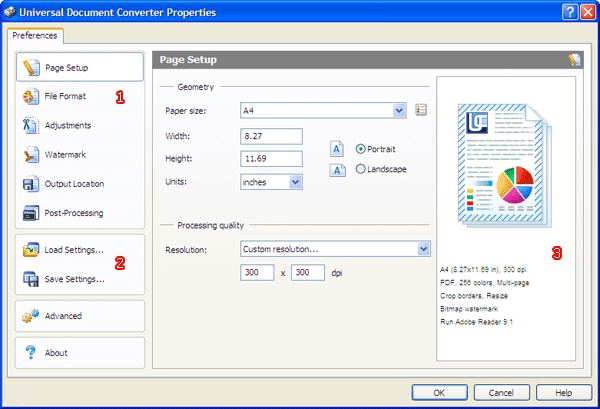
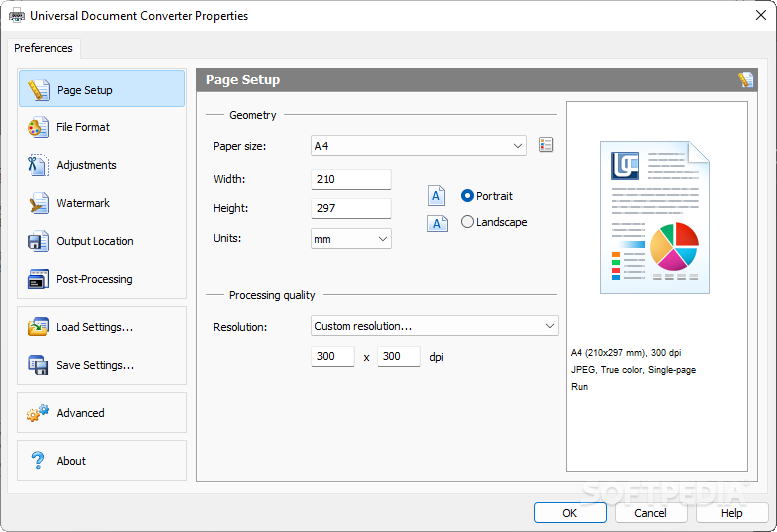
Рабочее окно Universal Document Converter делится на три зоны. Слева расположен список разделов и кнопки профилей, по центру открываются параметры выбранной вкладки, справа остаётся Preview со сводкой будущего результата. Эта структура важна для практической работы: почти любой сценарий строится как короткий маршрут по двум-трём вкладкам, после чего настройки подтверждаются кнопкой OK и управление возвращается в стандартный диалог печати приложения.
Page Setup и Preview
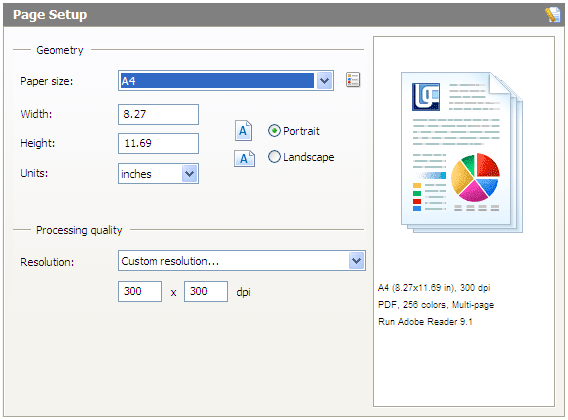
Page Setup отвечает за геометрию и разрешение. В блоке Geometry выбираются Page size, Width, Height, Units и ориентация Portrait или Landscape. В Processing Quality задаётся Resolution либо отдельные Vertical DPI и Horizontal DPI. Встроенный Paper Form Manager позволяет работать с пользовательскими размерами листа. Правая область Preview показывает ориентацию и сводные параметры, поэтому изменения удобно контролировать до запуска конвертации.
File Format и Adjustments
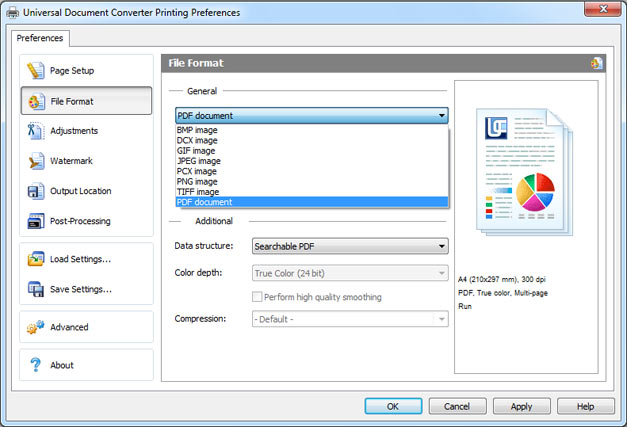
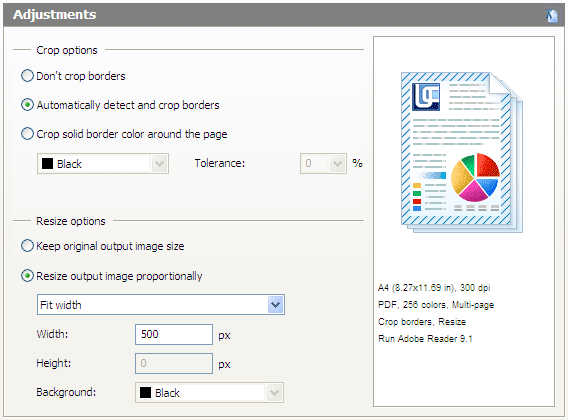
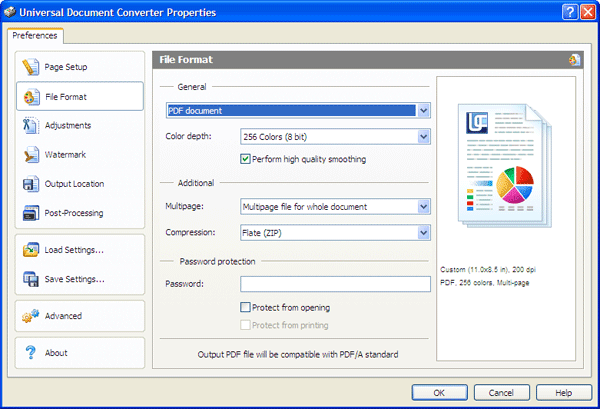
File Format — центральная вкладка. Поддерживаются PDF, TIFF, JPEG, PNG, BMP, GIF, PCX и DCX. У PDF выбираются Multipage, PDF Standard и Data structure. У графических форматов появляются собственные параметры: у JPEG — Quality и Progressive, у PNG — глубина цвета и степень сжатия, у TIFF — структура файла, глубина цвета и алгоритм компрессии. Именно здесь решается, будет документ одним многостраничным файлом или набором отдельных страниц.
Watermark, Output Location и Post-Processing
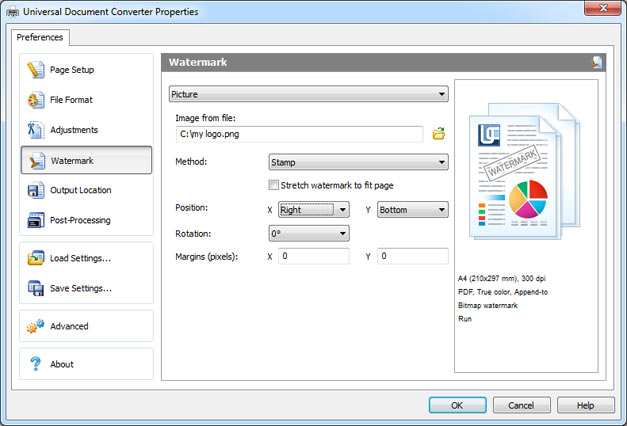
Watermark поддерживает текстовую и графическую маркировку. Текстовый режим управляет надписью, шрифтом, размером, начертанием, рамкой, фоном, прозрачностью, положением и поворотом. Графический режим использует файл изображения и те же базовые способы размещения. Метод наложения выбирается между stamp, watermark и background. Для повторяемых отметок пригодны макросы имени документа, страницы, даты и времени.
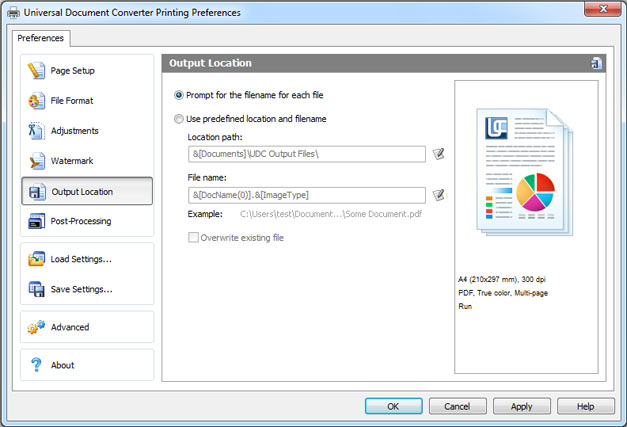
Output Location задаёт способ сохранения. Prompt for filename оставляет обычный диалог выбора имени, а Use predefined location and filename сразу пишет файл в заданную папку. Location Path поддерживает системные макросы вроде &[Documents], а File name — &[DocName(0)], &[Page(0)], &[ImageType], дату и время. За счёт этого постраничный экспорт и регулярные отчёты не требуют ручного переименования.
Первый PDF: от печати до проверки результата
Базовый рабочий цикл занимает несколько экранов, но важен точный порядок: исходное приложение формирует печатные страницы, UDC задаёт структуру и качество, Output Location определяет место сохранения, а затем результат проверяется уже в PDF-просмотрщике. Для первого запуска удобно не менять все параметры сразу, а собрать один проверенный профиль и дальше использовать его повторно. Похожий общий процесс создания PDF разобран на Xeon Live в инструкции как создать PDF-файл.
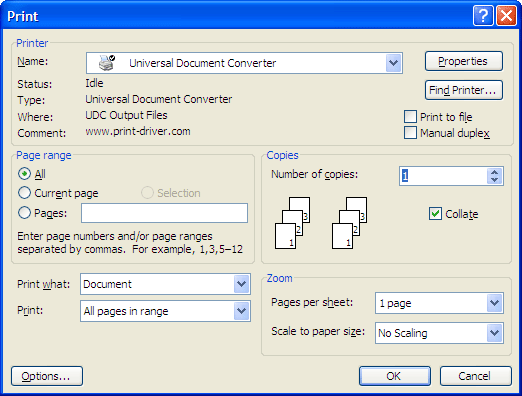
Searchable PDF для офисного документа
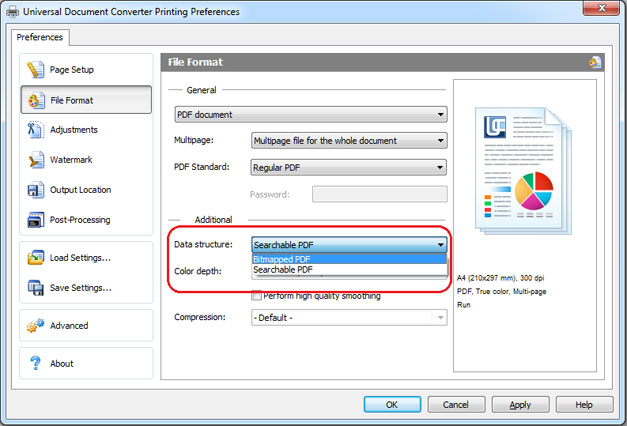
Searchable PDF сохраняет текстовую структуру печатаемого документа так, чтобы текст оставался доступным для поиска, копирования и индексации, а URL — кликабельными. Это не OCR: исходный текст должен присутствовать в документе до печати. Для договора, отчёта, инструкции или презентации такой режим обычно полезнее растрового PDF, потому что файл остаётся удобным для поиска и работы с текстом.
- Откройте исходный документ в программе, где он отображается корректно, и сначала проверьте печатный вид: поля, ориентацию, разрывы страниц, видимость фоновых элементов.
- Откройте команду Print и выберите принтер Universal Document Converter. Перейдите в Properties, не запускайте печать сразу.
- На Page Setup установите подходящий Page size и ориентацию. Для типичного офисного документа оставьте одинаковые Horizontal DPI и Vertical DPI, чтобы исключить геометрические искажения растра и встроенной графики.
- На File Format выберите PDF document. В Multipage установите Multipage file for whole document, когда весь исходник должен стать одним PDF.
- В PDF Standard выберите Regular PDF. В Data structure установите Searchable PDF. При подготовке архивной копии вместо Regular PDF используется PDF/A; пароль и PDF/A одновременно не применяются.
- Перейдите в Output Location. Для первого запуска оставьте Prompt for filename: так проще увидеть, куда сохраняется результат, и исключить ошибку шаблона.
- Нажмите OK, вернитесь в диалог печати и запустите Print. Дождитесь завершения обработки, затем откройте созданный PDF.
- Проверьте число страниц, ориентацию, переносы строк и наличие всех рисунков. Выделите несколько фраз мышью и выполните поиск по слову из середины документа. Отдельно нажмите на одну из исходных гиперссылок, когда в документе они присутствуют.
- После успешной проверки вернитесь в Properties и сохраните конфигурацию через Save Settings. Назовите профиль по задаче, например Office-searchable-PDF.xml, чтобы не собирать параметры заново.
Bitmapped PDF, PDF/A и пароль на открытие
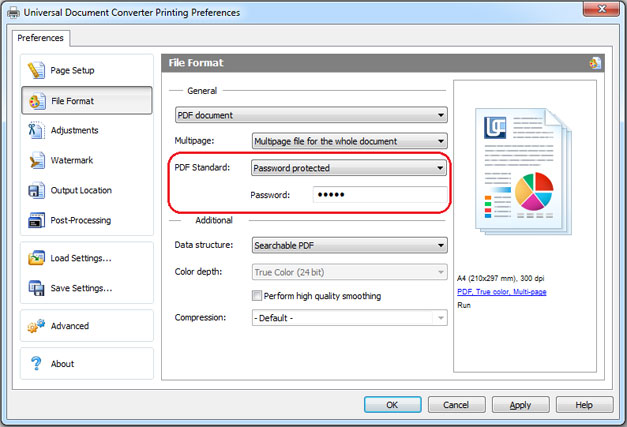
Bitmapped PDF нужен, когда важнее зафиксировать внешний вид страницы единым растром, а не сохранить текстовую структуру. В таком файле каждая страница представляет собой изображение. Режим снижает удобство копирования и поиска, но не является полноценной системой защиты. PDF/A предназначен для архивного профиля, а Password protected добавляет пароль, требуемый при открытии. Эти варианты выбираются осознанно под задачу, а не как универсальный набор галочек.
- Для растрового PDF откройте File Format, выберите PDF document и Multipage file for whole document. В PDF Standard оставьте Regular PDF, затем в Data structure выберите Bitmapped PDF.
- Для Bitmapped PDF настройте Color Depth и Compression. Текстовые чёрно-белые материалы занимают меньше места при монохромной схеме и подходящей компрессии; документы с фото требуют большей цветности.
- Для архивного вывода в PDF/A выберите PDF/A в поле PDF Standard. Пароль на открытие в этом режиме не используется.
- Для защищённого паролем PDF в PDF Standard выберите Password protected и заполните поле Password. Перед распространением закройте файл и повторно откройте его, чтобы убедиться, что пароль действительно запрашивается.
- При добавлении страниц в существующий защищённый PDF пароль нового задания должен соответствовать паролю существующего документа. Для обычного PDF страницы добавляются без включения Password protected.
- После конвертации сравните первую и последнюю страницу с исходником при одинаковом масштабе. Для Bitmapped PDF дополнительно увеличьте мелкий текст: слишком низкий DPI становится заметен именно на тонких линиях и шрифтах.
Для подготовки Word-файлов к обмену полезно заранее привести стили, поля и переносы в порядок. Отдельный материал Xeon Live как конвертировать Word в PDF без потери форматирования помогает отделить проблемы исходного документа от настроек виртуального принтера.
Экспорт страниц в JPEG, PNG и TIFF
Графический вывод — сильная сторона Universal Document Converter. Виртуальная печать превращает каждую страницу в изображение с заданными DPI, цветностью, обрезкой и масштабированием. Это удобно для слайдов, каталогов, технических листов, превью, публикации отдельных страниц и систем, которые принимают TIFF вместо PDF. Формат выбирается на File Format, а геометрия и размер подготавливаются на Page Setup и Adjustments.
JPEG и PNG: страницы как изображения
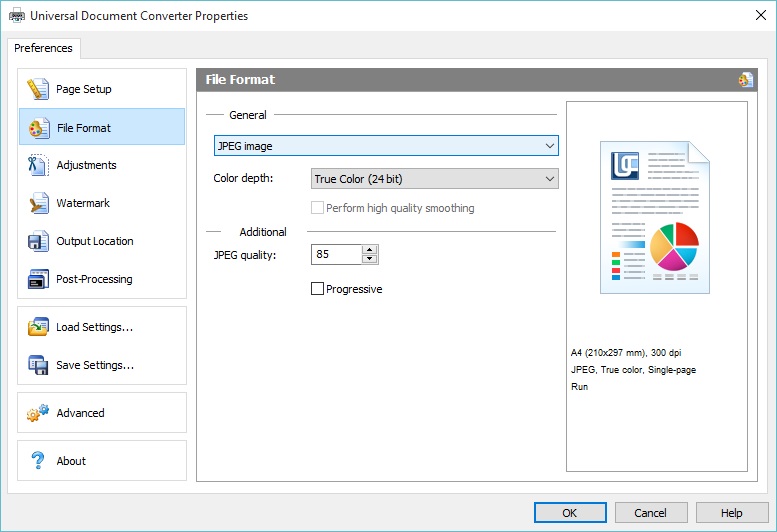
JPEG использует качество от 0 до 100 и подходит для страниц с фотографиями и сложной графикой, где допустимо сжатие с потерями. PNG сохраняет изображение без характерных JPEG-артефактов и лучше подходит для схем, интерфейсов, текста и плоской графики. В UDC PNG также позволяет выбирать Color Depth и степень Compression от 1 до 9; большее значение сильнее сжимает файл и увеличивает время обработки.
- Откройте исходный документ и отправьте его на Universal Document Converter через Print. В Properties сначала задайте Page Setup: итоговый размер листа и DPI.
- Откройте Adjustments. Для удаления пустой белой рамки выберите Automatically Detect and Crop Empty Borders. Для сохранения исходной композиции оставьте Don’t Crop.
- При подготовке одинаковых превью включите Resize Output Image Proportionally и выберите Thumbnail. Задайте Width и Height, затем Background для свободных полей. Для подгонки только по одной стороне используйте Fit Width или Fit Height.
- Перейдите в File Format. Для JPEG выберите JPEG Image, установите True Color при цветном документе и задайте JPEG Quality. Progressive включайте для веб-сценариев, где допустима постепенная отрисовка изображения.
- Для PNG выберите PNG и подходящую Color Depth. Значение Compression влияет на размер и время обработки, но не переводит PNG в формат с потерями.
- На Output Location включите Use predefined location and filename. Для постраничной выгрузки добавьте &[Page(0)] в имя, чтобы страницы не конфликтовали друг с другом.
- Запустите Print. После сохранения откройте несколько страниц: первую, страницу с мелким текстом, страницу с фото и последнюю. Сравните края, пропорции, размер и читаемость.
- При слишком крупном файле снижайте не только качество JPEG, но и избыточный DPI. При слишком мелком тексте сначала верните достаточное разрешение, а уже затем подбирайте степень сжатия.
Для преобразования уже готового PDF в растровые страницы логика та же: открыть PDF в просмотрщике, выполнить печать через UDC и выбрать графический формат. Отдельный разбор сохранения страниц в PNG есть в инструкции Xeon Live как конвертировать PDF в PNG.
Многостраничный TIFF и отдельные TIFF-страницы
TIFF в Universal Document Converter поддерживает отдельные файлы по страницам, единый многостраничный документ и добавление страниц в существующий файл. Доступны варианты компрессии, включая CCITT Group 3, CCITT Group 4, LZW и Flate. Для архивов чёрно-белых документов особенно важны правильная глубина цвета и компрессия: они влияют на размер заметнее, чем декоративные настройки.
- Выберите Print → Universal Document Converter → Properties и откройте File Format.
- Установите TIFF image. В File Structure выберите Multipage file for whole document для одного файла или Create single-page file for each page для набора страниц.
- Для монохромного архивного материала выберите соответствующую Color Depth и подходящую компрессию. Для цветных документов сохраните достаточную глубину цвета.
- На Output Location задайте один понятный путь. Для отдельных страниц включите номер страницы в File name; для многостраничного TIFF используйте имя документа без постраничного суффикса.
- Запустите печать и после завершения откройте TIFF в просмотрщике, который показывает количество кадров. Сверьте число страниц и порядок листов.
- При режиме Append all pages to existing document сделайте резервную копию целевого TIFF перед первым рабочим прогоном. После добавления проверьте старые и новые страницы, чтобы исключить ошибку выбора файла.
Повторяемый рабочий процесс: профили, имена и водяные знаки
Регулярная конвертация становится заметно быстрее после настройки трёх вещей: папки, шаблона имени и XML-профиля. Тогда пользователь не проходит заново по всем вкладкам перед каждой печатью. UDC хранит эти параметры через Save Settings и восстанавливает через Load Settings. Профиль полезно строить под конкретный выход: Searchable PDF для офисных документов, JPEG для публикации, многостраничный TIFF для архива.
Шаблоны имени и сохранение без ручного Save As
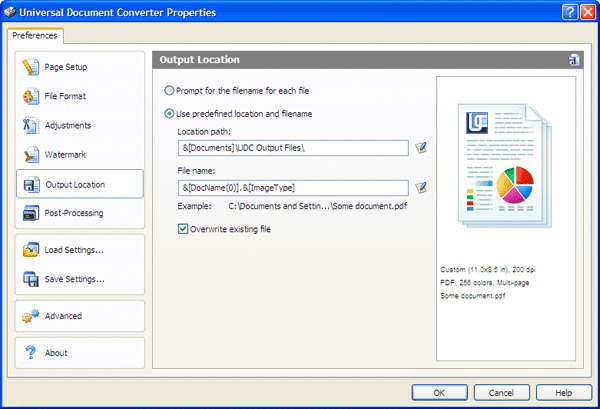
Output Location умеет подставлять имя исходного документа, номер страницы, расширение, глубину цвета, дату и время. За счёт макросов файлы получают предсказуемые имена без ручного ввода. Самое безопасное начало — папка &[Documents] или отдельный рабочий каталог и имя &[DocName(0)].&[ImageType]. Для постраничного экспорта добавляется &[Page(0)].
- Создайте отдельный каталог для результатов конкретного процесса. Не используйте общий рабочий стол для автоматической выгрузки: смешивание файлов затрудняет проверку.
- В Properties откройте Output Location и включите Use predefined location and filename.
- В Location Path укажите выбранную папку либо системный макрос. Сначала протестируйте путь на одном документе.
- В File name задайте &[DocName(0)].&[ImageType] для одного итогового файла. Для набора страниц используйте конструкцию с &[Page(0)], чтобы каждое изображение получило собственное имя.
- Оставьте Overwrite existing file выключенным, пока схема имён не проверена. Так существующий результат не будет молча заменён совпавшим именем.
- Запустите одно тестовое задание и проверьте фактическое имя, расширение и папку. После этого добавьте дату или время только при реальной необходимости различать серии выгрузок.
- Сохраните параметры через Save Settings. Профиль хранится в XML и подходит для повторного использования на том же или другом рабочем месте с совместимой установкой UDC.
Профили XML и маркировка документов
Профиль объединяет не только формат, но и водяной знак, путь, постобработку, геометрию и качество. Поэтому его лучше считать спецификацией вывода. Один профиль создаётся для внешних PDF без маркировки, другой — для внутренних копий с текстовой отметкой, третий — для JPEG-превью. Такое разделение снижает риск случайно отправить клиенту документ с внутренней надписью или, наоборот, выпустить служебную копию без нужной маркировки.
- Настройте Page Setup и File Format для конкретного типа результата.
- Откройте Watermark. Для текста выберите Text label, введите короткую служебную надпись, задайте Font, Size, Transparency, Method, Position и Rotation. Для логотипа выберите Picture и укажите файл изображения.
- Сверьте размещение в Preview. Для диагональной служебной отметки проверьте, что надпись не закрывает критические реквизиты; для логотипа контролируйте пропорции и поля.
- Перейдите в Output Location и задайте папку и имя. Затем в Post-Processing выберите действие после конвертации.
- Нажмите Save Settings и сохраните XML с понятным названием, отражающим назначение: например Internal-watermarked-searchable.xml.
- Для следующего документа откройте Properties, нажмите Load Settings и выберите нужный XML. Перед запуском просмотрите сводку справа и убедитесь, что формат, водяной знак и папка соответствуют задаче.
- После изменения одного из параметров сохраняйте профиль под новым именем до завершения проверки. Это оставляет рабочую предыдущую конфигурацию и упрощает откат.
Пакетная работа и автоматизация
Сам Universal Document Converter не является менеджером очереди файлов с собственным списком документов. Массовый поток строится либо через приложение, которое отправляет задания на печать, либо через COM-интерфейс и внешний код. Встроенные средства UDC отвечают за единые параметры, добавление страниц в существующий PDF или TIFF, постобработку и автоматическое именование. Для больших серий важно сначала стабилизировать профиль на одном-двух документах.
Добавление нескольких документов в один PDF
Режим Append all pages to existing document позволяет дописывать страницы новых заданий в уже существующий PDF или TIFF. Это не интерактивное объединение с ручной сортировкой: порядок определяется последовательностью отправки документов на печать. Поэтому перед серией нужно заранее определить финальное имя и порядок источников.
- Создайте первый документ-основу: выберите PDF document и Multipage file for whole document, задайте постоянное имя в Output Location и выполните печать.
- Откройте полученный PDF и зафиксируйте количество страниц. Это контрольная точка перед добавлением новых документов.
- Для второго и последующих источников откройте Properties, оставьте тот же PDF-режим и выберите Append all pages to existing document.
- В Output Location укажите тот же целевой файл. При защищённом PDF соблюдайте одинаковый пароль; для обычного файла не включайте Password protected.
- Отправляйте документы на печать строго в требуемой последовательности. После каждого крупного блока проверяйте общее количество страниц.
- После завершения откройте итоговый PDF и просмотрите места стыка между исходниками. Сверьте первую страницу каждого добавленного документа и финальную страницу всего файла.
- Не используйте этот процесс как замену полноценному PDF-органайзеру, когда требуется сложная перестановка, удаление или интерактивное редактирование страниц.
Post-Processing и запуск внешней команды
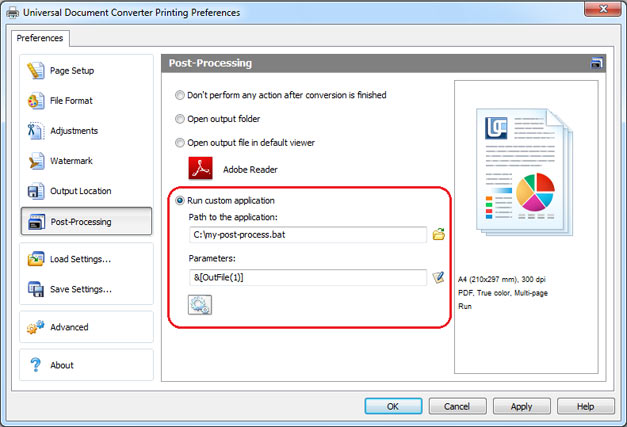
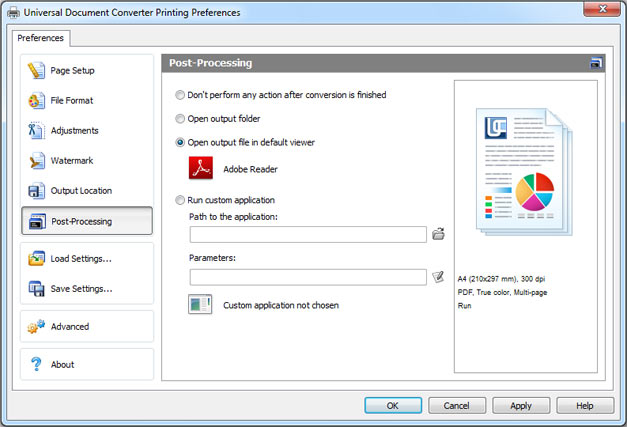
Run Custom Application превращает завершение конвертации в точку запуска следующего шага. Внешней программе или BAT-файлу передаётся путь к результату через &[OutFile(0)]. Это подходит для локальной автоматизации: копирования в сетевую папку, последующей печати, регистрации в корпоративном процессе или запуска проверочного скрипта. UDC сам не определяет логику внешнего приложения, поэтому путь и параметры тестируются отдельно.
- Подготовьте внешний скрипт или программу и сначала запустите её вручную с тестовым файлом. Убедитесь, что она принимает путь к документу без интерактивных вопросов.
- В UDC откройте Post-Processing и выберите Run Custom Application.
- В Path to the Application укажите исполняемый файл или BAT-сценарий. В Parameters добавьте &[OutFile(0)] для полного пути результата.
- На Output Location установите стабильную папку и исключите конфликт имён. Внешняя команда должна получать именно тот файл, который только что создал UDC.
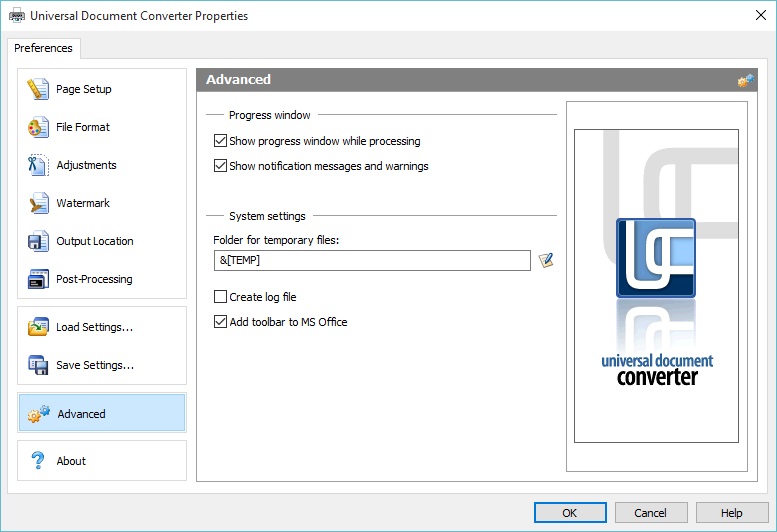
- В Advanced включите Show Notification Messages and Warnings и Create Log File на период отладки. Лог помогает отличить ошибку конвертации от ошибки внешнего процесса.
- Запустите один документ, дождитесь завершения и проверьте два результата: создан ли файл UDC и выполнилась ли внешняя операция.
- После проверки сохраните конфигурацию в отдельный профиль. Не смешивайте автоматизированный профиль с обычным пользовательским, чтобы внешний скрипт не запускался при ручной печати.
COM-интерфейс для разработчиков
Universal Document Converter предоставляет COM-интерфейс, через который код получает объект принтера, профиль и его разделы. В примерах разработчика настраиваются PageSetup.ResolutionX и ResolutionY, FileFormat.ActualFormat, PDF.Multipage, OutputLocation.FolderPath, FileName и PostProcessing.Mode. После этого исходное приложение, например Word, запускается как COM-server и печатает на Universal Document Converter.
- В тестовом приложении сначала получите объект UDC.APIWrapper и принтер с именем Universal Document Converter.
- Считайте текущий Profile и задайте только те параметры, которые нужны процессу: формат, DPI, многостраничность, папку и имя.
- Используйте заранее подготовленную папку вывода и запретите перезапись до завершения испытаний.
- Откройте документ в автоматизируемом приложении и назначьте Universal Document Converter активным принтером.
- Запустите печать без вывода лишних диалогов, дождитесь завершения и проверьте наличие файла и его структуру.
- Добавьте журналирование на стороне приложения и храните профиль параметров рядом с кодом, чтобы изменение конфигурации было контролируемым.
Настройка качества, скорости и предсказуемого результата
Качество в UDC определяется не одним ползунком. На результат одновременно влияют размер страницы, DPI, цветность, тип PDF, компрессия конкретного формата, обрезка и масштабирование. Поэтому настройка идёт от геометрии к структуре: сначала размер и разрешение, затем формат и сжатие, затем дополнительные операции. Такой порядок проще проверять и легче сохранять в профиль.
DPI, цветность и сжатие
Высокий DPI увеличивает детализацию, но одновременно растит объём растровых страниц и время обработки. Для Searchable PDF текстовая часть не требует чрезмерного DPI, зато встроенная графика и фон зависят от печатного рендера. Для Bitmapped PDF, JPEG, PNG и TIFF разрешение особенно заметно: мелкий текст и тонкие линии быстро показывают недостаток плотности.
- На Page Setup выставьте реальный формат страницы и одинаковые Horizontal DPI и Vertical DPI. Начинайте с параметра, соответствующего назначению результата, а не с максимального доступного значения.
- Сконвертируйте одну репрезентативную страницу: с мелким текстом, тонкими линиями и изображением. Не тестируйте качество только на пустом титульном листе.
- Для JPEG сравните два соседних значения JPEG Quality на одной странице. Оценивайте не только размер файла, но и артефакты вокруг текста и контрастных границ.
- Для PNG регулируйте Compression ради размера и времени обработки; визуальное качество при этом остаётся без JPEG-потерь.
- Для TIFF и Bitmapped PDF сначала выберите корректную Color Depth. Монохромный режим подходит для чёрно-белого текста и линий, но уничтожает оттенки серого и цвет.
- При чёрно-белой обработке оцените необходимость high-quality dithering. Отключение повышает скорость, но меняет передачу полутонов.
- Зафиксируйте выбранную комбинацию в профиле и повторите тест на многостраничном документе, чтобы проверить не только качество, но и время работы и итоговый размер.
Для PDF полезно сравнивать Searchable PDF и Bitmapped PDF отдельно. У первого размер часто ниже благодаря сохранению текстовой структуры, у второго каждая страница становится растром. Уменьшение готового PDF уже после конвертации — отдельная задача; варианты собраны в инструкции Xeon Live как сжать PDF без потери качества.
Обрезка полей и масштабирование
Автоматическая обрезка помогает, когда исходные страницы окружены заметными пустыми границами. Для документов с намеренно оставленными полями автоматическую обрезку не используют. Режим Crop Solid Border Color Around the Page рассчитан на однотонную рамку и использует Tolerance. Масштабирование выполняется пропорционально, поэтому Fit Width и Fit Height сохраняют соотношение сторон.
- Сделайте пробный вывод без обрезки и зафиксируйте исходную геометрию.
- Включите Automatically Detect and Crop Empty Borders и повторите конвертацию. Сравните четыре края страницы, особенно там, где текст, подпись или номер расположены близко к полю.
- Для однотонной цветной рамки применяйте Crop Solid Border Color Around the Page и подбирайте Tolerance на тестовом листе. Слишком широкий допуск способен захватить полезные области близкого цвета.
- Для превью включите Resize Output Image Proportionally и Thumbnail. Задайте одинаковые Width и Height для всей серии, затем выберите Background для свободной области.
- Для документов с разной ориентацией используйте Fit Rectangle, когда важен единый ограничивающий прямоугольник, и проверьте, что пропорции не искажены.
- После изменения размера повторно проверьте мелкий текст. Слишком агрессивное уменьшение ухудшает читаемость независимо от качества исходника.
Типичные ошибки и проверка результата
Большинство проблем с Universal Document Converter относится не к одному диалогу, а к цепочке печати: источник формирует страницы, UDC применяет профиль, Windows передаёт задание, затем результат сохраняется или отправляется во внешнее приложение. Диагностика поэтому идёт по этапам. Сначала проверяется печатный вид исходника, затем настройки UDC, затем фактический файл и только после этого постобработка.
Файл не там, где ожидался, или имя конфликтует
- Откройте Output Location и определите активный режим. Prompt for filename всегда вызывает выбор имени, а Use predefined location and filename пишет в заранее установленный каталог.
- Проверьте Location Path после раскрытия макросов. Для диагностики временно замените сложный путь простым локальным каталогом.
- Убедитесь, что File name содержит &[Page(0)] при создании отдельных файлов для каждой страницы. Без номера страницы последовательные страницы получают конфликтующее имя.
- Оставьте Overwrite existing file выключенным на этапе отладки. Так совпадение имени станет заметной проблемой, а не скрытой заменой старого результата.
- После одного тестового задания откройте папку и сопоставьте время создания файла с моментом печати. Затем верните рабочий шаблон и сохраните профиль.
PDF выглядит как картинка или не ищется текст
- На File Format проверьте Data structure. Bitmapped PDF намеренно сохраняет страницу как растр, поэтому обычное выделение текста отсутствует.
- Для текстового документа выберите Searchable PDF и повторите печать.
- Откройте новый файл и выполните поиск по редкому слову из середины страницы. Затем попробуйте выделить одну строку.
- Для скана или фотографии страницы Searchable PDF не выполняет распознавание символов. Сначала требуется отдельный OCR-процесс, после чего текстовый результат уже печатается в Searchable PDF.
- При наличии гиперссылок нажмите на одну из них. Searchable PDF сохраняет активные URL при корректном поступлении текста и ссылок из источника.
Слишком большой файл, низкое качество или пропавший фон
- При слишком большом растровом результате проверьте DPI, Color Depth и Compression. Снижайте параметры по одному, чтобы понимать влияние каждого изменения.
- При мыльном тексте верните более высокий DPI и отмените лишнее масштабирование в Adjustments. Для JPEG дополнительно поднимите JPEG Quality.
- При обрезанных элементах отключите Auto Crop и сравните результат. Затем включите обрезку снова только после проверки границ на нескольких страницах.
- При пропавшем фоне сначала проверьте параметры печати приложения-источника. UDC получает тот печатный поток, который формирует исходная программа; отключённый фон на уровне Word или браузера не восстанавливается настройками конвертера.
- При проблемах автоматической цепочки включите Show Notification Messages and Warnings и Create Log File в Advanced. Сначала подтвердите создание файла, потом диагностируйте внешний скрипт.
Почему после печати получился набор файлов вместо одного PDF?
На File Format выбран режим Create single-page file for each page. Для одного документа переключите Multipage на Multipage file for whole document.
Почему поиск по тексту не работает?
Проверьте Data structure. Bitmapped PDF хранит страницу как растр. Для текстового исходника используйте Searchable PDF; распознавание сканов UDC не выполняет.
Почему страницы перезаписываются при экспорте в изображения?
В шаблоне имени нужен номер страницы, например &[Page(0)]. На этапе настройки также держите Overwrite existing file выключенным.
Почему PDF/A не получается одновременно защитить паролем?
В UDC PDF/A и Password protected — разные варианты PDF Standard. Архивный PDF/A не использует пароль этого режима.
Как понять, что проблема в исходной программе, а не в UDC?
Сначала откройте обычный предварительный просмотр печати в исходной программе. Элементы, которые уже там отсутствуют или обрезаны, не исправляются настройками виртуального принтера.
Что проверить после автоматического запуска внешнего приложения?
Сначала убедитесь, что UDC создал файл в ожидаемой папке, затем проверьте путь к приложению, Parameters и макрос &[OutFile(0)]. Для диагностики включите журнал в Advanced.
Плюсы, минусы, альтернативы и практический выбор
Universal Document Converter остаётся специализированным виртуальным принтером с детальным управлением PDF и графическими файлами. Его сильная сторона — единый предсказуемый процесс для любых приложений, умеющих печатать, плюс настройки, которых нет в минимальном системном PDF-принтере: Searchable и Bitmapped PDF, PDF/A, пароль на открытие, многостраничный TIFF, обрезка, масштабирование, макросы имени, профили и постобработка. При этом продукт давно не получал нового основного релиза, а его интерфейс и набор системных требований отражают более раннее поколение Windows.

Плюсы
- Работает как виртуальный принтер и поэтому подходит к широкому кругу печатающих Windows-приложений.
- Создаёт PDF, JPEG, PNG, TIFF, BMP, GIF, PCX и DCX.
- Разделяет Searchable PDF и Bitmapped PDF, поддерживает PDF/A и пароль на открытие.
- Подробно настраивает DPI, цветность, сжатие, обрезку полей и пропорциональное масштабирование.
- Сохраняет и загружает XML-профили, поддерживает макросы имён и папок.
- Запускает внешнее приложение после конвертации и предоставляет COM-интерфейс для интеграции.
Минусы
- Не является редактором готовых PDF: не предназначен для ручной перестановки, удаления и редактирования содержимого страниц.
- Не выполняет встроенное OCR распознавание сканов; Searchable PDF сохраняет текст печатаемого текстового источника.
- Полноценная пакетная очередь множества исходных файлов требует внешнего средства печати или программной интеграции.
- Последний доступный релиз 6.8 датирован 2017 годом, а системные требования продукта не перечисляют Windows 11.
- Интерфейс ориентирован на классические свойства принтера и выглядит заметно консервативнее современных PDF-приложений.
Кому подойдёт
- Специалистам, которые регулярно получают PDF или изображения из разных Windows-приложений и хотят единые параметры вывода.
- Офисам с повторяемыми требованиями к папкам, именам, водяным знакам, PDF/A и качеству.
- Архивным и техническим процессам, где нужен многостраничный TIFF, фиксированный DPI или растровый PDF.
- Разработчикам и администраторам, которым нужна автоматизация через профили, постобработку или COM.
Для простого сохранения одного документа в PDF без специальных настроек системный Microsoft Print to PDF короче по пути. PDFCreator остаётся современным виртуальным принтером с PDF, PDF/A, PDF/X, PNG, JPEG, TIFF, TXT, объединением документов, автоматическим сохранением и действиями после конвертации. novaPDF в актуальной ветке 11.9 ориентирован прежде всего на PDF, добавляет Office-интеграцию, расширенные PDF/A-профили, шифрование и корпоративные варианты. UDC выделяется более прямым вниманием к графическому выводу, обрезке, масштабированию и многостраничному TIFF, но требует осознанного отношения к возрасту продукта и совместимости среды.
Практический выбор строится от процесса. Для разовой печати в обычный PDF берите самый простой доступный путь. Для стандартизированного вывода из разных программ сначала соберите профиль UDC на одном репрезентативном документе, затем протестируйте его на многостраничном файле и только после этого переносите в регулярную работу. Для массовой очереди подключайте отдельное средство пакетной печати или COM-интеграцию. Для уже готового PDF, который требуется редактировать, объединять вручную, распознавать или перестраивать, используйте специализированный PDF-редактор или OCR-инструмент, а UDC оставляйте на этапе создания выходного файла.
Полезно держать рядом две независимые инструкции: конвертацию Word в PDF без потери форматирования для подготовки источника и сжатие PDF без потери качества для контроля итогового файла. Universal Document Converter лучше использовать как стабильную промежуточную точку: исходник подготовлен в своей программе, профиль UDC формирует результат, затем готовый файл проходит короткую проверку перед передачей или архивированием.