UnityPDF — компактная Windows-утилита для операций со структурой готовых PDF: объединения, разбиения, извлечения и вставки страниц, поворота, защиты паролем и очистки метаданных. На Xeon Live можно скачать UnityPDF бесплатно и сразу свериться с назначением основных команд. Программа не заменяет полноценный редактор: она работает прежде всего с файлами и страницами, а не с текстом и графикой внутри листа.
Что делает UnityPDF и как устроен интерфейс
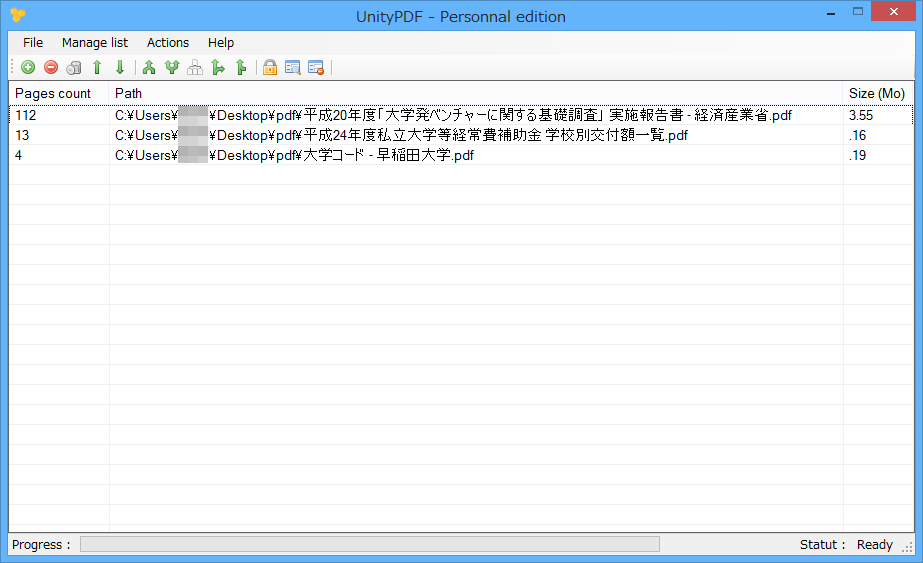
UnityPDF построен вокруг очереди PDF-файлов. После добавления документ появляется отдельной строкой; таблица показывает число страниц, путь к файлу и его размер. Верхняя панель объединяет команды добавления, удаления и перемещения файлов, а меню Actions открывает операции Merge, Split, Divide, Extract, Insert, Rotate, Protect, Show metadata и Remove metadata. Внизу находятся индикаторы Progress и Status, поэтому ход длительной операции виден без отдельного окна журнала.
Очередь файлов, порядок и рабочая логика
Главная особенность интерфейса — отсутствие визуального просмотра страниц. UnityPDF не показывает ленту миниатюр и не открывает страницу в центре окна. Пользователь работает с подготовленным списком документов, поэтому номера листов, ориентацию, пустые страницы и логические границы разделов нужно определить заранее в обычном PDF-просмотрщике. Такой подход ускоряет однотипные структурные операции, но требует дисциплины: порядок строк имеет значение для Merge, а выбранная строка — для действий над конкретным документом.
Файлы добавляются перетаскиванием или командой Add PDF file(s). Remove PDF file(s) убирает выбранную строку из очереди, не удаляя исходник с диска, а Clear list полностью очищает список. Move up и Move down меняют позицию выделенного PDF. Для повторяемых сборок доступны Load a PDF files list и Save the current PDF files list: они сохраняют список путей, а не копии документов, поэтому исходные файлы должны оставаться на прежних местах.
Меню Actions и реальные границы возможностей
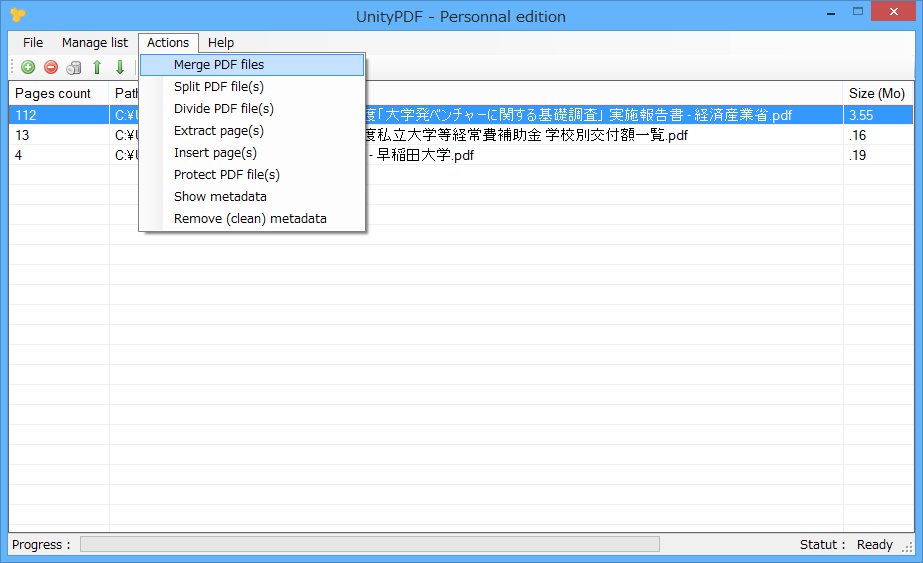
Actions — удобная карта функций. Merge собирает несколько PDF в один; Split превращает каждый лист в отдельный файл; Divide режет документ на несколько частей; Extract создаёт новый PDF из заданного диапазона; Insert добавляет другой PDF до или после выбранной позиции; Rotate меняет ориентацию; Protect задаёт пароли и разрешения; Show metadata показывает служебные свойства; Remove metadata очищает их после подтверждения. Эти команды не образуют проект с историей правок: каждый результат лучше сохранять под новым именем и проверять до следующего шага.
UnityPDF принимает PDF на входе и создаёт PDF на выходе. Внутри программы нет OCR, редактирования текста, замены изображений, обрезки полей, визуальной перестановки отдельных страниц по миниатюрам, создания водяных знаков или конвертации DOCX, XLSX и изображений. Для таких задач сначала подготавливают содержимое в другом инструменте, затем используют UnityPDF как финальный структурный этап. Это особенно важно для сканов: Rotate исправляет ориентацию на 90, 180 или 270 градусов, но не устраняет перспективные искажения и не выпрямляет наклон на несколько градусов.
Разработка UnityPDF завершилась много лет назад, а современный сайт на домене разработчика больше не служит страницей программы. Версия 1.0.10.0 остаётся последней широко распространяемой сборкой. Источники расходятся в формулировках старой лицензии, поэтому для корпоративного развёртывания старые надписи Personal edition и freeware нельзя считать взаимозаменяемыми юридическими условиями. Для практической работы важнее оценить совместимость на конкретной Windows-машине и хранить исходники отдельно от производных файлов.
Как объединить несколько PDF в один файл
Объединение — самый прямой сценарий UnityPDF: программа берёт все документы из очереди сверху вниз и создаёт единый PDF. Перед запуском нужно привести в порядок сами исходники, потому что Merge не исправляет внутреннюю нумерацию, размеры листов, закладки и колонтитулы. Для общей методики объединения пригодится руководство по объединению нескольких PDF, а ниже — последовательность именно для UnityPDF.
Подготовка очереди перед Merge
Сначала создайте отдельную рабочую папку и скопируйте туда исходные PDF. Откройте каждый файл в просмотрщике и запишите ожидаемое число страниц, наличие титульных листов и ориентацию крупных таблиц. Такой контроль нужен потому, что UnityPDF видит контейнер и количество листов, но не показывает содержимое страниц. После проверки запустите UnityPDF и добавьте документы перетаскиванием в центральную область или через Add PDF file(s).
- Добавьте все PDF, которые должны попасть в итоговый файл. Для большой подборки удобнее выделить их в Проводнике и перетащить одним действием.
- Проверьте столбец Pages count у каждой строки. Сумма этих значений станет контрольным количеством страниц для итогового документа.
- Сверьте столбец Path, особенно при одинаковых именах файлов из разных папок. Ошибочный путь проще заметить до Merge, чем после передачи результата.
- Выделяйте строки и перемещайте их Move up или Move down, пока порядок сверху вниз не совпадёт со структурой будущего документа.
- Удалите лишний файл командой Remove PDF file(s). Исходник останется на диске; из очереди исчезнет только строка.
- Сделайте финальный проход по списку: титульный лист, содержание, основная часть, приложения и подписи должны стоять в нужной последовательности.
Порядок удобно проверять не только по именам, но и по контрольным признакам: название первого раздела, ожидаемая последняя страница предыдущего блока, число листов и размер файла. Когда документов много, нумерация имён с ведущими нулями упрощает визуальный контроль, однако UnityPDF всё равно ориентируется на фактическое положение строк в очереди, а не на сортировку Проводника.
Запуск Merge и проверка результата
После подготовки откройте Actions и выберите Merge PDF files либо нажмите соответствующую кнопку на панели. В диалоге сохранения задайте новое имя и рабочую папку. Не используйте имя единственного проверенного исходника: Merge создаёт производный документ, и безопаснее хранить результат отдельно. Дождитесь окончания Progress и появления состояния готовности в Status, затем закройте UnityPDF или оставьте очередь для следующей операции.
- Откройте созданный PDF в независимом просмотрщике и проверьте, что файл вообще читается без предупреждений о повреждении.
- Сравните общее число страниц с суммой Pages count всех исходников. При правильной сборке значения совпадают.
- Перейдите к каждой границе между исходными документами: последняя страница одного блока должна сразу переходить в первую страницу следующего.
- Проверьте страницы разных размеров и ориентаций. В Merge нет отдельной настройки выравнивания формата листов, поэтому геометрию соседних страниц нужно контролировать уже в готовом PDF.
- Проверьте поиск текста на нескольких страницах, когда он работал в исходниках. UnityPDF не выполняет OCR и не создаёт новый текстовый слой.
- Сохраните проверенный результат под понятным именем, например с номером редакции. Исходники оставьте неизменными до приёмки файла.
Расхождение количества страниц почти всегда указывает на проблему в составе очереди или чтении одного из исходников. Неверный порядок обнаруживается на стыках. Разные размеры страниц не являются ошибкой Merge — это свойство исходных PDF. Единый формат листов подготавливают заранее; организация PDF перед сборкой помогает убрать лишние страницы и привести структуру к предсказуемому виду.
Повторяемая сборка через сохранённый список
Для регулярного отчёта или комплекта документов подготовьте очередь один раз и сохраните её командой Save the current PDF files list. В следующий цикл загрузите список через Load a PDF files list и сразу проверьте Path, Pages count и порядок. Список содержит ссылки на файлы, а не их копии. Переименование, перемещение или подмена файла по прежнему пути изменит либо нарушит следующую сборку. Поэтому повторяемый процесс строится вокруг стабильной структуры папок и контролируемых имён.
- Создайте папку с фиксированными именами разделов и храните в ней только утверждённые версии PDF.
- Загрузите сохранённый список и убедитесь, что каждая строка открывается из ожидаемого пути.
- Сравните Pages count с прошлой редакцией. Резкое изменение числа страниц сигнализирует о замене исходника.
- Выполните Merge под новым именем результата, не перезаписывая предыдущую принятую сборку.
- Проверьте стыки и общее количество страниц тем же способом, что при первой сборке.
Как разделить PDF: Split и Divide
В UnityPDF есть два разных режима разбиения. Split создаёт отдельный одностраничный PDF для каждого листа, а Divide формирует несколько более крупных частей. Выбор зависит от цели: карточки по одному листу требуют Split, а тома или файлы под ограничение размера — Divide. Общие подходы к разбиению разобраны в инструкции по разделению PDF.
Split: один файл на каждую страницу
Для Split сначала добавьте исходный PDF в очередь и проверьте Pages count. Откройте документ в просмотрщике и убедитесь, что порядок страниц правильный: UnityPDF создаст результаты в той же последовательности. Затем выделите нужный файл, откройте Actions и выберите Split PDF file(s). Укажите папку назначения, дождитесь завершения Progress и сравните число созданных файлов с количеством страниц исходника.
- Проверьте исходный PDF и выпишите число страниц. Пустые или перевёрнутые листы лучше исправить до массового разбиения.
- Добавьте документ в UnityPDF и убедитесь, что Pages count совпадает с просмотрщиком.
- Запустите Split PDF file(s). Для нескольких исходников заранее подготовьте отдельные папки, чтобы серии файлов не смешались.
- После завершения посчитайте созданные PDF. Их количество должно совпасть с Pages count каждого исходного документа.
- Откройте первый, один средний и последний файл. Проверьте порядок, читаемость и ориентацию.
- Переименуйте одностраничные файлы по бизнес-смыслу только после контроля полноты, чтобы не потерять исходную нумерацию при диагностике.
Split не анализирует смысл документа. Договор на три страницы превратится в три независимых файла так же, как три самостоятельных счета. Для многостраничных логических единиц используйте Extract с точным диапазоном. Подписанный PDF тоже нельзя рассматривать как неизменный оригинал после разбиения: новые файлы являются производными, поэтому юридически значимую исходную копию сохраняют отдельно.
Divide по количеству частей
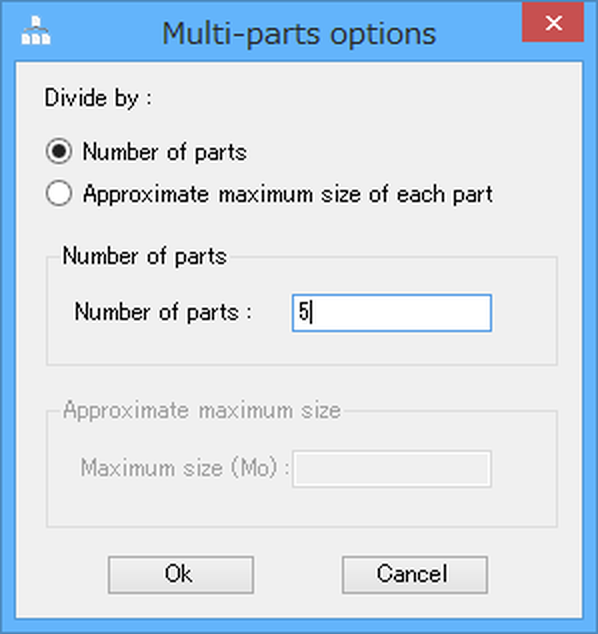
В режиме Divide PDF file(s) откроется Multi-parts options. Для деления на заданное число томов отметьте Number of parts и введите количество частей. Программа распределит страницы между создаваемыми файлами. Смысловые границы глав и приложений она не определяет, поэтому после операции обязательно проверяются стыки между частями.
- Определите целевое число частей исходя из процесса передачи или хранения, а не из красивого равенства страниц.
- Выберите PDF в очереди и запустите Divide PDF file(s).
- В Multi-parts options активируйте Number of parts и введите нужное число.
- Подтвердите операцию и сохраните части в отдельную папку.
- Откройте последнюю страницу первой части и первую страницу второй, затем повторите эту проверку для каждого стыка.
- Сложите количество страниц всех частей. Итоговая сумма должна равняться Pages count исходного PDF.
Разное число страниц в соседних томах само по себе не означает ошибку: документ не всегда делится на выбранное количество частей без остатка. Ошибка — пропуск, повтор или неправильная последовательность листов. Для деления по смысловым главам лучше заранее определить диапазоны и выполнить Extract для каждого раздела.
Divide по ориентировочному размеру файла
Для ограничения объёма отметьте Approximate maximum size of each part и введите значение в мегабайтах. Название режима принципиально: предел ориентировочный. UnityPDF делит документ по страницам и не занимается качественным пересжатием изображений. Сам интерфейс называет предел ориентировочным, поэтому точное соблюдение лимита проверяется уже по готовым файлам.
- Уточните допустимый размер одного файла в системе назначения и оставьте небольшой запас вместо значения ровно у верхней границы.
- Запустите Divide и выберите Approximate maximum size of each part.
- Введите целевое значение в мегабайтах и сохраните части в отдельный каталог.
- Проверьте фактический размер каждого результата в свойствах файлов. Не ориентируйтесь только на название режима.
- Сверьте сумму страниц частей с исходным Pages count и просмотрите все границы между файлами.
- Для части, которая всё равно превышает строгий лимит, выполните оптимизацию исходного PDF специализированным инструментом, затем повторите Divide.
Разбиение по размеру не заменяет сжатие. UnityPDF не уменьшает разрешение сканов и не оптимизирует изображения. Для реального уменьшения веса используется отдельная процедура; на Xeon Live есть разбор способов сжатия PDF. После оптимизации исходник снова добавляют в UnityPDF и делят на части уже с запасом по размеру.
Как извлечь, вставить и повернуть страницы
Extract, Insert и Rotate решают точечные задачи внутри одного документа. Здесь особенно важна внутренняя нумерация PDF: титульный лист без печатного номера всё равно считается первой страницей, поэтому номер в колонтитуле и позиция в файле часто не совпадают. Перед любой операцией определите фактические позиции в просмотрщике и запишите их.
Extract: извлечение непрерывного диапазона
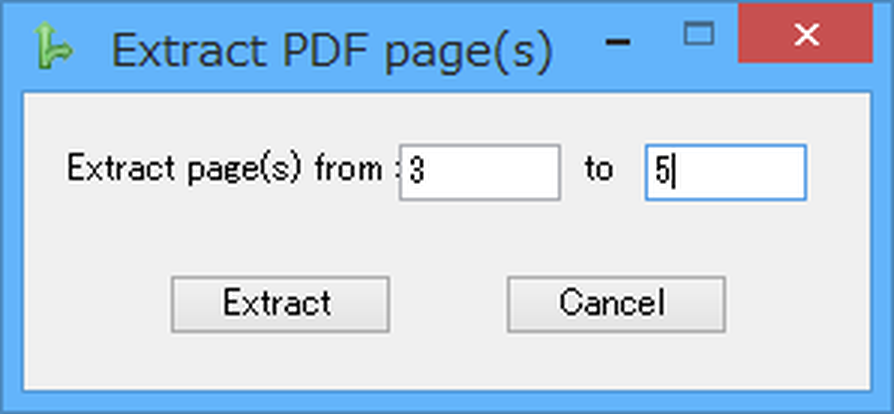
Extract page(s) создаёт новый PDF из непрерывного отрезка from–to. Для раздела с фактических страниц 15–28 выберите исходный документ, откройте Extract page(s), введите 15 в поле from и 28 в to, затем сохраните результат под отдельным именем. Количество страниц результата должно равняться 28 − 15 + 1, то есть 14. Такой простой расчёт сразу выявляет ошибку в диапазоне.
- Откройте исходный PDF в просмотрщике и найдите фактическую позицию первой и последней нужной страницы.
- Добавьте или выделите этот PDF в UnityPDF и запустите Extract page(s).
- Введите начальную страницу в from и конечную в to. Начальное значение не должно быть меньше 1, а конечное — больше Pages count.
- Сохраните новый PDF под именем с диапазоном, например pages_015-028, чтобы промежуточные файлы не перепутались.
- Откройте результат и проверьте первый и последний лист, затем сравните фактическое число страниц с формулой конец минус начало плюс один.
- Для конфиденциальной выдержки отдельно проверьте метаданные, комментарии, вложения и видимый текст; Extract не является инструментом санитарной очистки.
Один запуск Extract рассчитан на один непрерывный диапазон. Для набора 2, 5 и 9–12 сделайте несколько извлечений, назовите результаты по порядку, после чего объедините их через Merge. Подробный общий сценарий вынесен в руководство по извлечению страниц из PDF.
Insert: вставка другого PDF в нужное место
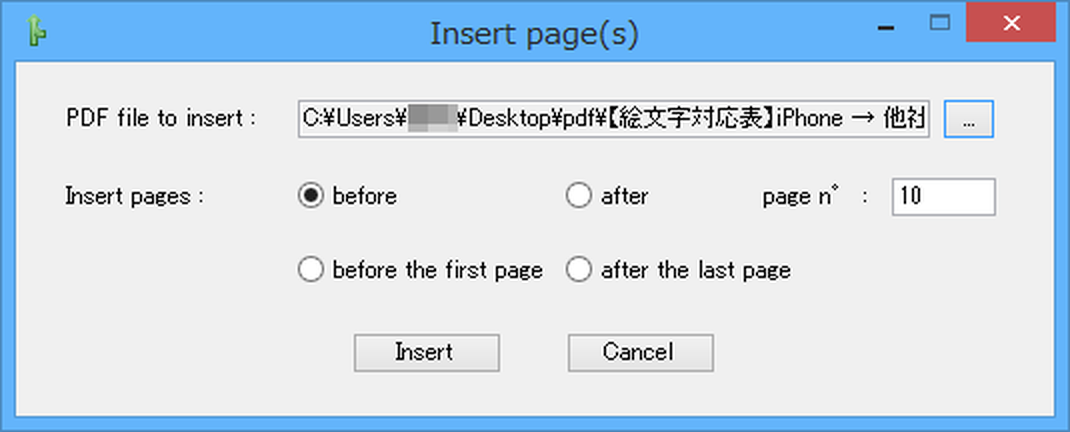
Insert page(s) добавляет целый второй PDF в выбранный исходный документ. В диалоге задаётся файл для вставки и позиция: before или after конкретной страницы, before the first page либо after the last page. Эта схема подходит для титульного листа, приложения, нового блока договора или исправленного раздела, уже подготовленного как отдельный PDF.
- Определите точную позицию вставки во внешнем просмотрщике и запишите внутренний номер страницы.
- В UnityPDF выделите документ, который станет основой, и запустите Insert page(s).
- В поле PDF file to insert выберите второй PDF. Он будет вставлен целиком, со всеми своими страницами.
- Для позиции внутри документа выберите before или after и укажите page n°. Для обложки используйте before the first page, для приложения в конце — after the last page.
- Сохраните новый результат и откройте страницы непосредственно до и после вставленного блока.
- Проверьте размер листов и ориентацию. В диалоге Insert нет отдельной настройки масштабирования вставляемого блока или выравнивания полей.
При нескольких вставках безопаснее двигаться от конца документа к началу. Вставка в начало увеличивает номера всех последующих страниц и сдвигает ранее рассчитанные позиции. Вставка с конца сохраняет номера более ранних участков. Для одного листа из многолистового второго PDF сначала сделайте Extract этого листа, затем Insert полученного файла.
Rotate: поворот страниц на 90, 180 или 270 градусов
Rotate page(s) исправляет ориентацию страницы без редактирования её содержимого. В программе доступны повороты по часовой стрелке на 90, 180 и 270 градусов. Сначала найдите проблемные страницы во внешнем просмотрщике, затем выберите Rotate page(s) и нужный угол. После сохранения обязательно откройте исправленный лист вместе с соседними: отсутствие миниатюр в UnityPDF делает постконтроль обязательным.
- Запишите номера страниц, которые действительно лежат боком или вверх ногами.
- Выделите нужный PDF в очереди и откройте Rotate page(s).
- Выберите 90°, 180° или 270° по часовой стрелке в соответствии с исходной ориентацией.
- Сохраните производную копию под новым именем, не перезаписывая контрольный исходник.
- Откройте каждую изменённую страницу и один соседний лист до и после неё.
- Для перекоса на несколько градусов, перспективы и неправильной обрезки используйте отдельную обработку скана: Rotate меняет только дискретную ориентацию листа.
Удаление одной страницы отдельной командой в Actions не предусмотрено. Рабочая схема состоит из двух Extract: извлеките диапазон до ненужной страницы и диапазон после неё, затем объедините обе части Merge. Для большого количества точечных удалений удобнее визуальный инструмент с миниатюрами; на Xeon Live есть отдельное руководство по удалению страниц из PDF.
Как защитить PDF паролями и разрешениями
Protect PDF file(s) открывает окно Permissions & passwords. Оно разделяет два механизма: пароль обычного пользователя и пароль владельца, а также набор разрешений для печати, изменения, сборки документа, копирования, извлечения, комментариев и форм. User password и Owner password должны различаться — это прямо указано в окне.
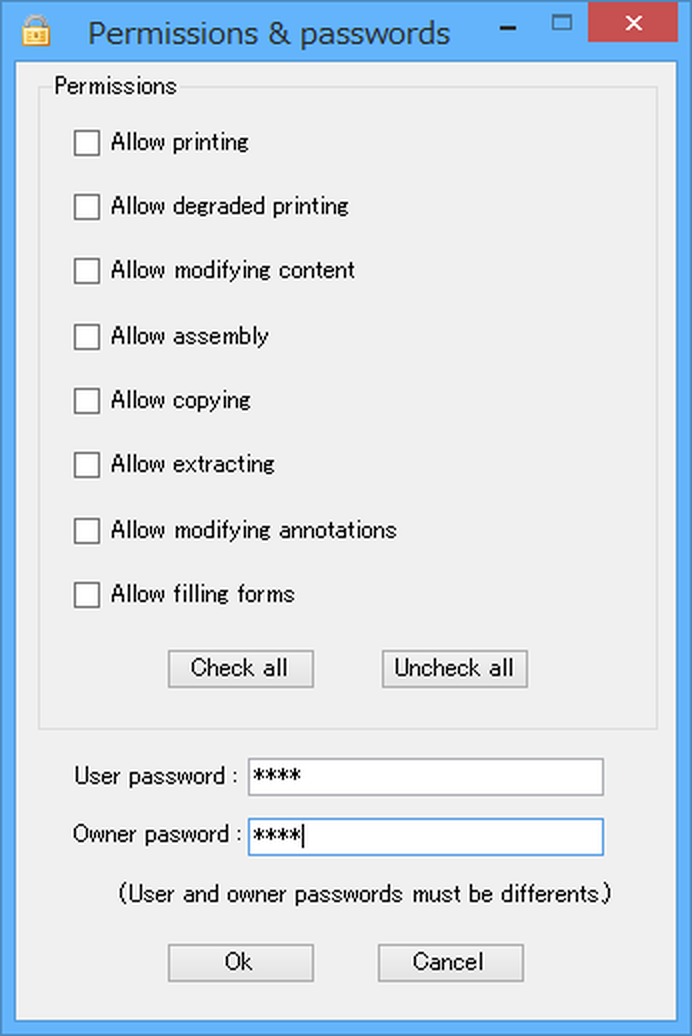
Настройка User password и Owner password
Подготовьте производную копию PDF и заранее определите, что адресату разрешено делать. Выделите файл в очереди, запустите Protect PDF file(s), затем заполните User password и Owner password разными значениями. Первый используется для доступа пользователя, второй — для владельческого управления разрешениями. Пароли не включают в имя файла и не передают вместе с документом в одном сообщении.
- Создайте копию исходного PDF и работайте только с ней, особенно для документов с электронной подписью или архивной ценностью.
- Выделите файл в UnityPDF и откройте Protect PDF file(s).
- Введите разные значения в User password и Owner password. Проверьте раскладку клавиатуры и регистр до подтверждения.
- Отметьте разрешённые действия в блоке Permissions. Флажок означает разрешение, снятый флажок — ограничение.
- Используйте Check all для быстрого разрешения всех пунктов с последующим снятием отдельных ограничений или Uncheck all для обратной схемы.
- Сохраните защищённый PDF под новым именем и не закрывайте контрольную копию исходника до полной проверки.
Какие разрешения реально задаются
Allow printing разрешает обычную печать, Allow degraded printing — печать пониженного качества. Allow modifying content относится к изменению содержимого, Allow assembly — к операциям со структурой страниц, Allow copying — к копированию, Allow extracting — к извлечению, Allow modifying annotations — к комментариям и аннотациям, Allow filling forms — к заполнению интерактивных форм. Настройка должна соответствовать рабочему сценарию: запрет filling forms делает переданную анкету бесполезной, а запрет annotations мешает согласованию замечаний.
- Для документа только для чтения и печати оставьте разрешённым нужный режим печати, а операции изменения, сборки и копирования отключите.
- Для согласования с комментариями оставьте Allow modifying annotations, иначе рецензент не сможет работать с заметками в просмотрщике, который учитывает ограничения PDF.
- Для заполняемой анкеты оставьте Allow filling forms. Ограничение изменения основного содержимого не должно блокировать ввод в поля.
- Для документа, который получатель должен собирать или переставлять по страницам, оставьте Allow assembly; при его запрете совместимые программы, соблюдающие ограничения PDF, блокируют структурные операции.
Проверка защищённого результата
Сообщение об успешном сохранении не завершает процесс. Закройте PDF, откройте его в другом просмотрщике и введите User password. Затем попробуйте все действия, которые должны быть разрешены, и отдельно проверьте запрещённые. Эта последовательность выявляет пустой пароль, перепутанные роли и неверные флажки до отправки документа.
- Закройте результат и откройте его заново — проверка должна начинаться с чистого состояния просмотрщика.
- Введите User password и убедитесь, что документ открывается ожидаемым способом.
- Проверьте печать, копирование, аннотации и формы в соответствии с установленными флажками.
- Откройте свойства безопасности PDF и убедитесь, что ограничения отражаются в совместимом просмотрщике.
- Проверьте владельческий доступ отдельно, не смешивая Owner password с пользовательским.
- Передавайте пароль по отдельному каналу. Ограничения PDF не заменяют шифрование хранилища и контроль доступа к папке.
Запрет печати или копирования — это политика внутри формата PDF, а не полноценная защита от утечки. Просмотрщики должны корректно соблюдать такие флаги, но критичные документы дополнительно требуют защищённого канала передачи и организационного контроля доступа. Для подписанных PDF структурное изменение создаёт новую производную копию и способно нарушить проверку исходной электронной подписи, поэтому подписанный оригинал хранится отдельно.
Метаданные, ошибки, контроль качества и выбор альтернативы
Последний блок объединяет две практические задачи: проверку служебных данных и диагностику результата. UnityPDF умеет показать обычные поля PDF и XMP-метаданные, а затем удалить их после подтверждения. При этом очистка метаданных не стирает текст на странице, комментарии, вложения и сведения, уже превращённые в изображение скана.
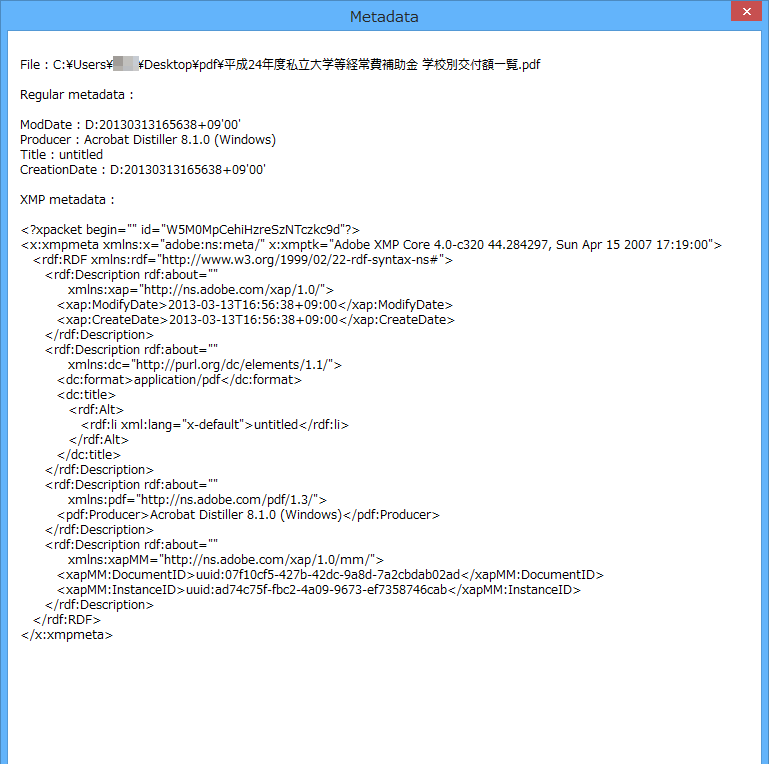
Show metadata и Remove metadata
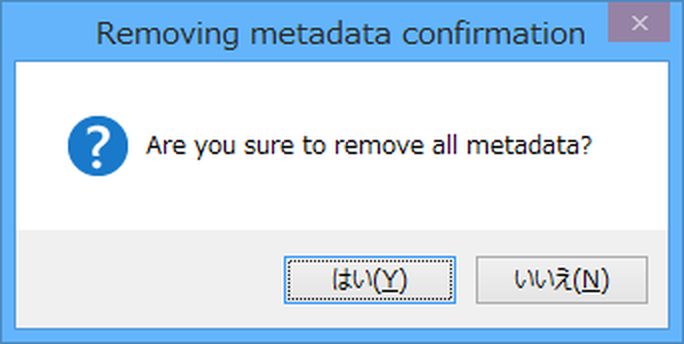
Выделите PDF и запустите Show metadata. В окне отображаются обычные поля, среди которых встречаются ModDate, Producer, Title и CreationDate, а также XMP metadata в XML-представлении. Зафиксируйте нужные служебные сведения до очистки. Затем используйте Remove (clean) metadata; программа запрашивает подтверждение удаления всех найденных метаданных. После сохранения снова откройте результат через Show metadata и сравните его с исходником.
- Сохраните исходный PDF отдельно, потому что метаданные важны для архива, поиска и подтверждения происхождения.
- Откройте Show metadata и проверьте обычные поля и XMP-блок.
- Запишите свойства, которые должны исчезнуть из публикуемой копии, и убедитесь, что нужная информация не напечатана прямо на странице.
- Запустите Remove (clean) metadata и подтвердите очистку.
- Повторно откройте Show metadata у результата и дополнительно проверьте свойства в другом просмотрщике.
- Просмотрите комментарии, вложения, видимые подписи и текст. Remove metadata не является универсальной процедурой обезличивания PDF.
Типичные ошибки и последовательность диагностики
Большинство проблем UnityPDF удобно разбирать в одном порядке: сделать локальную копию файла, сократить путь и имя для диагностики, проверить открытие в просмотрщике, убедиться в правильном выделении и повторить операцию под новым именем. Такой порядок отделяет ошибку исходного PDF от проблем доступа к файлу и от неверно выбранной команды.
PDF не добавляется в список
Проверьте, что файл действительно является PDF и открывается в обычном просмотрщике. Скопируйте его на локальный диск, сократите путь и имя, затем добавьте повторно. Защищённый документ сначала открывают с известным паролем и создают рабочую копию разрешённым способом.
Merge собрал документы не в том порядке
Очистите очередь от старых строк, заново выставьте последовательность Move up и Move down и проверьте список сверху вниз. Порядок определяется строками UnityPDF, а не именами файлов в папке.
Диапазон Extract не принимается
Начальная страница должна быть не меньше 1, конечная — не меньше начальной и не больше Pages count. Для одного листа укажите одинаковые значения from и to. Печатный номер в колонтитуле не заменяет внутреннюю позицию страницы PDF.
Результат не сохраняется
Выберите обычную пользовательскую папку с правом записи, закройте одноимённый PDF в просмотрщике и проверьте свободное место. Для диагностики сохраняйте локально, а не на нестабильный сетевой ресурс.
Операция идёт слишком долго
Крупные сканы требуют больше чтения и записи. Следите за Progress и Status, не запускайте несколько тяжёлых операций одновременно и не отключайте носитель. Для проверки повторите действие на копии меньшего документа.
Очистка метаданных не скрыла имя или другой текст
Remove metadata работает со служебными свойствами. Имя способно оставаться в колонтитуле, комментарии, вложении или изображении скана. Проверьте видимые страницы и дополнительные объекты отдельным инструментом.
Для повреждённого результата найдите проблемный исходник методом исключения: откройте каждый PDF отдельно, повторите сборку меньшими группами и проверьте файл, после которого возникает ошибка. Нестандартный PDF можно пересохранить через надёжный просмотрщик или виртуальный PDF-принтер, сохранив оригинал. Для повторяющихся проблем с открытием полезен отдельный разбор причин, почему PDF не открывается.
Контроль качества перед передачей или публикацией
Контроль удобно выполнять по четырём слоям. Первый — количество страниц: Merge должен дать сумму Pages count, Split — столько файлов, сколько страниц, Extract — длину диапазона, Divide — ту же общую сумму по всем частям. Второй — границы операций: стыки документов, первая и последняя страницы диапазона, места вставки. Третий — свойства: пароль, разрешения, метаданные, ориентация. Четвёртый — сохранность исходника: рабочий результат не должен подменить контрольную копию.
- Откройте итоговый PDF и перейдите к первой и последней странице.
- Сверьте количество страниц с расчётом для выбранной операции.
- Просмотрите все стыки, места вставки и границы извлечённого диапазона.
- Проверьте ориентацию страниц, особенно после работы со сканами.
- Для защищённого файла протестируйте пароль и разрешения, для очищенного — повторно просмотрите метаданные.
- Откройте результат во втором просмотрщике. Для печатного документа сделайте пробный вывод страниц разных размеров и ориентаций.
- Сохраните оригинал и проверенную производную копию раздельно. Временные файлы удаляйте только после приёмки результата.
Плюсы, минусы и реальные альтернативы
Плюсы
- Компактная очередь файлов и понятная логика: добавить, упорядочить, выбрать действие, сохранить результат.
- Основные структурные операции собраны в одном окне: Merge, Split, Divide, Extract, Insert и Rotate.
- Есть защита паролями и детальная настройка разрешений PDF.
- Show metadata и Remove metadata закрывают базовую задачу проверки и очистки служебных свойств.
- Сохранение и загрузка списка PDF ускоряют повторяющиеся сборки с постоянной структурой папок.
- Программа работает локально с PDF, без обязательной загрузки документов в браузерный сервис.
Минусы
- Нет миниатюр страниц и встроенного просмотра содержимого, поэтому номера и границы приходится проверять отдельно.
- Нет редактирования текста, изображений и объектов внутри страницы.
- Нет OCR, водяных знаков, цифровой подписи, визуального удаления страниц и полноценной оптимизации изображений.
- Divide по размеру задаёт ориентировочный предел и не заменяет сжатие PDF.
- Программа давно не развивается, а современный домен разработчика не содержит актуальной страницы продукта и его условий.
- Архивные источники расходятся в формулировках лицензии, что делает корпоративное развёртывание отдельным вопросом правовой проверки.
Для тех же структурных операций есть современные альтернативы. PDFsam ориентирован на объединение и разделение PDF; PDF Arranger удобен там, где порядок страниц нужно контролировать по миниатюрам; PDF24 Creator объединяет больше PDF-инструментов и преобразований; PDFtk Builder остаётся компактной альтернативой для структурных операций.
Кому подойдёт
- Пользователям, которым нужно быстро собрать несколько готовых PDF в заданном порядке.
- Сотрудникам, которые регулярно делят сканы на страницы или тома и точно знают внутренние номера листов.
- Тем, кому нужны простые операции Extract, Insert и Rotate без полноценного редактирования содержимого.
- Рабочим процессам, где требуется базовая парольная защита и настройка разрешений PDF.
- Сценариям подготовки производных копий, где оригинал хранится отдельно и результат проходит обязательную проверку.
UnityPDF не подходит как единственный инструмент для правки текста, OCR, визуальной перестановки множества отдельных страниц, создания форм, цифровой подписи, подготовки PDF/A или точного уменьшения размера сканов. Его сильная сторона — короткие структурные операции над уже готовыми страницами. Практический рабочий цикл остаётся простым: подготовить исходники, выполнить одну операцию, проверить результат и только после этого переходить к следующей.