UniFab Video Converter — настольный модуль для перекодирования локальных видеофайлов, смены контейнера и кодека, пакетной обработки и базового редактирования перед экспортом. На Xeon Live можно скачать UniFab Video Converter бесплатно, а ниже разберём рабочее окно, выбор профиля, режимы Re-Encoding и Passthrough, пакетную очередь, редактор и проверку результата после конвертации.
Что делает UniFab Video Converter и как устроен интерфейс
Video Converter входит в общую оболочку UniFab, но его задача отделена от AI-модулей. Здесь меняют контейнер, кодек, разрешение, частоту кадров и битрейт, извлекают аудио, добавляют или сохраняют субтитры, обрабатывают несколько файлов за один запуск и выполняют простые правки кадра. Для апскейлинга, сложного шумоподавления, стабилизации, HDR-преобразования и других видов восстановления в UniFab предусмотрены отдельные инструменты, поэтому обычная перекодировка не требует запуска тяжёлой AI-обработки.
Такое разделение особенно полезно в прикладных задачах: подготовить запись для телевизора, заменить MKV на MP4, уменьшить 4K до Full HD, привести папку роликов к единому формату, извлечь дорожку в аудиофайл или подготовить локальный файл к публикации. Конвертер работает с локальными данными и поддерживает пакетную очередь; для подходящих задач доступно аппаратное ускорение NVIDIA, Intel и AMD.
Очередь, карточка файла и основные элементы управления

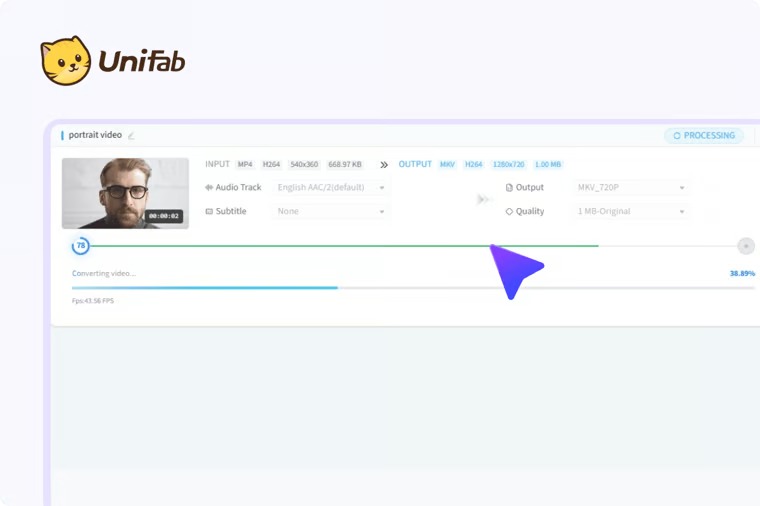
Рабочее окно построено вокруг очереди. После импорта каждый ролик получает отдельную карточку с миниатюрой, именем, длительностью, аудиодорожкой, субтитрами, текущим Output и Quality. Рядом находятся быстрые действия: предпросмотр, переход к редактору, удаление из очереди и открытие детальных параметров. В верхней части используются состояния Processing и Finished, а внизу выбирается Output Folder и запускается Start. Такой порядок помогает проверять параметры до старта и затем отделять текущие задачи от уже завершённых.
Перед большой обработкой полезно проверять не только формат, но и дорожки. У MKV и других контейнеров бывает несколько аудиопотоков и субтитров; при смене контейнера стоит заранее убедиться, что выбран нужный язык, а режим субтитров соответствует задаче. Если несколько фрагментов надо объединить в один результат, используется Merge all files; когда каждый исходник должен остаться отдельным, этот переключатель оставляют выключенным.
- Output — контейнер и профиль вывода.
- Quality — быстрый выбор качества без ручной настройки каждого параметра.
- Output Folder — папка для результата; Same as Source Folder сохраняет рядом с исходником.
- Processing — текущие и ожидающие задачи; Finished — завершённые.
- Start — запуск после финальной проверки формата, дорожек, папки и режима объединения.
Профили Video, Audio, Device, Web Video и Personal
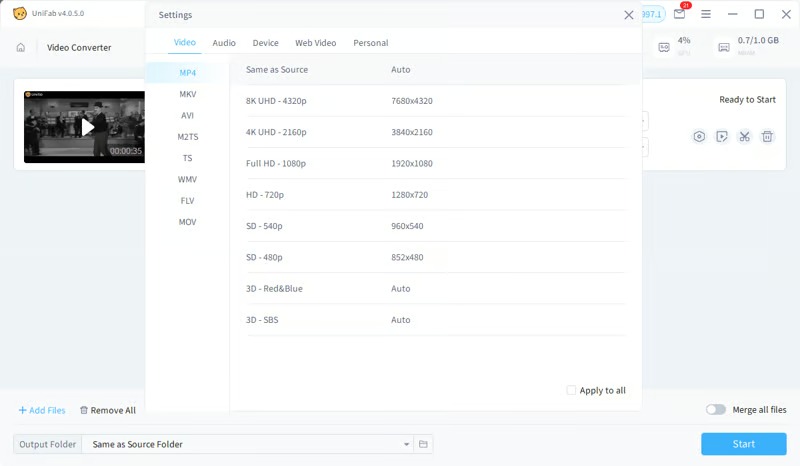
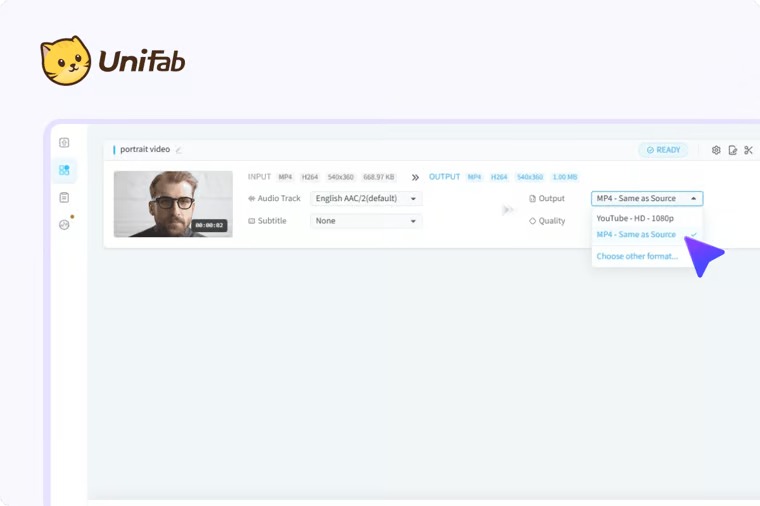
Из Output открывается Choose other format..., после чего появляется окно выбора профиля. Вкладка Video предназначена для обычной перекодировки между контейнерами; Audio — для извлечения или преобразования звука; Device — для заранее собранных профилей устройств; Web Video — для параметров публикации; Personal — для сохранённых пользователем схем. Такой набор позволяет начать с готового профиля, а уже затем точечно менять кодек, разрешение или битрейт.
Для универсального результата чаще всего достаточно MP4 и H.264 с исходной частотой кадров. H.265 полезен, когда важнее экономия места и целевое устройство уверенно поддерживает HEVC. При выборе профиля лучше исходить не из максимального разрешения в списке, а из исходника и конечного устройства: повышение числа пикселей само по себе не добавляет деталей, а только увеличивает объём вычислений и выходной файл.
На Xeon Live есть отдельный материал о выборе формата видео для разных задач. Он полезен, когда нужно понять разницу между контейнером и кодеком до настройки профиля в UniFab.
Пошаговая конвертация: от исходника до проверенного файла
Ниже — рабочие последовательности для типичных задач. Во всех случаях сначала определите, где будет воспроизводиться результат и что именно нужно изменить. Это не формальность: смена контейнера без изменения потоков требует одного режима, уменьшение разрешения — другого, а извлечение звука вообще переводит задачу во вкладку Audio. Чем точнее поставлена цель, тем меньше лишнего повторного кодирования.
Базовая конвертация в MP4 для универсального воспроизведения
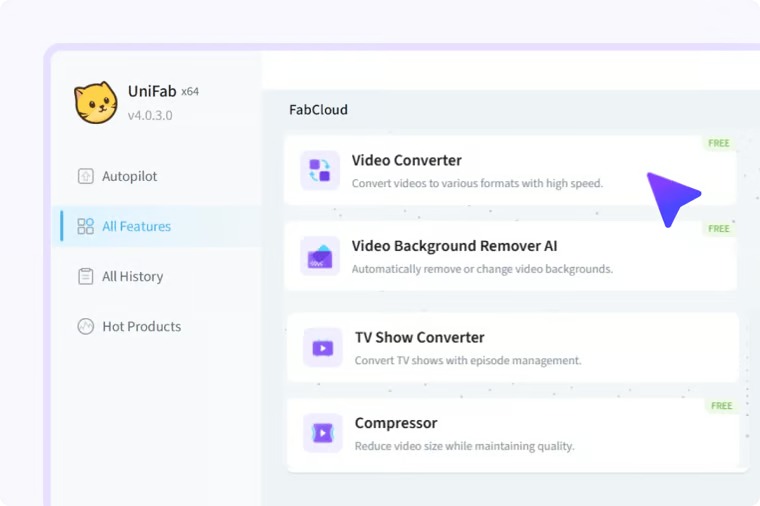
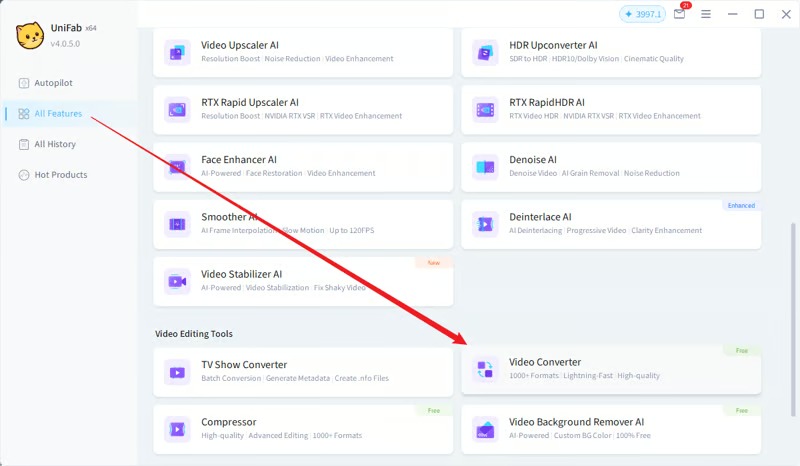
- 1. Откройте All Features и выберите Video Converter. Дождитесь появления рабочей области с очередью.
- 2. Нажмите + Add Files или перетащите видео в окно. Для первого прогона добавьте один типичный исходник, а не всю папку.
- 3. После импорта проверьте длительность, Audio, Subtitle, текущий Output и Quality. Если исходник содержит несколько дорожек, выберите нужную до начала кодирования.
- 4. Откройте Output и нажмите Choose other format.... На вкладке Video выберите MP4.
- 5. Для сохранения геометрии оставьте Same as Source. Для уменьшения 4K выберите Full HD - 1080p или HD - 720p только по реальной задаче.
- 6. Откройте Video Conversion Settings. Для максимальной совместимости используйте H.264; Frame Rate оставьте Same as source, когда нет требования менять частоту кадров.
- 7. В Audio оставьте совместимую дорожку; для широкого набора устройств подходит AAC. Не меняйте число каналов без причины.
- 8. В Subtitle выберите режим, который нужен конечному плееру: встраивание, отдельная дорожка или иной доступный вариант. Проверьте, что выбран именно требуемый язык.
- 9. Укажите Output Folder. Для безопасной проверки лучше выбрать отдельную папку и не перезаписывать исходник.
- 10. Нажмите Start. Следите за задачей в Processing, затем откройте Finished и воспроизведите результат от начала до конца или хотя бы проверочные участки.
После экспорта проверьте пять вещей: изображение открывается на целевом устройстве, звук не отстаёт, нужная дорожка присутствует, субтитры работают в ожидаемом режиме, а размер файла соответствует задаче. Один успешный тестовый файл даёт основание переносить профиль на серию похожих исходников. Если результат заметно хуже исходника, сначала верните исходное разрешение и частоту кадров, затем поднимите битрейт или выберите более подходящий режим качества.
MKV в MP4 без повторного кодирования через Passthrough
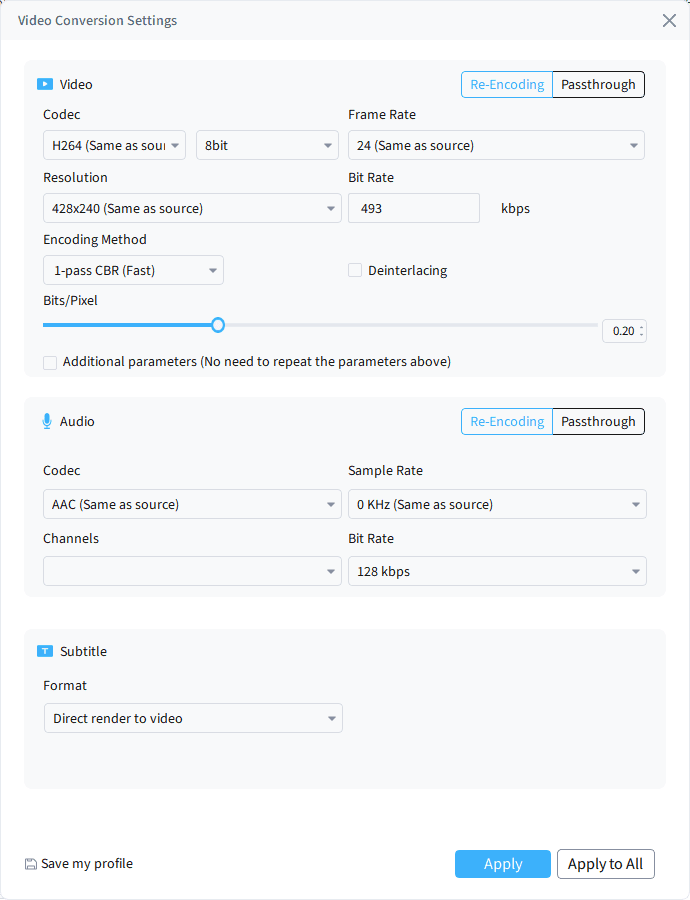
Passthrough нужен тогда, когда требуется сменить контейнер, но не менять видеопоток и аудиопоток. Типичный случай — MKV с H.264 и AAC, который надо поместить в MP4 для телевизора или программы, не принимающей MKV. При совместимости потоков ремультиплексирование идёт быстрее и не создаёт новую степень потери качества.
- 1. Добавьте MKV и откройте Output → Choose other format... → Video → MP4.
- 2. Откройте Video Conversion Settings и в блоке Video переключитесь с Re-Encoding на Passthrough.
- 3. В блоке Audio также выберите Passthrough, только когда аудиокодек допустим в целевом MP4 и конечное устройство его поддерживает.
- 4. Не меняйте Resolution, Frame Rate, Bit Rate и эффекты: такие изменения требуют нового кодирования и несовместимы с идеей прямого переноса потока.
- 5. Проверьте субтитры. Некоторые типы субтитров удобнее оставить в MKV; для MP4 заранее убедитесь, что выбранный режим действительно поддерживается целевым плеером.
- 6. Запустите короткий тест. После завершения сравните длительность, синхронизацию звука, возможность перемотки и работу дорожек.
- 7. Если Passthrough недоступен или результат не открывается на целевом устройстве, вернитесь к Re-Encoding и выберите совместимые H.264/AAC.
Passthrough не является универсальным ускорителем. Он подходит только для совместимых комбинаций потоков и контейнеров. Если нужно сжать видео, изменить разрешение, обрезать кадр, наложить субтитры на изображение или поменять частоту кадров, требуется Re-Encoding. Перед большим архивом полезно проверить один файл именно на том устройстве, ради которого выполняется конвертация.
Уменьшение 4K до Full HD и контроль размера файла
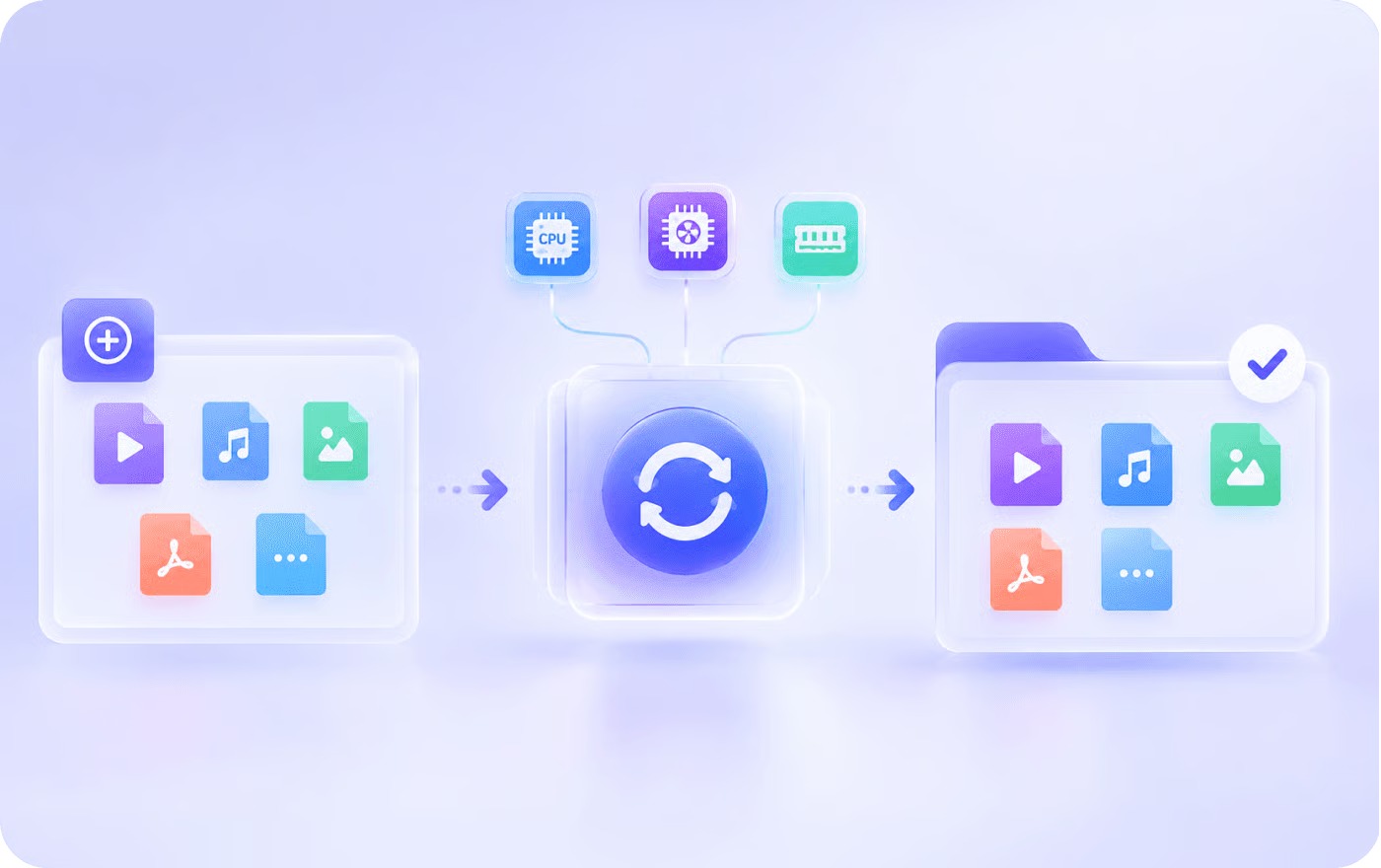
Снижение 4K до 1080p имеет смысл для экономии места, более быстрой передачи и воспроизведения на устройствах, где 4K не даёт практической пользы. Здесь всегда требуется Re-Encoding: меняется размер кадра, а значит поток создаётся заново. На качество сильнее всего влияют кодек, битрейт, частота кадров и характер сцены — статичная лекция и динамичная спортивная запись требуют разного запаса данных.
- 1. Импортируйте 4K-ролик и выберите MP4 → Full HD - 1080p.
- 2. В Video Conversion Settings оставьте Re-Encoding и выберите H.264 для максимальной совместимости либо H.265 для более компактного файла на современных устройствах.
- 3. Frame Rate оставьте Same as source. Не переводите 60 fps в 30 fps только ради уменьшения файла без понимания, насколько важна плавность движения.
- 4. Не устанавливайте чрезмерно низкий Bit Rate. Начните с профиля качества или умеренного значения и оцените сложные сцены: воду, листву, дым, мелкий текст, панорамы и быстрые движения.
- 5. При пакетной работе с разными разрешениями используйте Bits/Pixel как ориентир, а не копируйте один и тот же битрейт на каждый файл. UniFab может адаптировать итоговый битрейт к геометрии исходника.
- 6. Сохраните тест в отдельную папку. Сравните исходник и результат на обычной скорости и при стоп-кадре в сложных местах.
- 7. После приемлемого теста применяйте профиль к остальным похожим материалам и контролируйте итоговый размер всей очереди.
Материал Xeon Live о том, как уменьшить вес видео без заметной потери качества, помогает подобрать общую стратегию: уменьшать разрешение только при необходимости, не ломать частоту кадров без причины и проверять результат на реальном экране.
Извлечение аудио из видео
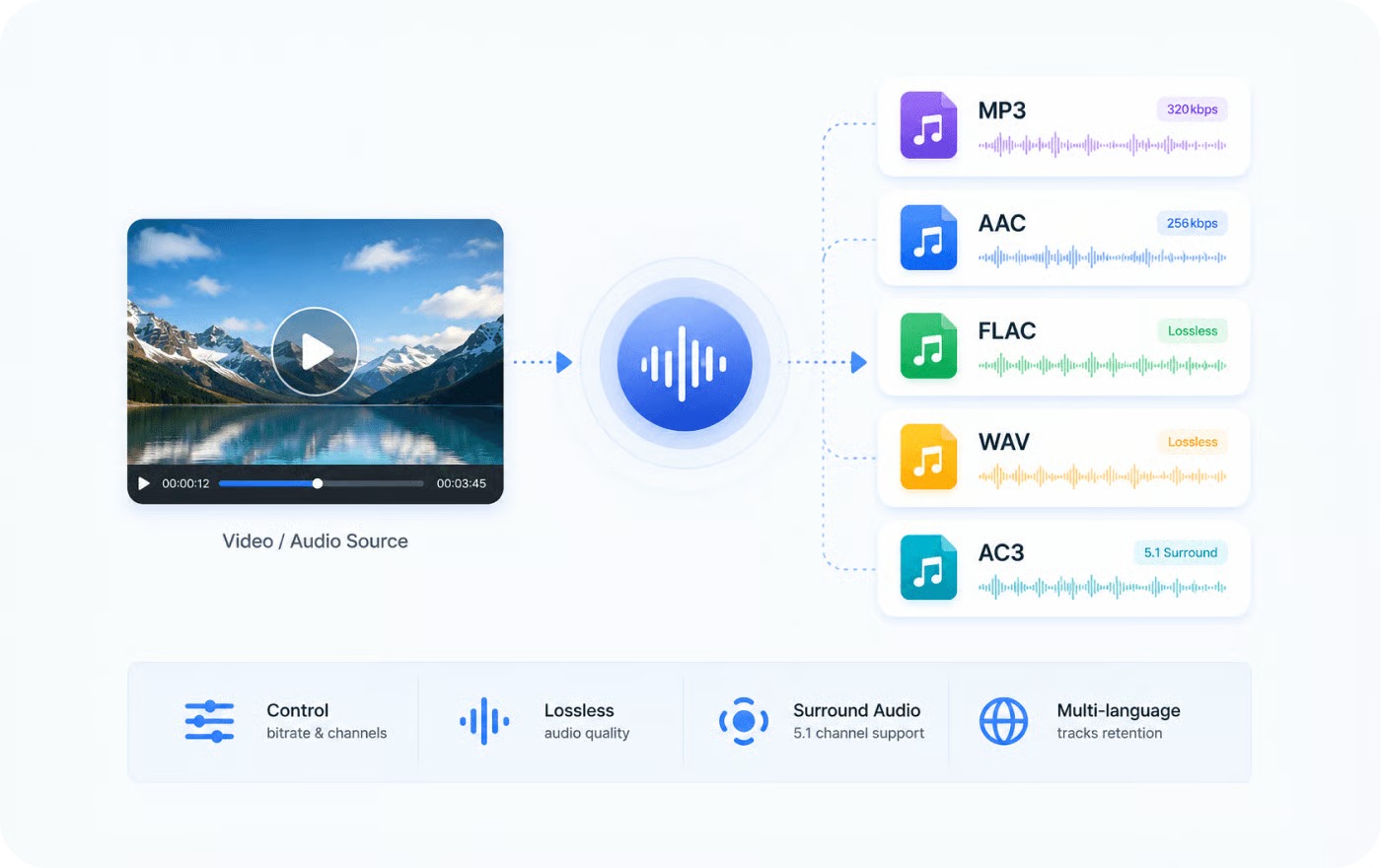
Когда нужен только звук из лекции, интервью или видеоподкаста, нет смысла создавать новый видеопоток. Используйте аудиопрофиль и заранее определите конечный формат: MP3 удобен для повседневного прослушивания и передачи, AAC хорошо сочетается с современными устройствами, WAV нужен для несжатой дальнейшей обработки, FLAC — для lossless-хранения при совместимости.
- 1. Добавьте исходное видео и откройте Output → Choose other format....
- 2. Перейдите на вкладку Audio и выберите MP3, AAC, WAV, FLAC или другой доступный формат под задачу.
- 3. При сжатом формате проверьте Bit Rate и Channels. Для обычной речи не требуется конфигурация, рассчитанная на многоканальный кинотеатральный звук.
- 4. Если в контейнере несколько аудиодорожек, выберите нужную до запуска. Для иностранного фильма или многоязычной записи это важнее любых настроек битрейта.
- 5. Укажите отдельную папку и запустите Start.
- 6. После завершения проверьте длительность, отсутствие обрыва в конце, уровень громкости и корректность метаданных, если они важны для вашей библиотеки.
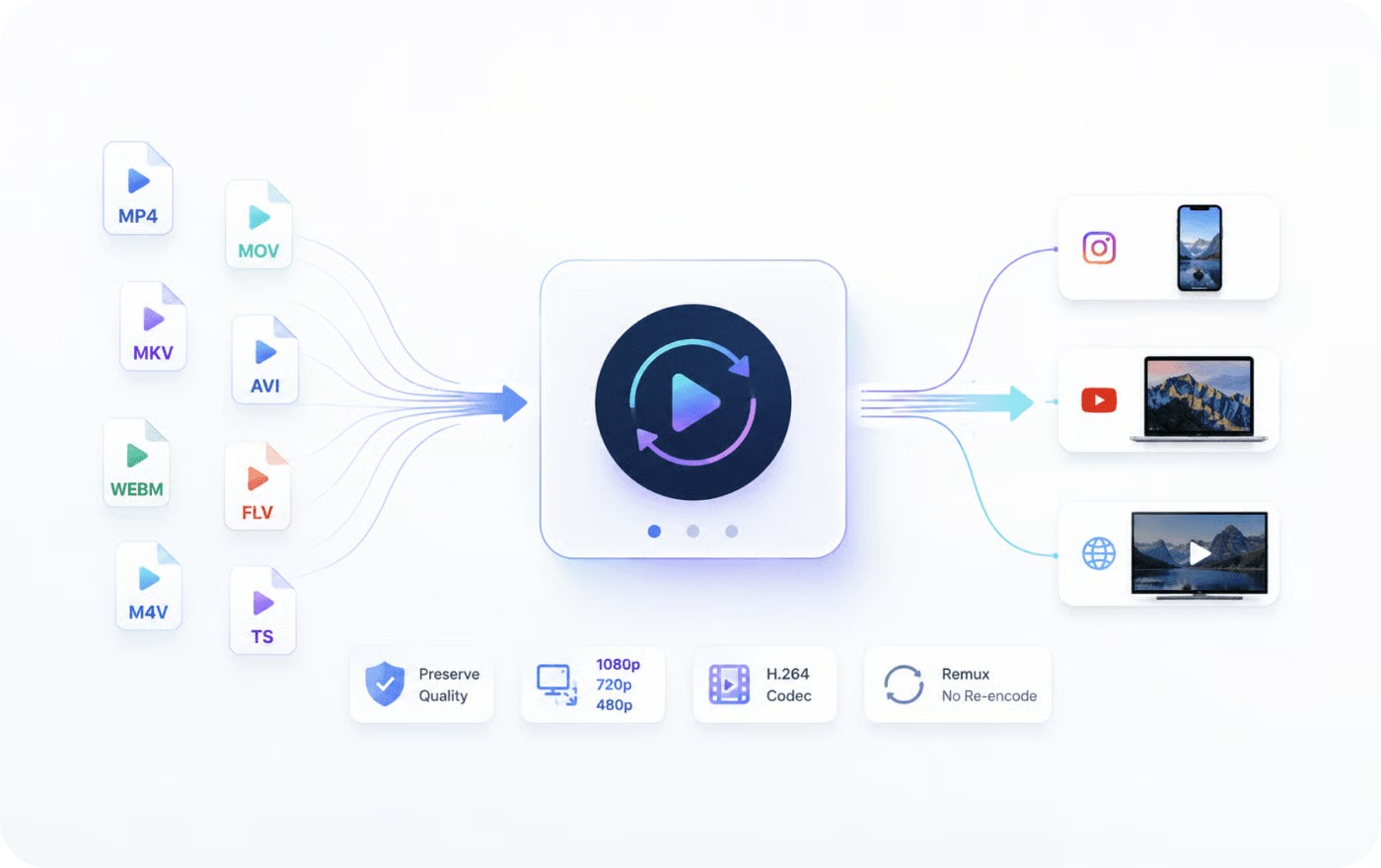
Пакетная обработка и встроенный редактор: ускоряем повторяющиеся задачи
Сильная сторона UniFab Video Converter — работа с очередью. Но пакетность полезна только при контроле исходников: одинаковый профиль хорошо переносится на серию роликов с близкими характеристиками, а смешанную папку с вертикальными, горизонтальными, 24/30/60 fps и разным числом аудиоканалов лучше сначала проверить на нескольких примерах. Здесь важны Apply to All, пользовательские профили и возможность после массового применения изменить отдельный файл вручную.
Apply to All, Personal и смешанная очередь
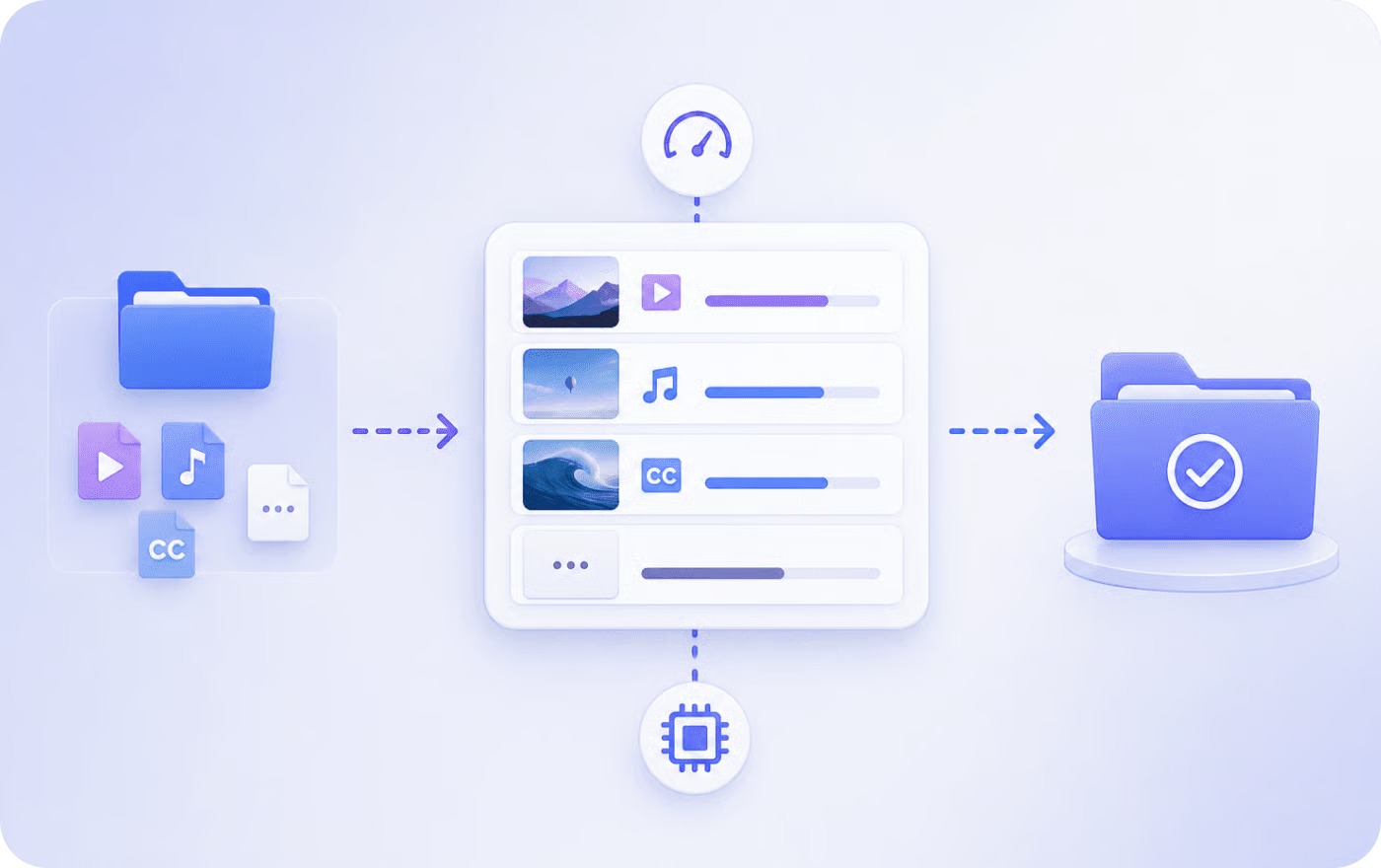
- 1. Добавьте несколько файлов или целую папку. До настройки отсортируйте очередь мысленно по назначению: телевизор, телефон, публикация, архив или аудио.
- 2. Настройте один типичный файл: контейнер, разрешение, кодек, Frame Rate, Audio и Subtitle.
- 3. Откройте Video Conversion Settings и нажмите Apply, чтобы сохранить параметры только для выбранного файла, либо Apply to All — для текущей очереди.
- 4. После Apply to All пролистайте несколько карточек. В смешанной очереди битрейт может отличаться из-за адаптации по Bits/Pixel, а несовместимое число аудиоканалов может вернуться к допустимому варианту.
- 5. Отдельно проверьте вертикальные ролики. При фиксированном разрешении программа сохраняет пропорции и может добавить поля; это лучше деформации, но не всегда соответствует задаче публикации.
- 6. Если один файл отличается, откройте только его параметры и измените локально. Не нужно отменять профиль для всей очереди.
- 7. После добавления новых файлов повторите Apply to All: новые элементы не обязаны наследовать уже применённые параметры.
- 8. Для регулярно повторяющейся схемы включите Save my profile и затем выбирайте сохранённый вариант во вкладке Personal.
- 9. Запустите сначала 1–2 файла и проверьте их. Только затем оставляйте длинную очередь без постоянного контроля.
Пользовательский профиль особенно полезен для рутинных задач: например, MP4 H.264 1080p для корпоративного портала, компактный 720p для мобильной раздачи или MKV с несколькими дорожками для локального архива. Профиль экономит время, но не отменяет проверку исходников. Сильное отличие в разрешении, частоте кадров, соотношении сторон или аудиоконфигурации требует отдельного контроля.
Crop, поворот и соотношение сторон
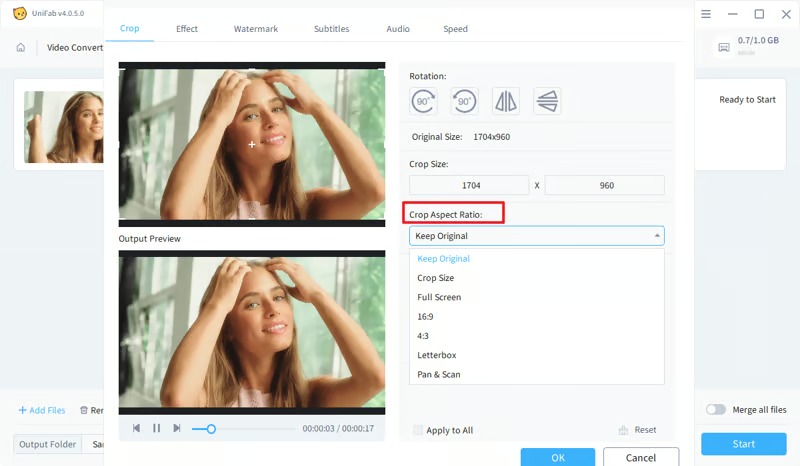
Редактор открывается из карточки ролика через значок ножниц. Во вкладке Crop доступны предпросмотр исходника и Output Preview, поворот, отражение, Original Size, Crop Size и Crop Aspect Ratio. Кадрирование меняет геометрию результата, поэтому оно требует Re-Encoding и должно выполняться до финального запуска конвертации.
- 1. Откройте Crop и сначала исправьте ориентацию, если ролик повернут неправильно.
- 2. Выберите Crop Aspect Ratio. Для обычного горизонтального кадра подходит 16:9, для сохранения исходной композиции — Keep Original. Не обрезайте вертикальное видео под 16:9 автоматически.
- 3. Перемещайте рамку так, чтобы важные объекты, лица и текст не попадали слишком близко к границе.
- 4. Сравните исходник и Output Preview. На динамичных сценах прокрутите несколько моментов, а не оценивайте один стоп-кадр.
- 5. Используйте Reset, если кадрирование ухудшило композицию. После подходящего результата подтвердите OK.
- 6. Apply to All в редакторе применяйте только к роликам с действительно одинаковой геометрией. Иначе рамка, удачная для одного кадра, обрежет важный объект в другом.
Для удаления чёрных полос, исправления неверной ориентации и подготовки серии одинаковых роликов Crop достаточно. Для сложного переразмещения объектов, анимации кадра или монтажного рефрейминга лучше использовать полноценный видеоредактор: Video Converter рассчитан на быстрые предэкспортные правки, а не на многослойный монтаж.
Effect, Watermark, Subtitles, Audio и Speed
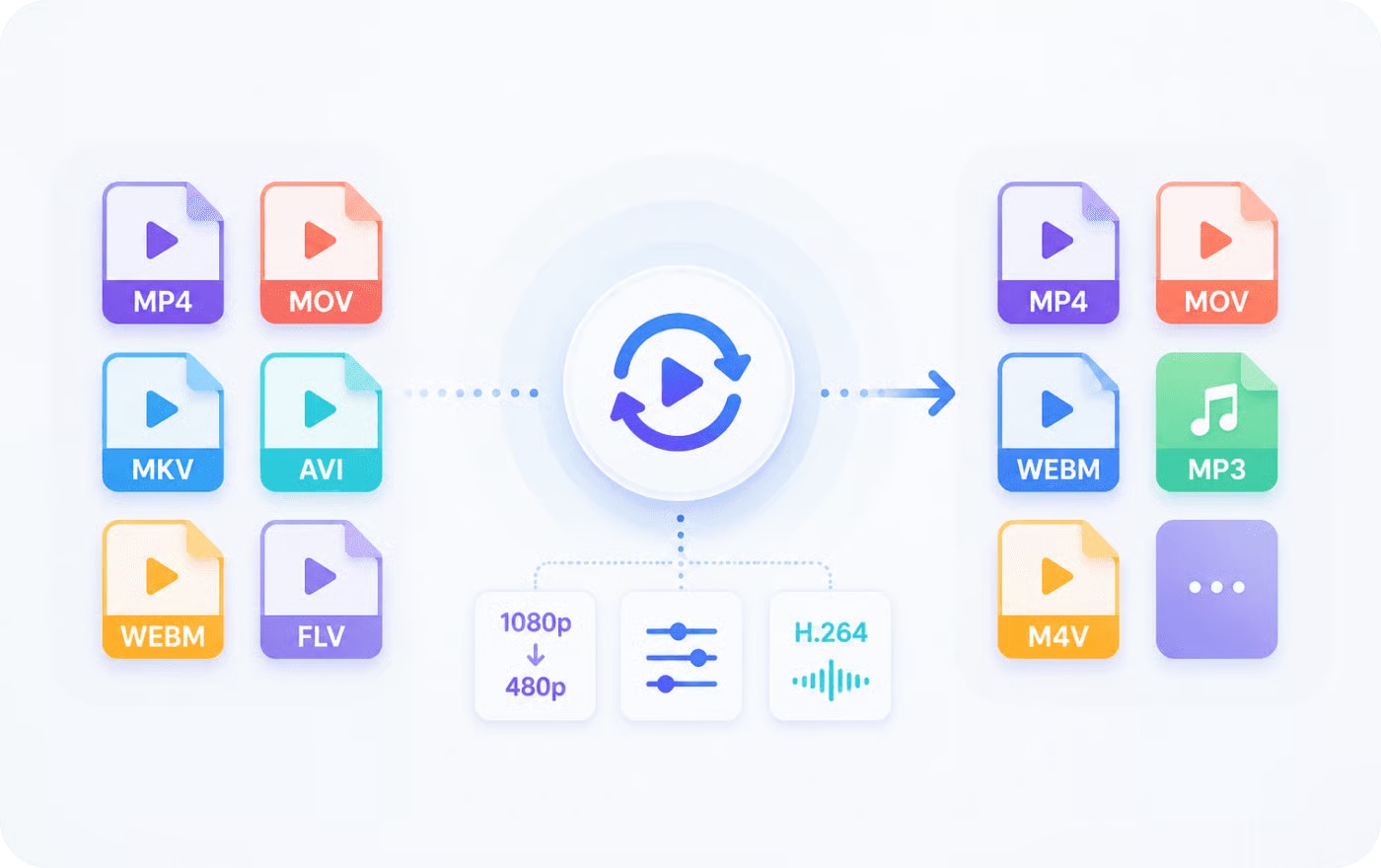
В редакторе также есть Effect, Watermark, Subtitles, Audio и Speed. Они позволяют исправить базовые параметры до перекодирования, но каждое изменение увеличивает сложность обработки. Перед массовым применением полезно создать короткий тест и сравнить его с исходником, особенно при цветокоррекции и изменении скорости.
- Effect: корректируйте яркость, контраст, насыщенность и гамму небольшими шагами. Сравнивайте Output Preview с исходником и следите, чтобы не пропали детали в светах и тенях.
- Watermark: добавляйте текстовый или графический знак только при реальной необходимости. Проверьте позицию и прозрачность на разных сценах, чтобы он не перекрывал субтитры и важные элементы.
- Subtitles: выберите нужную дорожку и способ вывода. Перед запуском длинного файла проверьте синхронизацию на начале, середине и ближе к концу.
- Audio: контролируйте дорожку, громкость и доступные параметры. При многоканальном исходнике не переводите всё в стерео автоматически, если файл предназначен для домашнего кинотеатра.
- Speed: изменение скорости меняет временную структуру ролика. После экспорта обязательно проверьте синхронизацию и длительность, особенно если одновременно редактировалось аудио.
Когда задача требует только сменить контейнер, редактор лучше не открывать: любое визуальное изменение лишает преимуществ Passthrough и запускает полноценное кодирование. Это простой способ экономить время — не применять фильтры и правки к файлу, который уже выглядит и звучит правильно.
Качество, производительность и устранение типичных проблем
Качество в видеоконвертере не определяется одним ползунком. Результат складывается из кодека, разрешения, частоты кадров, битрейта, метода кодирования, источника и наличия фильтров. UniFab даёт прямой доступ к этим параметрам в Video Conversion Settings, а также умеет применять аппаратное ускорение там, где выбранная комбинация поддерживается видеокартой и кодеком.
Кодек, битрейт, BPP и частота кадров
H.264 остаётся практичным выбором для широкой совместимости. H.265 полезен для уменьшения размера при современном воспроизведении, но не каждое старое устройство его декодирует. Частоту кадров обычно стоит оставлять Same as source: принудительное преобразование 24, 30 и 60 fps способно изменить плавность и создать лишнюю работу кодировщику. Битрейт отвечает за объём данных, но его нельзя выбирать в отрыве от разрешения и сложности сцены.
- 1. Сначала выберите конечное устройство или сервис и только потом кодек. Для старого телевизора начните с H.264, для современного архива с ограничением по месту можно рассматривать H.265.
- 2. Сохраняйте исходное разрешение, когда уменьшение не требуется. Понижение 4K до 1080p оправдано экономией места и совместимостью; повышение разрешения не восстанавливает потерянные детали.
- 3. Оставьте Frame Rate как у исходника, если конечная площадка не требует другого значения.
- 4. При ручном Bit Rate не начинайте с экстремально низкого числа. Экспортируйте тест и смотрите на движение, мелкие текстуры, градиенты и тёмные сцены.
- 5. Для очереди разного разрешения используйте Bits/Pixel как общий ориентир и затем проверяйте, как программа рассчитала битрейт для отдельных файлов.
- 6. Deinterlacing включайте только для чересстрочного материала. Для обычного progressive-видео фильтр не нужен и только добавит обработку.
- 7. После финального экспорта сравните не только картинку, но и размер, длительность, звук и возможность перемотки.
Чтобы глубже понять, почему контейнер и кодек — разные уровни, можно обратиться к материалу Xeon Live о видеокодеках H.264, H.265, AV1, VP9 и ProRes. Это помогает не путать выбор MP4 или MKV с выбором алгоритма сжатия.
Аппаратное ускорение, зависшая задача и проверка ошибки
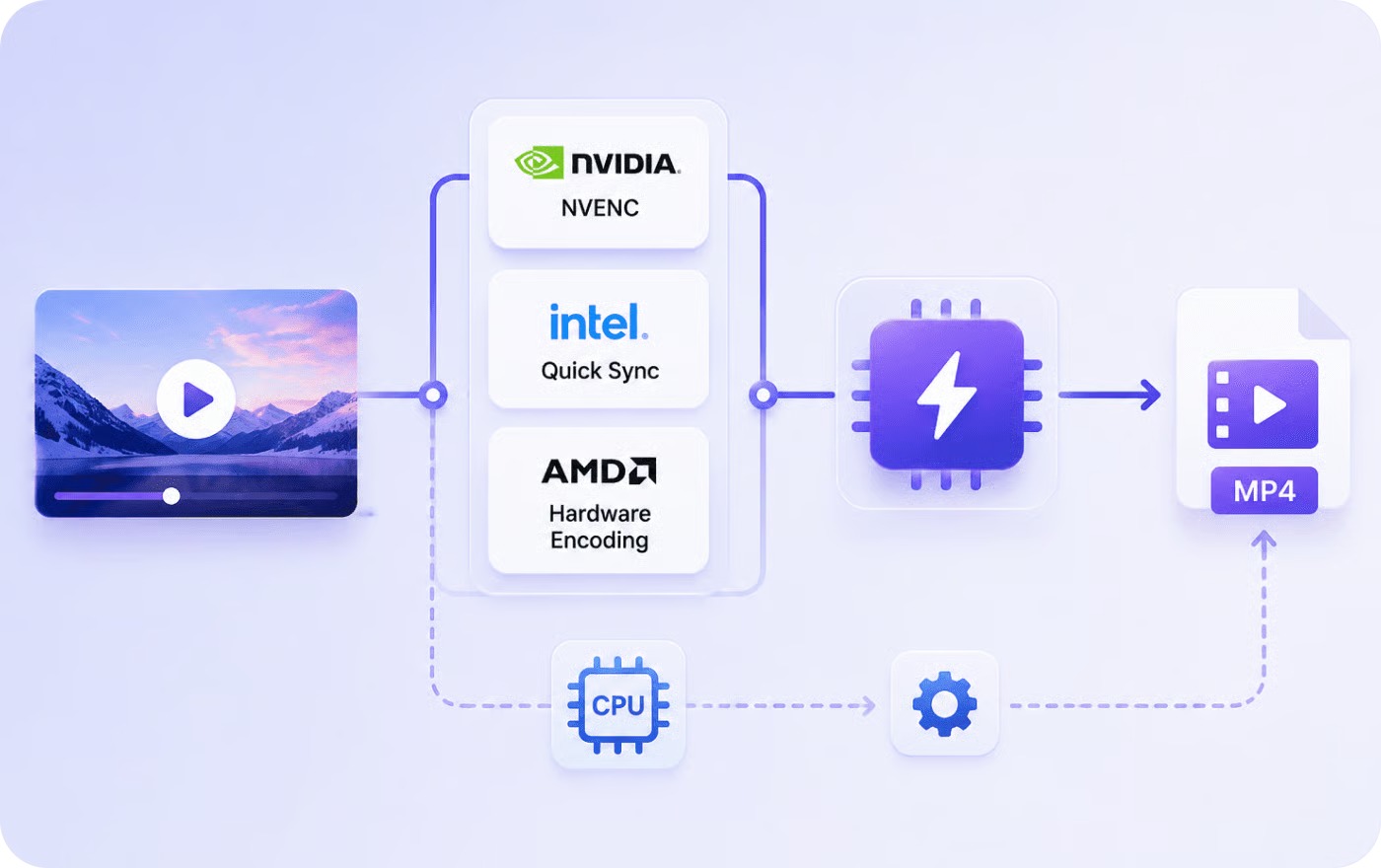
UniFab использует поддерживаемые аппаратные пути NVIDIA NVENC/CUDA, Intel Quick Sync и AMD для подходящих кодеков и задач. Аппаратное кодирование снижает нагрузку на CPU и ускоряет массовую обработку, но не каждая комбинация источника, фильтра и кодека проходит через GPU. Когда аппаратный путь недоступен, программа может перейти к программному кодированию.
- Если задача долго остаётся на Processing: остановите очередь, обновите UniFab и драйвер GPU, затем повторите на коротком известном исправном файле. Это отделяет проблему конкретного исходника от проблемы среды.
- Если конвертация падает сразу: переключитесь на CPU/программный режим и повторите тест. Если он проходит, источник совместим с программой, а проблема вероятнее связана с аппаратным кодированием или драйвером.
- Если результат не воспроизводится: вернитесь к H.264/AAC в MP4 и исходной частоте кадров. Проверьте файл на целевом устройстве и в отдельном плеере.
- Если после Apply to All параметры выглядят неодинаково: проверьте BPP, разрешение и аудиоканалы. В смешанной очереди некоторые значения адаптируются к каждому файлу, поэтому буквальное совпадение битрейта не всегда является правильной целью.
- Если звук пропал: убедитесь, что перед запуском была выбрана нужная Audio-дорожка и совместимый аудиокодек. В многоязычных контейнерах легко сохранить не тот поток.
- Если субтитры исчезли: проверьте тип субтитров и выбранный режим вывода. Контейнеры по-разному поддерживают мягкие дорожки; при необходимости используйте совместимый способ встраивания.
- Если вертикальное видео получило поля: это результат сохранения пропорций при фиксированном разрешении. Для другой композиции вернитесь в Crop и подготовьте кадр вручную.
Поддержка UniFab в обсуждении о зависании конвертера отдельно рекомендует проверять актуальность версии и драйвера GPU, пробовать CPU-режим и другой исходный файл. Такой порядок диагностики полезен тем, что меняет по одному фактору: сначала программа, затем драйвер, затем аппаратный путь, затем конкретный медиаконтейнер. Если проблема повторяется после этих шагов, сохраняйте исходник и журналы задачи для технической поддержки, а не пытайтесь многократно кодировать один и тот же файл с случайными настройками.
Для контрольного экспорта выбирайте короткий, но сложный фрагмент: быстрый поворот камеры, мелкие текстуры, градиент неба, тёмную сцену, субтитры и участок с речью. Такой образец быстрее показывает проблемы битрейта, цветовых фильтров, рассинхронизации и неверной дорожки, чем спокойный статичный кадр. После него воспроизведите файл на целевом устройстве, а не только на компьютере, где установлен UniFab.
При подготовке большой библиотеки фиксируйте схему именования и отдельную папку вывода. Не смешивайте исходники и новые файлы до проверки, иначе легко отправить в повторную обработку уже перекодированные копии. Для каждого типового набора храните Personal-профиль, но перед новой серией сверяйте Output, Audio и Subtitle: пользовательский профиль сохраняет параметры, а содержимое конкретного контейнера всё равно отличается.
Если цель — минимальный размер, уменьшайте параметры последовательно. Сначала выберите современный совместимый кодек, затем только при необходимости снижайте разрешение, после этого корректируйте битрейт. Одновременное резкое уменьшение разрешения, частоты кадров и битрейта затрудняет диагностику: становится непонятно, какой именно шаг испортил движение, текст или детали. Один изменяемый параметр на тест делает результат предсказуемее.
Плюсы, минусы, альтернативы и кому подойдёт
UniFab Video Converter закрывает повседневную перекодировку без необходимости работать с командной строкой: есть готовые профили, пакетная очередь, точные параметры видео и аудио, Passthrough для совместимых потоков и встроенный редактор. При этом это не полноценный монтажный пакет и не замена специализированным AI-модулям UniFab: сложное восстановление качества, стабилизация, продвинутый апскейлинг и другие тяжёлые задачи находятся в отдельных инструментах.
Сильные стороны и ограничения в реальной работе
Плюсы
- Поддержка большого числа видео- и аудиоформатов, профилей устройств и веб-назначений.
- Пакетная обработка файлов и папок с Apply to All и сохранением пользовательских профилей.
- Режим Passthrough для быстрой смены контейнера без повторного кодирования совместимых потоков.
- Настройки кодека, разрешения, частоты кадров, битрейта, BPP, аудиоканалов и субтитров в одном окне.
- Аппаратное ускорение NVIDIA, Intel и AMD для поддерживаемых комбинаций.
- Встроенные Crop, Effect, Watermark, Subtitles, Audio и Speed для небольших правок перед экспортом.
- Локальная обработка: большие исходники не требуется предварительно загружать в браузерный сервис.
Минусы
- Программа работает внутри общей оболочки UniFab, поэтому рядом с конвертером находится много других модулей, не относящихся к простой перекодировке.
- Passthrough доступен только для совместимых потоков и контейнеров; любое изменение разрешения, фильтров или битрейта требует Re-Encoding.
- Пакетная очередь нуждается в тесте на одном или нескольких типичных файлах, особенно при разных разрешениях, дорожках и соотношениях сторон.
- Глубокий монтаж, сложная цветокоррекция и полноценная работа с таймлайном находятся за пределами задач Video Converter.
- AI-восстановление, шумоподавление, продвинутый апскейлинг и стабилизация вынесены в другие модули.
- На проблемных источниках аппаратное ускорение может требовать диагностики драйвера или перехода на программное кодирование.
Альтернативы и границы сценариев
HandBrake ориентирован на детальную перекодировку с развитой системой пресетов и аппаратными энкодерами. Он подходит тем, кто хочет глубже контролировать параметры кодирования и не нуждается во встроенном наборе быстрых предэкспортных правок. Shutter Encoder строится вокруг FFmpeg и предлагает широкий набор профессиональных функций, включая rewrap, кодеки монтажа, анализ, цветовые инструменты и очередь. MiniTool Video Converter делает акцент на простой конвертации, пакетной обработке и дополнительных утилитах вроде записи экрана.
UniFab отличается тем, что связывает готовые профили, точные настройки, пакетное Apply to All и базовый редактор в одном прямом рабочем процессе. Это полезно, когда задачи повторяются и не требуют полноценного монтажного таймлайна. Для Linux рациональнее рассматривать HandBrake, Shutter Encoder или другой кроссплатформенный инструмент, поскольку официальный UniFab Video Converter ориентирован на Windows и macOS.
Кому подойдёт
- Тем, кто регулярно меняет формат локальных роликов и хочет понятный графический интерфейс.
- Пользователям, которым нужна пакетная очередь с повторяемыми профилями и проверяемыми параметрами.
- Для подготовки видео к телевизору, смартфону, публикации, архиву или извлечению аудио.
- Для быстрой смены MKV на MP4 через Passthrough, когда кодеки уже совместимы.
- Для небольших правок кадра, цвета, субтитров, звука и скорости перед конвертацией.
Кому не подойдёт
- Тем, кому нужен многодорожечный монтаж с таймлайном, переходами, композитингом и сложной анимацией.
- Пользователям Linux, которым требуется нативная настольная версия.
- Тем, кто ожидает от обычного Video Converter глубокого AI-восстановления старого или повреждённого видео.
- Тем, кому нужна командная автоматизация и скриптовые пайплайны вместо графического интерфейса.
Практический подход к UniFab простой: для разовой смены контейнера сначала проверяйте Passthrough; для уменьшения размера используйте Re-Encoding и тестовый фрагмент; для повторяющейся серии сохраняйте профиль и только после контрольного экспорта запускайте пакет. Исходники лучше хранить до финальной проверки результата. Такой порядок снижает риск потерять дорожку, ошибиться с частотой кадров или сжать архив сильнее, чем требовалось.
Почему MKV после смены на MP4 иногда обрабатывается очень быстро?
Когда видео- и аудиопотоки совместимы с MP4 и выбран Passthrough, программа переносит их в новый контейнер без повторного кодирования. Это быстрее и не создаёт новую потерю качества.
Почему после Apply to All битрейт у файлов отличается?
В смешанной очереди UniFab может учитывать разрешение и Bits/Pixel, поэтому итоговый Bit Rate адаптируется к отдельному исходнику. Для Full HD и 4K одинаковое число не всегда означает одинаковое качество.
Нужно ли менять Frame Rate при каждой конвертации?
Нет. Для большинства задач безопаснее оставить Same as source. Изменяйте частоту кадров только при конкретном требовании площадки, устройства или рабочего процесса.
Что делать, если задача зависает на Processing?
Обновите UniFab и драйвер GPU, проверьте другой исходник и повторите конвертацию в программном режиме без аппаратного ускорения. Это помогает отделить проблему файла от проблемы аппаратного пути.
Можно ли извлечь звук без создания нового видео?
Да. В Choose other format откройте вкладку Audio, выберите нужный формат и дорожку, затем запустите обработку.
Чем Video Converter отличается от AI-модулей UniFab?
Video Converter отвечает за формат, кодек, разрешение, сжатие, дорожки, субтитры и базовые правки. Улучшение детализации, стабилизация, серьёзное шумоподавление и другие AI-задачи выполняются отдельными модулями.