
Ummy Video Downloader — настольная утилита для сохранения видео и аудио по ссылке: программа получает адрес ролика, показывает доступные варианты качества и сохраняет результат на диск. На Xeon Live можно скачать Ummy Video Downloader бесплатно и сразу перейти к базовому сценарию без отдельного конвертера: MP4 нужен для видео, MP3 — когда важна только звуковая дорожка. В обзоре ниже — карта актуального интерфейса, пошаговая работа с одиночными роликами и плейлистами, настройки сохранения, ограничения бесплатного режима и способы разобрать типичные сбои.
Что делает Ummy Video Downloader и как устроен интерфейс
Главная идея Ummy — сократить путь от найденного ролика до локального файла. В современной Windows-ветке в верхней части находится строка поиска и вставки адреса, слева — навигация по коллекции и состояниям загрузок, а центральная область показывает найденный контент. Отдельный режим встроенного поиска YouTube требует входа через Google-аккаунт; при работе с уже скопированной ссылкой этот шаг не нужен. Такой интерфейс рассчитан на короткие операции: вставить адрес, дождаться распознавания, выбрать MP3 или MP4 и запустить загрузку.

В левой колонке современной сборки встречаются разделы коллекции, просмотренного, скачанного и плейлистов. Они не превращают Ummy в полноценный медиаменеджер, но решают важную бытовую задачу: после завершения операции файл не теряется среди других загрузок, а историю работы проще восстановить из самого приложения. Для пользователя, который сохраняет несколько роликов подряд, это удобнее, чем каждый раз вручную открывать Проводник и вспоминать имя файла.
- Строка поиска и вставки ссылки. Сюда попадает URL видео или плейлиста; современная Windows-ветка также умеет искать YouTube после входа в Google.
- Карточка найденного материала. После обработки адреса программа показывает контент и переводит пользователя к выбору результата.
- Формат MP4. Используется, когда нужно сохранить сам ролик; доступное разрешение зависит от источника и ограничений режима программы.
- Формат MP3. Используется для извлечения звуковой дорожки без сохранения видеоряда.
- Загрузки и коллекция. В современной ветке есть отдельные области для скачанного и коллекции; в классической ветке список задач находился прямо в нижней части окна.
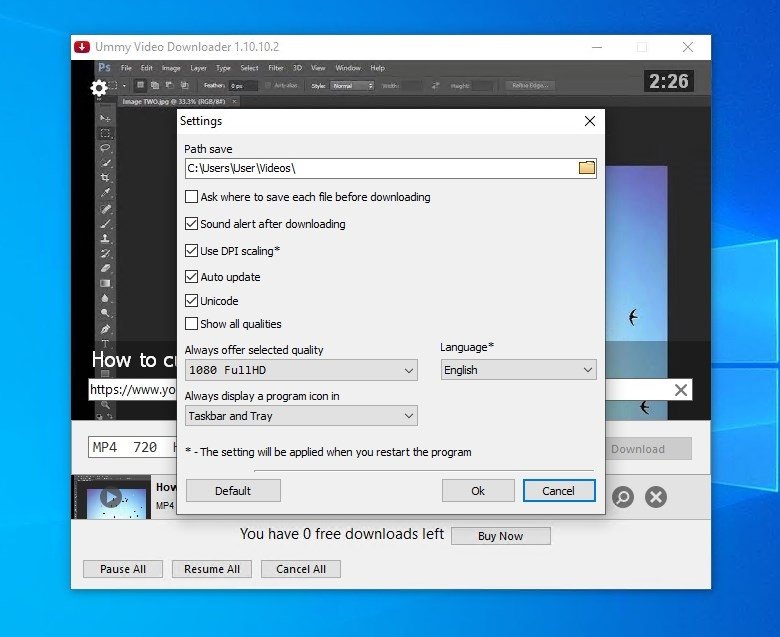
- Settings. В классическом интерфейсе через настройки менялись папка сохранения, язык и предпочитаемое качество; текущая логика остаётся ориентированной на небольшой набор параметров.
Важно не смешивать разные поколения интерфейса. В сети всё ещё много скриншотов классической ветки 1.10.x с одним компактным окном, выпадающим списком качества и отдельной кнопкой Download. Актуальные публикации 2026 года показывают и более новую ветку с боковой навигацией и встроенным поиском. В обоих вариантах рабочий принцип одинаков: адрес материала служит входом, затем выбираются формат и качество, после чего создаётся локальный файл. Поэтому старые инструкции по полю URL, Download и папке сохранения остаются полезными, но расположение элементов на экране отличается.
Для загрузки только по готовому адресу браузер вообще не обязан оставаться открытым после передачи ссылки программе. Если нужна подробная инструкция именно по получению ролика с YouTube разными способами, полезно свериться с материалом Xeon Live о том, как скачать видео с YouTube: там отдельно разобраны настольные программы, браузерные варианты и мобильные сценарии.
Как скачать отдельное видео и получить нужное качество
Самый надёжный рабочий маршрут начинается не со встроенного поиска, а с прямой ссылки на конкретный ролик. Так проще контролировать источник, не допустить ошибку выбора и сразу понять, какой материал обрабатывает Ummy. Перед началом откройте ролик в браузере, убедитесь, что воспроизведение доступно, затем скопируйте полный адрес страницы. Если видео требует отдельной авторизации, возрастного подтверждения или имеет другие ограничения на стороне площадки, сначала проверьте доступ в обычном браузере: downloader не исправляет ограничения исходного сервиса.
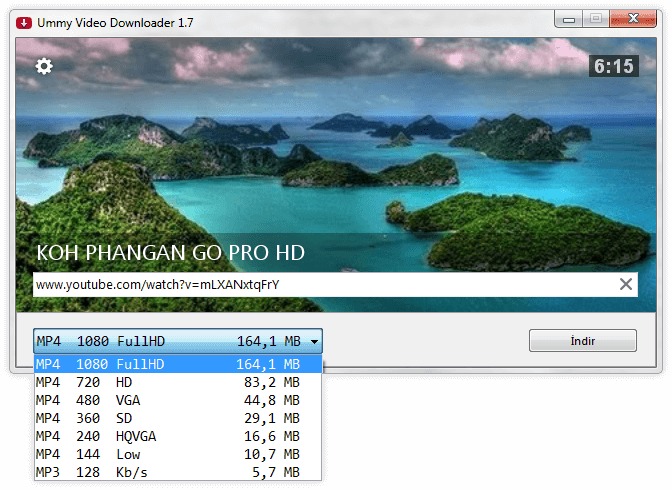
- Откройте нужный ролик в браузере. Проверьте название и длительность, чтобы не скачать соседний клип, рекламу или короткий фрагмент вместо полного материала.
- Скопируйте URL страницы. Для обычного сценария Ummy принимает прямой адрес видео. В современной ветке скопированная ссылка распознаётся строкой поиска; в классической её вставляют в поле URL.
- Откройте Ummy Video Downloader. Если адрес не подхватился из буфера обмена автоматически, вставьте его вручную и дождитесь, пока появится карточка ролика или список доступных вариантов.
- Сверьте найденный материал. Название, миниатюра и длительность должны соответствовать ролику в браузере. Если данные не совпадают, удалите адрес и вставьте корректный.
- Выберите MP4. Этот вариант сохраняет видео. Не ориентируйтесь только на максимальное число пикселей: сначала решите, где файл будет воспроизводиться и насколько важен размер.
- Выберите разрешение. В классическом интерфейсе варианты показываются отдельными строками вроде 360p, 480p, 720p и 1080p; современная ветка также поддерживает выбор качества. Доступные позиции зависят от конкретного материала.
- Нажмите Download. Если активирован выбор папки перед каждой загрузкой, укажите каталог. Если установлен постоянный путь, задача начнётся без дополнительного окна.
- Дождитесь завершения. Не оценивайте результат по одному факту появления файла: дождитесь окончания операции и только после этого открывайте его для проверки.
Как выбрать MP4 без лишнего расхода места
Разрешение нужно выбирать от задачи, а не по принципу «самое большое всегда лучше». Для короткого обучающего ролика с мелким текстом интерфейса оправдан более высокий вариант: на 360p детали могут стать нечитаемыми. Для длинного разговорного видео, которое будет воспроизводиться на небольшом экране, 480p нередко рациональнее. В бесплатной Windows-версии современного Ummy есть отдельное ограничение: видео 720p и выше разрешается скачать бесплатно один раз в день, после чего остаются 360p и 480p. Поэтому перед использованием единственной высококачественной загрузки стоит проверить, что адрес и ролик выбраны правильно.

После окончания скачивания сделайте короткую проверку качества. Откройте начало, участок в середине и последние секунды ролика. Убедитесь, что изображение не прерывается, звук присутствует и совпадает с видеорядом, а длительность близка к оригиналу. Если файл нужен для передачи или публикации, дополнительно сравните его размер с доступным местом на носителе. Когда задача уже выходит за рамки обычной загрузки и требуется уменьшить объём готового файла, лучше использовать отдельное руководство Xeon Live о том, как уменьшить вес видео, а не пытаться решать перекодирование внутри Ummy.
Для серии отдельных роликов повторяйте один и тот же цикл: адрес — распознавание — проверка карточки — формат — качество — Download. Не добавляйте десяток ссылок вслепую. Сначала убедитесь на одной задаче, что выбранная папка, качество и сетевое соединение работают как ожидается. После этого можно переходить к нескольким одновременным загрузкам: программа их поддерживает, а незавершённые задачи сохраняются и продолжаются после следующего запуска.
Перед серией важных загрузок полезно сделать контрольный проход на коротком ролике. Сначала выберите ту же папку, тот же формат и близкое разрешение, которое планируете использовать дальше. После завершения откройте файл именно из целевого каталога, а не из истории проигрывателя, и проверьте свойства: длительность, размер и фактическое разрешение. Затем переместите тестовый файл в другую папку и убедитесь, что Ummy продолжает сохранять новые задачи в исходный каталог. Такой короткий тест выявляет сразу три ошибки: неверный путь, ошибочный формат и выбор качества, который не соответствует рабочему сценарию. Для длинных материалов это экономит время, потому что проблема обнаруживается до многочасовой очереди, а не после неё.
- Сделайте тестовую загрузку. Возьмите короткий публичный ролик без ограничений и повторите будущие параметры.
- Откройте свойства готового файла. Проверьте длительность, разрешение и размер до запуска большой очереди.
- Сверьте папку. Файл должен лежать в каталоге, который вы действительно выбрали в Ummy.
- Только после проверки добавляйте остальные адреса. Так одна ошибка настройки не размножается на всю серию.
Как сохранить MP3 и скачать плейлист целиком или частично
Режим MP3 использует тот же входной адрес, что и обычное видео. Разница появляется только на этапе выбора результата: вместо MP4 выбирается аудиоформат. Это удобно для лекций, интервью и материалов, где видеоряд не нужен. Отдельный аудиоредактор для базовой операции не требуется, но Ummy не заменяет полноценную обработку звука: здесь нет детального управления кодеком, частотой дискретизации, нормализацией или монтажом.

- Скопируйте адрес ролика. Выбирайте страницу с исходным материалом, а не сокращённую ссылку из случайного агрегатора.
- Вставьте адрес в Ummy. Дождитесь распознавания и сверки названия.
- Откройте список форматов. Выберите MP3 вместо MP4. В классической ветке MP3 отображается рядом с вариантами видеокачества.
- Запустите Download. Программа сохраняет звуковой результат в установленную папку или предложит выбрать каталог при соответствующей настройке.
- Проверьте файл. Прослушайте начало и середину, убедитесь, что длительность выглядит правдоподобно и нет обрыва. Для речи этого обычно достаточно; для музыкального архива дополнительно проверьте метаданные уже в отдельном аудиоредакторе или тег-редакторе.
В справке Ummy указано ограничение аудиокачества YouTube до 256 Кбит/с. На практике это означает, что выбор MP3 не превращает исходную дорожку в студийный мастер: итог зависит от того, какой поток доступен на стороне видеосервиса. Если нужен именно звук с YouTube, а не видео, можно также сравнить сценарий с отдельным руководством Xeon Live о том, как скачать аудио с YouTube.
Плейлист: как выбрать только нужные позиции
Плейлист отличается от одиночного видео тем, что после распознавания адреса нужно перейти к списку элементов. В классической логике Ummy для этого есть кнопка Playlist. Программа получает состав подборки, отмечает позиции для загрузки и позволяет снять отметки с тех видео, которые не нужны. Это особенно полезно для длинных учебных серий: вместо десятков ручных операций пользователь получает одну очередь и при этом сохраняет контроль над составом.
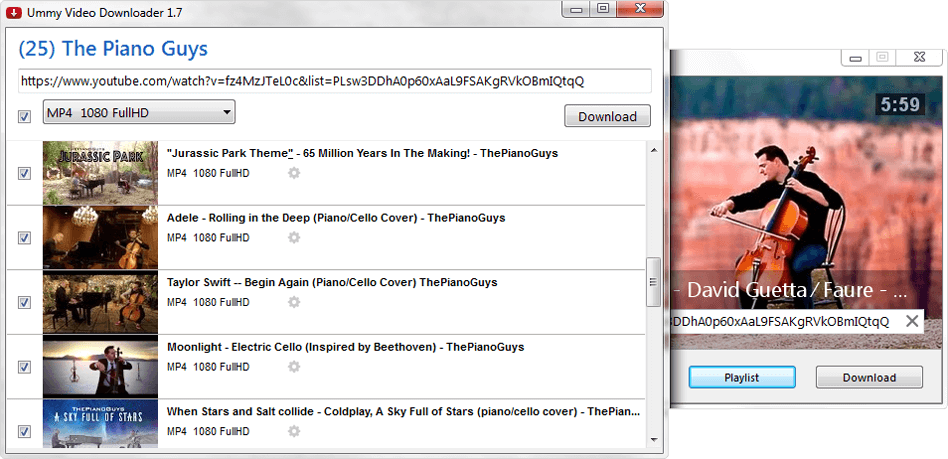
- Откройте страницу плейлиста и скопируйте его URL. Лучше брать адрес самой подборки, а не одного ролика внутри неё.
- Вставьте URL в Ummy. После распознавания выберите действие Playlist в интерфейсе классической ветки или соответствующий раздел плейлистов в современной.
- Просмотрите список до старта. Снимите отметки с дублей, трейлеров, коротких вставок и других ненужных позиций.
- Определите тип результата. Для офлайн-просмотра выбирайте видео; для лекций и музыкальной подборки без картинки — MP3.
- Запустите Download. Следите не только за скоростью, но и за свободным местом: несколько длинных роликов быстро занимают системный и целевой диск.
- После завершения откройте папку результата. Проверьте число файлов и сопоставьте его с числом выбранных элементов. При большом плейлисте это самый быстрый способ заметить пропуск.
Плейлист — тот случай, где одновременные загрузки дают реальную экономию времени. Но слишком большое число задач одновременно увеличивает требования к каналу связи и диску. Для рабочей сессии разумнее сначала проверить первые несколько элементов, а уже затем оставлять крупную очередь. Если цель — сохранять потоковые видео с площадок, которые Ummy не распознаёт, отдельный материал Xeon Live о том, как скачать потоковое видео с сайта, помогает выбрать другой метод без попыток заставить Ummy работать с неподдерживаемым источником.
Для частичного плейлиста полезно заранее решить, как будет проверяться комплектность. После снятия отметок посчитайте выбранные позиции или хотя бы запомните первый и последний ролик, который должен попасть в результат. По окончании сравните число файлов в папке с числом выбранных элементов и отдельно откройте крайние позиции. Если в очереди есть материалы с одинаковыми или очень похожими названиями, не переименовывайте их до завершения всей загрузки: сначала убедитесь, что каждый файл соответствует своей карточке. Это особенно важно для серий лекций и уроков, где заголовки различаются только номером части.
Когда из плейлиста нужен только звук, применяйте одинаковую схему ко всем выбранным элементам: MP3 для всей серии и отдельная папка назначения. Смешивание MP3 и MP4 в одной крупной очереди усложняет проверку, потому что итоговые файлы оказываются разного типа и размера. После завершения отсортируйте каталог по имени или дате создания и выборочно прослушайте несколько файлов из начала, середины и конца списка. Если один элемент отсутствует, повторно вставьте адрес именно этого ролика как одиночную задачу, а не запускайте плейлист заново.
Настройки сохранения, очередь и ускорение повторяющейся работы
Ummy не относится к программам с десятками профилей, фильтров и сложной автоматизацией. Основные настройки нужны для того, чтобы не повторять одни и те же действия: определить папку, язык, поведение после загрузки и предпочитаемое качество в классической Windows-ветке. Это достаточно для бытового процесса, где пользователь изо дня в день сохраняет материалы одного типа.
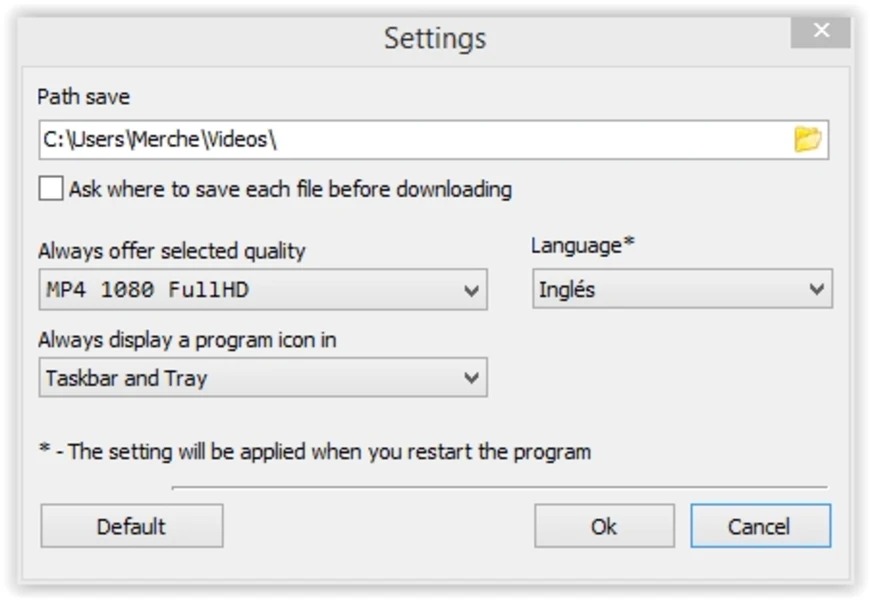
- Откройте Settings. В классическом интерфейсе доступ к настройкам обозначен шестерёнкой. Не меняйте сразу всё подряд: сначала задайте только путь и язык.
- Проверьте Save Folder. В справке для Windows в качестве стандартного места указана папка Videos в профиле пользователя. Если системный диск небольшой, перенесите сохранение на другой диск заранее.
- Решите, нужен ли выбор папки перед каждой загрузкой. Для разовых файлов удобно спрашивать путь каждый раз; для серии однотипных материалов быстрее использовать постоянный каталог.
- Задайте предпочитаемое качество. В классической ветке есть параметр, который предлагает выбранное качество по умолчанию. Если исходник не содержит такой вариант, программа выбирает доступный уровень по собственной логике, поэтому перед важной загрузкой всё равно проверяйте выпадающий список.
- Установите язык интерфейса. Справка указывает, что после смены Language программу нужно перезапустить, чтобы параметр применился.
- Сохраните изменения и перезапустите Ummy. После запуска выполните одну тестовую загрузку и убедитесь, что файл оказался именно в нужной папке.
Для повторяющейся работы полезно разделить папки по назначению ещё на уровне файловой системы: например, отдельный каталог для лекций, отдельный — для временных роликов, отдельный — для аудио. Ummy не занимается сложной каталогизацией, поэтому порядок на диске остаётся ответственностью пользователя. В современной ветке My Collection помогает возвращаться к скачанному, но резервное копирование и долговременное архивирование нужно организовывать отдельно.
Очередь лучше собирать постепенно. Добавьте первый материал, убедитесь, что началась передача, затем добавляйте следующие. Одновременные скачивания поддерживаются, но итоговая скорость делится между задачами и зависит от сервиса, сети и диска. Отдельного планировщика по времени и сложных правил автоматизации в подтверждённых материалах Ummy нет; для таких процессов удобнее специализированные альтернативы.
Полезная деталь из справки: если закрыть программу до завершения нескольких загрузок, незаконченные задачи сохраняются и продолжаются после следующего запуска. Это не повод завершать приложение во время каждой передачи, но удобная страховка при перезагрузке компьютера или вынужденном закрытии. После возобновления всё равно проверьте финальные файлы, особенно если сеть в момент остановки была нестабильной.
Чтобы очередь оставалась управляемой, не меняйте папку сохранения посреди уже запущенной серии без необходимости. Активные задачи относятся к тем параметрам, с которыми они были созданы, а новые могут оказаться в другом каталоге. Если разделение действительно нужно, дождитесь завершения текущих элементов, затем измените Save Folder и только после этого добавляйте следующий набор. После смены пути сделайте одну короткую загрузку и откройте папку через Проводник. Так вы точно знаете, куда попадут последующие файлы, и не тратите время на поиск материалов на разных дисках.
Постоянное качество тоже стоит выбирать осознанно. Для рабочего архива с демонстрациями интерфейса разумно держать более высокий уровень, чтобы текст оставался читаемым. Для длинных разговорных материалов при ограниченном месте на диске рациональнее использовать умеренное разрешение и уже при необходимости скачивать отдельные важные ролики выше. Ummy не выполняет сложное перекодирование по собственным профилям, поэтому экономия места достигается прежде всего выбором доступного качества до старта, а не последующей настройкой кодека внутри программы.
Что делать, если ссылка не определяется, загрузка стоит на месте или заканчивается ошибкой
Сбои у видеозагрузчиков часто возникают не из-за самого файла на диске, а на этапе связи с сервисом: изменился формат страницы, ролик недоступен без входа, сеть нестабильна, прокси настроен неверно или адрес скопирован не полностью. В справке Ummy отдельно перечислены отсутствие интернета, неправильные proxy-настройки и некорректная ссылка как базовые причины. Поэтому диагностику лучше вести по порядку, а не переустанавливать программу после первой ошибки.
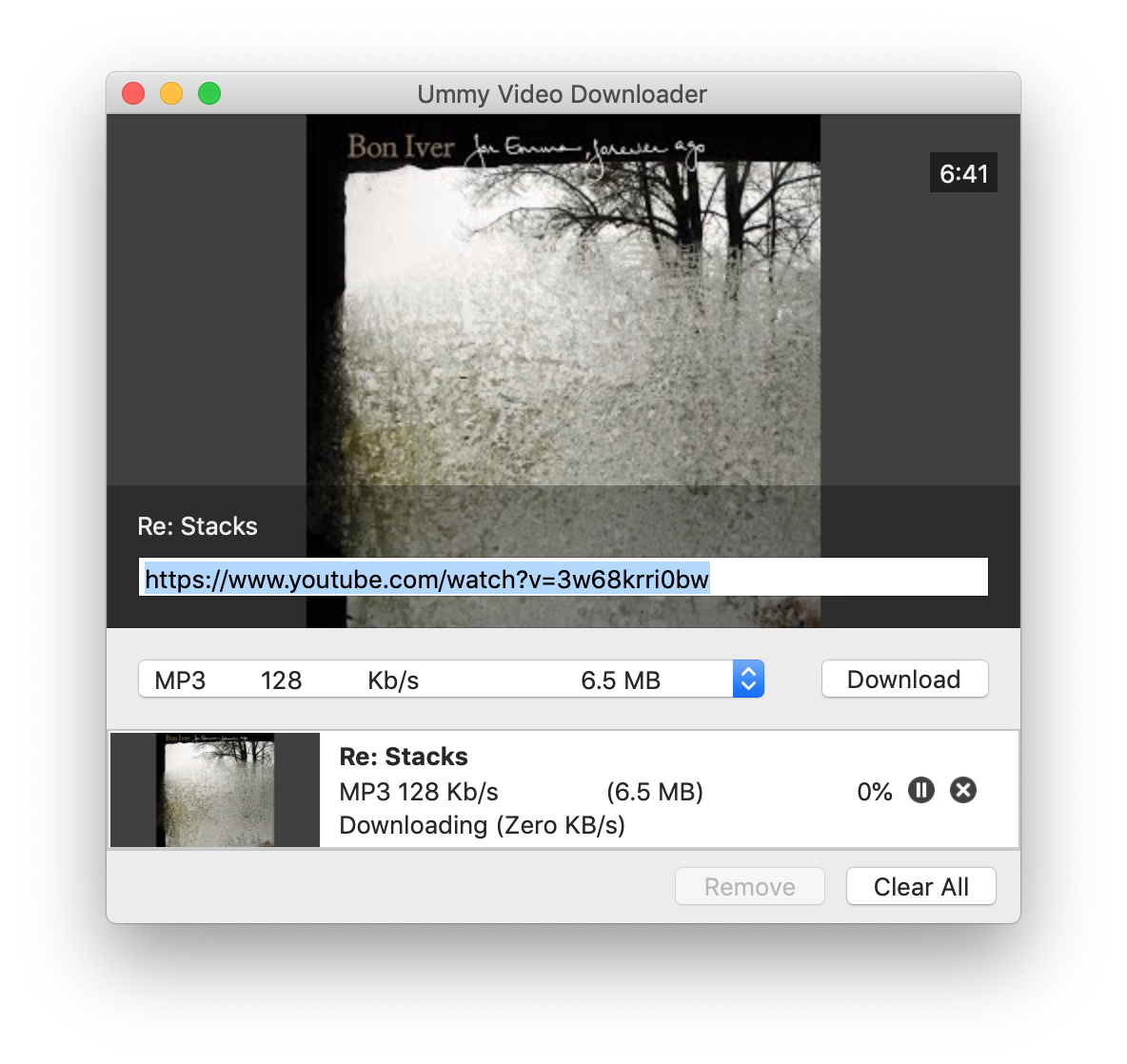
- Проверьте ролик в браузере. Откройте тот же адрес и убедитесь, что видео реально воспроизводится. Если страница уже недоступна, Ummy не сможет получить корректный файл.
- Скопируйте адрес заново. Удалите старое содержимое строки Ummy и вставьте полный URL страницы видео. Не используйте текст вокруг ссылки и не добавляйте лишние символы вручную.
- Проверьте интернет без Ummy. Откройте несколько обычных сайтов. Если сеть нестабильна, сначала восстановите соединение и только потом повторяйте анализ ролика.
- Проверьте proxy. Если в системе или сети используется прокси-сервер, ошибка его конфигурации способна остановить получение данных. Для домашней сети без осознанно настроенного прокси не стоит добавлять случайные значения.
- Перезапустите программу и повторите одну задачу. Не возвращайте сразу большую очередь. Одна ссылка быстрее показывает, восстановилась ли работа.
- Если файл начал скачиваться, следите за процентом и скоростью. Длительный ноль при исправной сети означает, что задача не движется. Отмените её, снова вставьте адрес и проверьте другой доступный вариант качества.
- Если ошибка воспроизводится на разных роликах, проверьте актуальность сборки. Видеосервисы меняют механизмы выдачи, а старые downloader-версии со временем теряют совместимость. Используйте свежий дистрибутив из проверенного источника.
- Если ошибка возникает только на одном материале, не делайте вывод о всей программе. Сравните с обычным публичным роликом без сложных ограничений и затем возвращайтесь к проблемному адресу.
Отдельная группа ошибок связана со свободным местом. Ummy сохраняет готовый файл в выбранный каталог, но при сборке видео и аудио использует временные данные на системном диске. Поэтому ситуация «на целевом диске свободно, а загрузка всё равно падает» реальна: нужно проверить и системный том. Справка рекомендует освободить место на системном диске, после чего повторить загрузку.
- Посмотрите свободное место в папке назначения. Для плейлиста оценивайте запас сразу на весь набор, а не на один ролик.
- Проверьте системный диск. Оставьте запас под временные файлы, особенно при высоком разрешении.
- Удалите или перенесите ненужные крупные файлы. Не очищайте системные каталоги вручную, если не понимаете их назначение.
- Вернитесь в Ummy и повторите Download. Для незавершённой очереди программа сохраняет задачи и продолжает их после нового запуска.
Ещё одна частая ситуация — ожидание качества, которого нет в списке. Ummy показывает только доступные варианты и одновременно применяет ограничения бесплатного режима. Если источник не отдаёт нужное разрешение или бесплатная версия уже использовала дневную загрузку 720p и выше, выбор будет уже. Не пытайтесь оценивать качество только по названию файла: откройте результат и проверьте картинку на фрагменте с мелкими деталями.
Если файл скачался, но не воспроизводится нормально, сначала отделите проблему загрузки от проблемы проигрывателя. Откройте другой известный MP4 в том же проигрывателе. Затем попробуйте новый файл в другом локальном проигрывателе. Если дефект повторяется только у одного скачанного ролика, удалите его и загрузите повторно с тем же адресом, но с другим доступным качеством. Если похожая ошибка возникает на нескольких роликах и разных качествах, вернитесь к проверке сети и версии программы. Такой порядок не даёт спутать повреждённый результат с отсутствующим кодеком или ошибкой конкретного медиаплеера.
При обрыве на середине не стоит сразу очищать всю очередь. Посмотрите, какие задачи завершились, какие остановились и сохраняется ли соединение. Завершённые файлы проверьте отдельно, остановленные оставьте до повторного запуска Ummy. Справка подтверждает сохранение незавершённых загрузок между сеансами. После возобновления дождитесь окончания именно проблемной задачи и только затем запускайте новые. Это уменьшает число переменных в диагностике: вы понимаете, исправилась ли конкретная передача, а не наблюдаете одновременно за несколькими неизвестными ошибками.
Ummy не распознаёт ссылку
Сначала откройте ролик в браузере, скопируйте адрес заново и вставьте полный URL. В справке среди базовых причин указаны отсутствие интернета, неверный proxy и некорректная ссылка.
Загрузка остаётся на 0%
Проверьте сеть и повторите операцию на одном обычном публичном ролике. Если ноль сохраняется на разных адресах, перезапустите программу и используйте актуальную сборку.
На целевом диске есть место, но Ummy сообщает о нехватке
Проверьте системный диск: при сборке видео и аудио программа использует временные файлы именно там. Освободите запас и повторите Download.
После перезапуска остались незавершённые задачи
Это штатное поведение, описанное в справке Ummy. Незавершённые загрузки сохраняются и продолжаются после следующего запуска.
Нет ожидаемого разрешения
Доступный список зависит от источника и ограничений бесплатного режима. Для Windows бесплатная версия ограничивает загрузки 720p и выше одной такой операцией в день.
Нужен сайт, который Ummy не принимает
Не подменяйте адрес и не используйте случайные сервисы-посредники. Выберите инструмент с подтверждённой поддержкой нужной площадки; для широкого набора сайтов есть отдельные программы и консольные загрузчики.
Если проблема связана не с конкретным сервисом, а вообще с сохранением роликов из разных источников, полезно сравнить другие методы в материале Xeon Live о том, как скачать видео с сайта. Это помогает не тратить время на инструмент, который не рассчитан на нужный тип страницы.
Ограничения, плюсы и минусы, альтернативы и практический выбор
Ummy Video Downloader остаётся узкоспециализированным загрузчиком: его ценность — в коротком сценарии «ссылка → формат → файл», а не в богатстве настроек. Современная Windows-ветка умеет искать YouTube внутри приложения, но для встроенного поиска нужен Google-вход. Форматы, на которых сделан основной акцент, — MP3 и MP4. Бесплатный режим ограничивает видео 720p и выше одной загрузкой в день. Для пользователя, которому этого достаточно, интерфейс остаётся понятным; для регулярной работы с большими коллекциями ограничения заметны сильнее.
Плюсы
- Короткий и понятный путь от ссылки до файла, без обязательного освоения сложного интерфейса.
- MP4 и MP3 находятся в одном рабочем процессе: не нужно сначала сохранять видео, а затем отдельно извлекать звук.
- Есть работа с YouTube-плейлистами и возможность убирать ненужные позиции из списка до загрузки.
- Поддерживаются одновременные загрузки, а незавершённые задачи сохраняются после закрытия программы.
- Можно менять папку сохранения; в классической ветке также настраиваются язык и предпочитаемое качество.
- Современный интерфейс содержит коллекцию и разделы для уже обработанных материалов.
Минусы
- Бесплатная Windows-версия ограничивает ролики 720p и выше одной высококачественной загрузкой в день.
- Набор параметров невелик: нет развитых профилей экспорта, планировщика, тонкой автоматизации и профессионального управления очередями.
- Встроенный поиск YouTube требует входа через Google, поэтому прямой URL остаётся более независимым рабочим маршрутом.
- Стабильность работы зависит от изменений видеосервисов; старые сборки со временем перестают корректно разбирать ссылки.
- Для точной аудиообработки, перекодирования в большой набор форматов, монтажа и нормализации нужен отдельный инструмент.
Кому подойдёт
- Тем, кто периодически сохраняет отдельные ролики в MP4 и не хочет настраивать сложный downloader.
- Тем, кому регулярно нужен MP3 из лекций, интервью или других видео с понятным источником.
- Пользователям, которым важна загрузка плейлиста с возможностью убрать ненужные позиции.
- Тем, кто предпочитает графический интерфейс и не хочет работать с командной строкой.
Кому не подойдёт
- Тем, кому ежедневно нужны многочисленные HD-, 2K- или 4K-загрузки без ограничений бесплатного режима.
- Тем, кому нужны субтитры, несколько аудиодорожек, сложные форматы, встроенный браузер для приватного контента и детальные правила автоматизации.
- Тем, кто строит воспроизводимый массовый процесс через скрипты и предпочитает командную строку.
- Тем, кому нужно редактировать, обрезать, перекодировать или нормализовать файлы после скачивания.
Среди графических альтернатив 4K Video Downloader предлагает Smart Mode с заранее заданными параметрами, работу с субтитрами, плейлистами и каналами. MediaHuman YouTube Downloader умеет сохранять целые плейлисты и каналы, следить за обновлениями и работать с высокими разрешениями. VDownloader относится к тому же классу настольных приложений для сохранения онлайн-видео, но отличается набором поддерживаемых источников и инструментов. Консольный yt-dlp стоит особняком: у него большой набор экстракторов и гибкий выбор форматов, но он требует уверенной работы с командной строкой и понимания параметров.
Выбирать между ними удобнее по процессу. Для пары роликов и MP3 важнее скорость первого действия — здесь Ummy логичен. Для каналов, регулярных плейлистов, субтитров и повторяемых настроек удобнее решения с профилями и мониторингом. Для технической автоматизации и интеграции в скрипты лучше подходит CLI-класс. При этом ни один downloader не отменяет правил площадки и прав на контент: сохраняйте материалы, на которые у вас есть разрешение или законное основание.
Практический вывод простой. Начните с одной прямой ссылки, проверьте папку и формат, затем скачайте короткий тестовый ролик. Если результат устраивает, переходите к плейлистам и нескольким задачам. Если упираетесь в ограничение 720p+, нуждаетесь в субтитрах или хотите автоматизировать большие очереди, не усложняйте Ummy сверх его назначения — используйте инструмент, который изначально рассчитан на такой процесс. Ummy ценен именно своей узкой специализацией: быстро получить MP4 или MP3 и не тратить время на лишние панели.
Для типового сценария на Windows рабочая последовательность выглядит так: скопировать прямой адрес, открыть Ummy, сверить найденный материал, выбрать MP4 или MP3, проверить качество и папку, нажать Download, затем открыть готовый файл и проверить начало, середину и конец. Такой контроль занимает меньше минуты и заметно снижает риск скачать не тот ролик, получить слишком низкое качество или обнаружить нехватку места уже после длинной очереди.