Umi-OCR — настольный офлайн-инструмент для распознавания текста на снимках экрана, изображениях и страницах PDF. На Xeon Live можно скачать Umi-OCR бесплатно, а в этом материале разберём практический рабочий цикл: от выбора режима и модели до пакетной очереди, поискового PDF, командной строки и контроля ошибок.
Программа полезна там, где текст существует только как изображение: в скане договора, фотографии инструкции, фрагменте интерфейса, архивном PDF или наборе однотипных страниц. Распознавание выполняется локально, поэтому для самого OCR не требуется отправлять документ во внешний сервис. Локальность не отменяет требований к обращению с данными: результаты, история и экспортированные файлы остаются на компьютере и должны храниться по правилам вашей организации.
Umi-OCR не является полноценным редактором PDF. Она извлекает текст, формирует текстовые представления и создаёт поисковый двухслойный PDF, но не предназначена для правки объектов исходной страницы, перестановки листов, подписания или редактирования форм. Для понимания границы между распознаванием и редактированием полезен материал о формате PDF и способах работы с ним.
Что умеет Umi-OCR и как устроен интерфейс
Рабочая логика Umi-OCR построена вокруг отдельных страниц для разных задач. В одной вкладке удобно получать короткий фрагмент с экрана, в другой — прогонять папку картинок, в третьей — обрабатывать многостраничный документ. Настройки снимка экрана не обязаны совпадать с параметрами пакетной очереди, поэтому для каждого сценария можно удерживать собственную конфигурацию и не перестраивать её перед каждым запуском.
Вкладки, области предпросмотра и история
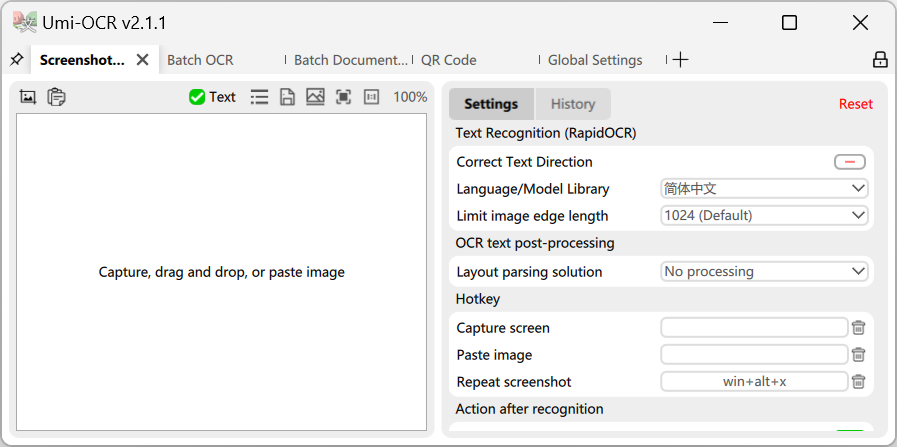
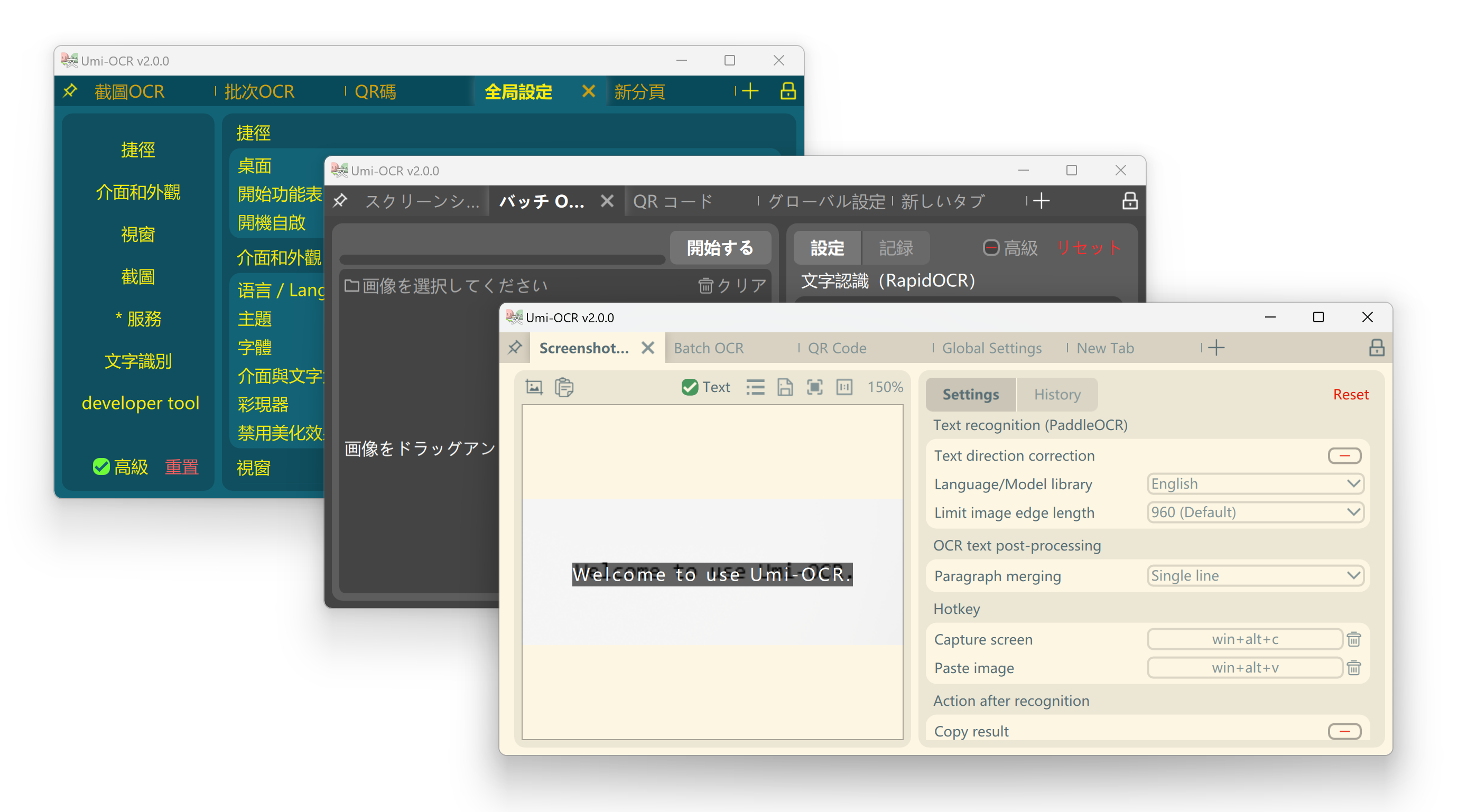
Верхняя часть окна используется для переключения рабочих страниц. Проект документирует распознавание снимков экрана, пакетное OCR изображений, обработку документов, QR-инструменты и глобальные настройки. Кнопка добавления страниц позволяет вернуть закрытую вкладку, а закрепление помогает оставить постоянно используемые режимы в предсказуемом месте. Для сотрудника, который в течение дня десятки раз переносит короткие фрагменты из корпоративного приложения, такой фиксированный набор сокращает количество лишних действий.
На странице снимка экрана слева находится изображение и связанные с ним рамки найденного текста, справа — результат и история. В пакетных режимах левая часть превращается в список файлов или заданий, а справа сосредоточены параметры обработки и сохранения. Разделитель между областями можно двигать, а в актуальной ветке интерфейса поддерживаются компоновки слева-направо и сверху-вниз. На широком мониторе удобно держать оригинал и результат рядом; на небольшом ноутбуке вертикальное размещение освобождает ширину для длинных строк.
История особенно полезна для короткого OCR: предыдущий кадр остаётся доступным без повторного захвата. Это же означает, что после работы с персональными или служебными данными историю нужно очистить по принятой политике. Локальная обработка защищает от ненужной передачи изображения через интернет, но не удаляет автоматически сохранённые на диске следы работы.
Настройки интерфейса, языка и OCR-движка
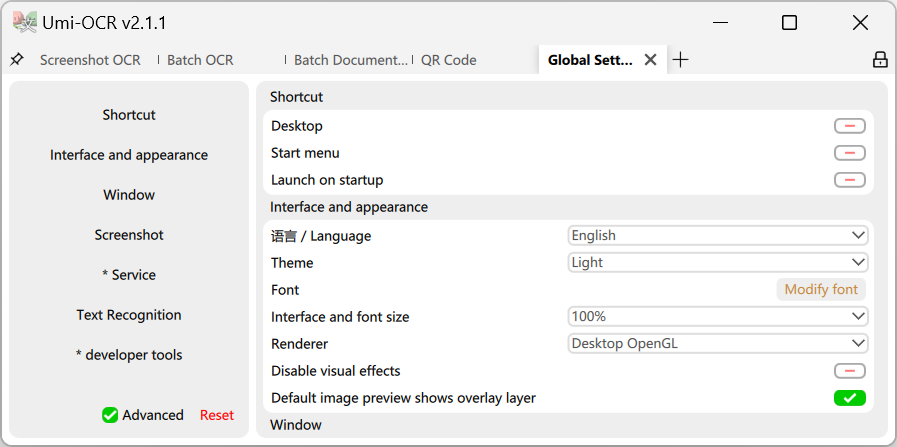
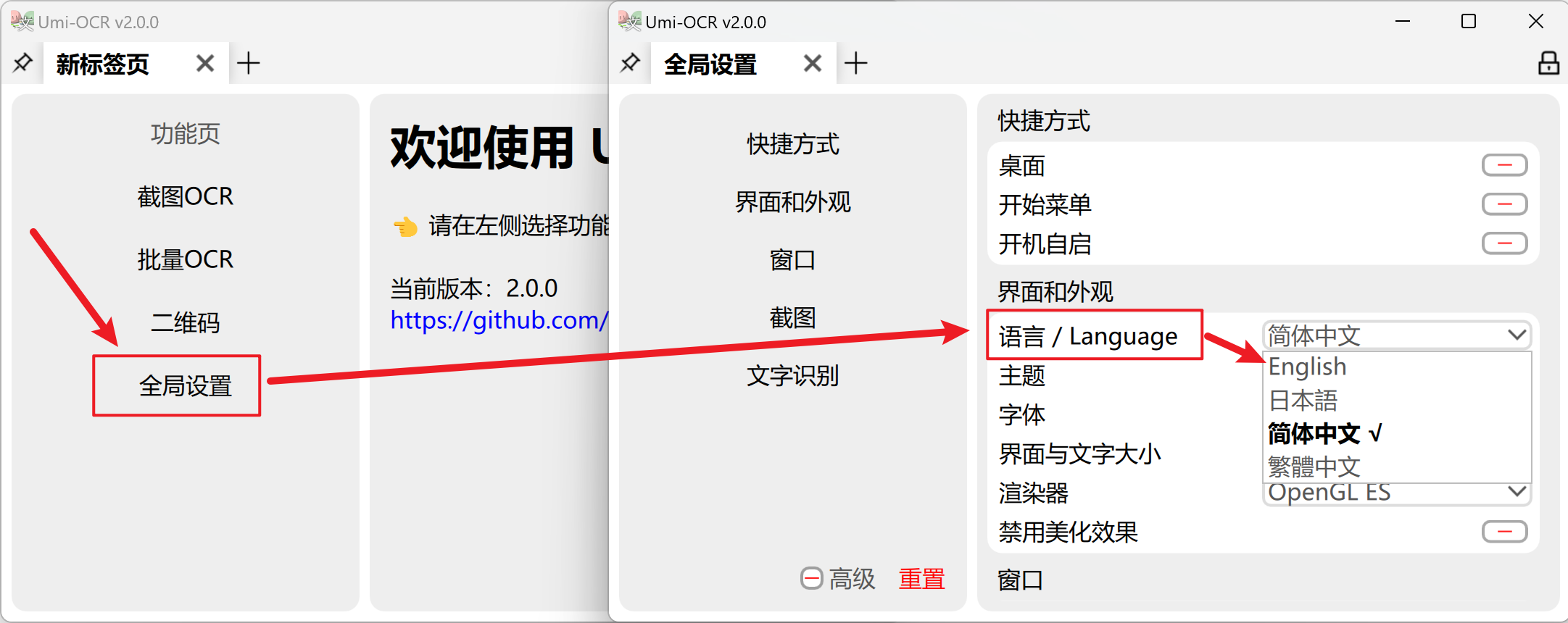
В глобальных настройках задаются язык интерфейса, тема, шрифт, масштаб, способ графической отрисовки, горячие клавиши и OCR-плагин. Русская локализация присутствует в проекте. Язык интерфейса и язык распознавания — разные параметры: русские подписи меню не переключают модель на кириллицу. Перед рабочей партией проверяйте именно модель или библиотеку распознавания, иначе похожие латинские и кириллические символы будут смешиваться.
В стандартной экосистеме используются плагины PaddleOCR-json и RapidOCR-json. Релиз v2.1.5 распространяется в вариантах с Paddle и Rapid. Для Paddle разработчик отдельно предупреждает о несовместимости с некоторыми Pentium, Celeron и Atom; при ошибке инициализации на таком процессоре выбирают сборку или плагин Rapid. Rapid требует меньше памяти и рассчитан на более широкую совместимость, а Paddle ориентирован на более высокую производительность на подходящем процессоре.
Графический рендерер относится к интерфейсу, а не к вычислительному OCR-движку. Переключение аппаратного ускорения отрисовки не превращает распознавание в GPU-задачу. Этот параметр нужен при мерцании, смещении элементов или проблемах OpenGL. После смены рендерера перезапустите интерфейс и проверьте не только главное окно, но и экран выделения области: сбой иногда проявляется именно там.
Для регулярной работы один раз приведите рабочее место к устойчивой схеме: закрепите нужные вкладки, выберите подходящий язык, проверьте движок на контрольной странице, назначьте сочетание для захвата и только после этого переходите к большим очередям. Такой старт исключает ситуацию, когда сотни файлов уже обработаны неправильной моделью.
Как распознать текст со снимка экрана
Сценарий со снимком экрана — самый короткий путь от видимого текста к редактируемой строке. Он подходит для фрагмента PDF, надписи в программе, номера заказа, сообщения об ошибке или таблицы, которую нельзя выделить мышью. Отдельное руководство по общей задаче есть в материале об извлечении текста из картинки и скриншота; ниже — последовательность именно для Umi-OCR.
Захват области и получение текста
- Откройте страницу распознавания снимка экрана и сначала проверьте модель языка. Для русскоязычного документа нужна модель с кириллицей. Не ориентируйтесь на язык самого интерфейса: это независимые настройки.
- Выведите источник в масштабе, при котором буквы имеют чёткие контуры. Для PDF или браузера увеличьте масштаб именно в исходной программе. Увеличение до захвата полезнее растягивания уже сделанного маленького изображения, потому что шрифты перерисовываются с исходной геометрией.
- Запустите захват назначенной горячей клавишей и обведите только нужный фрагмент. Не включайте в рамку соседние панели, иконки и декоративные подписи, когда они не нужны в результате. Чем меньше лишних объектов, тем проще движку определить порядок строк.
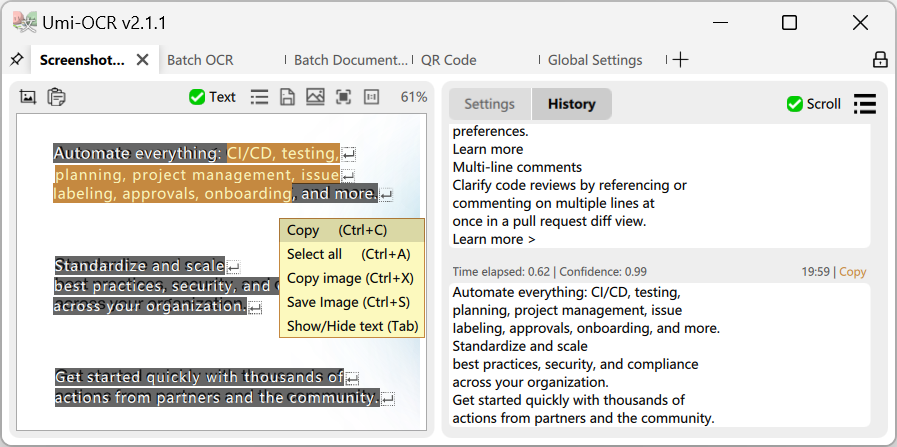
- После захвата дождитесь появления результата. Слева сопоставьте рамки найденных строк с исходным фрагментом, справа прочитайте полученный текст. Для коротких кодов отдельно сверьте 0 и O, 1 и I, кириллическую С и латинскую C, похожие кавычки и тире.
- Выделите нужные блоки на изображении, когда требуется скопировать не весь кадр. Связь между координатами OCR и результатом позволяет взять несколько строк без повторного снимка.
- Исправьте ошибочный символ в текстовом поле, затем скопируйте итог в целевое приложение. Не переносите число, артикул или реквизит только по показателю уверенности: редкие обозначения дают мало языкового контекста и требуют визуальной сверки.
Для уже готового изображения используйте вставку из буфера обмена вместо повторного фотографирования экрана. Это сохраняет исходное разрешение кадра. Последовательность та же: скопируйте изображение, перейдите на страницу снимка экрана, вставьте его, дождитесь OCR, сравните рамки и результат. Такой путь удобен для скриншота из мессенджера или фрагмента, скопированного из браузера.
Автоматическое копирование результата ускоряет рутинный сценарий, когда каждое распознавание сразу отправляется в одно и то же поле. Включайте его только после контрольной проверки. При сравнении нескольких вариантов настройку лучше отключить: новый результат не будет без предупреждения заменять уже подготовленный фрагмент в буфере.
Для фиксированного участка экрана командная строка поддерживает захват с номером монитора и прямоугольником screen=0 rect=x,y,w,h. Нумерация дисплеев начинается с нуля. Сначала определите координаты на одном тестовом кадре, затем повторите команду несколько раз и убедитесь, что при изменении масштаба Windows, положения окна или подключения второго монитора прямоугольник не съехал.
Постобработка абзацев и проверка порядка чтения
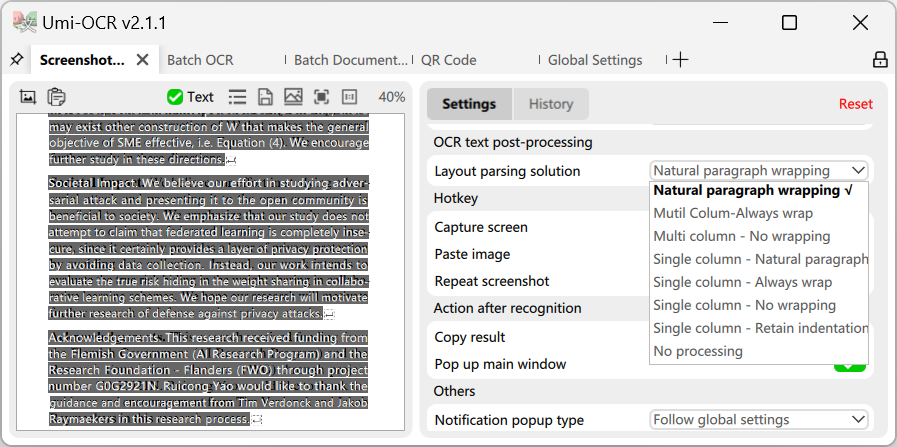
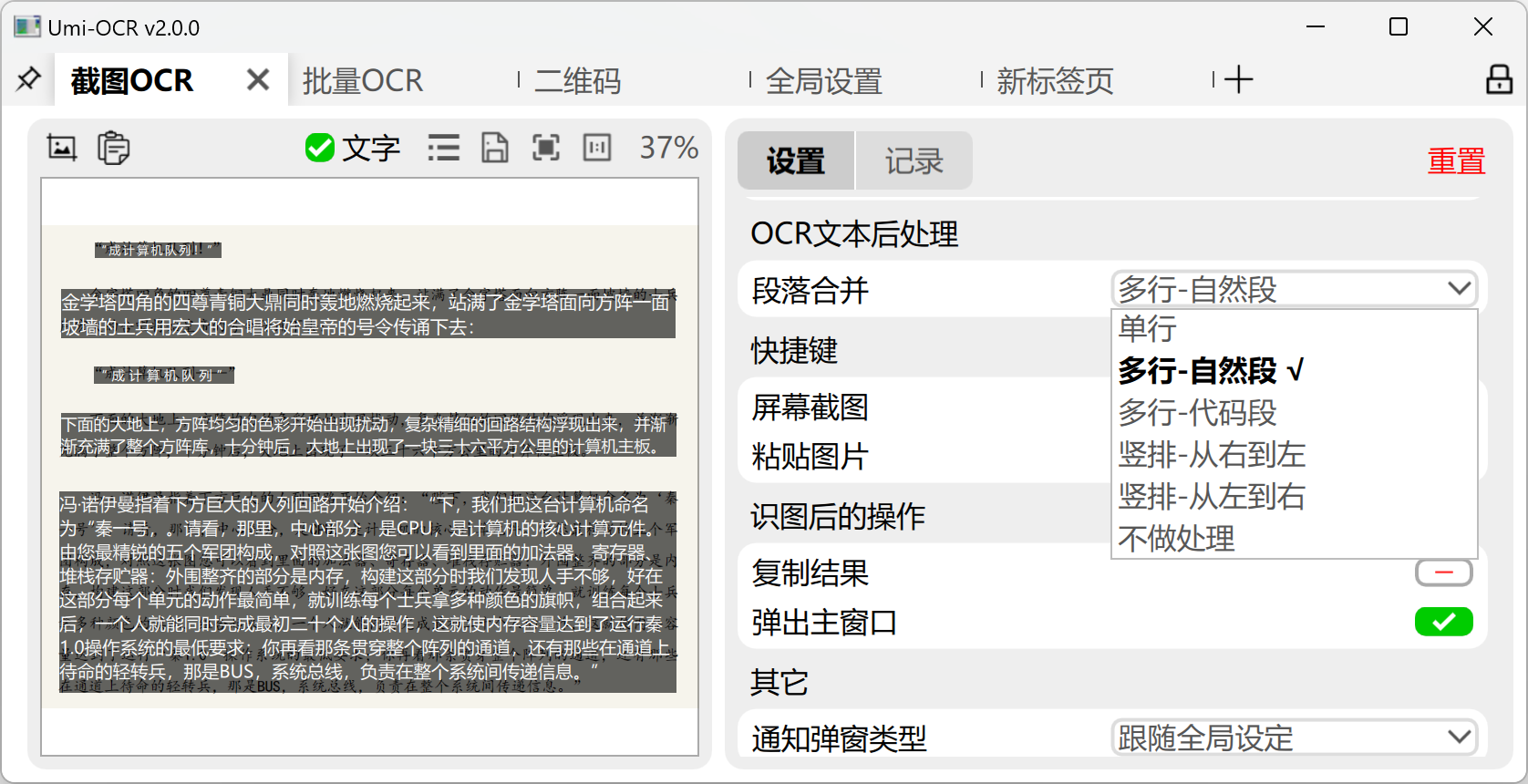
После OCR движок получает отдельные текстовые блоки с координатами. Модуль постобработки решает, как расположить их в итоговой строке: объединить в естественные абзацы, сохранить каждый перенос, оставить отступы или использовать другую схему. Поэтому ошибка порядка чтения не всегда означает ошибку самой модели. Сначала проверьте режим разбора макета.
- Для обычного письма, страницы книги или одноколоночной инструкции выберите одноколоночный режим с естественными абзацами. Выполните OCR на одном фрагменте и проверьте, не склеились ли заголовок и основной текст.
- Для журнала, каталога или научной статьи с несколькими колонками переключитесь на многоколоночную схему. Захватите страницу так, чтобы колонки были видны целиком, и проверьте, что первая колонка заканчивается до перехода ко второй.
- Для программного кода и конфигураций используйте режим, сохраняющий отступы и интервалы. После распознавания сравните уровни вложенности, ведущие пробелы и строки с символами, которые легко спутать с пунктуацией.
- Для отладки собственного парсера оставьте блоки без литературной сборки. Такой вывод выглядит менее гладко для чтения, зато координаты и порядок отдельных блоков остаются пригодными для последующей обработки.
- Для вертикального текста используйте совместимую языковую модель и соответствующую схему расположения одновременно. Один только режим макета не компенсирует модель, которая не распознаёт вертикальную письменность.
- После смены режима распознайте тот же контрольный фрагмент ещё раз и сравните не только слова, но и порядок предложений. Удачный вариант сохраните как рабочую конфигурацию для однотипных страниц.
Коррекцию направления текста включайте для фотографий, перевёрнутых строк и заметно наклонённых фрагментов. Для ровного горизонтального интерфейса дополнительная классификация не нужна и только добавляет вычисления. Если целая страница повернута на 90 градусов, сначала приведите её к нормальной ориентации в источнике, а затем используйте классификатор для остаточного наклона.
При конфликте горячей клавиши сначала назначьте другое сочетание и проверьте его в обычном окне. Приложение переднего плана способно перехватить сочетание раньше Umi-OCR, особенно в полноэкранном режиме. Проект также содержит механизм усиленных горячих клавиш для сложных случаев. Проверка должна быть простой: открыть нейтральное приложение, вызвать захват несколько раз подряд и убедиться, что каждый вызов создаёт новый кадр.
Как обработать много изображений за один проход
Пакетный режим нужен, когда исходников десятки или тысячи и ручной захват каждого изображения только замедляет работу. Umi-OCR принимает отдельные файлы и каталоги, строит очередь, последовательно применяет выбранные параметры и сохраняет результаты в текстовые или структурированные форматы. Главное правило — не начинать большую партию без контрольного набора из нескольких характерных страниц.
Импорт, очередь и сохранение результата
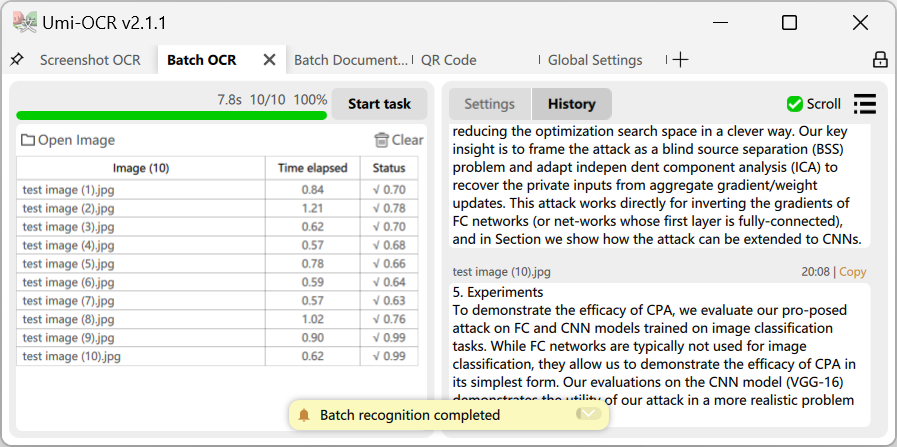
- Соберите тестовую папку из 5–10 файлов: простой страницы, страницы с мелким шрифтом, изображения с колонками, самого тёмного скана и самого большого по разрешению файла. Такой набор быстрее показывает слабое место настроек, чем случайная первая страница.
- Откройте пакетное OCR и добавьте тестовые файлы. При импорте каталога разрешена рекурсивная обработка вложенных папок. Для большого дерева дождитесь завершения формирования списка: актуальная ветка загружает такие наборы асинхронно и показывает прогресс.
- Перед стартом проверьте язык, OCR-плагин и режим разбора макета. Настройки должны соответствовать большинству партии. Резко отличающиеся документы лучше отделить в другую очередь, чтобы не применять компромиссную схему ко всем файлам.
- Запустите тестовую очередь и дождитесь завершения каждого элемента. Сопоставьте время, состояние задания и текст. Ошибка одного файла не должна оставаться незамеченной среди сотен успешно обработанных элементов.
- Выберите формат экспорта по дальнейшей задаче. TXT удобен для обычного чтения и индексирования; Markdown сохраняет текст в удобном для базы знаний виде; CSV облегчает сверку записей в табличном редакторе; JSONL подходит для скриптов и обработки по одной структурированной записи на строку.
- Проверьте один сохранённый файл отдельным приложением, а не только предпросмотром Umi-OCR. Для CSV с кириллицей используйте импорт с явным выбором UTF-8, когда табличный редактор неправильно определяет кодировку.
- Только после проверки запустите основную папку. Для длительного задания оставьте достаточно свободного места, не переносите исходники во время работы и не меняйте сетевой путь, если вывод сохраняется на удалённый ресурс.
- После окончания сравните число входных файлов и число ожидаемых результатов. Отдельно найдите элементы со статусом ошибки и выборочно откройте несколько файлов из начала, середины и конца очереди.
Программа не задаёт фиксированный лимит количества импортированных изображений, но практический предел определяется памятью, диском и временем обработки. Большой набор лучше делить на партии, которые легко перепроверить и повторить. Партия в один рабочий день удобнее монолитной очереди на несколько суток: при ошибке модели или пути придётся переделывать только ограниченный объём.
Пауза полезна, когда ноутбук переходит на батарею или процессор временно нужен другой задаче. После возобновления проверьте, что следующий элемент действительно начал обрабатываться. Автоматический сон или выключение компьютера после завершения включайте только после тестовой партии и проверки пути сохранения; иначе ошибка назначения обнаружится уже после окончания длительной работы.
Имена файлов требуют отдельного контроля. Если одинаковые имена встречаются в разных подпапках, плоский каталог вывода создаёт риск коллизий. Сохраняйте результат рядом с исходником или воспроизводите структуру каталогов. Для архива удобно включать в имя проекта номер партии, но не меняйте исходники до завершения сверки.
Игнорируемые области для водяных знаков и повторяющихся элементов
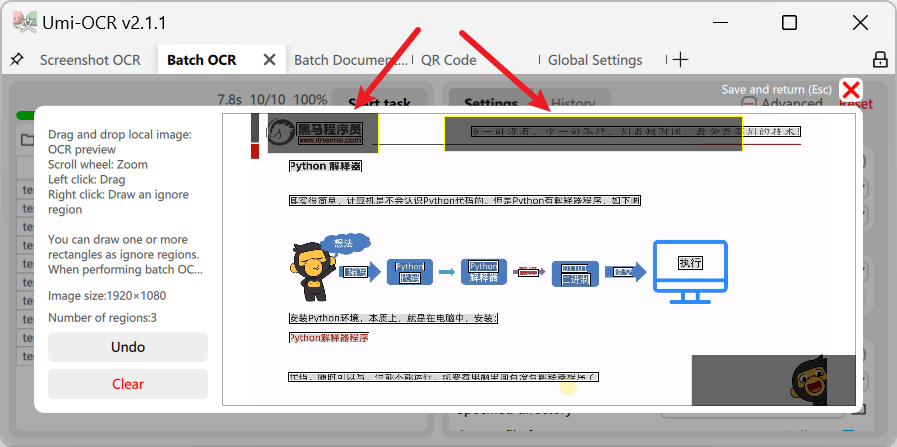
Игнорируемые области нужны для повторяющихся элементов, которые не должны попадать в текст: водяных знаков, номера страницы, штампа, верхнего или нижнего колонтитула. Механизм исключает текстовые блоки, полностью попавшие внутрь заданного прямоугольника. Он не стирает графику из исходника и не заменяет настоящую редакцию PDF.
- Откройте редактор игнорируемых областей на типичном изображении из партии. Выбирайте страницу, где колонтитул расположен ближе всего к основному тексту: такой пример лучше показывает безопасную границу.
- Правой кнопкой мыши нарисуйте прямоугольник вокруг повторяющегося элемента. Оставьте небольшой запас по краям. Если часть найденного текстового блока выходит за рамку, весь блок сохраняется в результате.
- Не захватывайте соседний полезный заголовок. Слишком широкая зона удаляет настоящий текст так же уверенно, как водяной знак. После рисования сравните границы на нескольких страницах с небольшим смещением макета.
- Запустите OCR на контрольной странице и убедитесь, что нежелательная строка исчезла, а ближайший содержательный абзац остался. Затем повторите проверку на странице из середины и конца набора.
- Для многостраничного документа задайте диапазон действия маски, когда титульный лист или приложения имеют другое оформление. Не распространяйте одну геометрию на страницы с существенно другим макетом.
- После настройки сохраните небольшой контрольный результат и выполните поиск по слову из водяного знака. Отсутствие этого слова в тексте подтверждает, что маска работает; визуальное изображение знака при этом остаётся на исходной странице.
На страницах с плавающим макетом фиксированная маска ненадёжна: логотип или номер смещается, а полезный текст попадает в область исключения. В таком наборе лучше разделить документы по шаблонам или отказаться от маски и удалить повторяющийся текст на этапе последующей обработки. Для юридически значимого скрытия информации используйте специализированное редактирование содержимого, а не OCR-маску.
Для крупного изображения дополнительно проверьте предельную длину стороны. В Paddle документированы значения 960, 2880, 4320 и режим без практического уменьшения. Низкое значение ускоряет обработку, но уничтожает детали мелких букв после масштабирования. Начните с 960 на обычной странице; если мелкие подписи теряются, повторите контрольный файл с 2880 или 4320 и сравните качество и время. Не выбирайте максимальный режим для всей партии без такого сравнения.
Как распознать PDF и получить поисковый документ
У PDF есть два принципиально разных состояния: цифровая страница уже содержит текстовые объекты, а скан состоит в основном из изображения. Umi-OCR учитывает эту разницу в документном режиме. Подробный общий разбор OCR для PDF есть в инструкции по распознаванию текста в PDF; в Umi-OCR выбор режима определяет, будет ли существующий текст копироваться или страница пойдёт через OCR.
Пакет документов, режим извлечения и контроль результата
- Сделайте резервную копию важного документа и откройте исходный PDF обычным просмотрщиком. Попробуйте выделить несколько строк на разных страницах. Так вы заранее понимаете, есть ли в файле рабочий текстовый слой или перед вами чистый скан.
- Откройте в Umi-OCR пакетную страницу документов и добавьте PDF. Для длинной книги сначала задайте небольшой диапазон или список страниц: одну страницу из начала, одну из середины и одну ближе к концу. Список конкретных страниц имеет приоритет над общим диапазоном.
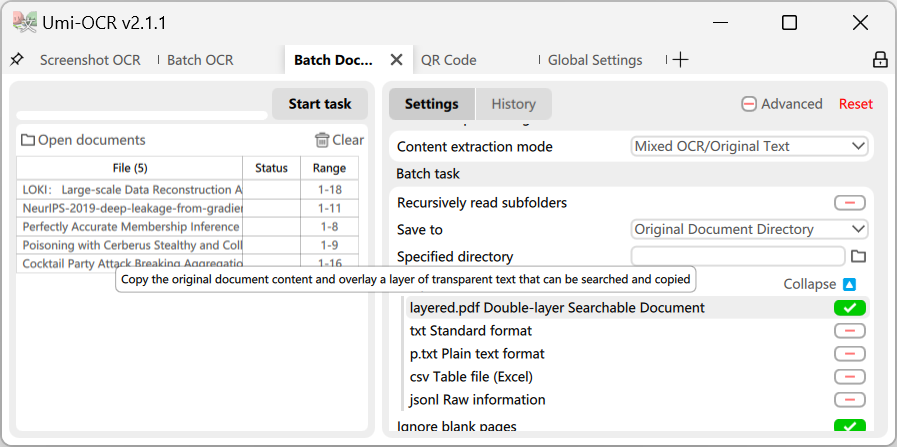
- Выберите режим извлечения. Смешанный вариант подходит гибридному PDF: существующий текст копируется, а графические области проходят OCR. Режим полной страницы принудительно растрирует содержимое и распознаёт его заново. Режим только изображений обрабатывает графические области, а режим только исходного текста извлекает уже присутствующие текстовые данные без OCR.
- Для защищённого файла введите известный пароль открытия в предназначенное для него поле. Umi-OCR не восстанавливает неизвестный пароль и не превращает распознавание в обход прав доступа. Используйте только предоставленные владельцем данные.
- Выберите язык и схему разбора макета. Для книги с одной колонкой используйте одноколоночную сборку; для журнала или отчёта с параллельными колонками — многоколоночную. На одной контрольной странице убедитесь, что абзацы идут в правильной последовательности.
- Запустите тестовое задание и дождитесь не только OCR страниц, но и этапа формирования выходного файла. Не закрывайте программу во время сборки результата: распознавание страниц и запись итогового PDF — разные операции.
- Откройте полученный двухслойный PDF в независимом просмотрщике. Визуально сравните страницу с исходником, выполните поиск по редкому слову, выделите предложение мышью и вставьте его в простой текстовый редактор. Эти четыре проверки подтверждают, что файл не только открывается, но и получил рабочий текстовый слой.
- Проверьте страницы со сложной версткой. Выделение в поисковом PDF повторяет рамки OCR, поэтому на колонках и подписи под рисунком курсор иногда идёт в неожиданном порядке. Для архивного поиска это оценивают на характерных страницах.
- При необходимости одновременно сохраните текстовый результат. TXT удобен для чтения, JSONL — для программной обработки, CSV — для постраничной сверки. Для дальнейшего редактирования в офисном документе используйте отдельный этап конвертации; полезные варианты разобраны в материале о преобразовании PDF в Word.
- После удачного теста верните полный диапазон страниц и запустите основную обработку. По завершении сопоставьте число страниц, размер файла, возможность поиска и наличие первых и последних страниц. Только после этой проверки переносите результат в постоянный архив.
Смешанный режим — базовый выбор для документов неизвестного происхождения, где часть страниц экспортирована из редактора, а часть добавлена сканами. Он снижает риск повторно распознавать уже корректный цифровой текст. Полный OCR всей страницы нужен тогда, когда существующий слой явно повреждён: поиск находит бессмысленные символы, копирование выдаёт неверные буквы или порядок текста не соответствует изображению.
Двухслойный PDF сохраняет изображение страницы и добавляет невидимый текст, привязанный к координатам. Визуальный вид остаётся близким к исходному скану, а поиск и копирование становятся доступными. Текстовое представление без исходного изображения решает другую задачу: облегчает дальнейшую работу с содержанием, но не сохраняет факсимильную страницу, схемы и рукописные пометки как полноценный макет.
Параметр пропуска пустых страниц выбирайте по способу последующей сверки. Если страницы должны соответствовать строкам CSV или элементам другого массива один к одному, пустые записи лучше сохранять. Для простого извлечения непрерывного текста пустые страницы только мешают. Решение принимается до массового запуска, поскольку изменение этого параметра меняет позиционное соответствие результата.
После OCR важного PDF не ограничивайтесь поиском одного слова. Проверьте копирование абзаца, несколько чисел, заголовок, страницу с колонками и страницу с мелким шрифтом. При работе с реквизитами сравнивайте каждое критичное число с изображением. OCR создаёт полезный текстовый слой, но не превращает скан в безошибочную базу данных.
Как автоматизировать повторяющиеся задачи
Для единичного документа графический интерфейс быстрее сценария, но повторяемая операция выигрывает от командной строки или локального HTTP-интерфейса. Umi-OCR использует основной исполняемый файл как точку входа CLI; для команд требуется работающий HTTP-сервис, который по умолчанию обслуживает локальное приложение. Автоматизацию стоит строить только после того, как тот же материал стабильно распознаётся вручную с нужными параметрами.
Горячие клавиши, командная строка и локальный HTTP
Начинайте с простых команд, которые легко проверить визуально. В актуальной документации CLI доступны --show и --hide для окна, --quit для завершения процесса, --reload для перечитывания настроек, --screenshot для захвата, --clipboard для изображения из буфера и --path для файлов или каталогов. Параметры OCR для screenshot, clipboard и path наследуют настройки страницы снимка экрана, поэтому изменение конфигурации в интерфейсе влияет на повторяемый сценарий.
- Запустите Umi-OCR обычным способом и убедитесь, что локальный HTTP-сервис включён. Для работы только на одном компьютере оставьте привязку к локальному адресу; открывать сервис на всю сеть без необходимости не следует.
- В графическом интерфейсе настройте язык, OCR-плагин и разбор макета на контрольной картинке. Сохраните результат и убедитесь, что он устраивает по качеству. CLI использует эти рабочие параметры для соответствующих команд.
- Откройте командную строку в каталоге программы и сначала выполните безопасную команду управления окном, затем команду распознавания одного известного файла через --path. Не переходите сразу к каталогу: один файл проще сопоставить с ожидаемым результатом.
- Для папки передайте путь к каталогу. Документация CLI допускает рекурсивный обход и несколько путей. Не запускайте следующий независимый процесс распознавания до завершения текущей многофайловой команды, поскольку проект отдельно предупреждает о последовательной обработке таких вызовов.
- Для фиксированной области используйте --screenshot с параметрами screen и rect. Запишите номер монитора, координаты x и y, ширину и высоту. После смены разрешения, DPI или расположения мониторов повторно проверьте прямоугольник.
- Для автоматического получения результата применяйте предусмотренные Umi-OCR параметры вывода: копирование в буфер, запись в файл или добавление в существующий файл. Документация предупреждает, что обычное перенаправление stdout и конвейеры оболочки работают не во всех сценариях; для надёжной интеграции лучше использовать штатный вывод или HTTP.
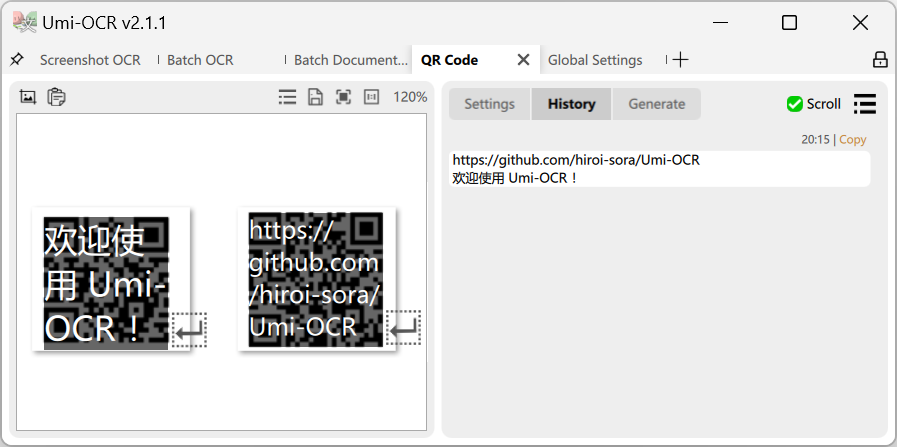
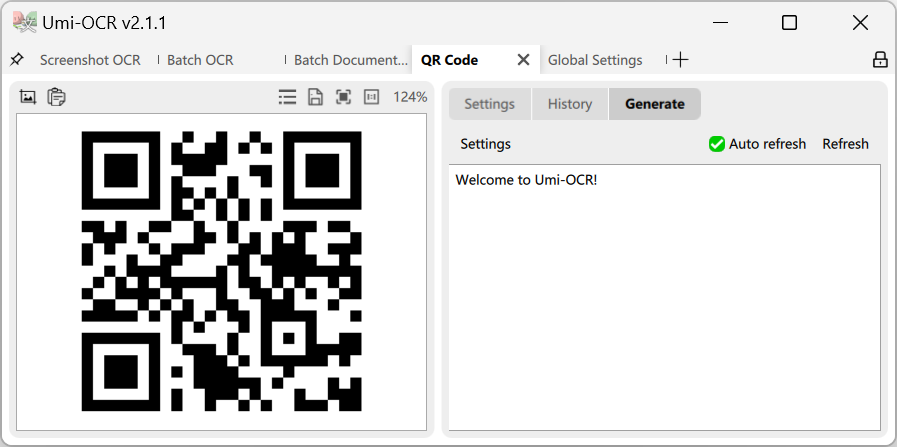
- Для QR-задач CLI содержит чтение по пути и создание изображения из текста. Перед включением в рабочий процесс проверьте созданный код независимым сканером, чтобы исключить ошибку в содержимом.
- Когда CLI уже стабилен, переходите к HTTP. Сначала получите список доступных параметров, затем отправьте один файл, получите результат и только после этого переносите логику в цикл. Не закладывайте высокий параллелизм: документация сервиса прямо указывает на слабую поддержку одновременных обращений.
HTTP-интерфейс полезен для локальной интеграции: приложение загружает документ, получает идентификатор задания, опрашивает состояние, запрашивает нужный формат, скачивает результат и очищает временные данные. Для документного API этот цикл важен целиком. Удаление задания до завершения останавливает обработку, а оставленные временные объекты не следует считать архивом.
В документном API набор допустимых параметров лучше получать через служебное получение параметров, а не хранить в коде жёсткий список моделей. Так интеграция не привязывается к конкретному плагину. В параметрах документированы язык, коррекция направления, ограничение размера изображения, схема постобработки, игнорируемые области, диапазоны страниц и пароль открытия.
Для внутреннего сервера используйте последовательную очередь: один документ отправляется на обработку, система ждёт завершения, скачивает результат, очищает задание и только затем берёт следующий. Такой конвейер проще диагностировать и соответствует предупреждению проекта о слабой конкурентной обработке. При масштабировании запускайте отдельные экземпляры в изолированных процессах вместо множества одновременных обращений к одному GUI-процессу.
Настройки программы хранятся в INI-файле в каталоге данных, а команда --reload появилась в ветке v2.1.5 для перечитывания конфигурации. В административном сценарии сначала измените копию настроек на тестовом компьютере, перечитайте конфигурацию, выполните один контрольный OCR и лишь потом распространяйте файл на остальные рабочие места.
Автоматизация не отменяет контроля качества. Для каждой новой партии сохраняйте несколько эталонных страниц и сравнивайте результат после обновления программы, смены плагина или языковой модели. Изменение скорости само по себе не доказывает улучшение: проверяйте одинаковые строки, порядок колонок, числа и то, что выходной файл открывается в потребляющей системе.
Ошибки, ограничения, плюсы и альтернативы
Большинство проблем Umi-OCR относится не к одной универсальной причине, а к трём слоям: запуск OCR-плагина, качество и геометрия исходника, либо выбранный способ сборки результата. Разделение этих слоёв экономит время: ошибка инициализации исправляется иначе, чем перепутанные колонки, а нечитаемый мелкий шрифт — иначе, чем мерцание интерфейса.
Типичные проблемы и способы исправления
Paddle выдаёт 0xc0000142 или OCR init fail
Для процессоров, несовместимых с Paddle-сборкой, используйте вариант Rapid. Если ошибка остаётся и в Rapid, проверьте целостность распаковки, доступ к каталогу программы и журнал запуска.
Русский текст превращается в похожие латинские буквы
Проверьте модель распознавания. Язык интерфейса не задаёт язык OCR. Запустите одну и ту же контрольную страницу с моделью, содержащей кириллицу, и сравните результат.
Строки из двух колонок перемешиваются
Смените схему постобработки на многоколоночную и распознайте ту же страницу повторно. Дополнительно уберите из кадра соседние элементы, которые не относятся к нужному макету.
Мелкий текст теряется на большом скане
Увеличьте предел стороны изображения в настройках движка и повторите контрольный файл. Значения 2880 и 4320 сохраняют больше деталей, но требуют больше времени и памяти, чем 960.
Интерфейс мерцает или элементы смещаются
Переключите графический рендерер либо отключите аппаратное ускорение отрисовки, перезапустите интерфейс и отдельно проверьте экран захвата. Эта настройка относится к GUI, а не к скорости OCR-модели.
CSV с кириллицей открывается некорректно
Импортируйте CSV в табличный редактор с явным выбором UTF-8 вместо автоматического открытия. Для программного обмена используйте JSONL, когда принимающая система поддерживает этот формат.
Таблицы остаются сложным случаем. Обычное OCR надёжно возвращает текстовые блоки и координаты, но не гарантирует восстановление объединённых ячеек, скрытых линий, многоуровневых заголовков и исходной сетки. Для финансовой таблицы результат используйте как сырьё: сверьте суммы, структуру колонок и важные идентификаторы, затем передавайте данные в специализированный парсер или редактируйте вручную.
Рукописный текст, декоративные шрифты, сильная перспектива, блики и многократно сжатые JPEG требуют отдельной подготовки. Базовая задача Umi-OCR — печатный текст и документные страницы. Увеличение лимита разрешения не возвращает детали, уже потерянные компрессией. Для фотографии сначала выбирайте оригинал камеры, исправляйте ориентацию и только затем сравнивайте распознавание.
Плюсы
- полностью локальный рабочий цикл OCR без обязательной загрузки документов во внешний сервис;
- несколько сценариев в одном интерфейсе: снимок экрана, пакет изображений, PDF и QR-инструменты;
- пакетная очередь и экспорт в TXT, Markdown, CSV и JSONL для разных последующих процессов;
- двухслойный поисковый PDF для архивов, где нужно сохранить вид скана и добавить поиск;
- поддержка CLI и локального HTTP-интерфейса для повторяемых операций и интеграции;
- подключаемые OCR-плагины и выбор между Rapid и Paddle в зависимости от совместимости оборудования;
- MIT-лицензия и открытый исходный код проекта.
Минусы
- это не редактор PDF: после OCR программа не заменяет инструменты для правки объектов, страниц, форм, аннотаций и подписей;
- Paddle-сборка имеет ограничения совместимости с частью старых и бюджетных процессоров;
- качество сложных таблиц и нестандартной верстки требует ручной проверки и дополнительного парсинга;
- HTTP-сервис не рассчитан на высокий конкурентный параллелизм одного процесса;
- максимальное качество на очень крупных сканах увеличивает потребление памяти и время обработки;
- для macOS в основной документации проекта нет нативной настольной сборки, поэтому пользователям этой платформы нужен другой инструмент.
Кому подойдёт
- сотруднику, который регулярно вытаскивает короткие фрагменты текста из интерфейсов, PDF и изображений;
- архивисту или офисному пользователю, которому нужен поисковый слой поверх сканов без облачной передачи;
- технической команде, которой требуется пакетное локальное OCR и структурированный JSONL или CSV;
- разработчику, который встраивает последовательное OCR в локальный процесс через CLI или HTTP;
- пользователю Windows или Linux, готовому подобрать OCR-плагин под свой процессор и тип документов.
Для узкой задачи существуют более специализированные альтернативы. Capture2Text ориентирован прежде всего на быстрый захват текста с экрана и удобен, когда не нужны документные очереди и поисковый PDF. OCRmyPDF строит воспроизводимый конвейер вокруг PDF, добавляет поисковый слой и особенно уместен в серверных или скриптовых процессах, но его основная рабочая модель — командная строка и API, а не универсальный настольный OCR-интерфейс.
NAPS2 логичнее там, где OCR начинается со сканера: программа умеет сканировать, подключать языки OCR и сохранять PDF с поисковым текстом, а также предоставляет командную строку. Umi-OCR объединяет быстрый экранный OCR, пакетные изображения, документный режим и локальные способы вызова в одном приложении. Сравнивать их стоит по исходной задаче, а не по числу функций.
На Xeon Live отдельно разобраны Capture2Text для текста с экрана и OCRmyPDF для поискового слоя в PDF. Эти материалы помогают выбрать инструмент по типу источника, не смешивая разные классы задач.
Практический выбор для Umi-OCR выглядит так. Для одного фрагмента используйте экранный режим и сразу сверяйте спорные символы. Для сотен изображений сначала сформируйте контрольную партию, затем запускайте очередь с подходящим форматом экспорта. Для сканированного PDF создавайте двухслойный вариант и обязательно проверяйте поиск, выделение и числа. Для повторяемого процесса переходите к CLI или HTTP только после стабильного ручного результата.
Если копирование из PDF уже работает корректно, повторный OCR не нужен: используйте исходный текстовый слой. Когда копирование не работает или выдаёт мусор, полезно сначала разобраться, почему текст из PDF не копируется обычным способом, а затем выбирать OCR. Такой порядок не тратит время на распознавание там, где документ уже содержит хорошие текстовые данные.