Typorama — мобильный редактор, в котором основная работа строится не вокруг сложного фотомонтажа, а вокруг текста на изображении: фон выбирается первым, затем приложение генерирует выразительную раскладку фразы, а пользователь доводит цвет, тень, градиент, положение и обработку фона. На Xeon Live можно скачать Typorama бесплатно и сверить базовую информацию о программе. В этом обзоре речь идёт именно о Typorama: Text on Photo Editor от App Business Ventures LLC, а не о других приложениях с похожим названием.
Для чего нужна Typorama и где её брать
Typorama рассчитана на быстрые визуалы, где смысл держится на короткой фразе: цитаты, анонсы, обложки, плакаты, карточки для соцсетей, заставки и изображения с фирменной подписью. Её сильная сторона — автоматические типографические композиции. Вместо ручного подбора нескольких гарнитур, размеров и декоративных разделителей достаточно ввести текст и перебрать варианты одного стиля: приложение меняет раскладку, акценты и сочетание начертаний. Поэтому Typorama особенно удобна автору канала, SMM-специалисту, небольшому бренду и любому пользователю, которому нужно регулярно выпускать простую графику с текстом без полноценной настольной дизайн-среды.
App Business Ventures LLC / AppHoldings
Получать приложение безопаснее через его карточку в App Store. На дату проверки там указаны разработчик App Business Ventures LLC, версия 2.5.6 и последнее обновление от 10 ноября 2022 года. Карточка перечисляет iPhone и iPad как основные мобильные устройства, а также запуск совместимого приложения на Mac с Apple Silicon и Apple Vision. Русского языка в списке интерфейсных языков нет: доступны английский, французский, немецкий, испанский и турецкий. Поэтому в инструкциях ниже используются реальные английские подписи кнопок и вкладок, которые видны на проверенных экранах.
Одноимённые приложения встречаются и в других магазинах, но они относятся к другим разработчикам и имеют другой набор функций. Чтобы не подменить продукт, ориентируйтесь на название Typorama: Text on Photo Editor, разработчика App Business Ventures LLC и идентификатор App Store 978659937. Для работы с фото в целом полезно отдельно держать под рукой руководство по обработке фотографий от кадрирования до экспорта: Typorama закрывает типографику и быструю полировку фона, но не заменяет полноценный редактор для сложной ретуши.
Карта интерфейса: что где находится
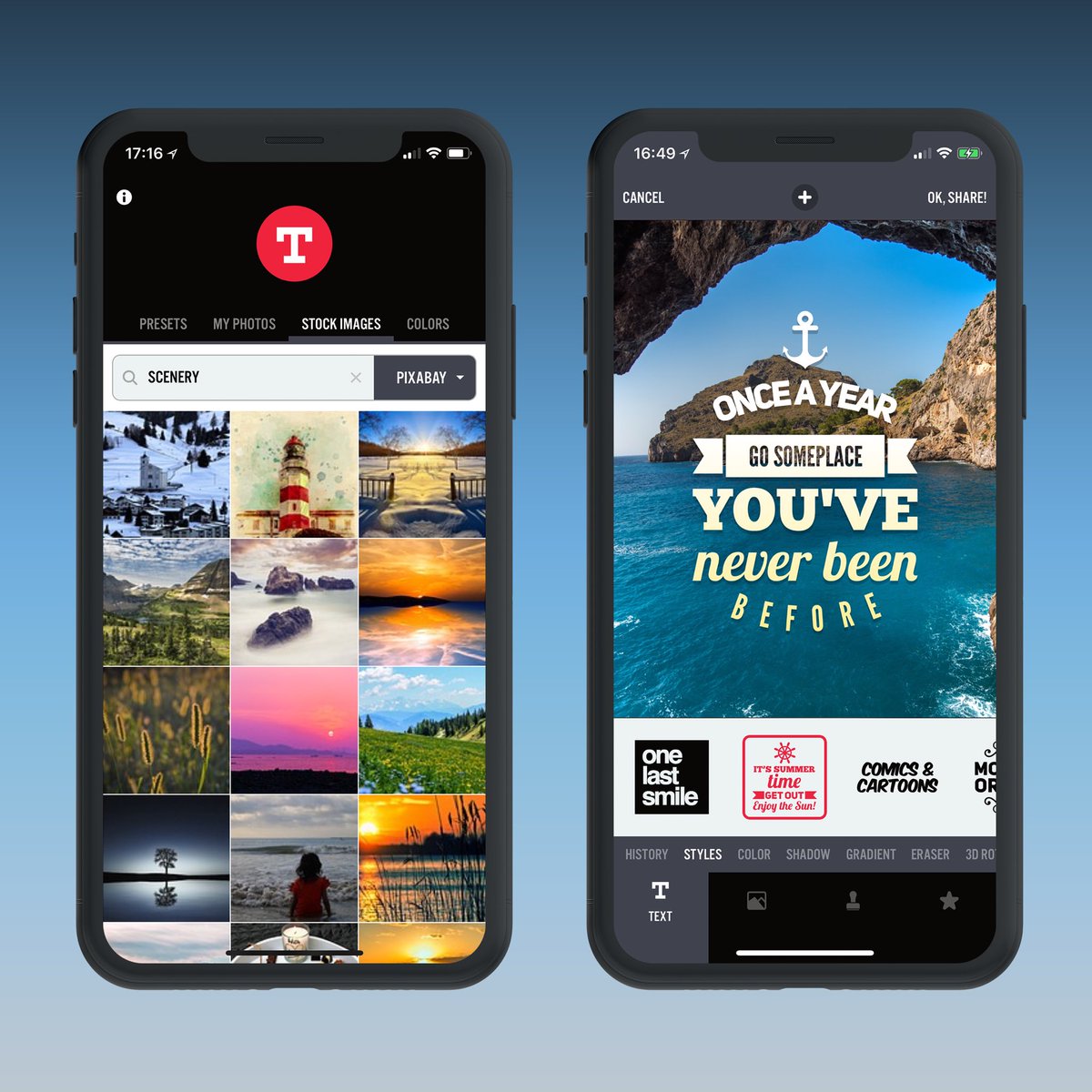
Логика интерфейса Typorama последовательная: сначала выбирается основа будущего изображения, затем формат кадра, после чего открывается редактор. На подтверждённых экранах стартовая часть содержит вкладки PRESETS, MY PHOTOS, STOCK IMAGES и COLORS. В режиме STOCK IMAGES доступен поиск по стоковым изображениям; на официальном кадре показан источник PIXABAY. После выбора изображения приложение переходит к кадрированию, а затем к экрану редактирования.
Верхняя панель и рабочее поле
В редакторе сверху находятся CANCEL, кнопка + и OK, SHARE!. CANCEL прекращает текущую работу или возвращает назад, + используется для добавления элементов, а OK, SHARE! переводит к сохранению и отправке. Основную часть экрана занимает холст: фото или цветной фон с наложенной типографикой. Объект текста можно перемещать по изображению, менять его размер жестом и добиваться нужного положения относительно свободных участков кадра. В этой зоне важно смотреть не на отдельную букву, а на всю композицию: заголовок должен жить вместе с фото, а не перекрывать лицо, предмет или главный центр внимания.
Typorama / App Business Ventures LLC
Нижние вкладки редактора
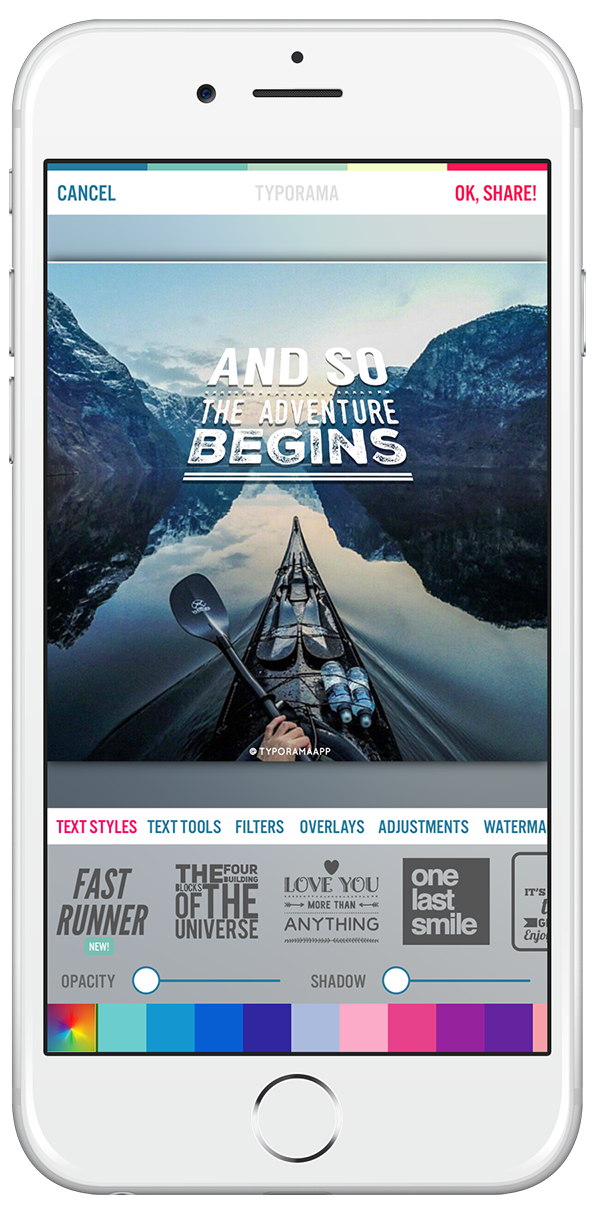
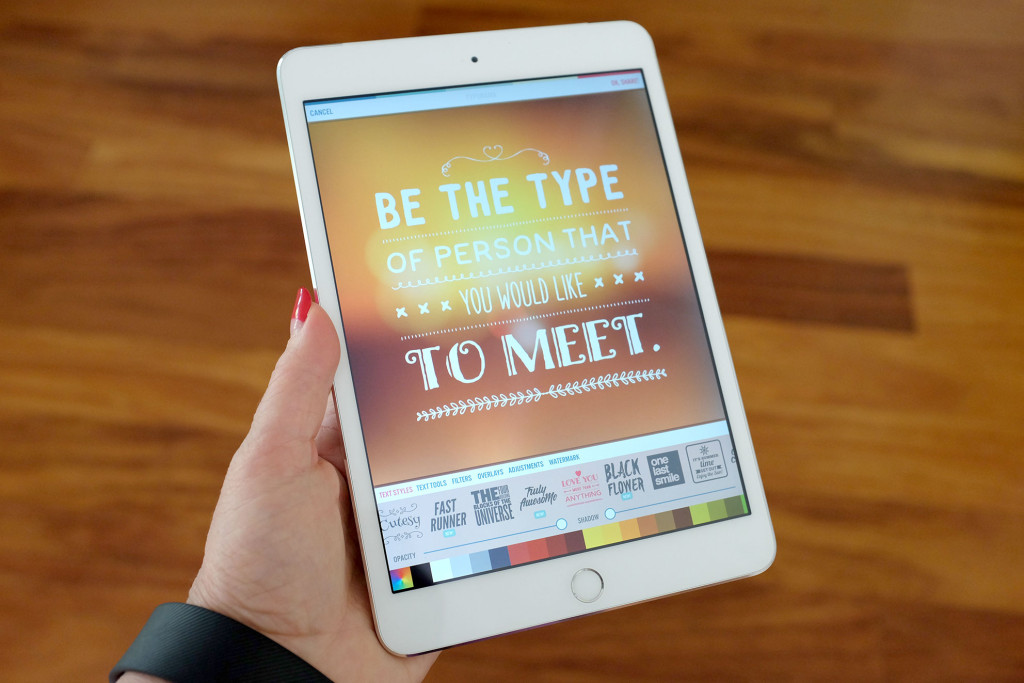
На разных проверенных экранах Typorama видны две близкие по смыслу компоновки нижней панели. В классическом варианте присутствуют TEXT STYLES, TEXT TOOLS, FILTERS, OVERLAYS, ADJUSTMENTS и WATERMARK. В более поздних рекламных кадрах инструменты текста раскрыты отдельными пунктами STYLES, COLOR, SHADOW, GRADIENT, ERASER и 3D ROTATE. Это не два разных продукта: обе схемы относятся к Typorama от того же разработчика и показывают одну модель работы — сначала выбрать стиль, затем точечно править цвет и эффекты, после чего при необходимости обработать фон.
App Business Ventures LLC / AppHoldings
Как читать панель без русского интерфейса
Запоминать все надписи не требуется. TEXT STYLES отвечает за готовые композиции текста; TEXT TOOLS и отдельные пункты COLOR, SHADOW, GRADIENT, ERASER, 3D ROTATE — за свойства выбранного текстового объекта; FILTERS, OVERLAYS и ADJUSTMENTS — за внешний вид фотографии; WATERMARK — за фирменную подпись или логотип. После двух-трёх работ интерфейс становится предсказуемым, потому что порядок операций повторяется: фон → формат → текст → стиль → читаемость → фоновые эффекты → знак бренда → экспорт.
Typorama / App Business Ventures LLC
App Business Ventures LLC / AppHoldings
App Business Ventures LLC / AppHoldings
Как сделать пост с текстом на фотографии: базовый сценарий
Самый показательный сценарий для Typorama — одна фотография и короткий заголовок. Чтобы результат не выглядел случайным, заранее определите задачу: что человек должен прочитать первым, что остаётся фоном и в каком формате картинка будет опубликована. Полезно начать не с шрифта, а с кадра. Именно этот порядок защищает от ситуации, когда удачная типографика потом ломается из-за обрезки.
Шаг 1. Выберите фон и сразу задайте формат
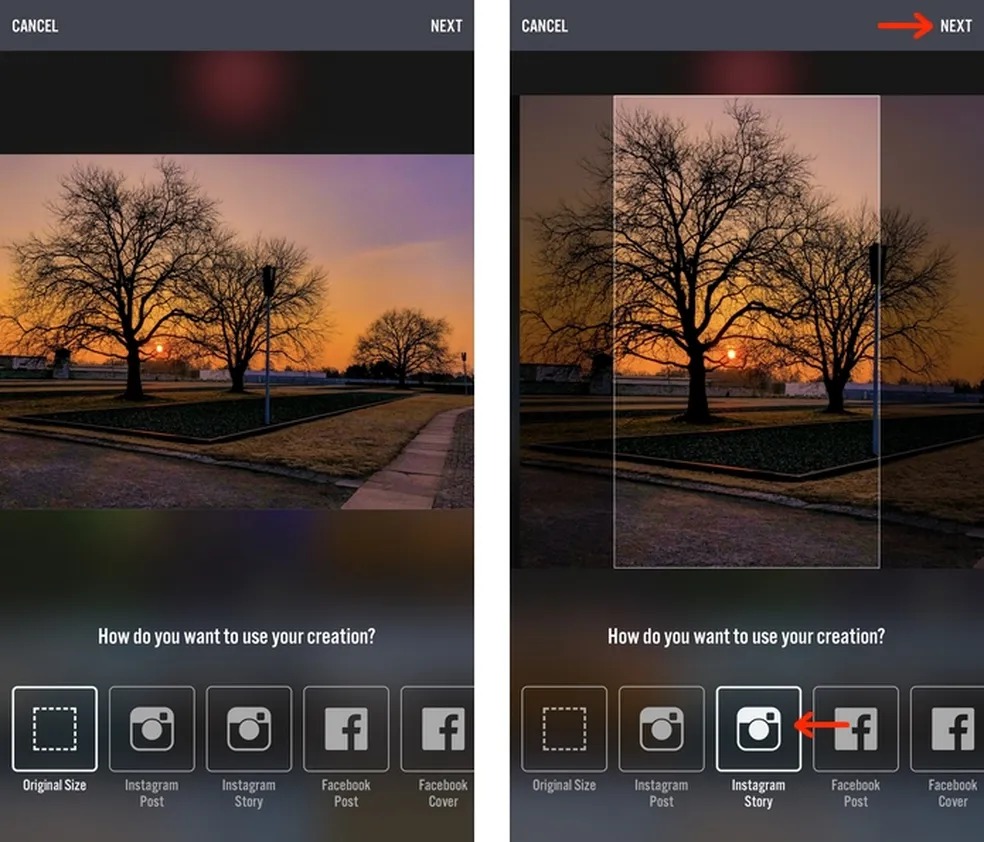
Откройте Typorama и выберите основу через MY PHOTOS, STOCK IMAGES, PRESETS или COLORS. Для своей фотографии используйте MY PHOTOS; для готовой стоковой основы — STOCK IMAGES; для однотонного или цветного фона — COLORS. После выбора изображения переходите к экрану размера. В подтверждённом интерфейсе видны Original Size, Instagram Post, Instagram Story, Facebook Post и Facebook Cover. Сначала нажмите вариант под площадку, затем переместите и масштабируйте фото внутри рамки, чтобы главный объект не попал под будущий текст.
Typorama; источник изображения TechTudo
Проверка этого шага простая: до перехода дальше найдите на фото свободную область для заголовка. Для портрета это часто пространство рядом с лицом, для предметной фотографии — однотонный участок вокруг объекта, для пейзажа — небо или вода. Не пытайтесь «втиснуть» текст в уже заполненную деталями часть кадра. Если свободного места нет, кадрируйте смелее: потеря второстепенного фрагмента обычно менее заметна, чем надпись, которая спорит с изображением. Отдельный разбор композиции есть в материале Xeon Live о том, как наложить текст на фотографию.
Шаг 2. Введите фразу и сделайте первый вариант композиции
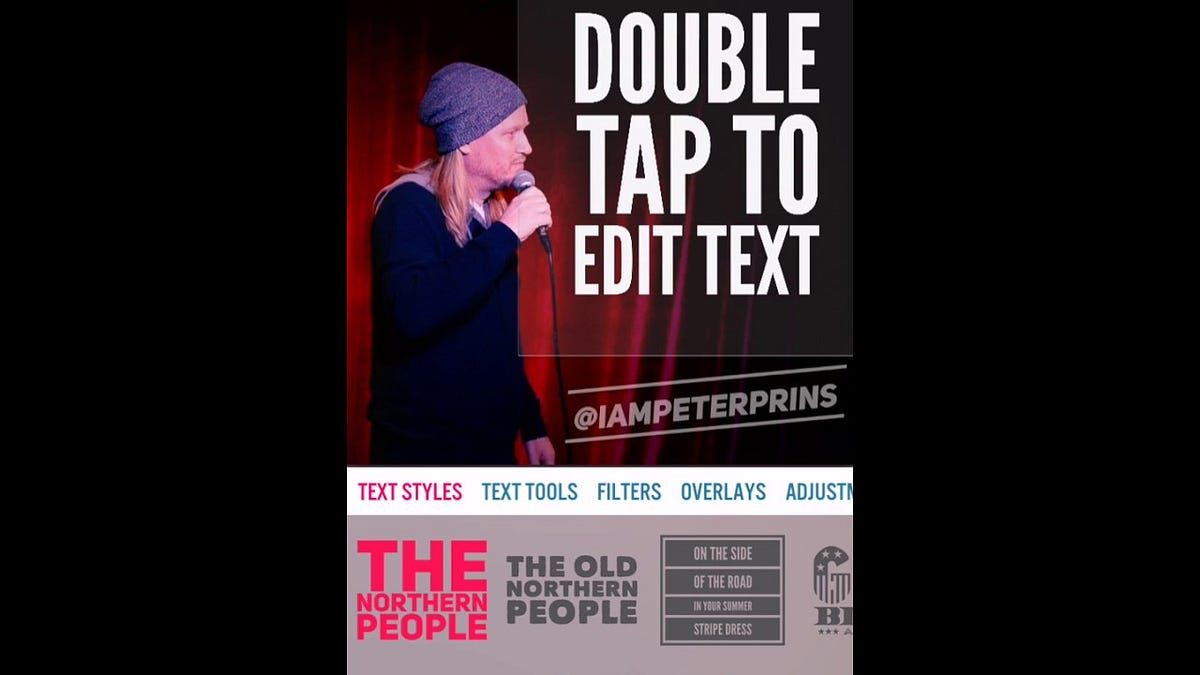
После кадрирования откроется редактор с тестовой надписью. Дважды коснитесь текстового блока, чтобы перейти к вводу. Введите финальную формулировку целиком, а не черновой текст: длина слов влияет на то, как Typorama строит композицию. Старайтесь укладывать главный заголовок в одну короткую мысль. Чем длиннее фраза, тем больше строк и тем меньше размер букв, поэтому автоматический стиль быстрее теряет плакатный характер.
Peter Prins / Medium; интерфейс Typorama — App Business Ventures LLC
Вернитесь в TEXT STYLES и выберите направление оформления. Не останавливайтесь на первом симпатичном превью: один и тот же стиль в Typorama генерирует разные раскладки. Нажмите стиль повторно несколько раз и сравните, где приложение делает смысловой акцент. В удачном варианте главное слово заметно первым, короткие служебные слова не становятся визуально громче заголовка, а строки не образуют случайную «лестницу». После этого перетащите весь блок в свободную часть фото и отрегулируйте масштаб жестом.
Шаг 3. Настройте читаемость, а не количество эффектов
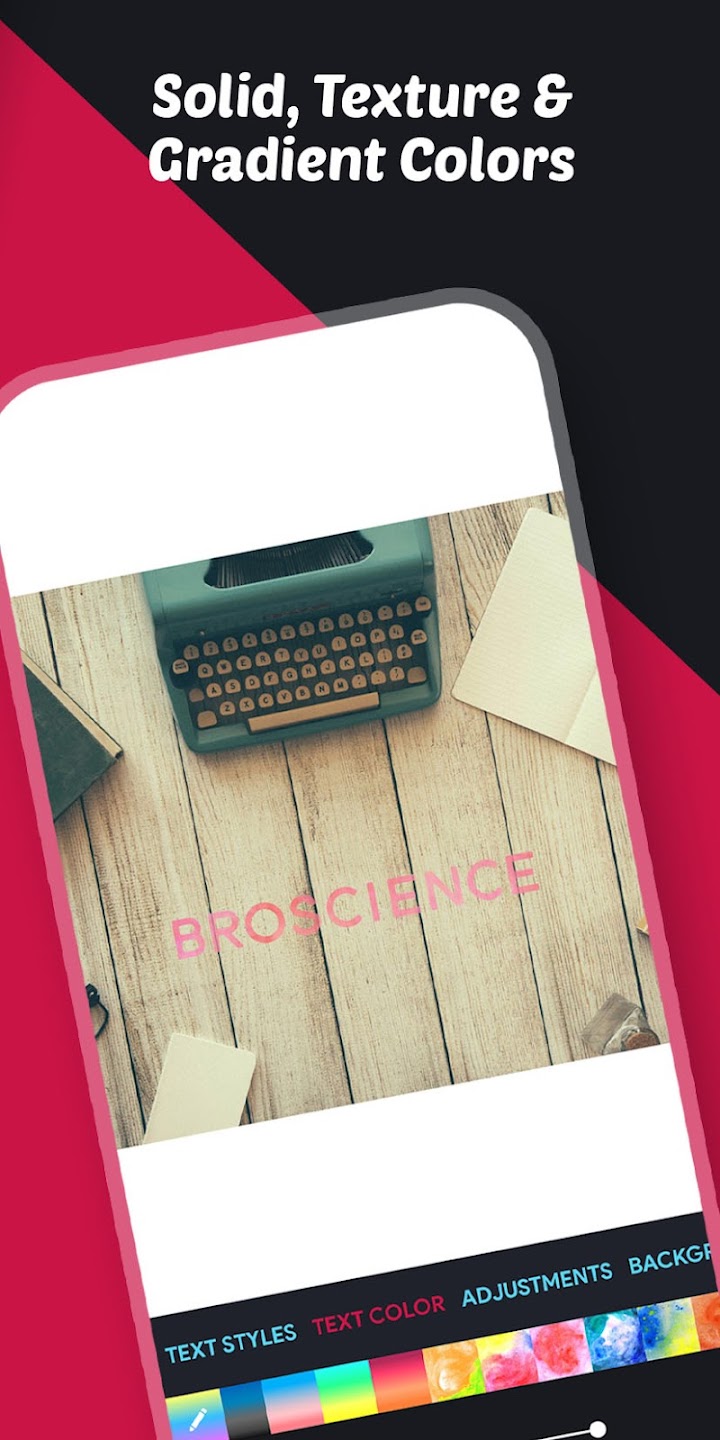
Откройте COLOR и сначала выберите один базовый цвет текста. Для сложного фото обычно работают белый, очень тёмный или один насыщенный цвет, который уже присутствует в кадре. Затем откройте SHADOW и добавьте ровно столько тени, чтобы края букв отделились от фона. Если текст читается без тени, оставьте её минимальной. GRADIENT имеет смысл включать, когда крупные буквы занимают заметную площадь и градиент поддерживает палитру фотографии; на мелком тексте он только усложняет рисунок.
Сделайте две проверки. Первая — уменьшите изображение мысленно до размера карточки в ленте: заголовок должен оставаться различимым за секунду. Вторая — посмотрите на область вокруг текста: там не должно быть одинаково контрастных деталей, которые ломают силуэт букв. Если проблема в фоне, временно переключитесь на ADJUSTMENTS и немного снизьте яркость, насыщенность или контраст той части изображения, на которой стоит надпись, либо используйте мягкий OVERLAY. После изменения фона вернитесь к тексту и проверьте, не стала ли тень слишком тяжёлой.
Шаг 4. Проверьте иерархию и сохраните черновой результат
Перед экспортом прочитайте картинку в том порядке, в котором её увидит незнакомый человек. Сначала должен считываться главный заголовок, затем пояснение, затем фирменная подпись. Если два элемента одинаково крупные и контрастные, уменьшите второстепенный или сделайте его спокойнее по цвету. Если хочется добавить ещё один декоративный элемент, сначала попробуйте удалить один уже существующий: Typorama лучше всего выглядит, когда автоматическая типографика остаётся главным приёмом, а не соревнуется с рамками, лентами и эффектами.
Нажмите OK, SHARE!, сохраните изображение и откройте его уже вне редактора. Такая проверка важна: на отдельном файле легче заметить слишком слабую тень, неровный визуальный центр или заголовок, который близко подошёл к краю. Если результат нужен для нескольких площадок, не обрезайте один готовый JPEG повторно много раз. Вернитесь к исходной работе и собирайте каждый формат от подходящего кадрирования, чтобы не терять композицию.
Как настроить типографику, градиент, 3D и фон
После базовой раскладки Typorama даёт несколько инструментов, которые заметно меняют характер макета. Здесь важно работать по одному параметру за раз. Сначала добейтесь хорошей формы текста стилем, затем настройте цвет и тень, после — градиент или 3D, и только потом переходите к частичному стиранию и фону. Такой порядок позволяет понять, какой эффект действительно улучшил результат.
Стили: перебирайте варианты внутри одного направления
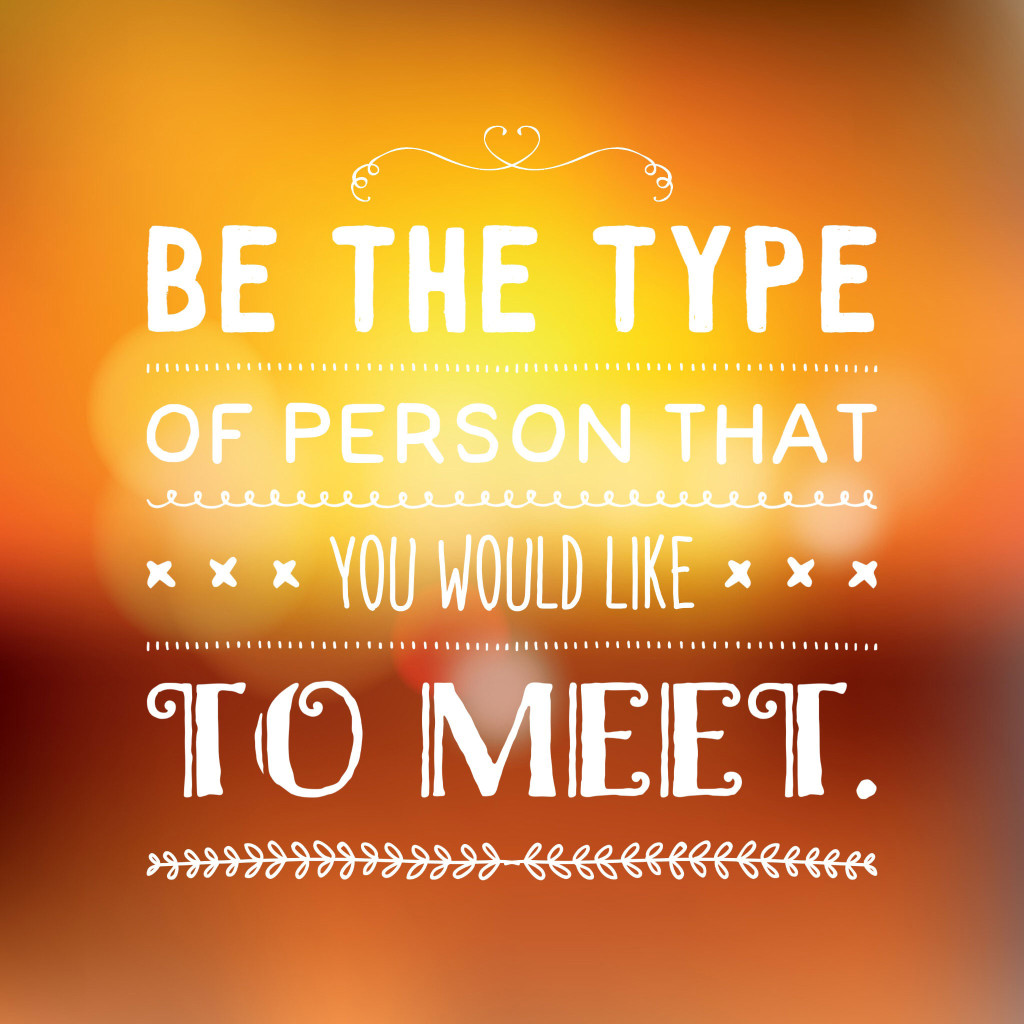
В TEXT STYLES выберите стиль, близкий к задаче: строгий для делового анонса, контрастный плакатный для обложки, более декоративный для цитаты. После первого выбора нажмите ту же карточку ещё раз — Typorama перестроит раскладку. Повторите несколько раз, не меняя цвет и фон. Сравнивайте не красоту отдельных шрифтов, а четыре признака: где находится самое важное слово, насколько ровно распределены строки, не появилось ли слишком много мелкого текста и осталось ли вокруг блока достаточно воздуха.
Zinc Moon / Typorama
Если фраза упорно раскладывается плохо, не компенсируйте это десятком эффектов. Вернитесь к редактированию текста и сократите формулировку. Автоматические композиции лучше работают с лаконичными заголовками, потому что у алгоритма остаётся пространство для контраста размеров и декоративных элементов. Для подзаголовка выгоднее создать отдельный текстовый объект через +, чем заставлять один стиль одновременно верстать длинный заголовок и подробное пояснение.
Градиент, тень и 3D: последовательность настройки
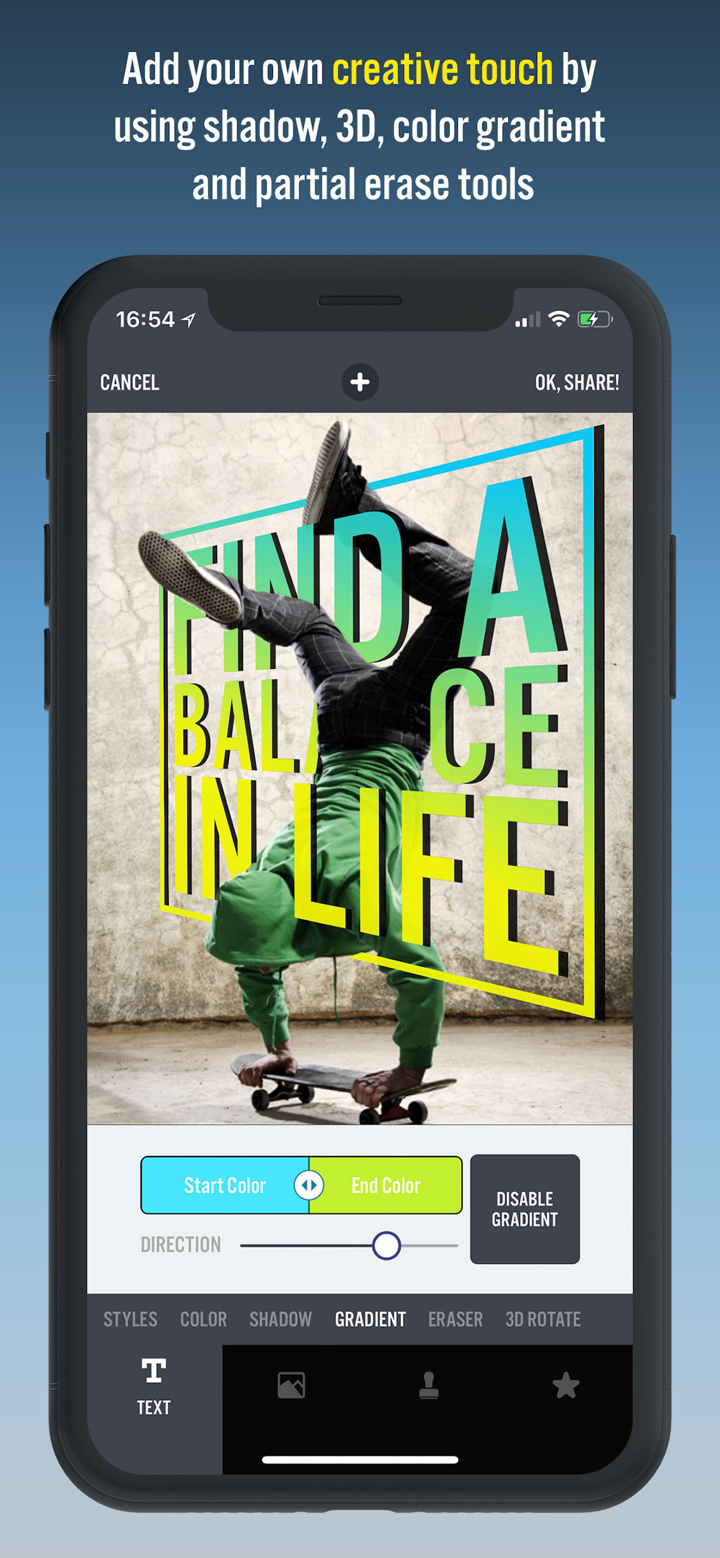
Выберите текстовый объект и откройте COLOR. Зафиксируйте основной цвет, затем перейдите в SHADOW и отделите буквы от фона. После этого включайте GRADIENT. На подтверждённом экране градиента есть Start Color, End Color, Direction и кнопка DISABLE GRADIENT. Выберите два близких или логично связанных оттенка, а ползунком Direction задайте направление перехода. Если переход делает буквы менее читаемыми, отключите градиент и вернитесь к однотонному цвету — это нормальный рабочий выбор, а не потеря эффекта.
App Business Ventures LLC / AppHoldings; распространение через Apple App Store
3D ROTATE используйте после цвета и тени. Его задача — не «сделать объёмно», а посадить надпись под перспективу фотографии или создать управляемый плакатный наклон. Сдвигайте перспективу небольшими шагами и постоянно смотрите на вертикали букв: слишком сильное искажение быстро ухудшает чтение. После 3D снова проверьте тень — направление и глубина объекта изменились, и прежняя тень может выглядеть искусственно.
Eraser: как сделать текст за объектом
Для эффекта, когда часть заголовка уходит за человека или предмет, сначала расположите текст так, чтобы он пересекал объект осмысленно. Лучше выбирать фотографию с чётким контуром: плечо, шляпа, ветка, автомобиль, край здания. Затем откройте ERASER и удаляйте только те фрагменты букв, которые должны быть скрыты передним планом. Работайте короткими движениями по контуру, не стирая сразу большую площадь.
После первого прохода увеличьте изображение и проверьте края. Слишком ровная широкая полоса выдаёт искусственное стирание, а случайные остатки буквы на переднем плане разрушают иллюзию глубины. Вернитесь к Eraser и точечно подчистите границу. Затем уменьшите изображение до обычного размера просмотра: эффект должен читаться без объяснений. Если контур объекта сложный — волосы, листва, мех — лучше закрыть текст только за крупной частью силуэта, а не пытаться вручную обрисовать каждую мелкую деталь.
Filters, Overlays и Adjustments: подготавливаем фон под текст
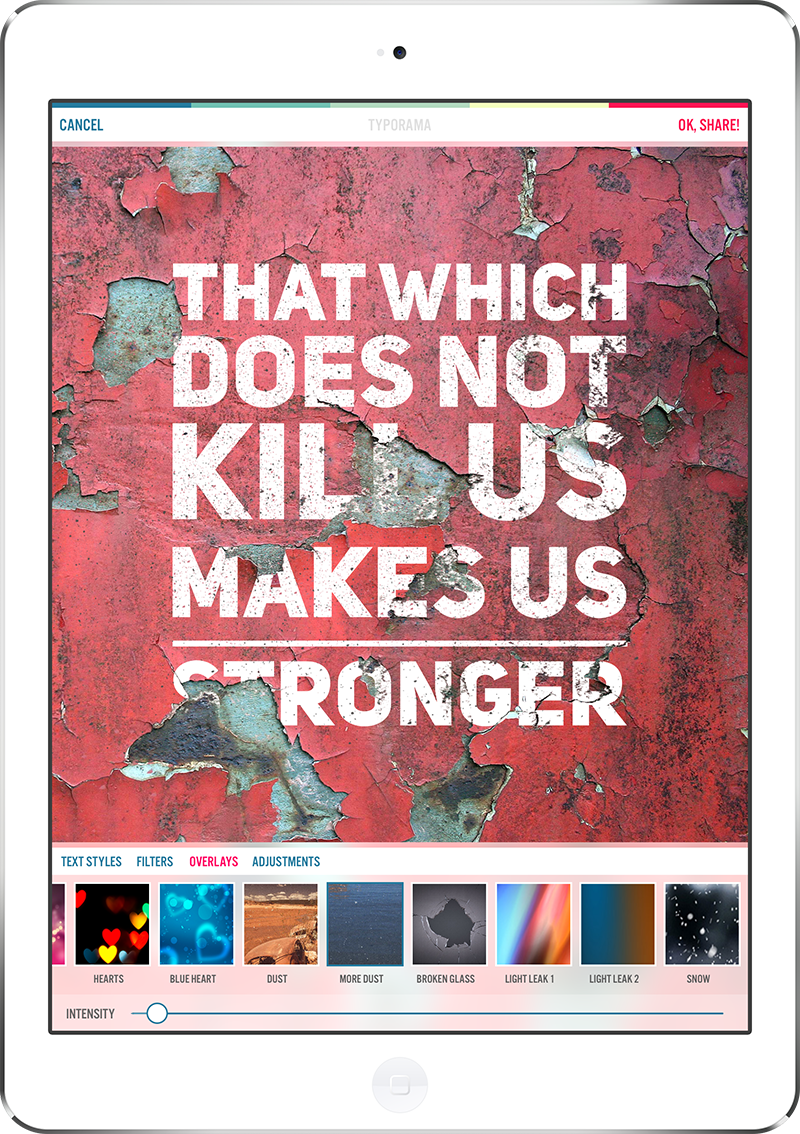
Перейдите к FILTERS только после того, как понимаете будущий цвет надписи. Выберите фильтр, который упрощает фотографию, а не делает её эффектнее любой ценой. Затем откройте OVERLAYS. На проверенном iPad-экране у оверлея есть ползунок INTENSITY; уменьшайте интенсивность до момента, когда эффект перестаёт перетягивать внимание с заголовка. Для большинства деловых и информационных карточек спокойный оверлей полезнее заметного.
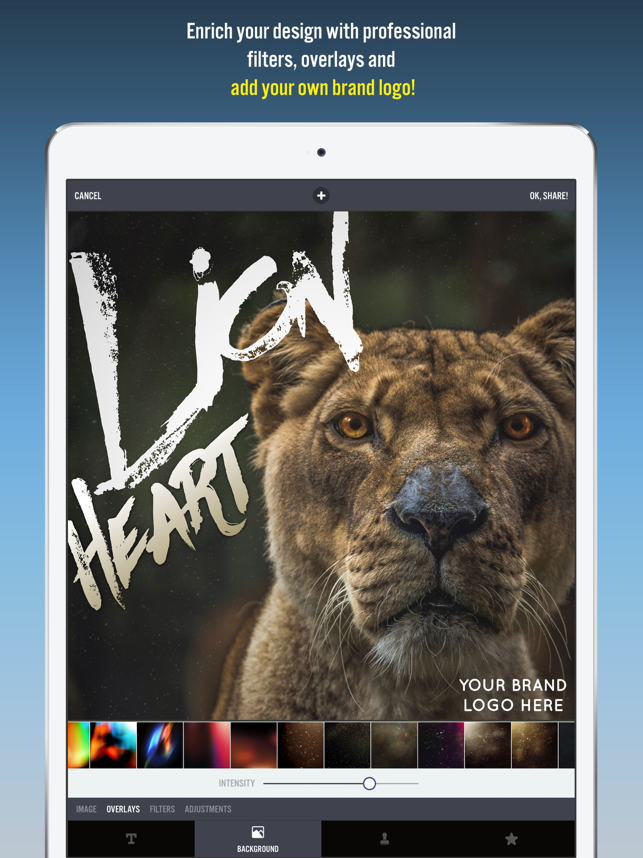
App Business Ventures LLC / AppHoldings; распространение через Apple App Store
В ADJUSTMENTS корректируйте фон по задаче текста. Если белые буквы теряются — затемните фото или уменьшите яркость. Если цветной заголовок спорит с яркой фотографией — немного снизьте насыщенность фона. Если объект и надпись сливаются по тону — аккуратно измените контраст. Делайте одно изменение, возвращайтесь на холст и оценивайте весь макет. Typorama не предназначена для глубокой локальной цветокоррекции, поэтому сложное исправление снимка разумнее выполнить до импорта в другом редакторе, а здесь оставить финальную адаптацию под типографику.
Как собрать афишу, обложку и фирменную карточку
Typorama полезна не только для цитат. Её генератор стилей хорошо подходит для небольших прикладных макетов, если разделять информацию на несколько уровней и не превращать картинку в текстовый документ. Ниже три сценария, в которых удобно использовать один и тот же принцип: главный заголовок создаёт форму, второстепенный текст объясняет, а логотип или подпись завершает композицию.
Сценарий 1. Афиша с заголовком, датой и коротким пояснением
Начните с вертикального или квадратного формата в зависимости от места публикации. Подберите фотографию или цветной фон с крупной свободной зоной. Введите название события и найдите в TEXT STYLES раскладку, где оно читается с первого взгляда. Переместите заголовок в верхнюю или среднюю часть кадра, оставив вокруг него поле. Через + добавьте отдельный объект с датой и временем; сделайте его меньше, но достаточно контрастным. Ещё одним объектом добавьте короткое место или пояснение.
Не объединяйте название, дату и пояснение в одну длинную фразу: тогда автоматическая раскладка начнёт случайно менять визуальный вес служебных слов. Отдельные блоки дают контроль над иерархией. Для даты выберите простой стиль без тяжёлого декора, а для главного заголовка оставьте наиболее выразительный вариант. Если нужен дополнительный акцент, используйте один бейдж, ленту или орнамент как разделитель, а не набор украшений по всему кадру. Более широкую схему подготовки макета можно сопоставить с инструкцией Xeon Live о том, как сделать плакат или постер.
Сценарий 2. Обложка для публикации или видео
Для обложки сократите текст до одной основной мысли и одного уточнения. Сначала выберите итоговое соотношение сторон. Затем разместите главный объект фотографии так, чтобы рядом осталось место под заголовок. Введите 2–6 слов, переберите несколько вариантов одного стиля и выберите композицию с крупным силуэтом. Если заголовок стоит на пёстром фоне, примените тень или приглушите фон через ADJUSTMENTS. Второй объект текста используйте только для короткого уточнения: выпуск, тема, имя рубрики.
Проверьте обложку в уменьшении: на маленькой карточке должен оставаться один очевидный центр внимания. Если одновременно доминируют лицо, крупная надпись, яркая рамка и дополнительная иллюстрация, уберите хотя бы один элемент. Для превью видео принцип тот же: важные слова должны оставаться читаемыми в миниатюре, а безопасные поля лучше заложить ещё на этапе кадрирования. Отдельно эти правила разобраны в материале Xeon Live о том, как сделать превью для видео.
Сценарий 3. Серия карточек с единым брендингом
Выберите один тип фона, один типографический стиль и одну логику расположения заголовка. Создайте первую карточку и доведите её до эталона: одинаковые поля, понятный размер заголовка, спокойная палитра, фиксированное место фирменной подписи. Затем откройте WATERMARK и добавьте собственный знак. В описании Typorama указано, что сохранённый логотип или водяной знак можно автоматически добавлять в будущие работы; это полезно для серии однотипных публикаций.
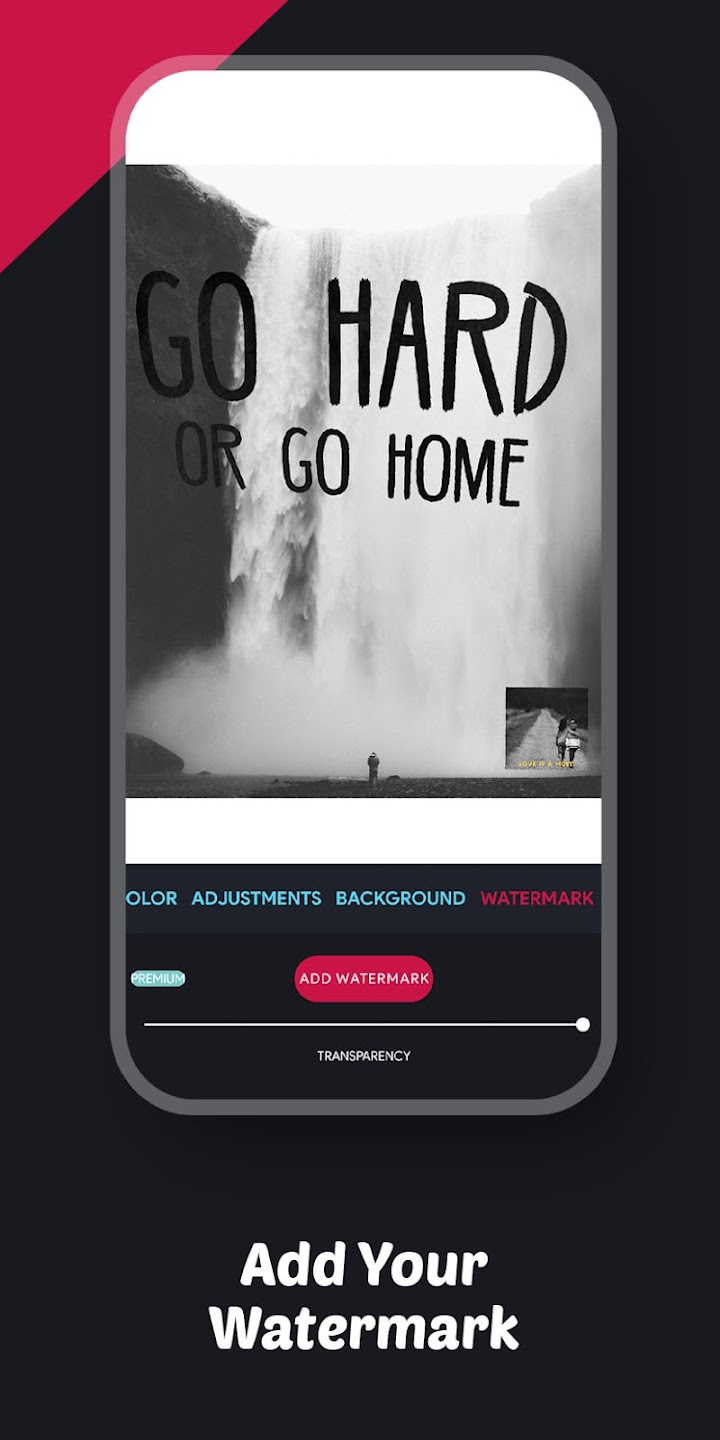
Для каждого следующего визуала сохраняйте три константы: положение знака, характер заголовка и общую палитру. Меняйте только фотографию и смысл текста. Так серия выглядит связной даже без сложной системы шаблонов. Если логотип содержит много мелких деталей, уменьшайте его только до размера, при котором он остаётся узнаваемым; тонкая подпись, превращённая в серую полоску, не выполняет задачу брендинга. Практика подготовки логотипа на фотографии отдельно разобрана в инструкции Xeon Live о том, как добавить логотип на фотографию.
Как кадрировать, сохранять и проверять результат
Финальный этап в Typorama начинается не с кнопки Share, а с проверки формата. Приложение умеет готовить изображения под конкретные площадки и заявляет экспорт высокого разрешения до 2048 × 2048. Но высокий размер файла сам по себе не спасает композицию: сначала убедитесь, что картинка собрана в правильном соотношении сторон и ничего важного не прижато к краям.
Кадрирование: сначала площадка, потом оформление
Если работа ещё не начата, выберите нужный пресет на экране How do you want to use your creation?. Для квадратного поста оставьте основной текст ближе к центру и не растягивайте его к боковым краям. Для вертикальной истории держите важный заголовок в центральной безопасной области, не поднимая его вплотную к верху и не опуская к самому низу. Для горизонтальной обложки используйте свободный край фотографии под длинную строку, а не пытайтесь сохранять квадратную композицию без изменений.
Если после оформления выяснилось, что нужен второй формат, лучше собрать его от исходной фотографии, а не кадрировать уже экспортированный файл. При повторной обрезке готовой картинки текст может оказаться слишком близко к краю или потерять визуальный баланс. В Typorama последовательность фон → формат → текст как раз помогает избежать этой проблемы. Для особенно важных публикаций сохраните версии с коротким и длинным заголовком: короткий обычно устойчивее к смене пропорций.
Экспорт: OK, SHARE! и системные варианты iOS
Когда макет готов, нажмите OK, SHARE!. На подтверждённом экране сохранения видны варианты Save и отправка в установленные приложения. Состав системного меню iOS зависит от доступных на устройстве приложений, поэтому ориентируйтесь прежде всего на сохранение файла в медиатеку, а уже затем публикуйте его из нужного сервиса. Такой путь оставляет у вас отдельный мастер-файл и снижает риск потерять финальную версию после прямой отправки.
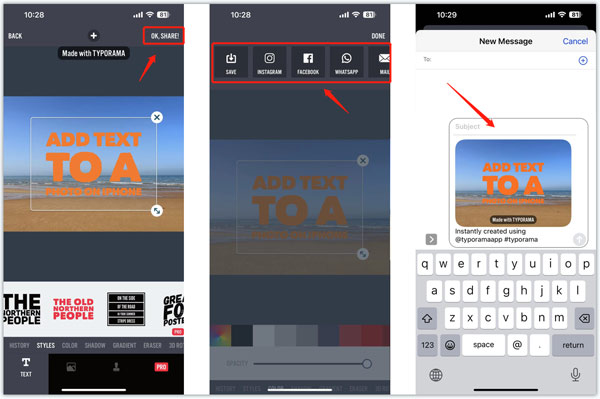
Apeaksoft; интерфейс Typorama — App Business Ventures LLC
После сохранения откройте изображение в Фото и увеличьте до 100%. Проверьте три вещи: резкость мелкого текста, края букв после Eraser и отсутствие заметных ступенек на диагональных линиях. Затем уменьшите изображение до размера, близкого к просмотру в ленте, и проверьте иерархию. Иногда макет отлично выглядит при увеличении, но теряет главный заголовок в миниатюре; это сигнал не к повышению разрешения, а к упрощению оформления.
Контроль качества перед публикацией
- Прочитайте весь текст ещё раз после экспорта: автоматическая раскладка не исправляет опечатки и не проверяет смысл.
- Проверьте края: важные слова, логотип и дата не должны касаться рамки или зоны будущего интерфейса площадки.
- Сравните контраст на светлом и тёмном экране. Если тонкий текст держится только при высокой яркости дисплея, усилите его.
- Проверьте фирменный знак: он должен быть видимым, но не конкурировать с заголовком.
- Откройте файл в другом приложении, чтобы убедиться, что цвет и резкость не зависят только от предпросмотра Typorama.
- Для серии публикаций сравните новую карточку с предыдущей: одинаковые поля и масштаб логотипа заметнее, чем абсолютная точность выбора шрифта.
Если публикация будет дополнительно обрабатываться, сохраняйте Typorama как этап создания графики, а не как единственный архив проекта. Экспортируйте чистый вариант достаточного размера и храните исходную фотографию отдельно. Typorama рассчитана на быстрый выпуск готовых изображений, а не на сложное многослойное производство с последующим редактированием каждого объекта как независимого слоя.
Типичные ошибки в Typorama и как их исправить
Большинство неудачных результатов в Typorama связано не с нехваткой инструментов, а с неправильным порядком действий. Автоматическая типографика ускоряет работу, но не решает за пользователя, что важнее в кадре. Ниже — проблемы, которые можно исправить прямо в редакторе без выдуманных скрытых настроек.
Текст теряется на фотографии
Причина почти всегда в одинаковой яркости и детализации текста и фона. Сначала переместите надпись в более спокойную область. Если это не помогает, откройте SHADOW и добавьте небольшое отделение от фона. Затем попробуйте сделать сам текст светлее или темнее через COLOR. Только после этого переходите к ADJUSTMENTS и приглушайте фотографию. Такой порядок сохраняет естественный фон: нет смысла сильно затемнять весь снимок, если проблему решает перемещение блока в более свободную часть кадра.
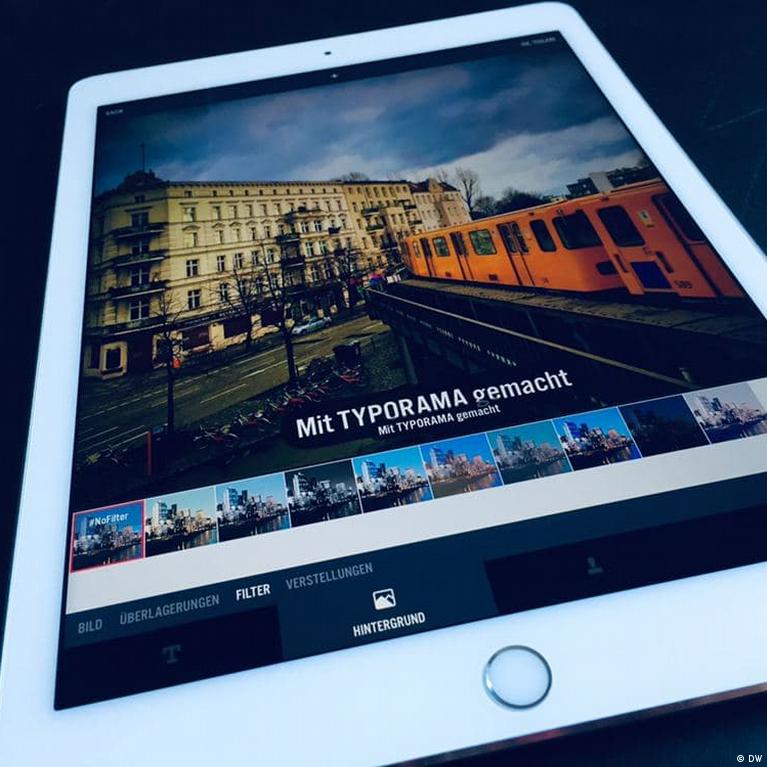
DW / Typorama
Проверка: уменьшите макет и отвернитесь на пару секунд. Вернув взгляд, вы должны прочитать главный заголовок первым. Если сначала виден фон, а текст приходится искать, контраст всё ещё недостаточен. Если первым видна тяжёлая тень, а не буквы, эффект уже слишком сильный.
Автоматическая раскладка выглядит случайно
Не пытайтесь вручную спасать неудобный вариант большим количеством декора. Нажмите тот же стиль ещё несколько раз и дайте Typorama перестроить композицию. Если ни один вариант не работает, отредактируйте саму фразу: уберите вводные слова, длинные пояснения и второстепенную информацию. Главный текст оставьте коротким, а пояснение вынесите отдельным объектом через +. После этого снова переберите стиль — с более ясной структурой текста генератор обычно даёт более собранные варианты.
Градиент и 3D ухудшили читаемость
Откройте GRADIENT и нажмите DISABLE GRADIENT, чтобы сравнить с однотонным вариантом. Если простой цвет читается лучше, оставьте его. Для 3D ROTATE верните искажение ближе к нейтральному положению и оцените форму букв. Перспектива должна поддерживать направление кадра, а не демонстрировать сам эффект. После отмены лишнего 3D заново проверьте SHADOW, потому что тень могла быть настроена под прежний наклон.
После Eraser края выглядят рваными
Увеличьте область пересечения текста и объекта. Удаляйте буквы короткими движениями по контуру и оставляйте видимыми те части, которые действительно находятся перед фоном. Не пытайтесь обводить волоски, траву или мелкую листву с фотографической точностью — на мобильном экране это быстро превращается в неровную бахрому. Спрячьте текст за более крупной частью объекта, затем уменьшите масштаб и проверьте иллюзию целиком.
Макет перегружен украшениями
Отключайте элементы в обратном порядке их добавления: сначала лишний overlay, затем 3D, затем градиент, затем декоративный элемент. Оставьте базовый стиль, один цвет и минимальную тень. Если после упрощения макет стал яснее, возвращайте эффекты по одному. Каждый возвращённый эффект должен решать конкретную задачу: отделить буквы от фона, создать глубину или связать палитру. Всё остальное — визуальный шум.
Почему стиль меняется при повторном нажатии?
Typorama генерирует несколько вариантов компоновки внутри типографического стиля. Повторное нажатие полезно для отбора раскладки под конкретную длину фразы.
Что делать, если длинный текст становится мелким?
Сократите главный заголовок и перенесите пояснение в отдельный текстовый объект через кнопку +. Автоматическая композиция лучше работает с короткой смысловой единицей.
Чем исправлять пёстрый фон?
Сначала переместите текст, затем настройте COLOR и SHADOW. После этого используйте ADJUSTMENTS или мягкий OVERLAY, чтобы фон меньше конкурировал с буквами.
Как проверить эффект текста за объектом?
После ERASER увеличьте контур и уберите случайные остатки букв, затем уменьшите изображение. На обычном масштабе граница должна выглядеть естественно без заметной рваной полосы.
Почему лучше выбирать размер до оформления?
Формат задаёт геометрию композиции. Если сначала собрать квадрат, а потом обрезать его в вертикаль, заголовок и важные объекты могут оказаться у края или вне безопасной области.
Как сохранить мастер-файл?
Нажмите OK, SHARE!, сохраните изображение в медиатеку и храните исходную фотографию отдельно. Для другого соотношения сторон лучше сделать отдельную версию от исходника.
Плюсы, минусы, альтернативы и практический выбор
Typorama остаётся специализированным инструментом. Она не стремится заменить редактор с полноценными слоями, векторными объектами, сетками и командной работой. Её ценность в другом: быстро превратить фото и короткую фразу в аккуратную типографическую композицию, а затем довести её несколькими понятными настройками. Поэтому оценивать приложение стоит по скорости повторяемого визуала, а не по количеству профессиональных функций.
Плюсы
- Автоматические варианты типографической раскладки сокращают ручную работу с короткими заголовками.
- В одном редакторе собраны стили текста, цвет, тень, градиент, частичное стирание и 3D-поворот.
- FILTERS, OVERLAYS и ADJUSTMENTS позволяют быстро подготовить фон именно под читаемость надписи.
- Есть стоковые изображения, цветные фоны и пресеты формата под распространённые типы публикаций.
- WATERMARK помогает поддерживать одинаковую фирменную подпись в серии карточек.
- Экспорт рассчитан на резкую типографику и заявлен до 2048 × 2048 для подходящих форматов.
Минусы
- Интерфейс не русифицирован по текущему списку языков App Store, поэтому подписи инструментов приходится запоминать на английском.
- Это не полноценная среда сложной вёрстки: автоматическая композиция удобна для коротких фраз, но менее предсказуема для больших текстовых блоков.
- Глубокая ретушь, точная локальная коррекция и сложный фотомонтаж остаются задачами других редакторов.
- История обновлений в App Store заканчивается версией 2.5.6 от ноября 2022 года, поэтому не стоит ожидать темпа развития, характерного для активно меняющихся облачных платформ.
- Для работы с несколькими форматами один и тот же дизайн приходится адаптировать под геометрию каждого кадра, а не просто обрезать готовую картинку.
Кому подойдёт
Typorama рациональна для автора, которому нужны цитаты, анонсы, обложки, постеры и карточки с сильным текстовым центром; для небольшого бренда, который хочет сохранять фирменный знак; для специалиста по соцсетям, который выпускает много простых визуалов с телефона; для пользователя без навыка сложной вёрстки, которому важнее быстро получить хорошую композицию, чем вручную контролировать каждую букву.
Zinc Moon / Typorama
Не стоит выбирать её как единственный инструмент для каталожной верстки, многостраничных макетов, глубокой ретуши, сложной рекламы с десятками объектов или совместной работы команды над шаблонами. В этих задачах специализированная сила Typorama превращается в ограничение: она быстрее там, где есть фото и короткий текст, но не строит полноценный универсальный рабочий процесс дизайна.
Чем отличается от Canva, Adobe Express, Phonto и Word Swag
Canva удобнее, когда нужны тысячи готовых шаблонов, Brand Kit, совместная работа и единая среда для большого количества форматов. Adobe Express сильнее как универсальная платформа для социальных материалов, бренд-наборов, шаблонов и быстрого изменения размеров. Phonto ближе к точной ручной типографике: App Store перечисляет сотни шрифтов, настройку кернинга, межстрочного интервала, обводки, перспективы и импорт дополнительных шрифтов. Word Swag, как и Typorama, делает ставку на быстрое превращение текста в выразительный дизайн.
Разница в рабочем подходе. Typorama лучше раскрывается при схеме «выбрал фон → ввёл короткую фразу → перебрал автоматические раскладки → довёл эффектами». Phonto разумнее, когда заранее известно, какой шрифт и точные параметры нужны. Canva и Adobe Express рациональнее, когда один визуал должен стать частью большой системы шаблонов, командных материалов и нескольких каналов. Word Swag наиболее близок по идее быстрых художественных композиций из текста.
Итоговые рекомендации по сценариям
- Цитата или короткий пост. Берите спокойный фон, введите одну мысль, переберите варианты TEXT STYLES, настройте COLOR и SHADOW, затем сохраните через OK, SHARE!.
- Обложка или афиша. Сначала выберите соотношение сторон, вынесите название в отдельный крупный блок, а дату и пояснение создайте через + как второстепенные элементы.
- Серия брендированных карточек. Зафиксируйте один стиль, палитру и место WATERMARK; меняйте только фото и содержимое, чтобы серия не распадалась визуально.
- Фото со сложным фоном. Сначала ищите свободную область, затем регулируйте тень и цвет текста, и лишь после этого приглушайте изображение через ADJUSTMENTS или OVERLAYS.
- Эффект глубины. Поставьте крупный заголовок через контур объекта и используйте ERASER только на участках букв, которые должны уйти за передний план.
- Несколько площадок. Делайте отдельную версию под каждый формат от исходного фото. Это надёжнее, чем многократно обрезать один экспортированный файл.
В своей нише Typorama понятна именно тем, что не заставляет пользователя становиться верстальщиком. Её стоит воспринимать как быстрый типографический генератор с полезной ручной доводкой. Когда задача укладывается в короткий заголовок, фото и аккуратный брендинг, приложение сокращает путь от идеи до готового изображения. Когда нужен сложный макет, лучше перейти в универсальную дизайн-среду раньше, чем пытаться компенсировать ограничения мобильного редактора большим количеством эффектов.