Twitch Studio была фирменной программой Twitch для быстрого запуска трансляций, сборки сцен, работы с камерой, чатом, алертами и локальной записью. На XeonLive сохранилась страница, где можно скачать Twitch Studio бесплатно, но использовать приложение сегодня нужно как legacy-инструмент: Twitch прекратила его поддержку после 30 мая 2024 года, поэтому для новых постоянных трансляций разумнее сразу учитывать поддерживаемые альтернативы.
Что такое Twitch Studio и в каком статусе программа сейчас
Twitch Studio создавалась как средство для тех, кому нужен короткий путь от подключения микрофона и камеры до первого эфира. Вместо пустого проекта пользователь получал guided setup, стартовые сцены, встроенные Twitch-виджеты и рабочее пространство, где рядом находились предпросмотр, чат, события канала и сведения о трансляции. Такая архитектура уменьшала число внешних сервисов и позволяла собрать базовый игровой или разговорный эфир без освоения сложной системы плагинов.
Критически важный факт для любого современного обзора: жизненный цикл продукта завершён. Twitch прямо объявила о прекращении поддержки после 30 мая 2024 года. Это меняет контекст всех инструкций ниже. Они полезны для сохранённой установки, разбора старых проектов, локальной записи и понимания логики Twitch Studio, но не превращают программу обратно в поддерживаемый продукт. Новые возможности Twitch, в том числе Enhanced Broadcasting и dual-format workflow, развиваются уже вокруг других программ.
Из этого следует практическое правило. Сначала определите задачу. Для чтения старого проекта, просмотра сцен, разовой локальной записи или миграции настроек Twitch Studio ещё представляет практический интерес. Для регулярного канала, где важны обновления, совместимость с новыми драйверами, вертикальный формат, современные кодеки и расширяемость, лучше рассматривать поддерживаемый софт. В конце статьи есть отдельный блок сравнения без рейтингов и рекламных оценок.
Карта интерфейса: где находятся сцены, слои, чат и настройки
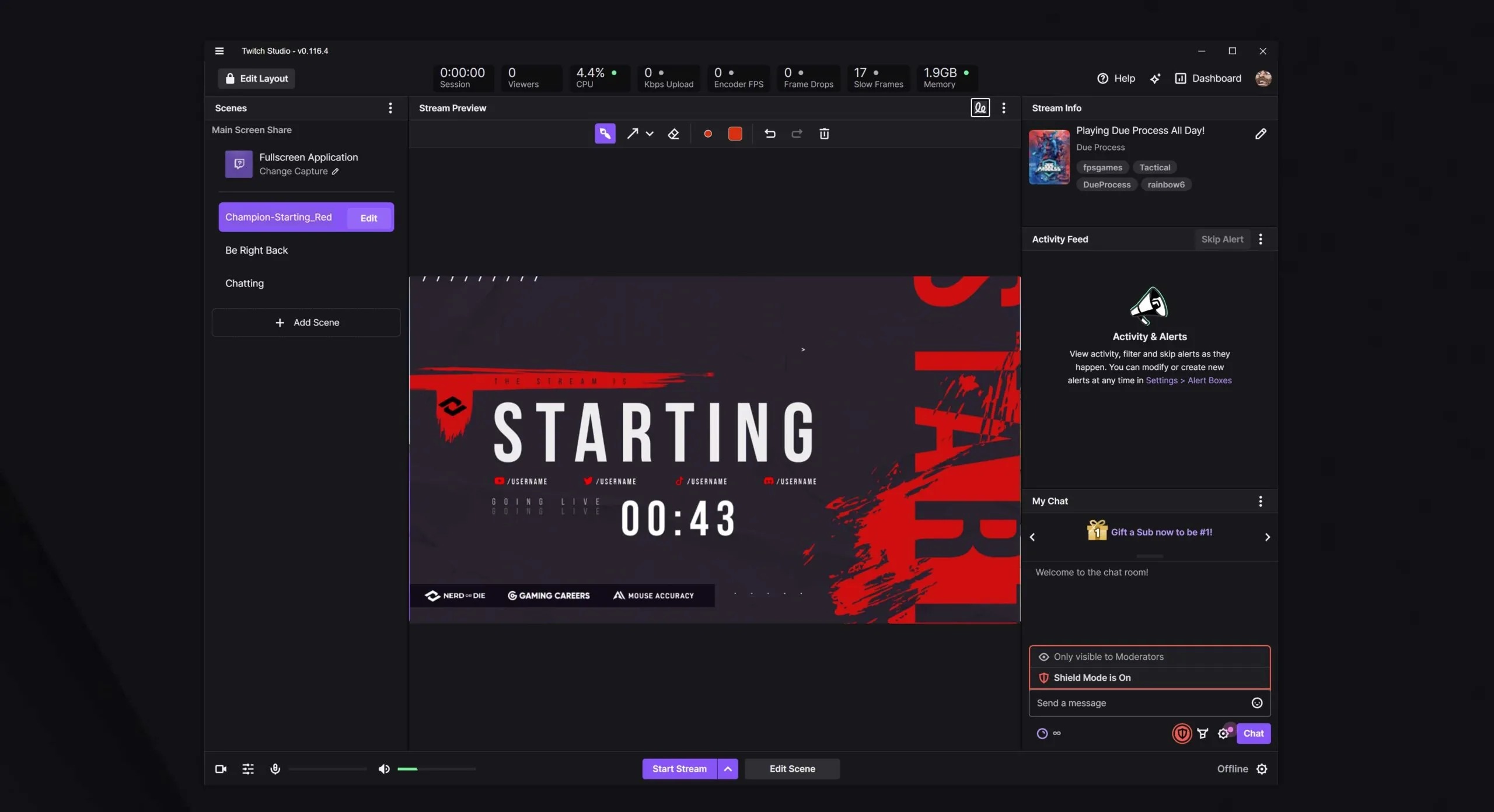
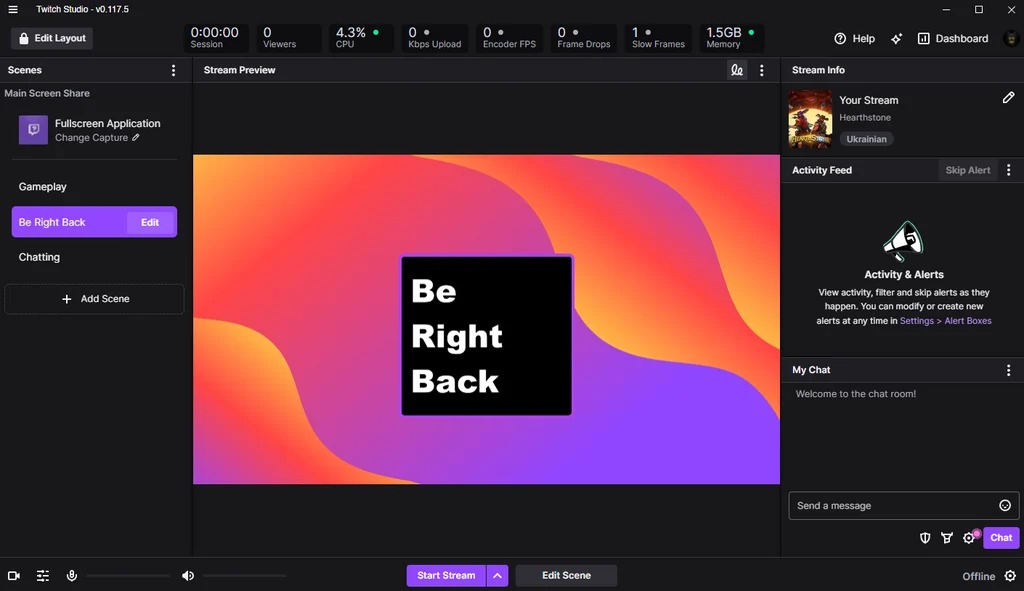
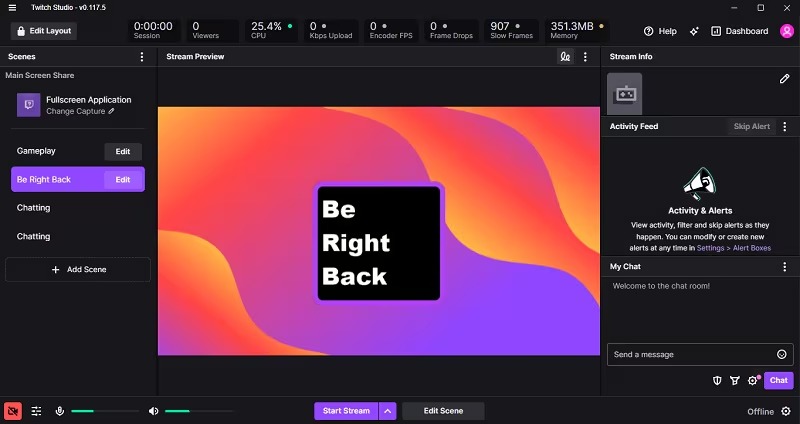
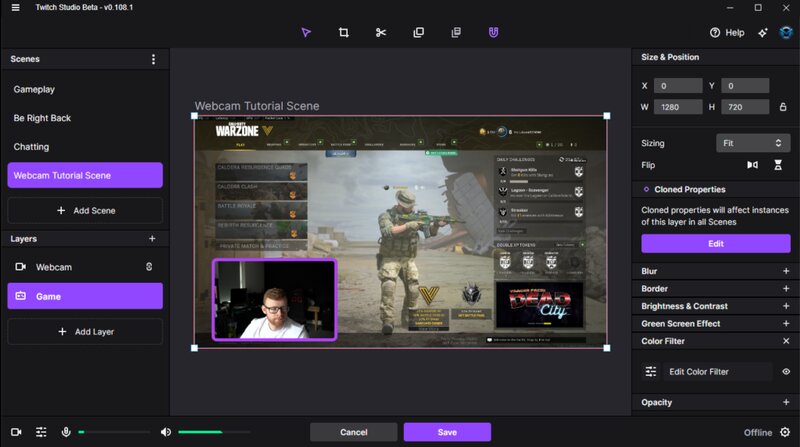
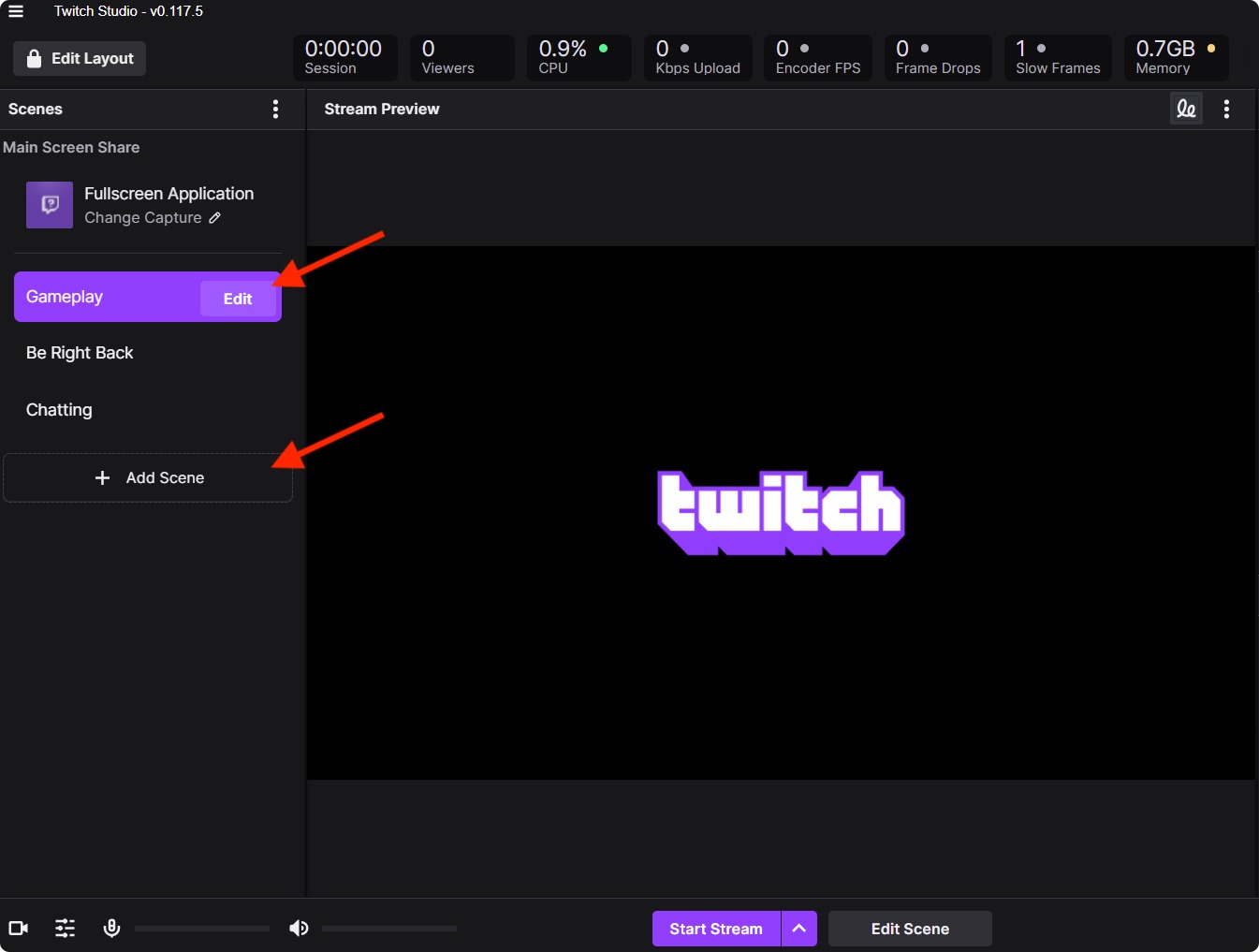
Рабочий экран Twitch Studio построен вокруг трёх зон. Слева находится список Scenes, в центре — Stream Preview, справа — служебные панели Twitch. Кнопка Edit Scene переводит выбранную сцену в режим редактирования: слои появляются отдельным списком, сам холст остаётся по центру, а свойства выделенного слоя открываются справа. Эта схема важна, потому что почти все дальнейшие действия повторяют один маршрут: выбрать сцену, открыть Edit Scene, выделить слой, изменить его параметры, сохранить.
Главное окно и редактор сцены
В обычном режиме слева видны готовые или созданные пользователем сцены — например Gameplay, Be Right Back и Chatting. В центре отображается текущий результат. Справа находятся Stream Info, Activity Feed и My Chat. Нижняя панель содержит запуск трансляции и переход к редактированию. После нажатия Edit Scene структура меняется: Twitch Studio показывает Layers и инструменты трансформации, а справа — Size & Position и настройки конкретного источника.
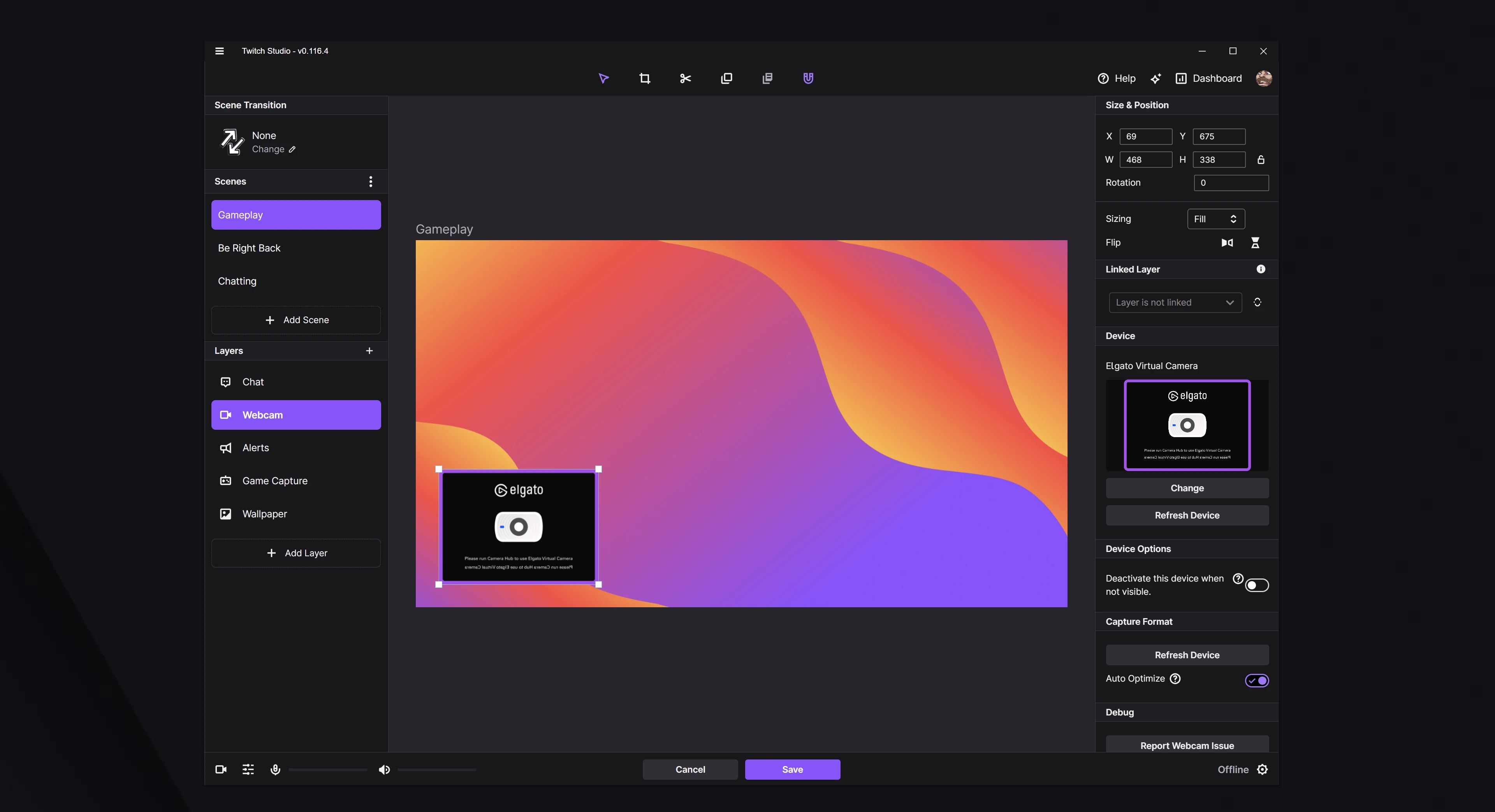
Для аккуратной работы полезно сразу разделить два понятия. Scene — это готовая композиция кадра. Layer — конкретный источник или элемент внутри сцены: захват экрана, камера, чат, алерт, текст, изображение, browser source, цель или таймер. Ошибка новичков — пытаться решить переключением сцен то, что проще сделать слоем, либо создавать десятки почти одинаковых сцен вместо повторного использования элементов.
Меню Add Layer и основные типы источников
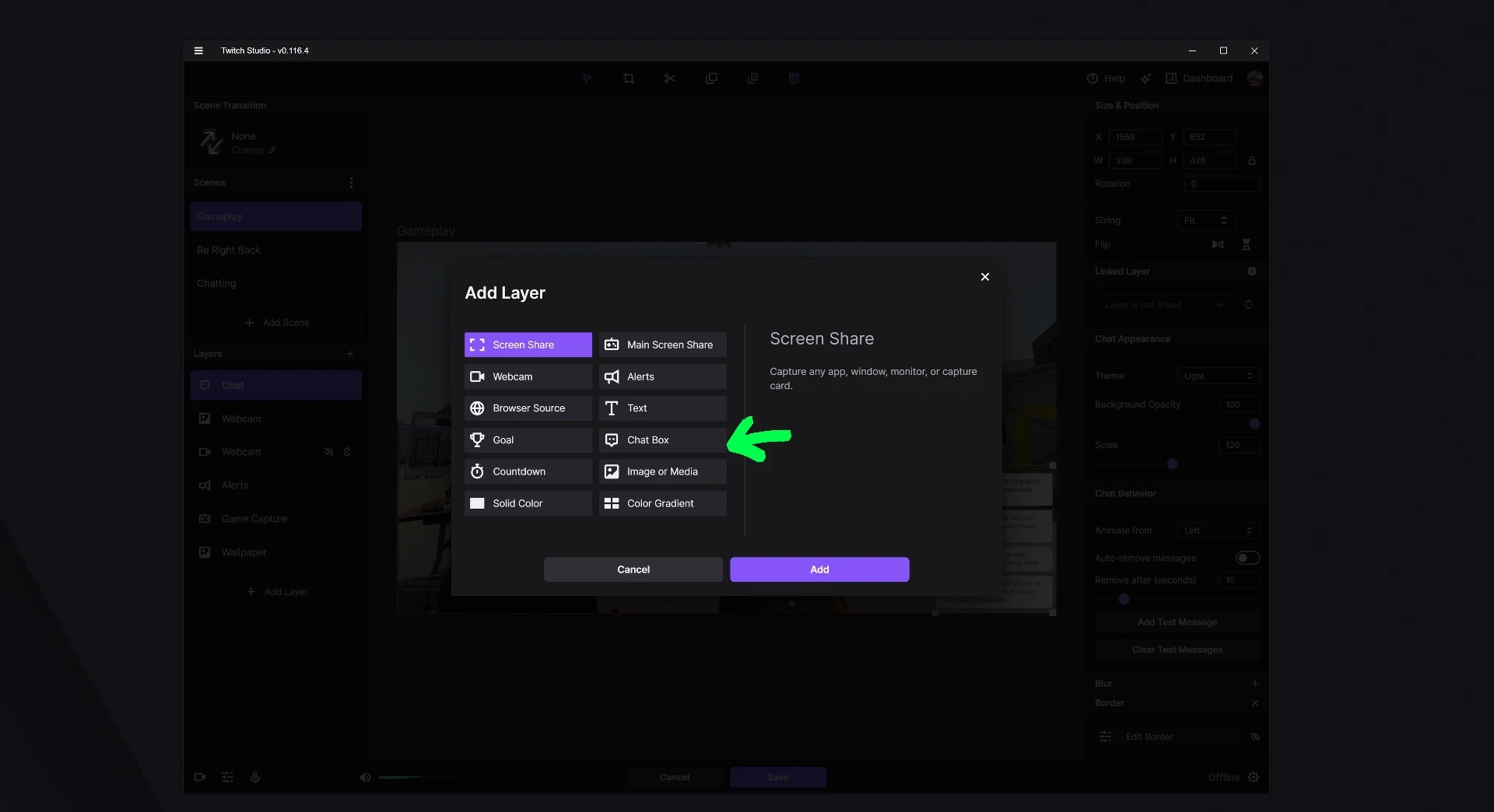
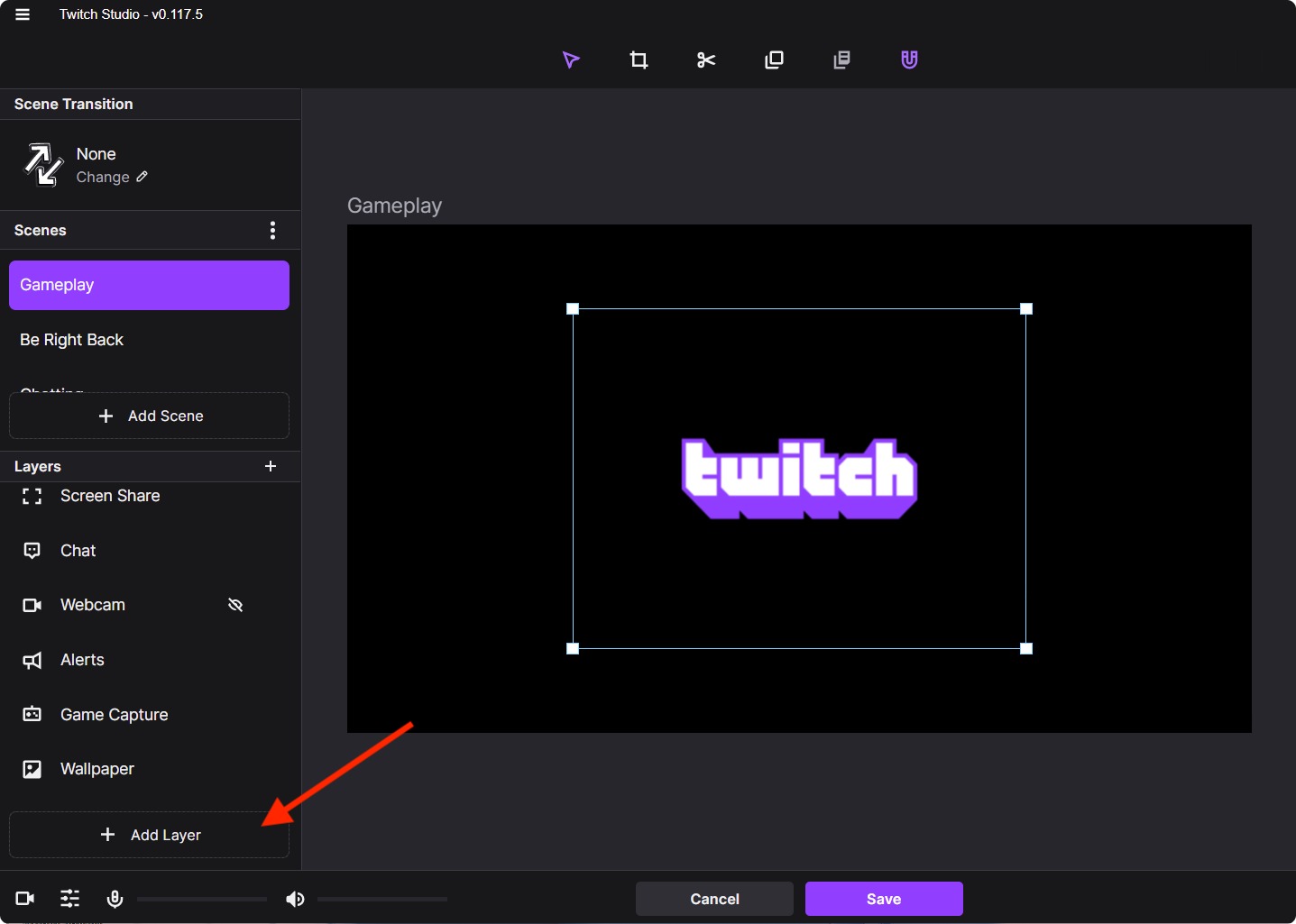
Кнопка Add Layer открывает список доступных объектов. Для практической сборки чаще всего используются Screen Share, Webcam, Browser Source, Chat Box, Alerts, Text, Image or Media, Goal и Countdown. Screen Share отвечает за приложение, окно, монитор или карту захвата; Webcam — за камеру; Browser Source встраивает веб-контент; Chat Box и Alerts дают Twitch-ориентированные элементы без отдельного браузера.
Перед дальнейшей настройкой переименуйте ключевые слои по смыслу: Game, Camera, Chat, Alerts. Понятные названия экономят время, когда в сцене больше пяти объектов. Порядок слоёв тоже важен: фон и gameplay должны находиться ниже камеры, чата и алертов. Если объект скрыт другим слоем, сначала проверьте именно порядок, а не устройство захвата.
Как собрать базовую сцену и подготовить первый эфир
Ниже — полный рабочий маршрут для сохранённой установки Twitch Studio. Он подходит для типового сценария игра + камера + чат + алерты. Перед началом подключите камеру и микрофон, запустите игру или приложение, которое нужно захватывать, и закройте окна с личными данными. После этого откройте Twitch Studio и работайте от основной сцены Gameplay.
Шаг 1. Создать или выбрать сцену и добавить захват
1. В левой колонке выберите Gameplay либо нажмите Add Scene и создайте отдельную сцену. 2. Нажмите Edit Scene. 3. В списке Layers нажмите Add Layer. 4. Выберите Screen Share. 5. В источнике укажите нужное окно, полноэкранное приложение, монитор или устройство захвата. 6. Растяните источник на весь холст через рамку трансформации. 7. Сохраните сцену и вернитесь в обычный режим.
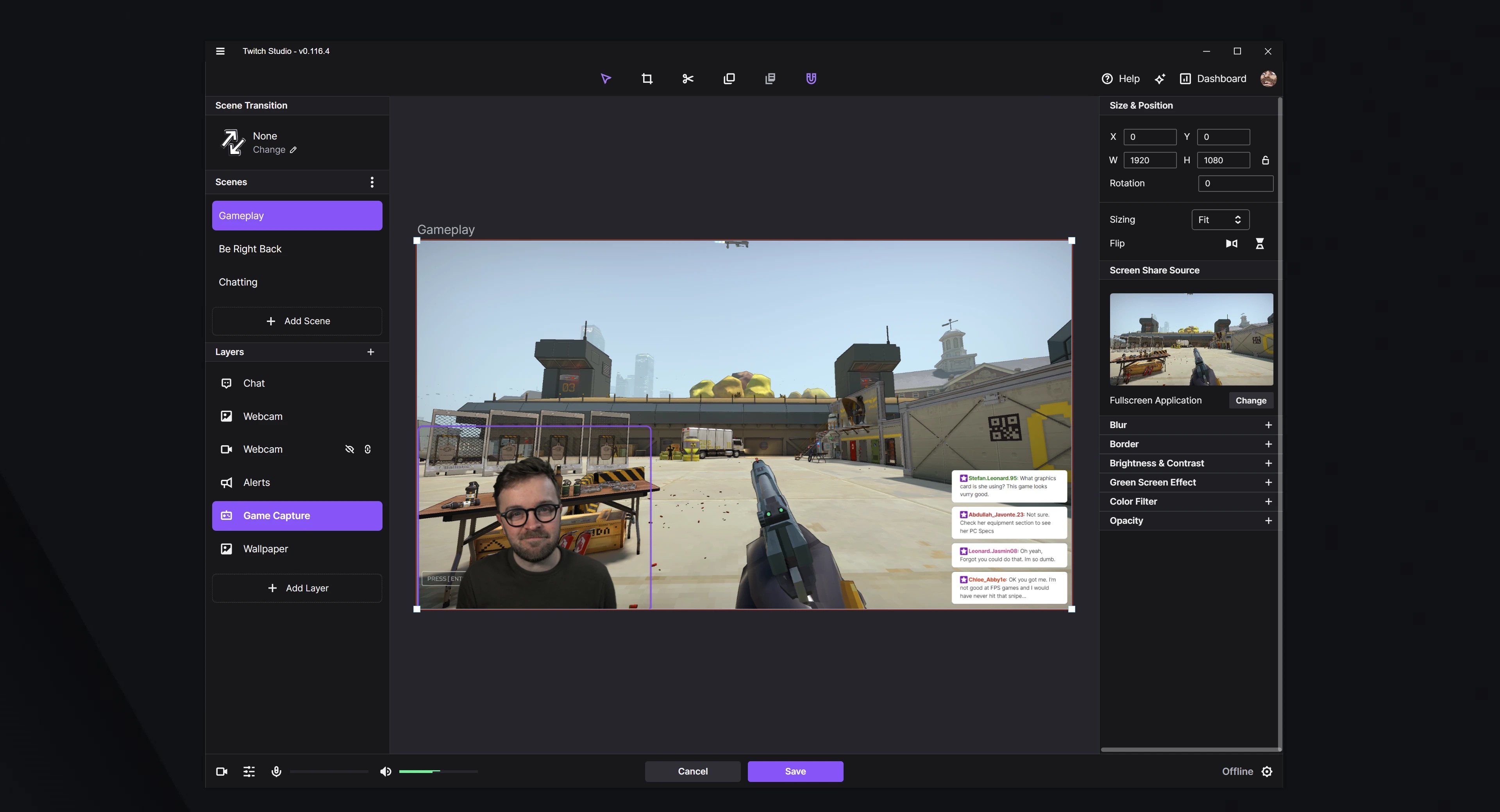
После выбора источника проверьте не только наличие картинки, но и правильность масштаба. Изображение должно заполнять кадр без случайных чёрных полей и без обрезания интерфейса игры. Для отдельного окна сначала переведите приложение в стабильный оконный или полноэкранный режим, затем повторно выберите источник в Screen Share. Twitch Studio позднее получила отдельные улучшения захвата Chrome и Vulkan, поэтому финальные сборки лучше справлялись с частью приложений, которые раньше требовали обходных вариантов.
Для записи экрана без сложной сценовой логики полезно сопоставить поведение программы с отдельным материалом XeonLive о том, как записать видео с экрана: там разобраны варианты для разных систем, а в Twitch Studio принцип тот же — сначала стабилизировать источник, затем проверять звук и только после этого запускать длинную сессию.
Шаг 2. Добавить камеру, кадрировать изображение и включить green screen
1. В редакторе сцены снова нажмите Add Layer. 2. Выберите Webcam. 3. В правой панели устройства выберите физическую камеру. 4. Перетащите рамку камеры в угол, где она не перекрывает HUD игры. 5. Измените размер, сохраняя пропорции. 6. Для кадрирования используйте crop tool на верхней панели и уберите лишний фон по краям. 7. Нажмите Confirm, затем Save.
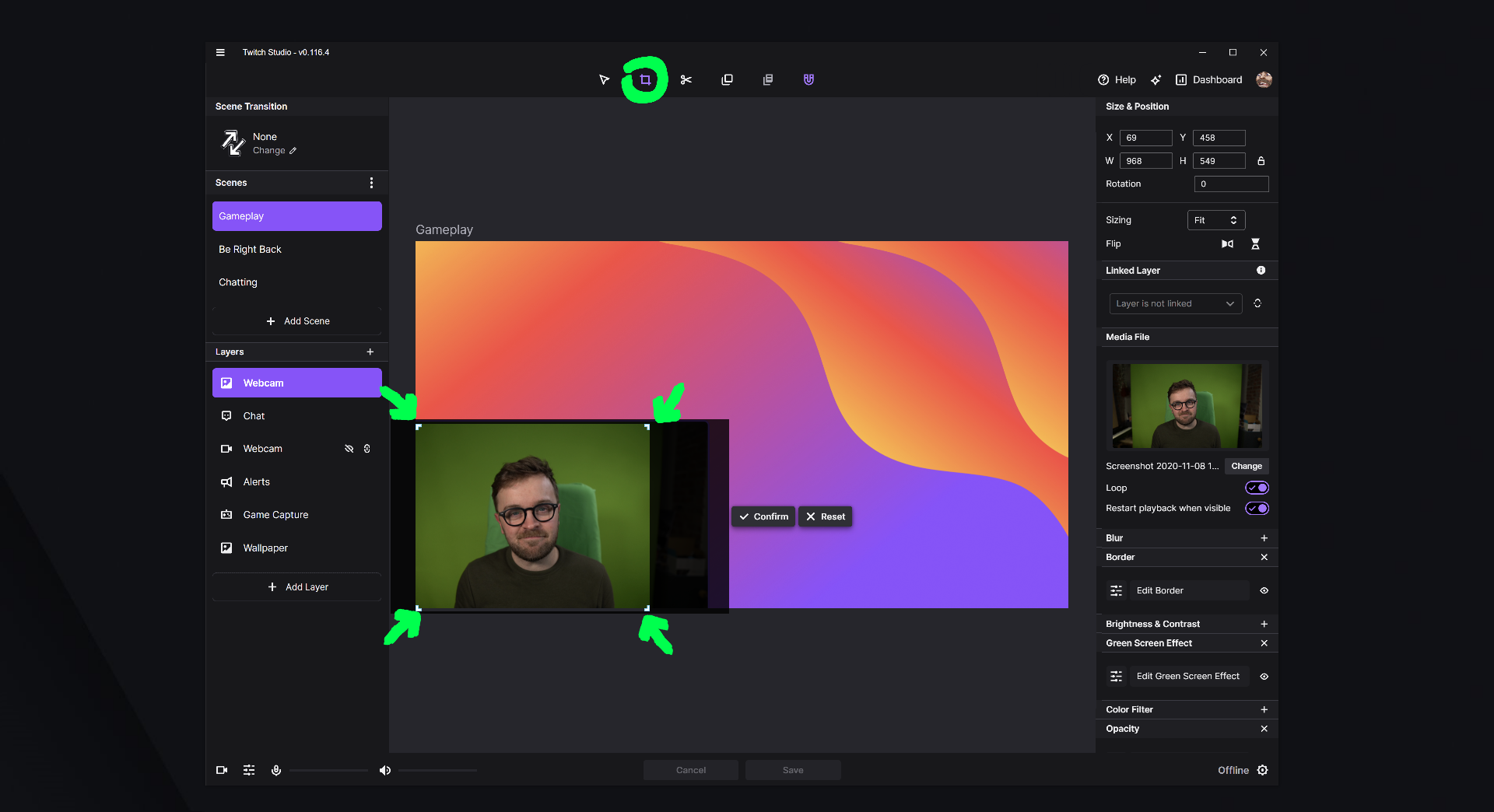
Для хромакея выделите Webcam layer и откройте Green Screen Effect в правой панели. Запустите Auto-Detect Color, затем оцените края волос, плеч и предметов. Хороший результат определяется не количеством ручных настроек, а освещением: фон должен быть равномерным, без ярких бликов и глубоких теней. Если по краям появляются прозрачные участки, отодвиньтесь от фона, выровняйте свет и только потом повторите автоопределение.
Когда одновременно пишутся экран и камера, отдельно проверьте композицию по материалу XeonLive о том, как записать экран и веб-камеру одновременно. В Twitch Studio это особенно важно перед локальной записью: тестовый ролик показывает, не закрывает ли facecam элементы интерфейса и совпадает ли движение губ со звуком.
Шаг 3. Добавить Chat Box, Alerts и проверить их тестами
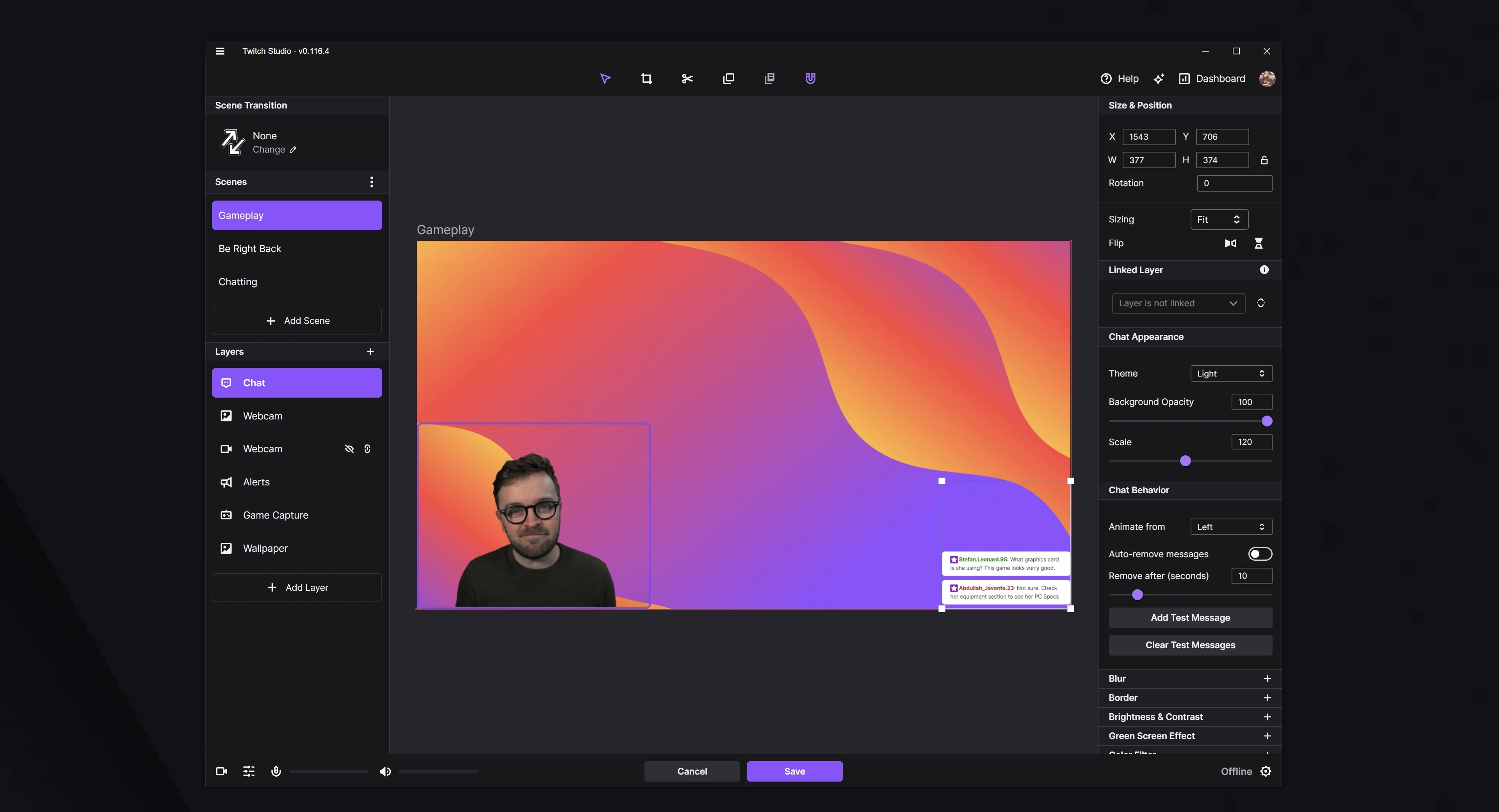
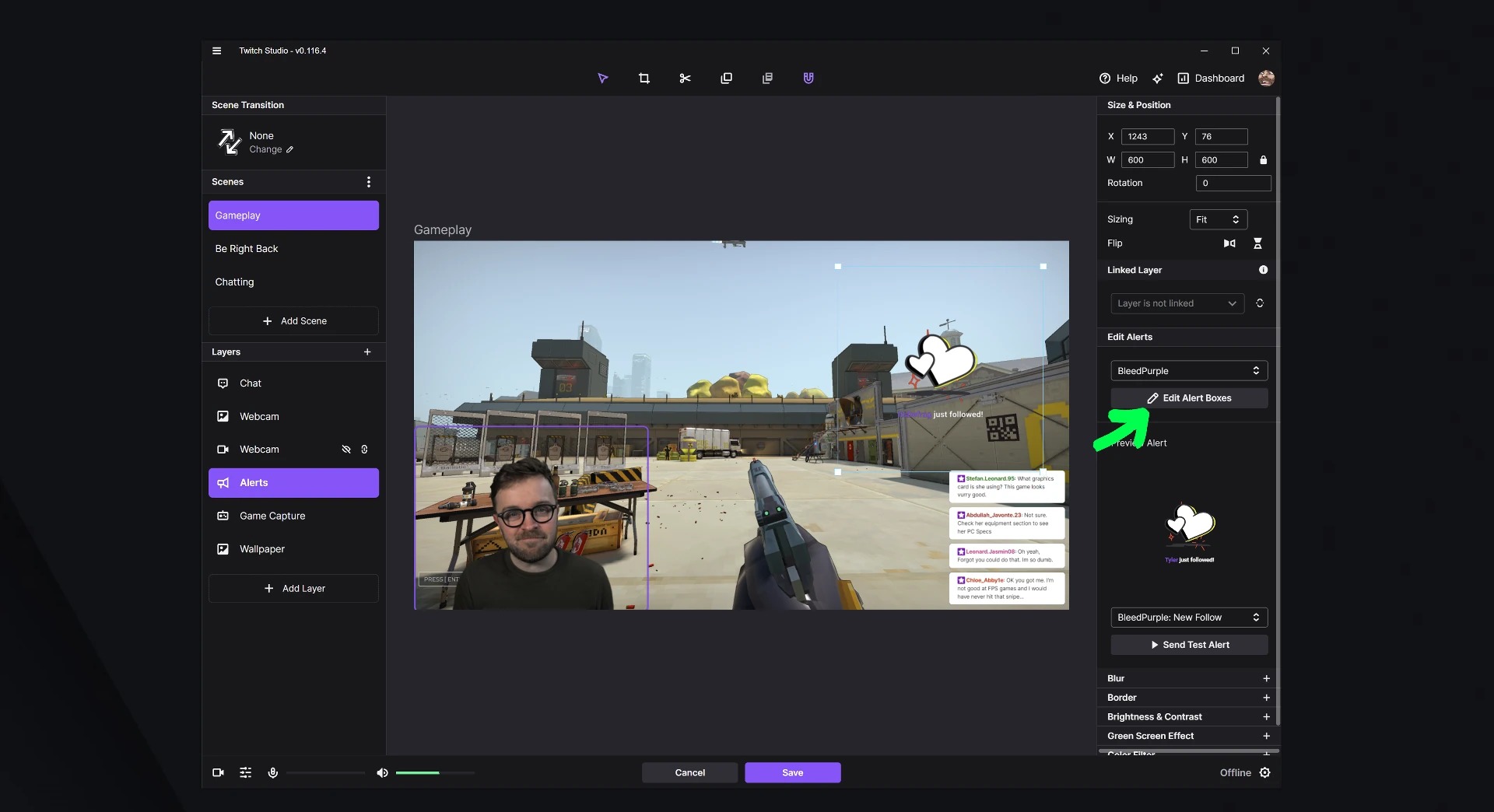
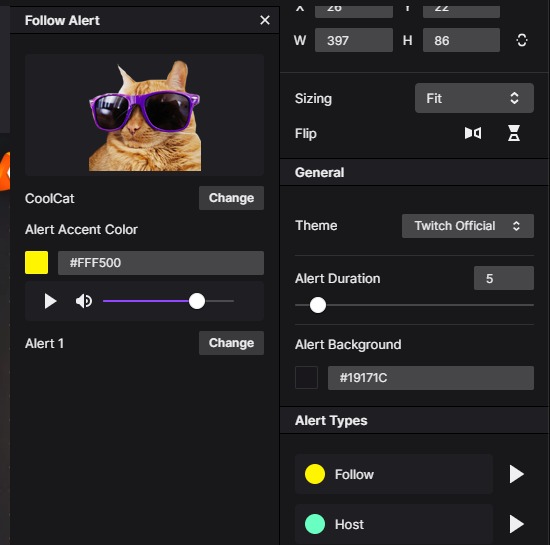
1. Нажмите Add Layer и выберите Chat Box. 2. Поставьте чат в свободную зону кадра. 3. В правой панели настройте Theme, Background Opacity и Scale. 4. Задайте поведение сообщений: анимацию и автоудаление. 5. Нажмите Add Test Message. 6. Убедитесь, что текст читается на светлых и тёмных участках сцены. 7. Добавьте Alerts отдельным слоем. 8. Откройте Edit Alert Boxes и отправьте test alert.
Алерты должны быть видимы, но не перекрывать центральную область игры или лицо в кадре. В Twitch Studio alert-система позволяла создавать несколько alert boxes и тестировать отдельные события. Рабочая проверка простая: отправьте тест follower/sub alert, затем переключитесь на BRB и Chatting и убедитесь, что уведомление появляется только в тех сценах, где оно действительно нужно. Если один и тот же элемент повторяется в нескольких сценах, используйте linked layer вместо независимых копий.
Шаг 4. Заполнить Stream Info и провести контрольный прогон
1. Вернитесь в главное окно. 2. В панели Stream Info откройте редактирование. 3. Заполните Title, Go Live Notification, Category, Audience, Tags, Stream Language и Content Classification там, где эти поля доступны. 4. Сохраните значения. 5. Переключите каждую сцену по очереди и проверьте, что камера, чат и алерты отображаются ожидаемо. 6. Скажите несколько фраз в микрофон и убедитесь, что уровень движется. 7. Запустите короткую локальную запись до выхода в эфир.
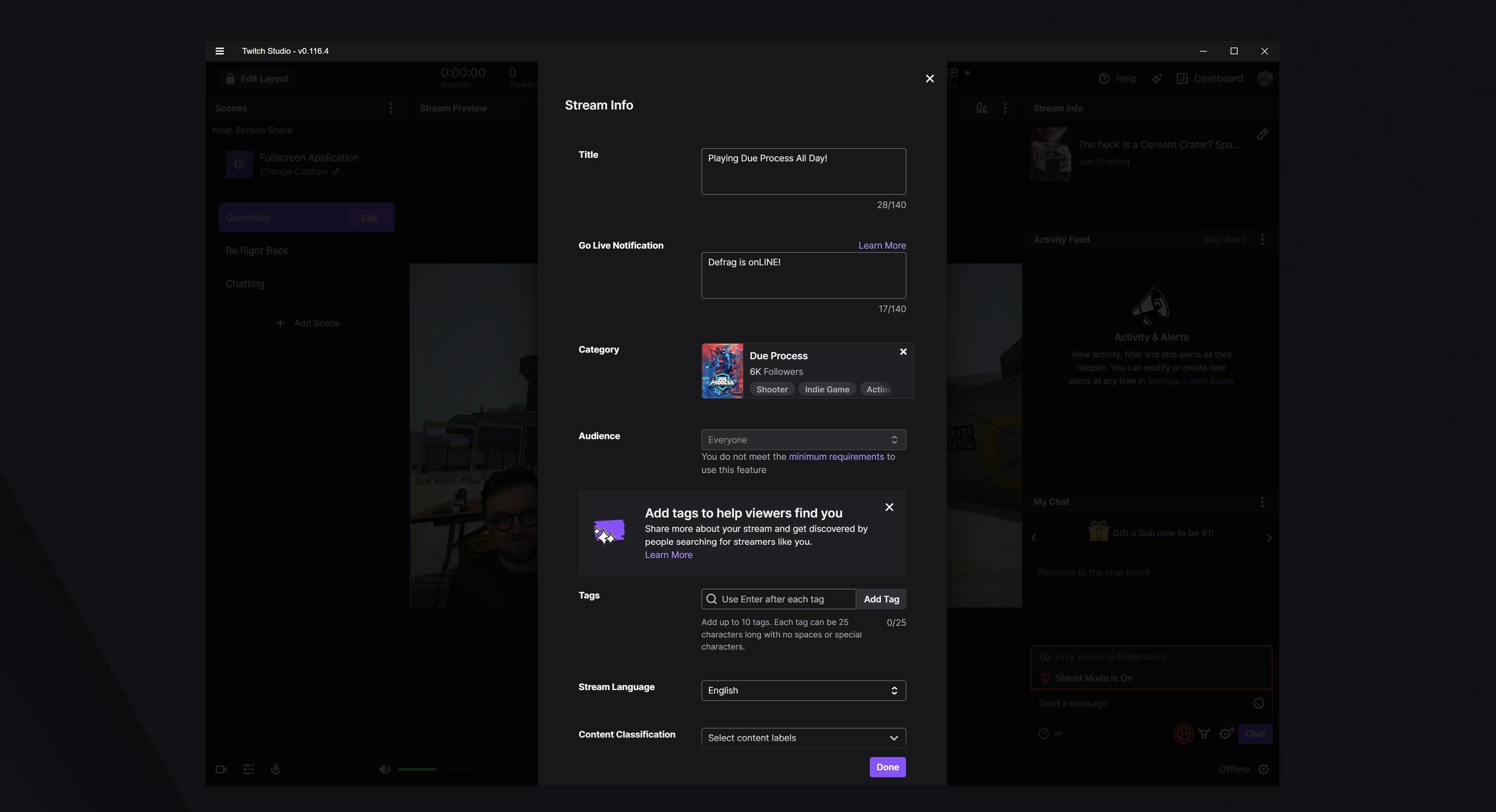
Контрольный прогон должен занимать несколько минут и включать реальное переключение сцен. Не ограничивайтесь статичной картинкой. Откройте игру, активируйте чат, включите и выключите микрофон, вызовите тестовый alert, перейдите в BRB и обратно. После этого откройте записанный файл и просмотрите начало, середину и момент переключения сцен. Такой тест обнаруживает большинство ошибок до Start Stream.
Как настроить звук, качество потока и локальную запись
Twitch Studio начинала с очень простой аудиомодели, но затем получила multiple audio sources и расширенный микшер. В финальных версиях основные параметры находились в Settings → Audio, а качество потока — в Stream Quality и Stream Settings. Эти разделы нужно настраивать после сцены, но до первого длинного теста: неверный микрофон или перегруженный энкодер делают красивую композицию бесполезной.
Настроить микрофон и Advanced Audio Mixer
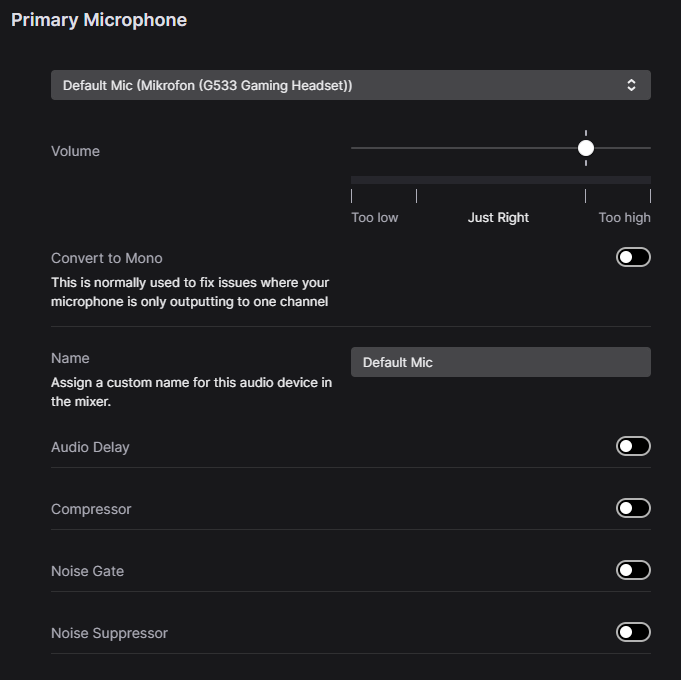
1. Откройте меню Settings. 2. Перейдите в Audio. 3. В Primary Microphone выберите фактический микрофон, а не случайное устройство Default. 4. Произнесите фразу обычной громкостью и отрегулируйте Volume так, чтобы речь не была постоянно в крайней зоне индикатора. 5. Включите Convert to Mono только для монофонического источника, который приходит в один канал. 6. При необходимости задайте Audio Delay для синхронизации с видео. 7. Проверяйте результат не по индикатору, а по короткой записи.
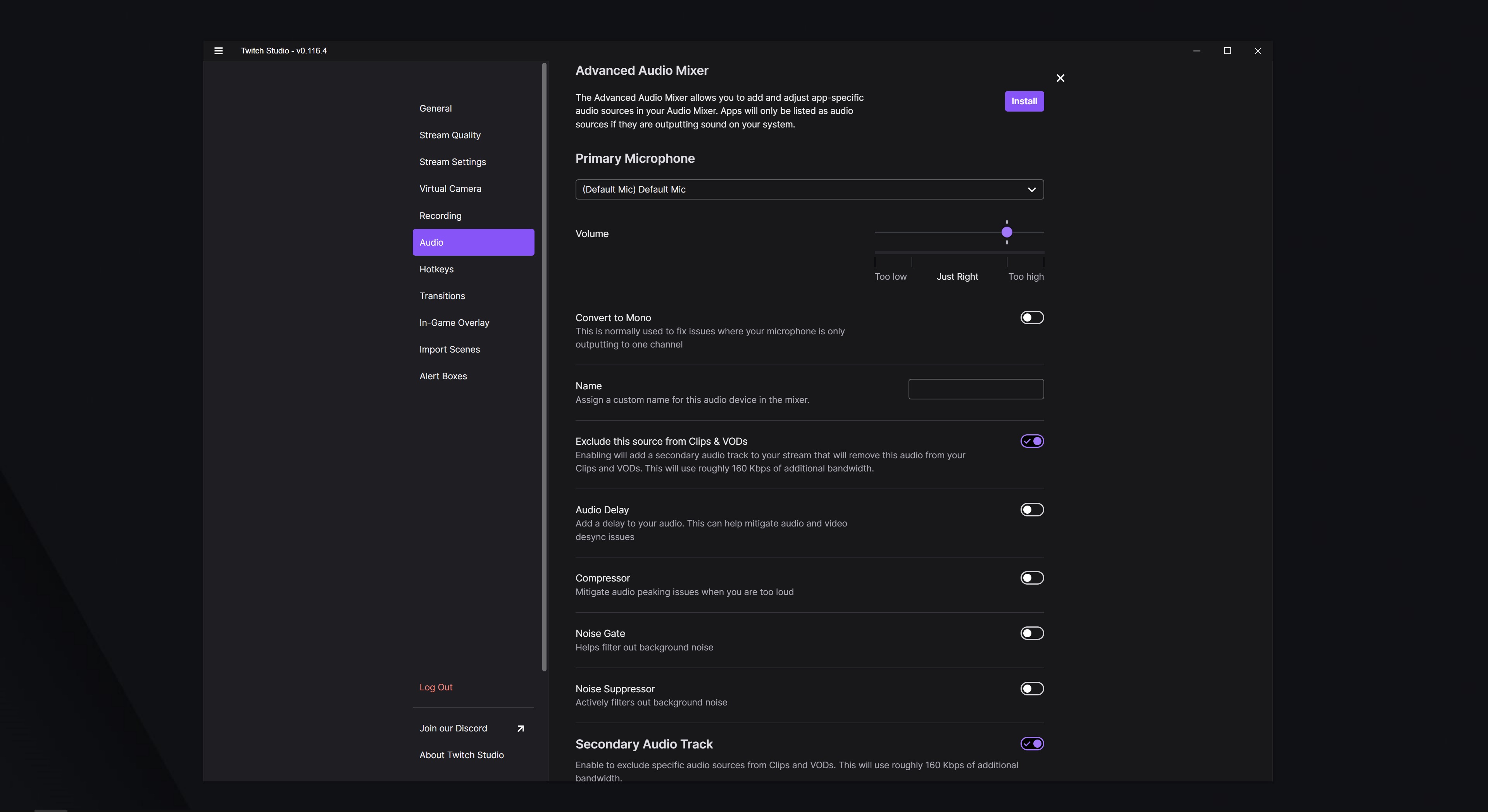
В Advanced Audio Mixer доступны Compressor, Noise Gate и Noise Suppressor. Настраивайте их по одному. Сначала уберите постоянный фоновый шум, затем оцените шумоподавление, потом добавляйте gate для тишины между фразами и только после этого компрессор. Одновременное включение всех обработок без прослушивания часто приводит к металлическому голосу, обрезанным окончаниям слов или заметным скачкам громкости.
Для диагностики источника полезна отдельная инструкция XeonLive о том, как настроить микрофон на компьютере. Она помогает отличить проблему программы от системной проблемы: если микрофон тихий уже в ОС, крутить только ползунки Twitch Studio недостаточно.
Разделить live-звук и дорожку Clips & VODs
В расширенном аудиомикшере Twitch Studio есть переключатель Exclude this source from Clips & VODs и Secondary Audio Track. Рабочая последовательность такая: 1. найдите источник, который должен звучать в live; 2. включите исключение из Clips & VODs; 3. проверьте вторичную дорожку; 4. сделайте локальный тест и короткую тестовую трансляцию; 5. откройте VOD или клип и убедитесь, что нужный источник действительно отсутствует, а голос и игровой звук сохранились.
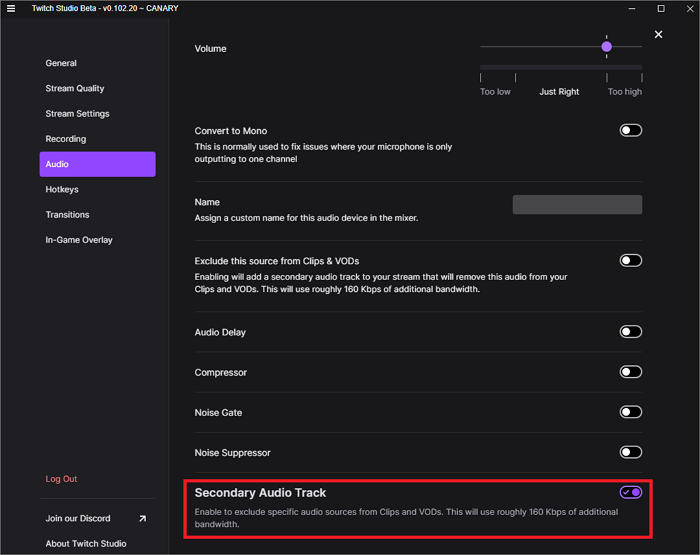
Эта функция полезна для маршрутизации контента, но её нельзя воспринимать как автоматическую защиту от любых проблем с правами. Она только определяет, попадает ли выбранный источник в отдельный VOD/clip path. Перед эфиром обязательно прослушайте результат, потому что ошибка в назначении источника может удалить из записи не музыку, а важную часть программы или голос.
Выставить Stream Quality и проверить запас производительности
1. Откройте Settings → Stream Quality. 2. Сначала используйте рекомендованные Twitch Studio параметры, которые приложение получало после теста оборудования и сети. 3. Запустите короткий тест с реальной игрой, а не пустым рабочим столом. 4. Смотрите на dropped frames, загрузку системы и стабильность предпросмотра. 5. При перегрузке сначала снижайте тяжесть сцены и качество вывода, а не добавляйте новые фильтры. 6. Повторяйте тест после каждого изменения.
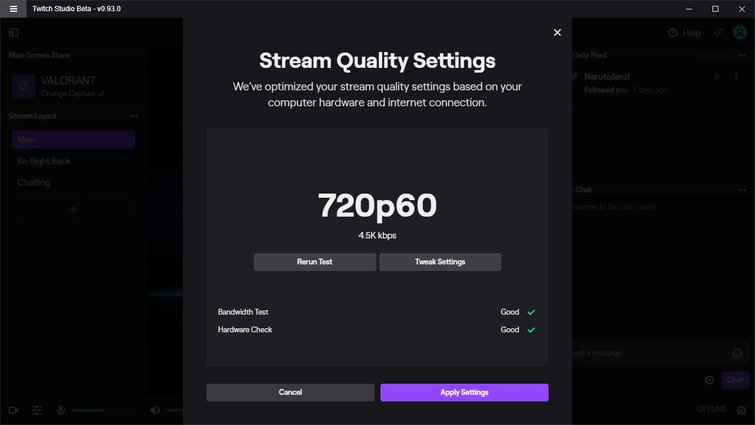
Разрешение, FPS и битрейт связаны между собой: увеличение каждого параметра повышает требования к сети и кодированию. Для понимания частоты кадров можно свериться с материалом XeonLive о том, что такое FPS. В практическом тесте Twitch Studio важнее стабильные кадры без пропусков, чем максимальное значение на бумаге.
Записать сцену локально и выбрать MP4 или FLV
Локальная запись запускается из стрелки рядом с Start Stream: выберите Record Video. Папка и формат задаются через верхнее меню File → Settings → Recording. В Twitch Studio для локальной записи доступны MP4 и FLV. Последовательность: 1. выберите папку Browse; 2. задайте формат; 3. запишите 30–60 секунд динамичного материала; 4. остановите запись; 5. откройте файл в обычном плеере; 6. проверьте видео, звук, синхронизацию и момент переключения сцен.

MP4 удобнее для дальнейшей совместимости с монтажом и публикацией, FLV — альтернативный контейнер, который присутствует в настройках Twitch Studio. Выбор формата не отменяет тест. Для важной сессии сначала сделайте короткую пробную запись и убедитесь, что файл читается тем редактором, в котором вы собираетесь продолжать работу.
Если запись нужна как архив эфира, а не как технический тест, дополнительно полезен материал о том, как сохранить VOD, клипы и стримы с Twitch. Локальный файл и VOD решают разные задачи: первый хранится у автора, второй зависит от платформенного архива.
Как ускорить работу: linked layers, горячие клавиши, переходы и overlay
После базовой настройки Twitch Studio экономит время не количеством скрытых опций, а повторным использованием сценовой логики. Для регулярных эфиров важны linked layers, горячие клавиши, переходы и In-Game Overlay. Эти функции уменьшают число мышиных действий и позволяют не открывать служебные окна поверх игры.
Повторно использовать элементы через linked layers и шаблоны
1. Создайте базовую Gameplay-сцену. 2. Добавьте камеру и оформите её один раз. 3. В свойствах используйте Linked Layer, чтобы повторно применить тот же объект в других сценах. 4. Аналогично свяжите goal, декоративный элемент или browser source. 5. Измените исходный связанный слой и проверьте остальные сцены. 6. Для новых сцен используйте шаблоны Gameplay, Be Right Back, Chatting или Blank Scene, а не копируйте проект вручную.
Главная польза linked layers — единая точка изменений. Если камера в трёх сценах создана как три независимых объекта, смена рамки или устройства требует трёх правок. При связанном слое корректировка распространяется на все места использования. Это особенно заметно перед эфиром, когда нужно за несколько минут поменять размер facecam или убрать общий элемент.
Назначить горячие клавиши и вынести действия на Stream Deck
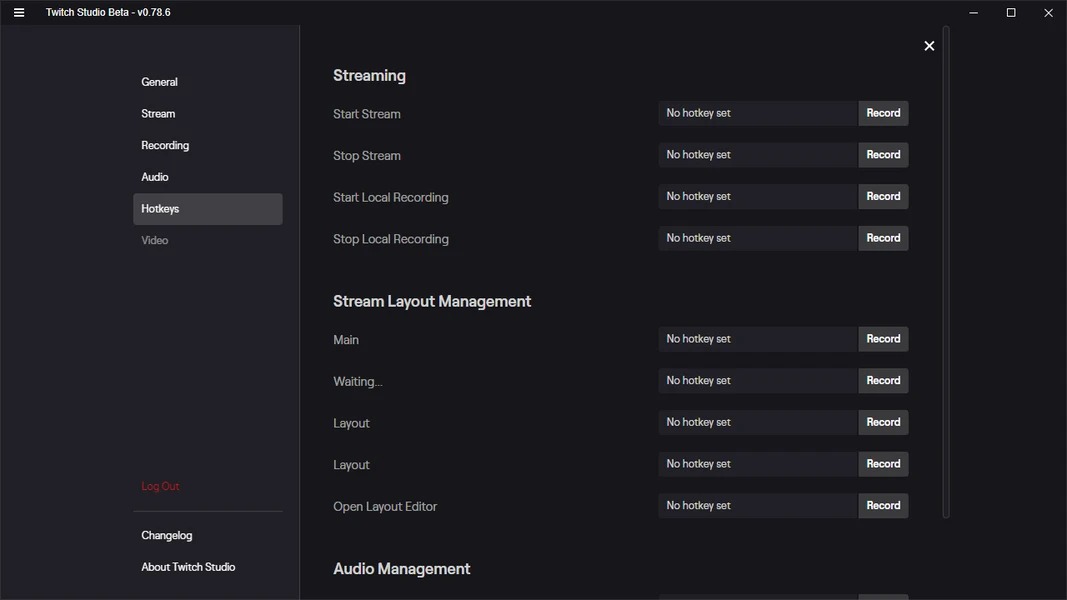
1. Откройте Settings → Hotkeys. 2. Назначьте отдельные комбинации для Start Stream, Stop Stream, Start Local Recording и Stop Local Recording. 3. Добавьте клавиши для переключения основных сцен. 4. Для критических действий используйте сочетания, которые не конфликтуют с игрой. 5. Проверьте каждую клавишу в реальном приложении. 6. Не начинайте эфир, пока Start и Stop не протестированы отдельно.
Для Stream Deck у Twitch Studio существовала отдельная интеграция: можно было выбирать сцену, показывать или скрывать слой, включать или выключать звук и запускать или завершать трансляцию. Логика настройки та же, что с hotkeys: одна кнопка — одно однозначное действие. Не объединяйте на соседних клавишах Start Stream и Stop Stream без визуального различия, чтобы не завершить эфир случайно.
Настроить переходы и In-Game Overlay для одного монитора
1. Откройте Settings → Transitions. 2. Выберите Global Scene Transition. 3. Нажмите Preview Transition. 4. Выберите тип анимации. 5. Настройте Duration так, чтобы переход был заметен, но не задерживал возвращение к контенту. 6. Переключите Gameplay → BRB → Chatting несколько раз и проверьте одинаковую скорость перехода.
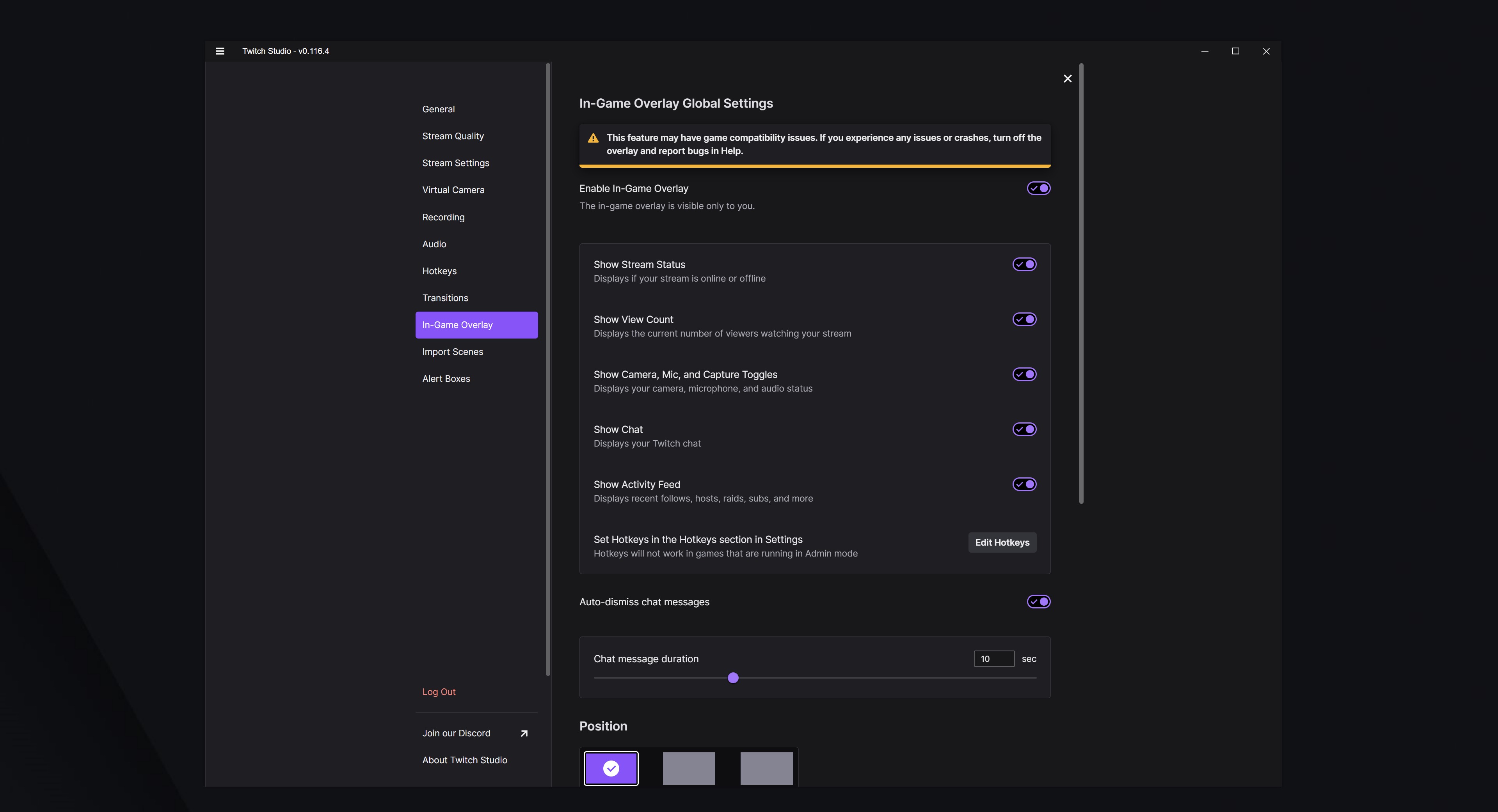
Затем откройте In-Game Overlay. Включите его и выберите нужные модули: Stream Status, View Count, Camera/Mic/Capture Toggles, Chat и Activity Feed. Для одного монитора этого достаточно, чтобы видеть служебную информацию без постоянного Alt+Tab. После настройки запустите игру в том режиме экрана, который используется на эфире, и убедитесь, что overlay не закрывает интерфейс и сам не попадает в захватываемую картинку там, где это нежелательно.
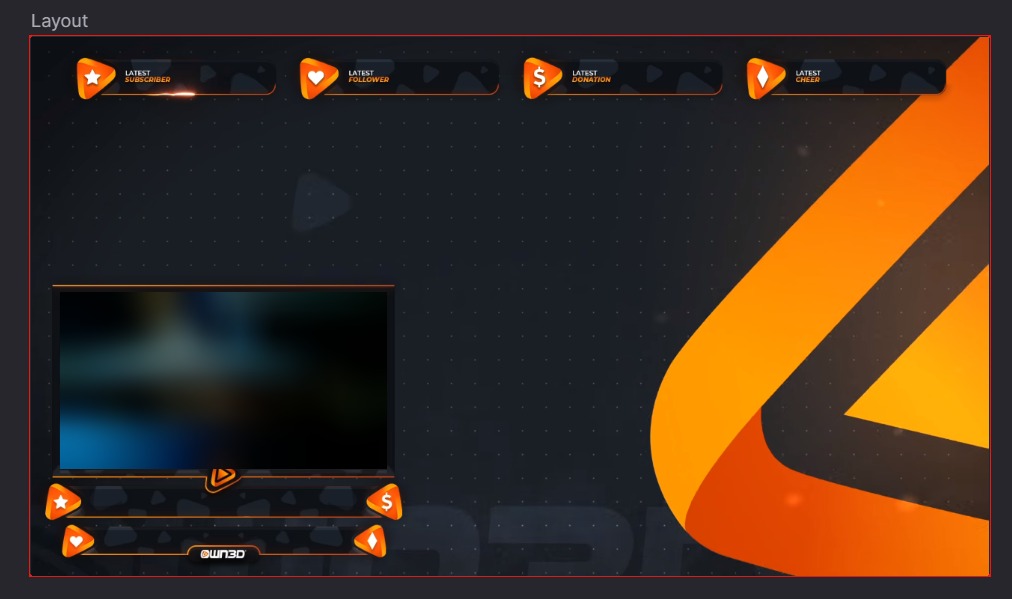
Три экрана ниже удобно рассматривать как мини-карту рабочего цикла: сцена и предпросмотр, редактирование композиции, затем проверка расширенного звука. Они показывают, почему Twitch Studio воспринималась как связное приложение, а не набор отдельных диалогов.
Как найти и исправить типичные проблемы в Twitch Studio
Диагностика в Twitch Studio работает быстрее, когда меняется только один параметр за раз. Начинайте с простого: источник, устройство, права доступа, порядок слоёв, затем качество и обработка. Не пытайтесь одновременно менять захват, кодирование, звук и сцены — после такой серии невозможно понять, что именно исправило или ухудшило ситуацию.
Чёрный экран или пропавший источник захвата
1. Откройте сцену в Edit Scene. 2. Выделите Screen Share. 3. Нажмите Change и заново выберите окно или приложение. 4. Убедитесь, что нужная программа уже запущена. 5. Переместите слой выше фона, но ниже камеры и оверлеев. 6. Если игра меняла режим fullscreen/windowed, повторно назначьте источник после смены режима. 7. Для Chrome и Vulkan используйте финальную сборку Twitch Studio, где эти сценарии захвата были улучшены.
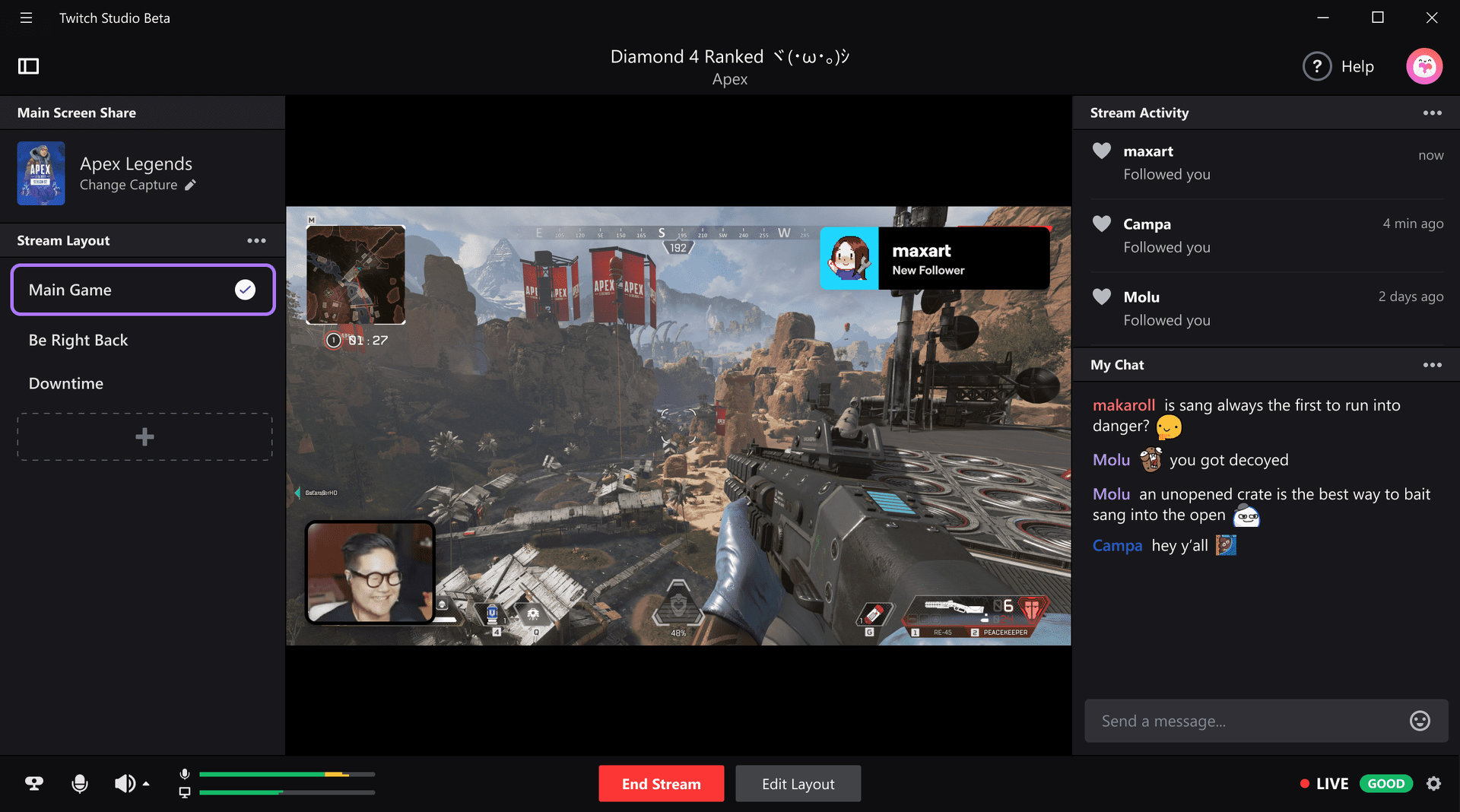
Если картинка появляется в обычном захвате рабочего стола, но не в конкретном окне, проблема локализована в способе захвата приложения, а не в общей сцене. Сохраните резервную сцену с monitor capture, чтобы быстро проверить эфирную композицию. После восстановления нужного окна верните специализированный источник и снова проверьте рамки.
Микрофон не слышно, звук двойной или расходится с видео
1. В Settings → Audio заново выберите Primary Microphone. 2. Отключите лишние микрофонные источники. 3. Проверьте, не захватывается ли один и тот же системный звук одновременно через desktop и отдельный source. 4. Запишите короткую фразу с хлопком в начале. 5. Сравните хлопок на видео и в аудио. 6. Для постоянного сдвига используйте Audio Delay. 7. После правки повторите тест, не меняя другие параметры.
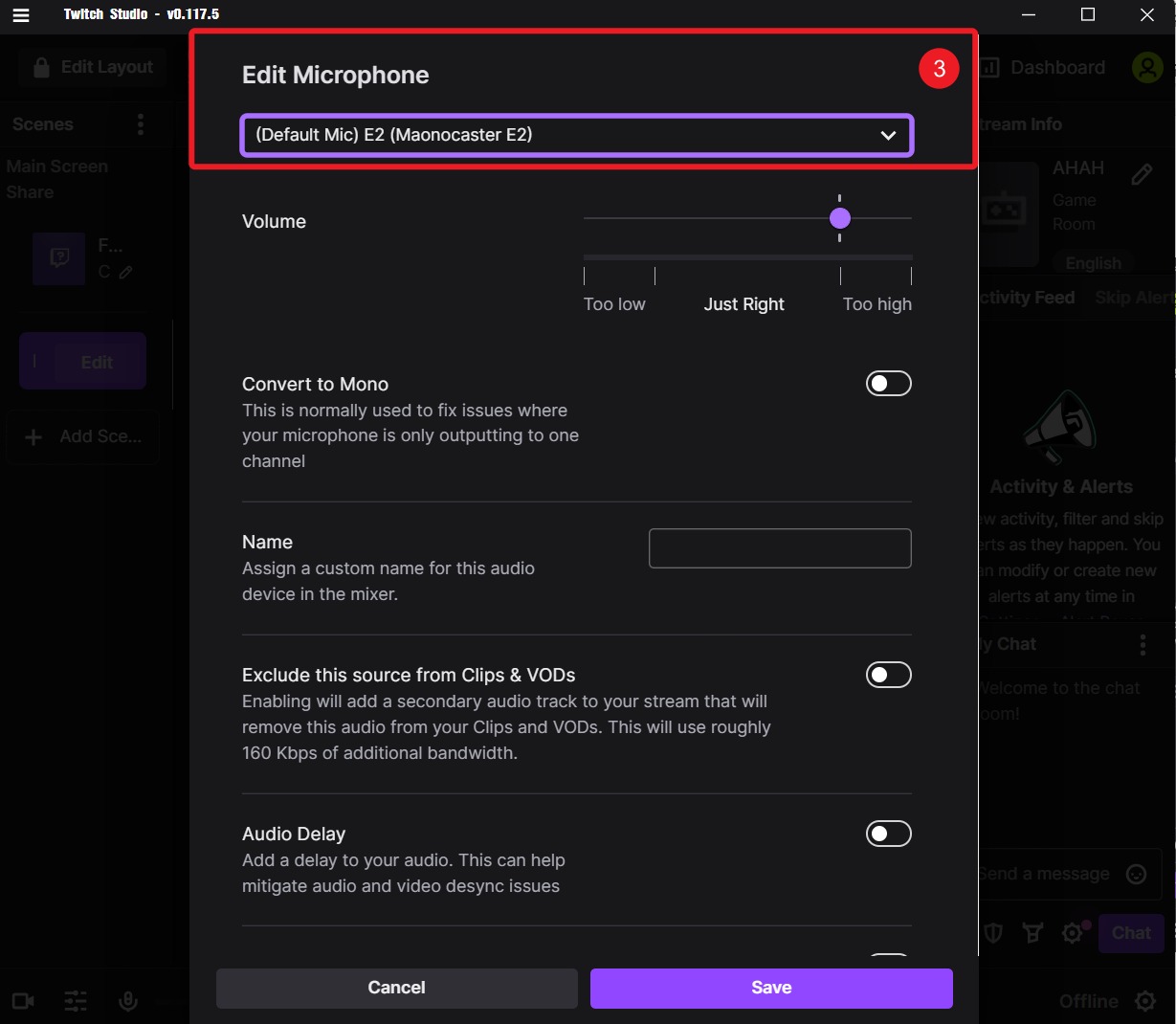
Двойной звук почти всегда указывает на два параллельных пути одного сигнала. Это особенно заметно с браузерными источниками и системным звуком. Отключайте источники по одному, пока эхо не исчезнет, затем включайте только тот путь, который нужен. Если тихо звучит сам микрофон, сначала проверьте системный уровень и физическое подключение, а уже потом усиливайте его в Twitch Studio.
Dropped frames, перегрузка и нестабильный предпросмотр
1. Вернитесь в Stream Quality. 2. Запустите реальную игру и тот же набор сцен, который будет на эфире. 3. Смотрите на dropped frames и общую отзывчивость. 4. Закройте тяжёлые фоновые приложения. 5. Уменьшите выходное разрешение или FPS только по одному параметру за тест. 6. Временно выключите browser sources и сложные анимации. 7. После стабилизации возвращайте элементы по одному, чтобы найти источник нагрузки.
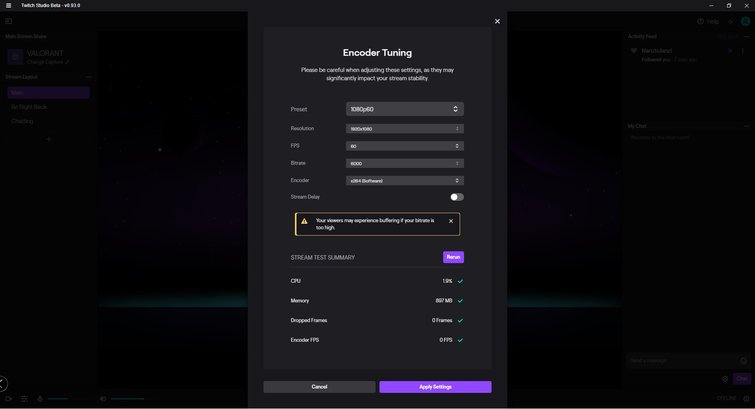
Важно отличать локальную перегрузку от сетевой. Если игра и предпросмотр дёргаются одновременно, сначала смотрите на CPU/GPU и сложность сцены. Если локальная картинка плавная, а платформа получает пропуски, проверяйте сеть и выходной поток. Twitch Studio стремилась автоматизировать выбор качества, но автоматическая рекомендация не отменяет тест с реальной нагрузкой.
Программа перестала работать после обновления системы или сервисов
Здесь действует ограничение жизненного цикла. После прекращения поддержки исправления совместимости больше не выходят. Практический порядок: 1. сохраните доступные записи и рабочие проекты; 2. зафиксируйте список сцен, источников и аудиомаршрутизацию; 3. сделайте скриншоты настроек; 4. не тратьте длительное время на поиск несуществующего обновления Twitch Studio; 5. перенесите рабочую схему в поддерживаемый инструмент.
Миграцию проще делать не копированием всего сразу, а по слоям. Сначала соберите в новой программе захват игры и микрофон, затем камеру, потом браузерные элементы, после этого сцены и переходы. В самом конце подключайте дополнительные виджеты. Такой порядок позволяет сохранить работающий эфир даже до завершения полной миграции.
Twitch Studio всё ещё поддерживается Twitch?
Нет. Twitch объявила о прекращении поддержки после 30 мая 2024 года. Инструкции в статье относятся к сохранённым установкам и историческому интерфейсу программы.
Можно ли записывать видео без запуска трансляции?
Да. В Twitch Studio рядом с Start Stream есть стрелка, через которую выбирается Record Video для локальной записи.
Какие форматы локальной записи доступны?
В разделе File → Settings → Recording для Twitch Studio доступны MP4 и FLV.
Где настраивается микрофон?
Откройте Settings → Audio и выберите Primary Microphone. Там же находятся Audio Delay, Compressor, Noise Gate, Noise Suppressor и другие параметры.
Как проверить чат и алерты до эфира?
В Chat Box используйте Add Test Message, а в Alerts — тестовое уведомление через редактор Alert Boxes. Проверяйте элементы в каждой сцене отдельно.
Что делать, когда нужен современный постоянный стриминг?
Перенесите сценовую схему в поддерживаемый инструмент: OBS Studio, Streamlabs Desktop, XSplit Broadcaster или другое актуальное решение из текущей экосистемы Twitch.
Плюсы, минусы и кому Twitch Studio подходит сегодня
Сильные стороны Twitch Studio понятны даже после закрытия проекта: программа последовательно решала именно Twitch-сценарий и не заставляла новичка строить инфраструктуру из отдельных компонентов. Ограничения тоже теперь очевидны: отсутствие развития перекрывает часть прежних преимуществ. Поэтому оценивать приложение нужно одновременно как удачный дизайн стримингового workflow и как завершённый продукт.
Плюсы
- Понятный guided setup для микрофона, камеры, разрешения и качества потока.
- Цельное рабочее окно с Scenes, Stream Preview, Stream Info, Activity Feed и My Chat.
- Встроенные Chat Box, Alerts, Goal и Countdown без обязательного внешнего конструктора.
- Редактор сцены с Layers, Linked Layer, кадрированием камеры и Green Screen Effect.
- Advanced Audio Mixer с несколькими источниками, задержкой, обработкой и отдельной VOD-логикой.
- Локальная запись через Record Video с выбором MP4 или FLV.
- In-Game Overlay и hotkeys для работы с одним монитором.
Минусы
- Поддержка закончилась после 30 мая 2024 года, новые исправления совместимости не выпускаются.
- Архитектура тесно завязана на Twitch и не рассчитана на современный универсальный multi-platform workflow.
- Расширяемость ниже, чем у систем с плагинами, скриптами и развитой экосистемой источников.
- Новые функции Twitch развиваются уже вокруг других программ и современной платформенной инфраструктуры.
- Для сложной режиссуры, вертикального формата и продвинутой автоматизации требуется миграция.
Кому подойдёт
Сейчас Twitch Studio подходит для изучения сохранённой конфигурации, переноса старых сцен, разовой работы с уже установленным клиентом и разбора того, как была устроена официальная программа Twitch. Для нового канала без legacy-зависимостей она не должна становиться долгосрочной основой: отсутствие поддержки означает, что любая будущая несовместимость останется на стороне пользователя.
Чем заменить Twitch Studio: OBS Studio, Streamlabs Desktop и XSplit Broadcaster
После завершения Twitch Studio сама Twitch направляет пользователей к другим broadcasting tools. В современной документации Enhanced Broadcasting фигурируют OBS Studio, Meld, Streamlabs и XSplit. Для пользователя Twitch Studio важнее не искать максимально похожую программу, а перенести знакомую модель: сцены, источники, микшер, переходы, browser source, hotkeys и локальную запись.
OBS Studio ближе всего по базовой модели сцен и источников, но даёт значительно более широкую расширяемость, Studio Mode, Multiview, плагины и современную поддержку Twitch-функций. Для миграции начинайте с трёх сцен — Gameplay, BRB и Chatting — и переносите слои в том же порядке, что они были организованы в Twitch Studio.
Streamlabs Desktop сохраняет знакомую новичку идею готовой экосистемы: сцены и sources дополняются темами, алертами, виджетами и сервисами Streamlabs. Она полезна тем, кому нравилась именно собранность Twitch Studio и не хочется вручную интегрировать каждый визуальный элемент.
XSplit Broadcaster строится вокруг сцен, sources, записи и трансляционных выходов, но рассчитан на более широкий production workflow. Он уместен там, где нужны более сложная режиссура, множественные выходы, продвинутые сцены и автоматизация. Интерфейс отличается от Twitch Studio, поэтому перенос лучше делать по функциям, а не пытаться копировать расположение панелей один к одному.
- Для простого перехода: перенесите три основные сцены, микрофон, камеру и один browser source, затем проведите тестовую запись.
- Для роста проекта: сразу продумайте отдельные сцены под вертикальный и горизонтальный формат, если новая программа это поддерживает.
- Для архивной работы: Twitch Studio можно держать как справочную legacy-среду, но готовый проект нужно параллельно переносить в поддерживаемое ПО.
Практический итог: как пользоваться Twitch Studio без лишнего риска
Twitch Studio стоит воспринимать как завершённую, но хорошо спроектированную программу. Её интерфейс всё ещё полезен для понимания базовой логики стриминга: сцена состоит из слоёв, игровой захват лежит внизу, камера и виджеты — поверх него, звук проверяется отдельно, а перед эфиром выполняется тестовая запись. Эта последовательность остаётся актуальной и в современных программах.
Для сохранённой установки рабочий порядок такой: сначала проверить источник захвата, затем камеру и компоновку, после этого чат и алерты, потом аудио и Stream Quality, далее — локальную запись, и только в конце Start Stream. Если программа больше не запускается стабильно или не взаимодействует с современными сервисами, не пытайтесь превращать legacy-клиент в долгосрочную инфраструктуру. Зафиксируйте настройки и переносите workflow.
Главный практический вывод не в том, что Twitch Studio была простой. Она была последовательной: один и тот же набор сущностей — scenes, layers, audio, stream info и controls — связывался в понятный цикл. Пользователь, который освоил эту логику, без труда узнает её в OBS Studio, Streamlabs Desktop или XSplit Broadcaster. Поэтому даже завершённый продукт остаётся полезным учебным примером и источником старых проектов, но современный рабочий канал лучше строить на поддерживаемом софте.