Twitch Leecher — узкая Windows-утилита для поиска и сохранения записей Twitch на компьютер. На странице Xeon Live можно скачать Twitch Leecher бесплатно и сразу увидеть базовую логику работы. Важно учитывать состояние проекта: оригинальный репозиторий Franiac помечен как discontinued, а его раздел Releases сейчас пуст, поэтому классическую версию стоит воспринимать как архивный инструмент, а не как активно обновляемое приложение.
Что представляет собой Twitch Leecher и что важно знать перед работой
Основная задача Twitch Leecher — получить локальный файл из уже существующего Twitch VOD. Программа не записывает экран, не создает трансляцию и не заменяет видеоредактор. Рабочая цепочка короче: найти запись по каналу, ссылке или ID, выбрать нужную карточку, задать качество и путь, при необходимости ограничить временной диапазон и передать задачу в Downloads. Такой подход удобен для собственного архива эфиров, подготовки исходников к монтажу и офлайн-просмотра материалов, на которые у пользователя есть право доступа.
AnyMP4
Для общей картины полезно отделять Twitch Leecher от самой процедуры сохранения контента Twitch. Подробные варианты для VOD, клипов и стримов собраны в материале Xeon Live о скачивании видео с Twitch. Здесь же рассматривается именно интерфейс Twitch Leecher и классический рабочий процесс программы. Сохранение чужих материалов не меняет прав на них: локальная копия не дает разрешения на повторную публикацию, коммерческое использование или распространение.
Классическая ветка Twitch Leecher сформировала привычный интерфейс с Search, Downloads и Preferences. В доступных версиях 1.x–2.0.7 встречается одна и та же базовая модель: вкладки Channel, Urls и IDs, типы Broadcast, Highlight и Upload, окно Download Video с Quality, Folder, Filename и Crop Video, затем очередь Downloads. Именно эту стабильную часть интерфейса можно разбирать пошагово без смешивания с возможностями более позднего форка Twitch Leecher DX.
Отдельно нужно учитывать современную ветку Twitch Leecher DX. Это поддерживаемый форк исходного проекта: у него есть собственные релизы, а в 2026 году выходили обновления. DX сохранил знакомую идею приложения и развивает ее дальше. В этой статье функции форка называются отдельно; они не приписываются классическому Twitch Leecher там, где интерфейс или поведение различаются. Такой разбор важен, потому что в сети часто смешивают скриншоты старой программы, текущего форка и старые инструкции по авторизации.
Карта интерфейса Twitch Leecher
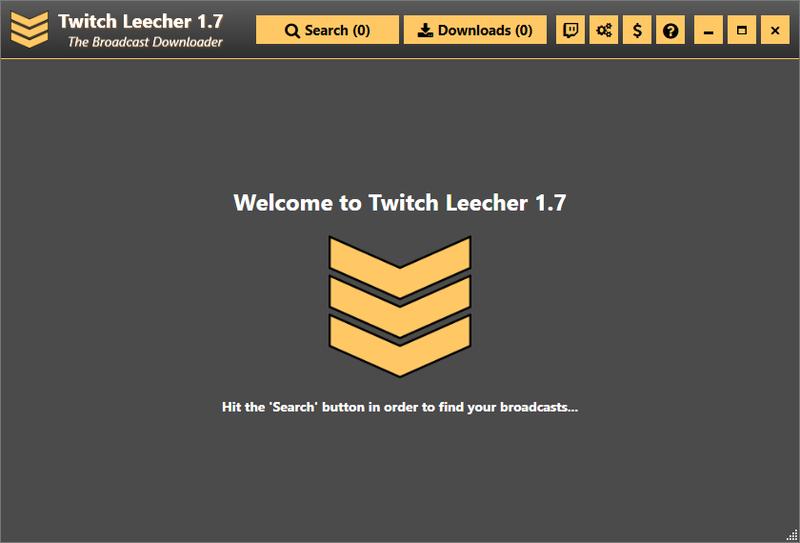
Интерфейс построен вокруг короткого маршрута. Верхняя панель выводит Search и Downloads; Search открывает формы поиска, а Downloads — задачи загрузки. После выбора VOD появляется отдельное окно Download Video. Preferences открывается значком настроек и хранит постоянные параметры, которые не нужно повторять для каждого файла. Полезно один раз запомнить эти четыре зоны: тогда дальнейшие инструкции сводятся к переходам между уже знакомыми экранами.
Search: Channel, Urls и IDs
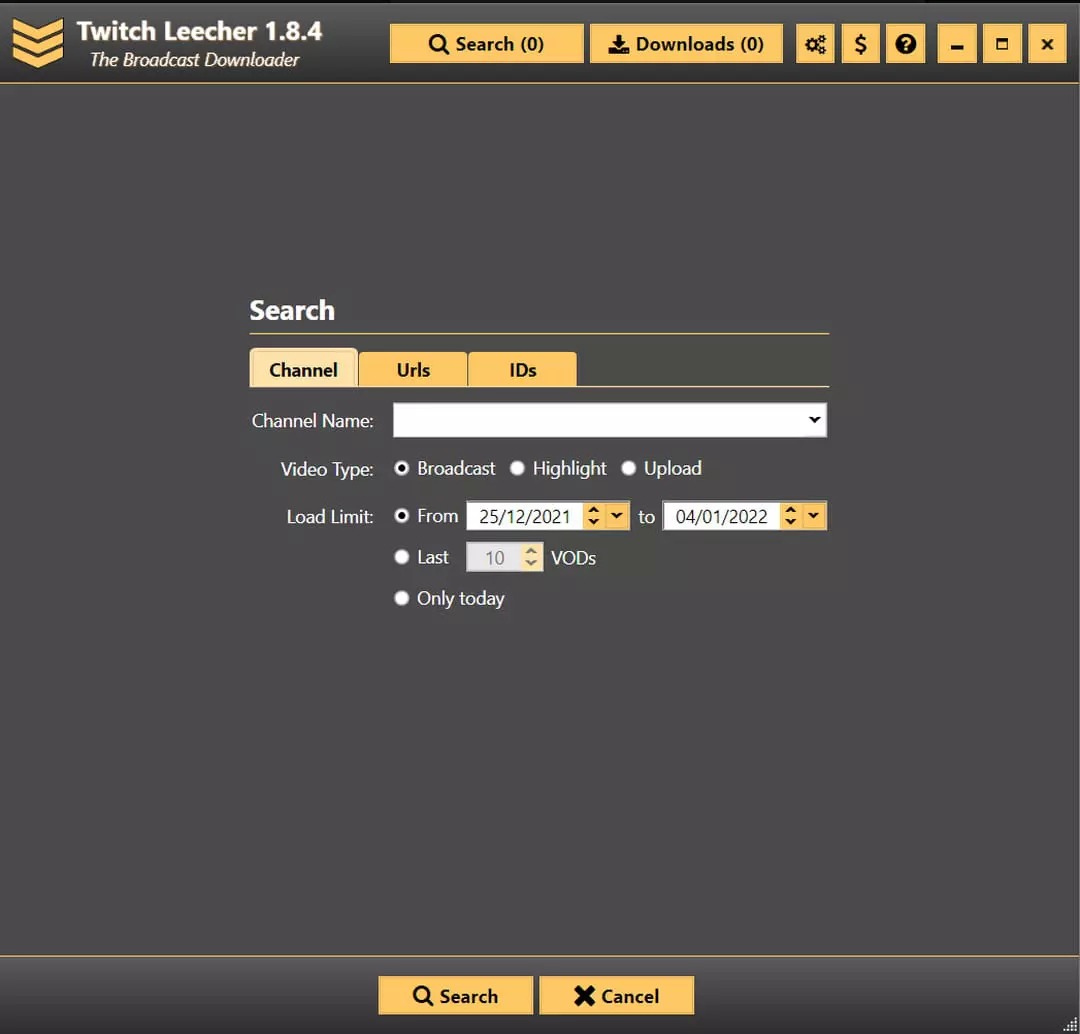
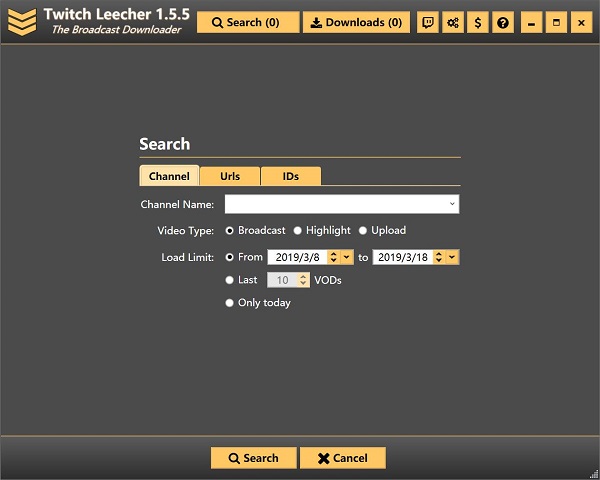
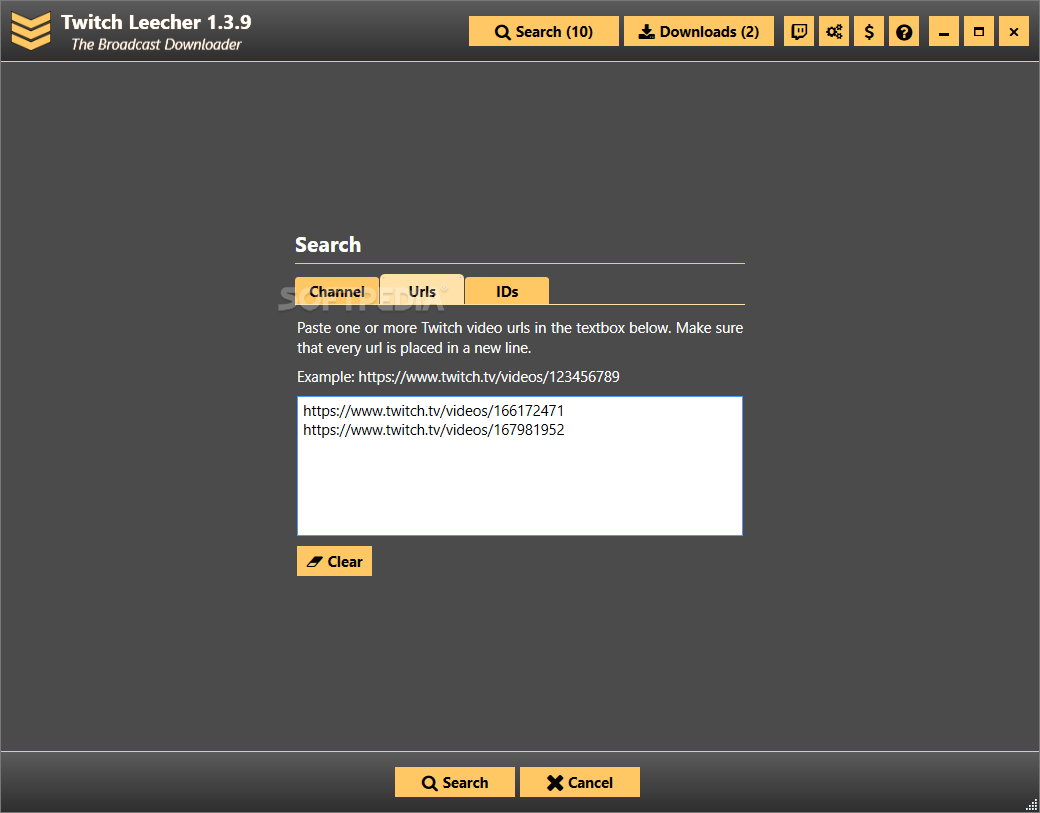
В Search находятся три режима ввода. Channel нужен, когда известно имя канала и требуется просмотреть его записи. Urls работает с полными ссылками на VOD; в классическом интерфейсе в поле можно вставлять несколько адресов, размещая каждый с новой строки. IDs принимает идентификаторы записей. Для Channel дополнительно доступны Video Type и Load Limit: программа различает Broadcast, Highlight и Upload и ограничивает выдачу периодом, числом последних VOD или сегодняшними записями.
CCM
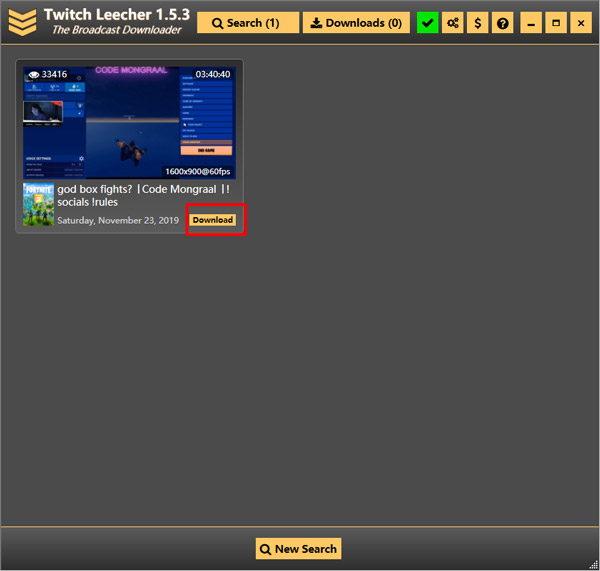
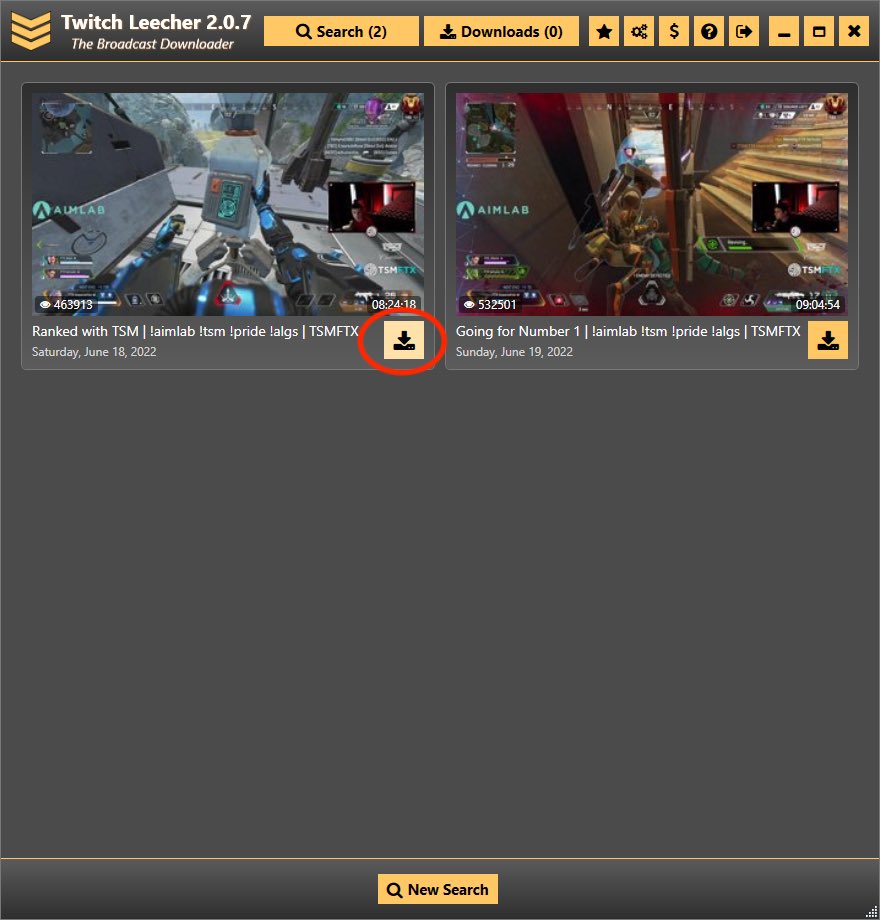
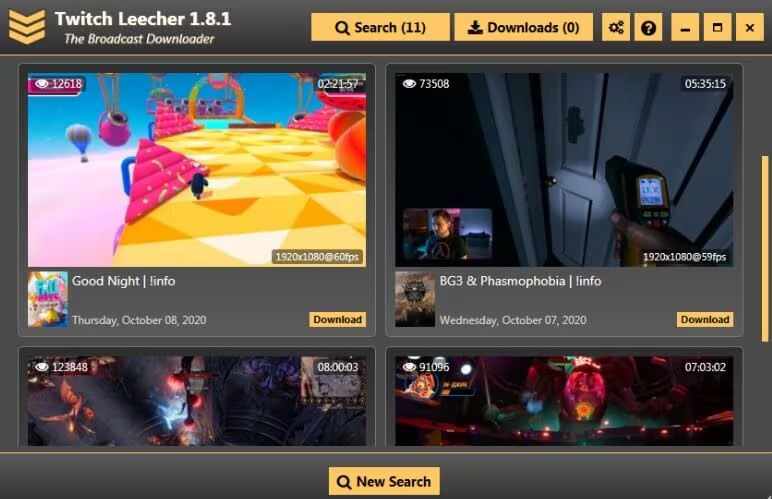
После запуска поиска Twitch Leecher показывает карточки найденных материалов. На них видны данные, по которым запись можно сверить до скачивания: превью, название, дата, длительность и доступная кнопка Download. Это не декоративный каталог, а контрольный этап: ошибка в выборе записи обходится дешевле до старта загрузки, чем после получения многочасового файла.
Download Video: параметры будущего файла
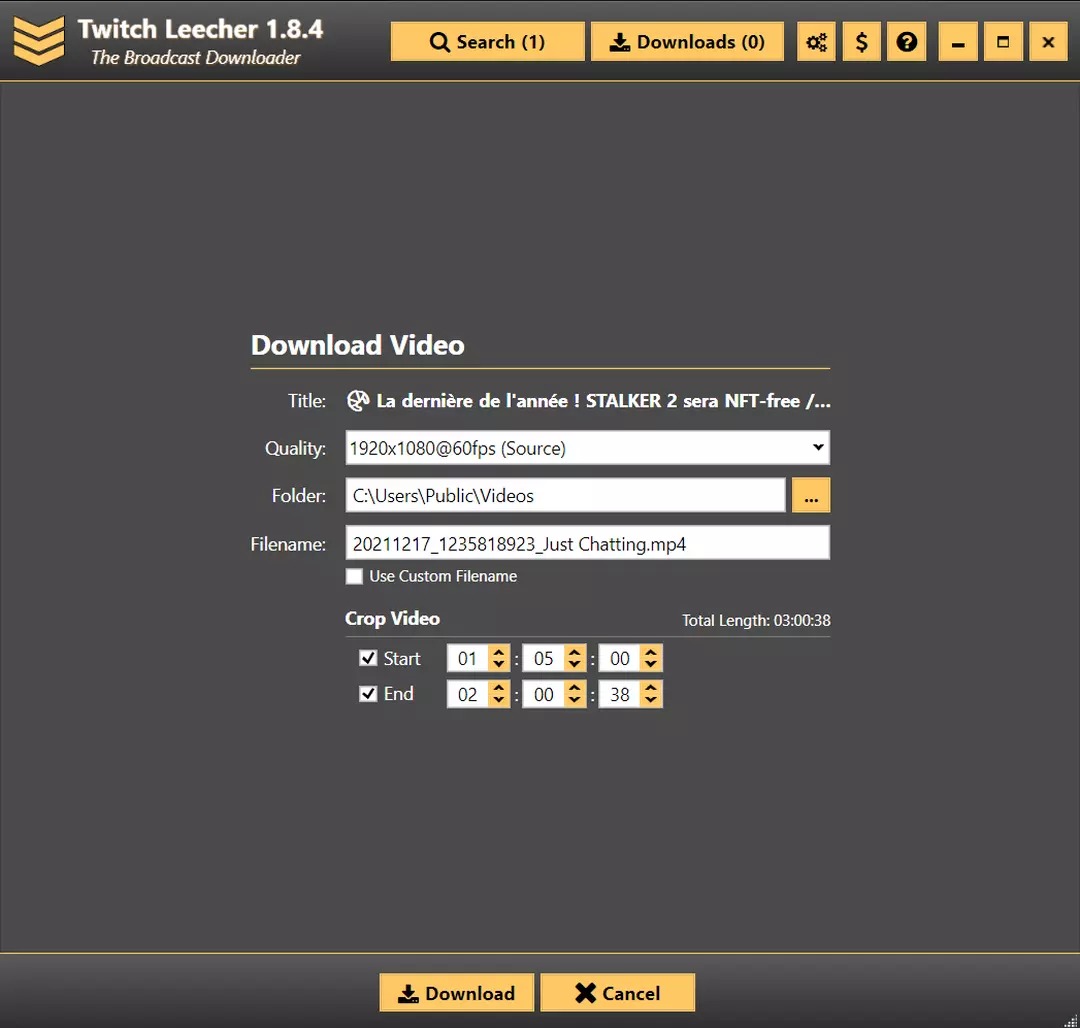
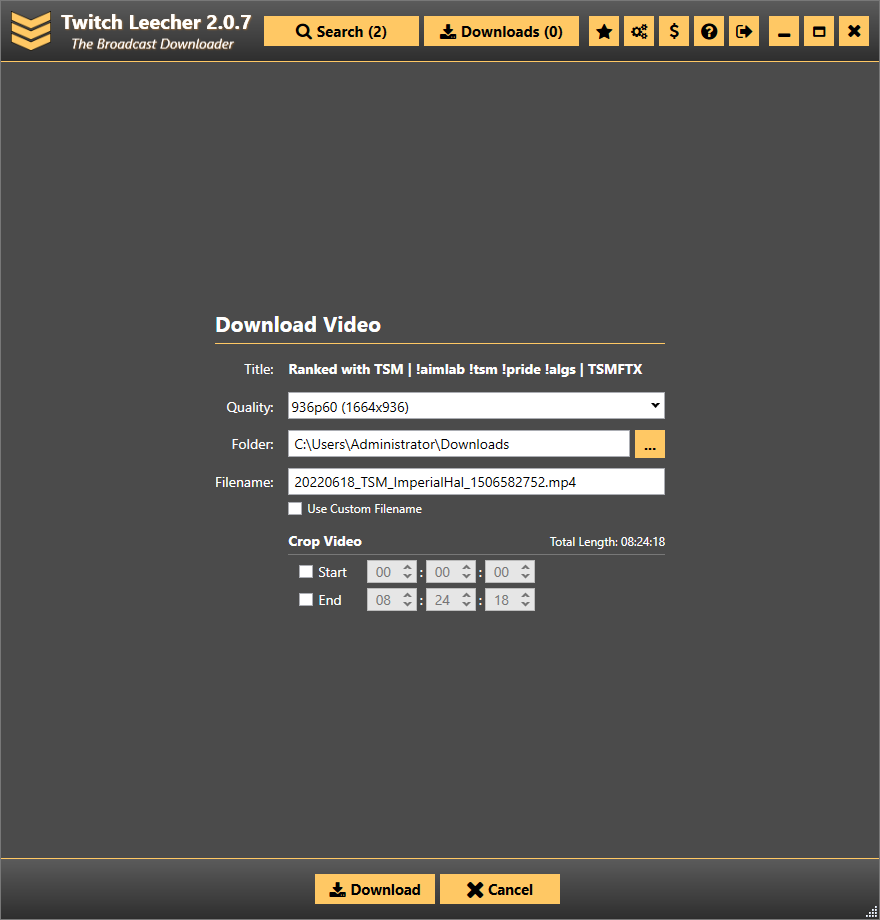
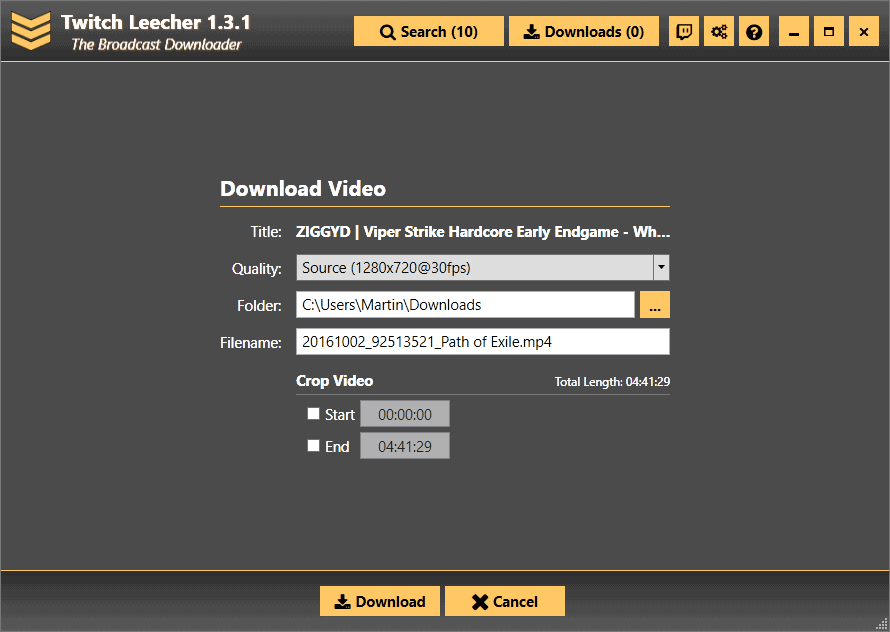
Нажатие Download на карточке открывает окно Download Video. Здесь программа собирает параметры результата в одном месте: Quality выбирает вариант качества из тех, что доступны у конкретного VOD; Folder задает папку назначения; Filename — имя файла. Ниже находится Crop Video с отдельными Start и End. Именно на этом экране решается, будет сохранена запись целиком или только нужный отрезок.
CommentCaMarche
Кнопка Download в нижней части формы подтверждает параметры и добавляет задачу. До ее нажатия полезно проверить три вещи: путь существует и на диске достаточно свободного места; имя файла понятно без открытия ролика; временные границы не включены случайно. Эти проверки особенно важны при повторяемой работе с длинными эфирами, где ошибка в папке или Start/End приводит к заметной потере времени.
Downloads и Preferences: контроль процесса и постоянные настройки
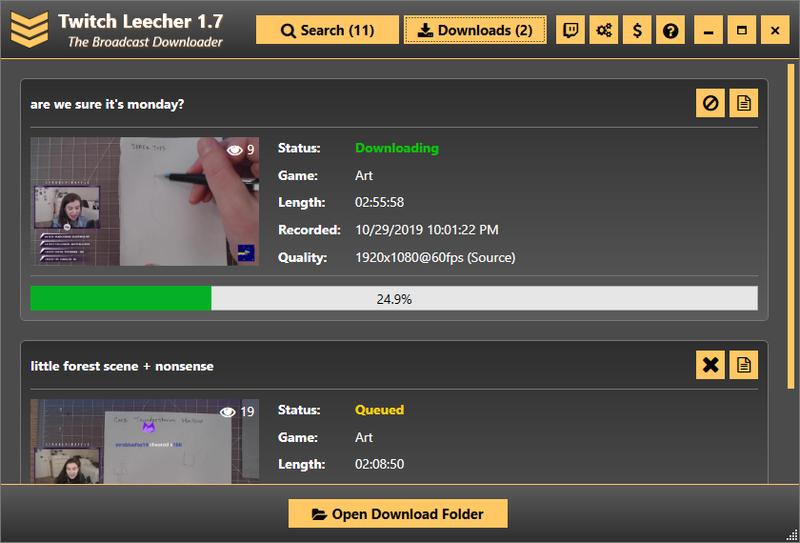
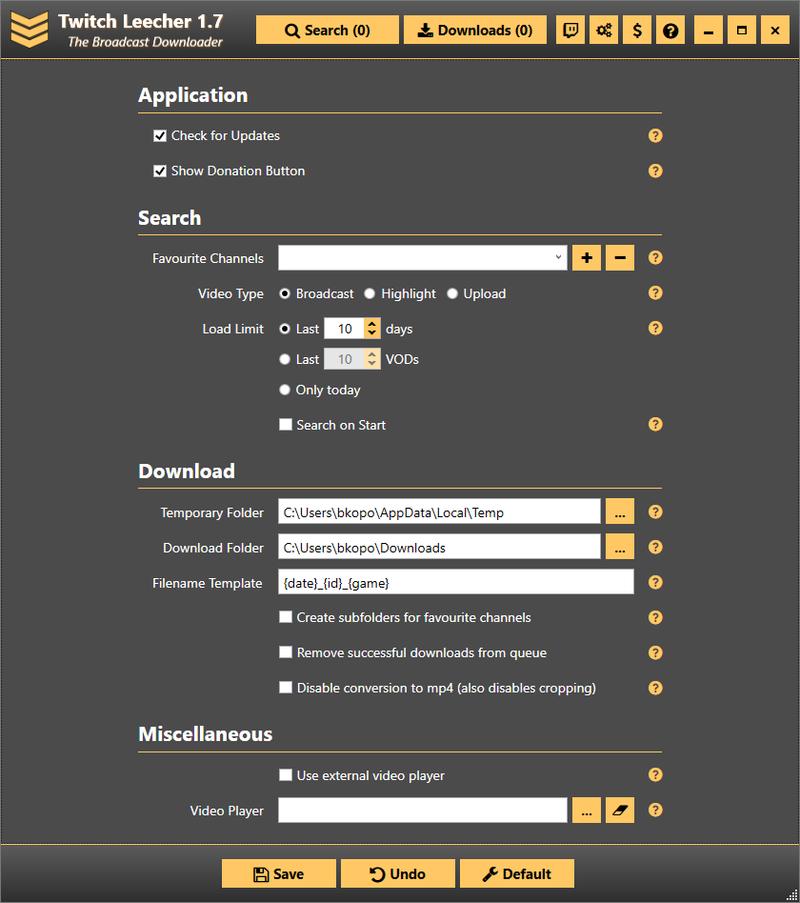
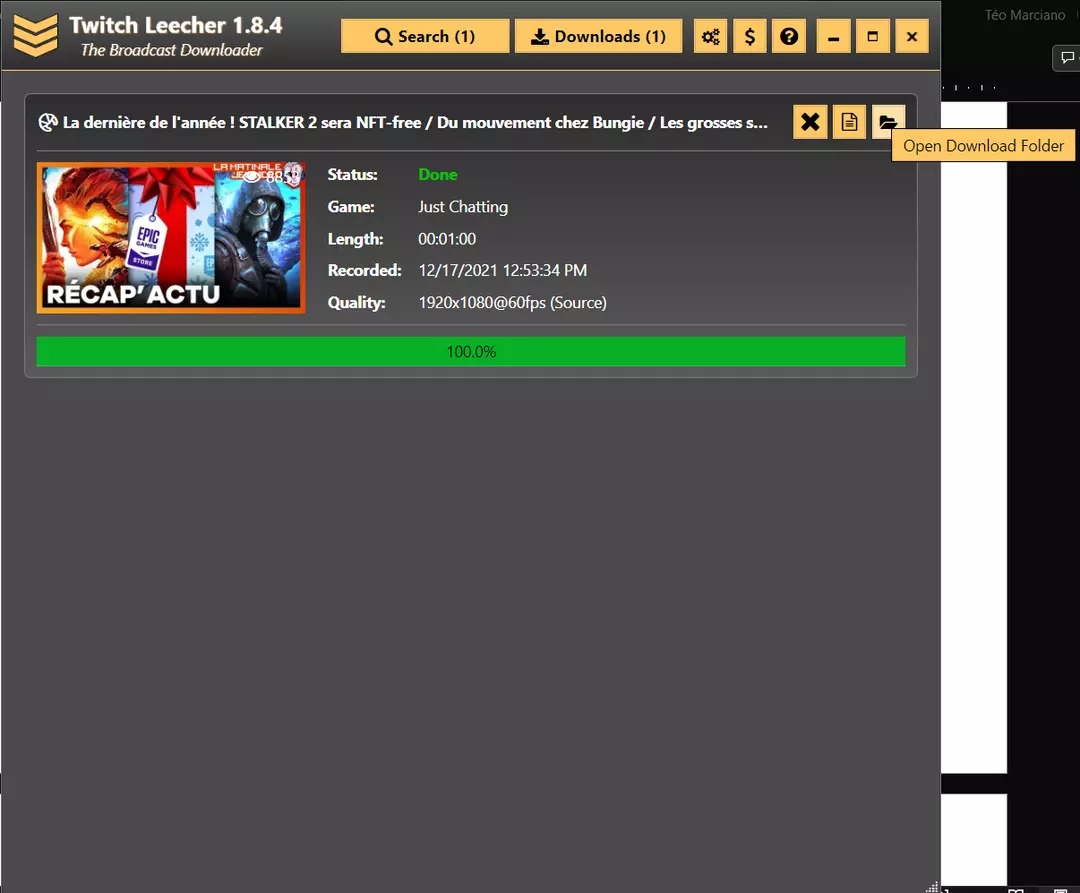
Downloads показывает очередь: активную задачу, ее статус, качество и прогресс, а также ожидающие задания. В классическом интерфейсе встречаются состояния Downloading, Queued и Done; рядом с задачей доступен журнал, а внизу — Open Download Folder. Preferences отвечает за повторяемость процесса: Temporary Folder, Download Folder, Filename Template, параметры поиска по умолчанию и поведение списка после успешного завершения.
Brian Koponen
Brian Koponen
Cisdem
Эти три экрана образуют полезную карту: результаты поиска отвечают за выбор исходника, Download Video — за параметры конкретной задачи, Downloads — за состояние очереди, Preferences — за значения по умолчанию. Важно не путать Preferences с настройками одного VOD. Папка и имя в Download Video можно изменить только для текущей задачи, а постоянные значения задаются в Preferences.
Как найти нужный VOD по каналу, URL или ID
Начинать стоит с того способа поиска, для которого уже есть надежный идентификатор. При известном канале Channel дает обзор и фильтрацию; при готовой ссылке Urls исключает лишний просмотр выдачи; при сохраненном числовом идентификаторе IDs ведет к конкретной записи. Результат всех трех путей одинаков: карточка VOD, с которой открывается Download Video.
Поиск по каналу
Сценарий подходит для архива собственных эфиров или поиска записи по дате. Сначала нажмите Search на верхней панели и откройте Channel. В поле Channel Name введите точное имя канала. Затем выберите Video Type: Broadcast для обычных записей эфиров, Highlight для выделенных автором фрагментов или Upload для загруженных видео. Не оставляйте тип наугад: предварительный фильтр сокращает выдачу и снижает риск выбрать соседний материал.
FonePaw
- В Load Limit выберите диапазон From…to, когда известен период публикации записи.
- Для быстрого просмотра последних материалов используйте Last N VODs и задайте небольшое число.
- Only today подходит для только что завершившегося эфира, который уже появился среди записей канала.
- Нажмите Search и дождитесь карточек результатов; не переходите к загрузке, пока не сверены название, дата и длительность.
Когда результаты появились, найдите запись по нескольким признакам одновременно. Название стрима бывает неуникальным, поэтому опирайтесь еще на дату и длительность. Если искался Highlight, убедитесь, что выбран именно этот тип, а не полный Broadcast. Затем нажмите Download на нужной карточке. Ожидаемый результат — открывшееся окно Download Video с названием выбранного VOD; это и есть проверка, что поиск завершился правильным объектом.
При пустой выдаче сначала вернитесь к форме поиска, а не меняйте настройки загрузки. Проверьте написание Channel Name, расширьте временной диапазон и убедитесь, что Video Type соответствует записи. Поиск работает с тем, что доступно на Twitch в момент обращения. Удаленный или уже недоступный VOD не появляется только потому, что раньше существовал на канале.
Поиск по URL и ID
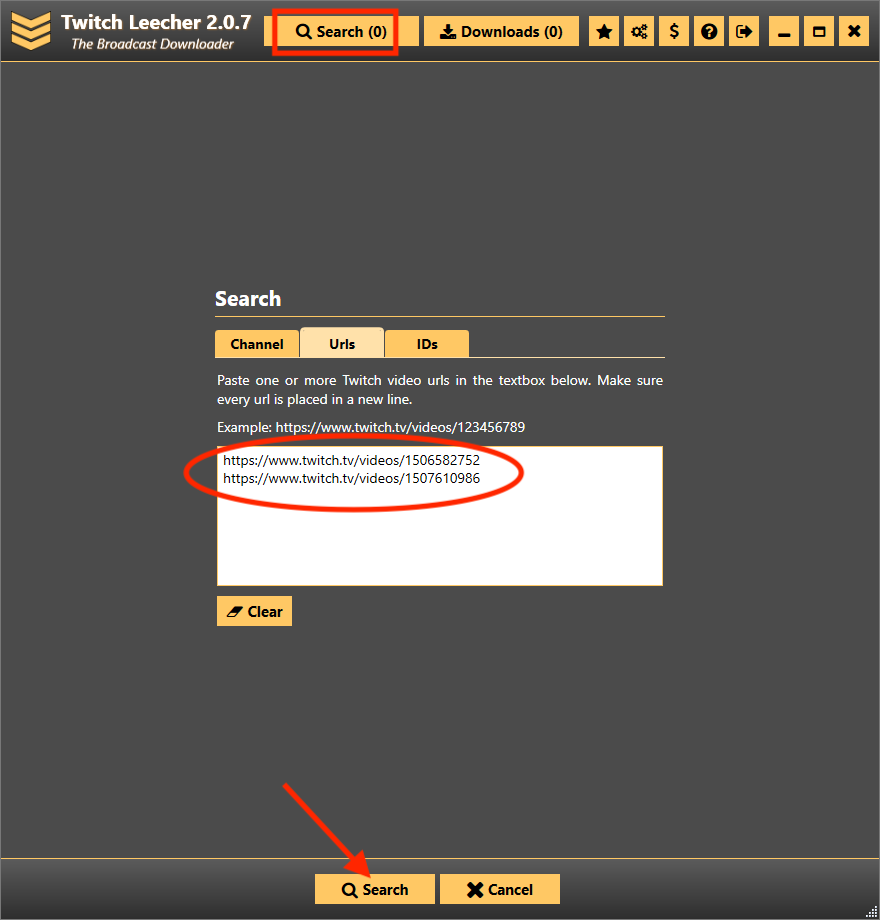
Когда запись уже открыта в браузере, используйте Urls. Скопируйте адрес страницы VOD, нажмите Search, перейдите на вкладку Urls и вставьте ссылку в большое поле. Для нескольких адресов разместите каждый на новой строке. Нажмите Search. Программа обработает список и покажет найденные карточки; после этого снова нужно сверить название и длительность, а затем нажать Download у нужной записи.
Softpedia
При работе с ID последовательность такая же: откройте Search, переключитесь на IDs, вставьте числовой идентификатор записи и запустите поиск. Такой режим полезен в каталогах и таблицах, где хранится ID без полного адреса. Не добавляйте к числу лишний текст и не подменяйте ID канала идентификатором VOD. Правильный результат подтверждается появлением карточки конкретной записи.
Cisdem
Для серии URL удобнее подготовить список заранее, затем вставить его одним блоком. После поиска не запускайте загрузку вслепую по каждой строке: карточки могут отличаться по длительности, названию и доступному качеству. Пройдите выдачу сверху вниз, откройте Download Video только у нужных роликов и уже там настройте итоговые файлы. Такой порядок предотвращает накопление ошибочных задач в Downloads.
После любого способа поиска закончите этап короткой сверкой: название соответствует ожидаемому эфиру, дата не перепутана, длительность правдоподобна, а превью относится к нужному материалу. Только после этого переходите к настройке скачивания. Поиск и загрузка в Twitch Leecher разделены намеренно, поэтому корректность исходника проще проверить до начала сетевой операции.
Как скачать запись целиком и проверить результат
Для полной копии VOD не включайте ограничения Crop Video. Сначала найдите запись одним из способов Search и нажмите Download на ее карточке. Откроется Download Video. Дальше последовательно настройте качество, папку и имя, убедитесь, что Start и End не активированы, и только затем отправляйте задачу в очередь.
Выбор Quality, Folder и Filename
В поле Quality раскройте список и выберите один из вариантов, который Twitch Leecher получил для этого VOD. Source означает исходный вариант, когда он доступен; другие позиции соответствуют вариантам трансляции с меньшим разрешением или частотой кадров. Для монтажного исходника обычно важна сохранность доступного качества, а для просмотра и экономии места выбирают более легкий вариант. Программа не повышает качество выше того, что есть у исходной записи.
Cisdem
В Folder укажите конечную папку. Перед началом длинной загрузки откройте этот диск в проводнике и проверьте свободное место. Twitch Leecher использует также временную директорию, поэтому нехватка места может возникнуть не только в папке результата. Для больших архивов держите Temporary Folder на накопителе с запасом и не очищайте его вручную во время активной задачи.
В Filename задайте понятное имя. Для единичного файла достаточно даты и темы; для архива полезны дата, канал и ID. Избегайте одинаковых имен для нескольких VOD: финальный каталог должен однозначно показывать, какой эфир лежит в каждом файле. Если поле заполнено шаблоном по умолчанию, проверьте его итог до нажатия Download. После этого убедитесь, что Crop Video не ограничивает Start или End, и нажмите Download.
Ожидаемый результат — переход задачи в Downloads. Если интерфейс остался на карточке и задача не появилась в очереди, не нажимайте Download многократно: сначала откройте Downloads и проверьте счетчик и список. Повторные клики могут создать дублирующие задания. При наличии одной записи в очереди вернитесь в Search только тогда, когда нужно добавить следующий VOD.
Контроль в Downloads и проверка локального файла
Откройте Downloads. У активной задачи отображаются статус и шкала прогресса; следующая задача может ждать в состоянии Queued. Не считайте 100 процентов сетевого прогресса единственным признаком готовности: после получения фрагментов программа выполняет финальную сборку файла. Дождитесь статуса Done или иного явного признака завершения и только затем открывайте результат.
CommentCaMarche
- Нажмите Open Download Folder или откройте папку, выбранную в Folder.
- Убедитесь, что файл имеет ожидаемое имя и ненулевой размер.
- Запустите файл в медиаплеере и проверьте начало, середину и конец.
- Сверьте длительность с длительностью исходного VOD, когда скачивалась полная запись.
- Для материала под монтаж дополнительно откройте файл в редакторе и убедитесь, что дорожка читается без ошибки контейнера.
Если загрузка предназначена для архива, проверка должна происходить до удаления исходных заметок и списка ссылок. Сохраните ID VOD рядом с именем файла или включите его в Filename Template. Тогда позже можно восстановить связь между локальным роликом и исходной записью, даже когда название трансляции повторялось несколько раз.
Как скачать только нужный фрагмент VOD
Crop Video экономит время и место, когда из многочасового эфира нужен конкретный матч, интервью или эпизод. Twitch Leecher задает границы до начала загрузки: Start определяет начало сохраняемого интервала, End — конец. Это не монтажная шкала и не редактор; программа просто формирует задачу на выбранный временной отрезок.
gHacks
Сначала определите точные таймкоды в плеере Twitch или по рабочим заметкам. Запишите время начала и конца в формате, который показывает Download Video. Затем найдите VOD, нажмите Download и в блоке Crop Video включите Start. Введите время, с которого должен начинаться итоговый файл. После этого включите End и задайте конец. Обязательно сравните End с Total Length: конечный таймкод не должен выходить за длительность записи.
Дальше выберите Quality, Folder и Filename. В имени полезно отметить, что файл является фрагментом, например добавить короткое описание эпизода; так он не смешается с полной записью. Проверьте Start и End еще раз непосредственно перед Download. Основная ошибка на этом этапе — перепутать абсолютный таймкод в VOD с длительностью желаемого куска. Start и End описывают позиции внутри исходной записи, а не продолжительность результата.
- Откройте исходный VOD и поставьте воспроизведение в точку начала нужной сцены; запишите таймкод.
- Перейдите в точку конца сцены и запишите второй таймкод.
- В Twitch Leecher найдите тот же VOD и откройте Download Video.
- В Crop Video активируйте Start и перенесите первый таймкод.
- Активируйте End и перенесите второй таймкод.
- Сверьте Total Length, качество, папку и имя, затем нажмите Download.
- После Done откройте файл и проверьте первые и последние 10–20 секунд, а затем общую длительность.
Если начало срезано слишком поздно или конец обрывается раньше нужной реплики, исправляйте таймкоды и создавайте новую задачу. Для точной рабочей нарезки разумно добавлять небольшой запас до и после события, а финальную границу уже выставлять в видеоредакторе. Twitch Leecher хорошо решает задачу грубого отбора материала, но не заменяет покадровый монтаж.
При повторной загрузке фрагмента используйте другое Filename, чтобы не спутать версии. После завершения сравните длительность нового файла с разницей между End и Start. Небольшие особенности контейнера и ключевых кадров могут влиять на точность начала, поэтому визуальная проверка обязательна. Для архивной копии исходного VOD храните полный файл отдельно от рабочих фрагментов.
Такой сценарий особенно полезен при нескольких эпизодах из одного длинного эфира. Для каждого отрезка создавайте отдельную задачу с собственными Start, End и Filename. Не меняйте исходный VOD между задачами без повторной сверки: одинаковые таймкоды в разных записях указывают на разные сцены. После добавления всех задач перейдите в Downloads и проконтролируйте очередь.
Как настроить папки, имена файлов и очередь для серии загрузок
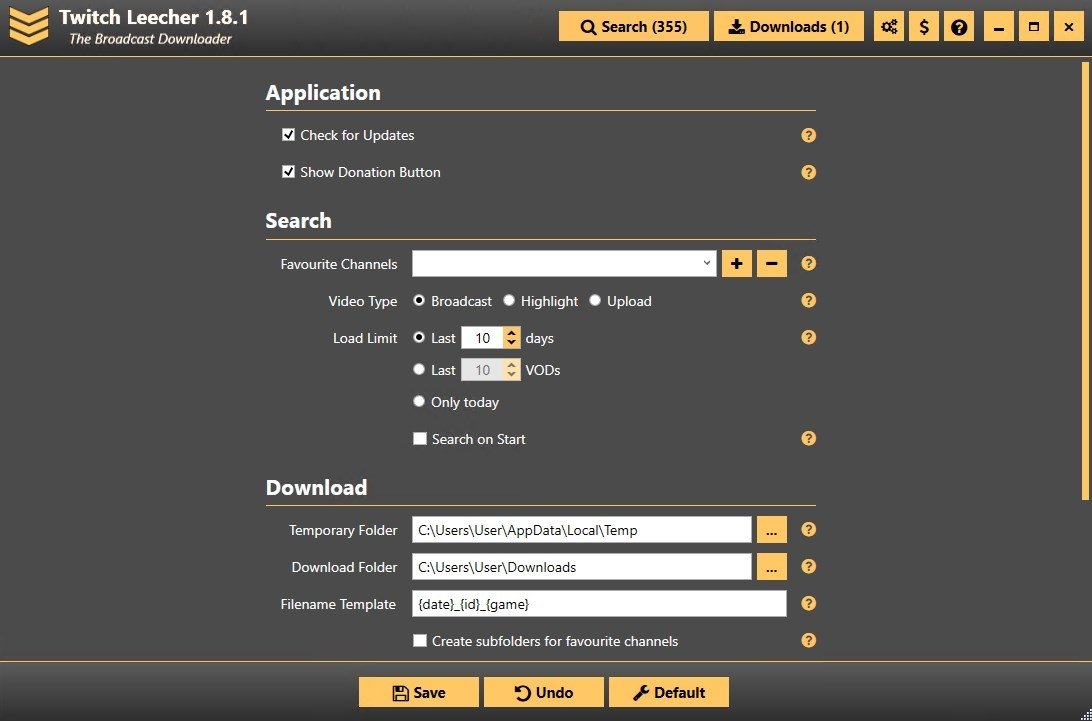
При регулярном архивировании основная потеря времени возникает не на поиске, а на повторном вводе одних и тех же путей и имен. Preferences позволяет вынести эти решения в постоянные настройки. Откройте значок настроек, найдите блок Download и сначала разберите Temporary Folder, Download Folder и Filename Template. После изменения нажмите Save, а затем откройте новый VOD и убедитесь, что значения подставились в Download Video.
Malavida
Temporary Folder предназначена для промежуточных данных во время загрузки и сборки. Выберите локальный диск с достаточным запасом, не сетевую папку с нестабильным соединением. Download Folder — место для готовых файлов. Разделение временного и постоянного хранилища упрощает обслуживание: временные части не смешиваются с готовым архивом, а финальные ролики сразу оказываются в понятной структуре.
Filename Template формирует стандартное имя. В классической линии Twitch Leecher использовались подстановки, связанные с датой, ID, названием, игрой, разрешением и другими атрибутами. На экранах Preferences хорошо виден базовый шаблон с {date}, {id} и {game}. Для надежного архива достаточно включить признаки, которые не повторяются одновременно: дата плюс ID уже делают имя значительно устойчивее, а название или канал повышают читаемость.
- Откройте Preferences и задайте Download Folder для постоянного архива.
- Задайте Temporary Folder на накопителе, где хватает места для промежуточных частей длинного VOD.
- Проверьте Filename Template и включите в него дату и ID; не используйте один и тот же фиксированный текст для всех файлов.
- Нажмите Save и откройте любую карточку VOD через Search.
- Нажмите Download и проверьте, что Folder и Filename заполнены ожидаемыми значениями.
- Отмените форму, если это была проверка, либо добавьте реальную задачу в очередь.
Для серии материалов одного канала сначала сформируйте список через Channel или Urls. Открывайте каждую карточку, проверяйте автоматически подставленное имя и добавляйте задачу. Затем переходите в Downloads и следите за очередью. Не пытайтесь ускорить процесс повторным запуском одной и той же записи: очередь уже хранит задания и запускает их в собственном порядке. Удаляйте только те завершенные записи, для которых локальный файл уже проверен.
В Preferences классических версий есть параметр Remove successful downloads from queue. Он освобождает список от успешно завершенных задач. Для массовой работы этот режим удобен, но лишает быстрого визуального журнала завершенных VOD. Перед включением выстройте привычку проверять готовые файлы сразу после загрузки. Тогда очистка очереди не скрывает неподтвержденный результат.
Там же встречается Search on Start и настройки поиска по умолчанию. Они ускоряют повторяемый сценарий, но не превращают Twitch Leecher в полноценную систему мониторинга. Используйте их для сокращения ручных кликов: задайте привычный тип видео и диапазон, запустите программу, проверьте результаты, вручную выберите нужные карточки и только потом создавайте задания.
Очередь удобнее строить небольшими партиями. Добавьте несколько VOD, дождитесь хотя бы одного завершения, проверьте файл и только затем расширяйте список. Такой порядок быстрее обнаруживает проблемы с папкой, шаблоном имени или качеством. Если ошибка настройки повторяется на десяти задачах, исправление после скачивания обойдется намного дороже, чем контроль первой записи.
После изменения диска или папки обязательно создайте тестовую задачу на коротком VOD или небольшом фрагменте. Дождитесь Done, откройте результат и убедитесь, что Temporary Folder очищается штатно, а конечный файл появляется в Download Folder. Эта проверка важнее формального сохранения настроек: она подтверждает весь путь от Search до готового локального файла.
Как разбирать ошибки и проверять готовые файлы
Диагностику в Twitch Leecher удобно вести по этапам. Сначала выясните, на каком шаге возникла проблема: Search не находит запись, Download Video не создает задачу, Downloads показывает ошибку во время получения частей или файл не открывается после завершения. Такой порядок не дает бессистемно переустанавливать программу и менять все настройки сразу.
Twitch Leecher DX contributors
Когда Search возвращает пустой результат, вернитесь к исходным данным. Для Channel проверьте имя, Video Type и Load Limit; для Urls — полный адрес VOD; для IDs — числовой идентификатор. Затем откройте запись в браузере и убедитесь, что она доступна самому пользователю. Оригинальная ветка Twitch Leecher прекращена, поэтому изменение API Twitch также может быть причиной того, что старый клиент больше не получает данные, хотя сама запись открывается на сайте.
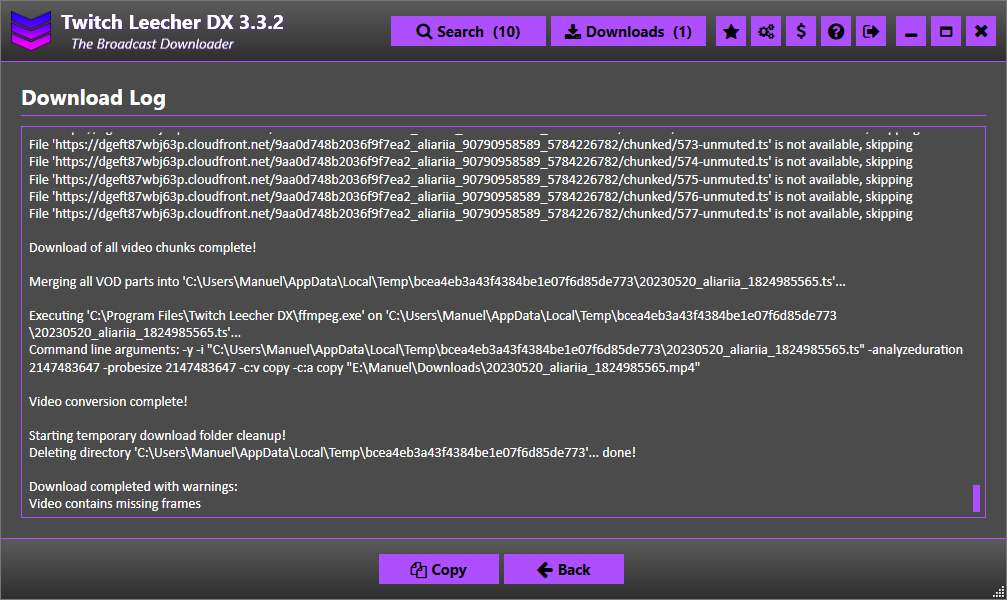
Когда карточка находится, но задача не стартует, откройте Downloads и проверьте, появилась ли она в списке. Если нет, вернитесь в Download Video и повторно проверьте Folder и Filename. Папка должна быть доступна для записи. Если задача есть, но завершается ошибкой, откройте ее журнал. В нем важны последние строки: они показывают, остановился процесс на получении VOD-данных, скачивании отдельных частей или финальной сборке.
При сетевой ошибке не удаляйте рабочие папки вручную до чтения журнала. Зафиксируйте ID VOD, выбранное качество и момент сбоя. Перезапустите задачу после проверки соединения и доступности исходной записи. Для старой классической версии повторяющийся сбой на разных VOD — сигнал проверять совместимость самого клиента с текущим Twitch, а не считать каждый ролик поврежденным.
Если Downloads дошел до завершения, а локальный файл не воспроизводится, сначала проверьте, что задача действительно получила статус Done и финальная сборка закончилась. Затем откройте файл другим медиаплеером или в видеоредакторе, чтобы отделить проблему конкретного плеера от повреждения контейнера. Сверьте размер файла: нулевой или явно слишком маленький результат указывает на незавершенную операцию.
Для фрагментов добавляется еще одна проверка: длительность готового файла должна быть близка к разнице между End и Start, а начало и конец — попадать в нужную сцену. При расхождении вернитесь к исходному VOD и пересчитайте абсолютные таймкоды. Не исправляйте такой файл повторным кодированием: неверная граница загрузки решается новой задачей с правильным Crop Video.
Search не находит канал или VOD
Проверьте Channel Name, Video Type и Load Limit либо точность URL/ID. Затем убедитесь, что запись доступна в Twitch. Для классической прекращенной ветки повторяющийся сбой поиска также связан с устаревшей интеграцией.
После Download задача не появилась
Откройте Downloads и проверьте список один раз. При отсутствии задачи вернитесь в Download Video, проверьте Folder и Filename и создайте задание заново, не нажимая кнопку многократно.
Загрузка остановилась в процессе
Откройте журнал задачи, зафиксируйте последние сообщения, ID VOD и качество. Проверьте сеть и доступность записи, затем повторите задачу без ручного удаления временных данных во время активной операции.
Файл не находится после завершения
Используйте Open Download Folder и сверяйте фактический Folder из Download Video. При постоянной работе задайте единый Download Folder в Preferences.
Файл открывается, но обрезан не там
Сверьте Start и End с абсолютными таймкодами исходного VOD. Создайте новую задачу с исправленными границами и другим Filename, затем проверьте начало и конец результата.
Классическая версия перестала работать на разных VOD
Учитывайте прекращение оригинального проекта. Сравните поведение на нескольких доступных записях; для актуально поддерживаемой линии рассматривайте Twitch Leecher DX или другие современные инструменты.
После исправления ошибки повторите полный контроль на одной задаче: Search находит нужный VOD, Download Video показывает ожидаемые параметры, Downloads завершает операцию, файл открывается и имеет правильную длительность. Только после этого возвращайтесь к массовой очереди. Такой тест отделяет исправленную причину от случайного успешного скачивания.
Плюсы, минусы и кому подходит Twitch Leecher
Сильная сторона Twitch Leecher — узкий и понятный процесс. Пользователь не настраивает универсальный медиадвижок: Search приводит к карточке записи, Download Video — к параметрам файла, Downloads — к контролю задачи. Ограничения тоже принципиальны: классический проект прекращен, а его специализация не охватывает современные сценарии работы с чатом, полноценной автоматизацией и множеством платформ.
Wondershare
Плюсы
- Понятный графический маршрут Search → результат → Download Video → Downloads.
- Три способа поиска: Channel, Urls и IDs.
- Разделение Broadcast, Highlight и Upload в поиске по каналу.
- Выбор качества, папки и имени до запуска задачи.
- Crop Video для загрузки только нужного временного диапазона.
- Очередь нескольких задач и видимый прогресс.
- Preferences с постоянными папками и Filename Template.
- Исходный проект распространялся под лицензией MIT.
Минусы
- Оригинальный репозиторий помечен как discontinued и больше не развивается.
- Раздел Releases исходного репозитория сейчас не содержит готовых релизов.
- Работа старого клиента зависит от совместимости с текущими изменениями Twitch.
- Классическая модель ориентирована прежде всего на VOD и не предлагает полноценный экспорт и рендер чата.
- Графический интерфейс не предназначен для сложной скриптовой автоматизации.
- Программа не заменяет видеоредактор: Crop Video задает отрезок, но не выполняет монтаж.
Кому подойдет
- Авторам, которым нужен локальный архив собственных Twitch-эфиров.
- Монтажерам, которым требуется быстро получить исходный VOD или отдельный фрагмент.
- Пользователям Windows, которым удобнее графический интерфейс, чем командная строка.
- Тем, кто работает с повторяемой серией VOD и использует папки, шаблоны имен и очередь.
Кому не подойдет
- Тем, кому нужен активно поддерживаемый оригинальный проект без перехода на форк.
- Тем, кому нужен архив чата и его рендер вместе с видео.
- Тем, кому нужен единый загрузчик для множества видеоплатформ.
- Тем, кто строит полностью автоматизированный CLI-процесс с внешними скриптами.
Чем заменить Twitch Leecher и как выбрать рабочий сценарий
Сравнивать Twitch Leecher полезно не по абстрактному числу функций, а по типу задачи. Классическая программа дает простой Windows GUI для VOD. Twitch Leecher DX продолжает ту же линию как поддерживаемый форк. TwitchDownloader расширяет работу на VOD, Clips и Chat и имеет GUI вместе с CLI. yt-dlp — универсальный консольный инструмент, в кодовой базе которого есть отдельный Twitch extractor. Эти варианты закрывают разные процессы, поэтому выбор начинается с требуемого результата.
Brian Koponen
Twitch Leecher DX ближе всего к привычной модели Twitch Leecher. Ветка активно выпускала релизы в 2026 году и сохраняет поиск по каналу, URL и ID, очередь, временной диапазон и настройки по умолчанию. В новых релизах менялись совместимость и формат вывода. Для пользователя классического Twitch Leecher это наименее резкий переход по логике интерфейса, но DX остается отдельным проектом и его функции нужно сверять по собственной версии.
TwitchDownloader рассчитан на более широкий архив Twitch. Помимо VOD он умеет работать с Clips и Chat, сохранять чат в нескольких форматах и рендерить его. Windows GUI поддерживает несколько задач, а CLI подходит для внешних сценариев автоматизации. Поэтому он уместен там, где видео без контекста чата уже недостаточно или требуется пакетная обработка скриптами.
yt-dlp относится к другому классу: это универсальная командная утилита для множества сайтов, а Twitch поддерживается отдельным extractor-модулем. В ней нет классической формы Channel/Urls/IDs и карточек Twitch Leecher, зато команды легко встраивать в автоматические процессы. Такой подход подходит пользователю, который предпочитает терминал, конфигурационные файлы и повторяемые скрипты вместо отдельного GUI.
Когда нужен более широкий набор способов сохранения потокового видео, можно свериться с материалом Xeon Live о скачивании потокового видео с сайтов и с обзором программ для записи потокового видео. Эти материалы помогают отделить загрузку готового VOD от захвата воспроизводимого потока: это разные технические задачи, и Twitch Leecher относится именно к первой.
Для разовой работы с классическим Twitch Leecher придерживайтесь минимального процесса: получить запись из доверенного источника, открыть Search, найти VOD, выбрать Quality и Folder, дождаться Done и проверить файл. Для постоянного архива сначала настройте Preferences и Filename Template. Для современных задач, где важны поддержка актуальных изменений Twitch, чат или автоматизация, переходите на поддерживаемый инструмент, а классический Twitch Leecher оставляйте как понятную историческую основу рабочего процесса.
Независимо от выбранного инструмента сохраняйте только тот контент, на который у вас есть право доступа и использования. Для собственных трансляций локальная копия — удобная страховка перед монтажом и архивированием; для чужих материалов соблюдайте условия Twitch и права автора. Техническая возможность скачать VOD не заменяет разрешение на дальнейшее распространение.