
TurboText сейчас удобнее воспринимать не как классическую программу с установщиком, а как набор веб-инструментов для текста и изображений. На странице Xeon Live можно скачать TurboText бесплатно в смысле перейти к обзору и точкам входа в сервис; для основных функций отдельная установка на компьютер не требуется. Ниже разберём интерфейс, реальные рабочие сценарии, сохранение результата и ограничения, которые важны в повседневной работе.
TurboText сегодня: что это и где им пользоваться
Под брендом TurboText объединены несколько связанных направлений. TurboText Pro ориентирован на текст: рерайт, перевод, отзывы, описания товаров, новостные заметки, заголовки и продолжение начатого фрагмента. На основном сайте TurboText отдельно развита зона нейросетей для изображений: генерация картинок, изменение стиля, удаление и замена фона, улучшение качества и другие операции. Поэтому в работе важно сначала определить тип задачи, а уже затем открывать нужный раздел, иначе интерфейс кажется шире и сложнее, чем он есть на самом деле.
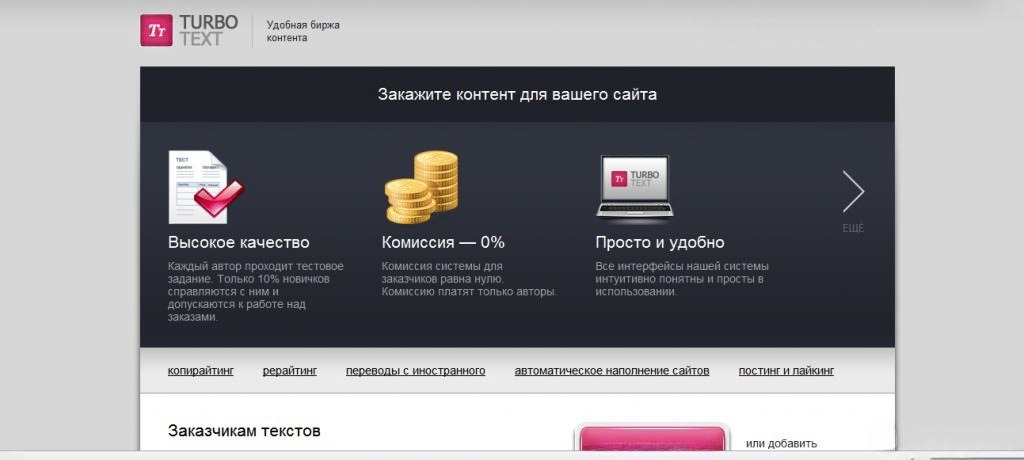
Веб-сервис вместо установщика
Для основных сценариев достаточно браузера: текстовые инструменты доступны на TurboText Pro, а визуальные — в разделе photo_ai на TurboText. Это снимает типичные вопросы про системные требования и обновления: интерфейс и модели меняются на стороне сервиса. Пользователь работает с текущей версией страницы, а не с локальной сборкой. Поэтому при поиске кнопки или режима полезнее ориентироваться на названия разделов, чем на номер версии программы.
Отсюда же следует важное ограничение: без подключения к сети основные функции не работают. Локального режима для рерайта или обработки изображений в рассмотренных веб-разделах нет. Для корпоративного потока у TurboText есть REST API, но это уже отдельный сценарий автоматизации, а не офлайн-программа.
Какие задачи объединены под одним брендом
Текстовая часть подходит тем, кому нужно быстро получить заготовку и затем отредактировать её: контент-менеджерам, авторам, владельцам интернет-магазинов, редакторам и специалистам, которые регулярно делают однотипные материалы. Визуальная часть полезна для быстрых иллюстраций, удаления фона, стилизации и подготовки изображений без ручной работы со слоями и масками. При этом TurboText не заменяет полноценный макетный редактор. Для точной ручной типографики и размещения надписей на готовом изображении удобнее инструменты класса Typorama; для отдельной работы со шрифтами у Xeon Live есть обзор Fonteee.
Интерфейс: как устроены рабочие экраны
У TurboText нет одного универсального полотна. Текстовые генераторы построены как набор отдельных страниц и карточек, а фотосервис — как панель с категориями и инструментами. Такая архитектура упрощает старт: пользователь не настраивает рабочее пространство, а сразу выбирает операцию. Обратная сторона такой простоты — меньше ручного контроля, чем в традиционном редакторе.
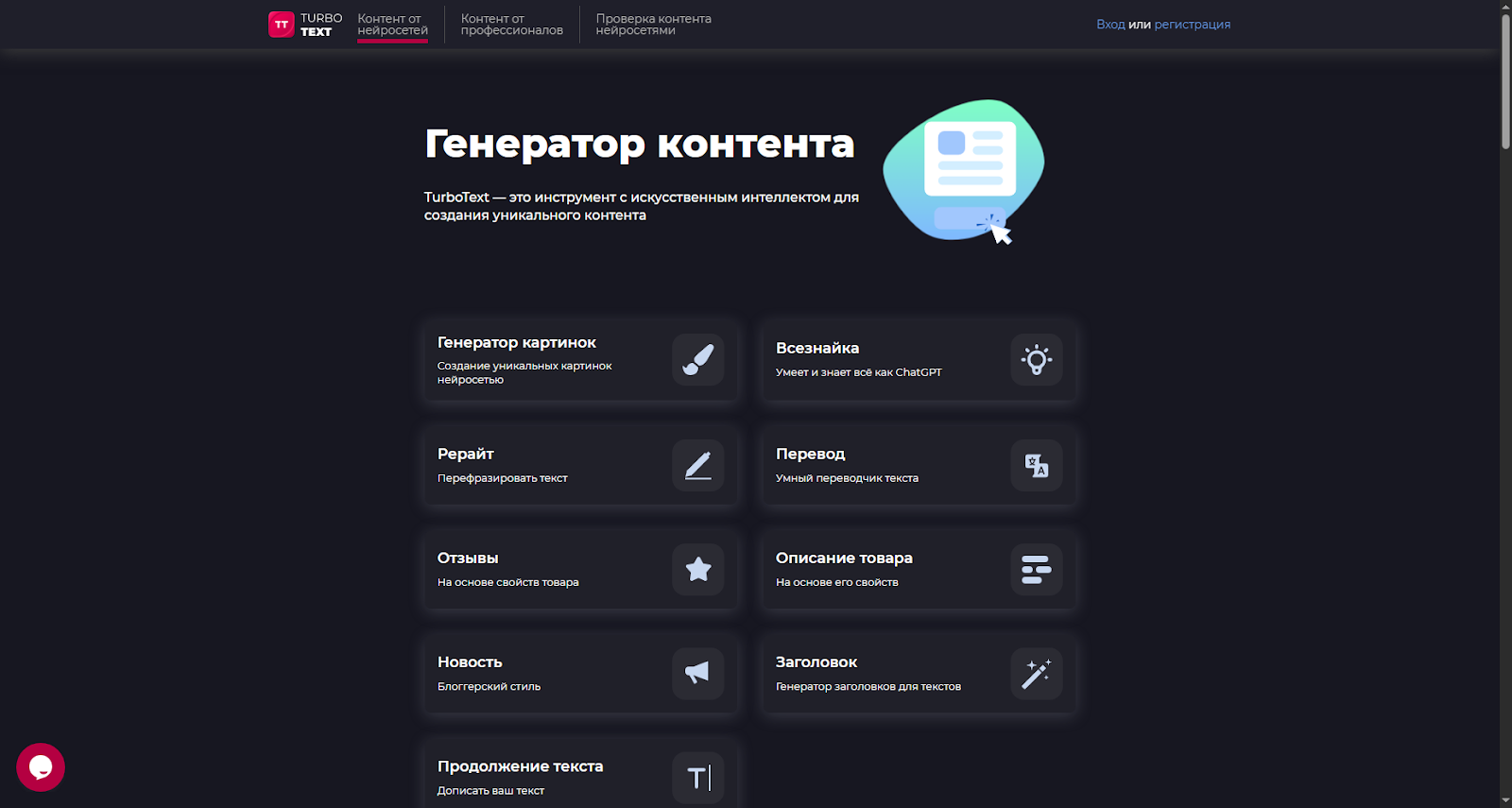
Текстовые генераторы
На панели TurboText Pro видны отдельные режимы: Рерайт, Перевод, Отзывы, Описание товара, Новость, Заголовок и Продолжение текста. В текущей версии также присутствует Всезнайка. Смысл такой навигации простой: одна карточка — один тип результата. Это удобнее универсального чата в повторяемых операциях, потому что пользователь сразу получает специализированную форму, а не конструирует весь процесс вручную.
В рерайте рабочая область разделена на исходный и переписанный текст. Под ними находятся основные элементы управления: режим По предложениям, кнопка Переписать и шкала Сила рерайта. Рядом с результатом доступны действия для копирования и перехода к дополнительной проверке. Подсветка изменённых фрагментов помогает быстро сравнивать версии, но не заменяет смысловую вычитку.
Редактор изображений
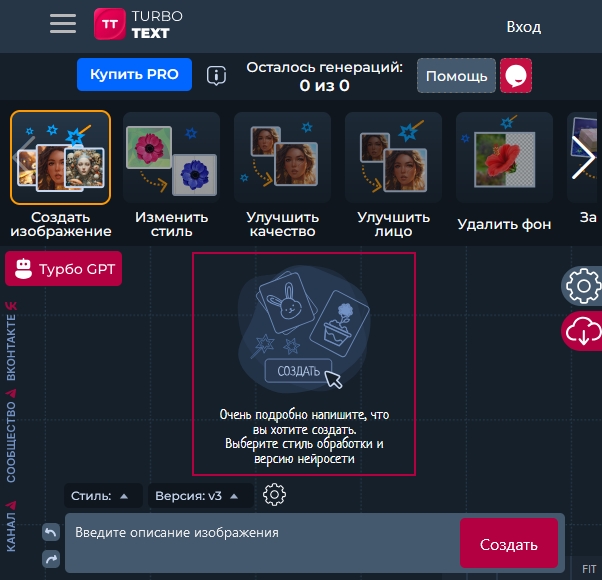
В визуальной части сверху расположены категории и быстрые инструменты. На проверенном экране видны Создать изображение, Изменить стиль, Улучшить качество, Улучшить лицо и Удалить фон. Центральная зона меняется под выбранную операцию. Для генерации используется поле с описанием будущей картинки, а для обработки фотографии появляется загрузка исходного файла. Меню Мои генерации и действия над готовым результатом находятся рядом с рабочей областью.
Текущая фотозона заметно шире старого текстового сервиса: отдельные страницы посвящены фотошопам, удалению фона, замене фона, апскейлу и другим операциям. Это важно при обучении сотрудников: не надо искать одну большую кнопку Редактировать. Процесс начинается с выбора конкретной задачи в верхнем меню или в каталоге фотошопов.
История, результат и сохранение
В текстовых генераторах результат появляется рядом с исходником или отдельными вариантами. На скриншотах TurboText Pro виден блок История, а у созданных текстов — кнопки или пиктограммы копирования. В визуальной части после генерации доступны действия Скачать изображение, Удалить изображение и Поделиться; также есть Мои генерации. С практической точки зрения это означает простое правило: сначала доведите результат до нужного вида, затем сохраните файл или скопируйте текст, и только после этого переходите к следующей операции.
Как работать с текстом в TurboText: пошаговые сценарии
Ниже — рабочие последовательности для типовых задач. Они построены вокруг подтверждённых экранов TurboText Pro. Общий принцип одинаков: выбрать специализированный режим, дать чистые исходные данные, запустить генерацию, сравнить результат с исходником и только затем использовать его дальше.
Рерайт: переписать текст и не потерять смысл
Исходная задача: есть готовый абзац, карточка товара или фрагмент статьи, который нужно переформулировать без изменения фактов. Откройте Рерайт. В левое поле вставьте только тот материал, который действительно нужно переписать: уберите подписи меню, случайные ссылки и служебные фрагменты. Так модель получает меньше шума и проще сохраняет структуру.
- Проверьте, что язык исходника определён верно, а числа, даты, маркировки и названия моделей написаны однозначно.
- Оставьте Силу рерайта на среднем значении для первого прохода. Сильная переработка нужна только тогда, когда обычного перефразирования недостаточно.
- Для инструкций, условий и структурных текстов включите По предложениям. Режим уменьшает риск того, что соседние мысли поменяются местами.
- Нажмите Переписать и дождитесь правой колонки с новым текстом.
- Сравните подсветку изменений, затем отдельно сверьте факты. Числа, собственные имена, обозначения и отрицания проверяйте в первую очередь.
- Если вариант слишком близок к исходнику, немного увеличьте Силу рерайта. Если смысл начал смещаться, уменьшите её и повторите обработку.
- После удачного варианта скопируйте результат и сохраните исходный текст рядом, чтобы при финальной редактуре можно было быстро свериться.
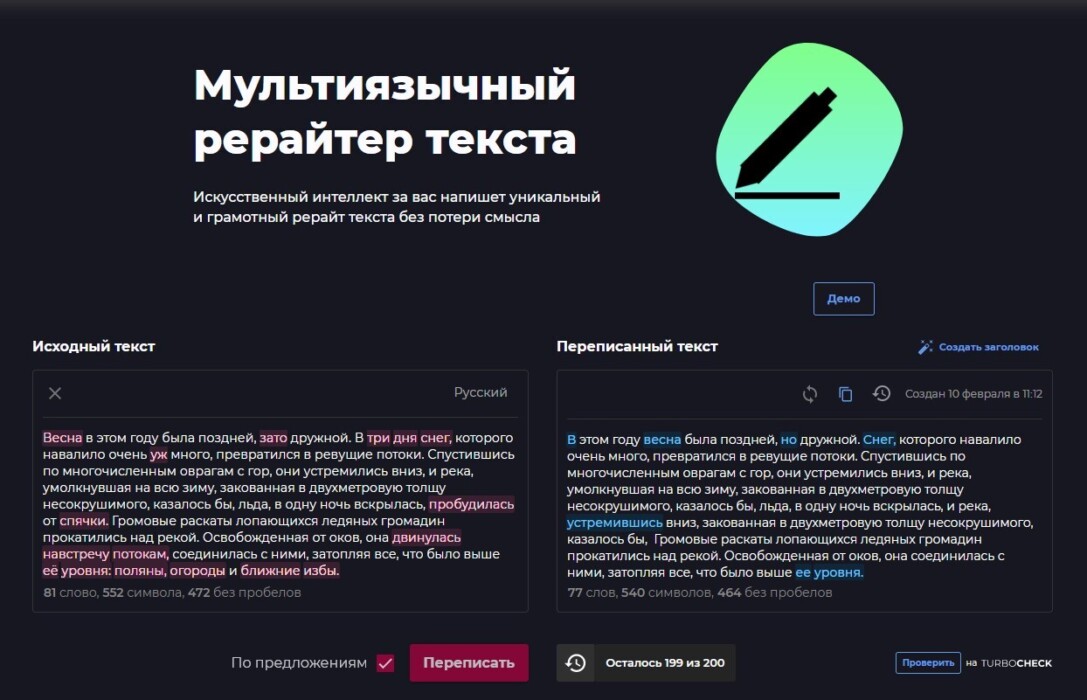
Контрольный тест после рерайта занимает меньше минуты. Прочитайте исходник и новую версию по одному предложению, отметьте места, где поменялась причинно-следственная связь, а затем проверьте весь абзац целиком. Если новая версия звучит гладко, но утверждает другое, её нельзя считать готовой. Особенно внимательно относитесь к медицинским, юридическим, финансовым и техническим формулировкам: здесь стилистическая красота вторична по отношению к точности.
Описание товара: из характеристик в связный текст
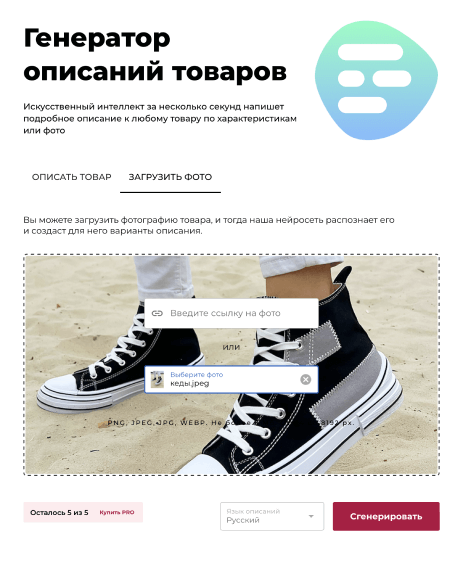
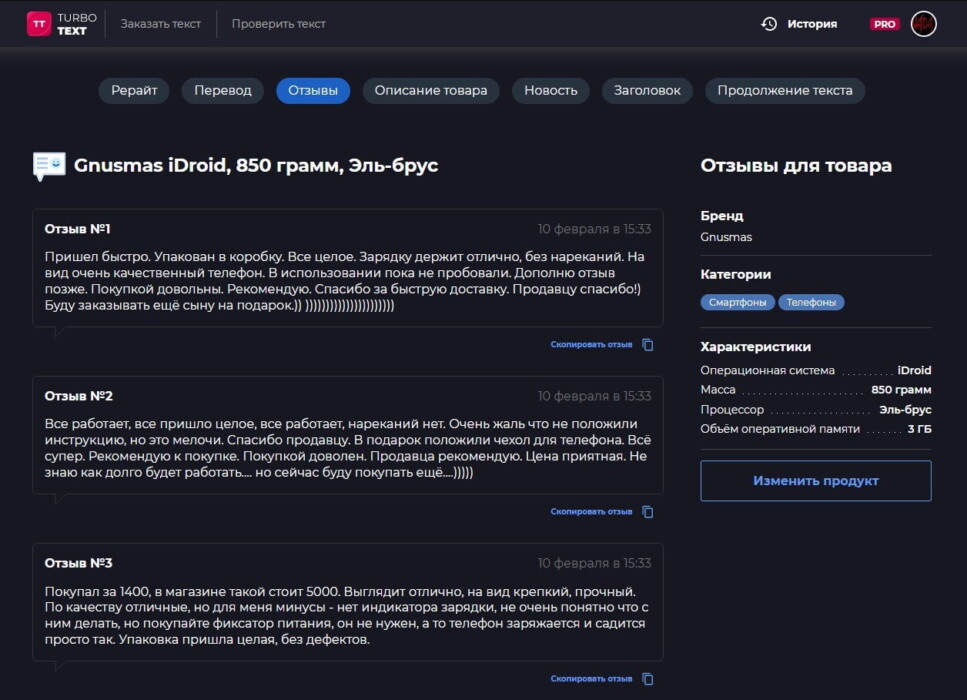
Исходная задача: есть набор характеристик товара, а нужен связный текст для карточки. Откройте Описание товара и выберите ввод по характеристикам. Поля формы позволяют задать бренд, категорию и пары свойство–значение. Не пытайтесь заменить характеристики рекламными эпитетами: модель лучше работает, когда входные данные конкретны и проверяемы.
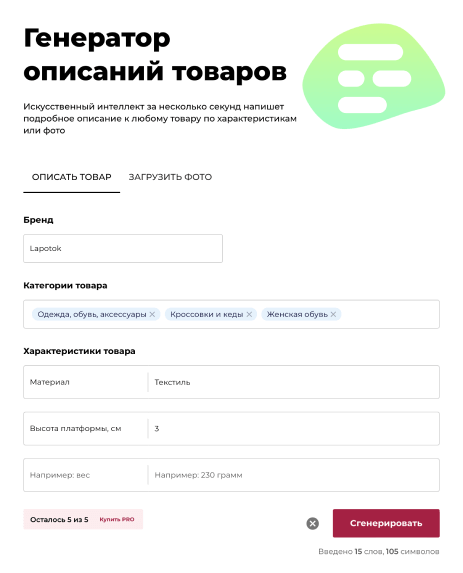
- В поле бренда укажите точное название без слоганов и лишних пояснений.
- Выберите категорию, максимально близкую к реальному товару. Это помогает сервису понимать контекст характеристик.
- Заполните пары свойство–значение: материал, размеры, назначение, совместимость, комплектацию и другие подтверждённые сведения.
- Не добавляйте свойства, которых нет в спецификации. Генератор не должен угадывать недостающие параметры.
- Запустите генерацию и прочитайте все варианты. Отметьте фразы, которые звучат убедительно, но не следуют из ваших данных.
- Удалите неподтверждённые преимущества, выровняйте терминологию и оставьте только те формулировки, которые можно доказать характеристиками или документацией.
- Сделайте финальный проход по орфографии, единицам измерения и совместимости, после чего переносите текст в карточку товара.
В форме есть и вкладка загрузки фотографии. Этот режим удобен как черновая помощь, но изображение не заменяет характеристики: по фото нельзя надёжно определить состав материала, точную массу, объём памяти, совместимость или комплектность. Поэтому для коммерческой карточки сначала соберите факты, затем используйте визуальный анализ только как дополнительный источник описательных деталей.
Заголовки: получить варианты и выбрать точный
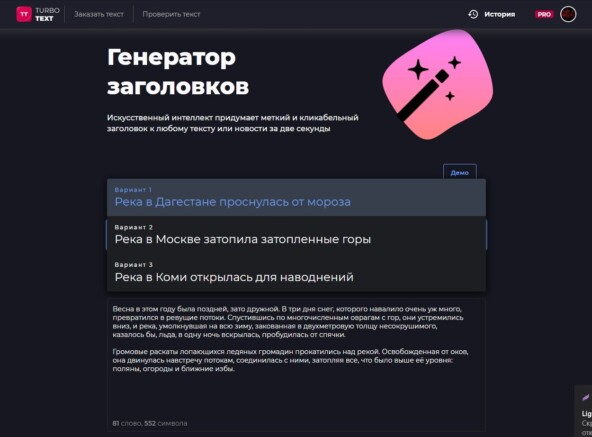
Исходная задача: материал уже написан, но заголовок слабый или слишком общий. Откройте Заголовок и вставьте текст целиком либо содержательный фрагмент. TurboText Pro показывает несколько вариантов одновременно. Сервис полезен именно как генератор направлений: итоговый вариант выбирает редактор, сопоставляя его с содержанием и площадкой.
- Перед вставкой уберите из текста служебные подписи и меню, чтобы генератор анализировал содержание, а не окружение страницы.
- Запустите генерацию один раз и выпишите три полученных варианта.
- Отбросьте заголовки, которые обещают результат, отсутствующий в материале, или добавляют неподтверждённую сенсационность.
- Сравните оставшиеся варианты по ясности: читатель должен понимать тему до открытия статьи.
- При необходимости уточните исходный фрагмент: добавьте аудиторию, формат материала и главную пользу. Затем повторите генерацию.
- Сохраните один заголовок как основной и один как резервный для другого канала публикации.
Перевод: сохранить термины и структуру
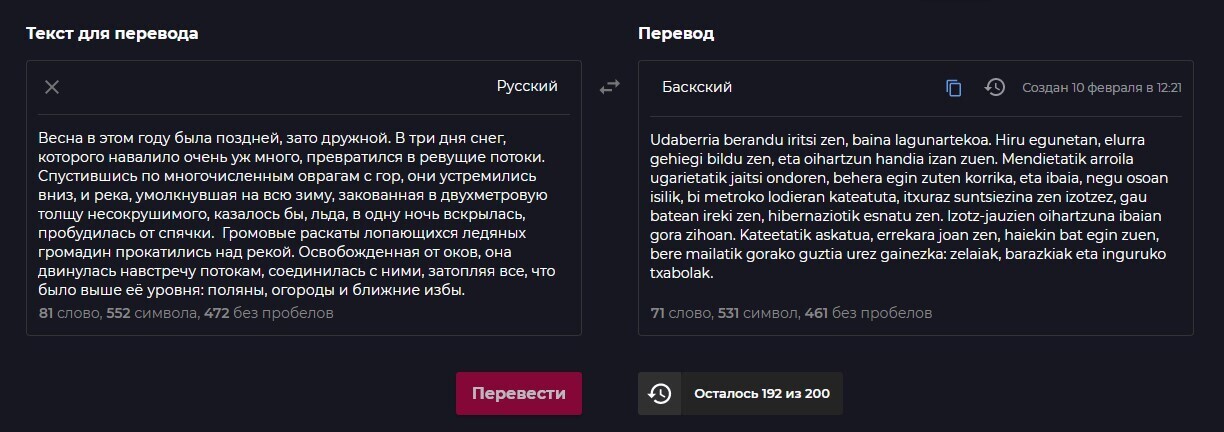
Исходная задача: нужно перевести описание, инструкцию или короткий материал и не разрушить терминологию. В TurboText Pro откройте Перевод. В левую колонку вставляйте текст небольшими смысловыми блоками. По интерфейсу видно, что языки показываются непосредственно над полями, а кнопка Перевести запускает обработку.
- Разделите длинный материал на логические части: один подраздел, один блок характеристик или несколько связанных абзацев.
- Перед обработкой выпишите имена брендов, названия моделей, сокращения и обозначения, которые должны остаться неизменными.
- Вставьте первый блок, проверьте исходный язык и выберите язык результата.
- Нажмите Перевести и сравните абзацы по смыслу, а не по отдельным словам.
- Сверьте повторяющиеся термины. Одно понятие должно переводиться одинаково во всех частях материала.
- После завершения соберите блоки в исходном порядке и прочитайте весь текст целиком, чтобы устранить скачки стиля и формы обращения.
Новость и продолжение текста: собирать материал по частям
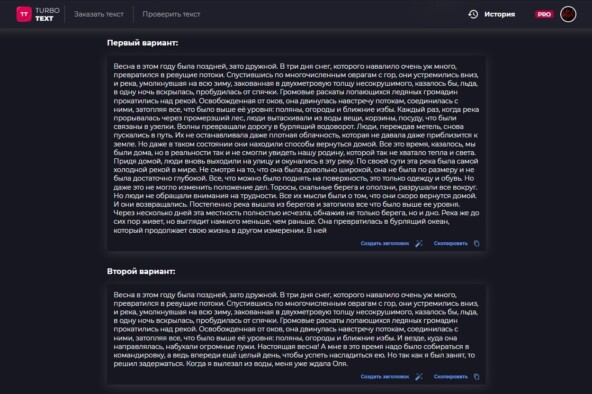
Исходная задача: есть набор фактов или уже написанное начало, а нужен связный черновик. В режиме Новость передавайте факты структурно: событие, участники, дата, место, последствия и подтверждённые детали. В режиме Продолжение текста вставляйте реальный фрагмент, стиль которого нужно сохранить. Эти инструменты не освобождают от редакторской проверки; их задача — быстро собрать связную основу.
- Для новости сначала сформируйте список подтверждённых фактов и только после этого открывайте генератор.
- Вставьте факты без эмоциональных оценок и повторов. Чем чище исходные сведения, тем проще проверить результат.
- После генерации сравните каждое утверждение с исходным списком. Любую новую деталь, которой не было во вводных, удалите или перепроверьте отдельно.
- Для продолжения текста выберите фрагмент с устойчивым стилем: несколько абзацев обычно дают модели больше контекста, чем одна фраза.
- Сгенерируйте продолжение и отметьте место, где модель начала повторять уже сказанное. Лишнее удалите до следующего прохода.
- Когда структура готова, выровняйте терминологию и длину абзацев вручную, затем только переносите материал в редактор публикации.
Как работать с изображениями: пошаговые сценарии
В визуальной части TurboText сценарии зависят от выбранного инструмента, но общий порядок остаётся стабильным: выбрать операцию, загрузить исходник при необходимости, задать текстовое описание или параметр обработки, получить результат, проверить его на полном размере и сохранить. Для задач с изображениями особенно важно не оценивать качество по маленькому превью.
Создать изображение по текстовому описанию
Исходная задача: нужна иллюстрация для статьи, обложки или поста. Откройте Создать изображение. В центральной рабочей области опишите сюжет, объект, фон, композицию и визуальный стиль обычными словами. На проверенном экране рядом доступны выбор стиля и версии модели; конкретный набор моделей меняется, поэтому ориентируйтесь на текущие подписи интерфейса.
- Сначала сформулируйте назначение картинки: обложка, иллюстрация внутри материала, фон, предметная сцена или портрет.
- Опишите главный объект и действие одним предложением, затем добавьте окружение, освещение и композицию. Не смешивайте несколько несовместимых стилей в одной команде.
- Выберите подходящий стиль из текущего списка, если он нужен. Для нейтральной редакционной иллюстрации лучше начинать без чрезмерной стилизации.
- Выберите доступную модель в интерфейсе и нажмите Создать.
- Откройте результат крупнее. Проверьте руки, лица, мелкие предметы, текстовые элементы и края объектов — именно там чаще заметны дефекты генерации.
- Если сюжет неверный, исправьте описание задачи, а не пытайтесь многократно запускать ту же формулировку без изменений.
- Сохраните удачный вариант через действие Скачать изображение. Перед публикацией проверьте фактический размер файла и пригодность композиции для нужного формата.
Для материалов с большим количеством текста внутри изображения лучше использовать отдельный макетный редактор после генерации фона. На Xeon Live есть практическое руководство о том, как наложить текст на фотографию, а для крупной композиции пригодится инструкция по созданию плаката или постера. TurboText в таком процессе удобно использовать для исходной иллюстрации, а точную типографику доводить в инструменте, где текст остаётся редактируемым объектом.
Изменить стиль фотографии
Исходная задача: есть готовое фото, но нужен другой художественный характер. Откройте Изменить стиль и загрузите исходное изображение. В текстовом поле опишите желаемое преобразование. Для этого инструмента в API подтверждён параметр strength со шкалой от слабого к сильному изменению; в веб-интерфейсе эта логика отражается как степень преобразования.
- Возьмите исходник без сильного сжатия и с достаточной детализацией лица или главного объекта.
- Сформулируйте стиль коротко и предметно: художественная техника, эпоха, настроение, свет и степень реалистичности.
- Начните со средней или умеренной силы изменения. Слишком высокое значение быстрее разрушает узнаваемые детали.
- Запустите обработку и сравните лицо, форму предметов, логотипы и мелкие элементы с оригиналом.
- Если важные детали исчезли, уменьшите силу изменения и повторите. Если стиль почти не заметен, увеличивайте параметр постепенно.
- Сохраните результат только после просмотра в полном размере. Для коммерческих материалов дополнительно проверьте маркировки, упаковку и надписи.
Удалить фон и проверить края объекта
Исходная задача: нужен объект на прозрачном фоне для карточки, коллажа или макета. Откройте Удалить фон, загрузите изображение и дождитесь автоматического результата. Режим сводится к трём действиям: выбрать удаление фона, загрузить изображение, получить обработанную картинку.
- Выбирайте исходник, где объект отделяется от фона по тону и контрасту. Так проще сохранить тонкие края.
- Загрузите изображение в инструмент Удалить фон и запустите обработку.
- После результата увеличьте изображение и проверьте волосы, мех, полупрозрачные детали, тонкие ремешки, провода и просветы внутри объекта.
- Поставьте объект на светлый и тёмный тестовый фон. Белый ореол лучше заметен на тёмном, а тёмные остатки — на светлом.
- Если край грубый, возьмите более качественный исходник или используйте другой режим замены фона, где погрешность маски менее заметна.
- Сохраняйте результат в формате с прозрачностью, когда прозрачный фон нужен дальше в макете.
Автоматическое удаление фона экономит время, но не даёт той же точности, что ручная маска в профессиональном редакторе. Для каталога с однотипными предметами оно особенно удобно на ровных исходниках; для волос на пёстром фоне, стекла и полупрозрачной ткани проверка края обязательна.
Улучшить качество и увеличить изображение
Исходная задача: исходник слишком маленький или мягкий. Откройте Улучшить качество. Последовательность простая: Загрузить фото, выбрать файл, нажать Увеличить и затем сохранить результат или скопировать ссылку. Инструмент увеличивает изображение до четырёх раз; предельный размер результата указан как 4096 × 4096 пикселей.
- Перед загрузкой убедитесь, что используете лучший доступный исходник, а не уменьшенную копию из мессенджера.
- Откройте Улучшить качество и нажмите Загрузить фото.
- Выберите файл и запустите действие Увеличить.
- После обработки сравните исходник и результат при масштабе 100 процентов. Не оценивайте только по уменьшенному предпросмотру.
- Проверьте волосы, кожу, текстуры ткани, мелкий текст и логотипы. Апскейл может дорисовывать детали, поэтому резкость сама по себе не означает точность.
- Сохраните увеличенную версию и сравните её вес и реальные пиксельные размеры с требованиями площадки.
- Если исходник содержит артефакты сжатия, сначала найдите более качественную копию. Увеличение не восстанавливает достоверно информацию, которой нет в исходном файле.
Автоматизация через API
Исходная задача: обработка повторяется десятки раз и ручной интерфейс становится узким местом. У TurboText есть единый REST API для фото, видео, аудио и текста. Документация описывает схему с авторизацией Bearer, созданием очереди через do=create_queue и последующим получением результата по queueid. Для интеграции это важнее конкретного внешнего вида сайта.
- В личном кабинете подготовьте доступ к API и сохраните токен вне исходного кода проекта.
- Выберите метод под конкретную операцию. Для удаления фона документирован remove_background, для изменения стиля — generate_image2image, для увеличения — upscale_image.
- Передавайте ссылку на исходное изображение и только те параметры, которые поддерживает выбранный метод.
- При создании задачи сохраните полученный queueid. Не запускайте второй этап без идентификатора очереди.
- Опрашивайте состояние задачи с разумным интервалом, пока сервис не вернёт готовые данные.
- Сохраняйте исходник, параметры и итоговый файл в одном журнале обработки. Это упрощает повтор задачи и разбор неудачных результатов.
- Для массовой обработки сначала прогоните несколько типичных файлов вручную, чтобы закрепить параметры, а уже потом масштабируйте поток.
Как проверять результат и исправлять типичные ошибки
TurboText ускоряет черновую работу, но качество зависит от исходных данных и выбранного режима. Проверка должна быть частью процесса, а не отдельным финальным ритуалом. У текста проверяют смысл и факты, у изображений — геометрию, края, мелкие детали и соответствие исходнику. Ниже — типичные сбои и понятный порядок исправления.
Текст потерял смысл после рерайта
Сначала не переписывайте результат вручную целиком. Вернитесь к экрану Рерайт и уменьшите Силу рерайта. Для инструкций и условий включите По предложениям. Повторите обработку только проблемного фрагмента, а не всего материала. Затем сравните отрицания, числа, единицы измерения, имена и причинно-следственные связи. Такой локальный повтор обычно быстрее, чем исправление большого текста после слишком сильной переработки.
- Проблема заметна в одном абзаце — обрабатывайте только его.
- Поменялся порядок действий — используйте По предложениям.
- Исчезли числа или условия — вставьте их в исходник в явном виде и повторите.
- Появились новые факты — удалите их, если они не подтверждены источником.
- Термины стали разными по всему материалу — составьте единый словарь и проведите ручную унификацию после генерации.
Изображение изменилось слишком сильно
Для стилизации уменьшите силу преобразования и сократите описание до одного визуального направления. Когда в одной команде смешаны реализм, аниме, акварель и сложная смена окружения, модели труднее сохранить лицо и форму предметов. Следующий проход делайте от оригинала, а не от уже изменённой версии: последовательная стилизация поверх стилизации накапливает искажения.
Фон удалился грубо или остался ореол
Проверьте исходный файл. Сильное сжатие, низкое разрешение и совпадающие цвета объекта и фона ухудшают автоматическую маску. Повторите обработку с более качественной фотографией. После результата проверьте объект на двух контрастных фонах. Если край всё равно рваный, используйте ручную доработку в отдельном редакторе. Для каталога лучше заранее снимать товар на спокойном фоне — это уменьшает объём последующей коррекции.
После увеличения появились искусственные детали
Апскейл делает изображение крупнее и визуально резче, но часть мелких деталей реконструируется моделью. Поэтому логотип, мелкая надпись, номер детали или черты лица нужно сравнивать с исходником. Если точность критична, используйте увеличение как визуальную помощь, а не как источник новых сведений. Для схем, документов и текста предпочтительнее найти оригинал в большем разрешении.
Сервис просит авторизацию или закончился бесплатный лимит
Часть страниц показывает форму входа, когда для сохранения истории или запуска операции требуется учётная запись. На TurboText Pro бесплатный режим ограничен по числу генераций в день, а PRO увеличивает лимит. Практический вывод: для разовой задачи бесплатный режим подходит, а для ежедневного потока сначала оцените фактическое число операций в рабочем процессе. Не стройте производство вокруг лимита, который исчерпывается в середине смены.
Почему рерайт звучит слишком общо?
Исходник содержит мало конкретики или слишком много служебного текста. Уберите лишние фрагменты, оставьте факты и повторите обработку с умеренной силой.
Почему описание товара добавляет свойства, которых не было?
Генератор создаёт связный текст и способен достраивать правдоподобные детали. Сверяйте каждое свойство с карточкой товара и удаляйте неподтверждённые утверждения.
Почему стилизация меняет лицо?
Слишком сильное преобразование влияет не только на фон и цвет, но и на геометрию объекта. Уменьшите силу изменения и повторите работу от оригинала.
Почему фон удалён неровно?
Слабый контраст, мелкие волосы, прозрачные края и низкое качество исходника усложняют автоматическую маску. Используйте более чистый исходник и проверяйте результат на контрастном фоне.
Почему увеличенное фото выглядит резче, но неверно?
Апскейл способен дорисовывать мелкие детали. Сравнивайте результат с оригиналом и не принимайте восстановленные элементы за достоверные данные.
Как не потерять готовый результат?
После проверки скопируйте текст или скачайте изображение. Для долгой работы используйте историю и сохраняйте исходники вместе с финальными файлами.
Ограничения, плюсы и минусы, альтернативы и выбор сценария
TurboText силён там, где задача уже понятна и её можно свести к конкретной операции: переписать, перевести, составить описание, предложить заголовки, удалить фон, увеличить изображение или применить стиль. Он заметно менее удобен там, где требуется сложная ручная композиция, многоуровневая типографика, точная ретушь по маскам или длительный диалог с множеством уточнений.
Плюсы и минусы
Плюсы
- Русскоязычный интерфейс и отдельные режимы под повторяемые текстовые задачи.
- Рерайт с регулируемой силой и режимом По предложениям, удобным для структурных материалов.
- Отдельные генераторы для описаний товаров, заголовков, новостей и продолжения текста.
- В одном бренде доступны текстовые и визуальные инструменты, поэтому не нужно каждый раз осваивать новый сервис для простой операции.
- Фотозона умеет генерировать изображения, стилизовать исходники, удалять фон и увеличивать фото.
- Для автоматизации предусмотрен REST API с очередями обработки и отдельными методами для разных операций.
Минусы
- Основные функции зависят от интернета и работы веб-сервиса.
- Результаты генерации требуют проверки: текст может искажать смысл, а изображение — дорисовывать детали.
- Бесплатный режим TurboText Pro ограничен по числу ежедневных операций.
- Автоматическое удаление фона и стилизация не дают точности ручных масок и покадровой ретуши.
- Для сложной верстки, точного позиционирования надписей и работы с несколькими слоями удобнее специализированный графический редактор.
- Интерфейс распределён между TurboText Pro и фотозоной TurboText, поэтому новичку важно понимать, в каком разделе находится нужная операция.
Кому подойдёт и кому лучше выбрать другой инструмент
TurboText подходит контент-менеджеру, редактору, владельцу небольшого магазина, автору и специалисту по соцсетям, которому нужны быстрые заготовки и простые изображения. Он особенно рационален при повторяемых действиях: каждый день переписать несколько описаний, сделать варианты заголовков, подготовить карточки товаров, очистить фон у предметных фото или увеличить небольшую иллюстрацию.
Другой инструмент лучше выбрать для сложных дизайн-макетов, брендбуков, точной типографики и ручной ретуши. В таких задачах нужны слои, маски, направляющие, сетки и предсказуемый экспорт. Для полноценных обложек и превью полезно сначала определить композицию и размеры; отдельная инструкция Xeon Live объясняет, как сделать превью для YouTube с контролем читаемости и формата.
С чем сравнивать TurboText
По текстовой части ближайшее сравнение — универсальные AI-ассистенты. ChatGPT удобнее для длительного диалога, сложного планирования и последовательных уточнений, тогда как TurboText Pro быстрее в повторяемых операциях благодаря готовым режимам. По визуальной части TurboText ближе к набору автоматических AI-инструментов, а Canva и Adobe Express сильнее как редакторы макета: в них текст остаётся отдельным объектом, можно точно менять шрифт, размер, положение и эффекты.
Если главная задача — добавить надпись на готовую фотографию, Canva, Adobe Express или специализированный мобильный редактор дают более прямой контроль. Если нужно сначала создать иллюстрацию, удалить фон, изменить стиль, а уже потом собрать макет, TurboText удобен как первый этап цепочки. Такая схема честно использует сильные стороны сервиса и не требует от него функций профессионального настольного редактора.
Практический итог
Начинайте с одного понятного сценария. Для текста — рерайт или описание товара; для изображения — удаление фона или увеличение. Освойте проверку результата и сохранение, после этого подключайте другие режимы. Такой порядок быстрее, чем пытаться изучить весь каталог инструментов за один раз.
Для регулярной работы держите исходники и результаты рядом, фиксируйте используемые параметры, а важные факты сверяйте до публикации. TurboText полезен как производственный ускоритель, но финальное качество определяет не кнопка генерации, а дисциплина входных данных, проверка результата и правильный выбор инструмента под задачу.