Tungsten OmniPage — настольная OCR-система для Windows, рассчитанная на сканы, фотографии страниц и PDF, где нужно не только получить текст, но и контролировать зоны, таблицы, порядок чтения и формат результата. На Xeon Live можно скачать Tungsten OmniPage бесплатно для ознакомления с программой и её возможностями. Ниже — практическое руководство по интерфейсу Ultimate 19.2, распознаванию, проверке, экспорту и автоматизации.
В обзоре речь идёт именно о настольной редакции OmniPage Ultimate 19.2, которая сейчас представлена под брендом Tungsten Automation. В старых окнах и документации встречается название Kofax OmniPage Ultimate: это предыдущее корпоративное имя той же настольной линии. Standard, OmniPage Server и Capture SDK — отдельные продукты с другим набором функций и сценарием применения.
Что делает Tungsten OmniPage и как устроен интерфейс
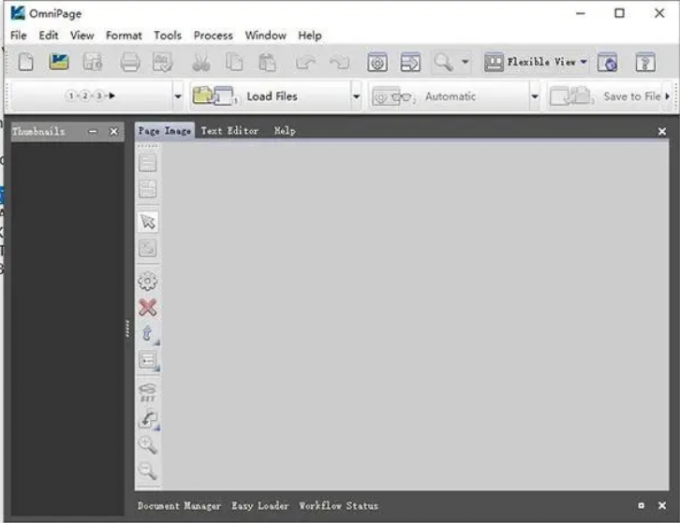
OmniPage строит работу вокруг трёх стадий: получить изображение страницы, распознать содержимое и экспортировать результат. Этот принцип закреплён прямо в OmniPage Toolbox: Get Page отвечает за загрузку или сканирование, Perform OCR — за распознавание, Export Results — за сохранение. При автоматическом режиме те же стадии запускаются последовательно кнопкой Start, а при ручной обработке каждую можно повторять отдельно.
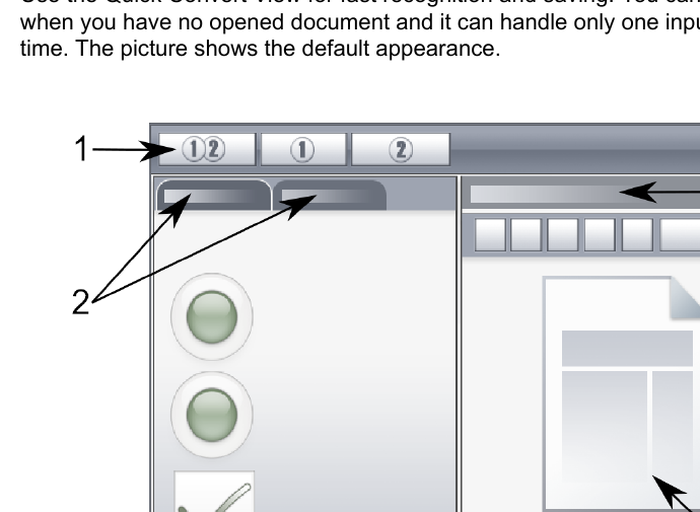
Classic, Flexible и Quick Convert View
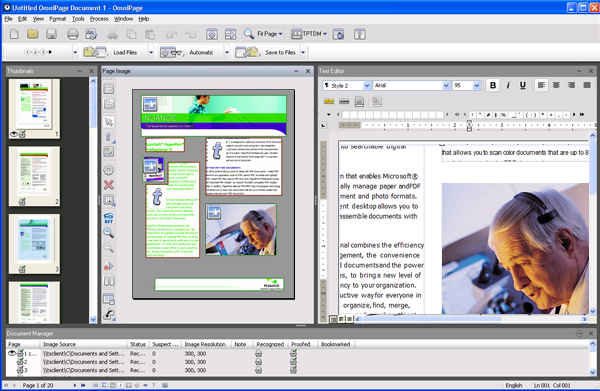
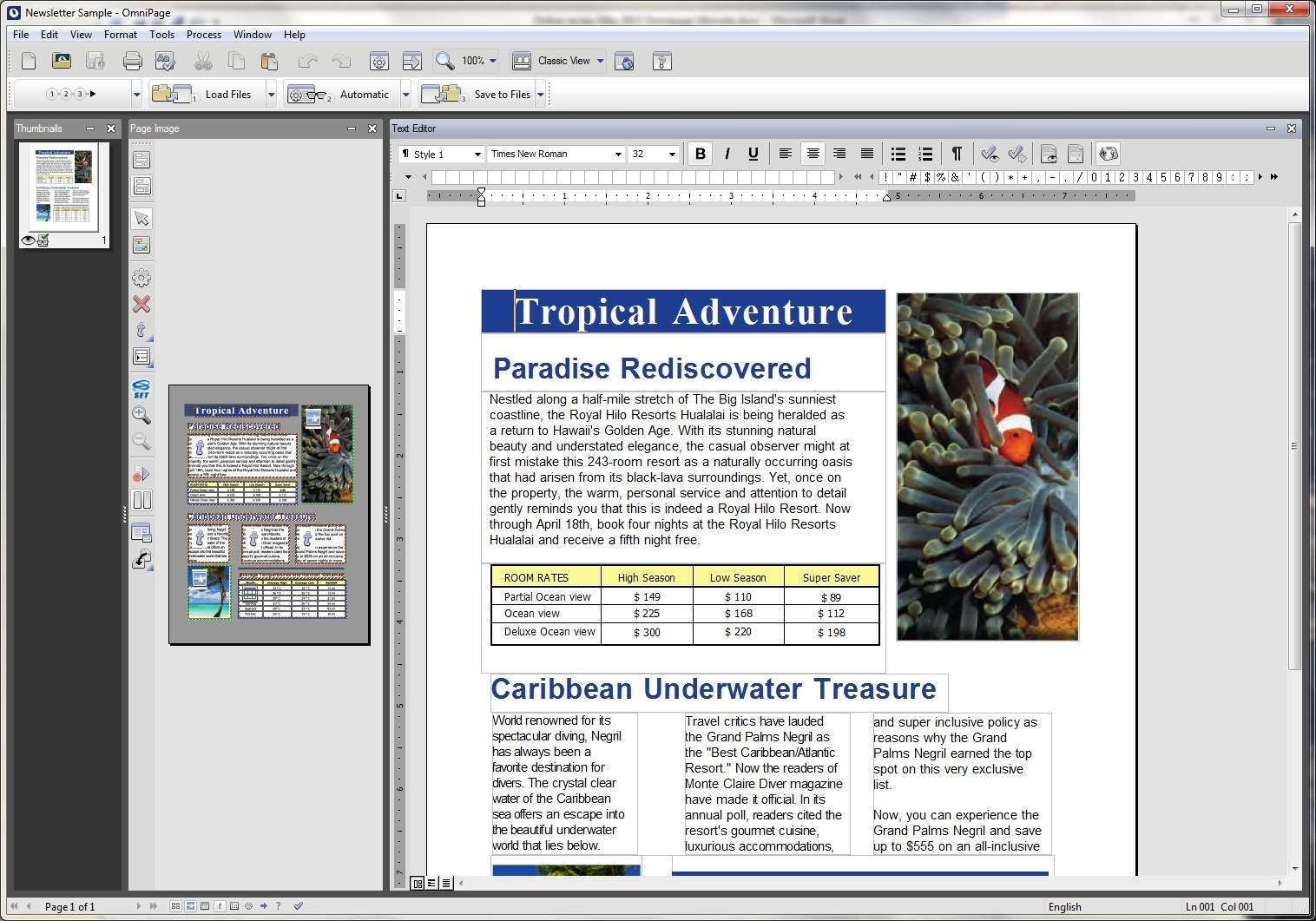
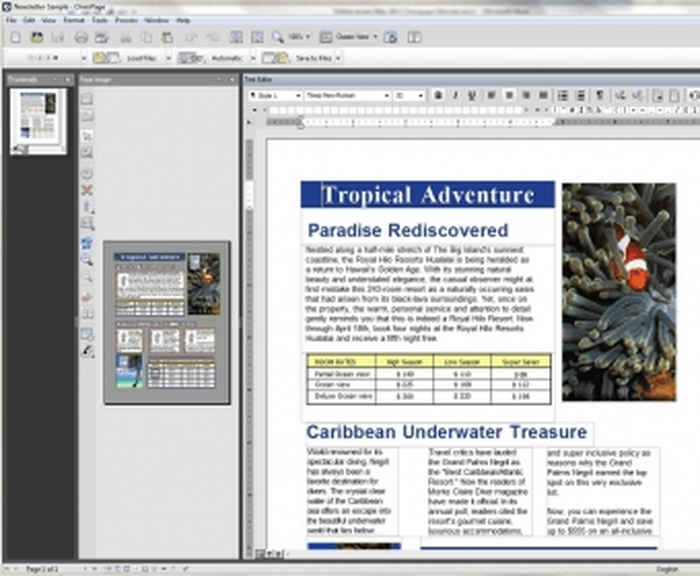
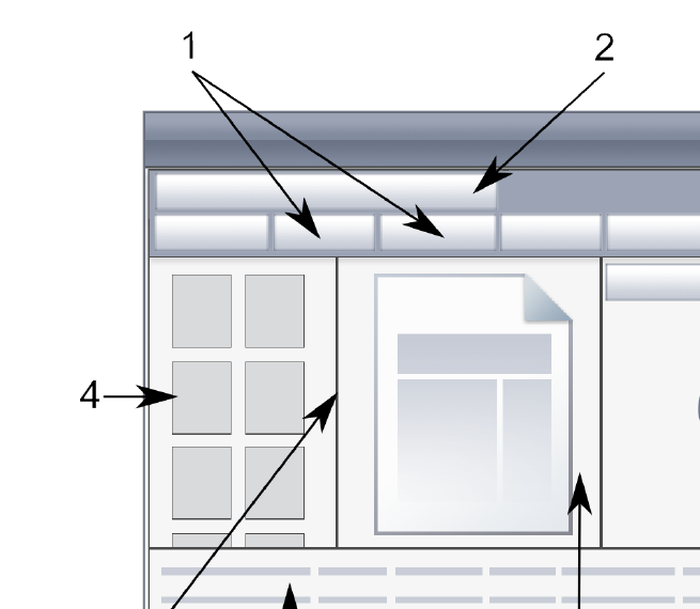
В Classic View одновременно видны Thumbnails, Page Image, Text Editor и Document Manager. Такая компоновка удобна для длинной проверки: слева остаются миниатюры, в Page Image видно оригинал и зоны, в Text Editor — распознанный материал, а Document Manager показывает состояние страниц. Flexible View позволяет свободнее перестраивать панели, переносить их, закреплять и использовать второй монитор. Quick Convert View упрощает одноразовую конвертацию, когда не требуется долго редактировать зоны и текст.
Переключение вида выполняется через меню Window. После настройки рабочего места OmniPage запоминает компоновку следующего запуска. Если панели оказались закрыты или перетащены неудобно, вид можно восстановить командой Reset Current View. Это полезнее, чем пытаться искать исчезнувший Text Editor или Document Manager среди случайно свернутых областей.
Какие панели понадобятся в инструкциях
Thumbnails нужны для навигации по страницам; Page Image — для изображения, поворота, улучшения и разметки зон; Text Editor — для проверки распознанного текста; Document Manager — для контроля статусов и параметров по всему документу. Easy Loader даёт файловый обзор в стиле Проводника Windows, Workflow Status показывает выполнение рабочих процессов, Help открывает справочную панель.
Основные команды удобнее искать не по всему меню, а по стадии работы. Всё, что относится к входу, находится вокруг Get Page; распознавание и описание макета — вокруг Perform OCR и Layout Description; сохранение — в Export Results. Настройки сканера, OCR, проверки и обработки изображения собраны в Tools > Options. Этот маршрут повторяется во всех дальнейших сценариях.
Как распознать PDF или изображения и получить редактируемый текст
Шаг 1. Загрузите исходные страницы
Для PDF, TIFF, JPEG, PNG и других поддерживаемых изображений откройте OmniPage и в раскрывающемся списке Get Page выберите загрузку файлов. Нажмите Get Page либо используйте File > Get Page > Load Files. В диалоге Load Files отметьте нужные файлы. Для многостраничного изображения можно задать диапазон страниц; при загрузке нескольких файлов через расширенные параметры проверьте их порядок до начала OCR.
После загрузки миниатюры появятся в Thumbnails, а строки — в Document Manager. До распознавания пролистайте начало, середину и конец документа. Исправьте очевидный поворот, убедитесь, что нет пропущенных листов и что последовательность файлов соответствует исходнику. Для скана в PDF полезно сначала понять, содержит ли он уже корректный текстовый слой. В материале о том, как распознать текст в PDF, отдельно разобраны различия между обычным PDF и изображением страницы.
Шаг 2. Выберите макет и параметры OCR
В OmniPage Toolbox установите режим 1-2-3, если нужен полный автоматический цикл. В Layout Description оставьте автоматический анализ для обычных офисных страниц либо выберите более подходящее описание макета, когда документ явно состоит из одного столбца, таблицы или формы. Затем откройте Tools > Options > OCR и укажите реальные языки документа. Для русского текста с англоязычными артикулами, адресами и аббревиатурами обычно нужны русский и английский; лишние языки добавлять не следует.
В том же наборе настроек определите словари и поведение проверки. Для первого прогона разумно включить маркировку сомнительных и несловарных слов. Если документ неоднородный, не пытайтесь сразу найти одну конфигурацию на сотни страниц. Возьмите три контрольные страницы: типичную, самую сложную и страницу другого типа, например таблицу. На них быстрее заметны системные ошибки макета и языка.
Шаг 3. Запустите распознавание
При автоматической обработке нажмите Start. OmniPage получает страницы, создаёт зоны и выполняет OCR. При ручной схеме нажмите Perform OCR после того, как страницы уже загружены и зоны проверены. Распознанный текст появится в Text Editor, а Document Manager отметит обработанные страницы. Если включён Proofreader, проверка сомнительных слов начнётся после распознавания.
Первый результат не следует сразу экспортировать. Сравните Page Image и Text Editor: посмотрите порядок колонок, подписи к иллюстрациям, номера страниц, значения в таблицах и места с необычным шрифтом. Ошибка структуры важнее единичной опечатки: если две колонки склеены в один абзац, исправление зон до повторного OCR обычно быстрее ручного ремонта в Word.
Шаг 4. Повторно обработайте проблемные страницы
Выберите страницу в Thumbnails или Document Manager, исправьте её ориентацию, улучшение изображения либо зоны, затем снова выполните OCR только для выбранного листа. Такой локальный повторный прогон сохраняет уже качественные страницы. После повторного распознавания снова проверьте текст и отметьте, исчезла ли именно исходная проблема: порядок чтения, неправильная таблица, пропущенная строка или неверные символы.
Для контроля результата используйте не только визуальное чтение. Найдите в тексте номер договора, фамилию, дату, редкий термин и число с десятичным разделителем. Если хотя бы один критичный фрагмент отсутствует или искажён, не запускайте пакет на весь массив. Сначала стабилизируйте настройки на контрольных страницах.
Как сканировать и подготовить изображение перед OCR
Настройка сканера через Scanner Setup Wizard
Драйвер сканера устанавливается средствами производителя устройства: OmniPage его не поставляет. Сначала убедитесь, что сканер работает в собственной утилите. Затем в OmniPage откройте Tools > Options > Scanner и нажмите Setup. Альтернативный путь — выбрать Scan в Get Page и запустить сканирование: при первой попытке программа сама вызывает Scanner Setup Wizard.
В мастере выберите устройство, выполните предложенный тест и завершите настройку. Если сканер заменён или обновлён драйвер, мастер запускают повторно. Для диагностики всегда разделяйте два уровня: если устройство не работает в Windows или фирменной утилите, проблема находится до OmniPage; если там всё нормально, проверяйте выбранный TWAIN, WIA или ISIS-драйвер и параметры Scanner Setup Wizard.
Сканирование одной страницы и стопки через ADF
Положите лист на стекло либо стопку в ADF. В списке Get Page выберите Scan B&W, Scan Grayscale или Scan Color в зависимости от содержания. В Tools > Options > Scanner проверьте режим и дополнительные параметры. Для планшетного сканера без ADF включите Prompt for more pages, если нужно собрать многостраничный документ. Для книги в Process можно использовать обнаружение разворотов, когда две страницы сканируются одновременно.
Нажмите Get Page при пошаговой схеме или Start при автоматической. После получения первой страницы оцените резкость мелких знаков, границы листа и фон. В справке OmniPage для входных изображений рекомендован диапазон 75–600 dpi, а 300 dpi назван типичным оптимумом для OCR. Увеличение разрешения выше необходимого не заменяет резкость и только увеличивает объём обработки. Для отдельной подготовки сканов в PDF пригодится инструкция как конвертировать скан в PDF.
Предварительная обработка через SET
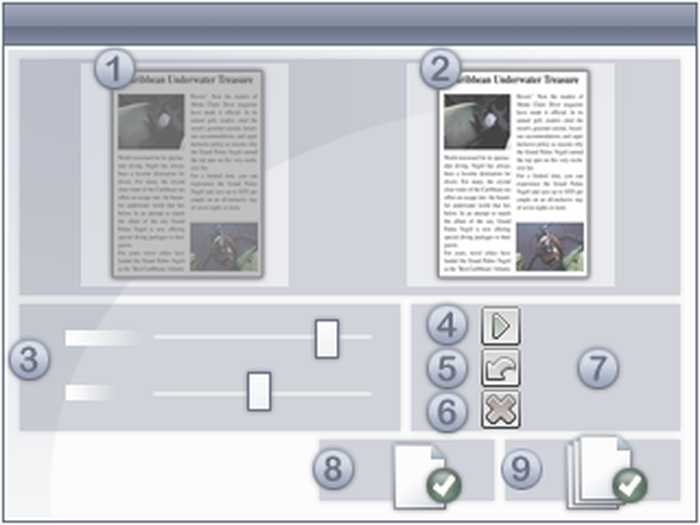
Откройте Tools > Enhance Image или нажмите Enhance Image на панели изображения. В окне Image Enhancement слева находится исходное состояние, справа — результат выбранной операции. Применяйте исправления по одному и после каждого смотрите на мелкий шрифт. Полезная последовательность для кривого скана: поворот и deskew, обрезка тёмных полей, умеренная коррекция контраста, затем аккуратное despeckle. После удачной настройки нажмите Page Ready либо Document Ready.
Не усиливайте фильтры до тех пор, пока страница выглядит максимально белой. OCR зависит от сохранности элементов символов. Сильное удаление шума способно убрать точки над буквами, знаки пунктуации и тонкие линии таблицы. Контроль выполняйте на самых маленьких цифрах и знаках: если после фильтра 8 стала похожа на 3 или исчезла запятая, вернитесь на шаг назад в истории.
Фотографии страниц и неоднородные исходники
Для фотографии важны перспектива и равномерный свет. Сначала исправьте поворот и геометрическое искажение, затем обрежьте фон вокруг листа. Блик, в котором символ полностью потерян, программно не восстанавливается достоверно — такой кадр нужно переснять. Несколько фотографий заранее переименуйте в порядке страниц, иначе файловая сортировка может расположить page10 между page1 и page2.
При работе с отсканированным документом, который нужно изменить, сохраняйте исходные изображения отдельно. Это позволяет вернуться к оригиналу, если улучшение или повторный OCR ухудшили результат. Для больших партий сделайте отдельные enhancement templates для разных типов бумаги и качества, а не один универсальный профиль.
Как настроить зоны, таблицы и порядок чтения
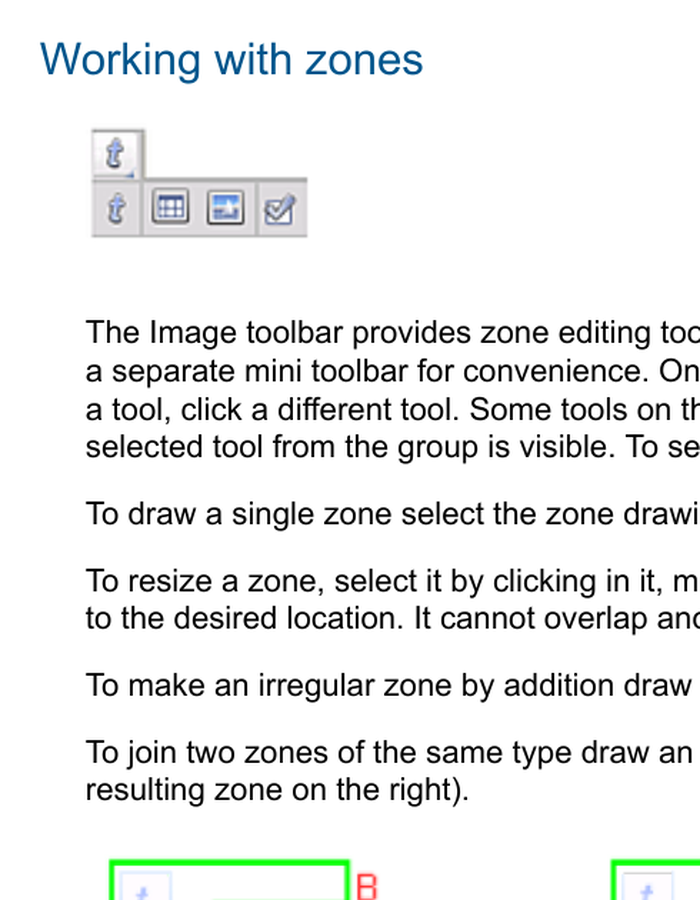
Текстовые, табличные и графические зоны
Откройте страницу в Page Image и посмотрите на автоматические зоны. Для обычного абзаца нужна текстовая зона, для строк и столбцов — Table zone, для фотографии, подписи или фрагмента, который нужно сохранить изображением, — Graphic zone. Тип существующей зоны меняется через контекстное меню Zone Type; новую область создают соответствующим инструментом панели Image.
Если автоматическая разметка ошиблась, удалите лишнюю зону, нарисуйте новую и повторите OCR. Не оставляйте поверх текста графическую область: она передаст фрагмент как картинку и не даст нужного текста. Для вертикального текста и форм доступны специальные типы зон; form zones относятся к Ultimate. В числовой области можно ограничить содержимое как Numeric, чтобы движок ориентировался на цифры и связанную пунктуацию.
Как получить таблицу, которую можно проверить в Excel
Начните с наиболее сложной страницы. Выделите таблицу одной прямоугольной Table zone. Если заголовок, сноска или подпись не относятся к сетке, вынесите их в отдельные текстовые зоны. Затем проверьте разделители строк и столбцов. Инструменты таблицы позволяют добавлять, перемещать и удалять разделители; автоматическое размещение полезно как старт, но бледные линии и объединённые ячейки требуют ручной проверки.
Выполните OCR страницы и посмотрите результат в Text Editor. Контролируйте не только вид сетки, но и значения: отрицательные числа, проценты, даты, десятичные разделители и ведущие нули. После экспорта в Excel убедитесь, что числа не стали текстом и две соседние ячейки не слились. Если исходная таблица содержит итог, пересчитайте его по распознанным строкам — расхождение быстро обнаруживает часть скрытых ошибок.
Порядок чтения для колонок, журналов и форм
На многостолбцовой странице сначала отделите каждый логический блок. Заголовок, две колонки, боковая вставка и подпись к иллюстрации не должны превращаться в одну случайную последовательность. После распознавания переключите Text Editor в режим, где удобно увидеть структуру, и прочитайте переходы между блоками. Если конец левой колонки уходит в подпись, вернитесь к Page Image, перестройте зоны и повторите OCR.
Номера страниц и повторяющиеся колонтитулы лучше отделять от основного текста, когда результат пойдёт в редактируемый документ. В searchable PDF визуально это менее заметно, но неверный порядок скрытого слоя влияет на копирование и поиск. При проверке выделите фрагмент текста в PDF и вставьте его в простой редактор: так видно фактическую последовательность символов.
Шаблоны зон для повторяющихся бланков
Когда десятки страниц имеют одинаковую геометрию, настройте зоны на хорошем экземпляре и сохраните zone template. Затем загружайте шаблон через Layout Description либо Tools и применяйте его к новым страницам. Перед массовым запуском проверьте несколько экземпляров с длинными и короткими значениями, пустыми полями и различным качеством печати. Шаблон полезен только при стабильном масштабе и положении полей.
Если форма изменилась, не подгоняйте старую разметку на глаз для всей партии. Создайте новую версию шаблона и назовите её по макету или периоду действия. Систематическая ошибка шаблона опаснее разовой ошибки автоанализа: она одинаково смещает данные во всех файлах и выглядит внешне аккуратно.
Как настроить языки, Proofreader и проверку результата
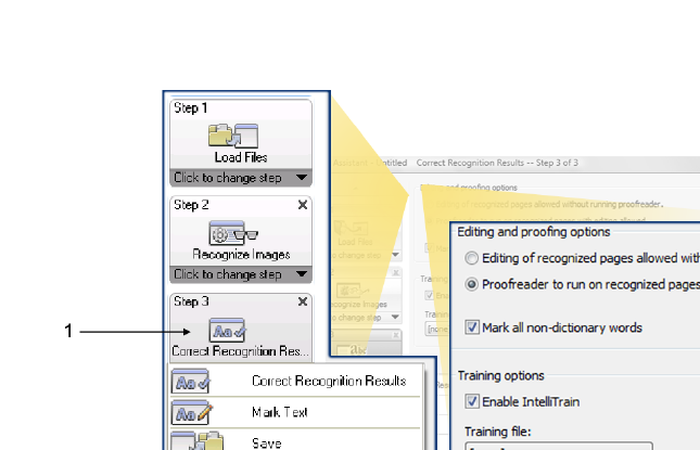
Выбор языков и словарей
Откройте Tools > Options > OCR и выберите только языки, которые реально встречаются на странице. OmniPage поддерживает более 120 языков распознавания, но интерфейс программы и языки OCR — разные вещи. Русский текст распознаётся, хотя русской локализации меню в Ultimate 19.2 нет. Для смешанного русского и английского документа отметьте оба языка, затем проверьте латинские артикулы и кириллические слова на контрольной странице.
Пользовательский словарь используйте для фамилий, названий компаний, моделей и специальной терминологии. Добавляйте только проверенные формы. Если ошибочно распознанное слово сохранить в словарь, следующая проверка может перестать считать его подозрительным. Для разных тематик удобнее отдельные словари, чтобы медицинские сокращения не влияли на обычную переписку.
Проверка через OCR Proofreader
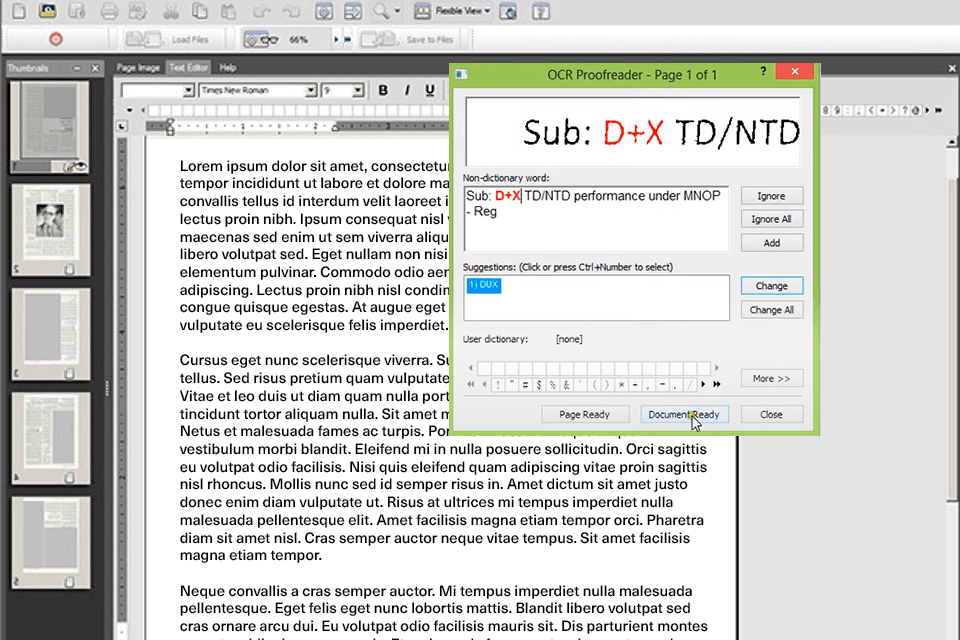
После OCR нажмите Proofread OCR на Standard toolbar либо выберите Tools > Proofread OCR. Диалог показывает сомнительное слово в контексте и фрагмент исходного изображения. Если распознавание правильное, нажмите Ignore или Ignore All. Если слово неверное, исправьте его в поле редактирования или выберите предложение и нажмите Change; Change All применяйте только к действительно систематической ошибке.
Кнопка Add добавляет слово в текущий пользовательский словарь. Page Ready переводит проверку на следующую страницу, Document Ready завершает проверку документа. Не ограничивайтесь отмеченными словами: Proofreader показывает области низкой уверенности и несловарные формы, но правдоподобная неправильная цифра может не быть помечена. В договорах и финансовых документах отдельно сверяйте суммы, даты, номера счетов, проценты и минусы.
Verifier и IntelliTrain
Для точечной сверки включите Verifier клавишей F9. Он показывает соответствующий фрагмент исходного изображения рядом с выбранным распознанным словом. F8 временно показывает Verifier, пока клавиша удерживается. Для масштаба предусмотрены Alt + Num + и Alt + Num -. Такой режим быстрее постоянного переключения между Page Image и Text Editor, когда нужно проверить несколько спорных символов.
IntelliTrain использует исправления при проверке как обучающие примеры для похожих случаев в том же документе и может сохранять training file. Включайте его после того, как изображение подготовлено и ошибка действительно повторяется, например у стабильного необычного шрифта. Не обучайте движок на случайном пятне или смазанной букве: единичный дефект не должен превращаться в правило.
После завершения проверки выберите минимум пять контрольных фрагментов разных типов и найдите их в распознанном тексте. Для длинного PDF дополнительно сравните число страниц, порядок и начало/конец документа. Такой контроль полезнее субъективного впечатления, что страница выглядит правильно.
Как сохранить результат в PDF, Word, Excel и другие форматы
Общий порядок экспорта
Нажмите Export Results и выберите Save to File. В диалоге сохранения установите Text, если нужен распознанный документ, или Image, если сохраняется только изображение страницы. Затем задайте папку, имя и тип файла. OmniPage поддерживает DOCX, XLSX, RTF, TXT, HTML, ePub и несколько вариантов PDF; точный набор вариантов зависит от выбранного конвертера и установленных компонентов.
Выберите уровень форматирования. Plain Text удобен для чистого текста и индексирования; Formatted Text сохраняет стили без жёсткой геометрии; Flowing Page старается сохранить структуру, оставляя текст удобнее для правки; True Page максимально удерживает расположение элементов. Для Excel доступен табличный режим Spreadsheet. Чем жёстче сохранение исходного вида, тем сложнее потом свободно переписывать документ.
PDF с поиском для архива
Для сканов, где важно сохранить внешний вид, выберите формат PDF Searchable Image. В таком файле изображение страницы остаётся основой, а распознанный текст размещается как поисковый слой. После сохранения откройте PDF в обычном просмотрщике и найдите несколько заранее выбранных слов и чисел. Затем выделите фразу мышью и скопируйте её в текстовый редактор: так проверяется скрытый слой, а не только картинка.
Если поиск не находит правильное слово, вернитесь в OmniPage и исправьте язык, качество исходника или зоны, затем создайте PDF заново. Визуально идеальный скан не гарантирует корректность скрытого текста. Для конфиденциальных документов также проверьте конечную папку и права доступа. PDF-режимы Ultimate включают дополнительные параметры, однако OCR-программа не заменяет отдельный PDF-редактор для комментариев, произвольного редактирования объектов и сложного управления страницами.
Word для редактирования текста
Когда документ будут переписывать, выберите DOCX и сначала протестируйте Flowing Page или более простой уровень форматирования. Если выбрать True Page ради точного визуального совпадения, Word может получить много позиционированных блоков, которые трудно растягивать после добавления абзаца. После экспорта проверьте переносы страниц, заголовки, колонки, подписи и рисунки.
Если цель — именно перенос содержимого из PDF, а не визуальная копия, полезно сверить общий подход с инструкцией как преобразовать PDF в Word. Для неоднородного документа можно сохранить отдельные части с разными настройками: текстовую главу как Flowing Page, а сложные схемы оставить графикой.
Excel и другие варианты
Для таблицы выберите XLSX и уровень Spreadsheet, когда таблица занимает страницу и должна стать листом. Если на странице несколько небольших таблиц, Formatted Text может дать более удобную структуру в отдельных листах в зависимости от конвертера. После открытия в Excel проверьте типы значений, ведущие нули, даты, проценты и разделители. OCR переносит распознанные данные, но не восстанавливает формулы и бизнес-логику исходной электронной таблицы.
Один и тот же проект можно экспортировать несколько раз: например, создать searchable PDF для архива и DOCX для редактора. Для этого не нужно повторно сканировать страницы. Сохраните OPD как рабочий проект, затем выполните разные Export Results. Перед удалением исходных изображений убедитесь, что во всех производных файлах есть нужные страницы, графика и контрольные слова.
Как автоматизировать повторяющиеся задачи
Создание рабочего процесса в Workflow Assistant
В Workflow drop-down выберите New Workflow либо откройте Process > Workflows. В Workflow Assistant выберите Fresh Start, задайте понятное имя и нажмите Next. Первым шагом добавьте загрузку файлов, сканирование или другой источник. Затем добавьте Recognize Images, при необходимости Enhance Images и Correct Recognition Results, а в конце — Save. Для каждого шага справа задаются его параметры.
Собирайте цепочку только после того, как ручной процесс уже даёт стабильный результат. Зафиксируйте языки, enhancement template, тип зон или zone template, формат вывода, уровень форматирования и папку назначения. После Finish запустите workflow на копии небольшого набора. Workflow Status должен завершить все стадии, а выходной файл — пройти те же проверки по страницам и контрольным словам, что и ручная обработка.
Как запускать workflow и когда использовать Launchpad
Для готового workflow выберите его в выпадающем списке и нажмите Start. Если для входа настроен выбор файла при запуске, OmniPage откроет Load Files. Если в цепочке есть интерактивный шаг — ручное улучшение, zoning или Proofreader — программа остановится и покажет нужный экран. После завершения убедитесь, что файл создан в ожидаемом месте и не изменилось правило имени.
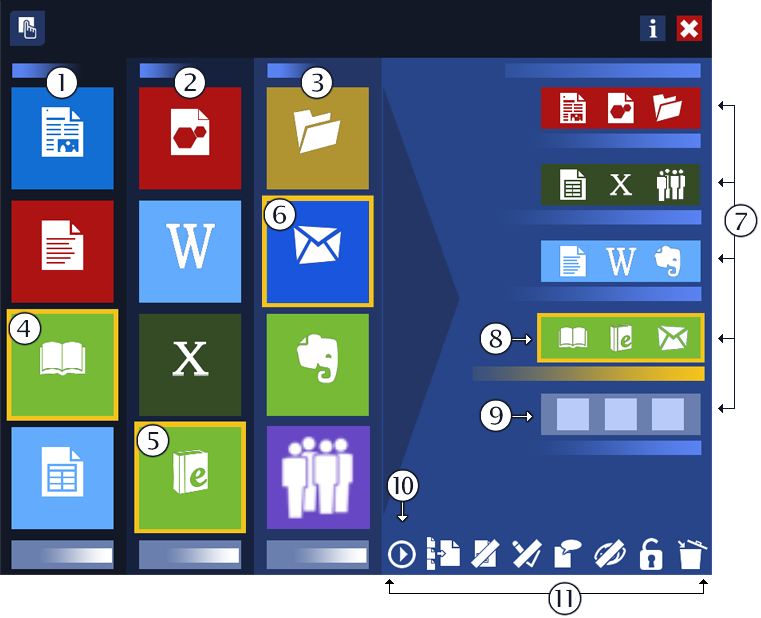
Launchpad предназначен для более простых повторяемых задач. В нём пользователь выбирает источник, тип результата и назначение, после чего запускает Go-flow. Это удобно для регулярного сканирования в Word или PDF без глубокого вмешательства. Когда нужны шаблоны зон, ручная проверка, несколько сохранений или сложная маршрутизация, используйте Workflow Assistant, а не пытайтесь уместить процесс в Launchpad.
DocuDirect и наблюдаемая папка
Для задания по расписанию откройте Process > DocuDirect. Создайте новый job, выберите тип. В Ultimate доступны обычные задания и типы наблюдения, включая folder watching. Задайте имя, время или правила наблюдения, затем через Workflow Assistant определите обработку и обязательный шаг сохранения. В отличие от обычного workflow, job содержит временные параметры и должен иметь результат сохранения.
Для рабочей папки разделите маршруты: вход, успешно обработано, результат и ошибки. Не делайте одну и ту же папку входом и выходом. Имена файлов должны быть уникальными. Перед постоянным запуском положите во вход 3–5 тестовых документов разных типов и проверьте, что они не захватываются повторно, выход создаётся один раз, а ошибочный файл остаётся видимым оператору.
После обновления драйвера сканера, Office, сетевого пути или прав доступа повторите контрольный прогон. Автоматизация фиксирует не только удачные настройки, но и ошибки. Поэтому изменение среды должно сопровождаться тестом: один известный документ с таблицей, русским и английским текстом и контрольными значениями быстро показывает, работает ли весь маршрут.
Как ускорить большой поток без потери контроля
Разделите документы на группы по структуре и качеству: обычные письма, таблицы, цветные страницы, фотографии. Для каждой группы используйте собственные языки, шаблоны зон и предварительную обработку. Это быстрее, чем один тяжёлый профиль для всего массива. Если один тип страниц регулярно вызывает ошибки, отправляйте его в отдельный workflow с обязательным Proofreader.
Контроль партии должен измеряться не только временем OCR. Записывайте число входных и выходных страниц, наличие ошибок, размер результата и успешный поиск по тестовым словам. Резкое изменение любого показателя — повод остановить job и проверить причину. Такой подход важнее максимальной скорости, потому что автоматическая ошибка масштабируется на всю партию.
Ошибки, ограничения, плюсы и минусы Tungsten OmniPage
Типичные ошибки и что проверять сначала
Большинство проблем OmniPage связано не с самим OCR-движком, а с источником, разметкой или выбранным выходом. Перед переустановкой программы полезнее воспроизвести ошибку на одной странице и определить, на каком этапе она возникает: получение изображения, распознавание, проверка или экспорт.
Сканер не появляется в OmniPage
Проверьте устройство в фирменной утилите производителя, затем запустите Scanner Setup Wizard и повторно выберите рабочий драйвер. После обновления драйвера настройку в OmniPage выполняют заново.
OCR выдаёт бессмысленные символы
Проверьте ориентацию, резкость и выбранные языки. Уберите тёмный фон, исправьте перспективу и ослабьте чрезмерное шумоподавление. После этого повторите OCR только на проблемной странице.
Колонки распознаются в неправильном порядке
Разделите страницу на отдельные текстовые зоны в логической последовательности. Подписи и боковые блоки вынесите отдельно, затем повторно распознайте страницу.
Таблица превращается в обычные абзацы
Назначьте области тип Table zone, проверьте строки и столбцы, вынесите заголовок и примечания в отдельные текстовые зоны. Перед пакетом протестируйте экспорт в Excel на одной странице.
PDF выглядит правильно, но поиск ничего не находит
Ошибка находится в распознанном слое. Повторите OCR с корректным языком и качественным изображением, сохраните PDF Searchable Image заново и проверьте поиск по словам и цифрам.
Word визуально похож на оригинал, но его трудно править
Выбран слишком жёсткий уровень сохранения макета. Экспортируйте заново как Flowing Page или более простой форматированный текст, если приоритет — последующее редактирование.
Плюсы
- Глубокий контроль OCR: исходное изображение, зоны, распознанный текст и состояние страниц доступны в одном проекте.
- Ручные текстовые, табличные и графические зоны позволяют исправлять структуру до экспорта.
- Proofreader, Verifier, пользовательские словари и IntelliTrain дают несколько уровней проверки результата.
- Широкий набор выходов: searchable PDF, DOCX, XLSX, RTF, TXT, HTML, ePub и другие поддерживаемые типы.
- Workflow Assistant, Launchpad и DocuDirect подходят для повторяемой обработки и наблюдаемых папок.
- Настольная обработка позволяет выстроить локальный маршрут для документов, которые не хочется отправлять в публичный веб-сервис.
Минусы
- Интерфейс сложнее современных одноэкранных OCR-сервисов: панели, режимы, зоны и отдельные инструменты требуют обучения.
- Настольная Ultimate ориентирована на Windows; нативной версии этого продукта для macOS и Linux нет.
- Русский поддерживается как язык распознавания, но русской локализации интерфейса Ultimate 19.2 нет.
- Максимальное сохранение верстки в Word создаёт более сложный для редактирования документ, поэтому формат нужно выбирать по дальнейшей задаче.
- Программа не восстанавливает информацию, которой физически нет на исходнике из-за блика, обрезки или сильного смаза.
- Для обычного объединения PDF, комментариев и перестановки страниц специализированный PDF-редактор проще и логичнее.
Кому программа подойдёт
OmniPage оправдан, когда OCR — регулярный производственный процесс: договоры, отчёты, архивы, книги, формы и многостраничные сканы. Особенно ценны ручные зоны, шаблоны, проверка и возможность повторять одну последовательность через workflow. Для отдела с устойчивым типом документов имеет смысл сначала настроить ручной эталон, затем перенести его в автоматизацию.
Для нескольких случайных страниц дома программа может быть избыточна. Если задача сводится к сканированию и созданию PDF с поиском, достаточно более простого инструмента. Если основная работа — комментарии, подписи, перестановка страниц и правка готового PDF, полезнее универсальный PDF-редактор, а OCR использовать как дополнительную функцию.
Альтернативы и практический выбор
ABBYY FineReader PDF сочетает сильное распознавание с развитой работой с PDF в одном приложении. Adobe Acrobat Pro ориентирован на общий PDF-документооборот, редактирование, согласование и подписи. NAPS2 проще и подходит для базового сканирования и создания PDF с поиском. Readiris предлагает OCR-сценарии на Windows и macOS. Tungsten OmniPage выделяется именно детальной разметкой, проверкой и настольной автоматизацией, поэтому выбор зависит от того, насколько важен контролируемый OCR-конвейер.
Перед постоянным использованием возьмите 10–20 страниц, которые отражают реальные сложности: мелкий шрифт, таблицу, цветной фон, печать, перекос, русский с английским и двухколоночный макет. Пройдите их сначала автоматическими настройками, затем после разумной ручной настройки. Сравнивайте не только число ошибок OCR, но и время до проверенного результата, корректность структуры и удобство выходного файла.
Итоговая рабочая схема
Для большинства деловых задач надёжная последовательность выглядит так: получить чистое изображение, проверить порядок страниц, настроить язык, исправить сложные зоны, выполнить OCR, пройти Proofreader и контроль критичных значений, затем выбрать формат по дальнейшему использованию. Searchable PDF нужен для поиска при сохранении вида, Word — для переработки текста, Excel — для таблиц. Только после стабильного ручного результата стоит создавать workflow и задания DocuDirect.
Такой подход раскрывает сильную сторону Tungsten OmniPage: программа не обещает исправить любой исходник одной кнопкой, зато предоставляет инструменты, чтобы оператор видел причину ошибки и мог её устранить до экспорта. Для регулярной оцифровки это важнее декоративной простоты интерфейса.