TunesKit Video Converter — настольный конвертер для локальных видео, аудио и DVD-источников. Он рассчитан на тех, кому нужно быстро привести файл к совместимому формату, извлечь звук, подготовить ролик для телефона или телевизора и выполнить базовую правку перед экспортом. На Xeon Live можно скачать TunesKit Video Converter бесплатно; ниже — практическая схема работы без рекламных обещаний и с акцентом на реальные ограничения.
Что представляет собой TunesKit Video Converter и для каких задач он нужен
По состоянию на дату проверки продукт по-прежнему представлен в каталоге TunesKit для Windows и macOS. В нём объединены конвертация видео и аудио, извлечение аудиодорожек, работа с DVD-дисками, папками VIDEO_TS и ISO, пакетная очередь и небольшой редактор. Официальная спецификация перечисляет распространённые входные контейнеры MP4, MOV, MKV, AVI, WMV, FLV, VOB, MTS, M2TS и TS, а также аудио MP3, AAC, WAV, FLAC, M4A и другие форматы. На выходе доступны обычные видео- и аудиопрофили, HD-профили, веб-варианты и пресеты устройств.
Источник изображения: TunesKit
Программа полезна там, где монтаж уже не нужен, а совместимость ещё нужно привести в порядок. Типичный пример — ролик в MOV с камеры, который требуется сделать MP4 для воспроизведения на телевизоре; старый AVI или WMV, который удобнее хранить в более современном контейнере; DVD, который нужно перевести в файл; длинная видеозапись, из которой требуется получить только звуковую дорожку. Для выбора контейнера и кодека полезно отдельно свериться с гидом по MP4, MKV, MOV, AVI и WebM.
Важно понимать границы продукта. TunesKit Video Converter не является полноценной монтажной системой: здесь нет многодорожечного таймлайна, сложной анимации, полноценного цветокорректора, продвинутой работы со звуком и проектами. Редактор решает локальные задачи перед конвертацией: Trim, Adjust, Effect, Watermark, Subtitle и Audio. Это удобная связка для утилитарной подготовки файла, но не замена DaVinci Resolve, Adobe Premiere Pro, Final Cut Pro или другому редактору с монтажным таймлайном.
Отдельно стоит оговорить защищённый контент. Официальные материалы описывают работу с обычными и коммерческими DVD и загрузку DVD Disc, DVD Folder и ISO. Это не делает программу универсальным средством для потоковых сервисов и любых современных систем DRM. Практический сценарий обзора ограничен локальными медиафайлами и DVD-структурами, с которыми интерфейс программы действительно работает.
Карта интерфейса: что где находится
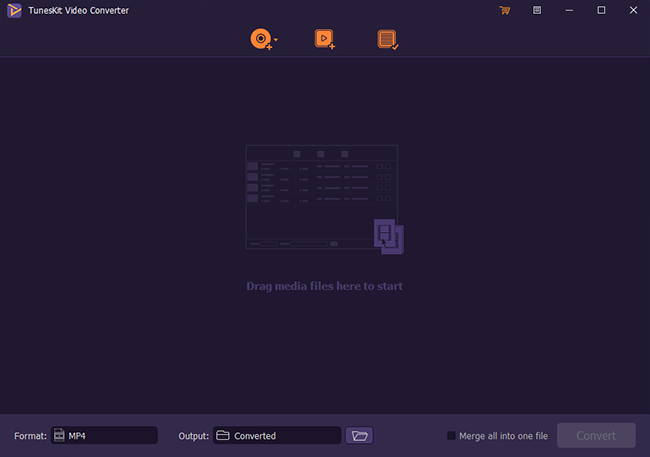
Основное окно построено как последовательность «источник → профиль → папка → Convert». Верхняя панель содержит команды загрузки DVD и обычных файлов, центральная область показывает очередь, а нижняя полоса отвечает за Format, Output, объединение и запуск обработки. После завершения готовые элементы открываются через раздел Converted. Такая компоновка удобна тем, что основные действия не разнесены по нескольким рабочим пространствам.
Источник изображения: TunesKit
Верхняя панель и очередь файлов
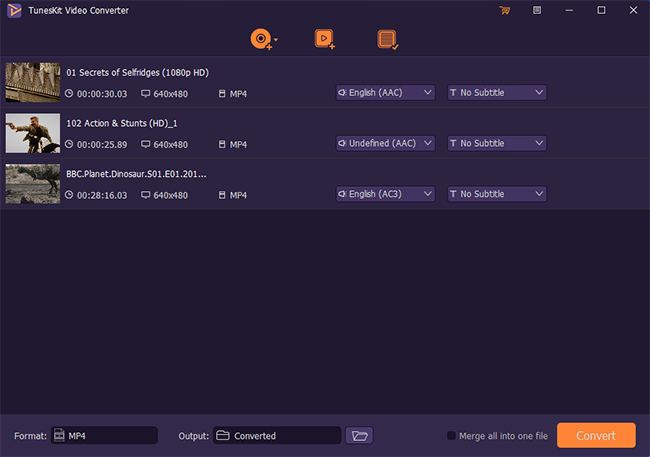
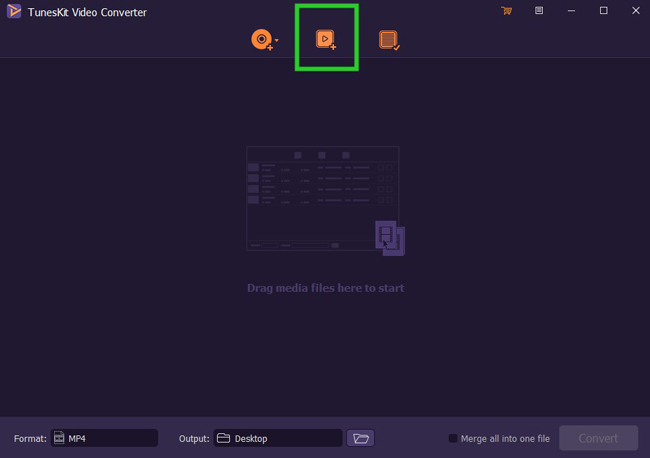
В верхней части находятся две главные точки входа. Load DVD загружает диск, DVD-папку или ISO через выпадающее меню; Add Files добавляет обычные видео и аудио. Перетаскивание в центральную область также поддерживается. После импорта каждая строка показывает длительность и параметры файла, а справа доступны списки аудиодорожек и субтитров. Для DVD и многодорожечных контейнеров это место нужно проверить до старта, иначе итоговый файл может получить не тот язык звука или не те субтитры.
Источник изображения: TunesKit
Нижняя панель и окно Format
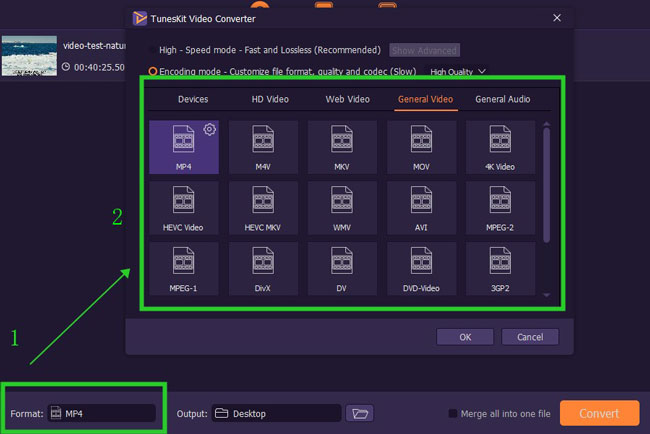
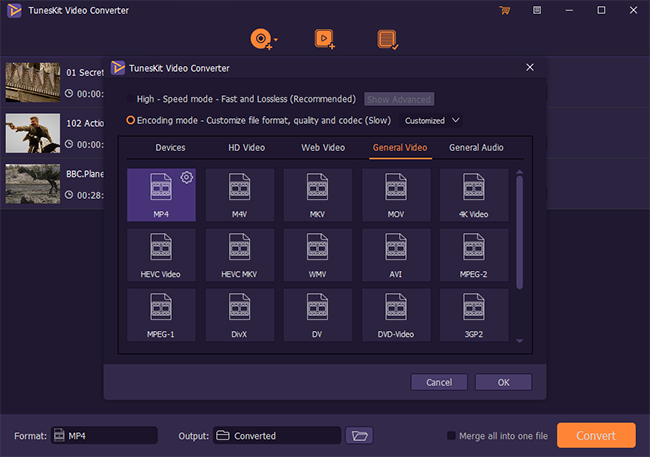
Внизу слева находится Format. Оно открывает выбор режима и профиля: High-Speed Mode для быстрого сценария без перекодирования совместимого потока и Encoding Mode для изменения формата, кодека, разрешения, частоты кадров и битрейта. Профили сгруппированы по Devices, HD Video, Web Video, General Video и General Audio. Рядом находится Output — путь сохранения. Справа — Merge all into one file и Convert.
Источник изображения: TunesKit
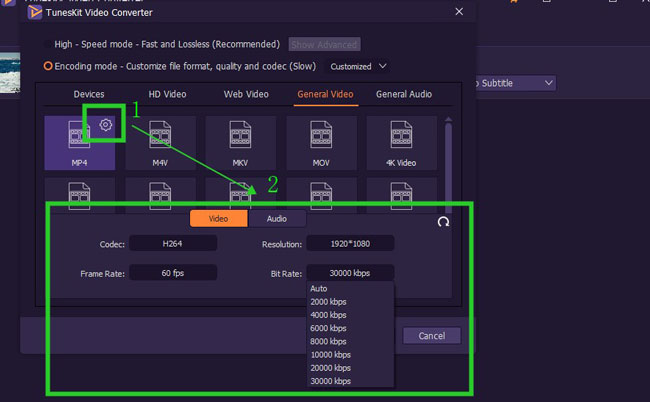
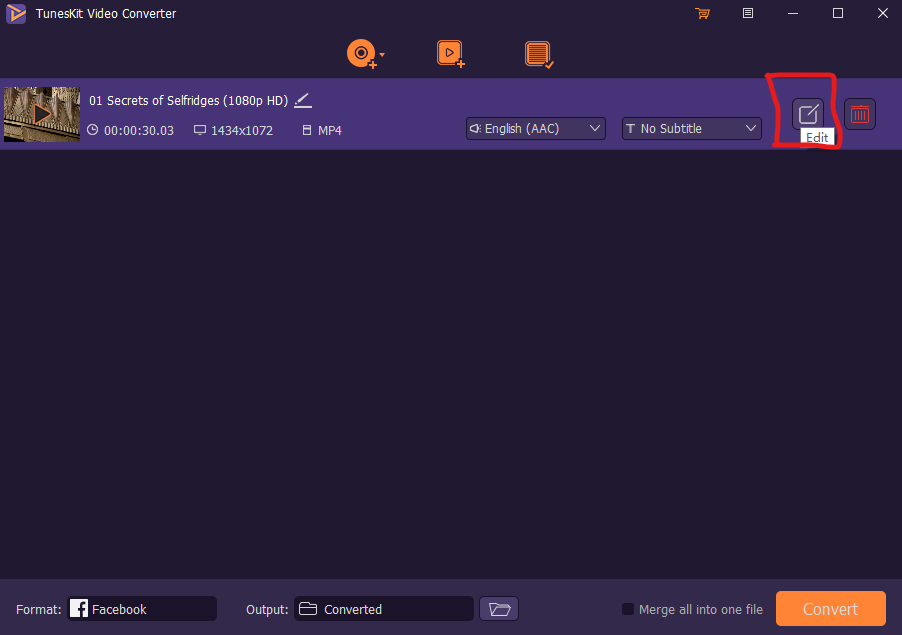
Значок Gear у профиля открывает детальные параметры конкретного формата. Именно через него настраиваются Codec, Resolution, Frame Rate и Bit Rate для видео, а для аудио — кодек, sample rate, channel и bit rate. Отдельная кнопка Edit появляется рядом с импортированным файлом и ведёт к шести вкладкам базовой обработки. Внутри этой логики легко ориентироваться: Format отвечает за то, каким будет файл, Edit — за локальные изменения содержимого, Output — за место сохранения.
Источник изображения: TunesKit
Источник изображения: TunesKit
Источник изображения: TunesKit
Источник изображения: TunesKit
Как конвертировать видео: от импорта до проверки готового файла
Базовый рабочий процесс лучше осваивать на одном коротком файле. Так проще сразу увидеть, чем отличаются профиль контейнера, параметры кодирования и папка результата, а после проверки повторить тот же порядок для большой очереди. Ниже — последовательность, которая совпадает с расположением элементов в интерфейсе TunesKit Video Converter.
Источник изображения: TunesKit
Базовая конвертация одного файла
- Запустите программу и добавьте исходник. Нажмите Add Files в верхней панели или перетащите видео в центральную область. После появления строки файла проверьте длительность, разрешение и текущий формат.
- Проверьте дорожки. Справа от строки выберите нужную аудиодорожку и вариант субтитров. У контейнеров с несколькими языками этот шаг выполняется до выбора выходного профиля.
- Откройте Format. Нажмите поле в нижнем левом углу. В открывшемся окне сначала определите режим. High-Speed Mode используют для совместимого сценария без изменения параметров потока, Encoding Mode — когда нужен другой формат или требуется управлять кодеком и качеством.
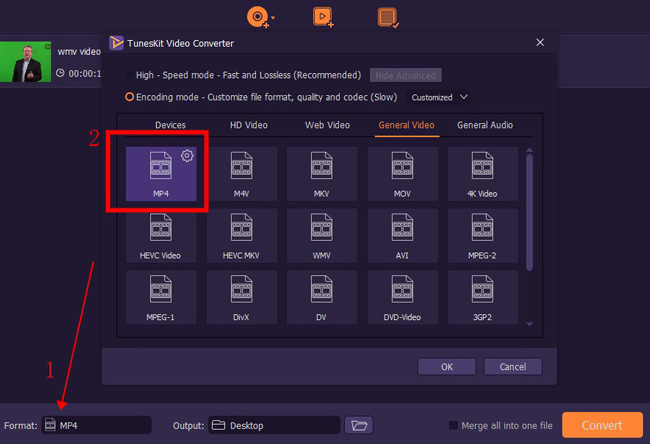
- Выберите категорию и формат. Для обычного MP4 откройте General Video и нажмите MP4. Для веб-профиля используется Web Video, для телефона или приставки — Devices, для извлечения звука — General Audio.
- При необходимости откройте Gear. Проверьте codec, resolution, frame rate и bit rate. Без понятной причины не увеличивайте разрешение или частоту кадров выше исходных: это не добавляет деталей, но увеличивает нагрузку и часто размер результата.
- Подтвердите профиль. Нажмите OK и убедитесь, что внизу главного окна поле Format показывает выбранный вариант.
- Задайте Output. Нажмите поле папки и выберите каталог с достаточным свободным местом. Для больших исходников лучше не использовать системную папку с ограниченным запасом места.
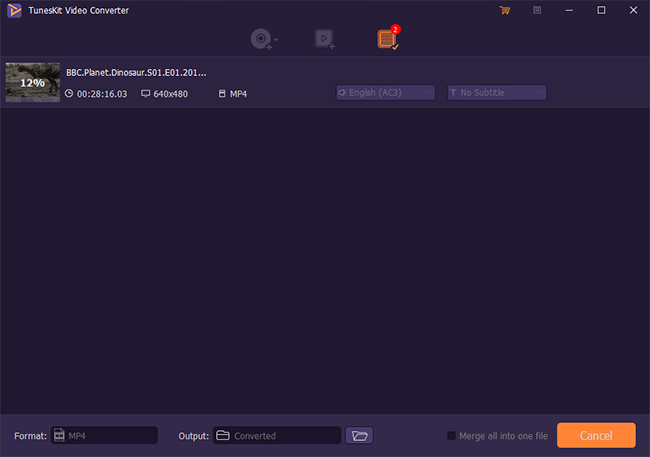
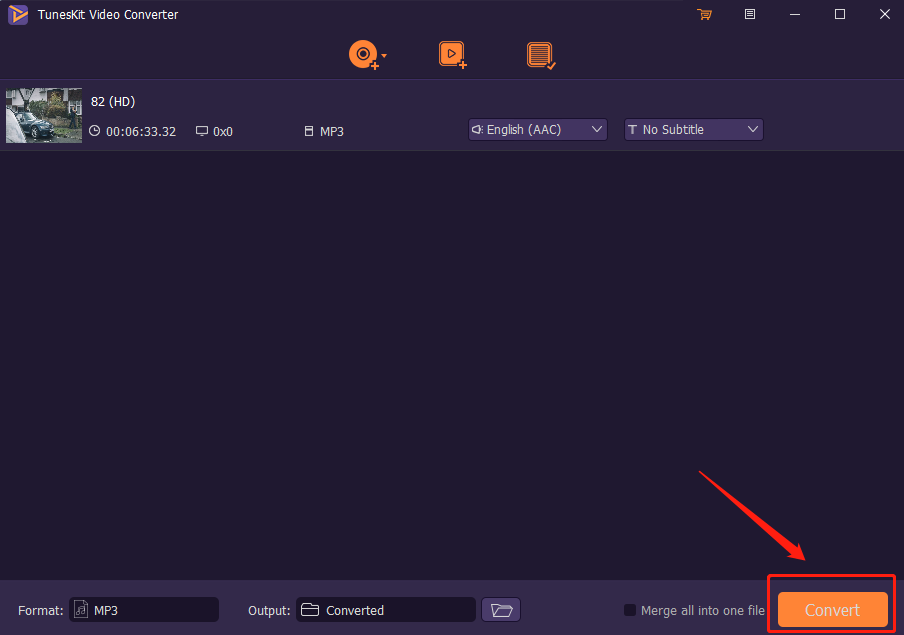
- Запустите Convert. Кнопка находится справа внизу. Во время обработки в строке файла виден прогресс; кнопка превращается в Cancel.
- Откройте Converted. После завершения перейдите к готовому файлу и проверьте его в проигрывателе: начало, середину, конец, звук и субтитры. Только после этого удаляйте исходник или запускайте длинную очередь.
Источник изображения: TunesKit
Проверка результата — часть конвертации, а не формальность. Убедитесь, что длительность совпадает с исходником, изображение не растянуто, звук синхронен, нужная дорожка сохранена и файл открывается на устройстве назначения. Для телевизора или приставки полезно протестировать именно на этом устройстве, потому что совместимость зависит не только от расширения, но и от кодека внутри контейнера.
Как сделать MP4 для телефона, телевизора или веба
Источник изображения: TunesKit
MP4 остаётся самым универсальным вариантом для повседневной совместимости, но внутри него могут использоваться разные кодеки. TunesKit Video Converter позволяет выбрать обычный MP4 в General Video или профиль конкретного устройства. Для типового H.264-файла порядок действий такой:
- Добавьте исходник и откройте Format.
- Перейдите в Encoding Mode, затем в General Video и выберите MP4.
- Откройте Gear у MP4 и проверьте, что разрешение соответствует исходнику или требованиям устройства. Для Full HD исходника обычно сохраняют 1920×1080, а не повышают его до 4K.
- Сохраните исходную частоту кадров, когда нет конкретной причины менять её. При видео 25 fps или 30 fps переход на 60 fps не создаёт новые кадры с реальной детализацией.
- Выберите разумный битрейт. Слишком низкое значение проявляется блоками и потерей деталей в движении; слишком высокое увеличивает размер без видимой пользы.
- Для мобильного устройства можно вместо ручной настройки перейти в Devices и выбрать близкий профиль, затем открыть Gear и проверить параметры.
- Укажите Output, нажмите Convert и после завершения воспроизведите файл на целевом устройстве.
Когда задача связана не с одним роликом, а с системой публикаций, полезнее сначала определить целевой формат для каждого канала. Отдельный материал Xeon Live объясняет, какой формат выбирать для архива, смартфона, сайта и видеоплатформ. После этого пресет в TunesKit выбирается уже под конкретное назначение, а не по принципу «самое большое разрешение и самый высокий битрейт».
Как переименовать исходник и не потерять результат
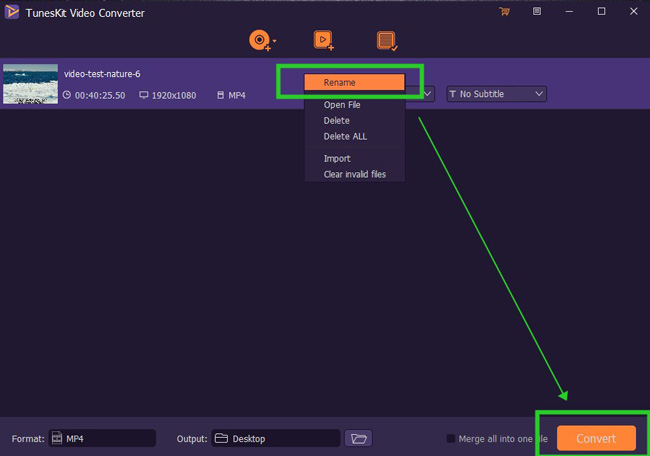
Контекстное меню строки файла позволяет переименовать элемент перед обработкой. Это удобно в очереди, где несколько клипов имеют технические имена камеры. Правильный порядок: выделить строку, открыть контекстное меню, выбрать Rename, задать понятное имя, затем проверить Output. Имена лучше задавать до Convert, чтобы после завершения не путать версии.
Источник изображения: TunesKit
Для серии роликов используйте единый принцип именования: тема, номер или дата проекта, затем назначение. В самой программе не нужно создавать сложную систему каталогов — достаточно заранее выбрать Output и не смешивать тестовые и финальные файлы. После конвертации откройте Converted и сравните итоговые имена с очередью.
Как извлечь аудио и обработать несколько файлов
TunesKit Video Converter может работать как простой аудиоконвертер: видео добавляется обычным способом, а в Format выбирается General Audio. Это удобнее отдельного редактора, когда нужен целый звуковой поток без монтажа. Для длинного интервью, лекции или видеозаписи можно сразу получить MP3, AAC, WAV, FLAC или другой поддерживаемый аудиоформат.
Извлечение MP3, AAC, WAV или FLAC из видео
Источник изображения: TunesKit
- Нажмите Add Files и добавьте видео, из которого нужен звук.
- Откройте Format и переключитесь в Encoding Mode.
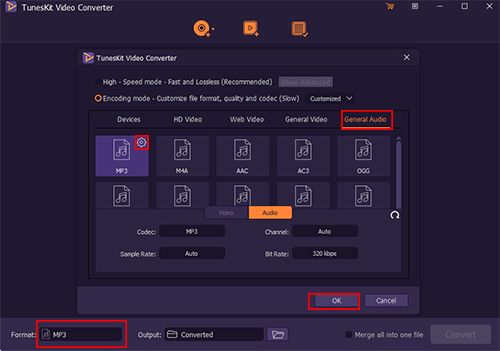
- Перейдите на вкладку General Audio. Для универсального прослушивания выберите MP3, для несжатого рабочего файла — WAV, для lossless-архива — FLAC, для мобильных сценариев часто подходит AAC или M4A.
- Нажмите Gear выбранного аудиопрофиля. Проверьте codec, sample rate, channel и bit rate. Не повышайте частоту дискретизации выше исходной только ради большего числа: это не восстанавливает потерянные данные.
- Подтвердите профиль кнопкой OK. В нижней панели поле Format должно показывать аудиоформат, а не видео.
- Укажите Output и запустите Convert.
- После завершения откройте Converted, воспроизведите начало и середину аудиофайла, проверьте отсутствие обрыва и правильную длительность.
Когда нужен не весь звук, а только фрагмент, сначала откройте Edit → Trim и ограничьте нужный участок, затем выберите аудиопрофиль. Отдельная инструкция Xeon Live подробно разбирает, как извлечь звук из видео в MP3, WAV или AAC в разных программах и системах.
Пакетная конвертация и объединение
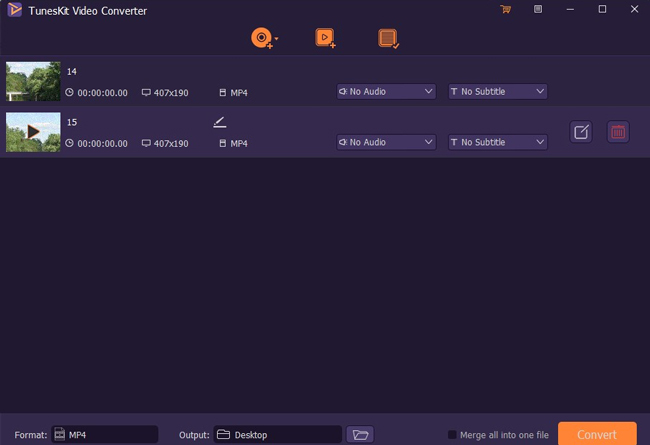
Пакетная обработка полезна, когда несколько файлов должны получить один и тот же профиль. Их можно добавить за один раз, проверить строки в очереди, затем применить общий формат. Отдельный флажок Merge all into one file объединяет результаты в один файл, поэтому его включают только тогда, когда действительно нужен единый итоговый ролик.
Источник изображения: TunesKit
- Добавьте все исходники через Add Files или перетаскиванием.
- Проверьте порядок строк. При объединении именно он определяет последовательность частей.
- Для каждого элемента проверьте аудиодорожку и субтитры.
- Откройте Format и выберите общий профиль. Для файлов разного разрешения заранее решите, должен ли результат иметь единое разрешение; иначе часть материала будет масштабироваться.
- Если нужны отдельные результаты, оставьте Merge all into one file выключенным. Если нужен один ролик, включите флажок перед Convert.
- Укажите Output, где достаточно места для всех файлов.
- Запустите Convert. Следите за прогрессом по строкам и не закрывайте программу до завершения.
- После обработки проверьте каждый файл отдельно. При объединении дополнительно посмотрите стыки между частями и итоговую длительность.
Пакетный режим ускоряет рутинную подготовку, но не отменяет контроль исходников. Файл с другим соотношением сторон, повреждённой дорожкой или необычным кодеком лучше сначала обработать отдельно. Так ошибка не повторится на всей очереди.
Как работать с DVD, VIDEO_TS и ISO
DVD-сценарий начинается не с Add Files, а с Load DVD. Официальное руководство отдельно перечисляет DVD disc, DVD Folder и ISO Files. Это важно, потому что структура DVD содержит не один обычный видеофайл, а набор служебных и медиаданных; программа анализирует источник и показывает доступные дорожки.
Источник изображения: TunesKit
- Подключите источник. Для физического диска вставьте DVD в привод и дождитесь, пока система его распознает. Для папки VIDEO_TS или ISO заранее убедитесь, что источник читается с диска без ошибок.
- Откройте Load DVD. Нажмите первую кнопку в верхней панели. Для папки или ISO используйте выпадающий список рядом с ней и выберите Load DVD Folder или Load ISO Files.
- Дождитесь анализа. После загрузки в центральной области появятся элементы диска. Ориентируйтесь на длительность, чтобы отделить основной фильм от коротких меню и дополнительных материалов.
- Выберите звук и субтитры. В строке нужного элемента задайте аудиодорожку и субтитры. Для многоязычного диска обязательно проверьте выбор перед конвертацией.
- Откройте Format. Для архива с широкой совместимостью подходит MP4, для сохранения нескольких дорожек удобен контейнер MKV, когда его поддерживает целевое устройство.
- Настройте профиль. В Encoding Mode откройте Gear и проверьте разрешение, frame rate и bitrate. Для DVD нет смысла искусственно увеличивать исходное разрешение: повышение размеров кадра не создаёт новых деталей.
- Выберите Output. DVD может дать большой итоговый файл, поэтому оставьте достаточный запас свободного места.
- Запустите Convert. Дождитесь завершения, затем откройте Converted и проверьте звук, субтитры, начало и конец видео.
- Сохраните исходник до проверки. Не удаляйте ISO или структуру DVD сразу после первой конвертации. Сначала убедитесь, что весь нужный материал перенесён и воспроизводится.
Функция работы с коммерческими DVD описана самим разработчиком, однако правила использования конкретного диска зависят от прав на содержимое и законодательства. В практическом рабочем процессе безопаснее рассматривать программу как инструмент для собственных дисков и локальных архивов. Закрытые потоковые сервисы и веб-платформы не относятся к этому сценарию.
Как отредактировать видео перед конвертацией
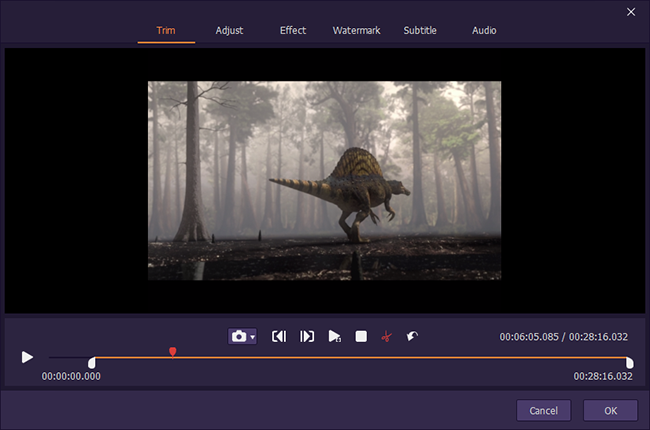
Кнопка Edit рядом со строкой открывает отдельное окно с шестью вкладками. Набор предназначен для коротких правок до экспорта: Trim, Adjust, Effect, Watermark, Subtitle и Audio. Смысл такого редактора — исправить очевидную проблему до перекодирования, не переходя в полноценную монтажную систему.
Trim и Adjust: обрезка, поворот и кадрирование
Источник изображения: TunesKit
- Добавьте видео и нажмите Edit у нужной строки.
- Откройте Trim. Перемещайте границы диапазона по временной шкале, чтобы оставить нужную часть. После установки участка нажмите красный значок Scissor, как показано в руководстве.
- Просмотрите границу фрагмента в окне предпросмотра. Убедитесь, что начало не обрезает речь или движение, а конец не оставляет лишний кусок.
- Перейдите в Adjust, когда нужно повернуть изображение, отразить его, изменить кадрирование или соотношение сторон.
- При crop следите, чтобы важные объекты не вышли за рамку. Кадрирование меняет композицию и может потребовать другой профиль разрешения на выходе.
- Подтвердите изменения кнопкой OK, затем вернитесь к Format и выберите выходной профиль.
- Сделайте тестовый экспорт короткого файла и проверьте геометрию кадра до обработки длинного исходника.
Для ролика с неправильной ориентацией порядок «Adjust → поворот → OK → Format → Convert» проще, чем перекодировать дважды. Для обрезки длинного видео Trim также выполняется до окончательного выбора результата, чтобы программа обрабатывала только нужную часть.
Effect, Watermark, Subtitle и Audio
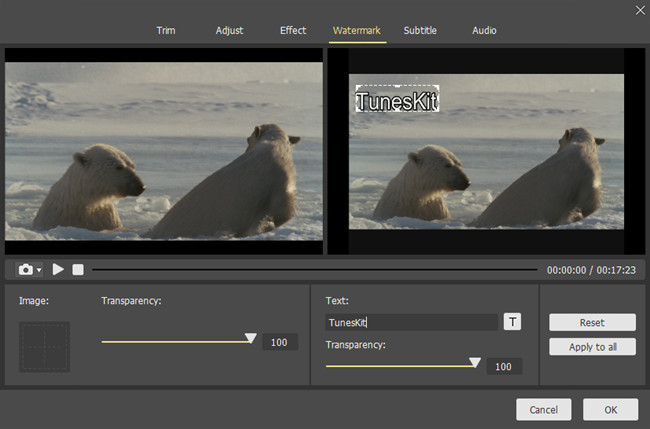
Остальные вкладки решают локальные оформительские задачи. Effect включает фильтры и базовые параметры изображения, Watermark добавляет текстовый или графический знак, Subtitle позволяет подключить внешний файл субтитров и выбрать его положение, Audio управляет звуковой дорожкой и громкостью. Это не многоуровневая постобработка, но для простого исправления перед публикацией набора достаточно.
Источник изображения: TunesKit
- Откройте Edit и выберите Effect, если нужно скорректировать яркость, контраст, насыщенность или оттенок. Изменяйте только один параметр за раз и сравнивайте с исходным предпросмотром.
- Для Watermark выберите текстовый или графический вариант. Настройте прозрачность и положение так, чтобы знак не перекрывал лицо, титры и другие важные элементы кадра.
- Для Subtitle подключите внешний файл субтитров и выберите расположение текста. Просмотрите несколько моментов видео, особенно длинные строки и сцены со светлым фоном.
- Во вкладке Audio проверьте громкость и применяемый эффект. После заметного изменения звука прослушайте тихий и громкий фрагменты, чтобы не получить клиппинг или слишком слабый уровень.
- Нажмите OK, вернитесь к основному окну, задайте Format и Output.
- Сначала экспортируйте короткий тест. В готовом файле проверьте читаемость субтитров, положение водяного знака, отсутствие обрезанных краёв и нормальную громкость.
- После удачного теста запускайте полный Convert.
Редактирование и выбор формата лучше разделять мысленно. Edit отвечает за содержание кадра и звука, Gear — за технический профиль файла. Такой порядок снижает риск ситуации, когда пользователь одновременно меняет кадрирование, кодек, разрешение и битрейт, а затем не понимает, из-за какого действия результат стал хуже.
Как настроить качество, размер файла и совместимость
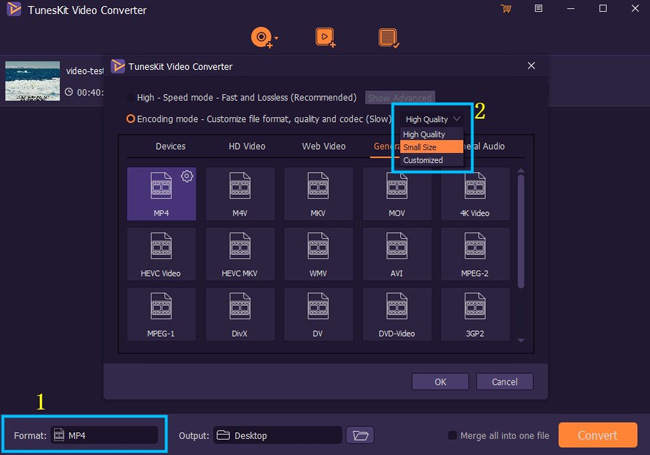
Три параметра сильнее всего влияют на практический результат: разрешение, битрейт и кодек. Frame Rate определяет частоту кадров, но без необходимости её обычно сохраняют близкой к исходной. TunesKit Video Converter показывает эти настройки через Gear у профиля, а в Encoding Mode также предлагает уровни качества High Quality, Small Size и Customized.
Сбалансированный профиль для обычного видео
Источник изображения: TunesKit
- Откройте Format и выберите Encoding Mode.
- Выберите контейнер в General Video или профиль устройства в Devices.
- Нажмите Gear у выбранного профиля.
- Сначала выставьте Resolution. Сохраняйте исходное значение, когда целевое устройство его поддерживает; уменьшайте разрешение только для экономии места или строгих ограничений по размеру.
- Проверьте Frame Rate. Для обычной перекодировки оставляйте значение, совпадающее с исходным или максимально близкое к нему.
- Выберите Codec, совместимый с целевым устройством. H.264 в MP4 остаётся наиболее безопасным вариантом для широкой совместимости; более новые кодеки требуют проверки поддержки конкретным телевизором, приложением или браузером.
- Настройте Bit Rate. При заметных артефактах увеличьте его; при слишком большом файле уменьшайте постепенно, а не в несколько раз за один шаг.
- Для звука проверьте Audio codec и bit rate. Для обычного видео AAC внутри MP4 широко совместим, но конкретное устройство всё равно стоит протестировать.
- Подтвердите профиль, экспортируйте короткий фрагмент и сравните его с исходником на реальном экране назначения.
Как уменьшить размер без бессмысленного ухудшения
В меню качества доступен вариант Small Size, а Customized позволяет точнее управлять профилем. Уменьшение файла всегда строится на компромиссе, поэтому лучше снижать параметры по одному и проверять результат. Резкое падение и разрешения, и битрейта одновременно затрудняет оценку причины ухудшения.
Источник изображения: TunesKit
- Сделайте копию короткого фрагмента через Trim, чтобы тест занимал меньше времени.
- Откройте Format → Encoding Mode и выберите тот же контейнер, который нужен в финале.
- Сначала попробуйте уровень Small Size. Экспортируйте фрагмент и посмотрите динамичные сцены: именно там быстрее проявляются блоки и смазывание деталей.
- Когда Small Size слишком агрессивен, переключитесь на Customized.
- Сохраните исходное разрешение и уменьшите только Bit Rate. Экспортируйте второй тест и сравните размер и качество.
- Если размер всё ещё слишком велик, уменьшите Resolution на один разумный шаг и снова проверьте. Для Full HD можно перейти к 1280×720, когда задача допускает HD.
- Не повышайте Frame Rate ради качества. Это увеличивает объём обработки и не восстанавливает отсутствующие кадры.
- После выбора удачного профиля примените его к полному файлу или очереди.
- Проверьте итог на самом слабом целевом устройстве: старом телевизоре, медиаплеере или телефоне, где ошибки совместимости проявляются быстрее.
Когда качество особенно важно, полезно сравнить итог не только «на глаз», но и по техническим параметрам файла в медиаплеере или анализаторе: контейнер, кодек, разрешение, frame rate и длительность. Отдельная инструкция Xeon Live показывает, как переформатировать видео и контролировать качество результата.
Типичные ошибки и как проверить результат
Большинство проблем в TunesKit Video Converter связано не с самой кнопкой Convert, а с выбором профиля, дорожки, папки или слишком агрессивными настройками. Диагностику удобнее начинать с простого короткого файла. Когда он обрабатывается нормально, затем повторяют те же параметры на проблемном исходнике и меняют по одному пункту.
Источник изображения: TunesKit
Файл не открывается на телевизоре или старом плеере. Проверьте не только расширение .mp4, но и кодек. Перекодируйте тестовый фрагмент в MP4 с H.264 и совместимым аудио. Сравните результат на том же устройстве, а не только на компьютере.
Размер получился намного больше ожидаемого. Откройте Gear и сравните Resolution, Frame Rate и Bit Rate с исходником. Частая причина — повышенное разрешение, слишком высокий битрейт или неподходящий уровень качества. Снизьте один параметр, повторите тест и сравните размер.
Картинка стала заметно хуже. Вернитесь к исходному разрешению, увеличьте битрейт и не меняйте несколько параметров одновременно. Сравнивайте на движении, мелких деталях и градиентах. Для важного файла делайте короткий тест перед полной обработкой.
Нет нужного звука или субтитров. До Convert проверьте выпадающие списки аудиодорожки и subtitle в строке файла. Для DVD и MKV с несколькими потоками выбор делается до запуска. После завершения проверьте конкретную сцену с речью и место, где точно должны появляться субтитры.
Конвертация остановилась или результат неполный. Убедитесь, что в Output есть свободное место, исходник читается полностью и путь доступен для записи. Повторите обработку короткого Trim-фрагмента. Когда короткий участок создаётся нормально, проблема часто связана с конкретным местом исходного файла или объёмом данных.
После кадрирования изображение растянуто. Вернитесь в Adjust и проверьте crop и aspect ratio. Затем откройте Gear и убедитесь, что разрешение соответствует новому соотношению сторон. Итоговый файл должен воспроизводиться без геометрического искажения лиц и круглых объектов.
Почему лучше начинать с короткого теста?
Короткий фрагмент быстро показывает совместимость кодека, качество, субтитры и звук. После проверки те же параметры можно применить к длинному файлу.
Почему MP4 сам по себе не гарантирует совместимость?
MP4 — контейнер. Внутри него могут использоваться разные видео- и аудиокодеки, поэтому старое устройство может принять один MP4 и отказаться от другого.
Что проверять, когда файл слишком большой?
Сравните разрешение, частоту кадров и битрейт с исходником. Слишком высокие значения увеличивают размер без обязательного улучшения качества.
Что делать с неправильной аудиодорожкой?
Вернитесь к исходнику, в строке файла выберите нужную дорожку из выпадающего списка и повторите экспорт. Для DVD и многодорожечных контейнеров этот шаг выполняется до Convert.
Как проверить субтитры?
Просмотрите начало, середину и несколько длинных реплик. Оцените синхронизацию, положение текста и читаемость на светлых и тёмных сценах.
Когда не стоит использовать встроенный редактор?
Для многодорожечного монтажа, сложной цветокоррекции, анимации и детальной работы со звуком нужен полноценный видеоредактор. В TunesKit редактор рассчитан на короткие правки перед конвертацией.
Плюсы, минусы, альтернативы и практический выбор
TunesKit Video Converter имеет смысл рассматривать как настольную утилиту, а не как монтажный пакет. Его сильная сторона — последовательный интерфейс и сочетание конвертации, DVD, пакетной обработки и базовой правки. Ограничения проявляются там, где задача выходит за рамки подготовки файла к воспроизведению или публикации.
Источник изображения: TunesKit
Плюсы
- единый рабочий процесс Add Files / Load DVD → Format → Output → Convert;
- поддержка распространённых видео- и аудиоформатов, DVD-папок и ISO;
- готовые профили устройств и отдельные категории General Video, General Audio, HD Video и Web Video;
- пакетная обработка и объединение нескольких файлов;
- встроенные Trim, Adjust, Effect, Watermark, Subtitle и Audio для базовой правки;
- настройка кодека, разрешения, частоты кадров и битрейта через Gear;
- версии для Windows и macOS.
Минусы
- нет многодорожечного таймлайна и инструментов полноценного монтажа;
- встроенные эффекты и коррекция заметно проще, чем в профессиональных видеоредакторах;
- для хорошего баланса размера и качества всё равно нужно понимать роль кодека, разрешения и битрейта;
- профиль устройства не отменяет проверку итогового файла на конкретном телевизоре, приставке или телефоне;
- работу с DVD нельзя переносить по смыслу на любые современные системы защиты потокового контента.
Кому подойдёт
Программа подходит для домашнего и рабочего архива, подготовки локальных роликов к публикации, конвертации файлов с камер и смартфонов, извлечения аудио, сохранения DVD в файл, создания совместимых копий для телевизоров и мобильных устройств. Она также удобна для повторяющейся обработки серии файлов по одному профилю.
Кому лучше выбрать другой инструмент
Для сложного монтажа лучше использовать DaVinci Resolve, Adobe Premiere Pro, Final Cut Pro или другой редактор с полноценным таймлайном. Для максимально прозрачной и воспроизводимой перекодировки подойдут HandBrake или FFmpeg, где проще контролировать техническую сторону, но выше требования к пониманию кодеков и параметров. VLC пригоден для разовой простой конвертации, однако его интерфейс менее ориентирован на пакетный рабочий процесс.
Практический выбор зависит от сценария. Для «открыть файл, выбрать профиль и получить совместимую копию» TunesKit Video Converter подходит хорошо. Для архива сначала определите контейнер и кодек, затем сделайте короткий тест. Для телефона или телевизора используйте профиль устройства, но обязательно воспроизведите результат на нём. Для извлечения звука переходите сразу в General Audio. Для большого количества файлов сначала отладьте один профиль, а затем запускайте очередь.
Итоговый подход простой: сохраняйте исходник, меняйте по одному параметру за раз, проверяйте результат на целевом устройстве и не используйте увеличение разрешения или частоты кадров как способ «улучшить» исходное видео. В таком режиме TunesKit Video Converter работает предсказуемо и закрывает именно те задачи, для которых создан: преобразование, совместимость и небольшую подготовку медиа перед использованием.