Перед работой важно разделить два одноимённых продукта. На Xeon Live можно скачать Topaz Studio бесплатно и ознакомиться с материалом о классическом редакторе, однако дальше речь идёт прежде всего о Topaz Studio 2 — последней версии старой творческой программы. Topaz Labs прекратила её развитие в 2020 году; современное название Topaz Studio теперь относится к другому продукту — комплекту актуальных приложений компании. Поэтому интерфейс, команды и последовательности ниже относятся именно к работающей установке Topaz Studio 2, а не к нынешней подписке.
Что представляет собой Topaz Studio 2 и как устроен интерфейс
Topaz Studio 2 — настольный редактор для творческой постобработки одной фотографии. Его сильная сторона не каталогизация снимков и не массовая проявка, а последовательное наложение фильтров, готовых Looks, режимов смешивания и локальных масок. Работа строится вокруг неразрушаемого стека: каждый эффект остаётся отдельным элементом и сохраняет собственные параметры, непрозрачность и маску. Такой подход удобен для стилизации пейзажей, портретов, натюрмортов и иллюстративной обработки, когда результат собирается из нескольких корректирующих и художественных этапов.
Карта рабочего окна
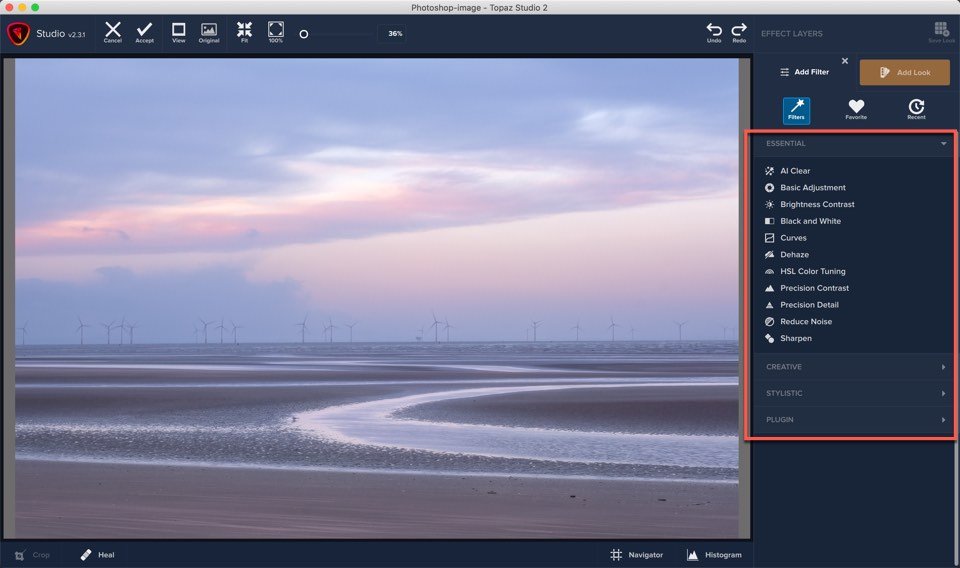
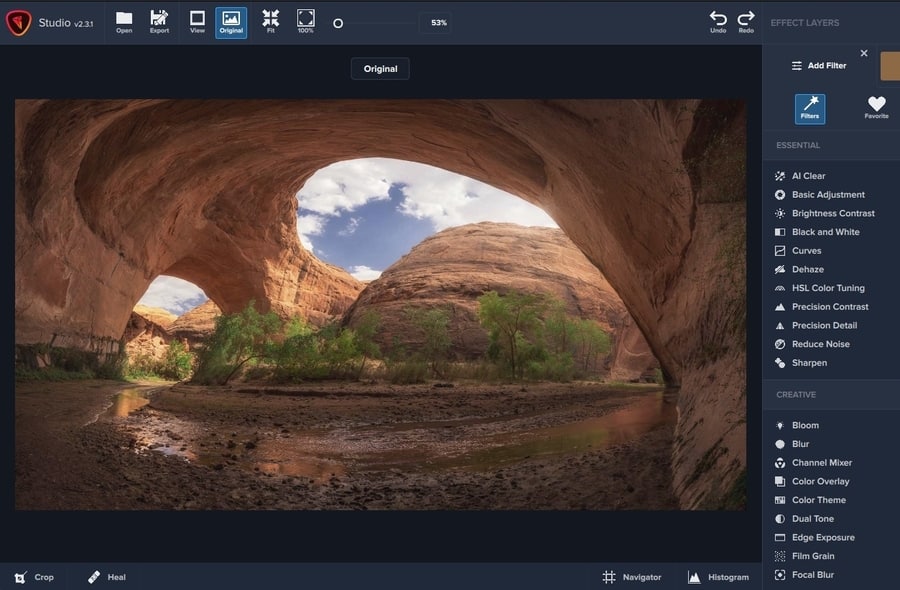
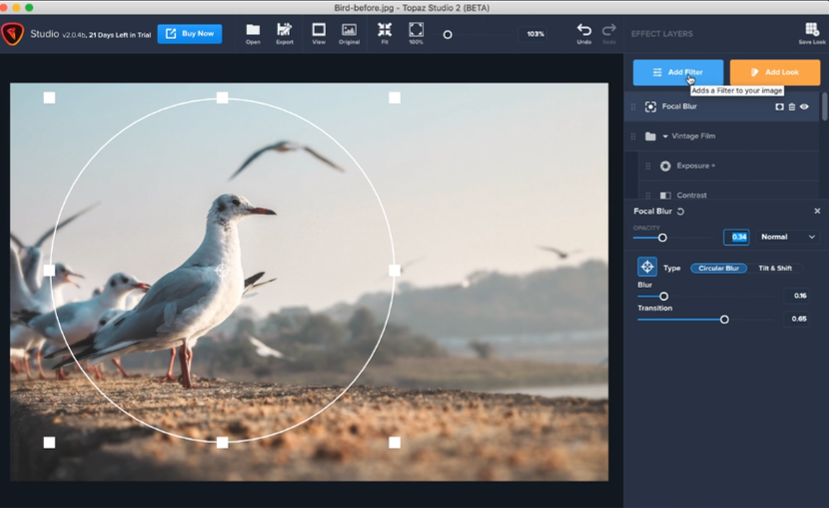
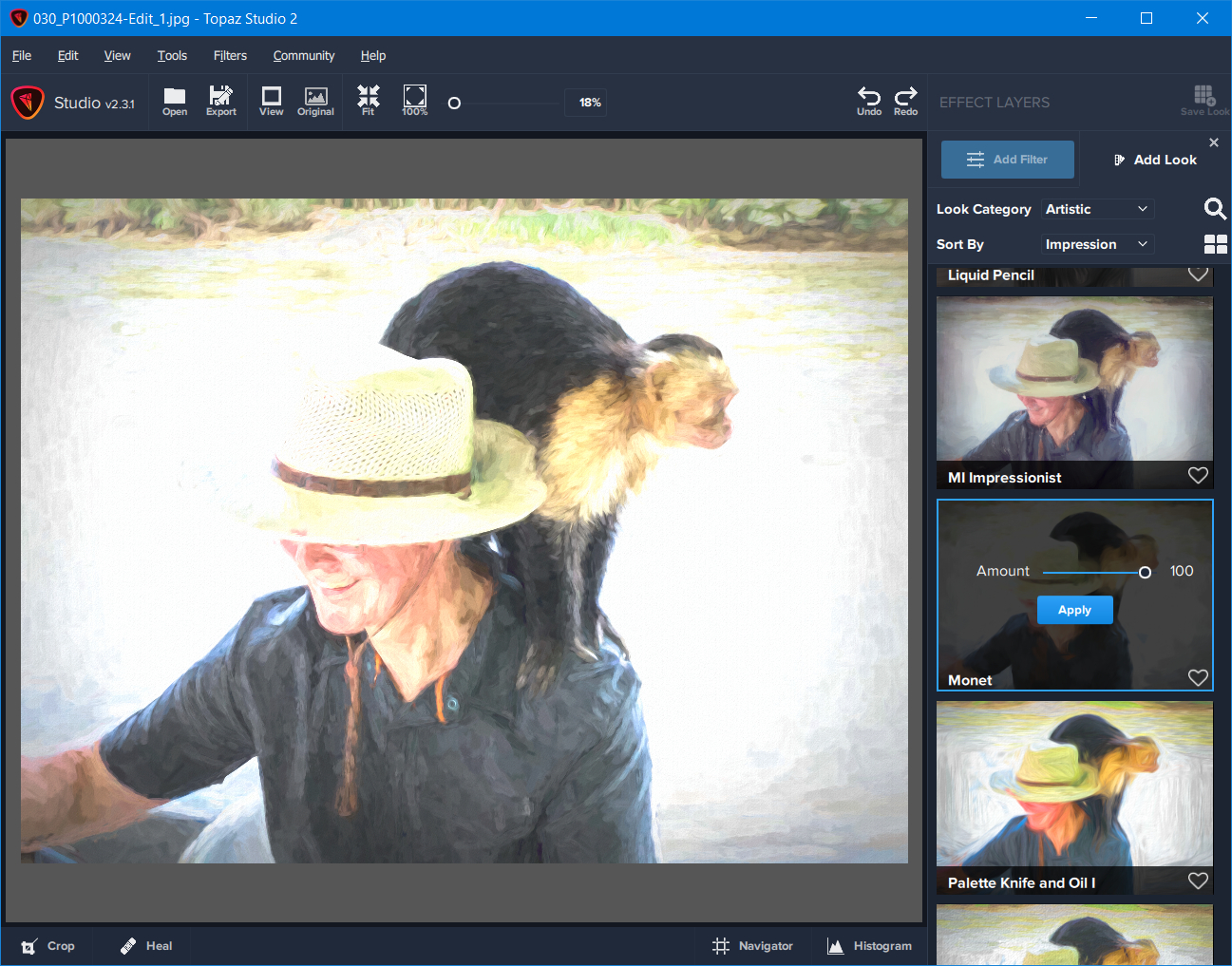
Главная область занята фотографией. Сверху находятся Open, Export, View, Original, Fit, масштаб 100%, ползунок масштаба, Undo и Redo. View переключает обычный просмотр, разделённое сравнение и варианты Side-by-Side, поэтому оценивать эффект лучше не по памяти, а рядом с исходником. В нижней части доступны Crop, Navigator и Histogram. Справа расположен Effect Layers — главный рабочий центр, где находятся Add Filter, Add Look и уже добавленные слои. Именно сюда пользователь возвращается после почти каждого шага.
Скриншот: DPReview / Topaz Labs
Фильтры, Looks и слои
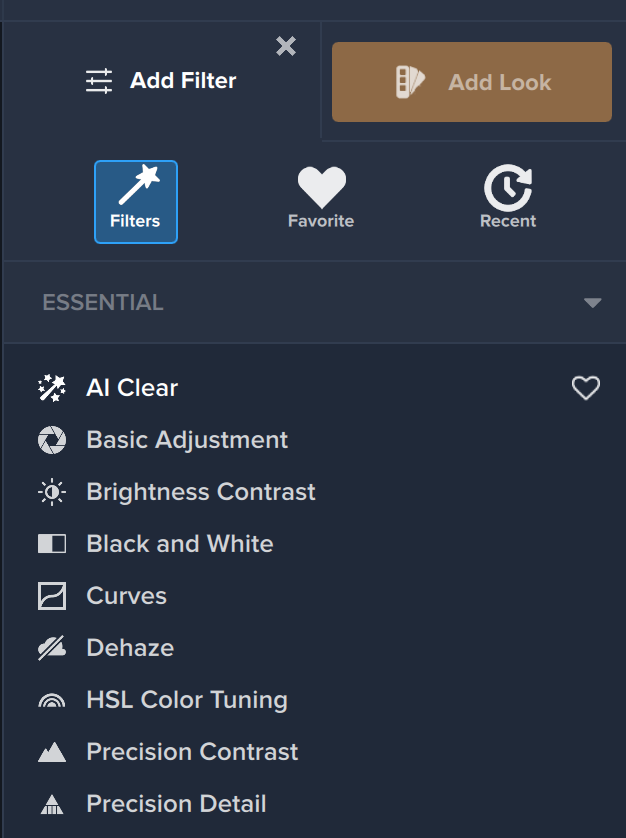
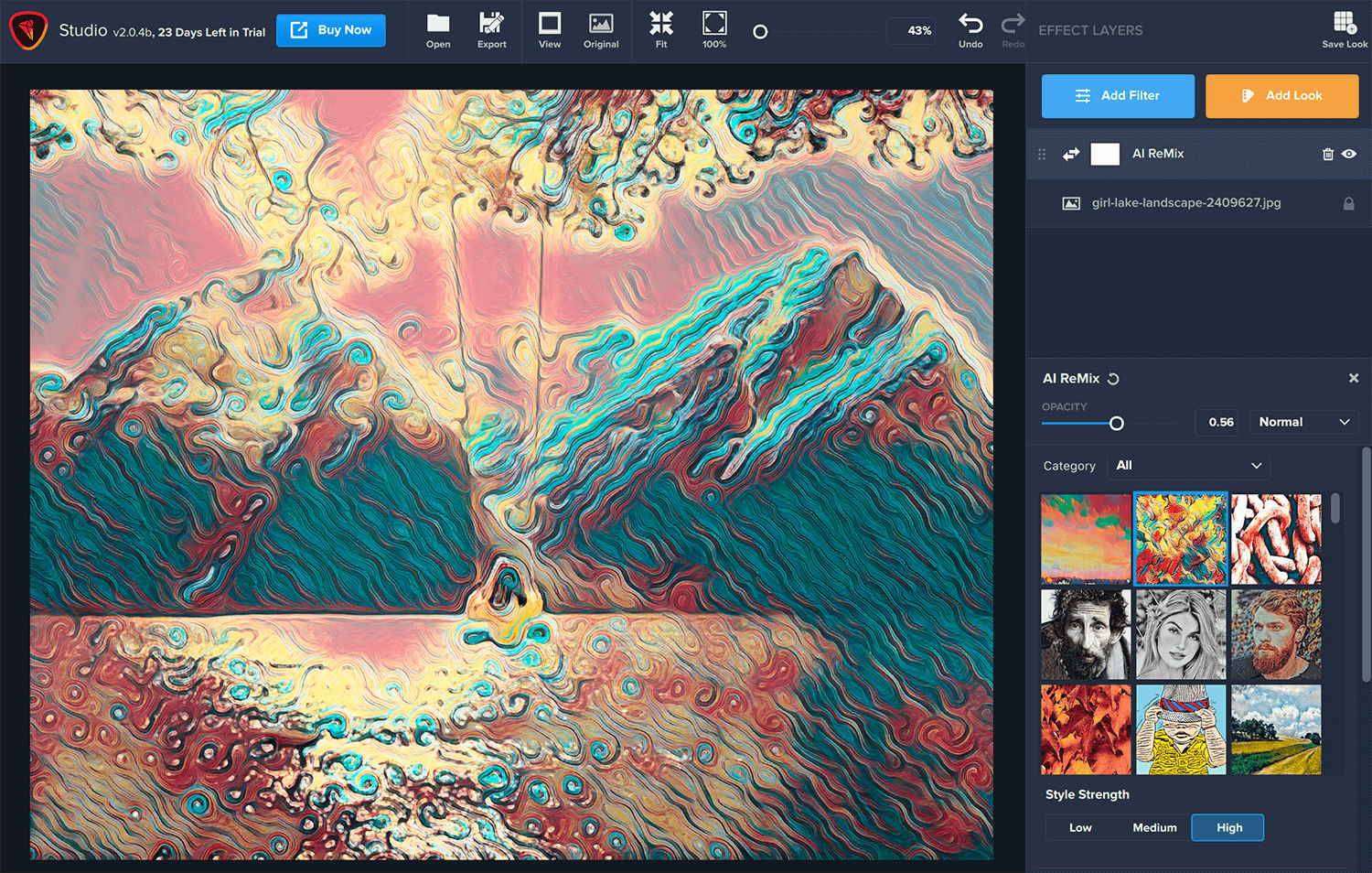
Add Filter открывает каталог фильтров. В Studio 2 они сгруппированы по направлениям Essential, Creative и Stylistic. Среди подтверждённых инструментов есть Basic Adjustment, Brightness Contrast, Black and White, Curves, Dehaze, HSL Color Tuning, Precision Contrast, Precision Detail, Reduce Noise, Sharpen, Bloom, Blur, Film Grain, Focal Blur, Vignette, Abstraction, AI Remix, Glow, Impression, Radiance, Smudge и Texture. Add Look открывает готовые комбинации фильтров. После применения Look его составляющие остаются в стеке и допускают дальнейшую правку.
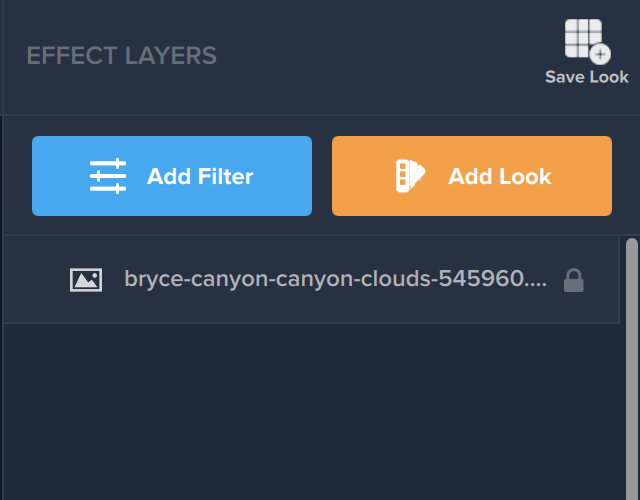
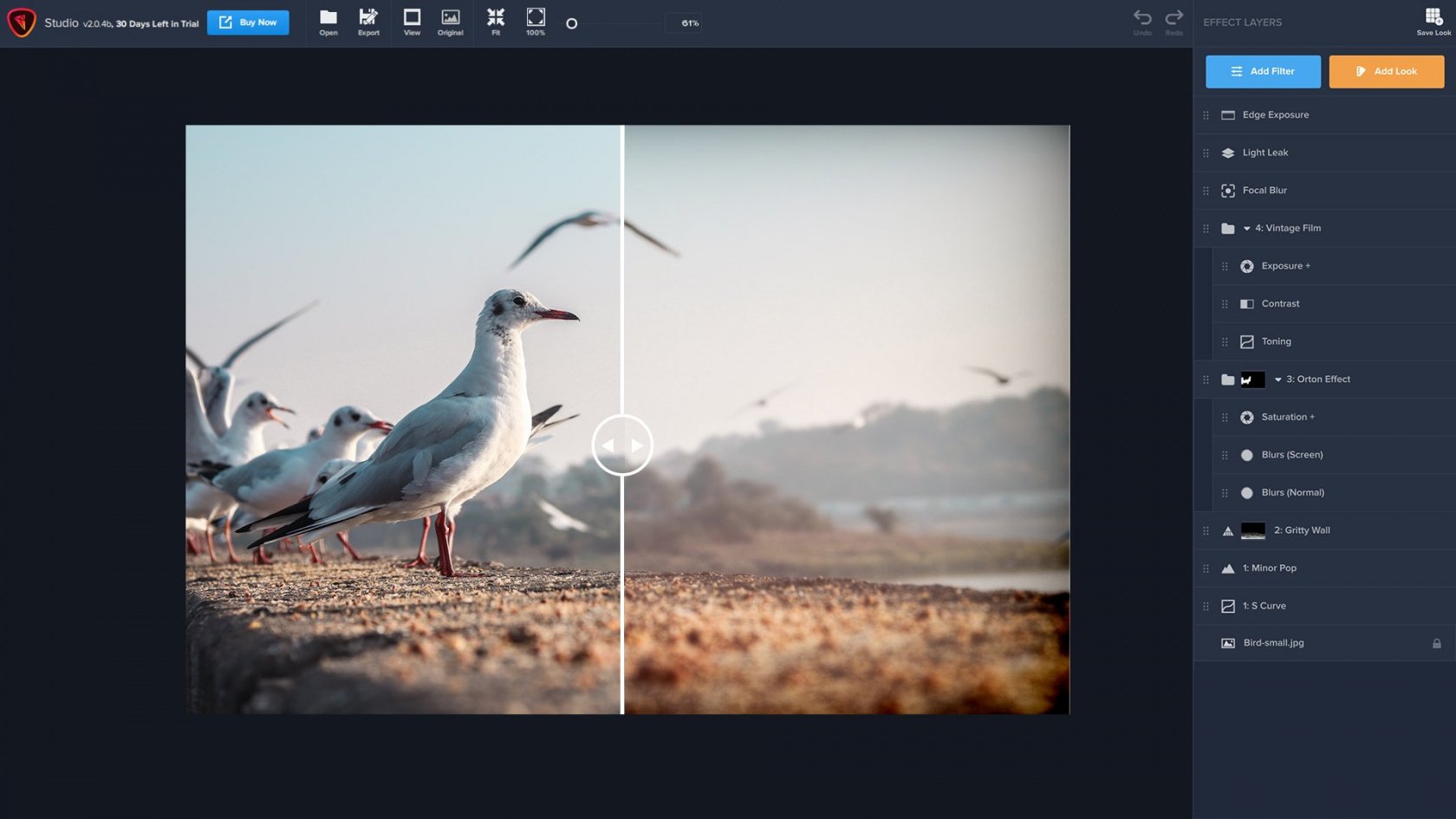
Порядок слоёв имеет практическое значение. Перетаскивание элемента выше или ниже меняет последовательность обработки, а вместе с ней — итог. Для спокойного рабочего процесса полезно разделять коррекцию и стилизацию: сначала привести тон и цвет в устойчивое состояние, затем добавить художественные фильтры, а локальные маски оставить для точной доводки. Более общий разбор последовательности обработки фотографии собран в руководстве Xeon Live по редактированию снимков от кадрирования до экспорта.
Нужно учитывать статус продукта. Topaz Studio 2 находится в разделе legacy, обновления и техническая поддержка для него прекращены. Совместимость с новыми выпусками Windows, macOS и Adobe-приложений не гарантируется. Это не мешает использовать уже рабочую установку на совместимом компьютере, но строить новый долгосрочный производственный процесс вокруг Studio 2 рискованно: после обновления системы или хост-редактора плагин способен перестать запускаться, а новых исправлений для него не выпускают.
Как открыть снимок, настроить просмотр и подготовить кадр
Начальный этап нужен не для эффектов, а для проверки файла, композиции и масштаба. Такой порядок экономит время: сильная стилизация не должна скрывать заваленный горизонт, неудачное кадрирование или уже существующий пересвет. В Topaz Studio 2 изображение открывается из стартового экрана синей кнопкой Open; при уже открытом файле используются верхняя кнопка Open или File → Open Image.
Открытие и проверка масштаба
Шаг 1. Запустите Studio 2 как отдельное приложение и нажмите Open. Выберите один исходный файл, дождитесь появления изображения и панели Effect Layers. Не добавляйте Look сразу. Сначала нажмите Fit, чтобы увидеть весь кадр, затем 100% для проверки мелких деталей. При большом увеличении перетаскивайте изображение и ориентируйтесь по Navigator.
Скриншот: Skylum Blog
Шаг 2. Откройте View и включите Side-by-Side Horizontal или Side-by-Side Vertical. Слева или сверху останется исходный вид, рядом — текущая обработка. На чистом файле обе части совпадут. Такой режим стоит оставить привычным контрольным инструментом: после каждой заметной коррекции становится видно, улучшает ли она кадр или лишь делает эффект сильнее.
Шаг 3. Откройте Histogram внизу и оцените распределение тонов. Сам по себе график не определяет правильную экспозицию, но показывает, не сдвинулся ли результат к плотным теням или ярким светам после фильтров. Для кадров с контрастным небом особенно полезно сравнивать гистограмму до и после Basic Adjustment, Curves или Precision Contrast.
Кадрирование и выравнивание
Шаг 4. Нажмите Crop в нижней панели. Справа появятся Aspect Ratio, Straighten, Width и Height. Сначала выберите подходящее соотношение сторон или оставьте свободную рамку, затем выровняйте горизонт через Straighten. Не подрезайте изображение слишком тесно до творческой обработки: некоторые эффекты вроде Vignette и Focal Blur легче настраивать, когда вокруг главного объекта остаётся запас.
Скриншот: Capture the Atlas
Шаг 5. Подтвердите Crop кнопкой с галочкой и снова включите Fit. Переключитесь на Original: если композиция стала лучше, а важные детали не исчезли, подготовительный этап завершён. Undo возвращает предыдущий шаг, Redo восстанавливает его. Перед дальнейшей работой полезно один раз проверить изображение на 100%, особенно если исходник уже содержит сильное шумоподавление или резкость.
RAW-файл разумно сначала привести к нейтральной базе в проявщике, а уже затем использовать Studio 2 для творческого слоя. Отдельные принципы такой подготовки разобраны в инструкции по обработке RAW-фотографий. Studio 2 ориентирована на постобработку и эффекты, а не на современный каталог RAW-проявки с профилями камеры и управлением большой библиотекой.
Проверка результата. До добавления фильтров у вас должен быть ровный кадр, понятная композиция и представление о проблемных зонах. Сравнение Original и текущего состояния обязано показывать только осознанные изменения. Если кадр уже выглядит чрезмерно контрастным или перенасыщенным, не компенсируйте это новым эффектом: вернитесь Undo и исправьте базовый этап.
Как собрать базовую коррекцию слоями
Базовая коррекция в Studio 2 эффективнее, когда каждый тип вмешательства остаётся отдельным фильтром. Такой стек проще перестраивать, ослаблять и маскировать. Практический порядок — сначала свет и общий тон, затем локальный контраст и цвет, потом детализация. Это не обязательная художественная формула, а удобная схема контроля: каждое изменение имеет понятную задачу и легко отключается для проверки.
Базовый стек света и цвета
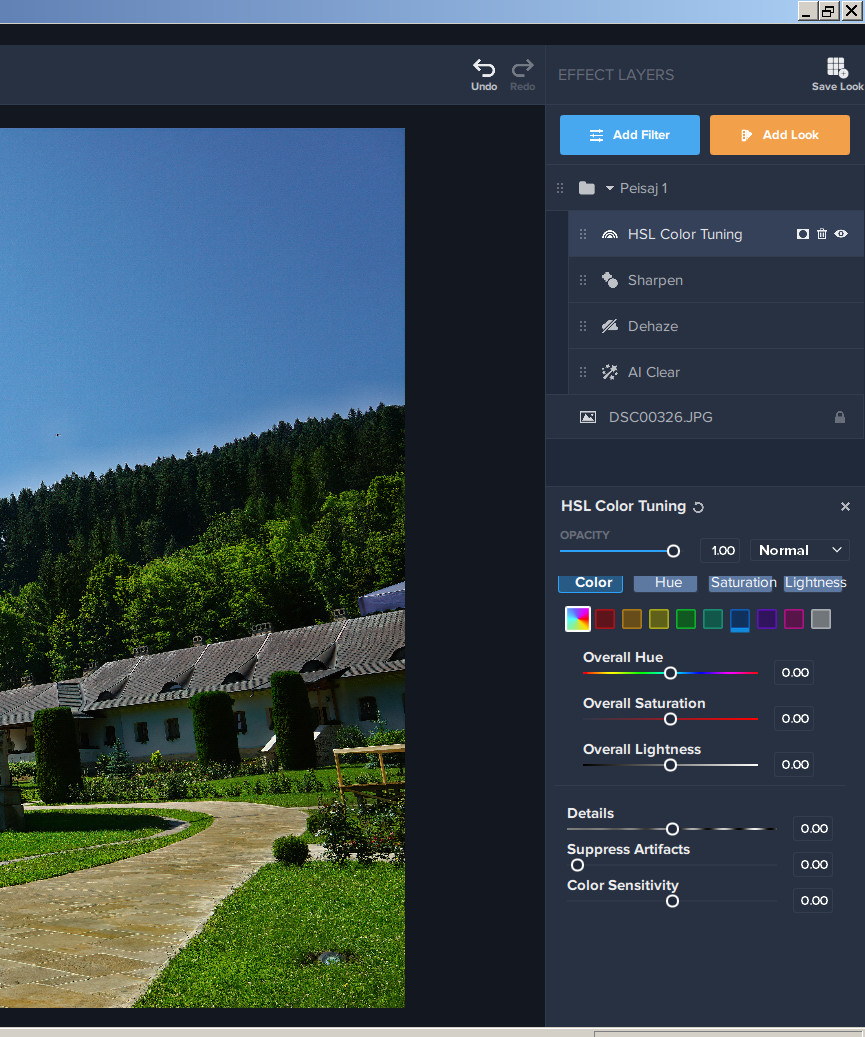
Шаг 1. Нажмите Add Filter и выберите Basic Adjustment. Отрегулируйте общую яркость, контраст и другие доступные параметры так, чтобы изображение выглядело естественно без художественного эффекта. Двигайте ползунки небольшими шагами, после каждого заметного изменения нажимайте Original или используйте View. Задача слоя — получить устойчивую базу, а не законченный стиль.
Источник: Topaz Community
Шаг 2. Для более точной тональной формы добавьте Curves или Brightness Contrast отдельным слоем. Если Basic Adjustment уже сделал изображение контрастным, второй фильтр используйте только для небольшой коррекции. Отключите новый слой и включите его снова: при полезной настройке разница читается, но не разрушает детали в тенях и светах.
Шаг 3. Добавьте HSL Color Tuning. Настройте Hue, Saturation и Lightness только там, где цвет действительно требует изменения. Например, у пейзажа можно ослабить слишком активную зелень без повышения общей насыщенности всего кадра. После настройки переключите HSL-слой и сравните кожу, небо, нейтральные области и цветовые переходы. Нежелательные оттеночные сдвиги проще заметить на знакомых объектах, чем в абстрактных цветовых пятнах.
Контраст, детали и порядок слоёв
Шаг 4. Добавьте Precision Contrast, если снимку не хватает разделения крупных и мелких тональных структур. Не повышайте одновременно все виды контраста до максимума. Сначала найдите минимальную настройку, при которой объём становится заметнее, затем проверьте тени и границы ярких объектов на 100%. Ореолы вокруг контрастных краёв означают, что усиление уже чрезмерно.
Шаг 5. Precision Detail или Sharpen добавляйте ближе к концу базового стека. Детализация должна подчиняться размеру будущего результата. На 100% проверьте волосы, листву, мелкие надписи и контрастные края. Если текстуры выглядят ломкими, уменьшите силу фильтра или его Opacity. Для отдельной задачи повышения резкости полезно сверяться с руководством по увеличению резкости фотографии.
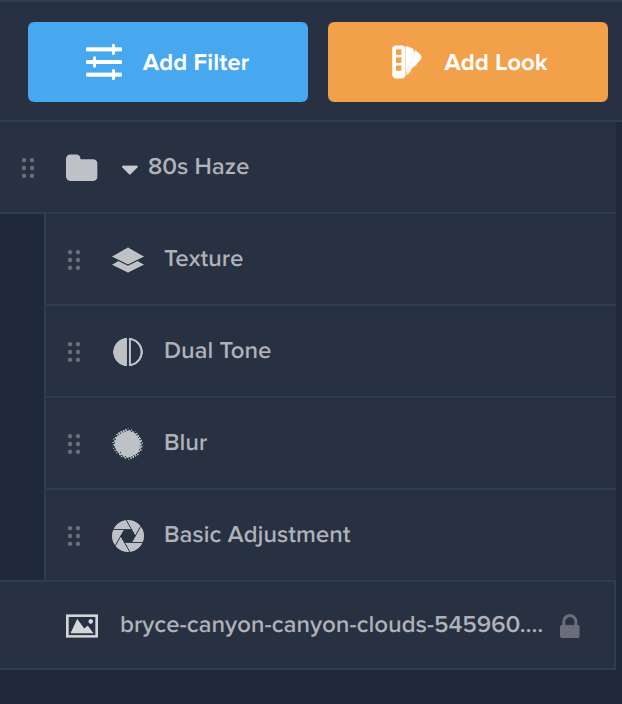
Шаг 6. Перетащите слои за маркер из точек и сравните два порядка. Например, HSL до сильного художественного Glow даёт один характер цвета, после Glow — другой. Выберите порядок, при котором локальные переходы выглядят чище. Не пытайтесь исправлять один чрезмерный фильтр вторым чрезмерным фильтром: проще вернуться к проблемному слою и снизить его влияние.
Шаг 7. Сохраните промежуточное состояние как проект, если обработка уже заняла заметное время. Формат .TS2 хранит параметры фильтров и слоёв, поэтому к стеку можно вернуться. Экспортированная JPEG-копия такой возможности не даёт. Проект не заменяет отдельную копию исходного файла: держите оригинал вне рабочего процесса Studio 2.
Проверка результата. Включите Side-by-Side и сравните общий тон, цвет и микроконтраст. Затем просмотрите кадр на 100%. Хорошая базовая коррекция не обязана выглядеть эффектно — она должна дать чистый исходный материал для Looks, Glow, Impression, Texture и других творческих фильтров. Если на этом этапе уже появились шум, ореолы и резкие цветовые провалы, художественный слой только усилит их.
Как создать творческий стиль с Looks и фильтрами
Looks ускоряют поиск направления, но их удобнее воспринимать как редактируемые наборы, а не как финальные пресеты. После применения Look остаётся в Effect Layers, его силу и составляющие можно менять. Это позволяет начать с готового характера изображения, затем убрать лишние компоненты и дополнить результат собственными фильтрами.
Быстрый старт через Look
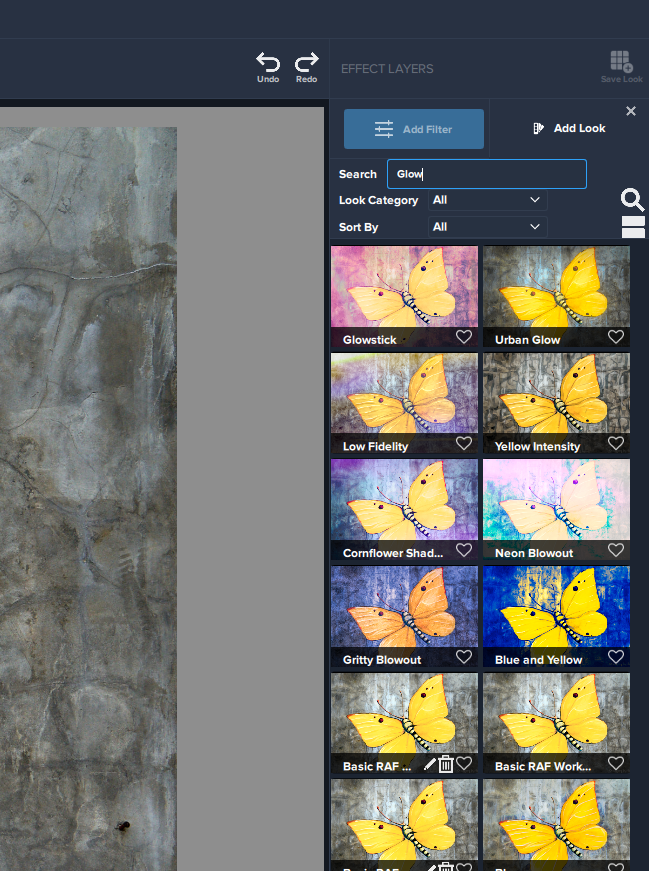
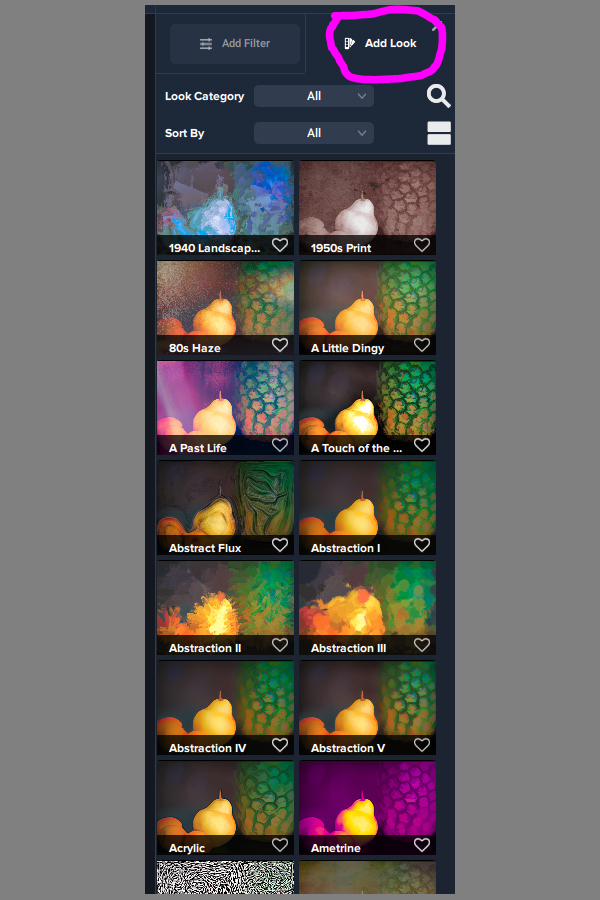
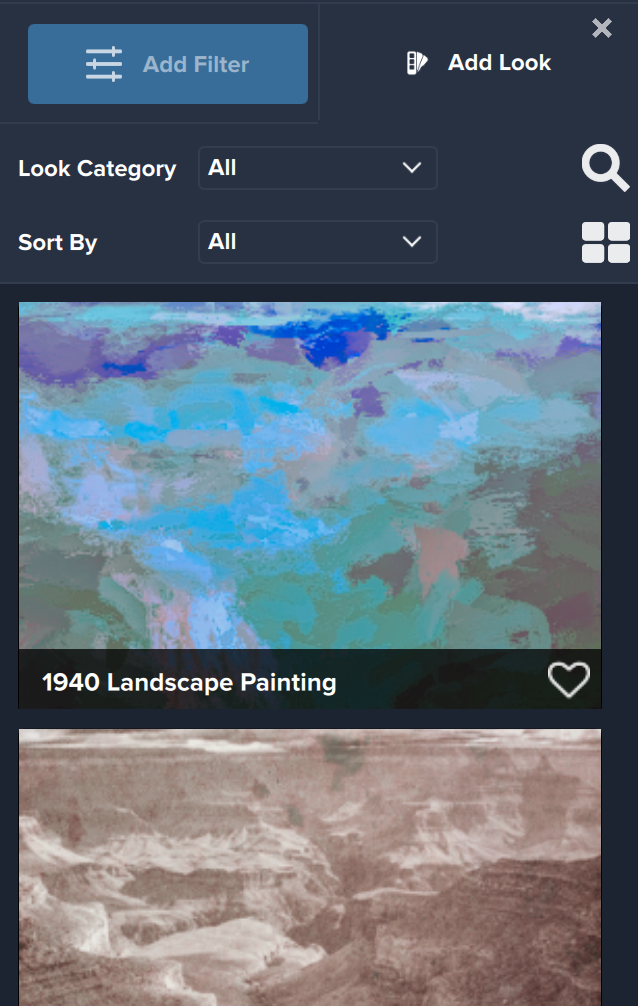
Шаг 1. Нажмите Add Look. Выберите категорию или используйте Sort By для отбора по конкретному фильтру. Поиск особенно удобен при знакомом направлении: Glow для свечения, Impression для живописной обработки, Texture для фактуры. Наведите внимание не на название варианта, а на то, как меняются свет, локальный контраст и цвет именно на вашем кадре.
Источник: Topaz Community
Шаг 2. Щёлкните по миниатюре Look, чтобы получить предварительный просмотр. Не нажимайте Apply сразу после первого подходящего варианта. Сравните несколько близких обработок, затем вернитесь к наиболее спокойной. Сильный Look легче усилить дополнительным фильтром, чем восстанавливать детали после слишком агрессивной комбинации.
Шаг 3. Нажмите Apply. После этого откройте получившиеся слои и поочерёдно отключайте их. Вы быстро увидите, какой компонент отвечает за цвет, какой — за свечение, резкость, зерно или виньетку. Ненужный слой удалите, слишком активный ослабьте через Opacity. Так готовая комбинация превращается в осознанный стек, а не остаётся «чёрным ящиком».
Свой стиль без готового Look
Шаг 4. Для собственного варианта начните с Add Filter. Добавьте один художественный фильтр — например Glow, Impression, Texture, Film Grain или Focal Blur — и настройте его до умеренного результата. Затем добавьте второй фильтр, который решает другую задачу. Glow и Vignette работают по-разному: первый формирует световой характер, второй управляет вниманием по краям, поэтому их проще контролировать отдельно.
Скриншот: Shutterbug
Шаг 5. Если используете Focal Blur, разместите область фокуса поверх смыслового центра кадра и настройте переход так, чтобы размытие не выглядело вырезанным кругом. Проверяйте границу на 100%. При портрете следите за волосами и плечами, при пейзаже — за линией горизонта и ветвями. Резкая геометрическая граница сразу выдаёт эффект.
Шаг 6. Для живописной стилизации Impression оценивайте не только общую картинку, но и характер мелких мазков на лице, тексте и тонких линиях. На участках, где стиль разрушает важные детали, заранее планируйте маску. Texture и Film Grain тоже требуют проверки масштаба: фактура должна соответствовать размеру итогового изображения, а не только красиво смотреться в уменьшенном окне.
Шаг 7. Когда комбинация стала повторяемой, нажмите Save Look в правой части Effect Layers. Сохранённый вариант нужен для повторного применения той же последовательности фильтров. При переносе на другой снимок всё равно пересматривайте интенсивность: одинаковый набор по-разному взаимодействует с контрастом, цветом и динамическим диапазоном исходника.
Проверка результата. Выключите все художественные слои, затем включайте их по одному снизу вверх. Каждый слой должен иметь понятную функцию. Если два фильтра делают почти одно и то же, оставьте более управляемый. Финально сравните Original, базовую коррекцию без стилизации и полный стек. Это помогает отделить реальное улучшение изображения от простого роста силы эффекта.
Как делать локальные правки масками
Маскирование — центральный инструмент Studio 2, потому что сильный художественный эффект редко нужен одинаково на всём кадре. Маска доступна у отдельного Filter и у целого Look. В программе предусмотрены пять типов: Brush, Spot, Gradient, Color и Luminosity. Их разрешено комбинировать, подтверждая один этап через Apply и продолжая другим типом.
Кисть и Edge Aware
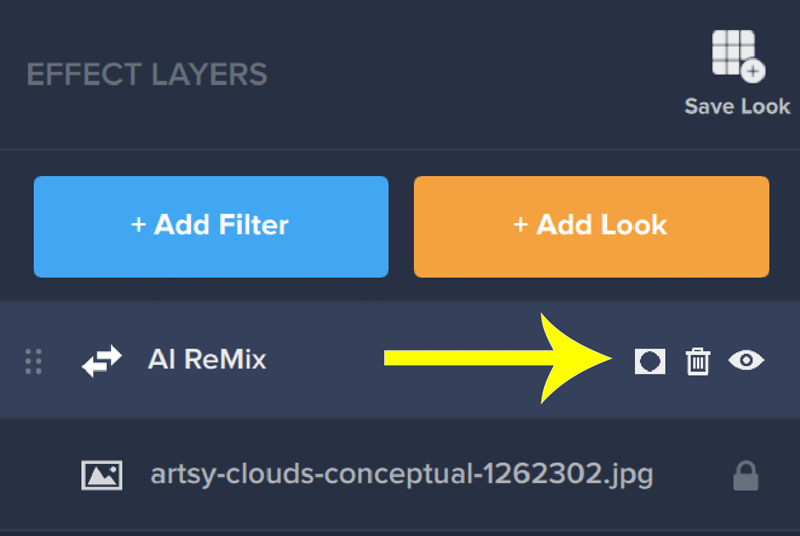
Шаг 1. Выберите слой с эффектом и нажмите значок маски рядом с его названием. Для точной ручной работы откройте Brush. Настройте Radius так, чтобы кисть была чуть меньше обрабатываемой зоны, а Softness — по характеру границы. Для волос, ветвей и контрастных контуров включите Edge Aware.
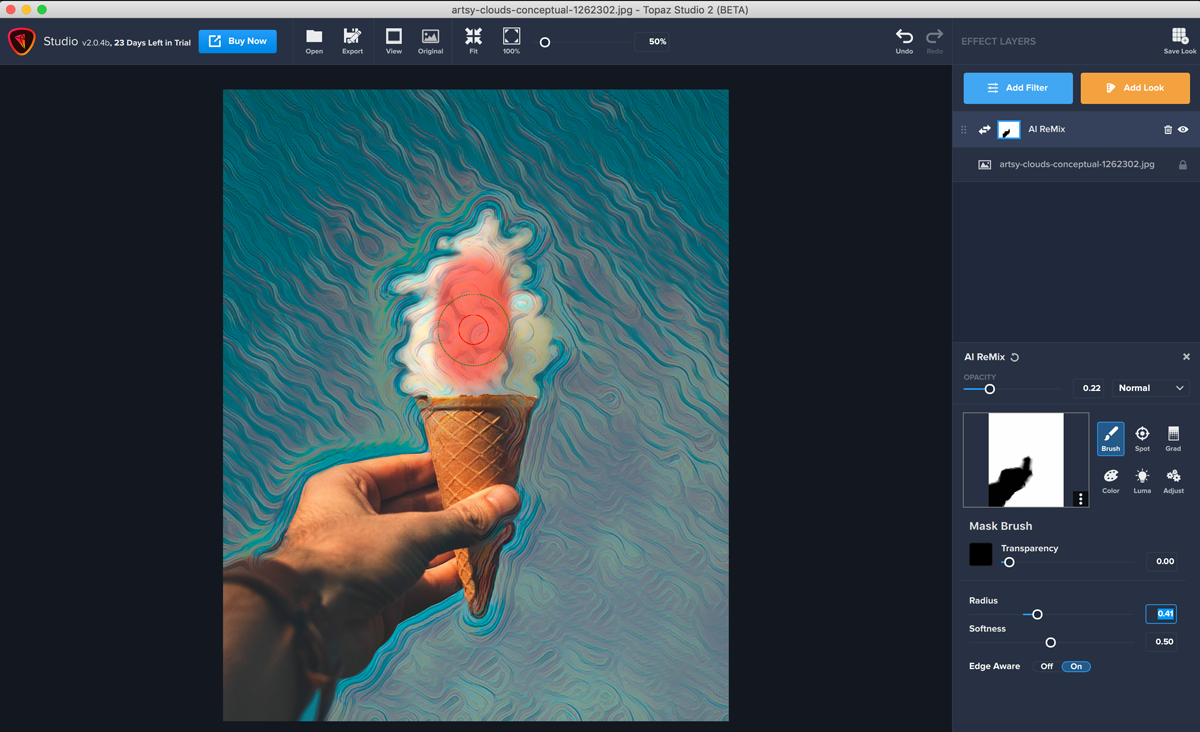
Шаг 2. Начинайте с крупной центральной части объекта и только потом подходите к краям. При Edge Aware держите нужную границу между внутренним и внешним окружностями курсора — именно так механизм распознаёт край. Работайте короткими проходами. После нескольких мазков приблизьте изображение до 100% и проверьте, не появились ли пропуски или ореолы.
Шаг 3. Если маска слишком резко обрывает эффект, измените мягкость или используйте корректировки маски с feathering, contrast и density. Цель — не идеально белая или чёрная маска сама по себе, а естественный переход на изображении. После правки временно увеличьте силу эффекта: дефекты маски станут заметнее, затем верните рабочую интенсивность.
Градиент и Spot для крупных зон
Шаг 4. Для неба, пола, стены и других протяжённых областей переключитесь на Gradient. На изображении появятся красная, белая и зелёная линии. Область за одной крайней линией полностью исключает эффект, за другой — сохраняет, а промежуток формирует переход. Перемещайте белую ручку для сдвига всего градиента, крайние ручки — для изменения ширины перехода. Поверните градиент по реальной геометрии сцены.
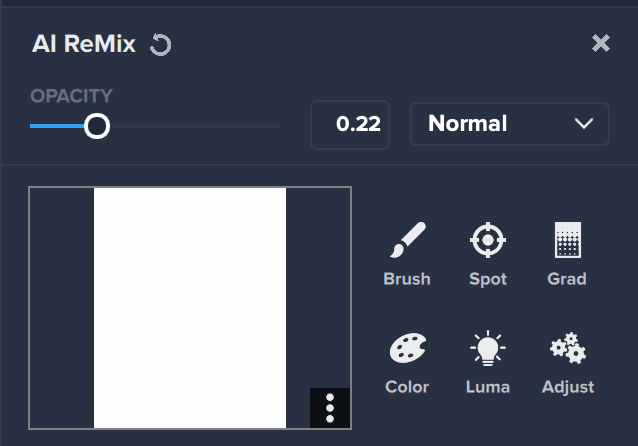
Шаг 5. Spot подходит для локального овального акцента: лица, цветка, источника света или отдельного предмета. После добавления настройте форму, Roundness/геометрию и Transition. Не используйте Spot как грубую замену точной кисти на сложном контуре. Его сильная сторона — быстрый мягкий акцент без долгого ручного обвода.
Color и Luminosity для отбора по содержимому
Шаг 6. Color Mask строит выбор по оттенку. Выберите нужный цвет пипеткой или доступным регулятором Hue и настройте Range. Малый диапазон даёт более узкое цветовое выделение, большой захватывает соседние оттенки. Такой способ удобен для неба, растительности, одежды и цветовых акцентов, но его нужно проверять на объектах с тем же оттенком в других частях кадра.
Источник: Topaz Community
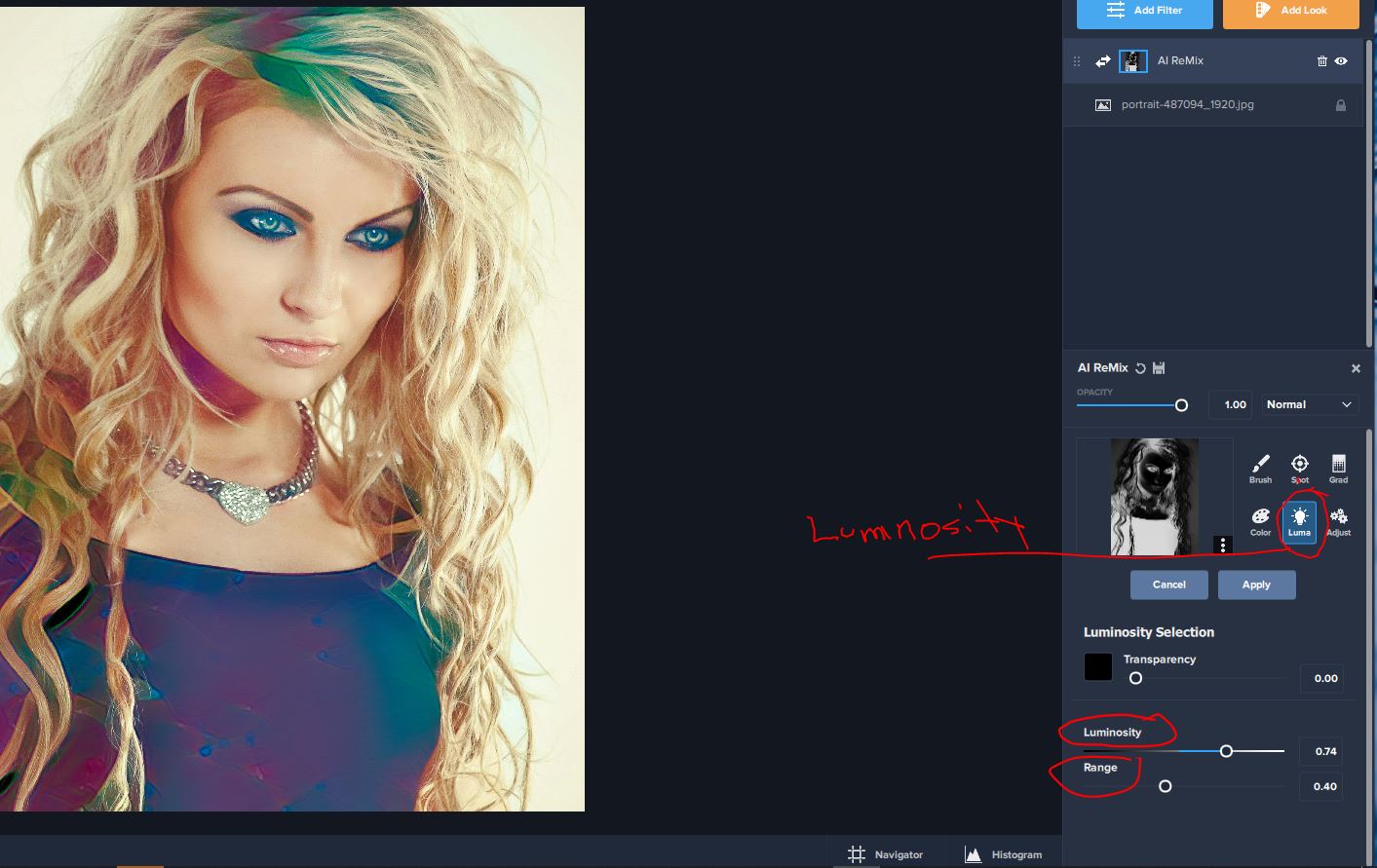
Шаг 7. Luminosity Mask выделяет зоны по яркости. Укажите уровень яркости и Range, затем проверьте маску на границах светов и теней. Этот тип особенно полезен, когда нужно оставить Glow только в светах, усилить детали в тенях или отделить яркое небо от более тёмного переднего плана. Если выделение действует наоборот, используйте Invert вместо перестройки всего эффекта.
Шаг 8. Для сложной зоны объедините методы. Сначала создайте Gradient или Luminosity, нажмите Apply, затем уточните результат Brush. Такой порядок быстрее, чем полностью рисовать большую маску вручную. В меню маски доступны Invert, Clear и Delete: Clear сбрасывает содержимое для нового прохода, Delete удаляет маску целиком.
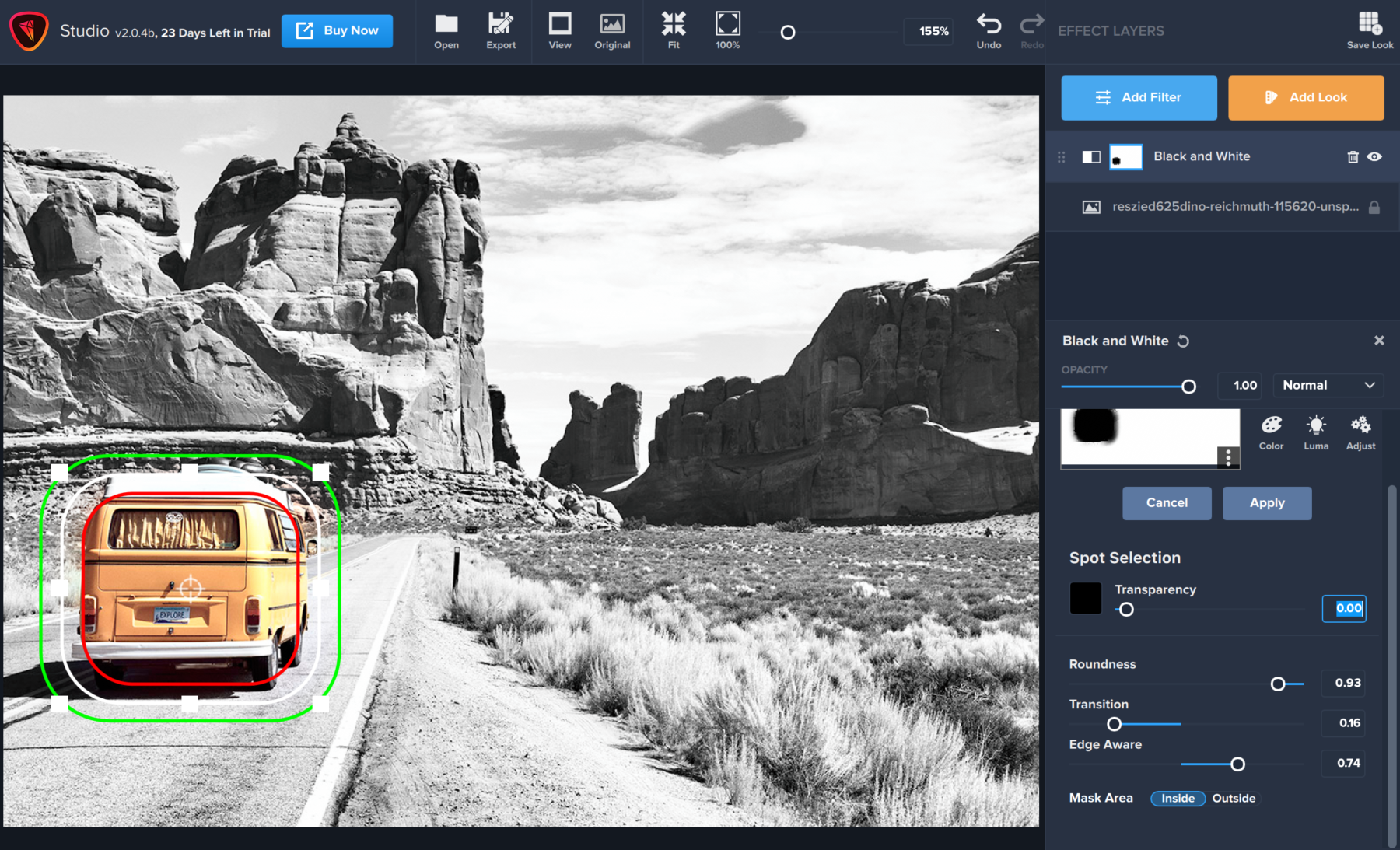
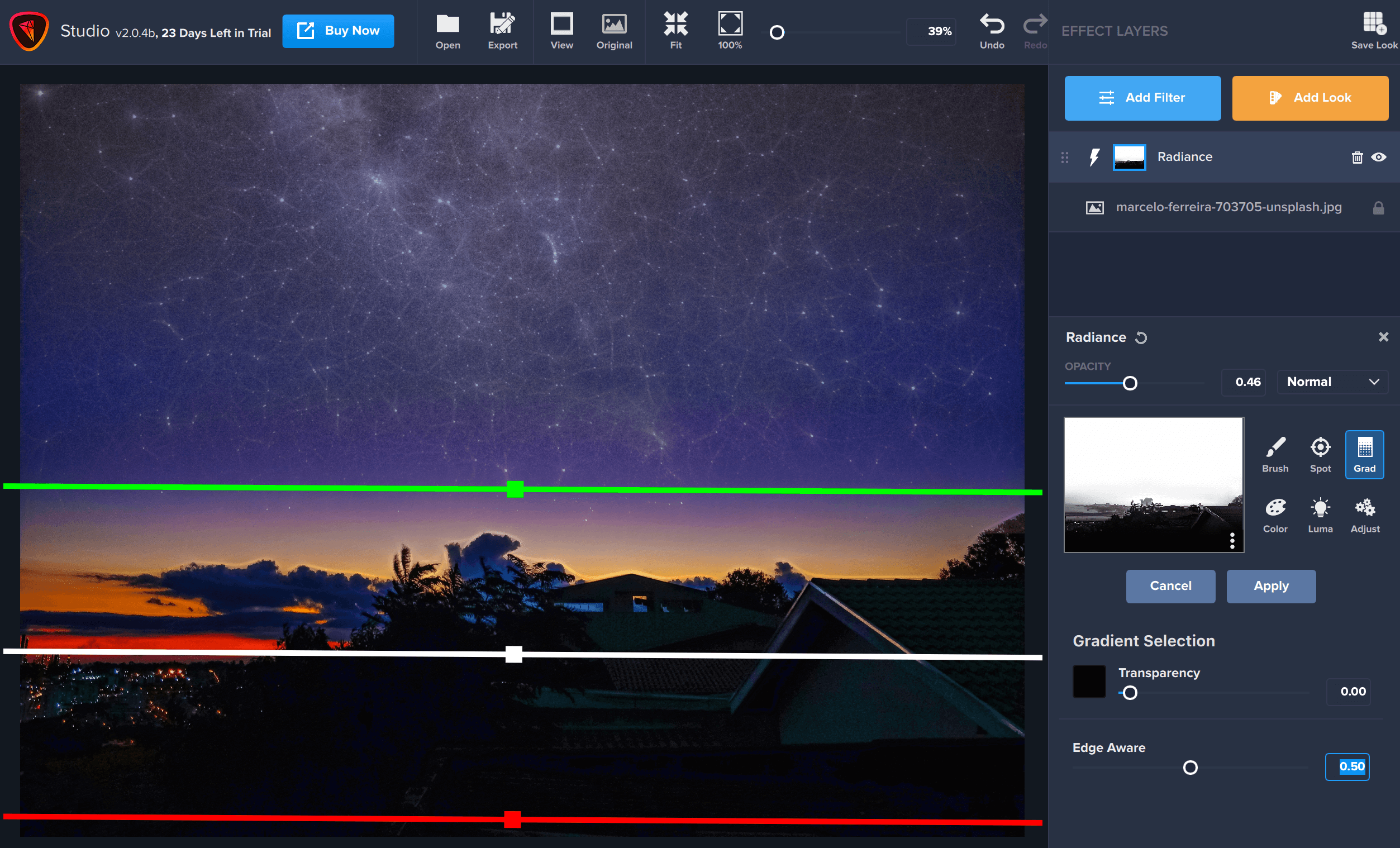
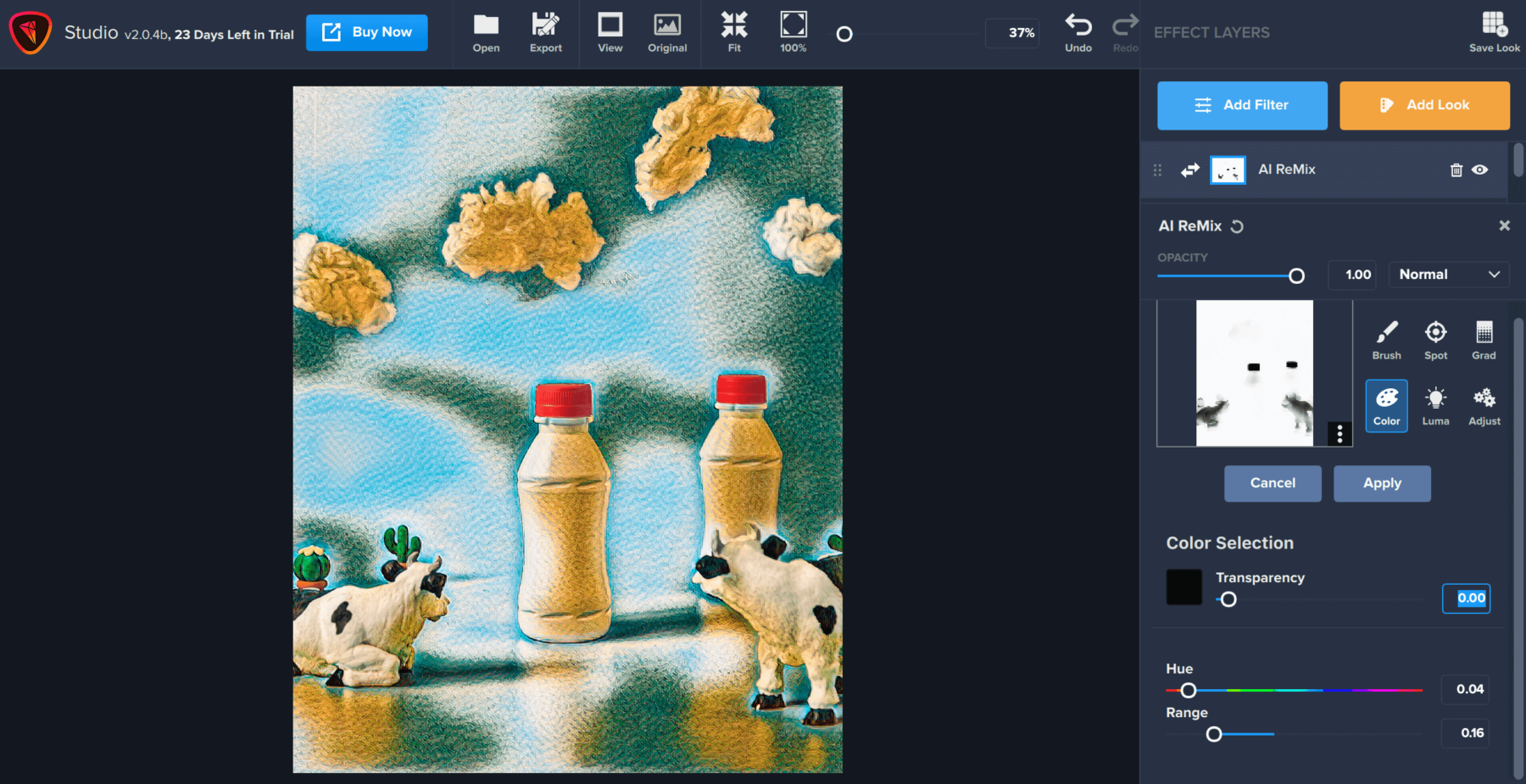
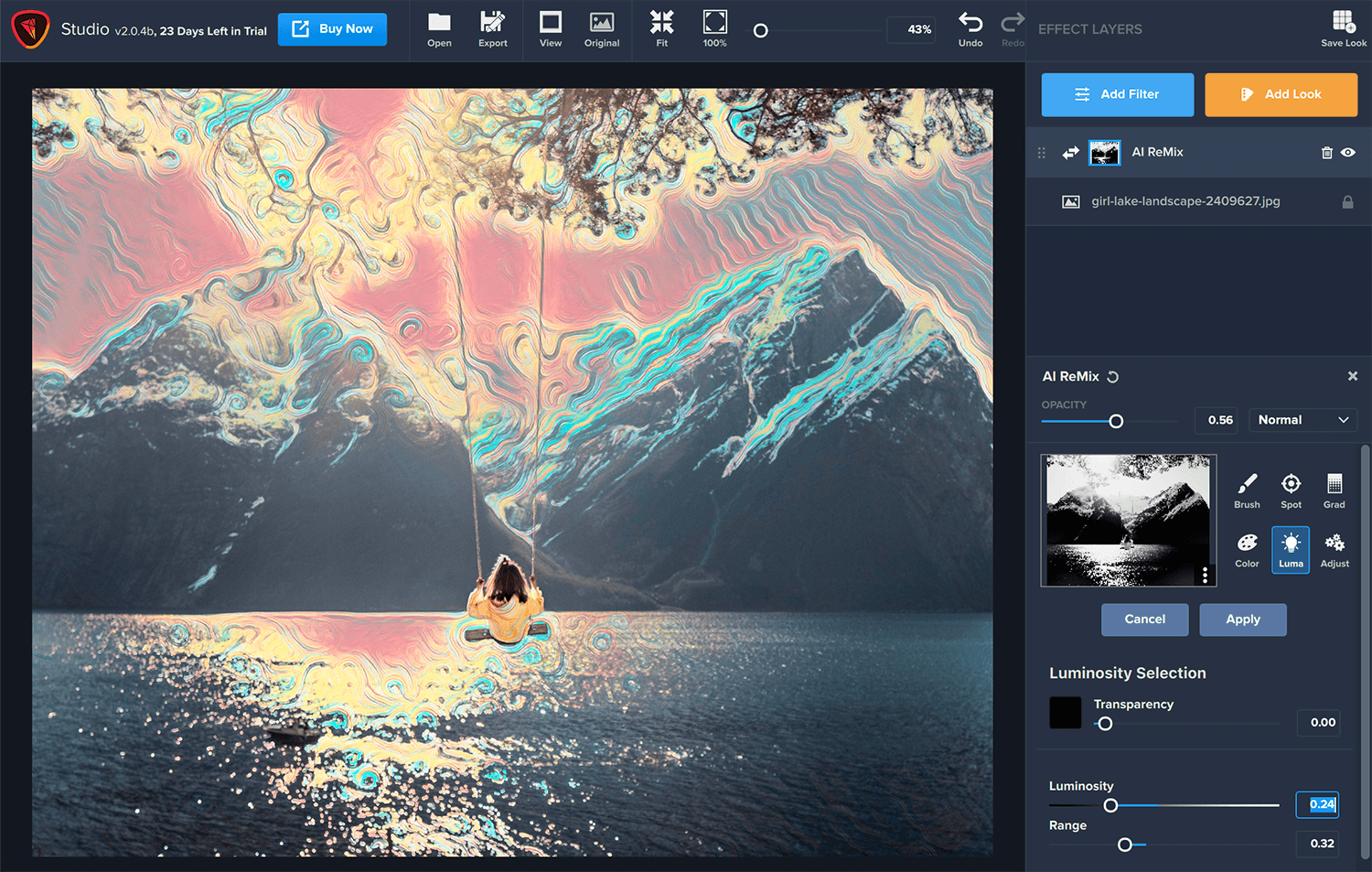
Проверка результата. Временно поднимите Opacity фильтра до заметного уровня и несколько раз включите/выключите слой. На границах не должно быть светлых ореолов, серых «грязных» зон или геометрически очевидных переходов. Затем верните рабочую силу эффекта и проверьте кадр в Fit. Маска считается удачной, когда зритель видит изменение изображения, но не видит форму маски.
Как сохранить Look, проект .TS2 и экспортировать результат
В Studio 2 есть три разных результата работы, и их нельзя путать. Look сохраняет набор фильтров для повторного применения. Проект .TS2 сохраняет конкретную обработку со слоями и параметрами. Export создаёт обычный итоговый графический файл для просмотра или дальнейшей работы. Правильный рабочий процесс сохраняет проект до экспорта, а собственный Look — только когда комбинация действительно пригодится на других фотографиях.
Сохранение собственного Look и проекта
Шаг 1. Убедитесь, что стек очищен от временных экспериментов. Поочерёдно выключите слои, удалите дублирующие и оставьте только те фильтры, которые формируют нужный стиль. Нажмите Save Look в Effect Layers. После сохранения проверьте новый вариант через Add Look и категорию собственных Looks на другом тестовом изображении. Если стиль переносится слишком жёстко, вернитесь к исходному стеку и уменьшите интенсивность самых зависимых от исходника фильтров.
Шаг 2. Для сохранения текущей работы выберите File → Save Project As… и укажите место для файла .TS2. При последующих изменениях используйте File → Save Project. Studio 2 по умолчанию связывает проект с местом исходного изображения, но Save Project As позволяет выбрать отдельную папку. После сохранения закройте проект и откройте .TS2 двойным щелчком: должны восстановиться изображение, слои, Looks и параметры фильтров.
Шаг 3. Перед переустановкой программы отдельно скопируйте папку собственных Looks. Для Windows текущая legacy-документация указывает путь в профиле пользователя внутри AppData\Local\Topaz Labs LLC\Topaz Studio 2\Looks; для macOS — Library/Application Support/Topaz Labs LLC/Topaz Studio 2/Looks. Это особенно важно для устаревшего приложения: удаление или чистая переустановка способны стереть пользовательские наборы.
Экспорт и контроль готового файла
Шаг 4. Нажмите Export в верхней панели или выберите File → Export. Укажите место сохранения и параметры, доступные в диалоге вашей установленной версии. По старому руководству Studio 2 файл по умолчанию сохранялся рядом с открытым исходником с суффиксом -studio; этот шаблон менялся через Preferences. Для архивного рабочего процесса лучше вручную выбирать отдельную папку готовых изображений, чтобы исходник, проект и экспорт не смешивались.
Скриншот: DataHacker
Шаг 5. После экспорта не ограничивайтесь миниатюрой в проводнике. Откройте готовый файл отдельно и проверьте три масштаба: Fit для общего впечатления, 100% для резкости и масок, уменьшенный размер для фактического сценария публикации. Сравните с исходником по светам, теням, цвету кожи и мелким контрастным границам. Артефакт, незаметный в рабочем окне, часто проявляется после уменьшения или дополнительного сжатия.
Шаг 6. Если Studio 2 запущена из Photoshop как плагин, путь отличается: Filter → Topaz Labs → Topaz Studio 2. После обработки результат возвращается в хост-приложение. У старого Lightroom-процесса Studio 2 настраивалась как внешний редактор. Эти интеграции относятся к наследуемому ПО, поэтому на современных версиях Photoshop и Lightroom их наличие не гарантируется; при рабочем плагине не обновляйте хост без резервного плана.
Проверка результата. У законченной работы должно быть минимум три логически разделённых файла: исходник, редактируемый .TS2 и экспорт. Если нужен только повторяемый стиль, дополнительно храните собственный Look. Такой порядок защищает от двух типичных ошибок: перезаписи единственной готовой версии и потери возможности вернуться к слоям после сохранения обычной картинки.
Как ускорить работу и исправить типичные ошибки
Topaz Studio 2 не рассчитана на современный массовый конвейер. Её собственная продуктовая страница прямо описывала редактор как инструмент тщательной обработки одной фотографии и отдельно указывала отсутствие batch editing. Поэтому ускорение здесь строится на дисциплине слоёв, Looks и масштаба предпросмотра, а не на скрытой пакетной функции. Для десятков и сотен файлов рациональнее использовать другой редактор с актуальной пакетной обработкой.
Производительность и тяжёлый стек
Шаг 1. При замедлении сначала сохраните проект .TS2. Затем переключитесь с 100% на Fit и закройте необязательные панели. Поочерёдно отключайте самые тяжёлые художественные слои, чтобы определить конкретный фильтр, после которого отклик ухудшается. Не удаляйте всё сразу: диагностика по одному слою показывает реальную причину.
Скриншот: Lenscraft
Шаг 2. Сократите количество однотипных фильтров. Два близких слоя Precision Detail, несколько Glow и цепочка почти одинаковых Looks создают вычислительную нагрузку и усложняют контроль. Оставьте один основной слой каждого назначения и регулируйте его Opacity. Если результат требует нескольких вариантов одного эффекта, сохраните отдельные проекты вместо бесконечного стека.
Шаг 3. Учитывайте базовые требования наследуемых Topaz-приложений: им нужен GPU с поддержкой OpenGL 3.3 и достаточный объём памяти. Современная страница legacy-требований предупреждает, что соответствие характеристикам не гарантирует запуск старого ПО на новой системе. Поэтому после аппаратного или системного обновления проверяйте Studio 2 как отдельное приложение до настройки плагинов.
Сбой запуска, исчезнувший плагин и пропавшие Looks
Шаг 4. Если Studio 2 перестала запускаться, сначала скопируйте собственные Looks в безопасное место. Затем удалите приложение штатным способом, перезагрузите компьютер, возьмите legacy-инсталлятор Topaz Studio 2 из раздела Legacy Applications, выполните чистую установку и один раз запустите программу как самостоятельное приложение. Именно этот ограниченный сценарий остаётся в актуальной документации Topaz Labs для устаревшего продукта.
Шаг 5. Если отдельное приложение открывается, а пункт в Photoshop исчез, не считайте это ошибкой фильтра внутри Studio 2. Актуальная legacy-документация предупреждает, что новые версии Adobe-приложений способны перестать загружать старые плагины, и совместимость не поддерживается. Зафиксируйте рабочую версию хоста либо используйте Studio 2 отдельно. Старые ручные схемы копирования .8bf относятся к прежним версиям Photoshop и не считаются поддерживаемым решением для нынешних выпусков.
Шаг 6. Если после переустановки пропали собственные Looks, закройте программу и верните заранее скопированную папку Looks в соответствующее пользовательское расположение. После запуска откройте Add Look и проверьте пользовательскую категорию. Не удаляйте резервную копию сразу: сначала откройте несколько вариантов и убедитесь, что все связанные фильтры работают в текущей установке.
Шум, резкость и отсутствие пакетной обработки
Шаг 7. Если после художественной обработки заметно вырос шум, найдите слой, который усиливает микроконтраст или детали. Отключите Precision Detail, Sharpen и контрастные художественные фильтры по одному. Уменьшите проблемный слой или вынесите шумоподавление в отдельный этап. Для общей диагностики полезно руководство по удалению шума с фотографии.
Шаг 8. Для серии одинаково оформленных фотографий сохраните собственный Look и применяйте его вручную к отдельным кадрам, каждый раз проверяя силу. Не ищите переключатель batch в Studio 2: продукт проектировался без пакетного редактирования. Если задача состоит именно в массовом применении одного стиля, перенесите её в ON1 Effects, Affinity Photo или другой актуальный инструмент с batch jobs, а Studio 2 оставьте для штучной художественной доводки.
Проверка результата. После устранения проблемы откройте один тестовый файл, примените короткий стек, сохраните .TS2 и экспортируйте копию. Только после успешного полного цикла возвращайтесь к важному проекту. Для устаревшей программы это надёжнее, чем проверять отдельные команды по очереди: сбой способен появиться на этапе открытия, обработки, проекта, плагина или экспорта.
Плюсы, минусы, альтернативы и кому подходит
Topaz Studio 2 остаётся характерным творческим редактором с понятной логикой «фильтр → слой → маска → смешивание». Его ценность сегодня определяется не новизной, а тем, что уже настроенная рабочая установка даёт быстрый доступ к Glow, Impression, Texture, AI Remix, локальным маскам и собственным Looks. Одновременно прекращённая поддержка меняет практическую оценку: для новой рабочей станции важнее не набор старых эффектов, а предсказуемая совместимость и сопровождение.
Плюсы
- Неразрушаемый стек фильтров и Looks с возможностью менять порядок, Opacity и параметры после применения.
- Пять типов масок — Brush, Spot, Gradient, Color и Luminosity — плюс комбинирование нескольких методов.
- Сильная творческая часть: Glow, Impression, AI Remix, Texture, Film Grain, Focal Blur и другие стилизующие фильтры.
- Сохранение собственных Looks и проектов .TS2 для повторной работы со слоями.
- Наглядные режимы Original, Split и Side-by-Side для сравнения результата с исходником.
Минусы
- Разработка и поддержка Topaz Studio 2 прекращены; совместимость с новыми ОС и хост-приложениями не гарантируется.
- Нет штатной пакетной обработки в Studio 2, поэтому программа неудобна для больших серий.
- Нет современного каталога фотографий и полного конвейера управления библиотекой.
- Интеграция со свежими выпусками Photoshop и Lightroom относится к неподдерживаемым сценариям и способна исчезнуть после обновления хоста.
- Собственные Looks нужно отдельно резервировать перед чистой переустановкой.
Чем заменить Topaz Studio 2
Topaz Photo решает другую задачу: современное приложение Topaz ориентировано на техническое улучшение изображения — Denoise, Sharpen, Recover Faces, Adjust Lighting, Balance Color и Upscale. Оно логичнее для шума, резкости, восстановления и финальной технической подготовки, но не является прямой копией старого набора художественных слоёв Studio 2. На Xeon Live есть отдельный обзор Topaz Photo AI.
Источник: Topaz Community
ON1 Effects 2026 ближе по идее к творческой части Studio 2: более тридцати эффектов, пресеты, маски, слои и пакетная обработка. Он работает как отдельное приложение и как плагин для ряда редакторов. Adobe Photoshop предлагает Smart Filters для неразрушаемой фильтрации Smart Objects, а маски и слои дают более широкий ручной контроль. Affinity Photo 2 сочетает adjustment layers, Live Filters, маски, macros и batch jobs. Эти продукты отличаются по интерфейсу и философии, но закрывают те сценарии, где старой Studio 2 не хватает современной совместимости или автоматизации.
Практический выбор по сценарию
Для уже настроенного компьютера, где Studio 2 стабильно запускается, программа подходит фотографу или дизайнеру, который обрабатывает отдельные кадры и ценит Glow, Impression, Texture, Looks и локальные маски. Сохраните установщик, резервную копию Looks и рабочие .TS2, не обновляйте производственную среду без проверки и держите экспорт в стандартном формате отдельно от проекта.
Для нового компьютера и регулярной коммерческой работы разумнее строить процесс на поддерживаемом ПО. Техническое улучшение логичнее перенести в Topaz Photo, творческие эффекты и массовое применение стилей — в ON1 Effects, сложный композитинг — в Photoshop или Affinity Photo. Studio 2 в таком процессе остаётся наследуемым художественным инструментом для совместимой системы, а не центральной платформой на годы вперёд.
Главный рабочий принцип Topaz Studio 2 прост: сначала чистая база, затем один художественный слой за раз, после этого локальные маски и только в конце сохранение проекта и экспорт. Такой порядок делает результат воспроизводимым и позволяет понять, какой именно фильтр отвечает за каждый визуальный эффект. В старом редакторе это важнее скорости: его сильная сторона — аккуратная штучная постобработка, а не обслуживание потока файлов.
Topaz Studio 2 сейчас поддерживается разработчиком?
Нет. Topaz Labs относит Classic Studio и Topaz Studio 2 к legacy-продуктам без обновлений и технической поддержки.
Современный Topaz Studio — это тот же редактор?
Нет. Сейчас Topaz Studio обозначает комплект актуальных приложений Topaz; старый творческий Topaz Studio 2 остаётся отдельным прекращённым продуктом.
Где искать собственные Looks перед переустановкой?
В Windows резервируется пользовательская папка Topaz Studio 2\Looks внутри AppData\Local\Topaz Labs LLC; в macOS — соответствующая папка Topaz Studio 2\Looks внутри Library/Application Support.
Studio 2 обрабатывает серию файлов одной командой?
Нет. Studio 2 создавалась для тщательной обработки одного изображения и не содержит штатного batch editing.
Что сохраняет .TS2?
Проект .TS2 сохраняет рабочее состояние с фильтрами, слоями и их параметрами, чтобы обработку можно было продолжить позже.
Что делать, когда после обновления Photoshop исчез Studio 2?
Сначала проверьте запуск Studio 2 отдельно. Совместимость legacy-плагина с актуальными выпусками Adobe не поддерживается; рабочий обходной путь — отдельный запуск или сохранение совместимой версии хост-редактора.