
Topaz Sharpen AI — узкоспециализированный редактор для исправления смаза, промаха фокуса и общей мягкости фотографии. На XeonLive можно скачать Topaz Sharpen AI бесплатно и открыть карточку программы. Ниже рассматривается финальная ветка 4.1.0: её интерфейс, модели резкости, локальный Select, пакетная обработка, экспорт и работа через Photoshop или Lightroom Classic. Важно учитывать статус продукта: Sharpen AI снят с развития и с конца 2023 года не получает обновлений совместимости.
Что делает Topaz Sharpen AI и где он уместен сегодня
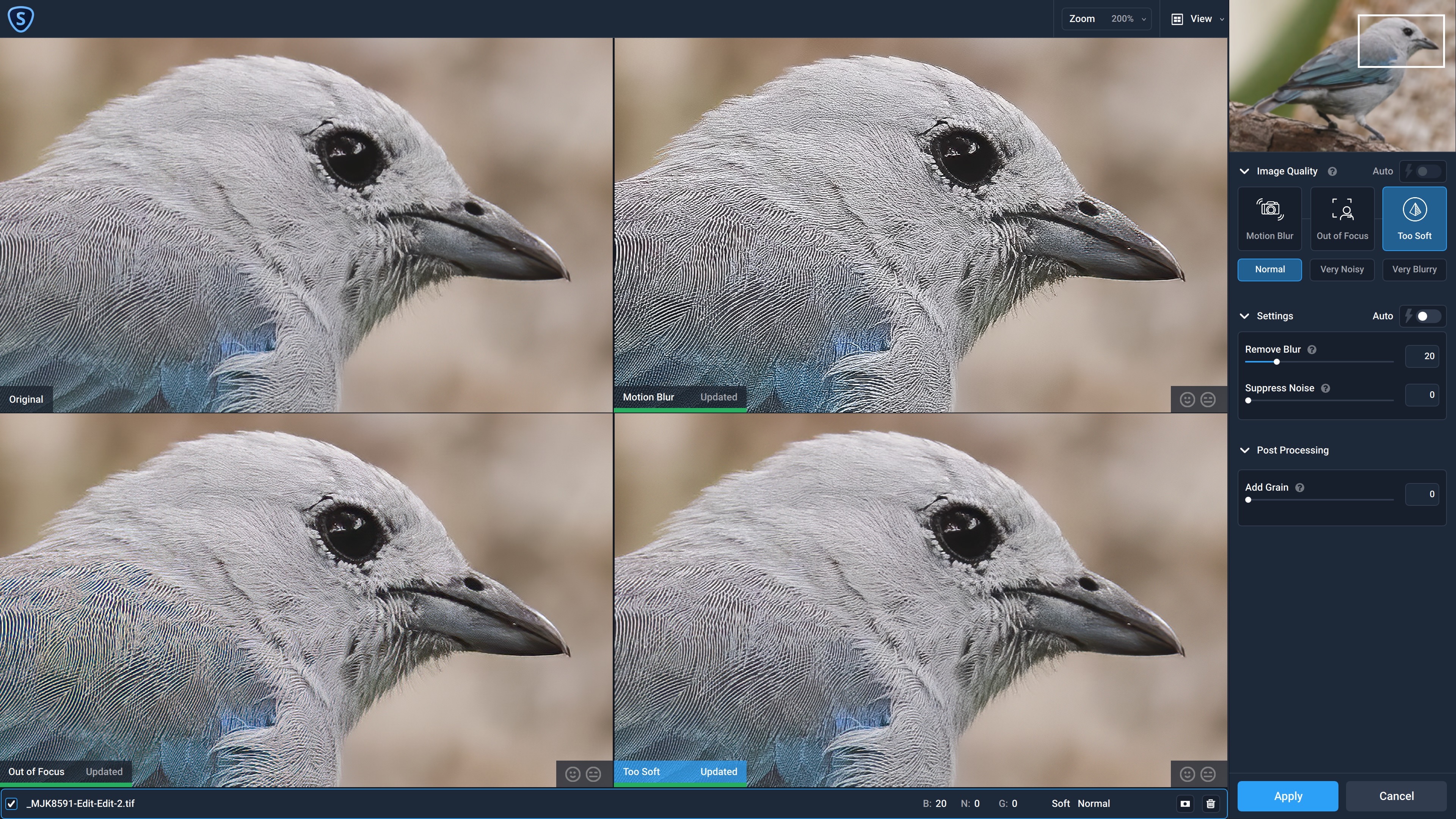
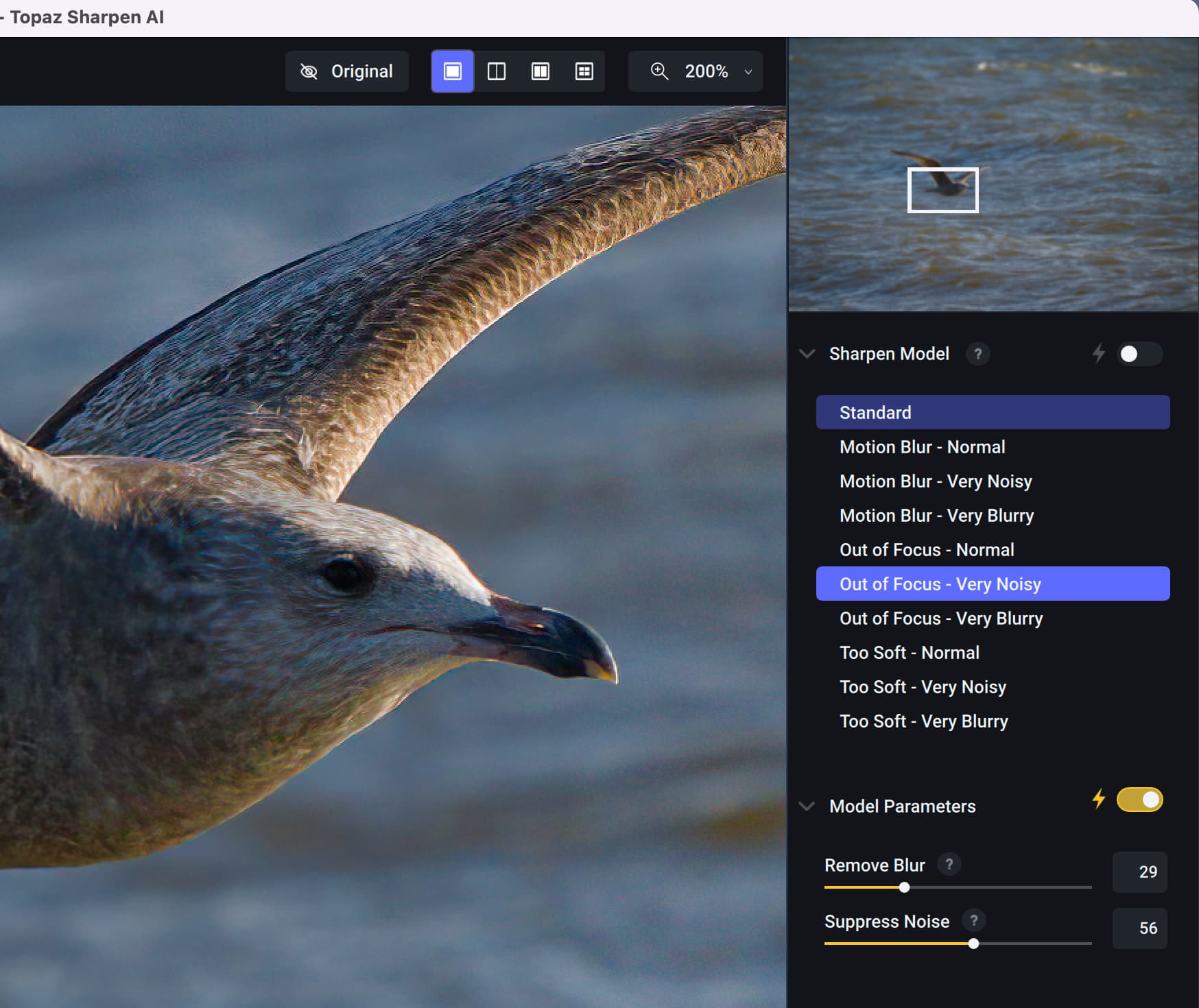
Главная идея Sharpen AI отличается от обычного усиления локального контраста: программа предлагает отдельные AI-модели под разные причины нерезкости. В финальном интерфейсе есть универсальный Standard, а также семейства Motion Blur, Out of Focus и Too Soft. У трёх специализированных семейств предусмотрены варианты Normal, Very Noisy и Very Blurry. Такая схема заставляет сначала определить характер дефекта, а уже потом усиливать детализацию.
Практическая ценность программы выше всего у кадров, которые трудно повторить: репортаж, спорт, животные, портрет с удачной эмоцией, съёмка длиннофокусной оптикой. Она не предназначена для полноценной цветокоррекции, ретуши, восстановления утраченных частей изображения или глубокой очистки шума. Для выраженного шума разработчик отделял Sharpen AI от DeNoise AI: шумоподавление внутри Sharpen AI служит вспомогательной компенсацией при повышении резкости.
Статус legacy принципиален. Sharpen AI и DeNoise AI были прекращены в конце 2023 года; новые исправления совместимости для них не выпускаются. Современные версии операционных систем, драйверов и Adobe-приложений не входят в гарантируемую среду. Поэтому Sharpen AI разумно рассматривать как рабочий инструмент существующей установки или архивного процесса, а не как основу новой производственной цепочки. Актуальные функции повышения резкости Topaz развивает в нынешних приложениях.
Для общего понимания разницы между обычной резкостью, удалением смаза и восстановлением мягкого кадра полезно сопоставить результат с практическим руководством по повышению резкости фотографии: Sharpen AI особенно интересен там, где одного финального шарпинга недостаточно.
Карта интерфейса: что находится на рабочем экране
Рабочее окно построено вокруг центрального предпросмотра. Справа расположены Navigator, Sharpen Model, Model Parameters, Select и Post Processing; снизу находится список загруженных файлов. Верхняя область просмотра переключает способы сравнения и масштаб. Такое устройство удобно тем, что почти все действия относятся к одной задаче: выбрать модель, оценить результат, ограничить область воздействия и сохранить файл.
Просмотр и Comparison View
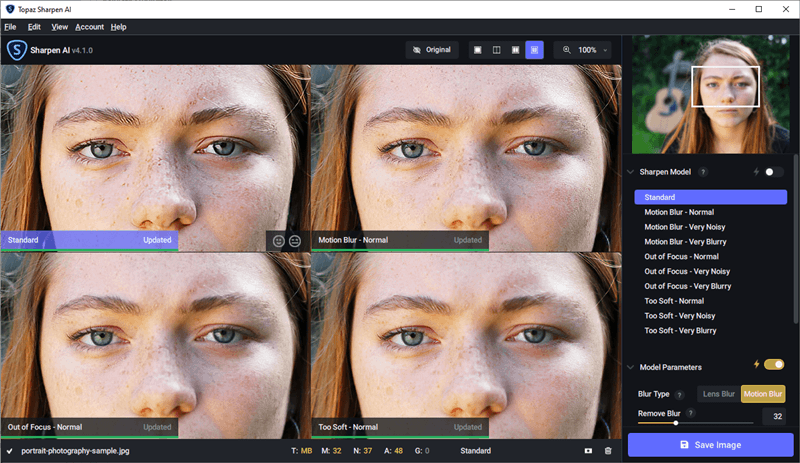
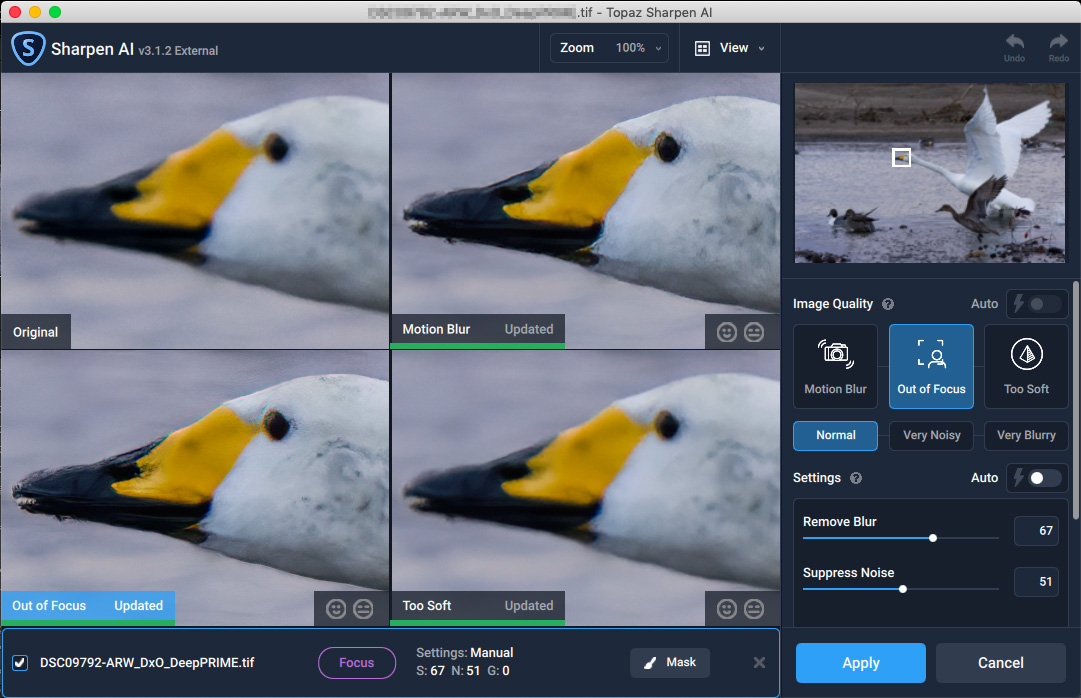
Режимы просмотра включают одиночный кадр, Split, Side-by-Side и Comparison. Для первичного выбора модели наиболее полезен Comparison: четыре области показывают исходник и несколько обработанных вариантов одновременно. Перемещение по изображению синхронизируется, поэтому один и тот же фрагмент — глаза, шерсть, ветви, текст, кирпичная кладка — сравнивается без постоянного переключения.
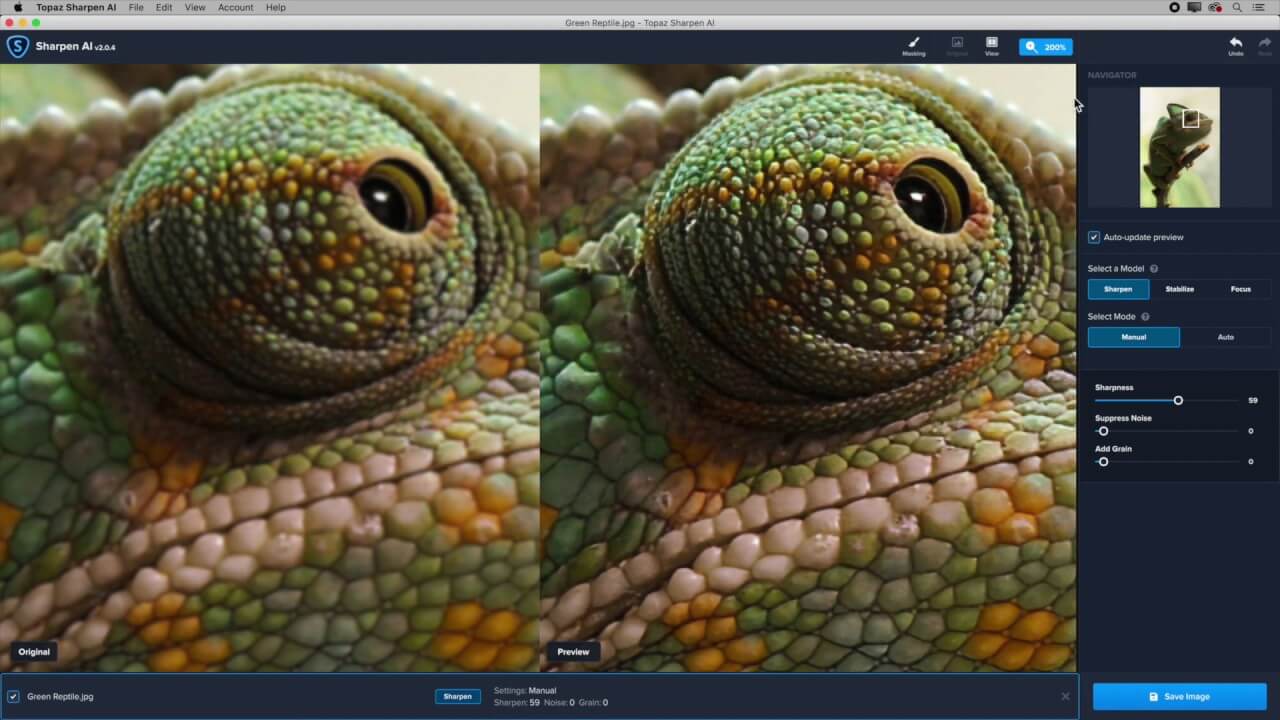
Split удобен на финальном контроле: границу исходника и результата легко провести через проблемную деталь и увидеть, где эффект действительно исправил нерезкость, а где лишь усилил контраст. Оценивать только уменьшенный кадр не стоит: ореолы и ложная микрофактура лучше заметны при крупном масштабе.
Sharpen Model и Model Parameters
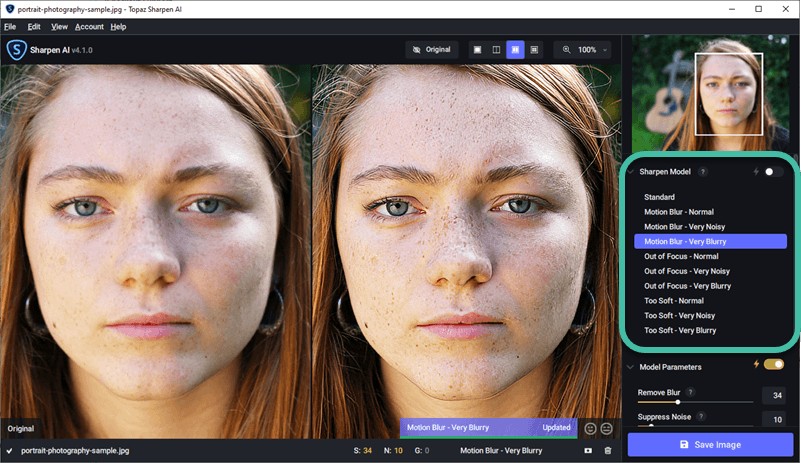
Sharpen Model отвечает за тип восстановления. Standard работает как универсальный старт; Motion Blur ориентирован на смаз движения или камеры; Out of Focus — на небольшой промах фокуса; Too Soft — на кадр без явного шлейфа, которому не хватает микроконтраста и читаемости деталей. Варианты Normal, Very Noisy и Very Blurry уточняют характер исходника.
В Model Parameters доступны автоматический режим и ручные Remove Blur и Suppress Noise. Remove Blur задаёт силу восстановления, а Suppress Noise сдерживает подчёркивание зерна и цифрового шума. В Post Processing находится Add Grain. Этот ползунок используют в конце, когда обработанная фактура выглядит излишне гладкой; он не заменяет корректный выбор модели.
Select и нижний список файлов
Select ограничивает повышение резкости объектом. В финальной версии улучшены автоматические модели выделения; в интерфейсе доступен Auto-Subjects и кнопка Refine для ручной коррекции. Нижний список показывает загруженные изображения и используется при пакетной работе. Именно сочетание Select и списка файлов превращает программу из одиночного фильтра в инструмент для серии снимков.
Как повысить резкость одной фотографии: базовый рабочий процесс
Начинайте не с максимального значения Remove Blur, а с диагностики. Цель — получить естественную деталь без светлых ореолов, рваных контуров и придуманной текстуры. Ниже последовательность, которая подходит для большинства кадров и одновременно показывает логику интерфейса.
Шаг 1. Загрузите файл и выберите контрольную область
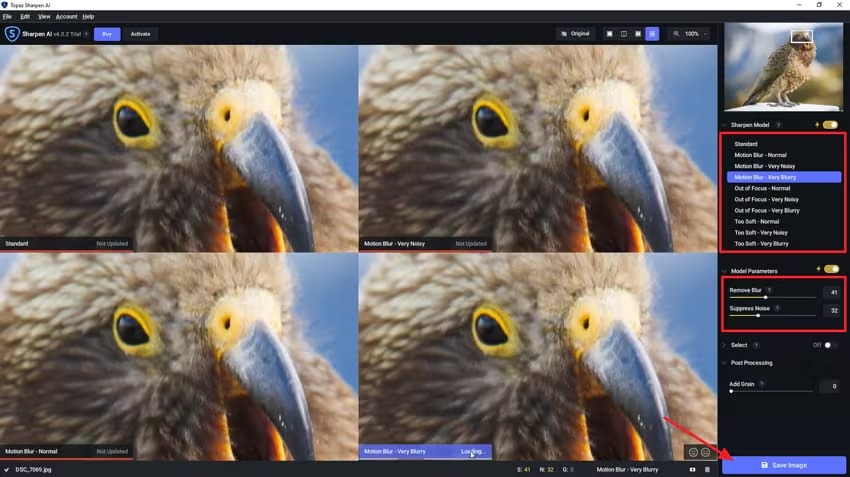
- Запустите Sharpen AI отдельно и перетащите изображение в рабочую область либо используйте Browse Images.
- После построения предпросмотра увеличьте важный участок. Для портрета возьмите ближайший к камере глаз и волосы; для животного — глаз, шерсть или перья; для архитектуры — надпись, рамку окна и тонкие линии.
- Проверьте вторую область с другой фактурой. Хороший результат на глазу не гарантирует чистый фон или естественную листву.
- Не меняйте несколько параметров одновременно. Сначала определите подходящую модель, затем переходите к ползункам.
Если исходник RAW и основная проблема — именно нерезкость, базовую коррекцию экспозиции и баланса белого выполняют до или после Sharpen AI в зависимости от рабочего процесса, но тяжёлое шумоподавление и агрессивную детализацию не стоит смешивать на одном этапе. Для RAW-цепочки пригодится отдельный гайд по обработке RAW-фотографий.
Шаг 2. Сравните модели, а не угадывайте по названию
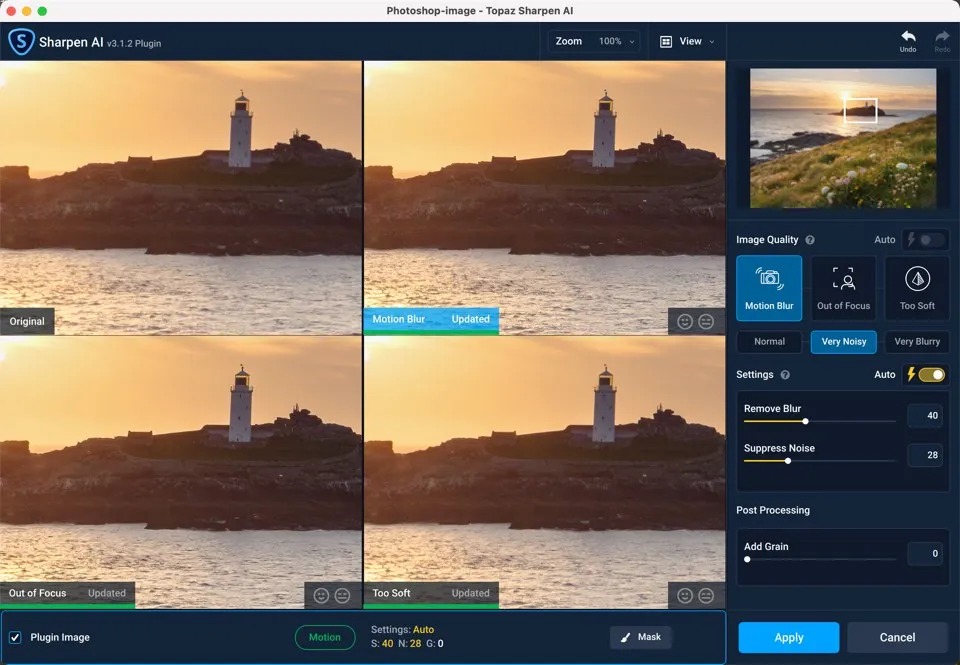
- Переключитесь в Comparison View.
- В одном окне назначьте Motion Blur – Normal, во втором Out of Focus – Normal, в третьем Too Soft – Normal. Для четвёртого окна оставьте Standard либо исходный вариант для ориентира.
- Дождитесь обновления каждого окна и переместитесь к критической детали. Сравнивайте не общую эффектность, а естественность тонких линий и отсутствие двойных контуров.
- Выберите семейство, которое возвращает читаемость без искусственной фактуры. Затем внутри него сопоставьте Normal, Very Noisy и Very Blurry.
- После выбора модели вернитесь в Single или Split, чтобы ручная настройка не распыляла внимание.
Comparison View особенно полезен на пограничных случаях. Смаз от шевелёнки иногда визуально похож на лёгкий промах фокуса, а общий недостаток микроконтраста — на слабый motion blur. Одновременный просмотр быстрее выявляет модель, которая исправляет причину дефекта, а не просто делает края жёстче.
Шаг 3. Настройте Remove Blur и Suppress Noise
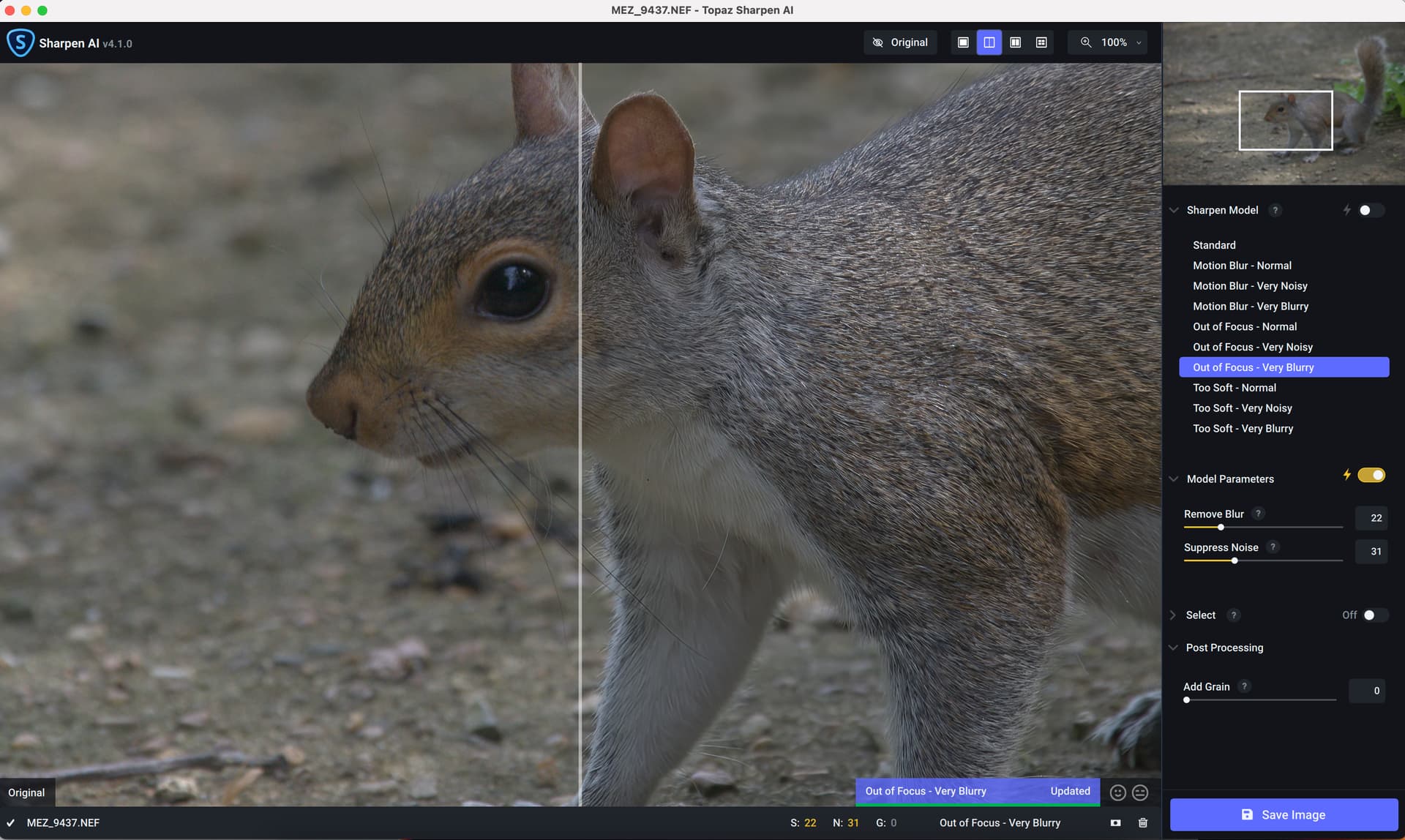
- Отключите автоматический подбор параметров для выбранной модели, когда базовый вариант уже определён.
- Поднимайте Remove Blur небольшими шагами и после каждого изменения ждите обновления предпросмотра. Останавливайтесь, когда важная деталь читается уверенно, а края ещё не выглядят нарисованными.
- Осмотрите гладкие зоны и тени. Когда зерно стало заметнее, увеличьте Suppress Noise ровно до уровня, при котором шум перестаёт отвлекать, но мелкая фактура ещё сохраняется.
- Перетащите границу Split через самую сложную зону. Сравните ресницы, волоски, шерсть, текст и повторяющийся рисунок. На этих элементах легче всего увидеть ложные детали.
- При слишком гладкой фактуре сначала ослабьте обработку. Add Grain оставьте финальным штрихом, а не способом скрыть ошибку.
Для снимков с заметным цифровым шумом перед сильным шарпингом лучше провести отдельное шумоподавление. Внутренний Suppress Noise рассчитан на баланс внутри Sharpen AI, а не на глубокую очистку высоких ISO. Практические варианты такой подготовки разобраны в материале как убрать шум на фотографии.
Шаг 4. Проверьте результат перед сохранением
Перед Save Image просмотрите не только выбранный объект. У портрета проверьте кожу и фон, у птицы — перья и боке, у пейзажа — ветви на фоне неба, у предметной фотографии — надписи и блестящие грани. Сильный результат выглядит лучше исходника и при этом не привлекает внимание к самому эффекту. Если обработка заметнее сюжета, вернитесь к модели или уменьшите Remove Blur.
- Ореолы по краям. Уменьшите Remove Blur или смените модель.
- Шум стал крупнее. Добавьте Suppress Noise либо вернитесь к более чистому исходнику после отдельного шумоподавления.
- Фон стал неприятно резким. Используйте Select и исключите фон из обработки.
- Текст или ресницы раздвоились. Это признак чрезмерного восстановления; ослабьте эффект и перепроверьте на 100%.
- Фактура стала пластиковой. Снизьте интенсивность, а Add Grain применяйте только после корректировки модели.
Как исправить смаз движения, промах фокуса и общую мягкость
Три специализированных семейства решают разные задачи, поэтому общий приём один: сначала диагностировать форму нерезкости, затем сравнить варианты модели и только после этого настраивать силу. Ниже три сценария с проверкой результата.
Motion Blur: шевелёнка и движение объекта
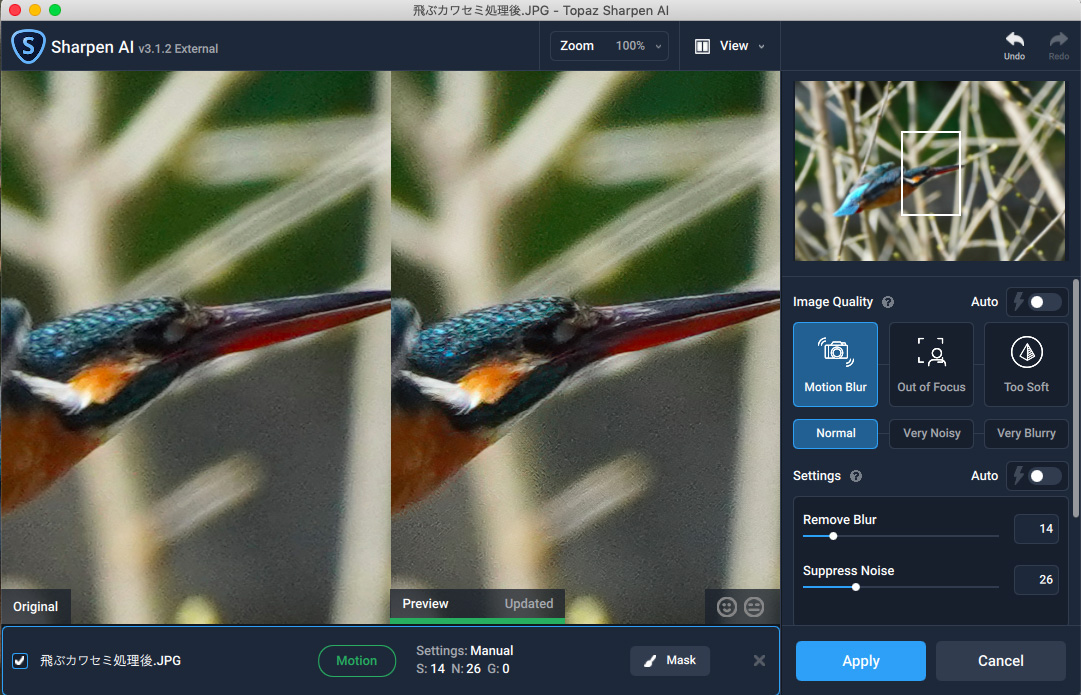
- Откройте кадр и увеличьте участок с явно направленным смазом: контур глаза, номер на форме, край крыла, шерсть или тонкую ветвь.
- Выберите Motion Blur – Normal и дождитесь предпросмотра. Сравните его с исходником в Split.
- При выраженном шуме сопоставьте Very Noisy; при значительно более сильном размытии — Very Blurry. Не выбирайте вариант только по названию: оцените форму контуров.
- Переведите параметры в ручной режим и отрегулируйте Remove Blur. Цель — убрать ощущение шлейфа без двойной кромки.
- Увеличьте Suppress Noise только после выбора силы резкости. На высоких значениях он способен скрыть мелкую натуральную структуру.
- Проверьте фон. Трава, сетка, ветки и мелкий текст быстро показывают переобработку. При необходимости ограничьте эффект Select.
Motion Blur не предназначен для восстановления полностью потерянного объекта. Когда смаз настолько велик, что границы соседних деталей слились, программа реконструирует видимость, а не возвращает достоверные пиксели. Поэтому технически важные данные — мелкий номер, надпись, лицо — оценивают только по реально сохранившейся информации. Дополнительные подходы к такой задаче есть в инструкции по удалению блюра с фотографии.
Out of Focus: небольшой промах автофокуса
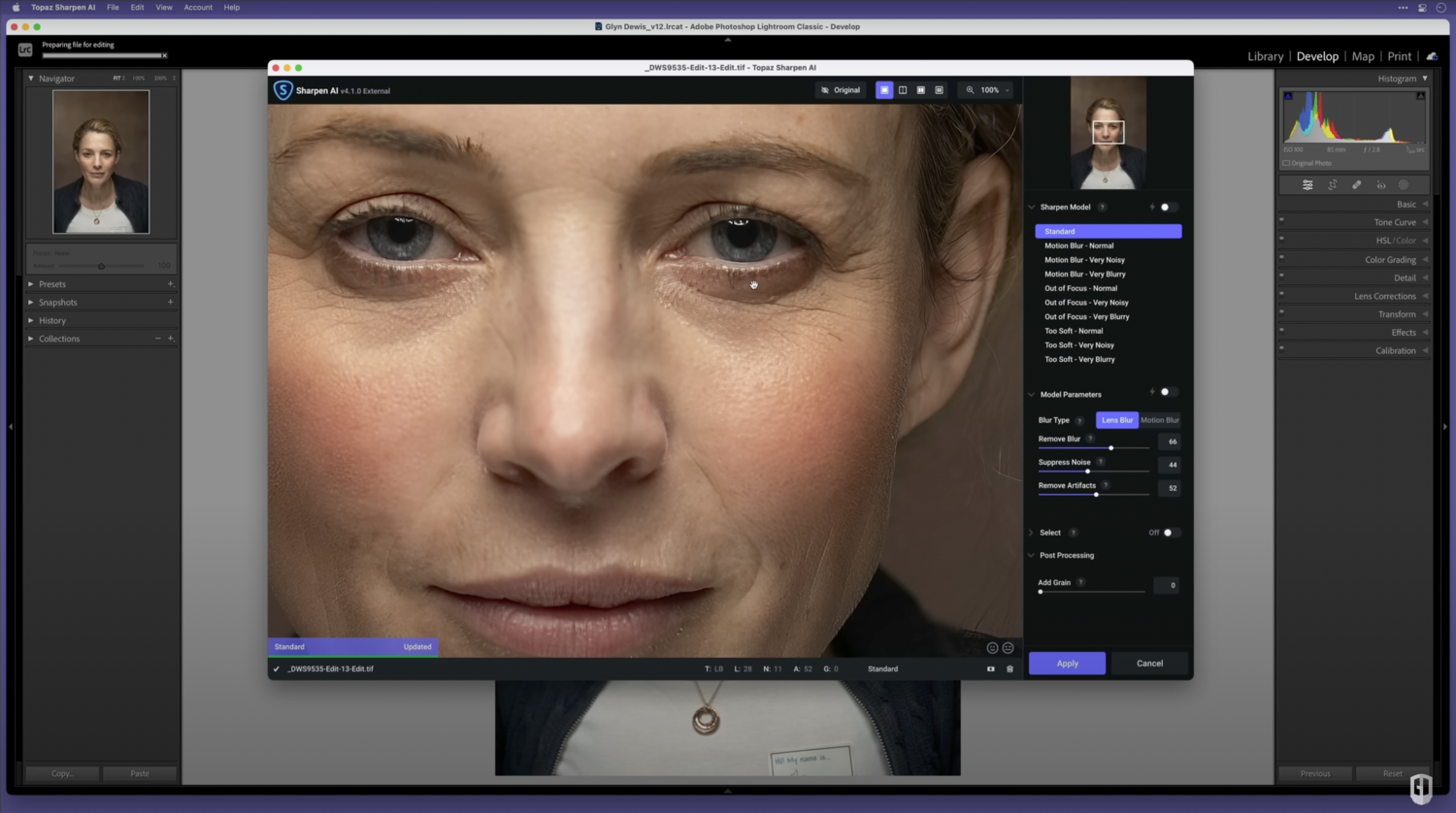
- Найдите деталь, которая должна быть резкой по замыслу кадра. На портрете это обычно глаз; на макро — фактура главного объекта; на пейзаже — план, на котором находится смысловой центр.
- Выберите Out of Focus – Normal и сравните с Too Soft – Normal в Comparison View. Out of Focus должен лучше собирать границы, когда причиной была именно фокусировка.
- Для шумного исходника проверьте Very Noisy. Очень сильный вариант используйте только после сравнения с Normal, потому что агрессивное восстановление быстрее создаёт жёсткие края.
- Настройте Remove Blur, контролируя глаза, ресницы, волосы и мелкий текст. Эти элементы особенно чувствительны к ложной микротекстуре.
- Перед сохранением отведите взгляд от критической зоны и оцените лицо или объект целиком. Технически резкий фрагмент не должен выглядеть вклеенным в мягкий кадр.
Для портрета полезна локальная обработка: лицо и глаза получают усиление, а кожа, боке и фон остаются спокойнее. Такое разделение выглядит естественнее глобального шарпинга, особенно на снимках с малой глубиной резкости.
Too Soft: мягкий кадр без явного смаза
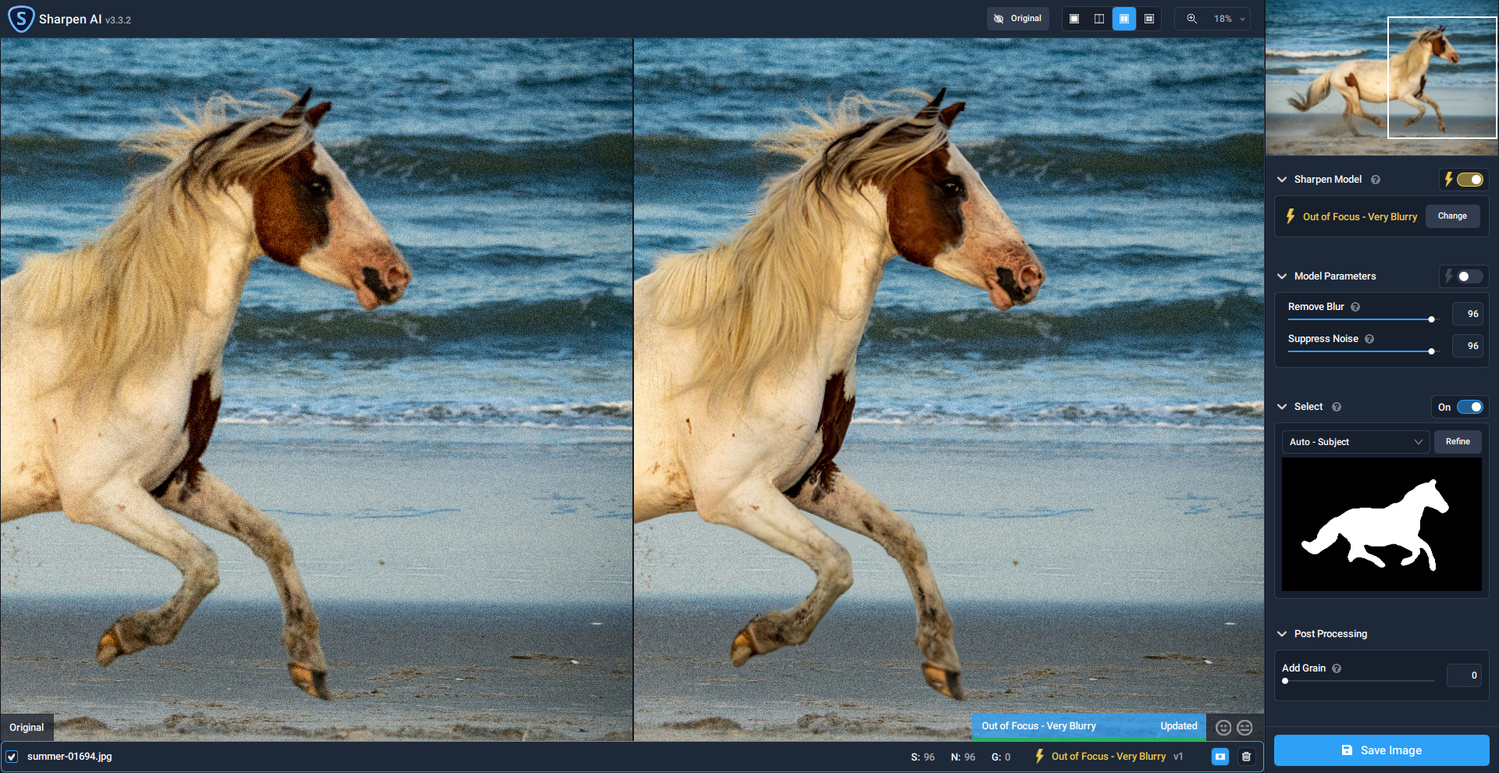
- Выберите Too Soft – Normal, когда контуры в целом находятся на месте, но изображению не хватает ясности и микроконтраста.
- Сравните результат со Standard. При лёгкой общей мягкости эти варианты часто близки, поэтому решение принимайте по мелким структурам, а не по общей контрастности.
- Поднимайте Remove Blur сдержанно. Для мягкого исходника задача — подчеркнуть реальную фактуру, а не создать эффект сверхрезкости.
- Проверьте гладкие поверхности, кожу, небо и боке. Если они получили лишнюю структуру, ограничьте воздействие маской.
- Финально проверьте изображение в размере публикации и при 100%. Хороший результат должен быть убедительным в обоих масштабах.
Как применять резкость только к нужной области через Select
Локальная обработка особенно важна для портретов, животных, предметной съёмки и кадров с мягким фоном. Глобальное повышение резкости подчёркивает шум и делает боке грубее, тогда как Select оставляет обработку на главном объекте.
Автоматическое выделение объекта
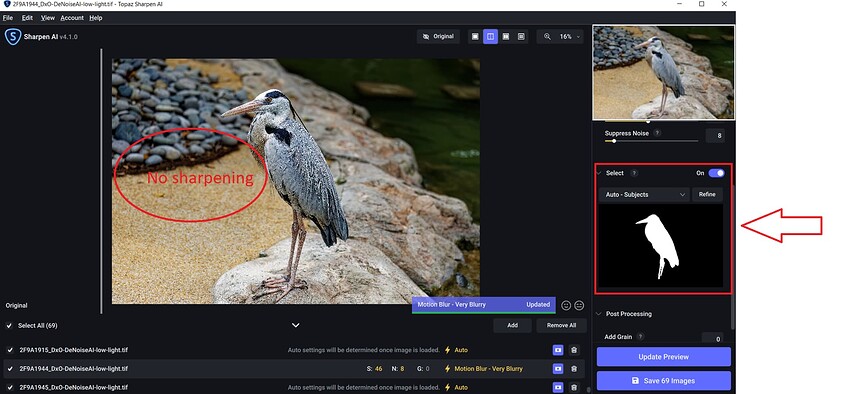
- В правой панели включите Select.
- Выберите автоматическое выделение объекта. В интерфейсе финальной версии доступен Auto-Subjects.
- Дождитесь построения маски и проверьте её границу по волосам, шерсти, перьям и тонким выступающим деталям.
- Включите предпросмотр результата и убедитесь, что фон не получает тот же объём повышения резкости, что и объект.
- Когда маска пропускает важные участки или захватывает фон, откройте Refine и переходите к ручной правке.
Автоматическая маска ускоряет работу, но итог всегда проверяют визуально. На сложном фоне мелкие ветви, прозрачные края, распущенные волосы и шерсть способны смешиваться с окружением. Резкость на таких зонах сразу показывает ошибку: появляется жёсткий контур вокруг мягкого объекта.
Ручная правка маски
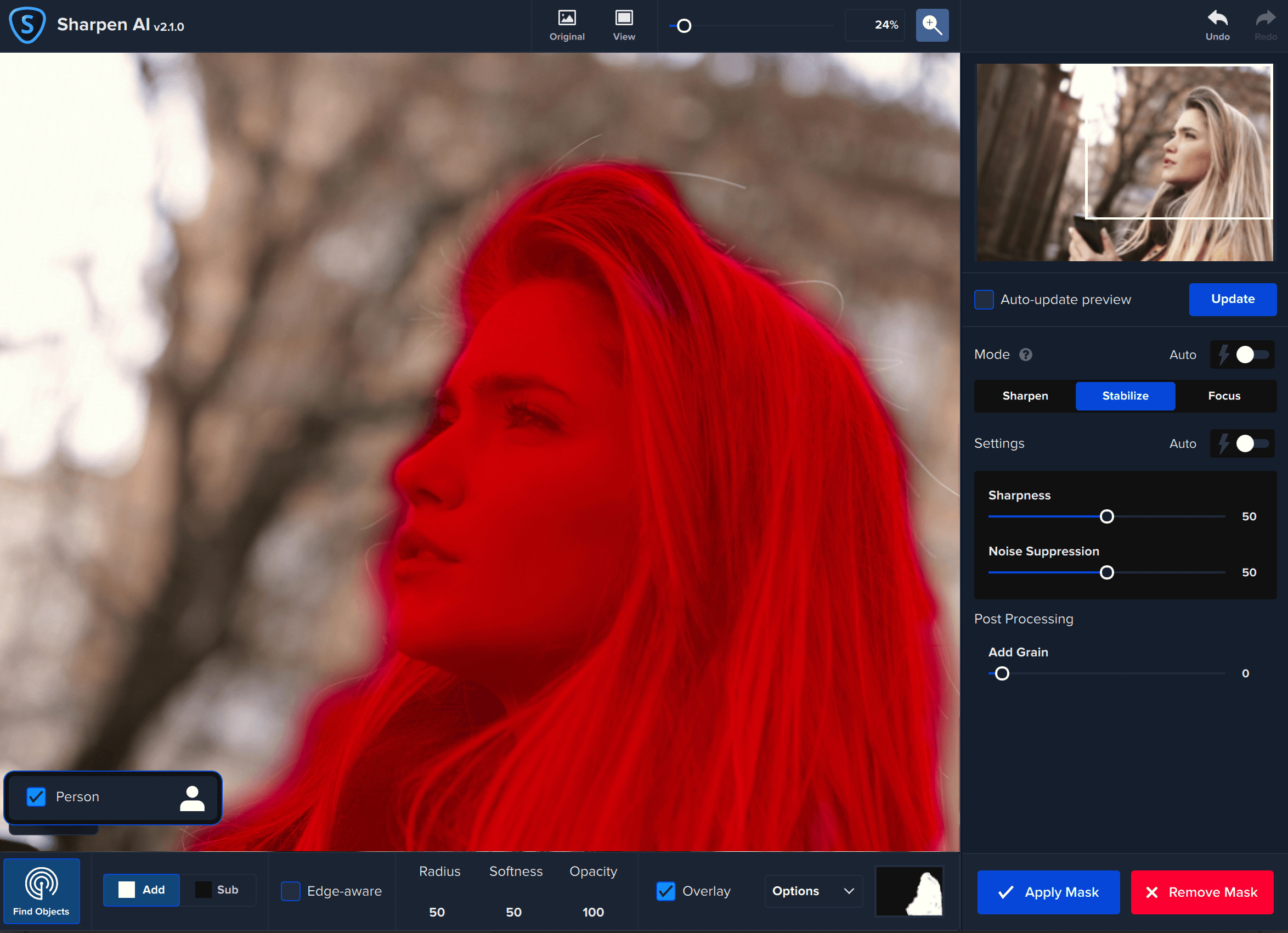
- В Refine выберите операцию добавления или вычитания из маски и подберите размер кисти под деталь.
- Проведите по участкам, которые автоматическое выделение пропустило. На волосах и шерсти работайте короткими проходами, чтобы не захватывать большой фрагмент фона.
- Уберите обработку с боке, неба, гладких стен и других зон, где дополнительная детализация не нужна.
- В версии 4.1.0 правый клик в режиме маски выполняет противоположное действие к выбранному — добавление вместо вычитания или наоборот. Это ускоряет точечные исправления.
- Вернитесь к предпросмотру и проверьте край маски в Split. Не должно быть видимого ореола по границе выбранного объекта.
- После коррекции маски снова проверьте Remove Blur: локальная обработка часто требует меньшей силы, чем глобальная.
Для естественного результата важнее не идеальная геометрическая маска, а отсутствие заметной границы обработки. На волосах, мехе и полупрозрачных деталях оставляйте плавный переход и оценивайте именно итоговую фотографию, а не красное покрытие маски.
Как обработать серию фотографий пакетно
Пакетный режим полезен, когда несколько кадров сняты в одинаковых условиях и страдают от похожей нерезкости. Он экономит время только при однородной серии; смешивать в один набор спорт, портрет, пейзаж и ночные кадры нерационально, потому что подходящая модель и сила различаются.
Подготовьте серию и эталонный кадр
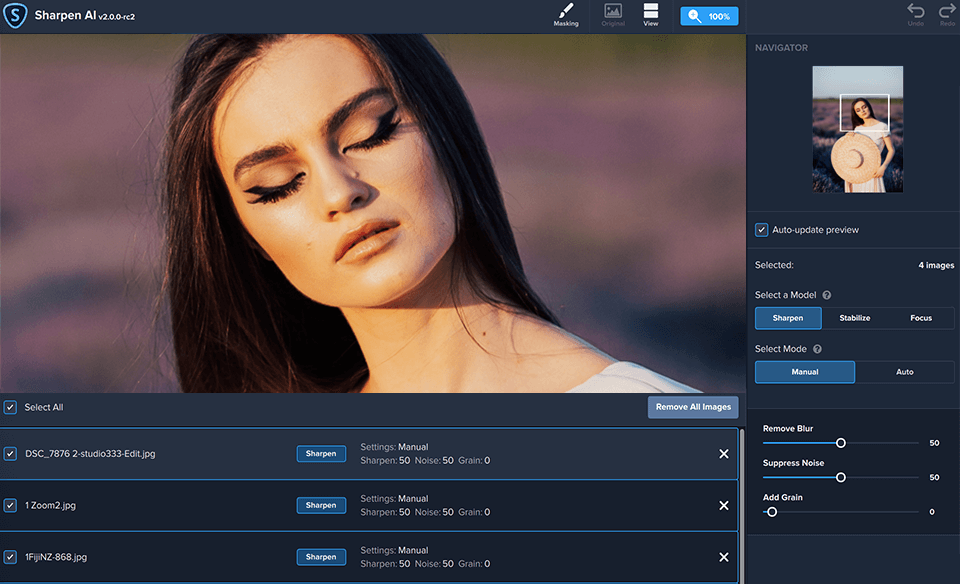
- Загрузите несколько файлов или добавьте папку, чтобы они появились в нижнем списке.
- Выберите один типичный кадр с характерной для серии резкостью и шумом. На нём настройте модель, вариант и параметры.
- Проверьте результат минимум в двух местах кадра и сохраните в уме контрольные признаки: отсутствие ореолов, естественная фактура и чистый фон.
- Выделите только фотографии с тем же характером дефекта. Для всей очереди используйте Select All лишь тогда, когда серия действительно однородна.
- После выделения примените модель и параметры к выбранным изображениям и пролистайте несколько кадров до запуска сохранения.
Финальная версия 4.1.0 сохраняет ручные параметры отдельно для Standard и каждого типа blur, что удобно при переключении между семействами. При этом для большого пакета важно не ориентироваться только на строку состояния: в обсуждениях финальной версии зафиксированы случаи, когда отображаемые параметры очереди расходились с вручную заданными. Надёжная проверка — открыть несколько сохранённых файлов и сравнить их с предпросмотром.
Запустите пакет и проконтролируйте выходные файлы
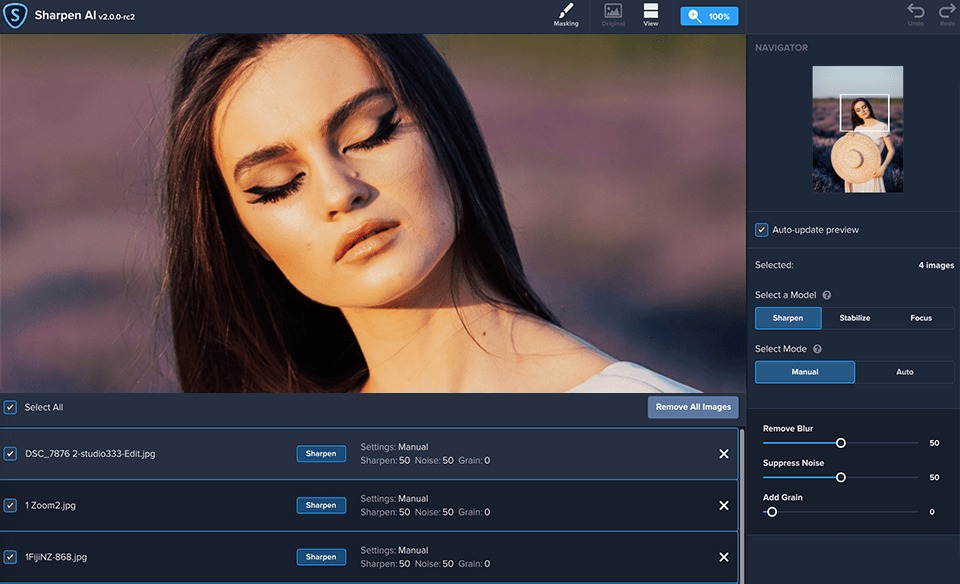
- Перед запуском убедитесь, что отмечены именно нужные файлы. Интерфейс меняет действие сохранения в зависимости от числа выбранных изображений.
- Выберите формат, каталог и правило имени так, чтобы исходники не потерялись. Для рабочей серии безопаснее писать результат в отдельную папку или добавлять суффикс.
- Запустите обработку выбранных кадров. Не меняйте модель в середине очереди без необходимости: пакет должен оставаться воспроизводимым.
- После завершения откройте первый, средний и последний файл. Проверьте одинаковый уровень резкости, отсутствие цветового сдвига, корректный размер и наличие всех ожидаемых файлов.
- Когда часть серии отличается по шуму или степени смаза, вынесите её в отдельный пакет и настройте заново. Один агрессивный пресет на всю съёмку даёт больше брака, чем экономии.
Пакетный режим особенно удобен для серий животных, спортивных кадров и предметной съёмки с фиксированным светом. Для портретной серии дополнительно проверяйте маски: автоматическое выделение должно корректно работать на каждом положении головы, волосах и руках.
Как сохранить результат и встроить Sharpen AI в рабочий процесс
Сохранение в отдельном приложении и возврат из плагина устроены по-разному. В standalone-режиме вы управляете форматом и каталогом, а при вызове из редактора результат возвращается в хост-приложение. Для безопасной работы держите исходник отдельно и проверяйте цветовой профиль выходного файла.
Сохранение из standalone-режима
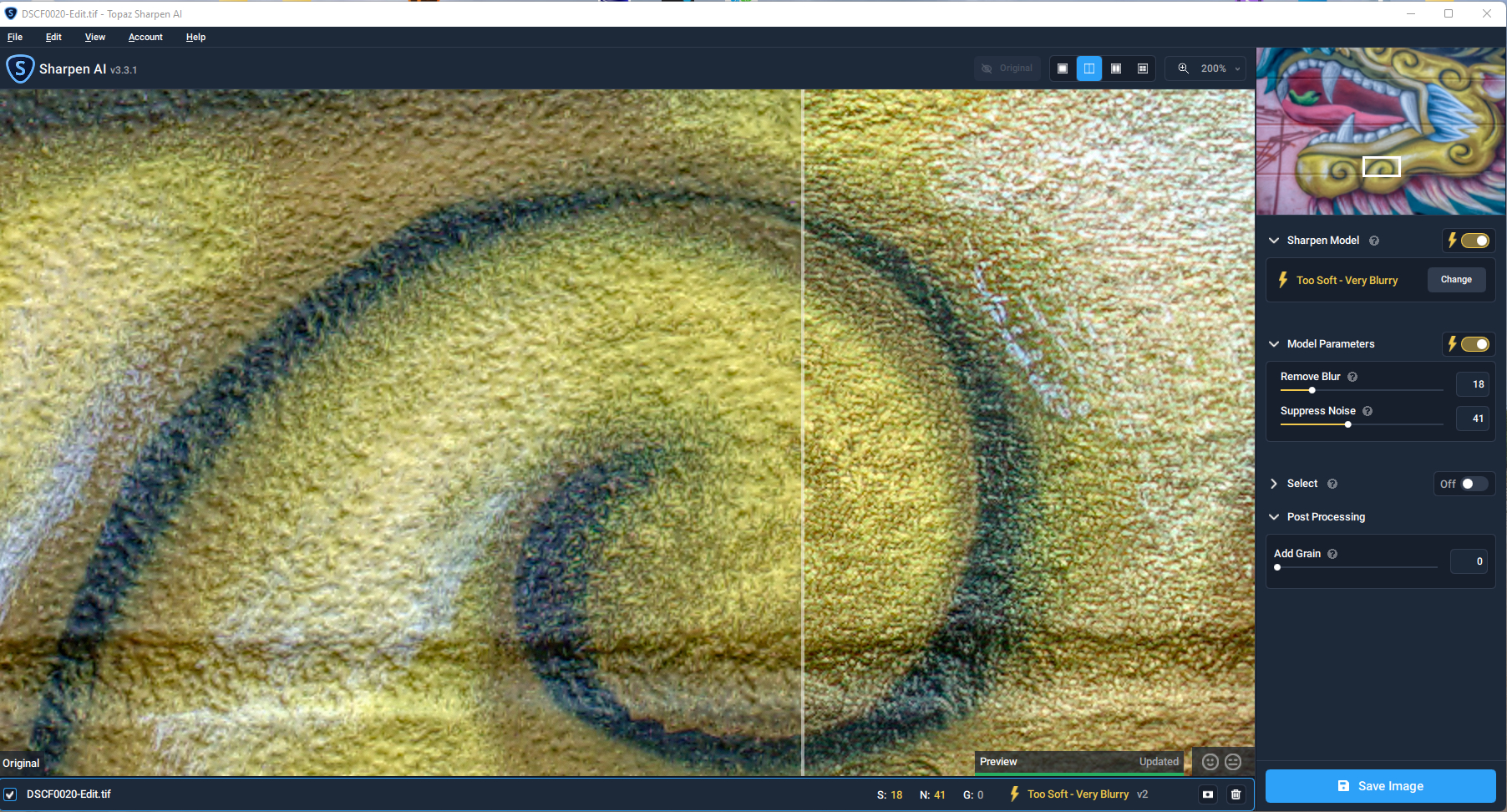
- После финальной проверки нажмите Save Image.
- Выберите Preserve source format либо один из поддерживаемых вариантов JPEG, TIFF, PNG или DNG. Для RAW-ориентированной цепочки DNG сохраняет удобный контейнер для дальнейшей обработки; для глубокой постобработки практичен TIFF; для готовой публикации чаще используют JPEG.
- Для JPEG настройте Quality. В версии 4.1.0 шкала качества изменена на 1–100 и соответствует фактическому значению качества.
- Проверьте имя файла и каталог. Не записывайте единственную копию поверх исходника, пока результат не проверен в другом просмотрщике или редакторе.
- Выберите подходящий цветовой профиль либо сохраните исходный профиль. После экспорта откройте файл и сравните цвет, яркость и резкость с предпросмотром.
Сохранённый файл оценивайте не только в Sharpen AI. Откройте его в основном редакторе, приблизьте до 100% и убедитесь, что эффект совпадает с предпросмотром. При подготовке фотографии к публикации полезно затем выполнить обычную финальную проверку размера, кадрирования и цветового пространства; общая последовательность разобрана в большом руководстве по редактированию фотографий.
Photoshop: работа как фильтр
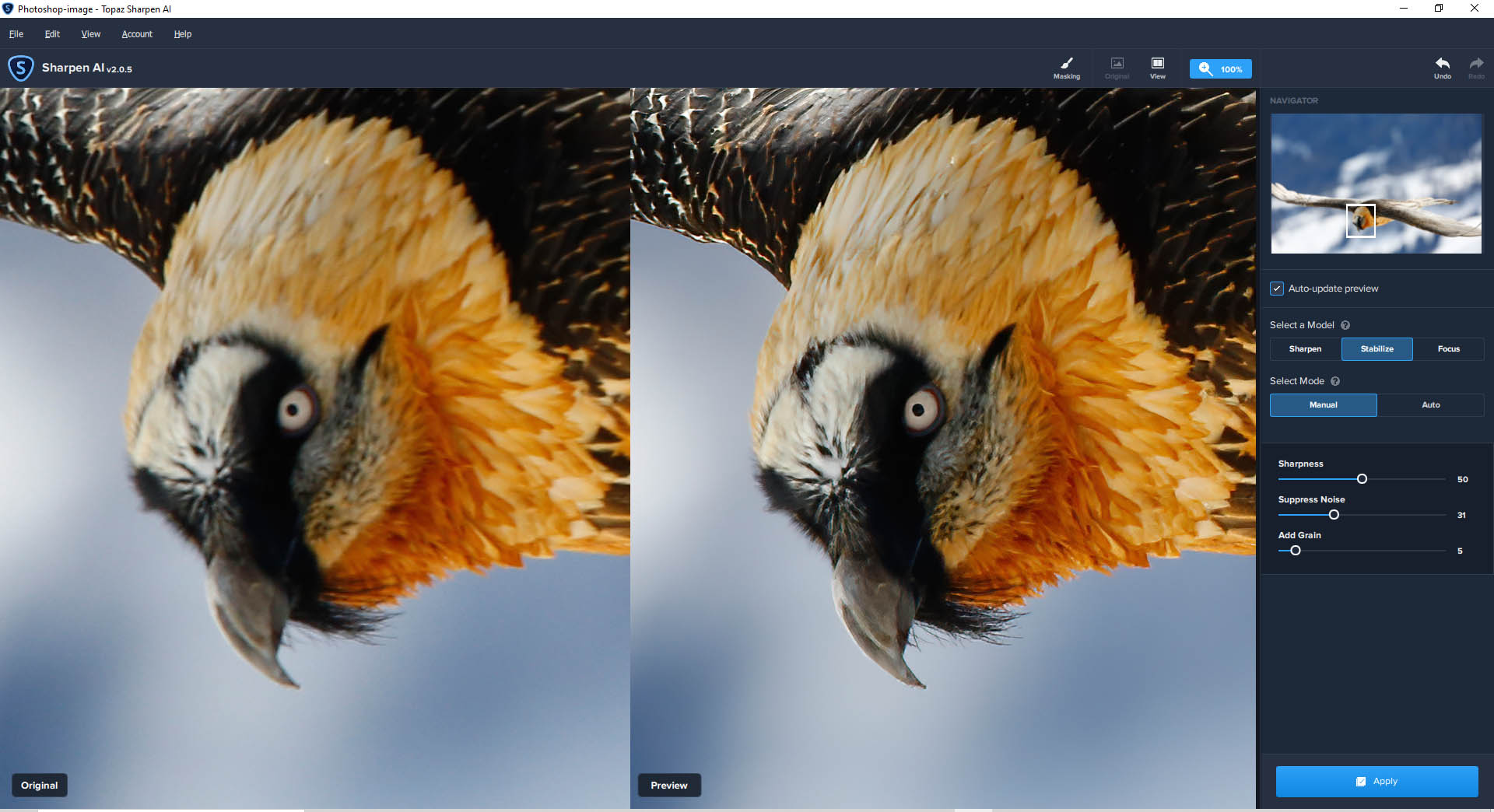
- Откройте фотографию в Photoshop и создайте копию слоя. Для обратимой настройки преобразуйте рабочий слой в Smart Object: финальная версия Sharpen AI сохраняет Select-настройки при работе со Smart Objects.
- Откройте Filter и группу Topaz Labs LLC, затем выберите Sharpen AI.
- В окне плагина выберите модель и параметры так же, как в standalone-режиме. Проверьте результат в Split или Comparison.
- Нажмите Apply, чтобы вернуться в Photoshop. Затем сравните обработанный слой с исходным и при необходимости снизьте непрозрачность слоя или ограничьте эффект средствами Photoshop.
- Сохраните мастер-файл Photoshop отдельно от финального JPEG или TIFF, чтобы не потерять исходные данные и возможность повторной настройки.
Если плагин не появляется, сначала убедитесь, что standalone-версия запускается. Для ручной установки на Windows Topaz использовал каталог PS_Plugins_x64 и ярлык плагина в папках Plug-ins Photoshop; на macOS файл TopazSharpenAI.plugin копируется из ресурсов приложения в каталог Plug-ins. На современных версиях Photoshop совместимость legacy-плагина не гарантируется.
Lightroom Classic: Edit In и возврат копии
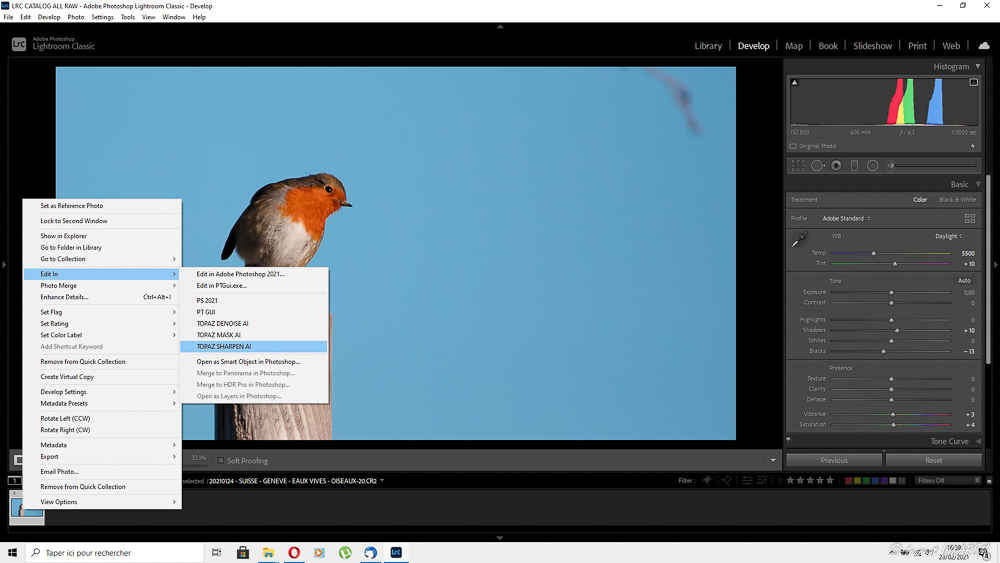
- В Lightroom Classic завершите базовые RAW-настройки, которые должны попасть в передаваемую копию.
- Вызовите Edit In и выберите Topaz Sharpen AI. Для рабочего файла предпочтителен формат без повторного сильного JPEG-сжатия.
- В Sharpen AI обработайте копию и примените результат. После возврата Lightroom покажет новый файл рядом с исходным.
- Продолжайте цветовую и выходную подготовку уже на возвращённой копии. Не применяйте второй агрессивный шарпинг автоматически, пока не проверите уже выполненную коррекцию.
- Если пункт Sharpen AI перестал работать, откройте Preferences > External Editing, удалите пресет Topaz Sharpen AI, нажмите Clear, полностью закройте Lightroom, один раз запустите и закройте Sharpen AI отдельно, затем заново откройте Lightroom и используйте созданный пресет.
Порядок обработки зависит от дефекта. Для motion blur и промаха фокуса Sharpen AI целесообразно ставить раньше тяжёлой художественной обработки; для обычной мягкости — ближе к концу. При этом выраженный шум лучше убрать до агрессивного повышения резкости, чтобы алгоритм не принимал шумовую структуру за полезную деталь.
Как настроить производительность и исправить типичные сбои
Sharpen AI использует локальные AI-модели и заметно нагружает вычислительный процессор. На legacy-приложении важнее стабильность, чем попытка выжать максимальную скорость любой ценой. Начните с штатных Preferences, а при проблемах с моделями или плагинами следуйте точным путям файлов.
AI Processor и память
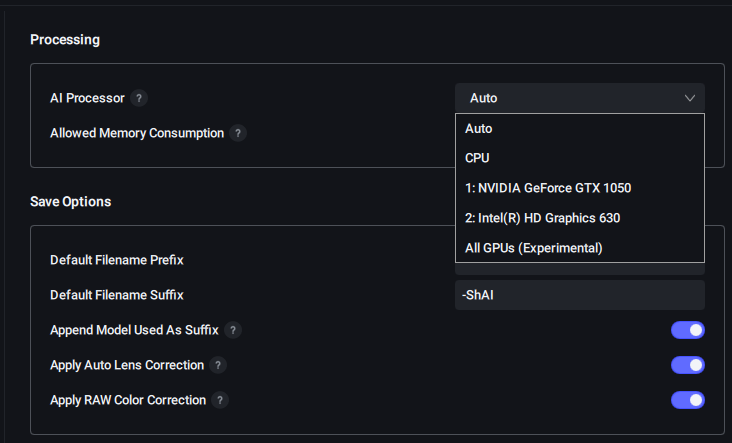
- Откройте Preferences и найдите настройку AI Processor.
- Начните с Auto. Если интерфейс работает нестабильно или обработка завершается ошибкой, последовательно проверьте доступный GPU и CPU, каждый раз перезапуская проблемный сценарий на одном и том же файле.
- Не меняйте сразу и процессор, и модель, и размер пакета. Один изменённый параметр позволяет понять, что именно повлияло на стабильность.
- Для проверки используйте небольшой JPEG или TIFF, затем переходите к большому RAW и пакету. Так легче отделить общий сбой приложения от нехватки ресурсов на тяжёлом файле.
- Если при выбранном GPU появляются мерцание, падения или ошибки обработки, вернитесь к Auto либо CPU и проверьте результат повторно.
Оригинальные требования legacy-приложения указывали Windows 10/11, процессор Intel или AMD с AVX, 8 ГБ RAM и видеокарту с не менее чем 2 ГБ VRAM; для Mac — macOS 10.14 и выше в тогдашней конфигурации. Эти требования не являются обещанием работы на новых системах: разработчик отдельно предупреждает, что соответствие старым требованиям не гарантирует совместимость сейчас.
Не загружаются AI-модели
В 4.1.0 модели, которых нет локально, отображаются в списке курсивом. При запуске и смене AI Processor приложение предлагает загрузить необходимые модельные файлы; тот же диалог открывается из Help. Если загрузка не завершается, у legacy-документации есть ручной путь.
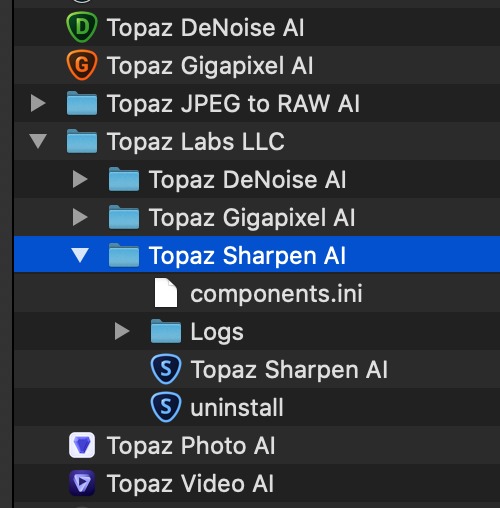
- Windows. Закройте программу. После получения архива моделей распакуйте его и поместите файлы в C:\ProgramData\Topaz Labs LLC\Topaz Sharpen AI\models\. ProgramData скрыта по умолчанию, поэтому путь удобнее вставить в адресную строку Проводника.
- macOS. Закройте программу, откройте пакет Topaz Sharpen AI через Show Package Contents и перейдите в Contents > Resources > Local > tgrc, затем добавьте недостающие файлы моделей. При предложении перезаписать существующие файлы legacy-инструкция рекомендует отказ от перезаписи.
- После возврата моделей откройте приложение отдельно, выберите проблемную модель и дождитесь нормального предпросмотра до запуска из Photoshop или Lightroom.
Программа не запускается или плагин исчез
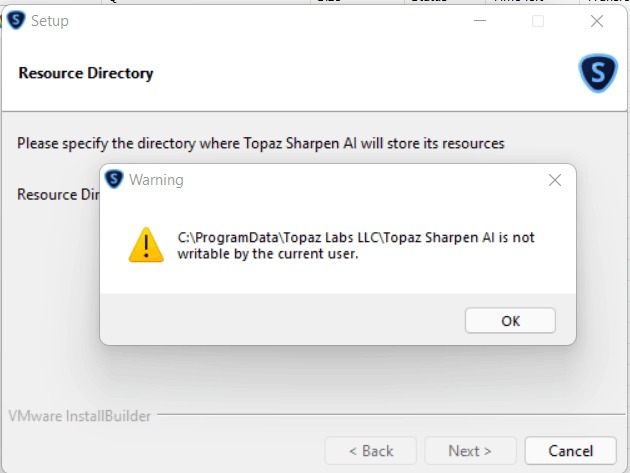
С конца 2023 года Sharpen AI не получает исправлений совместимости. В списке известных legacy-проблем есть ошибки установки и запуска, падение при старте, бесконечная загрузка после входа, мерцание интерфейса, ошибки прав на каталоги, отсутствие моделей и сбои плагинов. На macOS Sonoma и более новых системах зафиксированы конфликты.
- Сначала проверьте запуск standalone. Если он не работает, проблема не относится только к Photoshop или Lightroom.
- Выполните чистую переустановку: удалите приложение, остаточные настройки, перезагрузите компьютер, установите свежий legacy-дистрибутив и один раз запустите программу отдельно.
- На Windows при очистке реестра удаляйте только записи, относящиеся к Topaz Sharpen AI. Неверное редактирование реестра способно повредить систему.
- На macOS при ошибке записи проверьте ~/Library/Application Support/Topaz Labs LLC/ и права Read & Write для своей учётной записи.
- После успешного standalone-запуска перезапустите Adobe-приложение. Если плагин всё равно не появляется в современной версии хоста, дальнейшая совместимость не гарантируется.
Модель не появляется или всё время требует загрузку
Закройте Sharpen AI, восстановите локальные файлы моделей по штатному пути для Windows или macOS, затем запустите приложение отдельно и проверьте проблемную модель.
Предпросмотр обновляется слишком долго
Проверьте AI Processor в Preferences, уменьшите число одновременно открытых файлов и тестируйте один и тот же кадр. Comparison View обрабатывает несколько вариантов и требует больше времени, чем одиночный просмотр.
После повышения резкости появился сильный шум
Сначала уменьшите Remove Blur. Затем добавьте Suppress Noise. Для исходника с выраженным шумом выполните отдельное шумоподавление до интенсивной коррекции резкости.
Фон стал слишком жёстким
Включите Select, выделите главный объект и через Refine уберите фон из маски. После локализации эффекта повторно настройте Remove Blur.
Sharpen AI пропал из Lightroom Classic
В Preferences > External Editing удалите старый пресет Topaz Sharpen AI, нажмите Clear, закройте Lightroom, один раз запустите Sharpen AI отдельно и затем заново откройте Lightroom.
Sharpen AI не запускается на новой системе
Программа относится к прекращённым legacy-приложениям и не получает обновлений совместимости. После чистой переустановки и отдельного запуска дальнейшего поддерживаемого обходного решения для несовместимой системы нет.
Плюсы, минусы и реальные ограничения
Topaz Sharpen AI остаётся понятным примером специализированного AI-инструмента: почти весь интерфейс посвящён одной проблеме, а выбор модели связан с причиной нерезкости. Одновременно его возраст и прекращение поддержки сегодня важнее, чем список функций.
Плюсы
- Разделение Motion Blur, Out of Focus и Too Soft вместо одного универсального фильтра.
- Comparison View позволяет видеть несколько моделей на одном фрагменте одновременно.
- Ручные Remove Blur и Suppress Noise дают контроль поверх автоматической настройки.
- Select локализует повышение резкости и помогает сохранить мягкий фон.
- Есть пакетная обработка, standalone-режим и интеграция с Photoshop и Lightroom Classic.
- Форматы JPEG, TIFF, PNG и DNG подходят для разных этапов фотографического процесса.
Минусы
- Программа снята с активной разработки и с конца 2023 года не получает обновлений совместимости.
- Современные версии macOS и Adobe-приложений не гарантируют работу standalone и плагинов.
- AI-восстановление требует контроля на крупном масштабе: сильные настройки создают ореолы и недостоверную микрофактуру.
- Встроенное шумоподавление не заменяет специализированную очистку сильно зашумлённого исходника.
- Пакетный режим требует выборочной проверки сохранённых файлов, особенно при неоднородной серии.
- Программа не заменяет полноценный RAW-конвертер, ретушь и реставрацию повреждённых фотографий.
Кому подойдёт
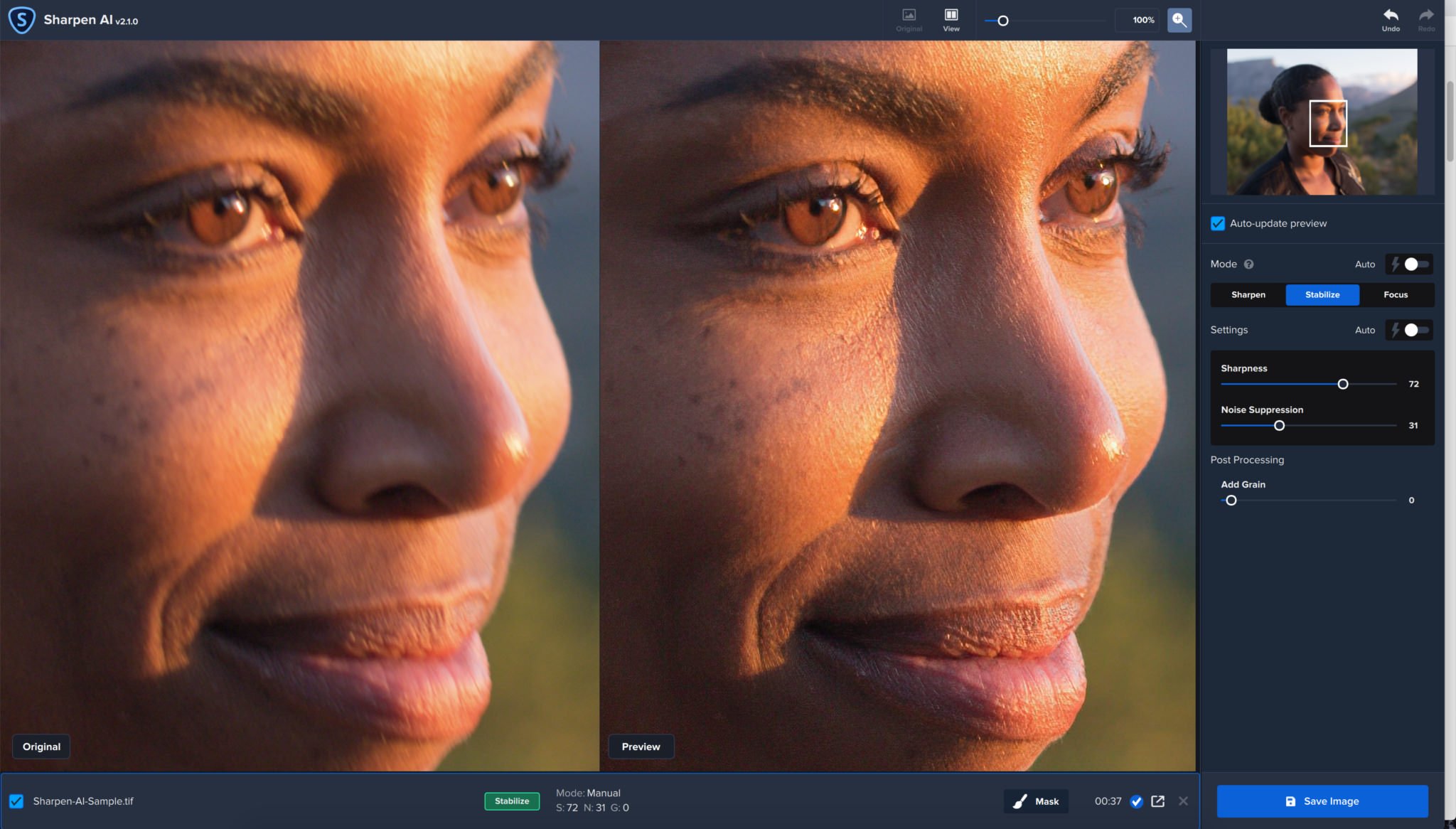
Sharpen AI уместен у фотографа, у которого уже есть рабочая совместимая установка и регулярно встречаются ценные кадры со слабой шевелёнкой, небольшим промахом фокуса или общей мягкостью. Особенно логичны репортаж, спорт, животные, длиннофокусная съёмка и архивы, где переснять сцену нельзя. Польза выше, когда оператор умеет оценивать результат на 100% и не стремится максимизировать силу эффекта.
Кому не подойдёт
Для нового рабочего места, которое должно стабильно обновляться вместе с ОС и Adobe, legacy-программа создаёт лишний риск. Она также не решает задачу глубокой реставрации: царапины, крупные пропуски, нечитаемый текст и полностью уничтоженная смазом структура не восстанавливаются достоверно. При необходимости общей коррекции цвета, экспозиции, шума, лиц и увеличения удобнее использовать комплексный редактор.
Альтернативы и практический выбор сценария
После прекращения Sharpen AI логичный выбор зависит от того, нужен ли именно старый специализированный процесс или современная поддерживаемая среда. Для нового проекта приоритетом становятся актуальная совместимость и единая цепочка обработки; для существующего архива важнее воспроизводимость уже настроенного Sharpen AI.
Topaz Photo и Topaz Photo AI
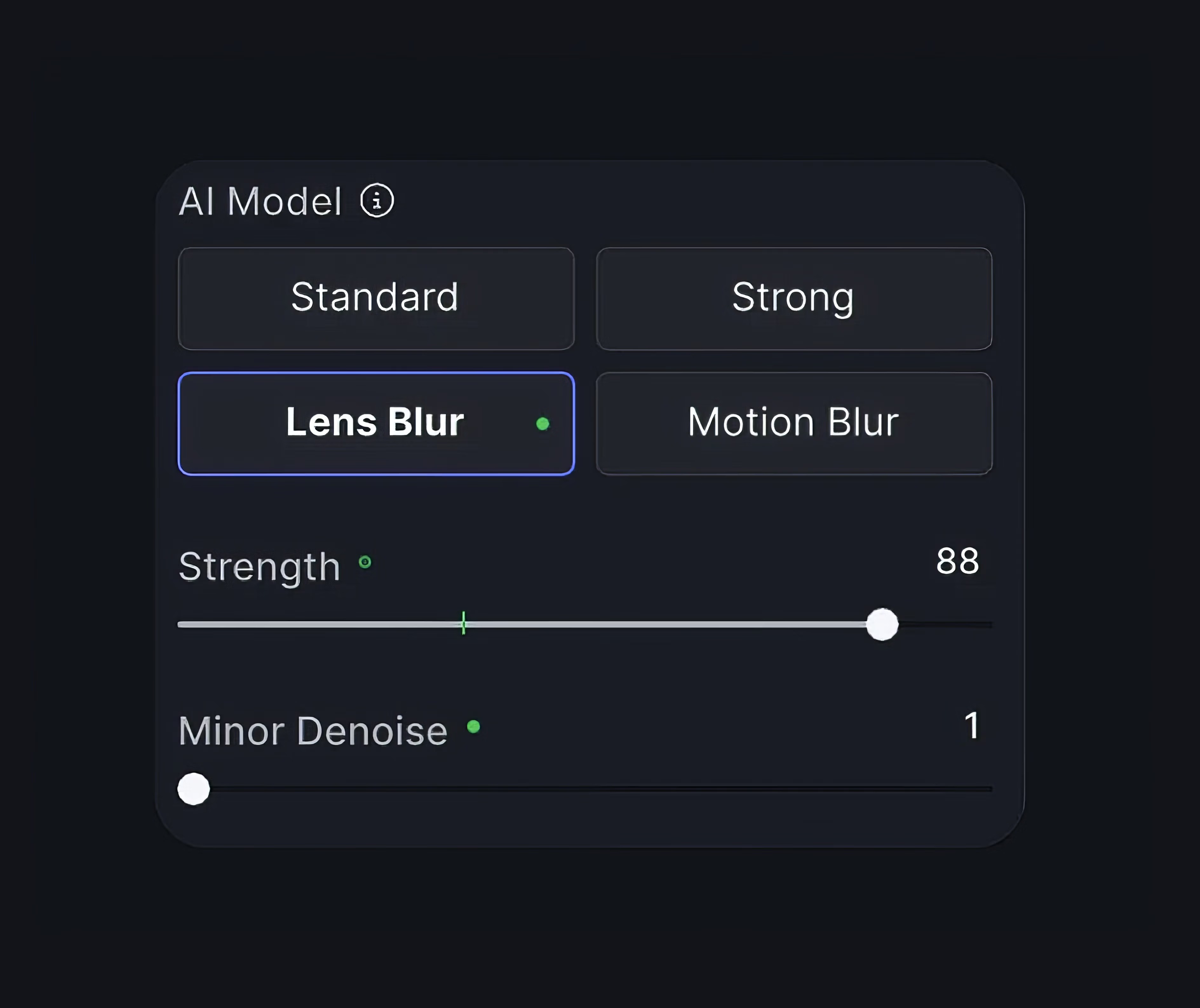
В актуальных приложениях Topaz функция Sharpen продолжает идею устранения причин нерезкости: нынешняя документация выделяет модели для общего шарпинга, размытия объектива, движения и более сильного восстановления. На XeonLive есть отдельная страница Topaz Photo AI для комплексного улучшения фотографий. Для новой системы комплексное приложение практичнее legacy-утилиты, потому что получает современную документацию и обновления функций.
Focus Magic и обычные инструменты резкости
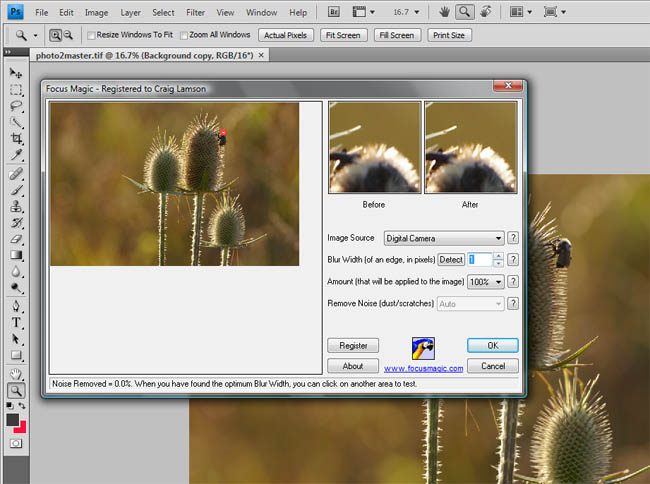
Когда нужен отдельный инструмент восстановления размытия без привязки к legacy-моделям Topaz, стоит сопоставить результат с Focus Magic. Для уже резкого снимка, которому требуется только лёгкая финальная подчёркивающая резкость, достаточно штатных средств Photoshop или Lightroom Classic: запуск отдельной AI-утилиты в таком случае усложняет процесс без необходимости.
Короткая схема выбора
- Есть направленный смаз. В Sharpen AI начинайте с Motion Blur и сравнивайте Normal с более специализированными вариантами.
- Промахнулся автофокус. Начинайте с Out of Focus и контролируйте глаза, текст и тонкие края.
- Кадр просто мягкий. Сравните Too Soft и Standard; повышайте Remove Blur умеренно.
- Главный объект резче фона. Включите Select и не усиливайте боке.
- Серия однородна. Настройте эталон, выделите похожие кадры и после пакетной обработки выборочно откройте результаты.
- Новая ОС или свежий Adobe. Не стройте рабочий процесс вокруг Sharpen AI: продукт прекращён и совместимость не гарантируется.
Главная практическая рекомендация проста: выбирайте модель по характеру дефекта, а не по силе визуального эффекта. Сравнивайте на 100%, проверяйте несколько фактур, локализуйте обработку и сохраняйте исходник отдельно. Такой подход даёт больше контроля, чем автоматическое применение максимальной резкости ко всему кадру.