Topaz Photo AI объединяет шумоподавление, восстановление резкости, увеличение разрешения, улучшение лиц и ряд локальных инструментов в одном рабочем процессе. На странице Xeon Live можно скачать Topaz Photo AI бесплатно и посмотреть основные сведения о программе. Ниже разберём интерфейс, последовательность обработки, экспорт и ограничения финальной версии приложения.
Что такое Topaz Photo AI и для каких задач он нужен
Topaz Photo AI — настольный фоторедактор Topaz Labs, сосредоточенный не на рисовании и сложном монтаже, а на техническом улучшении изображения. Финальная ветка Photo AI завершилась версией 4.0.4; разработчик относит её к прекращённым legacy-приложениям, а дальнейшее развитие перенесено в Topaz Photo. Поэтому обзор ниже описывает именно Topaz Photo AI 4.x: набор функций, интерфейс и ограничения этой версии, а не новый продукт с похожим названием.
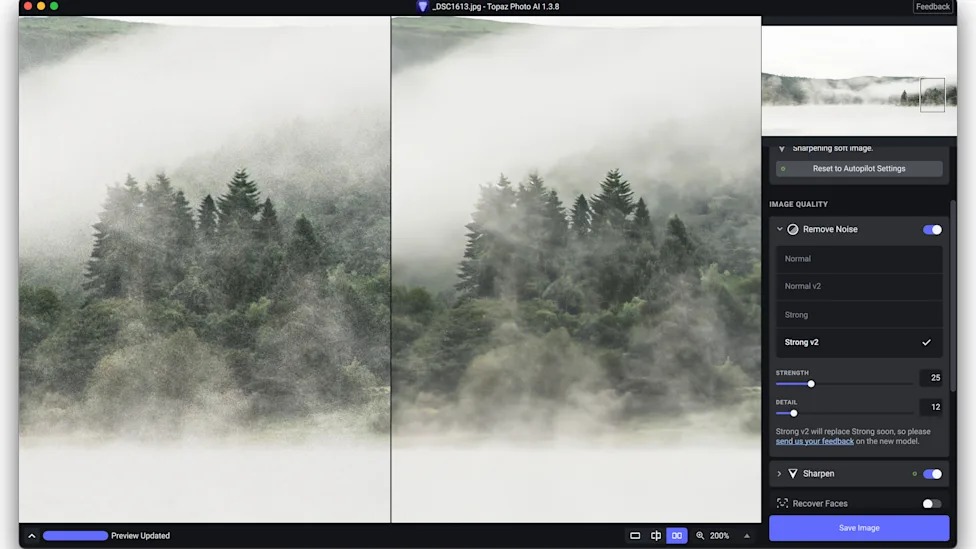
Источник: TechRadar / Yahoo Tech
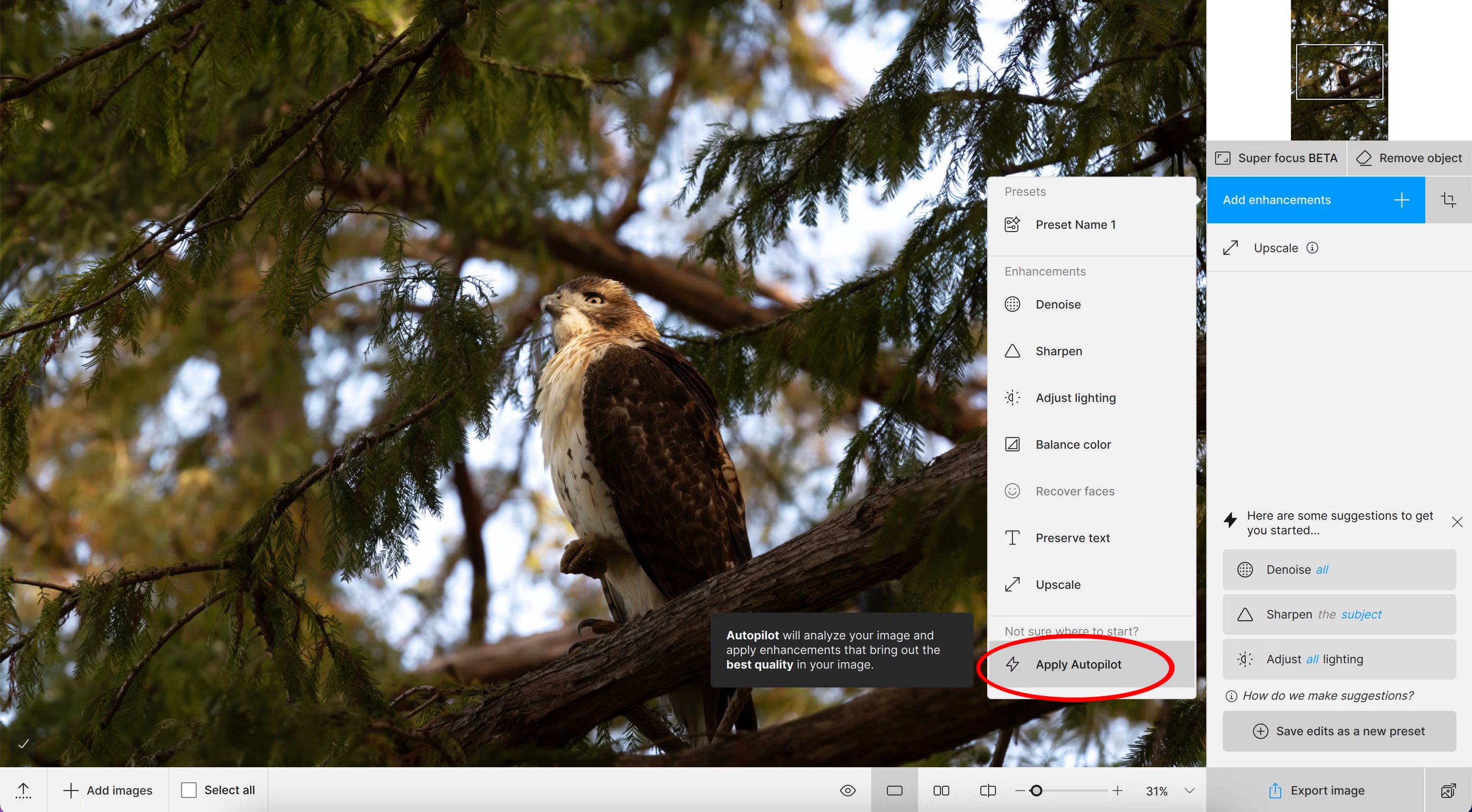
Главная ценность программы — единая последовательность улучшений. Фотограф не обязан отдельно запускать шумоподавитель, инструмент резкости и апскейлер: исходник открывается в одном окне, после анализа появляется набор предложенных Enhancements, каждое улучшение можно ослабить, отключить, ограничить маской или заменить модель. Такой подход особенно удобен для ночных кадров, старых сканов, снимков со смартфона после сильного сжатия, небольших изображений и серий фотографий с похожими дефектами.
Topaz Photo AI не заменяет полноценный RAW-конвертер или ретушный редактор. Программа исправляет технические дефекты, но не предназначена для многослойного коллажа, сложной пластики, рисования, верстки и глубокой локальной цветокоррекции. Для полного цикла обработки логично сначала привести в порядок шум, фокус и разрешение, а затем закончить свет, цвет и творческую ретушь в привычном редакторе. Общий порядок обработки фотографий удобно сверять с практическим руководством по редактированию фотографий.
Статус программы и важные ограничения
Photo AI 4.0.4 — последняя версия этой линии. Программа работает в Windows и macOS, требует современного процессора, значительного объёма памяти и особенно выигрывает от дискретной видеокарты. На слабой системе обработка крупных RAW, больших апскейлов, Super Focus и Dust & Scratch занимает заметно больше времени; для части генеративных моделей требования к видеопамяти выше, чем для обычных Denoise и Sharpen. Linux, виртуальные машины, внешние GPU и Snapdragon-процессоры в legacy-требованиях не поддерживаются.
Важное ограничение касается смысла нейросетевого восстановления. Recover Faces, Super Focus и апскейл не извлекают из файла объективно существующие детали, которых в нём уже нет. Алгоритм реконструирует правдоподобную структуру на основе сохранившегося сигнала. Поэтому лицо, занимающее несколько пикселей, мелкая надпись и полностью смазанный номер не становятся достоверной копией исходной сцены. Для архивной, документальной и экспертной работы результат надо сравнивать с оригиналом и не выдавать реконструированные детали за первичные данные.
Интерфейс и Autopilot: как быстро освоить рабочее окно
Рабочий процесс строится вокруг центрального Preview Area, правой панели Enhancements и нижней ленты Film Strip. Сначала стоит научиться переключать режимы сравнения и понимать, какие улучшения добавлены автоматически. Это занимает несколько минут, но заметно снижает риск пересилить обработку.
Рабочие области и режимы сравнения
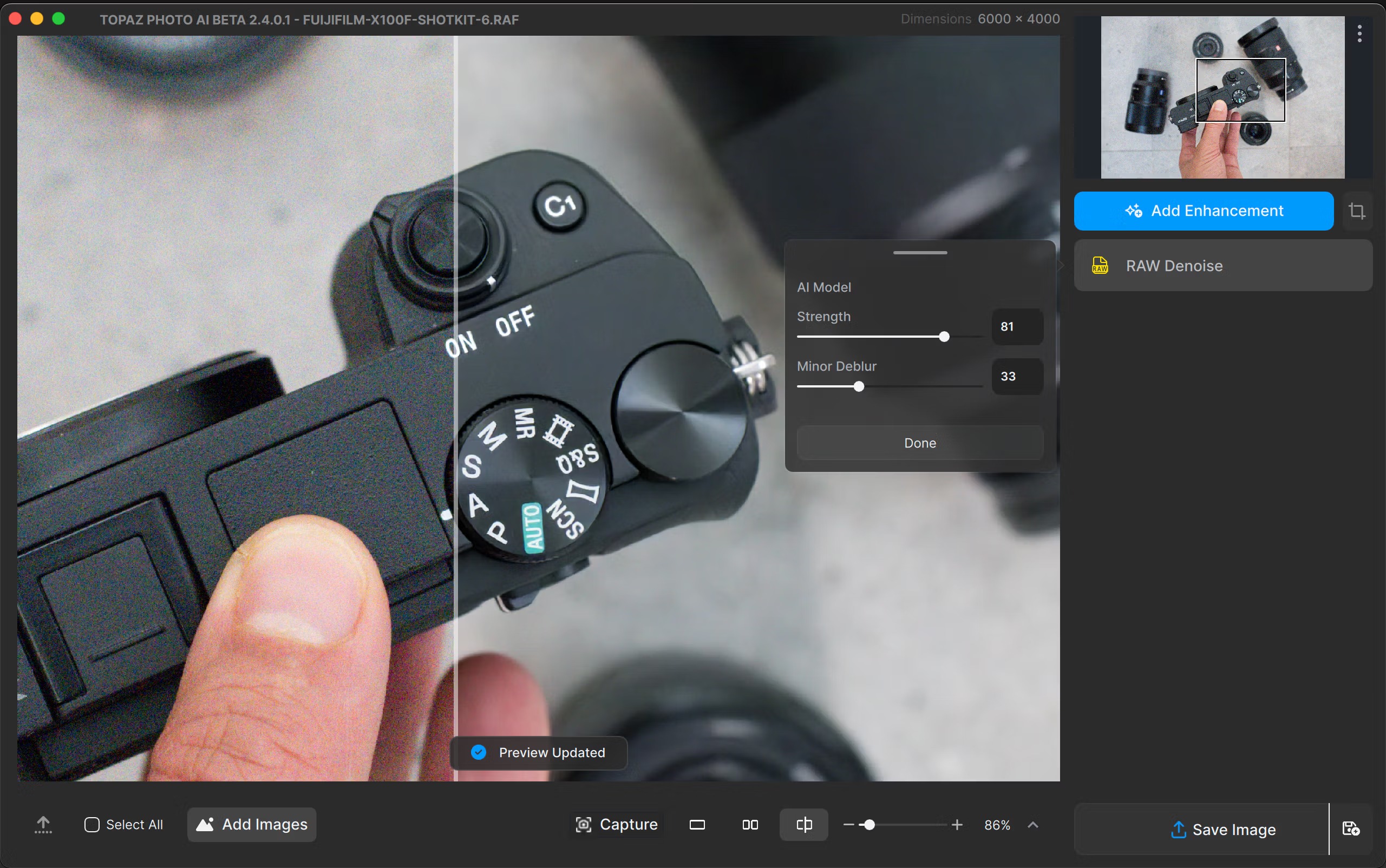
Шаг 1. Откройте один исходник через File или перетащите его в окно программы. После загрузки дождитесь анализа. Центральная область показывает фотографию, справа находится стек улучшений, сверху доступны меню, а в нижней части располагаются Film Strip, масштаб и элементы сохранения.
Шаг 2. Для первичной оценки оставьте Fit, чтобы видеть весь кадр. Затем переключитесь на 100%. При таком масштабе заметны остаточный цветной шум, ореолы вокруг резких границ, пластиковая фактура кожи и повторяющиеся текстуры, которые на уменьшенном превью легко пропустить.
Шаг 3. Используйте Split для быстрой проверки до/после: перемещайте границу через лицо, волосы, края здания, листву и участки неба. Side-by-Side удобнее для длительного сравнения двух вариантов. Single нужен в конце, когда надо оценить фотографию как целое без отвлекающей линии разделения.
Шаг 4. При сильном увеличении ориентируйтесь по Mini Preview. Выбирайте в нём область с критичными деталями: глаза, ресницы, волосы, мелкий текст, фактуру ткани, траву или звёзды. Не принимайте решение по одному удачному фрагменту — после него обязательно проверьте фон и зоны с плавным градиентом.
Как настроить Autopilot под свой материал
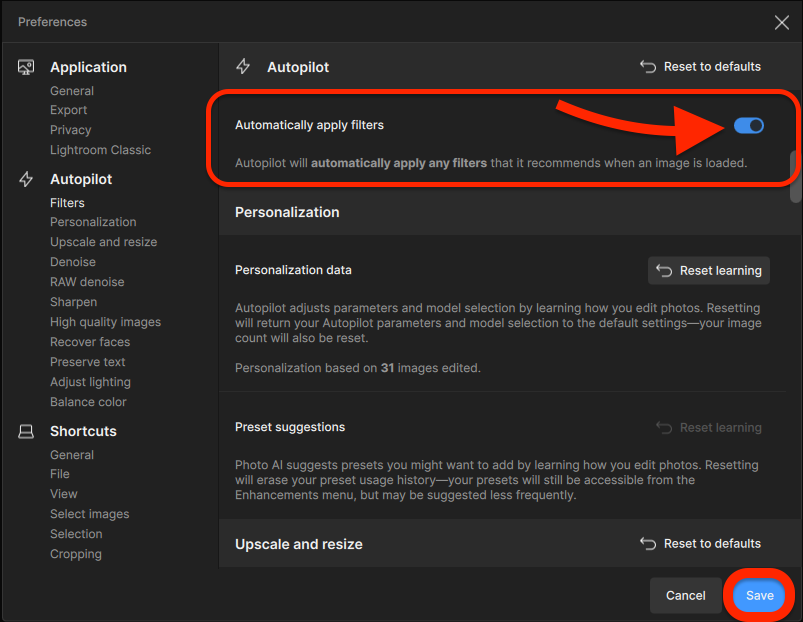
Источник: Topaz Community
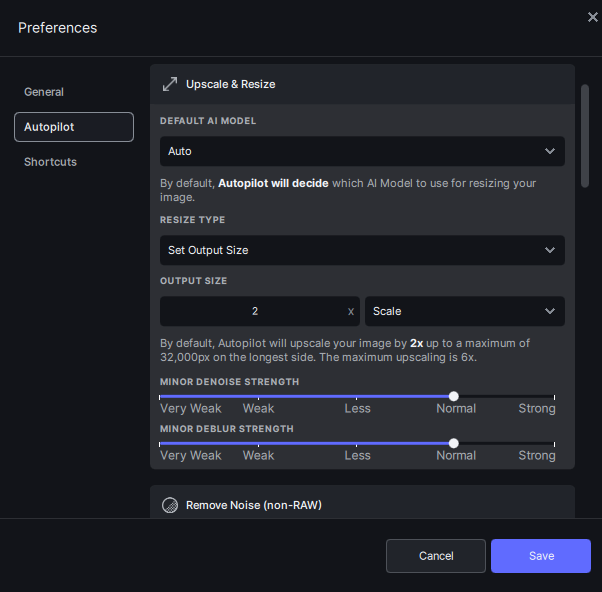
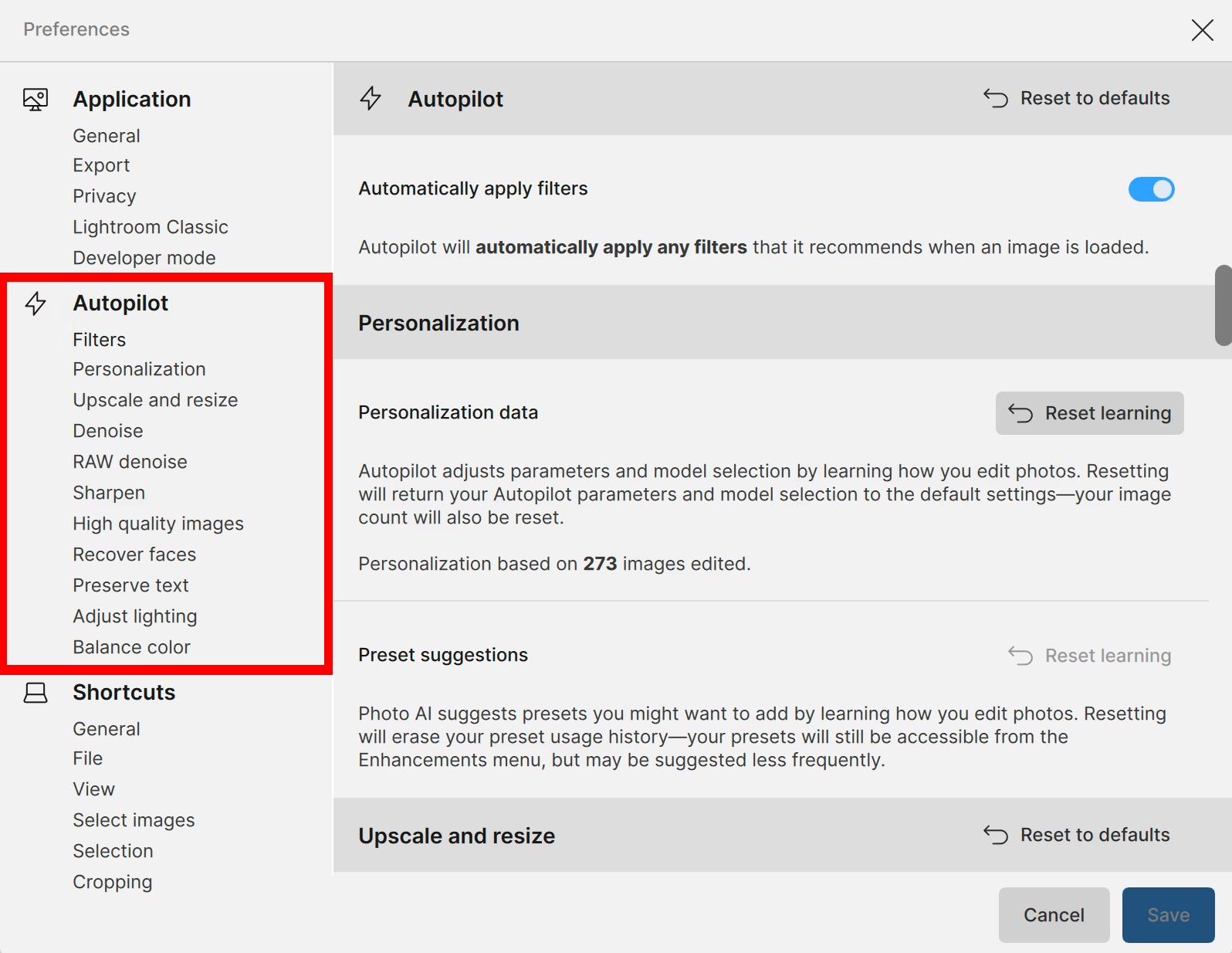
Шаг 1. На Windows откройте Edit > Preferences > Autopilot; на macOS раздел находится в меню Topaz Photo AI > Preferences > Autopilot. Включите Automatically Apply Filters, когда требуется автоматический старт обработки после импорта. Для полностью ручного режима оставьте эту настройку выключенной и добавляйте Enhancements самостоятельно.
Шаг 2. Проверьте настройки Upscale & Resize, Denoise, RAW Denoise, Sharpen, Recover Faces, Preserve Text, Adjust Lighting и Balance Color. Здесь задаются предпочтительные модели, пороги включения и сила некоторых автоматических решений. Это полезно для повторяющихся задач: например, ночной репортаж требует иной базовой логики, чем студийный портрет или скан семейного архива.
Шаг 3. Импортируйте контрольную фотографию, дождитесь Autopilot и посмотрите на зелёные индикаторы у выбранных инструментов и параметров. Они показывают, какие решения приняла автоматика. Откройте каждый блок и сравните результат при 100%, а не только на общем виде.
Шаг 4. Любое ручное изменение превращает текущую фотографию в индивидуально настроенный вариант. Меняйте модель, Strength или Selection только после того, как определили конкретный дефект. Когда автоматическое решение оказалось удачным, не добавляйте дополнительные инструменты ради самого факта обработки: лишний Denoise или Sharpen чаще ухудшает микротекстуру.
Шаг 5. Сохраните Preferences и используйте несколько разных фотографий для проверки. Хорошая настройка Autopilot не обязана выдавать одинаковый набор фильтров для каждого файла; её задача — не пропускать типичные дефекты и не навязывать тяжёлые улучшения там, где они не нужны.
Как убрать шум и вернуть резкость без пластика и ореолов
Шумоподавление и восстановление резкости — самый частый сценарий Topaz Photo AI. Правильный порядок важен: сначала убирают выраженный шум, затем оценивают необходимость Sharpen. Отдельный разбор методов шумоподавления есть в материале Xeon Live как убрать шум на фотографии, а способы повышения детализации собраны в руководстве как увеличить резкость фотографии.
RAW Denoise для исходников камеры
Шаг 1. Открывайте исходный RAW напрямую в Topaz Photo AI или передавайте его из Lightroom Classic через File > Plug-in Extras > Process with Topaz Photo AI. Не превращайте файл заранее в JPEG: после такого преобразования RAW Denoise уже не получает исходные данные матрицы и приложение работает как с обычным растровым изображением.
Шаг 2. Дождитесь RAW Denoise и откройте Controls. Начинайте со штатной модели и умеренной Strength. На современных версиях названия и набор моделей могут отличаться от ранних выпусков, поэтому ориентируйтесь на подписи в своей установленной 4.x и не переносите числовые значения из чужого файла механически.
Шаг 3. Перейдите на 100% и проверьте тени, нейтральные поверхности, волосы, ткань и мелкие края. Ищите три вещи: исчез ли цветной шум, сохранились ли тонкие детали, не стала ли поверхность восковой. При слишком гладком результате уменьшите Strength. Minor Deblur добавляйте только как небольшую компенсацию мягкости, а не как замену Sharpen.
Шаг 4. На кадрах с длинной выдержкой и яркими одиночными точками включите коррекцию hot pixels в настройках RAW Denoise. После этого сравните тёмные участки до/после. Проверка должна идти на нескольких зонах кадра, потому что один удачно очищенный фрагмент не гарантирует, что в другом месте не потерялась фактура.
Шаг 5. После RAW Denoise не спешите усиливать резкость. Сначала оцените кадр целиком. RAW-шумоподавление уже включает демозаикинг и восстановление сигнала, поэтому лёгкому исходнику дополнительный Denoise часто не требуется. Для подробного понимания RAW-процесса полезен гайд по обработке RAW-фотографий.
Denoise для JPEG, TIFF, PNG, HEIC и WEBP
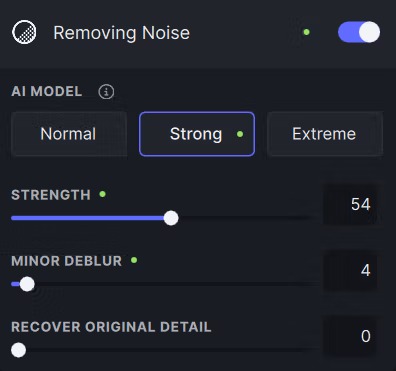
Шаг 1. Добавьте Denoise через рекомендации Autopilot или Add enhancement. Для умеренного шума начните с Normal; Strong используйте на заметно шумных кадрах; Extreme оставьте для тяжёлых случаев, где зерно и компрессионные дефекты уже мешают воспринимать детали.
Шаг 2. Настройте Strength так, чтобы шум уходил с ровных поверхностей, но волосы, поры кожи, шерсть и мелкая растительность сохраняли неоднородность. Полное исчезновение зерна не всегда является правильной целью. На реальной фотографии небольшой остаточный шум часто выглядит естественнее, чем идеально гладкие поверхности.
Шаг 3. Используйте Recover Original Detail, когда после очистки изображение стало слишком мягким. Поднимайте параметр понемногу и смотрите, не возвращается ли вместе с фактурой цветное зерно. Minor Deblur нужен для лёгкой компенсации, а не для исправления серьёзного смаза.
Шаг 4. При локальном шуме откройте Selection и ограничьте действие фильтра. Например, тёмный фон можно очистить сильнее, а хорошо освещённое лицо оставить с более слабой обработкой. Мягкая граница маски важна: резкий переход между очищенной и исходной областью заметен на коже, небе и стенах.
Sharpen для смаза, мягкого объектива и промаха фокуса
Источник: Topaz Community
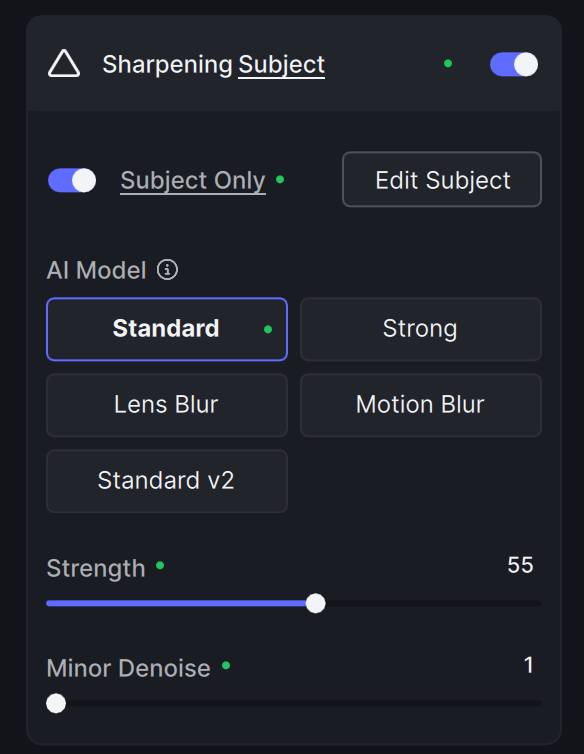
Шаг 1. Добавляйте Sharpen после того, как выраженный шум уже подавлен. Начните с Standard. Lens Blur выбирайте для мягкости, связанной с фокусом или оптикой; Motion Blur — для небольшого смаза от движения; Strong оставляйте для более тяжёлых случаев. Сверхсильная модель на хорошем исходнике создаёт вымышленные края быстрее, чем полезные детали.
Шаг 2. Установите масштаб 100% и смотрите на контрастные границы: ресницы, волосы на светлом фоне, ветки, буквы, края металла. Увеличивайте Strength до момента, когда детали становятся легче читаемы, но вокруг них ещё не появляются светлые и тёмные контуры.
Шаг 3. Ограничьте обработку Subject, когда объекту требуется резкость, а фон уже содержит красивое размытие. Проверьте Edit Subject: маска не должна захватывать небо, боке и гладкие тени. На границе волос используйте более мягкий переход, иначе появится заметный ореол.
Шаг 4. Когда Sharpen не вытягивает сильно расфокусированный объект, оцените Super Focus. Этот инструмент предназначен именно для сложного промаха фокуса и не должен стоять в каждом рабочем процессе. После него особенно внимательно сравните лицо, глаза, текст и мелкие повторяющиеся структуры: генеративное восстановление способно создавать правдоподобные, но не исходные детали.
Источник: Topaz Community
Источник: Topaz Community
Как восстановить старое фото, лица и мелкие надписи
Архивный снимок редко имеет один дефект. На скане одновременно встречаются пыль, царапины, зерно, низкое разрешение и маленькие лица. В Topaz Photo AI важно не включать все инструменты сразу, а идти от повреждений поверхности к структуре изображения: Dust & Scratch, затем при необходимости шумоподавление и резкость, после этого Recover Faces, Preserve Text и только в конце Upscale.
Dust & Scratch для пыли и царапин
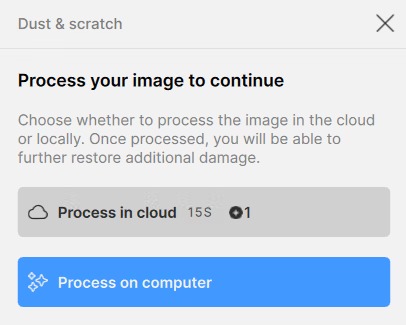
Шаг 1. Откройте скан в максимально доступном качестве и добавьте Dust & Scratch. В Photo AI 4 эта модель ресурсоёмкая и не участвует в обычной пакетной обработке. Выберите Process on computer для локального рендера на подходящем компьютере или облачный вариант, когда локальные ресурсы не соответствуют требованиям модели.
Шаг 2. Запустите автоматическую очистку и дождитесь завершения. Не добавляйте предварительно сильный Sharpen: он подчёркивает царапины и точки, после чего восстановление поверхности становится сложнее. После первого прохода переключитесь на 100% и найдите дефекты, которые остались.
Шаг 3. Используйте Healing для локальной доработки. Кистью закрывайте сам дефект и небольшой запас вокруг него, затем отпускайте кнопку и оценивайте заполнение. Длинную царапину удобнее исправлять несколькими участками, а не одним гигантским мазком: так фон и соседние текстуры восстанавливаются стабильнее.
Шаг 4. Проверьте повторяющиеся узоры, края лица, пальцы, орнамент одежды и надписи. Там автоматическое удаление повреждений легче всего превращает реальную деталь в гладкое пятно. При таком результате отмените локальную операцию и уменьшите область Healing.
Recover Faces для маленьких и низкокачественных лиц
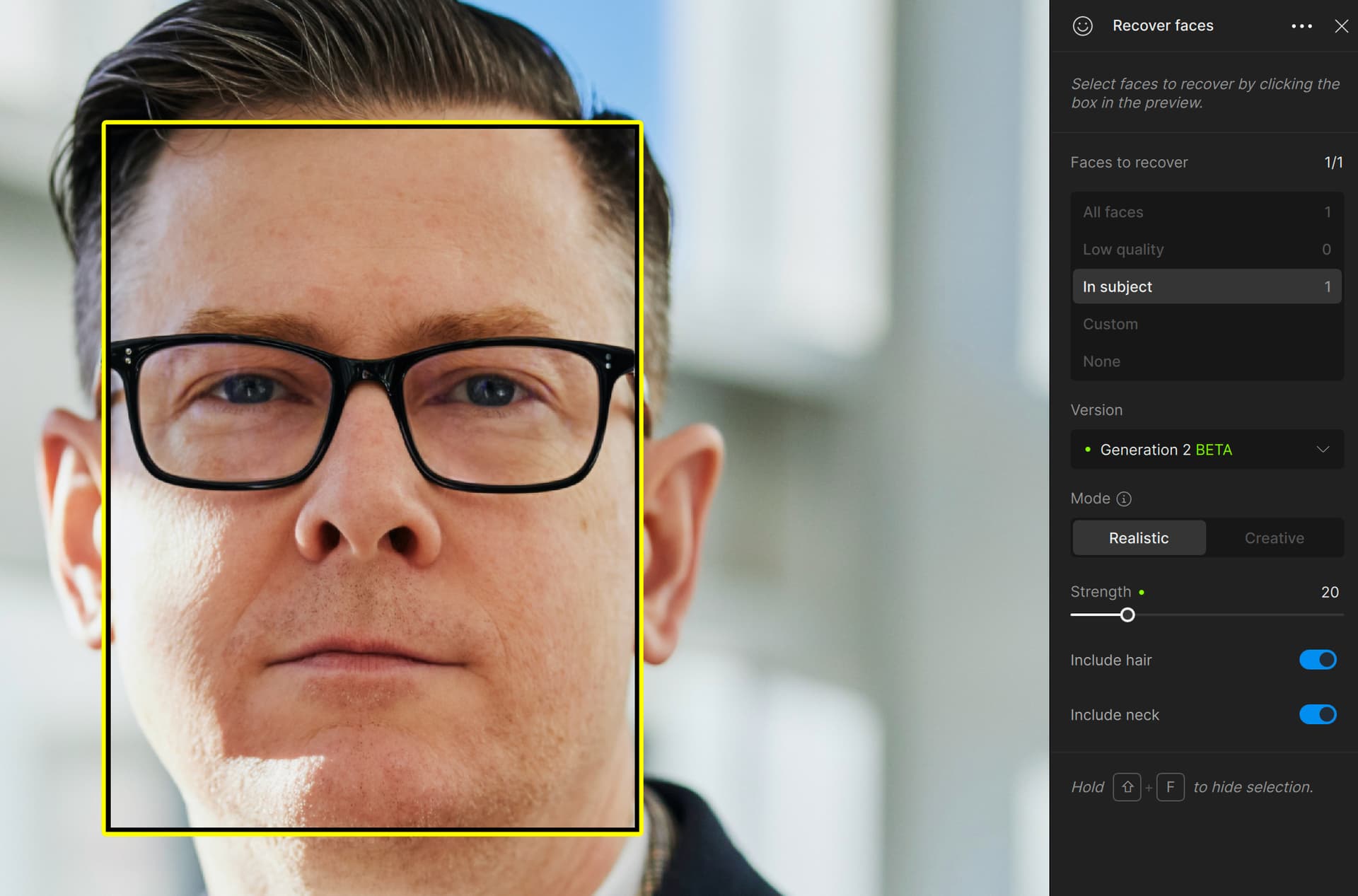
Источник: Topaz Community
Шаг 1. Добавьте Recover Faces и убедитесь, что нужные лица обнаружены. Выбранные лица отмечаются рамками; серые или невыбранные лица не обрабатываются. Если лицо не распознано из-за слишком малого размера, сильного поворота или отсутствия признаков глаз, носа и рта, принудительно назначить его как лицо нельзя.
Шаг 2. Начинайте со средней силы и сравнивайте форму глаз, линию губ, брови и волосы с исходником. Для качественного крупного портрета Recover Faces обычно не нужен: модель рассчитана на маленькие и низкокачественные лица и способна сгладить уже существующую естественную текстуру.
Шаг 3. В версии 4.x проверьте параметры Hair и Neck в Selection или Preferences > Recover Faces. Они помогают лучше смешать восстановленное лицо с окружающей областью. На групповой фотографии не обрабатывайте все лица автоматически только потому, что они обнаружены: сначала выберите действительно слабые.
Шаг 4. После обработки уменьшите масштаб до Fit и оцените общую фотографию. Лицо не должно выглядеть более резким и гладким, чем одежда, фон и соседние люди. Если оно визуально отделяется от кадра, снизьте Strength или улучшите остальную фотографию более мягкими инструментами.
Preserve Text для вывесок, упаковки и подписей
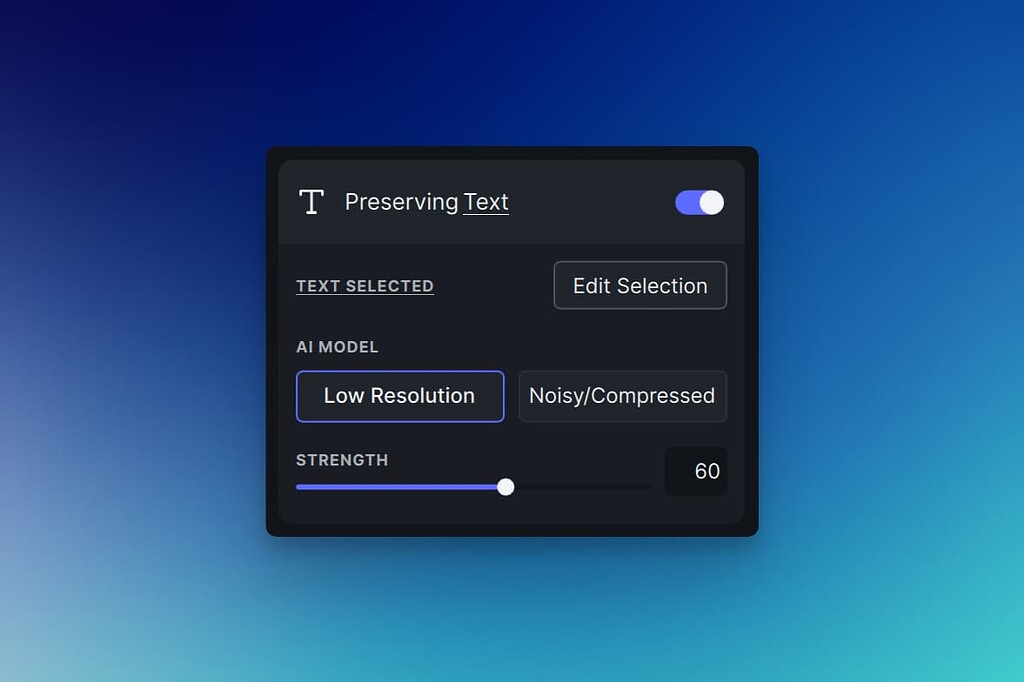
Источник: Topaz Community
Шаг 1. Включите Preserve Text и сразу перейдите к Selection. Этот инструмент требует явного выделения надписи. Закрасьте только область текста, не захватывая лишнюю фактуру фона. Для большого документа допустим Select All, но для фотографии с одной вывеской точная маска даёт более предсказуемый результат.
Шаг 2. Выберите Low Resolution, когда надпись мала относительно всего кадра, либо Noisy/Compressed, когда символы повреждены шумом и компрессией. Увеличьте Strength до уровня, на котором штрихи букв становятся чище, но форма знаков не меняется.
Шаг 3. Сравните каждую критичную букву и цифру с оригиналом. Preserve Text улучшает читаемость, но не гарантирует достоверное восстановление полностью потерянного текста. Для документов, маркировки, серийных номеров и доказательных материалов сохраняйте исходник рядом и не заменяйте им первичный файл.
Как увеличить изображение, кадрировать и правильно экспортировать результат
Upscale & Resize полезен не только для печати. Он помогает увеличить старый маленький файл, подготовить изображение к публикации и частично исправить артефакты низкого разрешения. Но увеличение нужно задавать под реальную задачу: бессмысленный шестикратный апскейл тратит память и время, а затем всё равно уменьшается на сайте или в макете.
Upscale & Resize без лишнего увеличения
Источник: Topaz Community
Шаг 1. Перед апскейлом закончите основные исправления: RAW Denoise, Dust & Scratch, Denoise, Sharpen, Remove Object, Recover Faces и Preserve Text. Масштабирование ставят ближе к концу цепочки, потому что увеличение сначала делает шум и повреждения крупнее, а обработку — тяжелее.
Шаг 2. Откройте Upscale & Resize и выберите способ: Scale либо точные Dimensions. Программа поддерживает увеличение до 6×, но фактический максимум ограничивается размером исходника и пределом 32 000 пикселей по длинной стороне. Для исправления компрессии без реального роста можно оставить 1× и подобрать модель под качество исходного изображения.
Шаг 3. Для среднего по качеству фото начните со Standard; для уже хорошего кадра — с High Fidelity; для маленькой сильно сжатой картинки — с Low Resolution; для рисунка и простой графики — с Graphics. Minor Denoise и Minor Deblur используйте только тогда, когда те же задачи не решены отдельными Denoise и Sharpen, иначе легко получить двойную обработку.
Шаг 4. Когда размер задаётся в дюймах или сантиметрах, появляется Resolution. Для печати задайте фактические размеры макета и требуемую плотность, после чего проверьте итоговое число пикселей. Для экрана ориентируйтесь прежде всего на пиксельные размеры, а не на формальный DPI/PPI.
Шаг 5. После изменения размера снова откройте 100%. Проверьте волосы, траву, мелкий орнамент, контуры букв и фон. Апскейлер способен сделать структуру убедительнее, но на очень маленьком исходнике повышенная детализация частично реконструирована. Сравнивайте с оригиналом и выбирайте минимальное увеличение, которого хватает для задачи. Дополнительные способы разобраны в материале как увеличить разрешение фотографии без мыла и артефактов.
Экспорт: формат, имя и папка сохранения
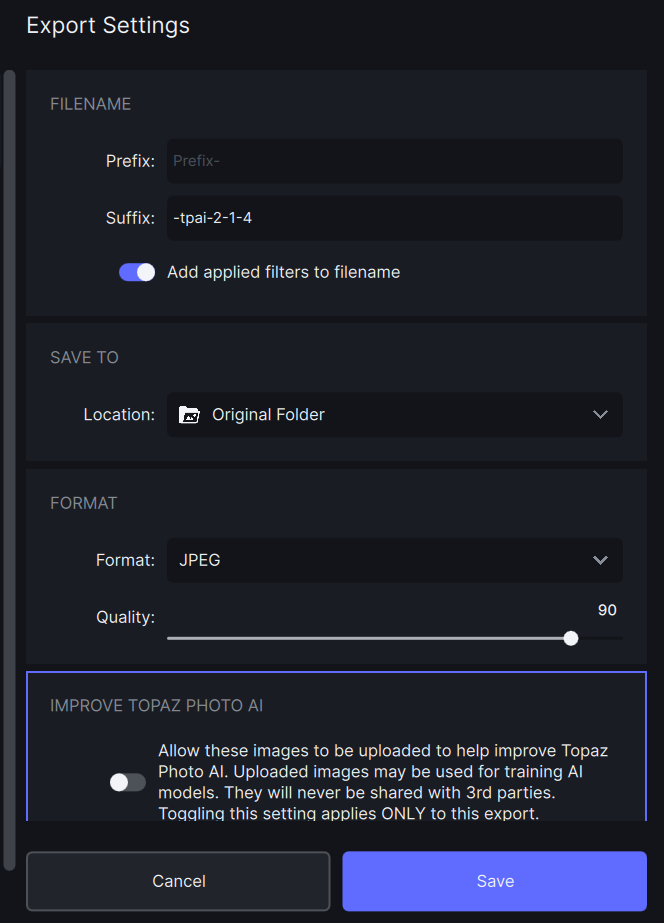
Источник: Topaz Community
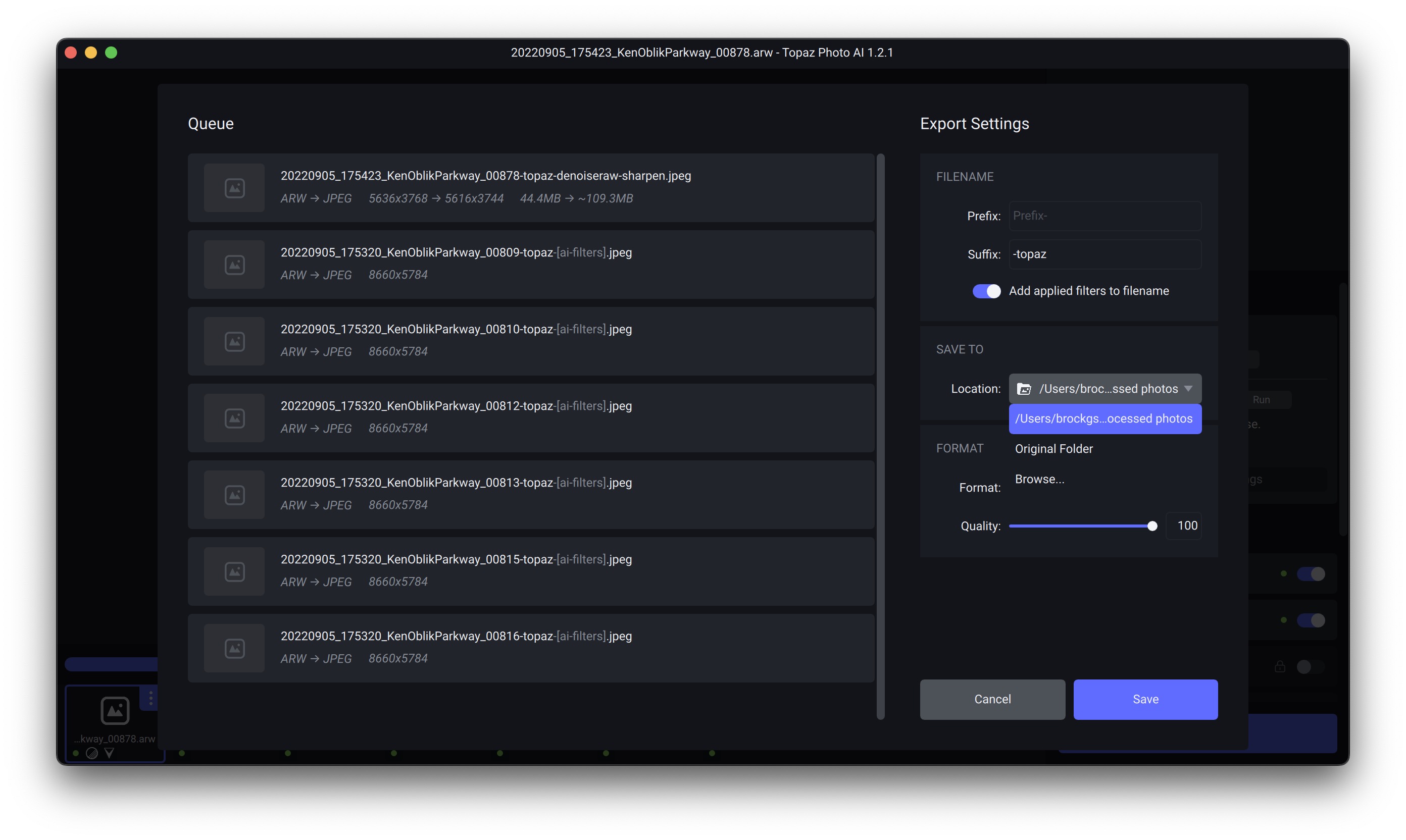
Шаг 1. Нажмите Export Image в standalone-режиме. В окне экспорта задайте папку. Для безопасной работы сохраняйте обработанный файл отдельно от оригинала, особенно при серийной обработке и экспериментах с генеративными инструментами.
Шаг 2. Настройте Prefix или Suffix. Отключите Add applied filters to filename, когда названия инструментов в имени не нужны. Для проекта с вариантами удобен нейтральный суффикс, который отличает обработанную копию без перезаписи исходника.
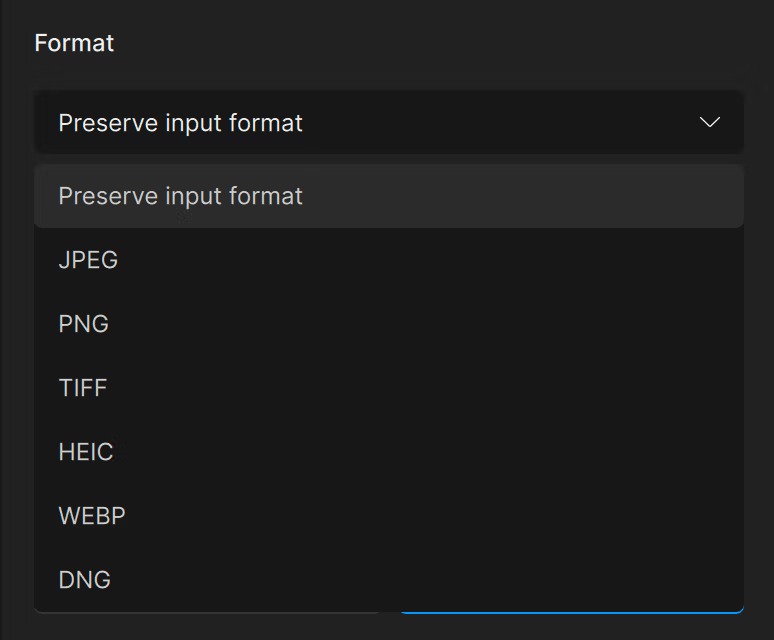
Шаг 3. Выберите формат. Preserve Input Format сохраняет тип исходника, а RAW выводится как DNG. JPEG подходит для компактной публикации; PNG — для растровой графики и ситуаций, где нужен без потерь; TIFF — для дальнейшего тяжёлого редактирования; HEIC и WEBP дают современные варианты сжатия; DNG предназначен для RAW-входа. Для JPEG контролируйте качество, для PNG и TIFF — глубину и сжатие.
Шаг 4. Запустите сохранение и дождитесь очереди. После экспорта откройте итоговый файл отдельно. Проверьте фактические размеры в пикселях, цвет, резкость при 100%, имя файла и папку. Такой контроль ловит ошибки, которые не видны в окне программы: неверный формат, неожиданное уменьшение, повторное сжатие или сохранение не в ту директорию.
Как обрабатывать серию фотографий и работать через Lightroom Classic или Photoshop
Пакетная обработка экономит больше всего времени на съёмках с повторяющимися условиями: серия ночных кадров, товарная съёмка, сканы одного альбома. Здесь важна дисциплина: сначала проверить одну фотографию, затем переносить настройки на похожие файлы. Автоматически копировать сильные параметры на разнородную серию не стоит.
Пакетная обработка через Film Strip
Источник: Topaz Community
Шаг 1. Импортируйте несколько файлов или перетащите папку. Дождитесь анализа первого изображения. В Film Strip выделите контрольный кадр, настройте Denoise, Sharpen и другие обычные Enhancements и тщательно проверьте результат при 100%.
Шаг 2. Выделите похожие кадры через Ctrl + Click в Windows, Command + Click в macOS или Shift + Click для диапазона. Для всей серии используйте Select All. При включённом Autopilot можно применить автоматическую обработку ко всем выбранным файлам, но итог всё равно надо выборочно проверить на нескольких разных кадрах.
Шаг 3. Для ручного шаблона используйте контекстное меню Film Strip и Apply > Current Settings to Selected Images. Этот вариант подходит только к материалу с похожей экспозицией, шумом и фокусом. Другой путь — сохранить Preset и применить его к выбранным файлам через Apply > Preset.
Шаг 4. Не включайте в общий пакет Super Focus, Remove Object и Dust & Scratch: эти инструменты требуют индивидуального выбора области или параметров и в legacy-документации не предназначены для обычной пакетной обработки. Для таких кадров создайте отдельную очередь и обработайте их по одному.
Шаг 5. Перед Export Images задайте единый формат и папку, затем запустите очередь. После завершения откройте минимум первый, средний и последний файл серии. Сравните шум, детализацию и экспозицию. Если один пресет заметно хуже работает на части кадров, разбейте серию на группы вместо дальнейшего усиления общего фильтра.
Lightroom Classic: как сохранить RAW-цепочку
Шаг 1. Для RAW в Lightroom Classic выделите файл и используйте File > Plug-in Extras > Process with Topaz Photo AI. Этот путь передаёт RAW так, чтобы в Topaz Photo AI работал RAW Denoise. Обычный Edit In предварительно превращает материал в другой формат и лишает этот этап доступа к исходным данным камеры.
Шаг 2. В Topaz Photo AI выполните техническое улучшение: RAW Denoise, затем при необходимости Sharpen, Recover Faces и Upscale. Не делайте Adjust Lighting и Balance Color, когда принципиально важно вернуть DNG: legacy-документация указывает, что с этими улучшениями результат возвращается как TIFF.
Шаг 3. После возврата в Lightroom Classic продолжайте свет, цвет, локальные градиенты и финальную каталогизацию уже на созданном DNG или TIFF. Такой порядок сохраняет логику: Topaz Photo AI отвечает за техническое восстановление, Lightroom — за проявку и библиотеку.
Photoshop: какой пункт меню выбрать
Шаг 1. Для обычной обработки слоя доступен Filter > Topaz Labs > Topaz Photo AI. Этот вариант не позволяет менять размер и кадрировать, поэтому он подходит для Denoise, Sharpen и других улучшений без изменения геометрии.
Шаг 2. Когда нужен Upscale или Crop, используйте File > Automate > Topaz Photo AI в Photoshop CC. Этот путь поддерживает изменение размера и создаёт новый слой TPAI. Перед запуском через Filter полезно самостоятельно сделать объединённую копию верхним слоем, чтобы не разрушать исходную структуру документа.
Шаг 3. Для RAW не используйте Photoshop как промежуточный способ передачи, когда нужен RAW Denoise. Photoshop передаёт уже проявленное изображение. Для исходного RAW используйте standalone Topaz Photo AI или RAW-плагин Lightroom Classic, а затем продолжайте ретушь в Photoshop.
Производительность, настройки и типичные ошибки
Большинство проблем Topaz Photo AI связано не с одной кнопкой, а с сочетанием тяжёлой модели, большого файла и неподходящей последовательности. Перед поиском сложных причин стоит проверить три вещи: соответствует ли компьютер требованиям, достаточно ли свободного места, и не выполняется ли одновременно несколько ресурсоёмких операций.
Настройки, которые реально влияют на скорость
Шаг 1. Откройте Preferences и проверьте, что приложение использует подходящий AI Processor. На компьютере с дискретной видеокартой обработка Denoise, Sharpen и апскейла обычно быстрее, чем на одной встроенной графике. При нехватке видеопамяти закройте другие GPU-нагруженные приложения перед тяжёлым экспортом.
Шаг 2. Не задавайте огромный Upscale заранее. Сначала рассчитайте требуемый размер результата. Увеличение в несколько раз резко поднимает потребление памяти и время экспорта, потому что нейросеть обрабатывает намного больше пикселей. Для исправления артефактов без роста размера используйте 1×, когда это решает задачу.
Шаг 3. Для Super Focus и Dust & Scratch учитывайте повышенные требования. На Windows этим моделям для уверенной локальной работы требуется больше видеопамяти; на части старых Mac локальная генеративная обработка ограничена. В такой ситуации используйте поддерживаемый облачный рендер либо откажитесь от тяжёлого инструмента в пользу обычного Sharpen и локальной ретуши.
Шаг 4. При пакетах экспортируйте на локальный быстрый диск и оставляйте запас свободного места. Не создавайте одновременно несколько больших очередей. Когда программа нестабильна как плагин, сначала откройте standalone: если отдельное приложение тоже не обрабатывает файл, проблема не связана с хостом Photoshop или Lightroom.
Как исправлять плохой результат, а не усиливать фильтры
Слишком гладкая кожа. Уменьшите Denoise Strength, ослабьте Recover Faces и проверьте, не применяются ли два шумоподавления одновременно. Сравните лицо при 100% и Fit. Естественная текстура важнее полного исчезновения зерна.
Ореолы вокруг волос и веток. Снизьте Sharpen Strength, попробуйте более мягкую модель и уточните Selection. Белая или тёмная кайма означает, что резкость уже вышла за полезный предел.
Лицо изменилось. Уменьшите Recover Faces, снимите выбор с качественных лиц и не используйте восстановление для крупного резкого портрета. Для сильно расфокусированного лица сначала решите общую проблему фокуса, а не пытайтесь восстановить только черты.
Текст стал красивее, но другой. Вернитесь к исходнику и уменьшите Preserve Text. Выделите только надпись. Для номера, документа или маркировки воспринимайте нейросетевую реконструкцию как визуальное улучшение, а не как источник достоверных символов.
Апскейл создаёт странную фактуру. Смените модель на более подходящую исходнику и уменьшите коэффициент. High Fidelity предпочтительнее для качественного фото, Low Resolution — для маленького компрессированного файла. Не добавляйте Minor Denoise и Minor Deblur поверх уже активных Denoise и Sharpen без необходимости.
Экспорт меняет формат RAW. В standalone Preserve Input Format выводит RAW как DNG. В Lightroom Classic использование Adjust Lighting или Balance Color приводит к TIFF. Планируйте свет и цвет после возврата в Lightroom, когда нужно сохранить DNG-цепочку.
Не виден Upscale в Photoshop. Запускайте File > Automate > Topaz Photo AI. Вариант Filter > Topaz Labs > Topaz Photo AI не предоставляет изменение размера. Это различие относится к маршруту плагина, а не к отсутствию функции в самой программе.
Файл не импортируется. Проверьте формат. В standalone поддерживаются распространённые RAW и TIF, JPG, PNG, HEIC, WEBP; PSD и PDF не входят в список обычного импорта. Неподдерживаемый RAW сначала переводят в DNG или TIFF/JPEG, понимая, что переход в не-RAW отменяет RAW Denoise.
Почему после Denoise фотография выглядит как пластик?
Сила шумоподавления выше, чем требуется исходнику. Уменьшите Strength, верните часть Original Detail и проверьте, не включены ли одновременно RAW Denoise и обычный Denoise без необходимости.
Почему Recover Faces меняет черты?
Функция реконструирует слабые лица и не предназначена для точного восстановления отсутствующих пикселей. Снижайте Strength и применяйте её только к маленьким или действительно низкокачественным лицам.
Почему не получается увеличить изображение из Photoshop?
Запуск через Filter > Topaz Labs > Topaz Photo AI не даёт scale-параметров. Для изменения размера используйте File > Automate > Topaz Photo AI.
Почему RAW вернулся в Lightroom как TIFF?
Adjust Lighting и Balance Color в плагинном RAW-процессе приводят к TIFF. Для возврата DNG оставьте свет и цвет на этап после Topaz Photo AI.
Почему пакет обрабатывается неравномерно?
Одинаковые настройки подходят только похожим кадрам. Разделите серию по условиям съёмки или оставьте Autopilot, а сложные фотографии с Super Focus, Remove Object и Dust & Scratch обрабатывайте отдельно.
Почему результат нужно смотреть при 100%?
Именно на 100% видны мелкий остаточный шум, ореолы, повторяющиеся текстуры и чрезмерное сглаживание. После этого обязательно вернитесь к Fit и оцените естественность всей фотографии.
Плюсы, минусы, альтернативы и практические рекомендации
Topaz Photo AI удобен как специализированный этап между исходником и творческой обработкой. Он особенно полезен там, где главная проблема — шум, фокус, маленькое разрешение или слабые лица. При этом финальная ветка приложения больше не развивается: для нового рабочего места важно учитывать статус legacy и сравнивать её с текущими решениями.
Плюсы
- Единый интерфейс для RAW Denoise, Denoise, Sharpen, Recover Faces, Preserve Text и Upscale вместо последовательного запуска нескольких отдельных утилит.
- Autopilot быстро даёт рабочую отправную точку и позволяет вручную менять модели, силу обработки и область действия.
- Удобные Split, Side-by-Side и просмотр 100% помогают контролировать артефакты до экспорта.
- Есть пакетная обработка обычных улучшений и интеграция с Lightroom Classic, Photoshop, Photoshop Elements, Capture One и Apple Photos по поддерживаемым сценариям.
- Инструменты для старых снимков, маленьких лиц и текста закрывают задачи, которые обычной резкостью решаются плохо.
Минусы
- Photo AI относится к прекращённой legacy-линии; последняя версия 4.0.4 не получает дальнейшего развития моделей и интерфейса.
- Тяжёлые улучшения и большие апскейлы требуют много оперативной памяти, видеопамяти и свободного места, а на слабом компьютере заметно замедляют работу.
- Generative-инструменты реконструируют детали, поэтому для документальных и экспертных задач результат нельзя считать точным восстановлением утраченной информации.
- Не все инструменты подходят для пакета: Super Focus, Remove Object и Dust & Scratch требуют индивидуальной работы.
- Плагинные маршруты отличаются по возможностям: например, Photoshop Filter не даёт Upscale, а некоторые операции в Lightroom меняют DNG-выход на TIFF.
Кому подойдёт
- Фотографам, которые хотят быстро очистить RAW от шума и исправить лёгкий промах фокуса перед дальнейшей проявкой.
- Пользователям, восстанавливающим семейные сканы и старые небольшие фотографии.
- Контент-командам и владельцам каталогов, которым нужно одинаково обработать серию технически похожих изображений.
- Тем, кому нужен отдельный финальный этап повышения качества без перехода в сложный многослойный редактор.
Кому не подойдёт
- Тем, кому нужен современный продукт с продолжающимися обновлениями: текущая линия Topaz развивает Topaz Photo, а не legacy Photo AI.
- Пользователям слабых компьютеров, которые регулярно работают с крупными RAW, многократным Upscale, Super Focus и Dust & Scratch.
- Тем, кому нужен полноценный редактор композиций, слоёв, текста, векторных объектов и сложной ручной ретуши.
- Сценариям, где восстановленная нейросетью деталь должна иметь доказательную или архивно-точную ценность.
С чем сравнить Topaz Photo AI
Для RAW-шумоподавления сильной альтернативой выступает DxO PureRAW: его процесс сосредоточен на демозаикинге, DeepPRIME-шумоподавлении и коррекциях объектива. ON1 NoNoise AI ориентирован на шумоподавление и восстановление резкости как отдельный специализированный этап. Lightroom Classic удобнее, когда важны каталог, проявка и целостный RAW-процесс, но Topaz Photo AI объединяет больше специализированных восстановительных инструментов в отдельном окне. Для задач, где главным является именно увеличение, логичнее смотреть специализированный Topaz Gigapixel AI; для узкого восстановления резкости можно сравнить подход с Topaz Sharpen AI. Более широкий выбор нейросетевых инструментов собран в подборке нейросетей для улучшения качества фотографий.
Для одной шумной фотографии начните с Autopilot, проверьте Denoise при 100% и добавьте Sharpen только при реальном размытии. Для RAW направляйте исходник напрямую в RAW Denoise и делайте цвет позже. Для старого скана сначала удалите физические повреждения, затем восстанавливайте лица и увеличивайте изображение. Для серии откалибруйте настройки на одном кадре и только после этого переносите их на группу. Такая последовательность даёт более предсказуемый результат, чем максимальная сила каждого фильтра.
Главная практическая рекомендация — относиться к Topaz Photo AI как к системе контролируемого восстановления, а не к кнопке автоматического улучшения. Autopilot полезен как старт, но финальное решение принимается после проверки масштаба 100%, режима до/после и исходного файла. Чем важнее достоверность деталей, тем консервативнее должны быть Recover Faces, Super Focus, Preserve Text и сильный апскейл.