Topaz Lens Effects — классический плагин для имитации оптики, боке, фильтров и специальных камерных эффектов. На странице Xeon Live можно скачать Topaz Lens Effects бесплатно и сверить базовую информацию о продукте. Сам плагин относится к прекращённой линейке Topaz Labs: он больше не развивается и не продаётся, поэтому перед установкой важнее всего проверить совместимость своей системы и сохранить исходный файл фотографии.
Что делает Topaz Lens Effects и как устроен интерфейс
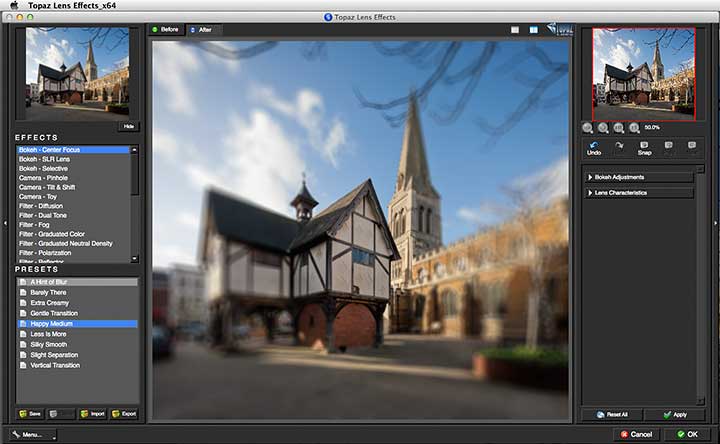
Скриншот: Northlight Images / Keith Cooper; интерфейс Topaz Lens Effects — Topaz Labs.
Topaz Lens Effects создавался как Photoshop-плагин для фотографов, которым нужно было после съёмки имитировать свойства объектива, светофильтра или нестандартной камеры. В нём есть семейства Bokeh, Camera, Filter и Lens, а также дополнительные корректировки вроде Grain, Sharpening и Vignette. Программа полезна именно как эффектный модуль: она не заменяет RAW-проявку, управление каталогом или полноценный ретушный редактор.
Сейчас продукт находится в архивной линейке Topaz Labs. Разработчик прямо относит Lens Effects к classic plugins, публикует старые установщики для macOS и Windows и предупреждает, что совместимость с современными версиями операционных систем и программ Adobe не гарантируется. Для повторной активации требуется исходный код активации из аккаунта владельца. Это важно учитывать до начала работы: стабильность конкретной установки зависит от старого программного окружения, а не от актуальной поддержки продукта.
Карта рабочей области
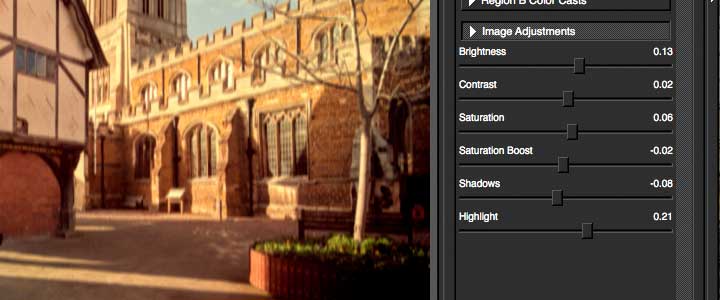
Скриншот: Northlight Images / Keith Cooper; интерфейс Topaz Lens Effects — Topaz Labs.
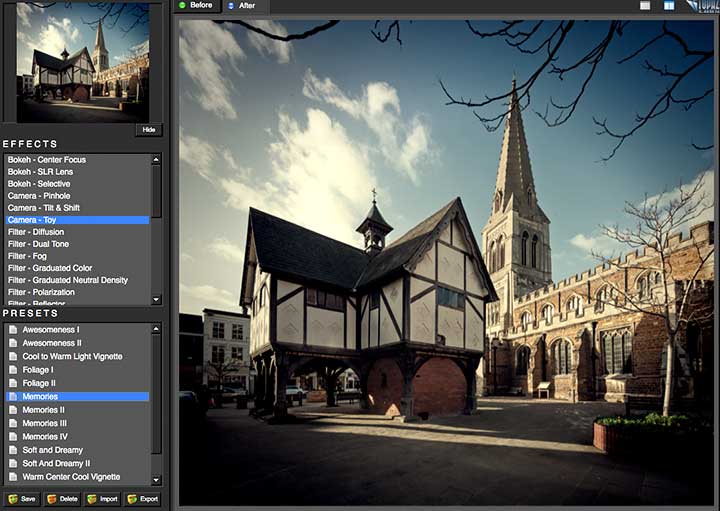
Левая колонка разделена на Effects и Presets. Сначала выбирается тип эффекта, затем один из его вариантов. Центральная часть занята большим окном Preview. Справа находится навигатор и раскрывающиеся группы параметров выбранного эффекта. Внизу расположены команды Reset All, Apply, Cancel и OK. Apply применяет текущий эффект внутри сессии Lens Effects и позволяет продолжить с другим эффектом; OK завершает обработку и возвращает изображение в программу-хост.
Перед открытием плагина практично подготовить файл в основном редакторе: закончить базовую проявку, исправить экспозицию и баланс белого, затем сделать копию слоя. Такой порядок облегчает откат и локальное ограничение результата маской уже после возврата из Lens Effects. Для общей последовательности обработки полезна инструкция по редактированию фотографий от кадрирования до экспорта.
Просмотр, масштаб и быстрые команды
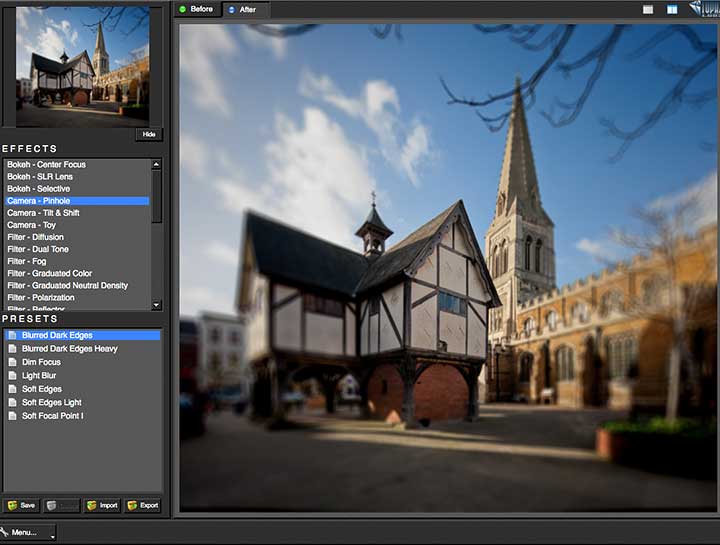
Скриншот: Northlight Images / Keith Cooper; интерфейс Topaz Lens Effects — Topaz Labs.
Для контроля результата предусмотрены режимы до/после и split view. Руководство также описывает масштабирование кнопками минус и плюс, Fit и 100%. На Windows Ctrl+0 подгоняет кадр под окно, Ctrl+Alt+0 показывает 100%, Ctrl++ и Ctrl+- меняют масштаб, Ctrl+Z и Ctrl+Shift+Z выполняют Undo и Redo. Пробел временно показывает исходное изображение. Стрелки влево и вправо листают пресеты, Enter применяет выбранный пресет, а клавиши [ и ] меняют значение активного ползунка с небольшим шагом.
Как быстро размыть фон через Bokeh — Center Focus
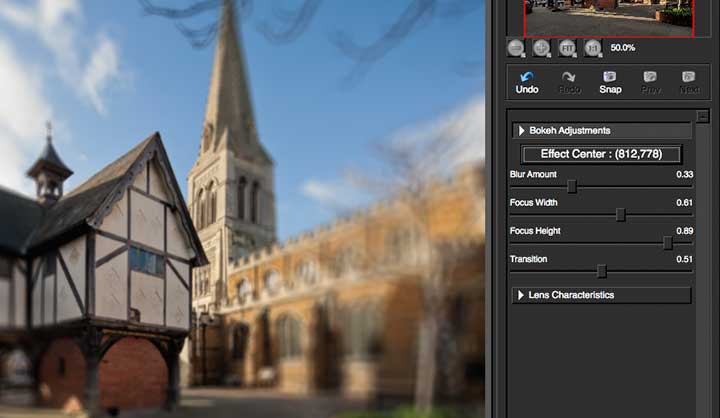
Скриншот: Northlight Images / Keith Cooper; интерфейс Topaz Lens Effects — Topaz Labs.
Center Focus — самый прямой способ получить мягкий фон без построения карты глубины. Он работает лучше всего на композициях, где главный объект отделён от окружения простой зоной. Для сложной фигуры с множеством деталей на разных дистанциях используйте сценарий с depth map из следующего раздела. Дополнительные общие принципы размытия собраны в материале как размыть фон и получить аккуратный эффект боке.
Шаги: задать центр и размер резкой области
Скриншот: Northlight Images / Keith Cooper; интерфейс Topaz Lens Effects — Topaz Labs.
1. Подготовьте слой. В программе-хосте откройте уже проявленный снимок и сделайте копию слоя. Запускайте Lens Effects на копии: так исходник останется доступен для сравнения и маскирования. Если исходник RAW, сначала выполните основную проявку; отдельный разбор обработки RAW-фотографий помогает не смешивать задачи проявки и оптического эффекта.
2. Выберите Bokeh — Center Focus. В левой панели Effects откройте соответствующий эффект. Не оценивайте пресет только по миниатюре: после выбора переведите главное окно на Fit, а затем увеличьте важную границу до 100%, чтобы увидеть реальное размытие мелких деталей.
3. Поставьте Effect Center. Активируйте позиционирование центра и укажите на объект, который должен оставаться резким. Проверьте не только середину объекта, но и край: если фокусная область смещена, фон с одной стороны останется слишком резким, а часть главного объекта попадёт под blur.
4. Настройте Focus Width и Focus Height. Эти ползунки задают ширину и высоту зоны фокуса. Сначала сделайте её немного больше объекта, затем постепенно уменьшайте. Цель — оставить важные контуры внутри резкой области без заметного ореола по периметру.
5. Настройте Transition. Увеличивайте переход до тех пор, пока граница между резкой и размытой областями перестанет читаться как искусственное кольцо. На портрете переход обычно должен захватывать волосы и плечи; на предметном кадре — выступающие детали по краям объекта.
6. Поднимайте Blur Amount в последнюю очередь. Сильный blur проще заметить, но он быстрее выдаёт искусственную обработку. Начните с умеренного значения, сравнивайте с Original пробелом, затем оцените фон на 100%. Если контур главного объекта выглядит вырезанным, вернитесь к Transition и размеру зоны, а не пытайтесь компенсировать дефект ещё большим размытием.
7. Зафиксируйте результат. Когда зона фокуса выглядит естественно, нажмите Apply только в том случае, когда планируете добавить второй эффект в той же сессии. Для завершения нажмите OK и сравните обработанный слой с исходным в программе-хосте. Увеличьте непрозрачность и скройте и снова покажите слой: резкость объекта должна совпадать, а фон — мягчать без двойных контуров.
Шаги: настроить форму боке в Lens Characteristics
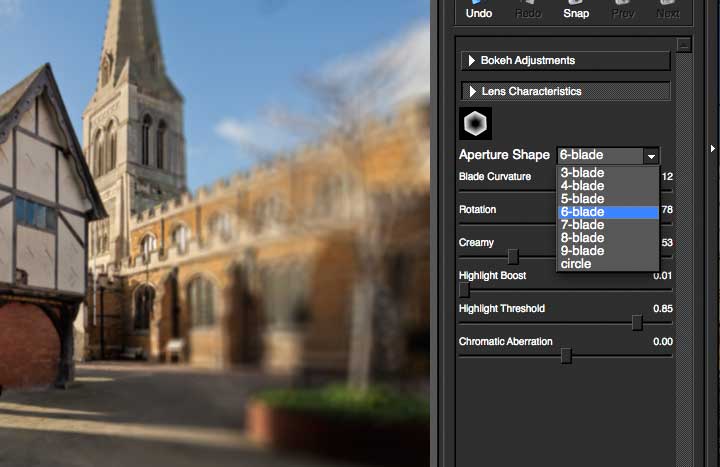
Скриншот: Northlight Images / Keith Cooper; интерфейс Topaz Lens Effects — Topaz Labs.
1. Раскройте Lens Characteristics. Делайте это после того, как геометрия зоны фокуса уже настроена. Панель меняет рисунок размытия, но не исправляет неверно выбранную область фокуса.
2. Выберите Aperture Shape. В интерфейсе доступны формы от трёх до девяти лепестков и Circle. На светящихся точках фона форма проявляется сильнее всего. Круг подходит для нейтрального результата; многоугольники заметнее и выглядят как сознательная стилизация.
3. Отрегулируйте Blade Curvature и Rotation. Curvature меняет кривизну лепестков, Rotation поворачивает рисунок. Оценивать эти настройки нужно на бликах и контрастных точках, а не на равномерной стене: там форма боке практически не читается.
4. Осторожно используйте Creamy и Highlight Boost. Сначала добейтесь нормального размытия, затем добавьте сглаживание и усиление ярких дисков. После каждого изменения проверяйте светлые участки на 100%, чтобы они не превращались в плоские белые пятна.
5. Chromatic Aberration оставьте минимальной, когда нужна реалистичная оптика. Этот параметр добавляет цветовые смещения как художественный признак объектива. Для чистого коммерческого кадра эффект легко становится заметнее самого сюжета, поэтому его оценивают по тонким контрастным границам и возвращают к нулю при появлении цветных ореолов.
Как сделать реалистичное размытие через карту глубины
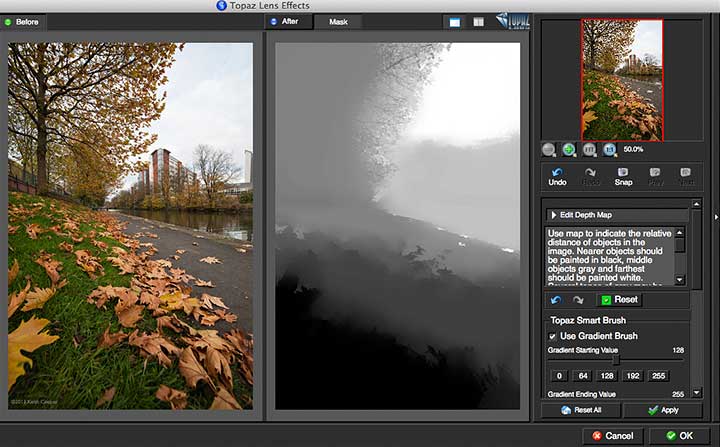
Скриншот: Northlight Images / Keith Cooper; интерфейс Topaz Lens Effects — Topaz Labs.
Bokeh — SLR Lens и Bokeh — Selective используют depth map, поэтому способны размывать объекты по предполагаемой дистанции от камеры. В карте глубины чёрное соответствует близким областям, белое — далёким, серые значения описывают промежуточное расстояние. Качество результата определяется не силой blur, а точностью этой карты.
Шаги: построить карту глубины
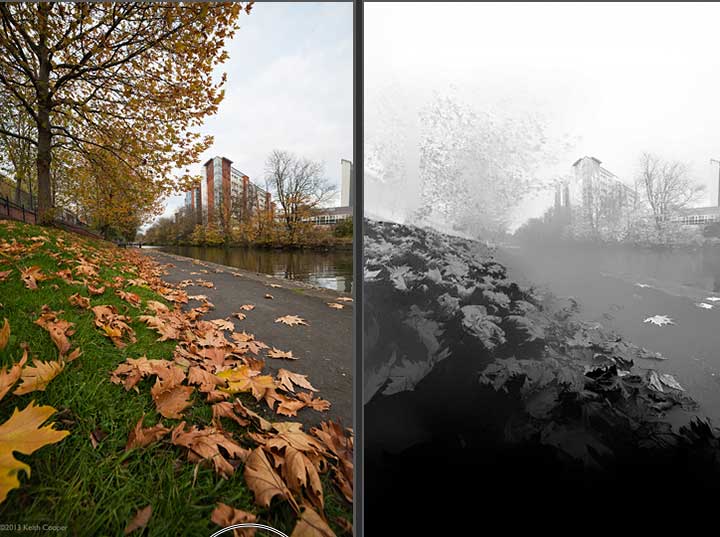
Скриншот: Northlight Images / Keith Cooper; интерфейс Topaz Lens Effects — Topaz Labs.
1. Выберите Bokeh — Selective или Bokeh — SLR Lens. Откройте редактирование Depth Map. Перейдите в split view, чтобы одновременно видеть фотографию и карту: так проще сопоставлять серые области с реальными объектами сцены.
2. Определите планы сцены до рисования. Мысленно разделите кадр минимум на передний план, главный объект и фон. Не пытайтесь сразу обводить каждую деталь. Сначала назначьте этим трём зонам устойчивые значения глубины, а затем уточняйте края.
3. Используйте Depth Value осознанно. Чёрным отмечайте ближайшие поверхности, белым самые дальние, серым промежуточные. Если две соседние детали находятся практически на одной дистанции, им нужен близкий тон; резкий скачок от чёрного к белому создаёт слишком резкую смену размытия.
4. Начните крупной кистью. Закрасьте большие области, не доходя до сложных контуров. После этого уменьшайте Brush Size и дорабатывайте края. Такая последовательность быстрее и даёт меньше случайных дыр в карте, чем попытка сразу рисовать тонкой кистью по всему кадру.
5. Настройте Brush Smoothness. На волосах, ветках и полупрозрачных границах чрезмерно жёсткая кисть создаёт ступенчатый переход глубины. Повышайте сглаживание до исчезновения резких пятен, но контролируйте, чтобы значение глубины не растекалось на фон.
6. Сравните карту с объектами на исходнике. В split view пройдите по периметру главного объекта. Особое внимание уделите отверстиям между руками и корпусом, просветам между ветками, спицам, тонким ремням и волосам: именно там чаще всего остаётся неверный уровень серого.
Шаги: использовать Gradient Brush и исправить переходы
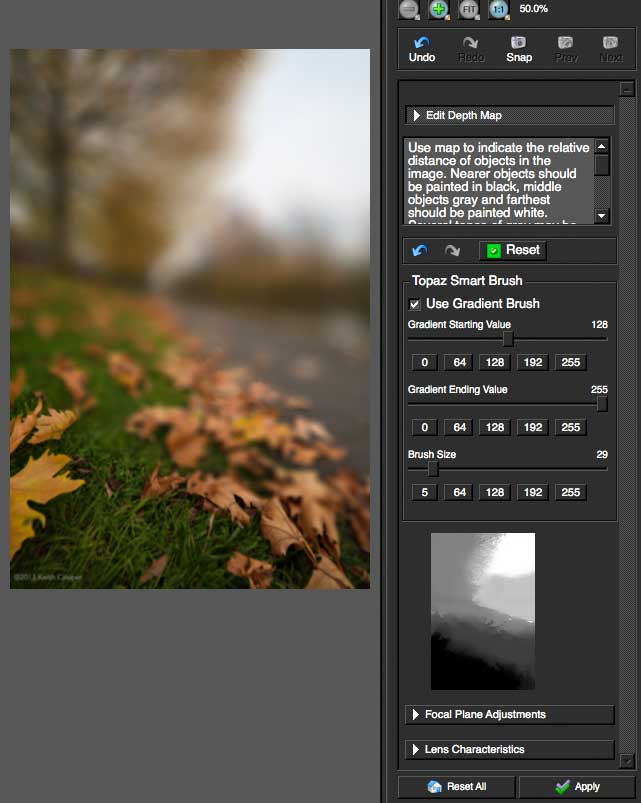
Скриншот: Northlight Images / Keith Cooper; интерфейс Topaz Lens Effects — Topaz Labs.
1. Перейдите к Gradient Brush на поверхностях с плавно меняющейся дистанцией. Дорога, стол, пол или береговая линия не должны иметь одно значение глубины по всей длине. Градиент позволяет связать ближнее и дальнее значение без полосатых ступеней.
2. Проведите градиент в направлении удаления от камеры. Начальная часть должна соответствовать ближней зоне, конечная — дальней. После нанесения вернитесь к обычной кисти и восстановите объекты, которые градиент случайно перекрыл.
3. Не смешивайте геометрию объекта с геометрией поверхности. Например, человек на дорожке должен иметь собственное значение глубины, а дорога — свой плавный переход. После градиента снова прорисуйте силуэт человека, иначе ноги начнут размываться по правилу дорожного полотна.
4. Проверяйте маску не только визуально, но и по результату blur. Активируйте небольшое размытие и ищите ореолы. Светлая кайма вокруг тёмного объекта обычно указывает, что на его край попало значение фона; тёмная кайма на светлом фоне — обратную ошибку. Возвращайтесь к карте и исправляйте именно значение глубины, а не маскируйте дефект усилением перехода.
Шаги: выбрать фокальную плоскость и глубину резкости
Скриншот: Northlight Images / Keith Cooper; интерфейс Topaz Lens Effects — Topaz Labs.
1. Раскройте Focal Plane Adjustments и нажмите Select Focal Plane. Щёлкните по объекту, который должен быть резким. Lens Effects устанавливает позицию фокальной плоскости на значение глубины выбранной точки.
2. Настройте Background Blur Amount. Увеличивайте фон постепенно. Дальние участки карты должны размываться сильнее, чем зоны, расположенные недалеко от фокальной плоскости. Если всё дальше объекта размывается одинаково, вернитесь к карте: в ней недостаточно градаций.
3. Настройте Foreground Blur только при наличии реального переднего плана. Размытый элемент перед камерой должен иметь логичную глубину и не перекрывать резкий объект ореолом. При отсутствии явного переднего плана лишний foreground blur не добавляет реализма.
4. Используйте Depth of Field для скорости падения резкости. Слишком узкая глубина резкости может выглядеть эффектно на миниатюре, но разваливается на 100%. Сначала найдите значение, при котором главный объект целиком остаётся читаемым, затем уже усиливайте художественный эффект.
5. Финальная проверка проходит в трёх местах. Посмотрите контур главного объекта, мелкие пересечения перед ним и яркие точки на фоне. Затем временно покажите Original пробелом. Удачная обработка меняет восприятие глубины, но не превращает главный объект в наклейку и не создаёт светлых полос по краям.
Как имитировать Tilt & Shift, движение и оптические искажения
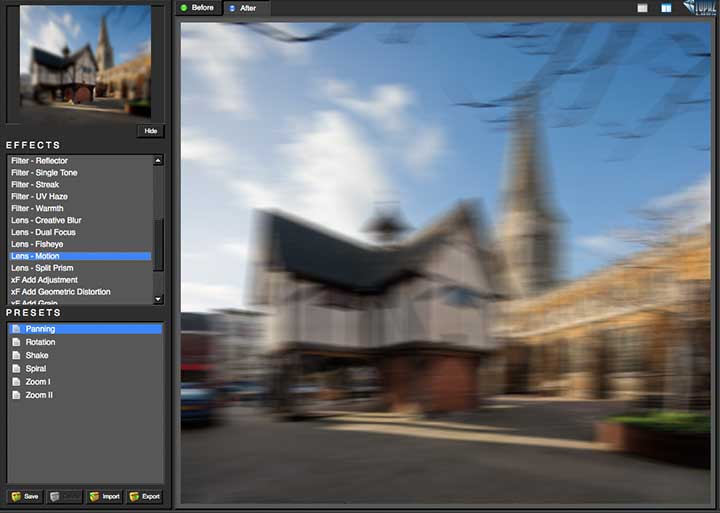
Скриншот: Northlight Images / Keith Cooper; интерфейс Topaz Lens Effects — Topaz Labs.
Эта группа сценариев нужна не для обычного размытия фона, а для управляемой стилизации: миниатюрного эффекта, ощущения движения, вращения или оптического сдвига. Здесь особенно важна дозировка — сильный эффект быстро перестаёт выглядеть как свойство оптики и становится графическим приёмом.
Шаги: сделать миниатюрный эффект через Camera — Tilt & Shift
Скриншот: Northlight Images / Keith Cooper; интерфейс Topaz Lens Effects — Topaz Labs.
1. Выберите кадр с подходящей перспективой. Наиболее убедительно работает вид сверху или под углом, где есть несколько планов и понятная линия пространства. Откройте Camera — Tilt & Shift и сначала оставьте Blur Amount умеренным.
2. Установите Effect Position на смысловом центре. Точка определяет положение полосы фокуса. Поставьте её на главный объект или линию, вдоль которой должна сохраниться резкость — улицу, поезд, ряд зданий или предметов.
3. Настройте Focus Area Width. Уменьшение ширины делает резкую полосу уже. Не добивайтесь «игрушечности» только узкой полосой: если важные детали главного объекта выходят за пределы фокуса, композиция начинает выглядеть ошибкой обработки.
4. Подберите Transition. Более высокий Transition делает границу фокусной полосы мягче. Для реалистичной имитации плоскости резкости переход должен быть заметно шире тонкой маски; жёсткий край выдаёт цифровой фильтр.
5. Поверните Angle по геометрии сцены. Полоса фокуса должна соотноситься с дорогой, линией зданий или выбранным объектом. После поворота заново проверьте Effect Position: изменение угла меняет то, какие части кадра попадают в резкую область.
6. Установите Blur Amount и сравните на Fit и 100%. На Fit виден общий миниатюрный эффект, на 100% — качество границы. При ореолах сначала расширьте Transition, затем слегка уменьшите Blur Amount. Завершите OK и сравните обработанный слой с исходным.
Шаги: создать движение через Lens — Motion
Скриншот: Northlight Images / Keith Cooper; интерфейс Topaz Lens Effects — Topaz Labs.
1. Откройте Lens — Motion и выберите Motion Type. В руководстве показан, в частности, режим Zoom. Выбор типа определяет геометрию размытия; прежде чем повышать силу, убедитесь, что направление соответствует движению в сюжете.
2. Укажите Effect Center. Для радиального или zoom-размытия центр должен находиться в смысловой точке — на автомобиле, лице, вывеске или другом объекте, к которому направлено внимание. Смещённый центр создаёт ощущение движения мимо объекта.
3. Увеличивайте Motion Amount поэтапно. Остановитесь, когда линии движения уже читаются, но фактура главного объекта ещё не потеряна. Сравнивайте с Original, чтобы не привыкнуть к слишком сильному эффекту.
4. При необходимости вернитесь в программу-хост и ограничьте эффект маской слоя. Lens Effects возвращает обработанный пиксельный результат; точная локализация по отдельным деталям удобнее контролируется на дубликате слоя. Проверьте, что глаза, текст, логотипы и другие критически резкие элементы не получили нежелательный смаз.
Шаги: добавить Streak и Split Prism без перегруза
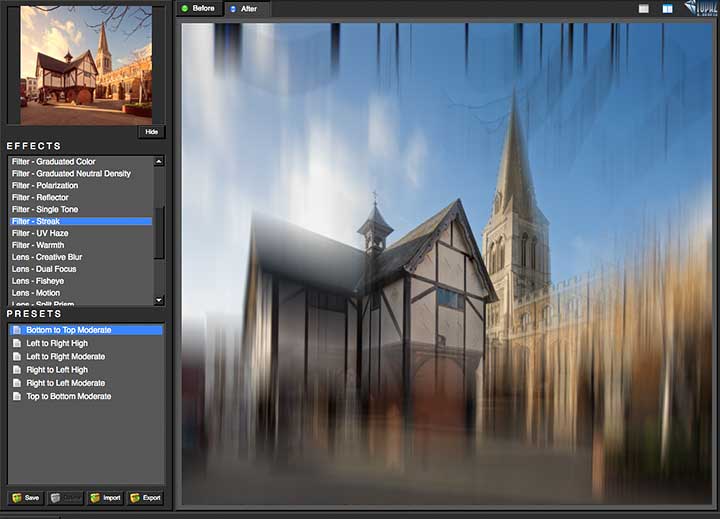
Скриншот: Northlight Images / Keith Cooper; интерфейс Topaz Lens Effects — Topaz Labs.
1. Для Streak выбирайте кадры с направлением. Световые точки, транспорт, дождь или геометрия здания дают эффекту визуальную опору. Выберите Filter — Streak, затем начните с готового пресета и уменьшите интенсивность до значения, при котором основная форма объекта остаётся читаемой.
2. Сверяйте направление полос с содержанием. Если streak идёт поперёк реального движения, результат выглядит случайным. Поверните эффект по линии действия или используйте его только как абстрактный фон, не пытаясь имитировать физическое движение.
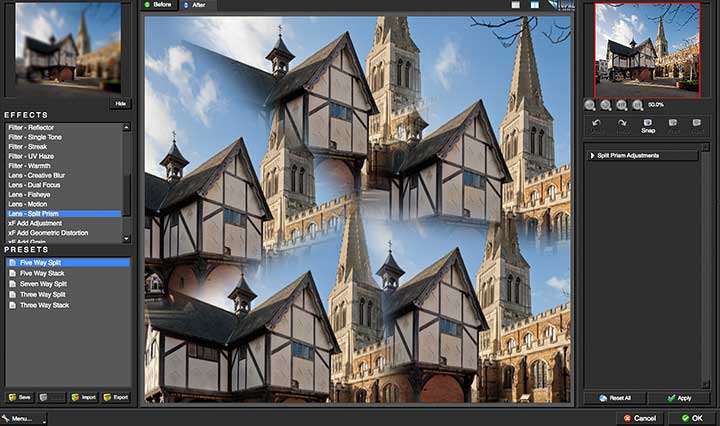
3. Split Prism используйте как самостоятельный творческий эффект. Он имитирует оптическое разделение изображения. Сначала найдите композицию эффекта, затем уже добавляйте тональные корректировки. Не накладывайте одновременно сильный Prism, Motion и Streak: каждое из этих преобразований меняет геометрию внимания, а их сумма быстро разрушает читаемость кадра.
Как работать со световыми и цветными фильтрами
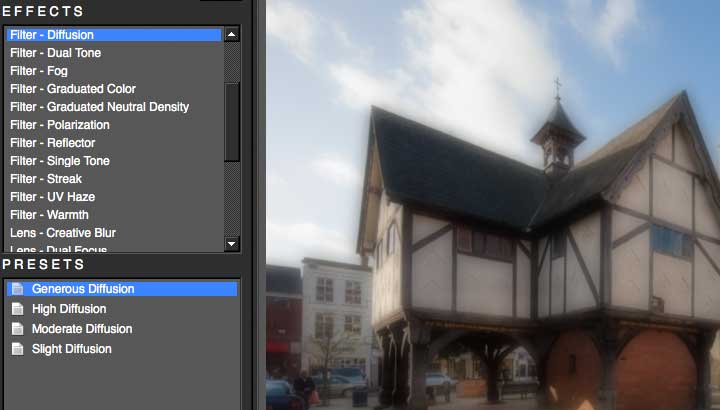
Скриншот: Northlight Images / Keith Cooper; интерфейс Topaz Lens Effects — Topaz Labs.
Lens Effects имитирует не только объективы, но и фотографические фильтры. В этой части полезно мыслить как при съёмке: сначала определить задачу — смягчить свет, затемнить часть кадра, добавить дымку или изменить тон — и применять один инструмент для одной причины. Базовую экспозицию и баланс белого лучше закончить заранее; ориентир по этим операциям даёт руководство по цветокоррекции фотографии.
Шаги: Diffusion и Polarization
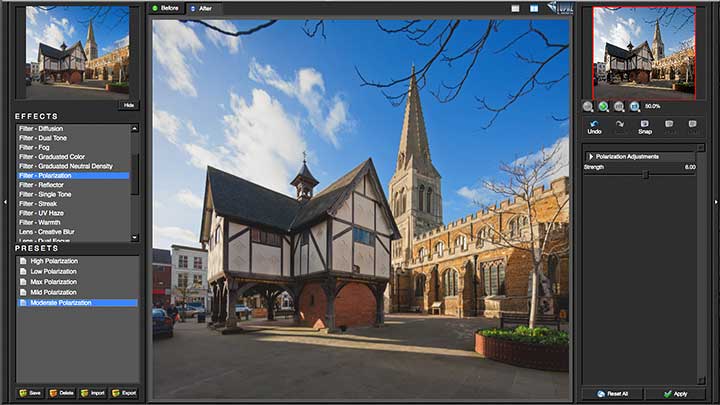
Скриншот: Northlight Images / Keith Cooper; интерфейс Topaz Lens Effects — Topaz Labs.
1. Для мягкого света выберите Filter — Diffusion. Сначала проверьте лицо, мелкий текстурный объект или яркий источник света на 100%. Увеличивайте эффект до появления мягкости, но оставляйте основные контуры различимыми.
2. Не используйте Diffusion как способ исправить промах фокуса. Эффект художественно смягчает изображение; он не восстанавливает детализацию. Если исходник уже нерезкий, дополнительное рассеивание только скрывает проблему и снижает микроконтраст.
3. Для имитации поляризационного фильтра выберите Filter — Polarization. Смотрите прежде всего на небо, растительность, воду и отражения. Сравнивайте с Original: цель — изменить характер контраста и насыщенности, а не просто сделать весь кадр темнее.
4. После Polarization проверьте кожу и нейтральные поверхности. Сильное изменение тона на объекте, который не должен становиться главным, означает, что эффект нужно ослабить. Если требуется локальная коррекция только неба, безопаснее вернуть обработку отдельным слоем и ограничить её маской в хосте.
Шаги: Fog и Graduated Neutral Density
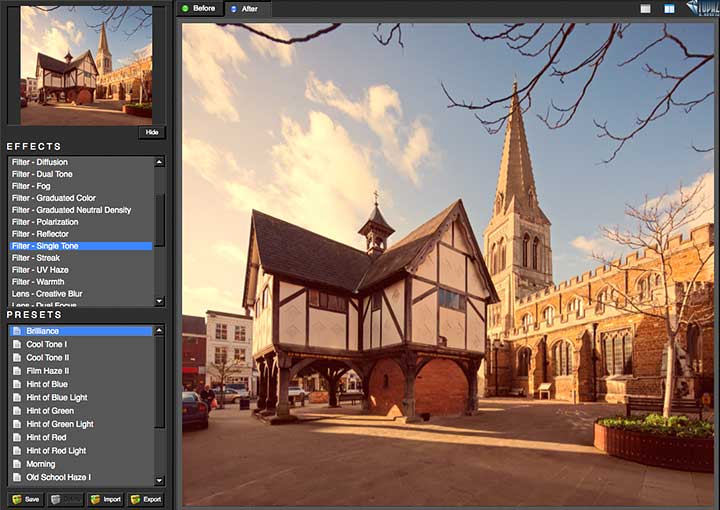
Скриншот: Northlight Images / Keith Cooper; интерфейс Topaz Lens Effects — Topaz Labs.
1. В Filter — Fog сначала задайте область. В Fog Adjustments параметр Region Size определяет размер зоны, Transition — плавность её окончания, Angle — наклон, Effect Position — положение. До изменения плотности разместите туман там, где он согласуется с перспективой сцены.
2. Настройте Amount после геометрии. Amount управляет видимой плотностью эффекта. Повышайте его до тех пор, пока дальний план ослабевает, но не исчезает. Если туман выглядит как белая полоса, увеличьте Transition и проверьте положение зоны.
3. Отрегулируйте Diffusion. Этот параметр добавляет размытие под эффектом тумана. На реальной сцене дальние детали обычно теряют контраст мягко; слишком высокая диффузия создаёт «молочную» область без структуры.
4. Для затемнения части кадра выберите Graduated Neutral Density. Расположите переход по границе яркой зоны — чаще по небу или другому светлому участку. Не ориентируйтесь только на горизонт: деревья, здания и человек могут пересекать градиент и потемнеть вместе с небом.
5. Проверьте пересекающие объекты. Если верхняя часть объекта заметно темнее нижней только из-за градиента, уменьшите силу или измените позицию и переход. Для сложного горизонта финальную точность удобнее получить маской обработанного слоя после возврата в редактор.
Шаги: Single Tone, Warmth и финальная виньетка
Скриншот: Northlight Images / Keith Cooper; интерфейс Topaz Lens Effects — Topaz Labs.
1. Single Tone применяйте после коррекции света. Выберите Filter — Single Tone, подберите оттенок и регулируйте его интенсивность так, чтобы важные нейтральные области сохраняли разделение по яркости. Сильное тонирование быстрее всего проявляет артефакты в светах.
2. Warmth используйте как творческий финиш, а не как замену балансу белого. Если исходник имеет системный цветовой сдвиг, исправьте его до запуска Lens Effects. Warmth оставьте для сознательного изменения атмосферы уже сбалансированного снимка.
3. Виньетку добавляйте последней. Сначала завершите боке и цвет, затем используйте Vignette как средство удержать взгляд внутри кадра. По общим принципам граница должна быть незаметной; практическое руководство по виньетке на фотографии помогает контролировать центр, радиус и мягкость затемнения.
4. Перед OK сравните Original и обработанный вариант. Сравнивайте не «красивее или нет», а конкретные признаки: не потеряны ли детали в светах, не появились ли грязные нейтральные участки, не стала ли виньетка заметным кольцом. Только после этой проверки возвращайтесь в хост.
Как складывать эффекты, сохранять пресеты и ускорять работу
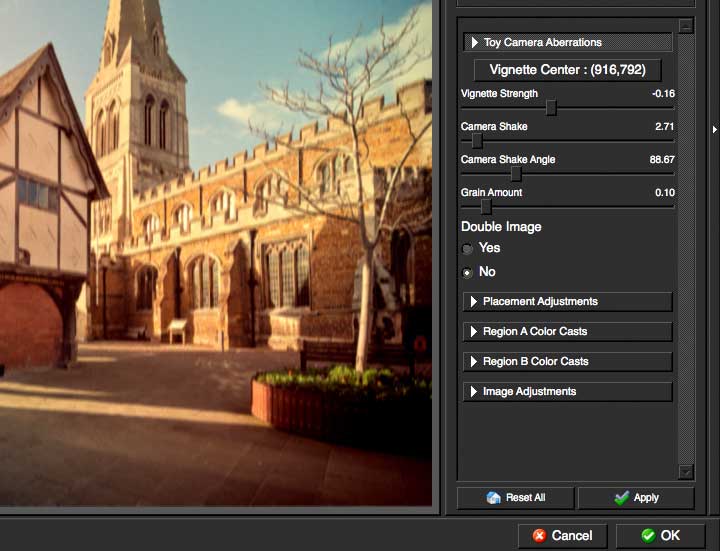
Скриншот: Northlight Images / Keith Cooper; интерфейс Topaz Lens Effects — Topaz Labs.
Продвинутый рабочий процесс Lens Effects строится не вокруг автоматической очереди, а вокруг повторяемых настроек, пресетов и последовательного применения нескольких эффектов. Самая важная команда здесь — Apply: она фиксирует текущий эффект в сессии и позволяет выбрать следующий до выхода по OK.
Шаги: собрать стек через Apply
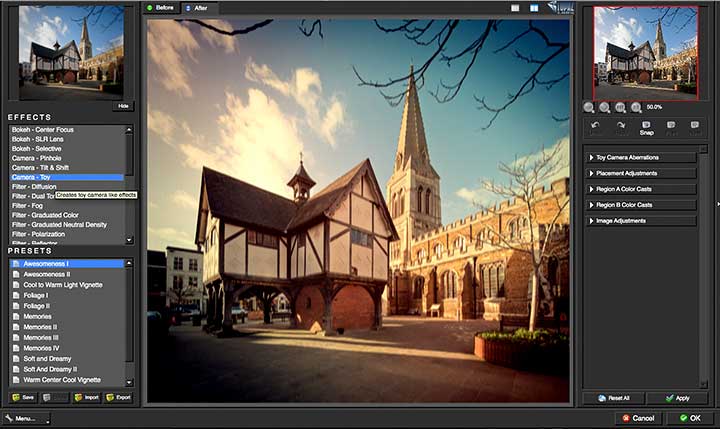
Скриншот: Northlight Images / Keith Cooper; интерфейс Topaz Lens Effects — Topaz Labs.
1. Начинайте со структурного эффекта. Сначала настройте Bokeh, Tilt & Shift или другой инструмент, меняющий фокус и геометрию внимания. Такие изменения сильнее всего влияют на кадр и должны быть понятны до тонирования и зерна.
2. Нажмите Apply вместо OK. Apply фиксирует текущий эффект в рамках Lens Effects и оставляет плагин открытым. После этого выберите следующий эффект в левой панели. Не нажимайте Apply «на всякий случай»: каждое применение накапливает изменения, а чрезмерный стек труднее диагностировать.
3. Вторым добавьте свет или цвет. Diffusion, Polarization, Fog, Single Tone и родственные фильтры оценивайте уже на изображении с готовой глубиной. Если они меняют восприятие фокуса, вернитесь Undo и ослабьте эффект.
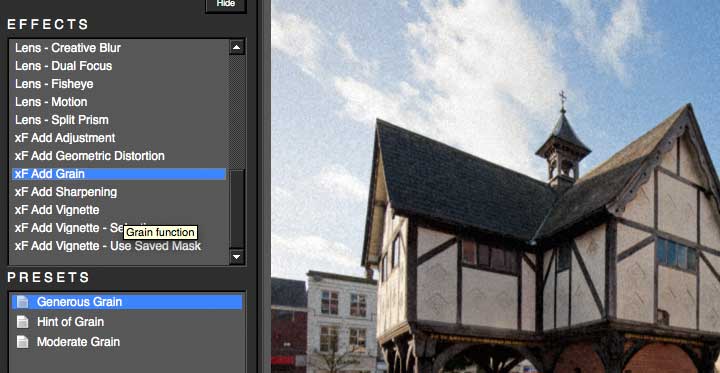
4. Последними добавляйте Grain, Sharpening и Vignette. Они относятся к финишной отделке. На 100% проверьте зерно и резкость, на Fit — виньетку и общий баланс. Этот порядок уменьшает риск, что дальнейшее сильное размытие уничтожит уже настроенную текстуру зерна или резко подчеркнёт его.
5. Завершите OK и сохраните управляемость в хосте. Слой, на котором работал плагин, остаётся единым результатом. Поэтому сложные проекты лучше строить несколькими копиями исходного слоя: один слой — один важный этап. Тогда непрозрачность и маска слоя дают контроль, которого нет у уже «запечённого» стека.
Шаги: сохранить, экспортировать и импортировать пользовательский пресет
Скриншот: Northlight Images / Keith Cooper; интерфейс Topaz Lens Effects — Topaz Labs.
1. Настройте эффект вручную до рабочего результата. Не сохраняйте пресет сразу после выбора заводского варианта. Сначала подгоните параметры под типовой кадр вашей серии: силу blur, переход, положение, тон и другие доступные настройки конкретного эффекта.
2. Нажмите Save в области пресетов. Дайте варианту понятное имя по задаче, а не по эмоции: например, «мягкий портретный фон» лучше описывает применение, чем абстрактное «красиво». Сохранённый пресет затем выбирается так же, как встроенный.
3. Для переноса нажмите Export. Руководство Lens Effects описывает экспорт пресета в выбранное место на диске. Выберите папку, где хранятся настройки проекта, и сохраните файл отдельно от исходных фотографий.
4. На другой установке используйте Import. Нажмите Import, в окне выбора укажите ранее сохранённый файл и убедитесь, что пресет появился в списке. После импорта откройте тестовый снимок и проверьте параметры: пресет повторяет настройки, но визуальный результат зависит от содержимого кадра.
5. Не путайте пресет с универсальным экспортом результата. Пресет хранит конфигурацию эффекта, а готовое изображение сохраняется средствами программы-хоста после выхода из Lens Effects. Это разделяет шаблон обработки и конечный графический файл.
Шаги: использовать клавиатуру для сравнения и точной настройки
Скриншот: Northlight Images / Keith Cooper; интерфейс Topaz Lens Effects — Topaz Labs.
1. Используйте Spacebar для Original. Держите пробел при проверке каждого сильного эффекта. Краткое возвращение к исходнику лучше выявляет переобработку, чем долгое рассматривание уже изменённого кадра.
2. Листайте пресеты стрелками. Left и Right Arrow позволяют быстро пройти варианты выбранного эффекта. После каждого подходящего варианта останавливайтесь и смотрите на главную область, а не на всю картинку одновременно.
3. Применяйте Enter к выбранному пресету. Это ускоряет перебор, но перед окончательным применением всё равно проверяйте индивидуальные ползунки: пресет служит стартовой точкой, а не гарантией правильной экспозиции или глубины.
4. Для точных изменений используйте [ и ]. Руководство указывает, что эти клавиши уменьшают или увеличивают активный ползунок на 0,1. Home переводит его к минимуму, End — к максимуму, двойной щелчок по имени ползунка сбрасывает значение к нулю. Такой способ удобен, когда мышью трудно повторить малое изменение.
5. На каждом этапе меняйте масштаб. Ctrl+0 показывает весь кадр, Ctrl+Alt+0 — 100%. Вариант Fit нужен для композиции, 100% — для артефактов, зерна и границ карты глубины. Не делайте окончательный вывод о резкости и ореолах только по уменьшенной картинке.
Типичные ошибки и способы проверки результата
Скриншот: Northlight Images / Keith Cooper; интерфейс Topaz Lens Effects — Topaz Labs.
У Lens Effects большинство визуальных проблем возникает не из-за «неправильного» фильтра, а из-за порядка работы: слишком сильный параметр скрывает ошибку маски, геометрия эффекта не совпадает с перспективой, либо несколько сильных эффектов складываются без промежуточной проверки. Отдельная группа проблем связана со статусом legacy и совместимостью с современными хостами.
Шаги: убрать ореолы вокруг объекта
Скриншот: Northlight Images / Keith Cooper; интерфейс Topaz Lens Effects — Topaz Labs.
1. Перейдите в split view и найдите проблемный контур. Не уменьшайте Blur Amount сразу. Если ореол повторяет форму объекта, причина почти всегда находится в depth map или переходе фокусной зоны.
2. Сравните серое значение края с соседними областями. Край главного объекта должен принадлежать его глубине, а не глубине фона. Уменьшите кисть и восстановите тон объекта вдоль контура.
3. Проверьте Brush Smoothness. Слишком жёсткая граница карты создаёт ступеньку, слишком мягкая растекается. Найдите промежуточное значение и несколько раз сравните с Original, чтобы отличить естественный мягкий край от цифрового ореола.
4. Только после исправления карты корректируйте Blur Amount и Depth of Field. Снижение силы может скрыть дефект, но не исправляет геометрию. Правильная карта остаётся устойчивой и при умеренном, и при заметном размытии.
Шаги: исправить слишком заметный фильтр
Скриншот: Northlight Images / Keith Cooper; интерфейс Topaz Lens Effects — Topaz Labs.
1. Верните просмотр всего кадра. На 100% легко увлечься локальной красивой фактурой. Ctrl+0 или Fit показывает, насколько фильтр изменил общий баланс.
2. Сравните по одному признаку. Для Diffusion смотрите на микроконтраст, для Polarization — на небо и отражения, для Fog — на глубину, для Vignette — на края. Когда эффект заметен сразу во всех частях кадра, его сила обычно выше, чем требуется для естественного результата.
3. Используйте Undo, а не наслаивание компенсаций. Не исправляйте чрезмерно тёплый фильтр холодным фильтром поверх него. Верните предыдущий шаг и уменьшите исходную настройку. Так стек остаётся понятным.
4. После OK сравните слои в хосте. Попеременно показывайте и скрывайте обработанный слой, затем уменьшайте его непрозрачность, если весь результат стал слишком агрессивным. Эта проверка особенно полезна после нескольких Apply.
Что делать, когда плагин не запускается или пропал из хоста
Скриншот: Northlight Images / Keith Cooper; интерфейс Topaz Lens Effects — Topaz Labs.
Topaz Labs указывает для classic plugins ограниченный сценарий поддержки. На Windows он сводится к удалению, перезагрузке, скачиванию свежего legacy-инсталлятора и повторной установке. На macOS — к удалению приложения, удалению связанных plist, перезагрузке, очистке корзины и повторной установке. Разработчик отдельно предупреждает, что обновление ОС или программы-хоста способно привести к исчезновению плагина, сбою запуска, крашу, возврату без применения эффекта или переходу в trial mode.
После чистой переустановки повторяющиеся сбои уже не имеют поддерживаемого исправления со стороны Topaz Labs. Практический вывод простой: не строить новый производственный процесс вокруг Lens Effects на неподтверждённой современной конфигурации. Сначала проверяется запуск на копии файла, применение простого эффекта и возврат в хост; только после этого имеет смысл тратить время на сложную карту глубины.
После эффекта объект окружён светлой каймой
Откройте depth map, уменьшите кисть и восстановите значение глубины по краю объекта. Затем заново проверьте Blur Amount и Depth of Field.
Фон выглядит как равномерно размазанная плоскость
Добавьте градации в карту глубины и настройте фокальную плоскость. Дальние участки должны отличаться от средних по значению depth map.
Tilt & Shift выглядит как жёсткая полоса
Проверьте Effect Position и Angle, затем увеличьте Transition и уменьшите Blur Amount. Полоса фокуса должна согласовываться с перспективой сцены.
Fog похож на белую плашку
Сначала настройте Region Size, Transition, Angle и Effect Position, затем уменьшите Amount и уточните Diffusion.
После нескольких Apply трудно понять, что испортило кадр
Используйте Undo и вернитесь к последнему понятному состоянию. Стройте стек от фокуса к свету и цвету, затем к зерну, резкости и виньетке.
Плагин исчез после обновления системы или Photoshop
Lens Effects относится к прекращённым classic plugins. Современная совместимость не гарантируется; официальный сценарий ограничен чистой переустановкой legacy-версии и повторной проверкой запуска.
Плюсы, минусы, альтернативы и практический выбор
Скриншот: Northlight Images / Keith Cooper; интерфейс Topaz Lens Effects — Topaz Labs.
Главная ценность Lens Effects — не современность технологии, а цельность старого фотографического подхода: боке, tilt-shift, диффузия, поляризация, туман, тонирование, движение, зерно и виньетка собраны в одной логике. Одновременно статус legacy резко ограничивает область разумного применения: продукт подходит прежде всего владельцам рабочей старой установки и архива проектов.
Плюсы
- Единая рабочая область для разных имитаций объектива, светофильтра и специальных камерных эффектов.
- Depth map в Bokeh даёт более содержательный контроль глубины, чем простая овальная зона размытия.
- Apply позволяет последовательно складывать несколько эффектов до выхода из плагина.
- Пользовательские пресеты можно сохранять, импортировать и экспортировать для повторяемой обработки.
- Есть режимы сравнения, масштаб 100% и клавиатурные команды для точной проверки.
Минусы
- Продукт прекращён: он не получает обновления и полноценную техническую поддержку.
- Совместимость с новыми версиями macOS, Windows и современными Adobe-хостами не гарантируется разработчиком.
- Точная карта глубины требует ручной доработки, особенно вокруг волос, веток и мелких пересечений.
- Сильные фильтры и последовательный Apply быстро приводят к переобработке, если не сравнивать каждый этап с Original.
- Плагин не заменяет RAW-проявку, каталогизацию и полноценный неразрушающий слойный процесс.
Кому подойдёт
- Фотографам с уже активированной и стабильно работающей старой установкой Topaz Lens Effects.
- Пользователям, которым нужны классические имитации боке, tilt-shift, тумана, поляризации и оптической стилизации внутри старого Photoshop-процесса.
- Тем, кто готов вручную строить depth map и проверять результат на 100%, а не ограничиваться одним пресетом.
Кому не подойдёт
- Тем, кому нужен гарантированно поддерживаемый инструмент для современной производственной среды.
- Пользователям, которые ожидают автоматическое распознавание глубины и современные AI-маски без ручной разметки.
- Командам, где критичны предсказуемая совместимость, обновления и техническая поддержка на новых компьютерах.
Для современной обработки сходные задачи распределены между актуальными инструментами. Adobe Lightroom и Lightroom Classic имеют Lens Blur с вычисляемой картой глубины и уточнением фокусного диапазона; Photoshop содержит Lens Blur с depth map, настройками диафрагмы и бликов; ON1 Effects предлагает Lens Blur, Motion, Vignette, Film Grain и маскирование; Boris FX Optics ориентирован на широкий набор фотографических фильтров и оптических эффектов. Это не прямые копии Lens Effects, а современные рабочие среды со своим управлением и моделью обработки.
В экосистеме Topaz старые и современные продукты решают другие задачи. Topaz Photo AI относится к другой ветке инструментов повышения качества изображения; нынешний Topaz Photo продолжает направление шумоподавления, резкости, масштабирования и связанных улучшений, а не воспроизводит весь набор Lens Effects. Поэтому перенос рабочего процесса требует выбирать современный инструмент по конкретной операции, а не искать полную замену одной кнопкой.
Практическая рекомендация для действующей старой установки: держите Lens Effects как творческий модуль после RAW-проявки, работайте на копии слоя, используйте Center Focus для простых композиций и depth map для сложной глубины, а Apply — только для осознанного стека. Перед сохранением обязательно смотрите Fit, 100% и Original.
Практическая рекомендация для нового рабочего места: не связывайте критичный производственный процесс с прекращённым плагином. Сначала определите нужную функцию — размытие по глубине, tilt-shift, фильтр, туман или виньетка — и перенесите её в поддерживаемый современный редактор. Lens Effects в этом случае остаётся полезным ориентиром по логике оптических эффектов и инструментом для открытия старых проектов на совместимой системе.
Скриншот: Northlight Images / Keith Cooper; интерфейс Topaz Lens Effects — Topaz Labs.
Скриншот: Northlight Images / Keith Cooper; интерфейс Topaz Lens Effects — Topaz Labs.
Скриншот: Northlight Images / Keith Cooper; интерфейс Topaz Lens Effects — Topaz Labs.