Toolwiz Photos — мобильный редактор для Android с кадрированием, цветокоррекцией, ретушью, слоями, текстом, коллажами и художественными эффектами. Страница Xeon Live позволяет скачать Toolwiz Photos бесплатно и сверить назначение программы; ниже разобран рабочий процесс от выбора кадра до сохранения результата, включая ограничения устаревшего, но функционально насыщенного интерфейса.
Что представляет собой Toolwiz Photos и как устроен интерфейс
Toolwiz Photos создавался как универсальная мобильная мастерская, а не как однофункциональный редактор. В одном приложении собраны базовые операции с геометрией кадра, ручная тональная коррекция, быстрые и художественные фильтры, локальное восстановление, портретная ретушь, слои, смешивание изображений, текст, рисование, коллажи и отдельные творческие режимы. Такая плотность функций объясняет характер интерфейса: вместо одного линейного сценария пользователь получает несколько входов в разные типы обработки.
На момент подготовки материала подтверждается версия 11.33 от Toolwiz.com. APKMirror указывает сборку 11.33 с минимальным требованием Android 5.0, а AppBrain фиксирует, что приложение больше не доступно в Google Play. Поэтому при установке важно понимать источник файла: страница магазина Google уже не является точкой получения дистрибутива, а актуальность конкретного APK нужно сверять по подписи, номеру версии и репутации площадки. В рабочей части программы это ничего не меняет: основные инструменты и логика Pro Editing сохраняются.
Главный экран: быстрые режимы и основной редактор
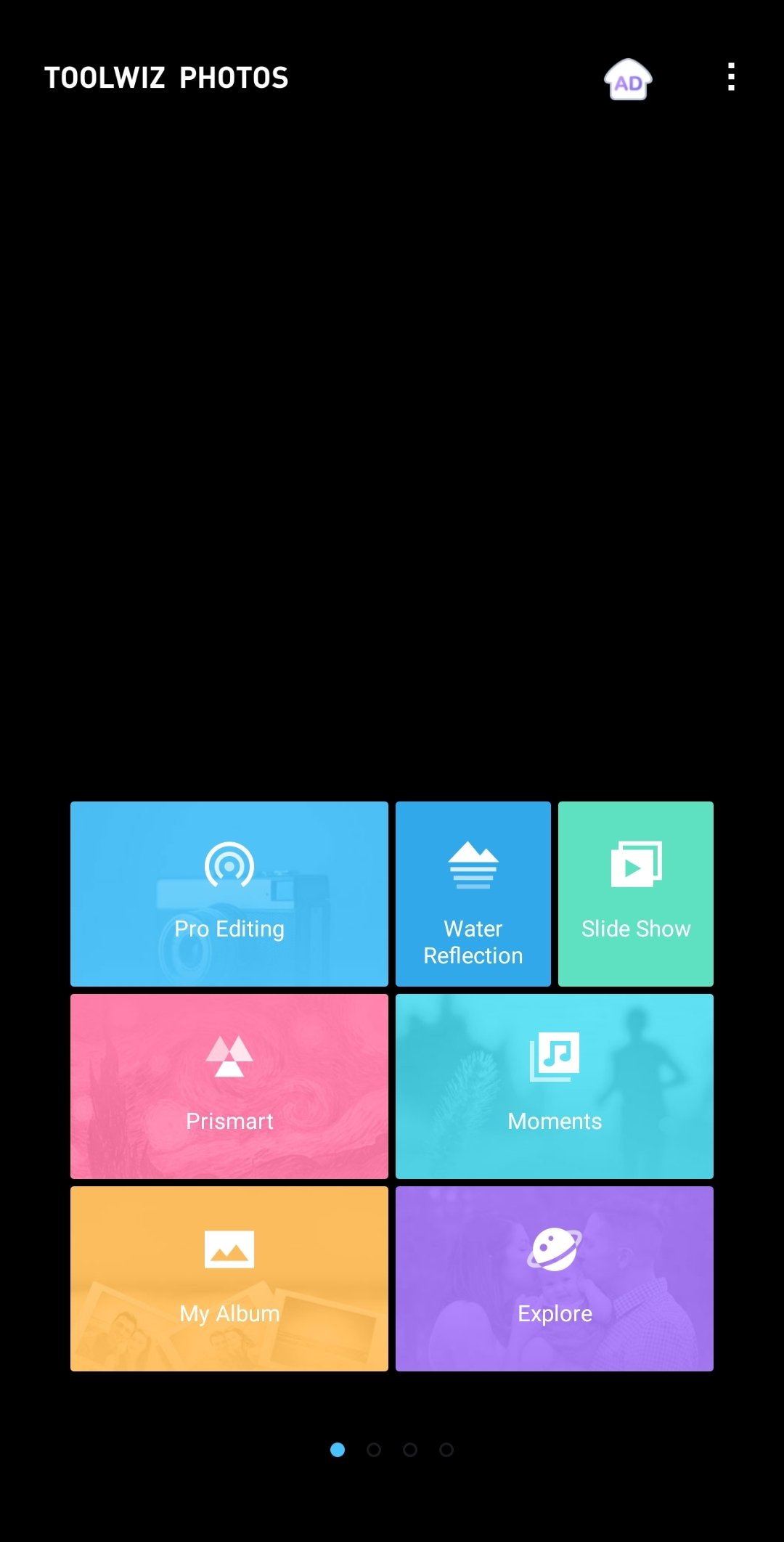
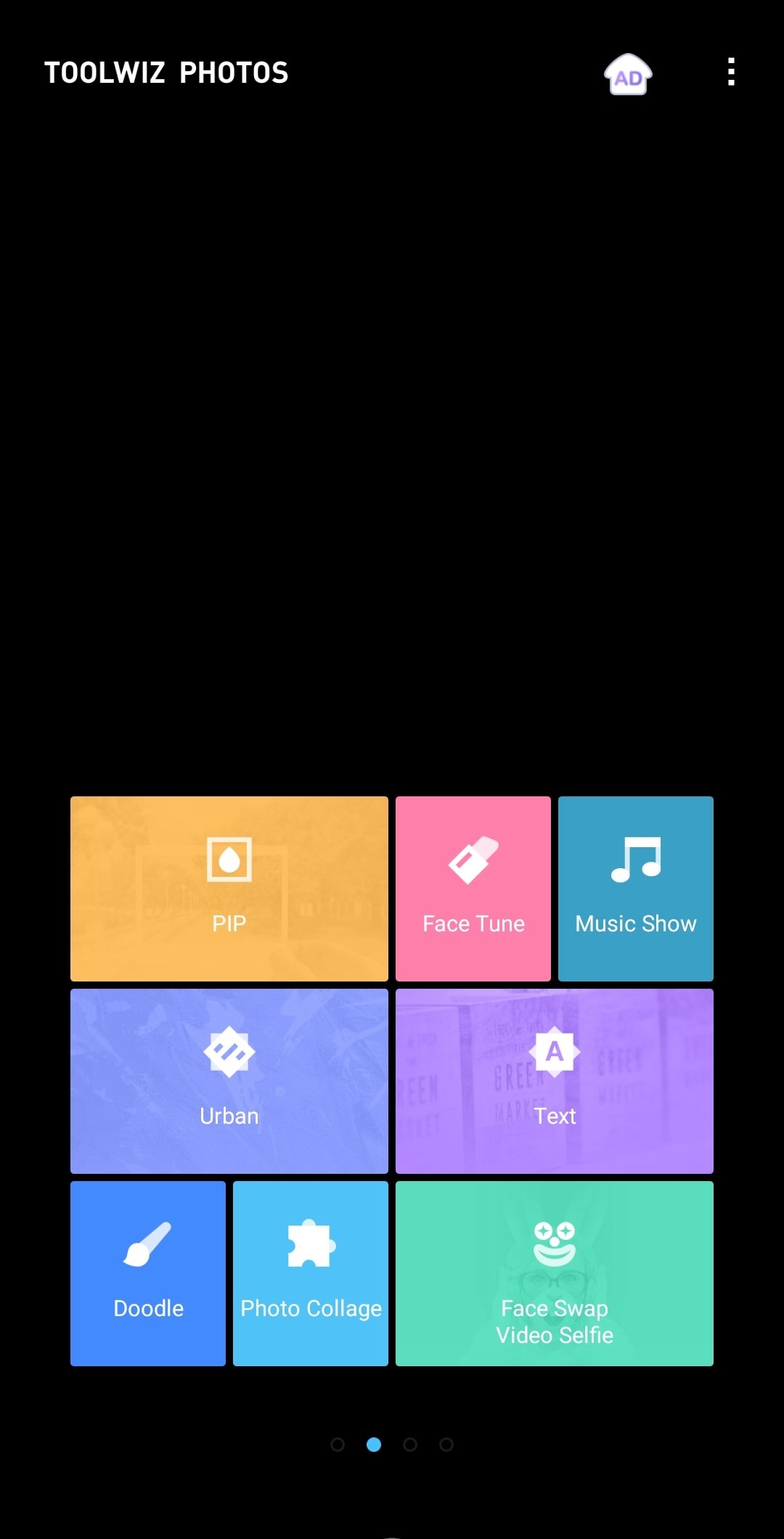
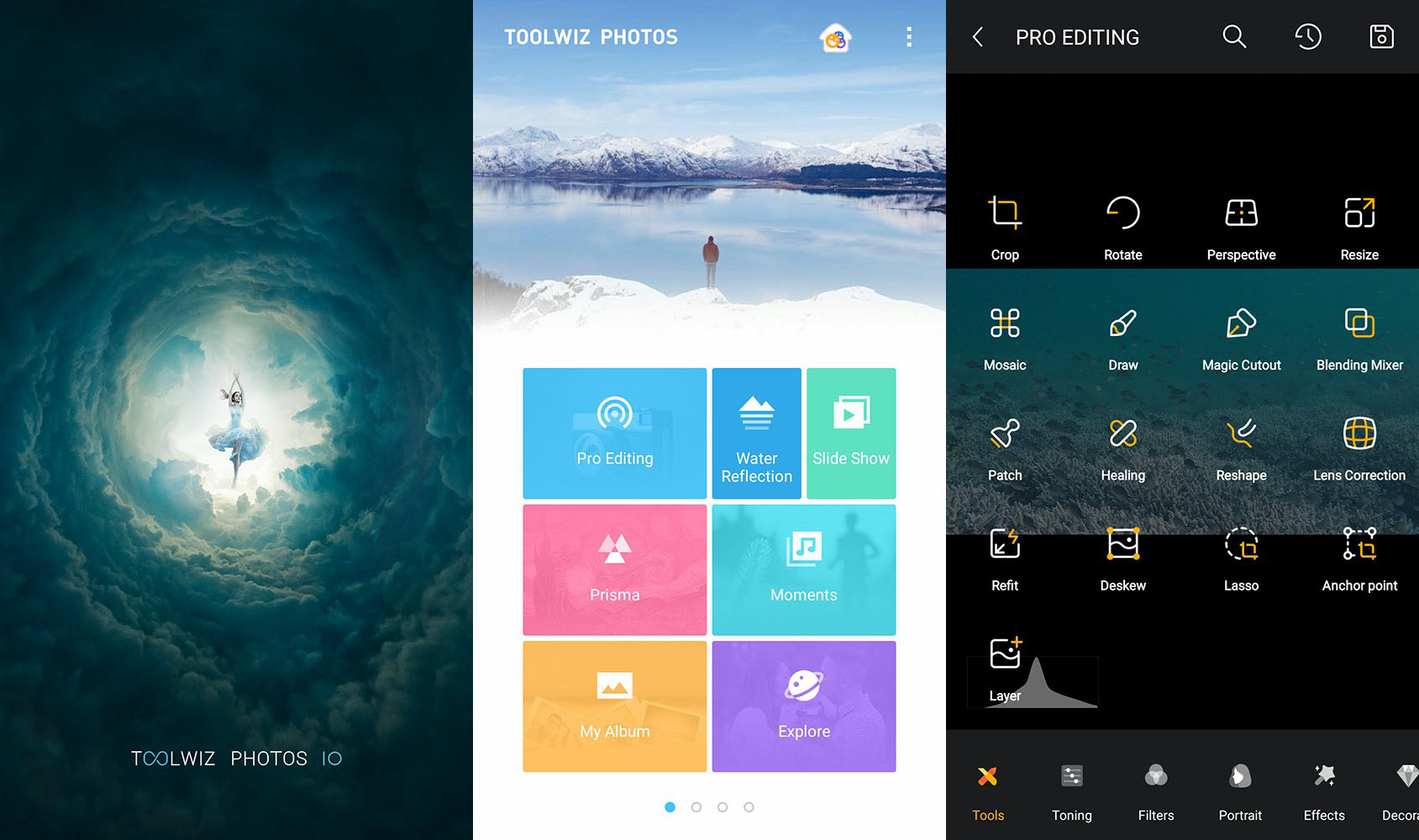
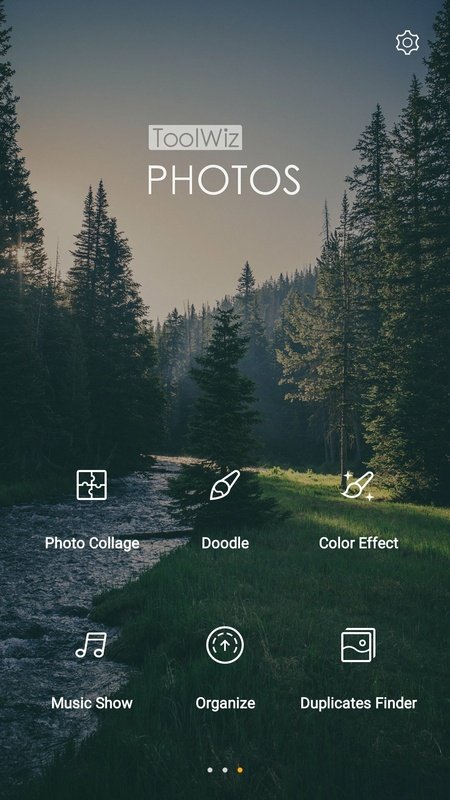
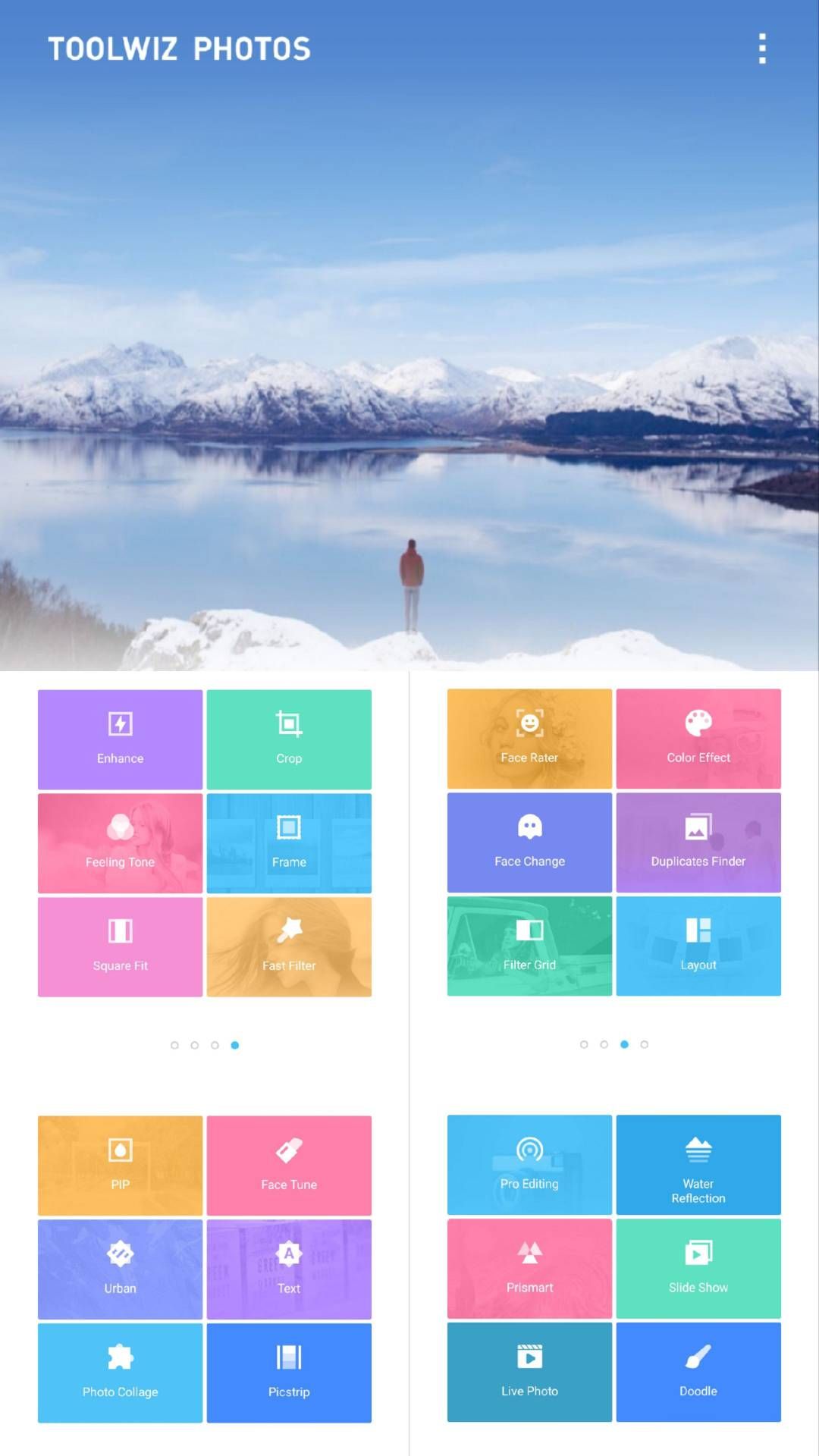
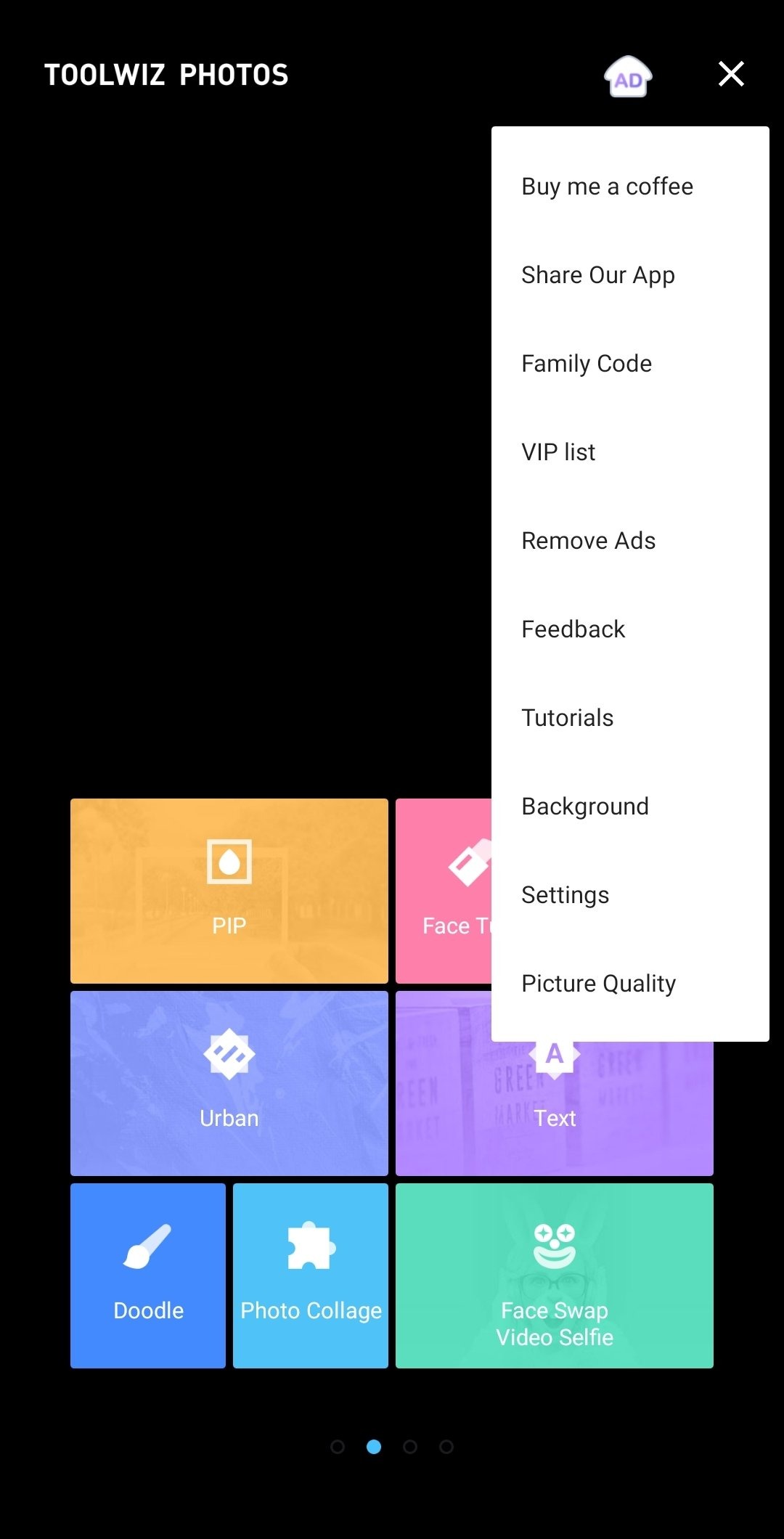
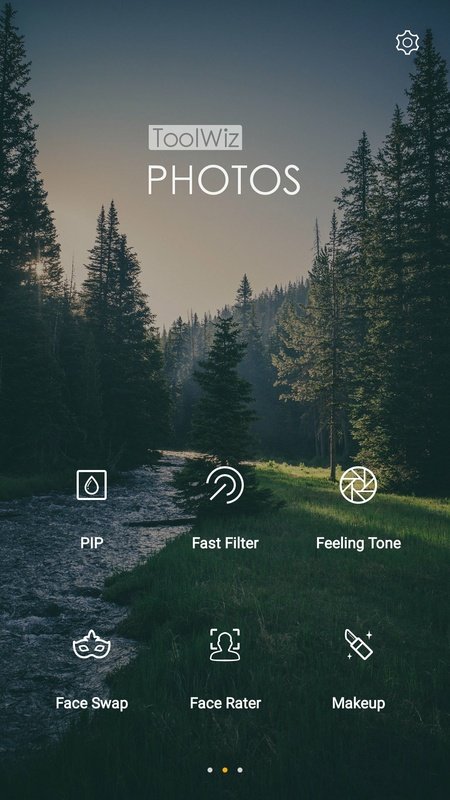
Первая страница стартового экрана выводит крупные плитки вроде Pro Editing, Water Reflection, Slide Show, Prismart, Moments, My Album и Explore. На соседней странице размещены отдельные сценарии PIP, Face Tune, Music Show, Urban, Text, Doodle, Photo Collage и Face Swap Video Selfie. Основную обработку лучше начинать через Pro Editing: там находятся Tools, Toning, Filters, Portrait, Effects и Decorate. Отдельные плитки удобны, когда задача известна заранее и не требует полного набора панелей.
Меню приложения и настройки, которые влияют на работу
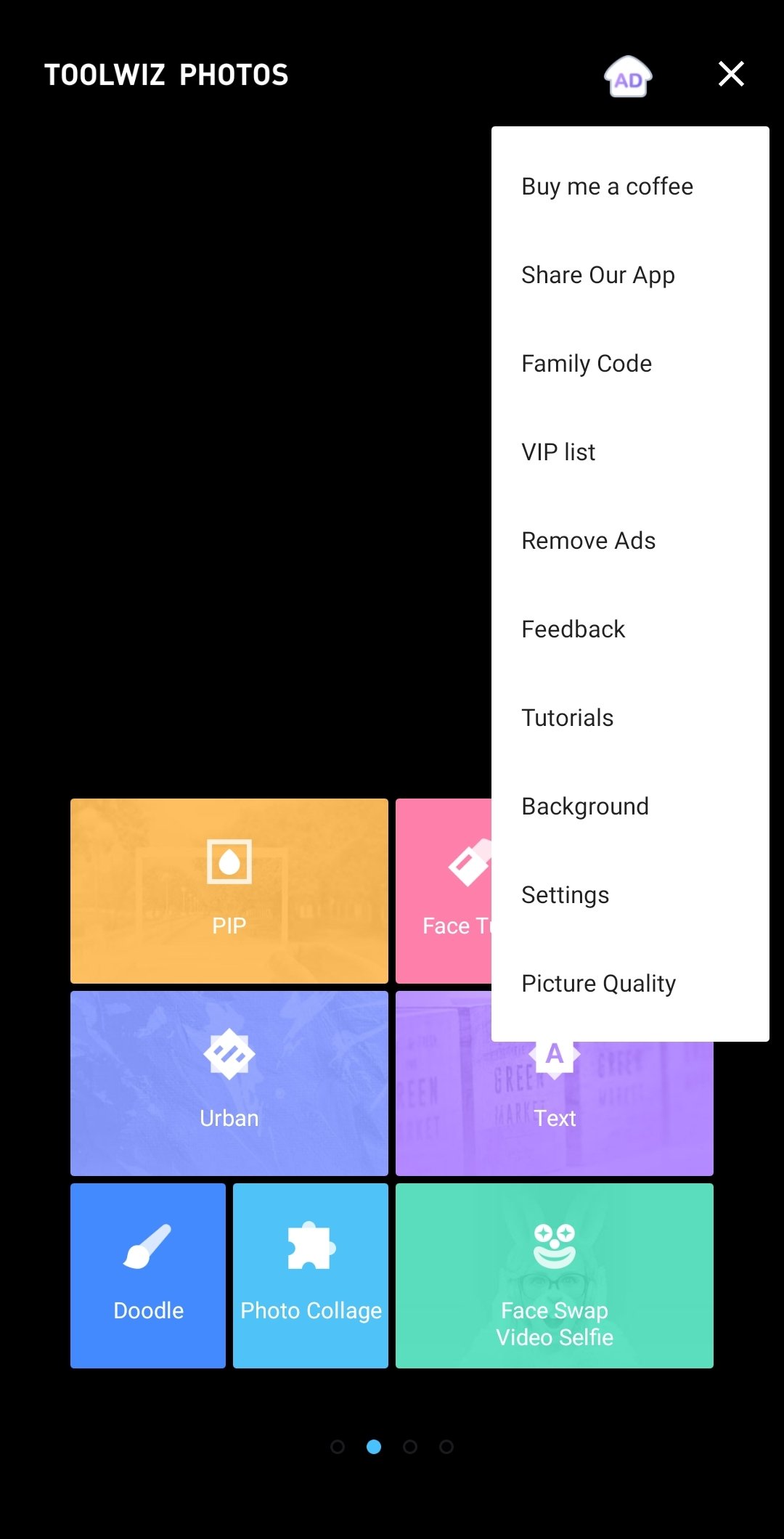
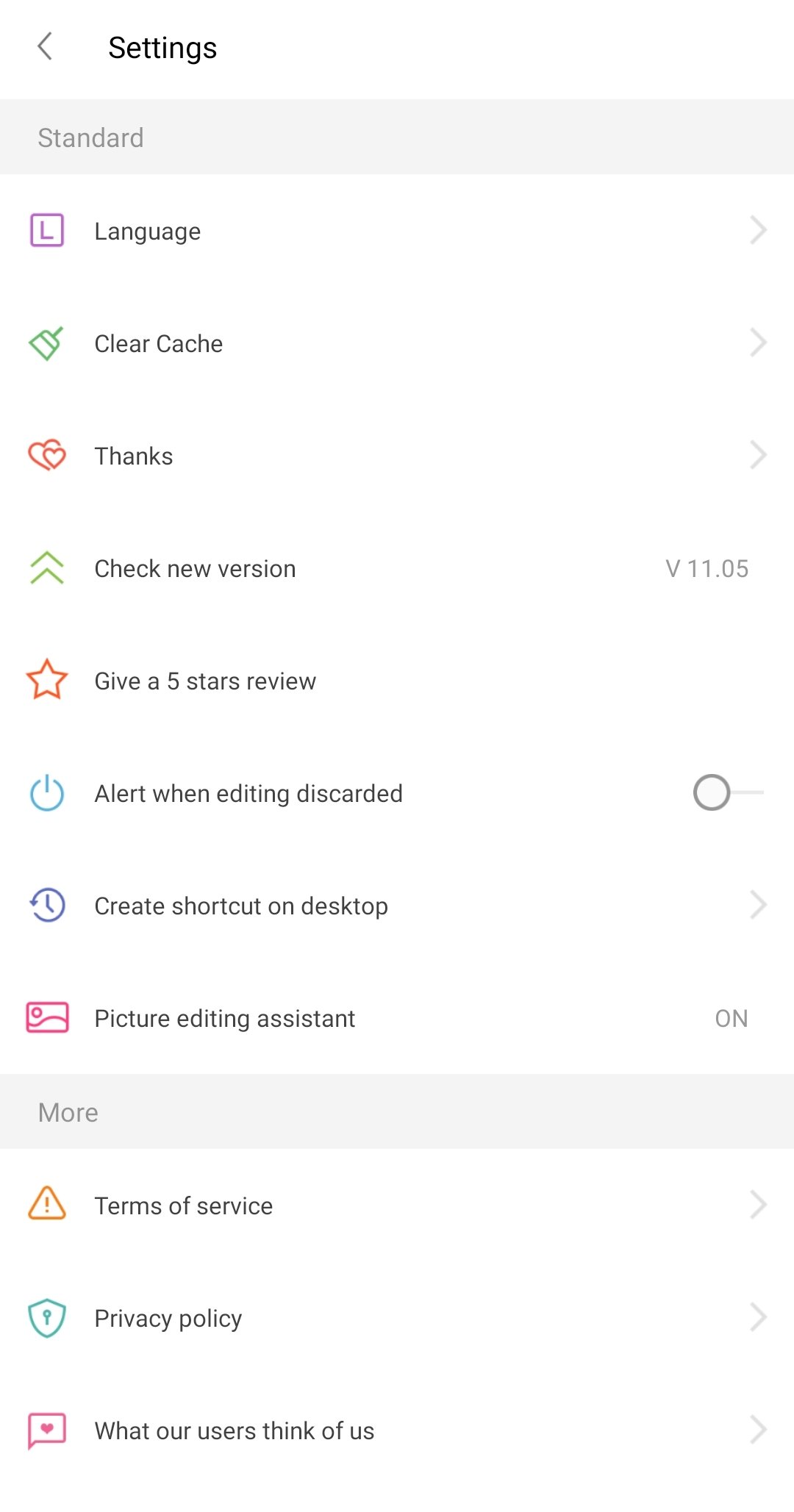
В дополнительном меню находятся служебные пункты, в том числе Tutorials, Background, Settings и Picture Quality. Для повседневной обработки важнее всего Picture Quality: параметр качества влияет на итоговый файл, а не на вид превью в редакторе. Настройки приложения разумно проверить до серии правок, чтобы не обнаружить после длинной обработки, что результат сохранён с нежелательным уровнем качества. Остальные пункты меню не заменяют инструменты Pro Editing и нужны в основном для справки и поведения приложения.
Как начать обработку: выбрать фото и подготовить кадр
Базовый рабочий процесс начинается не с фильтра, а с подготовки исходника. Сначала выберите правильный кадр, затем уберите лишнее, выровняйте геометрию и только после этого переходите к цвету. Такой порядок экономит время: любой последующий эффект рассчитывается уже на финальной композиции, а не на изображении, которое ещё придётся поворачивать или обрезать.
- 1. Откройте Pro Editing. На главном экране выберите центральный режим, чтобы получить доступ ко всему набору Tools, Toning, Filters, Portrait и Effects.
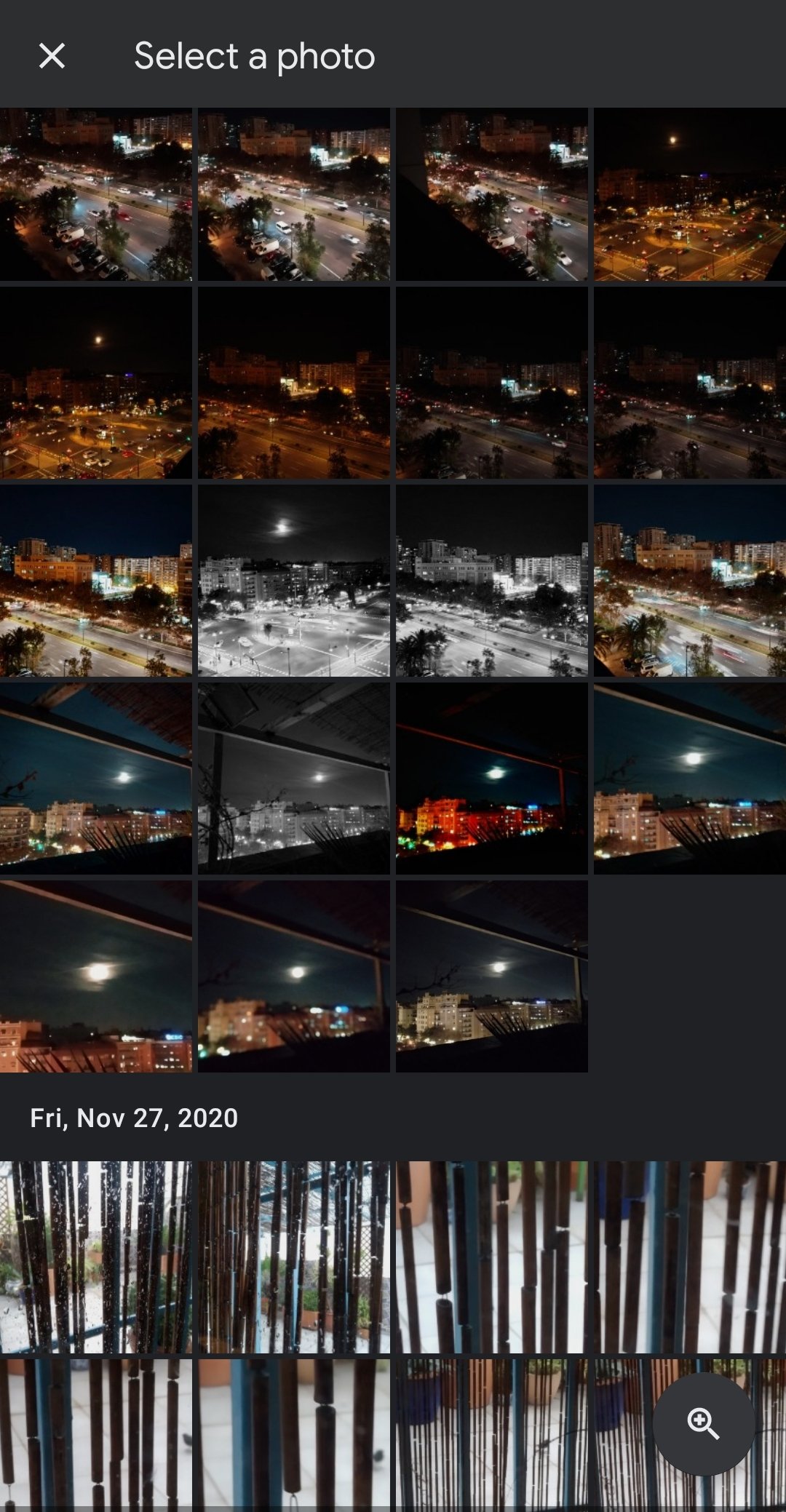
- 2. Выберите исходник. На экране Select a photo найдите кадр по миниатюре. Для серьёзной правки берите самый резкий вариант без цифрового увеличения и пересланных копий.
- 3. Сразу определите назначение. Решите, нужен ли вертикальный пост, квадрат, широкая обложка или обычное фото. Это определяет кадрирование и размер.
- 4. Перейдите в Tools. До фильтров используйте Crop, Rotate, Perspective, Deskew и при необходимости Lens Correction.
- 5. После геометрии увеличьте изображение. Проверьте лица, тонкие линии, края зданий и текст: после перспективной правки по краям иногда появляются пустые области или растяжение.
Кадрирование, поворот, перспектива и выравнивание
В Pro Editing блок Tools показывает Crop, Rotate, Perspective, Resize, Mosaic, Draw, Magic Cutout, Blending Mixer, Patch, Healing, Reshape, Lens Correction, Refit, Deskew, Lasso и Layer. Для типичного снимка сначала используйте Crop. Уберите случайные предметы по краям и оставьте запас вокруг главного объекта. Затем Rotate исправляет общий наклон, Perspective выравнивает трапецеидальные искажения, а Deskew полезен для документов, упаковки, экранов и прямоугольных объектов.
Для архитектуры и документов ориентируйтесь не на границы экрана, а на реальные вертикали и горизонтали объекта. Исправьте перспективу так, чтобы стены, края страницы или упаковки стали параллельными. После Perspective снова откройте Crop и удалите появившиеся пустые углы. Если снимок сделан широкоугольной камерой и края заметно выгнуты, примените Lens Correction до финального кадрирования. Проверка простая: прямоугольный объект должен сохранять форму, а лицо у края кадра не должно становиться шире.
Resize и новый холст для поста, сторис или обложки
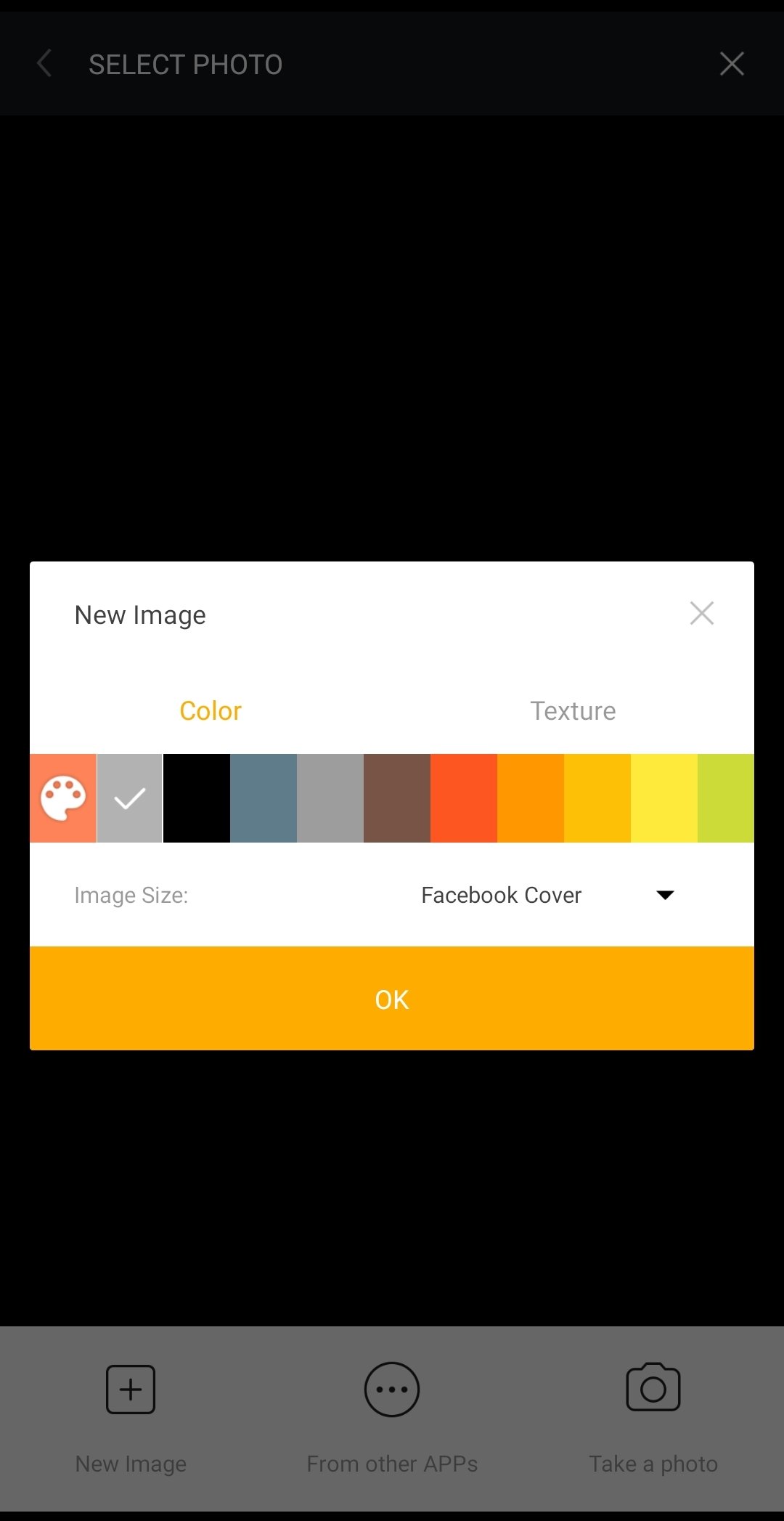
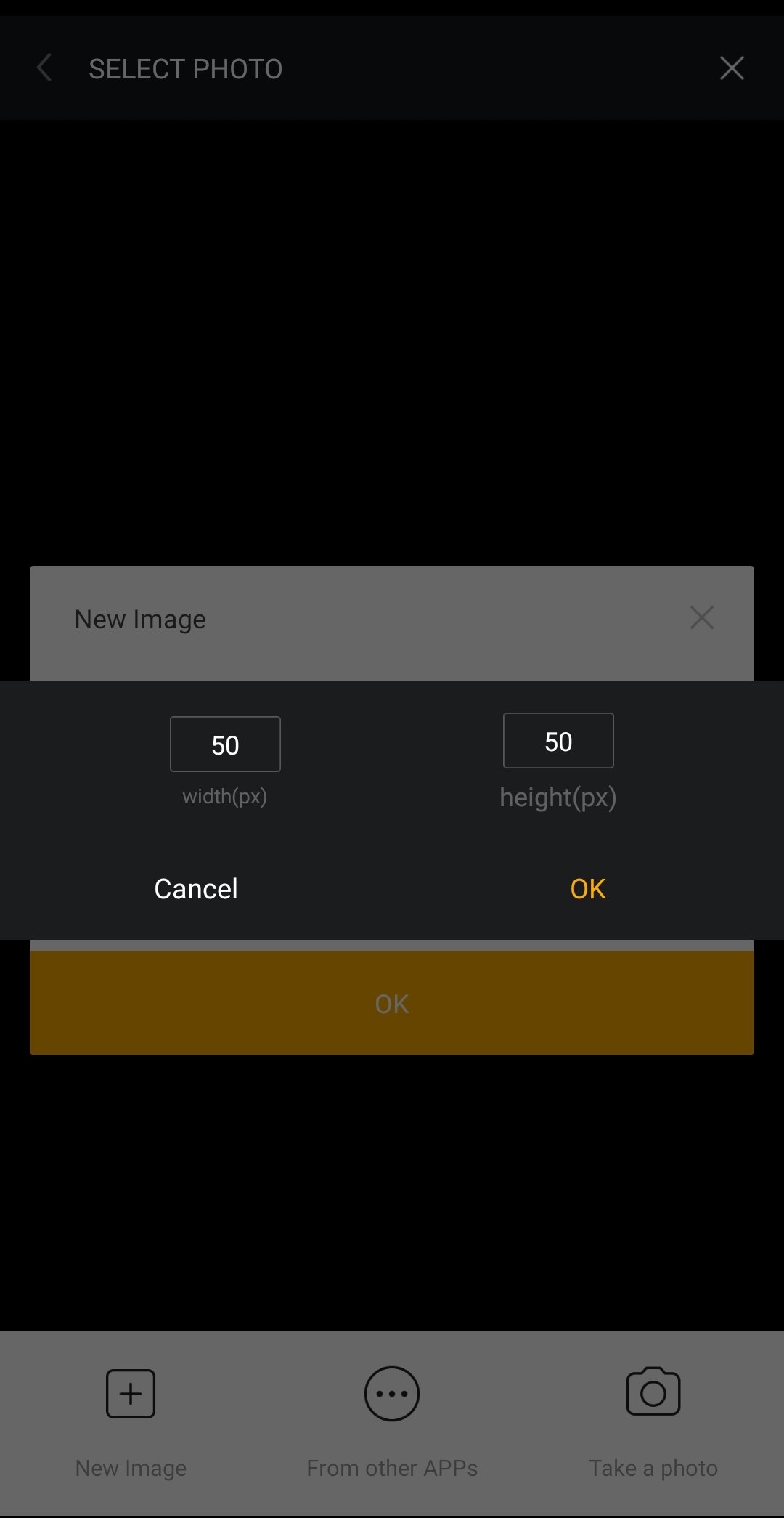
Когда задача начинается с готового фото, Resize меняет размер после кадрирования. Когда нужна композиция с нуля, используйте New Image: в диалоге доступны цвет или текстура фона и готовые размеры, включая варианты для публикаций и вертикальные форматы. Не растягивайте маленький исходник до большого холста перед обработкой. Сначала соберите композицию в разумном размере, затем сохраните результат в требуемом разрешении.
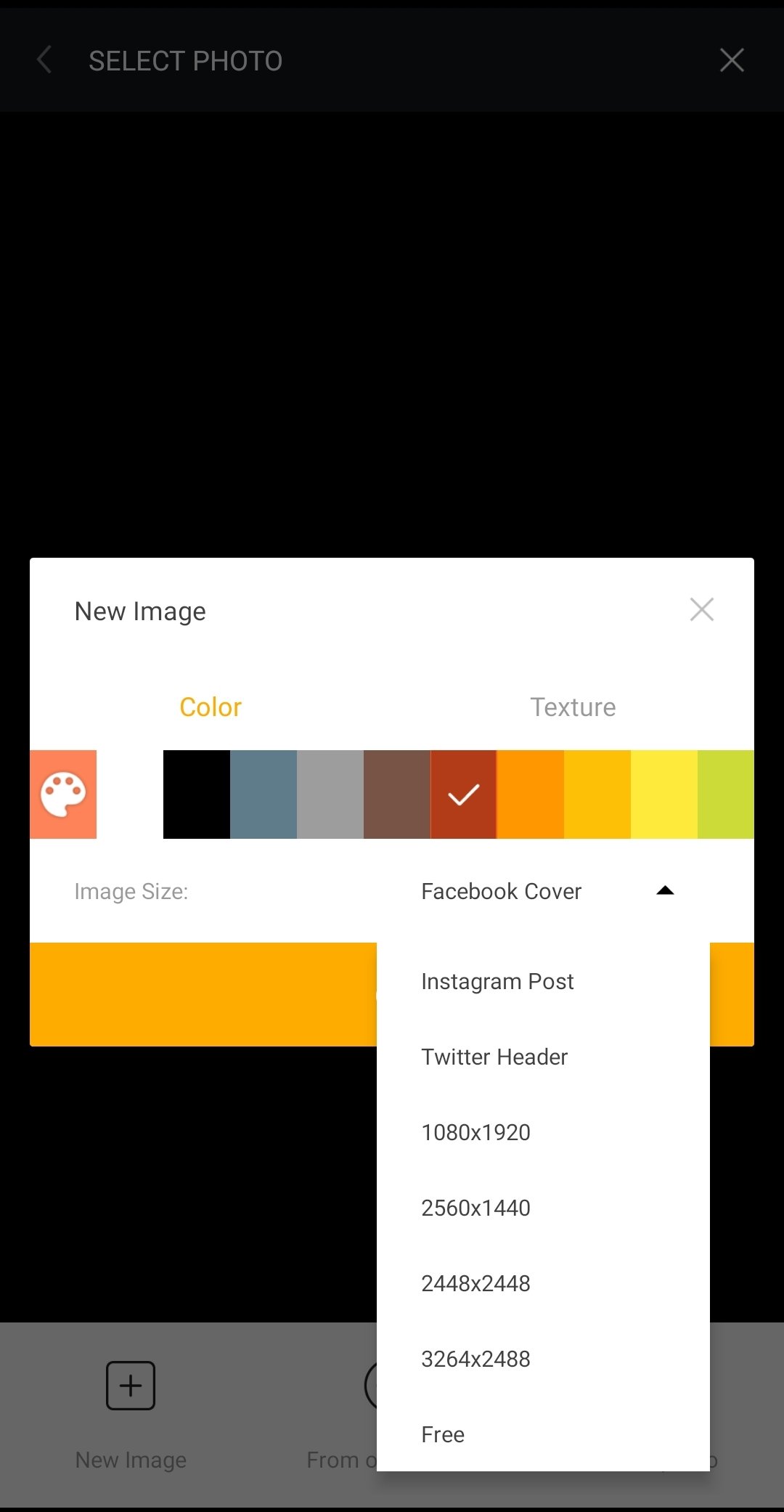
- Для квадратной публикации: сначала задайте квадратный холст, затем размещайте фото и применяйте Square Fit, если важные детали нельзя обрезать.
- Для вертикальной истории: используйте вертикальный холст, оставляя безопасные зоны сверху и снизу под элементы интерфейса соцсети.
- Для баннера или обложки: создавайте холст нужной пропорции заранее, иначе позднее кадрирование съест текст и декоративные элементы.
- Для обычной фотографии: не создавайте новый холст без необходимости — Crop и Resize дают более прямой путь и меньше промежуточных преобразований.
Полезный материал по общей логике подготовки снимка — практическое руководство по редактированию фотографий. Оно помогает отделить техническую подготовку кадра от художественной стилизации.
Как настроить свет, цвет и фильтры без потери естественности
После геометрии переходите в Toning. Здесь находятся Levels, RGB Curve, Brightness, Temperature, Tint, Contrast, White Balance, Color Balance, Color Effect, Color Transfer, Auto-Tone и Gradient Map. Эти инструменты решают разные задачи: Brightness сдвигает общую яркость, Levels задаёт чёрную и белую точки, RGB Curve позволяет управлять отдельными диапазонами, а Temperature и Tint корректируют цветовой оттенок. Для естественной фотографии работайте небольшими шагами и постоянно сравнивайте результат с исходником.
- 1. Начните с Auto-Tone только как с отправной точки. Сразу после автоматической правки оцените светлые участки и кожу. Если небо побелело или лицо стало плоским, ослабьте результат ручными настройками.
- 2. Выставьте диапазон Levels. Подвиньте чёрную точку до начала содержательных теней, белую — до начала светов. Не срезайте детали только ради более контрастной картинки.
- 3. Настройте RGB Curve. Для мягкого контраста сделайте очень небольшую S-образную форму. Сильные изгибы быстро дают провалы в тенях и выгорание светов.
- 4. Исправьте баланс белого. Temperature убирает излишнюю синеву или желтизну, Tint — зелёный или пурпурный сдвиг. На портрете ориентируйтесь прежде всего на кожу.
- 5. Используйте фильтр после ручной коррекции. Фильтр должен дополнять уже исправленный кадр. Выбирайте пресет по характеру сцены и снижайте интенсивность, когда цвет кожи или белые объекты становятся неестественными.
- 6. Проверьте фото в уменьшенном масштабе. На полном экране мелкие дефекты незаметны, а в миниатюре сразу видны слишком тёмные тени, лишняя насыщенность и тяжёлая виньетка.
Для сложного смешанного освещения удобно сначала добиться нейтральных белых и серых участков, затем корректировать контраст и только в конце задавать художественную температуру. Такой порядок предотвращает ситуацию, когда тёплый фильтр маскирует неправильный баланс белого. Отдельный гайд по цветокоррекции фотографий подробно разбирает эту последовательность на разных устройствах.
Magic Filters, Art Filters, LOMO, Vintage, Grainy Film и Glamour Glow применяйте как стили, а не как исправление проблем экспозиции. На пейзаже фильтр допустимо делать заметнее, на портрете контролируйте кожу и белки глаз, на предметном фото следите за цветом товара. HDR и High Contrast лучше использовать на кадрах с выраженным диапазоном яркости; на лице они быстро подчёркивают поры и создают неестественные локальные контрасты.
Практический сценарий для пейзажа лучше выполнять в фиксированном порядке. Сначала Crop и Rotate выравнивают горизонт, затем Levels задаёт крайние точки диапазона, White Balance возвращает нейтральный цвет облакам и воде, после чего RGB Curve добавляет локальный контраст. Только затем выбирайте Landscape, Vintage или другой фильтр. Если фильтр снова уводит небо в неестественный цвет, уменьшите его вклад, а не исправляйте ошибку второй цветовой коррекцией поверх эффекта. Перед сохранением сравните тени в деревьях, фактуру облаков и насыщенность зелени: в этих трёх зонах быстрее всего заметна чрезмерная обработка.
Как ретушировать портрет и убрать мелкие дефекты
Портретная обработка в Toolwiz Photos построена вокруг Portrait и отдельных быстрых режимов. В набор входят Skin Polish, Face Tune, Blemish, Whiten Teeth, Bright Eye, Enlarge Eye, Slim Face, Makeup, Red-Eyes Removal и другие инструменты. Лучший порядок — сначала исправить свет и цвет, затем убрать локальные дефекты и только после этого применять сглаживание или изменение формы. Так ретушь остаётся контролируемой, а кожа не превращается в однородное пятно.
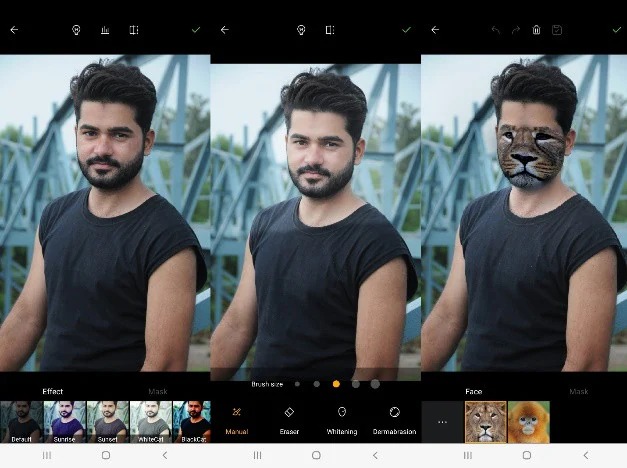
- 1. Откройте портрет в Pro Editing и исправьте White Balance. Неправильный цвет кожи нельзя качественно компенсировать Skin Polish.
- 2. Приблизьте лицо и используйте Blemish точечно. Обрабатывайте прыщи, пыль и отдельные пятна по одному, не проводите инструментом по всей коже.
- 3. Примените Skin Polish на минимальном заметном уровне. Сохраните поры, границы носа, губ и контур подбородка. Потеря фактуры делает лицо пластиковым.
- 4. Bright Eye используйте только после общей экспозиции. Глаза не должны быть ярче всех светлых объектов в кадре.
- 5. Whiten Teeth наносите локально. Ориентируйтесь на естественную белизну белков глаз и освещения, а не на чистый белый цвет.
- 6. Face Tune применяйте как быструю комплексную правку, а не как обязательный этап. После него снова увеличьте лицо и проверьте границы волос, бровей, губ и очков.
- 7. Slim Face, Enlarge Eye и другие деформации используйте минимально. Контрольный признак ошибки — изгиб фона рядом с лицом или потеря симметрии.
Patch и Healing для локальной правки
Patch и Healing находятся в Tools и полезны не только для кожи. Healing восстанавливает небольшую область по окружающей текстуре и хорошо работает на однородном фоне, небе, стене, ткани и небольших дефектах лица. Patch заменяет участок выбранным фрагментом и требует внимательнее подбирать источник. На сложной фактуре работайте короткими участками: большой патч быстрее выдаёт повторяющийся рисунок.
Для удаления небольшого объекта сначала приблизьте участок, выберите область с максимально похожей освещённостью и текстурой, затем перенесите её на дефект. После применения отдалите изображение и проверьте повторяемость деталей. Если заметен круг, полоса или одинаковые фрагменты, отмените шаг и возьмите меньшую область. Для крупного человека или сложного предмета Patch и Healing не предназначены: там нужны выделение, монтаж или специализированный инструмент удаления объектов.
Для естественного портрета полезна контрольная последовательность из трёх просмотров. На масштабе всего кадра оцените композицию и общий цвет кожи. На увеличении проверьте локальные дефекты и следы Healing. Затем снова уменьшите фото и посмотрите на лицо рядом с фоном: после Slim Face, Reshape или Height Stretching прямые линии, мебель и дверные проёмы должны оставаться ровными. Если фон деформирован, отмените последний шаг и повторите его с меньшей силой. Финальный фильтр добавляйте только после такой проверки, потому что контрастная стилизация маскирует небольшие геометрические ошибки и одновременно усиливает следы сглаживания.
Как сделать монтаж: Magic Cutout, слои и двойная экспозиция
Для простого фотомонтажа Toolwiz Photos предлагает Magic Cutout, Lasso, Magic wand, Layers, Blending Mixer и Double Exposure. Их задача различается: Magic Cutout отделяет объект от фона, Lasso помогает уточнить сложную область, Layers хранит несколько визуальных элементов, Blending Mixer смешивает изображения, а Double Exposure быстро объединяет два кадра в художественную композицию. Чистый монтаж начинается с контрастного исходника и аккуратного края выделения.
- 1. Подготовьте основной кадр. Для вырезания лучше всего подходит объект с чётким силуэтом и отличающимся по цвету фоном. Волосы, прозрачные ткани и ветки требуют ручной доводки.
- 2. Откройте Magic Cutout. Отметьте объект и отделите его от фона. Увеличьте сложные места: волосы, пальцы, тонкие ремни, края одежды.
- 3. Исправьте выделение Lasso или Magic wand. Magic wand быстрее на однотонных областях, Lasso точнее на неправильной форме.
- 4. Перенесите объект в композицию со слоями. Следите за масштабом и перспективой: объект должен соответствовать горизонту и предполагаемой дистанции до камеры.
- 5. Настройте смешивание через Blending Mixer. Начинайте с умеренной прозрачности. Сильное смешивание оправдано в художественном постере, а в реалистичном монтаже границы должны оставаться контролируемыми.
- 6. Для двойной экспозиции откройте Double Exposure. Выберите вторую фотографию с крупной понятной фактурой — лес, город, облака, архитектуру или абстрактный узор.
- 7. Подберите баланс двух изображений. Лицо или силуэт должны читаться первым планом, а второе изображение — дополнять форму, а не перекрывать её.
- 8. После сведения вернитесь к тону. Небольшая коррекция Levels, Contrast и Temperature помогает объединить элементы по свету и цвету.
Проверяйте монтаж в двух масштабах. При увеличении ищите грязные края выделения, ореолы и повторяющиеся текстуры. В миниатюре оценивайте композицию: главный объект должен быть понятен без приближения. Для замены сложного фона Toolwiz Photos уступает современным редакторам с автоматическим сегментированием, зато ручные инструменты дают предсказуемый контроль на простых сценах.
При замене простого фона через Magic Cutout работайте от крупных областей к мелким. Сначала отделите основной силуэт и не тратьте время на отдельные волосы. Затем увеличьте край и уточните места вокруг головы, пальцев и одежды. После переноса объекта на новый фон уменьшите композицию и сопоставьте направление света: яркая фигура на тёмном вечернем фоне выглядит вставленной даже при идеальной маске. Исправляйте не только прозрачность слоя, но и Brightness, Temperature и Contrast самого элемента. В конце добавьте очень мягкую общую тональную правку всему изображению — это визуально связывает фон и передний план.
Как добавить текст, рисовать поверх фото и собрать коллаж
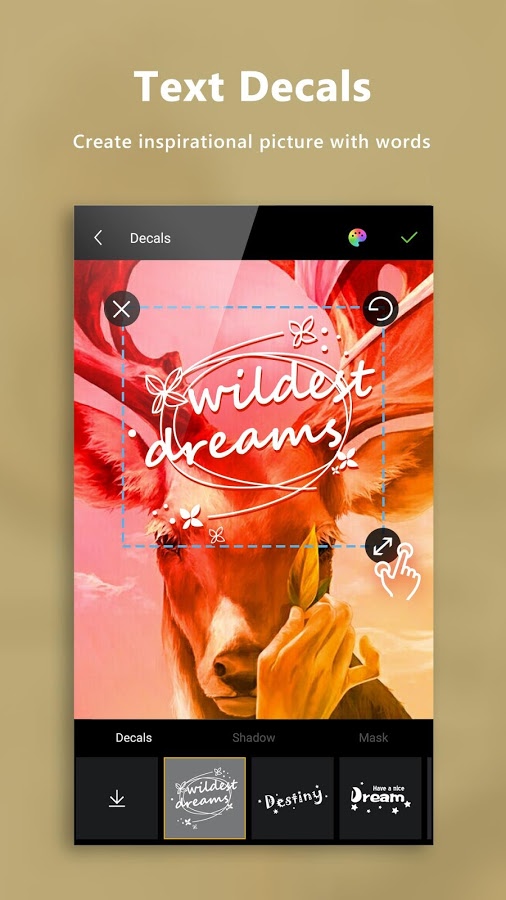
В Toolwiz Photos оформление вынесено в отдельные режимы и инструменты: Text, Movie subscript, MEME, Free Input, Decals, Doodle, Free Draw, Line, Circle, Rectangle, Smudge, Eraser, Photo Collage и PIP. Их лучше применять после геометрии и цветокоррекции. Текст, стикеры и линии должны подстраиваться под готовую композицию, иначе последующее кадрирование срежет подписи или нарушит расстояния между элементами.
Текст и Doodle: подписи, мемы и пометки
Для обычной подписи используйте Free Input, для стилизации под субтитры — Movie subscript, для мемов — MEME, для декоративных надписей — Decals. После ввода текста сначала задайте размер и расположение, затем проверьте контраст. Тень и маска нужны только там, где фон мешает чтению. На сложном фоне лучше затемнить небольшую область под текстом или использовать спокойную рамку, чем усиливать обводку до тяжёлого контура.
- 1. Завершите обработку изображения. Кадрирование и цвет делаются до надписей.
- 2. Откройте Text или нужный текстовый шаблон. Введите короткую фразу и сразу оцените её в миниатюре.
- 3. Настройте размер и положение. Не ставьте текст вплотную к краю: оставьте визуальный запас под обрезку и интерфейс соцсети.
- 4. При необходимости добавьте тень или маску. Используйте минимальный эффект, достаточный для читаемости.
- 5. Для стрелок и пометок перейдите в Doodle. Free Draw подходит для произвольных линий, Line — для указателей, Circle и Rectangle — для выделения областей.
- 6. Ошибочные мазки убирайте Eraser. Не перерисовывайте весь слой ради одной неточной линии.
- 7. Перед сохранением уменьшите изображение. Подпись должна читаться без увеличения, а рисунок — не перекрывать главный объект.
Для отдельной задачи с надписями полезна инструкция Xeon Live о том, как наложить текст на фотографию: она помогает проверить размер, контраст и композицию независимо от конкретного редактора.
Photo Collage и PIP: как собрать несколько кадров
Photo Collage подходит для сетки из нескольких фотографий, а PIP помещает снимок внутрь декоративной рамки или композиции. Перед сборкой приведите кадры к похожей яркости и температуре. Коллаж из технически разных снимков выглядит случайно даже при аккуратной сетке. После выбора макета следите за главными лицами и объектами: автоматическая обрезка ячеек не должна срезать глаза, руки или важный текст.
- 1. Подготовьте все фотографии отдельно. Выровняйте баланс белого и яркость до входа в Photo Collage.
- 2. Выберите макет по количеству кадров. Чем больше ячеек, тем проще должны быть отдельные фотографии.
- 3. Расставьте изображения по смыслу. Главный кадр помещайте в визуально крупную или центральную область.
- 4. Проверьте обрезку каждой ячейки. Сдвиньте снимок так, чтобы лицо, товар или главный объект не упирались в границу.
- 5. Настройте фон, рамки и интервалы умеренно. Они должны отделять кадры, а не конкурировать с фотографиями.
- 6. Добавляйте текст после структуры коллажа. Один заголовок работает лучше набора мелких подписей.
- 7. Сохраните и откройте результат в галерее. Проверьте резкость границ, читаемость текста и отсутствие случайных обрезанных деталей.
Отдельный материал Xeon Live о том, как сделать коллаж из фотографий, помогает сверить принципы сетки и композиции при переносе проекта между мобильными редакторами.
Как использовать Water Reflection, HDR, размытие и художественные эффекты
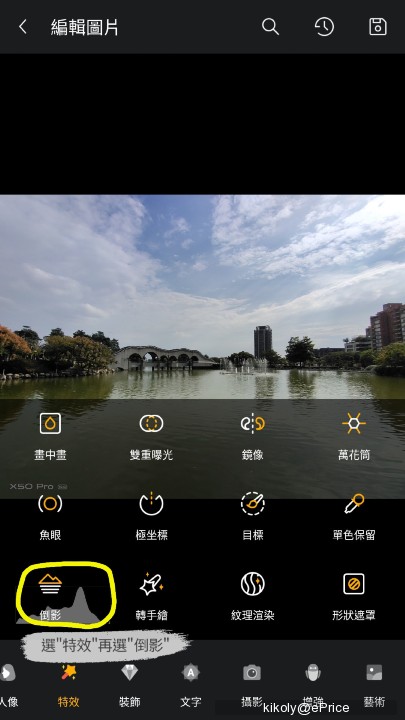
Отдельные эффекты Toolwiz Photos лучше рассматривать как финальный творческий этап. Water Reflection создаёт отражение в воде, HDR усиливает локальный контраст, Black White переводит кадр в монохром, а Blur предлагает несколько типов размытия. Эффекты не исправляют слабый исходник: заваленный горизонт, неправильный баланс белого и плохая резкость сначала требуют обычных инструментов Pro Editing.
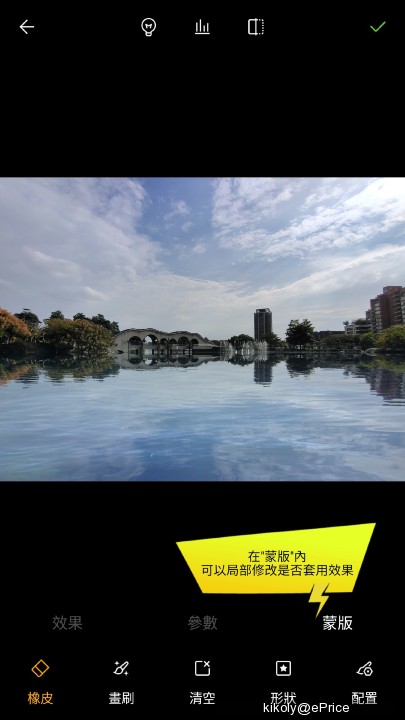
- 1. Для Water Reflection выберите кадр с понятной линией горизонта. Пейзаж, набережная или одиночный объект на свободном фоне дают чистый результат.
- 2. Откройте отдельную плитку Water Reflection. Режим запускается прямо с главного экрана и не требует поиска внутри общего списка эффектов.
- 3. Подберите положение отражения. Граница между исходным объектом и водой должна выглядеть логично. При необходимости заранее обрежьте нижнюю часть снимка.
- 4. Настройте интенсивность и характер воды. Реалистичное отражение обычно мягче и немного темнее исходного объекта.
- 5. Используйте маску для локального контроля. Уберите эффект с зон, где отражение перекрывает важные детали или выглядит физически неправдоподобно.
- 6. После эффекта вернитесь к цвету. Небольшая коррекция контраста и температуры помогает связать отражение с исходным кадром.
HDR применяйте на сценах с ярким небом и глубокими тенями, но контролируйте ореолы по границам зданий и деревьев. Black White требует отдельной настройки контраста: простое обесцвечивание часто делает изображение плоским. Для размытия выбирайте тип по задаче: Gaussian подходит для мягкого фона, Motion — для направленного движения, Radial — для вращения, Zoom Blur — для эффекта приближения. Сильное размытие по краю объекта выдаёт обработку, поэтому после применения обязательно увеличьте границу маски.
Art Filters, Urban, Kaleidoscope, Fish Eye, Polar Coordinates и Texturizer работают как стилизация. Применяйте их на копии готового кадра, чтобы сохранить нейтральную версию. При создании постера допускается заметный эффект, а при обычной фотографии один выразительный приём выглядит чище, чем одновременные HDR, Light Leak, Texture, Flare и сильный фильтр.
Сохранение результата, качество и типичные ошибки
Финальный этап — не просто нажать значок сохранения. До экспорта нужно проверить масштаб, качество, контуры после локальной правки и читаемость текста. В Pro Editing в верхней панели присутствует значок сохранения; параметры качества задаются отдельно через Picture Quality. После сохранения откройте готовый файл в обычной галерее, а не оценивайте только превью внутри редактора.
- 1. Уменьшите изображение до размера ленты. Проверьте, читается ли главный объект и не стал ли фильтр слишком агрессивным.
- 2. Увеличьте проблемные зоны. Осмотрите волосы после Cutout, края после Healing, фон рядом с Slim Face и мелкий текст.
- 3. Проверьте Picture Quality. Убедитесь, что выбранный уровень подходит для дальнейшей публикации и не превращает мелкие детали в заметные артефакты.
- 4. Сохраните результат отдельной копией. Не заменяйте единственный исходник после сложной ретуши или монтажа.
- 5. Откройте файл в системной галерее. Сверьте ориентацию, резкость, цвет и границы изображения после реального сохранения.
- 6. Для публикации отправляйте уже проверенный файл. Не используйте промежуточный скриншот редактора — он содержит интерфейс и имеет другое качество.
Диагностика проблем перед повторной обработкой
Ошибку проще исправлять на том этапе, где она возникла. Заваленная геометрия лечится Crop, Rotate, Perspective и Deskew, цветовой сдвиг — White Balance, Temperature и Tint, локальный дефект — Healing или Patch, неправильная маска — ручной доработкой выделения. Повторное наложение фильтра поверх неправильного исходника обычно только делает дефект заметнее. Перед переделкой сохраните текущий вариант и вернитесь к последнему чистому этапу.
После Perspective появились пустые углы
Вернитесь в Crop и обрежьте пустые области. Не растягивайте весь кадр сильнее только ради заполнения углов: это меняет пропорции объектов.
Кожа после ретуши стала пластиковой
Ослабьте Skin Polish, вернитесь к версии до сглаживания и снова обработайте только заметные дефекты через Blemish или Healing. Текстура кожи должна оставаться видимой.
Healing оставил повторяющийся рисунок
Отмените операцию, уменьшите рабочую область и возьмите источник с другой текстурой. Повторения сильнее заметны на траве, кирпиче, волосах и ткани.
Текст теряется на фоне
Сначала измените размещение. Затем добавьте умеренную тень, маску или спокойную подложку. Увеличение размера и толстая обводка — не первый способ исправления.
Double Exposure выглядит грязно
Упростите один из исходников, усилите различие главного силуэта и фона и уменьшите интенсивность смешивания. После сведения выровняйте тон обоих изображений.
Сохранённый файл выглядит хуже превью
Проверьте Picture Quality, исходное разрешение и повторное масштабирование. После изменения параметров сохраните новую копию и сравните её в системной галерее.
При обработке серии кадров не пытайтесь воспроизводить значения ползунков механически на каждом снимке. Сначала доведите один эталонный кадр до нужного вида, затем на соседних фотографиях повторяйте порядок действий, но корректируйте яркость и баланс белого по фактическому освещению. После сохранения откройте несколько файлов подряд в галерее и пролистайте их как серию. Разница в температуре, контрасте и насыщенности заметнее именно при последовательном просмотре. Этот способ особенно полезен для коллажей и публикаций-каруселей, где изображения должны выглядеть частью одного набора, а не отдельными несвязанными обработками.
Для скрытия людей или заметных объектов Toolwiz Photos подходит только в простых сценах с однородным окружением. Сложные удаления требуют более современной реконструкции фона. В таких случаях полезно свериться с материалом о том, как убрать людей с фотографии, и выбрать инструмент под конкретную сложность фона.
Плюсы, минусы, альтернативы и практический выбор
Toolwiz Photos остаётся необычно насыщенным мобильным редактором: в одном приложении объединены ручная цветокоррекция, ретушь, локальное восстановление, слои, вырезание, текст, рисование, коллажи и декоративные эффекты. Его сильная сторона — широта прямых инструментов; слабая — возраст интерфейса и меньшая предсказуемость современных автоматизированных сценариев по сравнению с активно развиваемыми редакторами. Выбор зависит не от количества функций, а от того, какой результат нужен и насколько важна современная экосистема.

Плюсы
- В одном приложении собраны Crop, Perspective, Resize, Levels, RGB Curve, White Balance, Layers, Blending Mixer, Healing, Patch, Text, Doodle и Photo Collage.
- Есть ручные инструменты цвета и тона, поэтому пользователь не зависит только от готовых фильтров.
- Портретный блок объединяет точечную ретушь и быстрые функции Face Tune, Skin Polish, Blemish, Bright Eye и Whiten Teeth.
- Double Exposure, Water Reflection, PIP, Texturizer и другие эффекты подходят для постеров, обложек и декоративных публикаций.
- Интерфейс разделяет общую Pro Editing и отдельные быстрые сценарии, поэтому повторяющиеся задачи можно запускать напрямую.
Минусы
- Приложение больше не доступно в Google Play, поэтому источник APK и подпись дистрибутива требуют отдельной проверки.
- Интерфейс плотный: похожие по назначению функции распределены между Tools, Toning, Filters, Portrait, Effects и отдельными плитками.
- Часть эффектов ориентирована на заметную стилизацию и легко перегружает обычную фотографию.
- Для современной автоматической замены фона, сложного удаления объектов и продвинутой работы с RAW существуют более специализированные редакторы.
- Большое количество режимов не заменяет точного рабочего порядка: без базовой геометрии и цветокоррекции творческие эффекты усиливают исходные ошибки.
Кому подойдёт
- Пользователям Android, которым нужен широкий набор ручных и декоративных функций в одном мобильном редакторе.
- Авторам постов, обложек, мемов, коллажей и простых рекламных карточек, где важны текст, рамки, эффекты и слои.
- Тем, кто предпочитает самостоятельно выбирать инструмент, а не полностью полагаться на автоматическую обработку.
- Пользователям, готовым работать с APK из проверенного источника и учитывать, что приложение снято с публикации в Google Play.
В сравнении с альтернативами различия довольно чёткие. Snapseed проще воспринимается как редактор для аккуратной фотографии и локальной коррекции; Lightroom Mobile сильнее в современном RAW-процессе, каталоге, масках и согласованной цветокоррекции; PicsArt ориентирован на социальный креатив, шаблоны и развивающиеся онлайн-функции; PhotoRoom специализируется на предметных изображениях и удалении фона; Photoshop Express делает ставку на быстрые стандартные правки. Toolwiz Photos отличается тем, что объединяет много старых ручных и декоративных инструментов в одном автономном наборе.
Для альтернативы с более сдержанным рабочим процессом можно посмотреть обзор мобильного редактора Snapseed. Toolwiz Photos логичнее сохранять для задач, где нужны коллаж, текст, простые слои, портретная пластика или отдельные эффекты вроде Water Reflection и Double Exposure.
Практический выбор прост: для обычной фотографии начните с Pro Editing, Crop, Toning и лёгкого фильтра; для портрета добавьте точечную ретушь; для постера используйте New Image, Layers или Double Exposure, затем Text; для коллажа работайте через Photo Collage; для декоративной сцены с водой — через отдельный Water Reflection. Такой порядок раскрывает сильные стороны Toolwiz Photos и одновременно ограничивает главный риск программы — желание применить слишком много эффектов к одному кадру.