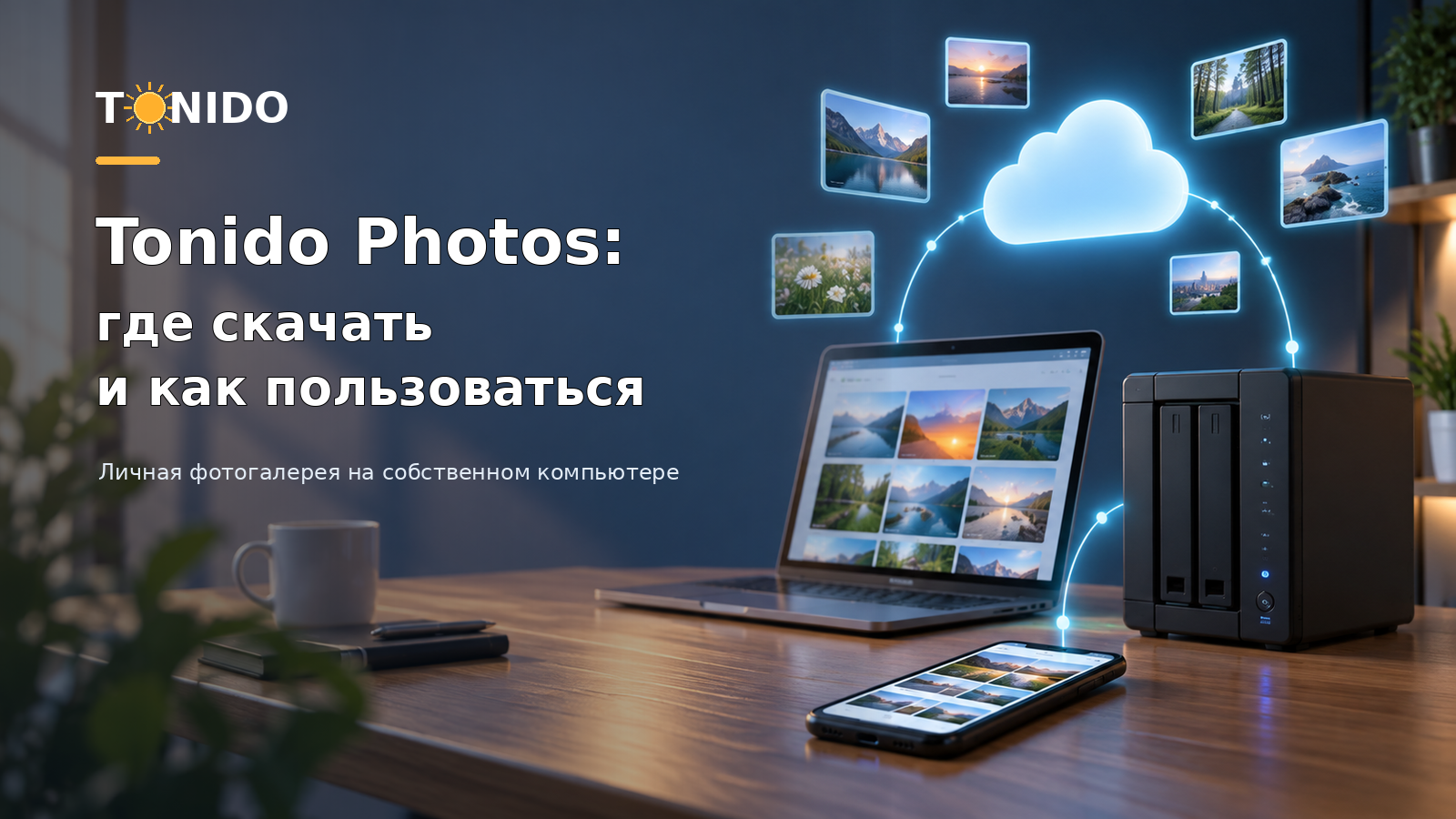
Tonido Photos — это фотораздел личного облака Tonido, в котором снимки остаются на компьютере пользователя, а браузер и мобильное приложение дают к ним доступ через файловую структуру, Gallery, предпросмотр и функции общего доступа. Для знакомства с исходным дистрибутивом и русскоязычным описанием можно скачать Tonido Photos бесплатно, но использовать продукт сегодня нужно как наследуемое решение: команда Tonido завершила развитие сервиса, а сохранённый сценарий работы относится прежде всего к локальной сети и уже установленным системам.
Что такое Tonido Photos и зачем он нужен сегодня
Tonido Photos не является отдельным фоторедактором уровня Lightroom, Capture One или Photoshop. Это слой просмотра и удалённого доступа поверх реальных папок на компьютере, где работает Tonido Server. Пользователь не обязан сначала импортировать весь архив в собственный закрытый каталог программы: Tonido показывает файловую структуру, строит миниатюры, открывает фотографии в Gallery, запускает Slideshow и позволяет перейти к исходному файлу. Такой подход особенно понятен владельцам уже организованного архива по годам, проектам или событиям.
Практическая ценность Tonido строилась вокруг трёх задач. Первая — открыть домашнюю коллекцию фотографий из браузера или с мобильного устройства, не загружая оригиналы в публичное облако. Вторая — передать отдельный снимок или папку гостю через механизм shares и Webshare. Третья — забрать фотографии с телефона обратно на домашний сервер: вручную через Upload Photos или автоматически через Camera Upload. В этой модели компьютер или TonidoPlug оставался местом хранения, а Tonido связывал файловый архив, галерею и мобильные клиенты.
Статус продукта принципиально важен для любого нового развёртывания. Команда Tonido обозначила историю продукта как 2008–2022 и сообщила, что программное обеспечение и web-доступ продолжают работать в LAN. Для дальнейшего доступа извне разработчик направляет пользователей к FileCloud Community Edition. Поэтому Tonido Photos разумно рассматривать как инструмент обслуживания существующего локального фотоархива, ретро-системы или закрытой домашней сети, а не как основу нового публичного фотосервиса в интернете.
Старые страницы загрузки Tonido по-прежнему перечисляют серверные сборки для Windows, macOS, Linux, Raspberry Pi и Docker, а также исторические мобильные клиенты. Совместимость на этих страницах относится к прежним поколениям ОС и не означает текущую поддержку современных систем. Для новой рабочей станции важнее не факт наличия старого установщика, а устойчивость локального сценария, резервная копия оригиналов и отсутствие прямой публикации устаревшего сервера во внешнюю сеть.
Tonido Photos особенно уместен там, где папочная структура уже является главным каталогом. Фотографу с отдельным RAW-конвейером он не заменит проявку, цветокоррекцию, маски и экспорт. Семейному архиву на старом домашнем сервере он, напротив, даёт быстрый способ пролистать JPEG, открыть альбом на планшете, скачать нужный оригинал и выдать временный доступ к папке. Граница проста: Tonido организует доступ к изображениям, но не выполняет полноценную обработку.
Как устроен интерфейс: карта перед практической работой
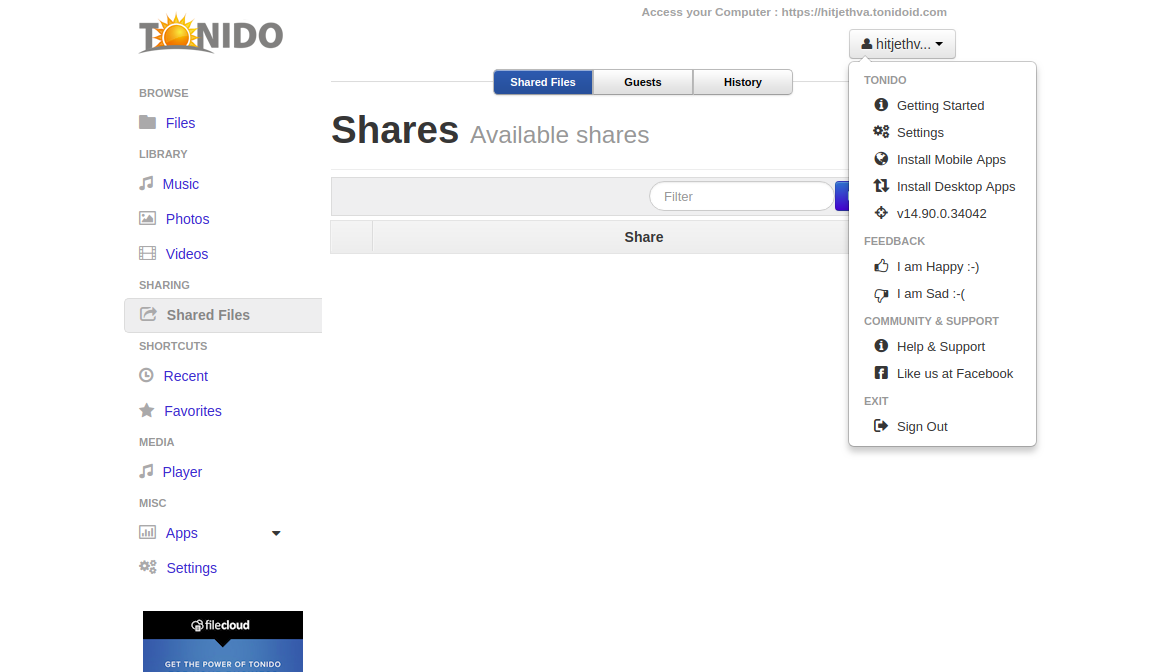
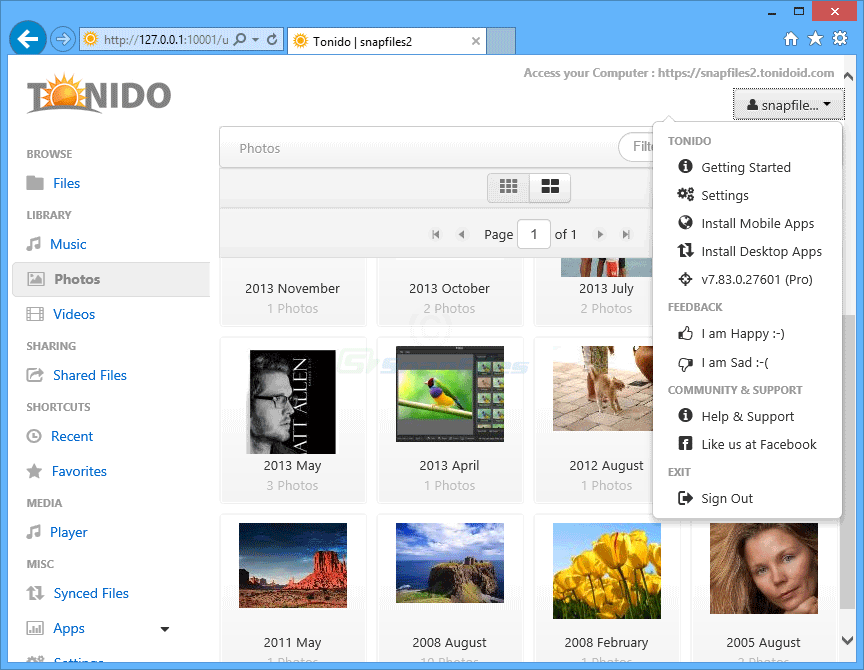
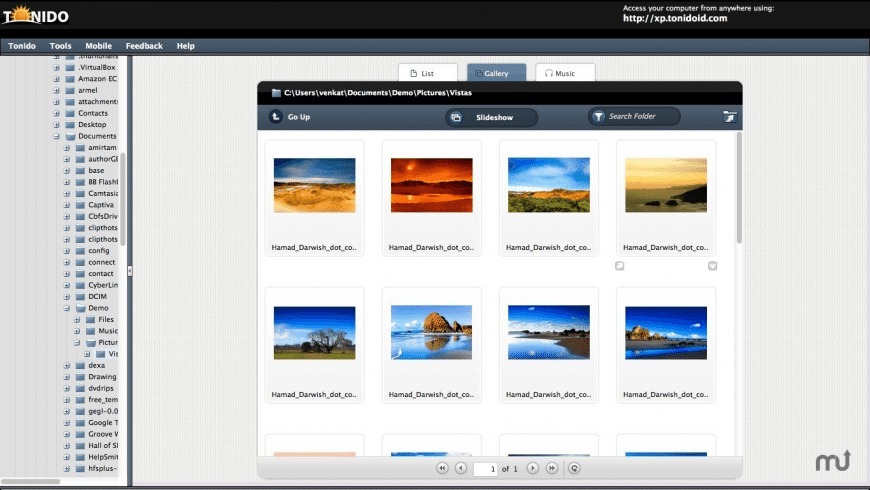
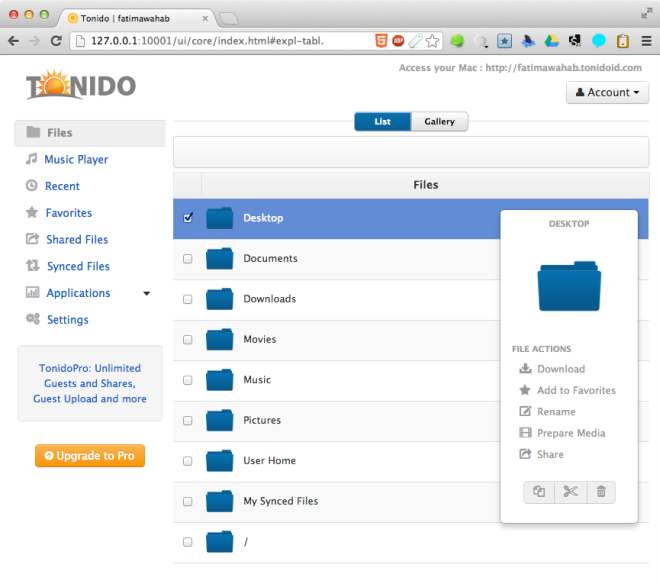
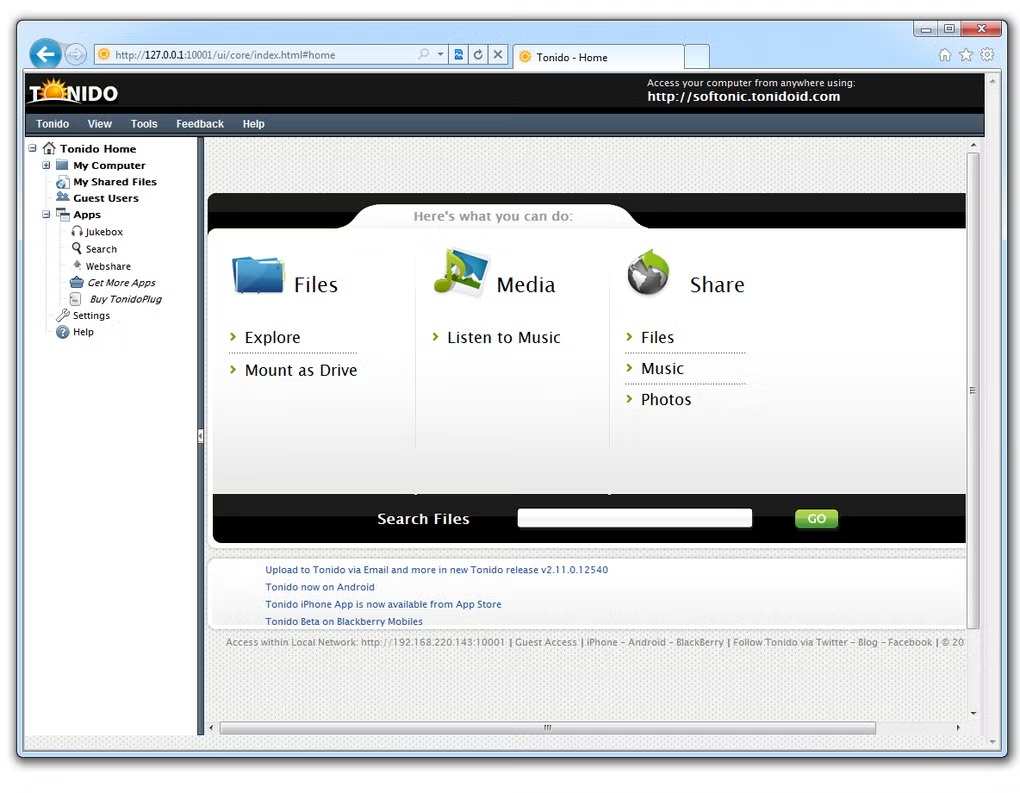
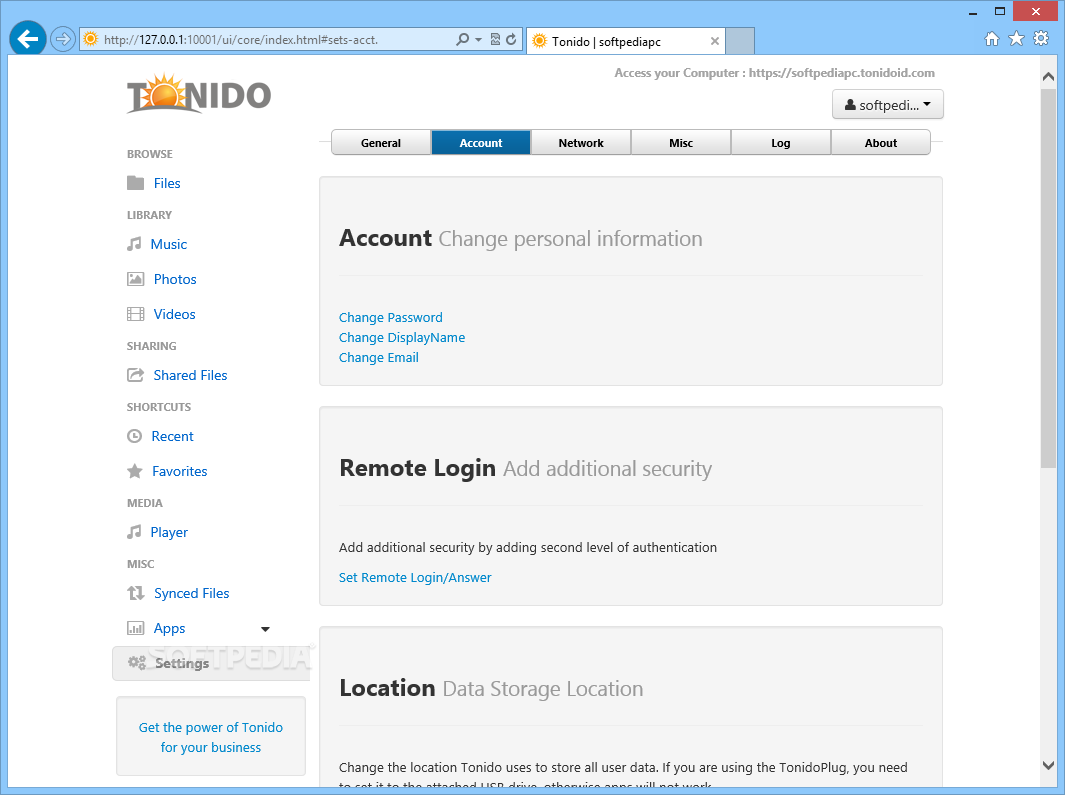
Рабочая логика Tonido начинается не с каталога фотографий, а с навигации по серверу. В разных поколениях интерфейса оформление менялось, но основные сущности сохранялись: Files для дерева дисков и папок, Photos для фотоориентированного представления, Videos и Music для других типов медиа, Shared Files для опубликованных ресурсов, Recent и Favorites для быстрых переходов, Apps и Settings для служебных функций. В старых сборках Gallery открывается прямо над содержимым выбранной папки переключателем List / Gallery.
Files, Photos и Gallery
Для первого знакомства начните с Files. В левой части старого web-интерфейса раскрывается дерево дисков и каталогов, а справа показывается содержимое выбранной папки. В фотоархиве полезно сначала открыть обычный файловый список: так видно, что Tonido работает с реальными каталогами и именами, а не с копиями в отдельной медиатеке. После перехода в папку с изображениями переключитесь в Gallery — вместо строк появятся карточки-миниатюры.
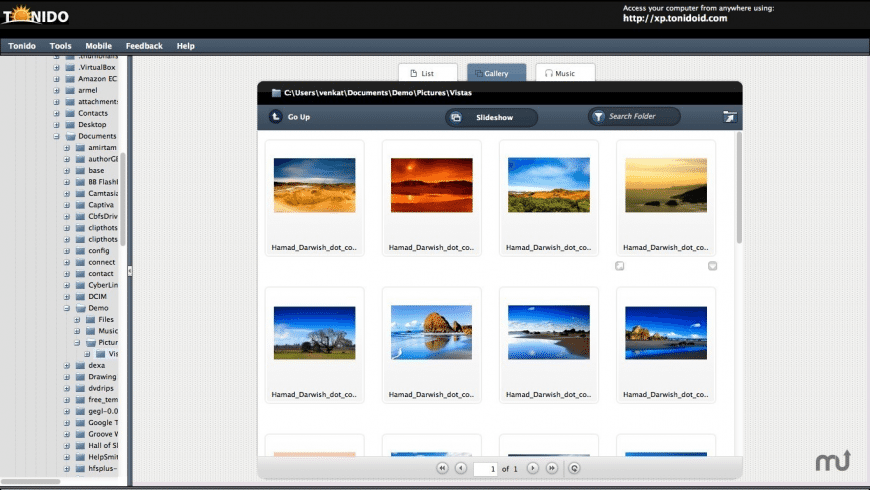
Над сеткой Gallery заметны команды Go Up, Slideshow и Search Folder. Go Up возвращает на уровень выше, Slideshow запускает последовательный показ изображений, Search Folder помогает найти файл внутри текущего контекста. Перед длинной сессией проверьте именно эти четыре точки: выбранную папку, активный режим Gallery, возможность вернуться наверх и работу миниатюр. Этого достаточно, чтобы не потеряться даже в старой сборке с отличающейся темой оформления.
Shared Files, Recent, Favorites и Settings
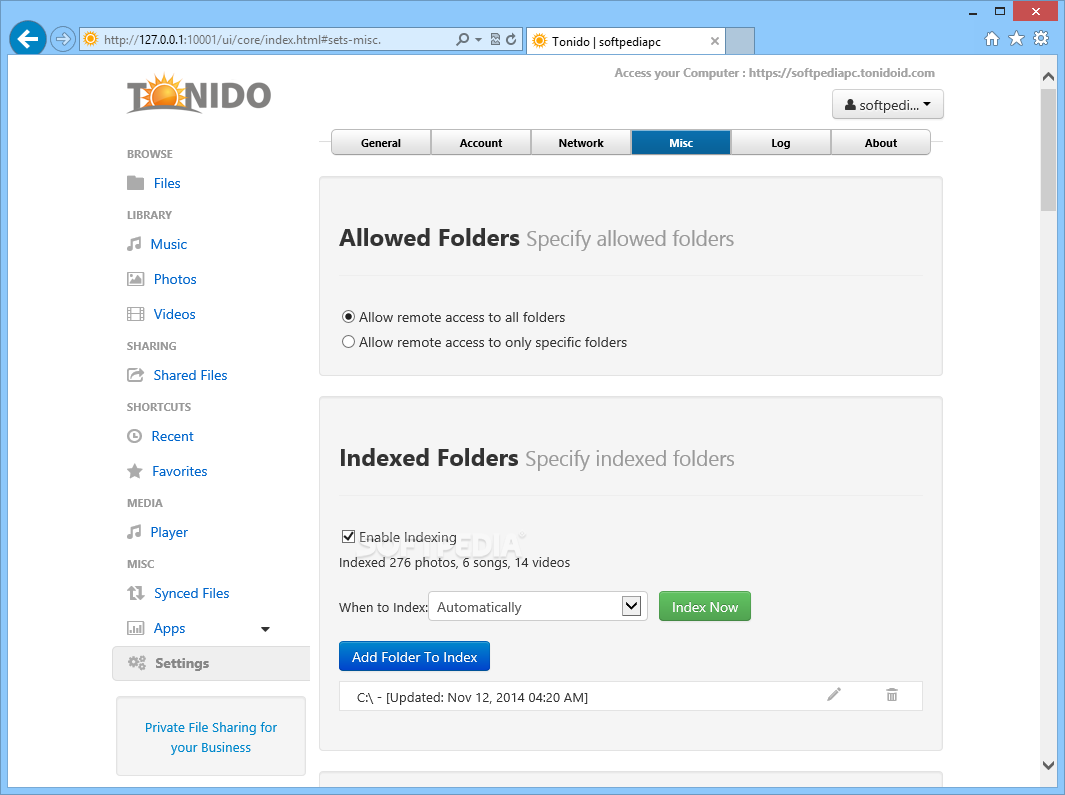
Shared Files — не альтернативное хранилище, а место контроля опубликованных ресурсов. Сначала создаётся общий доступ к конкретному файлу или папке, затем его состояние удобнее проверять здесь. Recent и Favorites сокращают путь к часто используемым каталогам; они не меняют расположение оригиналов. Settings нужен для настроек сервера, медиатеки и мобильного резервирования. В старых интерфейсах отдельные приложения Tonido также открывались через Apps, поэтому расположение одной и той же функции зависит от поколения сборки.
Практический порядок навигации такой: сначала находите источник в Files, затем переходите в Gallery для визуального отбора, после этого используете Download, Share либо мобильную загрузку. Settings открывайте только для постоянных параметров — например, каталога хранения мобильных резервных копий. Такая последовательность снижает риск изменить общую настройку, когда задача сводится к просмотру одного альбома.
Как открыть фотоархив, перейти в Gallery и проверить результат
Этот раздел — базовый рабочий сценарий для уже установленного Tonido Server. Цель: открыть существующую папку с фотографиями, убедиться, что миниатюры строятся правильно, запустить просмотр и получить исходный файл без изменения оригинала. Сначала выполните действия на компьютере в той же локальной сети. Так проще отделить проблемы самого архива от проблем старой удалённой инфраструктуры Tonido.
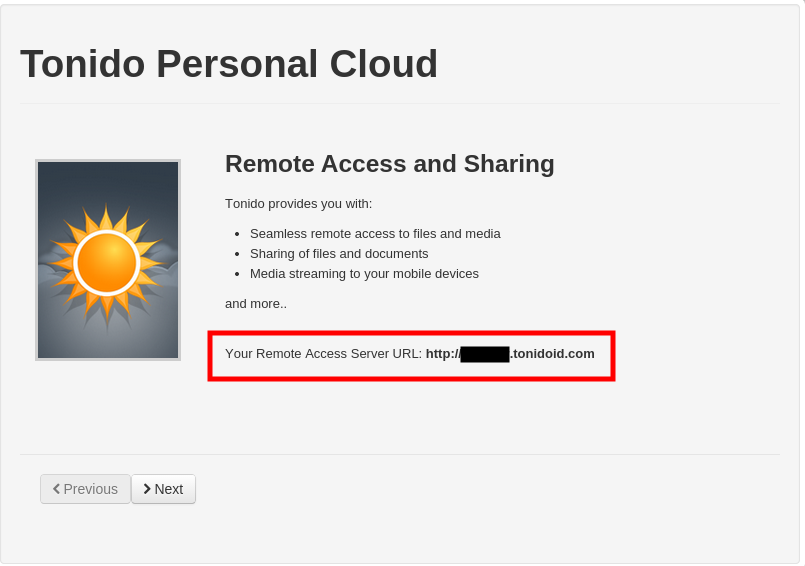
- Откройте web-интерфейс Tonido Server. Используйте локальный адрес сервера или локальную ссылку, которую показывает установленная система. Для наследуемого Tonido не начинайте диагностику с внешнего Tonido ID: разработчик сохраняет работоспособность прежде всего в LAN.
- Перейдите в Files. Раскройте диск и папки до каталога, где действительно лежат оригиналы. Проверьте имена нескольких файлов в проводнике ОС и в Tonido — они должны совпадать.
- Откройте нужную папку. В режиме List убедитесь, что видны JPEG, PNG и другие изображения, которые присутствуют на диске. Tonido не требует переносить их в отдельную библиотеку.
- Переключитесь в Gallery. Используйте вкладку или переключатель Gallery рядом с List. После построения миниатюр сетка должна визуально соответствовать содержимому каталога.
- Откройте один снимок. Выберите миниатюру и дождитесь полноразмерного предпросмотра. Сопоставьте ориентацию, кадр и дату с оригиналом.
- Вернитесь через Go Up. Команда должна поднять вас к родительской папке без изменения файлов. После этого снова войдите в альбом — так проверяется стабильность навигации.
- Запустите Slideshow. На тестовой папке из нескольких JPEG проверьте последовательный переход между кадрами. Для старых сборок это отдельная кнопка над галереей.
- Проверьте Search Folder. Найдите фотографию по части имени. После поиска откройте найденный файл и затем очистите поиск, чтобы вернуться к полной сетке.
Для большого архива не оценивайте готовность по одной папке. Выберите три типа каталогов: маленький альбом с десятком JPEG, папку с сотнями снимков и смешанный каталог, где рядом лежат JPEG и RAW. У каждой папки дождитесь появления миниатюр, откройте крайние элементы и один файл из середины списка. Такой контроль быстро выявляет неполную индексацию, повреждённую миниатюру или формат, который старая сборка не показывает ожидаемым образом.
Tonido не должен менять исходные фотографии при обычном просмотре. Поэтому после проверки Gallery откройте свойства нескольких файлов в ОС и сравните размер и дату изменения с состоянием до просмотра. Это особенно полезно для архивов, где оригиналы считаются эталонными. Для редактирования, конвертации и подготовки публикационных копий используйте отдельный редактор; последовательность обработки снимков подробно разобрана в материале по правильному редактированию фотографий от кадрирования до экспорта.
Когда миниатюры отображаются неравномерно, не удаляйте кэш вслепую. В старых версиях Tonido предусмотрена команда Prepare Media для предварительной генерации медиаданных. В пользовательской документации она вызывается из Actions у папки. Сначала примените её к одной тестовой папке, дождитесь завершения и повторно откройте Gallery. Улучшение именно на тестовом наборе подтверждает, что проблема связана с подготовкой миниатюр, а не с доступом к самому диску.
- Пустая Gallery при рабочем List указывает на проблему с миниатюрами или подготовкой медиаданных, а не обязательно на потерю исходников.
- Неверно повёрнутая старая фотография требует проверки EXIF-ориентации и поведения конкретной сборки; исходник сначала откройте отдельным просмотрщиком.
- Slideshow в старых релизах ограничивался поддерживаемыми типами изображений; заметки к выпуску отдельно исправляли показ неподходящих файлов.
- RAW поддерживался в Tonido как часть медиапросмотра, но Tonido Photos не является RAW-конвертером и не заменяет проявку.
После базового контроля зафиксируйте рабочую папку в Favorites, только когда путь стабилен. Favorites экономит время, но не создаёт резервную копию и не защищает каталог от удаления. Для действительно важных снимков держите отдельную копию вне Tonido Server. Сам сервис доступа и сам фотоархив — разные уровни системы; отказ Tonido не должен означать потерю фотографий.
Как работать с фотографиями на телефоне и включить резервную загрузку
Мобильная часть Tonido решает две противоположные задачи: забрать фотографию с домашнего сервера на телефон и отправить снимок с телефона обратно на сервер. В iOS и Android названия отдельных команд различались, но логика одинаковая: подключить аккаунт, открыть удалённую папку, выбрать файл, затем выполнить Download, Share либо Upload. Автоматическая Camera Upload настраивается отдельно от разовой передачи.
Ручной просмотр и офлайн-копии на iPhone, iPad и Android
Для iPhone и iPad начните с добавления учётной записи Tonido. В старом клиенте вводятся Account URL, Account Name, Password и, при необходимости, Remote Answer. После входа откройте Files, дойдите до папки с фотографиями и коснитесь изображения. В Preview доступны действия над выбранным файлом. На iOS команда Save to Photo Roll помещает фотографию в системную фотоплёнку, а Download сохраняет копию внутри Tonido.
- Откройте нужную папку в мобильном Tonido. Сверьте имя папки с web-интерфейсом сервера, чтобы не скачать соседний альбом.
- Коснитесь фотографии. Дождитесь Preview и убедитесь, что открывается именно нужный кадр.
- Для локальной копии нажмите Download. После завершения перейдите в This Device → Photos и откройте файл без обращения к серверу.
- Для папки используйте Download Folder Files. Контролируйте очередь через Queue на iOS или Show Transfer Status / Show Transfer Queue на Android.
- На iOS используйте Save to Photo Roll, когда изображение должно появиться в стандартной фотогалерее устройства, а не только внутри Tonido.
- На Android используйте Open With, когда снимок нужно передать в установленное приложение просмотра или редактирования.
- Проверьте офлайн-режим. После успешной загрузки временно отключите сетевое соединение и откройте файл из This Device. Это подтверждает, что сохранена локальная копия.
При слабой связи сначала скачивайте несколько контрольных файлов, а не весь альбом. Tonido показывает ход передачи через очередь, поэтому результат нужно считать готовым только после завершения операции и появления файла в локальном разделе. Открытие превью ещё не означает, что оригинал сохранён на телефоне: предпросмотр и Download — разные действия.
Ручная загрузка фотографий и Camera Upload
Чтобы отправить снимок с iPhone или iPad на сервер вручную, откройте целевую папку и вызовите Actions Button. В старой инструкции Tonido далее используется Upload Files to this Folder, после чего доступны Upload Photos, Upload Videos и Upload Local Files. Для фотографии выбирается Upload Photos. На Android аналогичную задачу выполняет Upload to Folder. Перед отправкой проверьте путь на сервере: Tonido загружает файл в открытую папку, а не в абстрактную библиотеку.
- Создайте на сервере отдельную тестовую папку для мобильной загрузки и откройте её в приложении.
- В iOS выберите Actions Button → Upload Files to this Folder → Upload Photos. Отметьте один небольшой снимок.
- В Android используйте Upload to Folder. Выберите тот же контрольный каталог.
- Откройте статус передачи. Дождитесь завершения, не закрывая приложение сразу после выбора файла.
- На компьютере обновите папку в Files. Сравните имя и размер полученного файла с оригиналом на телефоне.
- Перейдите в Gallery. Дождитесь миниатюры загруженного снимка и откройте его в Preview.
- Только после контрольной передачи загружайте серию. Это исключает массовое попадание фотографий в неверный каталог.
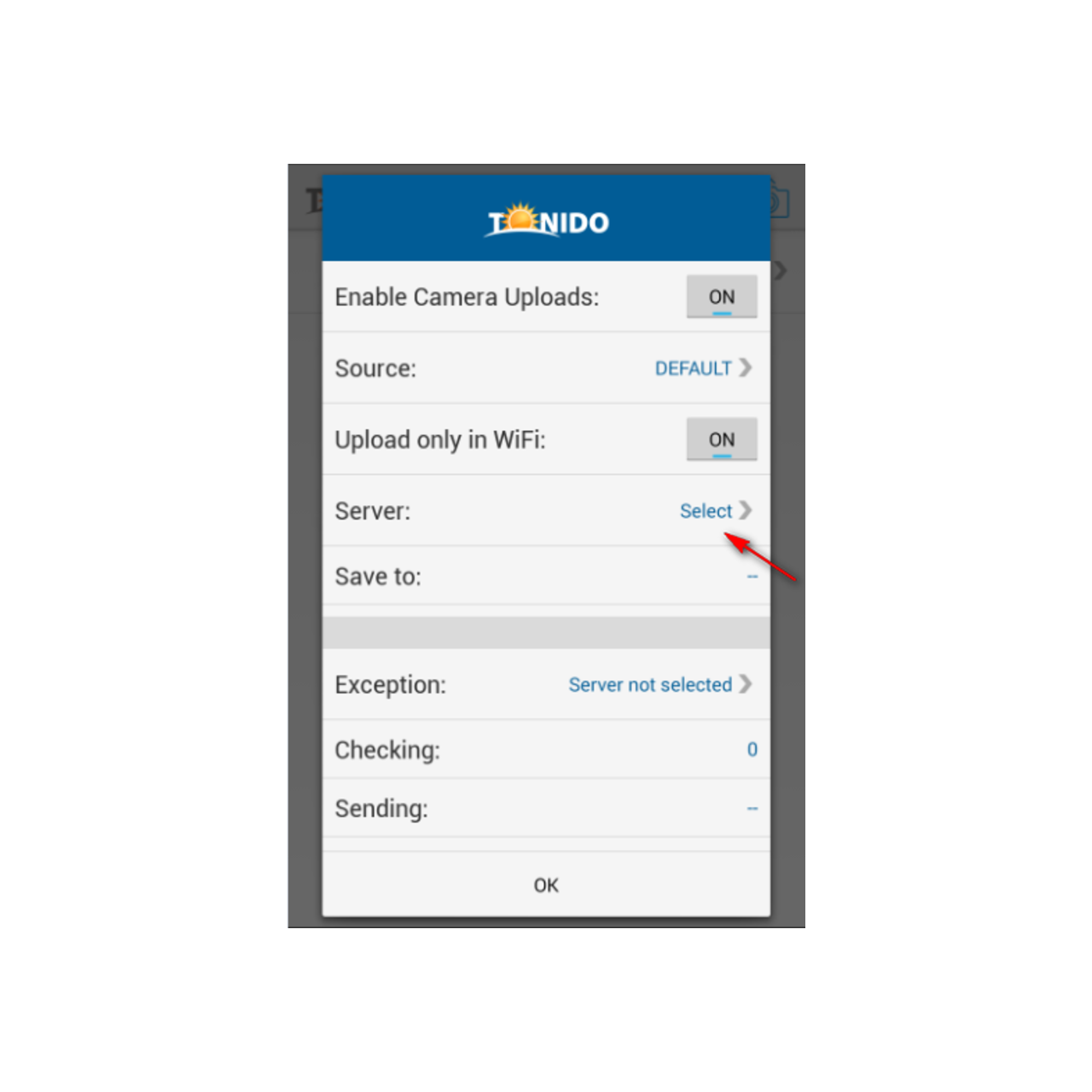
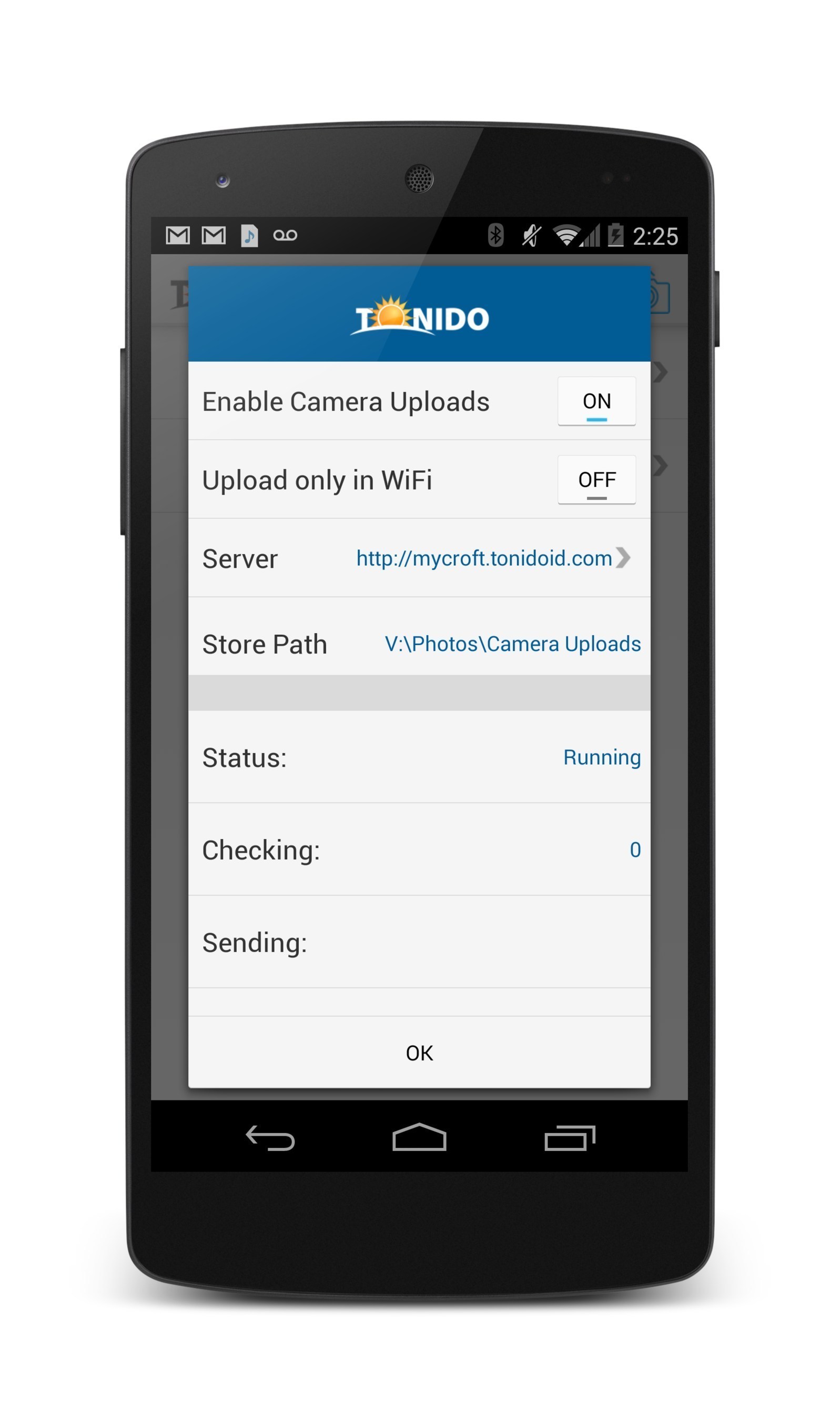
Автоматическая Camera Upload требует двух уровней настройки. На сервере в старых сборках используется Settings → Misc → Mobile Media Backup, где задаётся расположение хранилища мобильных медиа. На телефоне включается Enable Camera Uploads, выбирается Server и каталог назначения; экран также содержит Upload only in WiFi и поля состояния. В разных версиях целевой путь подписан как Save to или Store Path, поэтому ориентироваться нужно на смысл параметра и фактический каталог на сервере.
- На сервере откройте Settings → Misc → Mobile Media Backup. Выберите Media Store Location на диске, где достаточно свободного места.
- На телефоне включите Enable Camera Uploads. Не меняйте остальные параметры одновременно.
- Выберите Server. Укажите именно тот Tonido Server, который уже прошёл проверку ручной загрузкой.
- Укажите целевой путь. Используйте отдельную папку вроде мобильного архива, чтобы автоматические файлы не смешались с исходниками камеры прошлых лет.
- Включите Upload only in WiFi, когда резервирование должно работать только по Wi-Fi.
- Сделайте новый тестовый снимок. Дождитесь, пока счётчики Checking и Sending завершат обработку.
- Откройте серверную папку в Files и Gallery. Проверьте наличие нового файла, его размер и миниатюру.
- Повторите проверку после перезапуска приложения. Только после двух успешных передач считайте Camera Upload настроенной.
Автоматическая выгрузка не заменяет резервную стратегию. Она переносит мобильные фото в выбранное хранилище Tonido, но поломка диска сервера уничтожит и эти копии. Для семейного архива держите минимум ещё одну независимую резервную копию. Tonido должен быть транспортом и интерфейсом, а не единственной точкой сохранности.
Как поделиться фотографией, папкой и Webshare-галереей
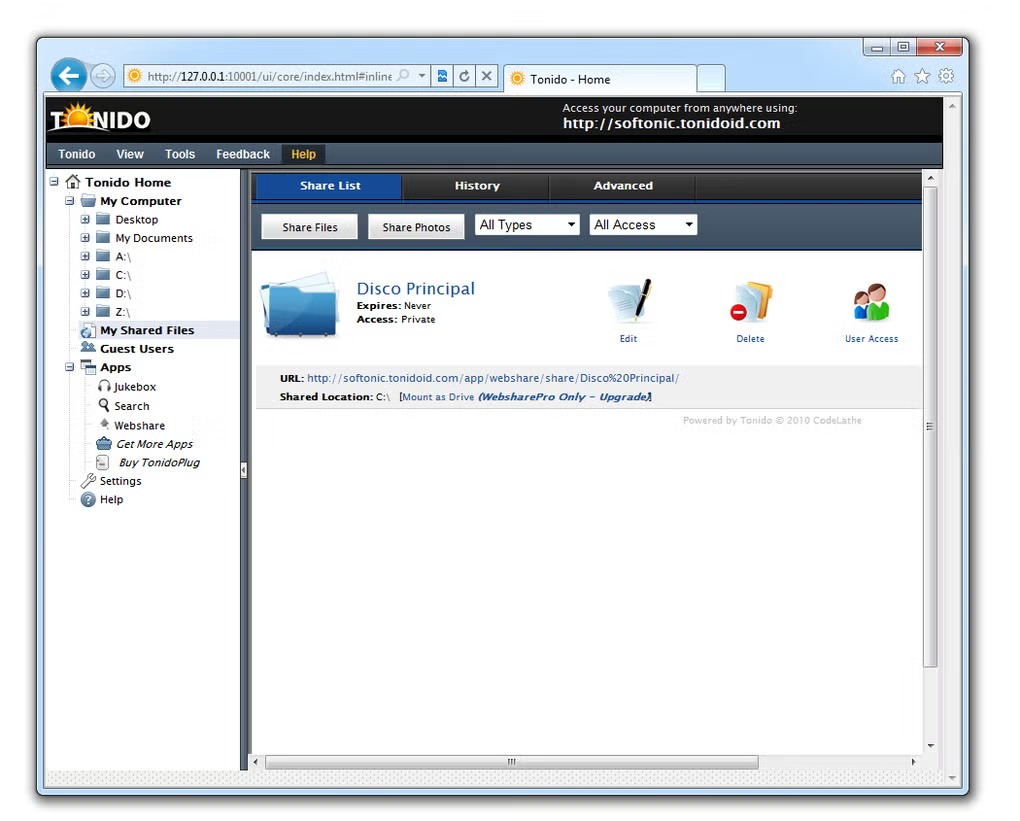
Общий доступ в Tonido построен вокруг публикации существующего файла или папки без предварительной отправки всего содержимого на стороннее облако. Исторические документы различают публичные прямые ссылки, приватные shares для авторизованных гостей и Webshare Photo Gallery. В действующей локальной среде сначала проверяйте доступ с другого устройства в той же сети; старые внешние Tonido ID и relay-службы не следует считать современной гарантированной инфраструктурой.
Прямая ссылка и приватный share
На мобильном клиенте для отдельного файла использовались Share и Create Direct Link. В web-интерфейсе общий доступ создаётся для выбранного файла или папки, а затем появляется в Shared Files. Для чувствительного фотоархива выбирайте приватный share с учётной записью гостя или паролем, а публичную ссылку используйте только для материалов, которые действительно разрешено открыть любому получателю ссылки.
- В Files выберите конкретный файл или папку. Сначала откройте содержимое и убедитесь, что внутри нет лишних кадров.
- Создайте share. Для приватного доступа задайте гостя или защиту, доступную в вашей сборке; для открытой публикации осознанно используйте public share.
- Откройте Shared Files. Найдите созданный ресурс и убедитесь, что опубликован правильный путь.
- Скопируйте ссылку. На мобильном клиенте для файла аналогичную роль выполняет Create Direct Link.
- Проверьте ссылку в отдельном браузере. Не используйте уже авторизованную вкладку: она может скрыть ошибку прав.
- Проверьте скачивание одного изображения. Полученный файл должен открываться и совпадать по размеру с ожидаемым оригиналом.
- После завершения обмена удалите ненужный share. Затем снова откройте Shared Files и убедитесь, что публикация исчезла.
Webshare Photo Gallery
Webshare Photo Gallery превращает опубликованную папку в визуальную галерею. Старое описание Webshare указывает, что фотографии во вложенных папках также становятся доступными в этом режиме. Это удобно для события, проекта или семейного альбома: структура готовится на диске, затем папка публикуется как галерея. Важно заранее решить, должны ли гости видеть все подпапки — включение Photo Gallery не является фильтром содержимого.
- Подготовьте отдельную папку для публикации. Скопируйте туда только те фотографии и подпапки, которые разрешено показать гостю.
- Создайте Webshare для этой папки. После публикации включите Photo Gallery mode.
- Откройте галерею как гость. Проверьте первую страницу, переход во вложенную папку и открытие отдельного кадра.
- Проверьте права. Для приватного сценария выйдите из основной учётной записи и войдите под гостем; доступ не должен распространяться на соседние каталоги.
- Проверьте загрузку. Скачайте отдельное фото. Для пакетной загрузки учитывайте редакцию Tonido: старые материалы Webshare описывают Download As Zip, а таблица возможностей той же документации относит эту возможность к WebsharePro.
- После публикации измените один тестовый файл. Обновите галерею и убедитесь, что она отражает реальное содержимое папки, а не устаревшую копию.
Противоречие вокруг ZIP важно не замалчивать. Описание Photo Gallery на старой странице говорит о скачивании папки архивом, но сравнительная таблица Webshare и WebsharePro помечает Download As Zip как функцию Pro. Поэтому пакетное скачивание нельзя обещать для любой старой сборки. Практическая проверка в конкретной установке обязательна: наличие кнопки и успешное получение ZIP важнее названия редакции в архивном описании.
Для обмена фотографиями с коллегами также проверьте, нужен ли Tonido вообще. Если задача сводится к подготовке уменьшенной копии, безопаснее заранее сделать отдельный экспорт и публиковать только его. Размер и формат можно подготовить по инструкции по конвертации фотографий между JPG, PNG, WebP, HEIC и TIFF, сохранив исходники вне общей папки.
Как ускорить большой архив, проверить RAW и исправить типичные ошибки
Старый Tonido особенно чувствителен к размеру папок, скорости диска и готовности миниатюр. Оптимизация здесь не сводится к одной настройке качества. Надёжный порядок такой: сначала подтвердить доступ к исходным файлам через List, затем оценить генерацию Gallery, после этого применить Prepare Media к тестовой папке и только затем расширять действие на крупный архив. Параллельно проверяется свободное место в каталоге данных Tonido и на диске с оригиналами.
- Создайте контрольный набор. Скопируйте в отдельную папку 20–30 типичных файлов: несколько JPEG, пару PNG и несколько RAW, которые реально встречаются в архиве.
- Откройте папку через List. Все файлы должны присутствовать и открываться как обычные объекты файловой системы.
- Переключитесь в Gallery. Замерьте не секунды, а факт: какие миниатюры появились сразу, какие задержались, какие не появились вообще.
- Запустите Actions → Prepare Media для контрольной папки. В пользовательской документации эта команда предназначена для предварительной подготовки изображений и ускорения последующего просмотра.
- После завершения снова откройте Gallery. Сравните те же файлы. Не распространяйте действие на весь архив, пока тестовая папка не показывает ожидаемый результат.
- Проверьте поиск и Slideshow. Ускорение считается полезным только тогда, когда вместе с миниатюрами стабильно работают навигация и открытие изображений.
- Проверьте свободное место. Кэш и медиаданные Tonido размещаются отдельно от оригиналов; переполненный системный диск способен замедлить интерфейс при целых исходниках.
Поддержка Camera Raw появилась в старых выпусках Tonido, но смысл этой функции ограничен просмотром и доступом к исходным файлам. Tonido Photos не даёт полноценного процесса демозаики, профилей камеры, коррекции объектива, локальных масок и управляемого экспорта. RAW следует считать мастер-файлом, который Tonido помогает найти и передать, а проявлять его нужно в специализированном приложении. Отдельные форматы камер и новые варианты RAW появились уже после прекращения развития Tonido, поэтому универсальную совместимость обещать нельзя.
Для проверки RAW используйте конкретные файлы из собственного архива. Сначала откройте их в актуальном RAW-приложении и убедитесь, что исходники целы. Затем посмотрите, строит ли Tonido миниатюру и открывает ли предварительный просмотр. Даже при успешном предпросмотре скачайте файл через Download и сравните размер с оригиналом. Такой тест проверяет именно транспорт и сохранность, не смешивая их с качеством проявки. Дополнительные современные способы просмотра разобраны в материале о том, как открыть RAW-файл на компьютере, Mac и смартфоне.
Типичная ошибка номер один — Files показывает папку, а Gallery пуст. Причина находится в слое миниатюр или медиаподготовки. Проверьте разрешения на чтение, откройте пару JPEG напрямую, затем примените Prepare Media к тестовой папке. Ошибка номер два — мобильный Download завершился, но файл не виден в стандартной галерее iOS. Откройте This Device → Photos; для переноса в системную фотоплёнку нужна отдельная команда Save to Photo Roll. Ошибка номер три — Camera Upload отправляет файлы не туда. Проверьте Server и Save to/Store Path, затем сделайте один новый тестовый снимок.
Ошибка номер четыре — общая ссылка открывается у владельца, но не работает у гостя. Проверка проводится в приватном окне или на другом устройстве без активной сессии Tonido. Затем нужно подтвердить, что создан именно share для нужной папки и что политика доступа соответствует выбранному сценарию. Ошибка номер пять — удалённый доступ через старый Tonido ID перестал работать, хотя локальный web-интерфейс открывается. Это уже не проблема фотографии: разработчик завершил публичную историю Tonido и отдельно сохранил LAN-сценарий. Такой сервер не следует вновь публиковать напрямую в интернет.
Gallery пуст, а в List файлы есть
Проверьте открытие нескольких JPEG, затем запустите Actions → Prepare Media на небольшой тестовой папке и повторно откройте Gallery. Исходники не удаляйте и кэш не очищайте до контрольной проверки.
Скачанное фото не появилось в фотоплёнке iPhone
Команда Download сохраняет локальную копию внутри Tonido. Найдите её в This Device → Photos. Для системной фотоплёнки используйте Save to Photo Roll.
Camera Upload не отправляет новые снимки
Проверьте Enable Camera Uploads, выбранный Server, целевой Save to/Store Path и состояние Checking/Sending. Затем сделайте новый тестовый снимок и контролируйте появление файла на сервере.
Фотографии загружаются не в ту папку
Откройте целевой каталог в Tonido и сверяйте его с Save to/Store Path. Для ручной передачи сначала отправьте один файл через Upload Photos или Upload to Folder.
Гость видит не тот набор фотографий
Создавайте отдельную папку для публикации и проверяйте Webshare из неавторизованного браузера. Photo Gallery включает фотографии из вложенных папок, поэтому содержимое нужно подготовить до публикации.
RAW скачивается, но не редактируется
Tonido Photos используется для доступа и предпросмотра, а не как RAW-конвертер. Скачайте исходник без изменения и откройте его в специализированном приложении.
Локально Tonido работает, а старый внешний адрес — нет
Считайте локальный LAN-доступ отдельным сценарием. Публичная история Tonido завершена; для нового доступа извне используйте поддерживаемое современное решение, а не прямую публикацию старого сервера.
Последняя проверка после любого исправления должна быть сквозной. Откройте папку в Files, переключитесь в Gallery, откройте один снимок, скачайте его на второе устройство и сравните размер, затем удалите тестовый share или временную папку. Только такой маршрут показывает, что исправлена не отдельная кнопка, а вся цепочка от диска до просмотра и получения файла.
Когда Tonido используется для подготовки копий к пересылке, не сжимайте мастер-файлы внутри архива. Создавайте отдельный каталог экспорта и оставляйте оригиналы неизменными. Для ограничения размера готового JPEG можно использовать отдельный процесс; принципы разумного уменьшения файла без порчи исходника разобраны в инструкции по сжатию фотографии до заданного объёма.
Плюсы, минусы, альтернативы и практический выбор
Tonido Photos интересен не количеством эффектов, а архитектурой. Он оставляет фотографии в существующих папках и даёт поверх них web-галерею, мобильный доступ и общий доступ. Для старого домашнего сервера это до сих пор понятная модель. Для нового проекта слабое место фундаментальное: продукт завершил развитие, а публичная инфраструктура прежнего Tonido больше не должна рассматриваться как современная поддерживаемая основа.
Плюсы
- Фотоархив остаётся в обычных папках на собственном компьютере или сервере, без обязательного импорта в стороннее публичное хранилище.
- Gallery, Slideshow и Search Folder покрывают базовый просмотр без отдельного каталога фотографий.
- Мобильные клиенты умеют скачивать отдельные файлы и папки для офлайн-доступа.
- iOS поддерживает Save to Photo Roll, Android — Open With, а оба сценария позволяют передавать фотографию в дальнейшую работу.
- Upload Photos и Camera Upload превращают Tonido Server в домашнюю точку приёма мобильных снимков.
- Webshare Photo Gallery публикует подготовленную папку как визуальный альбом и сохраняет понятную связь с файловой структурой.
Минусы
- Развитие Tonido завершено; разработчик сохраняет LAN-сценарий и рекомендует переход на FileCloud Community Edition.
- Старые списки совместимости и мобильные магазины относятся к историческим версиям и не являются гарантией работы на современной ОС.
- Tonido Photos не заменяет RAW-конвертер, каталогизатор с современной семантической индексацией или полноценный фоторедактор.
- Старые удалённые Tonido ID, relay-механизмы и внешний доступ нельзя считать современной поддерживаемой инфраструктурой.
- Поведение функций разных редакций Tonido и Webshare различалось; пакетное скачивание ZIP нужно проверять в конкретной установке.
- Большие папки зависят от подготовки миниатюр и состояния старого серверного окружения.
Кому подойдёт
- Владельцам уже работающего Tonido Server в закрытой домашней сети.
- Пользователям старого NAS или домашнего сервера, где фотографии давно организованы обычными папками.
- Тем, кому нужно аккуратно извлечь архив, проверить Gallery, скачать мобильные копии и завершить миграцию без изменения оригиналов.
- Коллекционерам и энтузиастам, поддерживающим историческую программную среду ради совместимости со старым оборудованием.
Кому не подойдёт
- Тем, кто строит новый публичный фотосервис с доступом из интернета.
- Фотографам, которым нужны современная RAW-проявка, цветокоррекция, маски, версии правок и управляемый экспорт.
- Командам, которым критичны актуальные обновления безопасности, централизованное администрирование и современная мобильная поддержка.
- Пользователям, которым важны распознавание лиц, интеллектуальный поиск, карты, автоматическая группировка и активная экосистема расширений.
Для нового self-hosted фотоархива практичнее выбирать поддерживаемую платформу по задаче. Immich ориентирован на современное резервирование фотографий и видео с мобильных устройств и серверную библиотеку. PhotoPrism делает акцент на самостоятельной фото- и видеоколлекции, индексировании и поиске. Nextcloud Photos подходит, когда фотографии должны жить внутри общего файлового облака Nextcloud. Synology Photos логично рассматривать владельцам Synology NAS. Piwigo рассчитан на управляемую фотогалерею и доступен как self-hosted решение. FileCloud Community Edition важен отдельно: именно его разработчик Tonido называет направлением миграции.
Это не рейтинг и не попытка найти универсальную замену одной кнопкой. Tonido хранит смысл вокруг реальных папок и прямого доступа к ним. Immich и PhotoPrism сильнее завязаны на индексируемую фотобиблиотеку, Nextcloud — на общий файловый стек, Synology Photos — на экосистему NAS, Piwigo — на публикацию и управление галереями, FileCloud — на файловый доступ и обмен. Выбор определяется тем, какая часть Tonido Photos для вас главная: мобильный backup, визуальная библиотека, файловое облако или гостевая публикация.
Для действующего Tonido практическая стратегия такова: не перестраивать архив ради старого приложения, держать оригиналы в понятных папках, пользоваться Gallery и мобильными загрузками только в проверенной локальной среде, регулярно копировать данные на независимый носитель и планировать миграцию. Для выбора современного редактора или просмотрщика можно свериться с подборкой фоторедакторов для компьютеров, смартфонов и браузера, не смешивая задачу редактирования с задачей личного облака.
Короткий ориентир для разных сценариев: существующий Tonido в LAN можно сохранить как временный интерфейс к старому архиву; перенос фотографий с телефона сначала проверяется вручную, затем включается Camera Upload; общий доступ создаётся только из отдельной подготовленной папки; RAW скачивается как исходник и обрабатывается в специализированном ПО; новый интернет-доступ строится на поддерживаемом продукте. Такой подход сохраняет сильную сторону Tonido — контроль над собственными файлами — и не переносит в новую инфраструктуру его устаревшие зависимости.