TMPGEnc Video Mastering Works — специализированная среда для точного перекодирования, нарезки и подготовки мастер-файлов. На Xeon Live можно скачать TMPGEnc Video Mastering Works бесплатно, а в этом материале разберём рабочий процесс: от выбора режима и импорта до фильтров, Smart Cut, Timeline, AV1, ProRes, аппаратного ускорения и пакетного вывода.
Что умеет программа и как устроен рабочий процесс
TMPGEnc Video Mastering Works 8 занимает нишу между простым конвертером и большой монтажной системой. Его основная задача — взять готовые или почти готовые исходники, точно отредактировать их на уровне кадров, обработать изображение и звук, а затем вывести файл с контролируемыми параметрами кодека, контейнера, битрейта, частоты кадров и цветового пространства. Для сложного монтажа фильма с развитым композитингом и звуковым постпродакшном существуют более крупные NLE-пакеты, но для видеомастеринга и перекодирования здесь собрана более компактная последовательность действий.
Источник: Pegasys Inc.
Карта интерфейса: Start, Edit, Format, Encode и Output Preview
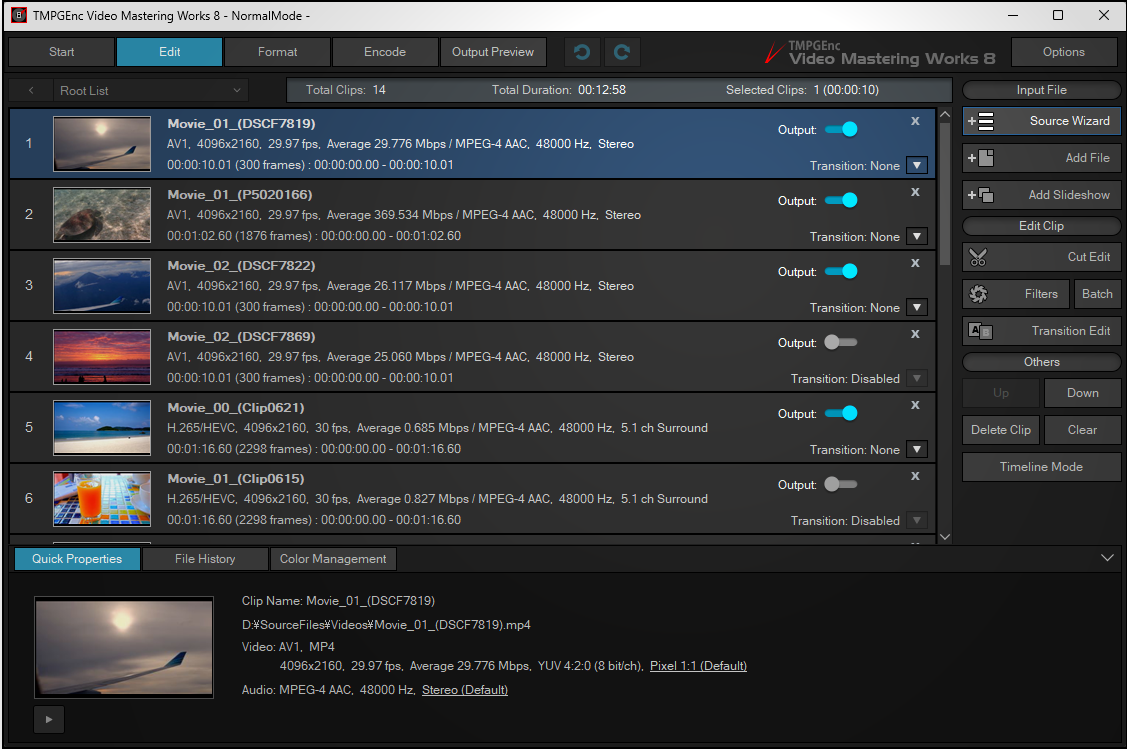
Проект движется по понятной цепочке. На Start выбирается режим. В Edit добавляются и редактируются клипы. В Format задаётся схема вывода и конкретный формат. На Encode выбираются имя и путь результата и запускается кодирование. Output Preview нужен для финальной проверки изображения перед длительным рендером. В Normal Mode клипы расположены последовательно, поэтому режим удобен для конвертации, склейки и типовой нарезки. Timeline Mode нужен, когда появляются слои, picture-in-picture, анимация, отдельные аудиоклипы и более свободное расположение элементов по времени.
В версии 8 поддерживаются AV1, H.264/AVC, H.265/HEVC, MPEG-1/2, Apple ProRes, VP9 и другие форматы, а среди контейнеров есть MP4, MKV, MOV, MXF, WebM, TS и специализированные шаблоны. При выборе кодека полезно заранее понимать разницу между контейнером и способом сжатия: практическая памятка есть в материале Xeon Live о видеокодеках H.264, H.265, AV1, VP9 и ProRes.
Получение дистрибутива и ограничения пробной версии
Актуальная линия продукта — TMPGEnc Video Mastering Works 8 для 64-битной Windows. На дату проверки производитель публикует единый установщик полной и пробной версии 8.0.12.13. Пробный режим действует 30 дней, показывает окно лицензирования при каждом запуске и не поддерживает импорт и экспорт H.265/HEVC. После установки требуется интернет-соединение для лицензирования. Эти ограничения важно учитывать до подготовки проекта: тестировать HEVC-процесс на пробной сборке не получится.
Пошаговый сценарий: импорт, базовая правка и экспорт MP4 H.264
Самый частый сценарий — получить универсальный MP4 из камеры, рекордера, телефона или готового мастер-файла. Логика ниже подходит и для простой конвертации, и для аккуратной подготовки ролика к публикации. Главное — не менять параметры только потому, что они доступны: разрешение, частоту кадров и цвет лучше сохранять от источника, пока нет конкретной причины их преобразовывать.
Источник: Pegasys Inc.
Шаг 1. Создайте Normal Mode-проект и добавьте исходник
- На Start выберите Normal Mode. Этот режим короче всего ведёт от файла к готовому результату и не создаёт лишнюю сложность, пока не нужны слои.
- Перейдите в Edit. Для обычного файла используйте Add File; для структурированных источников и сценариев импорта предусмотрен Source Wizard.
- После добавления проверьте карточку клипа: имя, длительность, видеокодек, разрешение, частоту кадров и аудиопараметры. Сразу заметные ошибки распознавания проще исправить до монтажа.
- Убедитесь, что переключатель Output у нужного клипа включён. В проекте с несколькими клипами программа позволяет временно исключать отдельные элементы из вывода без удаления из проекта.
Если исходник требуется лишь перекодировать, переходить к сложным фильтрам не нужно. Для задач, где меняется формат без существенной монтажной обработки, полезно также свериться с инструкцией Xeon Live по переформатированию видео без лишней потери качества.
Шаг 2. Удалите лишние фрагменты и проверьте начало и конец
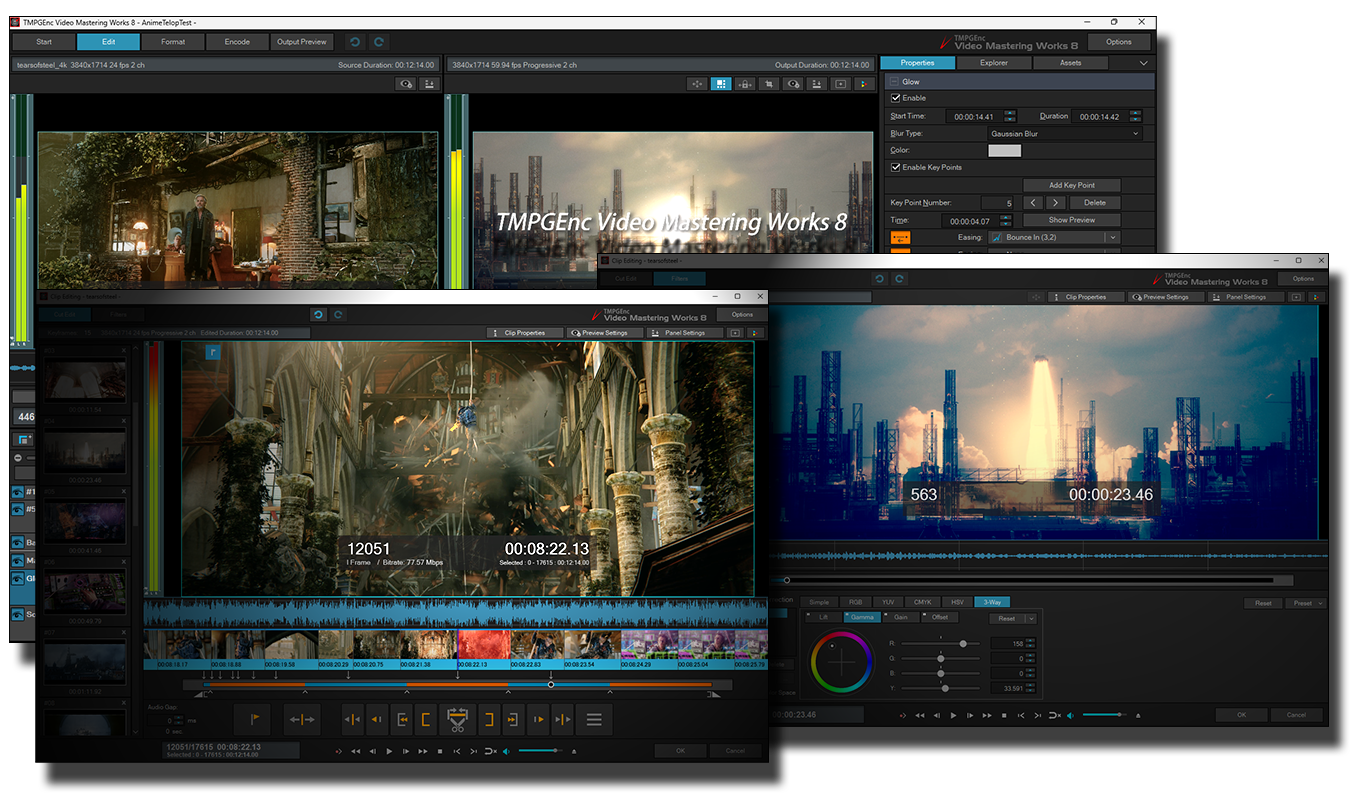
- Выберите клип и откройте Cut Edit. Перейдите к первому содержательному кадру с помощью полосы навигации, миниатюр и покадровых кнопок.
- Для обычной нарезки задайте границы ненужного диапазона и удалите его. После операции прокрутите несколько кадров до и после стыка: на границе не должно остаться лишнего кадра или пропасть нужная реплика.
- Повторите проверку для конца ролика. Частая ошибка — оставить несколько кадров чёрного поля, стоп-кадр или обрыв звука, который заметен только в реальном воспроизведении.
- Сохраните правку клипа и вернитесь в Edit. Для большого количества точных вырезов удобнее Smart Cut Mode — он разобран в следующем разделе.
Шаг 3. Примените только необходимые фильтры
Откройте Filters и собирайте цепочку от технических исправлений к косметическим. Для чересстрочного материала сначала применяют Deinterlace; кадрирование выполняют Crop; изменение размера — Picture Resize. При заметном шуме используют Video Denoise или Precision Video Denoise, но интенсивность надо контролировать на движущихся деталях: чрезмерное подавление шума превращает фактуру в пластик. Color Correction полезен для экспозиции и цветового баланса, Sharpness — только после проверки, что резкость действительно потеряна.
- Включите один фильтр и оцените его действие на нескольких характерных сценах — светлой, тёмной и с движением.
- Не добавляйте шумоподавление и резкость “про запас”. При кодировании они увеличивают вычислительную нагрузку и могут ухудшить исходник.
- Проверьте порядок фильтров. Например, корректнее сначала устранить технический дефект, затем менять размер и уже после оценивать итоговую резкость.
- Сравните кадр до и после обработки при увеличенном масштабе предпросмотра.
Шаг 4. Выберите MP4 File Output и настройте H.264/AVC
Источник: Pegasys Inc.
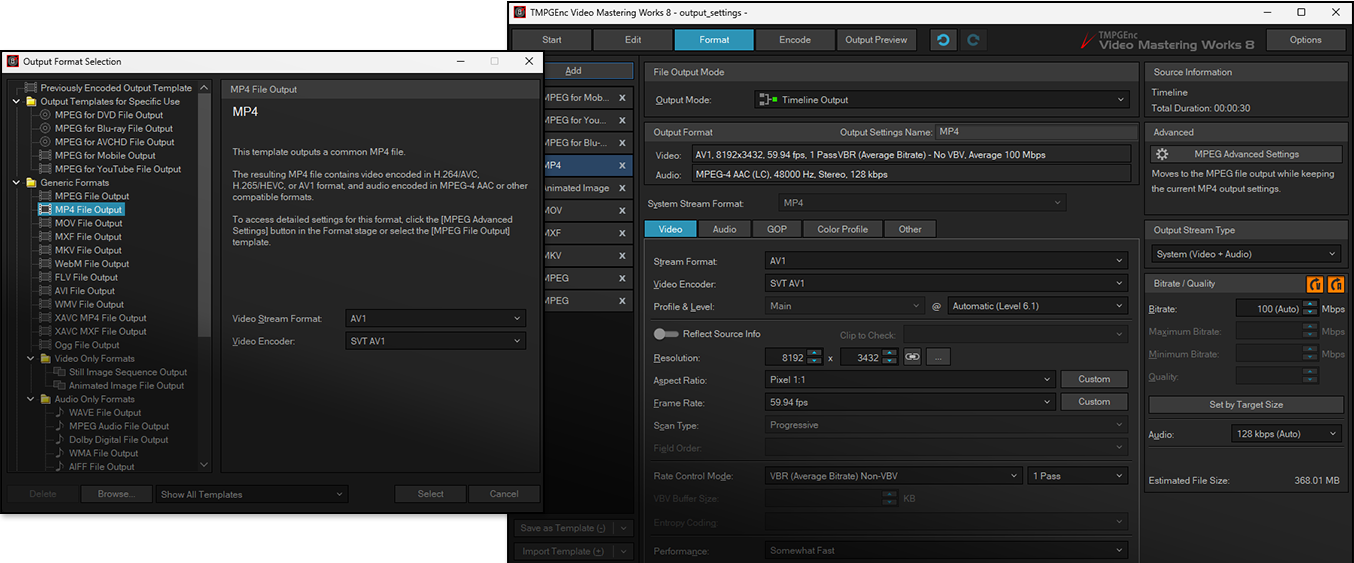
- Перейдите в Format и в Output Format Selection выберите MP4 File Output.
- В Video Encoder задайте H.264/AVC. Для максимально совместимого файла H.264 остаётся практичным выбором для веба, телевизоров, презентаций и большинства устройств.
- Используйте Reflect Source Information, когда требуется перенести разрешение, частоту кадров и связанные параметры из исходника. Затем вручную проверьте, что программа не получила заведомо ошибочные сведения из файла.
- Для типового прогрессивного видео оставьте Progressive. Не переводите интерлейс в progressive только переключателем Scan Type: если исходник реально чересстрочный, сначала требуется корректный Deinterlace.
- Выберите режим контроля битрейта. Constant Quality удобен, когда приоритет — стабильное визуальное качество, а точный размер файла не фиксирован. Средний VBR полезен, когда нужен более предсказуемый объём.
- На вкладке Audio используйте AAC для универсального MP4. Сохраните исходную частоту дискретизации, если нет конкретного требования к пересчёту.
Перед запуском посмотрите Estimated File Size. Если расчёт существенно выше ожиданий, сначала снижайте битрейт или выбирайте более эффективный кодек, а не уменьшайте разрешение без необходимости. Когда задача именно в уменьшении объёма, полезен отдельный разбор как уменьшить вес видео с минимально заметной потерей качества.
Шаг 5. Проверьте Output Preview и только затем запускайте Encode
- Откройте Output Preview и проверьте кадрирование, соотношение сторон, цвет, наличие субтитров и переходов.
- Прослушайте участок с речью и музыкой. Отсутствие клиппинга и заметного скачка громкости важнее высокой цифры битрейта аудио.
- Вернитесь к Encode, задайте выходное имя и папку, затем запустите кодирование.
- После завершения откройте полученный файл в независимом плеере и проверьте длительность, начало, конец, синхронность звука и несколько самых сложных сцен. Для рабочего процесса это обязательнее, чем ориентироваться только на сообщение об успешном завершении.
Пошаговая точная нарезка: Smart Cut Mode, покадровый контроль и быстрый поиск сцен
Smart Cut Mode в версии 8 рассчитан на монтаж, где границы вырезов приходится пересматривать. В обычной модели после удаления диапазона пользователь мысленно работает уже с укороченным материалом. Здесь вырезанные кадры сохраняются как доступный диапазон, поэтому границу можно вернуть или сдвинуть без повторного поиска исходной сцены.
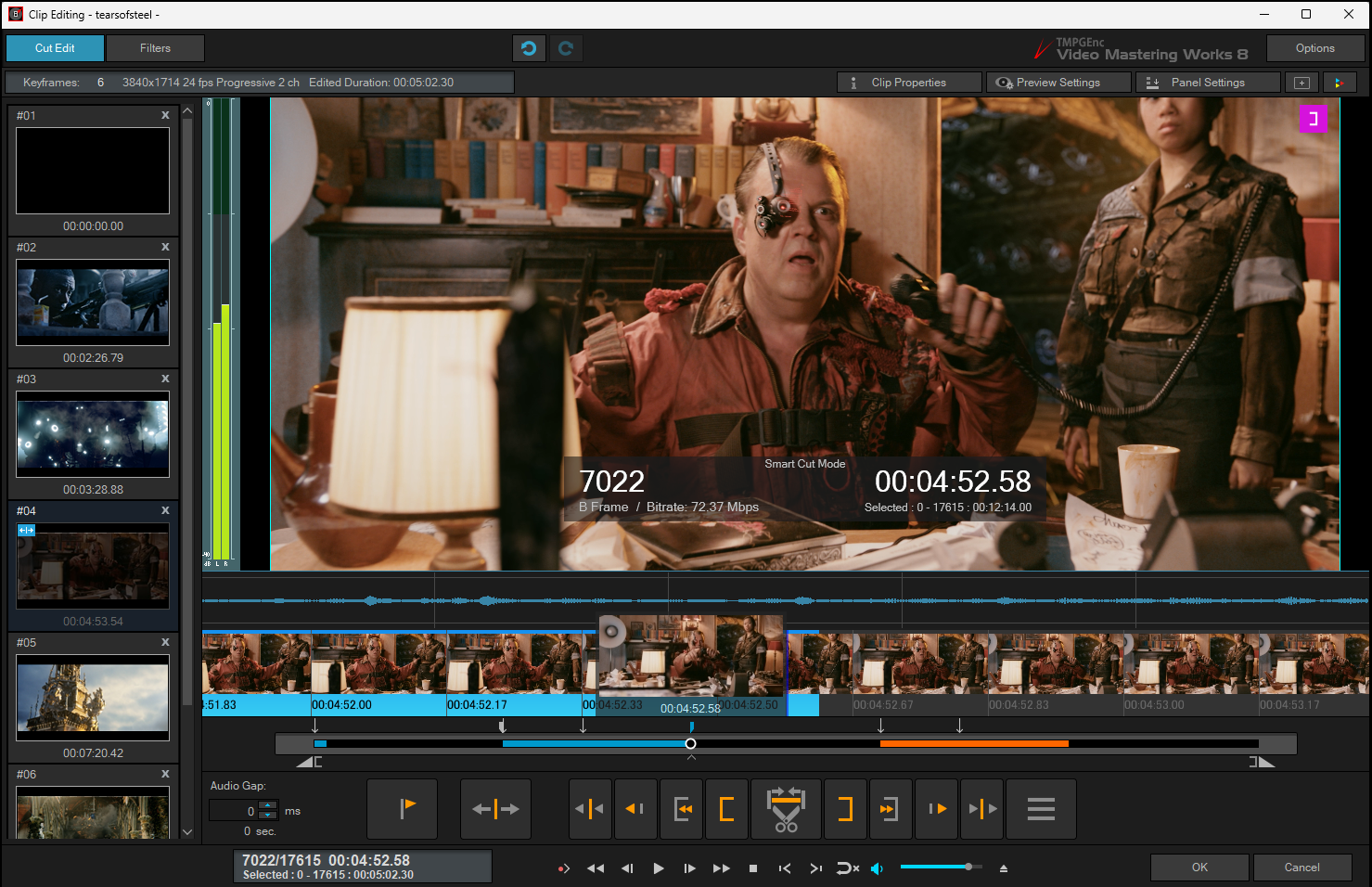
Источник: Pegasys Inc.
Удаление пауз и ошибочных дублей мышью
- Откройте нужный клип через Cut Edit и включите Smart Cut Mode.
- Найдите начало ненужного фрагмента. Для быстрого поиска используйте миниатюры; для точной границы переходите к покадровому перемещению.
- Зажмите Ctrl + Shift и протяните мышью по диапазону, который требуется исключить. Программа помечает участок как вырезанный, но не теряет его для дальнейшей корректировки.
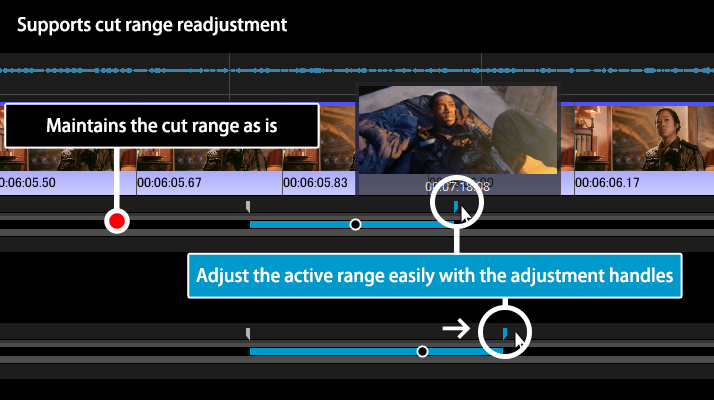
- Если вырезали лишнее, используйте Shift + Alt + Drag, чтобы вернуть диапазон в активную область.
- Включите Skip Playback и воспроизведите стык так, как он будет выглядеть после исключения вырезанных кадров. Проверяйте не только изображение, но и непрерывность речи, дыхания и фонового шума.
Для общей логики нарезки без привязки к одной программе можно использовать инструкцию Xeon Live по нарезке видео. В TMPGEnc отличие состоит в сочетании покадрового редактирования, Smart Cut и быстрых инструментов навигации.
Работа со split points, диапазонами и тихими участками
- Когда нужно разметить много мест, добавляйте split points. На их основе можно выполнять пакетные операции над диапазонами; в версии 8 пакетное вырезание поддерживает до 500 участков за одну операцию.
- Для длинной лекции или записи разговора используйте Silent Detection как средство поиска потенциально пустых мест. Найденные тихие зоны можно превратить в точки разделения, ключевые кадры или вырезаемые диапазоны.
- Не удаляйте тишину автоматически без просмотра. В речи короткая пауза формирует темп, а в музыке тишина может быть частью композиции.
- После массовой операции пройдите по всем стыкам с Skip Playback и убедитесь, что ни один разрез не попал в середину слова или движения.
Быстрый поиск и увеличение предпросмотра
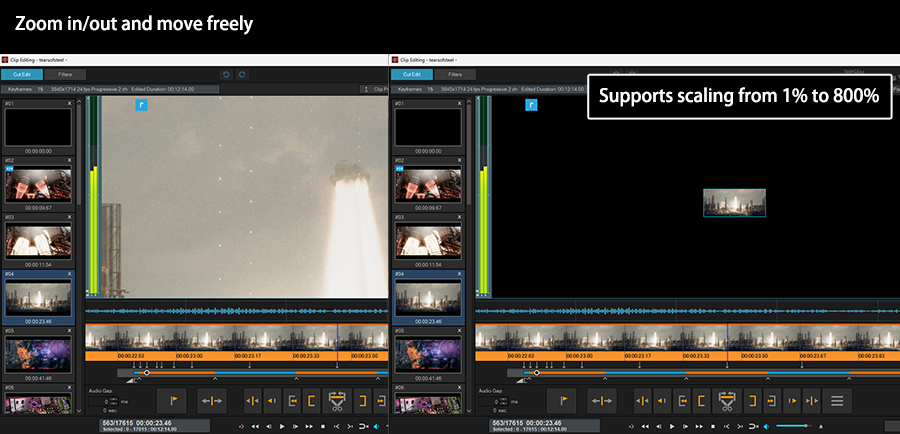
High-Speed Thumbnail Display помогает быстро перескакивать по длинному материалу, а Smart Scene Search перемещает позицию к ближайшему изменению сцены. Наведение мыши на seek bar показывает миниатюру будущей позиции. Для контроля деталей Preview можно увеличивать до 800% и перемещать изображение мышью; это полезно при проверке масок, мелкого текста, ступенек на контрастных краях и следов шумоподавления.
Источник: Pegasys Inc.
Источник: Pegasys Inc.
Источник: Pegasys Inc.
Пошаговая обработка: фильтры, субтитры, RAW и HDR без лишнего пересчёта
Сильная сторона TMPGEnc Video Mastering Works — фильтры встроены в тот же проект, где выполняется кодирование. Это сокращает количество промежуточных файлов, но повышает ответственность за порядок обработки: каждый включённый фильтр влияет на время вывода и может изменить картинку необратимо после экспорта.
Источник: Pegasys Inc.
Техническая цепочка фильтров для проблемного исходника
- Сначала определите источник дефекта. Для чересстрочной записи нужен Deinterlace; для лишних краёв — Crop; для поворота камеры — Picture Rotation. Не начинайте с косметической цветокоррекции, пока техническая геометрия кадра не исправлена.
- При шуме добавьте Video Denoise или Precision Video Denoise. Сравните лицо, волосы, траву, текстуру стены и движущиеся объекты. Задача — уменьшить шум, не уничтожая мелкие детали.
- После шумоподавления оцените Sharpness или Contour. Если ореолы появляются вокруг букв и контрастных границ, усиление завышено.
- Для изменения размера используйте Picture Resize. Отдельный Upscaling Filter применяет FCBI и рассчитан на двукратное увеличение; его стоит оценивать на реальном кадре, а не считать автоматическим улучшением качества.
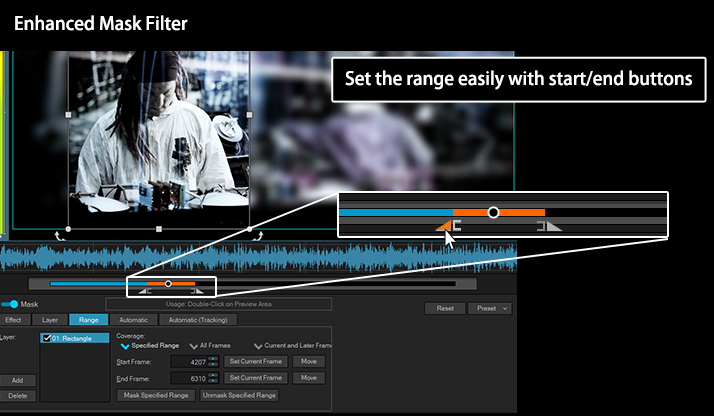
- Для локального скрытия областей применяйте Mask или Mosaic. Задайте начало и конец действия, затем проверьте движение объекта на всём диапазоне.
Цветокоррекция, LUT и контроль HDR
Color Correction в версии 8 включает регулировку цветовой температуры и color cast, а для LUT предусмотрена настройка силы эффекта. При HDR-проекте программа работает с PQ и HLG, поддерживает HDR metadata и инструменты контроля — отдельные Histogram, Waveform Monitor и Vectorscope. Практический порядок такой: сначала выбрать корректное рабочее цветовое пространство, затем исправить экспозицию и баланс, после этого применять LUT как творческое преобразование и в конце проверить уровни по измерительным приборам.
- Откройте Color Correction и выровняйте очевидный баланс белого по нейтральным областям кадра.
- Оцените тени и яркие участки на waveform: клиппинг нельзя исправить одним повышением или снижением общей яркости.
- При работе с LUT сначала выставьте технически корректное изображение, затем уменьшайте или увеличивайте силу LUT по задаче.
- В HDR-проекте проверьте, что рабочее пространство и экспорт используют согласованный PQ или HLG. Несогласованный SDR/HDR-пайплайн часто даёт слишком тёмную или вымытую картинку.
- Перед экспортом сравните несколько кадров на целевом дисплее и в Output Preview.
Для базовых принципов, которые не зависят от конкретной программы, пригодится отдельный материал Xeon Live о цветокоррекции видео.
RAW Development Settings: подготовка камерных исходников
Версия 8 поддерживает RAW Development Settings для Apple ProRes RAW, Nikon N-RAW и Canon Cinema RAW. В окне проявки доступны пространство разработки, color temperature, color cast, ISO speed и exposure compensation; конкретный набор зависит от метаданных файла, а для Apple ProRes RAW настройка color cast недоступна. Работать с RAW лучше до творческих фильтров: сначала привести материал к корректной технической базе, затем выполнять цветовую стилизацию и кодирование.
- Импортируйте RAW-клип и откройте его параметры разработки.
- Выберите рабочее цветовое пространство, соответствующее дальнейшему проекту.
- Исправьте температуру, экспозицию и ISO-компенсацию только в пределах, где сохраняются детали в светах и тенях.
- Сравните кадр на histogram/waveform и визуально. Не ориентируйтесь только на “красивую” миниатюру.
- После проявки переходите к общим фильтрам и только затем к выходному кодеку.
Субтитры и аудиофильтры
В наборе фильтров есть Subtitles и автоматическая транскрипция, а для звука — Audio Denoise, Audio Compressor, Volume Adjustment, Audio Fade-In/Out, Audio Pitch Shift, Karaoke и VST Plug-in. Для речи полезнее всего сначала убрать постоянный шум, затем аккуратно выровнять динамику компрессором и только после этого менять общий уровень. Автоматическую транскрипцию обязательно просматривают вручную: имена, числа, аббревиатуры и речь на фоне музыки требуют коррекции.
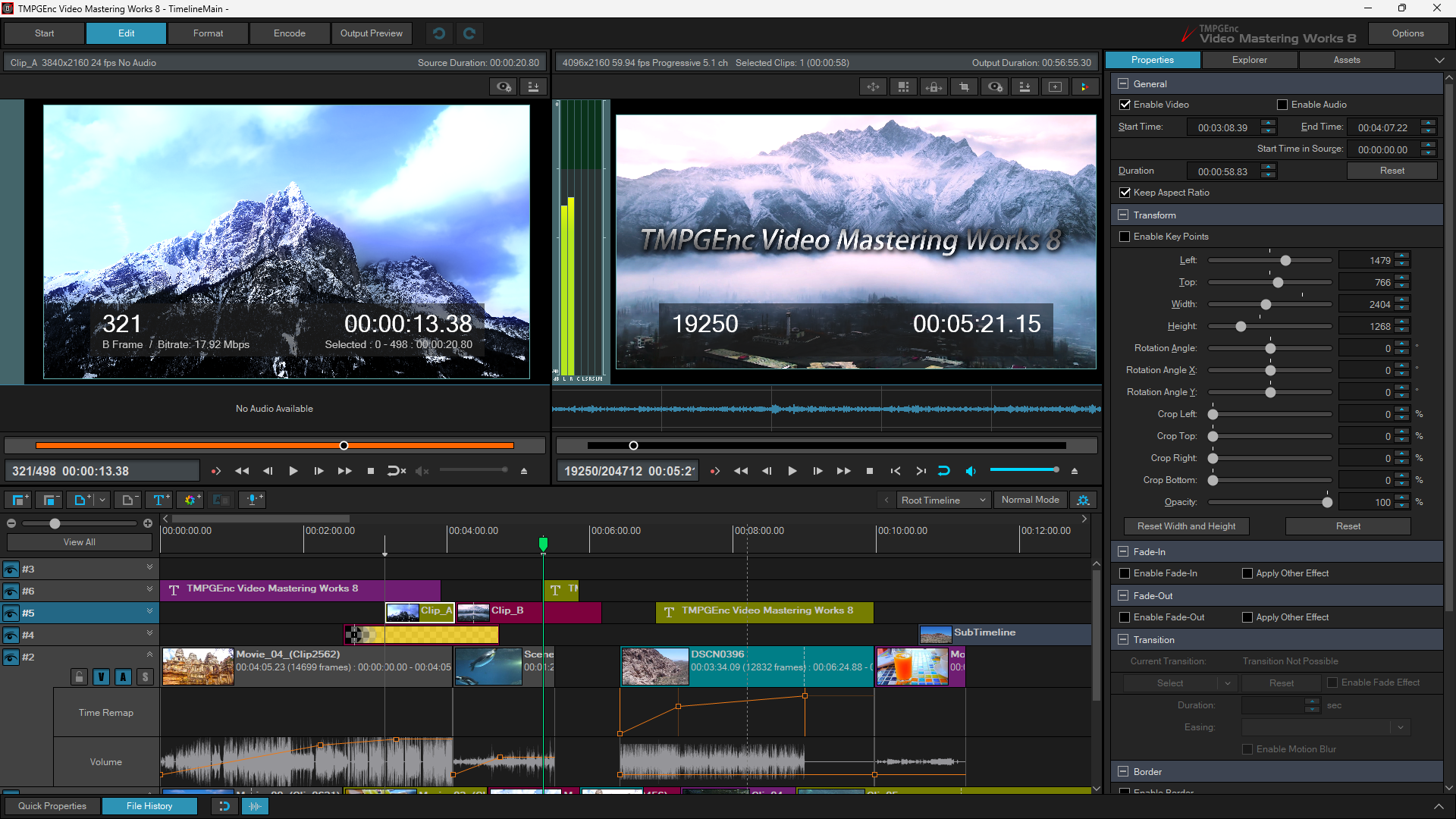
Пошаговая работа в Timeline Mode: слои, picture-in-picture и синхронизация камер
Timeline Mode нужен не для каждой конвертации. Он оправдан, когда клипы должны накладываться друг на друга, требуется отдельный звук, титры, анимация или синхронизация нескольких камер. Переход из Normal Mode в Timeline сохраняет порядок клипов, поэтому базовую сортировку можно выполнить заранее.
Источник: Pegasys Inc.
Сборка многослойной сцены
- В Normal Mode подготовьте и обрежьте исходные клипы, затем нажмите переход в Timeline Mode.
- Разместите основной видеоряд на базовом слое. Дополнительное видео, графику или текст помещайте выше по времени и слоям.
- Для picture-in-picture выделите дополнительный клип и меняйте размер и положение прямо в Preview. Crop Mode позволяет оставить только нужную часть изображения.
- Если требуется движение, включите key points для трансформации. Измените положение, размер или поворот в разных точках времени; между ними программа строит анимацию. Easing помогает сделать ускорение и замедление движения естественнее.
- Проверьте начало и конец каждого наложения в реальном воспроизведении, чтобы слой не появлялся на один кадр раньше или позже.
Синхронизация нескольких камер по аудио
Для multicam-сцен версия 8 умеет анализировать аудио клипов и синхронизировать их относительное положение. Это особенно полезно, когда камеры снимали одну сцену без общего таймкода, но каждая записала один и тот же звук.
- Добавьте клипы разных камер на отдельные слои и оставьте исходное аудио доступным для анализа.
- Запустите функцию clip audio synchronization. Программа сопоставит звуковые признаки и сдвинет клипы по времени.
- После автоматического совмещения найдите резкий звуковой ориентир — хлопок, удар, начало слова — и сравните waveform на слоях.
- Просмотрите сцену с переключением между камерами. Если один источник имеет задержку из-за отдельного рекордера или обработки, внесите ручную поправку.
- После синхронизации можно отключить ненужные аудиодорожки через свойства клипов и оставить один основной звук.
Быстрые приёмы на таймлайне
- Ctrl + drag используется для быстрого дублирования клипов, текста или диапазонов фильтров.
- Средняя кнопка мыши позволяет перетаскивать временную линейку и быстрее перемещаться по длинному проекту.
- Пакетное изменение свойств применяется к нескольким выбранным клипам; для текстовых клипов поддерживаются массовые изменения текста и шрифта.
- Включение и отключение video/audio в свойствах клипа помогает быстро заменить звук, не удаляя исходный элемент.
- Проект Timeline можно импортировать в другой проект как подтаймлайн с сохранением структуры слоёв.
Для задач общего монтажа полезно сверяться с материалом Xeon Live о редактировании видео, а в TMPGEnc держать фокус на тех операциях, которые действительно нужны перед финальным кодированием.
Пошаговая настройка форматов: H.265, AV1, ProRes, MXF и контроль битрейта
Выходные параметры — самая техническая часть программы. Здесь важно разделять задачу на три уровня: контейнер, видеокодек и назначение файла. MP4 сам по себе не означает H.264; MOV не равен ProRes; MXF — контейнер, внутри которого могут быть разные видеопотоки. TMPGEnc показывает совместимые варианты в зависимости от выбранного шаблона и ограничений стандарта.

Источник: Pegasys Inc.
H.265/HEVC: компактный мастер для современных устройств
- В Format выберите MP4 или MKV, затем H.265/HEVC как Video Encoder.
- Для обычного 8-битного материала используйте Main; для 10-битного HDR нужен совместимый 10-битный профиль. Профиль Main 4:2:2 10 применяется только там, где это действительно поддерживает целевой тракт.
- Оставьте Level в Automatic, пока спецификация устройства не требует фиксированного значения. Ручной завышенный Level не улучшает качество, а может снизить совместимость.
- Выберите Constant Quality либо VBR. При архиве, где размер вторичен, качество удобнее контролировать через quality-режим; при доставке под ограничение по размеру — через средний битрейт и Estimated File Size.
- Проверьте аппаратный encoder. NVENC, Intel oneVPL и AMD Media SDK ускоряют H.265 на совместимом оборудовании, но качество и доступные параметры отличаются от x265, поэтому тестируйте короткий сложный фрагмент.
AV1: когда важнее эффективность сжатия
AV1 в версии 8 доступен для импорта и вывода; для программного кодирования применяется SVT-AV1, а на совместимом новом оборудовании доступно аппаратное ускорение. Формат полезен для новых платформ, архивов с жёстким ограничением объёма и высоких разрешений, но требует более современной цепочки воспроизведения.
- Выберите контейнер, совместимый с вашей системой доставки, и AV1 как видеокодек.
- Сохраните исходное разрешение и частоту кадров на первом тесте — так легче оценить разницу именно от кодека.
- Начните с умеренного пресета Performance. Самые медленные режимы резко увеличивают время кодирования, а выигрыш надо оценивать на конкретном материале.
- Выведите 30–60 секунд со сложным движением, деталями и градиентами. Сравните картинку при одинаковом размере или близком битрейте.
- Проверьте воспроизведение на целевых устройствах. Если AV1 требует программного декодирования и перегружает слабый клиент, практичнее выбрать H.265 или H.264.
Apple ProRes и MXF: промежуточные и производственные файлы
TMPGEnc Video Mastering Works 8 выводит Apple ProRes 4444 XQ, 4444, 422 HQ, 422, 422 LT и 422 Proxy. Поддерживаются контейнеры MOV и MXF OP1a. Это рабочий вариант не для минимального размера, а для передачи в монтаж, обмена между системами, промежуточного рендера и сохранения качества перед следующей стадией обработки.
- Для монтажа выберите MOV File Output и подходящий профиль Apple ProRes. 422 или 422 HQ — типичный промежуточный выбор, 422 LT и Proxy уменьшают поток, 4444/4444 XQ нужны для более тяжёлых задач и альфа-канала при совместимом источнике.
- Для производственного обмена выберите MXF File Output. В версии 8 MXF OP1a поддерживает Apple ProRes, MPEG-2 и H.264/AVC с Linear PCM.
- Проверьте resolution, frame rate, scan type и color profile. Промежуточный кодек не компенсирует ошибочный перевод 25 fps в 30 fps или неверное цветовое пространство.
- Для звука в производственном файле используйте формат, который ожидает принимающая система; MXF-процессы часто строятся вокруг Linear PCM.
- После вывода откройте файл именно в той монтажной или вещательной системе, куда он предназначен, и проверьте метаданные, длительность и цвет.
Шаблоны, Reflect Source Information и ручная настройка
В Output Format Selection есть шаблоны по назначению и обычные форматы. Шаблон ускоряет старт, но не отменяет контроль. Reflect Source Information переносит информацию из исходника; Automatic Bitrate Detection рассчитывает битрейт; Set by Target Size помогает подогнать объём. В продвинутых настройках доступны GOP, профиль, уровень, цветовой профиль и HDR metadata. Не меняйте GOP или reference-frame параметры без требования площадки или аппаратного декодера: такие настройки влияют на совместимость сильнее, чем на субъективную “резкость”.
Когда непонятно, какой контейнер и кодек нужен под конкретный канал доставки, можно свериться с материалом Xeon Live о выборе формата для архива, YouTube, соцсетей, сайта и смартфона.
Пошаговая оптимизация скорости, пакетный вывод и устранение типичных ошибок
На тяжёлых проектах время кодирования зависит не только от разрешения и кодека. Декодирование, фильтры, цветовое управление, шумоподавление, масштабирование и выбранный encoder складываются в общий конвейер. Поэтому ускорять нужно по этапам, а не одной галочкой.
Источник: Pegasys Inc.
Как проверить, что аппаратное ускорение действительно помогает
- Сделайте короткий тестовый диапазон 30–60 секунд и сохраните его как отдельный проект.
- Запустите программное кодирование x264, x265 или SVT-AV1 с выбранным качеством и зафиксируйте время.
- Создайте второй вариант с совместимым аппаратным encoder — NVENC, Intel oneVPL или AMD Media SDK. Не меняйте одновременно разрешение, битрейт и фильтры.
- Сравните не только скорость, но и сложные фрагменты: быстрое движение, мелкую фактуру, тёмные градиенты, текст. Аппаратное ускорение полезно только тогда, когда результат устраивает по качеству.
- Если основное время тратится на Precision Video Denoise, масштабирование или цветовые фильтры, замена encoder может дать меньший эффект. В поддерживаемых средах часть фильтрации ускоряется через CUDA или Vulkan.
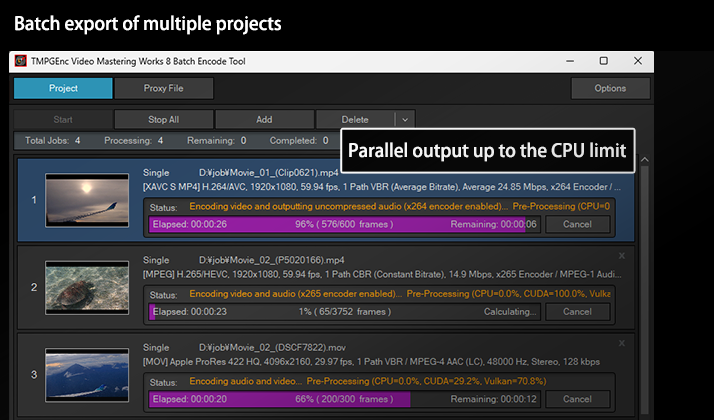
Batch Encode Tool для очереди проектов
- Полностью настройте первый проект и выполните короткий контрольный экспорт.
- Зарегистрируйте проект в Batch Encode Tool вместо немедленного запуска полного вывода.
- Настройте второй и последующие проекты и добавьте их в ту же очередь. Инструмент обрабатывает задания последовательно; в актуальной версии можно запускать выбранные несколько задач командой Start Immediately.
- Используйте понятные имена файлов и выходных папок. При серии однотипных роликов ошибка в шаблоне масштабируется на всю очередь, поэтому первый результат нужно проверить до ночного прогона.
- После окончания сверяйте статус каждого задания. Наличие файла само по себе не означает корректный кодек, цвет или длительность.
Проблемы, которые чаще всего выглядят как ошибка программы
Плохой результат нередко связан с неверной исходной предпосылкой. Смена frame rate создаёт дубли или интерполяцию; неправильный deinterlace оставляет “гребёнку”; ошибочный диапазон уровней делает чёрный серым или давит тени; слишком сильный denoise убирает текстуру; слишком низкий bitrate разрушает движение. Исправление начинается не с переустановки, а с локализации стадии, где появилось отличие.
- Сравните исходный и выходной кадр в одном масштабе.
- Отключите все фильтры и сделайте короткий тест. Если дефект исчез, включайте фильтры по одному.
- Проверьте, совпадают ли resolution, frame rate, scan type и color profile с намерением проекта.
- Для проблем кодирования временно переключитесь с аппаратного encoder на программный. Это помогает отделить настройки проекта от драйверной части.
- Для ошибок конкретного контейнера протестируйте тот же кодек в другом совместимом контейнере. Так легче понять, связана ли проблема с потоком или упаковкой.
Почему в пробной версии нет H.265/HEVC?
Это штатное ограничение trial-сборки TMPGEnc Video Mastering Works 8: H.265/HEVC не поддерживается ни на вход, ни на выход. Для проверки интерфейса и других форматов используйте H.264/AVC или AV1.
Почему после перехода из Timeline Mode в Normal Mode пропали настройки?
Normal Mode не поддерживает все возможности Timeline. При обратном переходе параметры, которые не существуют в Normal Mode, удаляются. Перед таким переключением сохраните отдельную копию проекта.
Почему размер файла оказался слишком большим?
Проверьте режим контроля битрейта, средний или максимальный bitrate, аудио, разрешение и длительность. Estimated File Size позволяет увидеть проблему до полного кодирования.
Почему старое видео после экспорта показывает гребёнку?
Проверьте, является ли источник чересстрочным. Одного выбора Progressive на выходе недостаточно: для реального interlaced-источника нужен корректно настроенный Deinterlace.
Почему HDR выглядит слишком тёмным или выцветшим?
Сверьте рабочее цветовое пространство, PQ/HLG, color profile и HDR metadata. Ошибка обычно появляется из-за несовпадения цветового тракта между исходником, проектом, экспортом и дисплеем.
Почему программа не записывает DVD или Blu-ray на диск?
TMPGEnc Video Mastering Works 8 может готовить совместимые видеопотоки, но не включает функции записи DVD, AVCHD или Blu-ray. Для авторинга используется отдельное приложение; на Xeon Live есть обзор TMPGEnc Authoring Works.
Плюсы, минусы, реальные альтернативы и кому подойдёт TMPGEnc Video Mastering Works
TMPGEnc Video Mastering Works полезен не количеством эффектов, а сочетанием точного Cut Edit, развитых параметров кодирования и достаточно мощной обработки в одной среде. Он особенно уместен там, где исходник уже снят или смонтирован, а результат надо технически подготовить под публикацию, архив, монтажную систему или производственный обмен.
Источник: Pegasys Inc.
Плюсы
- Точная покадровая нарезка и Smart Cut Mode с возможностью повторно менять границы удалённых участков.
- Два режима монтажа: простой Normal Mode и многослойный Timeline Mode.
- Глубокий контроль H.264/AVC, H.265/HEVC, AV1, VP9 и производственных форматов, включая Apple ProRes и MXF OP1a.
- Встроенные фильтры изображения и звука, субтитры, автоматическая транскрипция, RAW Development Settings и HDR-инструменты.
- Пакетный вывод, шаблоны, Reflect Source Information, автоматический расчёт битрейта и аппаратное ускорение.
- Поддержка высоких разрешений: до 8K для AV1/H.264/H.265/VP9 и до 16K для Apple ProRes, GoPro CineForm и uncompressed в предусмотренных конфигурациях.
Минусы
- Программа ориентирована на 64-битную Windows; нативных версий для macOS и Linux нет.
- Большое число профилей, уровней, GOP-параметров и цветовых настроек создаёт высокий порог входа для пользователя, который раньше работал только с простыми конвертерами.
- Timeline Mode не заменяет полноценный постпродакшн-комбайн с развитым композитингом, сложным звуковым монтажом и командной работой.
- Пробная версия не позволяет проверить H.265/HEVC, что ограничивает оценку одного из важных рабочих сценариев.
- Запись DVD, AVCHD и Blu-ray-носителей в программу не входит: для дискового авторинга нужен отдельный инструмент.
- Часть тяжёлых фильтров и программное AV1-кодирование остаются ресурсоёмкими даже на мощном компьютере.
Чем отличаются HandBrake, Shutter Encoder, Adobe Media Encoder и DaVinci Resolve
HandBrake — кроссплатформенный open-source транскодер с MP4, MKV и WebM, AV1/H.265/H.264, очередью, constant quality и базовыми фильтрами. Он проще для массовой конвертации, но не даёт сопоставимого Timeline Mode, ProRes/MXF-процесса и визуального мастеринга в одной среде.
Shutter Encoder — технический набор поверх FFmpeg: rewrap, conform, merge, extract, субтитры, очереди, ProRes, DNxHR, H.264/H.265/AV1 и вещательные функции. Он удобен как многофункциональная утилита, тогда как TMPGEnc предлагает более цельный визуальный процесс Cut Edit → Filters → Format → Encode.
Adobe Media Encoder логичен внутри экосистемы Premiere Pro и After Effects: он работает как самостоятельный encoder и как очередь для проектов Adobe, поддерживает H.264, HEVC, MPEG-2, MXF OP1a, ProRes и другие профессиональные варианты. TMPGEnc менее зависим от монтажной экосистемы и сильнее сфокусирован на собственном окне нарезки и мастеринге исходников.
DaVinci Resolve — полноценная система монтажа, цветокоррекции, VFX, motion graphics и Fairlight-аудио. Она лучше подходит для сложного постпродакшна, а TMPGEnc рациональнее, когда задача уже сведена к подготовке файлов, точной нарезке, фильтрации и детальному кодированию.
Кому подойдёт
- Тем, кто регулярно готовит мастер-файлы для публикации, архива, монтажа или передачи другой системе.
- Пользователям, которым нужны точные параметры кодека, GOP, битрейта, цветового профиля и HDR metadata без работы через командную строку.
- Тем, кто хочет быстро вырезать лишнее, применить технические фильтры и получить контролируемый результат без запуска большой NLE-системы.
- Рабочим процессам с несколькими форматами: H.264/H.265/AV1 для доставки, ProRes/MXF для дальнейшего производства, пакетный вывод для серий материалов.
Кому не подойдёт
- Пользователям macOS и Linux, которым нужна нативная версия.
- Тем, кому достаточно одного простого пресета “сжать видео” и не нужен ручной контроль параметров.
- Проектам, где основная работа — сложный монтаж, VFX, многодорожечный звук, командное редактирование или цветокоррекция уровня специализированной grading-системы.
- Сценариям, где конечная задача — авторинг и запись DVD/Blu-ray с меню: Video Mastering Works подготавливает видео, но не заменяет дисковый authoring.
Практичная стратегия работы проста: сначала сохранить структуру и параметры исходника, затем внести только необходимые монтажные и технические исправления, после этого выбрать кодек под конкретную систему доставки и сделать короткий контрольный экспорт. Для универсальной совместимости обычно достаточно H.264 в MP4; для более эффективного сжатия при современной совместимости подходят H.265 или AV1; для промежуточного монтажа и обмена — ProRes MOV или MXF. Длинные серии лучше отдавать Batch Encode Tool только после проверки первого файла.