TinyPDF — компактный виртуальный PDF-принтер для Windows: он не открывает документ в собственном редакторе, а добавляет в систему принтер TinyPDF. Любая программа, которая умеет печатать, передаёт ему страницу так же, как физическому принтеру, а на выходе получается PDF-файл. На странице Xeon Live можно скачать TinyPDF бесплатно и сразу перейти к рабочему сценарию. Важно учитывать современное ограничение: TinyPDF остаётся 32-битным драйвером, поэтому для актуальной 64-битной Windows 11 он не подходит. Ниже разберём интерфейс, печать документов, настройки страницы и изображений, встраивание шрифтов, объединение через отдельный модуль, типичные ошибки и альтернативы.
Что делает TinyPDF и как устроен рабочий процесс
TinyPDF работает на уровне подсистемы печати Windows. После установки у него нет привычного главного окна с панелью файлов и кнопкой открытия: основной объект — виртуальный принтер. Пользователь остаётся в Word, браузере, просмотрщике изображений, бухгалтерской системе или другой программе, открывает стандартную печать и выбирает TinyPDF вместо физического устройства. Дальше драйвер получает печатное представление страниц и сохраняет его в PDF.
Виртуальный принтер вместо отдельного PDF-редактора
https://tinypdf.en.lo4d.com/screenshots
Это принципиально отличает TinyPDF от редакторов. Он не предназначен для правки уже готового PDF, не переставляет страницы существующего документа, не распознаёт сканы и не заменяет программу для аннотаций. Его сильный сценарий — выпуск новой PDF-копии из материала, который уже корректно выглядит в исходной программе. Если документ нормально печатается на бумагу, тот же маршрут обычно подходит и для TinyPDF.
Такой подход удобен для отчётов, счетов, форм, писем, веб-страниц, простых чертежей и изображений. Перед печатью исходное приложение отвечает за разметку, разрывы страниц, таблицы, поля и область печати. TinyPDF получает уже подготовленный поток и занимается параметрами выходного PDF. Поэтому проблемы с таблицей, обрезанным листом или неверным масштабом сначала нужно искать в настройках печати исходной программы, а затем — в свойствах виртуального принтера.
Какие элементы интерфейса понадобятся дальше
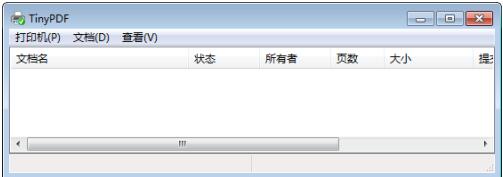
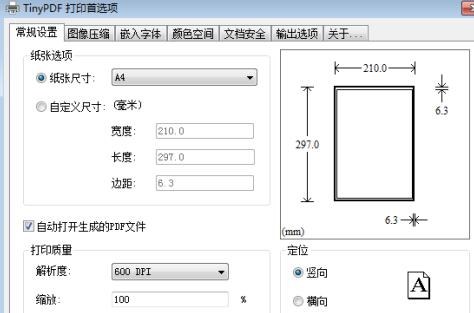
Работа фактически распределена между тремя окнами. Первое — стандартный диалог Print в исходной программе, где выбирается TinyPDF. Второе — свойства принтера Windows, откуда открываются Printing Preferences и тестовая страница. Третье — диалог сохранения, где задаются имя и папка PDF. В Printing Preferences видны вкладки для страницы, сжатия изображений, встраивания шрифтов и другие разделы. Часть элементов в TinyPDF бывает неактивной: это не ошибка интерфейса, а следствие того, что облегчённая версия не реализует некоторые функции, присутствующие в общей оболочке драйвера.
В практической работе полезно различать две группы настроек. Параметры исходного приложения определяют, что именно попадёт на страницы: диапазон листов, ориентацию документа, область таблицы, печать фоновой графики, колонтитулы браузера. Параметры TinyPDF определяют свойства получаемого PDF: размер и ориентацию листа, разрешение, масштаб, сжатие растровой графики и встраивание шрифтов. Если менять не тот уровень, результат оказывается непредсказуемым.
Где TinyPDF полезен, а где нужен другой инструмент
TinyPDF удобен, когда нужно быстро зафиксировать внешний вид документа и передать его как PDF без Acrobat и GhostScript. Он особенно уместен в старой 32-битной среде Windows, где приложение умеет печатать, но не умеет экспортировать в PDF. Для современного документооборота полезно заранее знать границы: парольная защита в TinyPDF не реализована, редактирование существующего PDF отсутствует, OCR нет, а объединение при создании требует отдельного PDF Merge Plug-in. Для более широких задач лучше использовать специализированный редактор или современный PDF-принтер.
Если требуется понять, как PDF ведёт себя после создания — например, почему сохраняется вёрстка, чем текстовый PDF отличается от скана и какие операции требуют отдельного редактора, полезен материал Xeon Live о формате PDF и способах работы с ним. Это помогает не ожидать от TinyPDF функций, которые относятся уже к редактированию или распознаванию.
Как установить TinyPDF и проверить виртуальный принтер
Перед установкой нужно решить главный вопрос совместимости. TinyPDF использует 32-битный драйвер. Современная Windows 11 выпускается только в 64-битном варианте, поэтому стандартная Windows 11 не является рабочей платформой для этого драйвера. На старой 32-битной Windows сначала стоит проверить тип системы, затем устанавливать TinyPDF и убеждаться, что принтер появился в списке устройств. Такой порядок экономит время: бессмысленно искать кнопку запуска у программы, которая должна проявиться именно как принтер.
Проверка системы и установка
https://www.onlinedown.net/soft/61767.htm
- Откройте сведения о системе Windows и найдите строку с типом системы. Для TinyPDF нужна 32-битная версия Windows. Если указана 64-битная операционная система, не продолжайте установку ради эксперимента с рабочими документами: драйвер не рассчитан на эту архитектуру.
- Скачайте установщик TinyPDF и запустите его с учётной записью, которая может устанавливать драйверы принтеров. Закройте приложения с открытыми диалогами печати, чтобы после установки они заново перечитали список устройств.
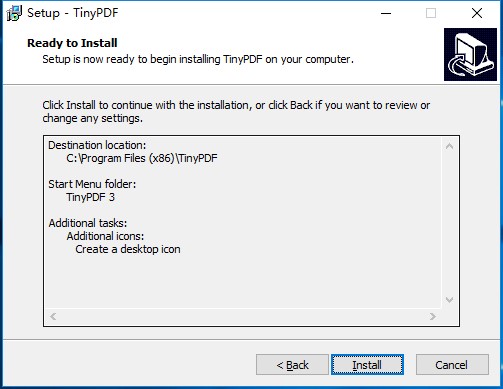
- В мастере установки проверьте, что устанавливается именно TinyPDF. На финальном экране нажмите Install и дождитесь завершения. Программа добавляет виртуальный принтер; отдельное главное приложение для ежедневного запуска не требуется.
- После установки откройте раздел Windows с принтерами. В старых версиях это Devices and Printers или Printers and Faxes. Найдите устройство TinyPDF. Наличие принтера — основной признак, что установка прошла по назначению.
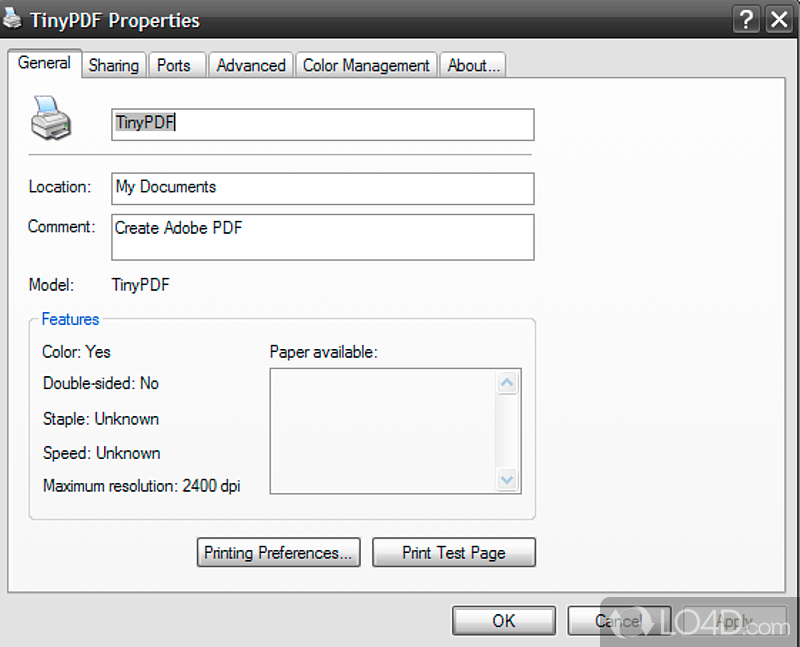
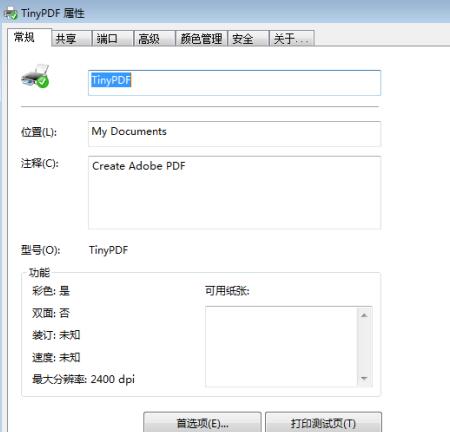
- Откройте свойства TinyPDF и убедитесь, что доступна кнопка Printing Preferences. На вкладке General в системных свойствах отображаются имя модели и основные характеристики виртуального принтера.
- Не назначайте TinyPDF принтером по умолчанию, если на компьютере регулярно печатают на бумагу. Так меньше риск отправить физическую печать в PDF или, наоборот, сохранить PDF вместо ожидаемой бумажной копии.
Как открыть Printing Preferences и не перепутать окна
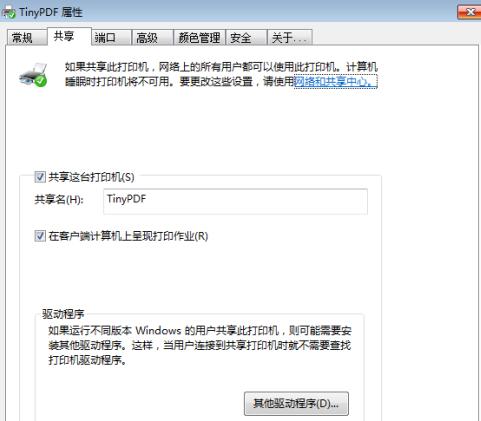
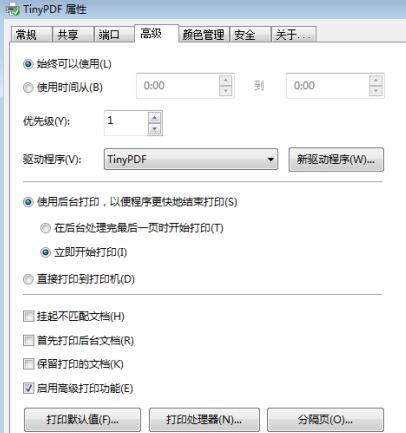
В Windows у принтера есть системные свойства и собственные предпочтения печати. В системных свойствах находятся вкладки General, Sharing, Ports, Advanced и другие стандартные разделы Windows. Параметры PDF открываются через Printing Preferences. Именно там нужно искать настройки страницы, сжатия и шрифтов. Если вы видите вкладки Sharing или Ports, вы ещё на системном уровне; если видите General Settings, Image Compression и Font Embedding, открыта рабочая панель TinyPDF.
https://m.onlinedown.net/article/10007701.htm
https://m.onlinedown.net/article/10007701.htm
https://m.onlinedown.net/article/10007701.htm
Проверка драйвера тестовой страницей
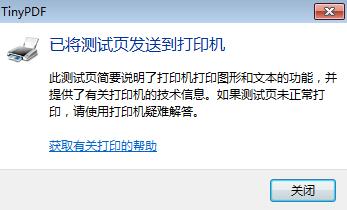
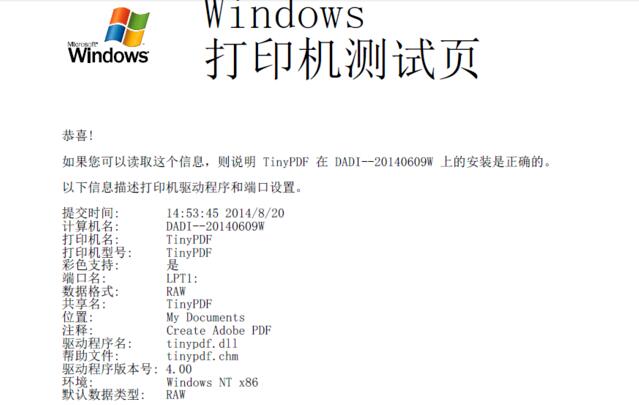
После появления TinyPDF в списке принтеров полезно сделать короткую проверку до работы с важным документом. Откройте свойства принтера и на вкладке General нажмите Print Test Page. Для виртуального принтера это не печать на бумагу: задание должно пройти через TinyPDF и завершиться созданием PDF. Укажите временную папку и простое имя файла, затем откройте результат обычным PDF-просмотрщиком.
https://m.onlinedown.net/article/10007701.htm
Проверка считается успешной, когда файл реально появился, открывается без предупреждений и содержит тестовую страницу Windows. Если диалог сохранения не появляется, сначала закройте и снова откройте свойства принтера. Если задания висят в очереди, очистите очередь и перезапустите службу печати Windows. На старых системах эту службу обычно называют Print Spooler; без неё не работают и обычные, и виртуальные принтеры.
Не тратьте время на поиск exe-файла для ручного преобразования. Рабочая проверка TinyPDF всегда идёт через печать. Это же правило понадобится дальше: документ сначала открывается в той программе, которая умеет его корректно отображать и печатать, и только потом передаётся в TinyPDF.
Как создать PDF из документа, веб-страницы или изображения
Основной сценарий TinyPDF одинаков для Word, таблицы, браузера, просмотрщика изображений и большинства настольных программ: подготовить печатный вид, открыть печать, выбрать TinyPDF, при необходимости открыть свойства, отправить задание и указать имя PDF. Разница между типами материалов появляется до TinyPDF — в настройках самого приложения. Поэтому надёжнее сначала добиться правильного предпросмотра печати, а уже затем создавать файл.
Базовый сценарий: документ в PDF
https://m.onlinedown.net/article/10007701.htm
- Откройте исходный документ в программе, которая умеет его нормально печатать. Перед дальнейшими действиями сохраните изменения в исходном файле, чтобы PDF соответствовал последней версии.
- Откройте Print или команду печати. В предпросмотре проверьте количество страниц, ориентацию и отсутствие обрезанных фрагментов. Для таблицы особенно важны область печати и масштаб по ширине.
- В списке принтеров выберите TinyPDF. Не путайте его с Microsoft Print to PDF, физическим устройством или другим виртуальным принтером: у каждого будут собственные настройки и другое поведение.
- Если стандартных параметров достаточно, сразу отправьте задание на печать. Если нужно управлять размером листа, ориентацией или качеством изображений, откройте свойства TinyPDF и настройте их до подтверждения печати.
- В появившемся окне сохранения выберите папку и задайте понятное имя с расширением PDF. Для проверки удобнее использовать новую папку: так легко увидеть, появился ли именно новый файл.
- Дождитесь завершения задания. Если включено автоматическое открытие PDF после создания, результат появится в просмотрщике; если нет, откройте его вручную из выбранной папки.
- Сверьте число страниц с предпросмотром печати. Быстро пролистайте начало, середину и конец документа, проверьте таблицы, изображения и колонтитулы.
- Выделите несколько строк текста в PDF. Если исходник был текстовым и печатался как текст, выделение обычно сохраняется. Для скана или картинки такого свойства ждать не нужно: TinyPDF не выполняет OCR.
- Увеличьте страницу до 200–300 процентов и осмотрите мелкие шрифты и тонкие линии. Это простой способ заметить неудачное масштабирование, подмену шрифтов и чрезмерное сжатие.
Если задача сводится только к выпуску PDF, этот маршрут быстрее отдельного редактора. Более общий разбор способов создания документа есть в руководстве Xeon Live как создать PDF-файл; там удобно сравнить виртуальную печать с прямым экспортом из современных приложений.
Как сохранить веб-страницу или письмо
Для веб-страницы сначала откройте печатный предпросмотр браузера. Уберите ненужные колонтитулы, настройте поля и масштаб в самом браузере. Если страница содержит широкую таблицу, попробуйте альбомную ориентацию до передачи задания TinyPDF. После этого выберите TinyPDF среди принтеров и создайте файл обычным способом.
Проверять веб-страницы нужно строже, чем офисный документ. Сравните переносы заголовков и таблиц, убедитесь, что не исчезли фоновые элементы, которые браузер по умолчанию не печатает. Ссылки после виртуальной печати могут потерять интерактивность, потому что TinyPDF получает печатное представление, а не структуру исходной HTML-страницы. Если интерактивные ссылки критичны, прямой экспорт браузера или специализированный PDF-инструмент обычно уместнее.
Как превратить изображение в PDF без неожиданного масштаба
Откройте JPG, PNG или другой поддерживаемый просмотрщиком файл и вызовите печать. В окне просмотра сначала задайте размещение изображения на листе: целая страница, фактический размер или другой вариант, который нужен для результата. Затем выберите TinyPDF. В его свойствах установите размер бумаги и ориентацию. Для вертикальной фотографии обычно удобен Portrait, для широкой схемы — Landscape.
После создания PDF сравните пропорции и поля. Виртуальный принтер формирует страницу PDF, а не просто помещает исходный файл внутрь контейнера, поэтому масштабирование и поля имеют значение. Для фотографий дополнительно проверьте мелкие фактуры после увеличения. Сжатие TinyPDF можно настраивать, но слишком агрессивное уменьшение растровых данных ухудшит детали и мелкий текст внутри изображения.
Как добавить новые страницы к существующему PDF
Базовый TinyPDF создаёт новый файл. Для добавления результата к уже существующему PDF разработчик предлагает отдельный PDF Merge Plug-in. После установки модуля поведение меняется в момент, когда имя создаваемого PDF совпадает с существующим файлом: можно добавить новые страницы в конец, вставить их в начало или перезаписать файл. Это не полноценный редактор страниц, а расширение сценария печати.
- Установите PDF Merge Plug-in, совместимый с TinyPDF, до запуска задания печати.
- Откройте материал, который должен стать новыми страницами, и отправьте его на TinyPDF.
- В диалоге сохранения выберите существующий PDF как файл назначения. Именно совпадение с существующим файлом вызывает варианты обработки.
- Выберите добавление в конец, вставку в начало или перезапись. Перед перезаписью сохраните резервную копию исходного PDF.
- Откройте итоговый документ и проверьте границу между старой и новой частью: порядок страниц, ориентацию и нумерацию.
Для сложной перестановки, удаления и сборки страниц лучше использовать отдельный инструмент. В материале Xeon Live про объединение нескольких PDF в один файл разобраны варианты, которые не завязаны на повторную печать.
Как настроить размер страницы, сжатие и шрифты
Настройки TinyPDF полезно менять только под конкретную задачу. Универсального профиля нет: текстовый договор, презентация с фотографиями и техническая схема требуют разного компромисса между размером файла и качеством. Начните с страницы, затем настройте растровую графику и только после этого переходите к шрифтам. После каждого существенного изменения создавайте короткий тестовый PDF на одной-двух страницах и сравнивайте результат.
Размер бумаги, поля, разрешение и ориентация
https://www.softpedia.com/get/Office-tools/PDF/TinyPDF.shtml
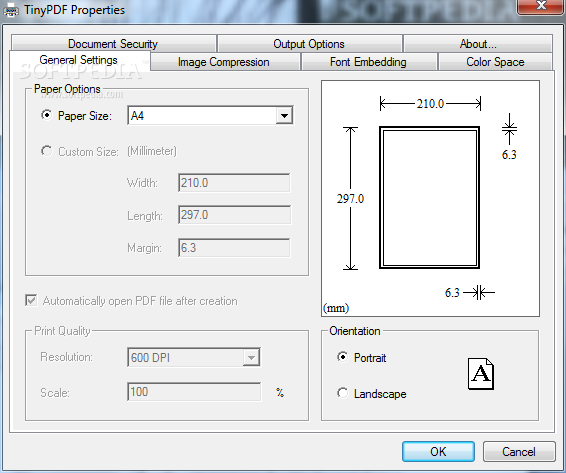
Во вкладке General Settings видны Paper Size, область пользовательского размера, поля, Resolution, Scale и выбор Portrait/Landscape. Для обычного офисного документа начните со стандартного размера бумаги, совпадающего с исходной вёрсткой. Если исходник рассчитан на A4, не переключайте PDF на Letter: разница в геометрии может дать новые переносы и смещение объектов.
- Сначала в исходной программе выставьте правильный формат страницы и убедитесь, что предпросмотр печати выглядит нормально.
- Откройте свойства TinyPDF и на вкладке General Settings выберите тот же Paper Size. Для нестандартного макета используйте пользовательский размер только тогда, когда соответствующие поля активны.
- Выберите Portrait или Landscape по фактической ориентации документа. Не компенсируйте неверную ориентацию чрезмерным масштабом: это уменьшает содержимое и создаёт лишние поля.
- Оставьте Scale на 100 процентов для макетов, где важны физические размеры. Если исходная программа уже вписывает документ в страницу, дополнительное масштабирование драйвером обычно не требуется.
- Разрешение подбирайте по содержимому. Для текста и обычных офисных изображений нет смысла завышать его без необходимости; для тонкой графики сделайте тестовую страницу и оцените линии при увеличении.
- Создайте короткий PDF и проверьте фактический размер страницы в свойствах просмотрщика. Затем сравните поля и положение объектов с печатным предпросмотром исходной программы.
В старых обсуждениях TinyPDF встречаются сообщения о фиксированных полях в отдельных версиях. Поэтому для макетов, где размер должен совпадать с оригиналом до миллиметра, доверять только числу Scale недостаточно: нужно измерять итоговую страницу и пробную печать. Для повседневных офисных документов это менее критично, а для чертежей и форм с точной геометрией — принципиально.
Сжатие цветных, серых и чёрно-белых изображений
https://www.softpedia.com/get/Office-tools/PDF/TinyPDF.shtml
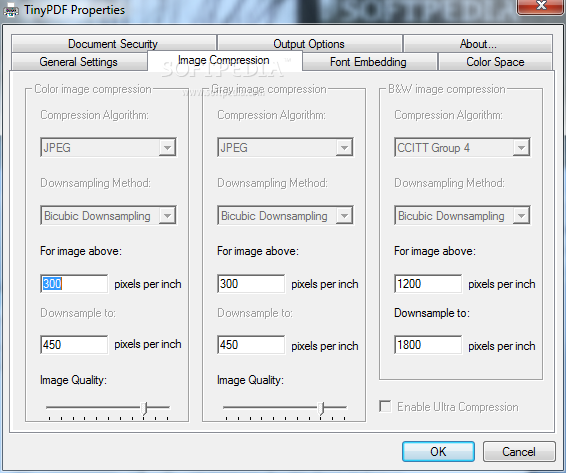
Во вкладке Image Compression параметры разделены по типу изображения. Для цветных и серых данных интерфейс показывает JPEG и Bicubic Downsampling, а для чёрно-белых — CCITT Group 4. Такая схема позволяет уменьшать растровую часть PDF отдельно от текста и векторной графики. Важно помнить, что часть элементов может быть серой и недоступной именно в TinyPDF.
- Создайте исходный PDF с настройками по умолчанию и запишите его размер. Это контрольная точка, с которой удобно сравнивать последующие варианты.
- Для документа с фотографиями откройте Image Compression и проверьте параметры цветных изображений. Если доступен JPEG, не опускайте качество сразу до минимума: сначала уменьшите его умеренно.
- Если исходные фотографии имеют очень высокое разрешение, используйте downsampling только с понятной целью. Для экранного просмотра обычно не нужен запас, рассчитанный на крупноформатную печать; для печати мелких деталей, наоборот, чрезмерное уменьшение заметно.
- Для сканов чёрно-белого текста ориентируйтесь на раздел B&W. CCITT Group 4 предназначен для двухцветных изображений и хорошо подходит для текстовых сканов без оттенков серого.
- Создайте тестовый PDF и сравните размер файла. Затем увеличьте фотографию, диаграмму и мелкий текст внутри скана. Если появляются блоки JPEG, ступенчатые линии или пропадают тонкие детали, верните качество выше.
- Не используйте виртуальную перепечать как универсальный способ уменьшения любого PDF. Уже готовый PDF может потерять интерактивные элементы и часть структуры. Для такой задачи лучше обратиться к отдельному руководству Xeon Live по сжатию PDF.
Встраивание шрифтов и проверка текста
https://www.softpedia.com/get/Office-tools/PDF/TinyPDF.shtml
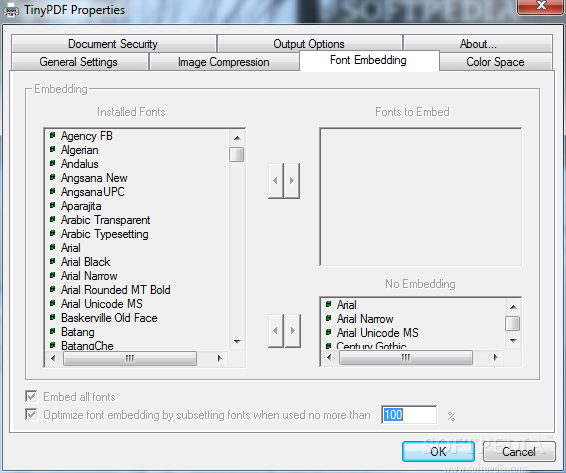
Вкладка Font Embedding показывает установленные шрифты, список встраиваемых шрифтов и режимы, связанные с полным встраиванием и подмножествами. Смысл встраивания прост: PDF получает данные шрифта и меньше зависит от того, установлен ли такой же шрифт на другом компьютере. Это особенно важно для нестандартных гарнитур и документов на разных языках.
- Сначала создайте PDF со стандартными параметрами и откройте его на том же компьютере. Проверьте, что все символы отображаются правильно и текст выделяется.
- Откройте Font Embedding. Если доступен режим Embed all fonts, используйте его для документа с нестандартными шрифтами, когда важнее одинаковый вид на чужих компьютерах, чем минимальный размер файла.
- Подмножество шрифта уменьшает объём, потому что в PDF включаются только используемые символы. Этот режим подходит для финального документа, в котором не планируется дописывать текст средствами редактора PDF.
- Создайте новый PDF и откройте его в другом просмотрщике или на другой системе. Сравните заголовки, математические символы, кириллицу и специальные знаки.
- Если вид отличается, вернитесь к исходному приложению и убедитесь, что шрифт разрешает встраивание и корректно печатается. Не пытайтесь исправлять пропавшие символы только увеличением разрешения: проблема текста и проблема растровой графики относятся к разным настройкам.
Почему некоторые параметры серые
В оболочке TinyPDF видны вкладки и поля, которые могут быть отключены. Это не означает, что принтер сломан. Облегчённая версия использует общий интерфейс семейства драйверов, но часть возможностей в ней не реализована. В частности, справка TinyPDF отдельно указывает, что парольная защита в этой программе отсутствует. Поэтому не стоит строить рабочий процесс вокруг вкладки Security только потому, что она видна в окне.
Правильная тактика простая: использовать только активные элементы, а недоступную функцию заменять отдельным инструментом. Если нужны пароль, редактирование страниц, OCR или расширенное управление метаданными, это уже другой класс программы. Такой подход надёжнее попыток искать скрытые переключатели в серых полях.
Ошибки, ограничения, плюсы, минусы и альтернативы
Большинство проблем TinyPDF связано не с содержимым PDF, а с его возрастом как драйвера печати и с несовместимостью современной системы. Поэтому диагностику лучше строить от Windows к документу: сначала архитектура системы и наличие принтера, затем очередь печати и только потом параметры конкретного файла. Не стоит переустанавливать офисный документ или менять шрифты, пока TinyPDF вообще не проходит тестовую страницу.
Что делать, если TinyPDF не виден или PDF не создаётся
https://m.onlinedown.net/article/10007701.htm
- Проверьте разрядность Windows. На 64-битной системе TinyPDF не является рабочим вариантом; переходите к другому PDF-принтеру, а не к повторной установке того же 32-битного драйвера.
- Если система 32-битная, откройте список принтеров и убедитесь, что TinyPDF присутствует. Если принтера нет, переустановите программу с правами, достаточными для добавления драйвера.
- Если принтер есть, откройте его очередь и удалите зависшие задания. Затем повторите тестовую страницу. Задание, которое не доходит до диалога сохранения, указывает на проблему в цепочке печати.
- Проверьте службу Print Spooler. Она должна работать, иначе Windows не сможет нормально обслуживать виртуальный принтер.
- Если ошибка появляется при сохранении в уже существующее имя, задайте новое имя или удалите старый файл. Для осознанного добавления страниц к существующему PDF используйте PDF Merge Plug-in.
- Если PDF создаётся, но обрезается содержимое, вернитесь в предпросмотр печати исходного приложения и сверяйте размер бумаги, ориентацию и масштаб. Это уже не проблема установки.
Как проверить готовый PDF перед отправкой
https://m.onlinedown.net/article/10007701.htm
Файл, который просто открылся, ещё не обязательно готов. Для делового документа достаточно короткой контрольной процедуры. Сверьте количество страниц, первые и последние строки, размер листа и ориентацию. На страницах с таблицами проверьте крайние столбцы. На страницах с фотографиями увеличьте фрагменты с мелкими деталями. В текстовом документе выделите несколько строк и выполните поиск по характерному слову: так быстро видно, остался ли текст текстом.
Если документ затем будут печатать на бумаге, откройте диалог печати PDF-просмотрщика и посмотрите предварительный размер страницы. Дополнительное Fit to page при реальной печати может второй раз изменить масштаб, поэтому макеты с точной геометрией лучше печатать в фактическом размере. Для общего руководства по физической печати PDF на разных системах можно использовать материал Xeon Live как напечатать PDF-файл.
Совместимость и лицензия
У TinyPDF есть важное противоречие между общим списком совместимости и техническим ограничением драйвера. Страница загрузки перечисляет современные версии Windows, но справка TinyPDF прямо ограничивает программу 32-битной Windows. Для Windows 11 это критично: Microsoft выпускает Windows 11 только в 64-битном варианте. Поэтому TinyPDF стоит рассматривать как инструмент для старой 32-битной среды, а не как обычное решение для нового ПК.
Отдельно учитывайте лицензию. TinyPDF бесплатно разрешён для личного и некоммерческого использования. Для использования в коммерческой или корпоративной среде у разработчика предусмотрено другое лицензирование. Для бизнес-публикации, рабочего места сотрудника или инфраструктуры организации нельзя автоматически переносить бытовой статус freeware на корпоративное использование.
Плюсы, минусы и кому подойдёт
Плюсы
- Очень простой принцип работы: печать из уже знакомого приложения, без импорта в отдельный редактор.
- Не требует Adobe Acrobat и GhostScript для базового создания PDF.
- Маленький установщик и низкая сложность рабочего процесса.
- Есть настройки размера страницы, ориентации, растрового сжатия и встраивания шрифтов.
- Отдельный Merge Plug-in добавляет сценарий дописывания результата к существующему PDF.
Минусы
- 32-битный драйвер делает программу непригодной для стандартной современной Windows 11.
- Нет полноценного редактора существующих PDF и нет OCR.
- Парольная защита в TinyPDF не реализована.
- Часть элементов общей панели настроек неактивна.
- Для точных печатных макетов требуется обязательная проверка масштаба и полей результата.
- Бесплатный режим относится к личному и некоммерческому использованию, а не к любому бизнес-сценарию.
Кому подойдёт
TinyPDF уместен на старом 32-битном компьютере, где есть приложение без собственного экспорта в PDF и нужен простой локальный виртуальный принтер. Он также понятен в наследуемом рабочем процессе, уже построенном вокруг печати. Для новой Windows 11, для защищённых документов, OCR, сложной сборки страниц или постоянного корпоративного документооборота практичнее выбирать современный инструмент.
Чем заменить TinyPDF
Альтернативы стоит выбирать не по количеству функций, а по сценарию. На современной Windows базовое сохранение через печать обычно закрывает встроенный Microsoft Print to PDF. Если нужен отдельный виртуальный принтер с собственными настройками, на Xeon Live есть обзоры doPDF, PDF995 и Bullzip PDF Printer. Они решают близкую задачу, но отличаются совместимостью, набором параметров и моделью распространения.
Для уже готового PDF виртуальный принтер вообще не всегда лучший класс программы. Если нужно изменить текст, переставить страницы, добавить подпись, выполнить OCR или удалить элементы, нужен редактор либо специализированная утилита. Перепечатывать документ через виртуальный драйвер ради такой задачи означает терять структуру без получения нужного инструментария.
Практический выбор по сценарию
Для старого 32-битного ПК и простой задачи сохранить печатаемый документ в PDF TinyPDF остаётся понятным решением: настройте страницу один раз, сделайте контрольную печать и используйте тот же профиль. Для документа с большим количеством фотографий сначала подберите сжатие на коротком образце. Для многоязычного текста проверьте встраивание шрифтов на другом компьютере. Для добавления новых страниц к существующему файлу используйте Merge Plug-in и обязательно проверяйте порядок после операции.
Для нового компьютера с Windows 11 не стоит строить процесс вокруг TinyPDF: архитектура системы уже расходится с ограничением драйвера. Для деловых документов, которым нужны пароль, OCR, правка, подписи или стабильная поддержка современных систем, выбирайте инструмент соответствующего класса. Главная ценность TinyPDF — не универсальность, а простой принцип виртуальной печати; именно в этом узком сценарии его и следует оценивать.
Можно ли использовать TinyPDF на Windows 11?
Стандартная Windows 11 выпускается только в 64-битном варианте, а TinyPDF рассчитан на 32-битную Windows. Для обычного ПК с Windows 11 нужен другой PDF-принтер.
Нужен ли Adobe Acrobat или GhostScript?
Нет. TinyPDF создаёт PDF как самостоятельный виртуальный принтер и не требует Acrobat или GhostScript для базового сценария.
Можно ли поставить пароль на PDF в TinyPDF?
Нет. В справке TinyPDF парольная защита указана как недоступная функция облегчённой версии.
Можно ли объединять PDF?
Да, но сценарий добавления результата к существующему PDF требует отдельного PDF Merge Plug-in. Он позволяет добавить страницы в конец, вставить в начало или перезаписать файл.
Почему некоторые настройки неактивны?
Часть элементов общей панели драйвера присутствует в интерфейсе, но не реализована в TinyPDF. Серые поля не нужно воспринимать как поломку установки.
Можно ли бесплатно использовать TinyPDF в компании?
Бесплатное использование относится к личным и некоммерческим сценариям. Для коммерческой и корпоративной среды требуется соответствующее лицензирование.