Tinkercad — браузерная среда Autodesk для простого 3D-моделирования, учебной электроники и блочного конструирования форм. На странице Xeon Live можно скачать Tinkercad бесплатно и перейти к актуальному способу запуска. В обычной работе отдельный настольный установщик не нужен: основной редактор открывается в браузере, а проекты собираются из фигур, отверстий, операций выравнивания и группировки. Ниже — практическое руководство от первого пустого Workplane до импорта, экспорта и проверки результата.
Для каких задач подходит Tinkercad
Tinkercad лучше всего воспринимать не как урезанную версию большого инженерного CAD, а как самостоятельный инструмент для быстрых моделей и обучения. В 3D Design пользователь строит объект из готовых тел и вычитающих форм, в Circuits собирает и симулирует учебные электронные схемы, а в Codeblocks описывает геометрию блоками команд. Такая структура хорошо подходит для первого знакомства с пространственным проектированием, несложных деталей для 3D-печати, макетов, учебных конструкций и объяснения повторяющихся геометрических закономерностей.
Autodesk/Tinkercad; иллюстрация опубликована на странице проекта
Сильная сторона редактора — короткий путь от идеи к понятному результату. Для держателя, таблички, простого корпуса, органайзера или учебной модели обычно достаточно Box, Cylinder, Text, Hole, Align, Mirror и Group. При этом Autodesk прямо позиционирует Fusion как следующий уровень для более сложного механического проектирования, сборок, симуляции и производственных процессов. Поэтому важнее сразу выбрать правильный масштаб задачи: Tinkercad удобен, когда форма складывается из сравнительно простых объёмов и результат нужно получить быстро.
- Подходит: старт в 3D-моделировании, школьные и кружковые проекты, простые модели для печати, таблички, подставки, адаптеры, макеты и учебные схемы.
- Подходит: повторяющиеся формы, когда Duplicate and repeat или Codeblocks сокращают ручное копирование.
- Не предназначен для: рабочего процесса, где нужны развитые сборки, механические зависимости, производственный CAM и инженерная симуляция уровня Autodesk Fusion.
- Не стоит начинать с импорта тяжёлой чужой модели: для освоения интерфейса быстрее собрать собственный небольшой объект из примитивов и только затем переходить к STL, OBJ и SVG.
Для сравнения классов инструментов удобно держать рядом каталог программ для 3D-моделирования: Tinkercad в нём занимает нишу простого браузерного конструктора, а не полноценной инженерной платформы.
Как устроен 3D Design и как подготовить рабочее поле
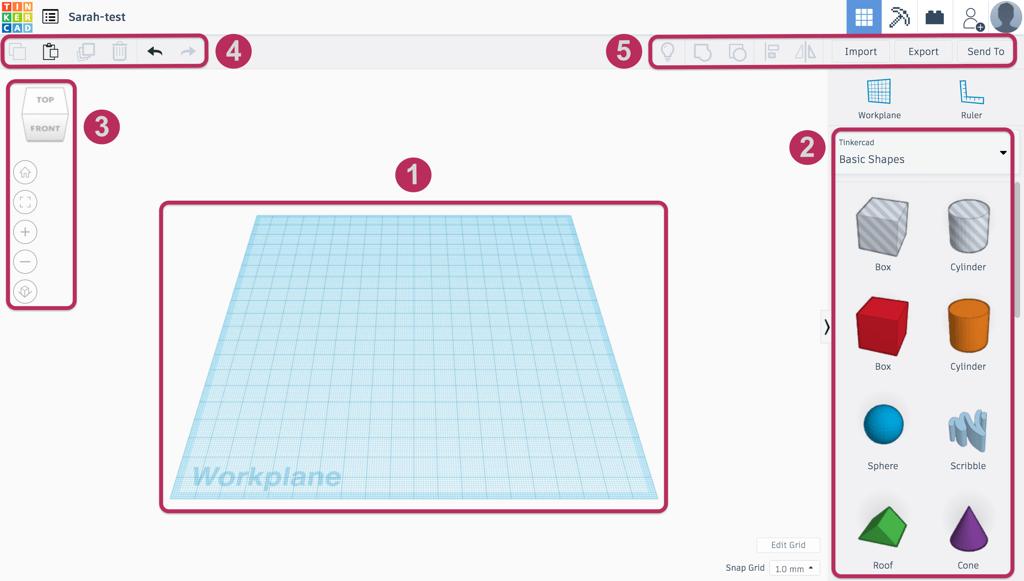
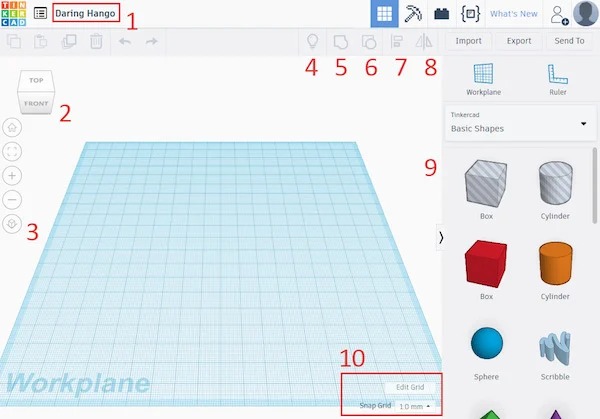
Перед первой моделью полезно один раз разложить интерфейс по рабочим зонам. В центре находится Workplane — сетка, на которую помещаются объекты. Справа открывается Shapes Panel с Basic Shapes и другими категориями. Сверху расположены команды редактирования и обмена файлами, слева — навигация по виду. В нижней части сцены доступна настройка Snap Grid. После этого интерфейс перестаёт выглядеть как набор значков: каждая следующая операция будет происходить в одной из этих зон.
Fab Academy / Sarah Alghofaili; интерфейс Autodesk Tinkercad
Камера, Workplane и правильная ориентация модели
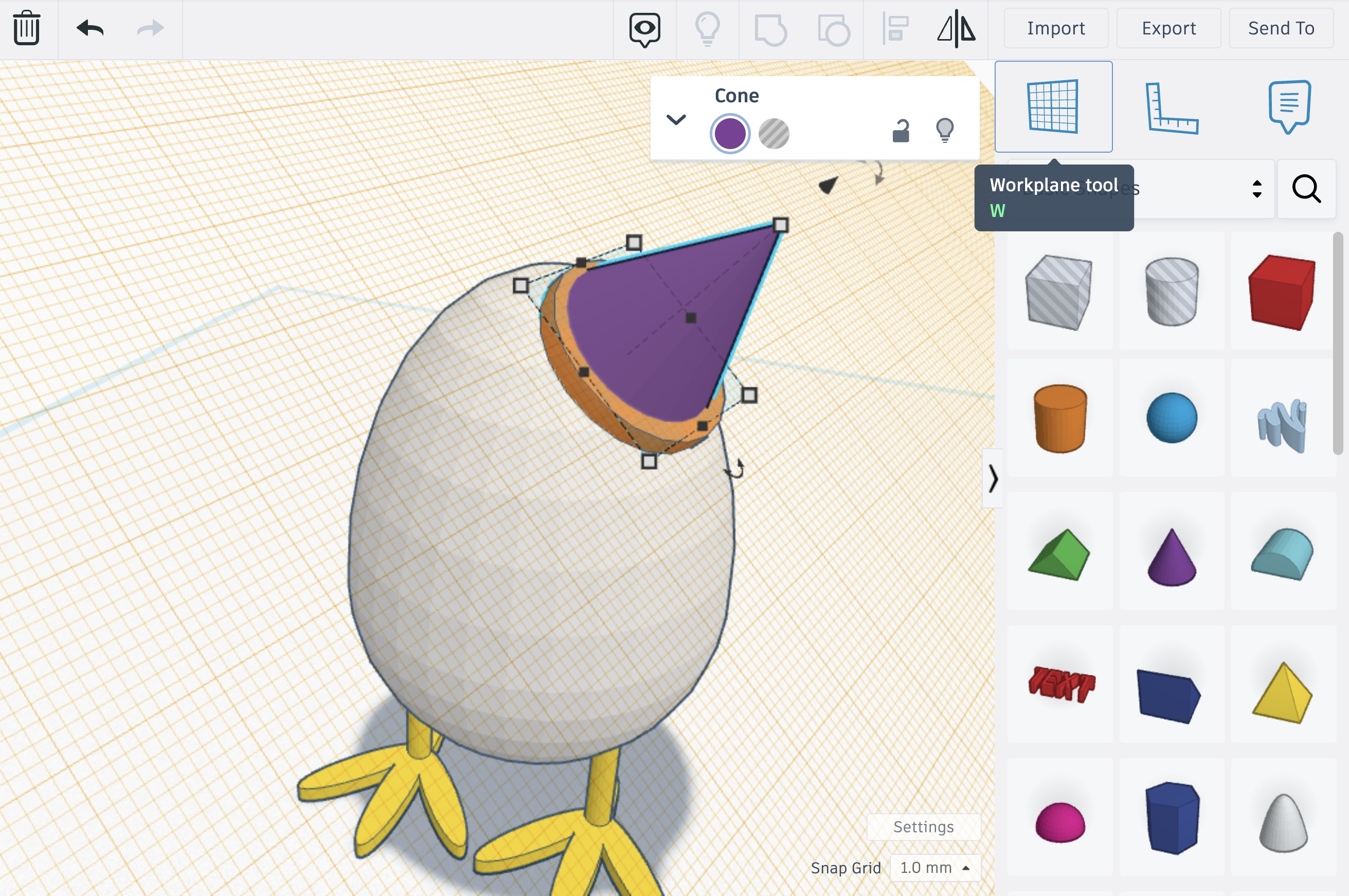
Исходная задача — поставить фигуру не приблизительно, а осознанно: понять, где низ детали, на какой грани появится новый элемент и что именно видно с текущего ракурса. Начинайте с пустого 3D Design и одной простой формы. Это снижает риск случайно строить деталь под углом или оставлять элемент зависшим над основной геометрией.
Autodesk Tinkercad
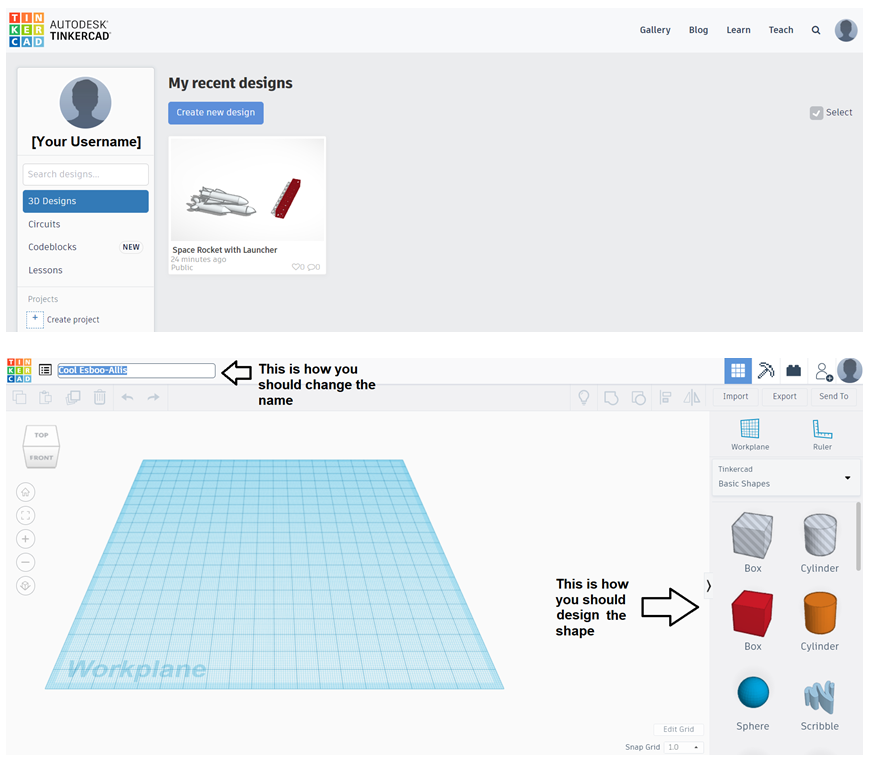
- Шаг 1. Перетащите Box из Basic Shapes на Workplane и щёлкните по нему, чтобы увидеть маркеры масштаба, вращения и подъёма.
- Шаг 2. Поверните камеру правой кнопкой мыши или через куб вида. Для проверки полезно поочерёдно смотреть сверху и с одной из боковых сторон, а не оценивать форму только в перспективе.
- Шаг 3. Нажмите F, когда объект выделен: команда Fit selection to view подводит камеру к выбранной детали и удобна после случайного отдаления сцены.
- Шаг 4. Когда новую фигуру надо положить на грань существующего объекта, активируйте Workplane клавишей W и щёлкните нужную плоскую грань. Сетка переносится на эту поверхность.
- Шаг 5. Перетащите следующий объект. Он появится относительно новой рабочей плоскости, поэтому выступ, надпись или вырез легче разместить точно на стенке, крышке или наклонной поверхности.
- Шаг 6. После локального построения верните обычную рабочую плоскость на базовую сетку и ещё раз проверьте модель с фронтального и верхнего вида.
Ожидаемый результат — каждая новая фигура появляется на той поверхности, где вы действительно собираетесь строить. Проверка простая: боковой вид не должен показывать незапланированный зазор между деталями, а нижняя поверхность основной модели должна лежать на базовой плоскости, если по замыслу она должна печататься именно так.
Ruler, Snap Grid и точные перемещения
Вторая типичная задача — уйти от перетаскивания «на глаз». Для этого в Tinkercad есть Ruler и Snap Grid. Они решают разные проблемы: Ruler показывает и позволяет контролировать размеры и координаты относительно опорной точки, а Snap Grid задаёт шаг перемещения по сетке. Вместе они превращают визуальную сборку в размерную.
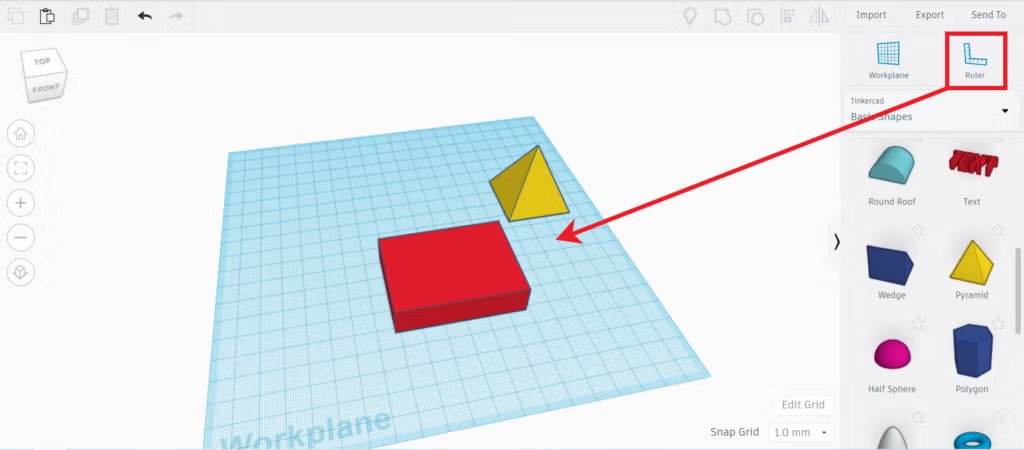
Boise State University MakerLab; интерфейс Autodesk Tinkercad
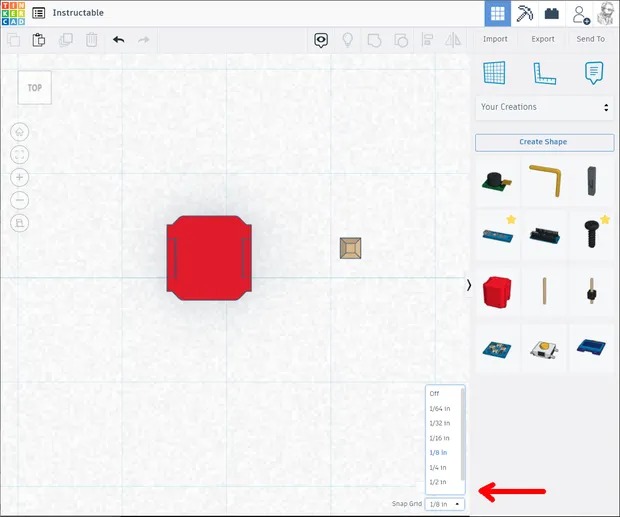
Autodesk Tinkercad / автор проекта
- Шаг 1. Перетащите Ruler на Workplane рядом с деталью или нажмите R. После выбора объекта возле него появляются числовые значения положения и размеров.
- Шаг 2. Введите нужные размеры числом вместо длительного растягивания мышью. Для повторяющихся деталей фиксируйте одинаковые значения, а не пытайтесь визуально сделать их «похожими».
- Шаг 3. В Snap Grid выберите шаг, удобный для текущего этапа. Крупный шаг ускоряет грубую раскладку, более мелкий — финальную подгонку.
- Шаг 4. Используйте стрелки для перемещения на один шаг сетки по X/Y. Для движения по Z официальный набор сокращений Tinkercad использует Ctrl вместе со стрелками вверх или вниз.
- Шаг 5. Нажмите D, чтобы опустить выделенный объект на текущий Workplane. Команда полезна после подъёма фигуры, импорта или перестройки локальной плоскости.
- Шаг 6. Смените вид на FRONT или TOP и убедитесь, что размеры не только введены правильно, но и находятся на нужной оси.
Хорошая привычка — сначала выбрать размерную логику, а потом копировать детали. Если базовая стойка уже имеет точные ширину, высоту и положение, её дубликаты наследуют корректную геометрию. Исправлять одну исходную деталь проще, чем позднее вручную выравнивать серию почти одинаковых элементов.
Как собирать форму: Solid, Hole, Group, Align и Mirror
Основная модель Tinkercad строится булевой логикой: одни тела добавляют материал, другие вычитают его. Именно поэтому понимание Solid и Hole важнее знакомства с десятками декоративных фигур. Практический сценарий можно свести к трём действиям: создать объёмы, точно совместить их и объединить. После этого из нескольких простых тел получается одна осмысленная деталь.
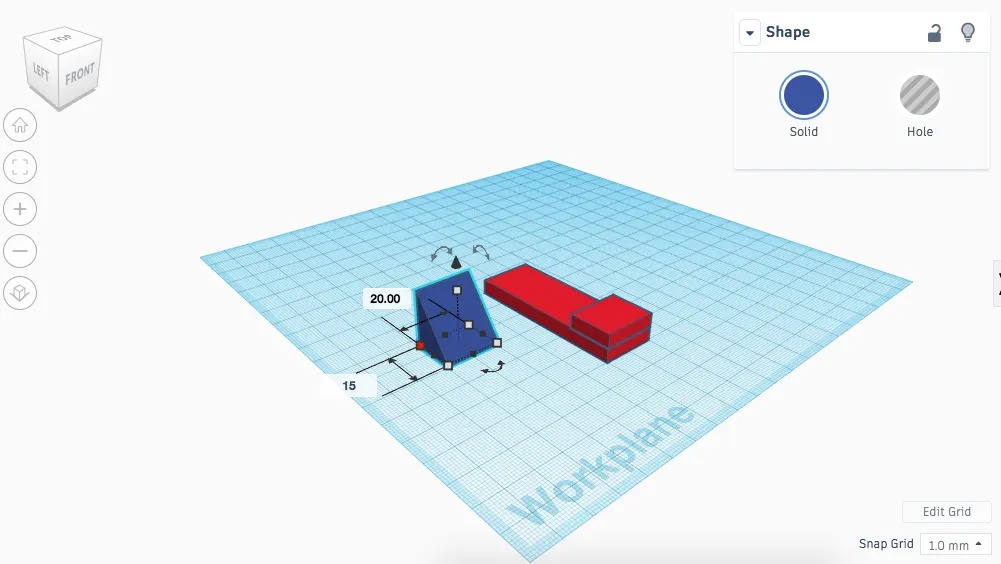
Autodesk Tinkercad / автор проекта
Как сделать отверстие и проверить вычитание
Исходная задача — просверлить цилиндрическое отверстие в Box. Вместо отдельной команды сверления берётся второй объект, переводится в Hole и после группировки вычитает свою геометрию из Solid. Этот приём одинаково применим к круглому отверстию, прямоугольной прорези, нише и утопленной надписи.
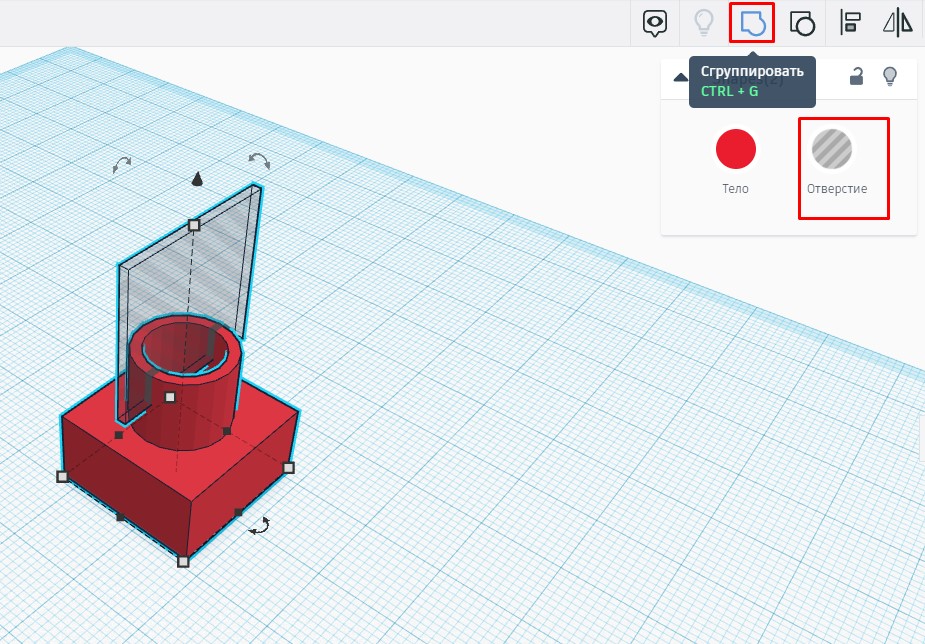
iXBT Live; интерфейс Autodesk Tinkercad
- Шаг 1. Поместите Box на Workplane и задайте ему нужные размеры.
- Шаг 2. Перетащите Cylinder поверх Box. Выделите цилиндр и переключите тип формы с Solid на Hole. В интерфейсе он станет полупрозрачным или штрихованным.
- Шаг 3. Увеличьте высоту Hole так, чтобы она гарантированно пересекала Solid насквозь. Если вырез заканчивается внутри детали, после Group получится углубление, а не сквозное отверстие.
- Шаг 4. Выберите оба объекта через Shift или рамкой выделения. Перед объединением посмотрите сбоку: Hole должна проходить через нужную толщину.
- Шаг 5. Нажмите Ctrl+G. Современная памятка Autodesk называет эту операцию Union group: объёмы объединяются с учётом вычитающих форм.
- Шаг 6. Поверните модель и проверьте отверстие с двух сторон. Если виден только карман, отмените действие Ctrl+Z, увеличьте Hole по высоте и повторите Group.
Такой цикл — создать, проверить пересечение, сгруппировать, осмотреть результат — надёжнее, чем сразу объединять десятки тел. Ошибка остаётся локальной и её легче откатить.
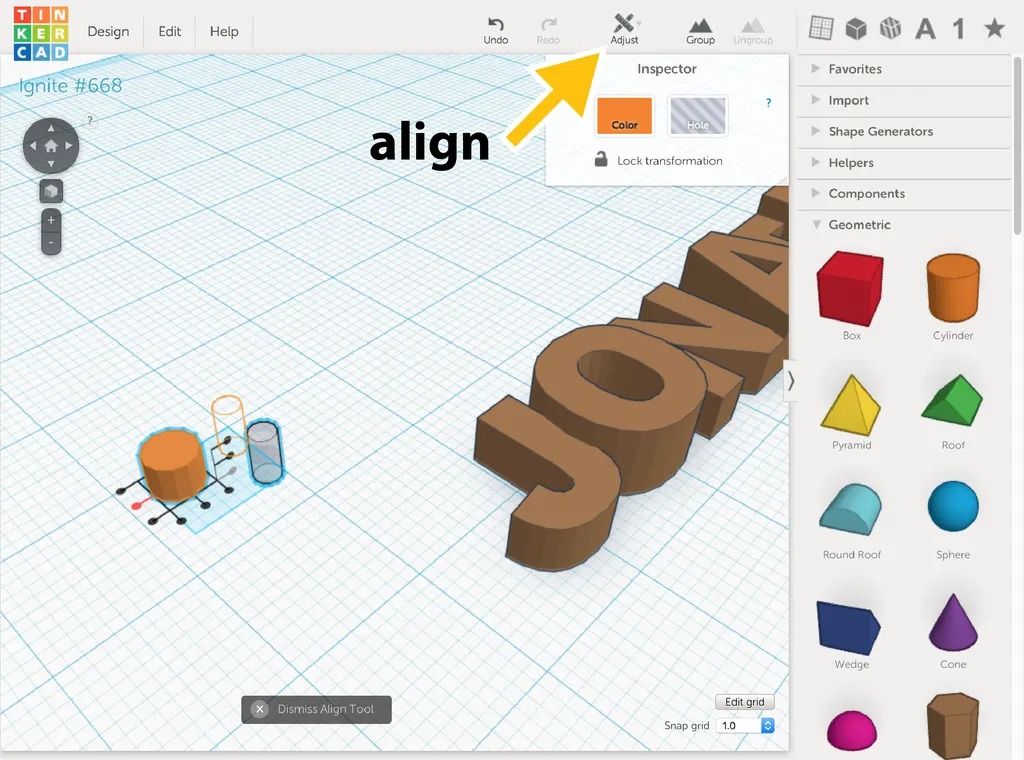
Как выровнять и зеркально повторить элементы
Когда два объекта должны иметь общий центр или одну границу, ручное перетаскивание почти всегда проигрывает Align. Mirror решает соседнюю задачу — отражает выделение по выбранной оси. Вместе эти инструменты позволяют сначала правильно построить одну сторону, а затем получить симметричную вторую.
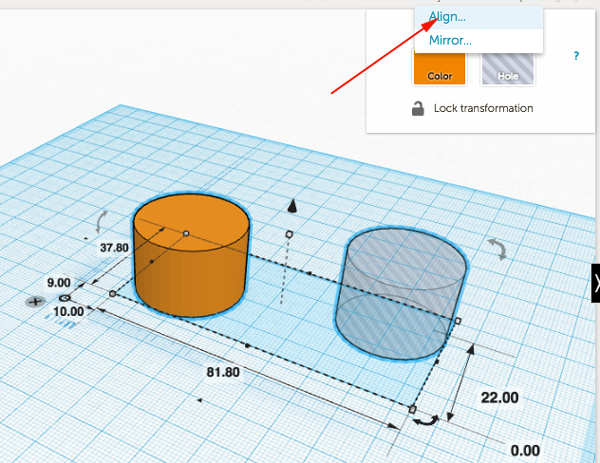
SPO Learning Lab; интерфейс Autodesk Tinkercad
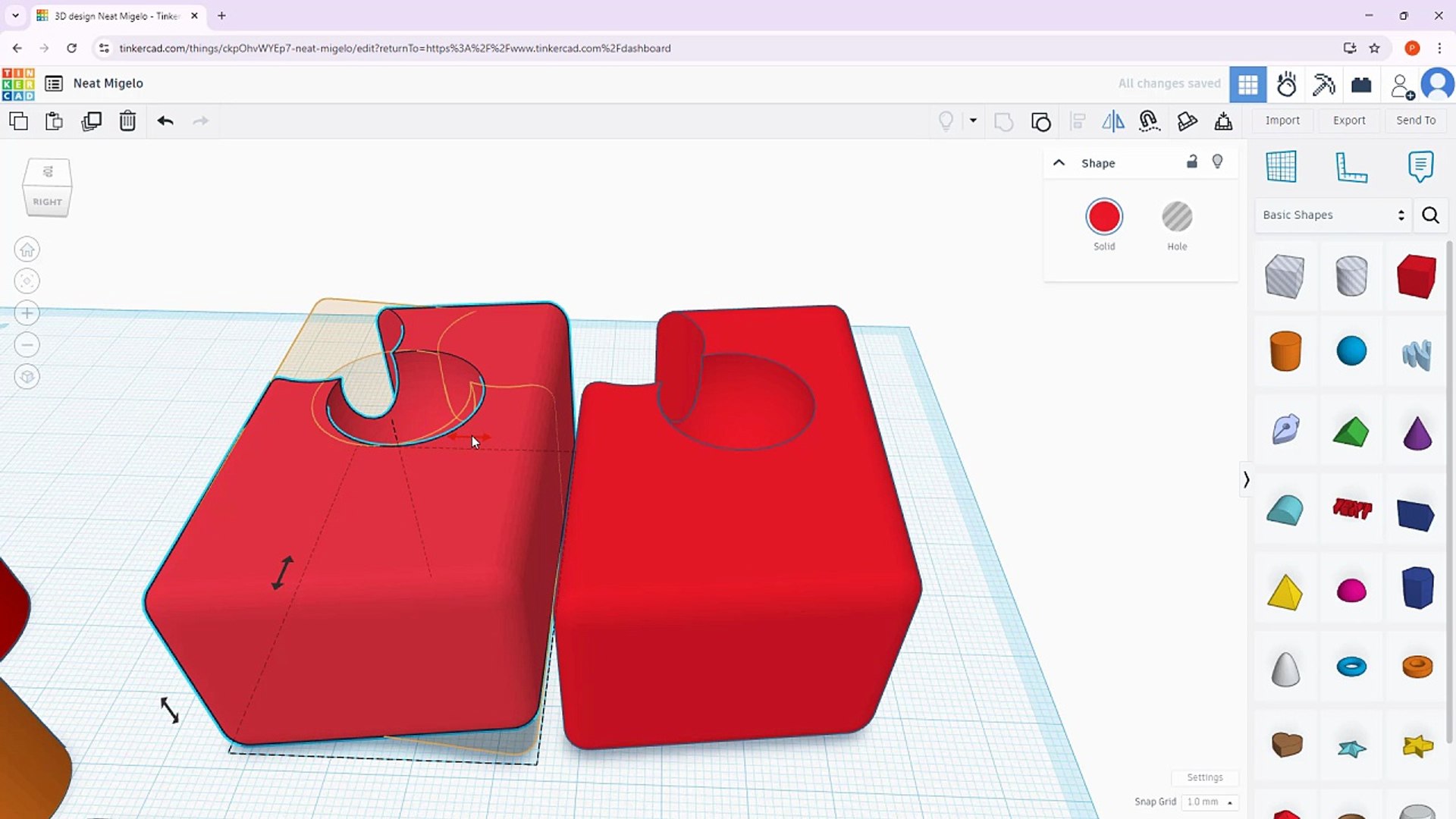
Автор видеоруководства на Dailymotion; интерфейс Autodesk Tinkercad
- Шаг 1. Разместите два тела примерно там, где они должны находиться. Точная позиция пока не нужна.
- Шаг 2. Выделите оба и нажмите L или кнопку Align. Вокруг набора появятся маркеры выравнивания по осям.
- Шаг 3. Выберите маркер центра по нужной оси. Для цилиндрического выреза обычно достаточно совместить центры по X и Y, после чего контролировать Z отдельно.
- Шаг 4. Для симметричной детали сначала закончите одну половину. Затем создайте копию Ctrl+D и активируйте Mirror клавишей M.
- Шаг 5. Выберите ось отражения и сравните результат с исходной половиной. Mirror именно отражает геометрию; обычный поворот на 180 градусов не всегда даёт то же самое.
- Шаг 6. При необходимости снова используйте Align, чтобы посадить обе половины на общий центр, и только после проверки выполняйте Group.
Ожидаемый результат — совпадающие центры, одинаковые отступы и симметрия без ручной подгонки. Для контроля полезно временно переключиться на ортогональный вид и оценить силуэт: асимметрия становится заметнее, чем в перспективной камере.
Практика: как сделать брелок с текстом и отверстием
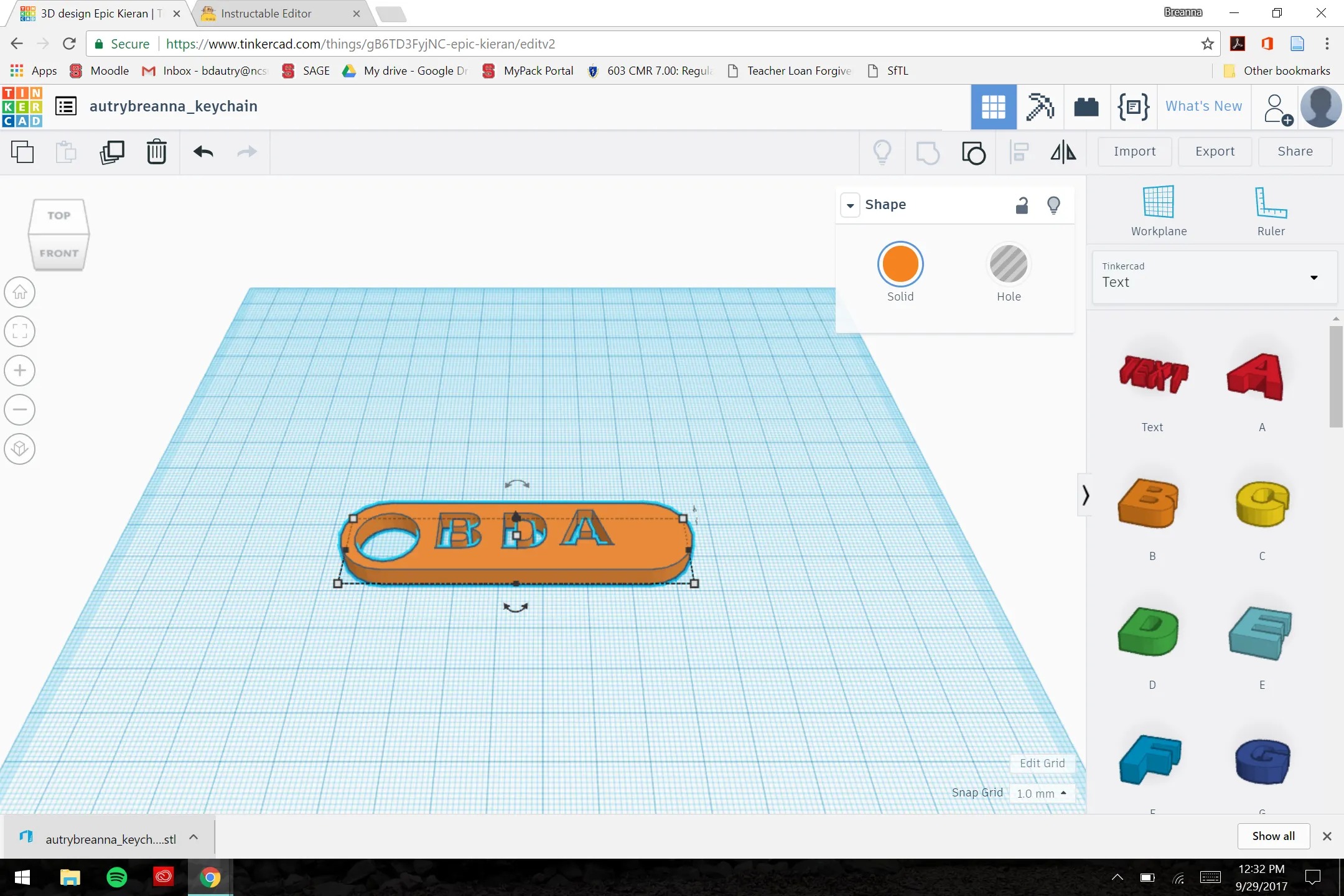
Брелок удобен как первый законченный проект, потому что в нём встречаются почти все базовые операции: размерная основа, отверстие, Text, позиционирование и Group. Ниже важна не конкретная форма, а последовательность. После неё тем же способом собираются бирки, номерки, небольшие таблички и простые подвесы.
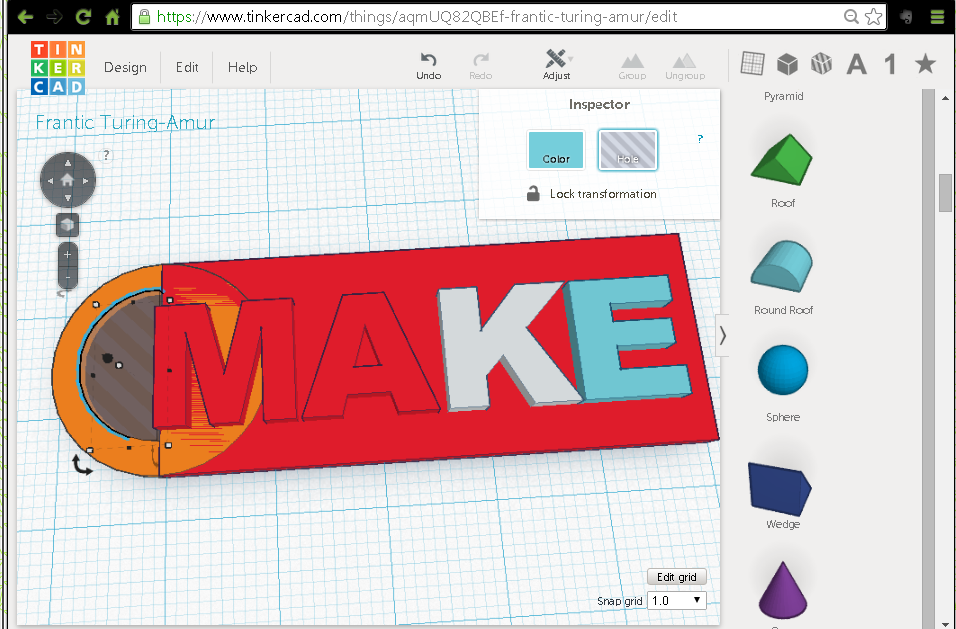
Instructables / автор проекта; интерфейс Autodesk Tinkercad
Основа и надпись
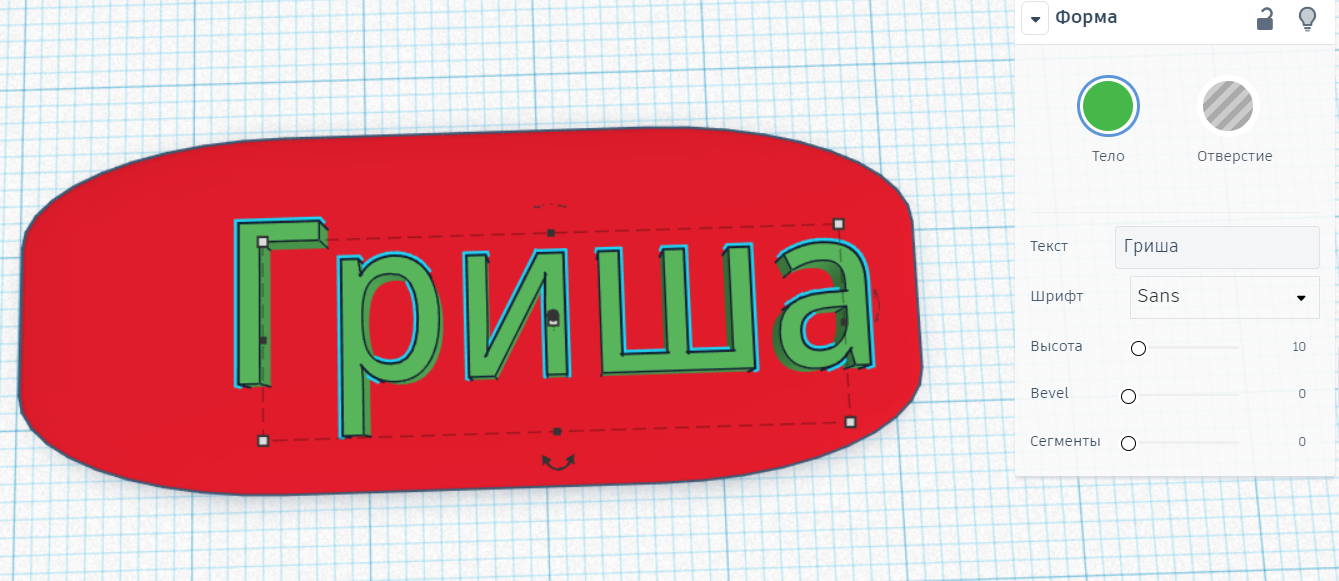
Начните с Box и не спешите сразу добавлять декоративные элементы. Сначала основа должна быть самостоятельной корректной деталью: понятный размер, достаточная толщина, ровное положение на Workplane. После этого Text добавляется как обычная 3D-фигура.
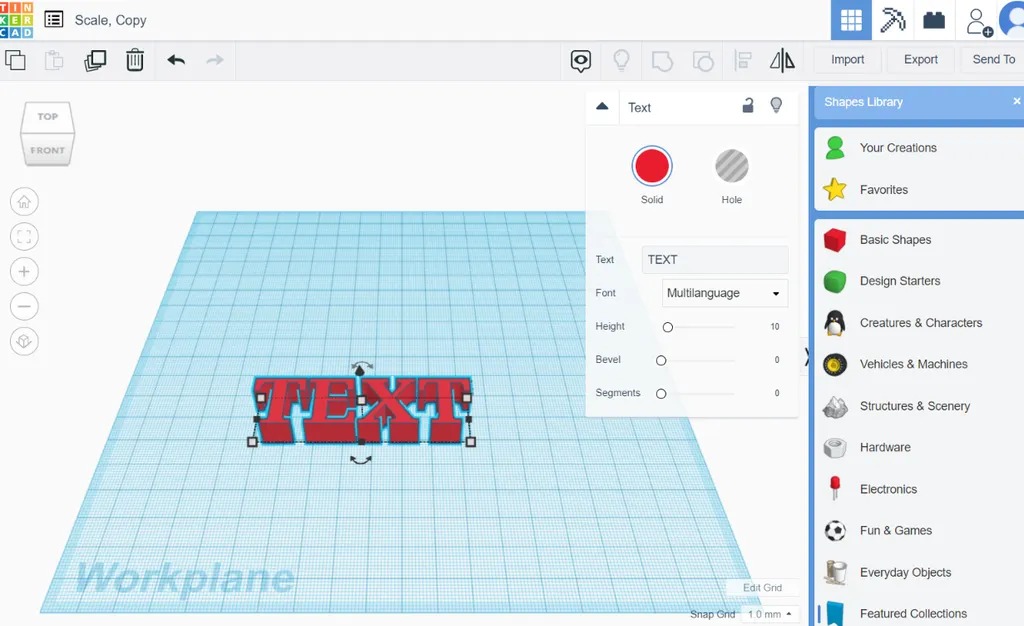
Instructables / автор проекта; интерфейс Autodesk Tinkercad
- Шаг 1. Перетащите Box и сделайте из него вытянутую пластину. Задайте размеры численно, чтобы позднее надпись можно было сравнивать с реальной шириной основы.
- Шаг 2. Проверьте FRONT: пластина должна лежать на Workplane, а не висеть над ним. При необходимости используйте D.
- Шаг 3. Перетащите Text из панели фигур. В параметрах замените стандартную надпись на короткое имя, номер или обозначение.
- Шаг 4. Уменьшите высоту текста так, чтобы он выступал над поверхностью умеренно. Для утопленной надписи вместо Solid можно использовать Hole.
- Шаг 5. Если текст нужно поставить точно на верхнюю грань, нажмите W, выберите верх пластины и уже на эту локальную плоскость положите Text.
- Шаг 6. Масштабируйте надпись с сохранением пропорций и оставьте заметные поля от краёв. После этого посмотрите модель сверху: буквы не должны пересекать будущую зону отверстия.
Проверка перед следующим этапом: текст должен касаться основы, если это рельеф, либо пересекать её на нужную глубину, если это вырез. Боковой вид быстрее всего показывает случайный зазор.
Отверстие, объединение и финальная проверка
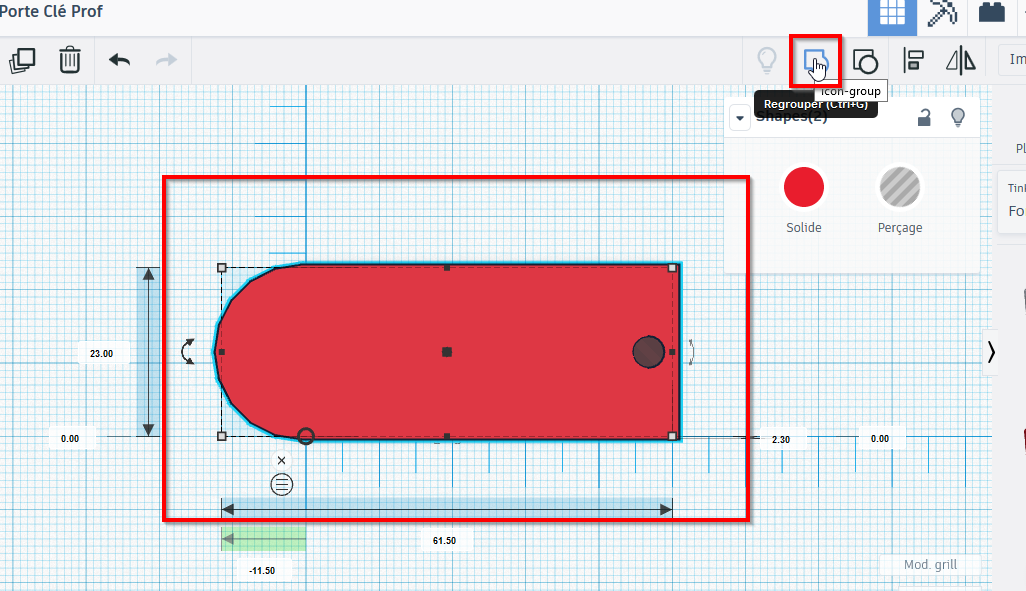
Для подвеса добавьте цилиндрическую Hole-форму. Важно не только поставить её в нужное место, но и оставить вокруг достаточно материала по замыслу конкретной детали. Tinkercad покажет геометрию, но механическую прочность конкретного материала и режима печати нужно оценивать уже как часть производственной задачи.
Kitune Blog; интерфейс Autodesk Tinkercad
SLTechno; интерфейс Autodesk Tinkercad
- Шаг 1. Поместите Cylinder у края основы и переключите его в Hole.
- Шаг 2. Сделайте Hole выше толщины пластины и опустите её так, чтобы вычитание точно проходило насквозь.
- Шаг 3. При необходимости выровняйте отверстие относительно края или вспомогательной геометрии через Align, а не движениями мышью «до похожего результата».
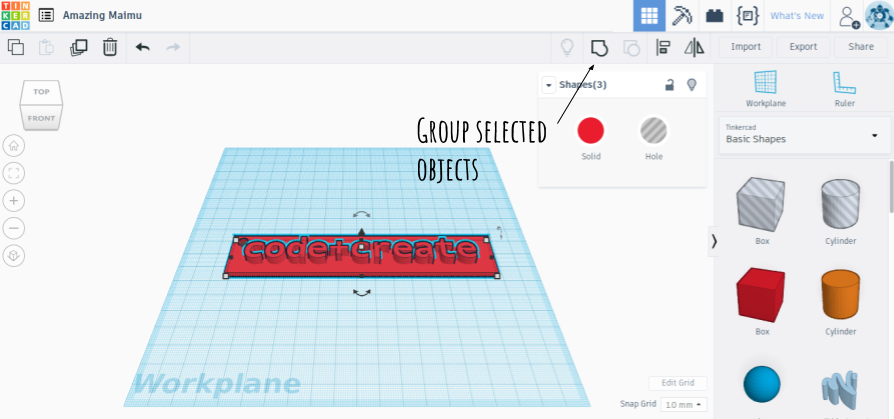
- Шаг 4. Выделите основу и Hole, нажмите Ctrl+G и проверьте, что отверстие стало реальным вырезом.
- Шаг 5. Добавьте текст в итоговое объединение только после проверки его контакта с основой. Так проще понять, на каком шаге возникла проблема, если буквы или вырез выглядят неправильно.
- Шаг 6. Посмотрите TOP, FRONT и перспективный вид. Убедитесь, что нет висящих элементов, что отверстие открыто, а надпись не выходит за край.
- Шаг 7. Переименуйте проект осмысленно, чтобы его можно было отличить от других работ в панели дизайнов, и только затем переходите к экспорту.
В одном учебном объекте здесь задействованы почти все фундаментальные действия 3D Design. После такой практики сложность следующей модели определяется уже не интерфейсом, а тем, насколько удобно её разложить на добавляемые и вычитаемые объёмы.
ИПК Тула; интерфейс Autodesk Tinkercad
ELLak e-learning; интерфейс Autodesk Tinkercad
Instructables / автор проекта; интерфейс Autodesk Tinkercad
Как ускорить работу: Duplicate, горячие клавиши и свои формы
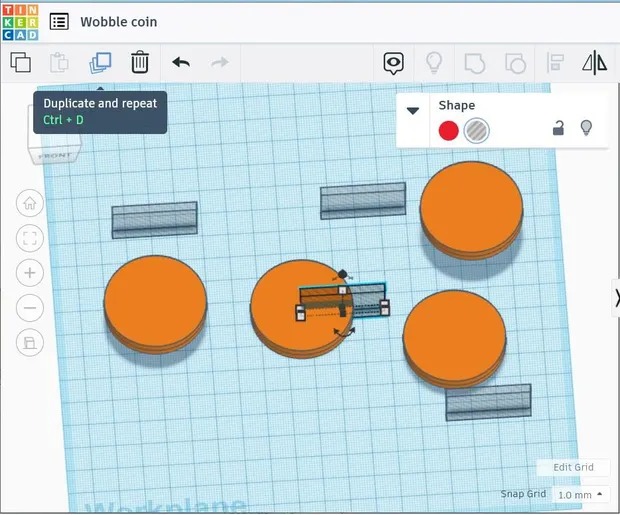
Tinkercad не рассчитан на тяжёлую производственную автоматизацию, но в нём есть несколько средств, которые заметно сокращают повторяющиеся действия. Самое полезное — Duplicate and repeat: после первой копии и преобразования повторное Ctrl+D воспроизводит последний шаг. Для сеток, рядов отверстий, ступеней и орнаментов это быстрее ручного копирования.
Autodesk Tinkercad / автор проекта
Duplicate and repeat и горячие клавиши
Сценарий: требуется сделать ряд одинаковых стоек с одинаковым шагом. Вместо десяти копирований создаётся одна стойка, одна копия со смещением, а затем повторяется последнее преобразование. Важно сначала добиться правильного шага, потому что серия наследует именно его.
Autodesk Tinkercad; копия памятки размещена на Studocu
- Шаг 1. Создайте исходную стойку и задайте ей точные размеры.
- Шаг 2. Нажмите Ctrl+D. Передвиньте копию на нужное расстояние по одной оси; удобнее делать это стрелками при заранее выбранном Snap Grid.
- Шаг 3. Не выполняйте посторонних преобразований и снова нажмите Ctrl+D. Появится следующая копия с тем же смещением.
- Шаг 4. Продолжайте Ctrl+D, пока ряд не будет готов. Затем выделите серию и проверьте её длину Ruler или визуально в TOP.
- Шаг 5. Для симметричного массива сочетайте Duplicate с M, а для точной посадки итоговой группы используйте L.
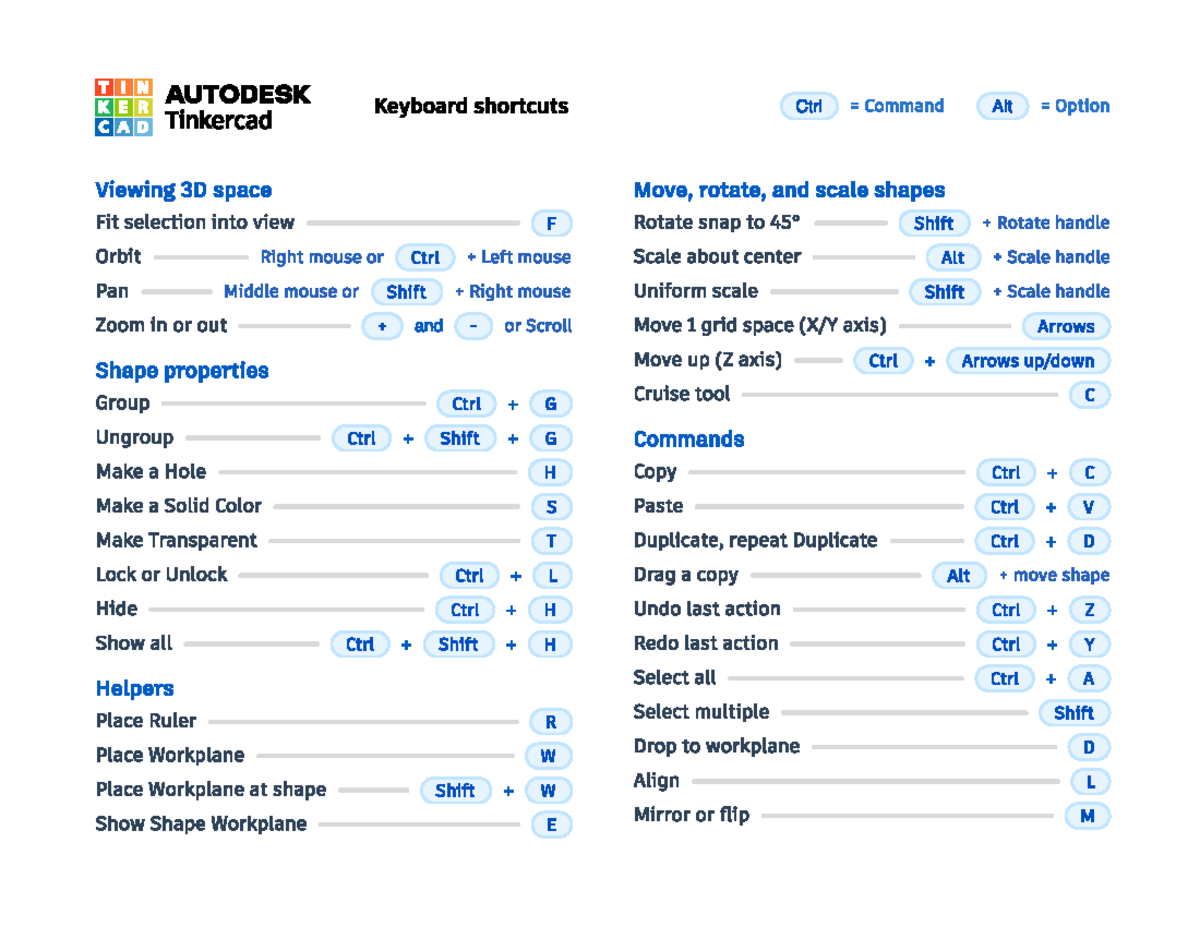
- Шаг 6. Запомните несколько сокращений, которые подтверждены текущей памяткой Autodesk: W — Workplane, R — Ruler, D — drop to workplane, L — Align, M — Mirror, H — Hole, S — Solid, F — fit selection to view, Ctrl+H — hide, Ctrl+Shift+H — show hidden.
Дополнительное ускорение даёт временное скрытие мешающих объектов: Ctrl+H убирает выделение из вида, а Ctrl+Shift+H возвращает скрытое. Это полезно в многослойной модели, когда нужная грань или внутренний вырез закрыты внешней оболочкой.
Your Creations для повторно используемой геометрии
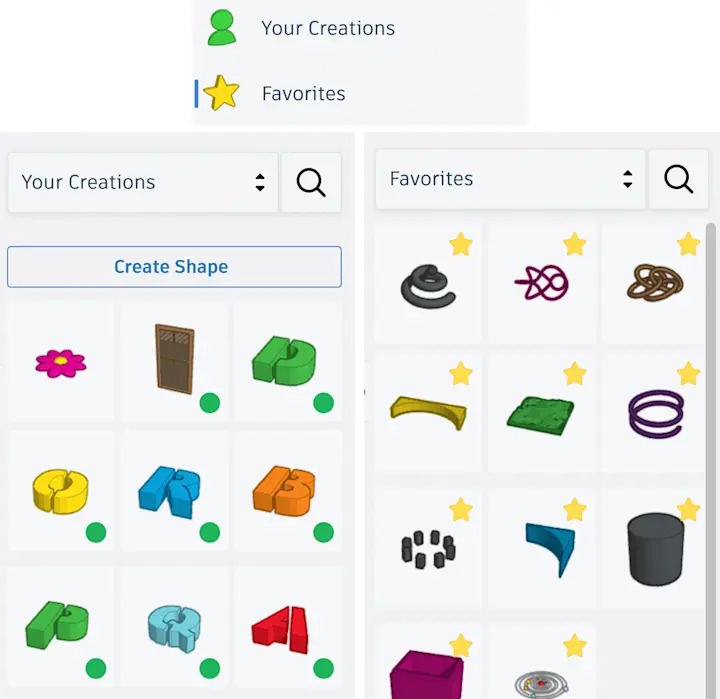
Если одна и та же составная форма нужна в нескольких моделях, её не обязательно собирать заново. В панели Shapes есть раздел Your Creations, а официальный материал Tinkercad показывает кнопку Create Shape и отдельный блок Favorites. Это удобный уровень повторного использования между ручной сборкой и Codeblocks.
Autodesk Tinkercad
- Шаг 1. Сначала доведите повторяемый узел до законченного состояния: размеры, Hole, Group и ориентация должны быть правильными.
- Шаг 2. Выделите узел целиком и создайте из него собственную форму через механизм Create Shape в Your Creations.
- Шаг 3. В новом проекте откройте Your Creations и перетащите сохранённую форму так же, как обычный элемент библиотеки.
- Шаг 4. Для часто используемых готовых объектов отмечайте подходящие элементы в Favorites, чтобы не искать их по всей библиотеке.
- Шаг 5. После вставки своей формы проверьте размеры и ориентацию в контексте нового проекта: повторное использование экономит время, но не отменяет контроль посадки.
Для действительно алгоритмического построения переходите в Codeblocks: там повторение задаётся не серией ручных копий, а блоками и циклами. В обычном 3D Design Duplicate and repeat остаётся самым быстрым способом для коротких линейных и круговых последовательностей.
Как импортировать STL, OBJ и SVG и не потерять контроль над моделью
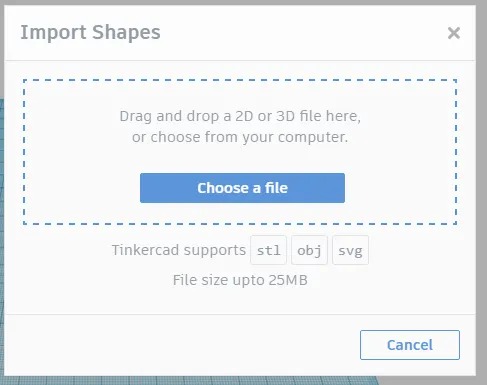
Импорт нужен, когда исходная геометрия сделана в другом редакторе или подготовлена как векторный контур. Autodesk Community с ответом технического менеджера подтверждает три входных формата Tinkercad: STL, OBJ и SVG. После импорта объект становится частью обычной сцены и дальше перемещается, масштабируется и комбинируется с фигурами Tinkercad.
Instructables / автор материала; интерфейс Autodesk Tinkercad
- Шаг 1. Создайте отдельный пустой 3D Design для импорта. Так проще понять реальный масштаб и ориентацию файла без влияния уже существующих объектов.
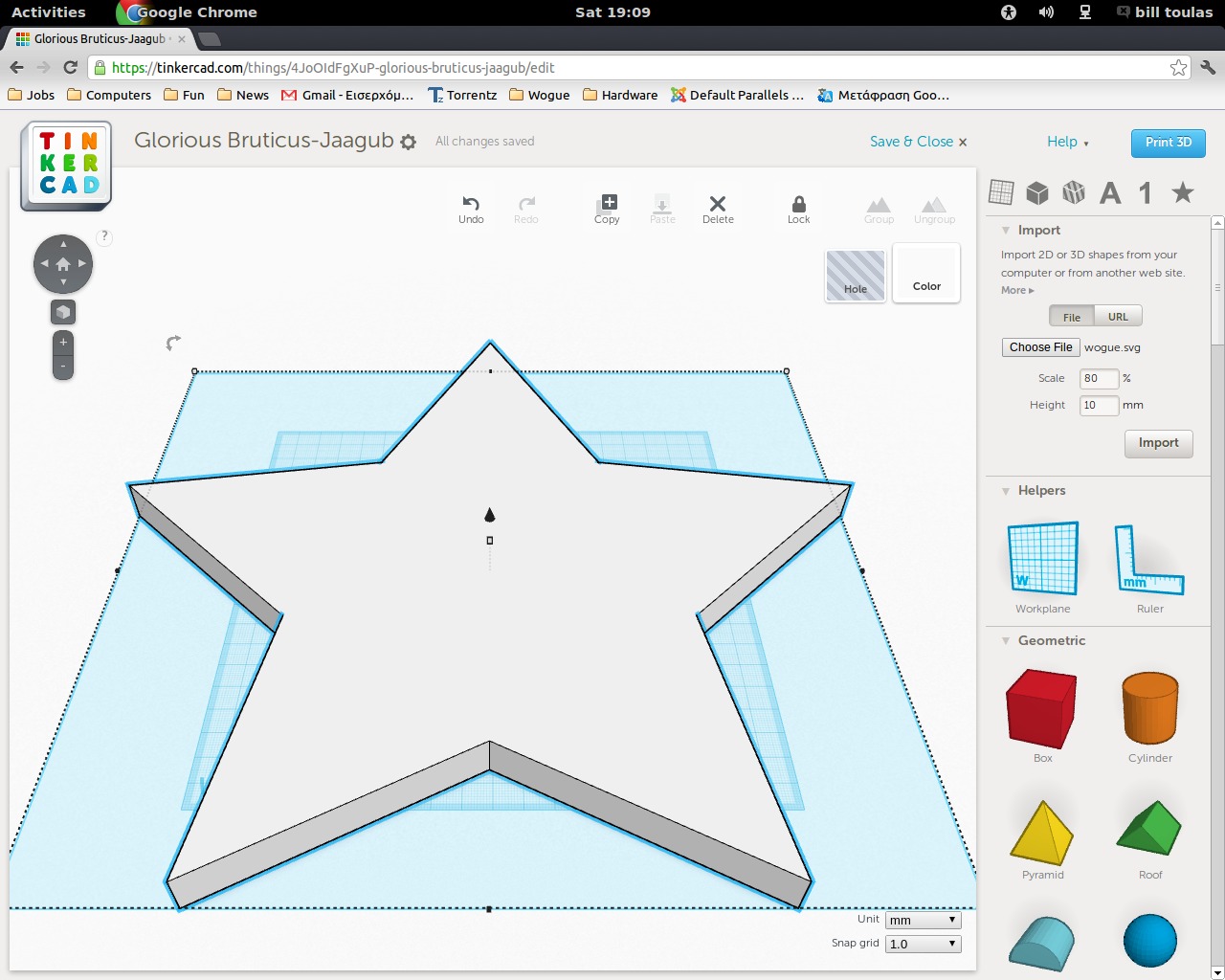
- Шаг 2. Нажмите Import и выберите локальный STL, OBJ или SVG. Не ориентируйтесь на старые скриншоты как на источник актуального лимита размера: интерфейс и ограничения сервиса со временем меняются.
- Шаг 3. После появления модели нажмите F, чтобы подвести камеру к объекту, и посмотрите TOP и FRONT. Сразу выясните, не приехала ли геометрия повернутой или чрезмерно крупной.
- Шаг 4. Поставьте Ruler и проверьте габариты. Если импорт нужен для печатной детали, важно убедиться, что численный размер совпадает с замыслом, а не только выглядит правдоподобно на экране.
- Шаг 5. Для STL и OBJ сначала исправьте положение и масштаб, затем добавляйте локальные Solid/Hole. Чем раньше вы приведёте импорт к понятной системе координат, тем легче дальнейшая сборка.
- Шаг 6. Для SVG заранее подготовьте чистый векторный контур. После импорта он появляется как плоская форма, с которой удобно делать логотипоподобный рельеф, табличку, вырез или декоративный профиль.
- Шаг 7. После масштабирования SVG проверьте мелкие внутренние контуры и разрывы. Если профиль выглядит неожиданно, исправлять исходный вектор обычно рациональнее, чем пытаться вручную ремонтировать множество мелких фрагментов в 3D-сцене.
Opensource.com; интерфейс Autodesk Tinkercad
Практическое правило: импортируйте только ту геометрию, которая действительно нужна. Tinkercad особенно удобен для доработки простой формы — добавить отверстие, надпись, опору, фасонный выступ или соединить несколько объектов. Для сложной инженерной переработки исходной модели логичнее использовать CAD более высокого класса, а в Tinkercad оставлять быстрые правки и учебные сценарии.
Как экспортировать модель и проверить её перед 3D-печатью
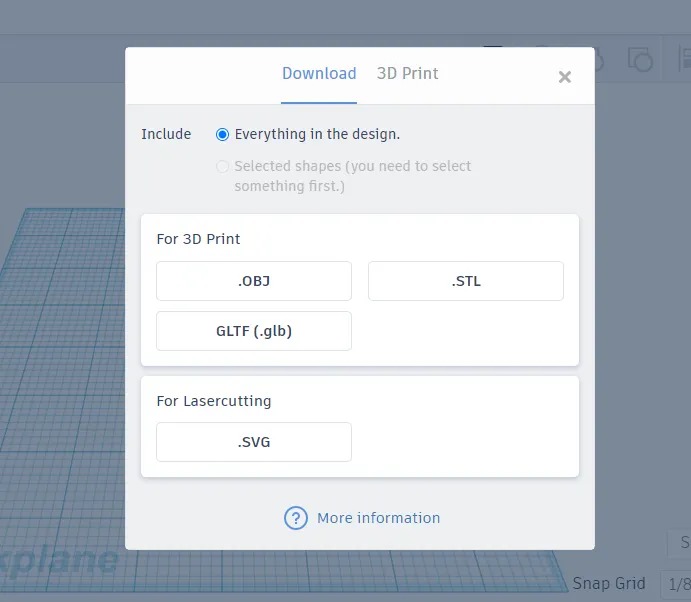
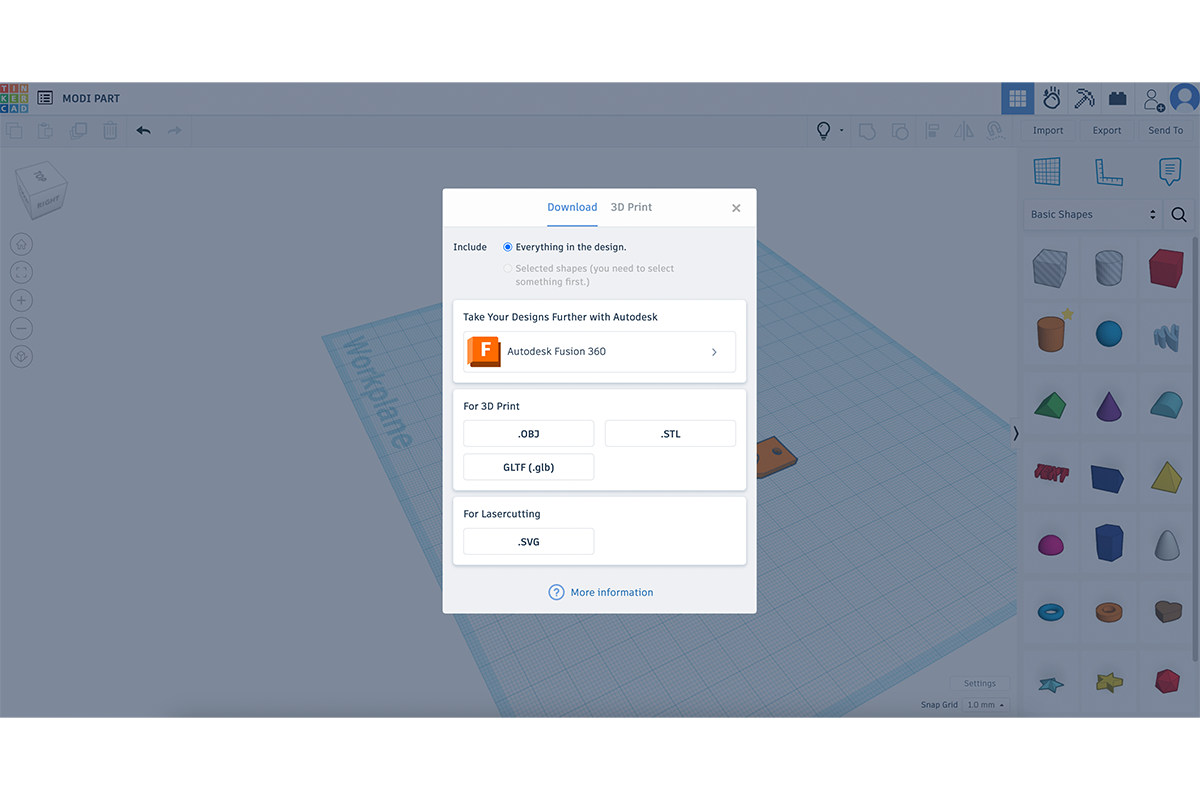
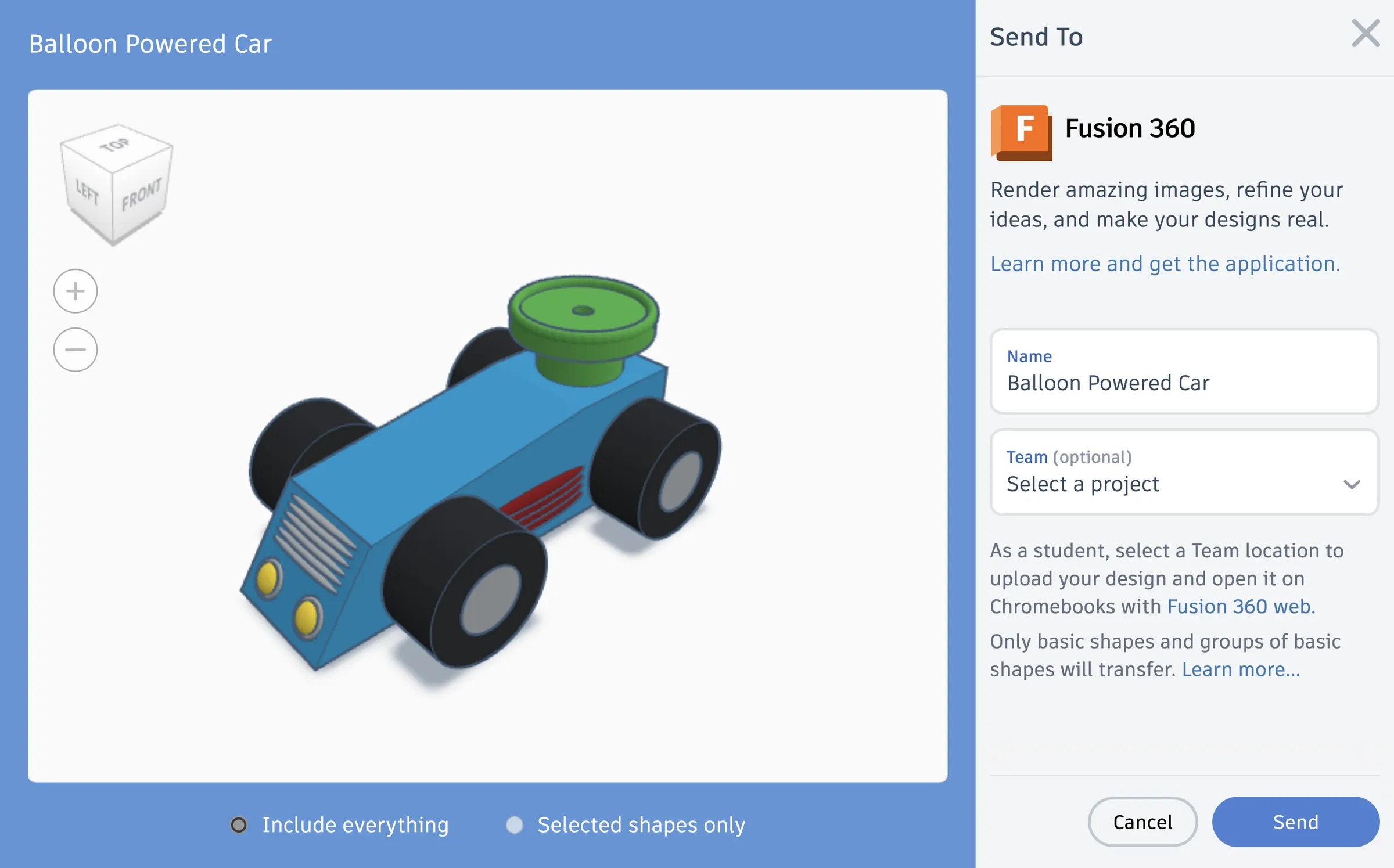
Экспорт — это не последняя кнопка, а контрольная точка. В текущих интерфейсных материалах Tinkercad видны OBJ, STL и GLTF (.glb) для 3D-данных и SVG для плоского контура. Кроме скачивания файла есть передача в Autodesk Fusion, что полезно, когда модель переросла возможности простого редактора.
Autodesk Tinkercad / автор проекта
- Шаг 1. Перед Export выделите модель и нажмите F. Осмотрите её в перспективе, затем переключитесь на TOP и FRONT. Ищите случайные выступы, зазоры и Hole, которые не прорезали Solid до конца.
- Шаг 2. Проверьте, что детали, которые должны быть единым объектом, действительно объединены. Отдельные тела допустимы только тогда, когда вы осознанно хотите экспортировать их как отдельные элементы или сохраняете сборочную логику.
- Шаг 3. Нажмите Export и определите объём: весь дизайн или выбранные формы, когда интерфейс предлагает такой выбор.
- Шаг 4. Для обычного маршрута в слайсер выбирайте STL. OBJ полезен, когда дальнейшему приложению нужен этот тип геометрии; GLTF (.glb) удобен для обмена 3D-сценой в совместимых просмотрщиках; SVG предназначен для плоского контура.
- Шаг 5. Откройте экспортированный файл в целевом приложении. Для 3D-печати это слайсер: проверьте ориентацию, габариты и то, что контур читается как ожидаемая модель.
- Шаг 6. Если в слайсере обнаружились неожиданные пустоты, оторванные элементы или неверный масштаб, возвращайтесь в Tinkercad и исправляйте исходник. Экспортировать один и тот же ошибочный объект повторно бессмысленно.
- Шаг 7. Когда нужна дальнейшая инженерная доработка, используйте путь Export → Autodesk Fusion. Autodesk Support отдельно описывает передачу с design history и открытие результата в настольном Fusion.
Mantis Rover documentation; интерфейс Autodesk Tinkercad
После перехода к более сложному конструированию пригодится обзор Fusion 360. Tinkercad при этом остаётся удобной точкой входа: быстрый эскиз объёма можно собрать в браузере, а затем продолжить там, где нужны более развитые механические инструменты.
Качество результата в самом Tinkercad в первую очередь зависит не от «настройки качества экспорта», а от качества геометрии до экспорта: правильных размеров, пересечений, выравнивания и осмысленной структуры Solid/Hole. Поэтому контроль до скачивания файла важнее поиска несуществующего универсального переключателя «сделать лучше».
Circuits и Codeblocks: когда нужны электроника и алгоритмическая геометрия
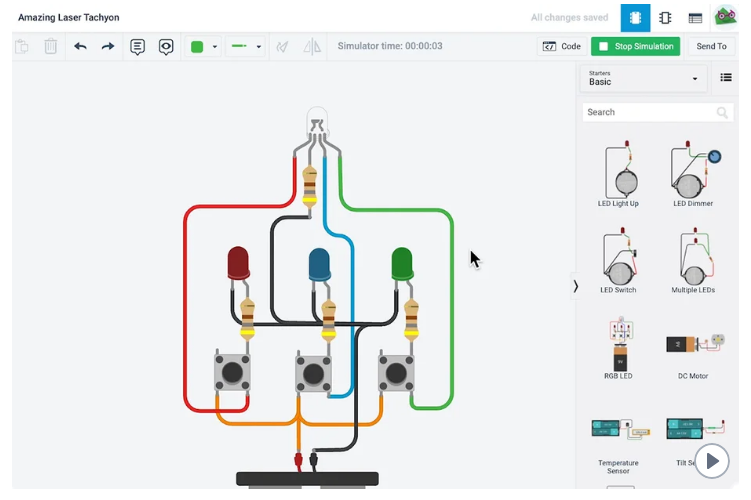
Tinkercad объединяет три разные рабочие среды под одной учётной записью. Это важно не смешивать: 3D Design отвечает за геометрию, Circuits — за учебные схемы и их симуляцию, Codeblocks — за построение 3D-форм блоками команд. Переключение режима меняет сам тип рабочей области и набор инструментов.
KidsSearch; интерфейс Autodesk Tinkercad
Как собрать и запустить простую схему в Circuits
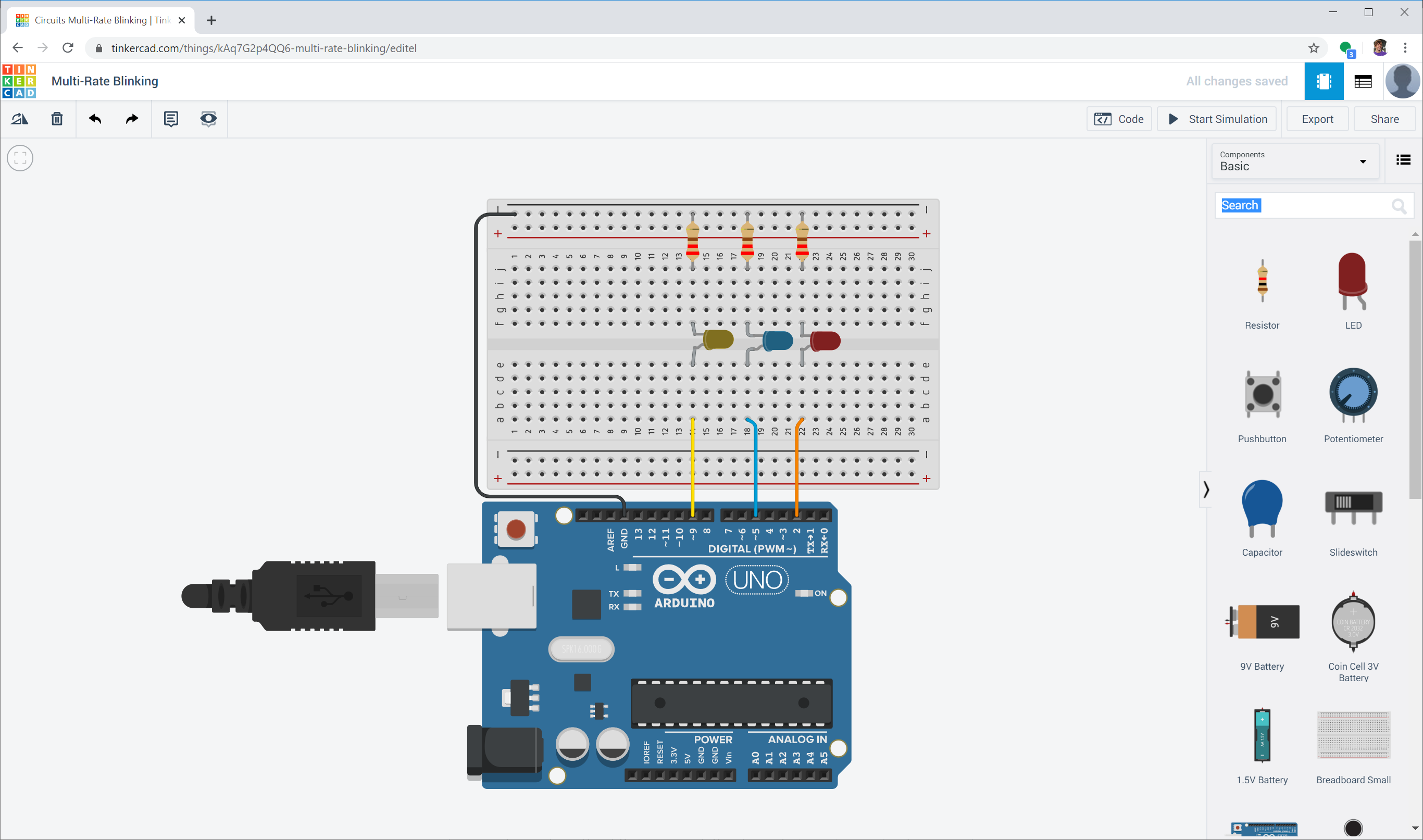
Autodesk описывает Circuits как онлайн-среду, где можно симулировать Arduino и breadboard-компоненты, использовать стандартные модули и проверять схему до физической сборки. Для первого знакомства лучше не начинать со сложного проекта: один источник, один выход и минимальное число соединений быстрее показывают, как работает симулятор.
Makeability Lab; интерфейс Autodesk Tinkercad
- Шаг 1. Перейдите в Circuits и создайте новый circuit. Дайте проекту осмысленное название, чтобы позднее отличать его от 3D-моделей.
- Шаг 2. Добавьте нужные компоненты из библиотеки. Для учебного примера достаточно Arduino, breadboard и простого выходного компонента.
- Шаг 3. Соедините элементы проводами по схеме. Не пытайтесь отлаживать код, пока базовые соединения не выглядят логично и питание не подведено к нужным узлам.
- Шаг 4. Откройте доступный режим программирования для проекта и задайте минимальное поведение. Tinkercad Circuits поддерживает учебную работу с Arduino; конкретный код зависит от выбранной схемы.
- Шаг 5. Нажмите Start Simulation. Наблюдайте реакцию компонентов и исправляйте по одному изменению за раз.
- Шаг 6. После успешной симуляции остановите её и ещё раз проверьте схему. Симулятор помогает проверить логику, но физическая сборка всё равно требует корректной разводки и реальных характеристик компонентов.
Как использовать Codeblocks для повторяющихся форм
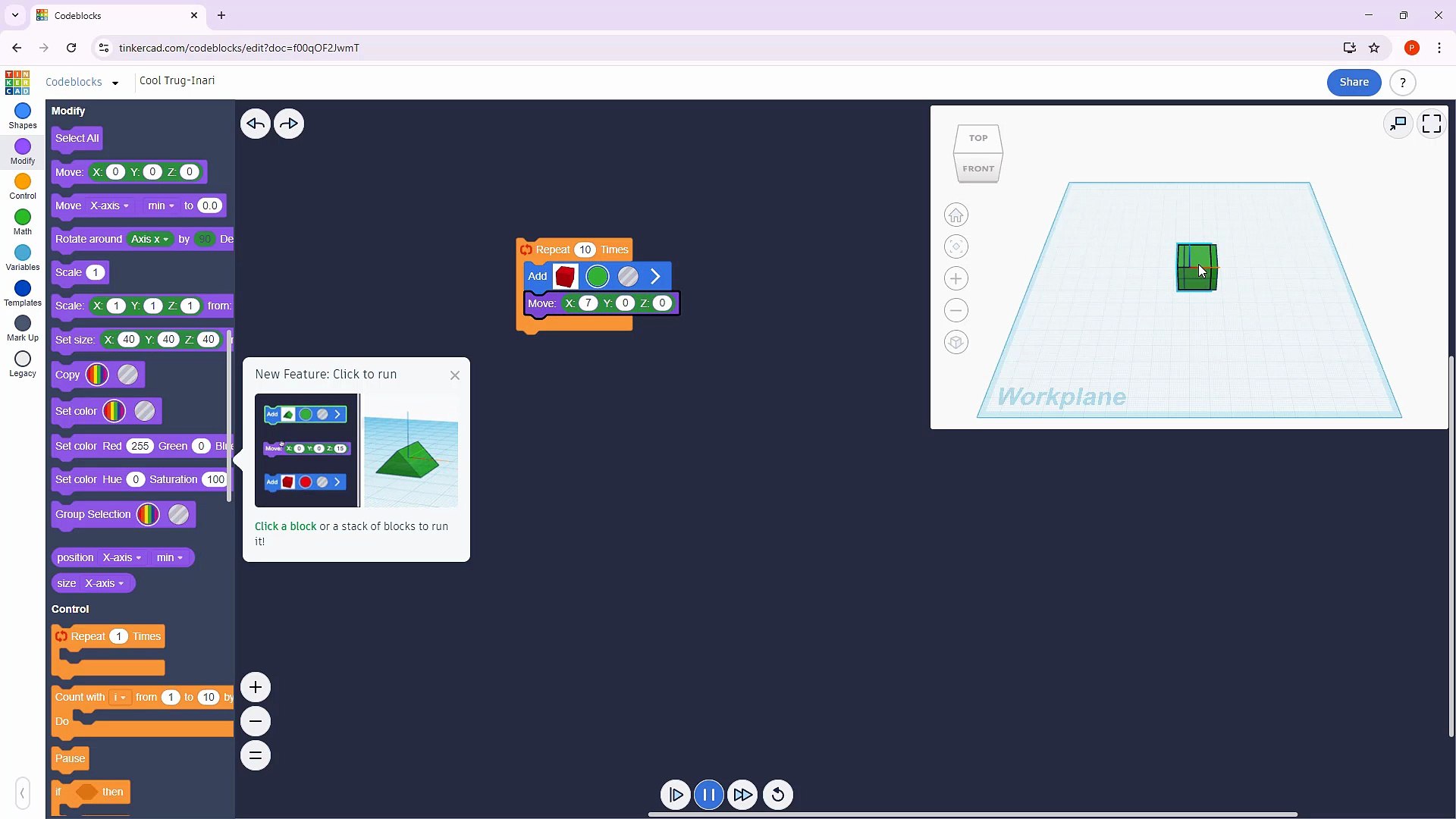
Codeblocks полезен, когда геометрия выражается последовательностью: добавить объект, переместить его, повернуть, изменить размер, повторить действие. В руководстве Autodesk Codeblocks описывается как блоковое программирование динамических и параметрических форм, а официальный стартовый материал отдельно показывает переменные, условия и повторение.
Автор видеоруководства на Dailymotion; интерфейс Autodesk Tinkercad
- Шаг 1. Откройте Codeblocks и создайте новый проект. Слева находится библиотека блоков, в центре — программа, справа или рядом — результат построения.
- Шаг 2. Добавьте блок создания простой формы. Сначала добейтесь, чтобы одна фигура появилась в правильной точке.
- Шаг 3. Добавьте Move или Rotate и задайте понятное преобразование. Запустите построение и убедитесь, что единичный шаг ведёт объект туда, куда ожидалось.
- Шаг 4. Поместите создание и преобразование внутрь Repeat. Увеличивайте число повторений только после проверки одного цикла.
- Шаг 5. Для вариативной формы вводите переменные и меняйте параметры через них, а не редактируйте множество одинаковых блоков вручную.
- Шаг 6. Сравните получившуюся структуру с тем, как её пришлось бы делать Ctrl+D в 3D Design. Codeblocks оправдан там, где повторение само является частью замысла.
Circuits и Codeblocks не превращают Tinkercad в профессиональный EDA или инженерный параметрический CAD. Их ценность — в наглядности: один сервис позволяет объяснить форму, простую схему и алгоритм построения без скачивания нескольких тяжёлых приложений.
Типичные ошибки, их причины и способ проверки
Большинство проблем в Tinkercad возникает не из-за скрытых настроек, а из-за неверной геометрической последовательности: Hole не пересекает Solid, объекты выровнены только «на глаз», новый Workplane остался на неожиданной грани, импорт приехал в другом масштабе или серия Ctrl+D повторяет уже ошибочное смещение. Исправление начинается с локализации шага, а не с полной пересборки проекта.
State Library of Queensland Wiki; интерфейс Autodesk Tinkercad
После Group отверстие не стало сквозным
Отмените объединение, посмотрите модель сбоку и увеличьте высоту Hole так, чтобы она пересекала Solid насквозь. Затем снова выделите оба объекта и выполните Group.
Объекты визуально почти совпадают, но центр смещён
Выберите их вместе и используйте Align. Для круглого отверстия проверьте центр по двум горизонтальным осям, а положение по высоте контролируйте отдельно.
Новая фигура появляется на странной высоте или грани
Проверьте текущий Workplane. Верните рабочую плоскость на базовую сетку или осознанно назначьте её на нужную грань клавишей W.
После Ctrl+D серия уходит не туда
Undo до первой неверной копии. Создайте один дубликат, задайте правильное смещение и только затем повторяйте Ctrl+D. Серия воспроизводит последнее преобразование.
Импортированная модель выглядит слишком большой или маленькой
Поставьте Ruler и проверьте габариты численно. Масштаб исправляйте до добавления новых деталей, иначе все последующие размеры придётся пересчитывать.
В экспортированном файле обнаружился зазор или отдельная деталь
Вернитесь в 3D Design, проверьте контакт тел в FRONT и TOP, затем осознанно объедините то, что должно быть единым объектом. После исправления экспортируйте заново.
Для сложной модели полезно применять проверку слоями: временно скрывать мешающие части Ctrl+H, проверять внутреннюю геометрию и возвращать объекты Ctrl+Shift+H. Такой порядок особенно удобен, когда внешняя оболочка закрывает Hole или опорные элементы.
Ещё одна практическая защита от ошибок — не объединять весь проект слишком рано. Держите функциональные узлы отдельными до тех пор, пока их размеры и взаимное положение не подтверждены. Тогда Undo и Ungroup не приходится использовать как единственный способ добраться до конкретной проблемы.
Плюсы, минусы, альтернативы и кому подойдёт Tinkercad
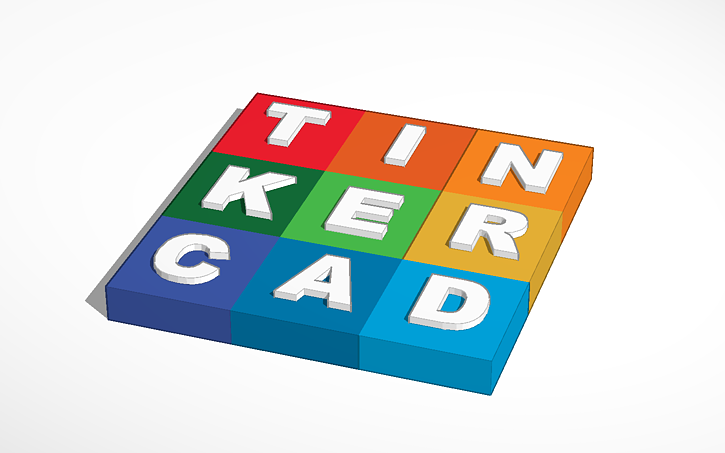
Tinkercad силён тогда, когда простота является требованием, а не компромиссом. Его интерфейс хорошо объясняет логику конструктивной геометрии: положить тело, вычесть Hole, выровнять, отразить, сгруппировать, проверить и экспортировать. Когда задача становится инженерно насыщенной, ценность Tinkercad не исчезает — просто наступает момент перехода в другой класс инструмента.
Автор модели на Tinkercad; платформа Autodesk
Плюсы
- Браузерный запуск без обязательной установки настольного CAD для базовой работы.
- Понятная геометрическая модель Solid/Hole, которая быстро осваивается на реальных небольших проектах.
- Align, Mirror, Ruler, Workplane, Snap Grid и Duplicate and repeat дают достаточно точности для простых деталей.
- Импорт STL, OBJ и SVG и экспорт STL, OBJ, GLTF (.glb) и SVG закрывают распространённые учебные и maker-сценарии.
- Circuits и Codeblocks расширяют среду за пределы обычного 3D-моделирования.
- Официальные памятки по горячим клавишам и учебные материалы упрощают самостоятельное обучение.
Минусы
- Прямое моделирование из тел становится неудобным, когда проект требует сложной инженерной структуры и большого количества зависимых изменений.
- Для развитых сборок, механической симуляции и CAM Autodesk предлагает Fusion, то есть потолок Tinkercad наступает заметно раньше профессионального CAD.
- Импорт чужой сложной геометрии не превращает Tinkercad в полноценный редактор исходной модели; чаще он удобен для ограниченных доработок.
- Работа зависит от веб-среды и учётной записи сервиса, поэтому для автономного производственного процесса нужен другой класс программ.
Сравнение с Fusion 360, FreeCAD и SketchUp
Fusion 360 логичен, когда простого построения из примитивов уже недостаточно и нужны развитые механические инструменты, сборки, симуляция и производственные сценарии. FreeCAD относится к настольным параметрическим CAD и подходит тем, кому важен более технический процесс моделирования с локальным приложением. SketchUp строит другой рабочий подход вокруг быстрого пространственного моделирования и широко применяется для концептуальной геометрии, архитектурных и интерьерных задач.
Instructables / автор руководства; интерфейс Autodesk Tinkercad
Эти продукты не нужно выстраивать в линейку «хуже — лучше». Они решают разные задачи. Tinkercad выигрывает коротким входом и наглядной булевой сборкой, Fusion — глубиной инженерного процесса, FreeCAD — параметрическим настольным подходом с открытой экосистемой, SketchUp — скоростью концептуального пространственного моделирования. Выбор определяется не уровнем пользователя как таковым, а требуемой моделью данных и дальнейшим маршрутом проекта.
Практический выбор по сценарию
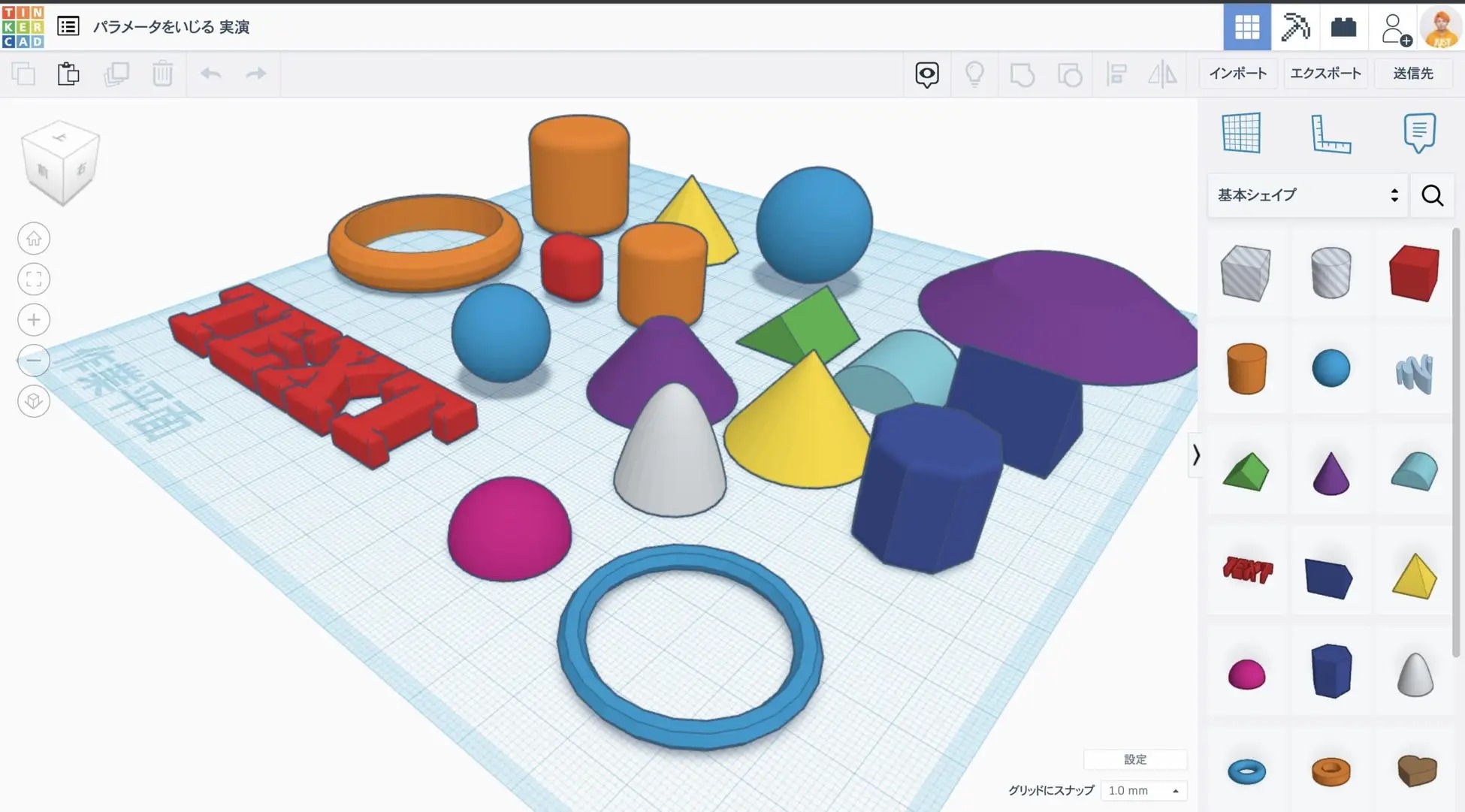
Для первого учебного проекта, простой детали или быстрой проверки формы разумно начать в Tinkercad. Для конструкции, которая быстро обрастает взаимозависимыми размерами и требует инженерного продолжения, переносите работу в более подходящий CAD до того, как простая сцена превратится в трудно редактируемый набор тел. Если же цель — научить человека понимать объём, оси, вычитание, симметрию и размерную дисциплину, Tinkercad остаётся очень точным по назначению инструментом.
PR TIMES / правообладатель исходной публикации; интерфейс Autodesk Tinkercad
- Новичок в 3D. Начните с брелока или таблички, освоив Box, Text, Hole, Align и Group; затем добавьте Mirror и Duplicate.
- Владелец 3D-принтера. Используйте Tinkercad для простых собственных деталей и небольших правок импортированных STL/OBJ; перед печатью обязательно проверяйте экспорт в слайсере.
- Преподаватель или кружок. Разделяйте занятия на 3D Design, Circuits и Codeblocks, чтобы учащиеся не смешивали геометрию, электронную схему и алгоритмическое построение.
- Инженерная задача. Используйте Tinkercad как быстрый черновой этап, а при появлении требований к сборкам, симуляции или производственной подготовке переходите в Fusion либо другой инженерный CAD.
- Повторяющаяся геометрия. Для коротких серий применяйте Ctrl+D; для алгоритмических узоров переходите в Codeblocks; для готовых составных элементов храните свои формы в Your Creations.
Дополнительно полезно понимать, что финальная визуализация и производственная подготовка — отдельные процессы. В материале Xeon Live о том, как работает рендеринг 3D-графики, разобрана разница между построением модели и получением итогового изображения. В Tinkercad же главное — правильно построенная геометрия, понятные размеры и предсказуемый экспорт. Для большинства стартовых задач этого достаточно, а дальнейшее усложнение проекта уже подсказывает, когда пора менять инструмент.