Tether Tools Smart Shooter — специализированная программа для съёмки с подключённой к компьютеру камерой: она управляет параметрами камеры, показывает Live View, принимает кадры на диск и помогает организовать имена файлов. На Xeon Live можно скачать Tether Tools Smart Shooter бесплатно и затем использовать это руководство как практическую карту основных рабочих сценариев.
Ниже разбор ориентирован на стабильную ветку Smart Shooter 5, которую разработчик Kuvacode распространяет через экосистему Tether Tools. Публичная ветка Smart Shooter 6 к моменту проверки остаётся тестовой, поэтому названия окон и последовательности действий в статье привязаны к интерфейсу Smart Shooter 5, а не к предварительным экранам следующей версии.
Что умеет Smart Shooter и для каких съёмок он рассчитан
Smart Shooter решает узкую, но важную задачу: переносит управление камерой на компьютер и связывает момент съёмки с немедленным получением файла. В рабочем цикле фотограф не переключается между камерой, картридером и просмотрщиком: экспозиция и часть параметров меняются в Camera Controls, кадр запускается кнопкой Shoot или с клавиатуры, а полученный файл попадает в Preview и список Photos. Такой подход особенно полезен в предметной, каталожной, портретной, репродукционной и другой съёмке, где важны повторяемость кадра и быстрый контроль результата.
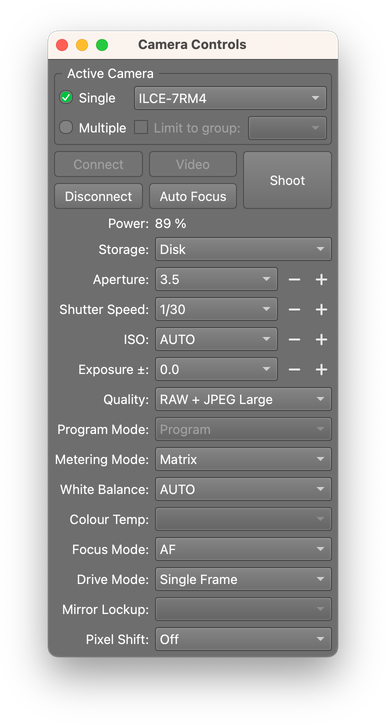
Программа поддерживает удалённый спуск, автоматическую загрузку и просмотр кадров, Live View, гибкое именование, работу с несколькими камерами и QR/штрихкодами. Набор управляемых параметров зависит от конкретной камеры: интерфейс показывает только те значения, которые камера отдаёт через tethering. Поэтому поддержку конкретной модели проверяют до съёмки, а не по одному только бренду. В актуальной линейке Smart Shooter 5 основной фокус сделан на Canon, Nikon, Sony и Fujifilm; в документации для каждой модели отдельно перечисляются доступные функции.
Для одиночной предметной или портретной съёмки ценность Smart Shooter состоит прежде всего в Live View, большом экране предпросмотра и автоматическом приёме RAW/JPEG. Для поточных студий заметнее Name Policy, Session и Barcode: имя файла формируется сразу в момент получения кадра и может включать сессию, номер, камеру, дату или считанный код. Для многокамерных установок используются режим Multiple и группы камер, а для интеграции в производственную систему предусмотрен External API.
Smart Shooter не заменяет RAW-конвертер и полноценный редактор. Он отвечает за захват, просмотр, маршрутизацию и автоматизацию файлов на этапе съёмки. После получения материала обработку продолжают в Lightroom Classic, Capture One, Photoshop, фирменных RAW-приложениях или другом ПО. Для отдельного этапа проявки полезен материал Xeon Live о работе с RAW-фотографиями.
Карта интерфейса: где находятся камеры, просмотр, файлы и настройки
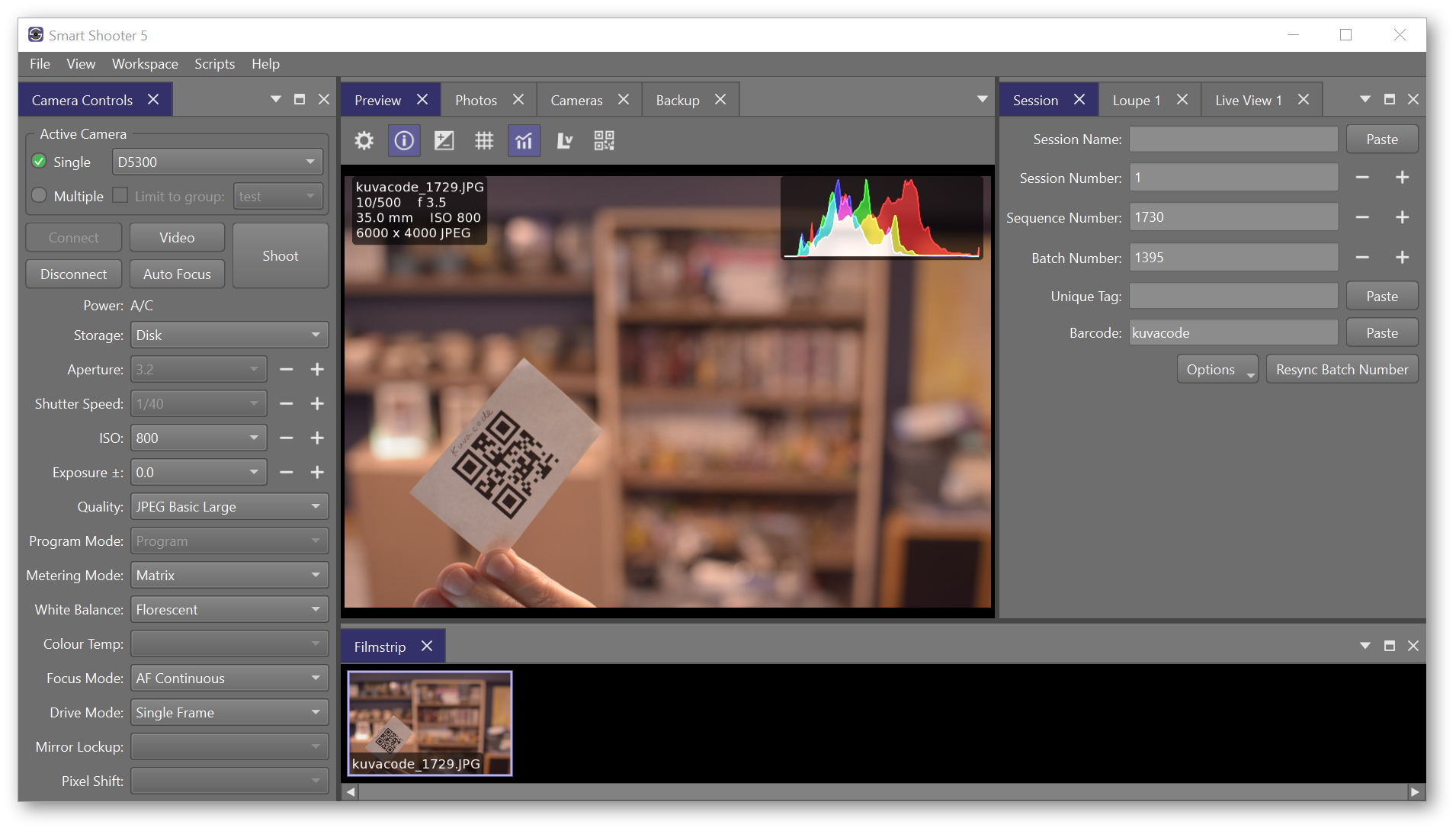
Главное окно построено вокруг докуемых панелей. В Smart Shooter 5 можно переставлять рабочие окна и сохранять собственные компоновки, поэтому конкретное расположение у двух фотографов отличается. При этом логика модулей остаётся одинаковой: Camera Controls отвечает за активную камеру и её параметры; Preview показывает выбранный кадр; Photos хранит таблицу обнаруженных файлов; Cameras показывает подключённые устройства; отдельные окна используются для Filmstrip, Live View, Loupe, Barcodes, Session и Backup. Через верхнее меню Workspace управляют компоновкой, а через Options или Preferences — общими параметрами программы.
Camera Controls и таблица Cameras
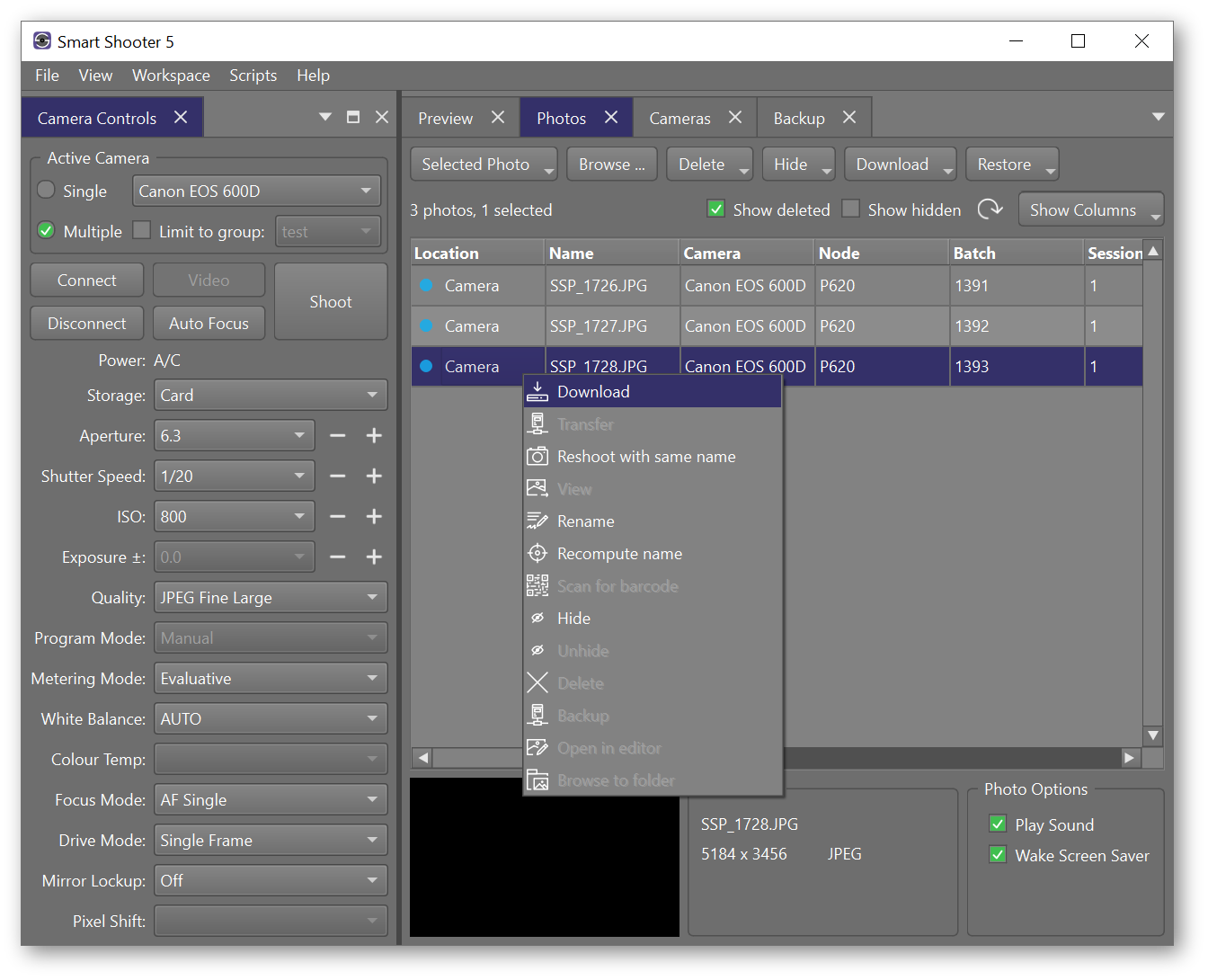
В верхней части Camera Controls находится Active Camera. Режим Single направляет действия на выбранную камеру, Multiple — на все активные камеры, а Limit to group ограничивает многокамерную команду заранее созданной группой. Ниже расположены Connect, Disconnect, Auto Focus и Shoot. Ещё ниже идут Storage и параметры, которые отдала камера: Aperture, Shutter Speed, ISO, Exposure, Quality, Program Mode, Metering Mode, White Balance, Colour Temp, Focus Mode, Drive Mode и дополнительные пункты вроде Mirror Lockup или Pixel Shift на поддерживаемых моделях.
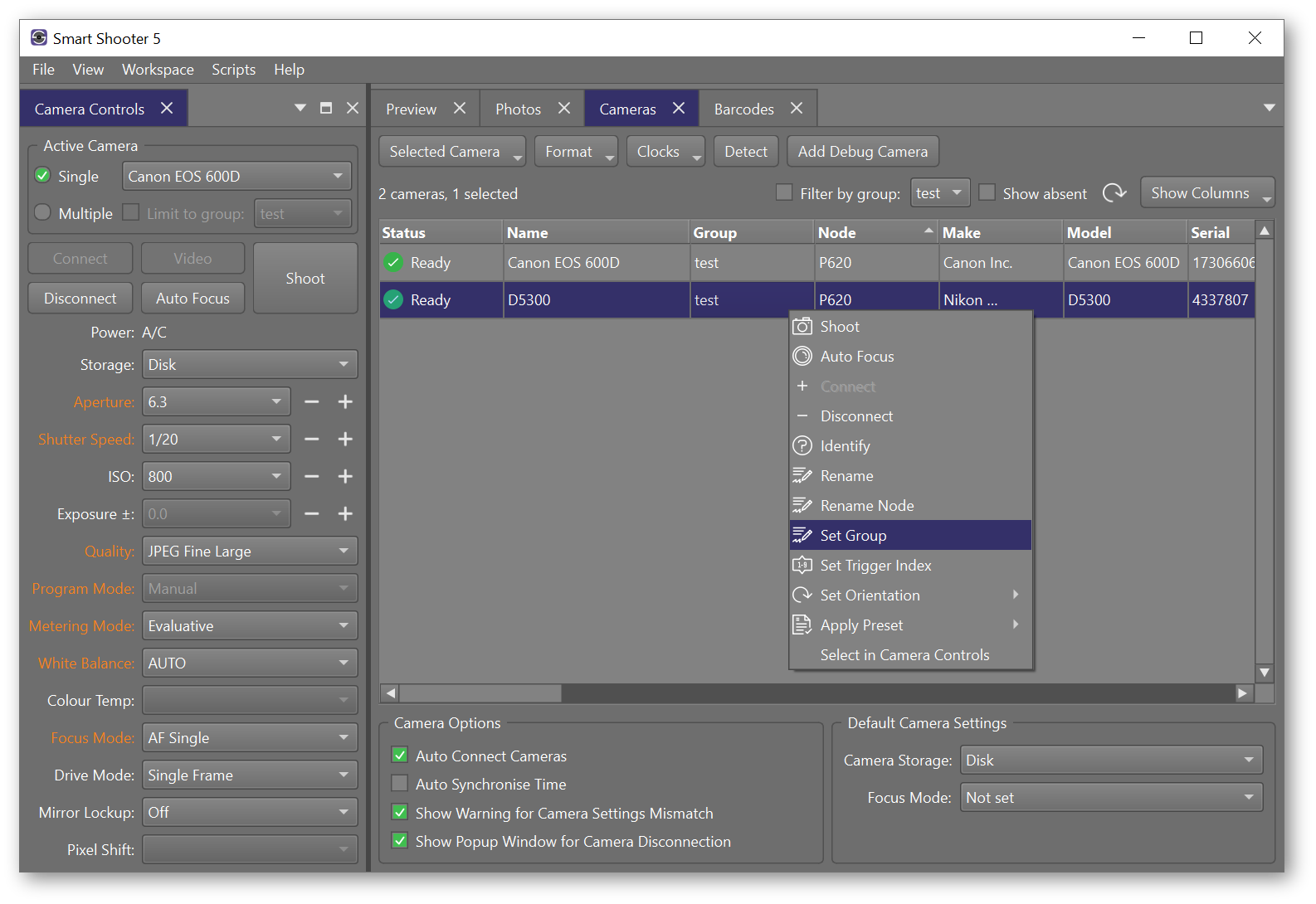
Cameras используется не для постоянной съёмки, а для инвентаризации и настройки устройств. В таблице видны статус, имя, группа, модель и другие доступные свойства. Через контекстное меню камеру можно переименовать, назначить группе, задать trigger index и применить поддерживаемые операции. Здесь же задают значения по умолчанию, в том числе Camera Storage для новых подключений. Это удобное место для подготовки многокамерной схемы до начала потока кадров.
Preview, Photos, Filmstrip, Live View и Session
Preview — основной визуальный контроль уже снятого кадра. Photos — более технический список: в нём видны имя файла, камера, номер партии и Location. Значение Camera означает, что файл остаётся на карте памяти; Local Disk — что он уже сохранён на компьютере. Filmstrip даёт быстрый переход между последними кадрами, а Live View выводит поток с камеры до нажатия спуска. В версии 5 эти окна отделены друг от друга, поэтому на втором мониторе можно держать крупный просмотр, а на основном — органы управления.
Session связывает съёмку с именованием. Здесь быстро меняют Session Name и Unique Tag, корректируют Session number, сбрасывают Sequence и Batch, видят текущий Barcode и, в актуальных выпусках ветки 5, путь загрузки. В Options → Name Policy задаётся правило имени, а Session позволяет менять значения, не переписывая само правило перед каждым товаром или человеком. Для регулярной студийной работы это важнее, чем ручное переименование после съёмки.
Как подключить камеру и провести первую tethered-съёмку
Для первой сессии лучше собрать самый простой тракт: одна камера, один кабель, локальная папка на SSD и режим Single. Так легче отделить проблемы соединения от ошибок в многокамерной конфигурации, облачной синхронизации и автоматизации. Перед стартом проверьте, что модель камеры присутствует в актуальном списке совместимости Smart Shooter и что другие программы не удерживают то же USB/PTP-соединение.
Подключение и проверка состояния камеры
- Закройте приложения, которые одновременно пытаются использовать tethering той же камеры. Особенно важно не держать параллельно фирменную утилиту производителя и второй tethering-клиент.
- Подключите камеру к компьютеру исправным USB-кабелем, включите её и откройте Smart Shooter. В Camera Controls оставьте Single и выберите нужную камеру в списке Active Camera.
- Если устройство обнаружено, используйте Connect. После соединения кнопки Shoot и Auto Focus становятся рабочими, а в поле Power появляется доступное состояние питания.
- Проверьте Storage. Для первого теста выберите Disk: следующий кадр должен сразу уйти на локальный компьютер. Этот режим проще всего диагностировать, потому что между спуском и появлением файла нет ручного шага загрузки с карты.
- Установите простые параметры экспозиции в самой камере или в Camera Controls. Измените, например, ISO на один шаг и убедитесь, что значение обновилось без предупреждения. Так проверяется двусторонний обмен настройками.
- Нажмите Auto Focus, если камера и выбранный режим фокусировки поддерживают эту команду, затем Shoot. Ожидаемый результат — новый элемент в Photos и автоматическое появление кадра в Preview.
Контрольный признак исправной сессии — не только срабатывание затвора. В Photos должен появиться новый объект, его Location после завершённой загрузки должен стать Local Disk, а Preview — показать изображение. Если затвор срабатывает, но файла на компьютере нет, проблема уже относится к Storage, каталогу загрузки или передаче данных, а не к самой команде Shoot.
Live View, композиция и проверка фокуса
После базового теста включите Live View. В Smart Shooter 5 Live View вынесен в отдельное окно, а Preview остаётся для снятых файлов. Разместите Live View достаточно крупно, чтобы оценивать композицию, а Loupe — рядом, если нужен контроль небольшой зоны. Такой расклад снижает риск принять уменьшенный предпросмотр за проверку резкости на пиксельном уровне.
- Включите Live View для активной камеры и дождитесь устойчивого изображения без пропусков. При нестабильном потоке сначала устраните соединение; менять десятки настроек камеры в этот момент не нужно.
- Скомпонуйте кадр по большому экрану и включите сетку Live View, когда требуется удержать вертикали, горизонт или одинаковые отступы между сериями. Поддержка сетки в ветке 5 добавлена в интерфейс Live View.
- Для повторяемой предметной композиции используйте overlay: возьмите эталонный кадр или заранее подготовленное изображение, включите Background Image и уменьшите прозрачность Live View так, чтобы одновременно видеть живой поток и ориентир. Tether Tools описывает этот приём для предметной и flat lay съёмки.
- Подстройте положение предмета или камеры до совпадения основных контуров с оверлеем, затем верните непрозрачность Live View к нормальному просмотру и сделайте тестовый кадр.
- Откройте снятый файл в Preview, увеличьте критическую область и проверьте фактическую резкость уже по фотографии, а не только по Live View. Если камера пишет RAW+JPEG, для скорости можно оценивать JPEG, а финальный RAW сохранить для последующей проявки.
Горячая клавиша T запускает кадр на активной камере, Z — на всех подключённых камерах, F вызывает Auto Focus. Эти команды особенно удобны, когда курсор занят увеличением Preview или когда ноутбук стоит на отдельной стойке. После первого успешного кадра сохраните удобное расположение окон через Workspace: при следующей сессии не придётся заново собирать панель просмотра и органы управления.
Как настроить сохранение, имена файлов и резервирование
Самая частая ошибка в tethered-съёмке — считать, что кадр автоматически существует и на карте, и на компьютере. В Smart Shooter это определяется Storage. Перед коммерческой сессией режим хранения, папку загрузки и Name Policy проверяют отдельным тестовым кадром. Только после этого имеет смысл запускать потоковую съёмку.
Storage: Disk, Card, Both и JPEG
Документация Smart Shooter 5 описывает четыре режима Storage. Disk не пишет кадр на карту и сразу сохраняет его на компьютер. Card оставляет кадр на карте и не загружает автоматически. Both пишет на карту и одновременно передаёт файл на компьютер. JPEG оставляет материал на карте и автоматически загружает JPEG; доступность конкретного режима зависит от модели и прошивки камеры. Для съёмок, где нельзя потерять кадр при проблеме с ноутбуком, обычно выбирают схему с копией на карте и отдельно проверяют, что камера действительно поддерживает нужный режим.
- Откройте Camera Controls и установите Storage до начала серии. Для простой студии с быстрым локальным SSD используйте Disk; для дублирования на карту — Both, когда он доступен на камере.
- Сделайте один кадр и откройте Photos. При Disk или успешной автоматической загрузке Location должен перейти в Local Disk. При Card ожидаемое значение — Camera.
- Если кадр находится на карте, выделите его в Photos и используйте Download или команду Download All для пакета. После завершения снова проверьте Location.
- При RAW+JPEG учитывайте две записи на один спуск. Smart Shooter присваивает им отдельные Sequence, но общий Batch для одной экспозиции; это удобно учитывать в шаблоне имени.
- Проверьте свободное место в каталоге загрузки и скорость носителя до длинной серии. При непрерывной съёмке узким местом становится не спуск, а декодирование, запись на диск и построение предпросмотра.
Name Policy и Session без ручного переименования
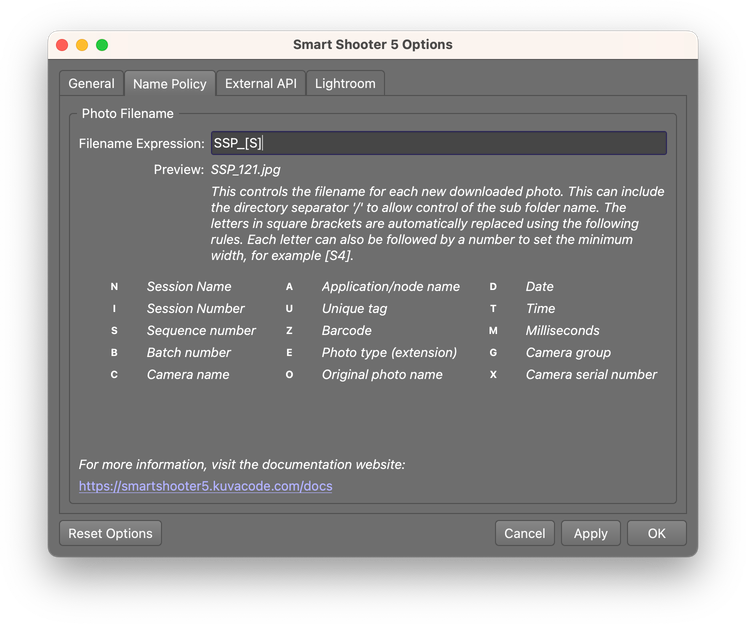
Правило Filename Expression задаётся в Options → Name Policy. Вместо фиксированного имени используются токены в квадратных скобках. На практике достаточно нескольких: [N] — название сессии, [I] — номер сессии, [S] — последовательный номер, [B] — номер партии конкретной камеры, [C] — имя камеры, [U] — произвольный тег, [Z] — последний штрихкод или QR, [D] и [T] — дата и время, [E] — расширение. Ширину числового поля задают числом после буквы: [S4] превращает 23 в 0023.
- Сначала определите структуру архива. Для каталожной съёмки удобно отделить проект, товар и порядковый номер, например логикой «сессия / уникальный тег / последовательность».
- Откройте Options → Name Policy и соберите Filename Expression. Используйте символ / внутри выражения, чтобы Smart Shooter создавал подкаталоги относительно Photo Download Directory.
- Смотрите Preview имени в окне Name Policy. До съёмки оно должно давать однозначный и понятный результат без запрещённых символов.
- Закройте Options и откройте Session. Введите текущий Session Name и Unique Tag, проверьте номер сессии и сбросьте Sequence или Batch только тогда, когда это соответствует правилам вашего проекта.
- Сделайте тестовый кадр и сравните фактическое имя на диске с ожидаемым. Если появился суффикс _1 или _2, Smart Shooter обнаружил уже существующий файл и защитил его от перезаписи. Найдите источник конфликта вместо ручного удаления суффикса.
- Для нескольких камер заранее присвойте понятные имена в Cameras и добавьте [C] в шаблон. Тогда кадры с разных ракурсов не смешаются даже при общей папке.
Smart Shooter никогда не должен перезаписывать существующий файл с тем же вычисленным именем: при конфликте к имени добавляется возрастающий суффикс. Это полезная страховка, но одновременно диагностический сигнал. Если суффиксы появляются систематически, неправильно сбрасывается Sequence, повторяется Session/Unique Tag или повторно используется папка прошлой съёмки.
Резервная копия и проверка после серии
В Smart Shooter 5 добавлена возможность копирования фотографий во вторичное место, а интерфейс содержит окно Backup и соответствующее действие в контекстном меню Photos. В производственном процессе резервирование настраивают вместе со Storage: карта памяти защищает от потери локального файла, вторичный каталог — от отказа основного диска. Эти механизмы не заменяют полноценный архив после съёмки, но уменьшают риск в момент работы.
- Выберите основной Photo Download Directory на локальном диске с достаточной скоростью и свободным местом. Не начинайте длинную съёмку в папку, которую одновременно активно перемещает синхронизатор.
- Настройте вторичное место для Backup на отдельном физическом носителе или в другом рабочем каталоге, доступном программе. Для сетевого пути сначала проверьте устойчивость соединения тестовой серией.
- Снимите несколько кадров и убедитесь, что основной файл появился, а резервная копия действительно создана. Проверяйте количество и размер файлов, а не только наличие папки.
- В конце сессии сравните число ожидаемых экспозиций с Batch/Sequence и количеством файлов. Для RAW+JPEG учитывайте по два файла на экспозицию.
- После закрытия съёмки перенесите материал в постоянный архив и уже затем очищайте карту. Для дальнейшей обработки можно ориентироваться на руководство Xeon Live о том, как выстроить обработку фотографий от отбора до экспорта.
Как ускорить поток: несколько камер, QR-коды и горячие клавиши
Smart Shooter заметно раскрывается в повторяемых сериях, где ручное управление становится источником ошибок. Три механизма дают наибольший выигрыш: группы камер, считывание QR/штрихкодов и клавиатурные команды. Их лучше вводить по одному: сначала добиться стабильной одиночной сессии, затем добавить структуру файлов, и только после этого подключать многокамерный спуск или автоматическое распознавание кодов.
Несколько камер и группы
- Подключите камеры по одной и убедитесь, что каждая отдельно появляется в Cameras со статусом Ready. Не начинайте с режима Multiple, пока одна из камер периодически исчезает.
- Переименуйте устройства по роли: например front, left, right, top. Имя хранится в привязке к серийному номеру и может использоваться токеном [C] в имени файла.
- В Cameras выделите камеры, откройте контекстное меню и назначьте Set Group. Группа полезна, когда в системе есть камеры разных задач и одновременно срабатывать должна только часть.
- Перейдите в Camera Controls, включите Multiple и при необходимости Limit to group. Перед съёмкой визуально проверьте, какая группа выбрана: команда теперь распространяется не на одну камеру.
- Сделайте тест командой Z, которая запускает кадр на всех подключённых камерах. Убедитесь, что Photos содержит ожидаемое число новых файлов и что имена различаются по камере или последовательности.
- Если параметры камер должны совпадать, изменяйте их после выбора Multiple и затем проверяйте значения в Cameras. Smart Shooter показывает предупреждения о несоответствии настроек; не игнорируйте их перед синхронной серией.
Многокамерная функция в Smart Shooter 5 лицензируется по числу одновременно используемых дополнительных камер. Это важно учитывать до монтажа большой установки: обычная работа с разными моделями по очереди и одновременная съёмка несколькими камерами — разные сценарии лицензирования. Технически программа допускает до десяти камер в одной многокамерной конфигурации, но реальная пропускная способность зависит от USB-контроллеров, формата файлов и скорости диска.
QR и штрихкоды для поточной съёмки
Barcode workflow связывает физический объект или человека с именем следующего файла. Smart Shooter умеет считывать код с уже снятой фотографии и из Live View, а извлечённый текст записывает в поле Barcode окна Session. Токен [Z] затем подставляет это значение в вычисляемое имя. Поддерживаются QR Code и распространённые одномерные и двумерные форматы, включая Code 39, Code 128, Data Matrix, EAN и PDF417.
- Добавьте [Z] в Filename Expression и сделайте безопасную структуру имени, например с Session и Sequence. Не используйте один только [Z]: серия одного товара должна сохранять уникальные номера кадров.
- Откройте Barcodes и включите автоматическое сканирование только после теста на небольшом наборе. В версии 5 есть предупреждение о влиянии постоянного сканирования на производительность, поэтому для высокой скорости его включают осознанно.
- Покажите QR или штрихкод в кадре или Live View. После распознавания проверьте, что текст появился в Barcode окна Session.
- Снимите первый рабочий кадр и проверьте имя файла на диске. Оно должно содержать считанное значение вместо [Z].
- При переходе к следующему объекту сначала считайте новый код, затем убедитесь, что Session обновилась, и только после этого снимайте серию. Иначе несколько кадров попадут под предыдущий идентификатор.
- Когда автоматическое считывание не нужно, используйте ручную команду Scan for barcode для выбранного изображения. Это медленнее, но снижает нагрузку и даёт фотографу явную точку контроля.
Клавиатурные команды в рабочем темпе
Для повседневной работы полезно выучить минимум T, Z и F: кадр на активной камере, кадр на всех камерах и автофокус. A, S, I, E, Q, M и W выбирают соответственно Aperture, Shutter Speed, ISO, Exposure compensation, Quality, Metering и White Balance; стрелки вверх и вниз меняют выбранное значение. R запускает загруженный сценарий. Эти команды не требуют держать курсор над мелкими выпадающими списками.
- T — сделать кадр на текущей активной камере.
- Z — сделать кадр на всех подключённых камерах.
- F — запустить Auto Focus.
- A / S / I / E — выбрать диафрагму, выдержку, ISO или экспокоррекцию, затем менять значение стрелками.
- Q / M / W — выбрать качество, режим замера или баланс белого.
- R — запустить текущий загруженный сценарий.
Полезный рабочий порядок для каталога: QR → проверка Barcode → F → тестовый кадр T → увеличение Preview → рабочая серия → следующий QR. Для многокамерной установки меняется только спуск: вместо T используется Z, а перед серией проверяется выбранная группа. Такая последовательность уменьшает число кадров, которые приходится разбирать вручную после съёмки.
Как использовать автоматизацию и External API без лишней сложности
Встроенные функции Smart Shooter закрывают большинство студийных задач без программирования, но технические проекты иногда требуют управлять спуском, менять параметры по событию или передавать сведения о новых кадрах в другую систему. В Smart Shooter 5 для этого есть встроенные сценарии и External API. Для обычной предметной съёмки их не нужно включать заранее: автоматизацию добавляют только после того, как ручной цикл стабильно работает.
Встроенные сценарии и повторяемые серии
Tether Tools перечисляет среди возможностей Smart Shooter готовые сценарии для focus stacking, timelapse и Bulb Timer, а также автоматический контроль через scripting. Практический смысл этих инструментов — перенести повторяющуюся последовательность в один запуск. Перед использованием любого сценария сохраните обычный тестовый кадр, проверьте Storage и Name Policy, потому что автоматизированная серия умножает ошибку так же быстро, как и правильное действие.
- Подключите одну камеру и убедитесь, что ручные Shoot, Auto Focus и изменение нужного параметра работают. Автоматизация не исправляет нестабильное USB-соединение.
- Откройте Scripts и выберите требуемый сценарий. Для focus stacking камера должна поддерживать управление фокусом в Live View; поддержка зависит от модели.
- Задайте параметры сценария в Script Controls. Для фокус-стекинга это направление и шаг смещения фокуса; для интервальной съёмки — временные параметры серии.
- Сделайте короткий пробный запуск. Отслеживайте появление каждого кадра в Photos и фактическую запись файлов в папку, а не только движение интерфейса.
- Остановите сценарий при первых признаках пропущенных кадров, ошибки фокуса или зависшей загрузки. Исправьте базовую причину и повторите короткую проверку.
- После серии убедитесь, что число файлов соответствует ожидаемому. Focus stacking создаёт исходники с разными плоскостями резкости; объединение в итоговый кадр выполняется уже в специализированном редакторе, а не в Smart Shooter.
Сценарии особенно полезны в предметной макросъёмке и технической фиксации, где движение камеры запрещено, а повторять десятки ручных шагов неудобно. Для креативной съёмки с постоянно меняющейся сценой выгода меньше: там быстрее оставить автоматизацию минимальной и работать через Live View и Shoot.
External API: события и команды
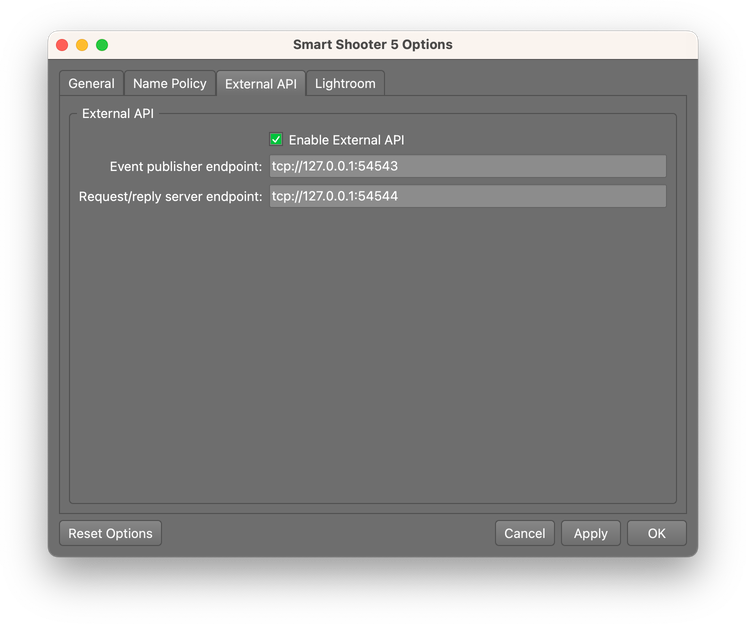
External API использует ZeroMQ и JSON. Программа публикует события о состоянии камеры и фотографий и принимает команды через request/reply сервер. Через API можно подключать и отключать камеру, инициировать кадр, управлять загрузкой и переименованием файлов, менять свойства камеры, запускать автофокус и корректировать последовательность или партию. В Options → External API функция выключена по умолчанию.
- Сначала оставьте endpoint на локальном интерфейсе 127.0.0.1 и включите Enable External API. Такой режим ограничивает взаимодействие текущим компьютером и безопаснее для первого теста.
- Запустите тестовый клиент по примерам из репозитория Kuvacode и подпишитесь на поток событий. Сделайте один кадр вручную в Smart Shooter и убедитесь, что клиент получил событие о новом Photo.
- После проверки чтения отправьте безопасную команду получения состояния или одиночного Shoot. Ответ должен возвращаться синхронно в актуальной ветке 5.
- Только затем добавляйте изменение параметров камеры или автоматическое переименование. Каждая команда должна иметь проверку ответа и тайм-аут; отсутствие ответа нельзя трактовать как успешный кадр.
- Не открывайте ZeroMQ endpoint в сеть без явной необходимости и сетевых ограничений. Документация позволяет изменить endpoint для доступа с других компьютеров, поэтому ответственность за сегментацию и фильтрацию ложится на владельца системы.
- В журнале производства храните идентификатор кадра, вычисленное имя и результат команды. При сбое это позволяет восстановить, на каком этапе произошла ошибка: спуск, передача, имя или внешняя система.
Для интеграции с учётной системой API обычно полезнее прямой эмуляции мыши и клавиатуры: он работает с объектами камеры и фотографии, а не с координатами интерфейса. Но это уже инженерный слой. Фотографу без задачи интеграции достаточно клавиатурных команд и Name Policy — они проще и требуют меньше сопровождения.
Lightroom Classic, типичные ошибки, плюсы и альтернативы
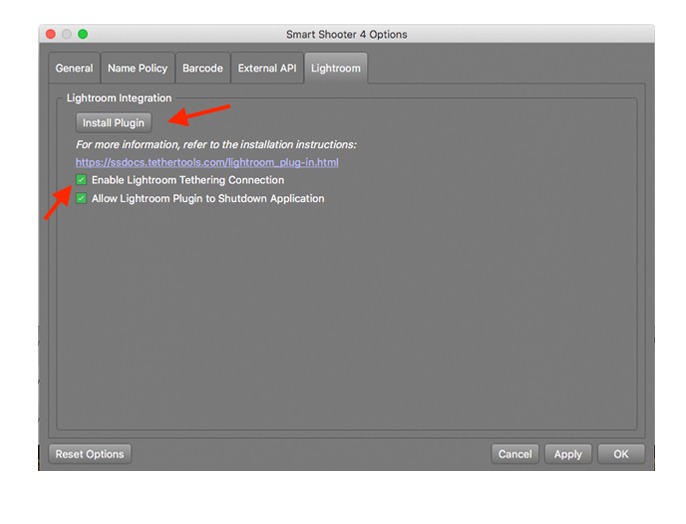
Интеграция с Lightroom Classic требует отдельной проверки, потому что Adobe меняла собственный механизм tethering. Текущая документация Smart Shooter 5 прямо предупреждает: на Windows плагин не работает для камер, которые Lightroom Classic уже поддерживает нативно. Для восстановления прежней схемы документация указывает старые ветки Lightroom для Sony и Nikon; Canon в плагине Smart Shooter 5 не поддерживался, а Fujifilm остаётся рабочим вариантом. На macOS важен порядок запуска приложений.
Как запускать связку с Lightroom Classic
- Сначала проверьте текущую матрицу совместимости именно для вашей ОС, камеры и версии Lightroom Classic. Не ориентируйтесь на старую инструкцию без проверки, потому что поведение Windows изменилось после обновлений Adobe.
- На macOS закройте остальные приложения, запустите Smart Shooter 5, подключите камеру и убедитесь, что она работает внутри Smart Shooter. Только после этого запускайте Lightroom Classic и начинайте tethered session.
- В Preferences → Lightroom установите и включите Smart Shooter plugin. Если Lightroom был открыт во время установки, перезапустите его.
- В Lightroom Classic откройте File → Plug-in Manager и убедитесь, что Smart Shooter 5 Plugin включён. Для Nikon не держите одновременно активными конфликтующие tethering-плагины.
- Запустите File → Start Tethered Capture. Если работает плагин, файлы поступают в каталог и папку, которые назначены в Lightroom Classic, даже когда полный интерфейс Smart Shooter открыт для расширенных функций.
- Сделайте один тестовый кадр и проверьте три точки: камера сработала, изображение появилось в каталоге Lightroom, а файл находится именно в каталоге, который задан в Lightroom, а не в обычном Photo Download Directory Smart Shooter.
Когда Lightroom управляет именованием, используйте его правила как обычно. Когда нужны Barcode, многокамерные обозначения или сложная Name Policy Smart Shooter, в настройке Lightroom выбирают использование имени, пришедшего от Smart Shooter. Смысл в том, чтобы оставить только один источник истины для имени файла; двойное переименование усложняет диагностику.
Что делать, когда камера или файлы ведут себя неправильно
- Камера не появляется. Закройте второе tethering-приложение, переподключите USB, проверьте питание и совместимость модели. В Cameras нажмите Detect. Если устройство периодически исчезает, сначала замените кабель или порт, а не меняйте Name Policy.
- Shoot работает, но файла нет на компьютере. Посмотрите Storage и Location в Photos. При Card файл ожидаемо остаётся на камере; используйте Download. При Disk проблема относится к пути сохранения или передаче.
- Появляются суффиксы _1, _2. Это защита от перезаписи. Проверьте Session, Sequence, Unique Tag и целевую папку, затем устраните конфликт имён.
- Live View тормозит. Сначала исключите проблемы USB и одновременно работающие программы. Отключите тяжёлое автоматическое сканирование кодов, если оно не нужно, и проверьте производительность диска/предпросмотра.
- Несколько камер получают разные параметры. Проверьте Multiple, выбранную группу и предупреждение о mismatch. Затем задайте параметр заново и подтвердите его для каждой камеры.
- Lightroom не получает файлы. Проверьте актуальную совместимость плагина, отключите конфликтующий tethering-плагин и соблюдайте порядок запуска на macOS. На Windows для ряда камер современный Lightroom использует собственный механизм вместо Smart Shooter plugin.
- Нужна диагностика глубже. В Help → Locate Log File Smart Shooter открывает каталог журналов. Файлы журнала и истории помогают отделить ошибку камеры от сбоя сохранения или внешней интеграции.
Почему после съёмки кадр остаётся только на карте?
Проверьте Storage. Режим Card сохраняет файл на карте и не загружает его автоматически. В Photos выберите файл и используйте Download или переключите рабочую схему на Disk/Both, если камера поддерживает нужный режим.
Почему имя файла получило _1 или _2?
Smart Shooter обнаружил существующий файл с тем же вычисленным именем и не стал его перезаписывать. Исправьте Session, Sequence, Unique Tag или целевую папку.
Можно ли одновременно управлять несколькими камерами?
Да. В Camera Controls используется Multiple, а группы ограничивают команду выбранным набором камер. Для одновременной многокамерной съёмки действует лицензирование дополнительных камер.
Где проверить сбой соединения?
Сначала смотрите статус Cameras и Location в Photos. Для подробной диагностики используйте Help → Locate Log File и изучите журнал приложения.
Можно ли использовать QR-код в имени файла?
Да. После распознавания код попадает в Barcode окна Session, а токен [Z] подставляет его в Filename Expression.
Smart Shooter обрабатывает RAW как редактор?
Нет. Он принимает, показывает и организует файлы на этапе съёмки. Проявку, цвет и ретушь выполняют в RAW-конвертере или фоторедакторе.
Плюсы, минусы и реальные альтернативы
Плюсы
- Собирает управление камерой, Live View, приём файлов и проверку кадра в одном рабочем окне.
- Гибкая Name Policy подходит для каталожных и поточных съёмок, где ручное переименование создаёт ошибки.
- Поддерживает многокамерный режим, группы и единый спуск, что полезно для предметных установок и 3D-процессов.
- QR/штрихкоды можно читать с изображения или Live View и использовать в имени файла.
- Рабочие окна докуются и сохраняются как собственная компоновка; это удобно при двух мониторах.
- Есть готовые горячие клавиши, сценарии и External API для разного уровня автоматизации.
Минусы
- Совместимость функций зависит от конкретной модели камеры: одного совпадения бренда недостаточно.
- Связка с Lightroom Classic стала сложнее из-за изменений Adobe; на Windows часть старых сценариев плагина больше не работает с современными версиями Lightroom.
- Одновременная съёмка несколькими камерами требует дополнительных camera-активаций по модели лицензирования Smart Shooter 5.
- Программа не заменяет RAW-конвертер и редактор: после захвата всё равно нужен отдельный этап отбора, проявки и ретуши.
- Автоматическое сканирование кодов и тяжёлые многокамерные серии повышают требования к стабильности USB, диску и производительности компьютера.
Capture One Pro логичнее, когда tethered-съёмка должна сразу переходить в развитую RAW-проявку, сессии, цвет и отбор в одной среде; на Xeon Live есть отдельный разбор Capture One Pro. Lightroom Classic удобнее фотографам, у которых каталог и пресеты уже являются центром процесса; отдельный материал о Lightroom помогает сопоставить его роль с Smart Shooter. Фирменные утилиты Canon, Nikon, Sony или Fujifilm подходят для базового удалённого управления, но обычно не дают такой же комбинации многокамерных групп, Name Policy, barcode workflow и API в одном продукте.
Smart Shooter стоит выбирать не по количеству функций, а по месту в процессе. Для одиночной студии его сильная сторона — стабильный захват с быстрым просмотром и понятным управлением. Для каталога — имена, QR-коды и повторяемая структура сессии. Для нескольких камер — группы и синхронные команды. Для инженерной установки — External API. Если основная задача начинается уже после нажатия затвора — сложная RAW-проявка, цвет, ретушь и подготовка публикации — центр рабочего процесса разумнее строить вокруг редактора, а Smart Shooter оставлять на этапе съёмки.
Перед важной съёмкой достаточно провести короткий приёмочный тест: подключить каждую камеру, сделать кадр, проверить Location и имя файла, открыть Preview на 100%, убедиться в резервной копии и, при необходимости, проверить Lightroom или API. Эта процедура занимает меньше времени, чем восстановление перепутанных имён или пропущенных файлов после полноценной серии.