Telestream Wirecast — программный видеомикшер для прямых трансляций, записи и многокамерного продакшна. На странице XeonLive можно скачать Telestream Wirecast бесплатно, а ниже — разобраться с логикой Preview/Live, источниками, звуком, выводом, ISO и рабочими приёмами без привязки к рекламным формулировкам.
Для чего нужен Telestream Wirecast и кому он подходит
Wirecast занимает промежуточное место между простым приложением для стрима и полноценной аппаратной режиссёрской. Он принимает камеры, capture-карты, экран, файлы и сетевые источники, собирает их в shots, позволяет подготовить следующий кадр в Preview, переключить его в Live, свести звук, записать программу и одновременно отправить поток на выбранные площадки. Он особенно уместен для интервью, вебинаров, конференций, спорта и корпоративных событий.
В 2026 году актуальная публичная ветка — Wirecast 16.5.4. Программа работает в Windows и macOS. Текущие системные требования начинаются с Windows 10 1809 либо macOS Sequoia 15; для реального многокамерного эфира важнее ориентироваться не на минимум, а на рекомендуемые 16 ГБ памяти, SSD и запас по GPU. Telestream отдельно советует иметь исходящую полосу примерно вдвое выше суммы битрейтов всех активных потоков. Это практичное правило: оно оставляет запас на сетевые колебания, служебный трафик и параллельные назначения.
- Wirecast Studio закрывает основную работу с источниками, shots, переходами, Chroma Key, титрами, плейлистами, Audio Mixer, Virtual Camera/Microphone и базовым Multi-Viewer.
- Wirecast Pro добавляет инструменты, которые востребованы именно в продакшне: до семи гостей Rendezvous, PTZ-контроль, ISO-запись отдельных источников и shots, Instant Replay, расширенный Multi-Viewer, NDI program output, вторичный видеовыход и дополнительные аудиовозможности.
- Для одиночного стрима с одной камерой и минимумом графики Wirecast функционально избыточен. Его сильная сторона раскрывается, когда оператору нужно заранее собрать структуру эфира и управлять несколькими независимыми элементами без пересборки сцены на ходу.
Карта интерфейса: что где находится
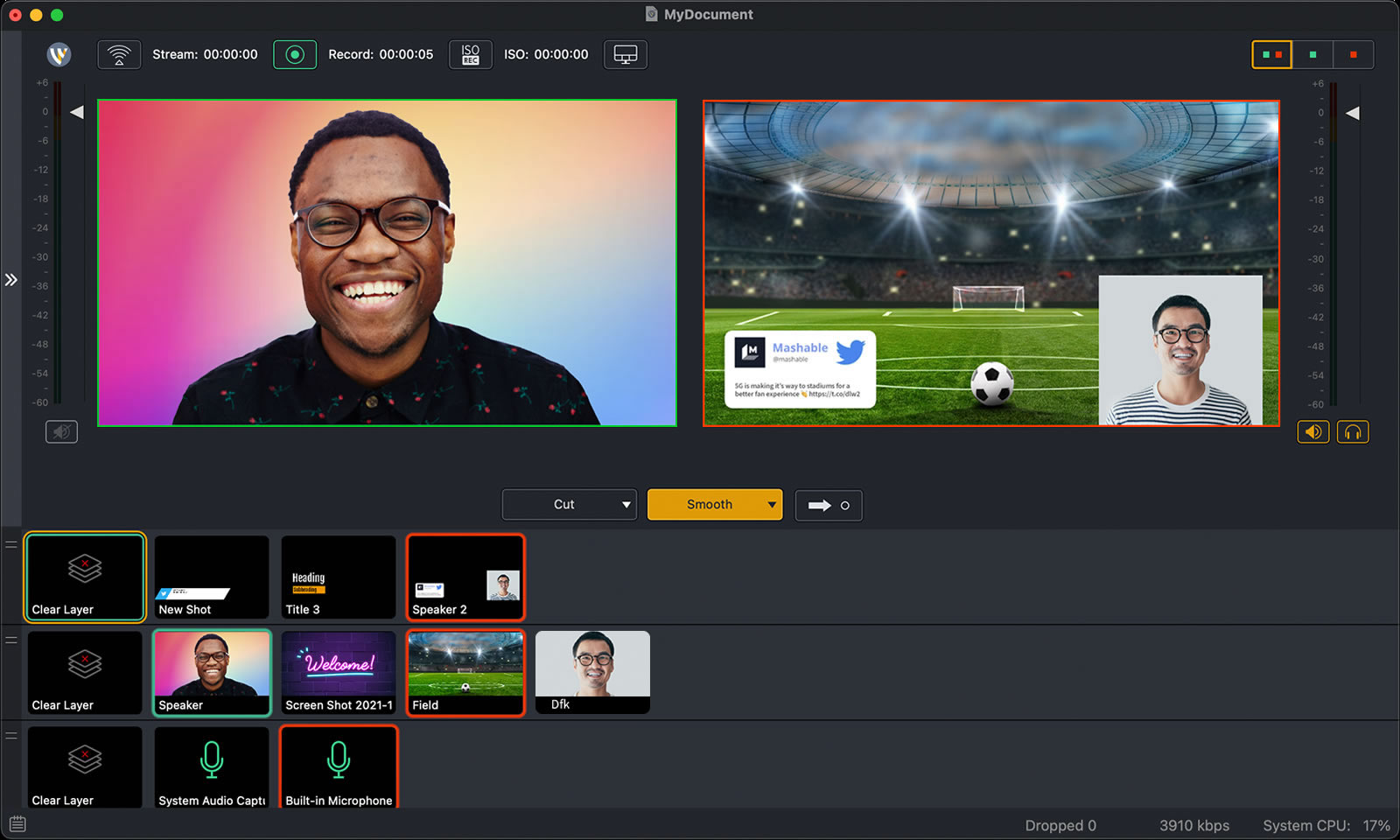
Главное окно подчинено режиссёрской логике. В верхней части находятся Preview и Live, рядом — индикаторы потока, записи и ISO, кнопки управления выводом и мониторингом. Ниже расположены переходы и Go, ещё ниже — главные слои с shots. Отдельно открываются Shot Editor, Audio Mixer, Output Settings, Rendezvous Dashboard, PTZ Controller и Multi-Viewer. Перед первым эфиром полезно один раз пройти этот путь руками: тогда во время трансляции не приходится искать нужное окно.
Preview, Live, Go и AutoLive
Preview — безопасная зона подготовки следующего кадра, Live — то, что уже получает зритель. При отключённом AutoLive клик по shot меняет Preview, а Go отправляет подготовленную композицию в Live через выбранный переход. Live/Preview Swap меняет стороны местами. AutoLive убирает промежуточный шаг: выбранный shot сразу идёт в эфир. Для сложного продакшна Preview безопаснее, потому что оператор видит кадр до выхода в эфир; AutoLive быстрее в простом формате с заранее проверенными shots.
Главные layers, shots и Shot Editor
В нижней части документа shots разложены по главным слоям. Слой можно использовать как независимую эфирную плоскость: основная камера на одном, lower third на другом, логотип или таймер на верхнем. Сам shot тоже содержит внутренние источники. Двойной щелчок по shot открывает Shot Editor, где настраиваются внутренние слои, положение, масштаб, звук, ключинг и свойства источника. Разница между main layer и внутренним layer shot принципиальна: первый управляет эфирной структурой, второй — композицией конкретного кадра.
Если нужен отдельный материал именно о записи рабочего стола, пригодится инструкция XeonLive как записать видео с экрана: она помогает отделить задачу скринкаста от многокамерного live-production, для которого создан Wirecast.
Как собрать первый рабочий проект из камеры, микрофона и экрана
Начинать лучше с минимального документа: одна камера, один микрофон, один экранный или сетевой источник и один титр. После того как этот набор стабильно переключается и записывается, в проект добавляют дополнительные камеры, графику и удалённых гостей. Такой порядок сразу отделяет проблемы подключения от проблем композиции.
Добавление локальных и сетевых источников
- 1. Подключите камеру или capture-карту до открытия рабочего документа и убедитесь, что устройство не занято другой программой. В нужном main layer нажмите «+», откройте Add Shot, выберите Video Capture, затем конкретное устройство и нажмите Add. Новый shot появится в выбранном слое.
- 2. Для отдельного микрофона снова нажмите «+», выберите Audio Capture, укажите устройство и добавьте его. Если камера уже передаёт встроенный звук, не дублируйте тот же канал отдельным audio shot без необходимости: двойной источник даёт эхо и фазовые артефакты.
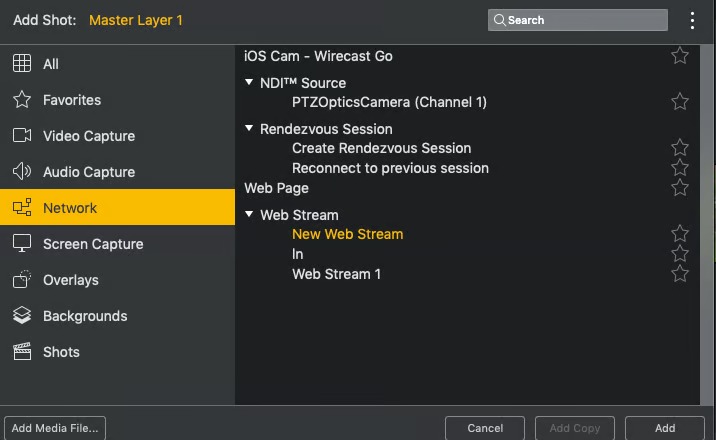
- 3. Для NDI откройте Add Shot → Network, выберите обнаруженный NDI source и нажмите Add. При большом числе сетевых источников следите не только за CPU, но и за загрузкой локальной сети. В Wirecast для NDI доступно GPU Decoding, которое переносит часть декодирования на GPU.
- 4. Для SRT откройте Add Shot → Network → SRT Stream. В свойствах задайте Caller или Listener в соответствии с противоположной стороной, адрес и параметры защиты потока. После добавления сначала проверьте стабильность в Preview, только затем используйте источник в эфирном shot.
- 5. Для захвата приложения выберите Screen Capture, укажите нужный экран или окно и настройте параметры источника. Перед эфиром закройте уведомления и окна с конфиденциальной информацией. Для вебинаров это важнее любой последующей маскировки: Wirecast передаёт именно то, что попадает в выбранный capture.
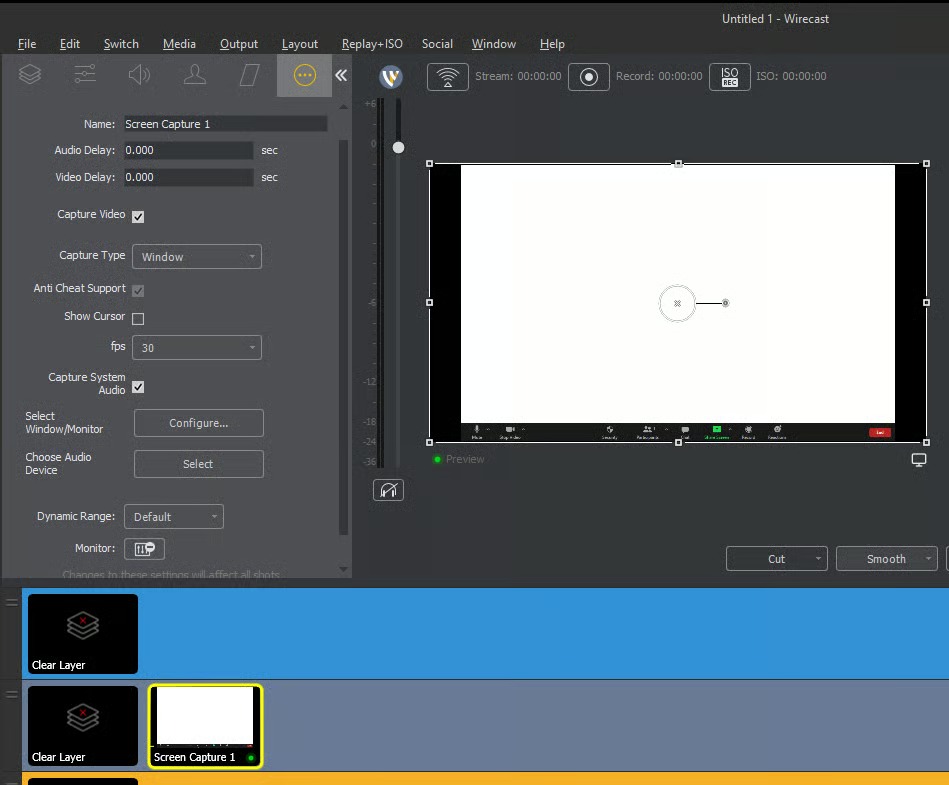
Экран и веб-камера часто нужны одновременно. Отдельная инструкция XeonLive по одновременной записи экрана и веб-камеры полезна как базовая схема источников; в Wirecast эта схема расширяется layers, Preview и отдельным аудиомикшированием.
Титры и повторяемые Shot Templates
- 1. Для простого заголовка нажмите «+», откройте Overlays → Title и добавьте подходящий шаблон. Размещайте титр на отдельном верхнем main layer, когда он должен включаться независимо от камеры.
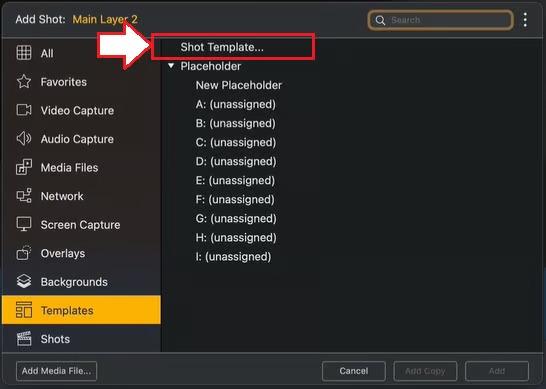
- 2. Если один и тот же макет используется для разных спикеров или камер, создайте Shot Template. В Add Shot откройте Templates → Shot Template, выберите шаблон и подставьте нужные источники в предусмотренные места. Так геометрия кадра остаётся одинаковой, а меняются только входы.
- 3. Откройте каждый созданный shot двойным щелчком и проверьте внутренние layers: фон должен находиться ниже камеры, графика — выше, ненужный звук — выключен. Проверяйте результат в Preview, а не по миниатюре shot: миниатюра не заменяет контроль итоговой композиции.
- 4. Сохраните документ после базовой сборки и сделайте тестовую запись. Если в ней корректны камера, экран, микрофон и титр, расширяйте проект. Это даёт контрольную точку, к которой легко вернуться после сложных изменений.
Как переключать shots и не отправить сырой кадр в эфир
Во время живой программы основная дисциплина — отделять подготовку от публикации. Wirecast специально даёт Preview, переходы и Go, чтобы оператор мог собрать следующий кадр, проверить звук и только потом вывести его зрителю. Для интервью и конференций этот режим надёжнее прямого переключения.
Последовательность Preview → Go → Live
- 1. Отключите AutoLive и включите макет с Preview и Live через Layout. Убедитесь, что слева действительно отображается Preview, а справа — текущая программа Live.
- 2. Щёлкните по следующему shot в нужном layer. Он должен измениться только в Preview. Если вместе с ним должен появиться титр или другой overlay, выберите его в соответствующем верхнем layer и проверьте итоговую композицию целиком.
- 3. Перед переключением проверьте кадрирование, наличие чёрных полей, лишних окон, правильный lower third и аудиометр. Если микрофон следующего участника ещё не готов, не нажимайте Go.
- 4. Выберите переход: Cut для мгновенной смены, Smooth или другой заранее проверенный переход — для мягкого переключения. Не меняйте тип перехода непосредственно в момент важной реплики.
- 5. Нажмите Go. После завершения перехода проверьте, что нужный shot оказался в Live. При работе с несколькими layers убедитесь, что старый overlay действительно выключен и не остался поверх нового кадра.
- 6. Для быстрого отката подготовьте предыдущий рабочий кадр в Preview или используйте продуманную структуру shots. Надёжный fallback — статичный общий план с правильным звуком: он позволяет восстановить проблемный источник вне эфира.
AutoLive уместен в проектах, где все shots заранее проверены и оператор сознательно принимает риск мгновенного вывода. Для репетиции включите AutoLive, отработайте переключения, затем перед реальным эфиром вернитесь к Preview/Go. Такой порядок сохраняет скорость тренировки и даёт контроль на публикации.
Как настроить трансляцию, энкодер и несколько назначений
Вывод в сеть настраивается отдельно от внутренней режиссуры. Сначала добейтесь стабильного Preview/Live и чистого звука, затем открывайте Output Settings. Так проблемы источников не смешиваются с авторизацией площадки, кодированием и сетью.
Output Settings и запуск эфира
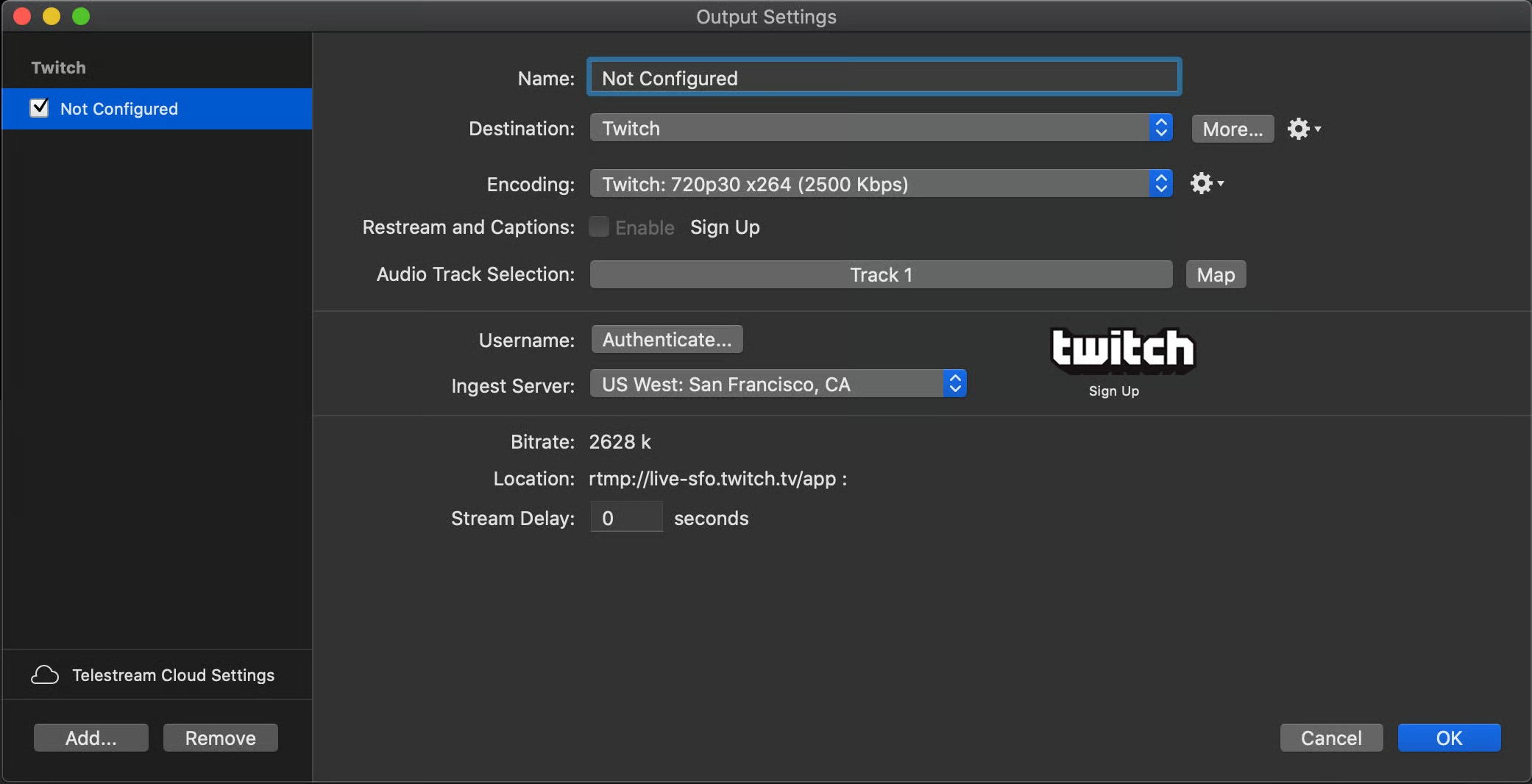
- 1. Откройте Output → Output Settings. Выберите встроенное назначение или RTMP Server. Для интегрированной площадки авторизуйте нужную учётную запись; для RTMP вставьте адрес сервера и stream key, полученные у площадки. Не публикуйте ключ трансляции в скриншотах и рабочих документах.
- 2. Выберите encoder preset, соответствующий разрешению, частоте кадров и допустимому битрейту площадки. Разрешение и FPS должны соответствовать реальной задаче: повышение этих значений без качественного исходника только увеличивает нагрузку и исходящий трафик.
- 3. Если нужен собственный preset, откройте Window → Encoder Presets. Проверьте width, height, frame rate и average bit rate. Сохраните preset под понятным именем, чтобы перед следующим эфиром не собирать параметры заново.
- 4. При нескольких выходах добавьте ещё одно назначение кнопкой Add в Output Settings. Помните, что каждый параллельный локально кодируемый output потребляет ресурсы. В актуальной ветке Wirecast также есть Cloud Multistream, который используется для передачи нескольких назначений через облачный механизм Wirecast.
- 5. Закройте Output Settings, выполните короткую тестовую трансляцию в непубличное или тестовое событие и проверьте приём на стороне площадки. Не ориентируйтесь только на Preview Wirecast: локальный кадр не подтверждает, что CDN получает стабильный поток.
- 6. Для запуска используйте Output → Start/Stop Broadcasting → Start All либо кнопку Stream. Во время установления соединения индикатор меняет состояние; после подключения контролируйте статистику output и страницу приёма на площадке.
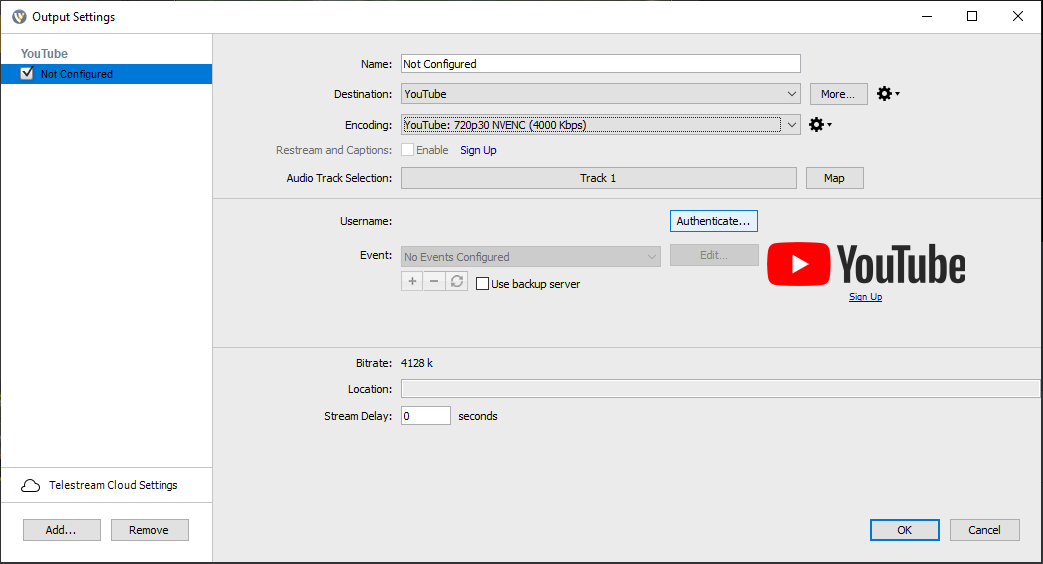
При планировании качества полезно сначала понять связь разрешения, FPS и битрейта. На XeonLive отдельно разобраны частота кадров и FPS и изменение разрешения видео. Для Wirecast практический вывод простой: не задавайте параметры выше тех, которые реально дают камера, канал и принимающая площадка.
Перед многопоточной передачей сложите битрейты активных outputs и сравните сумму с реальной исходящей скоростью. Telestream рекомендует запас порядка 2×. Если два потока вместе требуют 12 Мбит/с, рабочее соединение должно уверенно давать заметно больше этого значения именно на upload, а не в рекламной скорости доступа. Проверку делайте по проводному соединению и в то время суток, когда проходит реальный эфир.
Как настроить звук: Audio Mixer, мониторинг и эффекты
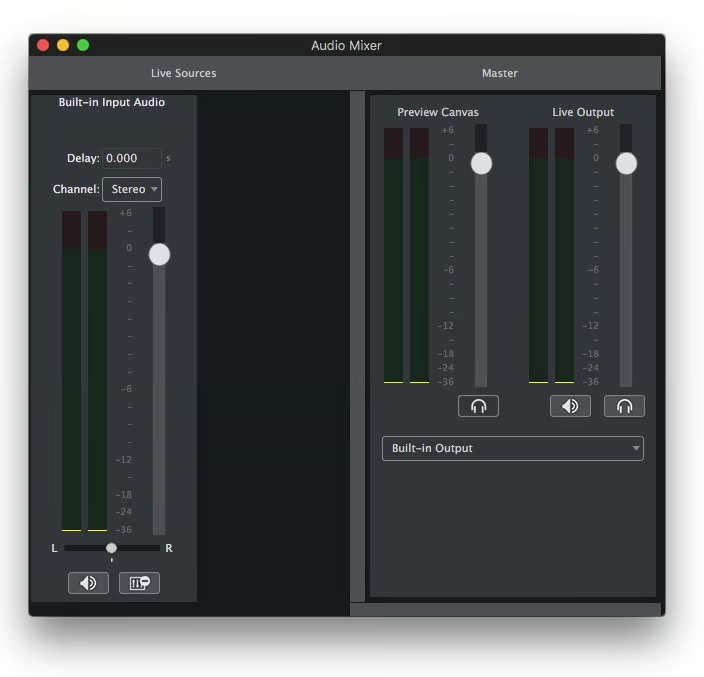
Зритель прощает временно неидеальный кадр легче, чем пропадающий голос. Поэтому звук настраивают до титров и эффектов. В Wirecast аппаратные/системные входы и финальный микс удобно контролировать через Audio Mixer, а состояние конкретного источника — через свойства shot.
Настройка микрофона и контроль финального микса
- 1. Откройте Audio Mixer. В секции Live Sources найдите нужный микрофон или другой аппаратный вход. Произнесите несколько фраз с той громкостью, которая будет в эфире, и убедитесь, что индикатор уверенно реагирует без постоянного упора в верх шкалы.
- 2. Проверьте, откуда приходит тот же звук в shots. Если микрофон добавлен отдельно и одновременно включён аудиоканал камеры, временно выключите один путь и сравните результат. Два почти одинаковых канала создают задержанное удвоение, которое часто ошибочно принимают за плохую акустику.
- 3. Настройте уровень источника, затем отдельно посмотрите Final Mix. Главный критерий — итог, а не положение конкретного фейдера. Если несколько участников звучат вместе, выравнивайте их по воспринимаемой громкости и оставляйте запас до перегруза.
- 4. Для локального прослушивания используйте headphone monitoring. Кнопка мониторинга влияет на то, что слышит оператор, но не должна использоваться как замена реальному mute эфирного источника. В Wirecast отключение headphone monitor не выключает звук в записи или трансляции.
- 5. При необходимости откройте Add New FX в Audio Mixer и добавьте поддерживаемую обработку. Настраивайте эффекты на речи до эфира и сравнивайте с обходом: чрезмерная компрессия, gate или шумоподавление заметнее полезного эффекта, особенно на нестабильном микрофоне.
- 6. Сделайте минутную локальную запись с речью, паузами и одновременным воспроизведением системного звука. Прослушайте файл в наушниках вне Wirecast. Только так проверяется реальный баланс голоса, музыки и системного аудио.
Базовую настройку устройства и уровня на уровне операционной системы стоит выполнить заранее; отдельный материал XeonLive по настройке микрофона на компьютере помогает исключить ошибки Windows или macOS до того, как сигнал попадёт в Wirecast. Для демонстраций приложений пригодится и инструкция по записи системного звука.
Как собирать композицию, кадрировать и настраивать Chroma Key
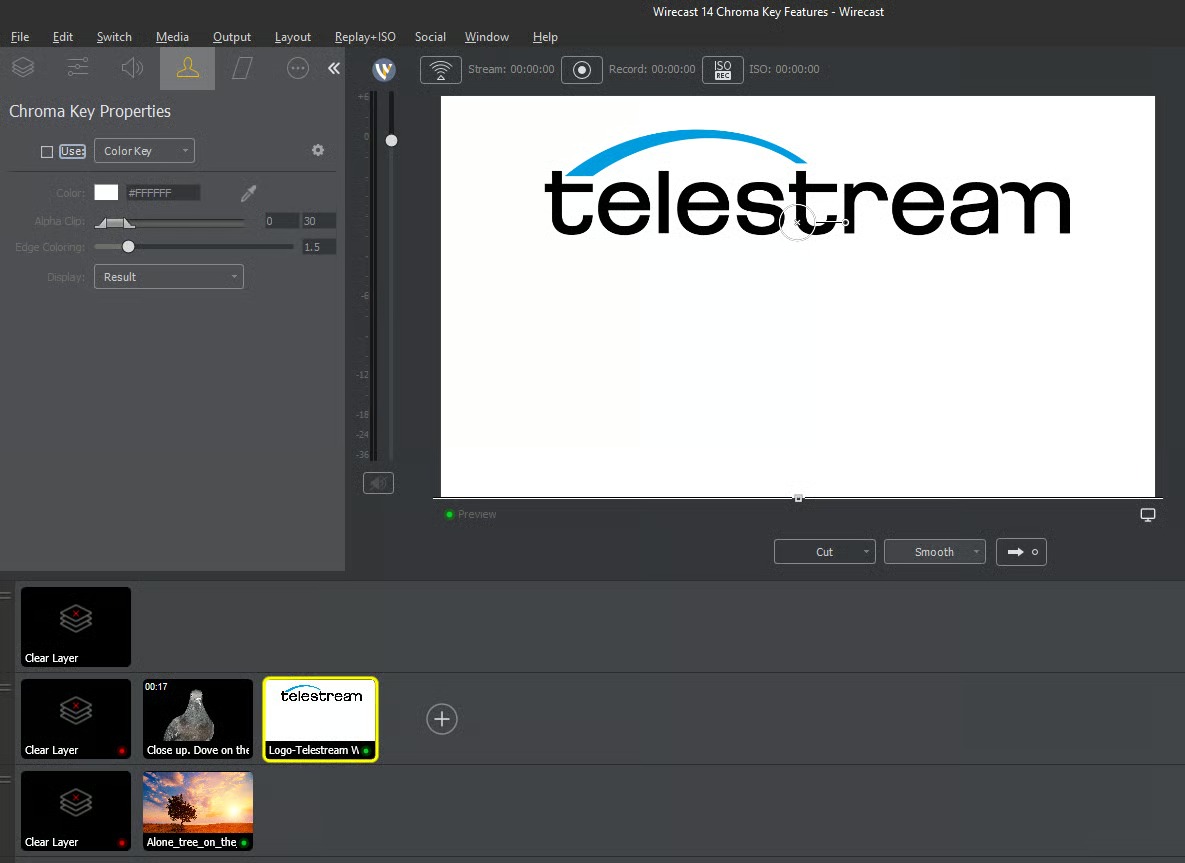
Сложный shot лучше строить внутри Shot Editor, а не пытаться каждый раз собирать его из нескольких main layers. Тогда камера, фон, графика и звук образуют один логический эфирный блок, который можно безопасно готовить в Preview и вызывать как единое целое.
Shot Editor и точная компоновка
- 1. Дважды щёлкните нужный shot или выберите его и нажмите кнопку открытия Shot Editor. В Shot Layers проверьте список внутренних источников и их порядок. Верхний источник перекрывает расположенный ниже, поэтому фон держите внизу, камеру и графику — выше.
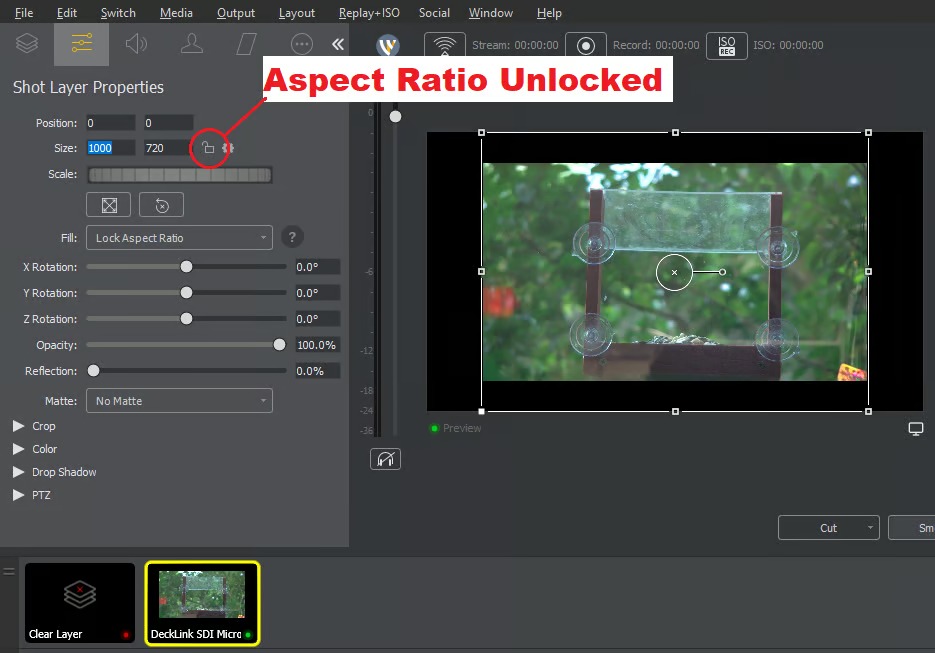
- 2. Выберите конкретный внутренний слой. В Shot Layer Properties задайте position, size и fill. Сначала используйте сохранение пропорций, затем аккуратно подгоняйте кадр. Растягивание по одной оси искажает лица и графику; crop предпочтительнее деформации.
- 3. Для picture-in-picture уменьшите камеру, поместите её в безопасную область и проверьте, что она не перекрывает титры. Оставляйте визуальный отступ от краёв кадра: на разных платформах элементы интерфейса плеера могут перекрывать нижнюю часть изображения.
- 4. Включайте и выключайте eye/speaker у внутренних layers, чтобы проверить, какой именно источник даёт картинку и звук. Это быстрее, чем удалять элементы из shot при диагностике.
- 5. После изменений вернитесь к Preview и посмотрите композицию в полном размере. Миниатюра и окно Shot Editor полезны для настройки, но окончательная проверка должна идти по тому же Preview, из которого кадр отправляется в Live.
Chroma Key без грязного контура
- 1. Выберите слой камеры в Shot Editor и откройте свойства keying. Укажите реальный цвет фона пипеткой или выбором Key Color. Не начинайте с экстремальных значений Threshold: сначала выставьте правильный цвет.
- 2. Повышайте Key Threshold до исчезновения основного зелёного или синего фона, следя за волосами и полупрозрачными деталями. Затем используйте Black Clip и White Clip для очистки маски, а Spill Suppression — для уменьшения паразитного цветного оттенка на краях объекта.
- 3. Проверьте результат на светлом и тёмном фоне. Ключ, который выглядит чисто на одном фоне, может показывать ореол на другом. Для реального эфира используйте тот фон, который будет в программе, а не тестовый серый.
- 4. Если край продолжает разрушаться, исправляйте свет и исходную съёмку, а не только параметры keying. Равномерный фон и отделение человека от задника дают больший выигрыш, чем агрессивный Threshold.
- 5. Сохраните удачную конфигурацию в повторяемом shot или template и не перенастраивайте её непосредственно перед эфиром без тестовой записи.
Как записывать программу, отдельные ISO и готовить материал для монтажа
Запись в Wirecast может идти одновременно с трансляцией. Базовый сценарий — сохранить финальный program output на диск; Pro расширяет его ISO-записью отдельных источников и shots, что позволяет после эфира собрать монтаж без титров, переходов или ошибок прямого переключения.
Record to Disk и проверка файла
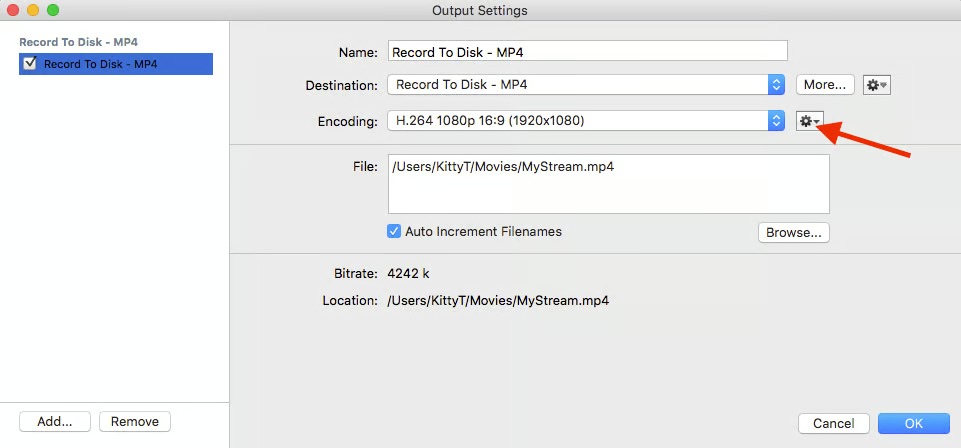
- 1. Откройте Output Settings и добавьте Record to Disk. Выберите формат и encoder preset, затем через Browse укажите папку. Записывайте на накопитель с достаточной свободной скоростью; текущие рекомендации Telestream для рабочих систем отдают предпочтение SSD.
- 2. Задайте понятную схему имени файла. Для повторяющихся эфиров удобно включать дату и роль файла: program, clean или camera. Не храните все тесты и финал под одним именем — это повышает риск перезаписи и путаницы после события.
- 3. Запустите короткую тестовую запись до стрима. Воспроизведите её в отдельном медиаплеере и проверьте начало, конец, синхронность речи и изображения, наличие нужных дорожек и отсутствие чёрного кадра.
- 4. Во время эфира контролируйте не только красный индикатор Record, но и свободное место на диске. Длинные программы и несколько ISO создают значительно больше данных, чем один финальный файл.
- 5. После остановки записи дождитесь завершения операции и только затем закрывайте приложение или отключайте диск. Сразу откройте файл и проверьте несколько точек по таймлайну, включая середину и конец.
ISO Recording и Replay в Pro
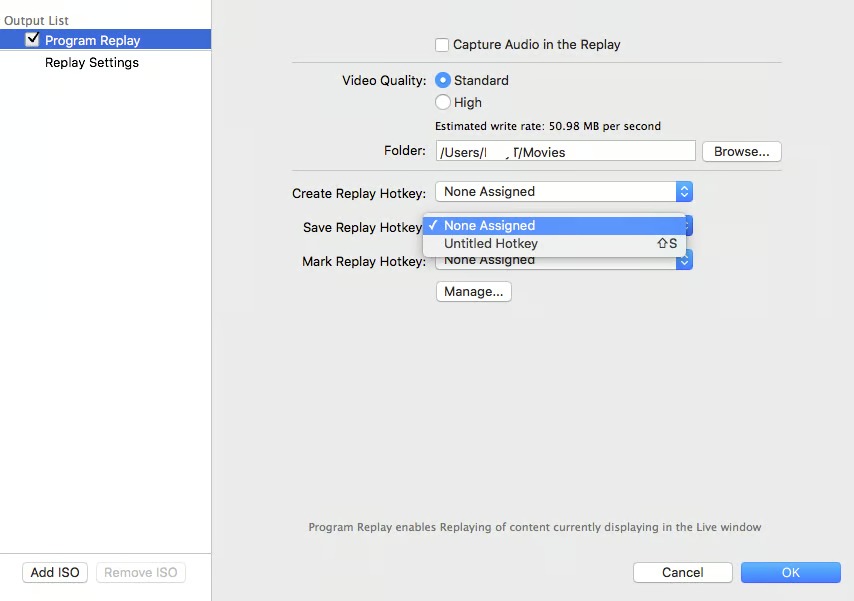
- 1. В Pro откройте Replay + ISO и создайте ISO-конфигурацию. Для физической камеры или отдельного аудиоисточника используйте Capture Source ISO. Для составного shot, Rendezvous-гостя или некоторых сетевых источников применяется Shot ISO.
- 2. Выберите дорожки, которые действительно нужно сохранить. Не включайте лишние источники «на всякий случай»: каждое ISO увеличивает нагрузку на диск, CPU/GPU и объём данных.
- 3. Для Shot ISO учтите, что запись формируется с разрешением и frame rate canvas. Перед событием проверьте Canvas Preferences и сделайте тест с теми же параметрами, которые будут в эфире.
- 4. Если ISO используется для Replay, настройте его до начала программы и выполните пробный повтор. Убедитесь, что оператор понимает, из какого источника берётся повтор и какой звук возвращается в программу.
- 5. После теста откройте все ISO-файлы отдельно и сравните тайминг. Ценность ISO проявляется только тогда, когда файлы действительно пригодны для синхронного постмонтажа.
Как подключать удалённых гостей, Zoom и PTZ-камеры
Удалённые гости и управляемые камеры увеличивают ценность Wirecast, но одновременно добавляют две группы рисков: нестабильную сеть и управление устройством в реальном времени. Их нужно репетировать как отдельные подсистемы, а не подключать за минуту до начала.
Rendezvous и Zoom
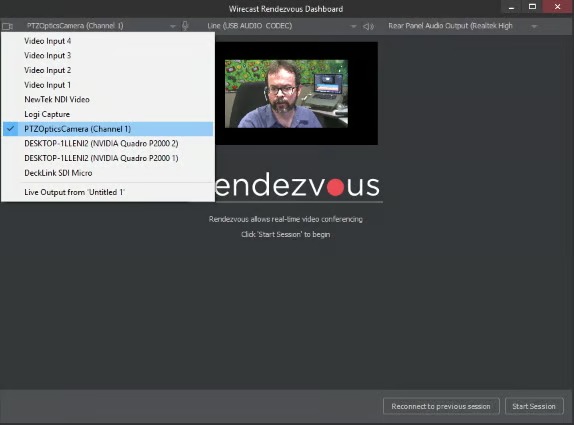
- 1. Для Rendezvous откройте Window → Rendezvous Dashboard и нажмите Start Session. Скопируйте ссылку сессии и отправьте гостю. Гость открывает её в поддерживаемом браузере, выбирает камеру и микрофон и подключается без установки Wirecast.
- 2. После входа гостя добавьте его feed в shot и соберите отдельный layout: ведущий + гость, полноэкранный гость и резервный кадр. До эфира переключитесь между всеми тремя и проверьте звук каждого состояния.
- 3. Studio поддерживает до двух одновременных гостей Rendezvous, Pro — до семи. Реальное число участников ограничивается ресурсами компьютера и сети, поэтому при нескольких гостях обязательны предварительная репетиция и мониторинг.
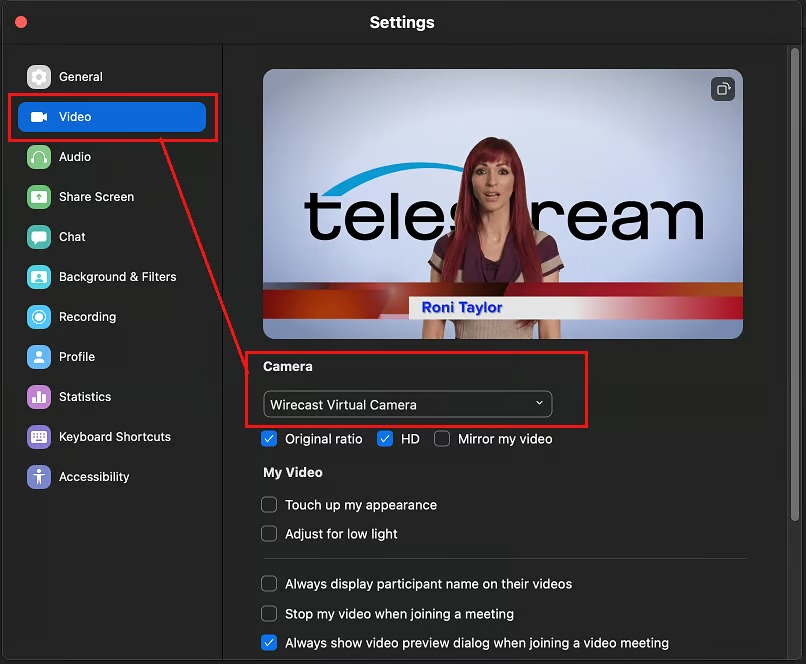
- 4. Для Zoom используйте встроенную интеграцию Wirecast 16: подключитесь к встрече из раздела Zoom, добавьте участника как сетевой source и проверьте разрешение на запись. Для вебинаров с panelist-ссылками используйте актуальную ветку 16.5, где исправлялись проблемы Zoom/WebRTC.
- 5. Подготовьте fallback: статичный портрет гостя, его имя и рабочий локальный микрофон ведущего. При потере удалённого соединения переключите программу на резервный shot, а восстановлением связи занимайтесь в Preview.
PTZ: управление и пресеты
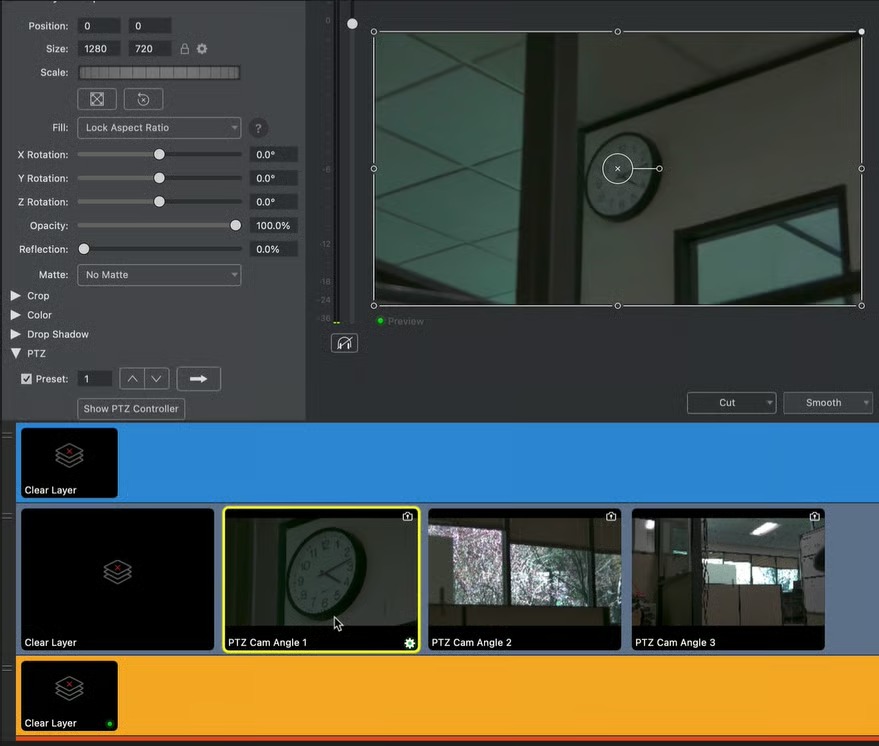
- 1. Добавьте совместимую PTZ-камеру как источник и откройте её Shot Layer Properties. Разверните секцию PTZ и вызовите PTZ Controller.
- 2. Создайте несколько осмысленных положений камеры заранее: общий план, ведущий, гость, доска. Сохраните их как presets и подпишите структуру shots так, чтобы оператор понимал, какой кадр соответствует каждому положению.
- 3. Вызовите preset в Preview и дождитесь, пока камера закончит движение. Только затем отправляйте shot в Live. Переключение во время панорамирования показывает зрителю служебное движение камеры.
- 4. Если используется NDI PTZ, проверяйте одновременно доступность видеопотока и управляющего канала. В Wirecast 16.5.4 отдельно исправлена проблема обнаружения некоторых PTZ NDI cameras на macOS, поэтому для таких систем важна актуальная версия.
- 5. Не полагайтесь на один PTZ-план без резерва. Фиксированная камера или графический fallback позволяет продолжить программу при потере сетевого управления.
Как ускорить работу: hotkeys, playlists, templates и блокировка проекта
Хорошо подготовленный документ сокращает число решений в прямом эфире. Wirecast позволяет привязать shots к Document Hotkeys, повторно использовать templates, последовательно воспроизводить элементы через playlists и блокировать рабочие области от случайных изменений. Эти инструменты особенно полезны в однооператорском продакшне.
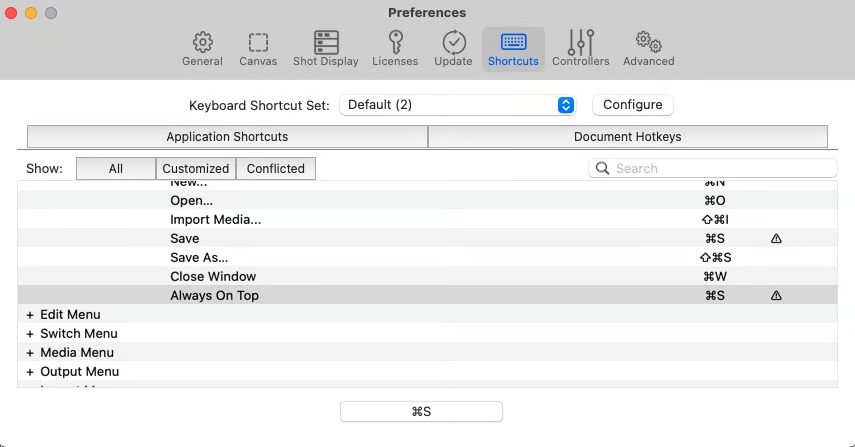
Горячие клавиши и документ как пульт
- 1. Откройте File → Preferences → Shortcuts и изучите Application Shortcuts, затем назначайте Document Hotkeys конкретным shots через контекстное меню/gear → Assign Hotkey. Используйте логичную карту клавиш и распечатайте её для оператора.
- 2. Не назначайте одну клавишу нескольким shots, пока не понимаете, зачем это нужно. Wirecast допускает общую hotkey для нескольких элементов, что удобно для синхронного включения overlay и камеры, но ошибка в такой связке тоже срабатывает одновременно.
- 3. Создайте отдельные клавиши для резервного общего плана, заставки и mute-сценария. Они должны быть доступны без поиска мышью, потому что именно эти действия нужны при сбое.
- 4. Для серии заранее записанных роликов создайте Playlist Shot через «+» → Shots → New Playlist Shot. Добавьте клипы или готовые shots в нужном порядке и отрепетируйте переход от плейлиста обратно к живому источнику.
- 5. Повторяемые композиции оформляйте Shot Templates. Для еженедельного интервью достаточно один раз собрать двухоконный layout и lower third, затем подставлять новых участников.
- 6. Перед эфиром используйте Edit → Lock для тех областей, которые не должны случайно измениться. Блокировка особенно полезна после финальной репетиции: оператор переключает shots, но не сдвигает слой мышью в самый неподходящий момент.
Слайдер выше показывает один законченный рабочий цикл: входной source → output → контроль аудио → отдельная запись. В реальном документе эти четыре части настраиваются до эфира и затем только контролируются. Чем меньше параметров меняется во время программы, тем выше воспроизводимость результата.
Диагностика: что проверять при сбоях и как не искать причину вслепую
Главное правило диагностики live-системы — локализовать слой проблемы: источник, композиция, звук, кодирование, сеть или принимающая площадка. Wirecast показывает достаточно данных, чтобы не лечить всё сразу. Начинайте с того места, где сигнал впервые становится неправильным.
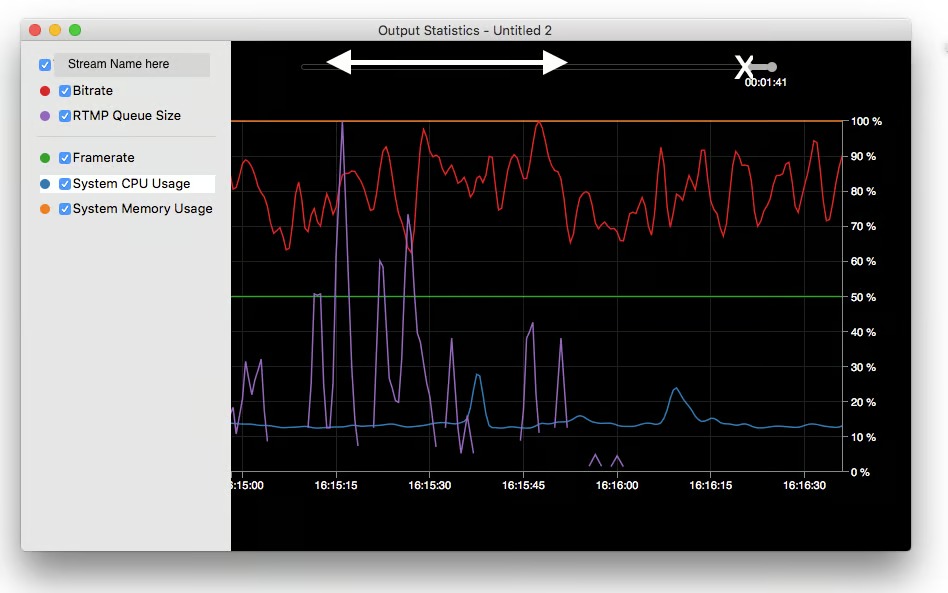
Пошаговая проверка перед эфиром и при падении качества
- 1. Источник. Откройте проблемную камеру, экран или NDI в Preview. Если артефакт уже здесь, output и CDN ни при чём. Проверьте устройство, кабель, драйвер, разрешение и частоту кадров.
- 2. Композиция. Если отдельный source чистый, но shot неправильный, откройте Shot Editor и поочерёдно выключайте внутренние layers. Так находится слой, который перекрывает кадр, даёт неверный crop или лишний звук.
- 3. Аудио. Смотрите уровень сначала у Live Source, затем у Final Mix. Есть уровень на входе, но нет в Final Mix — проблема в mute/маршрутизации shot. Нет уровня на входе — проверяйте системное устройство и физическое подключение.
- 4. Энкодер. Если Preview плавный, а локальная запись уже рвётся, снизьте нагрузку: проверьте encoder preset, лишние outputs, Multi-Viewer, ISO и тяжёлые фильтры. В 16.5 добавлен режим Low GPU Live Icons, уменьшающий частоту обновления live-миниатюр.
- 5. Сеть. Если локальная запись чистая, а удалённая площадка показывает провалы, откройте output statistics и сравните фактический upload с суммой битрейтов. Проверьте dropped frames, используйте проводное соединение и временно остановите второстепенные назначения.
- 6. Площадка. Если Wirecast показывает стабильный output, а событие не принимает поток, сверяйте адрес, stream key, авторизацию и состояние самого события. В релизах 16.5.x исправлялись отдельные проблемы авторизации YouTube, Facebook, LinkedIn и редкий сбой при старте RTMP, поэтому старую сборку не стоит использовать для диагностики уже исправленного дефекта.
- 7. Запуск. Если Wirecast ведёт себя нестабильно после изменений настроек, используйте Safe Mode с удержанием Ctrl+Shift при запуске. Этот режим позволяет проверить, связана ли проблема с preferences, не удаляя их сразу. После такого теста фиксируйте, что именно изменилось, а не сбрасывайте проект вслепую.
Камера есть в системе, но не появляется в Add Shot
Закройте программы, которые уже используют камеру или capture-карту, переподключите устройство и снова откройте Add Shot → Video Capture. Если устройство определяется системой, но не Wirecast, сверяйте его с актуальным списком поддерживаемых устройств и драйвером.
Есть картинка, но нет звука
Откройте Audio Mixer и найдите нужный Live Source. Если индикатор не движется, проблема находится до финального микса. Если входной уровень есть, проверьте mute, speaker icon внутреннего layer и то, какой audio track отправляется в output.
Звук двоится или появляется эхо
По очереди выключите аудио камеры, отдельного микрофонного shot и системный capture. Два параллельных пути одного сигнала почти всегда слышны как задержанное удвоение. Оставьте один основной путь, затем заново выставьте уровень.
Preview нормальный, а стрим рассыпается
Сделайте локальную запись с теми же параметрами. Чистая запись при плохом удалённом потоке указывает на сеть, output или площадку. Плохая локальная запись указывает на нагрузку кодирования, диск или свойства источника.
Virtual Camera не видна в приложении
Перезапустите принимающее приложение после включения Virtual Camera и проверьте системные разрешения. В 16.5.4 исправлен сценарий, где Virtual Camera блокировалась из-за запрещённого политикой Virtual Microphone driver.
NDI или PTZ нестабилен
Проверьте проводную сеть, mDNS/NDI-доступность и уникальность источников. Для NDI используйте актуальную 16.5.x: в ней обновлён NDI SDK, улучшена работа с большим числом источников, а 16.5.4 исправляет часть PTZ NDI detection на macOS.
Для общего понимания потока и резервных инструментов можно сопоставить Wirecast с материалом XeonLive о программах для записи потокового видео. Это полезно именно как контекст: Wirecast решает live-production целиком, а не только захват готового потока.
Плюсы, минусы и альтернативы Wirecast
Сильные и слабые стороны Wirecast связаны с одной и той же архитектурой: программа даёт оператору много уровней контроля, но требует заранее продуманного документа, дисциплины Preview/Live и запаса по вычислительным ресурсам. Поэтому оценивать её стоит не по количеству кнопок, а по тому, насколько ваш формат действительно использует многокамерность, сетевые источники, сложный звук и отдельные записи.
Плюсы
- Полноценная режиссёрская модель Preview/Live с Go, переходами, layers и shots вместо упрощённой схемы «сцена → сразу в эфир».
- Широкий набор источников: локальные камеры и capture-карты, screen capture, NDI, SRT, web/network sources, файлы, графика и удалённые гости.
- Сильная работа со звуком: отдельный Audio Mixer, мониторинг, FX, многоканальные сценарии и раздельная запись в Pro.
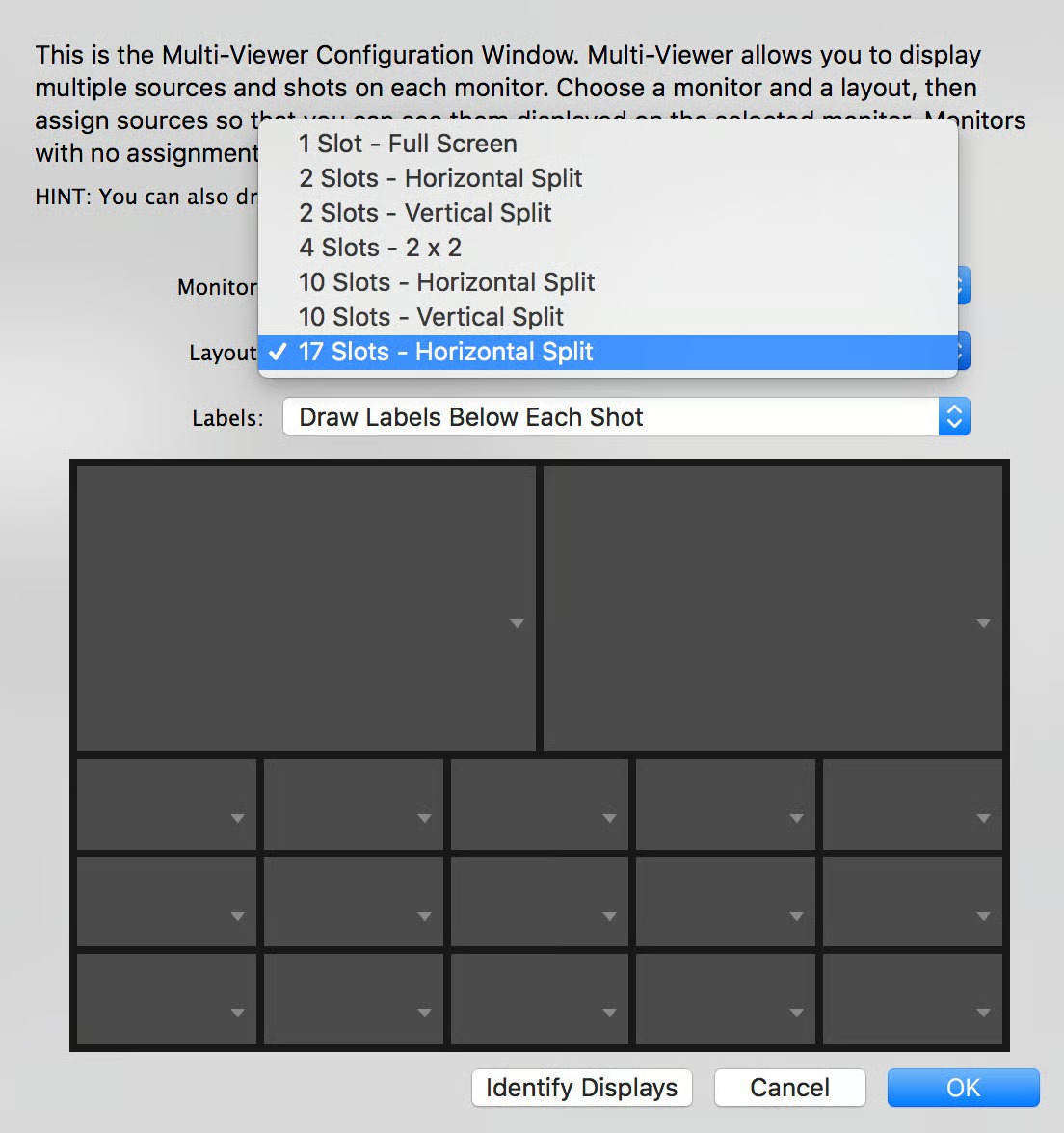
- Практичные инструменты повторяемого продакшна: Document Hotkeys, Shot Templates, playlists, Multi-Viewer и блокировка готового документа.
- Pro закрывает задачи, которые обычно требуют отдельного софта или оборудования: ISO, Replay, PTZ, расширенный Multi-Viewer, NDI program и secondary display.
Минусы
- Порог входа выше, чем у приложений, где работа строится только вокруг сцен и источников: нужно понять main layers, внутренние shot layers, Preview/Live, аудиомаршрутизацию и outputs.
- Одновременные ISO, несколько outputs, NDI, фильтры и Multi-Viewer быстро увеличивают требования к CPU, GPU, диску и сети; минимальные системные требования не описывают комфортный многокамерный продакшн.
- Часть профессиональных функций относится к Pro, поэтому перед переносом готовой производственной схемы между лицензиями нужно сверять конкретные возможности.
- Wirecast не заменяет плохую инфраструктуру: нестабильный upload, перегруженный Wi‑Fi, медленный накопитель и дублирующиеся аудиоканалы одинаково ломают эфир независимо от уровня программы.
Главная альтернатива — OBS Studio. Он бесплатный и open-source, работает в Windows, macOS и Linux, поддерживает сцены, источники, Studio Mode, hotkeys, Multiview и расширяется плагинами. Для стримера, которому нужны гибкость и большой экосистемный выбор без ориентации на готовые телевизионные workflow, OBS часто оказывается проще по входу. На XeonLive есть отдельный обзор OBS Studio.
vMix ближе к Wirecast по производственной философии: камеры, NDI, SRT, Zoom, video calls, запись и Replay собраны в одном приложении, но текущая версия ориентирована на Windows. Сравнивать его имеет смысл в студиях, где Windows уже является основной production-платформой. XeonLive разбирает vMix как систему продакшна и стриминга.
Streamlabs Desktop больше ориентирован на создателей контента: сцены, capture, overlays, widgets, запись и быстрый выход на популярные платформы собраны вокруг более простого creator-workflow. Он работает в Windows и macOS и удобен, когда важнее быстрый запуск канала, чем ISO/PTZ/сложная режиссура. Сопоставить подходы можно по обзору Streamlabs Desktop.
Кому Wirecast подходит и как выстроить рабочий процесс
Wirecast оправдан, когда эфир — это повторяемый производственный процесс, а не случайная трансляция. Для одного ведущего с одной камерой достаточно более простого инструмента. Для интервью с гостями, корпоративного эфира, конференции, спортивного события или учебной студии его сильные стороны — Preview/Live, шаблоны, многослойные shots, Audio Mixer, удалённые источники, отдельная запись и контроль вывода — начинают экономить время уже на второй-третьей программе.
- Для регулярного вебинара соберите один документ-шаблон: камера ведущего, screen capture, полноэкранные слайды, picture-in-picture, заставка и резервный кадр. Назначьте hotkeys, проверьте микрофон и сделайте минутную тестовую запись перед каждым эфиром.
- Для интервью подготовьте три shots: ведущий, гость, split-screen. Гостя заводите через Rendezvous или Zoom заранее, а при нестабильной связи держите статичный fallback. Звук проверяйте в Final Mix, а не только по индикатору гостя.
- Для спорта или сцены Pro полезен из-за PTZ, ISO и Replay. До события создайте пресеты камер, протестируйте накопитель под реальной ISO-нагрузкой и убедитесь, что оператор может вызвать общий план одной командой.
- Для корпоративной трансляции отделите технический поток от контента: один человек отвечает за shots и графику, другой — за площадку и связь, когда команда позволяет. Wirecast хорошо масштабируется по сложности, но не отменяет распределение ответственности.
- Для любого сценария сохраните короткий предэфирный чек-лист: источники видны; Final Mix слышен; Preview/Live разделены; output авторизован; test stream принят; record path доступен; запас upload достаточен; fallback shot готов. Этот список предотвращает больше сбоев, чем импровизация после нажатия Stream.
Для архива после эфира выбирайте формат под дальнейшую задачу: финальный program file — для быстрого просмотра и публикации, ISO — для монтажа и исправления режиссёрских ошибок. Общие принципы выбора контейнера и кодека разобраны в материале XeonLive о форматах видео для архива и публикации.
Практически Wirecast лучше всего работает не как программа, которую настраивают в прямом эфире, а как заранее собранный программный пульт. Создайте документ, проверьте источники, добейтесь чистого локального record, затем настройте outputs, отрепетируйте переключения и только после этого выходите в публичную трансляцию. Такой порядок делает систему предсказуемой и позволяет использовать её профессиональные функции без лишнего риска.