
Tabula Java — узкоспециализированный инструмент для превращения таблиц из текстовых PDF в структурированные данные. На Xeon Live можно скачать Tabula Java бесплатно, а в этом разборе — понять, какой компонент отвечает за интерфейс, какой за само извлечение, как выбрать область таблицы, сравнить Stream и Lattice, сохранить результат и перейти от ручной обработки к командной строке без потери воспроизводимости.
Что делает Tabula Java и как устроен интерфейс
В названии Tabula Java соединяются два связанных уровня продукта. Пользовательская оболочка называется Tabula: она открывает локальную страницу в браузере, хранит список импортированных PDF, показывает страницы документа, принимает рамки выделения и выводит предварительный результат. Внутри работает tabula-java — Java-библиотека и командная утилита, которая извлекает строки и столбцы по координатам текста и линий. Такое разделение важно для практики: разовую таблицу удобнее разметить мышью, а повторяемую операцию над десятками файлов — перенести в CLI.
Текущая стабильная оболочка Tabula — 1.2.1. Это зрелый, но давно не обновлявшийся выпуск; сами авторы проекта прямо пишут, что настольное приложение сейчас почти не развивается, тогда как движок tabula-java время от времени получает исправления. Для пользователя это означает простую стратегию: не ждать современных функций полноценного PDF-редактора, а использовать Tabula именно как локальный экстрактор таблиц. Для понимания ограничений самого формата пригодится материал что такое PDF и как устроена работа с этим форматом.
Что находится на экране после запуска
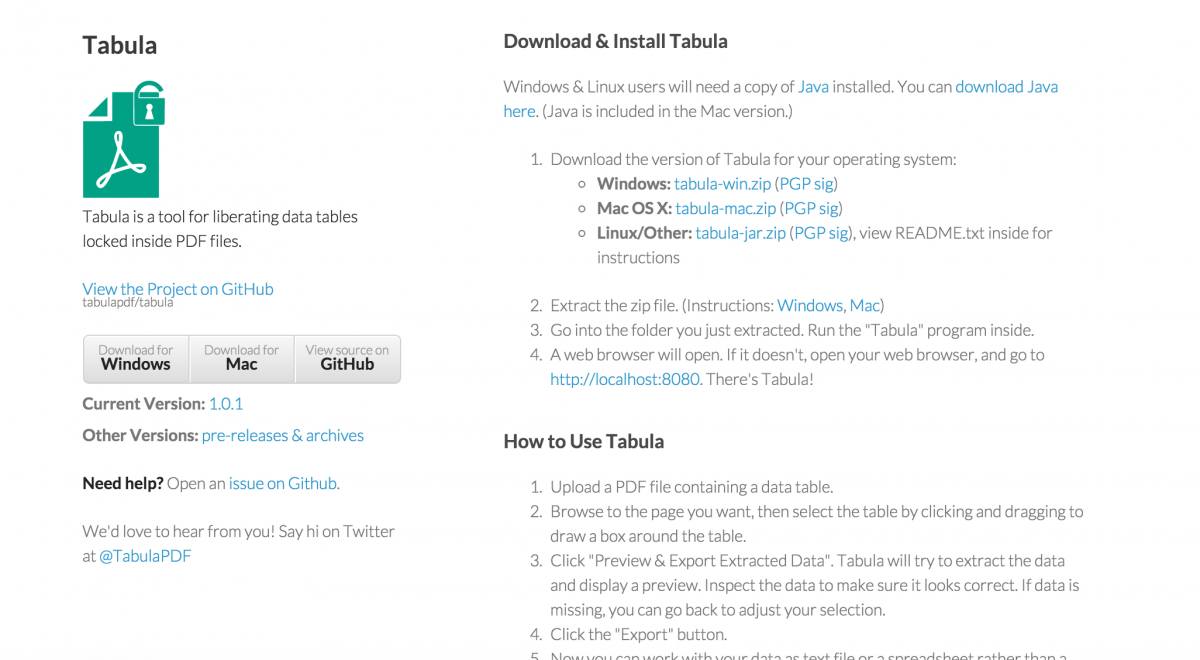
Скриншот: GIS Resource Training Center
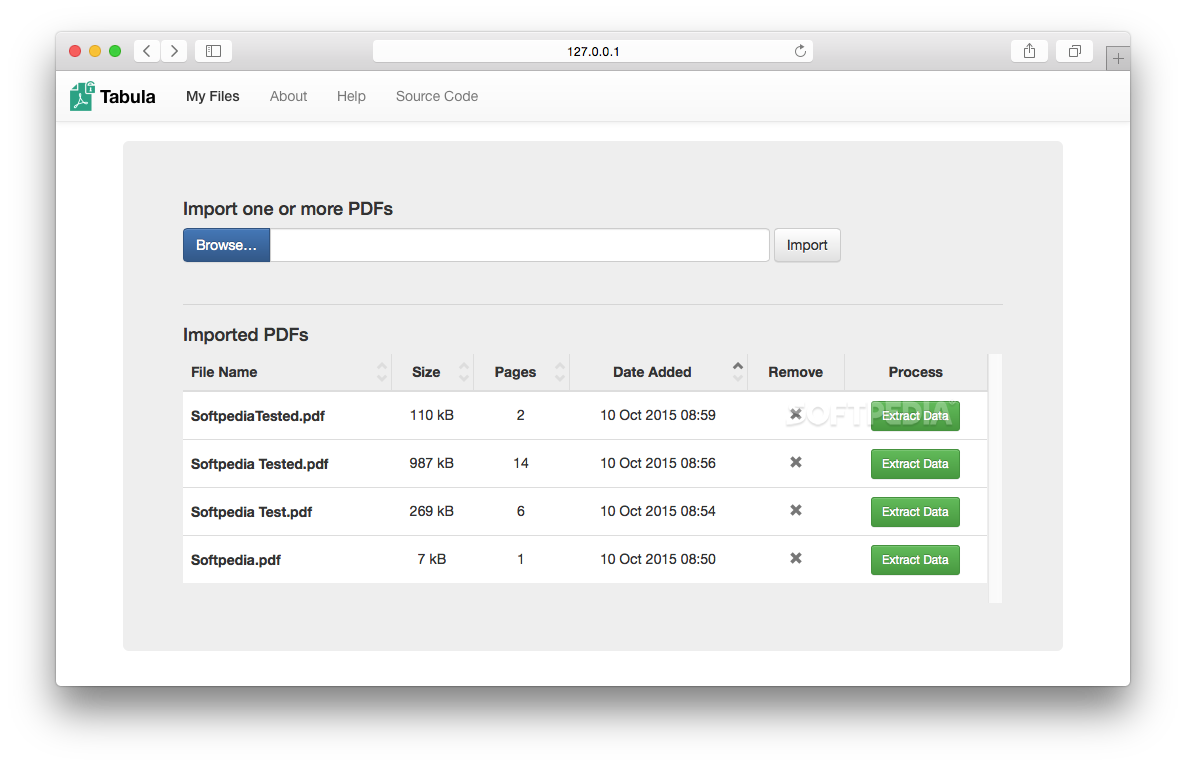
После запуска открывается локальный адрес вида 127.0.0.1:8080. Верхняя навигация содержит My Files, My Templates, About, Help и Source Code. В центральной зоне находится импорт: кнопка Browse выбирает один или несколько PDF, а Import передаёт выбранные файлы локальному процессу. Ниже формируется библиотека документов. Из неё можно снова открыть уже импортированный PDF, не выбирая файл через проводник заново.
Браузер здесь не превращает программу в облачный сервис. Пока адресная строка указывает на localhost или 127.0.0.1, разбор PDF выполняется на компьютере. Репозиторий отдельно отмечает два внешних сетевых обращения интерфейса: проверку версии и счётчик уведомлений; при необходимости оба можно отключить параметрами запуска. Поэтому Tabula подходит для локальной работы с документами, но для строго изолированной среды параметры сетевых уведомлений стоит настроить заранее.
Какие PDF подходят, а какие нужно подготовить
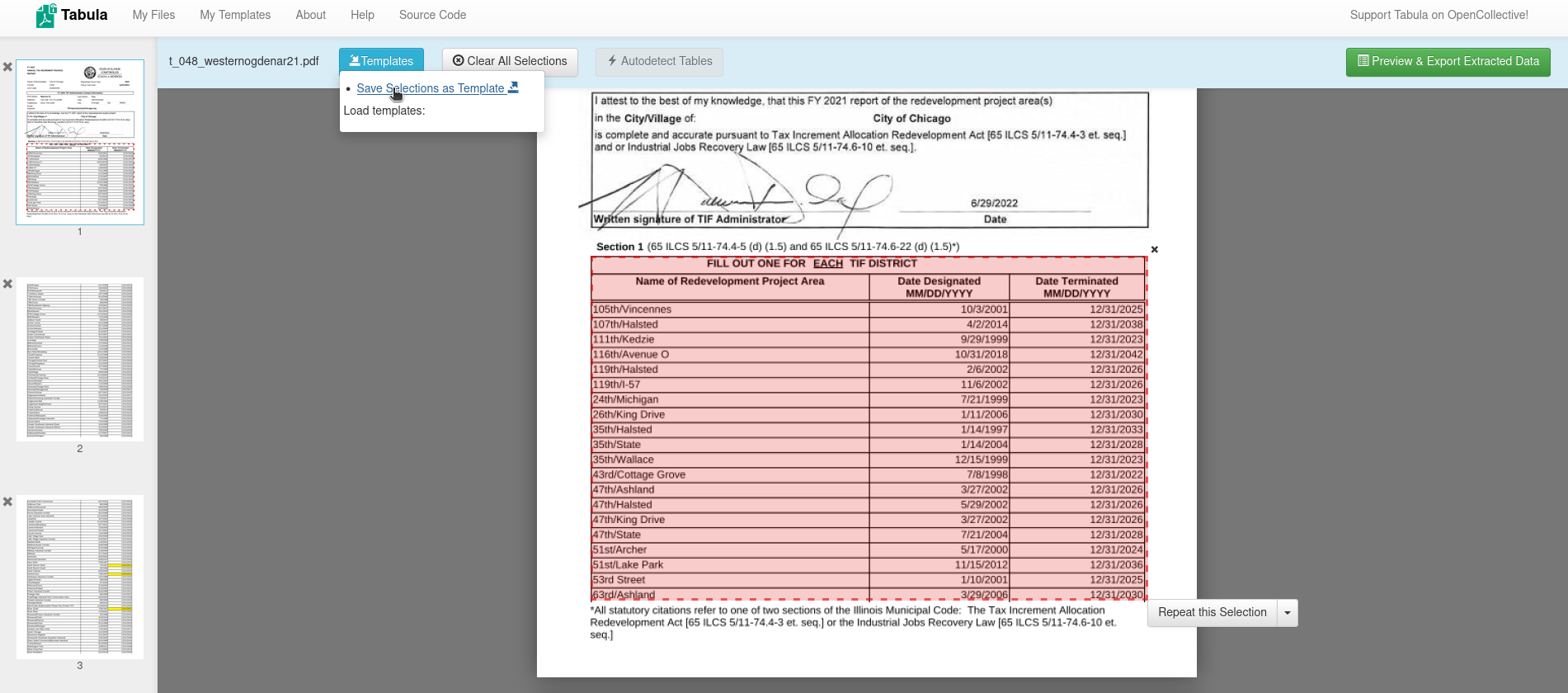
Скриншот: MuckRock / DocumentCloud
Tabula работает с PDF, в которых есть текстовый слой. Быстрый тест выполняется без специальных утилит: откройте документ в обычном просмотрщике и попробуйте выделить отдельное слово курсором. Если выделяется текст, движок получает символы и их координаты. Если вся страница ведёт себя как одна картинка, встроенного OCR в Tabula нет — сначала нужен распознанный текстовый слой. Подробная последовательность для таких документов есть в инструкции как распознать текст в PDF.
Даже наличие выделяемого текста не гарантирует идеальную структуру. PDF хранит прежде всего внешний вид: отдельные слова и цифры могут быть размещены координатами без информации о том, что перед нами логическая ячейка. Tabula восстанавливает строки и столбцы эвристически. Поэтому объединённые заголовки, многострочные ячейки, декоративные линии, необычное кодирование шрифтов и сильно неоднородная верстка требуют ручного контроля.
Пошаговая работа: импорт PDF и точное выделение таблицы
Шаг 1. Импорт и первичная проверка документа
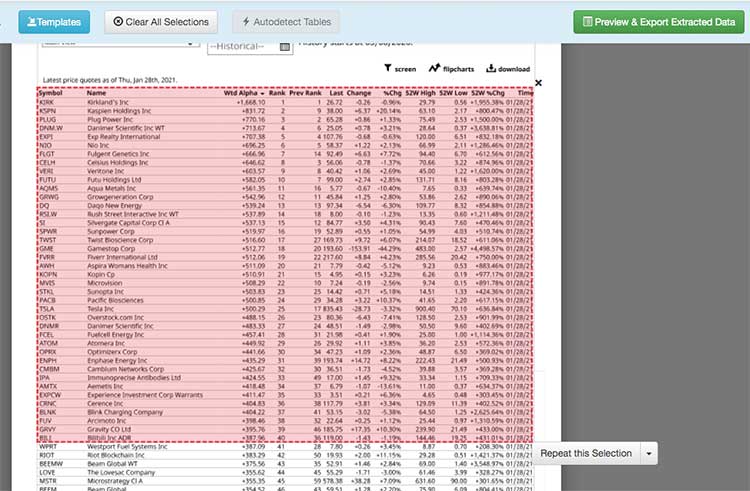
Скриншот: Cisdem
1. Запустите Tabula и дождитесь, пока в браузере откроется локальная страница. Не закрывайте консольное окно Windows или процесс, из которого запущен JAR: именно он обслуживает интерфейс. 2. Нажмите Browse и выберите PDF. Имя файла должно появиться рядом с кнопкой. 3. Нажмите Import. Во время импорта программа считывает документ и подготавливает представление страниц для просмотра. 4. В библиотеке My Files найдите загруженный документ и откройте его для извлечения. 5. До разметки убедитесь, что нужная страница действительно содержит текст, а не только изображение.
Для большого отчёта сначала определите диапазон страниц, где находится таблица. Просмотрите миниатюры слева и переходите к нужным страницам вместо прокрутки сотен листов. Если таблица начинается после длинного оглавления, запишите номера первой и последней страницы — они понадобятся и при дальнейшей автоматизации через параметр pages в tabula-java. Полезно сразу завести контрольный лист: имя PDF, диапазон страниц, предполагаемое число столбцов и одна-две суммы из исходной таблицы. Такой лист нужен не для бюрократии, а для диагностики. После первого Preview вы сразу увидите, что именно пошло не так: потерялась ли страница, исчез ли столбец или значения оказались в неверных колонках. Если документ тяжёлый, сначала обработайте одну страницу с типичной таблицей. Только после того как на ней получен устойчивый результат, переходите к большому диапазону. Это снижает время ожидания и не даёт перепутать ошибку разметки с проблемой производительности.
6. На первой целевой странице найдите фактическое тело таблицы. Отделите данные от заголовка отчёта, подписей, сносок и номера страницы. 7. Если верхняя строка содержит объединённый заголовок над несколькими колонками, сначала решите, нужен ли он в итоговом наборе данных. При проблемах со слиянием колонок полезно выделять многоуровневую шапку отдельно от тела таблицы. 8. Сохраните исходный PDF без изменений до конца проверки, чтобы можно было сверить итоговую выгрузку.
Шаг 2. Ручная область и Autodetect Tables
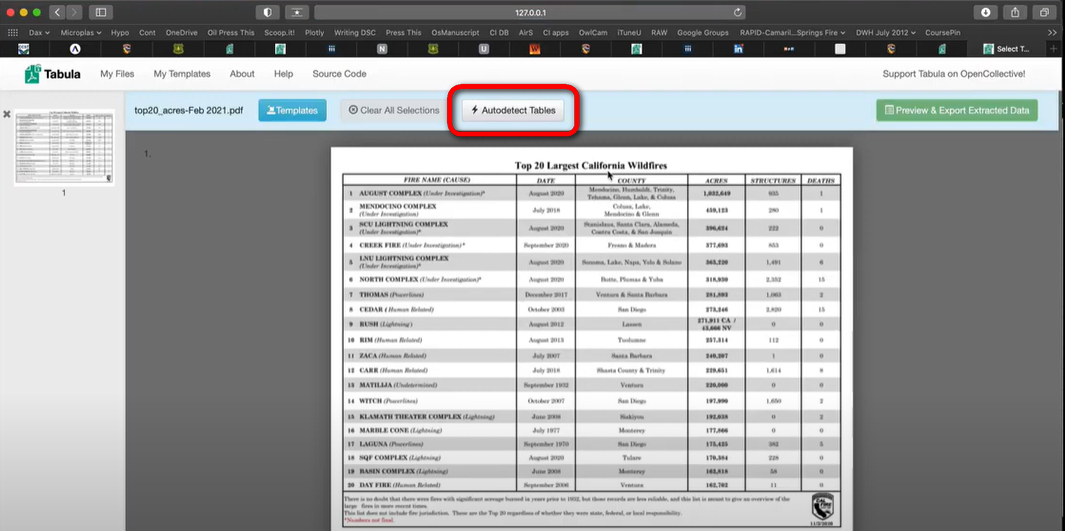
Скриншот: PDFgear
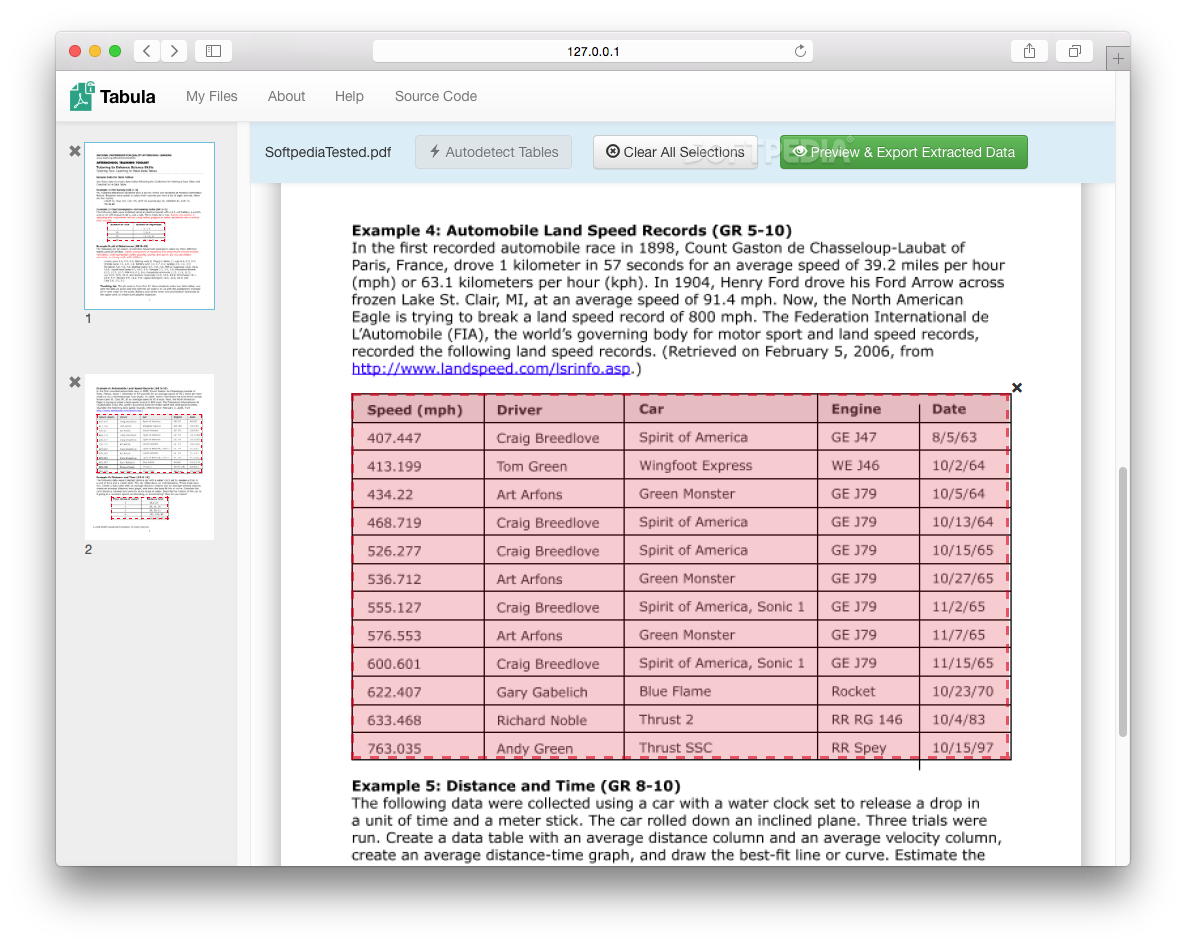
1. Для быстрой попытки нажмите Autodetect Tables. Tabula подсветит найденные области полупрозрачным красным. Это кандидаты, а не гарантированно правильные границы. 2. Проверьте каждую рамку: она должна включать крайний левый и правый столбец, последнюю строку и не захватывать соседний абзац. 3. Ошибочную область удалите крестиком в её углу. 4. Для ручного выделения поставьте курсор у левого верхнего угла таблицы, зажмите кнопку мыши и протяните рамку к правому нижнему углу. 5. После отпускания мыши внимательно проверьте границы на масштабе, при котором видны последние цифры в крайних колонках.
Рамку лучше вести по фактическим ячейкам, а не по внешнему декоративному блоку. Если под таблицей есть примечание, отделённое всего несколькими пикселями, захват примечания может создать лишнюю строку или сбить определение последней колонки. Наоборот, слишком тесная рамка обрежет крайний символ. Практический ориентир — оставить небольшой визуальный запас вокруг текста, но не включать посторонние элементы страницы. Есть ещё один практический приём: не стремитесь захватить название таблицы, если оно не нужно как данные. Заголовок отчёта часто имеет другой размер шрифта, центрирование и объединённые строки, которые ухудшают определение столбцов. Сделайте первый Preview только по телу. Если структура правильная, отдельно решите, нужен ли заголовок в выгрузке. Для таблицы, разбитой на два визуальных блока, лучше создать две рамки и затем объединить результаты после экспорта, чем заставлять один алгоритм интерпретировать пустой разрыв, подпись или боковую приметку как часть единой сетки.
6. Если на странице две независимые таблицы, создайте две области вместо одной большой. Так каждая область будет извлекаться собственной структурой. 7. Если таблица очень широкая, увеличьте масштаб браузера до уровня, на котором можно точно увидеть границы, и скорректируйте рамку. 8. Нажмите Preview & Export Extracted Data. На этом этапе программа не должна сразу отправлять результат в рабочую таблицу: сначала будет показан предварительный просмотр.
Если задача сводится только к извлечению одной таблицы, полезна отдельная инструкция как вытащить таблицу из PDF. В Tabula смысл тот же: область выделения определяет, какие символы попадут в реконструкцию, поэтому точность рамки часто важнее любого последующего переключателя.
Пошаговая работа: Stream, Lattice и проверка результата
Шаг 1. Проверка результата в Stream
Скриншот: Softpedia
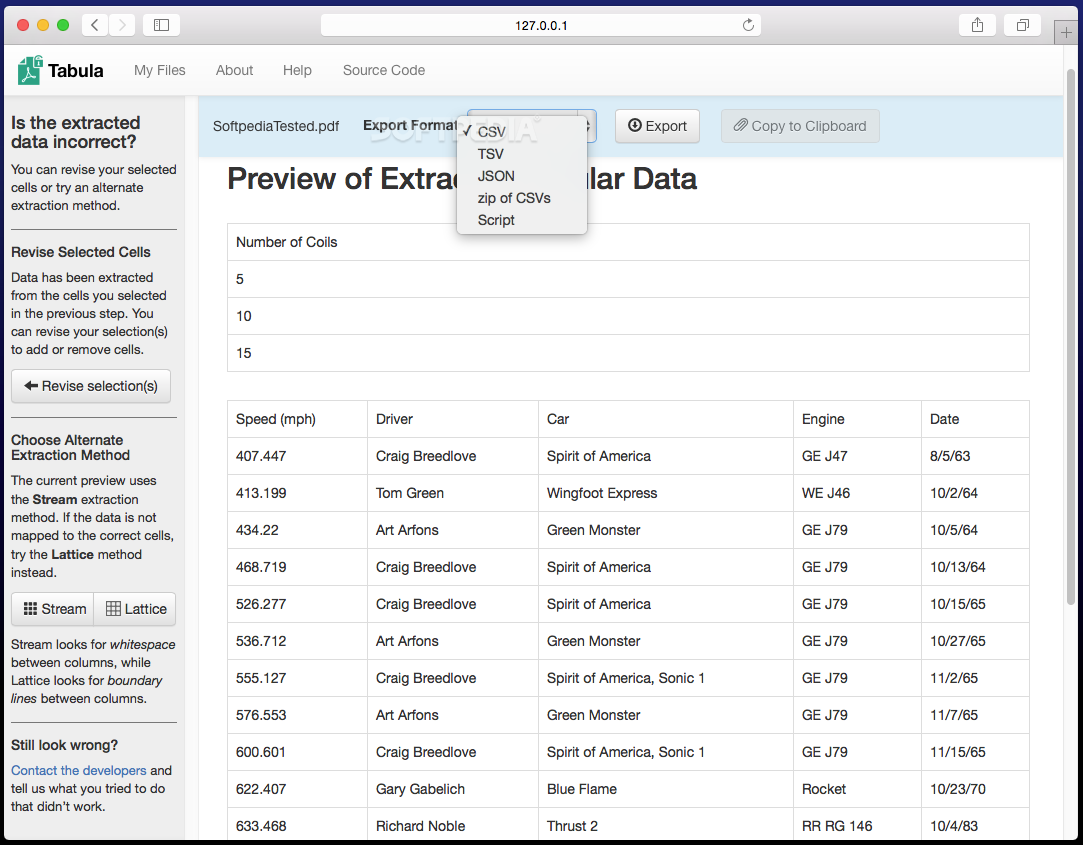
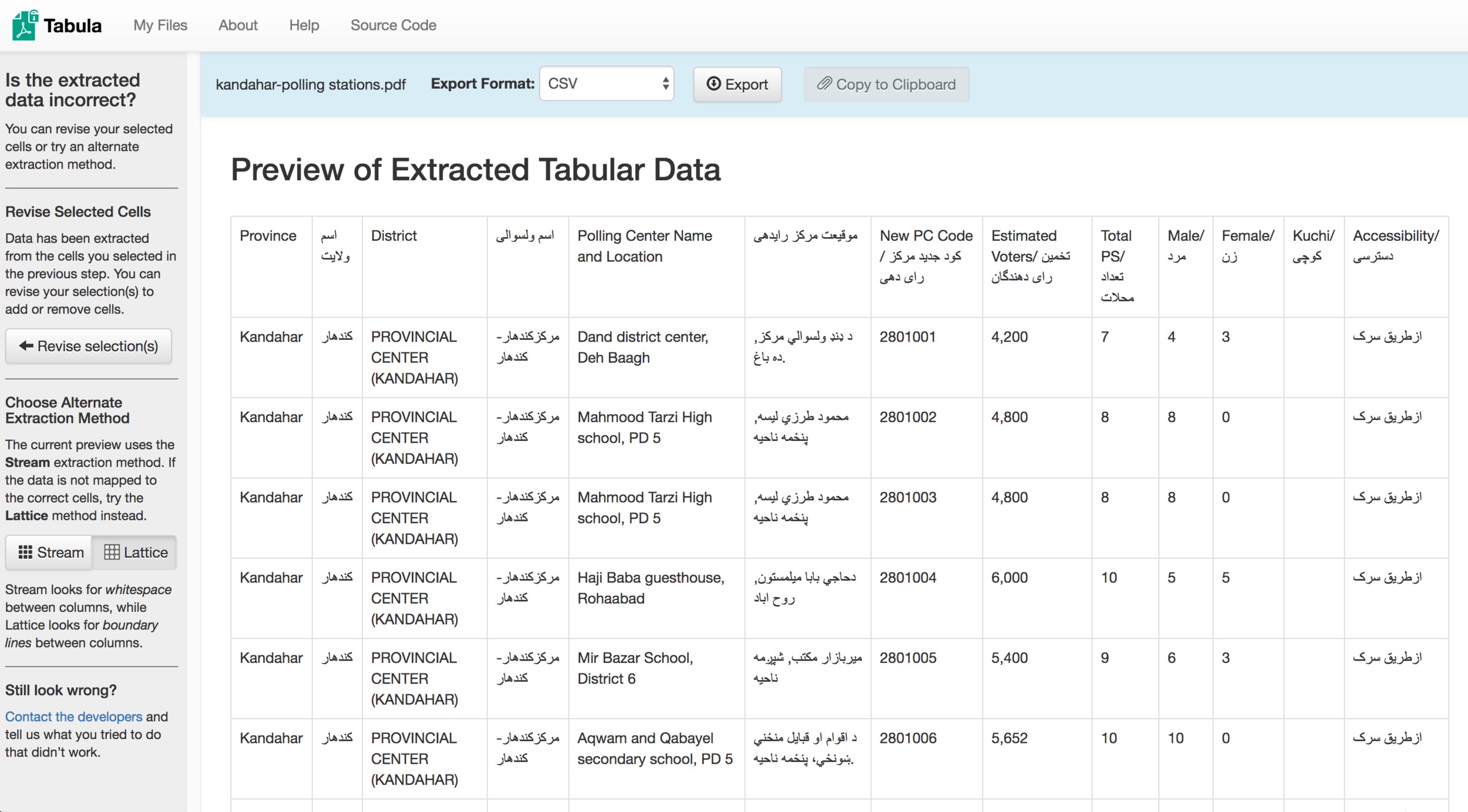
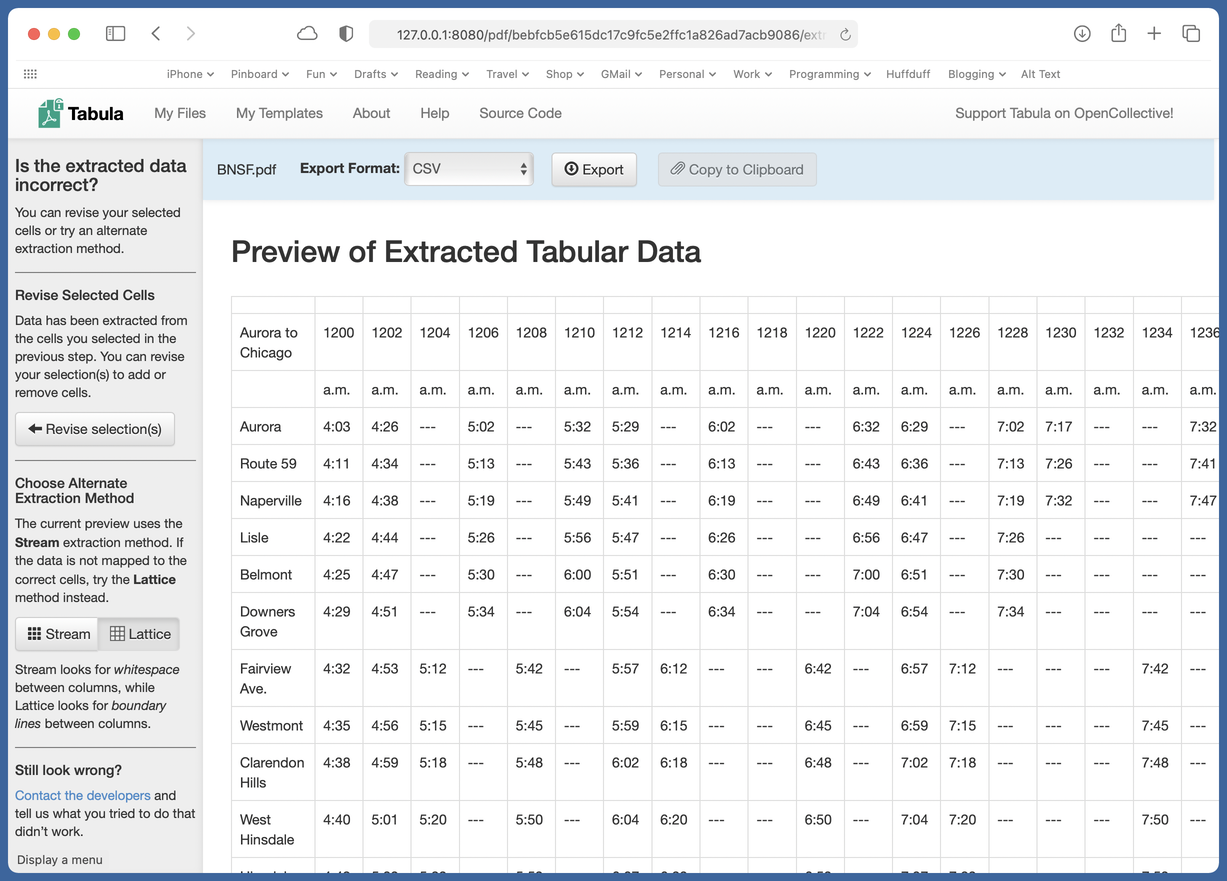
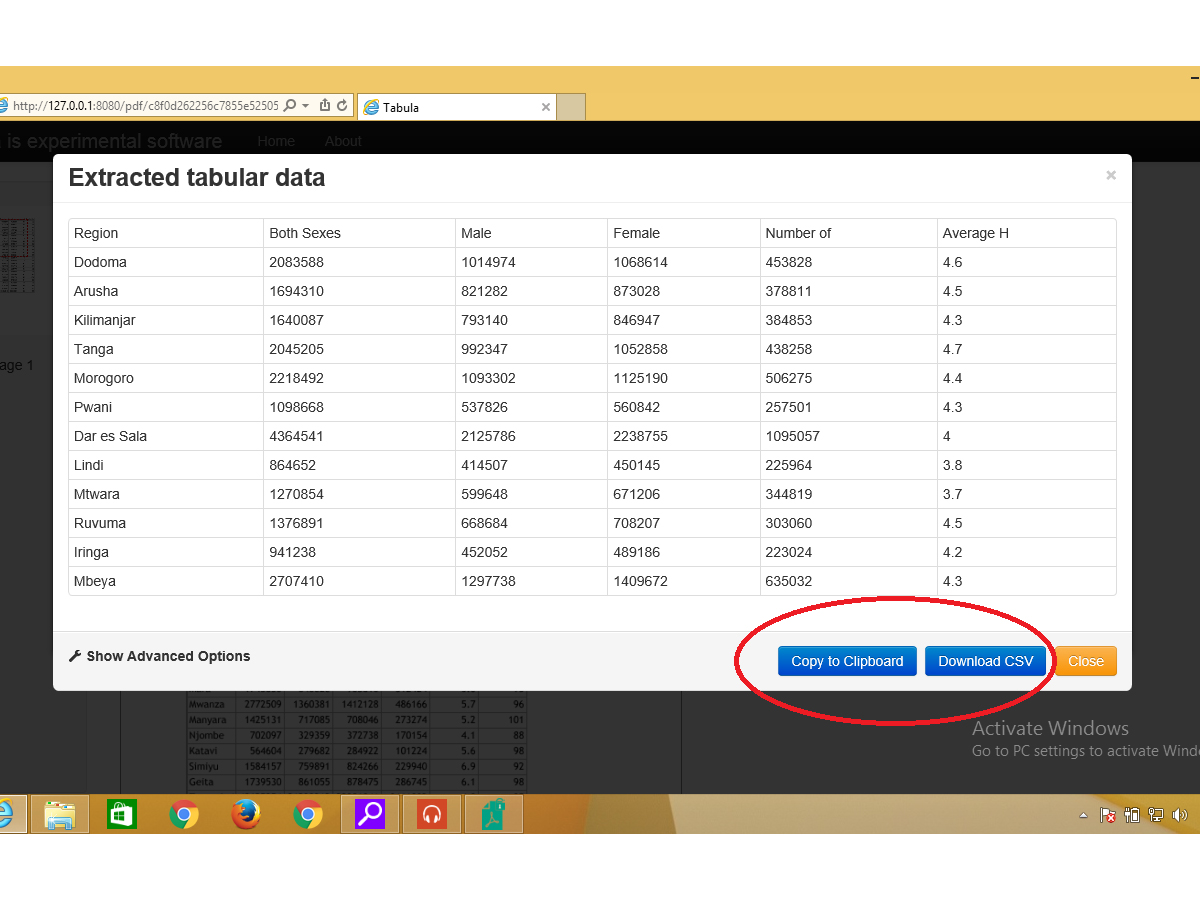
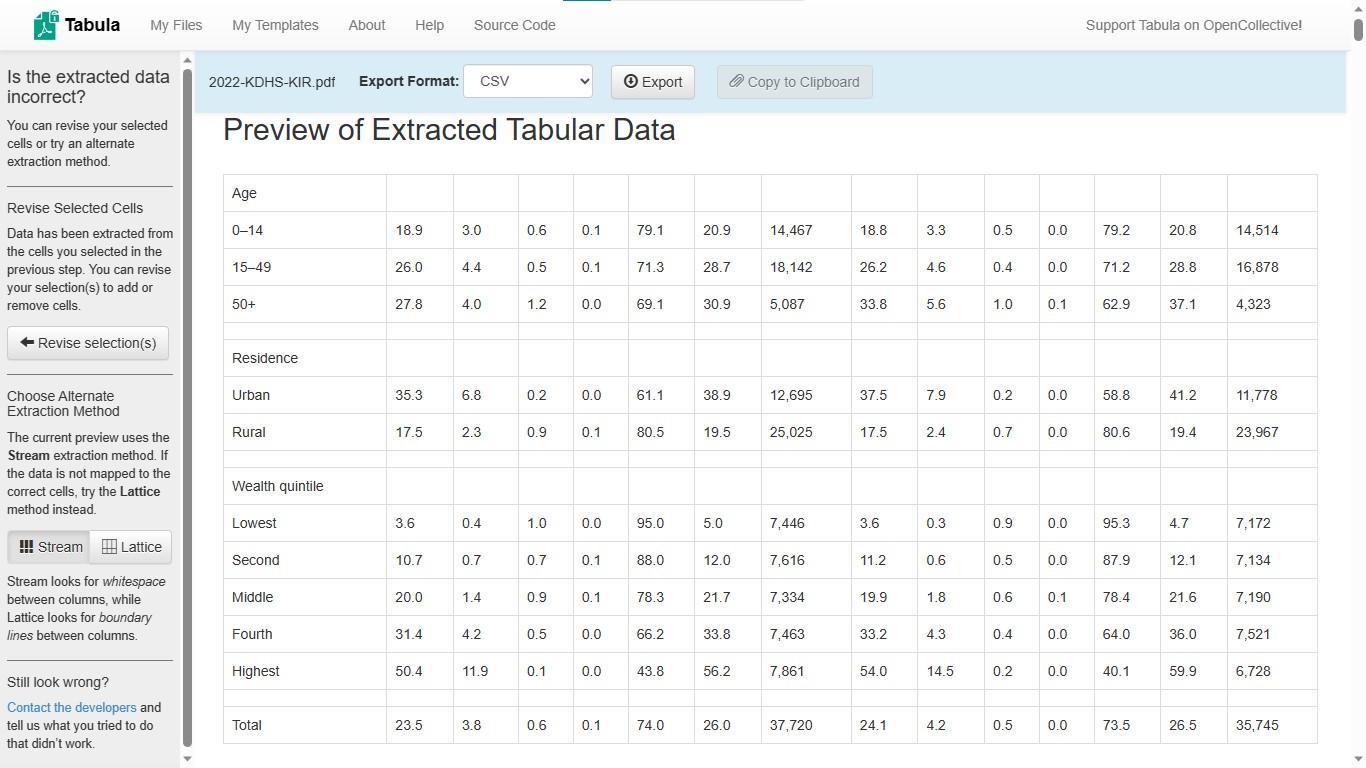
После Preview & Export Extracted Data в центре появляется HTML-представление извлечённых строк и столбцов, а слева — средства исправления. Начните со Stream, когда в исходной таблице нет сплошной сетки и колонки разделены в основном пробелами. 1. Сравните число столбцов в Preview с исходным PDF. 2. Проверьте первую строку данных, одну строку из середины и последнюю строку. 3. Найдите строки с пустыми ячейками и длинным текстом: именно на них чаще проявляется неправильное слияние.
4. Если два соседних столбца объединились, сначала вернитесь через Revise selection(s) и исключите многоуровневый заголовок, который пересекает обе колонки. 5. Повторите Preview. Если структура стала правильной, причина была в шапке. 6. Если проблема остаётся, переключите метод на Lattice. Переключение метода не требует повторного импорта PDF: меняется способ реконструкции уже выбранной области. Когда вы исключаете шапку, не удаляйте её из исходного PDF: меняется только рамка выделения. Если заголовки нужны в итоговом наборе, их можно извлечь отдельной областью и затем присвоить столбцам уже в редакторе. Этот приём особенно полезен для отчётов, где верхняя часть таблицы занимает две-три строки и содержит объединённые группы. Stream получает более чистое тело без пересекающих колонок надписей, а вы сохраняете содержательную информацию отдельно. После каждого пересмотра рамки сравнивайте один и тот же набор строк, иначе легко принять новую ошибку за улучшение.
В Stream движок ориентируется на расположение текстовых фрагментов и пространства между ними. Поэтому таблица без линий, но с регулярными отступами, обычно обрабатывается лучше. Слабое место — длинные названия, которые переносятся на следующую строку, и значения, визуально разделённые небольшим пробелом. Проверяйте не только внешний вид Preview, но и логику: сумма строк, знаки минуса, проценты и порядок дат должны соответствовать исходнику. Для проверки Stream полезно выбрать строку, где один столбец пуст, а соседний заполнен: по ней хорошо видно, не сдвинулись ли значения вправо или влево. Затем найдите строку с самым длинным текстом и строку с короткими числами. Если все три типа выглядят корректно, метод обычно подходит и для остальной области. Когда ошибка повторяется только у строк с переносом, попробуйте сузить область до тела без поясняющих колонок либо извлечь проблемную колонку отдельной рамкой. Задача на этом этапе — получить стабильную структуру, а не любой ценой сохранить исходный визуальный вид.
Шаг 2. Когда переключаться на Lattice
Скриншот: Tableau
Lattice предназначен для таблиц, где ячейки разделены видимыми горизонтальными и вертикальными линиями. 1. Переключите метод на Lattice в левой панели Preview. 2. Снова сравните число столбцов и строк. 3. Особое внимание уделите объединённым ячейкам и участкам, где линия прерывается: Lattice может считать такую структуру иначе, чем человек. 4. Если границы ячеек устойчивы и значения распределились по нужным столбцам, оставьте Lattice для этой области.
5. Если часть таблицы имеет сетку, а часть оформлена свободно, не пытайтесь обязательно извлечь всё одной рамкой. Разделите страницу на две области и подберите режим для каждой. 6. После каждого изменения снова открывайте Preview и сравнивайте одни и те же контрольные строки. Такой повторяемый тест быстрее, чем случайное переключение настроек без фиксированных точек проверки. Если Lattice создаёт слишком много узких колонок, проверьте, не воспринимает ли он декоративные линии или рамки внутри ячейки как настоящие разделители. В таком случае Stream может дать более естественную структуру даже при наличии части сетки. Обратная ситуация тоже встречается: Stream объединяет числа из двух колонок, тогда как Lattice чётко разделяет их по вертикальной линии. Не подбирайте метод по внешнему ощущению. Решение принимает проверка на строках с пустыми значениями, длинным текстом и крайними столбцами.
Режимы не являются настройками качества в привычном смысле: Lattice не точнее Stream сам по себе, а Stream не быстрее по определению. Они используют разные признаки структуры. Выбор определяется устройством конкретной таблицы. Поэтому в рабочей инструкции для команды лучше фиксировать не только координаты области, но и метод извлечения: например, страницы 12–18, тело таблицы без шапки, Stream — или приложение B, сетка, Lattice.
Пошаговая работа: многостраничные таблицы, Repeat и шаблоны
Шаг 1. Повторение области на следующих страницах
Скриншот: Vivonomicon
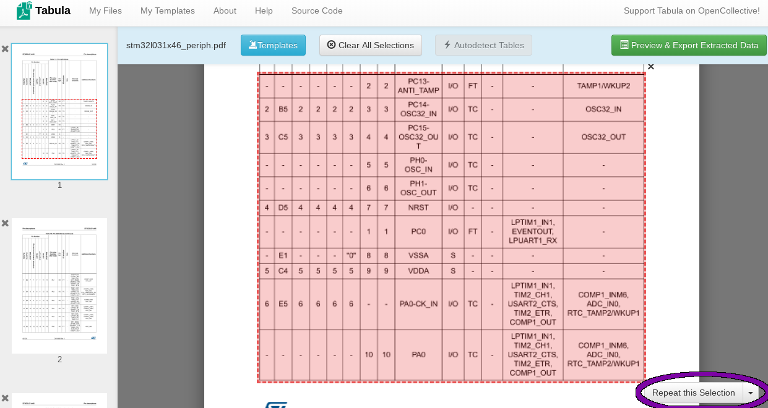
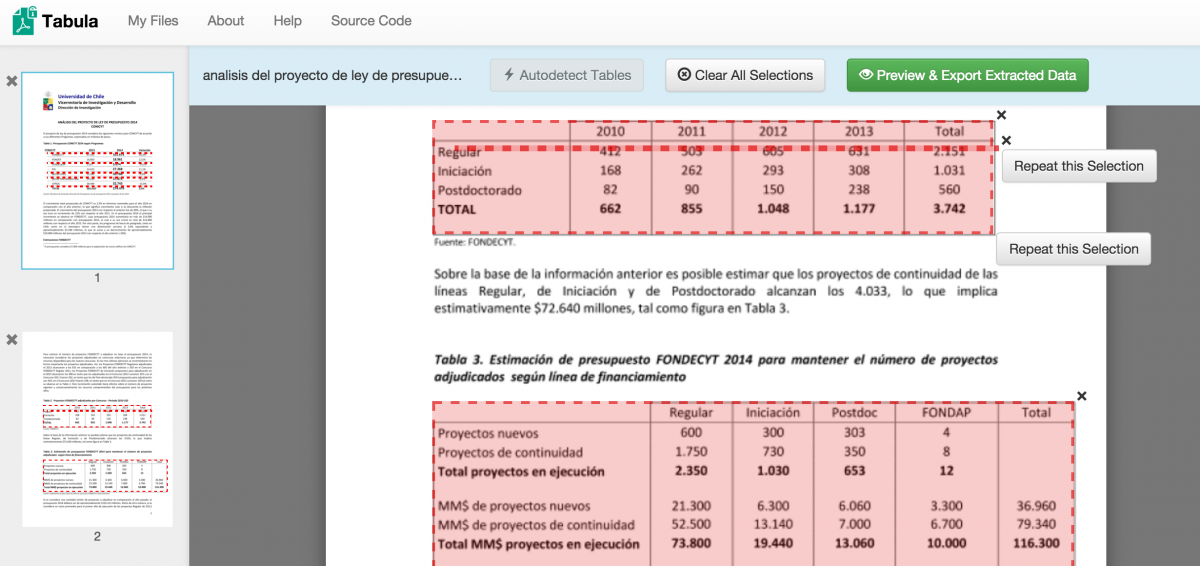
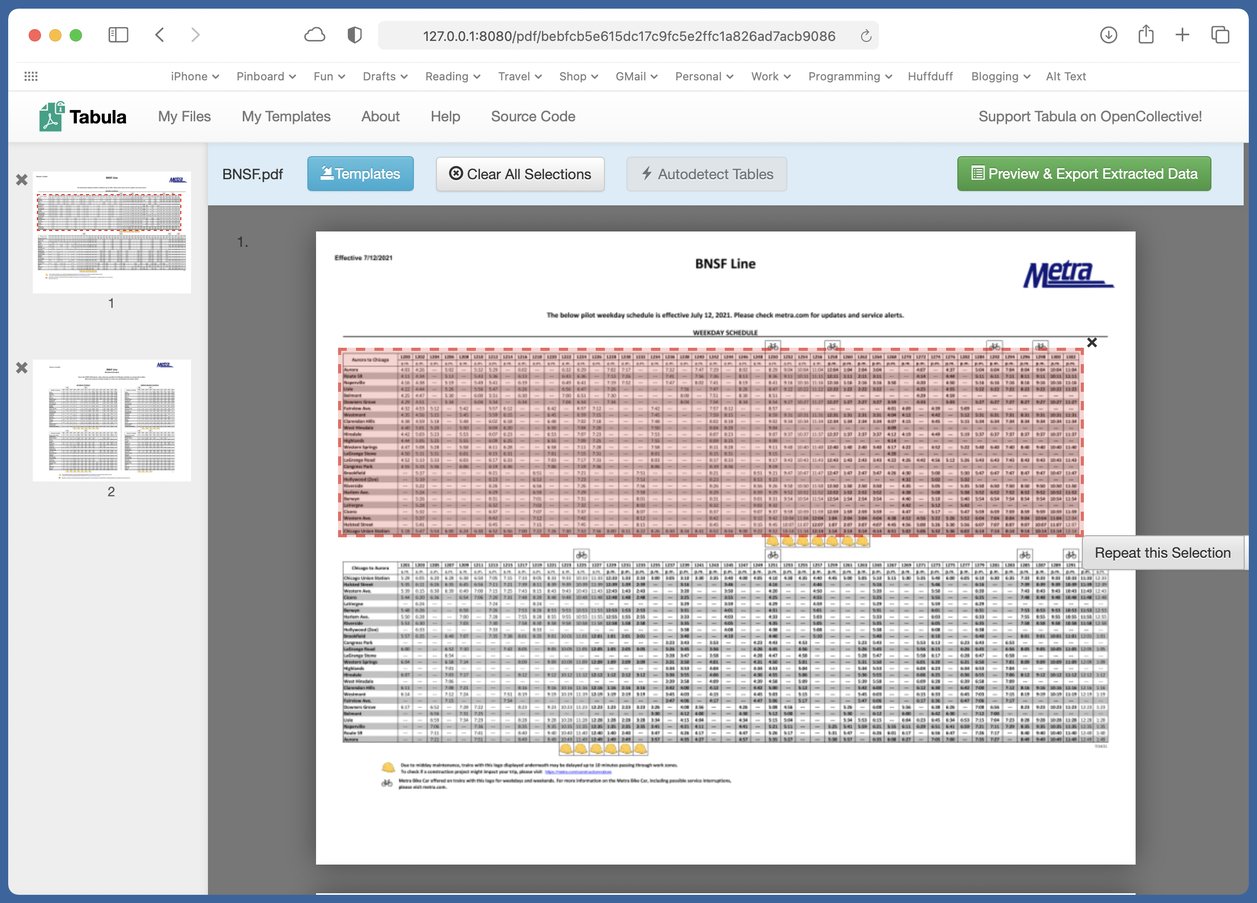
Многостраничный отчёт не нужно размечать с нуля на каждом листе, когда таблица стоит в одном и том же месте. 1. На первой странице точно выделите тело таблицы. 2. Откройте меню Repeat this Selection у рамки. 3. Примените область к следующей странице или к нужному диапазону, который предлагает интерфейс. 4. Перейдите на вторую выбранную страницу и проверьте, что рамка не сместилась относительно таблицы.
5. Проверьте ещё одну страницу из середины диапазона и последнюю. В отчётах часто меняется высота шапки, появляются дополнительные примечания или последняя страница содержит итоговый блок другой высоты. 6. Для страницы с отличающейся версткой удалите автоматически повторённую область и создайте отдельную. 7. Откройте Preview для всех областей и убедитесь, что повторяющиеся заголовки не превратились в обычные строки данных. Если документ использует разные шаблоны для чётных и нечётных страниц, создавайте две группы выделений. На разворотах печатных отчётов таблица иногда смещается к внешнему краю страницы, и одна рамка перестаёт совпадать с соседним листом. Проверяйте также ориентацию: повёрнутые страницы и приложения в альбомном формате следует рассматривать как отдельный макет. Когда один и тот же диапазон повторяется ежегодно, храните не только шаблон, но и пример PDF, на котором он был проверен, — это упрощает диагностику после изменения верстки.
Repeat экономит время именно при одинаковой геометрии. Он не распознаёт смысл страницы и не понимает, что таблица сдвинулась. Поэтому механическое повторение на сотню страниц без выборочной проверки рискованно. Для производственного процесса достаточно минимум трёх контрольных точек: начало, середина и конец серии; при изменении шаблона добавляйте отдельную группу страниц. При многостраничной таблице заранее определите, как поступать с повторяющейся шапкой. Если заголовки нужны только один раз, удобнее выделять тело таблицы без них на страницах продолжения. Если шапка входит в каждую рамку, после экспорта потребуется удалить дубликаты, причём лучше делать это по точному совпадению текста, а не по номеру строки. Отдельно проверьте страницы, где есть промежуточные итоги: они часто имеют жирный текст, объединённые ячейки или дополнительную линию. Такие страницы можно оставить в общем диапазоне только после того, как Preview показывает их предсказуемо.
Шаг 2. Сохранение и повторное применение шаблона
Скриншот: Bedroom Computing
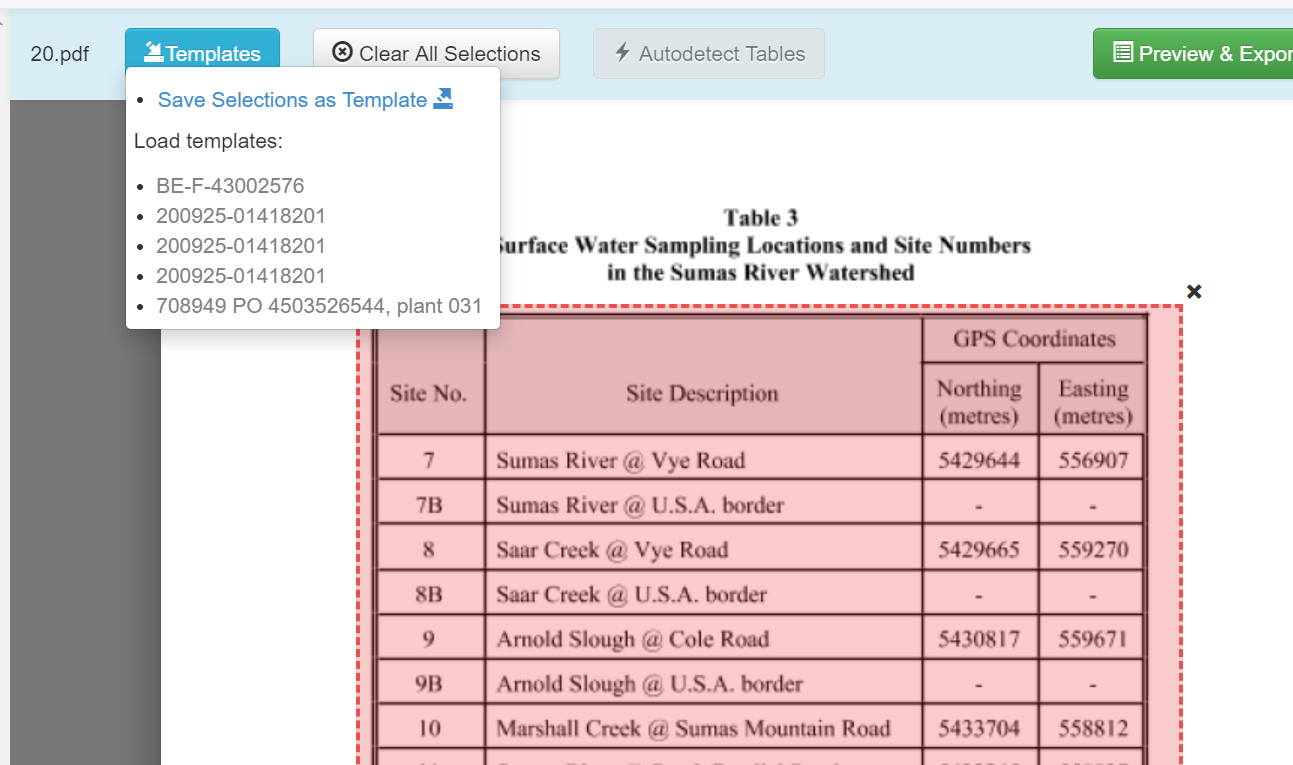
Шаблон нужен, когда одинаковая форма встречается в разных PDF. 1. Разметьте все нужные области на образцовом документе. 2. Откройте Templates и сохраните текущие выделения как новый шаблон. 3. Дайте шаблону имя, по которому понятно, к какой форме и редакции он относится. 4. Импортируйте второй PDF с тем же макетом. 5. Примените сохранённый шаблон и визуально проверьте попадание рамок.
6. Если издатель изменил поля страницы, добавил логотип или сдвинул таблицу, не исправляйте старый шаблон вслепую. Создайте отдельную версию, чтобы старые документы оставались воспроизводимыми. 7. Перед массовой обработкой откройте Preview у нескольких файлов и сравните одинаковые контрольные колонки. 8. Храните шаблон вместе с короткой заметкой о режиме Stream/Lattice и диапазоне страниц. Перед применением шаблона к новой партии сравните размеры страниц и положение ключевых элементов: верхний левый угол таблицы, ширину последнего столбца и расстояние до нижнего поля. Небольшое отличие может быть незаметно в миниатюре, но привести к потере символов на десятках файлов. Если партия делится на несколько редакций формы, заведите отдельный шаблон для каждой и маркируйте файлы до извлечения. Такой порядок надёжнее, чем один универсальный шаблон с постоянной ручной корректировкой.
Скриншот: Softpedia
Скриншот: Leancrew
Скриншот: Storybench
Шаблон хранит геометрию выделений, а не распознанные значения. Это принципиальное ограничение: если структура документа изменилась, шаблон не адаптируется сам. Для повторяющихся форм такой подход хорош тем, что остаётся проверяемым: можно открыть документ, увидеть рамки и сразу понять, какую область программа собирается извлекать.
Пошаговая работа: экспорт и контроль данных
Шаг 1. Выбор формата и сохранение результата
Скриншот: Data-Driven Storytelling
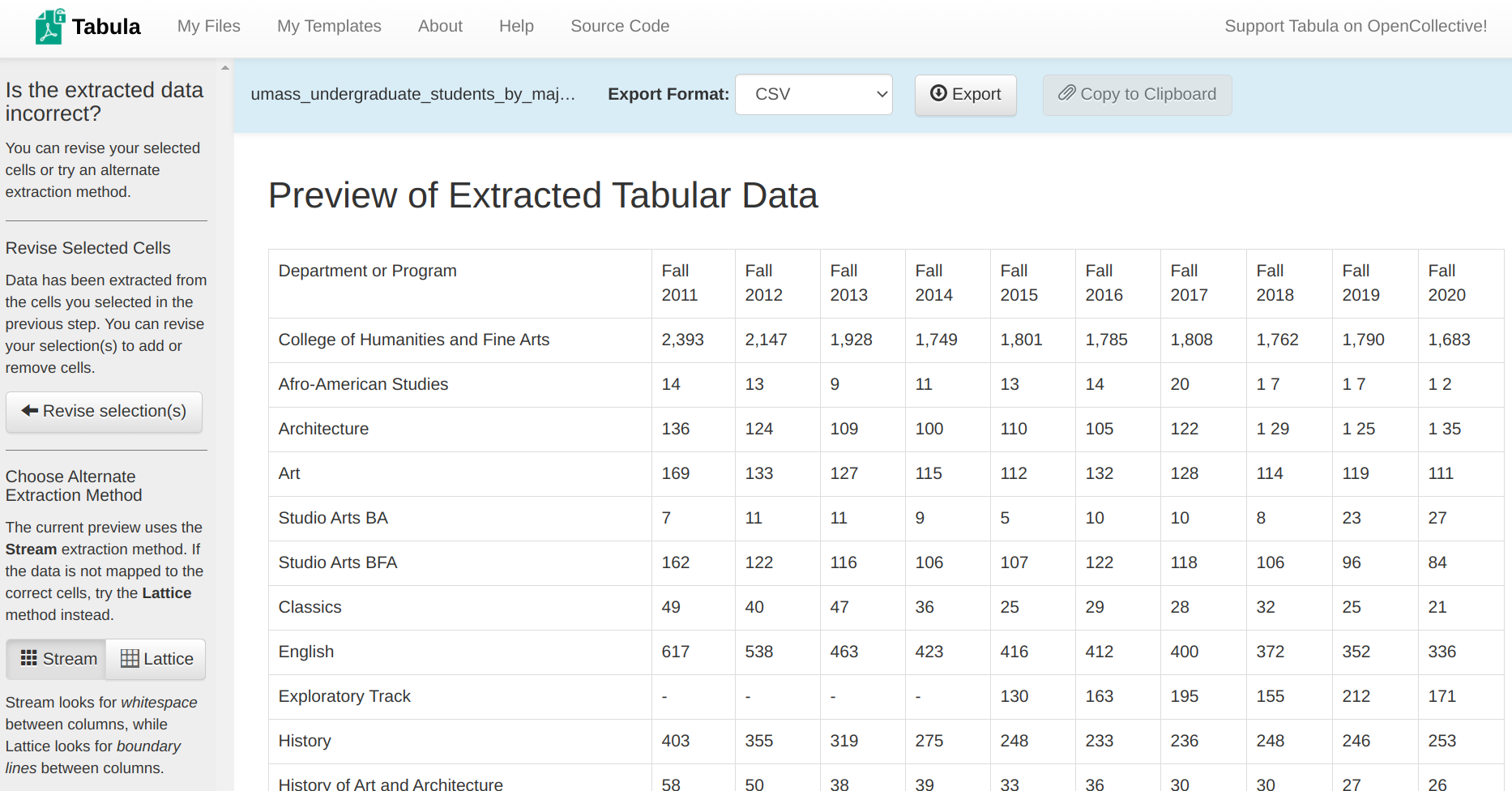
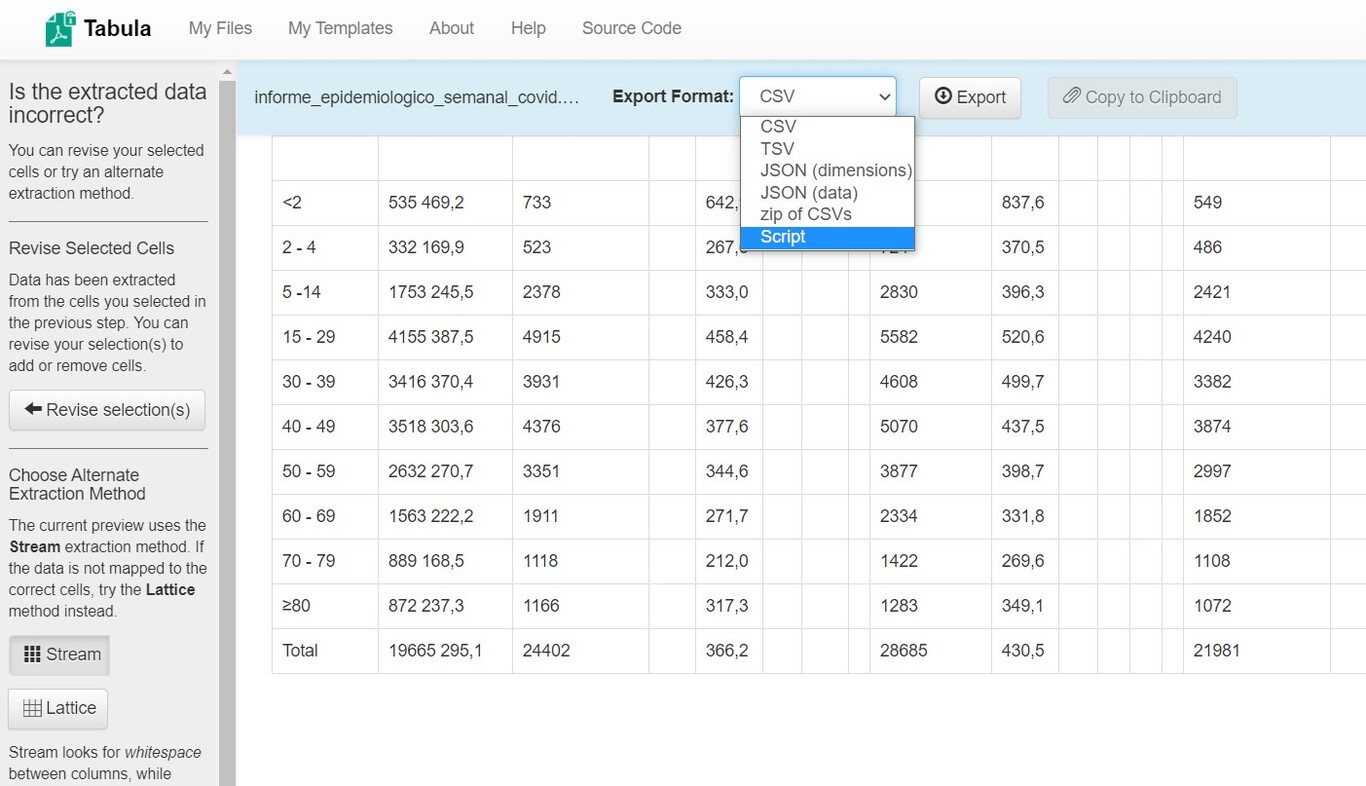
Формат выбирается над Preview. Для обычной табличной работы самый предсказуемый вариант — CSV: он открывается в Excel, LibreOffice Calc, Google Sheets и инструментах анализа данных. 1. Убедитесь, что Preview показывает правильную структуру. 2. В Export Format выберите CSV для одной таблицы или TSV, если в значениях часто встречаются запятые и ваш дальнейший процесс удобнее строить на табуляции. 3. Для программной обработки выберите JSON. 4. Если извлекается несколько независимых таблиц, используйте вариант zip of CSVs, чтобы не смешивать их в один поток.
5. Нажмите Export и сохраните файл в рабочую папку. 6. Не считайте операцию завершённой сразу после появления CSV. Откройте файл в табличном редакторе с явным контролем разделителя и кодировки. 7. Проверьте, что числовые столбцы не разъехались из-за локали, а даты не были автоматически преобразованы в другой формат. 8. Для отчётности сохраните рядом исходный PDF и имя шаблона или параметры области, чтобы извлечение можно было повторить. Перед сохранением задайте понятное имя файла, отражающее исходный документ и диапазон страниц. Для серии отчётов полезен единый шаблон имени: организация, период, таблица, версия выгрузки. Не открывайте CSV двойным щелчком, если в нём есть длинные идентификаторы, даты с неоднозначным форматом или десятичные значения: электронная таблица может автоматически изменить типы. Безопаснее импортировать файл через мастер данных и явно указать разделитель, кодировку и текстовый тип для чувствительных колонок. После импорта сохраните уже рабочую копию в формате таблицы, а исходный CSV оставьте неизменным.
Tabula извлекает данные, а не оформление. В CSV не переносятся ширина колонок, цвет фона, шрифты, объединение ячеек как элемент дизайна и другие свойства PDF-верстки. Если задача состоит именно в переносе целой страницы в электронную таблицу с максимальным сохранением макета, полезно сравнить этот процесс с преобразованием PDF в Excel универсальными средствами.
Шаг 2. Контроль результата перед дальнейшей обработкой
Скриншот: Scolary
Минимальная проверка должна быть формализована. 1. Сосчитайте столбцы в исходнике и в CSV. 2. Сверьте заголовки слева направо. 3. Выберите три строки: первую, среднюю и последнюю — и сравните каждое значение. 4. Отдельно проверьте строки с пустыми ячейками, отрицательными числами, процентами, многозначными идентификаторами и переносами текста.
5. Если в отчёте есть итоговые суммы, пересчитайте хотя бы одну. Несовпадение часто обнаруживает потерянную строку быстрее визуального просмотра. 6. Для кодов, где ведущий ноль значим, импортируйте столбец как текст, иначе электронная таблица может удалить ноль уже после корректной выгрузки Tabula. 7. Если обнаружена систематическая ошибка, не исправляйте десятки ячеек вручную, пока не проверили рамку и метод извлечения. Возврат к Revise selection(s) и повторный экспорт обычно даёт более чистую основу. Для критичных числовых отчётов добавьте ещё две проверки: сопоставьте количество записей с тем, что заявлено в документе, и посмотрите распределение значений после импорта. Неожиданно пустой столбец, резкий выброс или большое число одинаковых значений нередко указывает не на реальные данные, а на смещение ячеек при извлечении. Если таблица содержит коды, которые выглядят как числа, сравните длину значений: одинаковая длина помогает быстро заметить потерянные ведущие нули. Для дат проверьте не только формат, но и диапазон — автоматическое преобразование в электронном редакторе иногда меняет день и месяц местами при неоднозначной записи. После исправления повторите именно тот контроль, который обнаружил проблему, а не ограничивайтесь визуальным просмотром первых строк.
После структурной проверки можно переходить к очистке: удалять повторяющиеся шапки, нормализовать пробелы, объединять продолжения строк и приводить типы данных. Но эти преобразования лучше выполнять уже в отдельном инструменте, сохраняя необработанную выгрузку как промежуточный эталон. Так легче отличить ошибку извлечения от ошибки последующей очистки. Для больших наборов добавьте машинные проверки. Например, сравнивайте ожидаемое число столбцов, минимальное и максимальное число строк, наличие обязательных заголовков и допустимый диапазон значений. Такие проверки особенно полезны после batch: они быстро находят файлы, где макет незаметно изменился. Результаты, которые не проходят контроль, не нужно автоматически смешивать с общей выборкой. Отложите их в отдельную папку, откройте соответствующий PDF, перепроверьте область и только после исправления возвращайте данные в общий процесс.
Автоматизация через tabula-java: CLI, batch и воспроизводимые параметры
Скриншот: Africa Data Hub
Графическая Tabula полезна для поиска правильной области, а tabula-java — для повторения того же процесса без ручных кликов. Текущий релиз движка в репозитории обозначен как 1.0.5. Командная утилита умеет задавать область страницы, границы колонок, диапазон страниц, формат вывода, пароль, режим Stream или Lattice, выходной файл и пакетную обработку каталога.
1. Сначала добейтесь правильного результата в интерфейсе: выделите область, выберите Stream или Lattice и проверьте Preview. 2. Зафиксируйте номера страниц и геометрию области. В tabula-java параметр area принимает координаты top,left,bottom,right в пунктах; поддерживаются и процентные значения, когда перед набором координат стоит знак процента. 3. Для одной таблицы запустите JAR с area, pages, нужным методом и форматом. Формат CLI ограничен CSV, TSV или JSON.
Пример логики команды без привязки к конкретному имени файла: java -jar tabula-1.0.5-jar-with-dependencies.jar --pages 2-5 --area 100,40,700,560 --stream --format CSV --outfile result.csv report.pdf. Здесь важно не копировать координаты из чужого документа: числа относятся к конкретной геометрии страницы. Сначала их нужно получить и проверить на своём PDF. Для percent-area координаты полезны, когда одинаковая форма печатается на страницах одного размера, но абсолютные пункты неудобны для переноса между вариантами. Однако проценты не решают изменение макета: если таблица стала выше или сдвинулась, относительная рамка сдвинется вместе с геометрией страницы, а не с содержанием. После переноса координат в CLI проведите контрольный запуск на одной странице и сравните его с Preview из графической оболочки. Совпадение числа строк и столбцов — базовая проверка того, что параметры интерпретированы правильно.
4. Для таблицы с явной сеткой замените stream на lattice и сравните выход на тех же контрольных строках. 5. Когда Stream объединяет соседние колонки, используйте параметр columns с X-координатами границ. Процентная форма удобна для однотипных страниц одинаковой ширины. 6. Для защищённого PDF CLI принимает password. Пароль не стоит хранить в общедоступном скрипте; передавайте его безопасным способом, принятым в вашей среде. Параметр columns полезен только после того, как вы уверенно знаете положение границ. Слишком близкая граница способна разрезать число или слово, а слишком далёкая — не разделить два поля. Подбирайте координаты по стабильным вертикальным промежуткам и проверяйте несколько строк с разной длиной значений. Если столбцы меняют ширину от страницы к странице, принудительные границы становятся хрупкими; в таком документе лучше разбить диапазон на группы или вернуться к более гибкому режиму извлечения.
7. Для каталога однотипных файлов используйте batch. Сначала прогоните один документ и вручную проверьте результат, затем два-три документа из разных частей выборки, и только после этого запускайте весь каталог. 8. Сохраняйте рядом с выгрузками версию JAR и параметры запуска. Это превращает извлечение в воспроизводимую операцию: другой сотрудник сможет повторить процесс теми же координатами и режимом. Batch удобен только для одинаковой логики обработки. Не складывайте в один каталог PDF с разными формами, ориентацией страниц и диапазонами таблиц. Перед запуском можно разделить коллекцию по типу отчёта и датам, а после — автоматически сравнить количество строк в каждом CSV с допустимым диапазоном. Файлы с нулевым результатом, резко меньшим числом строк или пропущенным обязательным заголовком должны попадать в очередь ручной проверки. Так пакетная обработка остаётся ускорением, а не источником массовых скрытых ошибок.
У движка заметна стоимость запуска JVM, поэтому для большого количества файлов авторы рекомендуют batch, языковые обёртки или интеграцию библиотеки в долгоживущий JVM-процесс. Но ускорение не отменяет контроля качества. При неоднородной коллекции документов один универсальный набор координат способен тихо выдавать пустые или смещённые таблицы. Пакетную обработку стоит применять только после группировки файлов по одинаковому макету. Для воспроизводимости храните команду запуска рядом с результатом в обычном текстовом файле или в системе версий проекта. В записи достаточно версии JAR, имени входного файла, pages, area, режима, format и outfile. Когда используется columns, сохраните и эти координаты. Если область задаётся процентами, явно отметьте, что значения относительные. После обновления tabula-java не заменяйте рабочую версию в существующем процессе без контрольного сравнения: прогоните один и тот же PDF старым и новым JAR и сопоставьте количество строк, столбцов и несколько значений. Так обновление движка не превратится в незаметное изменение уже отлаженного конвейера.
Ошибки, ограничения, плюсы, минусы и альтернативы
Типичные ошибки и что с ними делать
Скриншот: Leancrew
Самая частая ошибка начинается ещё до выбора режима: PDF оказывается сканом. В этом случае Stream и Lattice не добавят текстовый слой. Второй тип проблем — неверная рамка: обрезан крайний столбец, захвачено примечание или многоуровневая шапка ломает разбиение. Третий — несовпадение метода со структурой таблицы. Четвёртый — уже не ошибка Tabula, а автоматическое преобразование данных табличным редактором после экспорта.
Tabula сообщает, что PDF image-based
В документе нет пригодного текстового слоя. Выполните OCR, сохраните новый PDF и проверьте копирование нескольких слов и цифр до повторного импорта.
Два столбца слились в один
Сначала исключите многоуровневую шапку из рамки и повторите Preview. Затем сравните Stream и Lattice. Для CLI при необходимости задайте границы через columns.
Появилась лишняя строка с примечанием
Вернитесь через Revise selection(s), поднимите нижнюю границу рамки и оставьте сноску вне области извлечения.
На второй странице рамка съехала
Repeat и шаблоны повторяют координаты, а не смысл. Для страницы с другой геометрией удалите повторённую область и создайте отдельную.
CSV открылся одним столбцом
При импорте в табличный редактор явно укажите разделитель CSV и проверьте локальные настройки. При необходимости экспортируйте TSV.
Числа с ведущими нулями изменились
Импортируйте такой столбец как текст. Tabula может выгрузить значение корректно, а ноль удалить уже электронная таблица.
Плюсы и минусы Tabula Java
Скриншот: Softpedia
Плюсы
- Локальная обработка текстовых PDF через понятный браузерный интерфейс.
- Ручное выделение области даёт контроль над тем, какие фрагменты страницы попадут в таблицу.
- Два режима реконструкции, Stream и Lattice, покрывают разные типы верстки.
- Preview позволяет проверить структуру до сохранения файла.
- Repeat и шаблоны ускоряют работу с одинаковыми многостраничными формами.
- tabula-java переносит проверенный сценарий в CLI, batch и программную интеграцию.
- Открытый исходный код и лицензия MIT.
Минусы
- Нет встроенного OCR для сканов и фотографий таблиц.
- Сложные многоуровневые таблицы и переносы строк требуют ручной проверки и иногда нескольких областей.
- Графическая оболочка давно не получала стабильного выпуска и выглядит устаревшей.
- Русской локализации стабильной оболочки нет.
- Программа извлекает структуру данных, а не сохраняет оформление исходной таблицы.
- Автодетекция и шаблоны не заменяют контроль на документах с меняющейся геометрией.
С чем сравнивать и кому программа подходит
Скриншот: Genbeta
Tabula Java стоит сравнивать не с универсальным PDF-редактором, а с другими средствами извлечения структуры. Camelot и pdfplumber удобны, когда процесс сразу строится в Python и разработчику нужен программный контроль. OCR-инструменты нужны прежде всего для сканов и фотографий. Универсальные конвертеры PDF в Excel полезнее, когда важен весь документ и пользователь не хочет вручную выделять таблицы. Tabula сильна в промежуточной зоне: текстовый PDF, понятная геометрия, необходимость быстро увидеть и поправить область извлечения.
Подойдёт: аналитикам, журналистам данных, исследователям, аудиторам и сотрудникам, которым регулярно присылают отчёты в PDF с настоящим текстовым слоем. Особенно хорошо — для повторяющихся форм, когда можно один раз проверить рамку, затем применять Repeat, шаблон или CLI. Не подойдёт: для рукописных таблиц, фотографий, сканов без OCR, полноценного редактирования PDF, восстановления исходного дизайна в Excel и полностью автоматической обработки неоднородной коллекции без контроля.
Практический выбор простой. Для одной таблицы начните с ручной рамки и Preview. Для таблицы с линиями сравните Lattice, для свободной верстки — Stream. Для многостраничного одинакового макета используйте Repeat и шаблон. Для десятков однотипных файлов перенесите проверенную схему в tabula-java CLI и batch. А для скана сначала создайте текстовый слой и только после этого возвращайтесь к извлечению.
Главное достоинство Tabula Java — прозрачность процесса: пользователь видит исходную страницу, сам задаёт область, сравнивает структуру до экспорта и может затем повторить те же параметры программно. Такой подход не устраняет необходимость проверки, зато делает ошибки заметными и управляемыми — именно это важно при переносе числовых данных из PDF в рабочие таблицы.