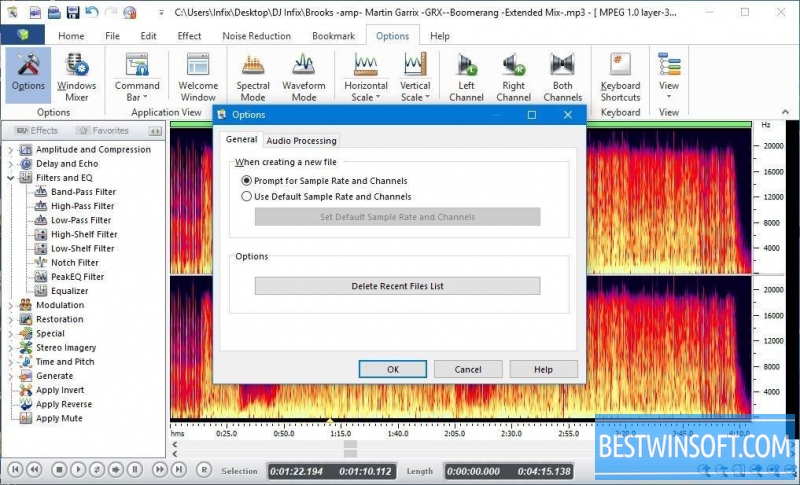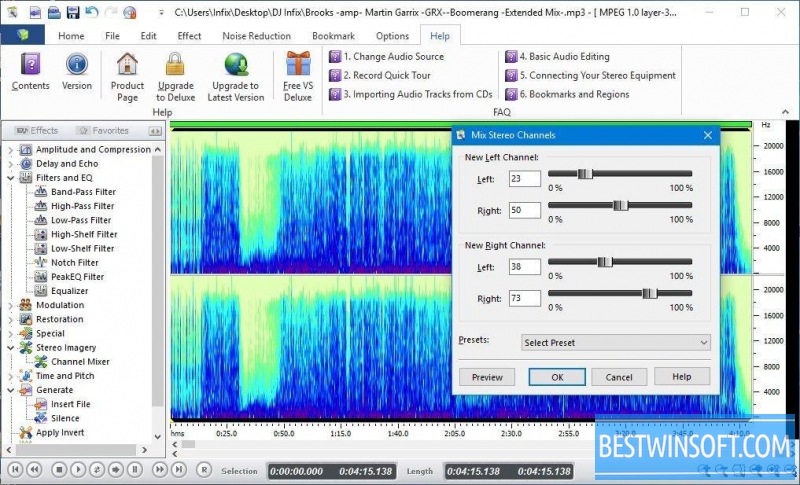
Swifturn Free Audio Editor — настольный редактор для Windows, в котором работа строится вокруг волновой формы и прямых команд монтажа. На Xeon Live можно скачать Swifturn Free Audio Editor бесплатно и затем использовать программу для обрезки, очистки и несложной обработки звуковых файлов. В этом материале основной акцент сделан на практической работе: что находится в интерфейсе, как выполнять типовые операции, какие функции действительно полезны и где проходят границы возможностей редактора.
Программа относится к поколению классических Windows-аудиоредакторов: вместо многодорожечного проекта с микшером она показывает один открытый файл, позволяет выделять нужный участок мышью и применять к нему команды Cut, Copy, Paste, Delete, Crop, Amplify, Noise Reduction и другие эффекты. Такой подход хорошо подходит для речи, рингтонов, учебных записей, простых подкастовых заготовок, старых оцифровок и коротких фрагментов музыки. Для сложной аранжировки и большого многодорожечного проекта нужен уже другой класс программ.
Что умеет Swifturn Free Audio Editor и где его возможности заканчиваются
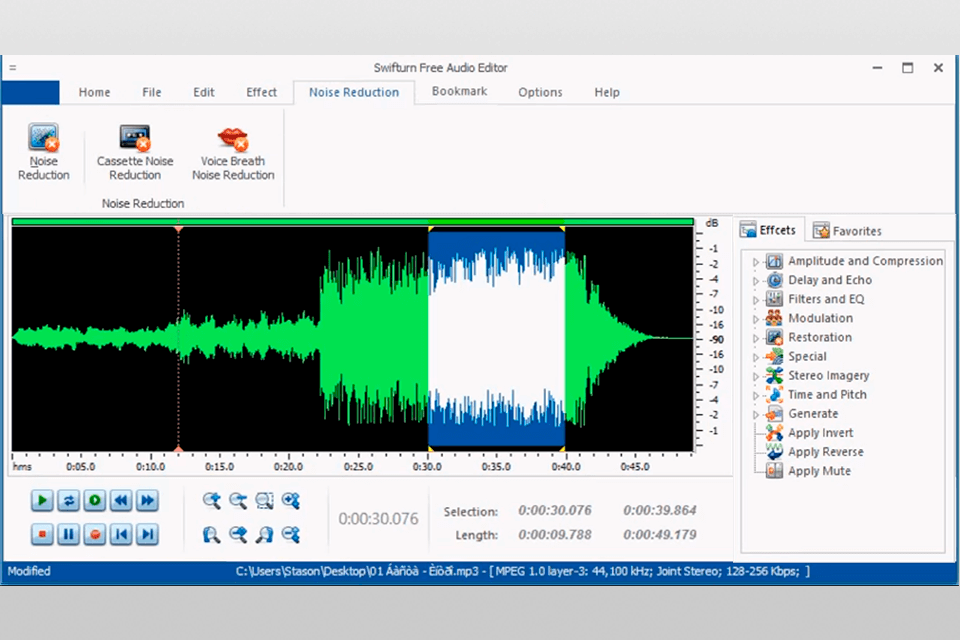
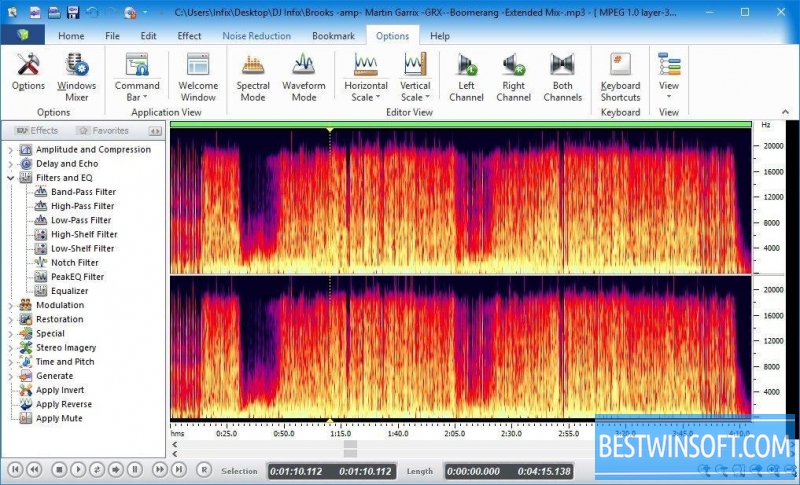
Главное рабочее окно показывает логику продукта без долгого знакомства. Сверху расположена лента команд, слева — дерево эффектов и служебных групп, в центре — стереофоническая волна, снизу — транспорт, время и параметры выделения. В проверяемых описаниях и скриншотах подтверждаются запись с доступного входного устройства, визуальное редактирование, загрузка дорожек с аудио-CD, импорт звука из видео, обработка эффектами, шумоподавление, изменение скорости и высоты тона, частотные инструменты, редактор тегов и пакетный конвертер.
Поддержка форматов у программы шире, чем у простого MP3-резака. В каталогах программы последовательно перечисляются MP3, WAV, OGG, WMA, FLAC, MP2, CDA, RA, AU, AIFF, M4A, AAC, AC3, APE, MPP и VQF. Для записи отдельно подтверждены WAV, MP3, WMA и OGG. На практике разумно отделять два вопроса: умеет ли конкретная сборка открыть файл и предлагает ли нужный кодек в диалоге сохранения. Проверку удобнее делать на короткой копии исходника, а не на единственном экземпляре записи.
Чтобы быстрее разобраться в терминах вроде нормализации, компрессии и частотной коррекции, полезно держать рядом материал про основы обработки аудио на компьютере. Он помогает понять, что именно меняется в сигнале после каждой операции и в каком порядке лучше применять обработку.
Кому программа подходит
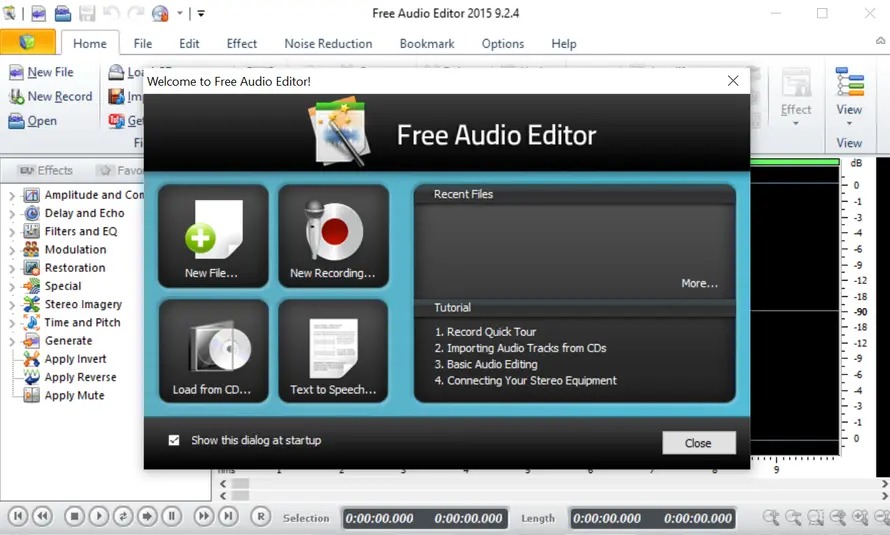
Swifturn Free Audio Editor особенно рационален там, где пользователь работает с одним материалом за раз и хочет видеть результат сразу на волне. Типичные задачи — удалить оговорку из интервью, сократить длинную паузу, оставить фрагмент песни, сделать плавное начало и окончание, усилить тихий кусок, обработать бытовой шум, записать комментарий с микрофона, извлечь звуковую дорожку из видео или подготовить файл для дальнейшего монтажа в другом приложении. Интерфейс не требует построения сложного проекта: файл открывается, фрагмент выделяется, команда применяется, результат прослушивается и сохраняется.
Для каких задач лучше выбрать другой редактор
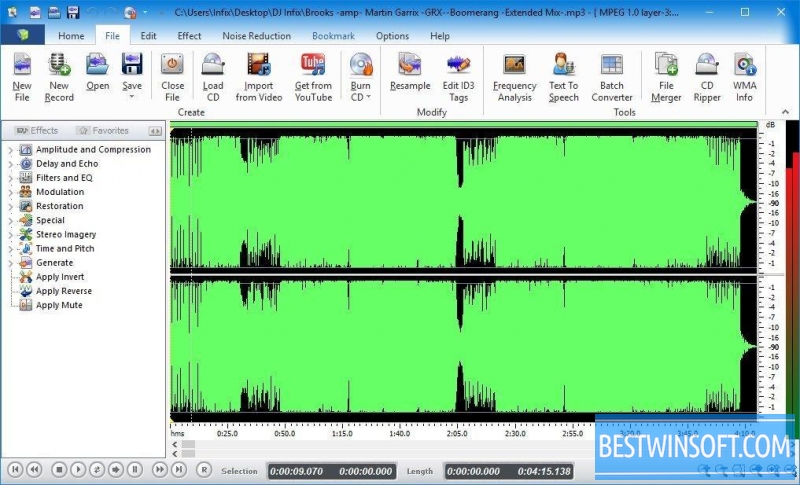
Ограничение Swifturn Free Audio Editor связано не с базовыми функциями, а с архитектурой рабочего процесса. Здесь нет привычной современной сессии с десятками независимых дорожек, развитой маршрутизацией, автоматизацией параметров по времени и большим плагинным окружением. Для подкаста с несколькими участниками, многослойной музыки, точного сведения, сложной реставрации или регулярной студийной работы практичнее перейти на многодорожечный редактор или DAW. Swifturn удобен как быстрый однофайловый инструмент и как утилита для подготовки материала перед более сложным этапом.
Как устроен интерфейс: карта рабочих областей
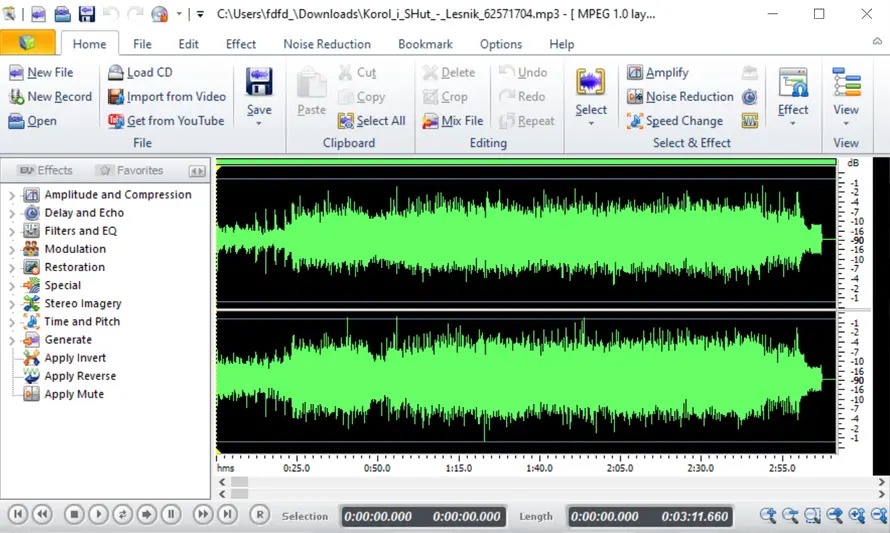
После загрузки файла центр окна занимает звуковая волна. Это основная рабочая область: по ней находятся паузы, резкие пики, слабые участки и границы фраз. В верхней ленте на вкладке Home видны New File, New Record, Open, Load CD, Import from Video, Get from YouTube и Save. Рядом находятся Cut, Copy, Select All, Delete, Crop, Mix File, Repeat, Undo и Redo, а также быстрые кнопки Amplify, Noise Reduction и Speed Change. В нижней части расположены кнопки воспроизведения, паузы и перемещения, поля времени выделения и элементы масштабирования.
Дерево Effects и быстрые действия
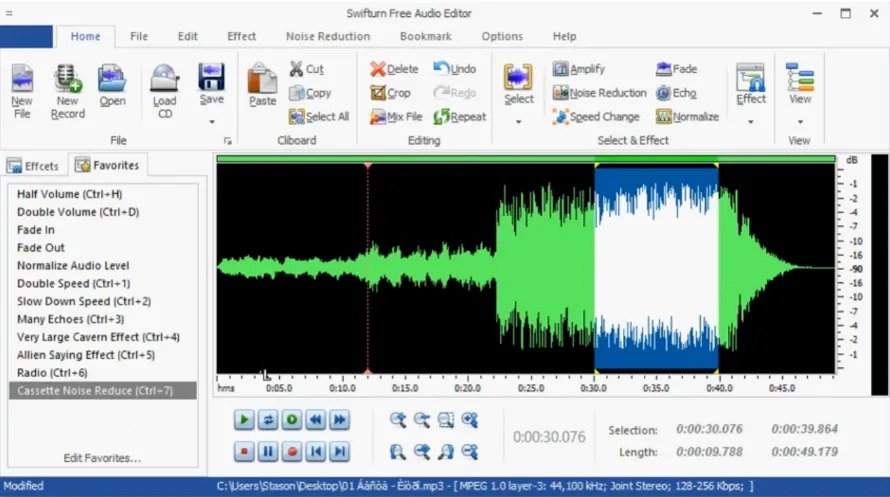
Слева в дереве Effects видны категории Amplitude and Compression, Delay and Echo, Filters and EQ, Modulation, Restoration, Special, Stereo Imagery, Time and Pitch и Generate. Отдельно вынесены Apply Invert, Apply Reverse и Apply Mute. В соседней вкладке Favorites можно держать часто используемые операции. Практический смысл такой компоновки прост: верхняя лента закрывает ежедневные действия, дерево дает доступ к более широкому набору обработок, а Favorites сокращает повторяющиеся переходы по категориям.
Таймлайн, выделение и масштаб
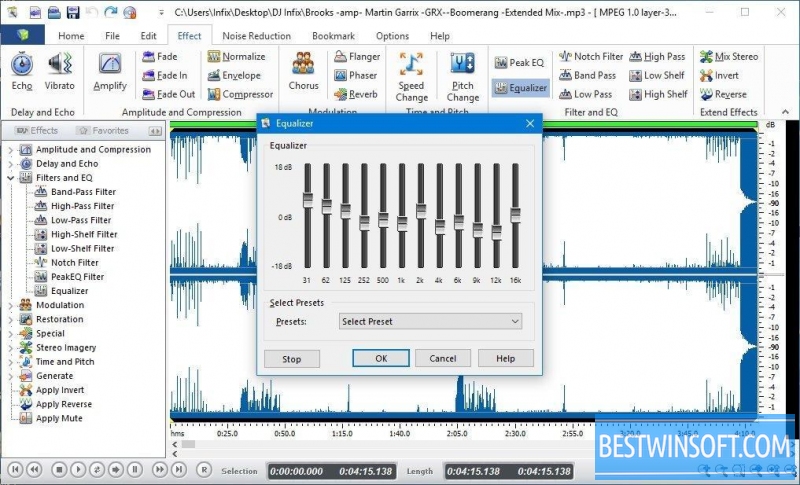
Нижняя панель показывает позицию и длину выделения, поэтому границы можно проверять не только на слух, но и по времени. Перед точной нарезкой полезно увеличить масштаб нужного участка, чтобы курсор не цеплял соседний вдох или согласную. После операции масштаб стоит вернуть и прослушать переход целиком: локально ровная граница иногда дает неприятный щелчок или слишком короткую паузу в контексте всей фразы. В этой программе навигация по волне важнее декоративных элементов, поэтому освоение зума и выделения заметно ускоряет всю дальнейшую работу.
Быстрый монтаж: как открыть файл, вырезать лишнее и сохранить результат
Начните с копии исходного файла. Откройте ее через Open и дождитесь, пока волна полностью появится в центральной области. Нажмите Play и убедитесь, что программа воспроизводит дорожку без посторонних артефактов. Затем найдите место первой правки: визуально по волне и на слух. Масштабируйте этот участок, чтобы границы выделения попадали между словами, ударами или музыкальными фразами, а не проходили через полезный звук.
Удаление паузы, оговорки или неудачного фрагмента
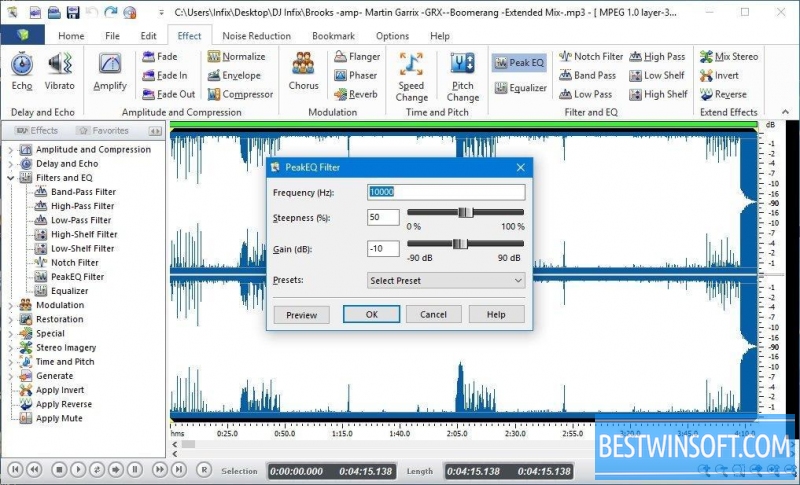
- Поставьте курсор немного раньше проблемного места и прослушайте несколько секунд до него. Так проще понять естественную длительность паузы и не сделать монтаж слишком плотным.
- Мышью выделите только тот участок, который должен исчезнуть. Проверьте начало и конец выделения по нижним полям времени и еще раз прослушайте границу.
- Нажмите Delete, когда фрагмент нужно убрать без переноса его в буфер. Используйте Cut, когда этот же материал планируется вставить в другое место.
- Сразу воспроизведите участок через несколько секунд до и после склейки. Ищите щелчок, оборванный согласный звук, слишком резкую смену фонового шума и неестественно короткую паузу.
- При ошибке примените Undo, поправьте границы и повторите удаление. Не продолжайте обработку, пока текущая склейка не звучит естественно.
Для речи лучше сохранять небольшую естественную паузу между фразами. Полное удаление тишины делает дикторскую запись дерганой и подчеркивает различия фонового шума между соседними кусками. Для музыки границы удобнее ставить в точках, где амплитуда близка к нулю или где переход маскируется ударом. Дополнительные приемы нарезки разобраны в инструкции о том, как обрезать аудио без лишних потерь.
Оставить только выделенный фрагмент
Для рингтона, заставки или короткого фрагмента удобнее сначала выделить полезную часть целиком, а затем применить Crop. Перед Crop проверьте, что выделение начинается чуть раньше первого нужного звука и заканчивается после естественного затухания. После обрезки прослушайте начало и конец. Резкие края исправляются Fade In и Fade Out: выделите короткий стартовый участок и примените Fade In, затем выделите конец и примените Fade Out. Продолжительность затухания подбирайте по слуху: цель — убрать резкость, а не сделать заметный эффект.
После монтажа нажмите Save и не перезаписывайте исходник до финальной проверки. Для первой контрольной версии задайте понятное имя файла, например с суффиксом edited или cut. Откройте сохраненный файл заново в проигрывателе вне редактора, проверьте начало, несколько склеек и финальные секунды. Такой внешний контроль ловит ошибки, которые легко пропустить, пока вы слушаете одну и ту же область внутри проекта.
Запись голоса и внешнего источника: пошаговый рабочий процесс
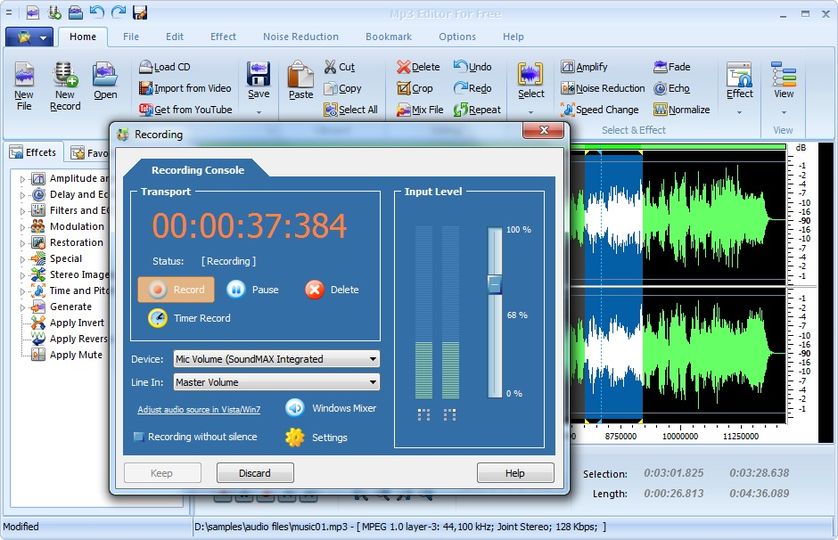
Запись запускается через New Record или New Recording. Открывается Recording Console с выбором Device и Line In, индикатором Input Level и транспортными кнопками Record, Pause, Delete и Timer Record. До нажатия Record выберите нужное устройство и скажите несколько фраз обычной громкостью. Индикатор должен уверенно реагировать на речь, но не упираться в верхний предел на каждом слове. Уровень лучше выставить до записи, потому что цифровое усиление после перегруза не восстанавливает срезанные пики.
Как записать чистую голосовую дорожку
- В Recording Console выберите микрофон в поле Device и нужный вход в Line In. Проверьте, что индикатор реагирует именно на этот источник, а не на системный звук или другой микрофон.
- Поставьте микрофон на постоянном расстоянии и сделайте короткую пробу. Скажите тихую и громкую фразу, чтобы увидеть запас по уровню.
- Нажмите Record и оставьте в начале несколько секунд фонового звучания помещения. Этот участок полезен для оценки шума перед дальнейшей очисткой.
- Во время длинной записи используйте Pause только для настоящих остановок. Частые остановки усложняют контроль интонации и фонового рисунка.
- После окончания нажмите Pause или остановите запись, затем используйте Keep, чтобы передать материал в основное окно. Discard удаляет неудачный дубль.
- В основном окне обрежьте пустой старт и хвост, удалите явные оговорки, затем переходите к шумоподавлению и регулировке уровня.
Флажок Recording without silence предназначен для сценариев, где программа не должна сохранять длинные периоды тишины. Для дикторской работы эта функция экономит время только при действительно длинных паузах; для естественной речи ручной монтаж дает больше контроля. Timer Record полезен при записи передачи или внешнего источника в заданный момент, но перед длительной сессией стоит сделать короткий тест и убедиться, что выбран правильный вход.
Отдельную настройку микрофона до запуска редактора лучше выполнить средствами системы. После этого Swifturn используется уже для захвата и обработки. Для общей методики записи и редактирования MP3 можно свериться с материалом о том, как отредактировать MP3-файл без подмены исходника.
Шумоподавление, громкость и эффекты: как обрабатывать без лишних артефактов
После монтажа переходите к обработке сигнала. Порядок важен: сначала удалите ненужные фрагменты, затем занимайтесь шумом, после этого корректируйте уровень и только в конце добавляйте художественные эффекты. Такой порядок облегчает контроль: шумодав не тратит обработку на мусорные куски, а усиление не поднимает фон до очистки. Перед каждым заметным изменением прослушивайте несколько секунд до и после, а для спорного результата используйте Undo и сравнивайте варианты на одинаковой громкости.
Noise Reduction: безопасная настройка
- Выберите участок записи, на котором хорошо слышен постоянный фон, или выделите всю дорожку, когда обработка должна быть общей.
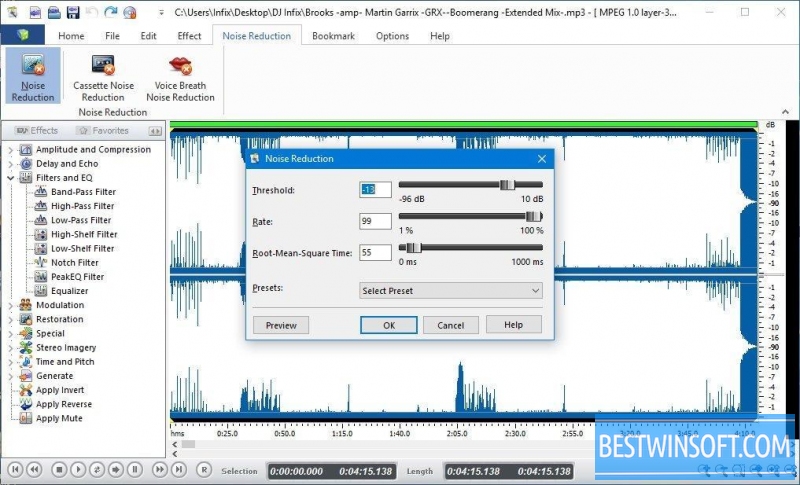
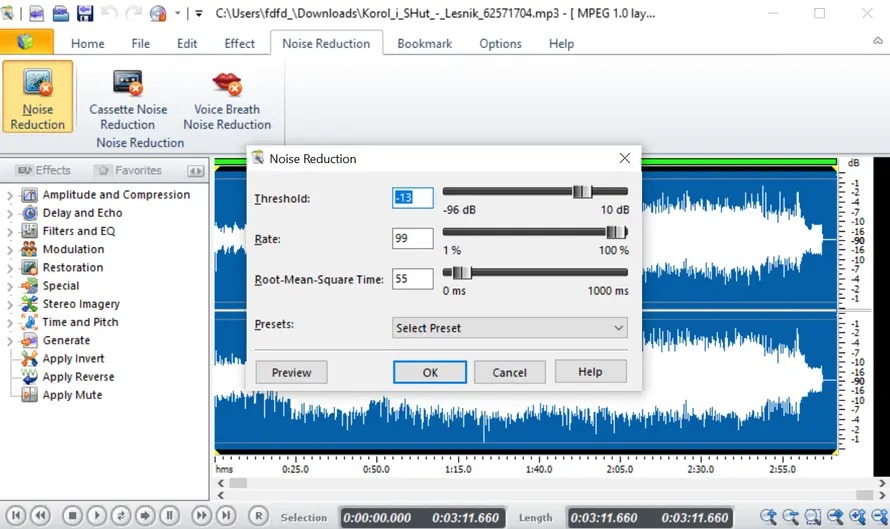
- Откройте Noise Reduction. В окне доступны Threshold, Rate, Root-Mean-Square Time, список Presets, Preview, OK и Cancel.
- Начните с подходящего Preset либо текущих значений и нажмите Preview. Слушайте не только паузу, но и речь: слишком сильная обработка делает согласные шершавыми и создает водянистые артефакты.
- Меняйте один параметр за раз небольшими шагами и каждый раз используйте Preview. Так понятно, какое изменение улучшило или ухудшило результат.
- Когда фон стал тише, а голос сохранил естественный тембр, нажмите OK. Сразу прослушайте проблемный участок в контексте соседних фраз.
- При заметных артефактах отмените операцию через Undo и повторите с более мягкими параметрами. Цель — снизить мешающий фон, а не добиться цифровой тишины любой ценой.
Постоянный гул и шорох обычно маскируются лучше, чем отдельные щелчки или удары. Поэтому после Noise Reduction прослушайте запись в наушниках и отметьте локальные дефекты. Их проще удалить точным выделением или инструментами Restoration, чем усиливать общий шумодав. Подробная общая методика есть в материале о том, как удалить шум с аудио.
Amplify, Normalize и Compressor
Amplify используйте для конкретного тихого участка или всей дорожки. Перед усилением выделите нужный диапазон и проверьте его пики. Примените небольшое изменение, прослушайте результат и убедитесь, что громкие слова не превратились в жесткий перегруз. Normalize полезен, когда нужен более предсказуемый общий уровень файла; Compressor помогает уменьшить разницу между тихими и громкими фрагментами. В бытовой голосовой записи эти инструменты часто работают лучше в умеренной связке, чем одно сильное усиление.
Для отдельной задачи с тихим исходником есть пошаговый материал о том, как поднять громкость аудиофайла. Его удобно использовать как контрольный список после монтажа и перед финальным сохранением.
Fade, Echo, Delay, Speed Change и Pitch Change
Fade In и Fade Out применяйте к коротким областям в начале и конце, а не ко всей записи. Echo и Delay лучше тестировать на копии выделенного фрагмента: эффект легко сделать заметнее, чем требуется. Speed Change подходит для изменения длительности и темпа, Pitch Change — для высоты тона. После любого изменения времени или высоты прослушивайте речь целой фразой: локально эффект может звучать приемлемо, но на длинном участке проявляются неестественный тембр и усталость слуха. Для финальной версии оставляйте только те эффекты, которые решают конкретную задачу.
Импорт, CD, видео, сохранение и конвертация
В ленте программы присутствуют Load CD и Import from Video. Первый сценарий предназначен для загрузки аудиодорожек с музыкального диска; в описаниях продукта также подтверждается работа с CDDB для получения сведений об альбоме. Второй сценарий извлекает звуковую часть из видео и передает ее в обычное окно редактирования. После импорта материал обрабатывается теми же командами, что и обычный аудиофайл: выделение, Cut, Delete, Crop, эффекты, Noise Reduction и Save.
Как извлечь звук из видео и подготовить фрагмент
- Нажмите Import from Video и выберите локальный видеофайл. Дождитесь появления звуковой волны в основном окне.
- Воспроизведите начало и несколько участков, чтобы убедиться, что импортирована нужная дорожка и длительность соответствует видео.
- Найдите нужный эпизод по таймлайну и волне, увеличьте масштаб, выделите полезный диапазон.
- Примените Crop, когда нужен только этот фрагмент, либо Delete для удаления отдельных ненужных частей.
- При необходимости выполните Noise Reduction, Amplify или Fade, но после каждого эффекта проверяйте речь и музыкальные атаки на артефакты.
- Сохраните результат новым файлом и прослушайте его в отдельном проигрывателе. Сравните длительность, начало и конец с выбранным фрагментом.
Этот путь удобен для интервью, дикторских реплик, лекций и собственных роликов, когда видео уже есть, а в работу нужна только звуковая составляющая. Для материалов, права на которые принадлежат другим авторам, исходите из разрешенного способа использования и условий площадки. Сам редактор решает техническую задачу извлечения и обработки, а не вопросы права на контент.
Как работать с аудио-CD
- Вставьте диск и нажмите Load CD. Выберите нужную дорожку и загрузите ее в редактор.
- После появления волны прослушайте начало и конец трека, чтобы убедиться, что дорожка считана полностью.
- Выполните монтаж и обработку так же, как для локального файла. Старые диски и оцифрованные архивы особенно полезно проверять на щелчки и перепады уровня.
- Перед сохранением выберите формат, который нужен дальше: несжатый вариант для последующей обработки или сжатый вариант для повседневного прослушивания.
- Откройте итоговый файл заново и сравните продолжительность и начало композиции с исходной дорожкой.
Для сохранения не стоит автоматически выбирать самый компактный файл. Если материал еще пойдет в монтаж или повторную обработку, логичнее держать промежуточную копию без лишнего повторного сжатия. Для готовой речи или музыки выбирайте формат с учетом устройства и дальнейшего использования. Swifturn поддерживает широкий набор входных типов, но фактически доступные параметры кодирования всегда смотрите в диалоге Save вашей установленной сборки.
Продвинутые приемы: Favorites, Batch Converter, теги и контроль повторяемых операций
Ускорение работы в Swifturn строится не вокруг сложной автоматизации проекта, а вокруг повторяемых действий. В интерфейсе есть Favorites для быстрого доступа к часто применяемым эффектам, Batch Converter для серийной конвертации и отдельные служебные инструменты; среди них Frequency Analysis и редактор ID3-тегов. Это особенно полезно, когда нужно обработать не один случайный файл, а небольшой архив с одинаковой логикой подготовки.
Как собрать безопасную повторяемую цепочку обработки
- На одном тестовом файле определите минимальный набор операций: например, обрезка, мягкое Noise Reduction, Normalize и Fade Out.
- Выполните цепочку вручную и сохраните результат в отдельную папку. Не переходите к серии файлов, пока один эталон не звучит нормально на колонках и в наушниках.
- Добавьте часто используемые эффекты в Favorites, чтобы сократить переходы по дереву Effects. Используйте понятный порядок, например очистка перед изменением уровня.
- Для одинакового преобразования форматов откройте Batch Converter и сначала обработайте два-три файла. Сравните длительность и размер с оригиналами.
- После теста переносите в пакет остальные файлы. Сохраняйте исходники отдельно, потому что пакетная операция быстрее распространяет ошибочную настройку на всю подборку.
- После завершения выборочно откройте начало, середину и конец нескольких итоговых файлов. Проверка выборки обязательна даже при одинаковых параметрах.
Frequency Analysis полезен не как замена слуховой проверки, а как вспомогательный способ увидеть распределение энергии по частотам. В редакторе тегов приводите в порядок название, исполнителя и другие поля уже после монтажа, чтобы не повторять работу для промежуточных копий. Для больших библиотек разумно отделять две стадии: сначала техническое редактирование, затем метаданные и конвертация. Так проще отследить, на каком этапе возникла ошибка.
Как экономить время на выделении и повторных правках
Перед длинной сессией определите единый принцип выделения: для речи оставляйте короткий запас до и после фразы, для музыки ориентируйтесь на естественные границы и нулевые переходы. Используйте масштаб только на локальном участке, а затем возвращайтесь к общему виду, чтобы не потерять контекст. После серии однотипных правок регулярно сохраняйте новую контрольную копию. Undo и Redo удобны для локального отката, но отдельные версии файлов надежнее для длительной работы и позволяют сравнивать разные варианты обработки без повторного выполнения всех операций.
Типичные ошибки и проверка результата перед публикацией или передачей
Большинство неудачных результатов в однофайловом редакторе связано не с отсутствием функции, а с неверным порядком действий. Сильный шумодав до монтажа, большое усиление до удаления дефектов, Crop с неточной границей или сохранение поверх единственного оригинала создают проблемы, которые потом сложнее исправить. Поэтому финальная проверка должна быть частью рабочего процесса, а не последним формальным прослушиванием.
Слишком резкая склейка
Причина — граница выделения прошла через полезный звук или в соседних кусках заметно отличается фон. Отмените удаление, увеличьте масштаб, сместите начало или конец выделения и оставьте чуть больше естественной паузы. При музыкальной склейке выбирайте точку, где амплитуда невелика; для речи избегайте обрезания дыхания вплотную к согласной. Проверка простая: три раза прослушайте переход, затем перейдите на другой участок и вернитесь. После короткой паузы щелчки и неестественная ритмика слышны лучше.
После шумоподавления голос стал металлическим
Отмените обработку и повторите Noise Reduction мягче. Слушайте не фон в паузе, а согласные, шипящие и окончание слов. В окне доступны Preview и несколько параметров, поэтому меняйте их по одному и сравнивайте на одном и том же фрагменте. Нормальный результат оставляет часть естественного фонового рисунка, но делает его менее заметным; попытка получить абсолютную тишину обычно сильнее повреждает голос.
После Amplify появились искажения
Верните действие через Undo и уменьшите усиление. Если проблема сосредоточена в одной реплике, выделяйте только этот кусок вместо всей дорожки. Для заметных перепадов между фразами сочетайте умеренное усиление с Compressor или Normalize, а не поднимайте все одинаково. После обработки обязательно прослушайте самые громкие слова и места с ударными атаками. Важнее всего оставить запас по уровню и сравнивать результат на одинаковой громкости.
Сохраненный файл не подходит для следующей программы
Сначала проверьте контейнер и расширение, затем параметры кодирования в Save. Для дальнейшего редактирования безопаснее сохранить промежуточный файл в распространенном формате, который точно открывается в следующем приложении. При проблеме не пересохраняйте один и тот же сжатый файл много раз: вернитесь к исходнику или к более качественной промежуточной копии. После экспорта откройте итог вне Swifturn и проверьте длительность, стерео или моно, начало, конец и несколько случайных мест.
Не видно волновую форму после Open
Дождитесь окончания загрузки и проверьте, воспроизводится ли файл. При сбое откройте короткую копию в другом распространенном формате и убедитесь, что проблема не связана с повреждением исходника.
Delete убрал больше, чем нужно
Используйте Undo, увеличьте масштаб и задайте границы повторно. Сначала прослушайте выделение, затем удаляйте.
Noise Reduction ухудшил речь
Отмените операцию и уменьшите интенсивность обработки. Используйте Preview и оценивайте согласные, а не только тишину.
Запись идет не с того источника
Вернитесь в Recording Console, проверьте Device и Line In и подтвердите выбор по реакции Input Level на нужный сигнал.
Файл после Save звучит тише или иначе
Сравните параметры сохранения и исходный материал. Проверьте итог в отдельном проигрывателе, а для промежуточной обработки используйте более щадящий формат.
Слишком много однотипных файлов
Сначала отладьте параметры на нескольких копиях, затем переходите к Batch Converter и выборочно проверяйте готовую серию.
Плюсы, минусы и кому программа подойдет
Swifturn Free Audio Editor ценен прежде всего предсказуемой однофайловой логикой. Пользователь видит волну, выделяет конкретное место и применяет понятную операцию. Для быстрых задач это экономит время: не нужно создавать сессию, настраивать дорожки и маршрутизацию. Одновременно возраст продукта заметен по интерфейсу и по тому, что современная совместимость в разных каталогах описана неодинаково. Поэтому программу рационально рассматривать как компактный инструмент для конкретного Windows-компьютера, а не как универсальную долгосрочную студийную платформу.
Плюсы
- Наглядная работа с волновой формой и точным выделением участков.
- Базовые монтажные операции Cut, Copy, Paste, Delete, Crop, Mix File и Undo/Redo находятся в прямом доступе.
- Встроены запись, Noise Reduction, Amplify, Normalize, Compressor, Fade, эффекты времени и тона, а также группы фильтров и эквализации.
- Есть Load CD, Import from Video, Favorites, Batch Converter, Frequency Analysis и редактор ID3-тегов.
- Поддерживается широкий набор аудиоформатов, а запись подтверждена в WAV, MP3, WMA и OGG.
- Интерфейс подходит для коротких прикладных операций без сложной многодорожечной структуры.
Минусы
- Интерфейс относится к старой Windows-школе и уступает современным редакторам по удобству масштабируемой рабочей среды.
- Программа не заменяет многодорожечную DAW для сложного сведения, музыкальной аранжировки и автоматизации параметров.
- Публичные каталоги расходятся по номеру последней версии и заявленной совместимости, поэтому для рабочего компьютера важна проверка конкретной сборки.
- Старые сетевые модули и интеграции не стоит использовать как единственный надежный путь получения материала.
- Для глубокой реставрации, современной плагинной обработки и больших проектов доступны более развитые альтернативы.
Кому подойдет
- Пользователям Windows, которым нужно быстро обрезать, очистить или усилить один аудиофайл.
- Авторам учебных материалов, дикторских заметок, простых подкастовых заготовок и архивных оцифровок.
- Тем, кому нужны запись с микрофона, работа с CD, импорт из видео и базовая пакетная конвертация в одной утилите.
- Начинающим, которым проще освоить прямые кнопки и одну волну, чем большую студийную среду.
Альтернативы и итоговые рекомендации
Среди современных бесплатных альтернатив в первую очередь стоит знать Audacity и ocenaudio. Audacity развивает многодорожечное редактирование и запись на Windows, macOS и Linux, поддерживает распространенные аудиоформаты и расширяемую обработку. ocenaudio делает упор на быструю однофайловую работу, кроссплатформенность, VST и предпрослушивание эффектов в реальном времени. WavePad остается функциональным редактором с записью, эффектами, реставрацией и пакетной обработкой. Выбор зависит не от количества функций, а от сценария: быстрый ремонт одного файла, регулярный многодорожечный проект или более современная эффектная обработка.
Для перехода на многодорожечную работу пригодится подробное руководство пользователя Audacity. Оно показывает другой подход: несколько дорожек, более развитый проект и современную экосистему обработки.
Swifturn Free Audio Editor имеет смысл использовать как компактный инструмент для точечной работы: открыть запись, вырезать лишнее, ослабить шум, поправить уровень, добавить плавные края и сохранить результат. Для архивных и бытовых задач этот поток остается понятным и быстрым. Перед важной работой держите отдельный исходник, делайте контрольную копию после монтажа, применяйте обработку умеренно и всегда проверяйте сохраненный файл вне редактора. Такой дисциплинированный процесс дает больше качества, чем попытка компенсировать слабый исходник большим количеством эффектов.