Superimpose — мобильный редактор для сборки изображений из нескольких исходников, точного вырезания объектов, замены фона и художественного смешивания. На XeonLive можно скачать Superimpose бесплатно и посмотреть базовую информацию о программе. Ниже — практический разбор текущего Superimpose без подмены его отдельным приложением Superimpose X: что находится в интерфейсе, как строить монтаж, как исправлять маску и как не испортить качество при экспорте.
Что представляет собой Superimpose сейчас
Superimpose вырос из простого редактора с логикой background + foreground в заметно более широкий мобильный инструмент. Текущая карточка iOS описывает многослойное редактирование, маски, blend modes, текст, тени, фильтры, перспективные искажения, сохранение проектов и набор AI-функций. При этом разработчик отдельно оставляет доступ к обычному редактору: в ответе пользователю в App Store прямо указано, что подписка относится к AI-редактору, а в стандартную рабочую среду можно вернуться кнопкой назад. Поэтому для практической работы важно разделять две части: новые автоматические функции и ручной редактор, на котором построены маски, трансформации и композитинг.
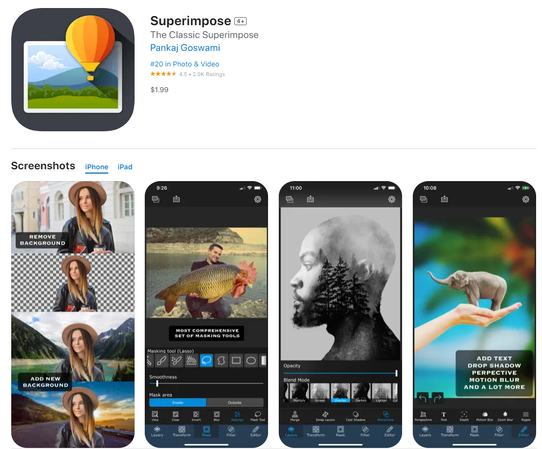
Superimpose; screenshot via HitPaw
На Android продукт сохранил особенно понятную последовательность: фон, передний план, маска, подгонка положения и цвета, затем сохранение результата. Google Play также подтверждает 18 режимов смешивания и автоматическое вырезание основного объекта. Набор возможностей между платформами отличается, поэтому инструкции ниже опираются на названия инструментов, которые подтверждаются текущими карточками и собственными учебными материалами приложения, а не на случайные пункты из старых обзоров. Для общего понимания принципов полезен и материал о том, как устроен композитинг из слоев и масок: Superimpose использует те же базовые понятия, только в мобильной форме.
- Подходит для замены фона у портрета, предмета или карточки товара, когда нужно контролировать край вручную.
- Подходит для коллажей, двойной экспозиции, постеров и обложек, где важны прозрачность, порядок слоев и режимы смешивания.
- Подходит для повторяемой работы с заранее вырезанными объектами: маски и cutout-заготовки можно сохранять и использовать снова.
- Не заменяет настольную систему предпечатной подготовки и не рассчитан на точную работу с большими пакетами файлов. Сильная сторона программы — интерактивный монтаж одного изображения или проекта на мобильном устройстве.
Карта интерфейса: где искать нужные инструменты
Рабочие зоны Layers, Transform, Mask, Filter и Editor
В актуальном интерфейсе iOS внизу видны пять основных зон: Layers, Transform, Mask, Filter и Editor. Это удобная карта процесса. Layers отвечает за структуру композиции и выбор активного слоя. Transform нужен для положения, масштаба, поворота и других геометрических операций. Mask скрывает и возвращает части активного слоя. Filter сводит свет, цвет и тон. Editor содержит дополнительные правки. В верхней части экрана находятся служебные действия — библиотека, сохранение или экспорт и настройки. В классической версии названия Home, Transform, Mask и Filter встречаются в более простой компоновке, но логика остается той же: сначала загрузка, затем геометрия, маска и цвет.
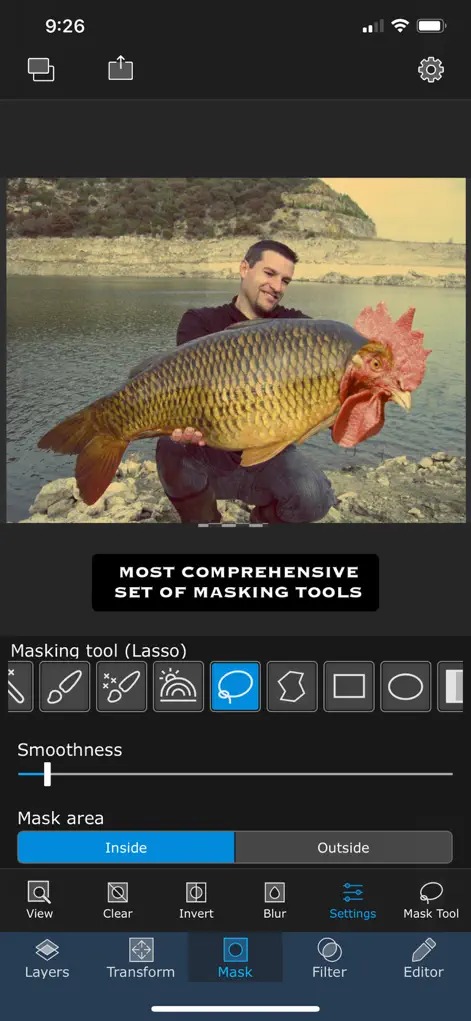
Superimpose, Pankaj Goswami
Самое частое затруднение новичка — редактирование не того слоя. Перед любым действием посмотрите, какая миниатюра выделена в Layers. Затем проверьте, что маска или трансформация применяются именно к объекту, который вы хотите изменить. Когда интерфейс кажется перегруженным, полезно мысленно свести его к четырем вопросам: какой слой активен, что в нем должно быть видно, где он должен находиться, как он должен выглядеть по цвету и свету.
Классическая схема foreground и background
Старый интерфейс Superimpose прямо разделял Import Foreground и Import Background. Эта схема остается лучшим способом понять программу даже после расширения функций. Background — базовая сцена и обычно определяет итоговую композицию. Foreground — объект или текстура, которую нужно вырезать, трансформировать и вписать. В Android-версии такой двухфоточный путь по-прежнему описан как основной. Если вы только начинаете, сначала освойте именно его, а многослойный проект собирайте повторением одного и того же цикла: добавить объект, очистить маску, вписать, зафиксировать результат, перейти к следующему элементу.
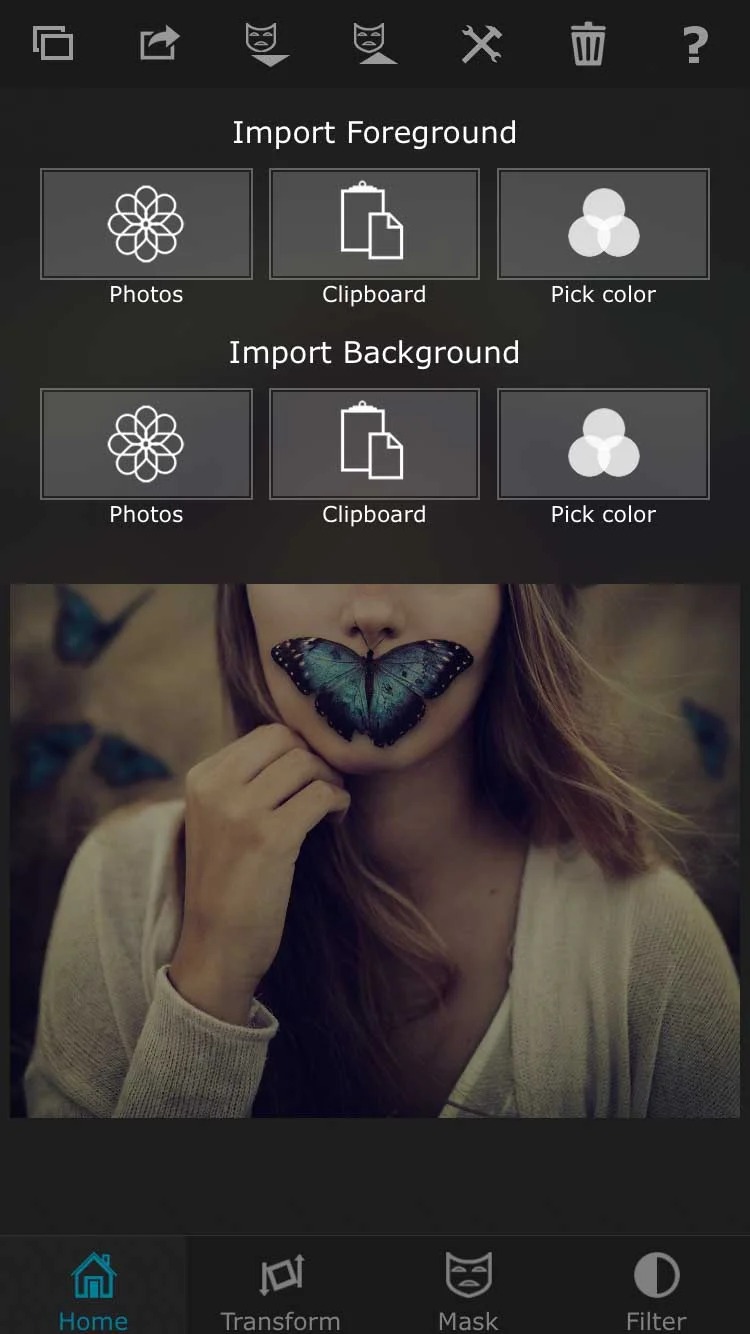
Superimpose; screenshot via Anna McNaught
Перед загрузкой имеет смысл заранее решить, какой файл является базой. Поменять местами картинки можно, но это добавляет лишние операции и повышает шанс ошибиться с маской. Для предметной фотографии удобно заранее выбрать чистый фон и отдельный объект; для художественного монтажа — основную сцену с нужной перспективой и один объект за раз. В отдельной инструкции XeonLive разобран общий принцип, как вырезать изображение и вставить его на другой фон; в Superimpose тот же прием выполняется через слой и маску.
Как заменить фон и собрать первый законченный монтаж
Подготовка исходников и загрузка базовой сцены
Начните не с маски, а с исходников. Чем меньше различается их перспектива и направление света, тем меньше ручной коррекции понадобится позднее. Для портрета выбирайте фон с похожей высотой горизонта; для предмета — поверхность с понятной точкой опоры; для силуэта — фон с контрастным освещением. Изображение с размытым объектом не станет четким после вырезания, а маленький foreground при сильном увеличении будет выглядеть мягче. Если нужен общий разбор подготовки кадров, пригодится инструкция о том, как сделать фотомонтаж из своих фотографий.
Superimpose; screenshot via iPhone Photography School
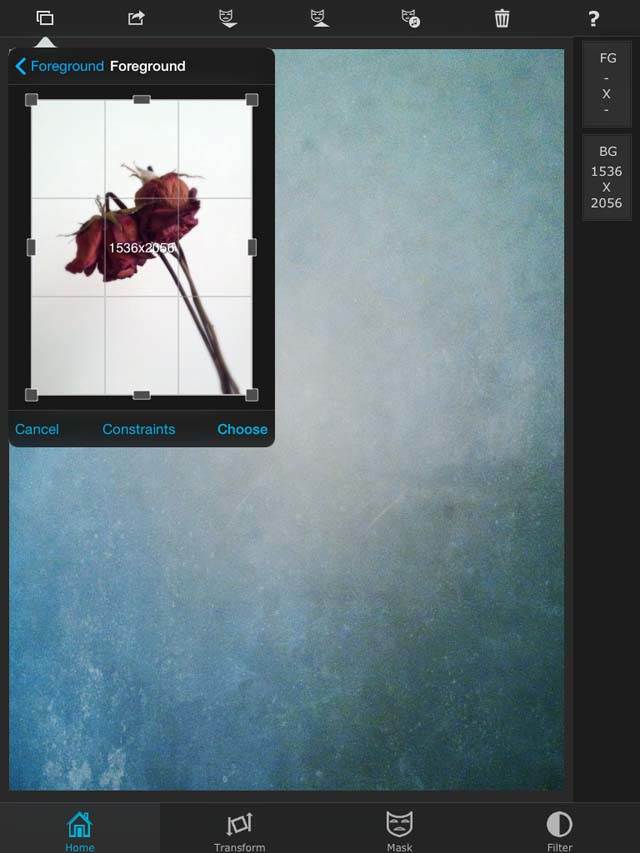
- Шаг 1. Откройте Superimpose и перейдите к добавлению изображения. В классическом интерфейсе это команда импорта background; в текущем многослойном редакторе начните с базового изображения или слоя.
- Шаг 2. Выберите фон и сразу проверьте ориентацию кадра. Не увеличивайте маленькое изображение только ради заполнения холста: лучше подобрать исходник достаточного разрешения.
- Шаг 3. Добавьте foreground — человека, предмет, логотип или второй снимок. В классической схеме он загружается отдельно от background; в многослойной — как новый слой.
- Шаг 4. Перейдите в Transform и сначала грубо выставьте размер и положение. На этом этапе не тратьте время на пиксельную точность: важно понять, подходит ли объект сцене по масштабу.
- Шаг 5. Откройте Mask. Уберите крупные области фона вокруг объекта автоматическим инструментом, а границу доведите кистью или лассом.
- Шаг 6. Вернитесь к Transform и уточните положение. Проверьте ноги, линию горизонта, направление взгляда и перспективу. Объект должен стоять в сцене, а не просто лежать поверх нее.
- Шаг 7. Перейдите к цвету и тону. Сведите яркость, контраст, насыщенность и общий оттенок foreground с background; затем оцените результат на масштабе 100% и в уменьшенном виде.
Маска: как убрать исходный фон и не потерять край объекта
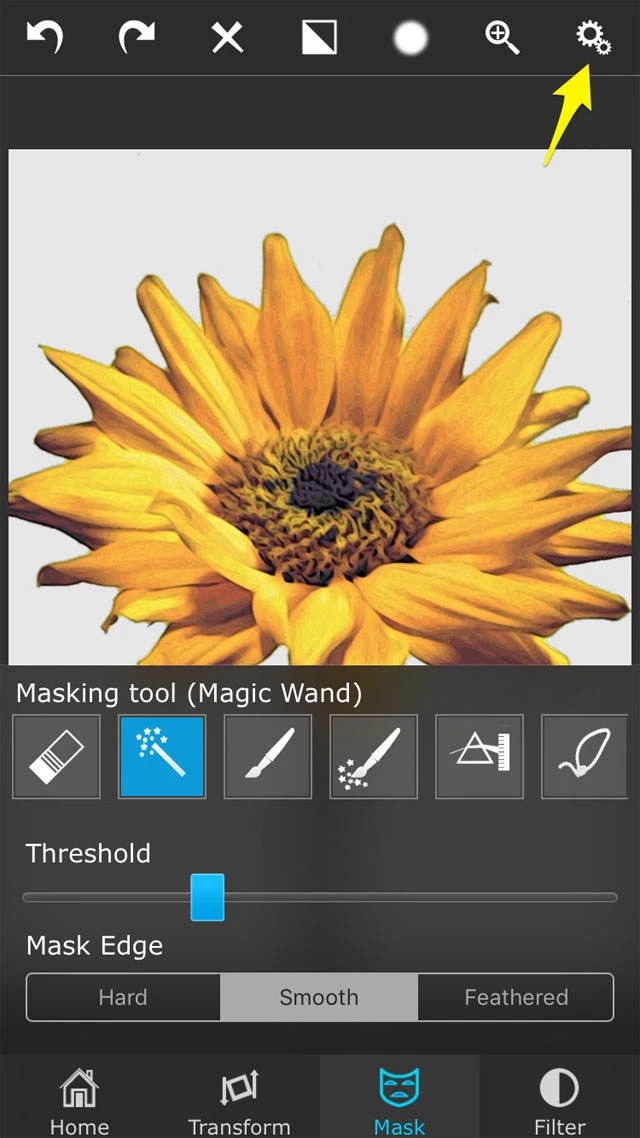
Для однотонного или почти однотонного фона начните с Magic Wand. Инструмент выбирает соседние пиксели похожего цвета, поэтому лучше работает при выраженном контрасте между объектом и фоном. Не пытайтесь одним касанием удалить все вокруг сложного предмета: безопаснее убрать крупные области несколькими проходами, а затем увеличить изображение и обработать проблемные места. Для неоднородного фона используйте Brush, Smart Brush, Lasso, Magic Lasso или Color Range — эти инструменты перечислены в официальном учебном видео Superimpose по маскированию.
Superimpose; screenshot via iPhone Photography School
- Шаг 1. Увеличьте объект так, чтобы видеть край. Проверьте волосы, пальцы, прозрачные детали, тонкие ветви и места с близкими цветами.
- Шаг 2. При работе Magic Wand регулируйте чувствительность постепенно. Слишком широкий захват съедает похожие оттенки самого объекта; слишком узкий оставляет островки исходного фона.
- Шаг 3. После автоматического прохода переключитесь на ручную кисть. Уменьшайте размер кисти на тонких деталях и увеличивайте на больших пустых участках.
- Шаг 4. Используйте Restore, обратный режим маски или эквивалентное действие, когда случайно стерта часть объекта. Возврат пикселей быстрее и точнее, чем откат нескольких удачных движений.
- Шаг 5. Проверьте маску на шахматной прозрачности и на реальном фоне. На прозрачной подложке хорошо видны пропуски, а на новом фоне — светлые или темные ореолы.
- Шаг 6. Только после проверки переходите к трансформации и цветокоррекции. Если край плохой, никакой фильтр не сделает монтаж убедительным.
Положение, масштаб и реалистичность после вырезания
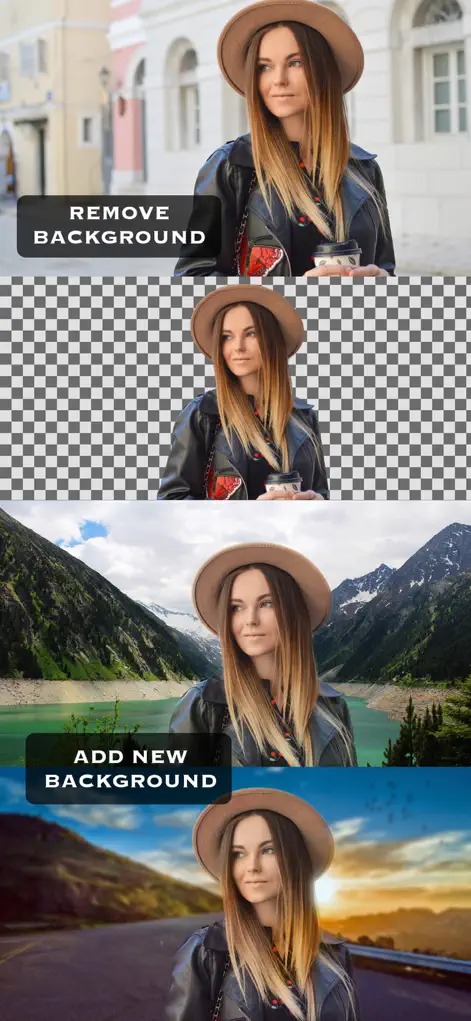
После маскирования объект почти всегда нужно подогнать повторно. Перейдите в Transform, уменьшите масштаб просмотра и сравните пропорции с окружающей сценой. Для человека ориентируйтесь на высоту дверей, мебели, деревьев или других фигур; для товара — на плоскость стола и размер теней. При необходимости отразите слой по горизонтали, но учитывайте свет: зеркальный разворот меняет не только композицию, но и направление теней и бликов. В старом Superimpose именно Transform отвечает за перемещение, изменение размера, поворот и объединение foreground с background.
Superimpose, Pankaj Goswami
Когда положение готово, оцените три признака монтажа: край, цвет и контакт с поверхностью. Если край резкий на размытом фоне, смягчите его минимально. Если объект холоднее или теплее сцены, корректируйте цвет, а не маску. Если предмет должен стоять на поверхности, но визуально парит, добавьте тень или затемнение в зоне контакта. Текущий iOS Superimpose заявляет отдельные инструменты для теней и согласования света и цвета; на Android часть расширенных возможностей может отсутствовать, поэтому там тень нередко приходится строить более простыми средствами.
Как работать с масками на волосах, мехе и сложных границах
Как выбрать инструмент под характер фона
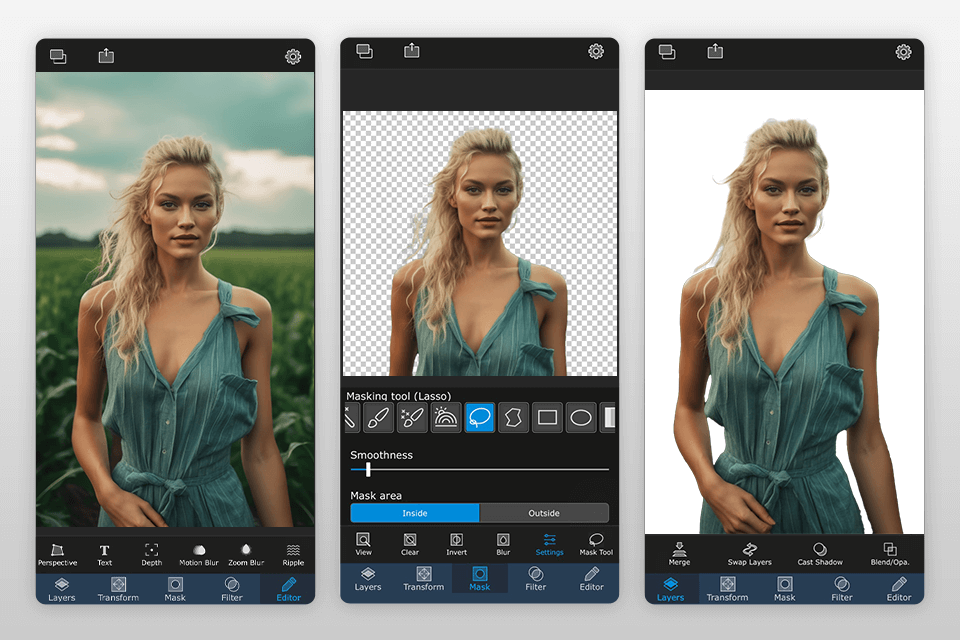
В Superimpose нет одного универсального инструмента маски. Brush удобна там, где граница понятна и вы готовы вести ее вручную. Smart Brush помогает быстрее отделять объект по краю. Magic Wand эффективна на связанной однотонной области. Color Range полезна, когда одинаковый цвет встречается в разных частях кадра. Magic Lasso позволяет грубо обвести объект, а приложение уточняет границу. Обычные Lasso, Polygon, Rectangle и Ellipse подходят для геометричных участков. Линейные, билинейные и радиальные градиенты удобны для мягких переходов, а Refine Hair предназначен для волос и меха. Такой набор подтверждается отдельным учебным роликом разработчика по Classic Superimpose.
Superimpose; screenshot via FixThePhoto
- Однотонный фон. Начните с Magic Wand, затем исправьте пропуски Brush. Это быстрее, чем вручную обходить весь контур.
- Контрастный предмет сложной формы. Попробуйте Magic Lasso или Smart Brush, затем увеличьте изображение и проверьте мелкие детали.
- Волосы или мех. Используйте специализированную обработку края и не пытайтесь получить идеально жесткий контур: естественные волосы состоят из полупрозрачных тонких прядей.
- Прямоугольник, этикетка, экран. Геометрическая маска точнее кисти и дает ровные границы.
- Плавное исчезновение слоя. Используйте градиентную маску вместо ручного стирания мягкой кистью: переход получится стабильнее.
Как убрать белый ореол и вернуть случайно стертые детали
Ореол появляется, когда в маске остается часть исходного фона или край слишком широко размыт. Алгоритм исправления простой. Сначала временно подставьте под объект контрастный фон: белый объект проверяйте на темном, темный — на светлом. Затем увеличьте край до уровня, на котором видны отдельные пиксели. Пройдите проблемное место небольшой кистью в режиме удаления, после чего переключитесь в режим восстановления и верните те участки объекта, которые были задеты. Изменяйте Blur или Smoothness умеренно: сильное размытие делает край неестественным и создает полупрозрачный венчик.
Superimpose; screenshot via iPhone Photography School
- Шаг 1. Поставьте временный проверочный фон с максимальным контрастом к объекту.
- Шаг 2. Найдите ореол по всему периметру, а не только на заметном участке. Часто остатки фона сохраняются между прядями волос и в узких углах.
- Шаг 3. Сотрите остатки фона небольшими движениями. Не проводите длинную линию вдоль края: одно неточное движение испортит большой участок.
- Шаг 4. В режиме Restore верните исходные детали. Это особенно важно для волос, ресниц, тонких ремешков, ветвей и прозрачных предметов.
- Шаг 5. Проверьте результат сразу на том фоне, который будет использован в готовой композиции. Контрастный тест выявляет ошибки, но финальный фон показывает, насколько естественно выглядит переход.
- Шаг 6. Сохраните удачный cutout в библиотеку масок, когда планируете использовать объект повторно. Один аккуратно подготовленный контур экономит больше времени, чем постоянное повторное автоматическое вырезание.
Если нужно понять, почему шахматная подложка означает прозрачность и чем маска отличается от удаления пикселей, полезен разбор альфа-канала и прозрачности. Это знание особенно помогает при экспорте PNG и при переносе cutout между приложениями.
Как использовать слои, Opacity и Blend Mode для сложных композиций
Сборка нескольких объектов без потери контроля
Даже когда проект содержит много элементов, полезно собирать его последовательными маленькими циклами. Добавьте один объект, завершите его маску, выставьте положение, согласуйте цвет и только затем переходите к следующему. В классическом двухфототочном рабочем процессе сложная сцена создается последовательным объединением результатов и добавлением новых foreground. В текущем iOS редакторе можно работать с несколькими слоями прямо в проекте, но дисциплина остается той же: не оставляйте пять недоделанных масок одновременно.
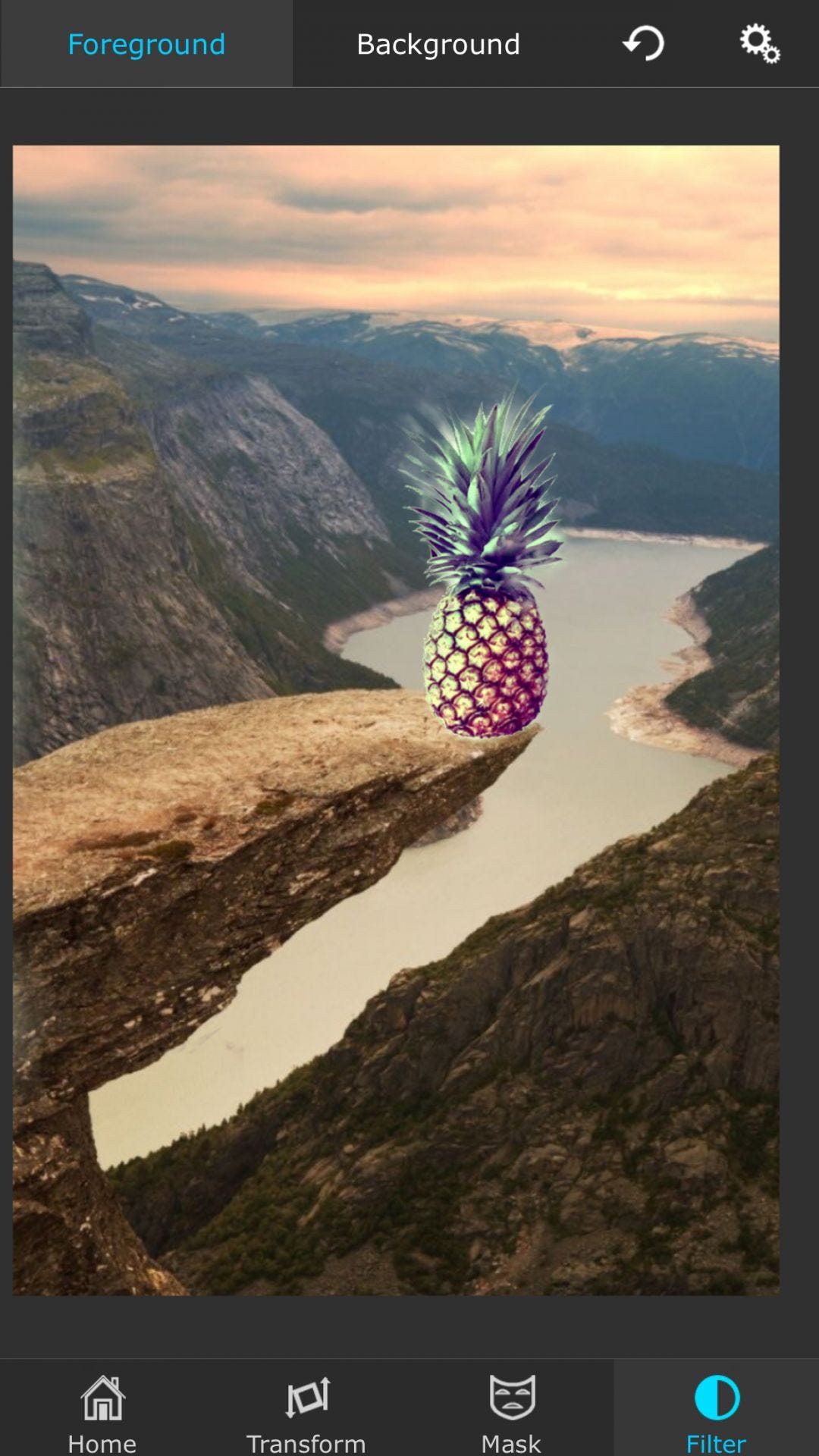
Superimpose; screenshot via MacSources
- Шаг 1. Определите порядок глубины: фон, дальние объекты, главный герой, передние детали, текстуры и световые элементы.
- Шаг 2. Добавьте первый объект и сразу назовите или визуально зафиксируйте его в стеке Layers. Следите, чтобы активной оставалась нужная миниатюра.
- Шаг 3. Подготовьте маску и положение объекта, затем проверьте его в blended view или общем просмотре.
- Шаг 4. Добавьте следующий элемент. Если он должен проходить за уже существующим объектом, измените порядок слоев, а не пытайтесь вырезать лишнее из верхнего изображения.
- Шаг 5. Для элементов одного типа — дыма, бликов, фактуры, бумаги — сначала пробуйте Opacity и Blend Mode. Это быстрее и чище, чем сложная маска.
- Шаг 6. Периодически скрывайте отдельные слои и смотрите, что действительно улучшает сцену. Чем больше элементов, тем важнее уметь удалить лишнее.
Двойная экспозиция через режимы смешивания
Superimpose поддерживает 18 режимов смешивания в классическом рабочем процессе, а текущая iOS версия также сохраняет blend modes и отдельный контроль непрозрачности. Для двойной экспозиции обычно начинают с двух контрастных изображений: портретного силуэта и текстуры или пейзажа. Сначала выравнивают масштаб, затем выбирают Blend Mode и только потом уточняют маску. Такой порядок удобнее, потому что режим смешивания сразу показывает, какие зоны второго изображения будут визуально работать.
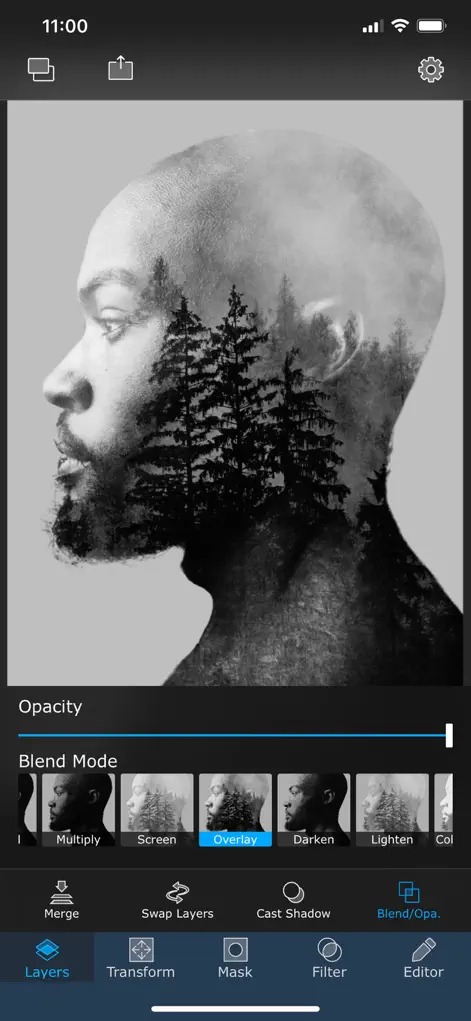
Superimpose, Pankaj Goswami
- Шаг 1. Поместите портрет или основной силуэт на базовый слой. Чем чище контур и спокойнее фон, тем проще контролировать итог.
- Шаг 2. Добавьте второе изображение — лес, город, облака, текстуру или другой сюжет. Масштабируйте его так, чтобы важная часть попадала внутрь силуэта.
- Шаг 3. Откройте Blend Mode. Сравните Normal, Multiply, Screen, Overlay, Darken и другие доступные варианты. Не выбирайте режим по названию: оценивайте распределение света и читаемость лица.
- Шаг 4. Снизьте Opacity, если второй слой слишком агрессивно перекрывает основной. При двойной экспозиции часто выигрывает не максимальная прозрачность, а баланс, при котором оба сюжета читаются одновременно.
- Шаг 5. Вернитесь к Mask и уберите текстуру с глаз, губ или других зон, которые должны оставаться четкими. Мягкая маска дает более естественный переход.
- Шаг 6. Сведите тон и цвет обоих изображений. Иногда проще слегка обесцветить портрет или привести оба слоя к близкой гамме, чем пытаться смешать несовместимые оттенки.
- Шаг 7. Проверяйте результат в маленьком размере. Если композиция читается только при увеличении, эффект перегружен.
Отдельный материал XeonLive показывает как строится двойная экспозиция на фотографии в разных редакторах. В Superimpose важное отличие — возможность сразу сочетать режим смешивания и маску, то есть управлять не только общей прозрачностью, но и тем, где именно второй сюжет должен проявляться.
Superimpose, Pankaj Goswami
Superimpose, Pankaj Goswami
Superimpose, Pankaj Goswami
Как согласовать цвет, свет, тень и дополнительные эффекты
Фильтры и коррекции: сводим foreground с background
Самая частая причина неубедительного монтажа после хорошей маски — разный свет. Объект может быть снят в тени, а фон на ярком солнце; один кадр теплый, второй холодный; контраст и насыщенность не совпадают. В классическом Superimpose для этого используются Exposure, Brightness, Contrast, Hue и Saturation, а текущая iOS версия заявляет расширенные adjustment tools и согласование цвета и света. Задача не в том, чтобы сделать слой красивее сам по себе, а в том, чтобы он перестал выделяться из сцены.
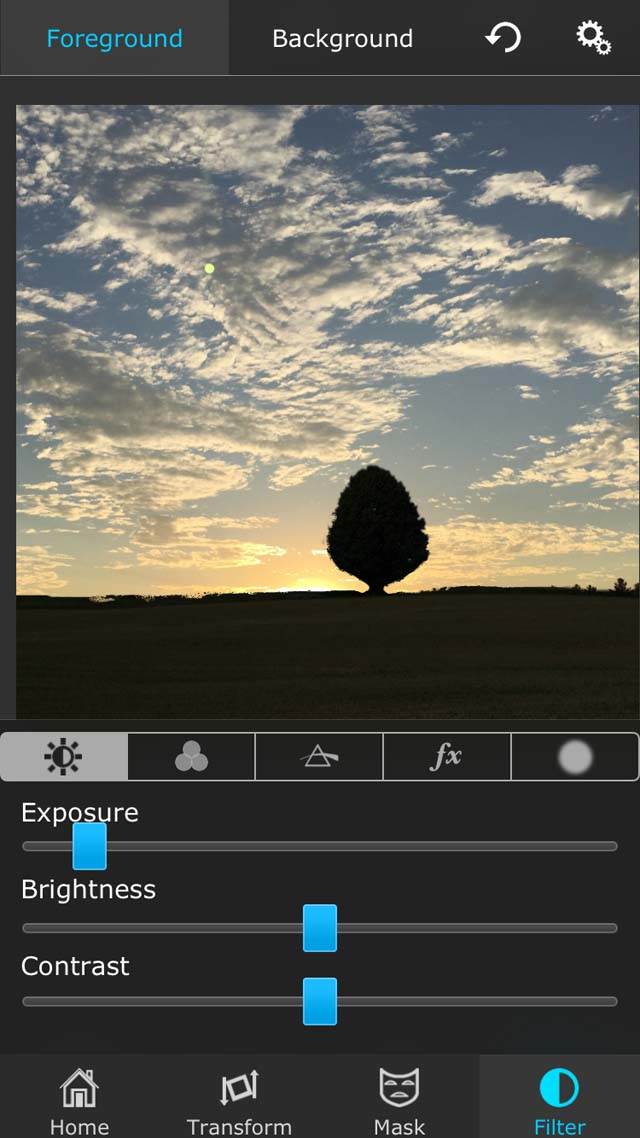
Superimpose; screenshot via iPhone Photography School
- Шаг 1. Сначала сравните экспозицию. Смотрите на светлые области объекта и фона: они должны относиться друг к другу правдоподобно.
- Шаг 2. Подстройте Brightness и Contrast небольшими шагами. Слишком сильный контраст быстро выдает вставленный объект на мягком фоне.
- Шаг 3. Сравните насыщенность. Если фон приглушенный, а объект очень цветной, немного снизьте Saturation именно у объекта.
- Шаг 4. Исправьте общий цветовой сдвиг через Hue, Color Balance или доступные в вашей версии настройки цвета. Ориентируйтесь на нейтральные области и оттенки кожи.
- Шаг 5. Добавьте локальную тень там, где объект соприкасается с поверхностью. Тень должна следовать направлению света на background и становиться мягче по мере удаления от объекта.
- Шаг 6. Проверьте сцену без увеличения. Если объект по-прежнему выглядит наклеенным, причина чаще всего в несогласованных световых отношениях, а не в недостатке эффектов.
Текст, перспектива и художественные эффекты без перегруза
Текущая карточка Superimpose для iOS подтверждает текстовые инструменты, перспективные искажения, blur-эффекты и другие редакторские операции. Использовать их стоит после того, как базовый монтаж уже работает. Текст сначала добавляйте на отдельный слой, затем подбирайте размер и положение относительно безопасных полей кадра. Перспективу меняйте только когда объект должен лежать на плоскости или совпасть с углом поверхности. Blur применяется для согласования глубины резкости: дальний объект на сильно размытом фоне не должен быть резче главного плана.
Superimpose; screenshot via HitPaw
- Шаг 1. Добавьте текст или декоративный элемент отдельным слоем, чтобы его можно было изменить без повторного монтажа изображения.
- Шаг 2. Сведите перспективу с поверхностью. Для вывески, экрана или плаката ориентируйтесь на сходящиеся линии в исходной фотографии.
- Шаг 3. Настройте резкость и blur по глубине сцены. Элементы одного пространственного плана должны иметь сходную степень размытия.
- Шаг 4. Проверьте край текста и графики на контрастных участках. Слишком тонкая надпись теряется, слишком толстая начинает спорить с главным объектом.
- Шаг 5. Не используйте эффект только потому, что он доступен. В Superimpose сильнее всего работает связка маска + трансформация + свет + умеренное смешивание; декоративные эффекты должны обслуживать композицию.
Для общей последовательности обработки полезно сверяться с материалом о том, как правильно редактировать фотографию от кадрирования до экспорта. Он помогает отделить техническую коррекцию от художественных приемов и не перегрузить кадр.
Как сохранить результат, прозрачность и заготовки для повторной работы
Экспорт готового изображения и контроль качества
Перед экспортом не ограничивайтесь быстрым взглядом на весь кадр. Superimpose работает с масками и слоями, поэтому артефакты часто видны только при увеличении: одиночные прозрачные пиксели, светлый ореол, обрезанный край или резкая граница тени. В текущем iOS описании заявлен экспорт готовых изображений; в классических материалах Superimpose отдельно упоминается высокое разрешение, а в карточке приложения для ряда регионов перечислены JPEG, PNG и HEIC. Для прозрачного cutout нужен формат с поддержкой альфа-канала, прежде всего PNG. JPEG прозрачность не сохраняет.
Superimpose; screenshot via FixThePhoto
- Шаг 1. Увеличьте важные края до 100% и выше. Проверьте волосы, контуры одежды, отверстия внутри объектов и места, где foreground соприкасается с background.
- Шаг 2. Посмотрите изображение целиком. Убедитесь, что масштаб объекта, баланс и направление света не вызывают ощущения наклейки.
- Шаг 3. Если нужен обычный готовый кадр без прозрачности, сохраняйте смешанное изображение. Для вырезанного объекта сохраняйте вариант с прозрачным фоном в формате PNG, когда такой вариант доступен в вашей версии.
- Шаг 4. Не делайте несколько циклов экспорт — импорт без необходимости. Каждое лишнее сохранение в формате с потерями может ухудшать мелкие детали и край.
- Шаг 5. После сохранения откройте итоговый файл в системной галерее и проверьте его отдельно от Superimpose. Так можно заметить проблему, которую маскирует рабочий фон редактора.
- Шаг 6. Для публикации в соцсетях или на сайте сначала сделайте мастер-копию максимального разумного качества, а уменьшенные версии готовьте уже из нее.
Mask Library и повторное использование вырезанных объектов
Одна из практичных особенностей Superimpose — библиотека масок или cutout-заготовок. Ее смысл особенно заметен в повторяемых бизнес-задачах: один и тот же товар на разных фонах, персонаж в нескольких креативах, логотип, упаковка, декоративный элемент. В старых учебных материалах Superimpose предлагается сохранить готовую маску из Home и затем импортировать ее снова; текущая iOS карточка также говорит о reusable masks and cutouts.
Superimpose; screenshot via MacSources
- Шаг 1. Сначала подготовьте объект на контрастном фоне и доведите маску до чистого края. Не сохраняйте полуготовую заготовку в основную библиотеку.
- Шаг 2. Сохраните cutout в Mask Library или доступную в вашей версии библиотеку. Дайте себе понятную систему: один тип объектов — один визуальный набор.
- Шаг 3. При новом проекте сначала загрузите background, затем вставьте готовую маску вместо повторного вырезания исходной фотографии.
- Шаг 4. Подгоните масштаб и положение, после чего корректируйте цвет уже под новую сцену. Маска может быть универсальной, но свет и насыщенность почти всегда требуют адаптации.
- Шаг 5. Если исходный объект заметно изменился или нужен другой ракурс, создайте новую заготовку вместо деформации старой. Сильное растяжение быстро разрушает правдоподобие.
Типичные ошибки и как их исправить
Проблемы в Superimpose обычно возникают не из-за скрытой настройки, а из-за неправильного порядка действий: маска строится до выбора подходящего исходника, активен не тот слой, объект слишком сильно увеличен, режим смешивания используется вместо цветокоррекции. Ниже — проверяемые симптомы и короткий порядок диагностики. Он работает и в классической двухфоточной схеме, и в современном многослойном редакторе iOS.
Superimpose, Pankaj Goswami
- Magic Wand удаляет часть объекта. Снизьте чувствительность или порог, верните поврежденный участок Restore и продолжите небольшой кистью. Автоматический инструмент не должен заменять проверку края.
- Вокруг объекта остается белая кайма. Поставьте временный темный фон, слегка сузьте маску вручную и используйте минимальное сглаживание. Сильный Blur превращает кайму в полупрозрачный ореол.
- Волосы выглядят вырезанными ножницами. Не делайте жесткий контур. Используйте Refine Hair или более мягкую ручную работу, сохраняйте часть полупрозрачных прядей и оценивайте результат на реальном фоне.
- Объект выглядит наклеенным. Сначала исправьте масштаб и перспективу, затем экспозицию и насыщенность, после этого тень. Добавление новых фильтров без решения этих трех задач почти всегда ухудшает кадр.
- После увеличения объект размыт. Вернитесь к исходнику большего разрешения или уменьшите объект в композиции. Фильтры не восстанавливают реально отсутствующую детализацию.
- Blend Mode дает грязные цвета. Сравните несколько режимов при средней Opacity, затем скорректируйте тон обоих слоев. Multiply и Overlay не являются универсально правильными режимами.
- Редактируется не тот элемент. Вернитесь в Layers, выделите нужную миниатюру и только потом открывайте Mask, Filter или Transform.
- После сохранения пропала прозрачность. Для cutout используйте PNG и проверьте сохраненный файл на фоне другого цвета. JPEG не хранит прозрачный альфа-канал.
- Проект стал трудно управляемым. Скройте лишние слои, закончите один объект полностью и только потом добавляйте следующий. В классическом режиме периодически объединяйте завершенные части сцены осознанно, понимая, что после объединения раздельное редактирование становится ограниченным.
- AI-функция не работает без сети. Вернитесь к ручному редактору и выполняйте маскирование обычными инструментами. Политика Superimpose допускает передачу фотографии на сервер для отдельных видов расширенной обработки, поэтому сетевые возможности не стоит считать обязательной частью ручного рабочего процесса.
Проверка результата занимает меньше времени, если идти по фиксированному порядку: сначала геометрия, затем маска, затем свет и цвет, потом тень и эффекты, в конце экспорт. Для смены фона полезна отдельная инструкция XeonLive о том, как поменять фон на фотографии: она помогает сравнить подход Superimpose с другими инструментами и понять, на каком этапе возникает ошибка.
Почему маска удаляет нужные детали?
Автоматический инструмент захватывает слишком широкий диапазон похожих пикселей. Уменьшите чувствительность или порог, восстановите объект и завершите край кистью.
Почему после замены фона видна светлая кайма?
В маске сохранились пиксели исходного фона или край слишком размыт. Проверьте объект на контрастном фоне и аккуратно подрежьте маску.
Можно ли сохранить вырезанный объект отдельно?
Да. Для прозрачного результата используйте формат, сохраняющий альфа-канал, прежде всего PNG, и проверьте файл после экспорта.
Зачем нужен Blend Mode, если есть Opacity?
Opacity меняет общую прозрачность слоя, а Blend Mode определяет математический способ взаимодействия его светлых и темных пикселей с нижним слоем. Вместе они дают более гибкое смешивание.
Что делать, если объект выглядит наклеенным?
Проверьте масштаб и перспективу, затем яркость, цветовую температуру и насыщенность, после чего добавьте контактную тень. Эти факторы важнее дополнительных эффектов.
Почему функции отличаются на iPhone и Android?
Текущие карточки магазинов описывают разные наборы возможностей. iOS-версия развилась в многослойный редактор с AI-инструментами, Android сохраняет более классический двухфоточный рабочий процесс.
Плюсы, минусы, альтернативы и кому подойдет Superimpose
Superimpose; screenshot via HitPaw
Плюсы
- Сильная система масок: ручные кисти, автоматические и геометрические инструменты позволяют сочетать скорость и точность.
- Понятная логика композитинга: слой, маска, Transform, смешивание и коррекция цвета связаны в один рабочий процесс.
- Blend modes и Opacity подходят не только для замены фона, но и для двойной экспозиции, текстур и художественных наложений.
- Возможность сохранять reusable masks или cutout-заготовки ускоряет повторяемые задачи.
- Текущая iOS-версия сочетает ручное многослойное редактирование с дополнительными AI-инструментами, при этом обычный редактор остается доступен.
Минусы
- Интерфейс и набор возможностей заметно различаются между iOS и Android, поэтому пошаговые инструкции нельзя механически переносить между платформами.
- Точная обработка волос, полупрозрачных объектов и сложных краев требует ручной доводки и времени.
- Мобильный экран ограничивает точность при длинной работе с большим количеством мелких элементов.
- Автоматическое вырезание не отменяет проверки маски; на сложном фоне остаются ореолы, пропуски или съеденные детали.
- Для сложной полиграфии, глубокой цветокоррекции и тяжелых многослойных проектов настольный редактор остается удобнее.
Кому подойдет
Superimpose особенно уместен для автора контента, мобильного фотографа, маркетолога, владельца небольшого магазина или дизайнера, которому нужно быстро собрать композит на телефоне и при этом не отдавать весь контроль автоматике. Для карточек товаров ценны маски и повторное использование cutout, для соцсетей — слои, текст и смешивание, для фотографа — ручная доводка края и цветовое согласование. Если нужен именно фон без сложного монтажа, проще использовать специализированный background remover; если требуется большой проект с десятками сложных объектов, точной типографикой и глубокой ретушью, удобнее настольный редактор.
Из близких вариантов на XeonLive можно сравнить PicsArt как более широкую творческую платформу, LightX как мобильный редактор с фотомонтажом и дизайном, Photo Cut Out как более узкий инструмент вырезания и замены фона и Adobe Photoshop как настольный эталон сложной работы со слоями и масками. Superimpose находится между простыми удалителями фона и полноценным desktop-редактором: он дает заметно больше ручного контроля, чем одношаговые сервисы, но остается ориентированным на быстрый мобильный процесс.
Практическая стратегия проста: для одноразовой замены фона используйте автоматический cutout и ручную проверку; для реалистичного монтажа уделяйте основное время краю, масштабу, свету и тени; для художественных работ подключайте Blend Mode только после чистой базовой композиции; для повторяемых креативов сохраняйте вырезанные элементы в библиотеке. Именно в таком порядке Superimpose работает наиболее предсказуемо и не превращает мобильную обработку в бесконечное исправление мелких ошибок.