Super Scanner — старый Android-сканер Blue Group с пакетом com.gomo.scanner: он снимает бумажные страницы камерой, выравнивает границы, усиливает изображение, собирает несколько кадров в PDF и распознаёт текст. скачать Super Scanner бесплатно можно со страницы Xeon Live; перед установкой важно сверять название и пакет, потому что в магазинах и каталогах есть другие приложения с похожим именем.
В этом материале главный акцент — не на истории приложения, а на рабочем процессе: как получить ровный исходник, где править рамку, как выбирать фильтр, когда включать Speed Scan, как проверять OCR и что делать с готовым PDF. Если нужен общий разбор формата, отдельно пригодится материал о том, как устроен PDF и чем его открывать, редактировать и конвертировать.
Что умеет Super Scanner и как устроен интерфейс
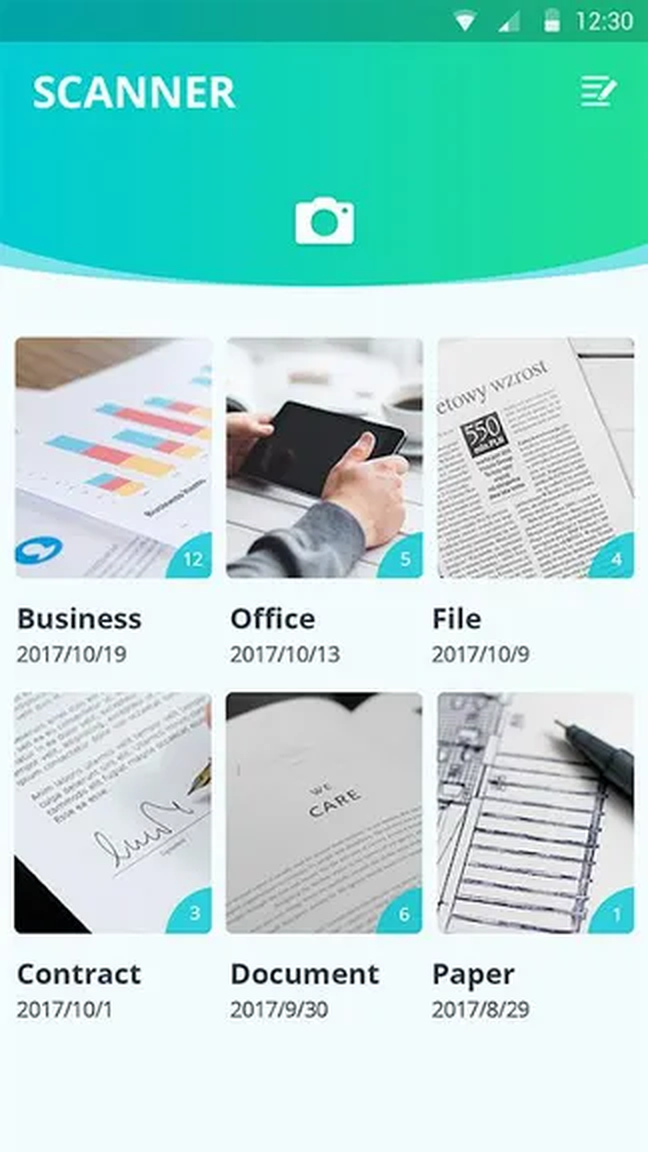
Super Scanner построен вокруг короткой цепочки: библиотека документов → камера → коррекция границ → обработка изображения → работа со страницами → экспорт. В стартовой библиотеке документы показаны плитками; на плитке видны название, дата и число страниц. Такой подход удобен для сканера, потому что единицей работы становится не отдельная фотография, а подборка страниц, которую затем можно сохранить как один файл.
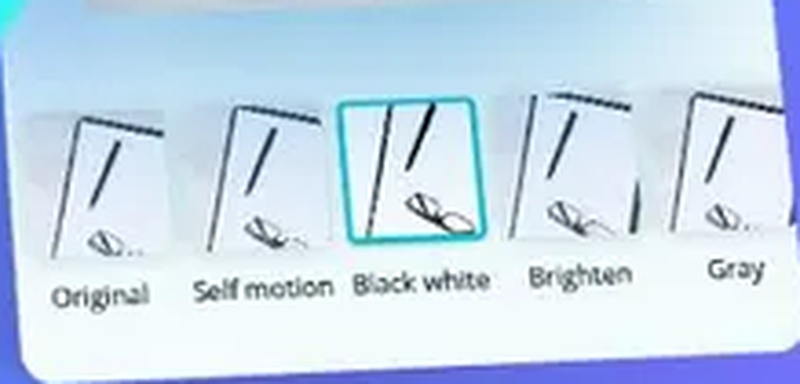
Основные возможности приложения подтверждаются архивными карточками пакета com.gomo.scanner: съёмка заметок, белых досок и визиток камерой телефона, Speed Scan для серии кадров без отдельного сохранения каждого снимка, интеллектуальная обрезка и автоулучшение, OCR для превращения изображения текста в редактируемую копию. На странице Xeon Live дополнительно зафиксированы названия фильтров Original, Self motion, Black white, Brighten и Gray, а также инструменты Tailor и Rotation.
Карта рабочих областей
После открытия приложения ориентируйтесь на четыре зоны. Первая — библиотека с плитками проектов и центральной кнопкой камеры. Вторая — экран захвата, где важнее всего положение телефона и момент спуска. Третья — экран правки страницы: здесь корректируется геометрия, направление и визуальная обработка. Четвёртая — просмотр готовой подборки перед экспортом, где проверяется порядок листов и отсутствие дублей. Настройки Android находятся уже вне Super Scanner и нужны в основном для разрешения камеры и доступа к изображениям.
Что важно знать о текущем статусе приложения
Пакет com.gomo.scanner разработан Blue Group. AppBrain отмечает, что приложение больше не доступно в Google Play, хотя архивные каталоги сохраняют его карточку и установочные файлы. Для практики это означает две вещи: скачанный файл нужно идентифицировать по пакету, а после установки — сначала провести короткий тест на одном неважном документе. Старое приложение не следует сразу использовать для единственной копии договора, удостоверения или другого критичного оригинала.
На современных Android сначала проверьте запуск камеры, импорт изображения и экспорт PDF. Это три операции, которые зависят от системной модели разрешений и доступа к файлам. Успешный тест из одной страницы ценнее длинного списка заявленных функций: он сразу показывает, открывается ли камера, сохраняется ли обработанный результат и виден ли итоговый файл другим приложениям.
Как отсканировать один документ: от камеры до чистой страницы
Один лист — лучший сценарий для первого запуска. Перед большой пачкой договоров сделайте контрольный документ и пройдите весь цикл до внешнего просмотра PDF. Общие принципы мобильной съёмки подробно разобраны в инструкции как отсканировать документы в PDF с телефона и сканера; ниже — последовательность именно для Super Scanner.

Шаг 1. Подготовить бумагу, свет и фон
Начальная задача: получить кадр, который приложению не придётся агрессивно исправлять. Разложите лист полностью, разгладьте загнутые углы и уберите со стола ручки, скрепки и соседние бумаги. Для белого листа используйте матовый фон заметно темнее бумаги: контраст облегчает определение границ и уменьшает риск, что автоматическая рамка захватит стол.
Поставьте два мягких источника света по сторонам или используйте яркий рассеянный дневной свет. Свет должен идти так, чтобы рука и смартфон не отбрасывали тень на текст. Глянцевые удостоверения и чеки разворачивайте относительно лампы до исчезновения блика. Прямую вспышку используйте только как аварийный вариант: на ламинации и мелованной бумаге она создаёт белое пятно, которое фильтром уже не восстановить.
Проверка: до нажатия кнопки камеры посмотрите на четыре угла листа, самую мелкую строку и самые светлые элементы — печать, карандашную пометку, серую сетку таблицы. Все они должны различаться в живом изображении. Цифровое увеличение не используйте: лучше физически поднести камеру так, чтобы весь лист помещался в кадр с небольшим запасом.
Шаг 2. Снять страницу камерой Super Scanner
Из библиотеки нажмите кнопку камеры и расположите смартфон параллельно листу. Главный ориентир — одинаковое расстояние от камеры до всех четырёх углов бумаги. Сильный наклон заставляет коррекцию перспективы растягивать дальнюю сторону, из-за чего буквы там становятся мягче. Снимайте чуть шире документа: небольшой запас по краям проще убрать, чем восстановить уже обрезанную подпись.
Перед спуском дождитесь фокусировки по тексту. Для листа с мелкими цифрами коснитесь области с реквизитами и убедитесь, что штрихи букв разделены. Если камера цепляется за стол, поместите рядом с текстом контрастный предмет, наведите фокус, уберите предмет и не меняйте расстояние. Затем сделайте кадр без резкого движения. Для важной страницы полезно снять два варианта и оставить более резкий.
Ожидаемый результат: исходный кадр содержит весь лист, край бумаги различим по периметру, текст читается при увеличении, тени не проходят через реквизиты, а блики не закрывают печати. Если хотя бы один критичный элемент отсутствует уже в исходнике, переходить к фильтрам бессмысленно — страницу нужно переснять.
Шаг 3. Исправить границы в Tailor
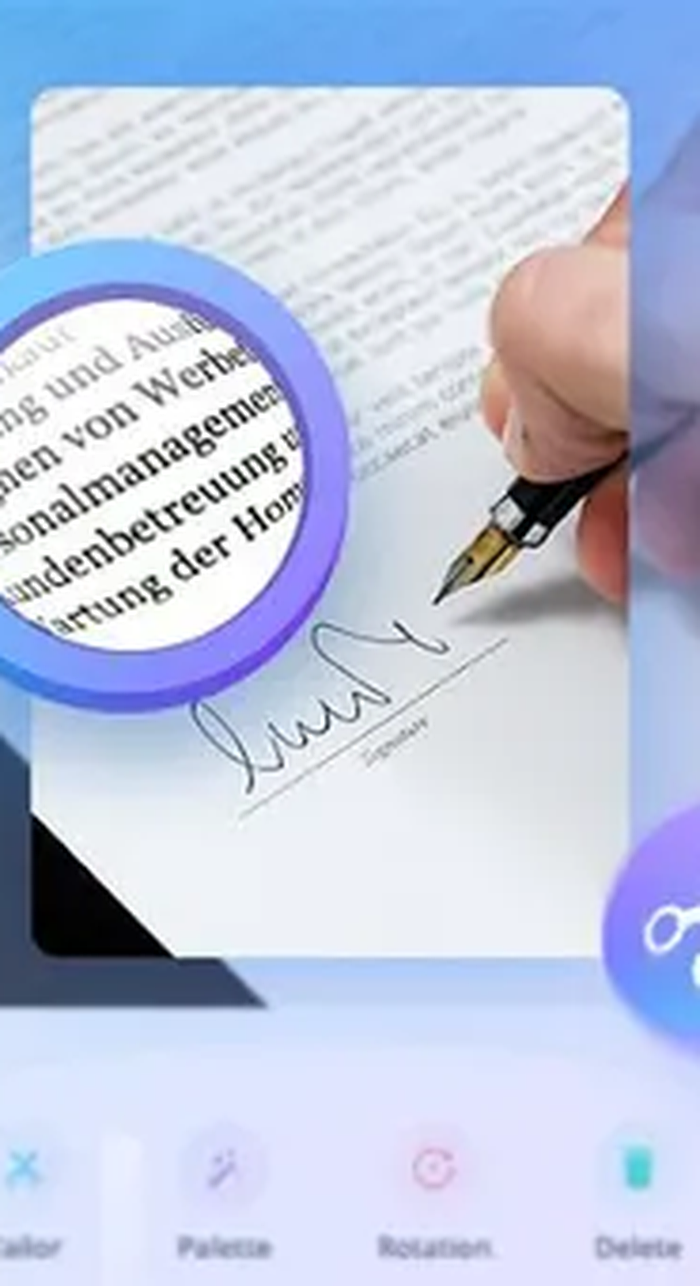
После захвата откройте Tailor и проверьте четыре точки рамки. Перетаскивайте каждый угол к реальному внешнему углу бумаги, а не к линии таблицы, цветной рамке бланка или краю печатной области. Для договора оставляйте небольшой белый запас по периметру: слишком тесная обрезка выглядит неестественно и особенно опасна возле подписи, номера страницы и нижних реквизитов.
Сначала выставьте верхний левый и верхний правый угол, затем нижний правый и нижний левый. После каждой пары посмотрите на геометрию: вертикальные поля должны стать параллельными, а строки — не расширяться к одному краю. Если после коррекции одна сторона заметно растянута, вернитесь к исходной фотографии и оцените наклон камеры. Сильную перспективу лучше исправлять пересъёмкой, а не экстремальным растяжением.
Проверка: увеличьте каждый из четырёх краёв. Рамка не должна пересекать буквы, подписи, печати и номера. На бланке с полями сохраните целиком прямоугольник формы. На визитке не режьте логотип и строки контактов. На чеке оставьте заголовок, дату, итог и нижний QR-код, когда он нужен для дальнейшей работы.
Шаг 4. Выбрать обработку: Original, Gray, Brighten, Black white или Self motion
Переключайте фильтры по одному и оценивайте не белизну фона, а сохранность информации. Original нужен для цветных печатей, фотографий, удостоверений и цветных пометок. Gray полезен для обычного текста, выцветших чеков и страниц, где полутон несёт информацию. Brighten осветляет фон и помогает при лёгкой серой дымке или тени. Black white подходит для контрастной печати, но способен удалить слабые штрихи. Self motion используйте только для умеренно мягкого кадра и обязательно сравнивайте результат с Original.
Не выбирайте обработку по миниатюре. Увеличьте фамилию, дату, сумму, номер договора, тонкую линию таблицы и самую слабую печать. Затем переключитесь на соседний фильтр и сравните один и тот же фрагмент. Для официальной бумаги важнее сохранить детали, чем сделать фон идеально белым. Цветную печать оставляйте в Original даже тогда, когда остальные страницы будущего PDF переводятся в Gray или Black white.
Признак ошибки: буквы слились, у цифр появились ореолы, серые линии исчезли, подпись стала прерывистой. Вернитесь к более мягкому варианту. Фильтр не восстанавливает информацию, которой не было в кадре; он только меняет представление уже снятого изображения.

Шаг 5. Повернуть страницу и проверить перед сохранением
Откройте Rotation и приведите страницу к нормальной ориентации. Поворот особенно важен перед OCR: перевёрнутый или боковой текст распознаётся заметно хуже. После поворота ещё раз проверьте края, потому что визуально неправильная ориентация часто скрывает то, что обрезана строка или подпись находится слишком близко к границе.
Перед сохранением выполните контроль на трёх масштабах. На общем виде оцените лист целиком и отсутствие лишнего стола. На среднем масштабе проверьте равномерность полей и контраста. На крупном — цифры, подписи и тонкие линии. Только после этого оставляйте страницу в библиотеке. Для одного листа такой контроль занимает меньше минуты и предотвращает почти все проблемы, которые обнаруживаются уже после отправки.
Финальная проверка сценария: экспортируйте тестовый одностраничный PDF, найдите его в файловом менеджере и откройте сторонним просмотрщиком. Не ограничивайтесь миниатюрой внутри Super Scanner: задача считается завершённой только после того, как внешний файл реально открывается и критичные поля остаются читаемыми.
Как сканировать много страниц и собрать один PDF
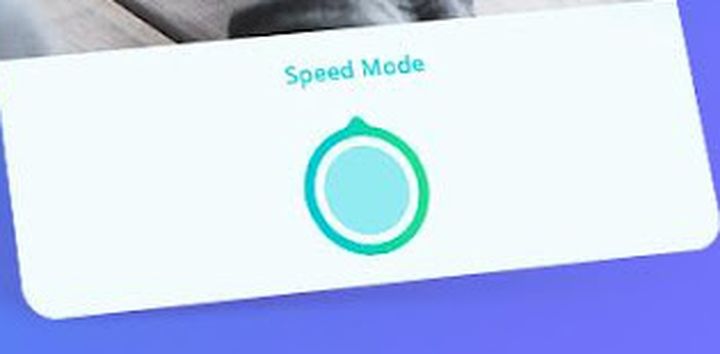
Для договора, конспекта или пачки актов главный риск — не качество одного кадра, а порядок и полнота серии. В Super Scanner для ускорения используется Speed Scan, а готовые кадры объединяются в документ. Отдельный разбор многостраничной логики есть в материале как сканировать много страниц в один PDF.
Шаг 1. Подготовить серию до запуска Speed Scan
Сначала сосчитайте оригинальные страницы и положите их стопкой в правильном порядке. Если документ содержит приложения, отделите их закладкой, но не меняйте последовательность. На первой странице сделайте обычный тестовый снимок, выполните Tailor, выберите фильтр и проверьте мелкий текст. Только после того как тест проходит контроль, переходите к быстрой серии.
Зафиксируйте высоту телефона. Для десятков страниц удобна простая подставка или опора, которая держит камеру над одним местом. На столе отметьте положение углов листа вне области будущего кадрирования. Тогда каждый новый лист ложится одинаково, а перспектива и масштаб почти не меняются. Это ускоряет последующую коррекцию сильнее любого автоматического фильтра.
Проверка: до серии запишите ожидаемое число листов. Для двусторонних документов сразу определите порядок: лицевая, оборотная, следующая лицевая. Если пустые обороты имеют юридический смысл или нумерацию, сохраняйте их; если нет, заранее решите, что они не входят в цифровую копию. Не меняйте это правило в середине сканирования.
Шаг 2. Снимать страницы в Speed Scan без путаницы
Включите Speed Scan и работайте ритмично: положили лист, выровняли, дождались фокуса, сделали кадр, переложили страницу в отдельную стопку обработанных. Не держите снятые и неснятые страницы в одной стопке — именно так появляются дубли и пропуски. После каждого пятого или десятого кадра кратко сверяйте счётчик на экране с физической стопкой.
Не ускоряйте смену бумаги настолько, чтобы она двигалась в момент съёмки. Speed Scan убирает лишний шаг ручного сохранения, но не отменяет фокус и стабилизацию камеры. Если один кадр получился явно смазанным, отметьте номер страницы на бумажной закладке и продолжайте серию; проблемный лист удобнее переснять после основной пачки, чем сбивать ритм и порядок.
Для документов смешанного типа делайте цветные и обычные страницы в одной последовательности, но обрабатывайте их по-разному. Страница с печатью остаётся Original, текстовые листы можно перевести в Gray или Black white после проверки. Единый визуальный стиль не важнее полноты данных. В конечном PDF допустимы разные фильтры, когда они лучше сохраняют конкретные элементы.
Шаг 3. Проверить порядок и переснять только плохие страницы
После серии откройте библиотеку документа и сравните количество кадров с числом оригинальных листов. Затем пролистайте миниатюры по порядку. Ищите четыре класса ошибок: дубль, пропуск, перевёрнутая страница и кадр с другим документом. На длинном договоре дополнительно проверяйте номера страниц и заголовки разделов: они быстрее выявляют ошибку, чем чтение всего текста.
Для замены плохого кадра запишите номер листа и соседние страницы. Переснимите оригинал при той же высоте телефона и свете, примените тот же тип обработки, затем удалите неудачную копию. После замены проверьте переход предыдущая → исправленная → следующая. Если интерфейс конкретной сборки не даёт удобно переставить кадр, соберите исправленную подборку заново из подтверждённой последовательности, а старую пометьте как черновую и не отправляйте.
Проверка: первая и последняя страницы совпадают с оригиналом, число листов верно, соседние номера идут последовательно, нет повторяющихся миниатюр, все страницы ориентированы одинаково. Только после этой проверки имеет смысл переходить к PDF.
Шаг 4. Экспортировать PDF и проверить независимую копию
В экране готового документа выберите сохранение в PDF. Сразу после экспорта перейдите в файловый менеджер Android и найдите новый файл по времени создания и расширению PDF. Откройте его не из Super Scanner, а из отдельного просмотрщика. Так проверяется именно результат экспорта, а не внутренний проект приложения.
В готовом файле пролистайте начало, середину и конец. Сверьте число страниц, ориентацию, читаемость самой мелкой строки и наличие приложений. Для договора увеличьте подписи, печати, дату и суммы. Для счёта — таблицу, итог и банковские реквизиты. Для конспекта — формулы и индексы. Если на любом листе проблема заметна только после экспорта, вернитесь к исходной странице, а не исправляйте уже сжатую копию.
Когда итоговый PDF слишком велик, сначала уберите лишний фон и ненужные цветные страницы, а уже затем применяйте внешнее сжатие. Практический порядок и контроль качества разобраны в инструкции как сжать PDF без потери читаемости. Для рабочих документов безопаснее немного больший файл, чем чистый, но нечитаемый мелкий текст.
Как пользоваться OCR и работать со сложными оригиналами
OCR в Super Scanner превращает изображение текста в редактируемую копию. Он удобен для заметок, поиска фразы, переноса абзаца и извлечения реквизитов, но распознанный текст не заменяет скан. Чем ровнее страница, лучше резкость и чище фон, тем меньше систематических ошибок. Поэтому OCR запускают после кадрирования, поворота и выбора фильтра, а не до них.
Шаг 1. Подготовить страницу именно для распознавания
Откройте уже снятую страницу и сначала исправьте Rotation. Затем зайдите в Tailor и убедитесь, что ни одна строка не обрезана по краю. Уберите лишний фон, но сохраните поля вокруг текста. Для обычной чёрной печати сравните Gray и Black white; выбирайте тот вариант, где внутренние просветы букв не закрылись и тонкие символы не исчезли.
На таблице проверьте линии и расстояние между колонками. Если Black white делает сетку слишком тёмной или удаляет её полностью, оставьте Gray. На цветной схеме или странице с печатью используйте Original и распознавайте текст только как вспомогательный слой. Для слабой термопечати сравните Gray и Brighten: белый фон не должен достигаться ценой исчезновения цифр.
Проверка до OCR: выберите три контрольных фрагмента — начало страницы, середину и самый сложный участок с цифрами. Все буквы должны быть визуально различимы на изображении. Если человек не может уверенно прочитать символ при увеличении, распознавание не исправит исходную неоднозначность.
Шаг 2. Запустить OCR и вычитать критичные места
Запустите распознавание на подготовленной странице и не редактируйте результат вслепую. Сначала сравните первые две строки, затем середину и конец. После этого отдельно проверьте 0 и O, 1 и I, 5 и S, 8 и B, десятичные разделители, минусы, символы валют, дефисы и знак @. В именах и адресах важна каждая буква, в суммах — каждая цифра.
Если текст состоит из нескольких колонок, сравните структуру. OCR нередко сохраняет слова, но меняет порядок чтения или смешивает соседние столбцы. Для финансовой таблицы распознанную копию используйте как черновик: итог, валюту и соответствие суммы конкретной строке переносите только после сверки с изображением. Формулы, индексы и рукописные сокращения также проверяйте вручную.
Для документов, где точность распознавания важнее скорости, используйте отдельный инструмент после экспорта. В инструкции как распознать текст в PDF разобраны способы с выбором языка, поисковым слоем и проверкой результата. Super Scanner в таком сценарии остаётся инструментом захвата, выравнивания и первичной очистки.
Шаг 3. Сканировать чек, рукопись, книгу и белую доску
Чек: расправьте термобумагу на тёмном фоне, снимите её целиком, а длинный чек разбейте на несколько кадров с перекрытием. Сравните Gray и Brighten. После OCR отдельно сверьте дату, итог, налоговые номера и QR-код. Не полагайтесь на контекст предложения: короткая цифровая строка распознаётся хуже связного текста.
Рукопись: используйте Original или Gray, особенно для синей ручки, карандаша и клетчатой бумаги. Не применяйте агрессивный Black white до проверки тонких штрихов. OCR рукописи считайте черновиком; исходное изображение храните до завершения вычитки. Формулы и условные обозначения переносите вручную по увеличенному скану.
Книга: снимайте левую и правую страницы отдельно. Tailor исправляет перспективу плоского четырёхугольника, но не выпрямляет физическую кривизну у корешка. Уменьшите изгиб самой страницы, направьте камеру в центр конкретного листа и проверьте внутреннее поле. Иллюстрации оставляйте в Original, обычный текст — в Gray после сравнения.
Белая доска: сначала уберите блики изменением позиции камеры и света. Сделайте общий кадр, затем отдельные фрагменты с мелкими подписями. Цветные маркеры сохраняйте в Original. Brighten применяйте только после проверки жёлтых и светло-зелёных линий: они теряются раньше тёмного текста.
Как исправлять типичные ошибки, импортировать фото и контролировать экспорт
У старого мобильного сканера проблемы чаще возникают на стыке приложения и современной Android: разрешения, выбор файла, камера и сохранение. Диагностика должна идти от простого к сложному. Не переустанавливайте приложение до того, как экспортированы важные сканы: внутренняя библиотека и внешний PDF — разные сущности.
Шаг 1. Если камера не открывается или кадр размытый
Откройте системные настройки Android → приложения → Super Scanner → разрешения и дайте доступ к камере. Закройте другие программы, которые используют камеру, выгрузите Super Scanner из недавних и запустите снова. Затем сделайте один тестовый кадр. Если камера открывается, но изображение мягкое, протрите объектив, добавьте свет, сфокусируйтесь по мелкому тексту и удерживайте смартфон параллельно листу.
Self motion применяйте только после сравнения с Original. Увеличьте контур буквы и цифры: двойные края, ореолы и исчезнувшие точки означают, что усиление ухудшило материал. Пересъёмка предпочтительнее искусственного повышения резкости, потому что OCR затем усиливает уже возникшие ошибки.
Контроль: обычная камера устройства должна снимать тот же лист резко при тех же условиях. Если системная камера исправна, а Super Scanner стабильно показывает чёрный экран после выдачи разрешения и перезапуска, не используйте этот экземпляр приложения для важного документа. Перейдите на другой сканер, а старую библиотеку сначала сохраните наружу.
Шаг 2. Если Tailor режет поля или фильтр убирает данные
Вернитесь к исходной странице и откройте Tailor. Установите углы по наружному контуру бумаги, начиная сверху. Для подписи, печати и поля формы оставьте несколько миллиметров визуального запаса. Если исправленная геометрия растягивает дальний край, переснимите документ сверху. Рамка исправляет умеренную перспективу, но не компенсирует экстремальный угол камеры.
При исчезновении подписи сразу переключитесь на Original. Если элемент есть в исходнике, сравните Gray и Brighten. Black white оставляйте только тогда, когда слабые детали сохраняются при увеличении. Для разных страниц одного PDF используйте разные фильтры: цветную печать не нужно обесцвечивать ради визуального единообразия.
Контроль: сравнивайте не всю страницу сразу, а один конкретный слабый элемент в одинаковом масштабе. Печать должна сохранять контур, подпись — непрерывность, серые линии — видимую толщину. Любой режим, который делает фон чище ценой этих признаков, для данного листа не подходит.
Шаг 3. Если импорт из галереи возвращает в библиотеку
Проверьте системный доступ Super Scanner к фотографиям и файлам. На новых Android разрешение выдаётся не так, как на старых версиях, для которых создавался com.gomo.scanner. После изменения разрешения полностью закройте приложение и откройте снова. Для теста возьмите локальный JPG или PNG с простым именем из внутренней памяти, а не файл из облачной папки.
Если один конкретный снимок не импортируется, создайте его копию обычным редактором в JPG, уменьшите чрезмерно большое разрешение и повторите. Не делайте десятки одинаковых попыток с повреждённым или необычным файлом. Когда импорт стабильно не работает даже с простым тестовым JPG, используйте камеру приложения для новых документов, а готовое изображение обработайте другим сканером.
Контроль: импорт считается рабочим только после того, как выбранный файл появляется как страница, открывается в Tailor и доходит до экспорта. Простого возврата в библиотеку без новой страницы недостаточно.
Шаг 4. Если PDF сохранился, но его не видно другим программам
Повторите экспорт на одной тестовой странице и сразу откройте файловый менеджер. Ищите по расширению PDF и времени изменения. Проверьте Downloads, Documents, Pictures и папки, созданные самим приложением. Если сохраняли как изображение, ищите JPG или PNG. Не удаляйте внутренний проект, пока внешняя копия не найдена и не открыта.
Когда файл найден, переместите его в понятную папку и переименуйте. Для договора используйте тип документа, номер и дату; для чека — дату и продавца; для конспекта — предмет и тему. Затем откройте файл сторонним просмотрщиком и только после этого прикрепляйте к письму или мессенджеру.
При отправке изображения выбирайте режим файла, а не фотографии, чтобы мессенджер не уменьшил разрешение. Многостраничные материалы передавайте PDF: так сохраняется последовательность и не требуется отправлять десятки отдельных картинок. Если получателю нужен редактируемый документ, сначала сохраните контрольный PDF, а затем работайте с копией.
Шаг 5. Перед переустановкой или очисткой данных сохранить библиотеку
Очистка кэша и очистка данных — разные операции. Кэш содержит временные данные; очистка данных сбрасывает локальное состояние приложения. До удаления данных, обновления APK или переустановки откройте каждый важный проект и создайте внешний PDF. Затем проверьте эти файлы в файловом менеджере и скопируйте их в отдельное хранилище.
После резервного копирования сравните число документов в библиотеке с числом сохранённых внешних файлов. Для многостраничных материалов откройте PDF и сверяйте не только имя, но и количество листов. Только после этого выполняйте действия, которые способны удалить внутренние проекты. Такой порядок особенно важен для старого приложения, чьи локальные данные не нужно считать архивом.
Края страницы определяются неправильно
Положите лист на контрастный матовый фон, уберите тени и посторонние предметы, затем вручную выставьте четыре угла в Tailor. Сильный наклон исправьте пересъёмкой.
Black white убрал подпись или печать
Вернитесь к Original и сравните Gray и Brighten на увеличенном фрагменте. Оставьте вариант, где слабый элемент полностью читается.
OCR путает цифры и буквы
Проверьте ориентацию, границы, резкость и фильтр. Сверьте 0/O, 1/I, 5/S, 8/B, суммы и адреса с изображением. Критичные значения переносите только после ручной проверки.
В серии есть дубль или пропуск
Сверьте число страниц с оригиналом, найдите место по соседним номерам и переснимите только проблемный лист. После замены снова проверьте переходы между страницами.
Экспортированный PDF не находится
Ищите файл по расширению и времени изменения в Downloads, Documents, Pictures и папках приложения. Проверьте разрешение на файлы и свободное место.
После обновления Android импорт из галереи не работает
Проверьте разрешение на фотографии и файлы, перезапустите приложение и протестируйте локальный JPG. Для срочного документа используйте съёмку камерой или другой современный сканер.
Плюсы, минусы, альтернативы и кому подойдёт Super Scanner
Super Scanner остаётся понятным примером мобильного сканера старой школы: камера, ручная геометрия, несколько вариантов обработки, OCR и сборка PDF. Для коротких задач этого достаточно, но возраст приложения заметен. Современные конкуренты глубже интегрированы с облаком, лучше работают с актуальной моделью разрешений Android и предлагают более развитую организацию, многостраничную правку и поисковый PDF.
Сильные и слабые стороны
Плюсы
- Короткий и понятный рабочий маршрут от камеры до PDF без перегруженного редактора.
- Speed Scan ускоряет захват серии страниц без отдельного сохранения каждого кадра.
- Tailor даёт ручной контроль границ, когда автоматика ошибается на фоне, тенях или сложной бумаге.
- Набор Original, Gray, Brighten, Black white и Self motion позволяет подбирать обработку по конкретному оригиналу.
- OCR полезен для извлечения текста из уже подготовленного скана.
- Плиточная библиотека группирует многостраничные документы и показывает число страниц.
Минусы
- Приложение больше не доступно в Google Play, поэтому идентичность установочного файла нужно сверять по пакету com.gomo.scanner.
- Интерфейс и модель доступа к файлам создавались для старых версий Android; на современных устройствах требуется отдельная проверка камеры, галереи и экспорта.
- OCR не заменяет специализированное распознавание для таблиц, рукописи и документов с критичными реквизитами.
- Редактирование уже готового PDF ограничено по сравнению с современными PDF-редакторами.
- В пользовательских отзывах архивных каталогов встречаются жалобы на зависания и проблемы с экспортом; такие сообщения нужно учитывать при работе с единственной копией документа.
Сравнение с современными альтернативами
CamScanner. Более насыщенный мобильный документооборот с OCR и организацией большой библиотеки. Он подходит тем, кому нужен сканер как постоянный рабочий инструмент. На Xeon Live есть отдельный обзор CamScanner. По сравнению с ним Super Scanner проще и легче по логике, но значительно беднее по актуальным функциям и экосистеме.
Adobe Scan. Современный вариант для автоматического определения границ, очистки, OCR и поисковых PDF. Документация Adobe описывает автоматический захват, корректировку перспективы, импорт из галереи, многостраничную обработку и сохранение в PDF. Это более подходящий выбор для регулярной работы и тесной связи с Acrobat, но часть расширенных функций относится к подписке.
Google Drive. На Android и iOS Drive умеет сканировать документы камерой, автоматически обводить страницу, обрезать и поворачивать, применять фильтр, добавлять страницы и сохранять результат как PDF или JPG прямо в выбранную облачную папку. Это удобнее, когда документ сразу должен попасть в общую структуру Drive, но процесс сильнее привязан к облачному хранению.
Genius Scan. Специализированный мобильный сканер с автоматическим обнаружением документа, коррекцией перспективы, пакетным режимом, многостраничным PDF и развитой организацией. Отдельная страница Xeon Live — обзор Genius Scan. Для постоянного архива и больших серий он функционально современнее, чем Super Scanner.
Кому Super Scanner подходит, а кому лучше выбрать другое решение
Super Scanner подходит для разовой оцифровки обычных листов на Android, когда приложение уже установлено и успешно прошло контрольный тест. Он удобен для учебных конспектов, простых договоров, чеков, визиток и белых досок, где важны ручная обрезка, базовое улучшение и один многостраничный PDF. Для такой работы главное преимущество — короткая цепочка действий без сложного редактора.
Для конфиденциального архива, корпоративного документооборота, регулярного OCR, автоматической синхронизации и сотен страниц лучше использовать поддерживаемый современный сканер. То же относится к ситуации, где нужен редактируемый поисковый PDF, надёжная работа с таблицами, защита файлов или централизованная политика хранения. Старое приложение не должно становиться единственным местом хранения: готовый документ нужно экспортировать и проверять вне него.
Если после сканирования требуется менять содержимое уже созданного файла, полезнее перейти к PDF-редактору. В Xeon Live есть отдельная инструкция как редактировать сканированный документ: она охватывает случаи, когда мобильной обрезки и фильтра уже недостаточно.
Практический итог
Самый надёжный процесс в Super Scanner состоит из семи контрольных точек: ровная съёмка → Tailor → сравнение фильтров → Rotation → проверка слабых реквизитов → экспорт PDF → открытие внешней копии. Для многостраничной серии к этому добавляются счётчик страниц и проверка переходов между листами. OCR выполняется только после подготовки изображения и всегда сверяется с исходным сканом.
Не пытайтесь компенсировать плохой исходник сильной обработкой. Свет, параллельная камера и точная рамка дают больший прирост качества, чем любой фильтр. Для важной бумаги сначала создайте и проверьте один тестовый PDF, затем сканируйте всю серию. После работы храните подтверждённый файл вне внутренней библиотеки приложения и не удаляйте исходные кадры до завершения проверки.

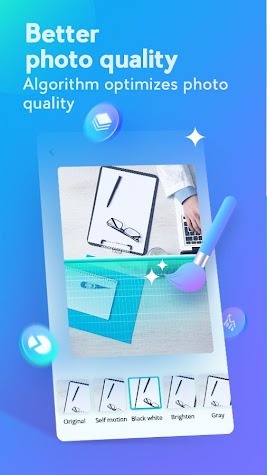
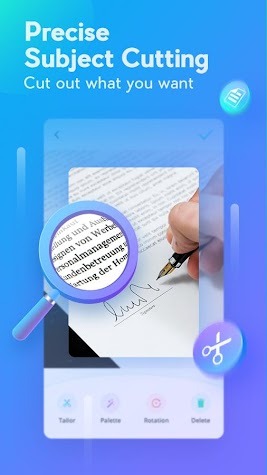
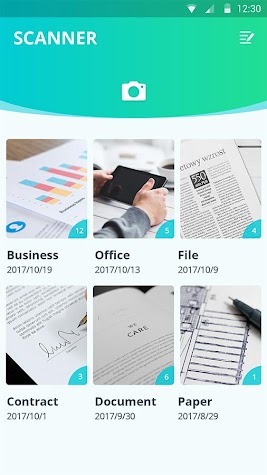
Архивные экраны показывают общую логику приложения того периода: мобильный захват документа, обработка страницы и работа с результатом. В разных сборках внешний вид отдельных кнопок отличается, поэтому инструкция выше привязана к устойчивым операциям и подтверждённым названиям инструментов, а не к координатам элемента на экране.