StudioLine Photo Classic — настольный менеджер фотоархива для Windows, в котором каталогизация, описания, теги, геоданные и базовая неразрушающая обработка собраны в одном рабочем цикле. Перед установкой важно учитывать статус продукта: серия StudioLine больше не продаётся, а поддержка прекращена после 30 апреля 2024 года. Поэтому скачать StudioLine Photo Classic бесплатно разумно прежде всего для работы с уже существующим архивом, знакомым интерфейсом или старой лицензией, а новый долгосрочный каталог лучше сразу проектировать с понятным планом миграции.
Главная сильная сторона программы — не отдельный фильтр или эффект, а Image Archive: он связывает физические оригиналы, папки каталога, описания, рейтинги, тематические метки и настройки коррекции. Это удобно, когда снимков много и нужно не только открыть изображение, но и через месяцы найти нужную серию по дате, месту, описанию или другим данным. При этом StudioLine хранит параметры правок отдельно от мастер-копии: экспорт создаёт новый файл с применёнными коррекциями, а исходник остаётся доступным.
Для нового пользователя есть существенное ограничение: StudioLine Photo Classic сегодня относится к завершённым продуктам. Финальный установщик версии 5 сохранён для повторной установки теми, кто уже пользовался программой, но рассчитывать на новые версии, исправления совместимости и консультации разработчика уже нельзя. Это меняет подход: сначала стоит проверить, что программа запускается на нужном ПК и видит архив, затем сделать резервную копию и только после этого добавлять большие новые коллекции.
Что представляет собой StudioLine Photo Classic и кому он нужен
H&M Systems Software; источник изображения — Heise Download
Когда программа действительно полезна
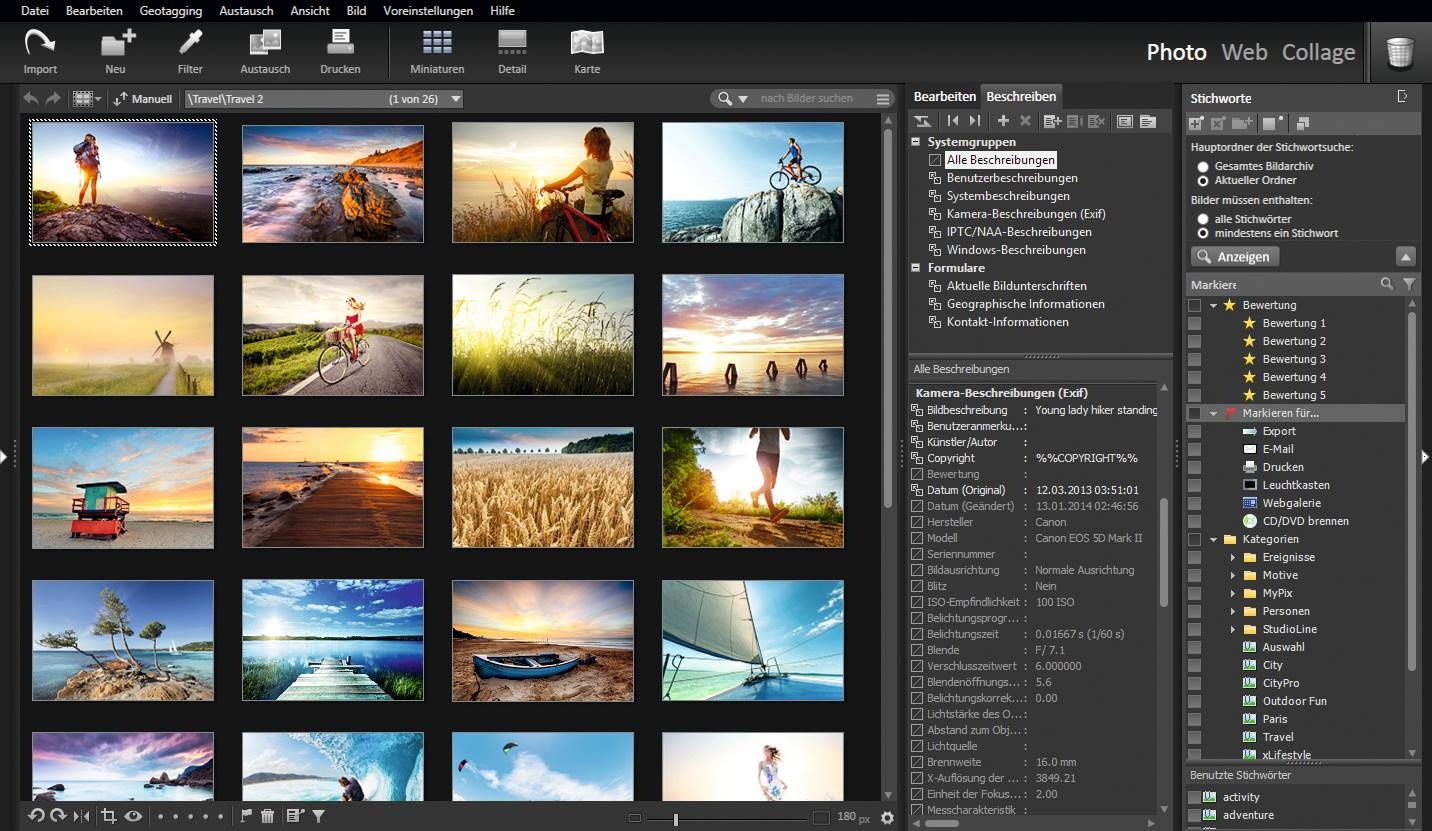
StudioLine Photo Classic рассчитан на локальный архив: съёмки с камеры, старые папки на дисках, сканы, готовые JPEG и поддерживаемые RAW-файлы можно свести в единую структуру Image Archive. В отличие от простого проводника, здесь к снимкам привязываются описания, IPTC/EXIF-данные, рейтинги, теги, географические координаты и история применённых инструментов. Практический выигрыш появляется на коллекциях, где одних имён файлов уже недостаточно.
Программа особенно уместна для владельцев действующего архива StudioLine, которым нужно продолжать сортировку и экспорт без срочного перехода на другую систему. Для полностью нового архива её стоит рассматривать осторожнее: прекращение продаж и поддержки означает, что будущие изменения Windows, форматов камер и сетевых сервисов не будут отрабатываться новыми релизами. Для новых рабочих процессов можно сравнить её с digiKam, darktable и Photo Supreme.
Какие данные программа хранит вокруг фотографии
В Image Archive фотография существует не как одинокий файл. Рядом с ней живут дескрипторы с названием и описанием, EXIF и IPTC, пользовательские поля, теги, рейтинг, координаты и набор инструментов обработки. Такой подход позволяет один раз описать снимок, а затем использовать те же данные при поиске, сортировке, печати, передаче и экспорте. Важно понимать эту модель до импорта: переносить только экспортированные JPEG и забывать о базе — значит потерять часть организационной работы.
Карта интерфейса: где искать архив, описание и инструменты
H&M Systems Software / StudioLine
Image Archive и навигация по папкам
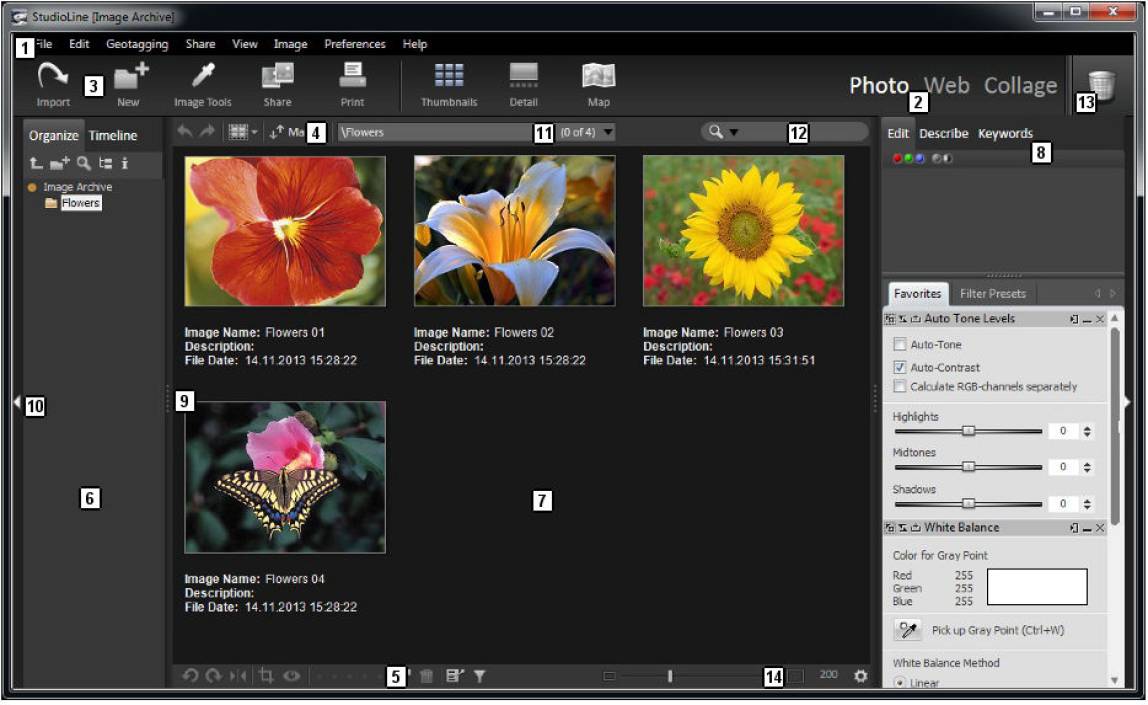
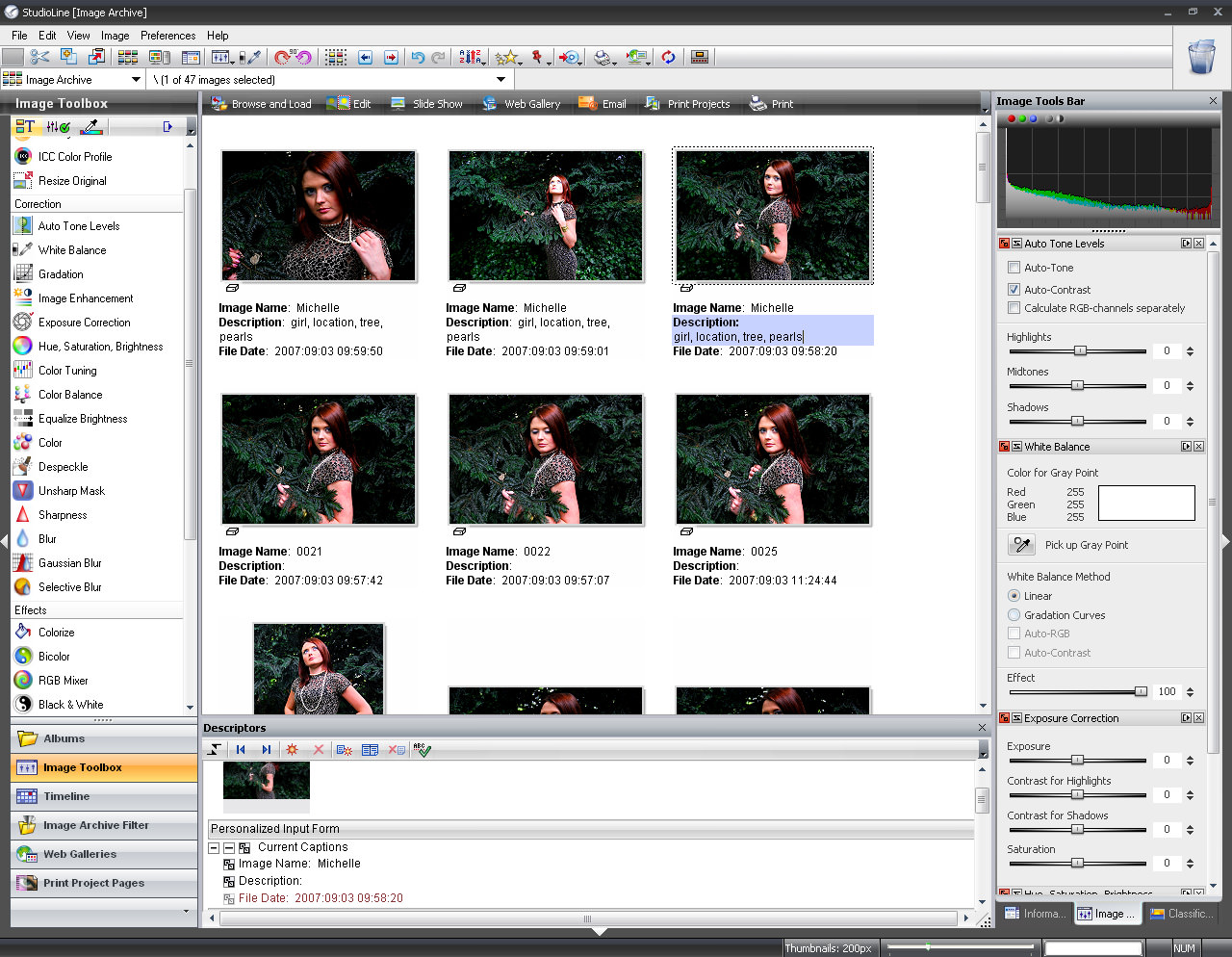
В режиме Photo центральной точкой является Image Archive. Слева находится Navigation Pane с деревом папок, в центре — Image Archive Pane с миниатюрами или крупным просмотром, сверху — Menu Bar и Button Toolbar. В нижней части доступны команды для частых действий и регулятор размера миниатюр. Поле Quick Search находится в верхней зоне архива и используется для быстрого текстового поиска по текущей папке и её подпапкам.
Справа располагается Edit Pane с вкладками Edit, Describe и Keywords. Edit собирает открытые инструменты коррекции, Describe показывает описательные поля и технические данные снимка, Keywords отвечает за тематическую классификацию. Эта тройка важна почти во всех сценариях: отбор делается в центре, смысловые данные — справа, структура коллекции — слева.
Thumbnails, Detail, Map и Timeline
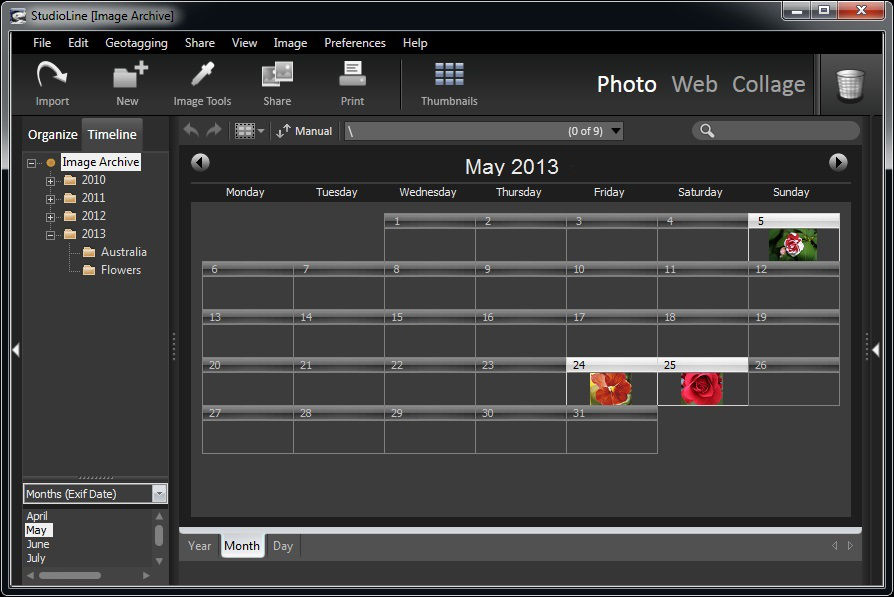
Для просмотра архива используются несколько представлений. Thumbnails показывает сетку и подходит для массового отбора. Detail выводит крупный кадр и ленту миниатюр; там же удобнее оценивать коррекции и использовать раздельный просмотр до/после. Map связывает изображения с координатами. Timeline раскладывает коллекцию по датам и позволяет переключаться между годом, месяцем и днём. Эти режимы дополняют друг друга: папка отвечает на вопрос где лежит серия, Timeline — когда она сделана, Map — где снята.
Не стоит начинать знакомство с программы со всех панелей сразу. Для первых операций достаточно держать открытыми Navigation Pane, сетку миниатюр и одну правую вкладку. Когда нужно массово прописать данные — открывайте Describe или Keywords; когда корректируете цвет — Edit; когда ищете по месту — Map. Такой порядок уменьшает визуальную перегрузку и помогает быстрее понять логику архива.
Пошаговая работа: как импортировать фотографии и не потерять оригиналы
H&M Systems Software / StudioLine
Импорт с карты памяти или внешнего диска
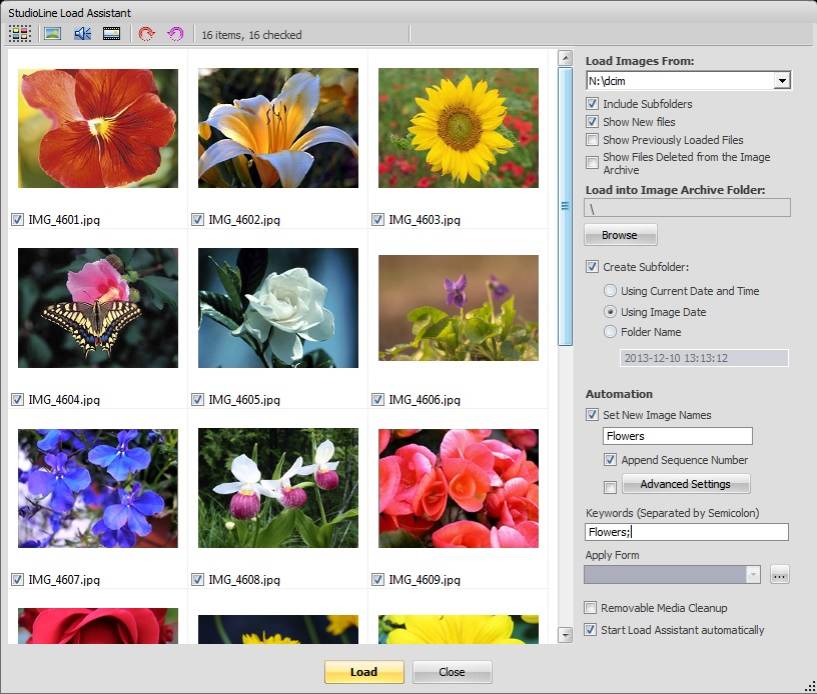
Шаг 1. Подключите носитель и дождитесь, пока StudioLine распознает папку DCIM. Если помощник не появился автоматически, откройте File → Import → Load Assistant. Перед началом переноса убедитесь, что на системном диске достаточно места для выбранного режима хранения и что резервная копия важных исходников существует независимо от StudioLine.
Шаг 2. В Load Assistant просмотрите миниатюры. По умолчанию найденные файлы отмечены для загрузки; снимите флажки с тестовых кадров и явного брака. Для работы с большой серией используйте Ctrl+A, затем меняйте состояние выбранной группы. Клик с удержанием Ctrl помогает собрать разрозненный набор без повторного просмотра всей карточки.
Шаг 3. Справа укажите папку назначения внутри Image Archive. Лучше создавать структуру по смыслу, а не копировать хаотичные каталоги камеры: например, год → проект или поездка. При необходимости создайте подпапку прямо перед загрузкой. Так последующий поиск по папкам остаётся понятным даже без метаданных.
Шаг 4. Решите, где будут находиться мастер-файлы. В режиме Copy StudioLine создаёт внутреннюю мастер-копию в собственном хранилище. В режиме Don’t Copy оригинал остаётся во внешней папке, а в архив добавляется ссылка и прокси-изображение. Для карт памяти и временных носителей безопаснее Copy; внешняя ссылка подходит только для устойчивого, постоянно подключённого хранилища.
Шаг 5. Если нужно, задайте переименование при загрузке и последовательную нумерацию. Это полезно для серий с повторяющимися именами камеры. После импорта откройте целевую папку Image Archive и сопоставьте количество загруженных элементов с исходным набором. Несколько кадров откройте в Detail View и проверьте, что отображается полный файл, а не только прокси.
Шаг 6. Не очищайте карту памяти сразу после появления миниатюр. Сначала сделайте резервную копию архива или хотя бы вторую копию исходников на другой физический накопитель. Только после проверки количества файлов и открытия нескольких кадров можно освобождать носитель. Такой порядок особенно важен для режима Copy, где программа становится основной точкой хранения мастер-копии.
Как переключить внутреннее и внешнее хранение уже после импорта
Выберите нужные изображения, щёлкните по одному из них правой кнопкой и откройте Original. Команда Store Externally переносит мастер-файл во внешнее хранилище; Store Internally возвращает его в управляемое хранилище StudioLine. При переводе наружу укажите стабильную папку на диске, а не временный каталог или съёмный накопитель, который регулярно отключается.
После изменения режима снова откройте несколько снимков, увеличьте их до 100% и убедитесь, что оригинал доступен. Для внешнего хранения дополнительно проверьте путь на диске через свойства или команду работы с Original. Если StudioLine показывает только прокси при отключённом накопителе, это ожидаемо: полноценный экспорт и часть операций потребуют доступа к исходному файлу.
Как не создать дубли при повторной загрузке
Перед повторным импортом одной и той же карточки сначала проверьте целевую папку и дату съёмки в Timeline. Имена вроде DSCF0001 или IMG_0001 могут повторяться после очистки карты, поэтому ориентироваться только на имя файла ненадёжно. Используйте миниатюры, EXIF Date и структуру папок, а при сомнении загрузите небольшую часть серии и сравните содержимое до массового добавления.
Если вы строите архив заново из старых дисков, работайте партиями: один источник — одна временная папка Image Archive. После импорта заполните описания и теги, проверьте повторы, а уже затем перемещайте кадры в постоянные тематические папки. Такой маршрут медленнее простого перетаскивания всего диска, но резко упрощает контроль дубликатов и ошибок описания.
Пошаговая работа: как описывать снимки, ставить теги и быстро находить нужное
H&M Systems Software; источник изображения — ePHOTOzine
Массовое заполнение Describe
Шаг 1. В Image Archive выделите серию кадров одной съёмки и откройте вкладку Describe справа. Начните с полей, которые действительно помогают искать: название события, краткое описание, авторство, место и другие пользовательские дескрипторы. Технические EXIF-поля камера уже заполняет сама, поэтому вручную дублировать выдержку, диафрагму или модель камеры не нужно.
Шаг 2. Для одинаковых данных используйте массовое применение. Заполните значение на одном кадре, затем воспользуйтесь копированием содержимого дескриптора на выбранные изображения. Перед переносом описания проверьте, что выделена именно нужная серия: массовая правка экономит время, но так же быстро размножает ошибку.
Шаг 3. Для индивидуальных подписей снимите групповое выделение и проходите кадры по одному. Полезно разделять общую информацию и уникальное описание: проект и место можно назначить всей серии, а имя человека, объект или конкретный сюжет — отдельным кадрам. После заполнения сделайте контрольный поиск по одному из новых слов через Quick Search.
Шаг 4. Чтобы данные не оставались только внутри каталога, учитывайте будущую миграцию. При экспортировании переносимых копий используйте режим, который обновляет стандартные EXIF/IPTC/Windows fields, когда он доступен в операции экспорта папки. Тогда смысловые данные легче прочитать в другой программе без базы StudioLine.
Теги в панели Keywords
Шаг 1. Откройте вкладку Keywords справа или используйте Ctrl+K. Создайте тематические метки через New Keyword. Держите словарь компактным: вместо десятков почти одинаковых вариантов используйте устойчивые категории вроде Клиенты, Портрет, Пейзаж, Семья, Архив или название проекта.
Шаг 2. Сгруппируйте метки иерархически. Например, верхний уровень Путешествия можно разделить на страны, а Клиенты — на проекты. Иерархия нужна не для красоты: она сокращает время поиска и не даёт разрастись плоскому списку до сотен несвязанных пунктов.
Шаг 3. Назначайте метку перетаскиванием на один снимок или выделенную группу. По умолчанию StudioLine связывает её с IPTC-полем Keywords. После массового назначения выберите несколько случайных кадров из серии и проверьте правую панель: метка должна присутствовать у каждого выбранного изображения.
Шаг 4. Для выборки по метке используйте её отображение или фильтрацию. Для объединения нескольких признаков применяйте режимы логики AND/OR: AND оставляет кадры, где присутствуют все выбранные признаки, OR — где встречается хотя бы один. Проверяйте результат по числу и визуальному составу миниатюр, а не только по названию временной выборки.
Quick Search, Advanced Search и временная папка Search Results
Шаг 1. Для простого случая введите слово в Quick Search и нажмите Enter. Поиск проходит по текущей папке и подпапкам. Если результат пуст, сначала убедитесь, что вы стоите на нужном уровне дерева архива: поиск внутри одной узкой папки не охватывает остальные ветки.
Шаг 2. Для сложной выборки откройте Search в представлении альбомов. В панели Search Image Archive ограничьте область конкретной папкой или всем архивом, затем укажите, какие дескрипторы учитывать. Это полезно, когда одинаковое слово встречается и в описании, и в других полях, но вам нужен только один тип данных.
Шаг 3. При необходимости включите расширенные условия. StudioLine поддерживает сочетание критериев и временные диапазоны, в том числе по Exif Date, File Date и Modification Date. Так можно, например, отобрать снимки проекта за период и исключить отдельную тему без ручного просмотра тысяч миниатюр.
Шаг 4. Совпадения собираются во временной папке Search Results. Используйте её как рабочую корзину: оттуда можно запускать слайд-шоу, печать, отправку или экспорт. Помните, что папка временная и меняется при новой навигации. Если выборка нужна надолго, перенесите организацию в постоянную папку, теги или другой устойчивый механизм.
Пошаговая работа: неразрушающая обработка и копирование настроек на серию
H&M Systems Software / StudioLine
Базовая коррекция одного кадра

H&M Systems Software; source image — Softpedia
Шаг 1. Дважды откройте фотографию или переключитесь в Detail View. Сначала оцените кадр без увеличения, затем проверьте важные области в масштабе 100%. Для геометрии и первичной подготовки используйте команды предварительной обработки — поворот, кадрирование и удаление красных глаз, когда это действительно требуется.
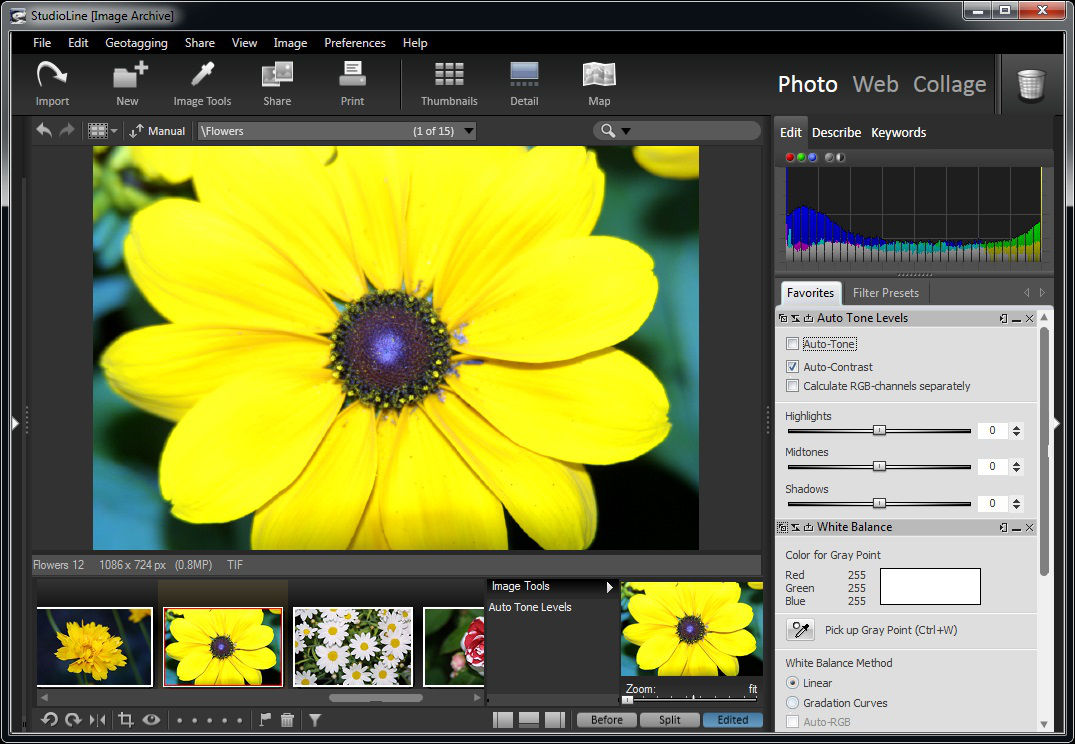
Шаг 2. Откройте Image Tools через кнопку на панели или меню Image. Для нейтрального старта используйте White Balance, Exposure Correction и при необходимости Auto Tone Levels. Меняйте один параметр за раз и смотрите на изображение: правки отображаются сразу, отдельная кнопка подтверждения для каждого инструмента не нужна.
Шаг 3. После света и баланса переходите к насыщенности, цветовой настройке и резкости. В наборе StudioLine есть Hue/Saturation/Brightness, Color Balance, Sharpness, Unsharp Mask, Gaussian Blur и другие инструменты. Не открывайте все подряд: активные инструменты складываются в панели Edit, а порядок их применения влияет на результат.
Шаг 4. Для точной проверки используйте раздельный просмотр в Detail View. Сопоставьте до/после на 100%, особенно контрастные границы, кожу и мелкую фактуру. Если после повышения резкости появились светлые ореолы или шум стал заметнее, уменьшите эффект до экспорта. Смысл неразрушающей схемы именно в том, что параметры можно исправить без перезаписи мастер-копии.
Шаг 5. Сохранение проекта не создаёт новый обработанный JPEG автоматически. StudioLine хранит настройки рядом с архивом; для передачи результата наружу используйте Export (Save As). Это важное отличие от редакторов, где команда Save перезаписывает открытый файл.
Как перенести обработку на серию
Шаг 1. Выберите эталонный кадр и доведите его до состояния, которое подходит всей серии по свету и цвету. Затем в панели активных инструментов скопируйте нужные настройки. Не переносите бездумно локально зависящие правки: кадрирование и экспозиция могут отличаться даже внутри одной съёмки.
Шаг 2. Выделите несколько кадров с близкими условиями и примените скопированные инструменты. StudioLine позволяет переносить параметры на один или несколько выбранных снимков. После применения не переходите сразу к экспорту: пролистайте серию в Detail View и проверьте крайние по яркости кадры.
Шаг 3. Для длинной серии держите инструмент заблокированным в панели Edit, когда нужно последовательно сравнивать один и тот же параметр на разных снимках. Это быстрее, чем каждый раз открывать коррекцию заново. По итогам оставьте общий набор только там, где он действительно даёт одинаковый визуальный результат.
Как проверить качество перед экспортом
Сначала оцените геометрию и горизонт, затем светлые и тёмные области, после — цвет и резкость. Для снимков с людьми отдельно проверьте оттенок кожи. В 100% масштабе ищите ореолы, ступенчатые границы и усиленный шум. Затем уменьшите изображение до предполагаемого размера публикации: некоторые дефекты заметны только на полном масштабе, а другие — наоборот после ресайза.
Если задача выходит за возможности StudioLine — сложная локальная ретушь, маски по объектам или современная RAW-проявка — логичнее экспортировать технически корректную копию и продолжить в специализированном редакторе. Общий порядок базовой обработки и экспорта можно сопоставить с материалом о последовательности редактирования фотографий.
Пошаговая работа: Map и Timeline для поиска по месту и времени
H&M Systems Software / StudioLine
Ручная геопривязка на карте
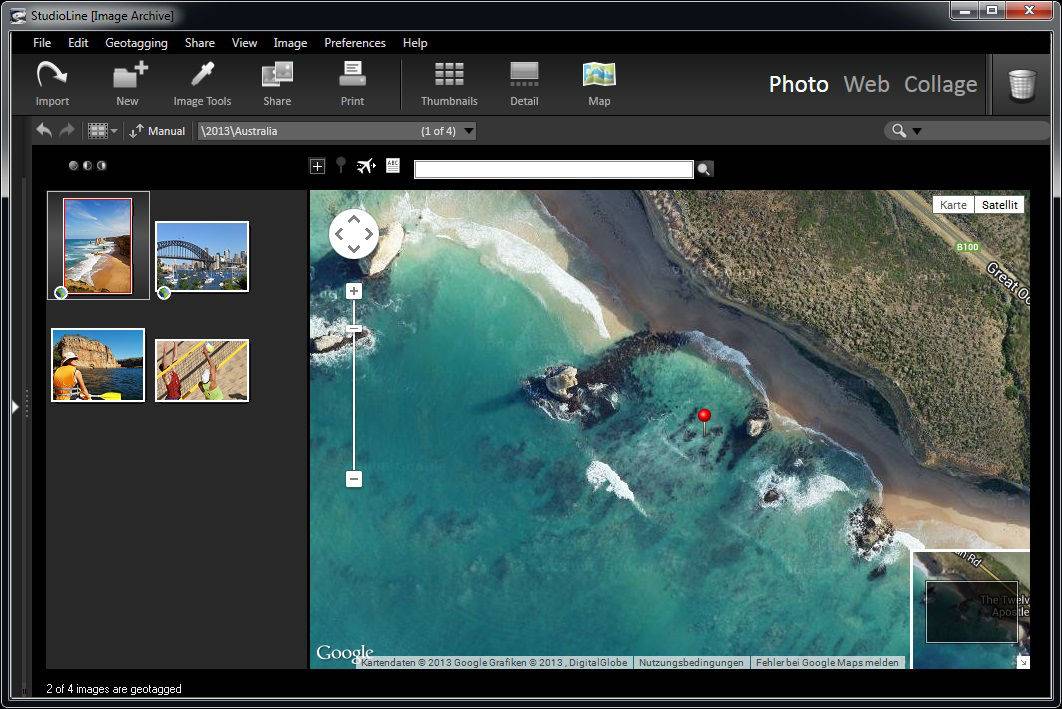
Шаг 1. Переключитесь в Map. Выберите папку или группу фотографий, которым нужно назначить место. Найдите нужный населённый пункт или область через поиск карты и приблизьте её так, чтобы точка была однозначной. Не назначайте одну приблизительную координату всей поездке, если снимки сделаны в разных местах.
Шаг 2. Для одного кадра перетащите миниатюру на нужное место. Для группы сначала выделите серию, затем задайте координату общей точке. Если важна точность, используйте перекрестие карты и примените координаты к выбранным изображениям. После назначения проверьте положение маркера и данные в Describe.
Шаг 3. Для серий с GPS-треком используйте поддерживаемый журнал в GPX или NMEA-0183. Сопоставление работает по времени, поэтому дата и часы камеры должны быть разумно синхронизированы с трекером. Если точки систематически смещены по маршруту, сначала ищите ошибку времени, а не корректируйте сотни кадров вручную.
Шаг 4. Проверяйте геопривязку на нескольких контрольных фотографиях: начало маршрута, середина и конец. Если все три совпадают, можно доверять автоматическому сопоставлению заметно больше. Для старых сканов без времени и координат используйте ручное место и подпись в Describe, не создавая ложную точность.
Timeline: найти событие по дате

H&M Systems Software; source image — Softpedia
Шаг 1. Нажмите Timeline над деревом папок. В левой панели выберите тип даты. Для фотографий с камеры обычно полезнее Exif Date; для сканов без EXIF — File Date или IPTC Date; для поиска недавно обработанных кадров — Modification Date; для контроля новой загрузки — Load Date.
Шаг 2. Переключайтесь между вкладками Year, Month и Day. Сначала сузьте период годом, затем месяцем и только потом открывайте конкретный день. Такой маршрут быстрее ручного просмотра папок, когда пользователь помнит дату события, но не помнит, куда положил серию.
Шаг 3. После нахождения нужного дня выделите кадры и вернитесь к привычной операции: заполните Describe, добавьте теги, примените коррекцию или подготовьте экспорт. Timeline — не отдельный архив, а другой способ смотреть на те же данные, поэтому изменения остаются связанными с исходными элементами Image Archive.
Шаг 4. Если часть снимков оказалась не в том дне, сравните Exif Date, File Date и Load Date. Для старых файлов дата копирования часто не равна дате съёмки. Выберите тот тип времени, который соответствует задаче, и не исправляйте массово EXIF только ради красивого календаря без уверенности в исходных датах.
Пошаговая работа: экспорт, резервная копия и перенос архива в другую программу
H&M Systems Software; источник изображения — ePHOTOzine
Экспорт обработанных файлов
Шаг 1. Выделите фотографии и откройте контекстное меню Export (Save As). Альтернативный путь — File → StudioLine Explorer → Desktop и перетаскивание выбранных кадров в папку назначения. В обоих случаях StudioLine открывает окно Export Object as….
Шаг 2. Выберите формат и ограничение размера. Для веб-публикации чаще нужен JPEG; при необходимости прозрачности подойдёт PNG, а для обмена без типичного JPEG-сжатия — TIFF, когда его поддерживает дальнейший процесс. Параметр Maximum Image Size задаёт рамку: программа сохраняет пропорции и не растягивает кадр до неверного соотношения сторон.
Шаг 3. Проверьте флаг Apply Image Tools. Он определяет, попадут ли в экспорт ваши коррекции и эффекты. Если нужен исходный вид без большинства инструментов, отключите применение. Для полностью исходного файла используйте Export Original: он выводит оригинал в исходном формате и создаёт XMP sidecar с описаниями и настройками инструментов.
Шаг 4. Для JPEG откройте Preview / Detail Settings и подберите качество по реальному изображению. Смотрите одновременно на визуальные артефакты и размер файла. Для печати проверяйте изображение при 100%; для сайта оценивайте результат в размере, близком к публикационному. Сохраните удачный набор через Save Settings, если регулярно делаете одинаковые выгрузки.
Шаг 5. Для серии настройте схему имён: StudioLine умеет брать Image Name, последовательный номер и дескриптор. Прежде чем экспортировать сотни кадров, сделайте пробу из двух-трёх файлов и откройте их вне StudioLine. Проверьте размеры, ориентацию, цвет, наличие нужных метаданных и отсутствие неожиданного повторного сжатия.
Резервная копия Image Archive
Шаг 1. В дереве альбомов щёлкните правой кнопкой по нужной папке или по верхнему уровню Image Archive и откройте Backup. Для критически важного архива копия должна находиться на другом физическом диске, иначе отказ накопителя уничтожит и рабочую базу, и её резервную версию.
Шаг 2. Запускайте полную копию после крупных структурных изменений, затем используйте инкрементальное сохранение новых фотографий, когда программа его предлагает. StudioLine переносит не только оригиналы, но и связанные описания и параметры обработки в XML-наборах, что позволяет восстановить организационную работу, а не просто набор файлов.
Шаг 3. После создания копии проверьте её: откройте носитель и убедитесь, что файлы присутствуют; для контрольного восстановления используйте отдельный тестовый сценарий, а не рабочую базу. Помните, что web galleries в резервную копию Image Archive не входят — их нужно выгружать отдельно через StudioLine Explorer в формат StudioLine File.
Шаг 4. Для полного восстановления после сбоя сначала переустановите StudioLine, затем используйте File → Restore from Backup и следуйте шагам мастера. При переносе на новый диск разработчик также рекомендует переносить целиком StudioLine Data directory, где находятся Database, Images, Cache и связанные служебные данные.
Как подготовить перенос из StudioLine в современный каталог
Шаг 1. До миграции сделайте полную резервную копию и отдельно сохраните местоположение StudioLine Data directory. Затем выберите корень Image Archive и используйте экспорт папки. Цель — получить обычную переносимую структуру файлов, которую можно открыть без базы StudioLine.
Шаг 2. В операции экспорта включите обновление стандартной информации EXIF/IPTC/Windows, чтобы максимально перенести описательные поля в сами файлы там, где формат это позволяет. Для исходников, у которых метаданные удобнее хранить отдельно, сохраняйте XMP sidecar рядом с изображением. Не удаляйте старую базу до проверки новой системы.
Шаг 3. Импортируйте тестовую папку в программу-получатель и сравните минимум пять вещей: имя и путь, дату съёмки, описание, авторство, тематические метки. Отдельно проверьте координаты и рейтинг, если они важны. Лишь после совпадения контрольной выборки запускайте перенос всего архива.
Шаг 4. После полного импорта выполните поиск нескольких известных серий уже в новом приложении. Откройте случайные оригиналы, сравните количество файлов и резервную копию. Старую StudioLine-базу держите в режиме только для чтения до тех пор, пока новый каталог не переживёт хотя бы один полный цикл резервного копирования и восстановления.
Типичные ошибки и как их исправить без риска для архива

H&M Systems Software; source image — Softpedia
Внешний оригинал недоступен
Причина обычно в режиме Don’t Copy: каталог хранит ссылку и прокси, а физический файл находится на отключённом диске. Подключите исходный накопитель, проверьте путь и откройте кадр в Detail View. Для постоянно нужных файлов переведите выбранные изображения через Original → Store Internally. Не пытайтесь чинить ситуацию удалением элемента из каталога: сначала восстановите доступ к мастер-файлу.
Правка видна в StudioLine, но не в другом приложении
Это следствие неразрушающей модели. Image Tools хранят параметры в каталоге, а внешний редактор видит мастер-файл без этих изменений. Для передачи результата создайте экспорт с включённым Apply Image Tools. Затем откройте полученный файл вне StudioLine и визуально сравните с Detail View. Если нужна именно мастер-копия, используйте Export Original и не ждите применённых эффектов.
Поиск ничего не находит
Сначала проверьте область: Quick Search работает по текущей папке и подпапкам. Затем откройте Describe и убедитесь, что нужный текст находится в учитываемом дескрипторе. Для тематических меток проверьте Keywords и логику AND/OR. Если поиск должен учитывать весь архив, поднимитесь к корню или используйте Advanced Search с явным выбором области.
После переноса на другой ПК пропали данные архива
Одних экспортированных изображений недостаточно для полного состояния StudioLine. Для продолжения работы нужен StudioLine Data directory или корректная резервная копия. При восстановлении укажите существующий каталог данных во время установки финальной версии. Если цель не продолжать работу в StudioLine, а уйти в другой менеджер, переносите стандартные метаданные и XMP, а не только внутреннюю базу.
Можно ли строить новый архив на StudioLine Photo Classic?
Технически программа продолжает работать на поддерживаемых версиях Windows, но серия больше не продаётся и не получает поддержку. Для нового долгосрочного архива разумнее выбрать активно поддерживаемую систему, а StudioLine использовать для существующих коллекций и миграции.
Почему в архиве есть миниатюра, а оригинал не открывается?
Так происходит при внешнем хранении, когда исходный файл недоступен. Подключите накопитель или верните изображения в режим Store Internally после восстановления доступа к мастер-файлам.
Где находятся правки фотографии?
Image Tools работают неразрушающе: мастер-копия не перезаписывается, а настройки инструментов хранятся отдельно. Для обычного JPEG или TIFF с применёнными правками нужен экспорт.
Как проверить результат экспорта?
Сначала экспортируйте несколько кадров, откройте их вне StudioLine, проверьте размер, цвет, резкость, метаданные и схему имён. Только после этого выгружайте всю серию.
Что обязательно сохранить перед переносом на другой компьютер?
Полную резервную копию Image Archive, местоположение StudioLine Data directory, доступ к мастер-файлам и, для старой лицензии, сведения, необходимые для повторной установки.
Входит ли web gallery в обычную резервную копию Image Archive?
Нет. Web galleries сохраняются отдельно через StudioLine Explorer в StudioLine File, поэтому их нужно включать в план резервного копирования отдельно.
Плюсы, минусы, альтернативы и практический выбор

Плюсы
- единый Image Archive объединяет папки, описания, теги, рейтинг, геоданные и неразрушающие настройки обработки
- есть режимы Thumbnails, Detail, Map и Timeline для разных способов навигации по одной коллекции
- Load Assistant помогает отбирать файлы до импорта и выбирать внутреннее или внешнее хранение мастер-копий
- массовая работа с описаниями и настройками сокращает время обработки больших серий
- экспорт позволяет применять Image Tools, менять размер и формат, сохранять повторяемые наборы параметров
- встроенная резервная копия сохраняет оригиналы вместе с организационными данными и настройками
Минусы
- продукт больше не продаётся и не получает поддержку после 30 апреля 2024 года
- долгосрочная совместимость с будущими версиями Windows и новыми камерами не развивается
- каталожная модель требует дисциплины: переносить одни файлы без базы недостаточно для полного состояния архива
- часть интерфейса и рабочих схем заметно старше современных фотокаталогов
- для сложной RAW-проявки, масок по объектам и глубокой ретуши нужен более современный специализированный редактор
- web galleries не входят в обычную резервную копию Image Archive и требуют отдельного сохранения
С чем сравнить StudioLine Photo Classic
digiKam ближе всего по идее самостоятельного фотокаталога и активно развивается. darktable сильнее ориентирован на современную RAW-обработку и неразрушающий процесс. Daminion и Photo Supreme уместны там, где первична строгая организация большой медиатеки. StudioLine остаётся удобным прежде всего тогда, когда каталог уже существует и переход нужно проводить без потери накопленной структуры.
Кому подойдёт и кому лучше выбрать другое решение
StudioLine Photo Classic подходит владельцу существующего архива StudioLine, которому нужно продолжать поиск, описание, экспорт и базовую обработку знакомым способом. Он также полезен как промежуточный инструмент при аккуратной миграции старой коллекции: сначала выгрузить метаданные и обычные файлы, затем проверить перенос в новом каталоге.
Для нового коммерческого фотоархива, который должен развиваться много лет, продукт уже не является устойчивой основой из-за завершения поддержки. Для интенсивной современной RAW-обработки логичнее смотреть в сторону актуальных решений; обзор принципов работы с исходниками есть в материале о RAW-фотографиях. Для подготовки обычных файлов к обмену полезно отдельно свериться с гайдом по конвертации форматов изображений.
Практический вывод прост: ценность StudioLine Photo Classic сегодня определяется уже не новизной функций, а состоянием конкретного архива. Если в нём накоплены годы описаний, тегов и правок, сначала обеспечьте резервную копию, затем работайте штатными средствами экспорта и только после проверки переносите коллекцию. Если архив начинается с нуля, выбирайте систему с активной поддержкой и заранее проверяемым экспортом стандартных метаданных.
H&M Systems Software / StudioLine Help
H&M Systems Software / StudioLine Help
H&M Systems Software / StudioLine Help
H&M Systems Software / StudioLine Help