Stirling PDF объединяет работу со страницами, конвертацию, OCR, аннотации, сравнение, защиту и автоматизацию в одном интерфейсе. Для установки и знакомства с русскоязычным описанием можно скачать Stirling PDF бесплатно, а дальше полезнее сразу разобраться, какой инструмент выбирать для конкретной задачи и как проверять готовый PDF.
Что представляет собой Stirling PDF и как устроен интерфейс
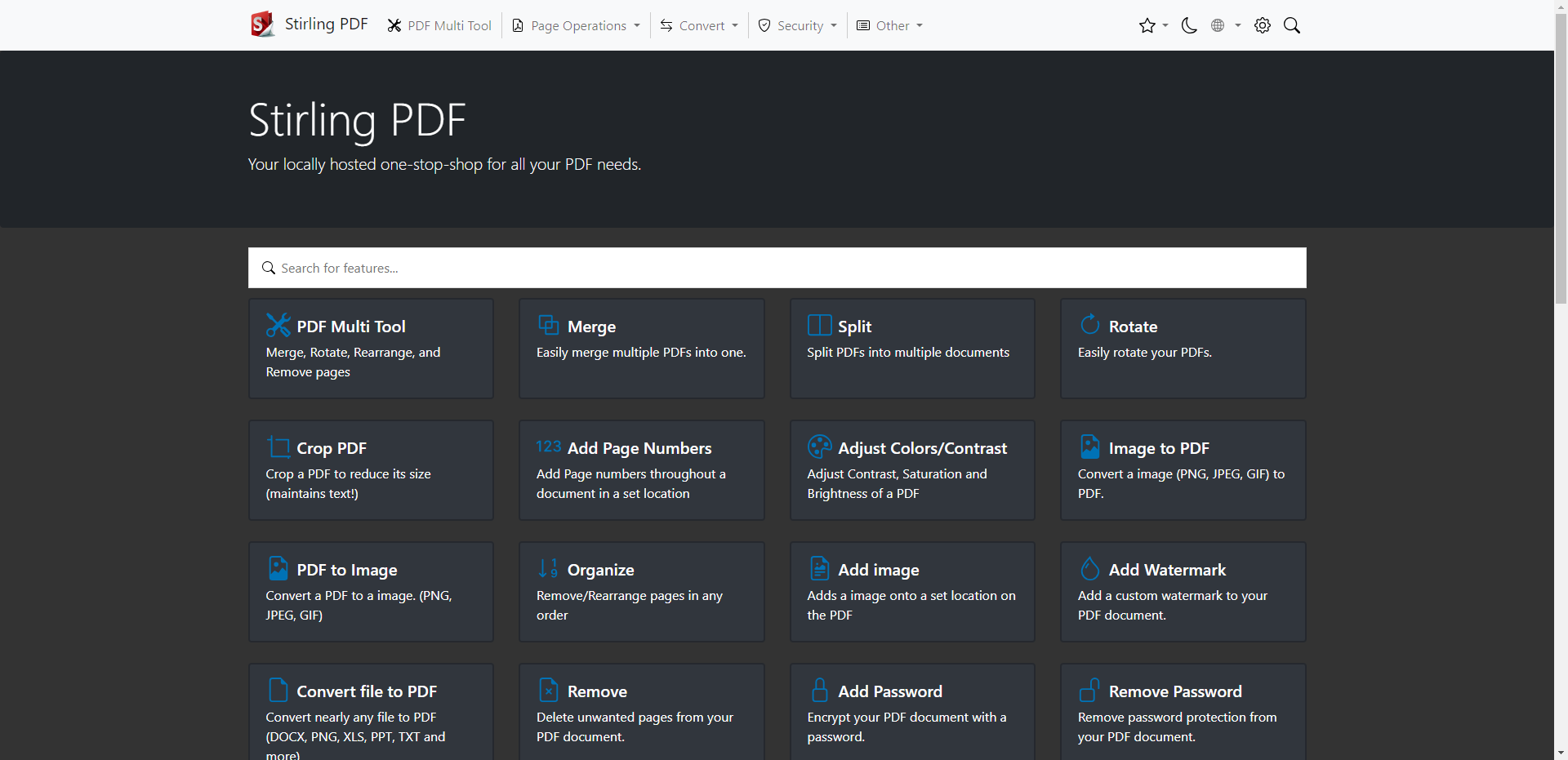
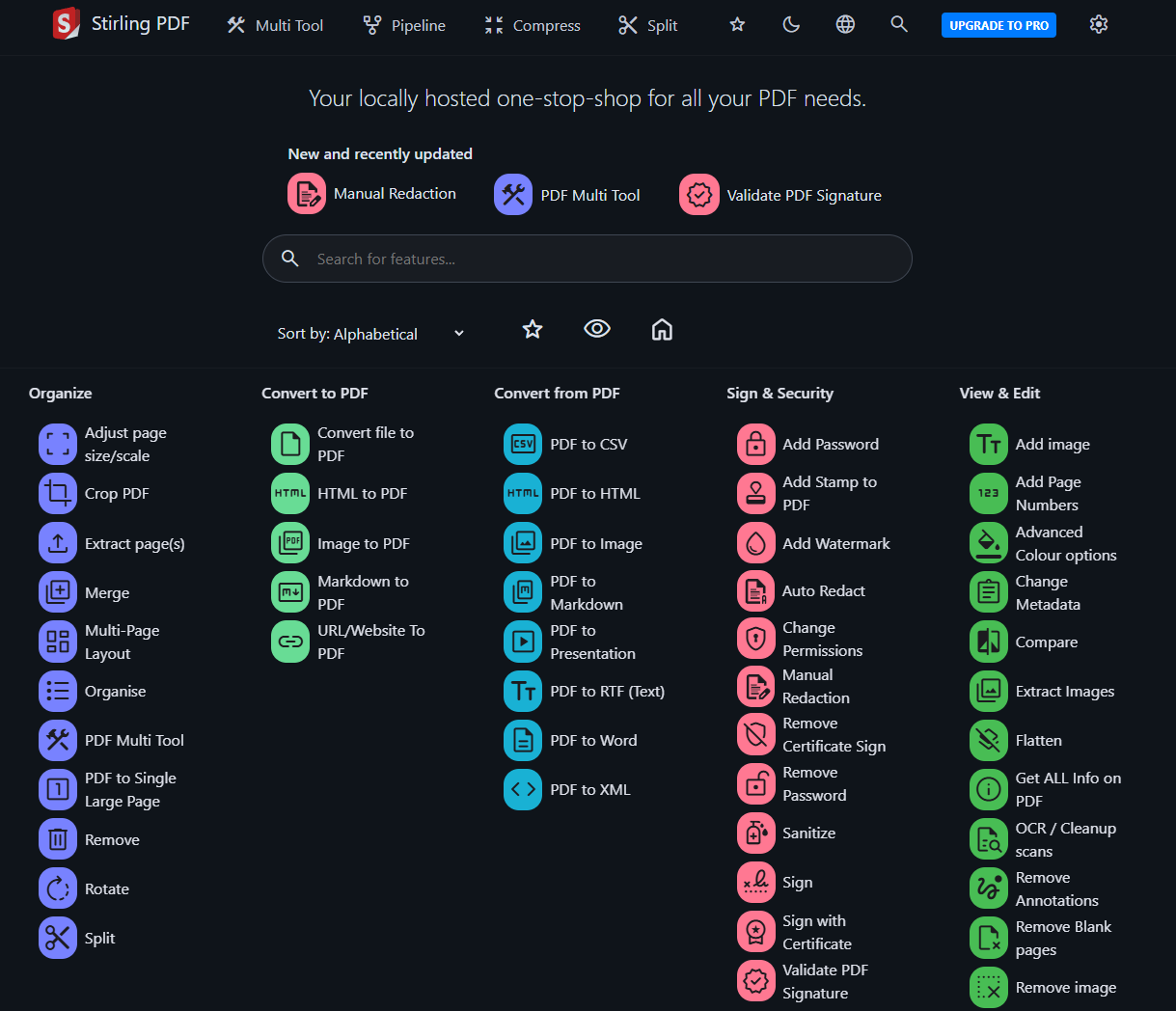
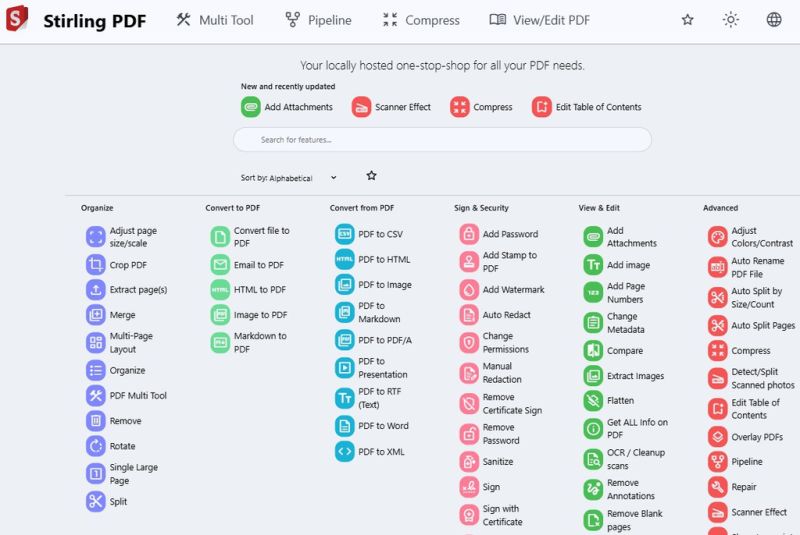
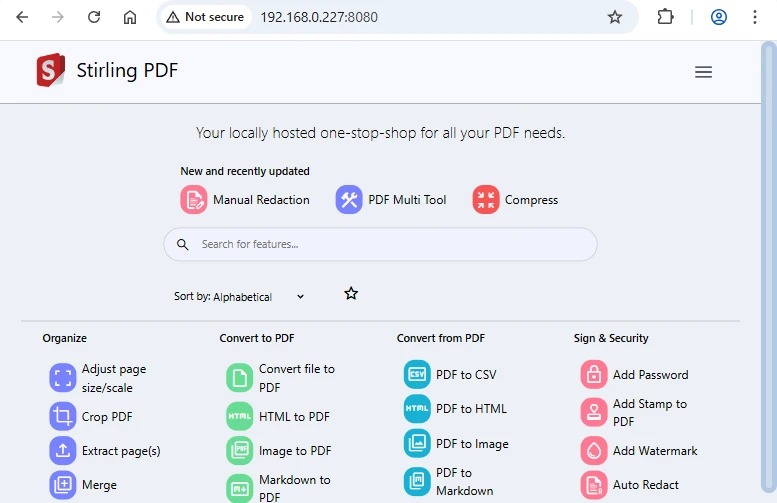
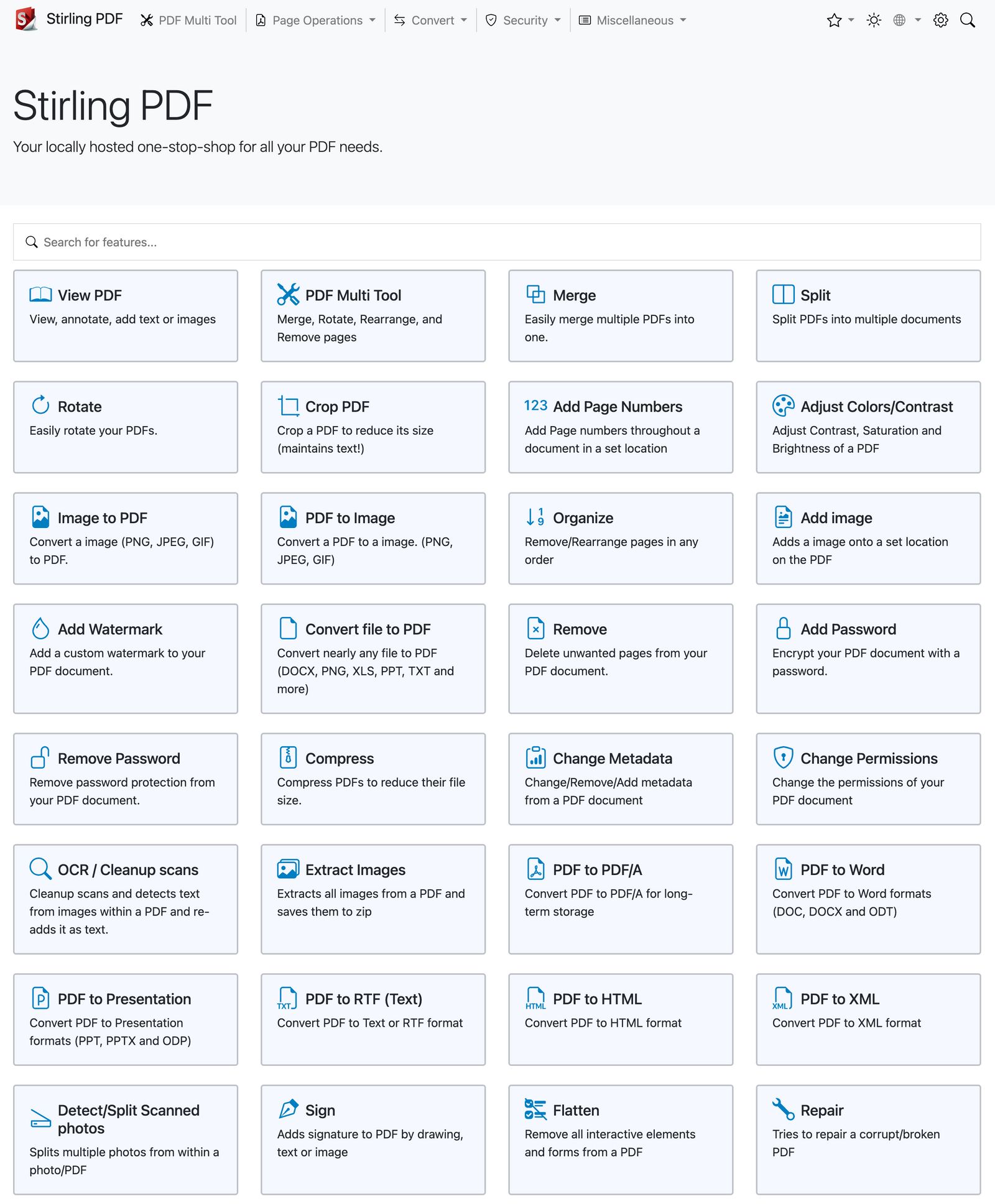
Stirling PDF — локально разворачиваемая платформа для обработки PDF, доступная как настольное приложение и как серверный веб-интерфейс. В актуальном V2 слева находятся разделы инструментов, файлов и автоматизации, а центральная часть меняется в зависимости от выбранной операции. Главный экран предлагает быстрый доступ к PDF Text Editor Alpha, Merge, Compare, Compress, Convert, OCR, Redact и PDF Multi Tool. Это не один универсальный редактор в классическом смысле: большинство задач выполняется отдельными специализированными модулями.
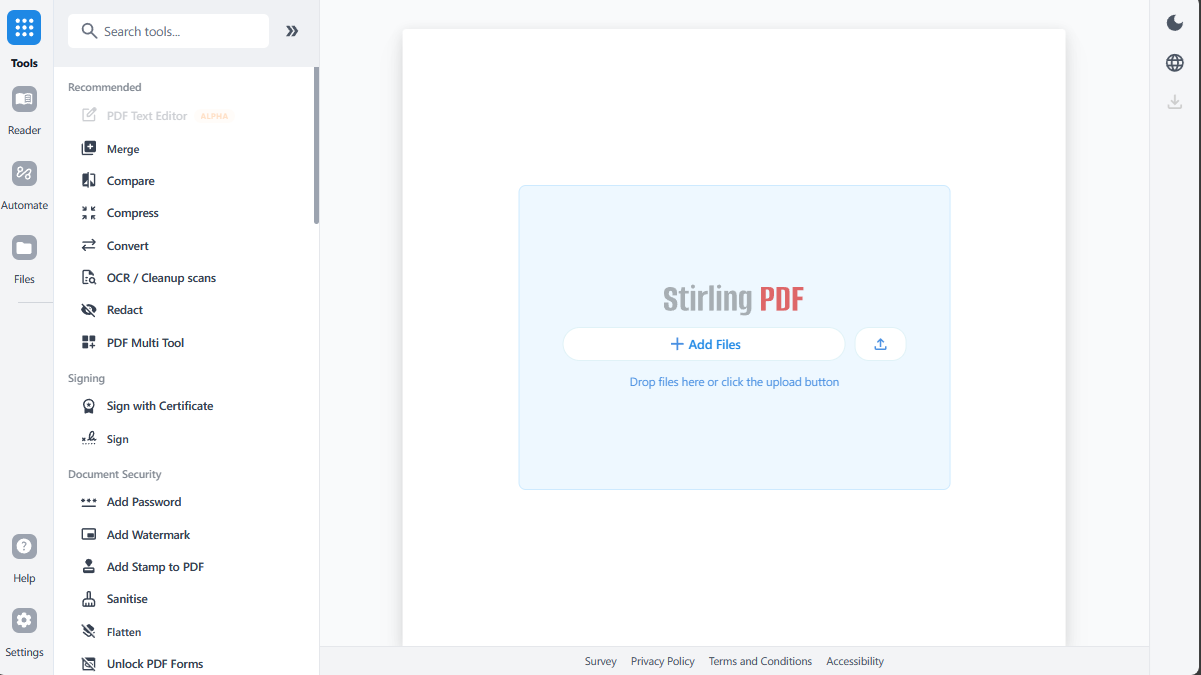
Логика интерфейса строится одинаково: пользователь выбирает действие, добавляет исходный файл, настраивает параметры и сохраняет результат. Для операций над страницами есть PDF Multi Tool с миниатюрами, для чтения — Read & Annotate, для повторяемых цепочек — Automate. Поиск на главном экране помогает быстрее найти инструмент, если список кажется перегруженным. Базовое устройство формата и типичные способы работы с ним отдельно разобраны в материале что такое PDF и как его редактировать и конвертировать.
У Stirling PDF есть важная архитектурная особенность: часть операций выполняется в локальном рабочем контуре, а некоторые функции используют серверную часть. Особенно это заметно на OCR и отдельных конвертациях. Перед обработкой конфиденциальных документов стоит понимать, к какому экземпляру подключено приложение: к своему серверу, локально запущенному экземпляру или внешнему сервису. Сам интерфейс при этом остаётся похожим.
Источник: Avvocati e Mac
Источник: Uptodown
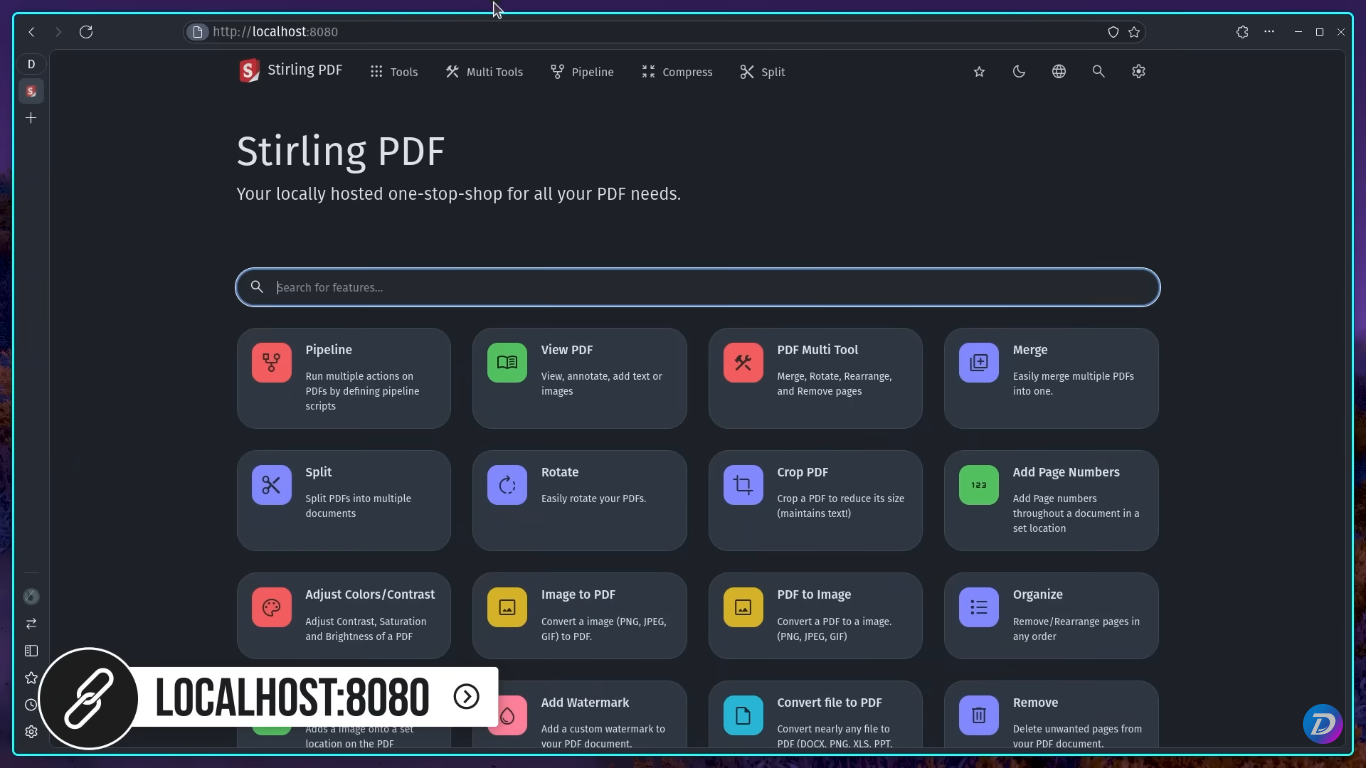
Источник: Diolinux
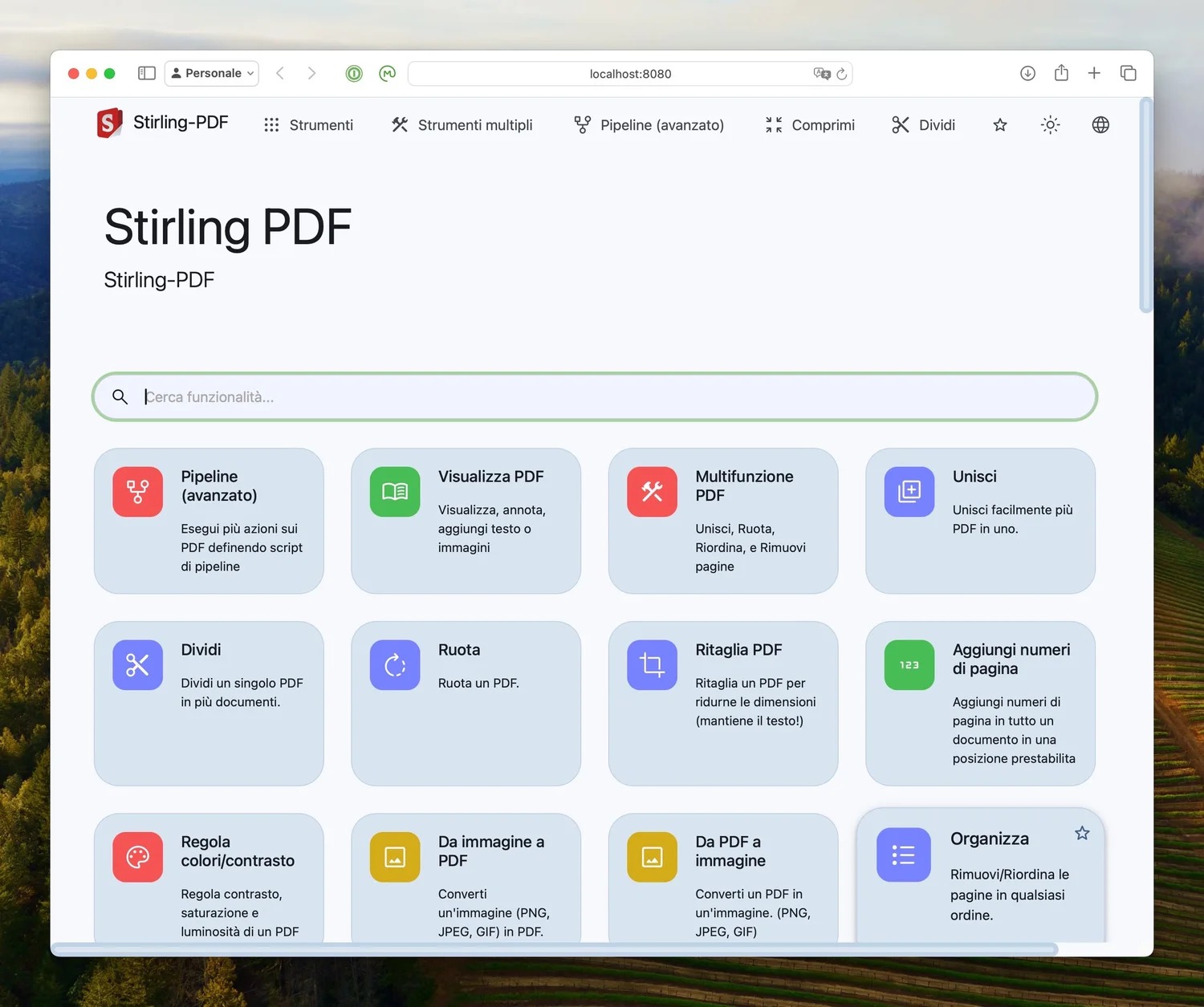
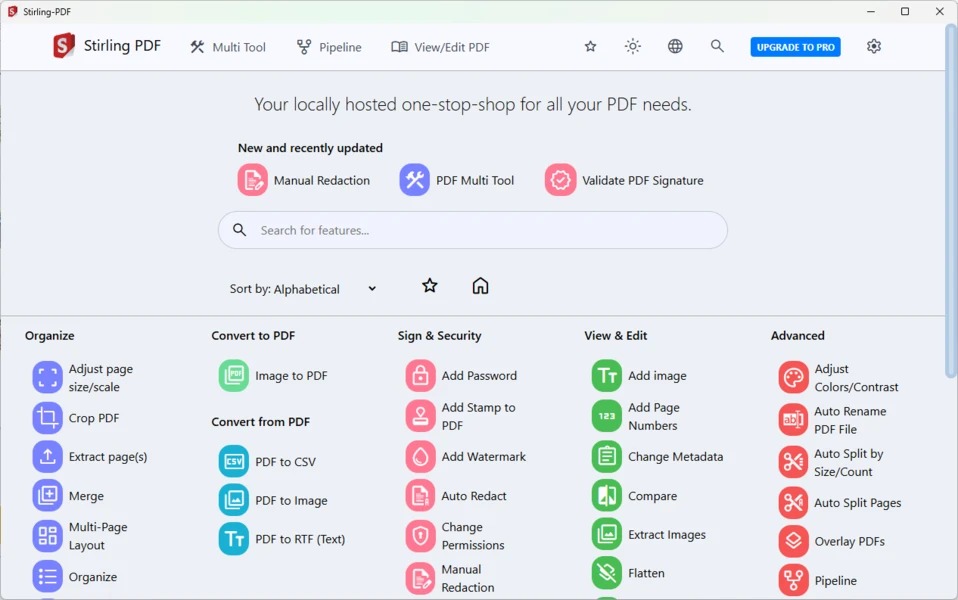
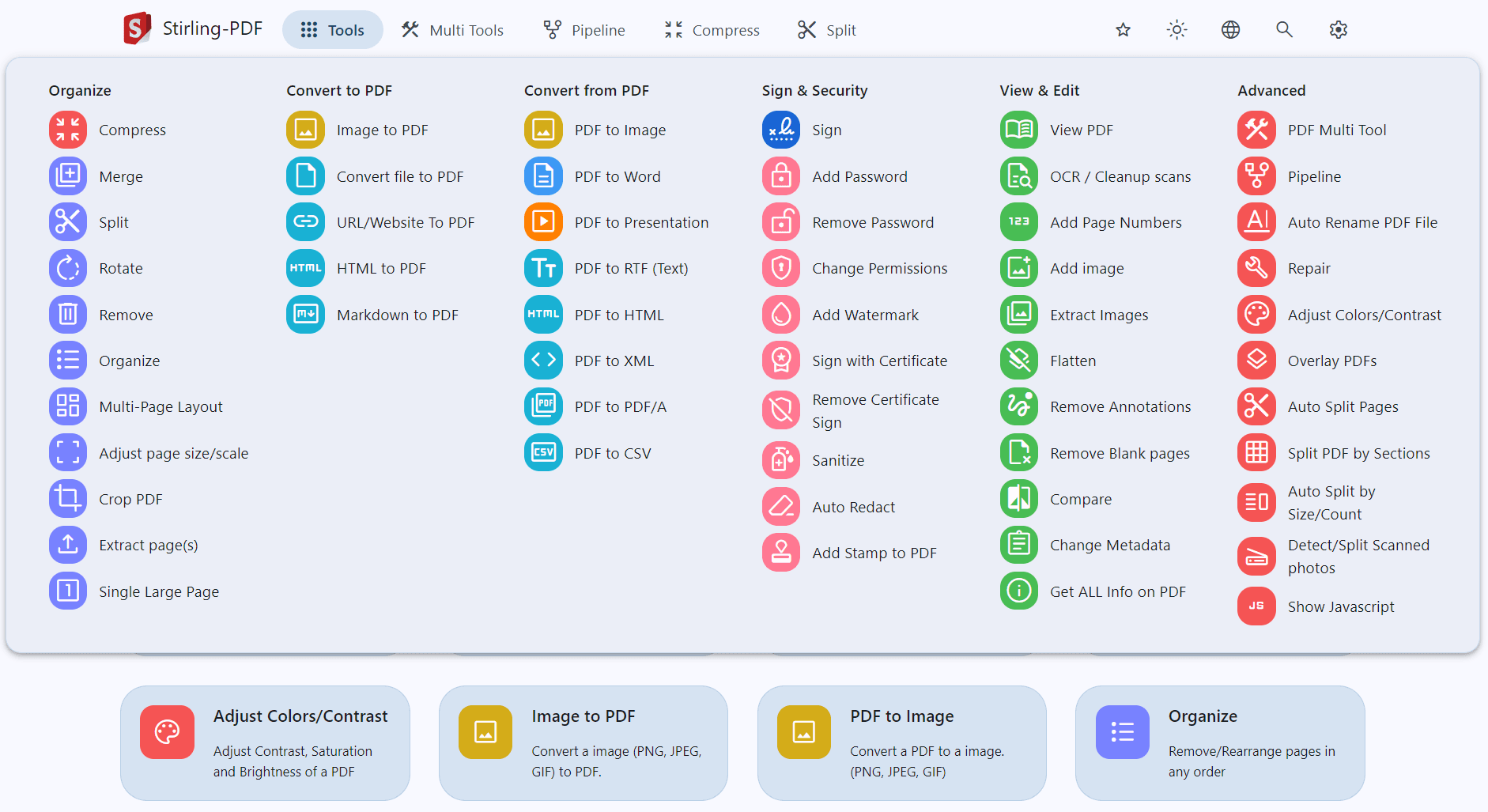
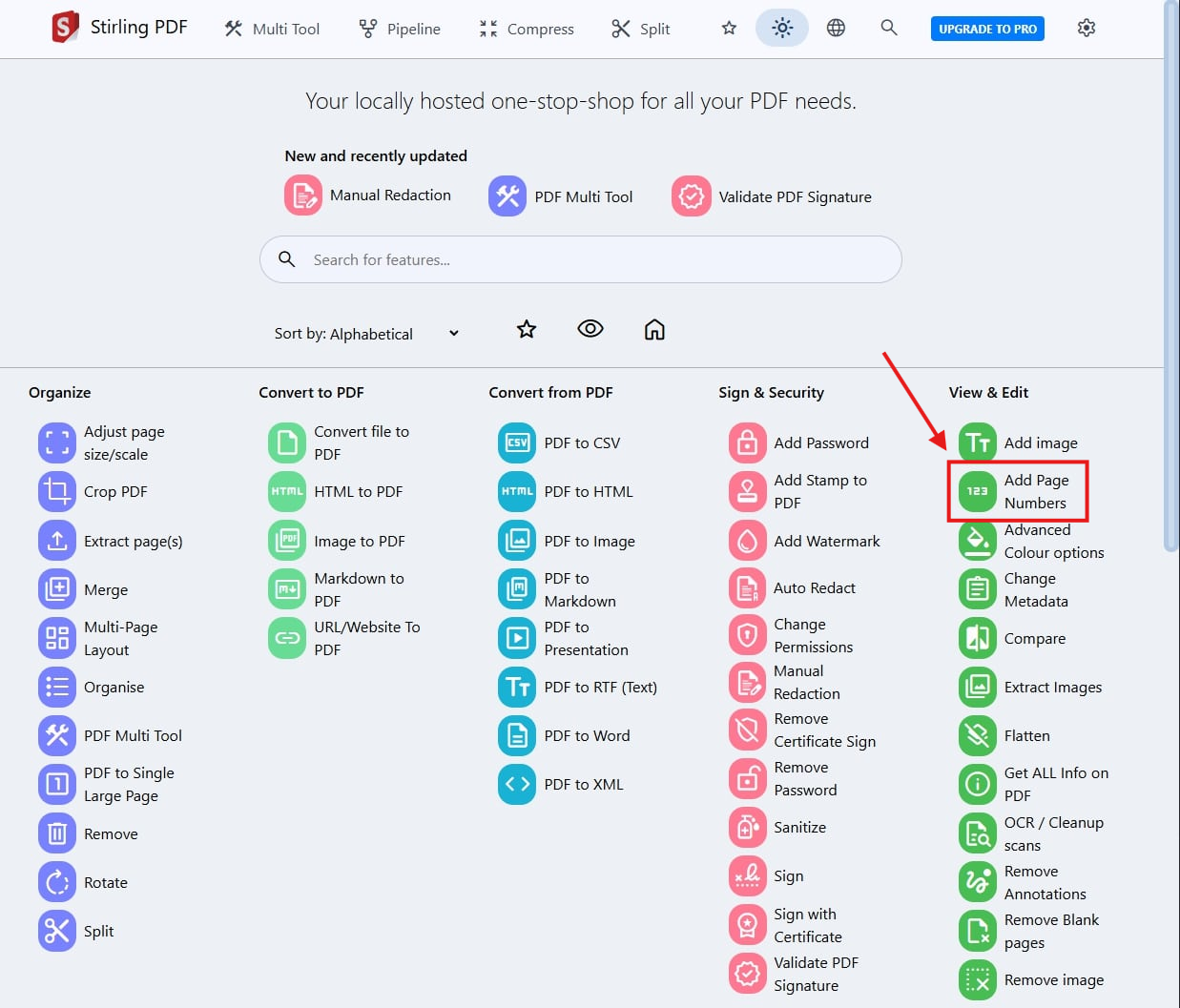
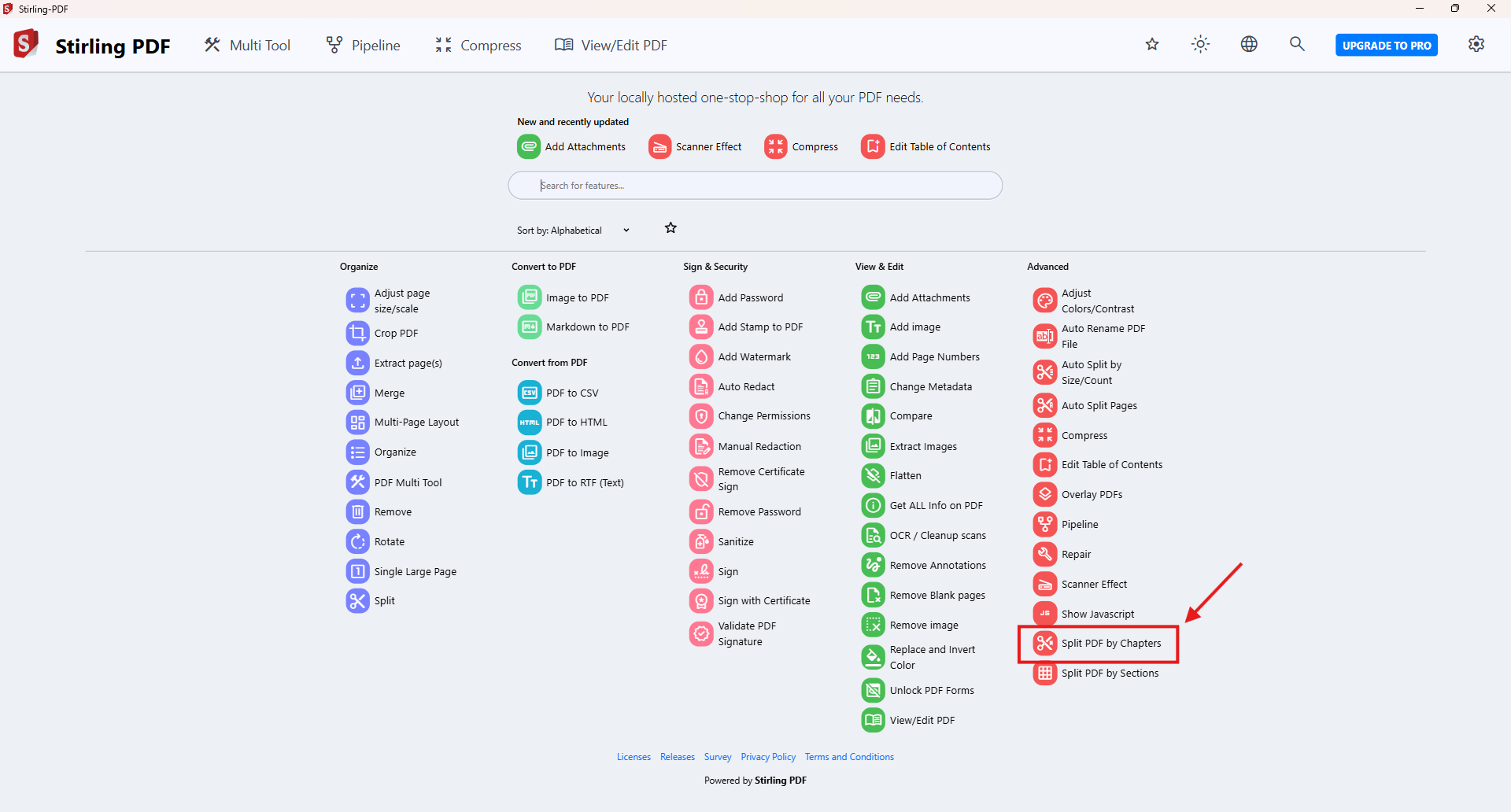
Эти экраны показывают, как менялось оформление и группировка функций. Названия и расположение карточек могут отличаться между сборками, но рабочая модель остаётся той же: отдельная операция для конкретного действия, Multi Tool для визуальной сборки страниц и Automate для повторяемых процессов. Поэтому в инструкциях ниже ориентиром служат названия инструментов, а не цвет конкретной кнопки.
Как собрать, переставить и разделить страницы
Для задач, где нужно изменить структуру документа, разумнее начинать с PDF Multi Tool. Он показывает страницы миниатюрами и позволяет за один заход менять порядок, вращать, удалять, вставлять файлы и задавать места разделения. Если требуется только склеить несколько готовых PDF, быстрее открыть Merge; если нужен строго определённый способ деления, удобнее Split.
PDF Multi Tool: собрать страницы в одном рабочем поле
Исходная задача: есть PDF на десятки страниц, несколько листов стоят не на месте, одна страница повернута боком, а в середину нужно добавить второй файл. Откройте PDF Multi Tool и перетащите основной PDF в область загрузки. После обработки появится сетка миниатюр; именно она является главным рабочим полем, а не просмотр отдельной страницы.
Источник: sammsoft
Дальше работайте по порядку. Сначала найдите страницы, которые должны поменяться местами, и перетащите их мышью в нужную позицию. Затем выделите листы с неправильной ориентацией и примените поворот. Ненужные листы удаляйте только после проверки соседних страниц: на сканах обложка, оборот или пустой лист нередко выглядят лишними, но могут быть частью нумерации.
- Вставка другого PDF. Выберите позицию между страницами, добавьте файл и убедитесь, что его первая и последняя страницы стоят в правильном месте.
- Разделение внутри Multi Tool. Отметьте границу между страницами там, где должен начинаться новый файл; границы можно менять до экспорта.
- Выбор диапазона. Для массового действия используйте выделение страниц или ввод диапазона, а не повторяйте одно действие на каждой миниатюре.
- Отмена. До сохранения используйте Undo/Redo, если порядок страниц изменён ошибочно.
Перед экспортом пройдите документ от первой миниатюры до последней и проверьте три вещи: логическую последовательность, ориентацию и отсутствие случайно удалённых листов. Затем сохраните весь документ либо экспортируйте только выделенные страницы. Исходный PDF оставьте рядом до завершения проверки: структурные изменения удобнее сверять именно с ним.
Merge: объединить несколько PDF
Когда задача сводится к объединению готовых файлов, откройте Merge. Добавьте два или больше PDF, после чего перетащите файлы в том порядке, в котором они должны идти в результате. Порядок до запуска операции принципиален: Merge последовательно присоединяет содержимое входных файлов, поэтому ошибку проще исправить до обработки, чем потом переставлять десятки страниц.
Источник: Super User
Перед объединением полезно открыть каждый исходник хотя бы на первой и последней странице. Так вы заметите перевёрнутый скан, лишнюю пустую страницу или файл, который ошибочно попал в набор. После выстраивания порядка запустите Merge и сохраните полученный PDF под новым именем. Если документ должен начинаться с обложки, а заканчиваться приложением, проверяйте эти контрольные точки плюс одну страницу на стыке каждого исходника.
Пошаговый разбор общей задачи объединения есть в инструкции как соединить несколько PDF в один файл. Для Stirling PDF смысл тот же, но при сложной сборке удобнее Multi Tool, потому что он даёт визуальный контроль каждой страницы.
Split: разделить файл по страницам, главам или размеру
Откройте Split, когда один большой PDF нужно превратить в несколько самостоятельных файлов. Stirling PDF поддерживает несколько схем: разделение по номерам страниц, по главам и закладкам, по количеству страниц, количеству выходных документов, размеру файла, секциям страницы и специальным разделительным листам для пакетного сканирования. Выбирайте метод по структуре исходника, а не по названию будущих файлов.
Источник: Super User
Для обычного отчёта удобнее разделение по страницам: укажите точки разреза или диапазоны и сопоставьте их с содержанием. Для книги с корректными закладками полезно деление по главам. Для электронной отправки с ограничением на размер используйте метод по размеру файла, но после операции проверьте, что логические разделы не разорваны в неудобном месте. Для пачки отсканированных документов предусмотрены QR-разделители.
После запуска Split Stirling PDF отдаёт несколько результатов. Не ограничивайтесь проверкой первого файла: откройте первый и последний лист каждого фрагмента. Граница должна проходить между смысловыми разделами, а страницы на стыке не должны пропасть или продублироваться. Если требуется более детальный контроль диапазонов, пригодится руководство как разбить PDF на страницы.
Как сжать, конвертировать и распознать скан
Три операции часто путают между собой. Compress уменьшает вес уже готового PDF, Convert меняет формат, а OCR добавляет текстовый слой к скану. Правильный порядок зависит от цели: для архива сканов обычно сначала выполняют OCR, затем оценивают размер и при необходимости сжимают; для выгрузки страниц в изображения сразу используют Convert.
Compress: уменьшить размер файла
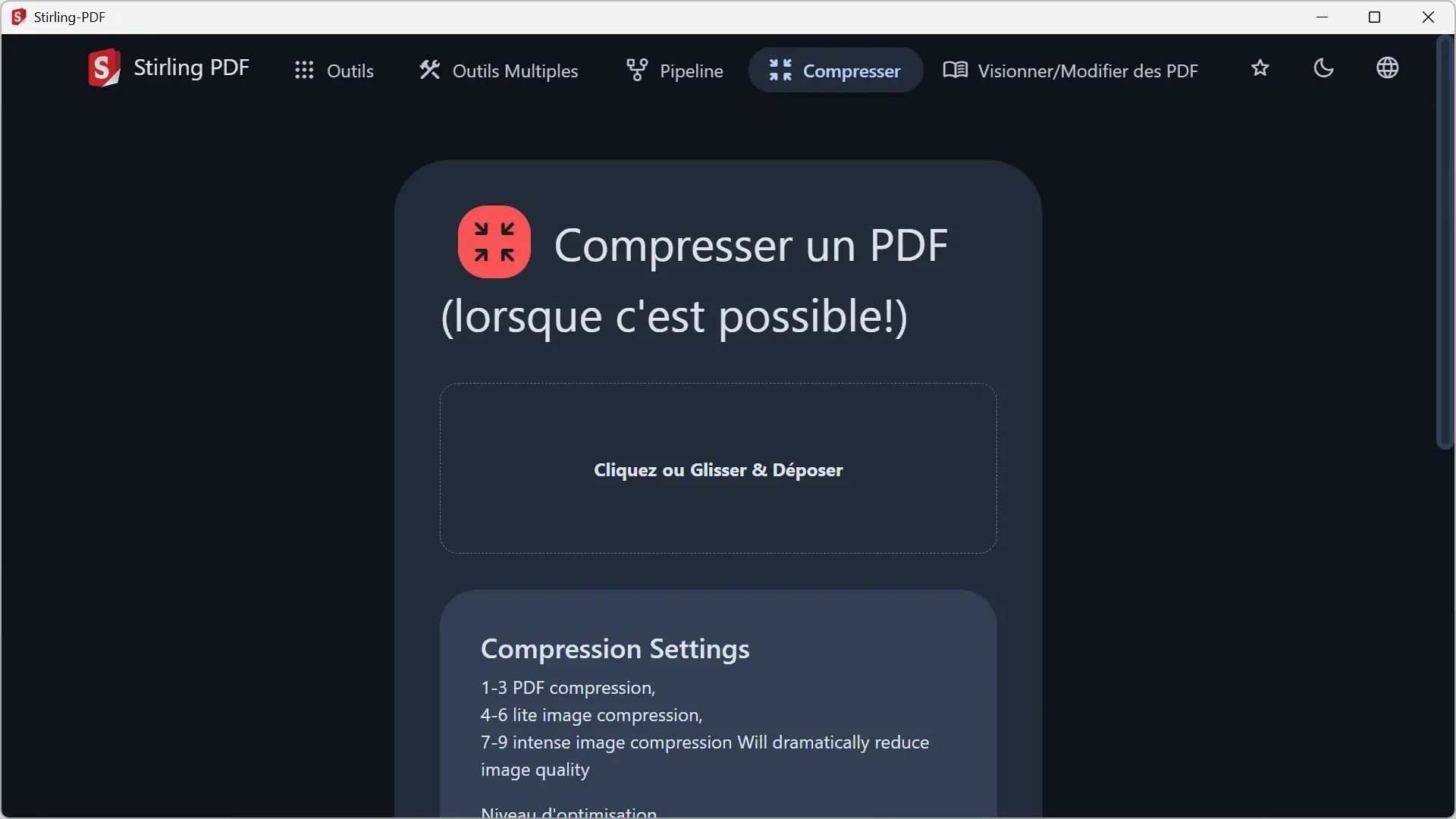
Откройте Compress и добавьте PDF. У оптимизации есть уровни от 1 до 9: низкие значения дают более мягкую обработку, высокие сильнее уменьшают изображения и могут заметно ухудшить качество. Если важны мелкий текст, схемы или печать, начинайте с умеренного уровня, а не с максимального. Для требования вида «файл должен быть меньше заданного лимита» задайте Expected Output Size — Stirling PDF подбирает уровень оптимизации под целевой размер.
Источник: JustGeek
Настройки Grayscale и Linearize решают разные задачи. Grayscale переводит цветной материал в оттенки серого и подходит только тогда, когда цвет не несёт информации. Linearize оптимизирует PDF для более быстрого начала просмотра по сети, но не заменяет собственно сжатие. После выбора параметров запустите Compress и сохраните результат как новый файл, чтобы исходная версия оставалась контрольной.
- Сравните размер исходного и готового файла — это показывает реальный эффект операции.
- Откройте страницу с самым мелким текстом и увеличьте масштаб: символы не должны распадаться на заметные артефакты.
- Проверьте фотографии, градиенты и тонкие линии на схемах, особенно после высоких уровней оптимизации.
- Если качество стало хуже допустимого, вернитесь к исходнику и повторите обработку с меньшим уровнем.
При подготовке документа к отправке полезен отдельный материал как сжать PDF без заметной потери качества: он помогает определить, что именно можно уменьшать — изображения, разрешение или лишние данные.
Convert: преобразовать PDF и офисные документы
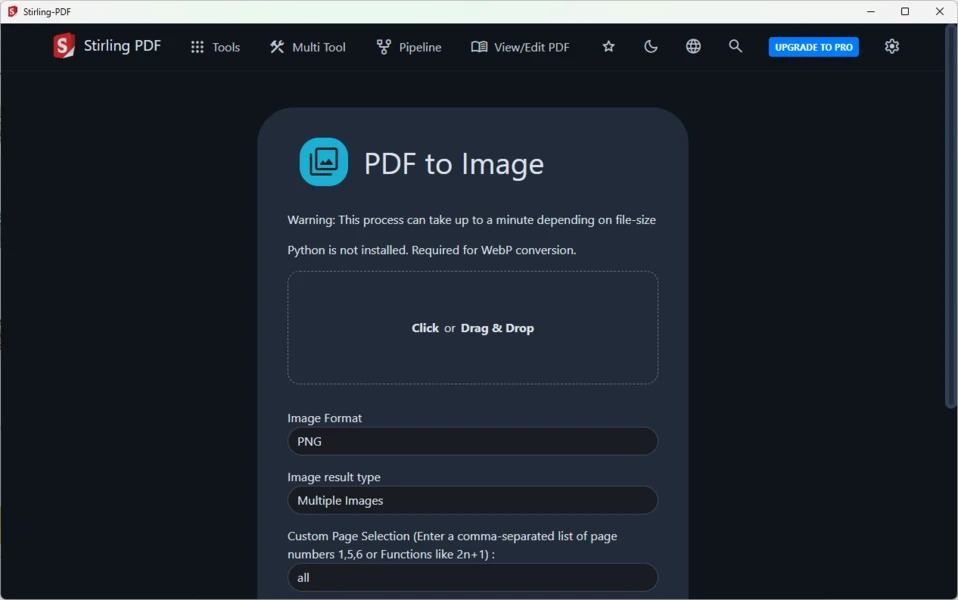
Откройте Convert и сначала выберите направление: в PDF или из PDF. Stirling PDF работает с офисными документами, изображениями, HTML, Markdown и рядом других форматов; для обратного направления доступны текстовые, офисные, графические и структурированные варианты. Набор зависит от выбранной операции и серверных компонентов.
Источник: Uptodown
При преобразовании PDF в изображения задайте разрешение и цветовой режим с учётом назначения. 72 DPI годится для лёгких экранных превью, 150 DPI даёт более читаемый промежуточный результат, 300 DPI чаще выбирают для печати и OCR. Для документов с фотографиями оставляйте цвет, для чёрно-белых сканов можно использовать grayscale или чёрно-белый режим после визуальной проверки. Если страниц много, заранее решите, нужны отдельные файлы или единый архив результата.
При конвертации офисного файла в PDF обращайте внимание на переносы, шрифты, колонтитулы и таблицы. При обратном преобразовании PDF в Word или презентацию сложная вёрстка может потребовать ручной доводки, потому что PDF хранит готовое расположение объектов, а не структуру исходного документа. Для сканированного PDF сначала выполните OCR, иначе конвертер работает в основном с изображением страницы.
После операции откройте результат в целевой программе и проверьте не только первую страницу. Для PDF в PNG полезна инструкция как конвертировать PDF в PNG; она помогает выбрать разрешение и не потерять читаемость мелких элементов.
OCR: сделать скан доступным для поиска
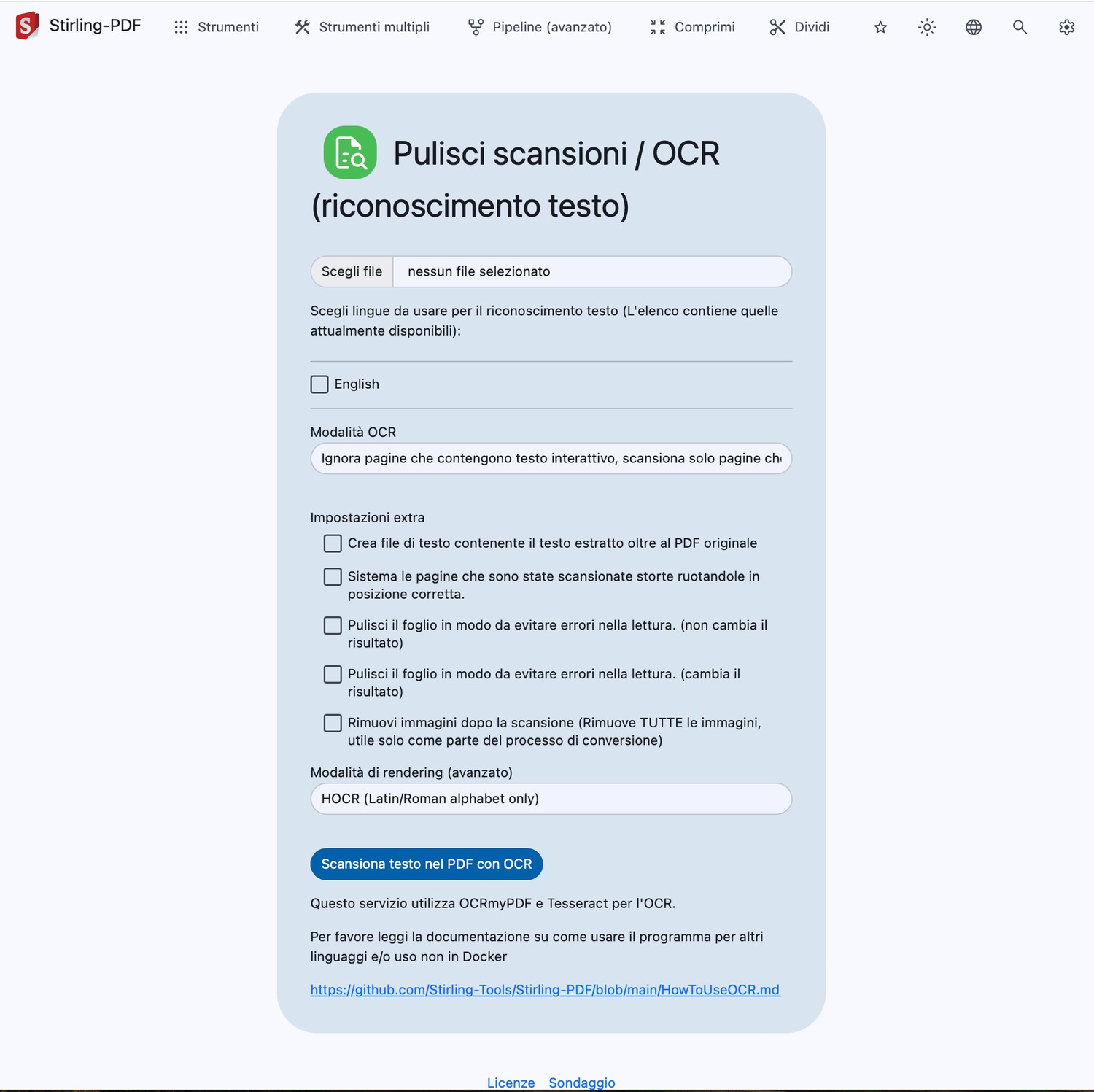
OCR нужен, когда документ визуально содержит текст, но поиск и копирование не работают. В Stirling PDF распознавание основано на Tesseract и требует серверной части: настольный локальный режим сам по себе OCR не выполняет. Подключите приложение к своему серверному экземпляру или используйте развёрнутую серверную версию, после чего откройте OCR / Cleanup scans и загрузите исходный скан.
Источник: Avvocati e Mac
Выберите язык или несколько языков распознавания. Доступность конкретных языков зависит от установленных языковых пакетов на сервере. Затем определите режим OCR. Auto пропускает страницы, где уже есть текст; Force выполняет распознавание принудительно; Strict прекращает обработку, если текст уже найден. Для смешанного документа обычно разумнее начинать с Auto.
Для кривых сканов включайте Deskew, для загрязнённых — очистку входного изображения. Compatibility Mode создаёт вариант с изображением страницы и распознанным текстовым слоем. Опция создания текстового файла полезна, когда нужен отдельный текстовый результат. Некоторые расширенные варианты требуют OCRmyPDF в серверной среде.
Качество исходника важнее количества настроек. Текст должен быть достаточно крупным, контрастным и не размытым; для OCR лучше готовить качественные сканы порядка 300 DPI и выше. Рукописный текст, сложные таблицы и формулы распознаются ограниченно, потому что Tesseract извлекает текст, а не восстанавливает структуру таблицы.
После OCR нажмите Ctrl+F и найдите несколько слов в разных частях документа. Затем скопируйте абзац с цифрами и именами, чтобы проверить типичные ошибки символов. Если поиск не работает или результат содержит много подмен, вернитесь к скану, исправьте перекос и контраст и повторите распознавание. Дополнительные приёмы собраны в инструкции как распознать текст в PDF.
Как читать, комментировать, сравнивать и редактировать PDF
Для содержательной работы с документом в Stirling PDF есть три разных режима. Read & Annotate предназначен для чтения и пометок, Compare — для текстового сравнения двух версий, а PDF Text Editor Alpha — для изменения текста и положения отдельных элементов. Разделять эти задачи важно: комментарий не равен правке исходного текста, а Compare не анализирует визуальные изменения как полноценная система контроля макета.
Read & Annotate: пометки, комментарии и поиск
Откройте Read & Annotate и загрузите PDF. В просмотрщике доступны выделение, подчёркивание, зачёркивание, волнистое подчёркивание, свободное рисование, фигуры, текстовые блоки, заметки и изображения. Для рецензирования договора удобнее сначала найти нужный фрагмент через Ctrl+F, затем выбрать инструмент пометки и только после этого добавить комментарий.
Источник: Noted
Комментарии и аннотации отображаются в боковых панелях; по ним можно переходить к исходному месту на странице. Это полезно в длинных документах: вместо последовательного просмотра сотни страниц вы видите список замечаний и переходите к каждому. Перед сохранением используйте Undo/Redo, чтобы отменить неудачные пометки.
- Ctrl+F — поиск текста по документу.
- Ctrl+S — сохранить внесённые аннотации.
- Ctrl+Z — отменить последнее действие; Ctrl+Shift+Z или Ctrl+Y — вернуть его.
- Ctrl++ / Ctrl+- — изменить масштаб; Ctrl+0 — подогнать по ширине.
- Home / End — перейти к первой или последней странице; PageUp / PageDown — перелистывать страницы.
После сохранения заново откройте готовый PDF и щёлкните несколько комментариев. Аннотации сохраняются в стандартном PDF-формате, поэтому их можно проверять и в распространённых просмотрщиках. Если задача — изменить сам текст, а не оставить рецензионную пометку, переходите в PDF Text Editor.
Compare: найти текстовые различия
Для сравнения подготовьте исходную и изменённую версии. Откройте Compare, укажите первый файл как базовый, второй — как новую версию, затем запустите анализ. Инструмент сравнивает извлекаемый текст на уровне слов: удалённые фрагменты отмечаются одним цветом, добавленные — другим. Это удобно для договоров, регламентов и согласованных редакций, где важно быстро увидеть правки формулировок.
Источник: TrueNAS Apps Market
Используйте синхронную прокрутку и переходы между изменениями, чтобы не перескакивать вручную по страницам. Если один из документов является сканом, сначала выполните OCR: без извлекаемого текста Compare не сможет дать содержательный результат. Визуальные изменения без изменения текста — например переставленная картинка, другой цвет рамки или новый фон — этот режим не обязан обнаруживать.
Проверка после Compare состоит из двух этапов. Сначала пройдите все отмеченные изменения. Затем откройте оба PDF рядом и визуально осмотрите страницы, где важна вёрстка. Так текстовое сравнение не подменяет контроль макета. Для общей задачи можно использовать материал как найти отличия в двух PDF.
PDF Text Editor Alpha: править текст с проверкой результата
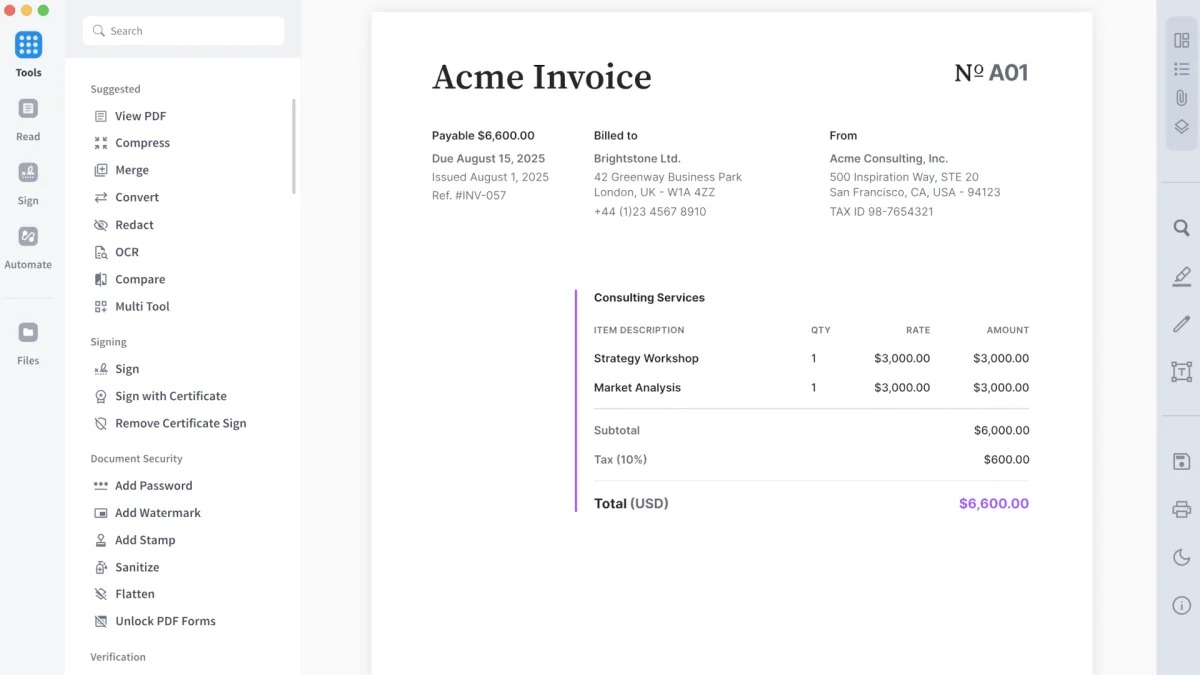
PDF Text Editor помечен как Alpha, поэтому начинайте с копии документа. Загрузите PDF, дождитесь разбора страницы и выберите текстовый блок. Редактор группирует текст, позволяя менять целый абзац, а также работать с расположением встроенных изображений. В настройках доступны режимы группировки текста и автоматическое масштабирование текста под исходную область.
Источник: heise online
Правьте небольшими порциями. Сначала измените один абзац, затем просмотрите результат на масштабе 100–200%. Если шрифт заменился, строки вышли за границы или перекрыли соседние объекты, отмените изменение и попробуйте другой режим группировки. Сложные формы, многослойная графика, декоративные элементы и нестандартные шрифты требуют особенно внимательной проверки.
После редактирования сохраните новую копию, закройте рабочее пространство и откройте экспортированный PDF заново. Проверьте страницу визуально, выполните поиск по изменённой фразе и попробуйте скопировать её. Для документа, который пойдёт в печать или подпись, дополнительно сравните экспорт с исходником по соседним абзацам и позициям изображений. Общая инструкция по редактированию доступна в материале как редактировать PDF.
Как удалить конфиденциальные данные, подписать и защитить файл
В разделе безопасности у Stirling PDF есть разные по смыслу операции: Redact удаляет содержимое, Sign добавляет визуальную подпись, Certificate Sign создаёт цифровую подпись сертификатом, Add Password защищает открытие файла, Change Permissions меняет разрешения, а Flatten фиксирует интерактивные элементы. Эти инструменты нельзя считать взаимозаменяемыми.
Redact: удалить конфиденциальные данные
Для чувствительной информации выбирайте Redact, а не прямоугольник поверх текста. В Automatic укажите слова или шаблоны, которые требуется найти во всём документе. Перед запуском внимательно проверьте каждую маску на ложные совпадения: слишком общий шаблон способен удалить нормальный текст. Автоматическое редактирование удаляет совпадающий текст из PDF, а не только закрывает его визуальным слоем.
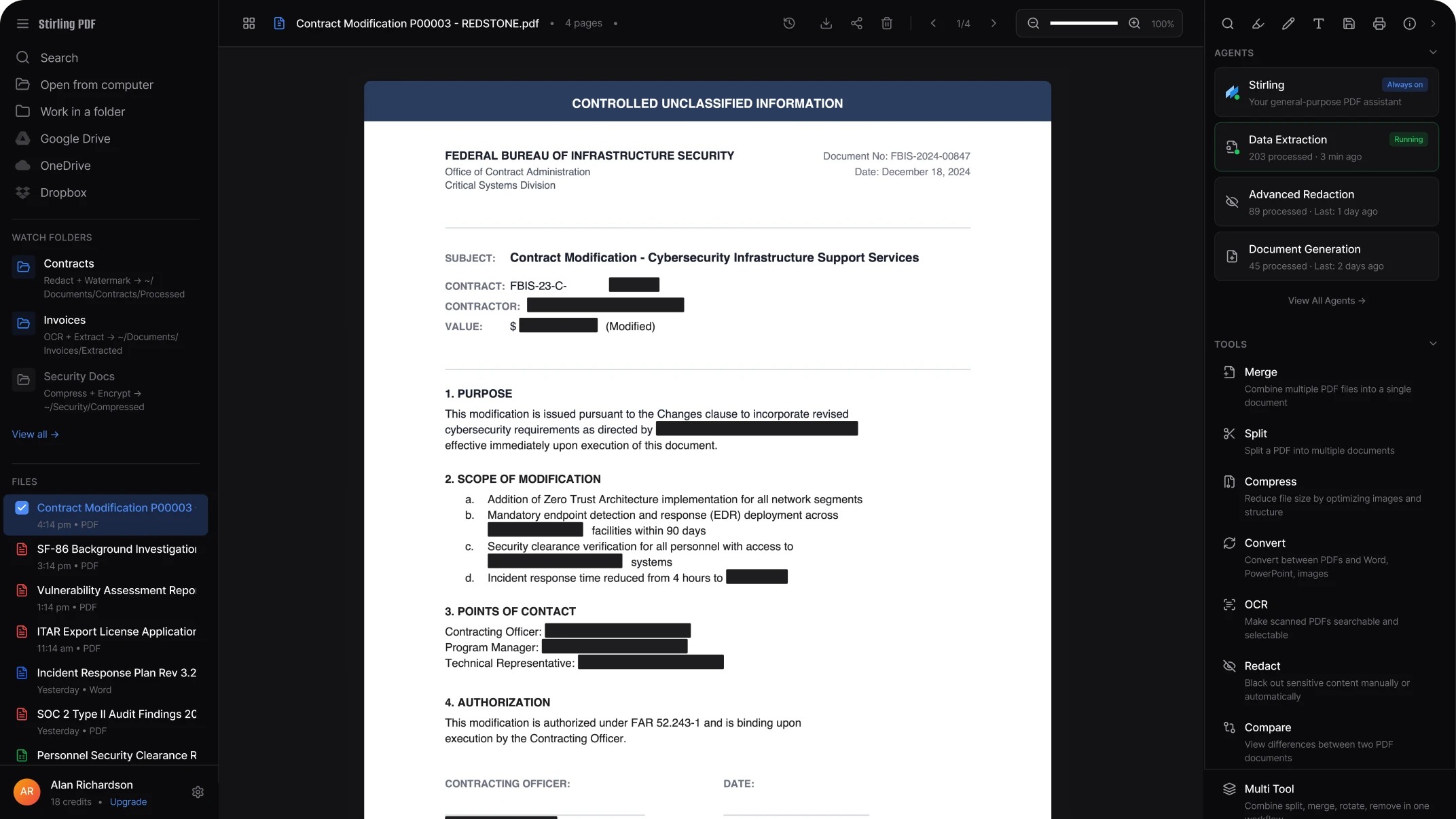
В Manual переключитесь на ручной режим и отметьте конкретные слова, области или целые страницы. Для текста используйте выделение, для фрагмента изображения — область. После разметки сохраните результат. Для максимально строгого сценария включите преобразование результата в PDF-изображение, чтобы под закрытыми областями не оставался извлекаемый текст.
Контроль обязателен. Откройте готовый файл, попробуйте выделить и скопировать текст из закрытой области, выполните поиск по удалённому слову и просмотрите страницу на большом масштабе. Если данные находятся в метаданных, вложениях или комментариях, одного Redact недостаточно — дополнительно проверяйте Sanitize и сведения о документе.
Sign: поставить визуальную подпись
Откройте Sign и загрузите PDF. Для обычной визуальной подписи доступны три способа: нарисовать подпись, набрать её текстом или загрузить изображение. После создания подписи перетащите её в нужное место, измените размер и выберите страницу, затем примените операцию и сохраните PDF.
Источник: Make Tech Easier
Для изображения лучше использовать прозрачный PNG, чтобы вокруг подписи не появлялся белый прямоугольник. После сохранения увеличьте масштаб и проверьте, что подпись не перекрывает дату, реквизиты или соседний текст. Если нужна криптографическая проверка подлинности и изменений документа, визуального Sign недостаточно — используйте Certificate Sign и соответствующий сертификат.
Пошаговые варианты для разных платформ разобраны в материале как вставить подпись в PDF. В рабочем процессе полезно сначала завершить редактирование и только затем подписывать финальную версию.
Пароль, права доступа и Flatten
Для защиты открытия документа выберите Add Password, задайте пароль и сохраните отдельную копию. После этого обязательно закройте файл и откройте его заново: проверка должна выполняться вне текущей сессии, иначе просмотрщик может использовать уже открытый документ. Не отправляйте пароль тем же каналом, которым передаёте защищённый файл.
Change Permissions управляет разрешёнными действиями PDF, но такие ограничения зависят от того, насколько конкретный просмотрщик их соблюдает. Поэтому они не заменяют шифрование. Flatten полезен перед передачей формы или документа с интерактивными элементами: он фиксирует представление и уменьшает риск, что поля или аннотации будут вести себя иначе в другом просмотрщике.
После защиты проверьте три вещи: файл открывается с правильным паролем, не открывается без него и не потерял содержимое. Для общего сценария есть инструкция как поставить пароль на PDF. Исходник без защиты храните отдельно от копии, подготовленной к передаче.
Как автоматизировать повторяющиеся операции и ускорить работу
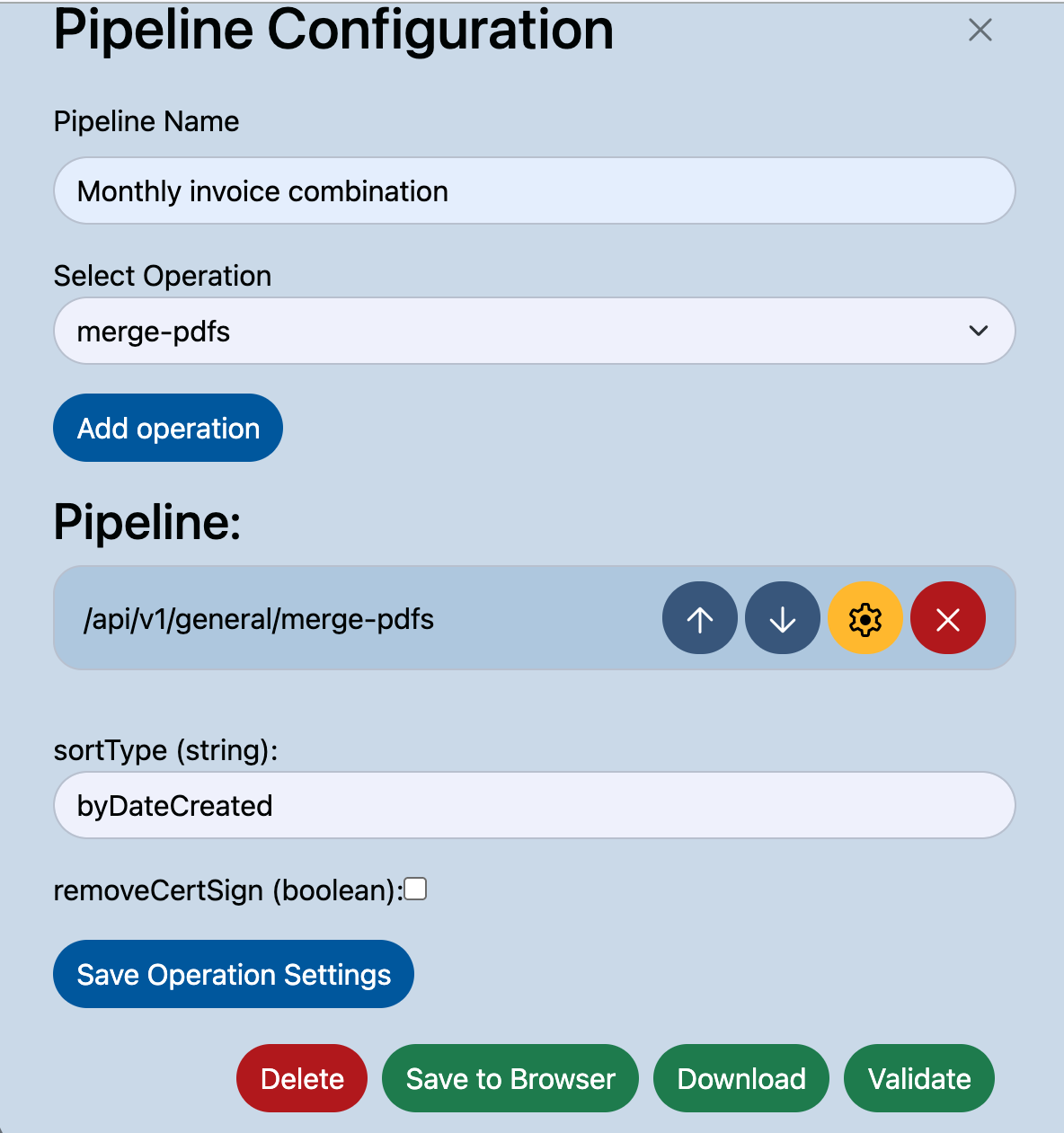
Когда одинаковая последовательность повторяется на десятках документов, ручное открытие каждого инструмента становится главным источником ошибок. В V2 раздел называется Automate; ранее эта механика была известна как Pipeline. Он сохраняет последовательность операций, параметры и порядок выполнения, а затем применяет их к новым файлам.
Automate: собрать повторяемую цепочку
Откройте Automate и создайте новую автоматизацию. Дайте ей понятное имя по результату, например «Архив: OCR и сжатие», затем нажмите Add Tool и добавьте первую операцию. Настройте её параметры, сохраните конфигурацию шага и добавьте следующий инструмент. После сборки перетащите шаги в правильном порядке: изменение порядка меняет результат.
Источник: Olares
Перед тем как применять цепочку к рабочим документам, прогоните один тестовый PDF. Если цепочка включает OCR, сжатие и добавление водяного знака, проверьте сначала текстовый поиск, затем качество изображений и только потом положение водяного знака. Так легче понять, на каком этапе появилась ошибка.
Готовую автоматизацию можно сохранить и экспортировать в файл .automate.json. Для серверного сценария предусмотрен отдельный экспорт конфигурации для folder scanning. Конструктор не позволяет добавить одну и ту же операцию более одного раза, а некоторые инструменты с разными типами входных данных неудобны для визуальной сборки. В сложных случаях переходят к API.
Горячие клавиши и быстрый доступ
Stirling PDF V2 позволяет назначать быстрые сочетания инструментам. Откройте Settings, затем Keyboard Shortcuts, выберите Set Shortcut и нажмите нужную комбинацию. Интерфейс проверяет конфликт и позволяет сбросить назначение. Это полезно, когда в течение дня постоянно используются два-три одних и тех же инструмента.
Стандартные сочетания быстрого перехода: Ctrl+Alt+1 для Multi-Tool, Ctrl+Alt+2 для Read & Annotate, далее Merge, Compare, Compress, OCR и Redact на Ctrl+Alt+3…7; на macOS вместо Ctrl+Alt используется Cmd+Option. Не запоминайте всё сразу: оставьте только действительно частые действия и проверьте, что комбинации не конфликтуют с браузером или системой.
Внутри просмотрщика отдельно работают Ctrl+F, Ctrl+S, Ctrl+Z и команды масштаба. В результате быстрый рабочий маршрут выглядит так: сочетанием открыть нужный инструмент, добавить файл, выполнить операцию, сохранить и перейти к проверке без постоянного поиска карточки на главном экране.
API и папочное сканирование для серверного контура
Для интеграции с внутренними сервисами у Stirling PDF есть REST API и интерактивная документация Swagger в серверной установке. Администратор может посмотреть доступные методы и вызывать обработку из своих скриптов или систем документооборота. Автоматизации также можно запускать через единый обработчик pipeline, передавая файл и сохранённую конфигурацию.
Folder scanning подходит для папок, куда регулярно поступают однотипные документы. Сначала соберите и протестируйте Automate в интерфейсе, затем экспортируйте вариант для папочного запуска и подключите его к серверному процессу. Тестируйте на отдельной папке и копиях: автоматическая обработка опаснее ручной именно тем, что одна неверная настройка быстро затрагивает много файлов.
Для производственной цепочки заведите простой контроль: входная папка только для копий, отдельная папка результата, журнал ошибок и выборочная проверка готовых PDF. Так API и автоматизация ускоряют поток, но не отменяют контроль качества.
Типичные ошибки и как проверить результат
Большинство проблем в Stirling PDF связано не с одной неправильной кнопкой, а с несоответствием выбранного инструмента исходному документу: скан отправляют в текстовое сравнение, сложный макет — в экспериментальный редактор, а максимальное сжатие применяют к мелкому чертежу. Поэтому диагностику лучше строить от типа файла и ожидаемого результата.
Источник: Lindevs
Сначала определите, есть ли в документе извлекаемый текст. Нажмите Ctrl+F и попробуйте найти слово. Если ничего не находится, хотя слово видно на странице, перед Compare или конвертацией в редактируемый текст выполните OCR. Если OCR недоступен в настольном приложении, проверьте подключение к серверной части и наличие нужного языкового пакета.
Если после сжатия испортились изображения, вернитесь к исходнику и уменьшите уровень оптимизации. Если после PDF Text Editor сместилась вёрстка, не пытайтесь исправлять десятки последствий поверх результата: снова откройте исходник и внесите меньший объём правок. Если после Merge страницы идут не по порядку, исправляйте порядок входных файлов или перейдите в Multi Tool.
OCR не запускается в настольном локальном режиме
OCR использует серверную часть. Подключите настольное приложение к своему серверному экземпляру или выполните операцию в серверном интерфейсе; затем проверьте наличие языкового пакета.
Compare показывает мало различий или не видит скан
Compare анализирует извлекаемый текст. Выполните OCR для сканированных страниц и повторите сравнение. Визуальные изменения без изменения текста проверяйте вручную.
После Compress мелкий текст выглядит хуже
Повторите обработку от исходного файла с меньшим уровнем оптимизации. Отдельно проверьте схемы, тонкие линии и фотографии на увеличении.
После PDF Text Editor съехали строки
Редактор находится в Alpha. Вернитесь к исходной копии, правьте меньший фрагмент, попробуйте другой режим группировки текста и снова проверьте экспортированный PDF.
Redact закрыл область, но есть сомнение, удалён ли текст
Откройте результат заново, попробуйте выделить и скопировать закрытый участок и выполните поиск по удалённой фразе. Для строгого сценария используйте преобразование результата в PDF-изображение.
После Split непонятно, не потерялась ли страница
Проверьте первый и последний лист каждого выходного файла и сравните суммарное количество страниц с исходником с учётом разделителей, которые должны быть удалены.
Автоматизация даёт неверный результат на серии файлов
Остановите поток и проверьте цепочку на одном тестовом документе. Контролируйте результат после каждого шага, затем возвращайте пакетную обработку.
Финальная проверка любого результата занимает меньше времени, чем повторная подготовка документа. Откройте готовый PDF в новом окне, проверьте первую, последнюю и несколько средних страниц, выполните поиск по тексту, посмотрите свойства защиты и убедитесь, что имя файла не совпадает с исходником. Для важных документов полезно открыть копию ещё в одном просмотрщике.
- Структура: количество страниц, порядок, ориентация и закладки соответствуют задаче.
- Текст: поиск и копирование работают там, где должны; OCR не внёс критических подмен.
- Графика: фотографии, штрих-коды, подписи, схемы и мелкие линии читаемы.
- Безопасность: удалённые данные действительно не находятся поиском, пароль проверен после повторного открытия.
- Совместимость: готовый PDF открывается хотя бы в одном независимом просмотрщике без предупреждений.
Плюсы, минусы, альтернативы и кому подойдёт Stirling PDF
Сильная сторона Stirling PDF — не отдельная уникальная операция, а единое рабочее пространство для множества PDF-задач с локальным или собственным серверным контуром. Программа особенно полезна тем, кто регулярно собирает документы, конвертирует, распознаёт сканы, комментирует версии и хочет автоматизировать повторяемые операции. При этом экспериментальный текстовый редактор и зависимость части функций от серверных компонентов задают понятные границы применения.
Источник: Dako.dev
Плюсы
- Большой набор операций: страницы, конвертация, OCR, сравнение, аннотации, защита, подпись и автоматизация.
- PDF Multi Tool позволяет визуально менять структуру документа без постоянного перехода между отдельными инструментами.
- Self-hosted и серверный режимы подходят для команд, которым важно контролировать место обработки документов.
- Automate, API и папочное сканирование позволяют строить повторяемые процессы, а не только обрабатывать файлы вручную.
- Read & Annotate поддерживает стандартные аннотации, комментарии и привычные горячие клавиши.
Минусы
- PDF Text Editor остаётся Alpha: сложная вёрстка, нестандартные шрифты и многослойные документы требуют тщательной проверки.
- OCR в настольном локальном режиме зависит от серверной части и не является полностью автономной функцией десктопа.
- Из-за большого числа инструментов новичку сначала приходится понять, чем отличаются Multi Tool, отдельные операции и Automate.
- Результат конвертации PDF в редактируемые офисные форматы зависит от структуры исходника и нередко требует ручной доводки.
- Для серверной автоматизации и интеграции нужен отдельный административный контур: тесты, папки результата и контроль ошибок.
Кому подойдёт
Stirling PDF подходит пользователям и небольшим командам, которые хотят держать повседневную обработку PDF в одном наборе инструментов и готовы выбирать отдельную операцию под задачу. Для офиса это объединение приложений, сжатие и конвертация; для архивов — OCR и пакетная обработка; для согласования — Read & Annotate и Compare; для внутренней инфраструктуры — self-hosted, Automate и API.
Не лучший сценарий — сложная допечатная правка PDF, где требуется безошибочно менять типографику и многослойный макет как в специализированной издательской системе. Также Stirling PDF не заменяет полноценную систему электронного документооборота с маршрутизацией, юридическими политиками подписи и централизованным архивом: он решает именно обработку PDF.
Среди реальных альтернатив можно рассматривать Adobe Acrobat Pro для глубокой ручной правки и корпоративных процессов, PDF24 Creator для локального набора повседневных операций в Windows, PDFsam Basic для акцента на объединении и разделении, LibreOffice Draw для отдельных задач ручного редактирования. Выбор зависит не от количества функций в списке, а от того, нужен ли собственный сервер, регулярный OCR, автоматизация, сложная правка текста или только несколько базовых операций.
Практический выбор прост. Для разовой сборки документа используйте Merge или Multi Tool. Для сканов настройте серверный OCR и проверку текста. Для регулярного входящего потока создайте Automate на копиях и только после теста подключайте папочную обработку. Для чувствительных файлов сначала определите, где физически выполняется операция, а перед отправкой проверьте Redact, пароль и финальную копию в независимом просмотрщике.