Stirling PDF Desktop — настольная оболочка для работы с PDF, в которой рядом собраны операции со страницами, просмотр и разметка, защита, редакция конфиденциальных данных и повторяемые цепочки обработки. На XeonLive можно скачать Stirling PDF Desktop бесплатно и использовать этот материал как практическую карту интерфейса: ниже разобран порядок действий от открытия файла до контроля итоговой копии.
Главное достоинство продукта — не одна отдельная функция, а общий рабочий контур. Для простой перестановки страниц не нужен полноценный издательский редактор, для удаления скрытых данных не приходится искать отдельный сервис, а повторяемую последовательность можно оформить через Automate. При этом настольная редакция не следует считать полностью автономной для любой операции: часть возможностей, в том числе OCR, офисные преобразования, сжатие и восстановление PDF, относится к Full-набору и требует подключённой серверной части.
Интерфейс Stirling PDF Desktop: что находится в рабочем окне
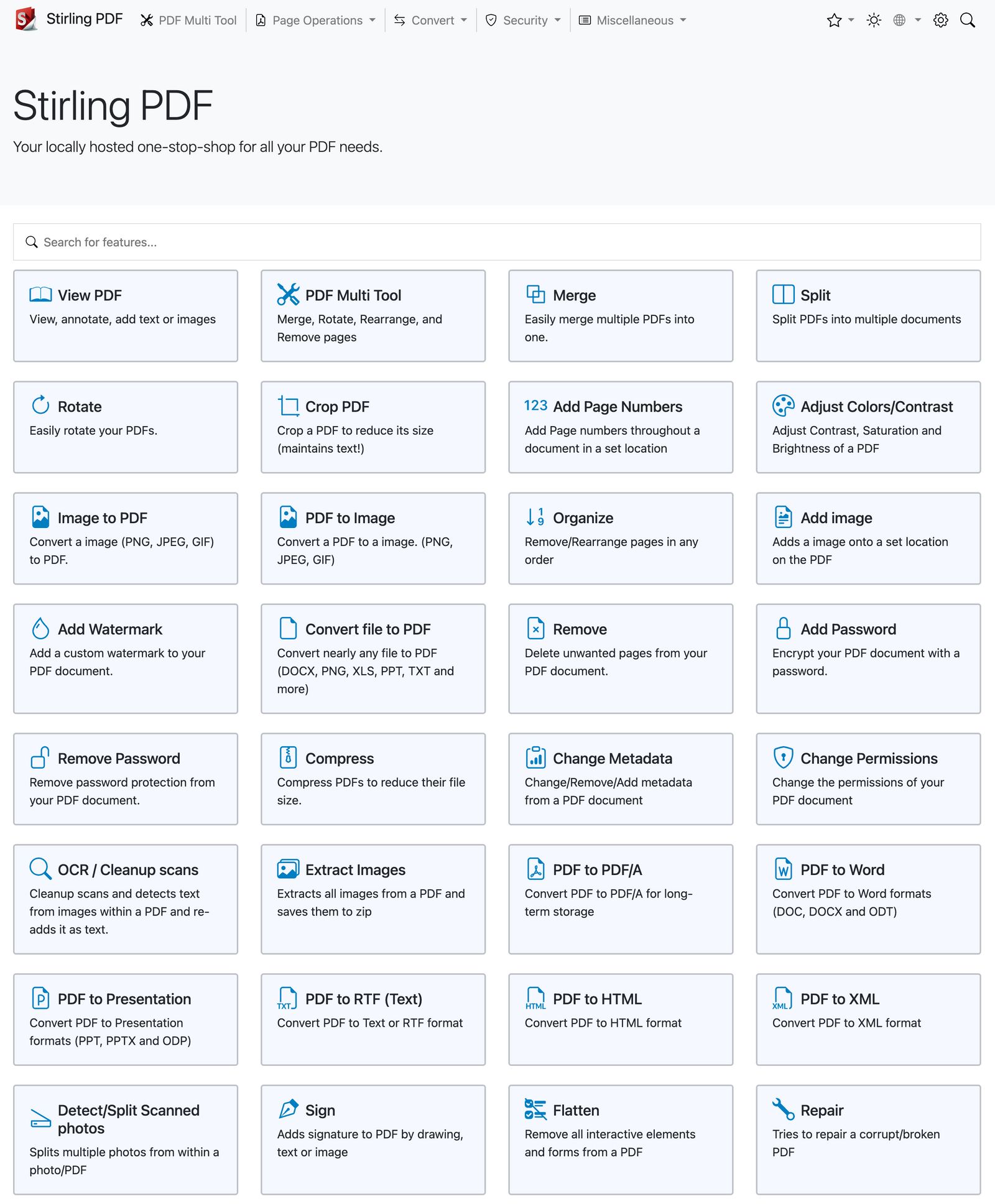
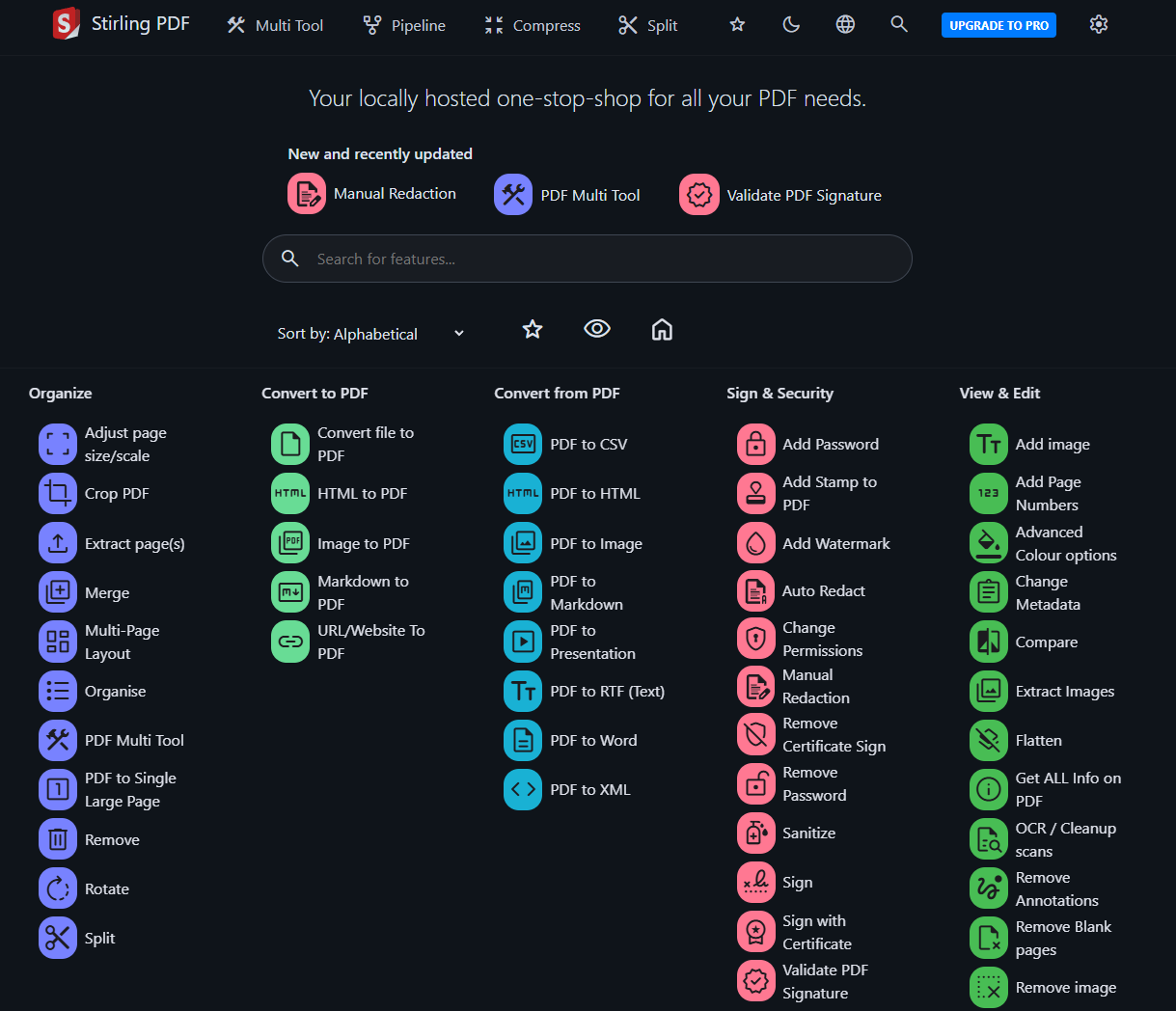
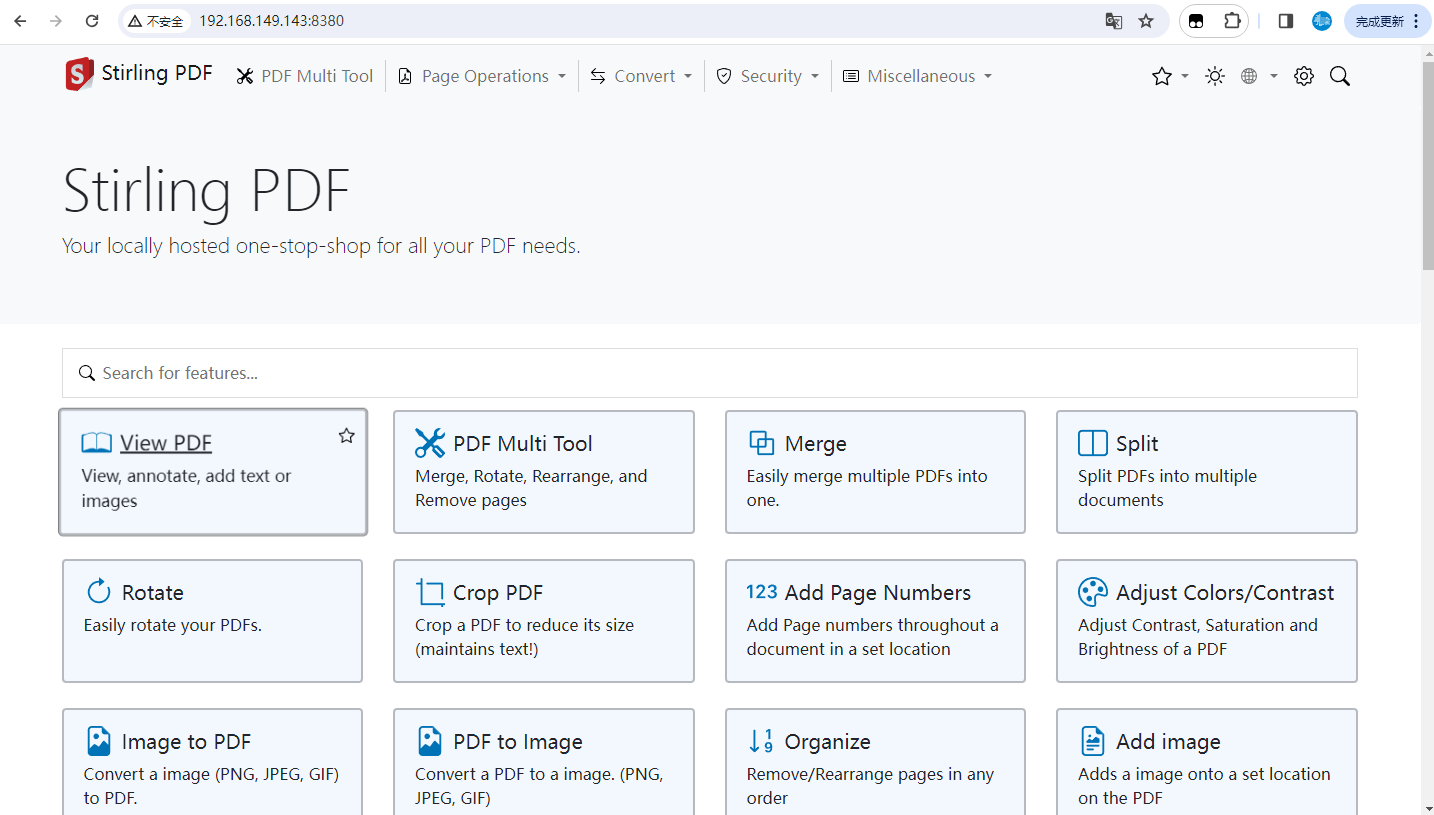
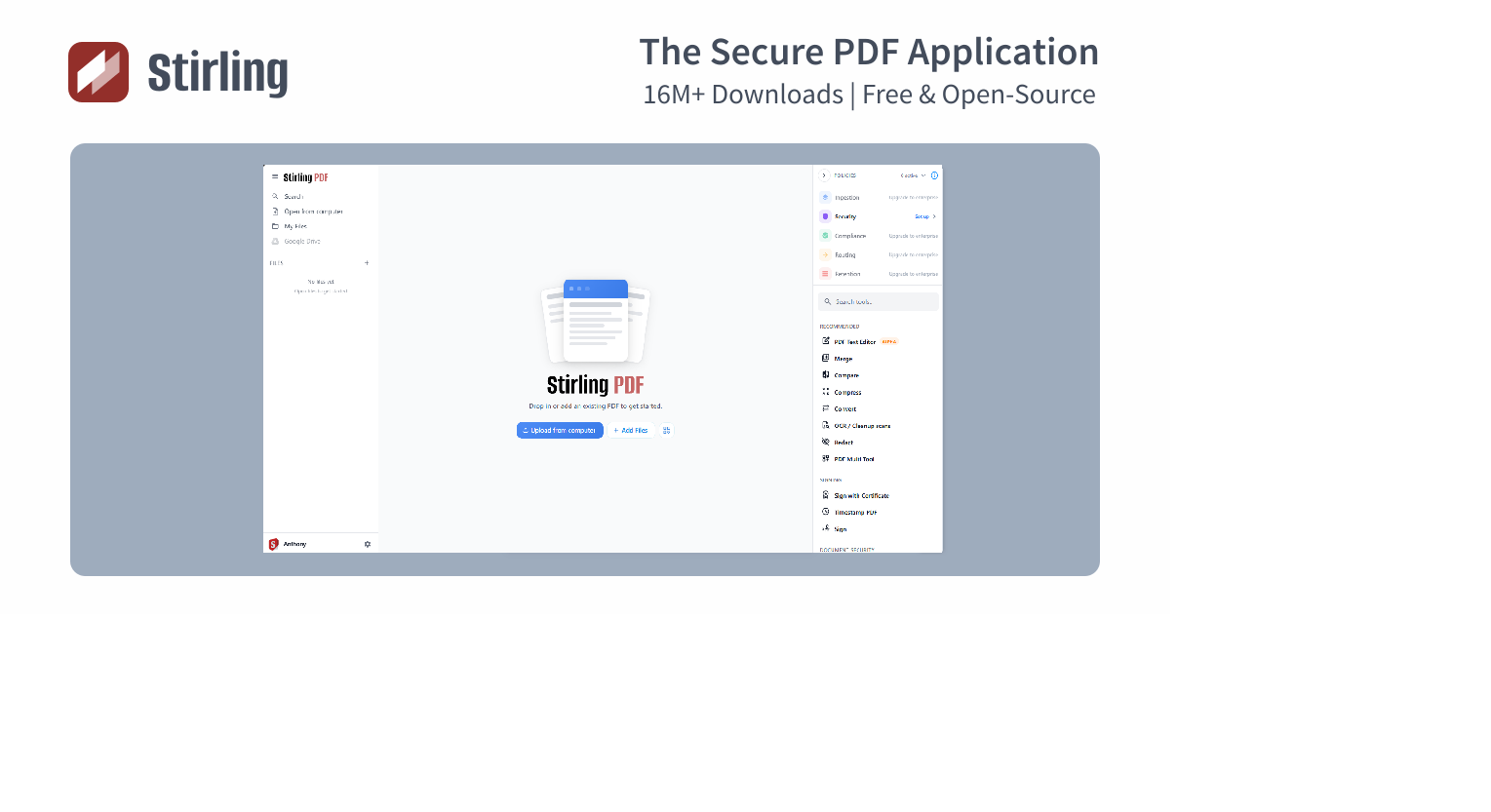
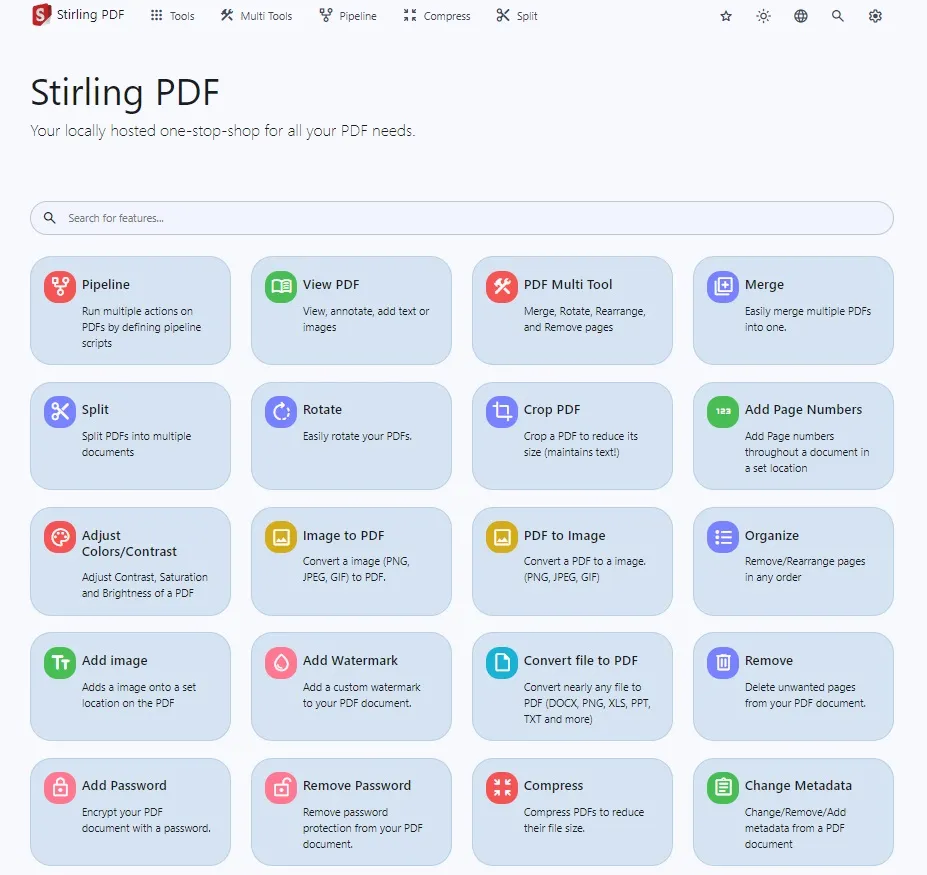
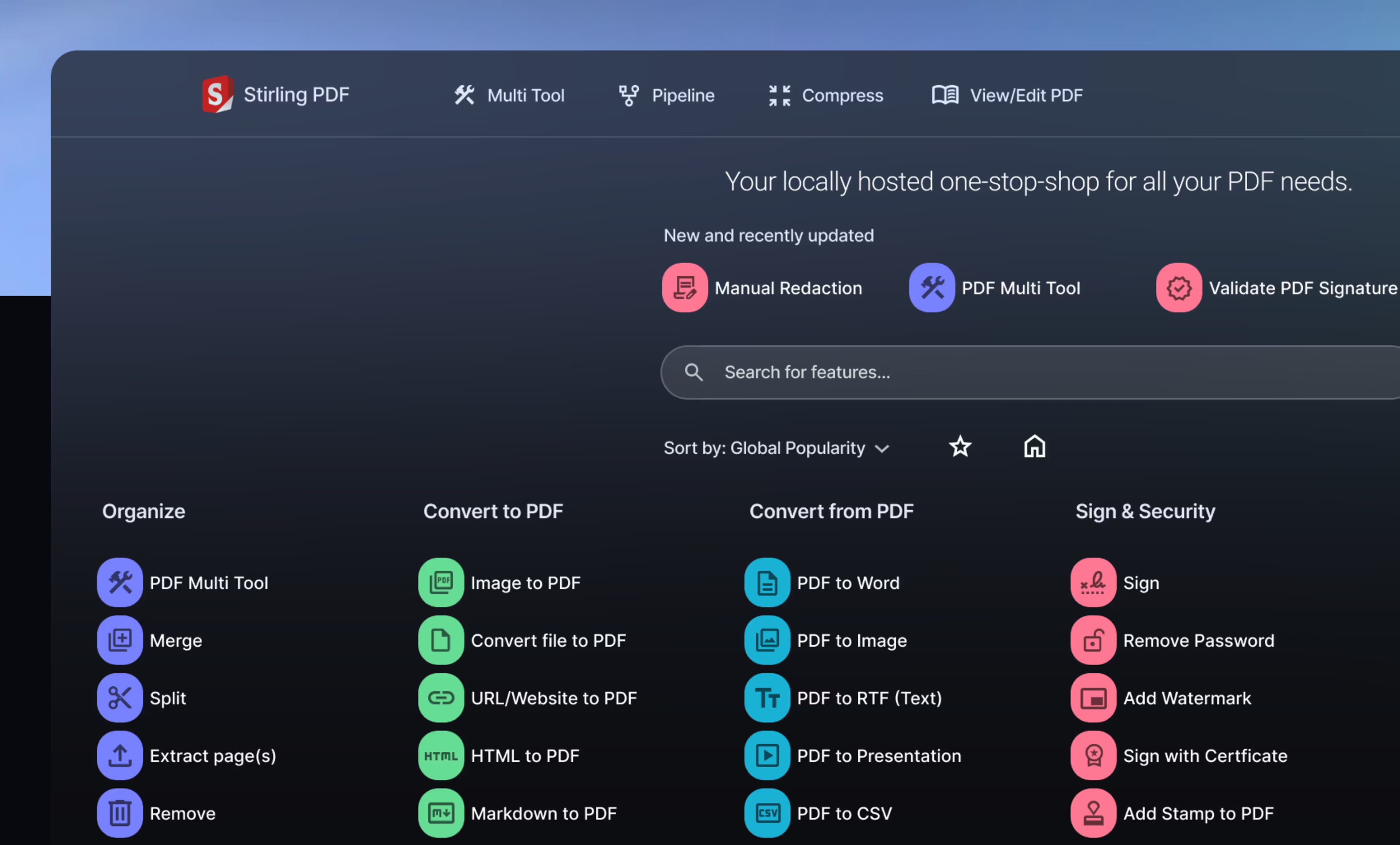
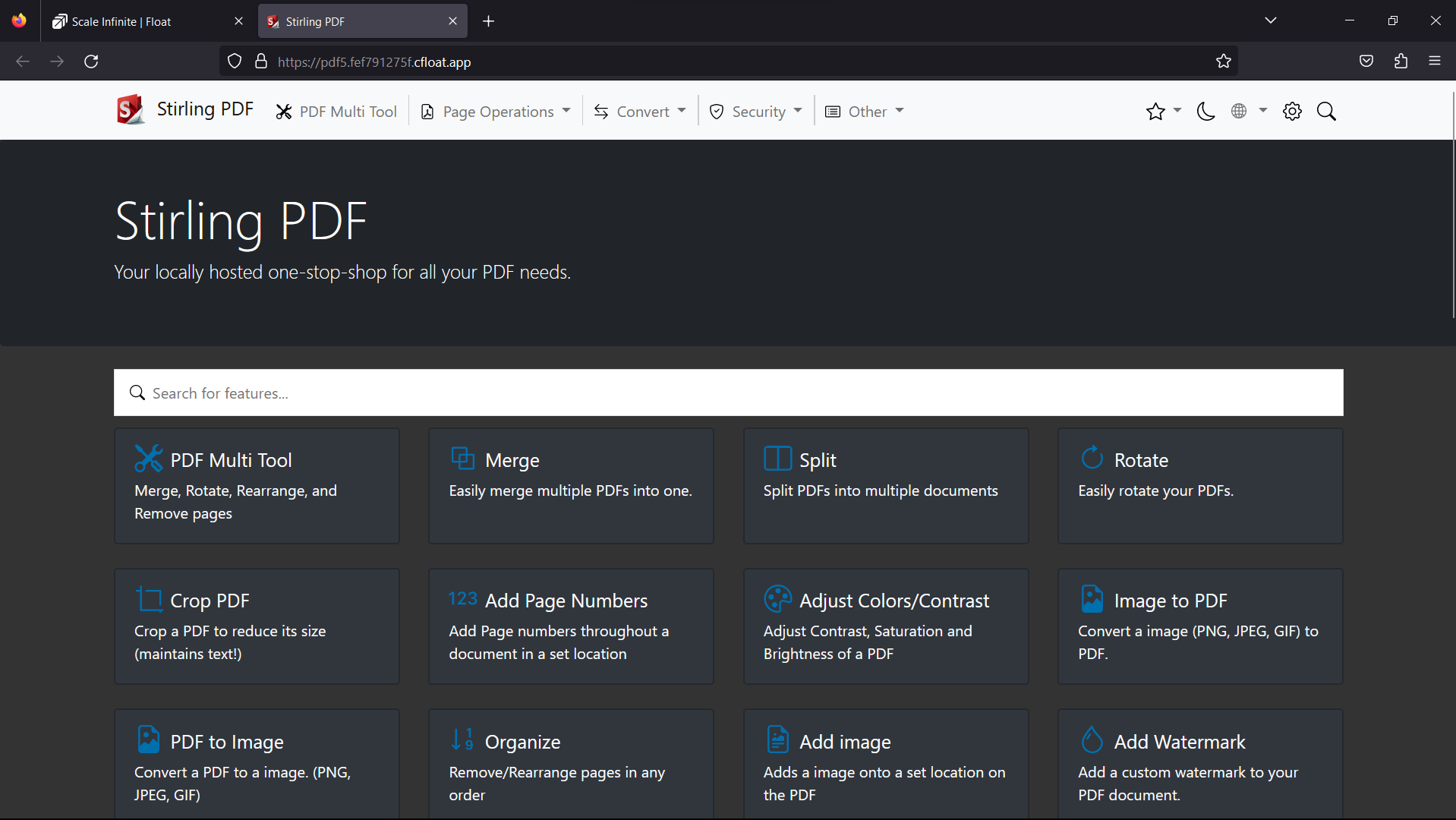
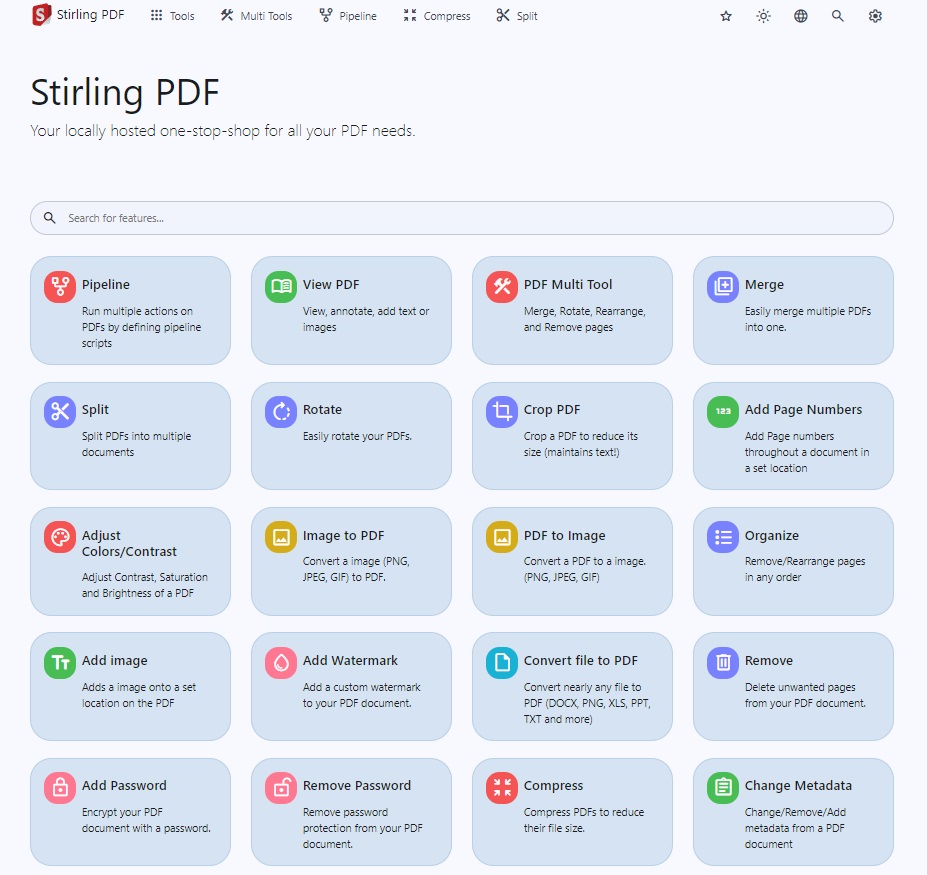
Рабочая логика Stirling PDF Desktop в интерфейсе V2 построена вокруг четырёх зон: Tools, Reader, Automate и Files. В Tools находится каталог операций, Reader открывает документ для чтения и разметки, Automate собирает несколько действий в повторяемую цепочку, а Files хранит документы для повторного использования. В верхней или боковой части интерфейса доступны поиск по функциям и настройки. Такое разделение удобно тем, что пользователь сначала выбирает тип задачи, а уже затем видит относящиеся к ней параметры.
Tools, Reader, Automate и Files
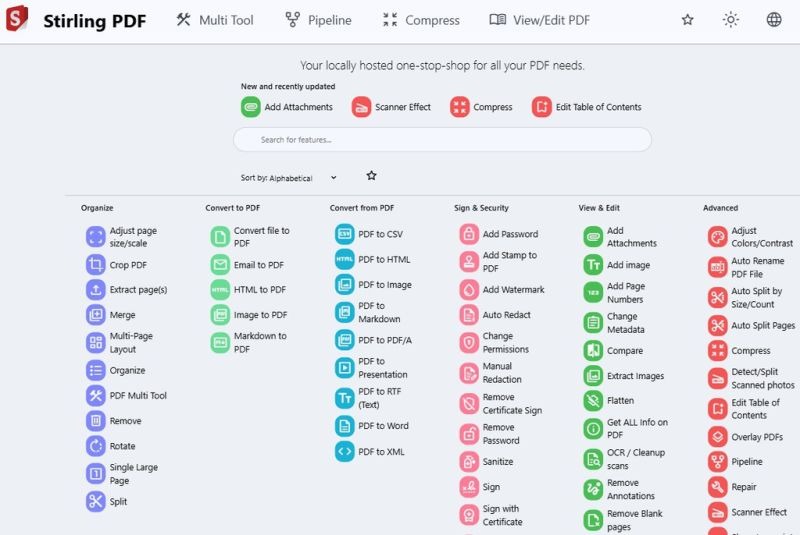
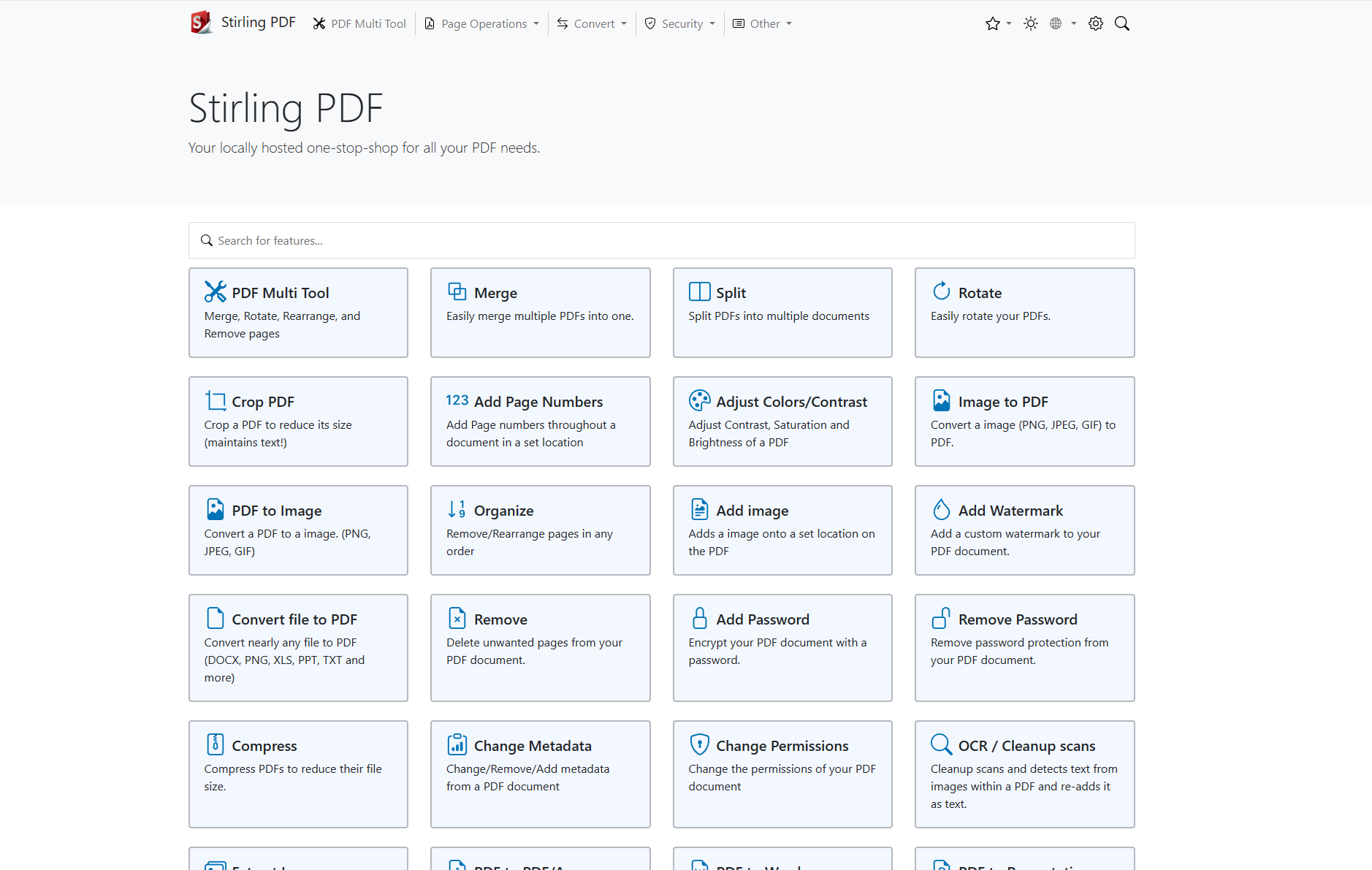
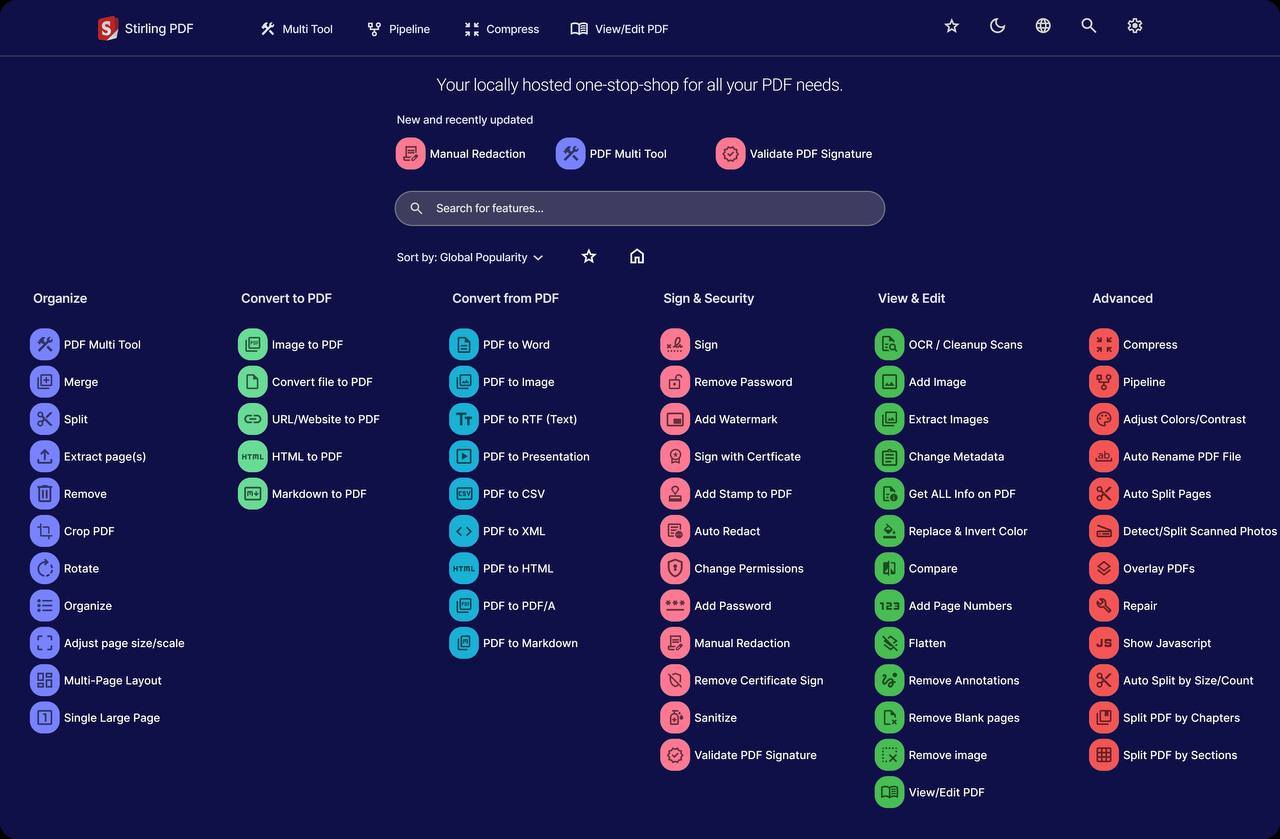
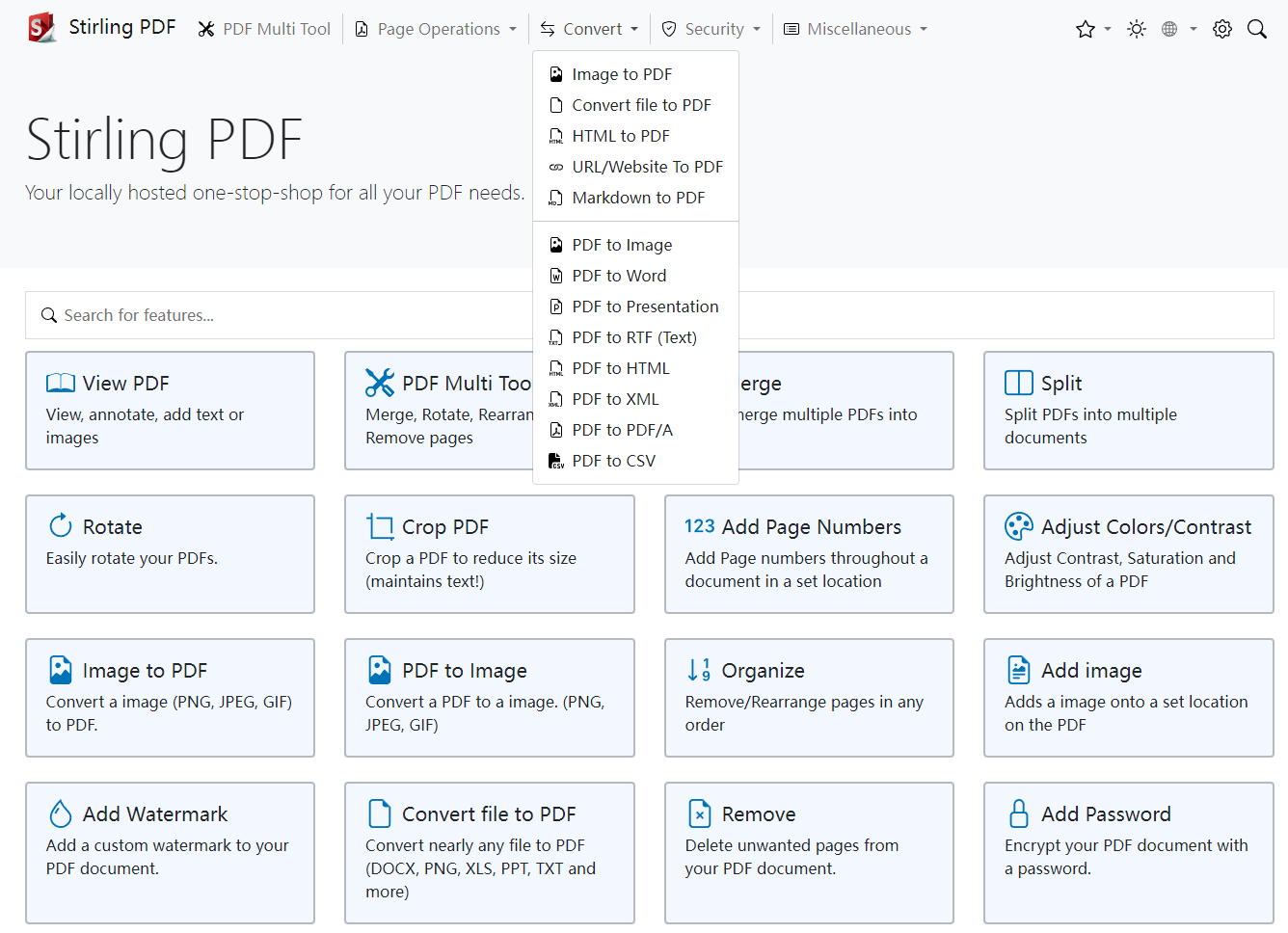
На стартовом экране разумно не просматривать весь каталог подряд, а пользоваться поиском и группами. Для работы со структурой PDF нужны Merge, Split, Reorganize Pages, Extract Pages, Rotate и Multi-Tool. Для содержимого пригодятся PDF Text Editor, Add Text, Add Image и Annotate. Для защиты используются Add Password, Change Permissions, Sanitize, Redact, Sign и Certificate Sign. Полный перечень длинный, поэтому быстрее исходить из результата, который должен получиться, а не из названия раздела.
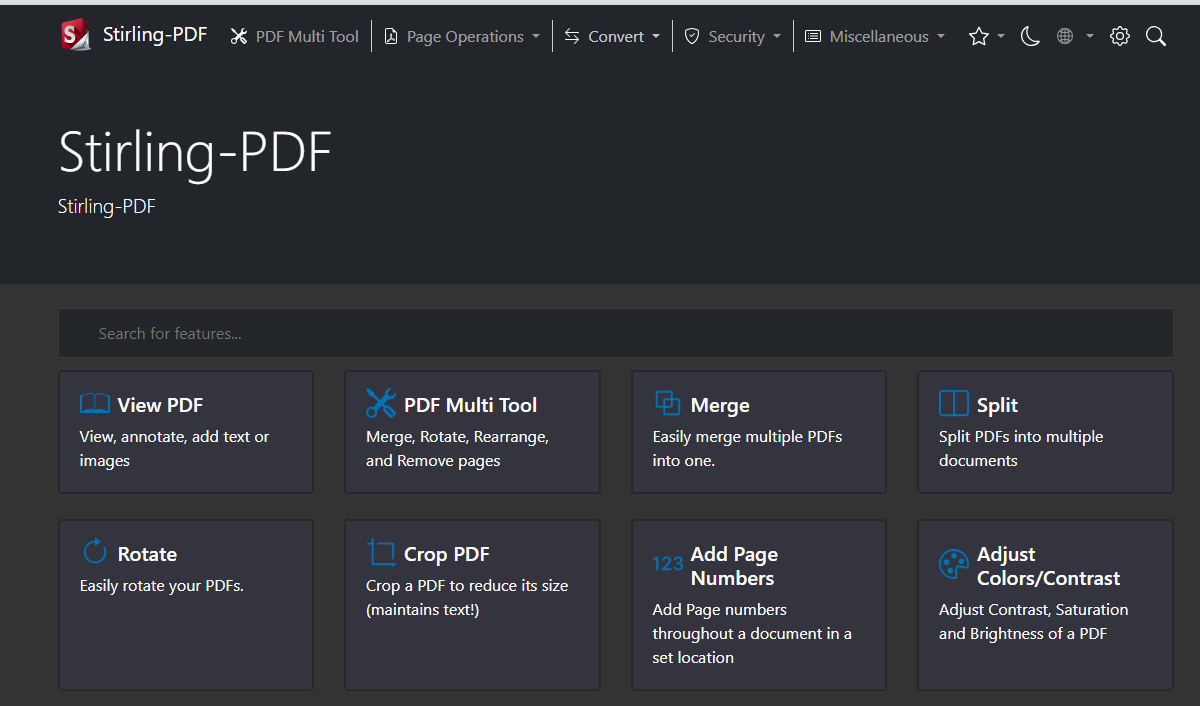
Источник: NethServer Community / Stirling PDF
Reader нужен тогда, когда важен сам документ: поиск по тексту, переход между страницами, масштабирование, печать, выделения, фигуры, рисунки, комментарии и сохранение аннотаций. Multi-Tool, напротив, ориентирован на страницы как на отдельные элементы: их видно миниатюрами, можно выделять, перетаскивать, удалять, поворачивать и вставлять. Эти два режима дополняют друг друга: Reader удобнее для содержимого страницы, Multi-Tool — для структуры всего файла.
Какие операции выполняются локально, а какие требуют сервера
Stirling PDF Desktop начинает работу с набором Ultra-Lite. В нём локально доступны объединение и разделение, поворот, извлечение и удаление страниц, изменение порядка, добавление изображений, нумерации и водяных знаков, пароли и разрешения, подпись, сравнение, очистка PDF, работа с метаданными, преобразование PDF в изображения и ряд других операций. OCR, офисные преобразования, сжатие, PDF/A, HTML, Word, презентации, XML и Repair относятся к Full-функциям. В настольной программе они появляются через подключение к Stirling Cloud или собственному серверу с нужными зависимостями.
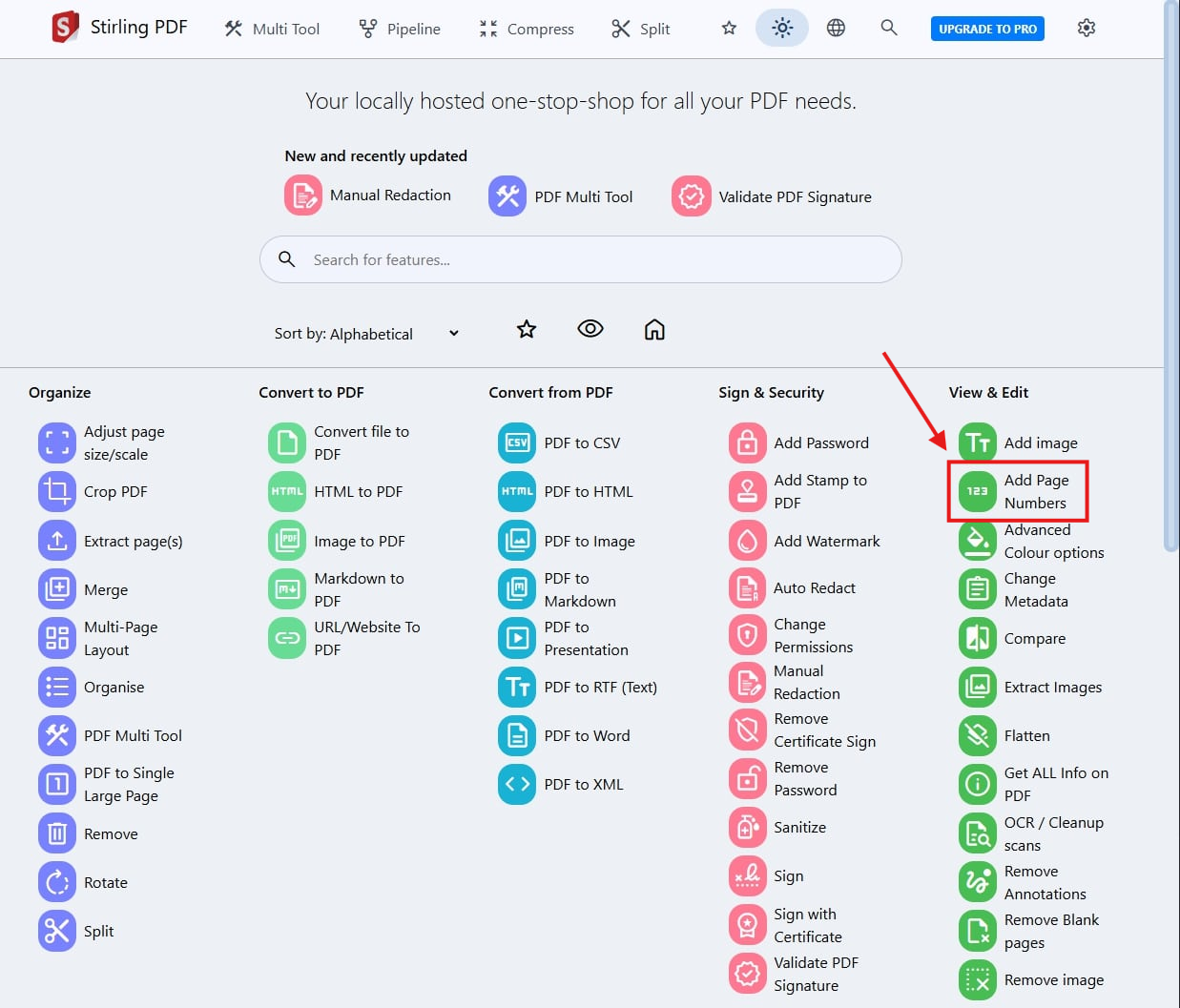
Источник: Stack Exchange contributor / Stirling PDF
Из этого следует практическое правило: перед обработкой конфиденциального файла посмотрите, относится выбранная команда к локальному набору или к Full. Сам факт наличия карточки в каталоге не означает одинаковый способ выполнения. Для организации, которая запрещает передачу документов во внешнюю инфраструктуру, полноценный вариант — собственный сервер, где OCR, конвертеры и другие зависимости запускаются внутри контролируемой сети.
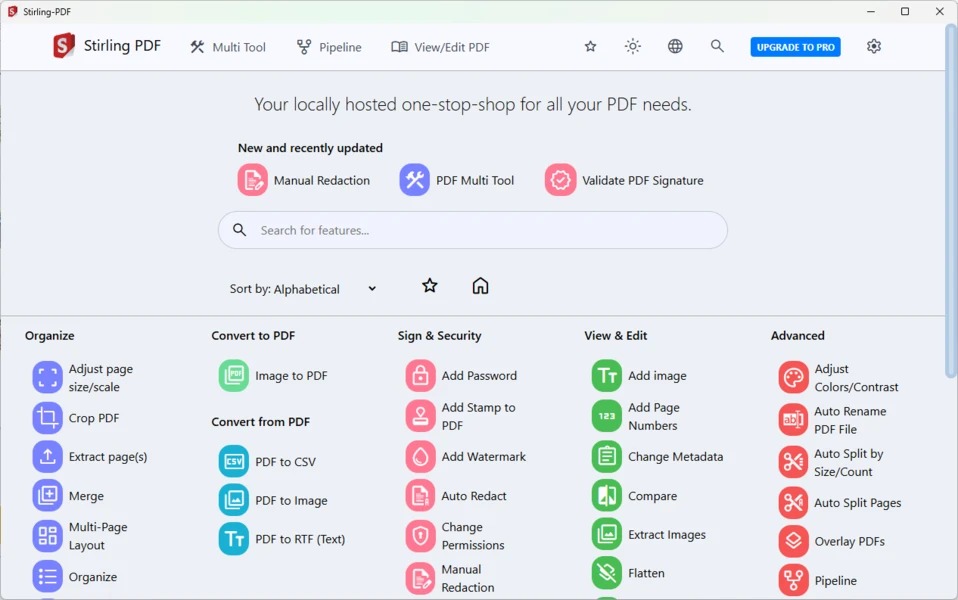
Источник: Uptodown / Stirling PDF
Источник: Dako.dev / Stirling PDF
Источник: Zenn / Stirling PDF
Источник: AmbientNode / Stirling PDF
Как объединять, переставлять, извлекать и разделять страницы
Работу со страницами лучше начинать с копии исходника. Сначала соберите документы в нужной последовательности, затем исправьте ориентацию и лишние страницы, после чего выполняйте нумерацию, водяные знаки и другие операции, зависящие от итогового порядка. Такой порядок уменьшает риск, что после вставки нового листа придётся переделывать номера или повторно ставить отметки.
Объединение нескольких PDF без потери порядка
Откройте Tools и выберите Merge. Добавьте два или больше PDF через область загрузки. После появления карточек файлов перетащите их мышью в том порядке, в котором они должны войти в итоговый документ. Перед запуском сравните начало и конец каждого исходника: одинаковые титульные страницы, пустые обороты и повторяющиеся приложения проще удалить до объединения. Затем запустите Merge и сохраните получившийся файл под новым именем, не заменяя исходные документы.
Источник: CSDN author / Stirling PDF
После сохранения заново откройте результат в Reader. Сверьте общее число страниц с суммой исходников за вычетом удалённых листов. Перейдите к месту стыка файлов и убедитесь, что предыдущий документ заканчивается там, где ожидается, а следующий начинается с правильной страницы. Если итог предназначен для двусторонней печати, отдельно проверьте, не требуется ли пустой лист между разделами.
Для общей логики объединения пригодится инструкция XeonLive о том, как соединить несколько PDF в один файл: она помогает различать простое склеивание и последующую организацию страниц.
Multi-Tool: перестановка, поворот, удаление и извлечение
Откройте Multi-Tool и загрузите один или несколько PDF. Рабочая область показывает страницы миниатюрами. Выделите листы по одному, используйте выбор всех страниц или укажите диапазон. Для перестановки перетащите миниатюру в нужное место; для поворота примените Rotate Left или Rotate Right к выбранным страницам; лишние листы удалите. Когда нужно вставить дополнительный PDF, добавьте его в нужную позицию, а для разрыва используйте маркеры разделения между страницами.
Источник: Sammsoft / Stirling PDF
Во время редактирования пользуйтесь Undo и Redo, а перед сохранением пройдите по миниатюрам сверху вниз. Если нужен отдельный набор страниц, экспортируйте только выделение; если изменения относятся ко всему документу, сохраняйте полную версию. После экспорта снова проверьте последовательность первых страниц разделов и ориентацию листов, которые были повёрнуты. Это быстрее, чем обнаруживать ошибку после подписания или отправки.
Для строгого разбиения откройте Split. Выберите способ: по номерам страниц, главам с закладками, секциям, размеру файла, числу страниц, числу документов, разделительным листам или печатным фрагментам. При делении каждые N страниц сначала вычислите ожидаемое количество частей, затем выполните операцию и сравните число выходных файлов. При делении по закладкам проверьте структуру оглавления: ошибочная или неполная закладка даст неверную границу.
Когда требуется вынести только несколько листов, удобнее Extract Pages. Номера в поле выбора относятся к фактическим позициям внутри PDF, а не к цифрам, напечатанным в колонтитуле. При сомнении откройте инструкцию по извлечению страниц из PDF и сверяйте результат по миниатюрам.
Как читать, размечать и точечно редактировать PDF
Reader нужен для задач, где порядок страниц уже правильный и требуется работать с содержимым: найти фразу, оставить комментарий, выделить участок, нарисовать пометку или подготовить документ к обсуждению. Текстовый редактор расположен отдельно и помечен Alpha, поэтому для него особенно важно хранить исходник и контролировать экспорт.
Reader и аннотации: безопасный рабочий порядок
Откройте PDF в Reader. Сначала установите удобный масштаб: Ctrl+0 возвращает подгонку по ширине, Ctrl++ и Ctrl+- меняют увеличение. Для поиска нажмите Ctrl+F и перейдите по найденным совпадениям. Если документ длинный, используйте миниатюры, закладки и переходы Home, End, Page Up и Page Down. Перед разметкой убедитесь, что работаете с копией, если исходный файл должен остаться неизменным.
Источник: Dracula Theme / Stirling PDF
Для текстовой разметки выберите выделение, подчёркивание, зачёркивание или волнистую линию. Для свободной пометки доступны перо и маркер с настраиваемой толщиной, для схем — фигуры, для обсуждения — текстовые заметки и комментарии. Изображение можно добавить как аннотационный элемент. После серии изменений нажмите Ctrl+S и сохраните результат. Затем закройте и заново откройте файл: аннотации должны быть видны в обычном PDF-просмотрщике, а не только в текущем сеансе.
Не используйте аннотацию как способ удалить секретный текст. Цветная фигура поверх строки визуально закрывает её, но исходное содержимое может остаться доступным для поиска и копирования. Для удаления данных применяйте Redact, а затем выполняйте отдельный контроль поиска и извлечения текста.
PDF Text Editor: как вносить небольшие правки
Откройте PDF Text Editor и загрузите цифровой PDF. Инструмент извлекает текстовые области и изображения в редактируемое представление. Начинайте с одной небольшой правки: выберите текстовый блок, измените содержимое, при необходимости переключите режим группировки Auto, Paragraph или Single Line и посмотрите, сохраняется ли перенос строк. Для нескольких объектов можно использовать Ctrl или Shift при выделении; плавающая панель позволяет объединять, разгруппировывать и корректировать ширину.
Источник: Habr / Stirling PDF
После правки сохраните изменения и сформируйте новый PDF. Сравните изменённый абзац с оригиналом на увеличении: проверьте шрифт, межстрочный интервал, границы текстового блока, положение соседних изображений и отсутствие наложений. Редактор имеет статус Alpha, а сложная графика, формы, прозрачности и необычные шрифты отображаются в предварительном просмотре не всегда так же, как в конечном файле. Поэтому корректируйте небольшой участок, сохраняйте и проверяйте экспорт до следующей серии правок.
Для документов со сложной версткой полезно заранее понимать ограничения самого формата. Базовые принципы редактирования разобраны в материале XeonLive как редактировать PDF. Stirling PDF Desktop особенно уместен для точечных исправлений и технических операций, а не для полной перевёрстки многостраничного оригинал-макета.
Как распознавать сканы, конвертировать и сжимать документы
Этот раздел относится к операциям, которые в текущей редакции Stirling PDF Desktop зависят от Full-набора. OCR использует Tesseract, офисные преобразования — внешние компоненты вроде LibreOffice, а Compress и Repair требуют серверной части с соответствующими зависимостями. Если команда недоступна в локальном режиме, подключите разрешённый собственный сервер или облачный режим, а не пытайтесь обойти ограничение случайным сторонним сервисом.
OCR: превращаем скан в PDF с поиском
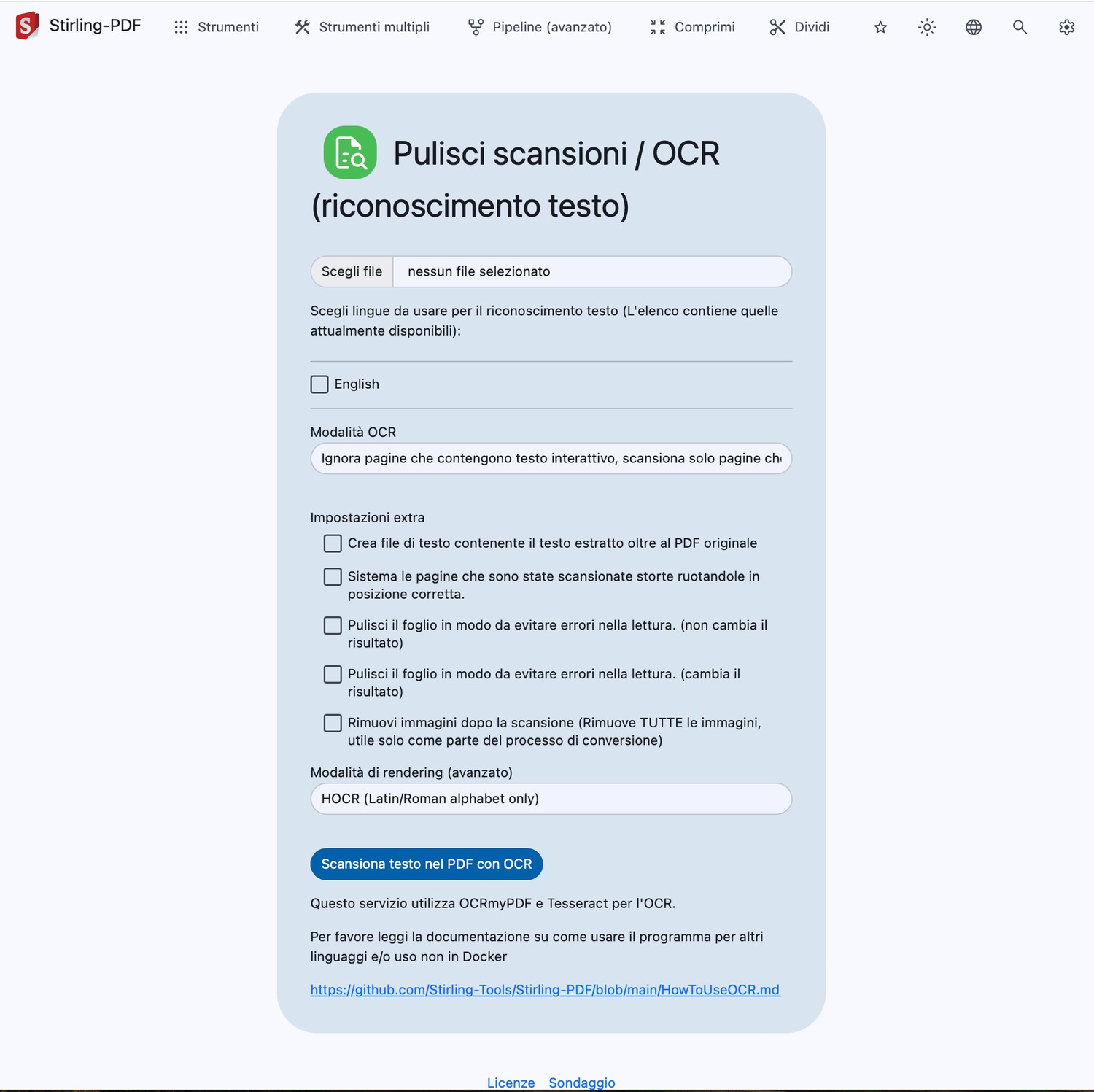
Откройте OCR / Cleanup scans и загрузите сканированный PDF. Выберите язык или набор языков, реально присутствующих в документе. Режим Auto подходит для обычного случая; Force принудительно распознаёт страницы, а Strict применяет более строгую обработку. Для криво отсканированных листов включите Deskew. Дополнительные варианты очистки и создание текстового файла относятся к функциям OCRmyPDF на серверной стороне.
Источник: Avvocati e Mac / Stirling PDF
Запустите распознавание и откройте готовый PDF в Reader. Нажмите Ctrl+F и найдите несколько слов из разных страниц. Затем скопируйте фрагмент с числами, фамилиями или артикулами и сравните его с изображением страницы. Для мелкого текста и таблиц увеличьте масштаб. Документация рекомендует исходники около 300 dpi и выше; рукопись, декоративные шрифты, сильный наклон и пережатые изображения дают больше ошибок. Для ответственного документа выборочная сверка обязательна.
Если нужно подробнее разобраться с подготовкой скана, полезна отдельная инструкция XeonLive о том, как распознать текст в PDF. В Stirling PDF Desktop после OCR имеет смысл сначала проверить поиск и копирование, а уже затем запускать Compare или преобразование в Word.
Convert: PDF, изображения и офисные форматы
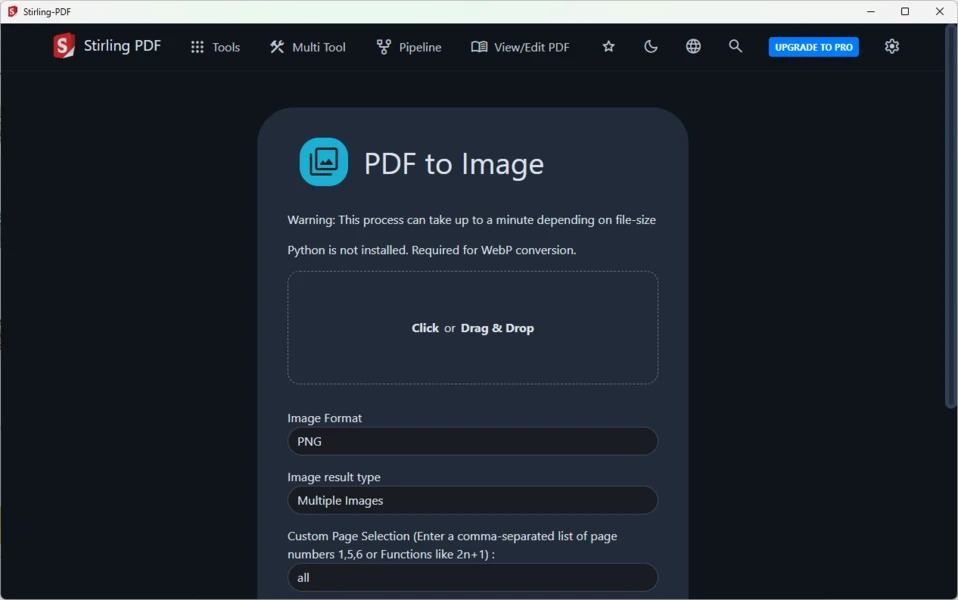
Откройте Convert и выберите направление преобразования. Для вывода страниц в графику подойдёт PDF to Image: задайте PNG для схем и текста либо JPG для фотографического содержимого, выберите нужные страницы и, когда доступно, подходящее разрешение. Для 72 dpi результат ориентирован на экран, 150 dpi даёт более плотный растр, а 300 dpi подходит для детальной проверки и последующей печати, но увеличивает размер файлов.
Источник: Uptodown / Stirling PDF
Для Word, Excel, PowerPoint и родственных форматов используйте серверный Convert. Из PDF доступны, среди прочего, DOCX, ODT, PPTX, ODP, XLSX, TXT и RTF; обратное направление охватывает офисные документы, изображения, HTML, Markdown и другие поддерживаемые типы. Скан перед офисным преобразованием сначала пропустите через OCR. После экспорта откройте файл в целевой программе и сравните таблицы, переносы, колонтитулы, формулы и изображения: PDF фиксирует внешний вид страницы, а офисный формат должен заново восстановить редактируемую структуру.
Если нужна не картинка всей страницы, а исходные растровые объекты внутри PDF, выбирайте Extract Images. Это другая операция: PDF to Image рендерит страницу целиком, а Extract Images извлекает встроенные изображения. Для каталога с фотографиями второй путь сохраняет исходные объекты лучше; для архива страницы как единого снимка нужен первый.
Compress: как уменьшить размер и не испортить документ
Откройте Compress на подключённом Full-сервере и загрузите PDF. Начинайте с умеренного уровня. В документации шкала 1–3 соответствует лёгкому сжатию, 4–5 добавляет перекодирование изображений, а 6 и выше заметно усиливает обработку. Доступны дополнительные варианты: grayscale, linearize, normalize, line art и пороговые настройки. Не выбирайте максимальное значение только ради минимального размера: для сканов, мелких схем и подписей агрессивное сжатие может сделать детали нечитаемыми.
Источник: 程序猿DD / Stirling PDF
Сохраните первый вариант и сравните его с оригиналом. Откройте страницы с мелким шрифтом, тонкими линиями и фотографиями на 200–300% увеличении. Затем проверьте поиск по тексту и наличие аннотаций, если они важны. Сопоставьте размер исходного и выходного файла только после визуального контроля. Если результат ухудшился, вернитесь к более мягкому уровню вместо повторного сжатия уже обработанной копии.
Общий порядок оценки качества подробно описан в материале XeonLive как сжать PDF без заметной потери качества. Для Stirling PDF Desktop практичный подход тот же: менять один параметр за раз и сравнивать выход с исходником.
Как защитить PDF, убрать скрытые данные и поставить подпись
В Stirling PDF Desktop защита разделена на несколько независимых задач. Пароль шифрует доступ, разрешения задают допустимые действия в совместимых просмотрщиках, Sanitize удаляет часть скрытых элементов, Redact физически убирает конфиденциальное содержимое, а Sign и Certificate Sign решают разные задачи подписи. Их нельзя считать взаимозаменяемыми.
Redact: надёжное удаление конфиденциальных фрагментов
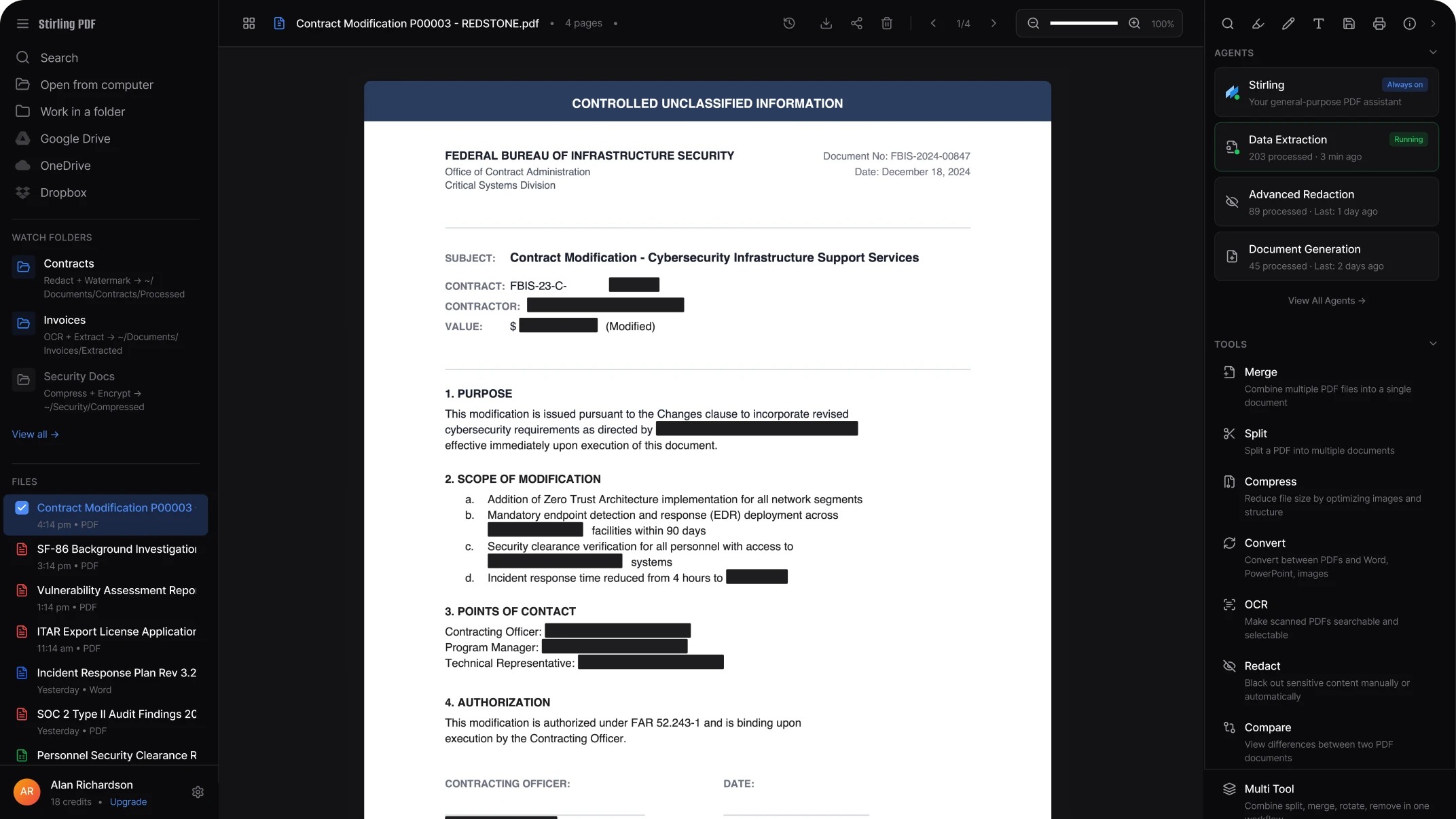
Для точечной редакции откройте Redact и загрузите документ. В ручном режиме выделите текст или нарисуйте прямоугольную область; при необходимости задайте страницы или диапазоны. В автоматическом режиме можно искать текстовые шаблоны и использовать регулярные выражения. Whole Word Search ограничивает совпадения полными словами, Extra Padding расширяет закрываемую область, а Box Colour задаёт цвет итоговой плашки. Для максимально жёсткого результата доступно преобразование страниц в PDF-изображение.
Источник: Stirling PDF, Inc.
После разметки сохраните изменения через Ctrl+S или кнопку сохранения. В интерфейсе незавершённая редакция обозначается отдельно от применённой, поэтому не закрывайте документ до финального сохранения. Затем откройте готовый PDF заново, найдите удалённые слова через Ctrl+F и попробуйте выделить или скопировать текст из закрытой области. При необходимости извлеките текст сторонним просмотрщиком. Проверять нужно отсутствие данных, а не только наличие чёрного прямоугольника.
После Redact имеет смысл выполнить Sanitize, особенно перед публикацией. Просмотрите вложения, метаданные, формы и JavaScript, если они присутствуют. Get ALL Info on PDF помогает увидеть служебные свойства документа. Для публичной копии оставляйте только те элементы, которые нужны читателю, и храните исходник отдельно.
Пароли, разрешения и подписи: правильная последовательность
Для шифрования откройте Add Password. Задайте пароль пользователя для открытия файла и при необходимости пароль владельца для управления разрешениями. После сохранения закройте PDF и откройте его в другом просмотрщике: убедитесь, что пароль действительно требуется. Change Permissions позволяет ограничивать печать, копирование, редактирование и заполнение форм, но такие флаги зависят от поведения программы-просмотрщика и не заменяют шифрование или редакцию секретных данных.
Источник: Tailscale blog / Stirling PDF
Обычная Sign добавляет визуальную подпись. Откройте Sign, выберите Draw, Type или Upload Image, создайте подпись, разместите её на странице, измените размер и примените. Затем сохраните PDF и проверьте положение подписи на 100% и при печати. Такая подпись не доказывает криптографически целостность файла. Для цифровой подписи с сертификатом используйте Certificate Sign и после сохранения проверяйте статус подписи в функции Validate PDF Signature или другом совместимом просмотрщике.
Если задача связана с защищённым документом, пригодятся две отдельные инструкции XeonLive: как поставить пароль на PDF и как вставить подпись в PDF. Не смешивайте визуальную подпись, пароль и сертификатную подпись: они решают разные задачи.
Как ускорить повторяющиеся операции и пакетную обработку
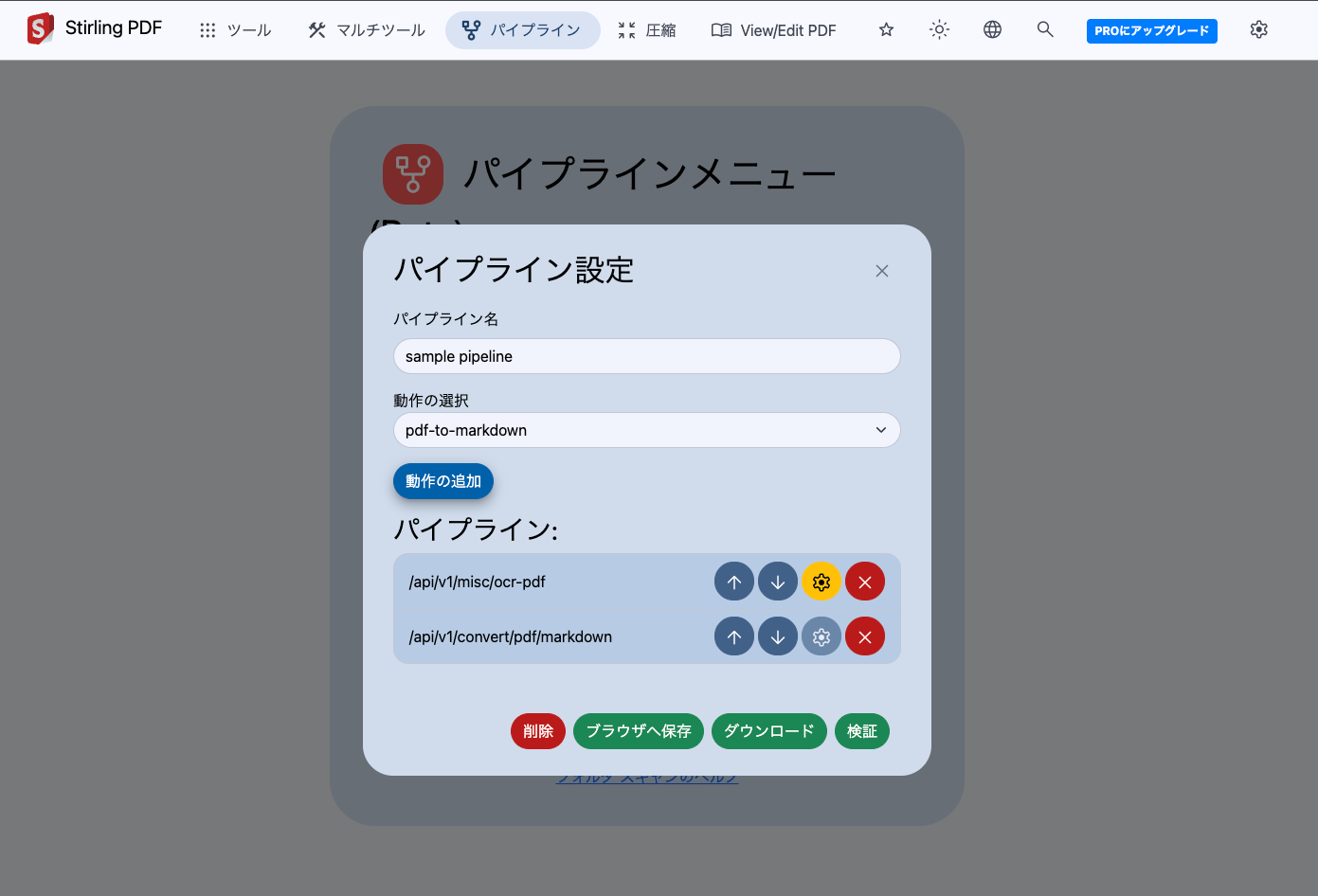
Для разовой работы удобнее отдельный инструмент или Multi-Tool. Когда одинаковая последовательность повторяется каждую неделю, используйте Automate. В V2 это название заменило прежнее Pipeline в интерфейсе, при этом идея осталась прежней: несколько операций выполняются в заданном порядке, параметры сохраняются, а процесс можно повторять без ручного открытия каждой карточки.
Горячие клавиши и быстрый доступ к частым функциям
Откройте Settings и перейдите к Keyboard Shortcuts. У рекомендованных инструментов предусмотрены стандартные сочетания: на Windows и Linux Ctrl+Alt+1…7, на macOS Cmd+Option+1…7. В текущей раскладке они назначены Multi-Tool, Read & Annotate, Merge, Compare, Compress, OCR и Redact. Для собственной комбинации найдите инструмент, нажмите Change Shortcut или Set Shortcut, затем нажмите нужные клавиши с Ctrl, Alt или Cmd. При конфликте интерфейс предупреждает о дублировании.
Источник: Medium author / Stirling PDF
В Reader запомните Ctrl+F для поиска, Ctrl+S для сохранения, Ctrl+Z для отмены, Ctrl+Shift+Z или Ctrl+Y для повтора, Ctrl+0 для подгонки по ширине. Эти сочетания полезнее длинного списка редких команд, потому что применяются в большинстве документов. Если стандартная комбинация конфликтует с системной или привычной командой другой программы, назначьте другую и после изменения сразу проверьте её на тестовом PDF.
Automate: собираем повторяемую цепочку
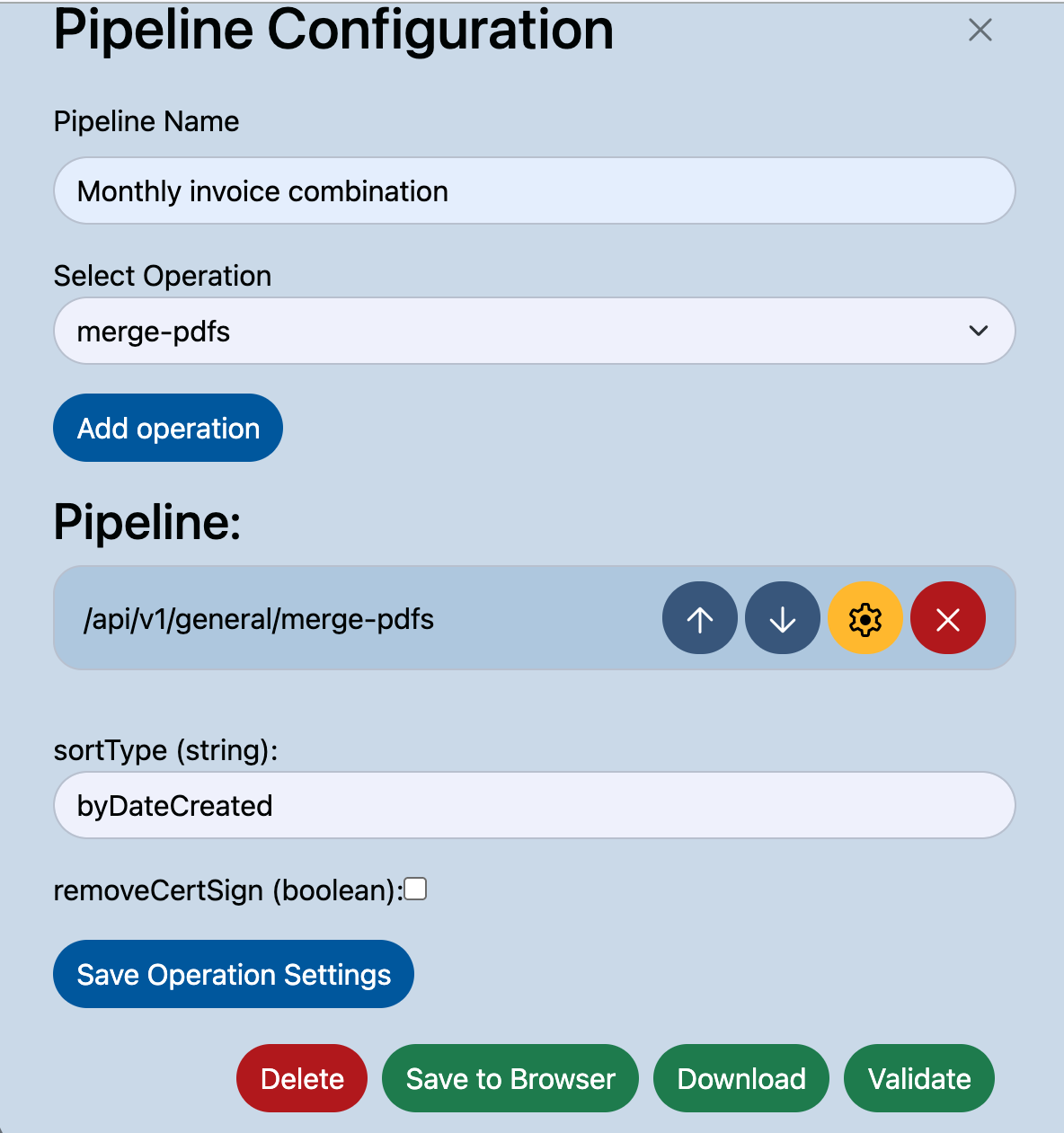
Откройте Automate, создайте новый процесс и дайте ему понятное имя по задаче, например Подготовка отчёта к публикации. Добавьте первую операцию и сохраните её параметры. Затем добавляйте следующие действия в том порядке, в котором они должны менять документ. Для типового публичного отчёта последовательность может состоять из удаления метаданных, водяного знака, изменения размера страниц и пароля. Сжатие добавляйте только на сервере, где Compress доступен.
Источник: Olares documentation / Stirling PDF
Перед запуском на большой папке обработайте один репрезентативный файл. Проверьте число страниц, порядок, качество изображений, наличие текста, метаданные и доступ по паролю. После этого сохраните процесс и применяйте его к серии документов. Для автоматического наблюдения за папкой используется folder scanning; экспортированная конфигурация может работать через серверную часть. Такой режим особенно полезен для однотипных входящих сканов и архивных задач.
У Automate есть ограничения. В одной цепочке нельзя безоговорочно рассчитывать на несколько экземпляров одной и той же операции; интерфейс не покрывает все действия, которым нужны разные типы входных файлов; обработка шагов идёт последовательно. Поэтому сложную схему разбивайте на два коротких процесса и вставляйте контрольный этап между ними. Так проще найти, на каком действии изменился результат.
Типичные ошибки в Stirling PDF Desktop и как их исправлять
Большинство проблем удобно делить на три группы: функция недоступна в текущем режиме, выходной файл отличается от исходника сильнее ожидаемого или результат выглядит правильным, но не проходит технический контроль. Исправление начинается с определения, на каком этапе возникло расхождение, а не с повторного запуска той же операции.
Диагностика: от недоступного OCR до неверного экспорта
Если OCR, Compress, Repair или офисная конвертация не запускаются, сначала откройте Settings и проверьте режим соединения. Эти функции относятся к Full-набору и требуют подключённого сервера. Убедитесь, что сервер доступен и на нём установлены нужные зависимости. После восстановления соединения запустите инструмент на маленьком тестовом файле. Не переносите сразу большой пакет: сначала подтвердите, что одна операция создаёт корректный результат.
Источник: Quasa / Stirling PDF
Если после преобразования съехала верстка, вернитесь к исходному PDF. Для скана сначала выполните OCR, затем повторите экспорт. Для цифрового документа проверьте, не используются ли редкие шрифты, колонки, плавающие изображения или сложные таблицы. В Word и презентациях сравнивайте не только первую страницу, а места с таблицами, диаграммами, сносками и разрывами. При серьёзном расхождении оставьте PDF как финальный формат, а редактирование выполняйте в исходном офисном документе.
Если после сжатия текст стал мыльным или фото покрылись артефактами, не сжимайте полученный файл второй раз. Возьмите оригинал, уменьшите уровень компрессии и повторите операцию. Если после OCR поиск не находит нужные слова, проверьте язык и качество скана, затем включите Deskew для наклонённых страниц. Если текст находится, но отдельные цифры распознаны неверно, исправляйте источник или выполняйте ручную сверку: повторный OCR не гарантирует исправление тех же ошибок.
Если Redact визуально закрыл данные, но они всё ещё находятся через поиск, вернитесь к исходнику и примените редакцию заново. После сохранения проверьте Ctrl+F, копирование текста и другой просмотрщик. Если подпись стоит на месте, но не имеет статуса цифровой, это нормальное поведение для Sign: для криптографической проверки нужен Certificate Sign. Если сертификатная подпись не проходит проверку, не исправляйте готовую копию поверх неё — вернитесь к состоянию до подписания, устраните проблему и подпишите финальный файл последним действием.
OCR неактивен или сообщает об отсутствии компонента
OCR относится к Full-функциям. Подключите Stirling Cloud или собственный сервер с Tesseract и OCRmyPDF, затем повторите обработку на тестовом файле.
Compress недоступен в локальном Stirling PDF Desktop
Сжатие относится к Full-набору. Используйте подключённую серверную часть, а локальные Ultra-Lite операции продолжат работать без неё.
После PDF to Word изменилась верстка
Сначала определите, цифровой это PDF или скан. Для скана выполните OCR. Затем проверьте шрифты, таблицы, колонки и изображения в выходном файле и при необходимости оставьте PDF финальным форматом.
После Merge страницы стоят не в том порядке
Вернитесь к Merge или Multi-Tool, выставьте карточки перетаскиванием и повторно сохраните документ. После этого проверьте места стыков и общее число страниц.
Редакция закрыла текст только визуально
Используйте Redact, а не фигуру или аннотацию. После сохранения ищите удалённые слова, пробуйте копировать область и открывайте файл в другом просмотрщике.
Визуальная подпись не подтверждает целостность файла
Обычная Sign размещает графическую подпись. Для криптографической подписи применяйте Certificate Sign и затем проверяйте результат через Validate PDF Signature.
Отдельный контроль метаданных полезен после работы с чужими шаблонами и файлами из корпоративных систем. В XeonLive есть инструкция, как удалить метаданные PDF. После очистки заново откройте свойства документа и убедитесь, что ненужные поля действительно исчезли.
Плюсы, минусы и реальные альтернативы
Stirling PDF Desktop сильнее всего раскрывается как единая среда для многих технических операций с PDF: от страниц и аннотаций до редакции, автоматизации и серверных конвертеров. Но это не означает, что он одинаково удобен для каждого сценария. Перед выбором полезно отделить широкую функциональность от конкретной повседневной задачи.
Плюсы
- Большой набор операций в одной оболочке: страницы, просмотр, аннотации, защита, преобразование, редакция и автоматизация.
- Многие операции Ultra-Lite выполняются локально в Stirling PDF Desktop без отправки файла во внешний веб-сервис.
- Multi-Tool позволяет визуально перестраивать документ и сохранять результат после нескольких действий.
- Есть отдельные средства Redact, Sanitize, Certificate Sign и Validate PDF Signature для сценариев с чувствительными документами.
- Automate и folder scanning подходят для повторяемой обработки однотипных файлов.
- Настольные сборки выпускаются для Windows, macOS и Linux; интерфейс проекта переведён на множество языков.
Минусы
- OCR, Compress, Repair и многие офисные преобразования в Stirling PDF Desktop относятся к Full-набору и требуют серверного подключения.
- PDF Text Editor остаётся Alpha и не подходит как безусловная замена полноценному редактору сложной верстки.
- Большой каталог инструментов требует времени на освоение; новичку приходится понимать различия между похожими операциями.
- Конвертация PDF в редактируемые офисные форматы не гарантирует сохранение сложной структуры, шрифтов и таблиц.
- Для корпоративной работы нужно заранее определить допустимый режим хранения и обработки файлов, особенно при подключении к облаку.
Когда удобнее PDFsam Basic, PDF24 Creator, LibreOffice Draw или ONLYOFFICE
PDFsam Basic стоит рассматривать, когда почти вся работа сводится к объединению, разделению, повороту и извлечению страниц и не нужна широкая среда редактирования. PDF24 Creator ориентирован на Windows и удобен для офисного набора задач вокруг виртуальной печати и обработки PDF. LibreOffice Draw подходит для точечных правок текста и объектов в PDF, после которых макет нужно визуально сверить. ONLYOFFICE Desktop Editors уместен, когда нужен режим Edit PDF рядом с офисными редакторами и PDF-формами. Эти продукты не являются прямыми копиями Stirling PDF Desktop: у каждого своя модель работы и набор сильных сторон.
Источник: Dorian Mongel / Stirling PDF
Для ручной правки PDF с привычной настольной логикой можно также сравнить Stirling PDF Desktop с PDF Commander. Для автоматизации и самостоятельного размещения Stirling PDF Desktop предлагает более технический подход: отдельный сервер, API, процессы Automate и наблюдение за папками. Выбор зависит не от количества функций, а от того, нужен ли простой редактор одного документа или среда для повторяемых операций.
Практические схемы работы для офиса, архива и публикации
Ниже три короткие схемы, которые помогают использовать Stirling PDF Desktop без лишних действий. Во всех случаях сохраняйте исходник отдельно и создавайте новую выходную копию после этапа, который меняет структуру, качество или безопасность документа. Это упрощает возврат к предыдущему состоянию.
Три сценария: договор, сканированный архив и публичный PDF
Для договора из нескольких приложений сначала откройте Merge и соберите файлы в порядке чтения. Затем перейдите в Multi-Tool, удалите дубли, поверните неверно ориентированные страницы и проверьте границы разделов. В Reader найдите фамилии, суммы и даты, которые должны присутствовать. Если нужна визуальная подпись, добавьте её через Sign; для цифровой — выполните Certificate Sign в самом конце. После подписания не меняйте страницы и содержимое, иначе проверка целостности может потерять смысл.
Источник: 懂AI / Stirling PDF
Для сканированного архива сначала приведите страницы в порядок и удалите пустые листы. Затем на Full-сервере выполните OCR с нужными языками и Deskew. Проверьте поиск по нескольким контрольным словам и цифрам. После этого при необходимости используйте Compress с умеренным уровнем. Финальную копию откройте заново, сверьте число страниц, читаемость мелкого текста и качество изображений. Если архив будет индексироваться, отдельно проверьте копирование текста из нескольких типовых страниц.
Для публичного PDF сделайте копию, примените Redact к персональным и служебным сведениям, затем Sanitize. Просмотрите вложения и метаданные, если они не нужны — удалите. Проверьте, что скрытые слова не находятся поиском и не копируются. После этого при необходимости поставьте водяной знак или пароль, но не используйте пароль как замену редакции. Финальный файл откройте в другом просмотрщике, чтобы исключить зависимость от собственного Reader.
Перед передачей документа полезно свериться с базовым материалом XeonLive о формате PDF, редактировании и конвертации. Он помогает отделять визуальный вид страницы от текста, изображений, форм, аннотаций, вложений и других элементов, которые могут сохраняться внутри файла.
Финальный контроль занимает несколько минут: откройте первую и последнюю страницу, места объединения, страницы после поворота, участки после OCR и редакции; проверьте поиск, число страниц, ориентацию, подпись и доступ по паролю; сравните качество изображений с исходником. После этого отделите рабочие промежуточные файлы от финальной копии и храните исходник неизменным. Такой порядок делает Stirling PDF Desktop предсказуемым даже в длинной цепочке операций.