Stellar Audio Video Converter — настольный конвертер для локальных аудио- и видеофайлов, в котором рядом с обычной сменой формата собраны извлечение звука, пакетная обработка и базовая подготовка ролика перед экспортом. На странице Xeon Live можно скачать Stellar Audio Video Converter бесплатно, а дальше использовать этот материал как практическую карту интерфейса: от Add File и Output Format до Edit, GIF Maker, Metadata и выбора папки сохранения.
Программа рассчитана на файловый рабочий процесс: исходник сначала добавляется с диска, затем для него задаётся формат результата и, при необходимости, параметры качества. Прямое преобразование ссылок с видеохостингов в программу не встроено: такой материал сначала сохраняют как локальный файл. Это важная граница продукта, потому что Stellar Audio Video Converter выступает именно настольным медиаконвертером, а не загрузчиком онлайн-видео.
Что умеет Stellar Audio Video Converter и для каких задач он подходит
Stellar / BitsDuJour
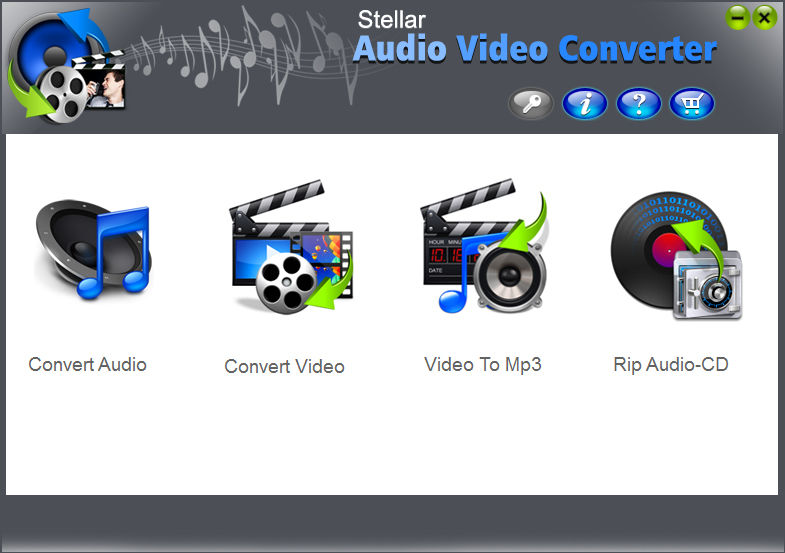
Главная роль Stellar Audio Video Converter — перекодирование локальных медиафайлов. Программа переводит видео в другие видеоформаты, аудио — в другие аудиоформаты, а также извлекает звуковую дорожку из ролика. В актуальном интерфейсе рядом с режимом Convert вынесены GIF Maker и Metadata, поэтому в одном приложении закрываются несколько соседних задач: конвертация, создание GIF и работа со служебными данными файла.
Для видео подтверждены распространённые входные типы MP4, MOV, AVI, M4V, MKV, WMV, MPG, MPEG, VOB, WEBM, DIVX, 3GP, 3G2, FLV и другие. Для аудио программа работает с MP3, AAC, WMA, WAV, M4A, M4B, M4R, MKA, AC3, AIFF, OGG, FLAC и рядом других форматов. Полезно разделять контейнер и кодек: одинаковое расширение файла не гарантирует одинаковый способ кодирования внутри. Для разбора этой разницы на Xeon Live есть отдельный материал о том, как работают видео- и аудиокодеки.
- Быстрая конвертация. Добавить файл, выбрать Output Format и запустить Convert.
- Пакетная обработка. В рабочее окно добавляется несколько файлов, после чего конвертация запускается одним проходом.
- Извлечение звука. Видеофайл переводится в MP3, WAV, M4A, AAC, FLAC и другие поддерживаемые аудиоформаты.
- Подготовка ролика. В Edit доступны trim, crop, эффекты, watermark, subtitle, работа со звуком и overlay.
- Служебные операции. Программа объединяет выбранные ролики, создаёт GIF из видео или изображений и редактирует metadata.
Сильная сторона программы — не глубина профессионального монтажа, а связка нескольких прикладных операций вокруг одного экспортного процесса. Она уместна для медиатеки, учебных материалов, роликов с телефона, экранных записей, архивных файлов и ситуаций, где нужно быстро привести разнородные исходники к одному понятному стандарту. Для многодорожечного монтажа, сложной анимации, цветокоррекции по узлам или композитинга нужен полноценный видеоредактор: Stellar Audio Video Converter не заменяет NLE.
Карта интерфейса: где находятся рабочие зоны и настройки
Stellar Information Technology Pvt. Ltd.
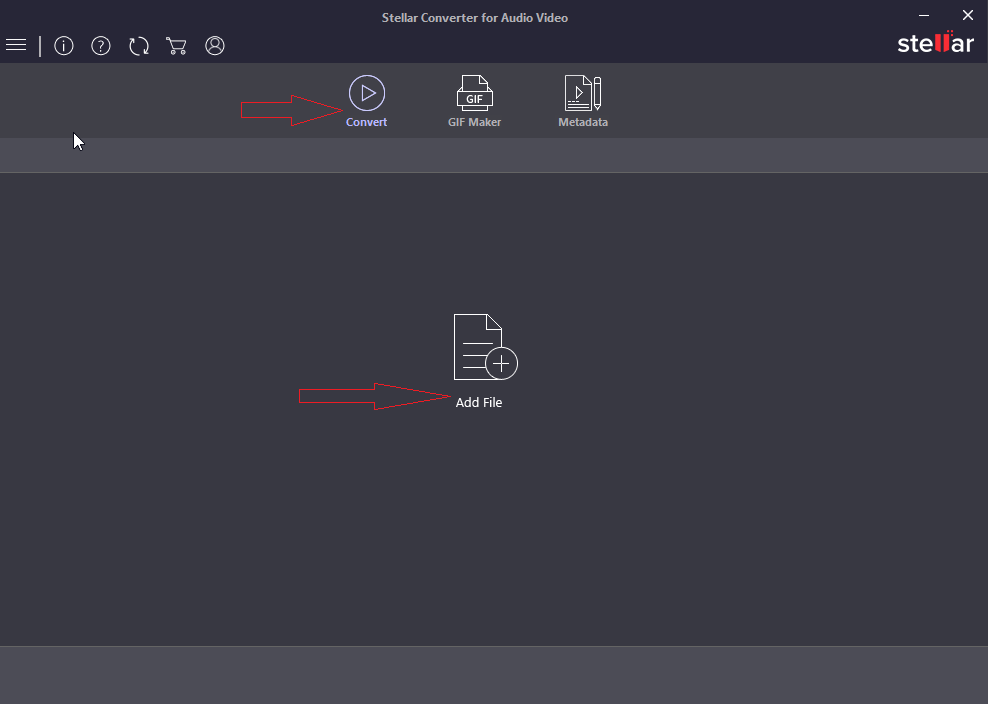
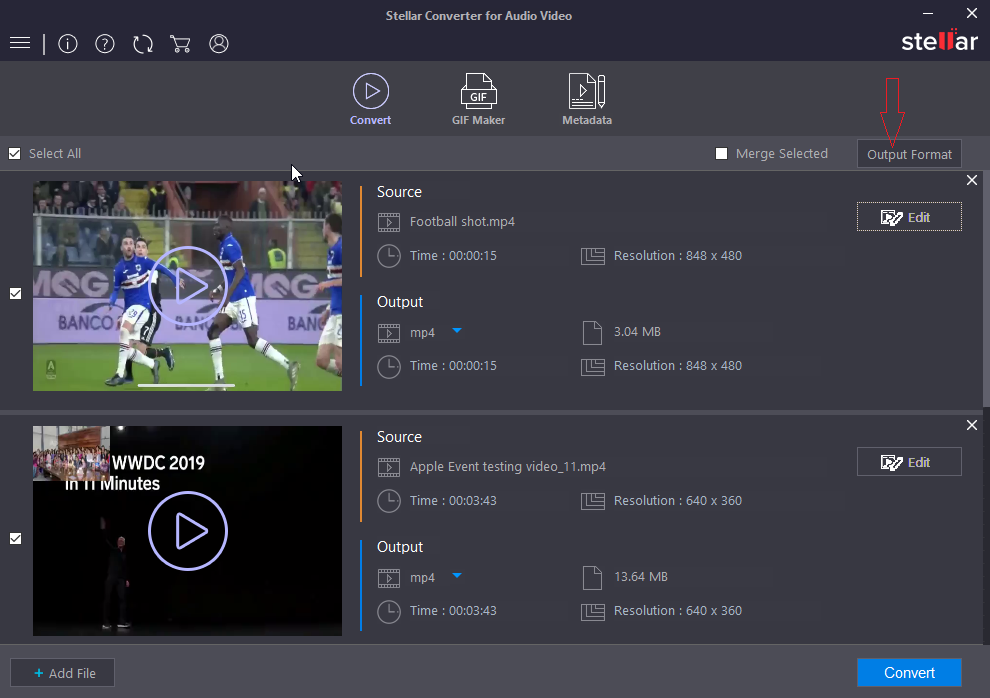
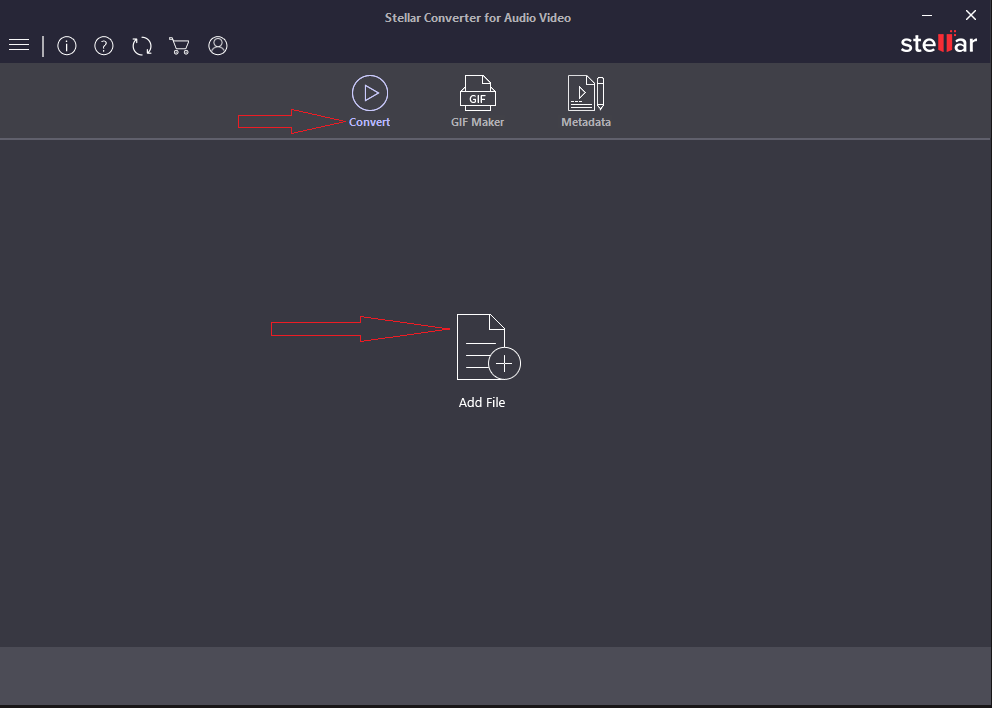
Стартовое окно устроено без сложной иерархии. В верхней части находятся три основных режима: Convert, GIF Maker и Metadata. В режиме Convert центральная область занята командой Add File. После загрузки материала интерфейс перестраивается в список карточек файлов: у каждой отображаются блоки Source и Output, превью и кнопка Edit, а над списком появляются Select All, Merge Selected и Output Format. Внизу остаются Add File и Convert.
Convert: список файлов, Source, Output и Edit
Stellar Information Technology Pvt. Ltd.
Source показывает характеристики исходника, а Output — будущий формат и параметры результата. Такая компоновка полезна при пакетной работе: до запуска видно, какие элементы отмечены, какой формат назначен каждому файлу и какие ролики требуют отдельного редактирования. Кнопка Edit относится к видео и открывает подготовку кадра, длительности, эффектов, субтитров, водяного знака, звука и overlay.
Output Format и Advanced Settings
Stellar / Wondershare Recoverit
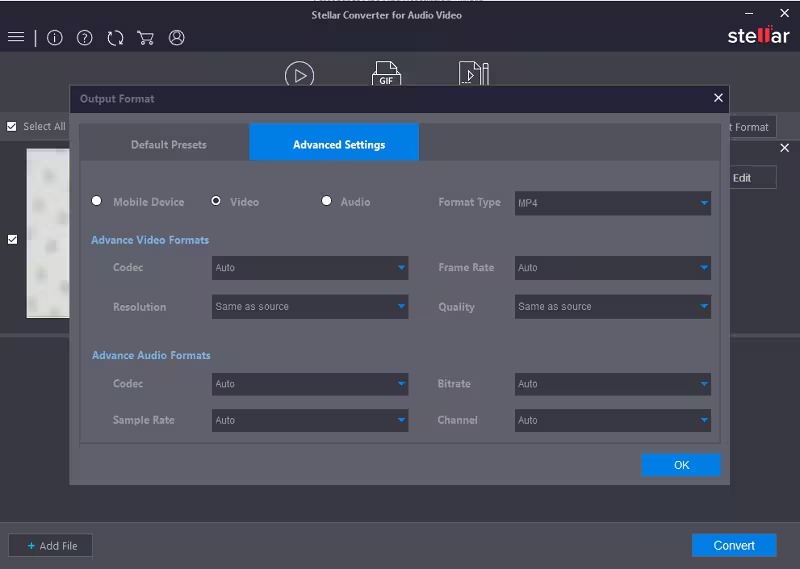
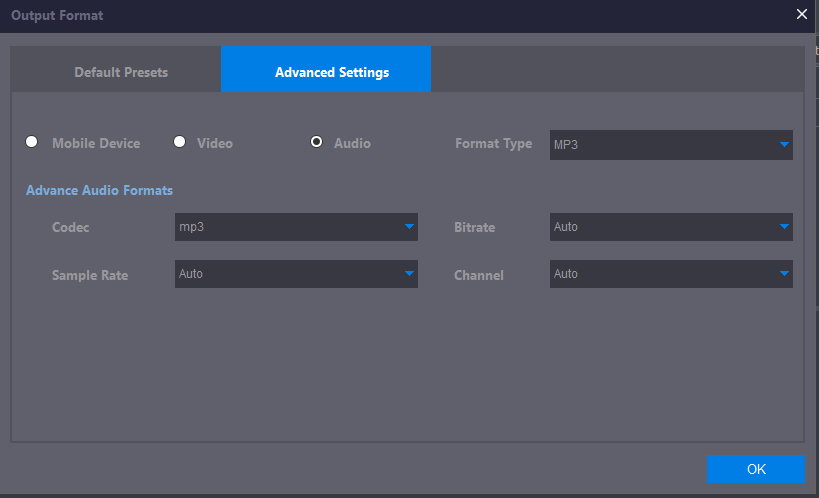
Output Format — главный центр управления экспортом. В Default Presets пользователь выбирает тип назначения: Mobile Device, Video или Audio, затем Format Type и базовый вариант разрешения. Advanced Settings предназначен для ручного контроля. Для видео в нём доступны codec, frame rate, resolution и quality; для аудио — codec, bitrate, sample rate и channel. Этого набора достаточно, чтобы решать большую часть задач совместимости и размера без обращения к командной строке.
GIF Maker и Metadata
Stellar / SoftZone
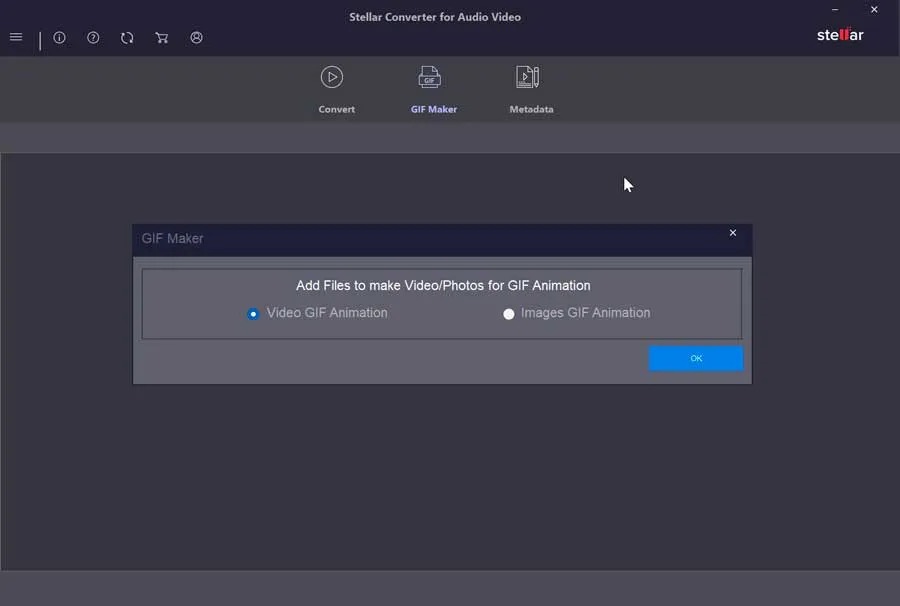
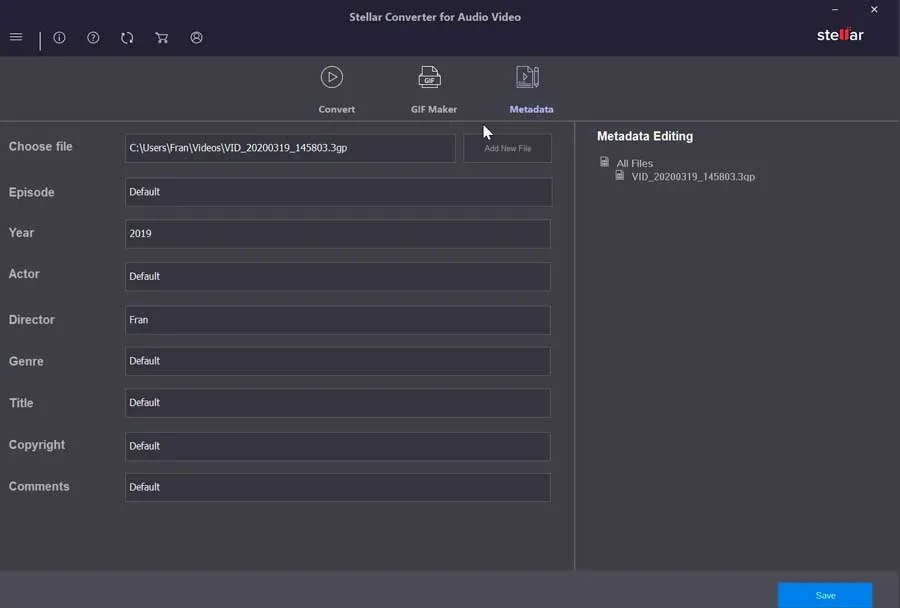
GIF Maker работает отдельно от Convert и позволяет собрать GIF из видео или изображений. В сценарии с видео задаются отрезок и параметры анимации, а при работе с картинками создаётся последовательность кадров. Metadata открывает форму служебных полей: title, year, actor, director, genre, copyright, comments и другие данные. Эти модули не участвуют в обычной перекодировке, поэтому к ним разумно переходить только после того, как понятна основная задача файла.
Stellar Information Technology Pvt. Ltd.
Stellar Information Technology Pvt. Ltd.
Stellar Information Technology Pvt. Ltd.
Stellar Information Technology Pvt. Ltd.
Как конвертировать видео и получить предсказуемый результат
Stellar Information Technology Pvt. Ltd.
Базовая последовательность в Stellar Audio Video Converter одинакова для MP4, MOV, AVI, MKV, WMV и других поддерживаемых роликов: Add File → Output Format → выбор профиля → Convert → Destination Path. При этом важна не только смена расширения. До запуска нужно решить, требуется ли сохранить исходное разрешение и частоту кадров, нужен ли другой кодек и какой баланс качества и размера ожидается от результата. Отдельный материал Xeon Live о том, в какой формат конвертировать видео, помогает выбрать направление до того, как вы начнёте менять параметры.
Быстрая конвертация через Default Presets
Шаг 1. Добавьте исходник. Откройте Convert и нажмите Add File. Выберите один ролик для единичной операции или несколько файлов для общей очереди. После загрузки проверьте превью и сведения Source: длительность и разрешение помогают убедиться, что выбран именно нужный файл, а не одноимённая копия из другой папки.
Шаг 2. Откройте Output Format. Кнопка находится в правой части рабочей зоны над карточками файлов. В окне формата оставьте Default Presets, выберите Video и затем нужный Format Type. Для универсального сценария обычно используют один из распространённых контейнеров, а для конкретного устройства ориентируются на его требования. Не меняйте параметры только ради уменьшения числа мегабайт: сначала определите, где файл будет воспроизводиться.
Шаг 3. Проверьте Resolution. Режим Same as source сохраняет исходное разрешение и убирает один источник непреднамеренной деградации. Снижение разрешения оправдано, когда исходник заметно избыточен для конечного экрана или когда требуется уменьшить объём. Повышение разрешения в обычной конвертации не добавляет деталей, которых нет в источнике, поэтому оно не служит способом реального улучшения качества.
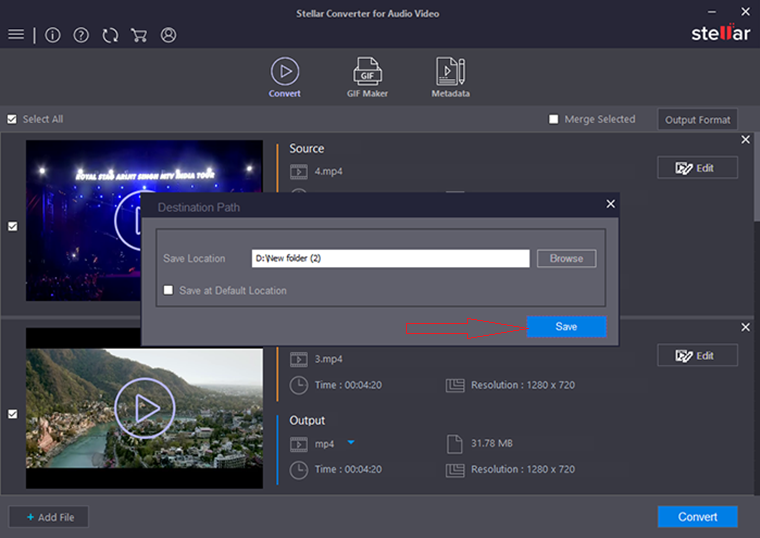
Шаг 4. Подтвердите формат и запустите Convert. Нажмите OK, вернитесь к списку и ещё раз посмотрите на блок Output. Затем нажмите Convert. После завершения откроется Destination Path: укажите папку, при необходимости используйте Browse и нажмите Save. Хранить результат отдельно от исходника удобнее, чем перезаписывать рабочий файл: так остаётся возможность сравнить версии и повторить экспорт с другими настройками.
Шаг 5. Проверьте готовый файл. Откройте его в том проигрывателе или устройстве, ради которого выполнялась конвертация. Проверьте начало, участок с активным движением и конец ролика; отдельно убедитесь, что звук не пропал и синхронизация не ушла. Если файл должен работать на телевизоре, приставке или смартфоне, финальная проверка на целевом устройстве важнее, чем просмотр только на компьютере.
Точная настройка качества через Advanced Settings
Stellar Information Technology Pvt. Ltd.
Шаг 1. Переходите в Advanced Settings только после выбора целевого формата. Сначала задайте Video и Format Type, затем откройте Advanced Settings. Такой порядок снижает риск получить несовместимую комбинацию контейнера и кодека. В окне ручной настройки отдельно видны видеопараметры и аудиопараметры.
Шаг 2. Настройте Codec. Кодек определяет способ сжатия потока внутри контейнера. Один и тот же MP4 способен содержать разные видеокодеки, поэтому при строгих требованиях устройства ориентируйтесь не на одно расширение. Для архивной совместимости разумнее выбирать широко поддерживаемую комбинацию, а для узкой инфраструктуры — тот кодек, который прямо предусмотрен спецификацией воспроизведения.
Шаг 3. Настройте Frame Rate и Resolution. Частота кадров отвечает за число кадров в секунду, а разрешение — за размер кадра в пикселях. Сохранение исходных значений — безопасная отправная точка. Уменьшение frame rate снижает объём и нагрузку, но на динамичном видео способно сделать движение менее плавным. Снижение resolution уменьшает объём заметнее, но одновременно сокращает детализацию.
Шаг 4. Контролируйте Quality и аудиочасть. В зависимости от выбранного профиля программа показывает параметр качества и аудионастройки. Для аудио обращайте внимание на bitrate, sample rate и channel. Битрейт напрямую влияет на степень сжатия; sample rate должен соответствовать задаче воспроизведения; channel задаёт канальную конфигурацию. Не повышайте эти параметры выше исходных в расчёте получить дополнительное качество: перекодирование не восстанавливает утраченную информацию.
Шаг 5. Сделайте короткий контрольный экспорт. Перед обработкой большой очереди удобно прогнать один типичный ролик. Проверьте совместимость, размер, чёткость движения и звук. После этого те же настройки применяются к остальной группе. Такой приём экономит время при длительной пакетной обработке и помогает не повторять ошибочный экспорт десятков файлов.
Как извлечь звук из видео и конвертировать аудиофайлы
Stellar Information Technology Pvt. Ltd.
Stellar Audio Video Converter одинаково работает с video-to-audio и audio-to-audio. Для извлечения дорожки из ролика в Output Format выбирается Audio, а затем нужный Format Type. Для обычной конвертации аудиофайла путь тот же, только исходник уже является звуковым файлом. Подробная отдельная инструкция Xeon Live по теме извлечения аудио из видео полезна как справочник по форматам и дальнейшему применению результата.
Видео в MP3, WAV, M4A, AAC или FLAC
Шаг 1. Добавьте видео через Add File. Для серии лекций, интервью или экранных записей можно сразу выбрать несколько роликов. До запуска просмотрите длительность каждого файла: аудиоверсия унаследует содержимое выбранного отрезка, поэтому ошибочно добавленный короткий клип лучше убрать из очереди сразу.
Шаг 2. В Output Format выберите Audio. В Default Presets переключитесь на аудиорежим и укажите Format Type. MP3 удобен для повседневного прослушивания и широкой совместимости, WAV — для дальнейшей обработки без дополнительного сжатия, FLAC — для lossless-хранения при меньшем размере по сравнению с несжатым PCM. Для понимания различий между типами файлов полезен гид Xeon Live о том, какие аудиоформаты используются на практике.
Шаг 3. Настройте аудиопараметры. В Advanced Settings доступны codec, bitrate, sample rate и channel. Для речи нет смысла сохранять параметры, рассчитанные на сложный музыкальный материал, когда задача — получить компактную лекцию. Для музыки, мастерингового исходника или последующего монтажа важнее не пережимать материал повторно. Конкретная цель определяет, какой компромисс между размером и качеством нужен.
Шаг 4. Запустите Convert и выберите Destination Path. Сохраните аудио в отдельную папку и используйте понятные имена. При пакетной обработке это особенно важно: после десятков файлов различать результат только по расширению неудобно. Структура вида Исходники и Аудио-экспорт помогает не путать версии.
Шаг 5. Проверьте начало и конец. Убедитесь, что звуковая дорожка начинается в ожидаемом месте, не обрывается раньше видео и воспроизводится на целевом плеере. Для длинных лекций дополнительно пролистайте середину: редкие ошибки декодирования не всегда заметны при проверке первых секунд.
FLAC, WAV, M4A и другие аудиофайлы в MP3
Шаг 1. Добавьте аудиофайлы. В Convert нажмите Add File и загрузите дорожки. Программа поддерживает пакетную конвертацию, поэтому альбом или папку с однотипными файлами удобнее обрабатывать одной очередью, а не повторять команды для каждого трека.
Шаг 2. Назначьте MP3 или другой целевой формат. Через Output Format → Audio выберите нужный Format Type. Для перевода FLAC в MP3 важно помнить, что MP3 использует сжатие с потерями: обратный перевод такого MP3 в FLAC не возвращает исходные данные. На Xeon Live отдельно разобрано, как подготовить FLAC к MP3-конвертации и почему исходник стоит сохранить.
Шаг 3. Выберите bitrate осмысленно. Более высокий битрейт увеличивает размер файла и снижает степень сжатия, но не улучшает уже повреждённый или низкокачественный источник. Для архивного мастера сохраняйте lossless-версию отдельно, а MP3 рассматривайте как копию для распространения или совместимости.
Шаг 4. Проверьте Channel и Sample Rate. Стереоматериал сохраняют в стерео, когда пространственная информация нужна. Для моно-речи нет практической пользы в дублировании одинакового сигнала в два канала. Sample rate лучше оставлять на уровне, соответствующем исходнику и конечной системе, без бессмысленного повышения.
Шаг 5. После конвертации сравните длительность и метаданные. У готового файла должна совпадать продолжительность, если вы не использовали Trim. Откройте несколько дорожек, проверьте отсутствие щелчков в начале и конце, корректность названий и, при необходимости, перейдите в Metadata для заполнения описательных полей.
Как подготовить видео перед конвертацией: Trim, Crop, эффекты и дорожки
Stellar Information Technology Pvt. Ltd.
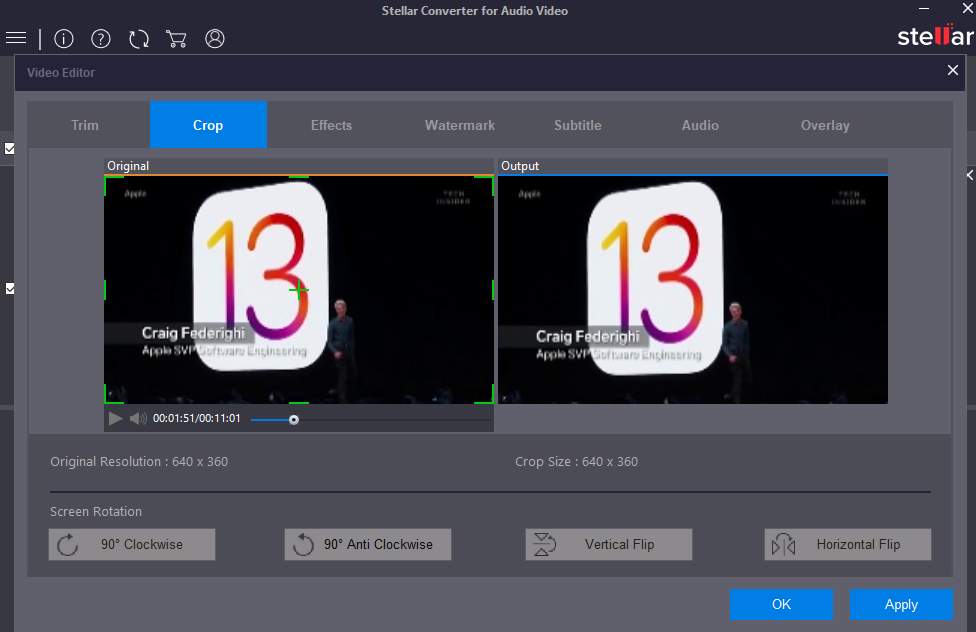
Редактор Stellar Audio Video Converter встроен в карточку видео и открывается кнопкой Edit. Это подготовительный модуль перед экспортом, а не отдельный монтажный проект. Он рассчитан на типовые исправления: убрать лишний фрагмент, изменить кадрирование, повернуть изображение, подкорректировать базовые визуальные параметры, добавить watermark или subtitle, заменить звук либо наложить дополнительный визуальный материал. Исходный файл при этом не перезаписывается: результат сохраняется отдельно после конвертации.
Trim, Crop, поворот и базовые эффекты
Шаг 1. Выберите нужную карточку и нажмите Edit. Редактирование применяется к конкретному видео, поэтому в большой очереди сначала отметьте тот файл, с которым работаете. Перед изменениями просмотрите ролик и зафиксируйте, что именно нужно убрать: лишнее начало, хвост, поля или неправильную ориентацию.
Шаг 2. Обрежьте длительность во вкладке Trim. Установите начало и конец нужного фрагмента ползунками, затем нажмите Apply. Эта операция определяет, какой отрезок попадёт в экспорт. При точной работе просмотрите кадры вокруг обеих границ, чтобы не срезать начало слова, музыкальную атаку или важный переход.
Шаг 3. Используйте Crop для лишних краёв. Вкладка Crop показывает Original и Output рядом. Выберите область кадра и задайте требуемые границы. Инструмент подходит для удаления чёрных полей, элементов интерфейса экранной записи и неважных краёв. После кадрирования проверьте, что ключевой объект не оказался слишком близко к рамке и не потерялись подписи.
Шаг 4. Исправьте ориентацию. В редакторе присутствуют поворот на 90 градусов по и против часовой стрелки, а также горизонтальное и вертикальное отражение. Используйте эти операции для роликов, снятых с неправильной ориентацией, и сразу проверяйте Output: лишний поворот легко заметить до запуска длительной конвертации.
Шаг 5. При необходимости скорректируйте Effects. В материалах разработчика подтверждены brightness, contrast и saturation, а также набор визуальных эффектов. Эти корректировки применяются ко всему клипу. Используйте их умеренно: конвертер не даёт точности полноценной цветокоррекции, поэтому основная цель здесь — исправить очевидно тёмный, блеклый или чрезмерно контрастный материал.
Шаг 6. Сохраните изменения через Apply и Done. После каждого блока оцените превью, затем подтвердите настройки. При ошибке используйте Reset All или отмену в доступном окне, а не пытайтесь компенсировать одну неправильную настройку другой.
Watermark, Subtitle, Audio и Overlay
Stellar Information Technology Pvt. Ltd.
Шаг 1. Watermark. Программа поддерживает текстовые и графические водяные знаки. Для изображения используются JPEG, JPG, BMP и PNG; для текста настраиваются видимые параметры вроде шрифта, размера, цвета и прозрачности. Размещайте знак так, чтобы он не закрывал интерфейсные подсказки, субтитры и важные детали кадра. После Apply проверьте несколько сцен с разной яркостью фона: watermark должен оставаться различимым и не мешать просмотру.
Шаг 2. Subtitle. Подтверждена работа с субтитрами в формате SRT. Добавьте файл субтитров во вкладке Subtitle и проверьте синхронизацию на начале, середине и конце. Даже корректный SRT способен расходиться с видеорядом, когда исходник предварительно обрезан или имеет другую длительность, поэтому контроль после Trim обязателен.
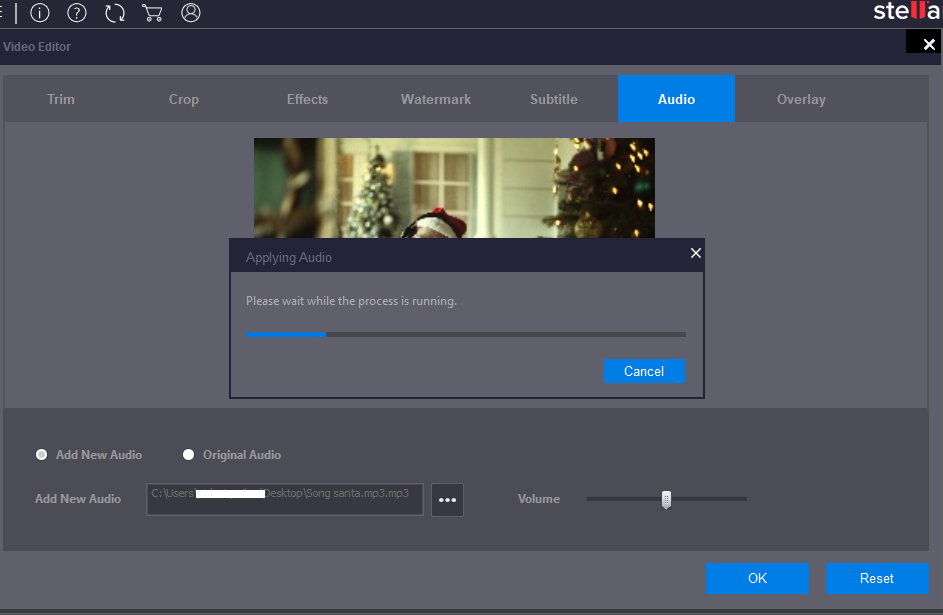
Шаг 3. Audio. В редакторе можно добавить новую дорожку или заменить существующую. В официальной инструкции для очистки звука используется Add New Audio, после чего выбирается файл и регулируется volume. Для замены дорожки подготовьте аудио с той же или подходящей длительностью; затем проверьте синхрон речи и движения губ, а также отсутствие резкого обрыва в конце.
Шаг 4. Overlay. Stellar Audio Video Converter поддерживает наложение видео или GIF поверх фонового ролика для подтверждённых форматов. Опция пригодна для небольших вставок и графических элементов. Она не заменяет многослойный таймлайн: сложную композицию из многих объектов и ключевых кадров удобнее делать в специализированном редакторе.
Шаг 5. Финальная проверка редактора. Вернитесь к превью, просмотрите изменённый отрезок целиком и только затем переходите к Output Format. Последовательность Edit → preview → Output Format снижает вероятность того, что вы подберёте параметры экспорта для версии ролика, которую потом ещё существенно измените.
Пакетная обработка, объединение, GIF и metadata
Stellar / SoftZone
Stellar Audio Video Converter полезен не только при единичном экспорте. В одном окне можно держать очередь файлов, выбирать их через Select All, объединять отмеченные ролики через Merge Selected, а отдельные модули GIF Maker и Metadata закрывают дополнительные задачи вокруг готового материала. Здесь важно разделять операции: batch conversion сохраняет файлы по отдельности, Merge Selected формирует один объединённый ролик, GIF Maker создаёт анимацию, Metadata меняет описательные поля.
Как обработать несколько файлов и объединить ролики
Шаг 1. Сформируйте однородную очередь. Нажмите Add File несколько раз или добавьте группу файлов за один выбор. Для крупной задачи удобнее собирать вместе материалы с одинаковой конечной целью: например, все ролики для телевизора или все лекции для извлечения MP3. Смешивание разных сценариев в одной очереди усложняет контроль результата.
Шаг 2. Выберите общий Output Format. Настройте формат и параметры на одном типичном файле, затем убедитесь, что они подходят всей группе. Пакетная обработка экономит время только при стабильных требованиях; ролик с особым разрешением или другой дорожкой лучше вынести в отдельную очередь.
Шаг 3. Для объединения включите Merge Selected. Отметьте только те видеоклипы, которые должны стать одним результатом. Проверьте порядок, исходные ориентации и уровень звука. Объединение не заменяет полноценный монтаж: переходы, сложная расстановка на таймлайне и многодорожечная структура здесь не являются основным сценарием.
Шаг 4. Запустите Convert и дождитесь окончания. Не переносите исходники во время процесса и не меняйте путь к ним. После завершения сохраните результат в отдельную папку и сразу откройте несколько файлов из разных мест очереди, а для объединённого ролика отдельно проверьте стыки между клипами.
Как сделать GIF и привести в порядок metadata
Stellar / SoftZone
GIF из видео. Откройте GIF Maker, выберите вариант Video GIF Animation и добавьте ролик. Задайте участок анимации и параметры, включая длительность или границы, частоту кадров и разрешение в доступном окне. GIF быстро растёт по размеру при большой площади кадра и высокой частоте, поэтому короткий отрезок и умеренное разрешение дают более практичный результат.
GIF из изображений. В GIF Maker выберите Images GIF Animation и добавьте JPG, JPEG или PNG. Проверьте порядок кадров, потому что он определяет последовательность анимации. После создания откройте GIF в браузере и убедитесь, что он зацикливается ожидаемым образом и не содержит лишних пауз между кадрами.
Metadata. Перейдите в одноимённый модуль, добавьте файл и заполните только нужные поля: title, year, actor, director, genre, copyright, comments и другие доступные значения. Служебные данные полезны для упорядочивания медиатеки, но не исправляют сам звук или видео. После Save откройте свойства файла или медиаплеер, который отображает теги, и проверьте, что изменения действительно записаны.
Типичные ошибки, их причины и проверка результата
Stellar Information Technology Pvt. Ltd.
Большинство проблем при работе с конвертером связано не с одной скрытой настройкой, а с несоответствием между задачей, выбранным форматом и параметрами вывода. Полезно проверять ошибку по цепочке: исходник открывается → правильный файл добавлен → Output Format соответствует устройству → Advanced Settings не содержат завышенных или несовместимых значений → папка назначения доступна → готовый файл проверен в целевой среде.
Готовый файл не воспроизводится на нужном устройстве
Проверьте не только расширение, но и codec, resolution и frame rate. Выберите профиль, который соответствует требованиям устройства, затем сделайте короткий контрольный экспорт одного файла.
После конвертации файл оказался слишком большим
Сначала проверьте resolution и bitrate, затем оцените выбранный codec. Уменьшайте параметры последовательно и каждый раз сравнивайте качество на типичной сцене, а не только размер в проводнике.
Качество стало хуже после повторной конвертации
Каждое повторное перекодирование в lossy-формат способно накапливать потери. Возвращайтесь к исходнику или lossless-мастеру и делайте конечный экспорт из него, а не из уже сжатой копии.
Субтитры расходятся с видео
Проверьте, не применялся ли Trim до добавления SRT и совпадает ли длительность субтитров с финальной версией ролика. После изменения начала клипа синхронизацию требуется проверить заново.
Новая аудиодорожка не совпадает по времени
Сравните длительность видео и аудио, затем проверьте момент старта и конец. Замена дорожки не выполняет сложную синхронизацию речи автоматически, поэтому подготовка звука должна соответствовать ролику.
Пробная версия сохраняет только часть ролика
Текущая страница продукта указывает ограничение бесплатного режима: сохраняется начальная треть длины аудио- или видеофайла. Для проверки функций используйте короткий тестовый материал, чтобы ограничение не мешало оценить весь рабочий цикл.
Проверка после экспорта. Для видео просмотрите первые секунды, середину, участок с быстрым движением и финал. Проверьте синхронизацию звука, субтитры, ориентацию, кадрирование и watermark. Для аудио сравните длительность, уровень громкости, отсутствие щелчков на старте и окончании, а также работу на целевом плеере. Папку результата лучше не очищать до завершения проверки.
Контроль после пакетной обработки. Не ограничивайтесь первым файлом. Откройте несколько элементов из начала, середины и конца очереди. При одинаковой настройке ошибка способна повториться на всей группе, поэтому выборочная проверка трёх-пяти результатов быстрее полного просмотра, но всё же выявляет системные проблемы.
Плюсы, минусы, альтернативы и кому программа подходит
Stellar / SoftZone
Плюсы
- Один интерфейс для video-to-video, audio-to-audio и video-to-audio.
- Пакетная конвертация нескольких файлов и Merge Selected для объединения роликов.
- Доступ к codec, frame rate, resolution, quality, bitrate, sample rate и channel без командной строки.
- Встроенный Edit с Trim, Crop, Effects, Watermark, Subtitle, Audio и Overlay.
- Отдельные модули GIF Maker и Metadata, которые не требуют сторонней утилиты для простых задач.
Минусы
- Бесплатный режим ограничивает сохранение длины файла и подходит прежде всего для оценки рабочего процесса.
- Программа не является полноценным нелинейным видеоредактором: сложный многодорожечный монтаж и продвинутая композиция находятся за пределами её специализации.
- Прямое преобразование онлайн-ссылок с видеохостингов не поддерживается; сначала нужен локальный файл.
- Большая часть интерфейса и терминов ориентирована на технические названия параметров, поэтому новичку полезно понимать разницу между контейнером, кодеком, битрейтом и разрешением.
Кому подойдёт
Stellar Audio Video Converter рассчитан на пользователей, которым нужен настольный инструмент для регулярной конвертации медиатеки, извлечения аудио, подготовки роликов к конкретному устройству и простых исправлений перед экспортом. Он удобен для учебных видео, локальных архивов, материалов с камер и смартфонов, коллекций MP3/FLAC/WAV, а также для небольших рабочих задач, где отдельный монтажный пакет был бы избыточен.
Кому не подойдёт
Для сложного монтажа с многодорожечной временной шкалой, большим количеством переходов, keyframe-анимацией, развитой цветокоррекцией и композитингом лучше использовать видеоредактор. Для автоматизации через скрипты и серверные конвейеры уместнее FFmpeg. Для глубокого аудиомонтажа, записи и обработки дорожек лучше подходит отдельный аудиоредактор.
Кратко об альтернативах. HandBrake — открытый видеотранскодер для Windows, macOS и Linux с упором на перекодирование видео в современные контейнеры и подробные параметры кодирования. FFmpeg — командный универсальный медиаконвертер и база для автоматизации, фильтров и сложных потоков. VLC умеет выполнять простые операции Convert/Save, когда отдельный конвертер устанавливать не хочется. Audacity относится уже к аудиоредакторам: он полезнее, когда звук нужно не только пересохранить, но и вырезать, обработать, нормализовать или свести. Stellar Audio Video Converter занимает промежуточную позицию: графическая конвертация плюс базовая подготовка видео, GIF и metadata в одном приложении.
Практические рекомендации перед постоянным использованием
Stellar Information Technology Pvt. Ltd.
Для единичной конвертации начинайте с Default Presets и Same as source, меняя только то, что действительно требуется конечному устройству. Для повторяющейся рабочей задачи сначала сделайте контрольный экспорт одного типичного файла, затем переносите настройки на всю очередь. Такой порядок быстрее, чем переделывать десятки результатов после неверного codec, resolution или bitrate.
Для аудиотеки сохраняйте исходные lossless-файлы отдельно, а MP3 или AAC рассматривайте как производные копии. Для видео не повышайте resolution и bitrate только ради большего числа в настройках: исходных деталей это не добавляет. При подготовке ролика выполняйте Edit до окончательного выбора Output Format, а после любого Trim повторно проверяйте субтитры и аудиосинхронизацию.
Для больших очередей заранее организуйте папки Исходники, Тест и Экспорт, не смешивайте результаты с оригиналами и проверяйте несколько файлов из разных мест списка. Эта простая дисциплина важнее любой отдельной настройки программы: она снижает риск потерять мастер, пропустить системную ошибку и запутаться в версиях. Stellar Audio Video Converter лучше всего раскрывается именно в таком понятном файловом процессе — добавили материал, подготовили, задали параметры, сделали тест, затем обработали всю группу и проверили итог.