STDU Viewer — настольный просмотрщик для Windows, рассчитанный прежде всего на чтение разнородных документов: PDF, DjVu, XPS, многостраничных TIFF, электронных книг, комиксов и изображений. На странице Xeon Live можно скачать STDU Viewer бесплатно для некоммерческого использования и сразу перейти к работе. Важно учитывать возраст продукта: последняя подтверждённая версия 1.6.375 вышла 27 апреля 2015 года, поэтому программу разумно воспринимать как функциональный, но уже не развиваемый локальный viewer, а не как современную платформу документооборота.
Для чего нужен STDU Viewer и где его границы
STDU Viewer создавался вокруг простой идеи: открыть в одном окне документы, которые обычно требуют разных программ. В подтверждённом наборе форматов есть PDF, DjVu, XPS, TIFF, JBIG2 и WWF; также поддерживаются FB2, TXT, TCR, PalmDoc PDB, MOBI, AZW, EPUB, CBR/CBZ, DCX и распространённые графические форматы. Для человека, который хранит технические руководства, отсканированные книги и электронные издания в одной папке, ценность заключается именно в единой логике навигации: вкладки, масштаб, миниатюры, содержание, поиск, закладки и экспорт работают в одном приложении.
Источник скриншота: Software Informer
Что программа делает уверенно
Базовая специализация — чтение и навигация. STDU Viewer показывает содержание документа, миниатюры страниц, открывает несколько файлов во вкладках, позволяет поворачивать страницы, подгонять их по размеру окна или ширине, искать текст там, где в файле есть текстовый слой, создавать пользовательские закладки и экспортировать страницы как изображения. Для документов с доступным текстом предусмотрен экспорт текста целиком или с выбранных страниц. В результате программа хорошо подходит для каталогов инструкций, архивов DjVu, многостраничных TIFF, учебников и справочников, где важнее быстро добраться до нужного фрагмента, чем менять исходное содержимое.
Что от STDU Viewer не нужно ждать
Это не редактор PDF и не OCR-система. STDU Viewer не предназначен для переписывания исходного текста страницы, перестройки структуры документа, сложной совместной рецензии, заполнения современных корпоративных процессов или распознавания сканов без текстового слоя. Для понимания разницы полезен материал Xeon Live о том, как устроен PDF и чем просмотр отличается от редактирования. В чистом скане STDU Viewer показывает изображение страницы, но сам не создаёт распознанный текст.
Отдельное ограничение связано с жизненным циклом продукта. Версия 1.6.375 датирована 2015 годом, а официальный сайт разработчика доступен главным образом через веб-архив. Это не отменяет функций программы, но меняет требования к сценарию применения: локальный просмотр собственных проверенных файлов — одна задача, постоянное открытие непроверенных документов из внешних источников — другая. Для среды, где обновления безопасности и поддержка современных PDF-функций обязательны, актуальный поддерживаемый просмотрщик будет более подходящим инструментом.
Как ориентироваться в интерфейсе и настроить удобный режим чтения
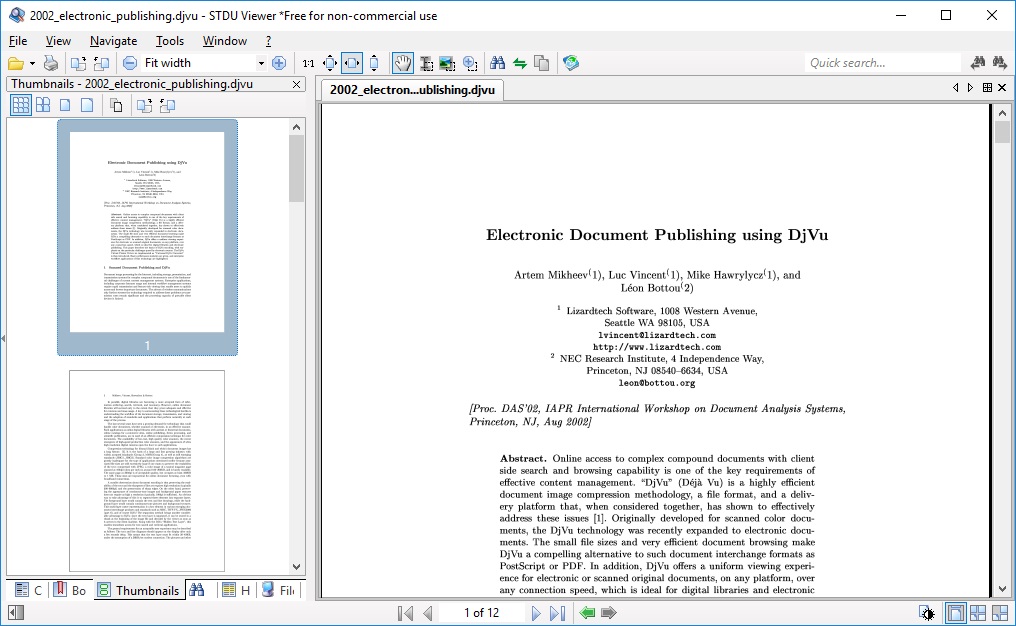
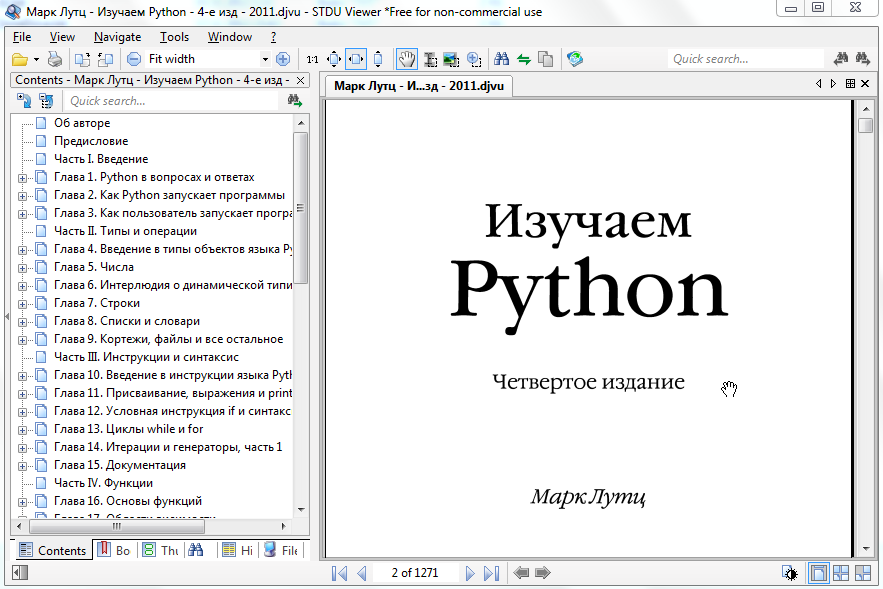
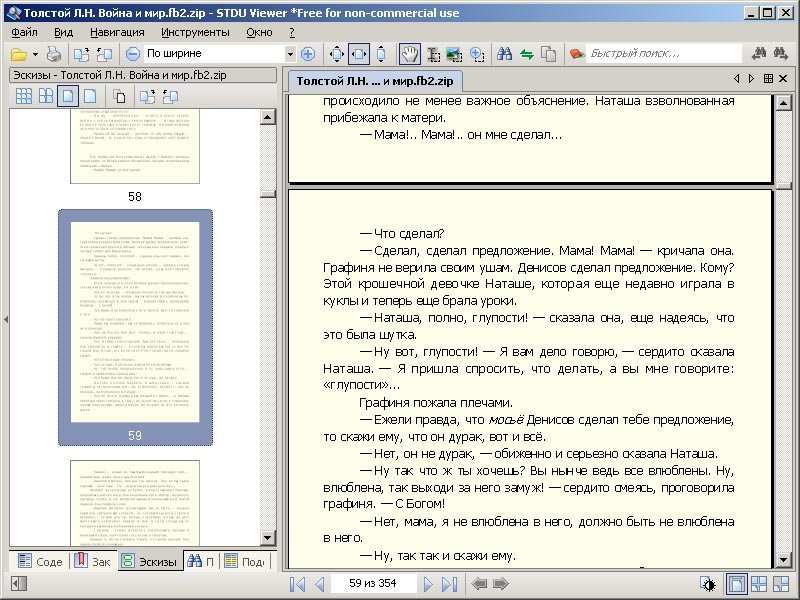
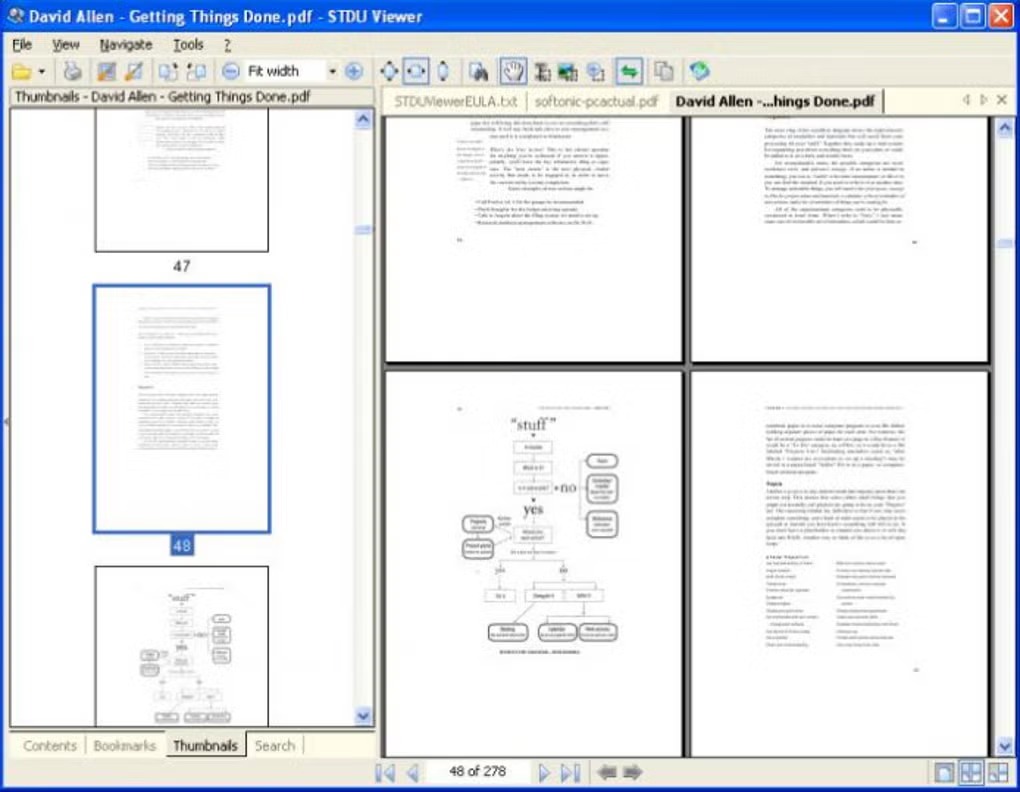
Рабочее окно STDU Viewer построено вокруг документа. Сверху находятся классическое меню File, View, Navigate, Tools и Window, ниже — панель быстрых команд и поле Quick search. Каждый открытый файл получает свою вкладку. Слева расположены навигационные панели Contents, Bookmarks, Thumbnails, Search и Highlight, а основная часть окна занята страницей. Внизу остаются элементы перехода по страницам и текущая позиция. Эта карта интерфейса нужна почти для всех дальнейших действий, поэтому сначала стоит настроить чтение на одном тестовом документе.
Источник скриншота: Icecream Apps
Открытие документа и выбор масштаба
1. Откройте File → Open и выберите PDF, DjVu, XPS, TIFF, EPUB, FB2 или другой поддерживаемый файл. Документ появится в отдельной вкладке. 2. Перейдите в View. Для обычной текстовой страницы начните с Fit width: ширина листа подгоняется под рабочую область, а вертикальная прокрутка остаётся основной. Для скана целой страницы используйте Fit page, чтобы видеть лист полностью. 3. Если важна высота, выберите Fit height; численный масштаб меняйте только после этого, когда нужно рассмотреть мелкий элемент. 4. Проверьте результат по краям страницы: текст не должен быть обрезан, а горизонтальная прокрутка не должна появляться без необходимости.
Работа с содержанием и миниатюрами
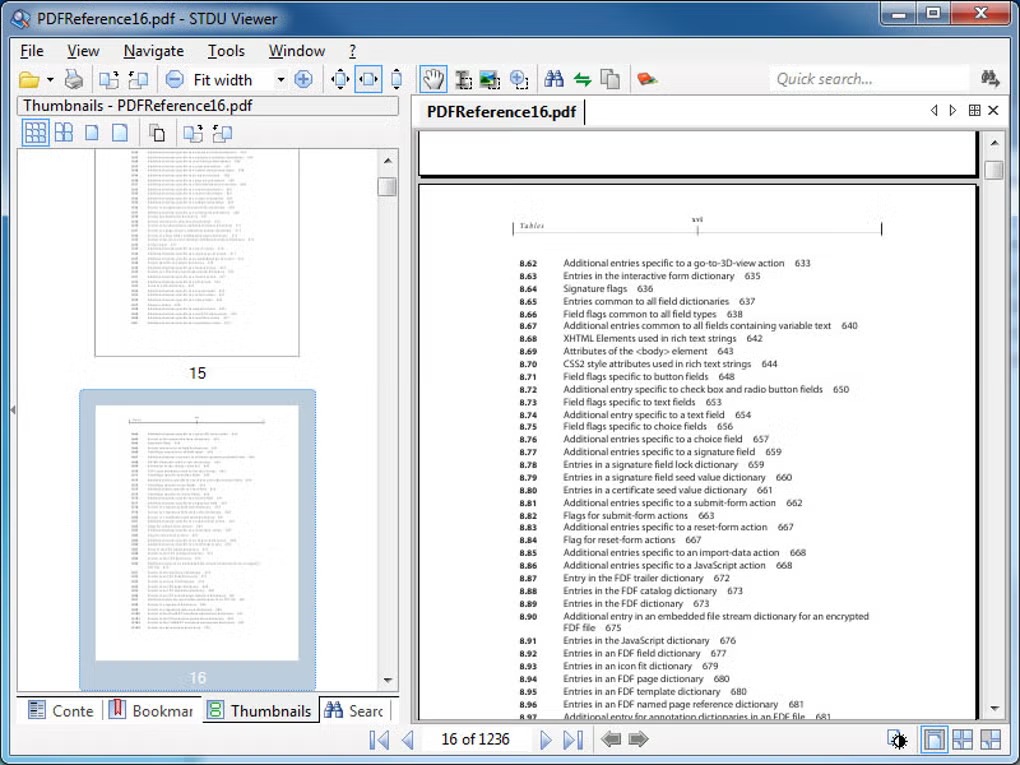
1. Для структурированного PDF или DjVu откройте вкладку Contents в левой панели. Раскройте ветви оглавления и щёлкните нужный раздел — STDU Viewer переводит основную область на связанную страницу. 2. Для скана без полезного оглавления переключитесь на Thumbnails. Найдите страницу визуально по миниатюре и щёлкните её. 3. Если миниатюры слишком мелкие, откройте настройки Navigation Tabs и увеличьте их размер. В документации STDU Viewer для этой панели указан диапазон от 50 до 300 пикселей. 4. После перехода сравните номер текущей страницы внизу окна с выбранной миниатюрой или ветвью Contents: это простая проверка, что навигация привела в нужное место.
Разворот, одна страница и полноэкранный режим
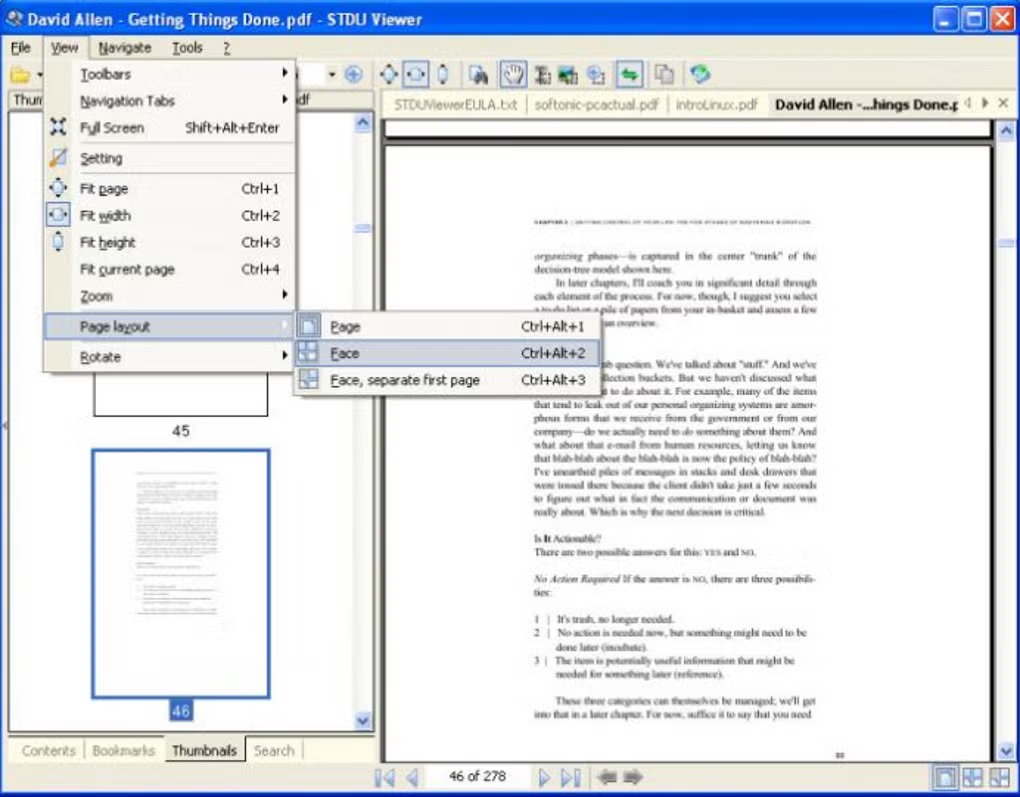
1. Откройте View → Page layout и выберите режим под материал. Page удобен для одиночной страницы; Face показывает разворот; Face, separate first page отделяет обложку или первую страницу и далее формирует развороты. 2. Для PDF с мелким текстом сравните Page + Fit width и Face + Fit page: первый вариант обычно отдаёт больше места строке, второй удобнее для книг и журналов. 3. Для чтения без панелей включите Full Screen; в проверенных сборках указан Alt+Enter. 4. Перед возвратом к оконному режиму запомните текущую страницу, затем снова нажмите Alt+Enter и убедитесь, что позиция сохранилась.
Практический критерий настройки простой: для текста должна быть читаема строка без постоянного горизонтального движения, для скана — видна геометрия листа, а для разворота — обе страницы не должны становиться настолько мелкими, что масштаб приходится постоянно менять. STDU Viewer сохраняет состояние уже открывавшихся документов, включая текущий масштаб и режим, поэтому один раз подобранная схема чтения затем возвращается вместе с файлом.
Как искать текст, копировать фрагменты, ставить закладки и работать с длинным документом
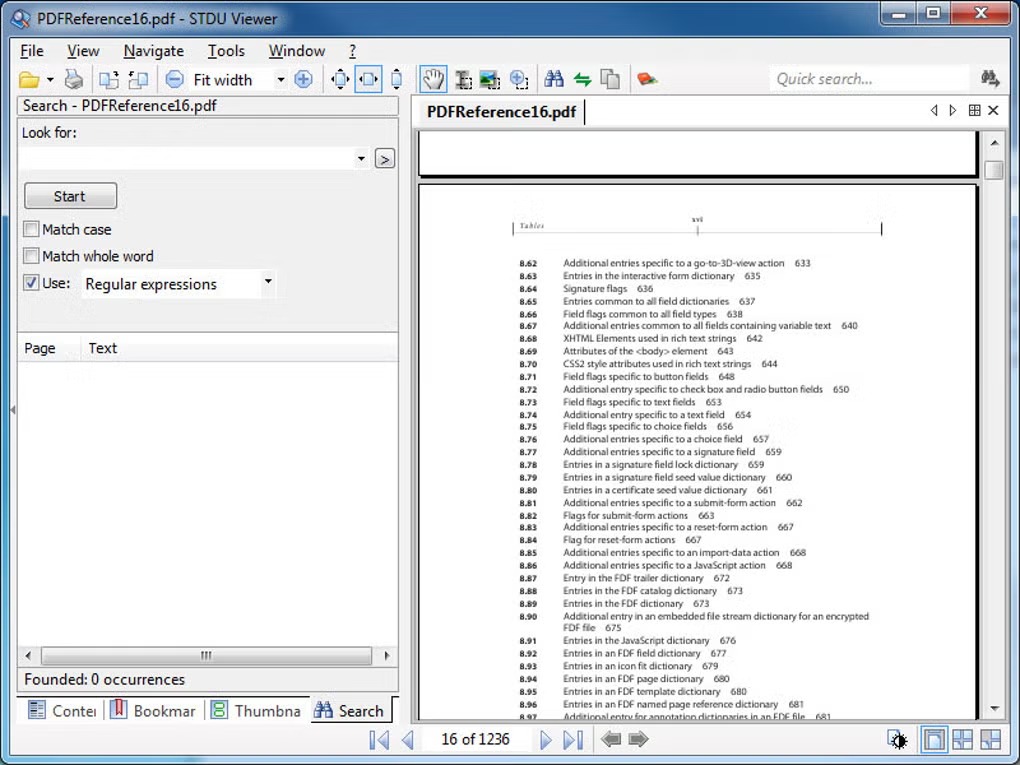
Длинный документ удобнее читать не подряд, а через несколько навигационных механизмов. В STDU Viewer для этого есть Quick search, отдельная панель Search, Contents, Bookmarks и Highlight. Поиск работает по текстовому слою, поэтому в скане без распознавания совпадения не появятся. Подробное различие между обычным поиском по PDF и поиском в изображении разобрано в инструкции Xeon Live о том, как найти слово или фразу в PDF.
Источник скриншота: A2IS
Быстрый поиск и расширенный Search
1. Откройте документ и щёлкните поле Quick search в верхней части окна. 2. Введите редкий термин, который точно встречается в тексте, и выполните поиск. 3. Для последовательного просмотра совпадений переходите к следующему результату; в списке сочетаний клавиш STDU Viewer команда Quick search next связана с F3. 4. Когда нужно видеть сразу набор результатов, переключитесь на панель Search слева. Она предназначена для расширенного поиска и умеет работать не только с обычной строкой, но также с маской и регулярными выражениями. 5. Щёлкайте найденные элементы в списке и проверяйте подсветку или позицию в документе.
Копирование текста и проверка текстового слоя
1. Выберите Tools → Select text. 2. Проведите мышью по абзацу. Нормальный текстовый слой выделяется по символам и строкам, а не прямоугольником всей страницы. 3. Откройте контекстное меню и выберите Copy либо используйте Ctrl+C. 4. Вставьте фрагмент в простой текстовый редактор и проверьте порядок слов, переносы и спецсимволы. 5. Когда выделяется только изображение или результат копирования пустой, в файле нет пригодного текстового слоя; STDU Viewer сам его не распознаёт. Отдельная инструкция Xeon Live показывает, как копировать текст из PDF и что делать со сканами.
Закладки и подсветка как рабочая карта
1. Перейдите на важную страницу и добавьте пользовательскую закладку через команду Add bookmark. 2. Откройте Bookmarks в левой панели и проверьте, что новый пункт ведёт к нужному месту. 3. Для цитаты включите Select text, выделите нужный фрагмент и откройте контекстное меню. В нём доступны команды Add bookmark и Highlight. 4. После нескольких отметок откройте вкладку Highlight и используйте её как список выделенных мест. 5. Перед длительной работой создайте пару тестовых закладок, закройте документ и откройте его снова: убедитесь, что навигационная структура восстановилась.
Закладки особенно полезны, когда номера страниц в файле и номера, напечатанные внутри книги, расходятся. Вместо записи номера в отдельный блокнот создаётся точка возврата, привязанная к реальной позиции STDU Viewer. В техническом руководстве удобно заводить отдельные закладки для схемы, таблицы параметров, процедуры настройки и раздела ошибок. Тогда переход между ними занимает один щелчок и не зависит от качества оглавления.
Как сравнивать разные части одного файла и ускорять навигацию
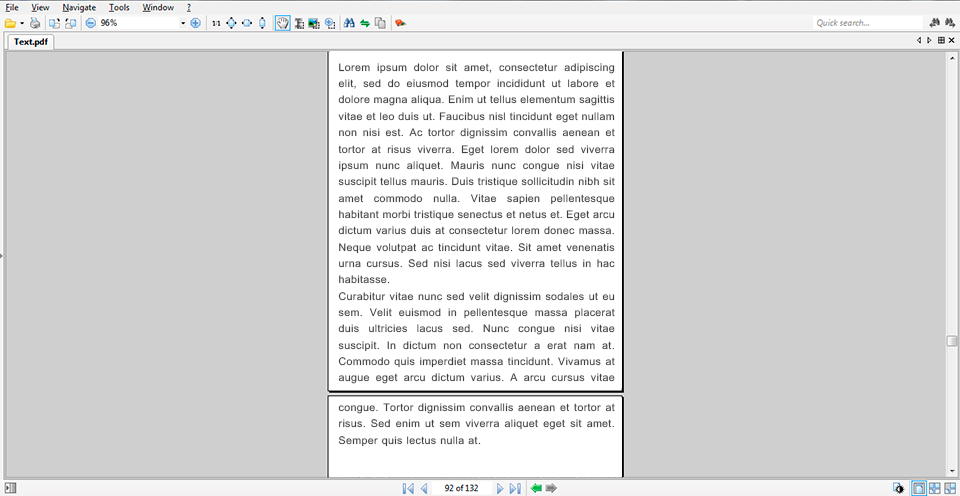
В STDU Viewer есть функция разделения области просмотра на две части. Она предназначена именно для одного и того же документа: каждая область прокручивается и масштабируется независимо. Горизонтальное разделение появилось раньше, вертикальное добавили в ветке 1.6.x. Это удобно для научных статей, учебников и технических мануалов, когда на одной странице находится схема или условие, а на другой — пояснение.
Источник скриншота: Fixthephoto
Разделение окна для двух участков одного документа
1. Откройте нужный PDF или другой многостраничный документ. 2. Перейдите в меню Window и выберите горизонтальное или вертикальное разделение. 3. В первой области оставьте исходный раздел, например схему, таблицу или формулировку. 4. Щёлкните во второй области и прокрутите её к нужной главе. 5. Настройте масштаб отдельно в каждой части: для рисунка полезен Fit page или ручное увеличение, для текста — Fit width. 6. Прокрутите одну область и убедитесь, что вторая сохраняет позицию. Именно независимость прокрутки отличает split view от обычного просмотра разворота.
Переход по ссылкам без потери исходного места
STDU Viewer поддерживает несколько полезных модификаторов при переходе по ссылкам. В разделённом окне удерживание Alt при щелчке по ссылке переводит к цели другую область просмотра. Shift открывает целевой фрагмент в новой вкладке и переключает на неё. Ctrl делает похожее открытие в новой вкладке, но оставляет активной текущую; тот же сценарий выполняется средней кнопкой мыши. Порядок работы такой: сначала оставьте исходную страницу на экране, затем выберите модификатор в зависимости от того, где должна открыться ссылка, и только после этого щёлкните её.
Синхронизация с Contents и точечное увеличение
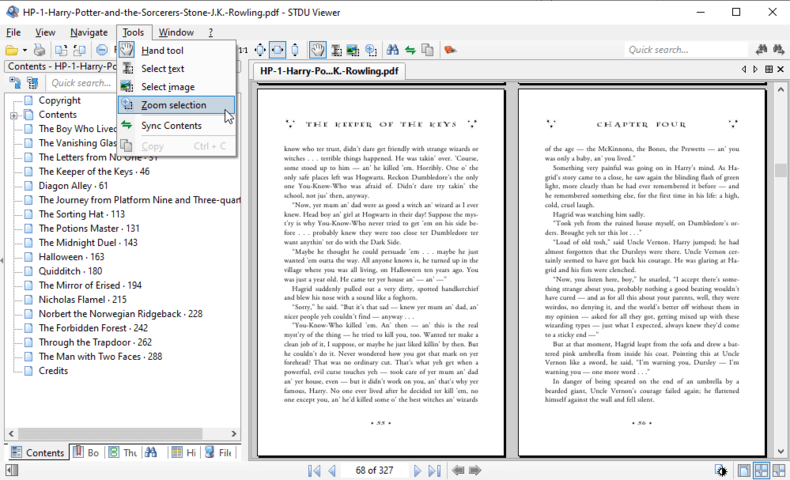
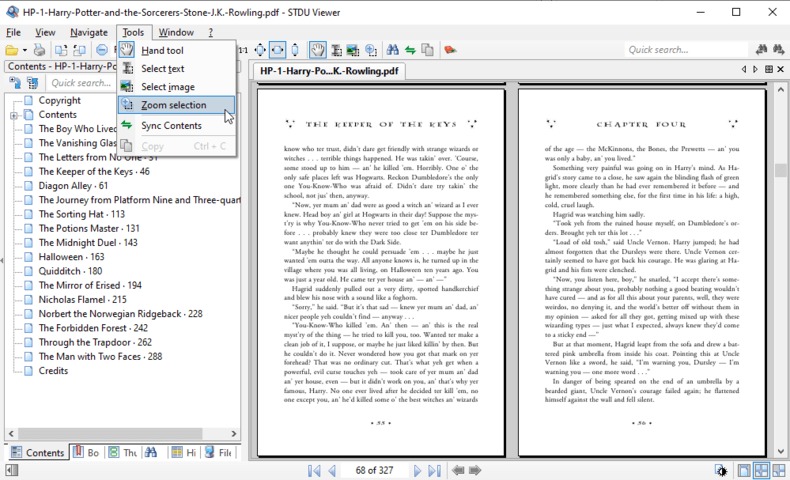
1. Когда документ открыт на странице глубоко внутри главы, выберите Tools → Sync Contents. Боковая панель Contents синхронизируется с текущей позицией и показывает соответствующую ветвь оглавления. 2. Для мелкой формулы, схемы или таблицы выберите Tools → Zoom selection и обведите интересующую область. 3. После просмотра вернитесь к Fit width или Fit page. 4. Для перемещения по увеличенной странице переключитесь на Hand tool и перетаскивайте лист мышью. Такая связка быстрее постоянного изменения общего масштаба: Sync Contents отвечает за контекст, Zoom selection — за локальную деталь, Hand tool — за перемещение внутри увеличенной страницы.
Для длинных технических PDF удобно сочетать эти приёмы в одном цикле: найти термин через Search, синхронизировать текущую позицию с Contents, открыть связанную схему во второй области и увеличить фрагмент через Zoom selection. В результате программа остаётся простым viewer, но по скорости ориентации начинает напоминать специализированный инструмент работы с документацией.
Как экспортировать текст, страницы и графические фрагменты
Экспорт в STDU Viewer нужен не для изменения оригинала, а для получения отдельного результата. Программа умеет сохранять страницу или выделенную область как изображение и выгружать текст из документов, где текстовый слой доступен. Для PDF и DjVu также поддерживается преобразование выбранных страниц в набор графических файлов. Перед экспортом важно решить, нужен ли полноценный текст, целая страница или только визуальный фрагмент.
Источник скриншота: Mysoft.com.ua
Сохранение одной страницы как изображения
1. Откройте нужную страницу и проверьте её ориентацию. 2. Щёлкните правой кнопкой мыши по странице. В контекстном меню доступна команда Export page to image. 3. Выберите каталог назначения и графический формат. В описании STDU Viewer подтверждены BMP, GIF и PNG; в ряде сборок также используется JPEG. 4. Сохраните файл. 5. Откройте полученное изображение отдельно и проверьте, что страница не обрезана, текст остаётся читаемым, а поворот соответствует оригиналу. Для архивного хранения без дополнительной потери качества практичнее выбирать PNG для схем и текста; JPEG уместен там, где преобладает фотографическое содержимое.
Сохранение выделенной области страницы
1. Выберите Tools → Select image. 2. Обведите мышью нужный фрагмент — например диаграмму, таблицу или иллюстрацию. 3. Откройте контекстное меню выделения. Для выбранной области доступны операции копирования и сохранения. 4. Сохраните фрагмент в файл или скопируйте его в буфер обмена. 5. Сравните итог с исходной страницей при увеличении 100%: границы должны включать подписи и оси, а лишние поля не должны занимать большую часть кадра. Такой способ удобнее снимка экрана, потому что работа идёт с областью самого документа, а не с интерфейсом вокруг него.
Экспорт текста из документа
1. Сначала проверьте текстовый слой через Select text и копирование одного абзаца. 2. Откройте экспорт текста и выберите весь документ либо конкретные страницы. STDU Viewer поддерживает такой экспорт для TXT, TCR, PDB, FB2, PDF, XPS, MOBI, AZW, EPUB и DjVu при наличии текста. 3. Сохраните результат в текстовый файл. 4. Откройте его в редакторе и выборочно сравните начало, середину и конец с исходным документом. 5. Особое внимание уделите переносам строк, дефисам, символам формул и колонкам: viewer извлекает доступный текстовый слой, но не выполняет интеллектуальную реконструкцию сложной вёрстки.
Для пакетного превращения PDF или DjVu в изображения используйте экспорт страниц, а не ручное сохранение каждого кадра. Сначала задайте диапазон, затем единый графический формат, после чего проверьте количество полученных файлов и последовательность страниц. Программа в этом сценарии работает как простой конвертер документа в набор изображений, но не выполняет дальнейшее распознавание, редактирование или сборку нового PDF.
Как настроить STDU Viewer под свою работу
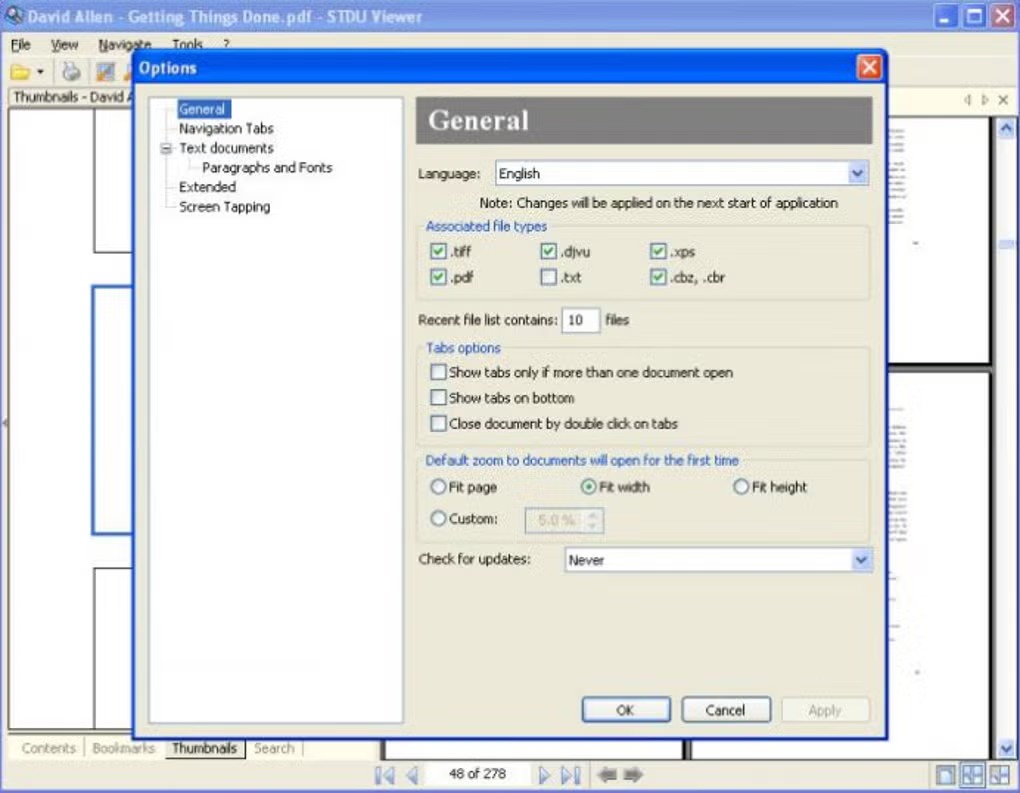
Настройки — одна из наиболее проработанных частей STDU Viewer. В дереве параметров присутствуют General, Extended, Colors, Wheel, Navigation Tabs, Print, отдельные разделы для Text documents, FB2, MOBI/AZW и EPUB, а также Shortcuts, Session, Screen Tapping и Skin of tabs. Настраивать всё сразу не нужно: сначала стоит определить три привычки — как открывать документы, как прокручивать страницы и какие команды используются чаще всего.
Источник скриншота: AddictiveTips
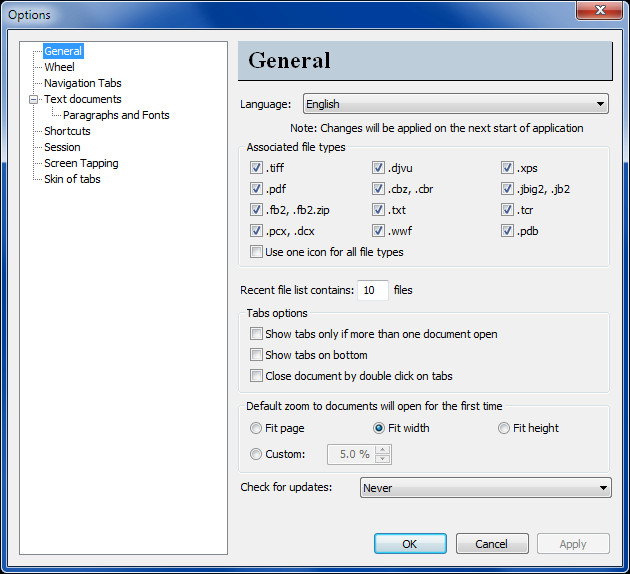
General: язык, ассоциации, вкладки и стартовый масштаб
1. Откройте окно настроек и выберите General. 2. Проверьте Language. После смены языка интерфейса требуется перезапуск приложения. 3. В блоке Associated file types оставьте отмеченными только те расширения, которые действительно нужно открывать через STDU Viewer по умолчанию. 4. Настройте Recent file list contains, чтобы список последних файлов не превращался в длинный журнал. 5. В Tabs options решите, показывать ли вкладки при одном документе, размещать ли их снизу и закрывать ли документ двойным щелчком по вкладке. 6. Для впервые открываемых документов задайте Fit page, Fit width, Fit height или собственный масштаб.
Wheel и Navigation Tabs: прокрутка и боковая панель
1. Откройте Wheel и выберите характер прокрутки: шаговая прокрутка, переход на экран или переход на страницу. 2. Укажите, что должно реагировать на колесо — окно под курсором или окно с фокусом. Этот выбор особенно заметен в split view. 3. Перейдите в Navigation Tabs. Настройте реакцию дерева Contents и Bookmarks на одиночный и двойной щелчок. 4. Задайте размер Thumbnails; документирован диапазон 50–300 пикселей. 5. Выберите, какую навигационную панель показывать для документа при первом открытии. 6. Откройте тестовый PDF, DjVu и книгу и убедитесь, что выбранное поведение удобно во всех трёх сценариях.
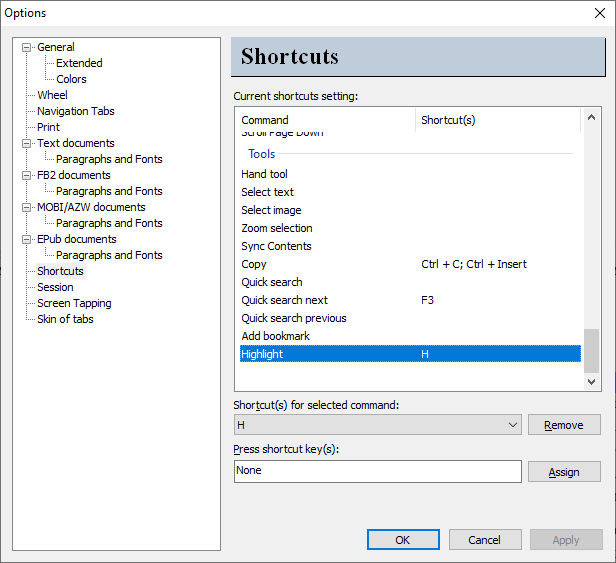
Shortcuts: ускорение повторяющихся действий
1. Откройте Shortcuts. В центральном списке найдите команду, которую используете часто: Hand tool, Select text, Select image, Zoom selection, Sync Contents, Copy, Quick search next, Add bookmark или Highlight. 2. Выберите команду и назначьте свободное сочетание в нижней части окна. 3. Не перехватывайте системные сочетания вроде Alt+Tab и Ctrl+Alt+Del. 4. Сохраните настройки и проверьте новое сочетание на документе. 5. Для чтения технической литературы достаточно трёх-четырёх быстрых команд: поиск, выделение текста, закладка и переключение инструмента перемещения. Чем меньше собственных сочетаний, тем легче их запомнить.
Brian Wisti, Random Geekery, CC BY 4.0
Session и поведение нескольких документов
STDU Viewer умеет сохранять и восстанавливать сессии, а также помнить состояние уже открывавшихся документов. Практический порядок такой: откройте два-три файла, выставьте в них разные страницы и масштабы, сохраните рабочую сессию, закройте приложение и восстановите её. После восстановления проверьте набор вкладок и позиции. Такой тест полезен до того, как полагаться на сессию в длительной работе: он показывает, что именно сохраняется в вашей установленной копии и как приложение ведёт себя с файлами, которые были перемещены или переименованы.
Типичные проблемы: как найти причину и проверить результат
У STDU Viewer большинство проблем связано не с редактированием документа, а с форматом, текстовым слоем, настройками отображения или возрастом самого приложения. Диагностику лучше проводить от простого к сложному: сначала проверить файл и режим просмотра, затем настройки программы, и только после этого менять приложение.
Источник скриншота: Softonic
Поиск ничего не находит, а текст на странице виден
1. Переключитесь на Tools → Select text и попробуйте выделить одно слово. 2. Если текст не выделяется посимвольно, перед вами скан или графический слой; поиск по тексту в STDU Viewer здесь не сработает. 3. Если текст выделяется, введите короткое слово без знаков препинания в Quick search. 4. Проверьте параметры Search: регистр, режим целого слова, маска и регулярное выражение могут сузить выдачу. 5. Скопируйте найденный фрагмент в текстовый редактор и сравните символы: в старых PDF встречаются нестандартные кодировки шрифтов, при которых визуальный текст и извлекаемая строка расходятся.
Страница выглядит слишком мелко, обрезана или неудобно прокручивается
1. Верните View → Fit page и оцените геометрию листа целиком. 2. Для чтения обычного текста переключитесь на Fit width. 3. Проверьте Page layout: разворот на узком окне делает каждую страницу заметно меньше. 4. Если документ повернут, выполните Rotate и снова примените Fit width. 5. При странном поведении колеса откройте Wheel и верните предсказуемую прокрутку по окну с фокусом. 6. В split view щёлкните именно в той области, которую хотите прокручивать, и только затем используйте колесо.
Экспортированный текст или изображение выглядит не так, как ожидалось
Для текста сначала отделите проблему содержимого от проблемы экспорта. Выделите тот же абзац Select text и скопируйте его через Ctrl+C. Если уже в буфере символы неверные, экспорт лишь повторит качество исходного текстового слоя. Для изображения проверьте ориентацию страницы до сохранения, затем сравните размер и границы итогового файла. При сохранении выделенной области убедитесь, что рамка захватывает подписи и легенду. Для серии страниц пересчитайте файлы и проверьте номера в начале, середине и конце диапазона.
Документ открывается в другом приложении или не связан со STDU Viewer
1. Откройте General и проверьте Associated file types. 2. Отметьте только нужные форматы и примените настройки. 3. Закройте программу. 4. В Проводнике Windows откройте тестовый файл двойным щелчком и проверьте, запускается ли STDU Viewer. 5. На современных версиях Windows системная настройка приложений по умолчанию имеет приоритет над настройками старых программ, поэтому окончательную ассоциацию контролируйте в параметрах Windows. Сам STDU Viewer остаётся приложением старой архитектуры и не обновлялся с 2015 года.
Когда проблема требует другого инструмента
STDU Viewer не исправляет повреждённые PDF, не распознаёт чистые сканы и не заменяет современный редактор документов. Если один и тот же файл некорректно открывается сразу в нескольких актуальных просмотрщиках, проблема относится к самому документу. Если современный просмотрщик показывает файл корректно, а STDU Viewer — нет, рациональнее использовать поддерживаемое приложение для этого файла, а не пытаться обходить несовместимость настройками. Для документов из непроверенных внешних источников актуальный обновляемый viewer также предпочтительнее из-за длительного отсутствия обновлений STDU Viewer.
Плюсы, минусы и кому программа подходит
STDU Viewer остаётся интересен не количеством модных функций, а редким сочетанием форматов и глубокой настройки чтения. Его сильные стороны особенно заметны в локальной библиотеке технической документации и старых электронных книг, где рядом встречаются PDF, DjVu, TIFF, XPS и FB2. Но отсутствие развития продукта нельзя считать нейтральной деталью: для корпоративных и защищённых процессов это принципиальное ограничение.
Источник скриншота: DWG.RU
Плюсы
- Один интерфейс для PDF, DjVu, XPS, TIFF, JBIG2, EPUB, FB2, MOBI/AZW, CBR/CBZ и ряда графических форматов.
- Вкладки документов, Contents, Bookmarks, Thumbnails, Search и Highlight в одной навигационной системе.
- Практичные режимы Fit page, Fit width, поворот, полноэкранный просмотр и разделение одного документа на две независимо прокручиваемые области.
- Экспорт текста из документов с текстовым слоем и экспорт страниц или выделенных областей в изображения.
- Гибкие настройки вкладок, колеса мыши, навигационных панелей, сочетаний клавиш и сессий.
- Локальная работа без необходимости строить процесс вокруг облачного сервиса.
Минусы
- Последняя подтверждённая версия 1.6.375 выпущена 27 апреля 2015 года; активного развития и современных обновлений безопасности нет.
- Программа не является полноценным PDF-редактором и не изменяет исходный текст страницы как офисный редактор.
- Нет собственного OCR: сканы без текстового слоя остаются изображениями, поэтому поиск и копирование текста недоступны.
- Интерфейс и часть системной интеграции относятся к эпохе классических Win32-приложений и выглядят устаревшими.
- Нет современной экосистемы совместной работы, облачного согласования, электронных подписей и развитых форм уровня актуальных PDF-платформ.
- Лицензия бесплатна для частного некоммерческого или образовательного использования; коммерческое использование исторически требовало регистрации.
Кому подойдёт
Программа хорошо вписывается в локальную библиотеку проверенных документов на Windows, особенно при смешении PDF, DjVu, TIFF, XPS и старых электронных форматов. Она полезна для архивных материалов, учебников, технических руководств, справочников, журналов и комиксов, когда нужны вкладки, содержание, миниатюры, поиск по готовому текстовому слою и быстрый экспорт. Для работы с неизвестными файлами из внешних источников, современными интерактивными PDF, подписями, формами и совместной рецензией лучше использовать активно поддерживаемое ПО.
Чем заменить STDU Viewer и как выбрать сценарий работы
Сравнивать STDU Viewer полезно не по числу функций, а по типу задачи. У него сильна универсальность старых документных форматов и настройка чтения; у современных альтернатив — активная поддержка, безопасность и новые PDF-возможности. Три реальных направления замены — компактный многоформатный reader, современный PDF-клиент и универсальный просмотрщик с аннотациями.
Источник скриншота: Softonic
SumatraPDF: похожая идея, но современное развитие
SumatraPDF близок STDU Viewer по философии: это компактный Windows-просмотрщик с поддержкой PDF, EPUB, MOBI, FB2, PDB, TCR, CBR/CBZ, DjVu, XPS и изображений. Актуальная документация SumatraPDF также описывает Markdown, SVG, современные форматы изображений и настраиваемые сочетания клавиш. Для пользователя, которому важна та же идея одного лёгкого viewer для разных форматов, но с продолжающимся развитием, это прямой кандидат.
Adobe Acrobat Reader: когда работа сосредоточена на PDF
Adobe Acrobat Reader решает другую задачу. Он ориентирован на PDF и поддерживает комментарии, заметки, выделение, заполнение форм, подписи и взаимодействие с современными PDF-сервисами. STDU Viewer удобнее как нейтральное окно для разнородных старых форматов, а Acrobat Reader — как рабочая среда именно для актуального PDF-документооборота. Это различие важнее визуальной скорости запуска или количества кнопок.
Okular: универсальный просмотр с современной функциональностью
Okular поддерживает PDF, PS, TIFF, DjVu, XPS, FictionBook, комиксы, EPUB, Mobipocket и другие типы документов. Для PDF в его современной архитектуре доступны аннотации, формы и другие функции, которые выходят дальше классического просмотра. Он подходит тем, кому нужен многоформатный viewer с активным развитием и более современной функциональной базой.
Итоговый практический подход выглядит так. Для старой локальной коллекции собственных документов STDU Viewer остаётся удобным благодаря вкладкам, навигации и экспорту. Для повседневного открытия новых документов из интернета лучше выбирать активно обновляемый просмотрщик. Для редактирования, форм, подписей и совместной работы нужен современный PDF-инструмент. А для DjVu, EPUB и смешанной библиотеки важно проверить не только список поддерживаемых расширений, но и конкретные функции навигации, поиска и экспорта, которыми вы действительно пользуетесь.
Почему поиск не работает в скане?
STDU Viewer ищет по готовому текстовому слою. Чистое изображение страницы без OCR остаётся картинкой, поэтому поиск и копирование текста недоступны.
Можно ли редактировать исходный текст PDF?
Нет. STDU Viewer — просмотрщик. Он поддерживает чтение, навигацию, выделение, закладки и экспорт, но не заменяет полноценный редактор содержимого PDF.
Можно ли открыть PDF и DjVu одновременно?
Да. Каждый открытый документ получает отдельную вкладку, поэтому PDF, DjVu и другие поддерживаемые форматы можно держать в одном окне.
Как вывести две части одного документа рядом?
Используйте разделение из меню Window. Две области показывают один документ и прокручиваются независимо.
Можно ли сохранить страницу как картинку?
Да. В контекстном меню страницы доступна команда Export page to image; также программа поддерживает экспорт набора страниц PDF или DjVu в изображения.
Нужно ли использовать STDU Viewer для новых непроверенных PDF?
Для файлов из внешних источников предпочтителен активно обновляемый просмотрщик: последняя подтверждённая версия STDU Viewer вышла в 2015 году.
Источник скриншота: Softonic
Источник скриншота: Softonic
Источник скриншота: Softonic