StarStaX — узкая настольная программа для объединения серии ночных кадров в один композит: прежде всего для звездных треков, а также для light painting, усреднения шума и синтетического увеличения экспозиции. На Xeon Live можно скачать StarStaX бесплатно и затем использовать этот материал как рабочую инструкцию: от подготовки серии и выбора режима смешивания до Gap Filling, dark frames и сохранения результата.
Что делает StarStaX и где она действительно полезна
StarStaX работает не как обычный фоторедактор со слоями, кистями и локальной ретушью, а как специализированный стекер. Пользователь загружает последовательность готовых растровых кадров, выбирает правило их объединения и получает один итоговый файл. Основной сценарий — звездные треки: серия коротких экспозиций объединяется так, чтобы более яркие положения звезд последовательно накапливались в кадре и превращались в дуги. Такой способ удобнее одной очень длинной выдержки: испорченный кадр можно убрать из серии, а результат пересчитать без повторной съёмки.
Markus Enzweiler / StarStaX
Программа разработана Маркусом Энцвайлером и распространяется как freeware: ей разрешено пользоваться бесплатно, в том числе в коммерческих проектах, но исходный код не открыт. Текущая страница загрузки предлагает сборки для macOS и Windows. На macOS опубликована ветка 0.91 для Intel и Apple Silicon; на Windows официально доступна 64-битная 0.71 и более старая 32-битная 0.70. Это важно учитывать при сравнении скриншотов: внешний вид элементов на разных сборках немного отличается, но базовая логика работы остаётся той же — список входных изображений, центральный просмотр, Preferences и панель инструментов.
Для исходников StarStaX принимает обычные изображения, включая JPEG, PNG и TIFF; официальная документация отдельно указывает поддержку TIFF до 16 бит на канал при импорте. RAW-файлы камера‑специфичных форматов программа не проявляет. Ночной материал поэтому сначала приводят к одинаковому виду в RAW-конвертере, а затем экспортируют всю серию в TIFF или JPEG. Подробный порядок проявки удобно сверить с материалом Xeon Live о том, как обрабатывать RAW-фотографии. Для рабочего стека лучше сохранить единые баланс белого, экспозиционную коррекцию и геометрию всей последовательности.
Помимо звездных треков доступны режимы Darken, Average, Addition, Subtraction и Multiplication. Average снижает случайный шум в серии одного и того же статичного сюжета. Addition суммирует значения кадров и используется как синтетическое удлинение экспозиции. Darken выбирает более тёмные значения и применяется для задач, противоположных Lighten, в том числе для подавления светлых следов. Эти режимы полезны, но не превращают StarStaX в универсальный редактор: кадрирование, сложная цветокоррекция, маски, локальная ретушь и финальная подготовка к печати выполняются в отдельной программе.
Интерфейс StarStaX: что где находится
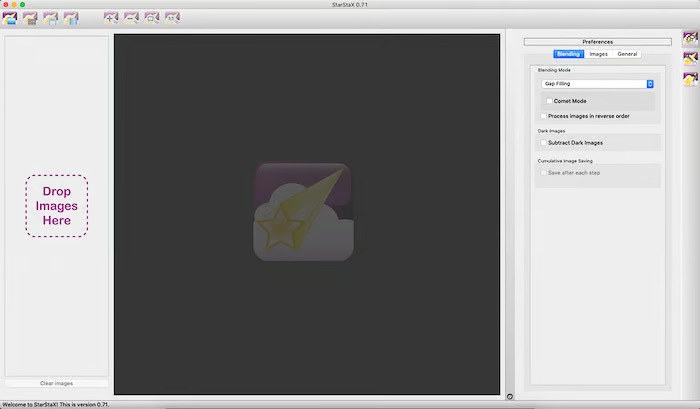
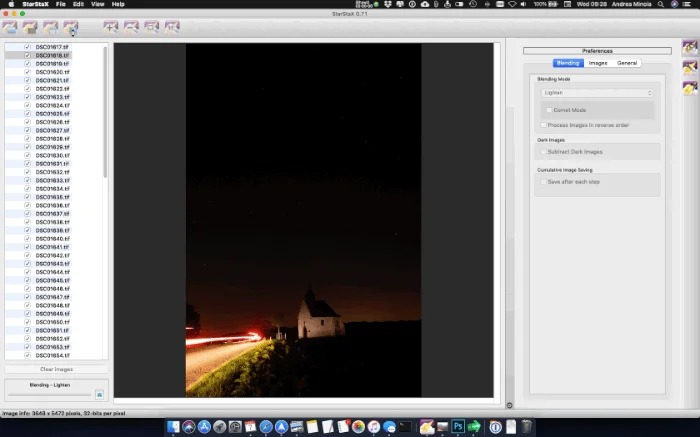
Главное окно построено вокруг одного рабочего цикла и не требует отдельного проекта. Слева находится список загруженных изображений с флажками включения; эта область одновременно служит точкой drag-and-drop. В центре открывается текущий кадр или вычисленный результат. Справа находится Preferences с параметрами смешивания и сохранения, а отдельная Tools-панель появляется для интерактивной работы с Gap Filling. В верхней панели собраны команды открытия обычных кадров и dark frames, запуска обработки, сохранения результата и управления просмотром.
ExpertPhotography / Andrea Minoia
Как ориентироваться в панели исходников
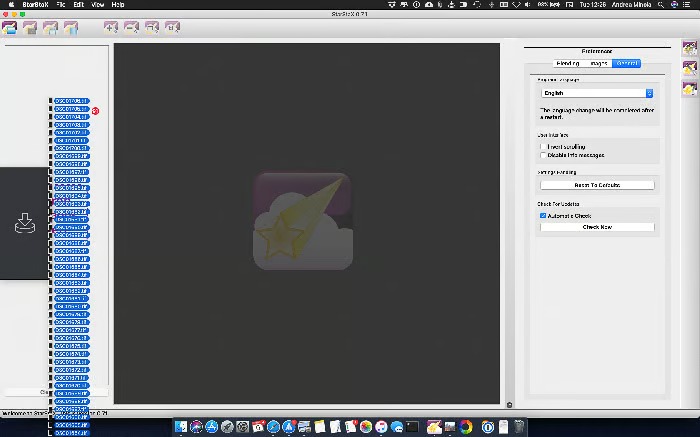
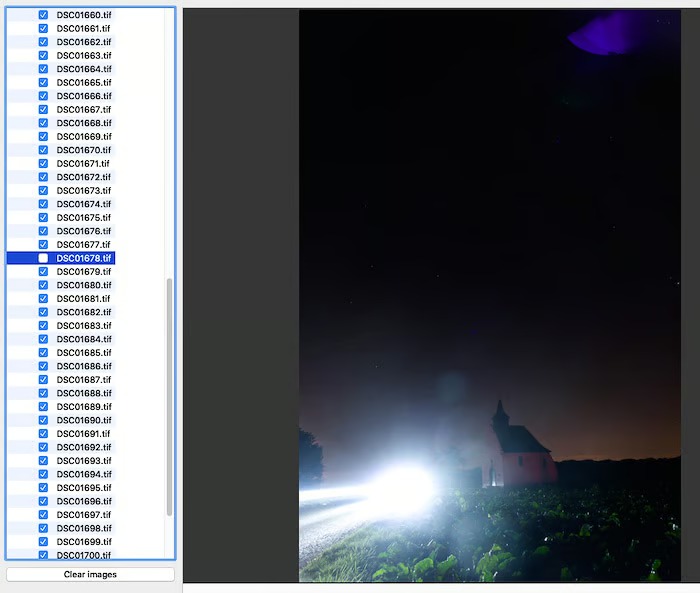
После добавления серии сначала работайте именно с левым списком. Прокрутите его от начала до конца и убедитесь, что в наборе нет кадров из другой серии, случайных дублей, тестовых снимков и файлов с заметно иным кадрированием. Каждый кадр можно временно исключить снятием флажка. Это быстрее, чем удалять файл из папки и повторно импортировать всю серию. Для кадров с самолётом, машиной, фонариком или резким облачным бликом такой отбор особенно важен: в Lighten и Gap Filling яркий дефект способен попасть в итоговый композит.
Где менять режим смешивания и параметры
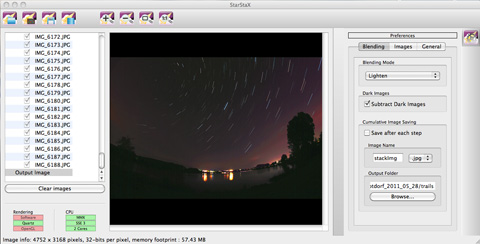
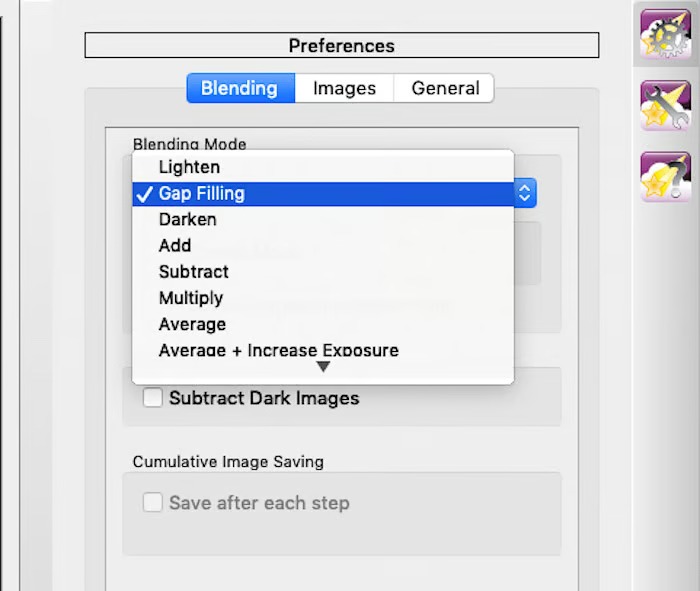
Справа откройте Preferences. На вкладке Blending находится выбор режима объединения. Здесь же расположены Comet Mode, обработка кадров в обратном порядке, Subtract Dark Images и Cumulative Image Saving. Вкладка Images отвечает за параметры, связанные с изображениями и сохранением, а General — за общее поведение программы. Не меняйте несколько параметров одновременно перед первым расчётом: базовый стек в Lighten или Gap Filling даёт контрольную точку, по которой удобно оценивать влияние следующей настройки.
Как проверять изображение в масштабе 100%
Для оценки разрывов между штрихами используйте клавишу Z — она переключает просмотр на 100%. Клавиша F подгоняет изображение под окно, а плюс и минус плавно меняют масштаб. Изображение перетаскивается удержанием левой кнопки мыши; колёсико и жест двумя пальцами прокручивают кадр. Проверка на 100% обязательна для Gap Filling: при масштабе Fit мелкие разрывы и чрезмерное размывание легко пропустить, особенно на кадрах с большим разрешением.
Пошагово: как собрать классические звездные треки
Базовый сценарий состоит из подготовки серии, загрузки файлов, отбора, выбора режима, расчёта и сохранения. Сначала соберите чистый вариант без специальных эффектов. После этого проще понять, нужны ли заполнение разрывов, dark frames или Comet Mode.
ExpertPhotography / Andrea Minoia
Шаг 1. Подготовьте серию в TIFF, PNG или JPEG
Приведите все кадры к одному формату и одинаковому размеру. RAW сначала проявите в одном профиле и с одинаковыми настройками баланса белого, экспозиции, контраста и геометрии. Для дальнейшей серьёзной обработки предпочтителен TIFF, потому что промежуточное сохранение в JPEG добавляет компрессию. Не меняйте перспективу и кроп между соседними кадрами: StarStaX накладывает изображения, а не выполняет полноценное геометрическое выравнивание серии. Один смещённый кадр создаёт двойные контуры на горизонте и ломает непрерывность треков.
Скопируйте серию в отдельную папку и отсортируйте по времени съёмки. Проверьте начало и конец последовательности: пропущенный большой интервал станет длинным разрывом, который Gap Filling не должен маскировать агрессивной настройкой. Перед импортом откройте несколько кадров в обычном просмотрщике и убедитесь, что ориентация одинакова, а яркость не скачет из-за автоматического баланса белого или случайного изменения экспозиции.
Шаг 2. Загрузите кадры в левую область
Запустите StarStaX и добавьте все световые кадры через команду Open Images, соответствующий значок на панели или перетаскивание файлов в левую часть окна. После загрузки щёлкните по нескольким строкам в начале, середине и конце списка. Центральный просмотр должен показывать один и тот же сюжет с последовательным движением звёзд. При случайном попадании другого файла уберите его флажок или удалите из списка до запуска обработки.
Проверьте порядок серии. Comet Mode чувствителен к направлению обработки, поэтому хронология определяет, с какой стороны штриха появится затухание. Для обычного Lighten порядок не меняет итоговый выбор самых ярких пикселей так сильно, но аккуратно отсортированная серия упрощает диагностику пропусков и работу накопительного сохранения.
Шаг 3. Выберите Lighten для чистого контрольного стека
Откройте Preferences → Blending и выберите Lighten. Этот режим сравнивает изображения и оставляет наиболее яркое значение в каждой позиции. На ночной серии фон меняется мало, а светлые положения звёзд накапливаются и формируют следы. На первом проходе отключите Comet Mode и не применяйте Gap Filling: цель контрольного стека — увидеть реальную длину треков, интервалы между экспозициями, самолёты, засветки и проблемы переднего плана без дополнительной интерполяции.
Шаг 4. Запустите обработку и следите за формированием треков
Нажмите Start Processing на панели или соответствующую команду меню. StarStaX последовательно добавляет кадры, а центральный просмотр обновляется по мере обработки. Не оценивайте качество только по промежуточному изображению: дождитесь завершения всей серии. После расчёта нажмите F для общего вида, затем Z и просмотрите несколько участков неба в масштабе 100%. Отдельно проверьте углы кадра, горизонт, ветви деревьев и зоны вокруг ярких фонарей.
Типичный хороший контрольный результат показывает ровные треки, повторяющие движение звёзд, без смещения статичного переднего плана. Небольшие регулярные промежутки между штрихами означают паузу камеры между экспозициями и становятся задачей для Gap Filling. Единичный длинный провал указывает на пропущенный кадр или отключённую фотографию. Яркая диагональная линия часто связана с самолётом или другим движущимся источником света; такой кадр лучше исключить и пересчитать стек.
Шаг 5. Сравните контрольный результат с исходниками
Выберите один участок неба с хорошо различимыми звёздными следами и запомните его при 100% масштабе. Затем просмотрите отдельные кадры вокруг места, где заметен дефект. Так определяется причина: регулярная пауза между снимками, случайно выключенный кадр, скачок экспозиции или посторонний свет. Такая проверка экономит время: вместо бессистемного изменения Threshold и Amount вы сначала устраняете источник проблемы, а потом применяете Gap Filling только к действительно мелким технологическим разрывам.
Пошагово: как настроить Gap Filling и Comet Mode
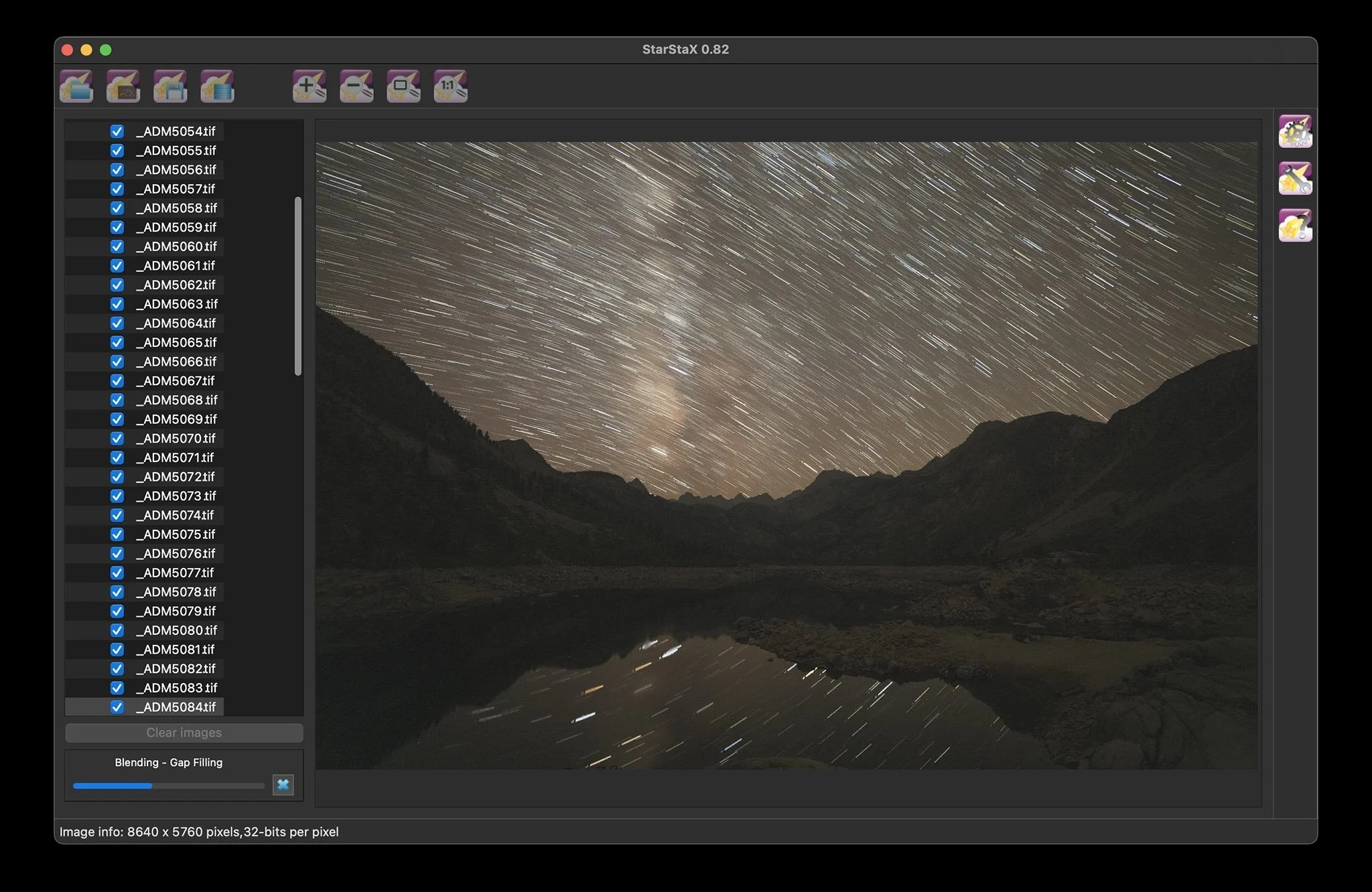
Gap Filling — главное отличие StarStaX от простого объединения Lighten. Режим предназначен для небольших разрывов, возникающих между последовательными экспозициями. Он не заменяет отсутствующие минуты съёмки и не исправляет сильное смещение камеры. Настройка строится вокруг Threshold и Amount, а оценивать её нужно на масштабе 100%.
ExpertPhotography / Andrea Minoia
Шаг 1. Переключите режим на Gap Filling и пересчитайте стек
В Preferences → Blending выберите Gap Filling и снова запустите Start Processing. После завершения расчёта StarStaX открывает Tools с интерактивными контролами заполнения. Сначала оставьте Amount умеренным и займитесь Threshold. Не стремитесь сразу полностью закрыть все промежутки: слишком сильное заполнение делает широкие яркие следы мягкими и начинает затрагивать фон.
ExpertPhotography / Andrea Minoia
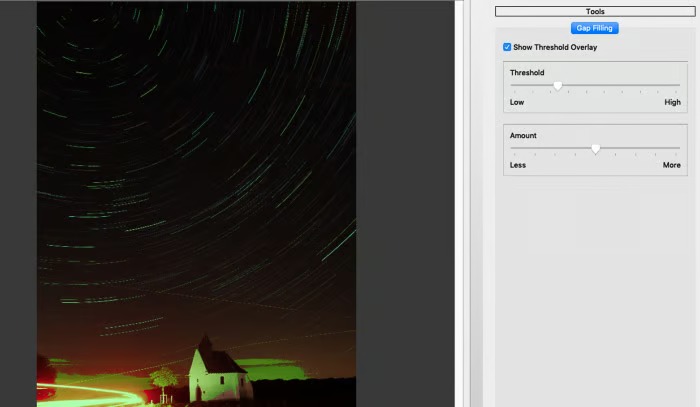
Шаг 2. Настройте Threshold по зелёной маске
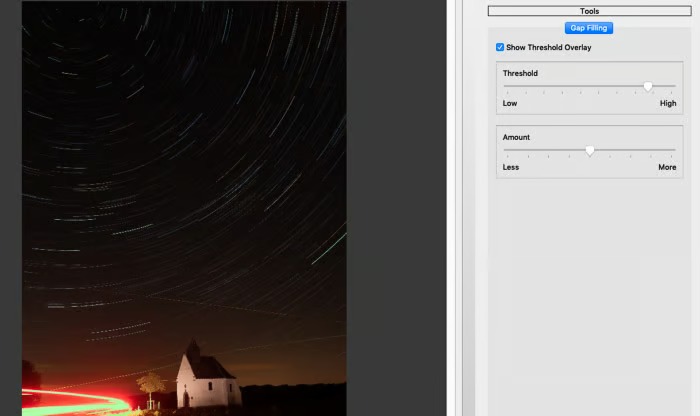
Двигайте Threshold и наблюдайте зелёную подсветку областей, к которым применяется заполнение. Show Threshold Overlay оставляет накладку видимой постоянно. Правильный диапазон включает большую часть звёздных треков, но не окрашивает значительную часть тёмного неба и переднего плана. Слишком низкий порог захватывает фон и увеличивает риск неестественной обработки слабоконтрастных областей. Слишком высокий порог оставляет только самые яркие штрихи, поэтому слабые звёзды сохраняют разрывы.
Переключитесь на Z и выберите участок с несколькими треками разной яркости. Передвигайте Threshold небольшими шагами и каждый раз проверяйте три зоны: яркий трек, слабый трек и чистое небо между ними. Искомое положение сохраняет фон нейтральным, но покрывает большинство дорожек. Не ориентируйтесь только на одну яркую звезду: её легко сделать гладкой ценой ухудшения всего остального кадра.
ExpertPhotography / Andrea Minoia
Шаг 3. Подберите Amount после Threshold
После выбора порога увеличивайте Amount до тех пор, пока регулярные мелкие разрывы не станут визуально непрерывными. Сравнивайте результат с контрольным Lighten-стеком. Нужна минимальная сила, которая решает проблему, а не максимальное значение ползунка. При чрезмерном Amount края следов выглядят расплывчатыми, рядом расположенные треки могут начать сливаться, а мелкие детали вокруг ярких источников света становятся менее естественными.
Проверьте не менее трёх областей кадра: центр, край изображения и участок рядом с горизонтом. Угловые зоны часто показывают разрывы сильнее из-за геометрии движения звёзд и характеристик объектива. В финале выключите зелёную накладку Show Threshold Overlay и ещё раз оцените изображение без служебной маски.
Шаг 4. Добавьте Comet Mode только после чистого Gap Filling
Comet Mode доступен для Lighten и Gap Filling и создаёт постепенное затухание на конце трека. Сначала добейтесь технически чистого результата без эффекта, затем включите Comet Mode и отрегулируйте длину хвоста. Такой порядок отделяет художественную настройку от исправления разрывов. При необходимости смените направление обработки серии: Preferences содержит вариант обработки изображений в обратном порядке, который меняет ориентацию затухания относительно движения звёзд.
После включения эффекта сравните начало и конец нескольких треков. Удачный вариант сохраняет читаемую дугу и добавляет плавное ослабление, а не превращает большую часть линии в полупрозрачный след. На коротких сериях слишком длинный хвост съедает визуальную плотность композиции. На длинных треках умеренное затухание работает заметнее и не разрушает основной рисунок.
ExpertPhotography / Andrea Minoia
ExpertPhotography / Andrea Minoia
ExpertPhotography / Andrea Minoia
Пошагово: как использовать dark frames и исключать плохие кадры
Dark frames нужны для отдельной задачи: они помогают уменьшить вклад горячих пикселей и повторяемого сенсорного шума. Это не средство от самолётов, облаков или смещения штатива. Одновременно StarStaX позволяет исключать отдельные световые кадры, поэтому технические дефекты и посторонний свет корректируются до финального расчёта разными способами.
ExpertPhotography / Andrea Minoia
Шаг 1. Отберите проблемные световые кадры
Просмотрите серию в левом списке и снимите флажки с кадров, где появились резкая засветка, яркий автомобиль, фонарик, заметный сдвиг камеры или крупный след самолёта. После каждого исключения оцените соседние кадры. Удаление одного снимка увеличивает временной разрыв между двумя оставшимися экспозициями, поэтому после отбора потребуется новая проверка Gap Filling. При длинной паузе лучше принять видимый разрыв или локально исправить итог в отдельном редакторе, чем пытаться закрыть его чрезмерным Amount.
Не исключайте кадр только из-за тонкого следа спутника без проверки результата: при конкретной композиции он иногда почти не заметен среди звездных дуг. Решение принимайте по финальному стеку на 100%, а не по миниатюре. Когда дефект явно отвлекает и проходит через заметную область неба, отключение кадра остаётся самым чистым способом.
Шаг 2. Загрузите dark frames отдельной командой
Dark frames добавляются через отдельный значок Open Dark Frames или команду меню. Это кадры, снятые с закрытым объективом или крышкой при тех же настройках и близкой температуре сенсора, что и основная серия. StarStaX усредняет dark frames и затем вычитает полученный сигнал из световых изображений при включённой настройке Subtract Dark Images. В результате повторяемые горячие пиксели и часть сенсорных артефактов становятся менее заметными.
После загрузки dark frames откройте Preferences → Blending и включите Subtract Dark Images. Выполните новый стек и сравните его с вариантом без вычитания на одном и том же участке неба в масштабе 100%. Ищите фиксированные цветные точки и повторяющийся шум. Функция работает с дефектами сенсора; случайный шум полностью не исчезает, а неправильные dark frames, снятые в другом температурном режиме, не дают надёжного совпадения.
Шаг 3. Отдельно подготовьте чистый передний план
Для неподвижного переднего плана используйте Average на ограниченном наборе кадров. Этот режим усредняет значения и уменьшает случайный шум, но итог становится темнее и не сохраняет световые следы так, как Lighten. Практичный рабочий процесс — получить один стек звездных треков и второй усреднённый вариант переднего плана, а затем объединить их в редакторе с масками. Сам StarStaX не заменяет полноценную локальную компоновку неба и земли.
После усреднения проверьте небо на полосы и постеризацию, особенно после последующего усиления контраста. Для дальнейшей обработки сохраните промежуточный результат и выполняйте точную цветокоррекцию отдельно. На Xeon Live есть подробный разбор, как убрать шум на фотографии, который полезен уже на этапе финальной доводки готового композита.
Пошагово: как работать с другими режимами и cumulative saving
StarStaX полезна не только режимами Lighten и Gap Filling. Average, Darken, Addition, Subtraction и Multiplication решают более узкие задачи комбинирования, а Cumulative Image Saving сохраняет промежуточный результат после каждого обработанного кадра. Последняя функция превращает стек в последовательность кадров для дальнейшей сборки таймлапса.
ExpertPhotography / Andrea Minoia
Как использовать Average для снижения случайного шума
Выберите серию одного статичного сюжета без заметного движения объектов. В Preferences → Blending установите Average и запустите обработку. После завершения сравните мелкозернистые области неба или тени с отдельным исходным кадром на 100%. Усреднение уменьшает случайные отличия между экспозициями, поэтому текстуры становятся ровнее. Движущиеся объекты и световые следы при этом усредняются, а не сохраняются как в Lighten, поэтому для собственно звездных треков Average не является основным режимом.
Как использовать Addition для синтетической длинной экспозиции
В режиме Addition значения кадров складываются. Подготовьте серию с неизменной композицией и аккуратной экспозицией без выбитых ярких участков, выберите Addition и выполните расчёт. Следите за яркими зонами: суммирование быстрее приводит их к пересвету. Официальное описание режима связывает Addition с синтетическим увеличением экспозиции, где итоговый эффект соответствует сумме экспозиций входных кадров. Для художественных ночных сцен этот режим требует более осторожного контроля светов, чем Lighten.
Как проверить Darken, Subtraction и Multiplication
Эти режимы применяйте только с конкретной задачей и контрольным сравнением. Darken выбирает более тёмные значения и полезен там, где нужно подавлять светлые элементы вместо накопления светлых треков. Subtraction вычитает изображения, Multiplication перемножает их значения. Перед обработкой сохраните исходную серию неизменной и сделайте один тестовый прогон на небольшом количестве кадров. После расчёта проверяйте гистограмму и тени уже в внешнем редакторе, потому что экстремальные комбинации быстро приводят к потере тонального диапазона.
Как создать последовательность для накопительного видео
Откройте Preferences → Blending и включите Cumulative Image Saving с параметром Save after each step. Укажите папку и базовое имя результата. После запуска StarStaX сохраняет промежуточный композит после каждого обработанного кадра. На выходе получается последовательность изображений, в которой звездные треки постепенно удлиняются. StarStaX не собирает из этой последовательности готовый видеоролик: официальная инструкция предлагает передать кадры отдельному видеосборщику, например ffmpeg или другому монтажному инструменту.
Перед длинным расчётом сделайте пробный стек из нескольких кадров и проверьте имена файлов, порядок и свободное место на диске. Для таймлапса особенно важна правильная хронология серии. После обработки откройте первый, средний и последний сохранённые кадры: треки должны последовательно удлиняться без скачка композиции. Только после этой проверки собирайте видео во внешнем приложении.
Пошагово: как сохранить результат и проверить качество
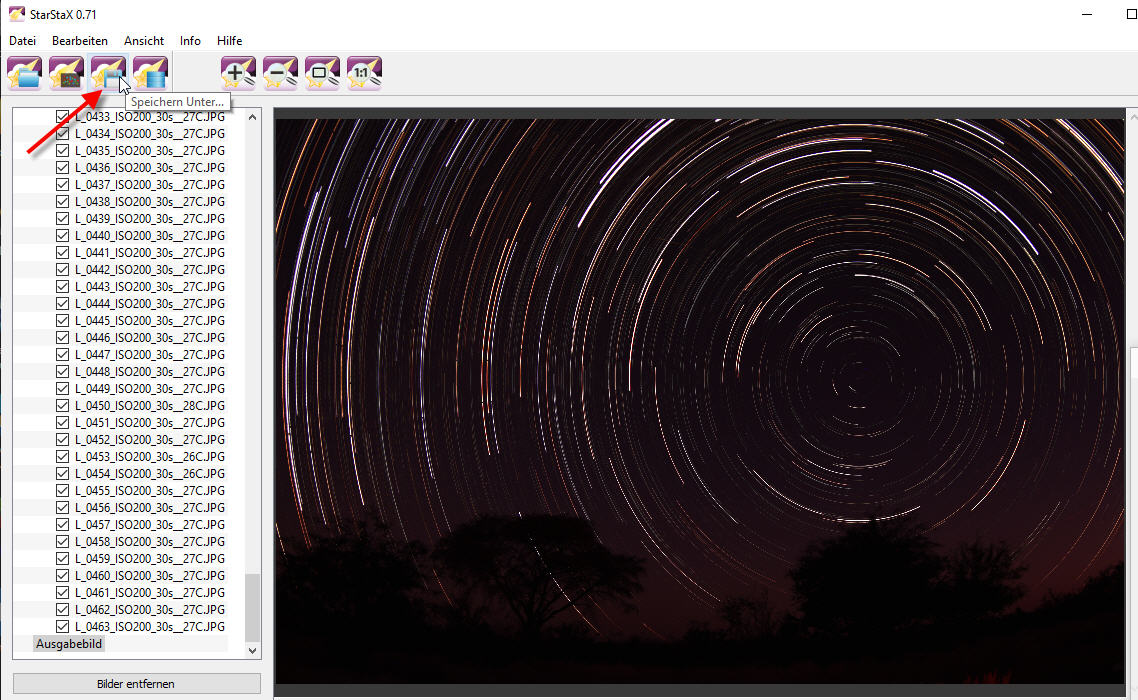
Сохранение в StarStaX устроено просто: формат определяется расширением имени файла. Перед записью результата полезно провести техническую проверку, потому что мелкие разрывы, полосы и смещение переднего плана легче заметить в самой программе, чем после публикации готовой фотографии.
Dietrich Kracht / StarStaX
Шаг 1. Проверьте треки, фон и края кадра
Нажмите Z и последовательно осмотрите центр неба, углы, границу горизонта и яркие участки. Ищите четыре типа дефектов: регулярные мелкие разрывы между экспозициями, единичные длинные провалы, расплывшиеся линии после слишком сильного Gap Filling и двойные контуры статичных объектов. Для каждого дефекта вернитесь к причине: Threshold/Amount, выключенный кадр, смещение камеры или несогласованная подготовка исходников. Не пытайтесь исправлять все проблемы одним ползунком.
Шаг 2. Сохраните файл с явным расширением
Нажмите Save и укажите имя с нужным расширением. Официальная справка прямо говорит, что StarStaX определяет формат по окончанию имени файла. Для быстрой публикации подходит JPEG. Для дальнейшей обработки используйте TIFF, сохраняя максимальный запас качества доступного выходного файла. В старых практических материалах отдельно отмечается 8-битный TIFF на выходе конкретной версии, поэтому при агрессивной последующей тональной коррекции контролируйте полосы и постеризацию вместо предположения о большой глубине финального файла.
Шаг 3. Доведите цвет и локальные зоны во внешнем редакторе
StarStaX завершает задачу стекинга, но не заменяет полноценную художественную обработку. После сохранения откройте результат в редакторе и отдельно настройте баланс белого, контраст, цвет, локальную яркость неба и переднего плана. Для последовательного рабочего процесса используйте материал Xeon Live о том, как правильно редактировать фотографии, а тональные правки сверяйте с инструкцией по цветокоррекции фотографии. Сохраняйте мастер-файл отдельно от уменьшенной версии для публикации.
Шаг 4. Сравните результат с контрольным Lighten-стеком
Финальная проверка должна включать прямое сравнение двух версий: исходного контрольного Lighten и обработанного Gap Filling или Comet Mode. Увеличьте одинаковый участок до 100% и оцените непрерывность треков, резкость их краёв и состояние фона. Улучшение должно быть локальным и объяснимым: закрылись мелкие технологические разрывы, а небо не стало пластичным и не появились лишние ореолы. При ухудшении вернитесь к меньшему Amount или более высокому Threshold и пересчитайте результат.
Ошибки, ограничения, плюсы, минусы и альтернативы
Главное ограничение StarStaX — узкая специализация. Программа быстро решает стекинг последовательности, но не проявляет RAW и не заменяет редактор для масок, сложной ретуши, выравнивания геометрии и окончательной цветовой подготовки. При правильном разделении этапов это не недостаток рабочего процесса, а понятная граница инструмента: RAW-конвертер готовит серию, StarStaX объединяет кадры, фоторедактор завершает композицию.
Austin Mann / StarStaX
Типичные ошибки и что делать
- RAW не открывается. Сначала проявите всю серию в RAW-конвертере и экспортируйте её в TIFF, PNG или JPEG с одинаковыми параметрами.
- После стекинга видны регулярные мелкие разрывы. Переключитесь с Lighten на Gap Filling, настройте Threshold по зелёной маске и затем минимально достаточный Amount.
- Gap Filling затрагивает тёмное небо и фон. Повышайте Threshold до тех пор, пока накладка не перестанет захватывать большие низкоконтрастные области.
- На статичном переднем плане появились двойные контуры. Найдите смещённый кадр, исключите его из списка и пересчитайте серию; StarStaX не является инструментом геометрического выравнивания кадров.
- В результате осталась яркая линия самолёта или автомобиля. Отключите соответствующий кадр, затем повторно проверьте появившийся временной разрыв между соседними экспозициями.
- На macOS приложение блокируется Gatekeeper. Для macOS 14 и более ранних версий официальная справка рекомендует запуск через контекстное меню Open с подтверждением; для macOS 15 используется системная процедура разрешения ненотаризованного приложения.
- После экспорта не тот формат. В диалоге сохранения явно добавьте расширение .jpg, .png или .tif/.tiff в зависимости от нужного типа файла; StarStaX выбирает формат по имени.
Почему StarStaX не открывает RAW?
RAW-проявка в программу не встроена. Серию сначала обрабатывают во внешнем RAW-конвертере и экспортируют в совместимый растровый формат, например TIFF.
Когда выбирать Lighten, а когда Gap Filling?
Lighten подходит для контрольного стека и серии без заметных промежутков. Gap Filling используют при небольших регулярных разрывах между последовательными экспозициями.
Зачем нужны dark frames?
Dark frames усредняются и вычитаются из световых кадров для уменьшения горячих пикселей и повторяемых сенсорных артефактов.
Что делает Threshold?
Threshold задаёт яркостный диапазон, в котором работает заполнение разрывов. Зелёная накладка показывает выбранные пиксели.
Что делает Amount?
Amount определяет силу заполнения разрывов после выбора Threshold. Практический ориентир — минимальное значение, при котором мелкие промежутки исчезают без заметного размягчения линий.
Можно ли получить видео прямо в StarStaX?
Программа сохраняет последовательность накопительных изображений через Cumulative Image Saving. Сборка этих кадров в видео выполняется отдельным инструментом.
Где выбрать формат выходного файла?
Формат определяется расширением имени в диалоге сохранения. Указывайте расширение явно.
Плюсы
- Простой рабочий цикл без слоёв и сложной структуры проекта.
- Lighten и Gap Filling закрывают основной сценарий создания звездных треков.
- Интерактивные Threshold и Amount позволяют контролировать заполнение небольших разрывов.
- Есть Comet Mode, reverse order, dark frame subtraction и накопительное сохранение кадров.
- Поддерживаются JPEG, PNG и TIFF, включая импорт TIFF до 16 бит на канал.
- Программа бесплатна для личного и коммерческого использования.
Минусы
- RAW-файлы не проявляются и требуют предварительного экспорта из отдельного конвертера.
- Нет полноценного слоя масок и локальной ретуши для сложной сборки неба и переднего плана.
- Не выполняется полноценное геометрическое выравнивание смещённой серии.
- Версии для macOS и Windows развиваются не синхронно: на странице загрузки указаны разные номера сборок.
- Финальную цветокоррекцию, удаление сложных артефактов и подготовку к публикации удобнее делать в отдельном редакторе.
Кому подойдёт и кому не подойдёт
StarStaX подходит фотографам, которые снимают серию со штатива и хотят быстро получить звездные треки без ручного раскладывания десятков или сотен файлов по слоям. Она также полезна для light painting, усреднения статичных серий и накопительных последовательностей. Программа не подходит как единственная среда для полного RAW-процесса, сложной компоновки переднего плана, удаления локальных объектов и глубокой цветовой обработки. В этих задачах её используют как промежуточный специализированный этап.
Альтернативы и различия подходов
Photoshop и Affinity Photo позволяют собирать похожие эффекты через слои и режимы смешивания, зато дают маски, локальную ретушь и сложную композицию. Цена этой гибкости — более тяжёлый ручной процесс при больших сериях. DeepSkyStacker решает другой класс астрофотографических задач: калибровку и стекинг deep-sky кадров с выравниванием по звёздам, а не простое накопление их видимого движения в неподвижной композиции. Sequator и Starry Landscape Stacker ориентированы на выравнивание звёзд для получения резкого ночного неба и снижения шума, что также отличается от классических дуг star trails.
Для чистых звездных треков StarStaX остаётся рациональным узким инструментом: серия готовится заранее, стек рассчитывается в Lighten или Gap Filling, а финальная художественная обработка переносится в редактор. Такой разделённый процесс особенно удобен на больших наборах кадров, где ручная работа со слоями становится громоздкой.