Star Watermark — настольная утилита для пакетного нанесения текста и логотипов на фотографии. Она рассчитана на повторяемый рабочий процесс: подготовить шаблон, добавить серию файлов, проверить результат и обработать всю партию. На XeonLive можно скачать Star Watermark бесплатно и затем пройти настройку по шагам ниже. В материале отдельно разобраны интерфейс, текстовые и графические водяные знаки, пакетная обработка, экспорт, изменение размера и типичные ошибки.
Что делает Star Watermark и как устроен интерфейс
Star Watermark нужен не для ретуши и не для сложного монтажа фотографий, а для одной узкой операции: одинаково маркировать большое количество изображений. В программе создается шаблон водяного знака, после чего он применяется к выбранным файлам. Такой подход удобен фотографам, интернет-магазинам, агентствам, редакциям и небольшим командам, где одни и те же подписи, логотипы или служебные пометки приходится наносить на десятки и сотни файлов.
Рабочие области и команды верхней панели
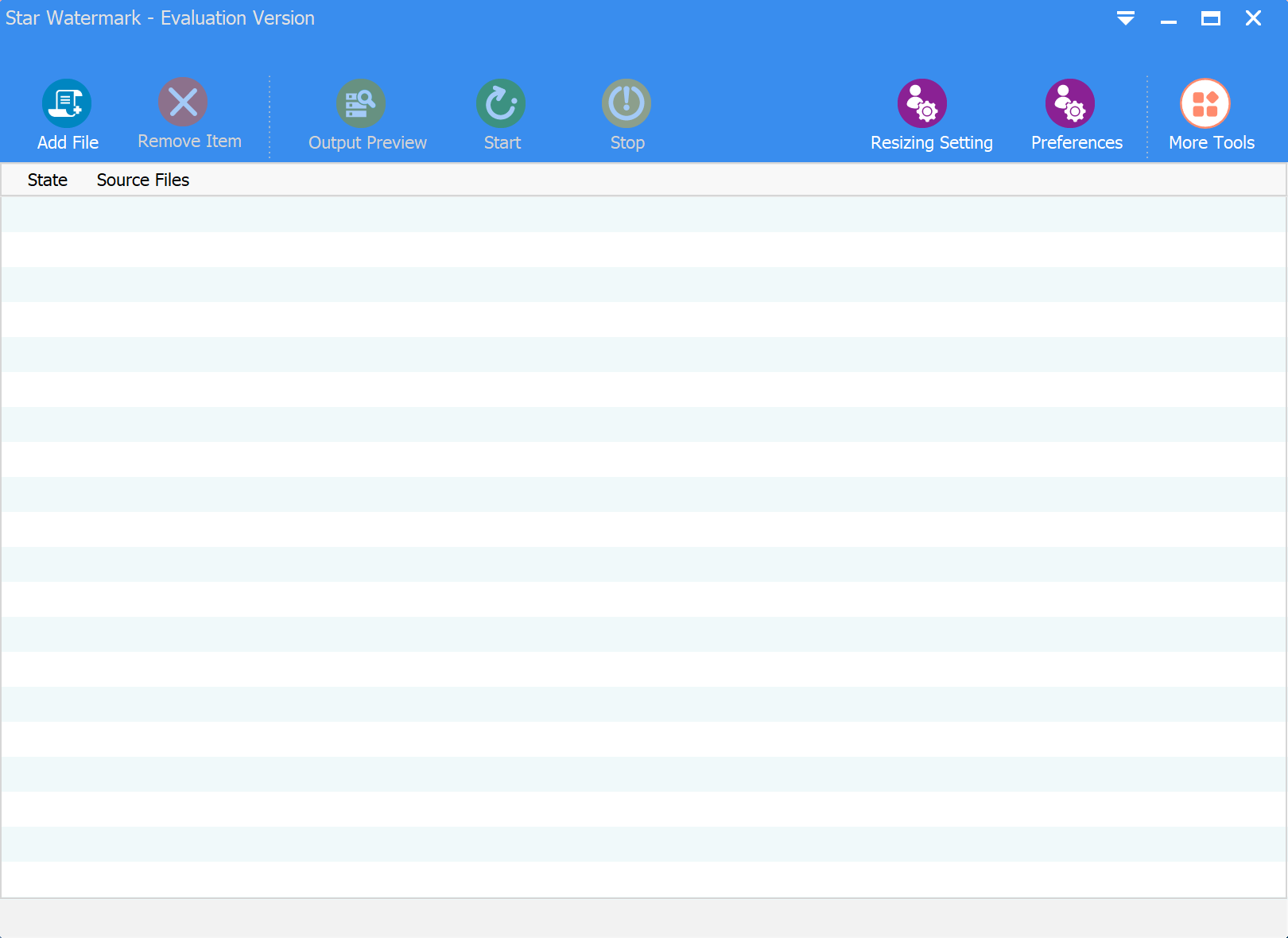
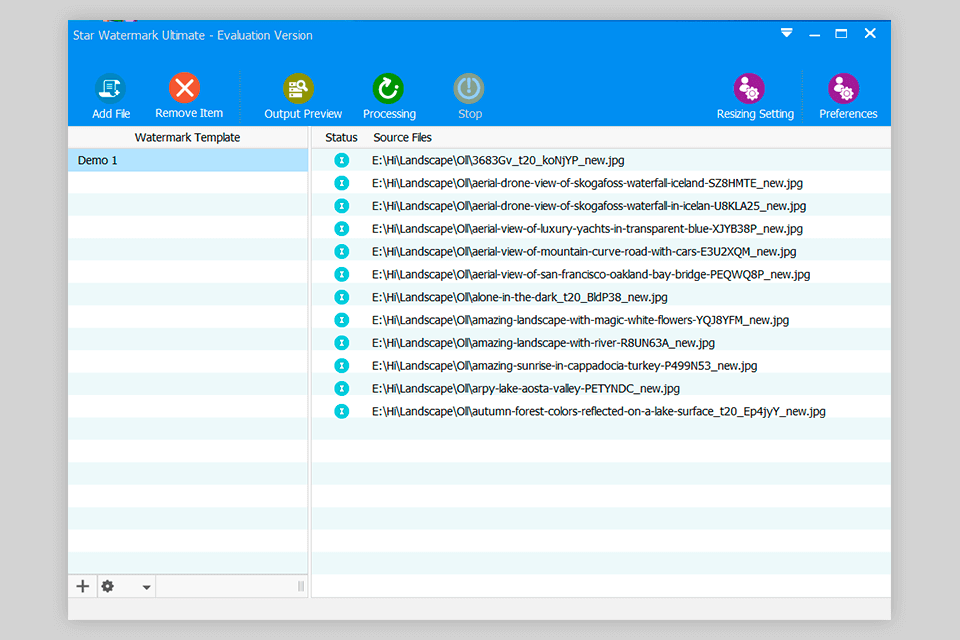
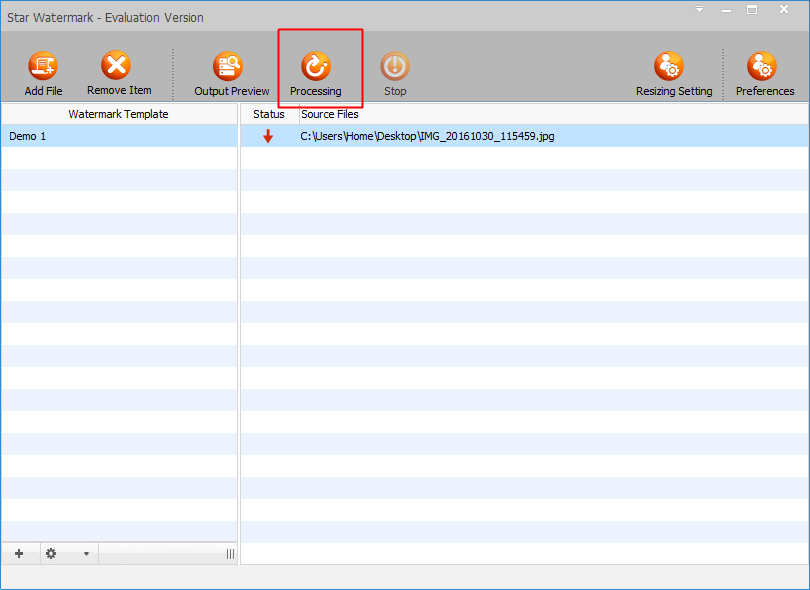
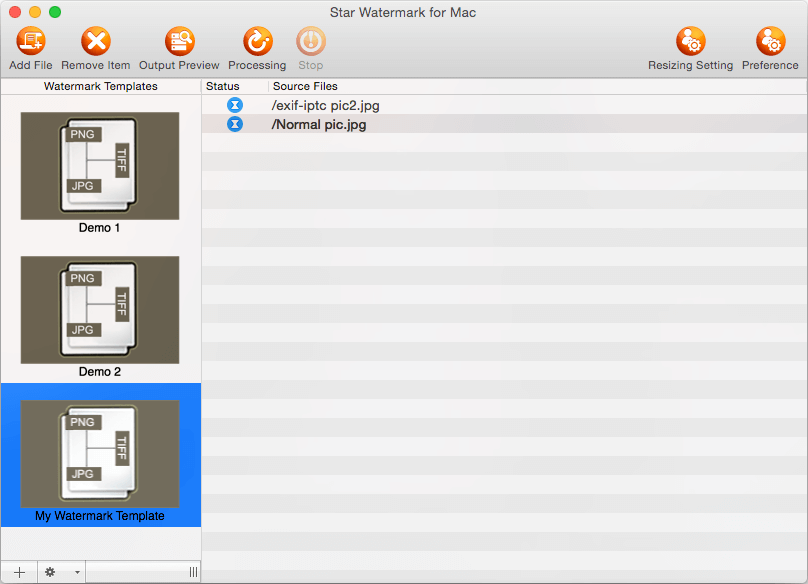
В Windows-версии логика интерфейса строится вокруг верхней панели и двух основных областей. Сверху находятся Add File, Remove Item, Output Preview, Start или Processing, Stop, Resizing Setting и Preferences. В старых сборках слева виден список Watermark Template, справа — Status и Source Files. В более новых окнах список исходных файлов занимает почти всю рабочую область, а дополнительные возможности вынесены в More Tools. Эта компоновка не требует постоянно открывать отдельные модули: основные действия доступны из одного окна.
Add File добавляет исходники, Remove Item убирает выбранные позиции из текущей партии. Output Preview показывает, как настроенный шаблон ляжет на конкретное изображение. Processing или Start запускает обработку всего списка, Stop прерывает ее. Resizing Setting открывает параметры изменения размеров, Preferences отвечает за папку результата, суффикс имени и выходной формат. Именно эти элементы используются в дальнейших инструкциях.
Шаблоны и окно Edit Watermark Template
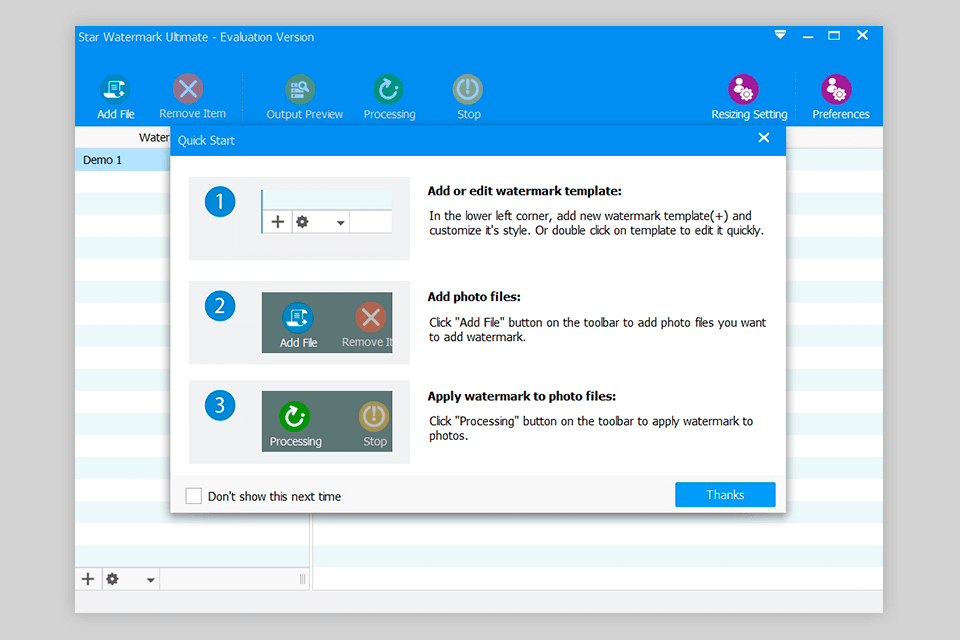
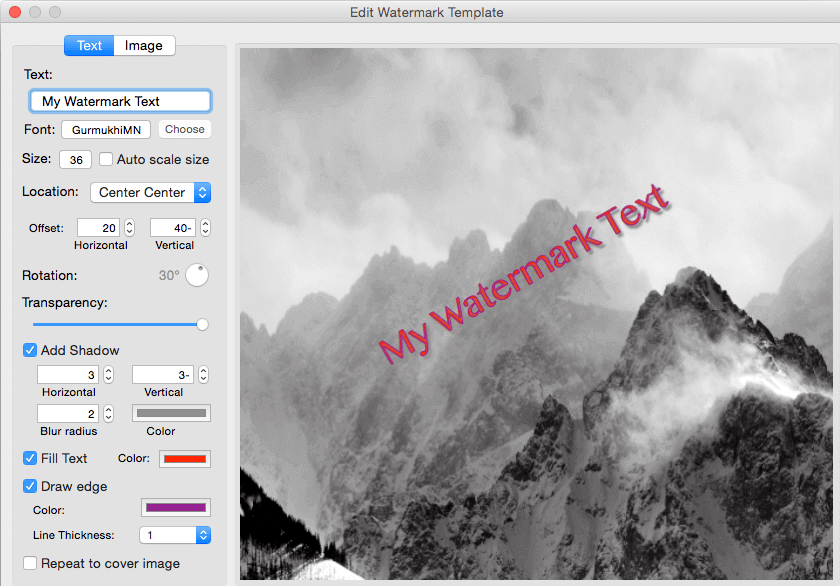
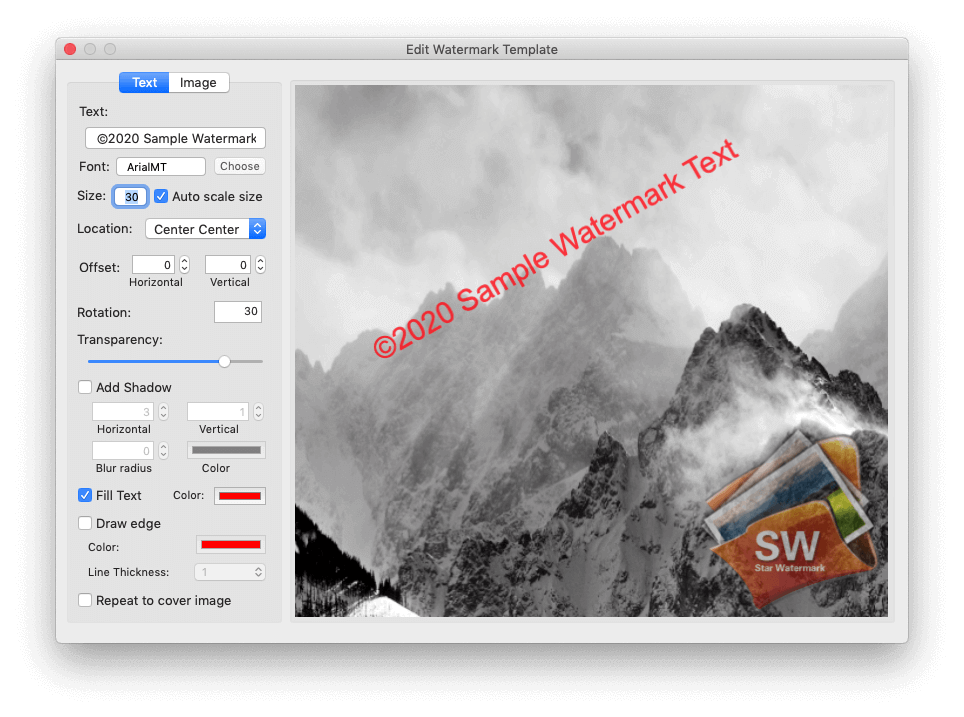
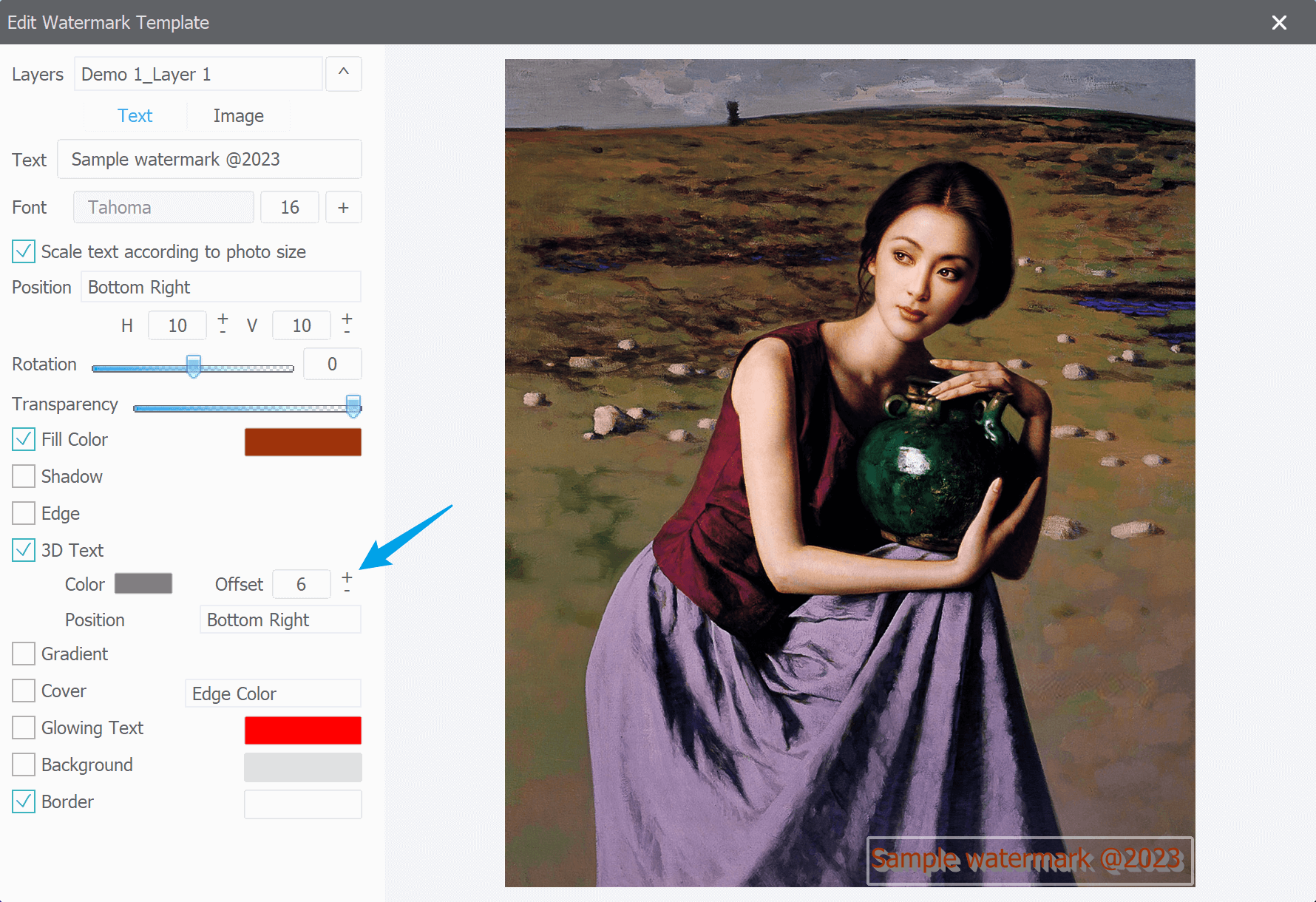
Шаблон хранит оформление водяного знака, поэтому его разумно считать не разовой настройкой, а рабочим пресетом. В классическом интерфейсе новый шаблон создается кнопкой с плюсом в нижней части левой панели, существующий открывается двойным щелчком. Редактор называется Edit Watermark Template и содержит вкладки Text и Image. В Text задаются надпись, шрифт, позиция, смещение, поворот, прозрачность и дополнительные эффекты. В Image выбирается графический файл и настраиваются его размер, угол, прозрачность, позиция и автоматическое масштабирование.
Смысл шаблонов особенно заметен в повторяющихся задачах. Для портфолио можно держать отдельный пресет с небольшой подписью, для карточек товара — логотип в нижней части кадра, для клиентских превью — более заметную центральную маркировку. Переключение между готовыми вариантами быстрее, чем заново вводить параметры перед каждой партией.
Что важно знать до начала работы
Видимый водяной знак не делает фотографию технически защищенной от копирования. Его можно обрезать или ретушировать, поэтому задача программы — обозначить авторство, брендировать изображение и усложнить прямое присвоение готового файла. Для действительно чувствительных материалов безопаснее отдавать уменьшенные копии, а оригиналы хранить отдельно. Практические принципы размещения водяных знаков разобраны и в инструкции XeonLive по водяным знакам на фотографиях.
- Храните исходные фотографии отдельно от обработанных копий.
- Сначала проверяйте шаблон на нескольких кадрах с разным фоном и ориентацией.
- Для брендинга используйте аккуратный знак, для превью — более заметный и труднее обрезаемый.
- Не рассчитывайте на один и тот же размер знака для файлов с сильно различающимися разрешениями без Auto Scale.
Как поставить текстовый водяной знак на фотографии
Текстовый знак — самый простой сценарий Star Watermark и базовая функция бесплатной Windows-редакции. Он подходит для имени автора, названия бренда, домена, номера проекта, пометок Preview, Sample или Draft. Рабочая последовательность состоит из создания шаблона, настройки текста, добавления файлов, предпросмотра и запуска обработки. Важно выполнять шаги именно в этом порядке: сначала стабилизировать шаблон, потом загружать большую партию.
Шаг 1. Создайте отдельный шаблон под конкретную задачу
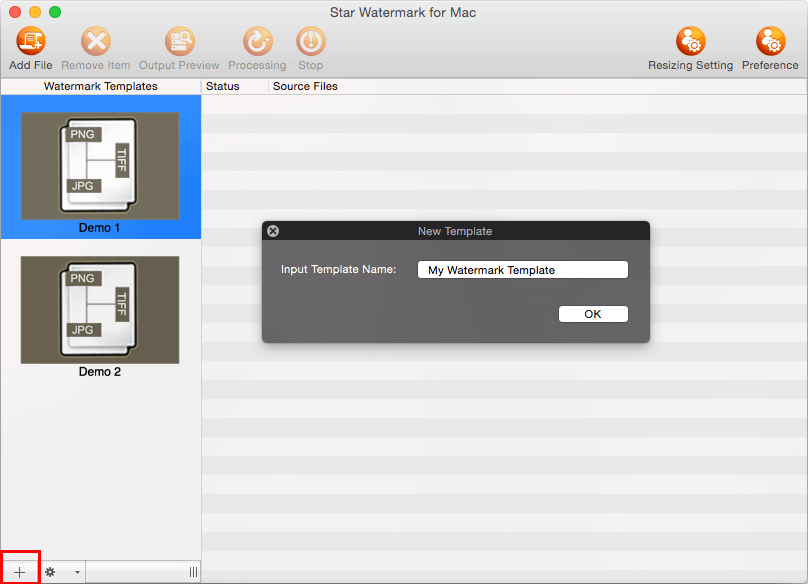
Нажмите плюс в нижней части панели Watermark Template. В окне New Template введите понятное имя — например, Portfolio small, Shop logo text или Client proof. Нажмите OK. После этого дважды щелкните по новому шаблону, чтобы открыть Edit Watermark Template. Такой подход избавляет от путаницы: вы не меняете демонстрационный Demo 1 перед каждой серией, а храните несколько стабильных вариантов под разные публикации.
Внутри Edit Watermark Template перейдите на вкладку Text. В поле Text введите только тот текст, который действительно должен попасть на фотографию. Короткая подпись лучше переживает уменьшение и сжатие. Длинная строка быстрее начинает конфликтовать с композицией и хуже читается на мобильных экранах. Для авторской подписи достаточно имени или короткого бренда; для рабочего статуса — одного понятного слова.
Шаг 2. Настройте шрифт, положение, поворот и прозрачность
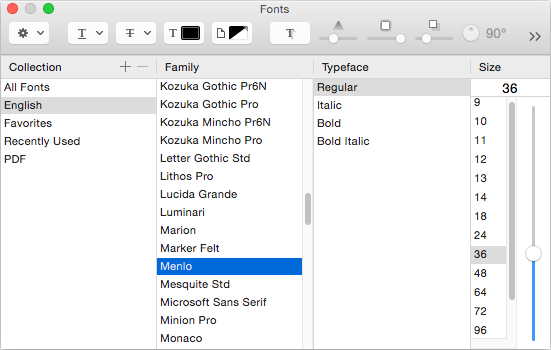
Нажмите Choose рядом с Font и выберите шрифт, начертание и размер. Затем задайте Location. Для спокойного брендинга подходят угловые позиции; для защищенного превью лучше центральная зона или повтор по кадру. Поля Offset позволяют сдвинуть подпись по горизонтали и вертикали, не меняя выбранную базовую позицию. Это полезно, когда знак нужно немного отодвинуть от края.
Rotation поворачивает надпись. Нулевой угол подходит для обычной подписи, диагональный — для защитных превью. Transparency регулирует видимость знака: высокая прозрачность делает его деликатнее, низкая — заметнее. Не подбирайте прозрачность на одном светлом снимке. Откройте хотя бы темный, светлый и пестрый кадр: на каждом фон взаимодействует с подписью по-разному.
Для серии с разными разрешениями включите Scale text watermark automatically. Автоматическое масштабирование уменьшает риск, что на маленьком изображении подпись окажется гигантской, а на большом — почти исчезнет. После включения проверьте несколько крайних случаев: самый большой файл, самый маленький, вертикальный кадр и горизонтальный.
Шаг 3. Добавьте файлы и проверьте партию до запуска
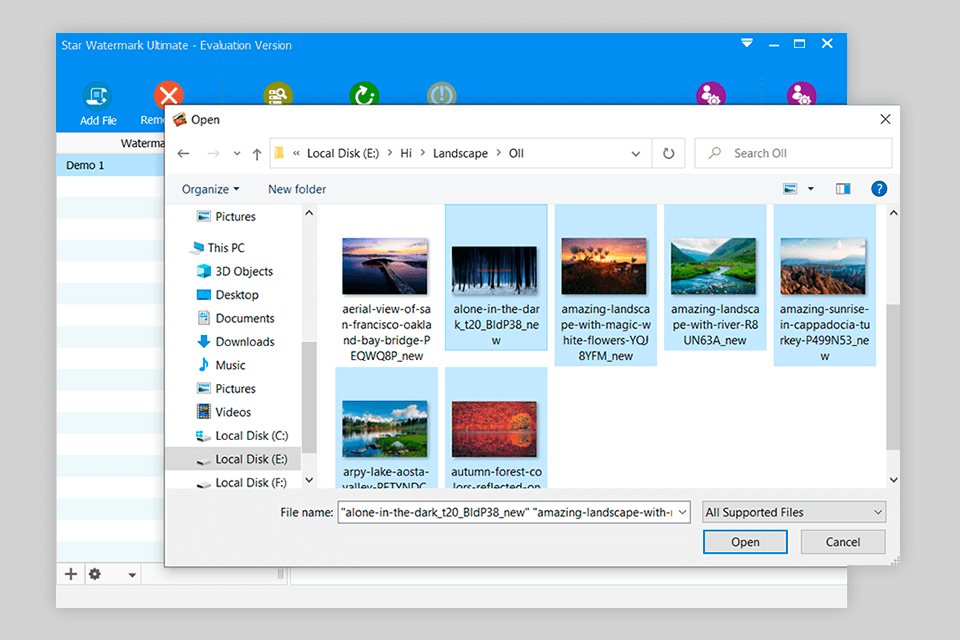
Закройте редактор шаблона, убедитесь, что нужный пресет выделен в левой панели, и нажмите Add File. В системном окне можно выбрать сразу несколько фотографий. Второй способ — перетащить файлы в главное окно. После импорта проверьте Source Files: в списке не должно быть оригиналов, которые вы не планировали обрабатывать, а одинаковые кадры не должны дублироваться.
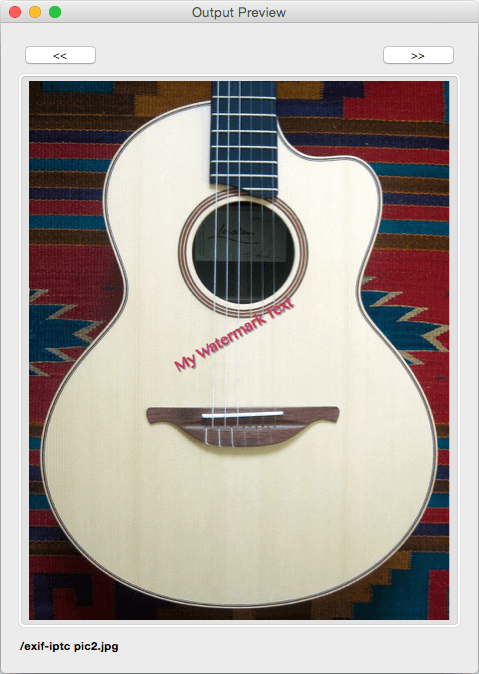
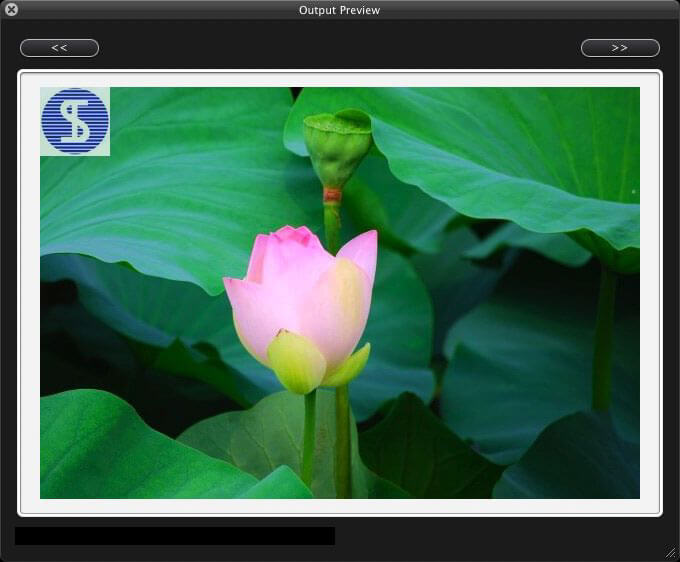
Перед массовым запуском нажмите Output Preview или дважды щелкните по одному из исходных файлов. Посмотрите на текст не только как на дизайнерский элемент, но и как на техническую метку: не выходит ли он за край, не сливается ли с фоном, не перекрывает ли лицо, товар, документ или другой важный объект. Затем откройте еще несколько кадров из той же партии. Один удачный превью-кадр ничего не гарантирует для всей серии.
Шаг 4. Запустите обработку и проверьте результат
Когда шаблон и список файлов готовы, нажмите Processing или Start. Во время обработки статус меняется в таблице. Не закрывайте программу и не перемещайте исходники до завершения операции. После окончания откройте выходную папку и проверьте не один файл, а небольшую выборку: первый, последний, вертикальный, горизонтальный, самый светлый и самый темный кадр.
Проверка должна включать размер изображения, формат, имя файла и сам водяной знак. Если использовался суффикс _new, исходники и обработанные копии легко различить. Если результат сохранялся в отдельную папку, убедитесь, что число файлов совпадает с ожидаемым. Только после этого переносите готовую серию в CMS, облако или каталог проекта.
Как добавить логотип и настроить графический водяной знак
Графический знак нужен, когда вместо простой подписи используется фирменный логотип, подпись автора, эмблема студии или подготовленная PNG-графика. На Windows эта возможность относится к расширенным редакциям; в самом редакторе она находится на вкладке Image окна Edit Watermark Template. Последовательность похожа на текстовый сценарий, но качество исходного логотипа становится критичным: плохо подготовленный файл испортит всю серию.
Шаг 1. Подготовьте файл логотипа
Используйте логотип с достаточным разрешением и прозрачным фоном. Для обычного знака поверх фотографии удобнее PNG: прозрачные области не создают прямоугольную подложку. Не берите маленькую иконку и не растягивайте ее на четверть кадра — растровое изображение быстро станет мягким. Для светлых и темных серий полезно иметь две версии фирменного знака: светлую и темную.
Перед загрузкой логотипа определите его роль. Для брендинга лучше небольшой знак в углу или у края композиции. Для proof-файлов логотип можно делать крупнее и располагать ближе к центру. Защитный знак, поставленный в самый край, проще удалить обычным кадрированием, поэтому для превью разумнее оставить заметный отступ от границы кадра.
Шаг 2. Выберите графику во вкладке Image
Откройте нужный шаблон двойным щелчком и перейдите в Image. В Image Path выберите файл логотипа. После загрузки настройте width и height или автоматическое масштабирование, затем angle и transparency. Location задает базовую позицию, а Offset уточняет ее. Смысл этих параметров тот же, что у текстового слоя, но прозрачность здесь особенно зависит от самого файла: логотип уже может содержать полупрозрачные пиксели.
Включите Auto Scale для партии, где изображения заметно отличаются по размеру. При стабильном каталоге с одинаковым разрешением допустима фиксированная величина, но перед обработкой все равно откройте Output Preview. Если знак содержит тонкие линии или мелкий текст, проверяйте его уже в том размере, в котором фотография будет опубликована. На полноразмерном мониторе слабые детали выглядят лучше, чем после уменьшения для сайта.
Шаг 3. Проверьте контраст на разных фонах
Откройте по одному светлому, темному и пестрому кадру. На каждом смотрите две вещи: читается ли фирменный знак и не мешает ли он главному объекту. Если логотип исчезает на светлом фоне, не обязательно увеличивать его вдвое. Сначала попробуйте другую версию логотипа, менее прозрачный вариант или небольшое смещение в более спокойную область кадра.
Для карточек товара знак лучше держать вне самого товара, но не прижимать к краю. Для портфолио — оставить достаточно воздуха и не конкурировать с композицией. Для клиентских превью — использовать более заметную позицию. Один и тот же шаблон редко одинаково хорошо работает для предметной съемки на белом фоне и репортажных кадров; это нормальная причина держать два или три отдельных пресета.
Шаг 4. Сохраните шаблон и обработайте серию
Закройте Edit Watermark Template, выделите готовый шаблон, добавьте фотографии и сделайте Output Preview. Затем запустите Processing. После завершения обязательно откройте несколько файлов в выходной папке. У логотипа проверяйте резкость, отсутствие белой подложки, корректную прозрачность, правильный угол и сохранение пропорций. Если один из параметров выглядит плохо, исправьте шаблон и повторите обработку только для тестовой группы, а не для всей библиотеки.
Пакетная обработка: как прогнать большую серию без массовой ошибки
Пакетный режим — основная практическая ценность Star Watermark. Он экономит время только при дисциплинированном процессе. Главная опасность состоит в обратной стороне автоматизации: одна ошибка в шаблоне мгновенно размножается на всю партию. Поэтому рабочий порядок для десятков и сотен фотографий должен включать подготовку списка, тестовый прогон, контроль результата и только затем полный запуск.
Шаг 1. Разделите исходники на однородные группы
Не складывайте в одну очередь все подряд. Разделите фотографии хотя бы по назначению и ориентации: карточки товара отдельно, портреты отдельно, вертикальные превью отдельно от широких панорам. Чем однороднее партия, тем предсказуемее ведет себя один шаблон. Особенно это важно, когда используются фиксированные отступы, крупная подпись или логотип с точным размером.
Перед импортом создайте отдельную папку для текущей серии и уберите из нее RAW-оригиналы, служебные экспортные копии и дубли. Star Watermark работает с теми файлами, которые вы добавили, поэтому чистый входной набор снижает риск случайно промаркировать не тот материал. После этого Add File или drag-and-drop формируют очередь обработки.
Шаг 2. Сделайте тест на пяти–семи разных кадрах
Выберите несколько репрезентативных изображений: светлое, темное, вертикальное, горизонтальное, кадр с плотной детализацией и кадр с большим свободным фоном. Обработайте только их. Такой тест занимает минуты, но показывает почти все типичные проблемы: знак слишком крупный, пропадает на светлом фоне, перекрывает важную область, уходит слишком близко к краю или выглядит по-разному после изменения размера.
Откройте тестовые результаты в обычном просмотрщике, а не ограничивайтесь Output Preview. Предпросмотр нужен для быстрой проверки размещения, а итоговый файл показывает еще и формат, степень сжатия, реальный размер и суффикс имени. Если эти параметры отличаются от задуманного результата, исправьте Preferences или Resizing Setting до полного запуска.
Шаг 3. Запустите полный список и контролируйте статус
Верните всю подготовленную партию в Source Files и нажмите Processing или Start. Следите за столбцом Status. Кнопка Stop нужна для прекращения процесса, когда ошибка замечена уже после запуска. Не перемещайте исходные файлы, пока они находятся в очереди, и не меняйте шаблон в середине серии: пакет должен быть воспроизводимым от первого кадра до последнего.
Шаг 4. Сверьте выходную папку с исходной очередью
После завершения сравните число исходников и число готовых файлов. Затем проверьте несколько изображений из разных частей списка. Для коммерческой партии полезно смотреть не только начало очереди: случайная проблема может проявиться на одном необычном кадре в середине набора. Если используются разные размеры исходников, отдельно откройте самый маленький и самый большой файл.
Хороший рабочий процесс не заканчивается фактом появления файлов. Итоговая проверка должна подтвердить: watermark есть на каждом изображении, он не срезан, формат выбран верно, размеры соответствуют задаче, оригиналы не перезаписаны, суффикс или выходная папка позволяют однозначно отличить готовые копии. Такой контроль особенно важен перед массовой публикацией на сайте или маркетплейсе.
Экспорт, изменение размера и сохранение результата
Star Watermark умеет не только накладывать знак, но и приводить готовые копии к нужному формату и размеру. Это полезно для веб-публикаций: фотография получает watermark и одновременно становится легче или уменьшается до заданных габаритов. Настройки сосредоточены в Preferences и Resizing Setting, поэтому перед пакетным запуском эти два окна стоит проверить отдельно.
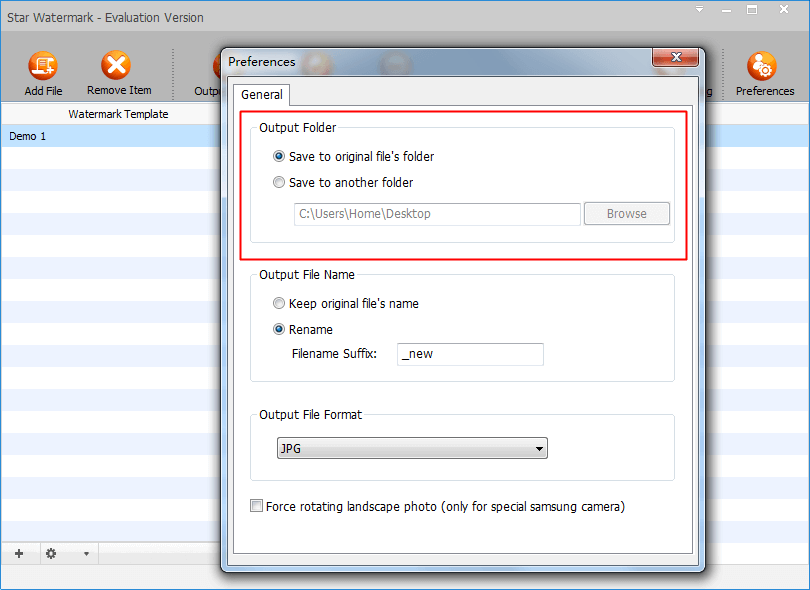
Шаг 1. Задайте выходную папку и схему именования
Откройте Preferences. В блоке Output Folder доступны Save to original file's folder и Save to another folder. Для регулярной работы безопаснее отдельная папка: так исходники и готовые копии физически разделены. Нажмите Browse, выберите каталог проекта и заранее убедитесь, что в нем достаточно свободного места.
В Output File Name можно сохранить исходное имя или включить Rename с суффиксом. Стандартный пример — _new. Суффикс полезен, когда результат лежит рядом с оригиналом, но он не заменяет отдельную структуру папок. Для рабочих процессов с повторным экспортом лучше использовать каталоги вроде preview, web, marked или client, а имена оставить максимально стабильными.
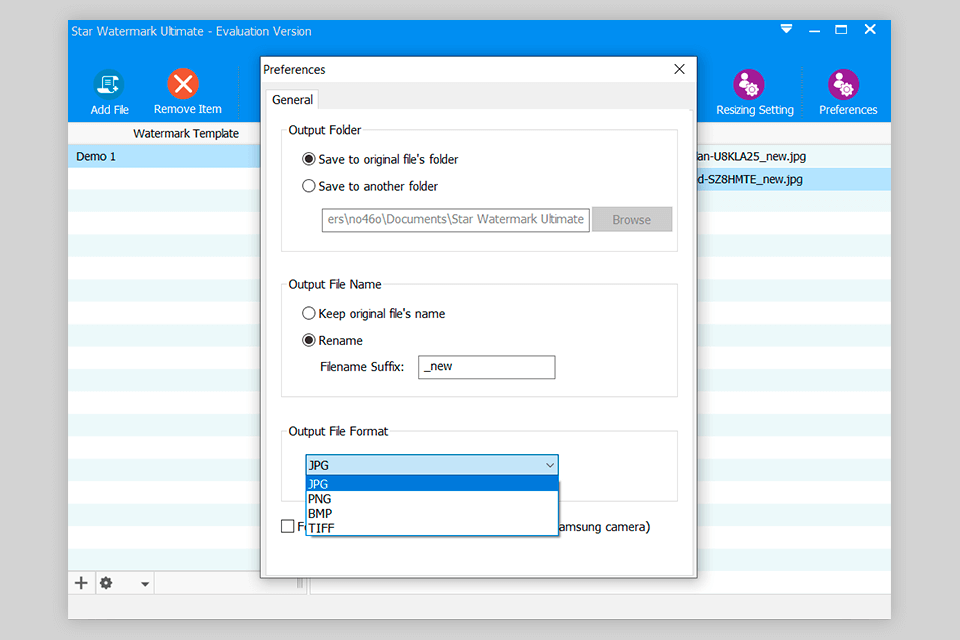
Шаг 2. Выберите формат под задачу
В Windows-интерфейсе Output File Format предлагает JPG, PNG, BMP и TIFF. JPG подходит для обычных фотографий и веб-публикаций, где важен умеренный размер файла. PNG нужен, когда в результате важна без потерь передача графики и прозрачность на подготовленных изображениях. TIFF удобнее для промежуточных высококачественных копий, а BMP редко требуется в веб-процессе из-за большого размера.
Если вам важно сохранить EXIF, ориентируйтесь на JPEG: Star Watermark отдельно заявляет сохранение EXIF для JPEG. После пакетного конвертирования проверьте метаданные на одном тестовом файле тем инструментом, который используется в вашем архиве. Не переносите чувствительные геоданные в публичные публикации автоматически: наличие EXIF и его полезность для архива не означает, что все поля нужно оставлять в интернете.
Шаг 3. Настройте Resizing Setting без искажения пропорций
Откройте Resizing Setting. В классической Windows-версии доступны Scale Proportional to Width, Scale Proportional to Height и Scale to Absolute Width and Height. Первые два режима сохраняют пропорции и рассчитывают вторую сторону автоматически. Absolute Width and Height принудительно подгоняет обе стороны и потому способен исказить фотографию, когда целевое соотношение сторон отличается от исходного.
Для сайта обычно выбирайте пропорциональное уменьшение по ширине или высоте. Введите Target Width или Target Height и сначала обработайте один файл. Если нужна строгая рамка 1:1, 4:5 или 16:9, Star Watermark не заменяет кадрирование: сначала подготовьте правильное соотношение сторон в редакторе, затем уменьшайте без растяжения. Это сохраняет геометрию объектов и людей.
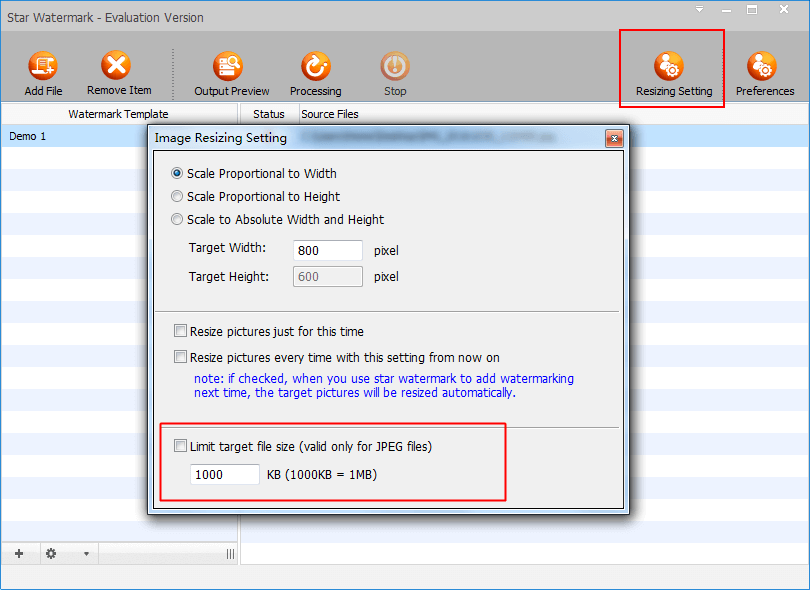
Шаг 4. Используйте ограничение размера JPEG осознанно
В Image Resizing Setting есть Limit target file size, помеченный как режим только для JPEG. Он полезен, когда площадка ограничивает вес файла. Сначала задайте разумные пиксельные размеры, затем используйте целевой объем как дополнительное ограничение. Попытка уложить огромное изображение в слишком маленький размер неизбежно повышает компрессию и ухудшает детали.
После обработки сравните несколько файлов с исходниками на масштабе 100%. Посмотрите на мелкий текст, волосы, листву, контрастные края и сам watermark. Эти области первыми показывают чрезмерное сжатие. Если качество стало заметно хуже, увеличьте допустимый размер файла или уменьшите геометрические размеры изображения так, чтобы кодеку не приходилось слишком агрессивно сжимать сложную сцену.
Продвинутые шаблоны, эффекты и ускорение повторяющейся работы
Расширенные редакции Star Watermark добавляют оформление, которое выходит за пределы простой подписи: тень, обводку, 3D Text, Gradient Text, повтор по всему кадру и многослойные шаблоны. Эти функции полезны не сами по себе, а тогда, когда решают конкретную проблему читаемости или защиты. Сложный эффект на каждом снимке не делает watermark автоматически лучше.
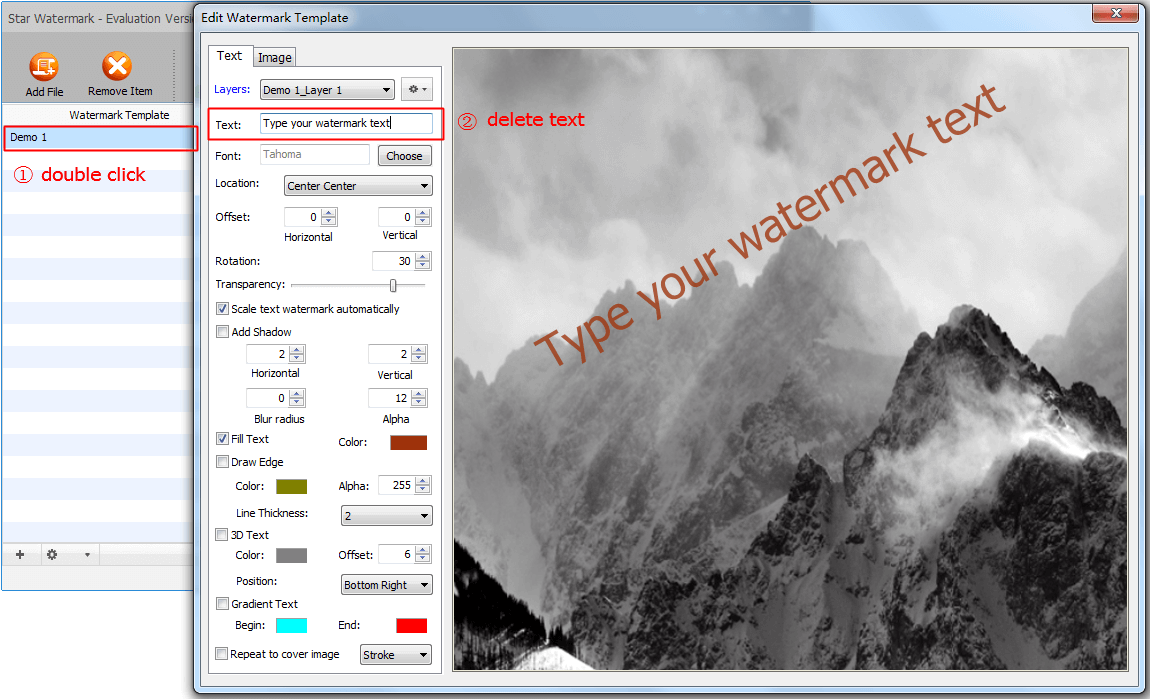
Как настроить тень и обводку для сложного фона
Откройте Text и начните с обычного цвета надписи. Если она пропадает на пестром фоне, включите Add Shadow или Draw Edge. Настройка тени добавляет смещение и размытие, а обводка создает контрастную границу вокруг букв. Сначала добейтесь читаемости минимальным эффектом: слишком тяжелая тень превращает подпись в декоративный элемент и отвлекает от фотографии.
Проверьте знак на светлом и темном кадре. Хорошая обводка должна помогать тексту отделяться от фона, а не превращать его в толстую наклейку. Для небольшого углового watermark обычно достаточно тонкой границы. Для диагональной защитной подписи допустим более заметный контраст, потому что ее цель — не незаметный брендинг, а ограничение использования превью.
Как использовать 3D Text, Gradient Text и повтор по кадру
3D Text добавляет объем за счет смещенного цветного слоя. Выберите 3D Text, настройте цвет и offset, затем откройте Output Preview. Gradient Text задает переход между цветами текста. Оба эффекта относятся к расширенному оформлению и лучше работают на коротких надписях. Для длинных строк они быстро ухудшают читаемость.
Repeat to cover image повторяет текст по кадру. Это пригодно для proof-файлов, макетов и материалов, которые нельзя отдавать как чистую копию. Повторяющийся watermark труднее удалить простым кадрированием, но он сильнее мешает просмотру. Поэтому держите отдельный шаблон для защитного превью и не используйте его как универсальный брендовый знак для всех публикаций.
Как собрать многослойный шаблон и не перегрузить кадр
В Ultimate-редакции поддерживаются несколько текстовых и графических слоев. Практический вариант — маленький логотип в углу плюс полупрозрачная подпись ближе к центру. Добавляйте слой только тогда, когда у него есть отдельная функция: один сообщает бренд, второй ограничивает использование превью. Если два элемента дублируют друг друга, композиция становится тяжелее без реальной пользы.
После добавления каждого слоя проверяйте не только его собственные параметры, но и взаимодействие со всем шаблоном. Разные углы, прозрачность и позиции должны работать как единая система. Если слой перекрывает другой или оба читаются одинаково сильно, уменьшите один из них. Сохраняйте законченный вариант под отдельным именем, чтобы не разрушить уже проверенный пресет.
Как ускорить повторяющиеся задачи без специальных макросов
Основное ускорение в Star Watermark дают не скрытые команды, а структура работы: постоянные шаблоны, drag-and-drop, пакетный список, Auto Scale и заранее настроенный экспорт. Держите отдельные пресеты для портфолио, карточек товара и клиентских превью. Тогда перед новой серией остается выбрать нужный шаблон, добавить файлы и проверить Output Preview. Такой процесс быстрее и надежнее, чем каждый раз заново воспроизводить десяток параметров.
Для команды полезно зафиксировать правила именования шаблонов: назначение, тип знака и размер публикации. Например, Shop_light_corner и Proof_center_repeat. Названия должны объяснять, где использовать пресет, без открытия редактора. Это снижает риск выбрать не тот вариант, когда разные сотрудники готовят изображения для сайта, рассылки и клиентов.
Ошибки, ограничения, плюсы, минусы и реальные альтернативы
Star Watermark хорошо закрывает узкий потоковый сценарий, но не заменяет полноценный графический редактор. Его сильная сторона — повторяемая пакетная операция, а не локальная ретушь каждого кадра. Поэтому оценивать программу нужно по тому, насколько она сокращает рутину при стабильном шаблоне и насколько предсказуемо сохраняет готовые копии.
Типичные ошибки и как их исправить
- Водяной знак исчезает на светлом или темном фоне. Используйте контрастную версию логотипа, уменьшите прозрачность или добавьте аккуратную тень либо обводку. Затем проверьте минимум три разных кадра.
- Знак слишком большой на маленьких файлах. Включите автоматическое масштабирование или разделите изображения по разрешению. Не применяйте один фиксированный размер к резко отличающимся исходникам.
- Логотип выглядит как прямоугольная наклейка. Подготовьте PNG с прозрачным фоном и замените исходный графический файл в Image Path.
- После экспорта качество заметно упало. Проверьте геометрический resize и ограничение размера JPEG. Сильное уменьшение объема требует компромисса по деталям.
- Готовые файлы смешались с исходниками. В Preferences выберите отдельную Output Folder и стабильный суффикс. Для важных проектов не сохраняйте первую тестовую серию поверх оригиналов.
- Watermark легко убрать кадрированием. Для защитных превью размещайте его дальше от края или используйте повтор по изображению. Для обычного брендинга угловой знак остается уместным, но он не является серьезной защитой.
Плюсы
- Понятный цикл работы: шаблон, файлы, предпросмотр, пакетная обработка.
- Текстовые и графические водяные знаки в расширенных редакциях.
- Пакетная обработка и повторное использование шаблонов.
- Настройки позиции, поворота, прозрачности, тени, обводки и автоматического масштаба.
- Resizing Setting позволяет уменьшать изображения одновременно с маркировкой.
- Preferences разделяет исходники и результат, задает суффикс и формат.
- Работа выполняется локально, без обязательной загрузки фотографий в облачный сервис.
- Есть версии для Windows и macOS; продуктовая линейка также включает отдельные инструменты для PDF и видео.
Минусы
- Это узкая утилита, а не фоторедактор: цвет, ретушь, маски и сложная локальная коррекция здесь не являются основной задачей.
- Часть продвинутых возможностей зависит от редакции; для Windows бесплатная версия ориентирована прежде всего на текстовый watermark.
- Один шаблон не всегда одинаково хорошо подходит вертикальным, горизонтальным, светлым и темным кадрам.
- Видимый watermark не дает абсолютной защиты: его можно обрезать или ретушировать.
- Старые и новые сборки заметно отличаются визуально, поэтому названия Start и Processing могут различаться.
- Для безошибочной массовой обработки все равно нужен тестовый прогон и ручная проверка нескольких итоговых файлов.
С чем сравнить Star Watermark
Если нужен более современный мастер с сильным акцентом на ручную подстройку каждого кадра, посмотрите Visual Watermark. Для отдельного настольного конвейера с фильтрами, изменением размера и логотипами подходит PhotoMarks. Когда установка программы нежелательна и допустима работа в браузере, альтернативой выступает Watermarkly. Эти продукты решают похожую задачу, но различаются способом работы, набором дополнительных операций и подходом к пакетной обработке.
Star Watermark имеет смысл выбирать тогда, когда нужен именно локальный настольный процесс с пресетами и простым списком файлов. Для единичной фотографии быстрее использовать привычный редактор, а для сложной автоматизации с обработкой RAW, каталогизацией и многоступенчатым экспортом лучше строить процесс вокруг Lightroom, Capture One, Photoshop или специализированного пакетного конвертера.
Кому программа подходит, а кому лучше выбрать другой инструмент
Star Watermark подходит фотографу, владельцу магазина, контент-менеджеру или небольшой команде, которая регулярно получает готовые изображения и должна одинаково их промаркировать. Особенно хорошо программа вписывается туда, где оформление уже определено: логотип и подпись не проектируются каждый раз заново, а берутся из проверенного шаблона.
Другой инструмент нужен для задач, где watermark — лишь один этап сложной обработки. Если требуется вырезать фон, локально ретушировать объект, работать со слоями и масками, корректировать цвет или собирать макет, сначала выполняйте эти операции в полноценном редакторе, а Star Watermark оставляйте на финальный пакетный этап. Такой порядок сохраняет контроль над изображением и использует программу по ее сильной стороне — массовому, повторяемому экспорту.
Практическая схема для трех типичных сценариев
- Портфолио фотографа. Отдельный шаблон с небольшим текстом или логотипом, Auto Scale, умеренная прозрачность, Preview на светлом и темном кадре, сохранение в отдельную папку web.
- Карточки товара. Графический логотип с прозрачным фоном, стабильная позиция вне товара, единый resize под CMS, контроль одного вертикального и одного горизонтального изображения до полной партии.
- Клиентские превью. Крупнее и заметнее расположенный текст, при необходимости Repeat to cover image, уменьшенный размер выдаваемых копий, отдельная папка preview и сохранение чистых оригиналов вне обработанной директории.
Почему после обработки появляется суффикс _new?
Это стандартный пример переименования в Preferences. Суффикс отделяет готовую копию от исходника. Его можно изменить или выбрать отдельную выходную папку.
Где настраивается папка сохранения?
Откройте Preferences и используйте Output Folder. Для рабочих проектов безопаснее Save to another folder, чтобы не смешивать обработанные файлы с оригиналами.
Как сделать watermark одинаковым на фото разного размера?
Включите автоматическое масштабирование знака и проверьте самый большой и самый маленький файл через Output Preview. Для резко отличающихся серий надежнее создать два отдельных шаблона.
Можно ли использовать логотип вместо текста?
Да, графический слой настраивается во вкладке Image. В Windows эта возможность относится к расширенным редакциям; для логотипа удобен PNG с прозрачным фоном.
Почему не стоит сохранять поверх оригиналов?
После обработки watermark становится частью растрового изображения. Чистую версию безопаснее хранить отдельно и создавать маркированные копии в другой папке.
Поможет ли водяной знак полностью запретить копирование?
Нет. Видимый знак обозначает авторство и усложняет прямое использование, но его можно удалить ретушью или обрезкой. Для важных материалов сочетайте watermark с уменьшенными превью и сохранением оригиналов.