SRecorder — компактный экранный рекордер для Windows, построенный вокруг короткого цикла: выбрать область, включить или отключить звук, записать и сохранить ролик. На XeonLive можно скачать SRecorder бесплатно; ниже разобраны интерфейс, рабочие последовательности, сохранение MP4 и ограничения старой программы.
Что такое SRecorder и как устроен интерфейс
SRecorder предназначен для записи выбранного прямоугольного участка рабочего стола. Программа не строит работу вокруг проекта, сцен или монтажной линии: пользователь вызывает захват, обводит область мышью, перед стартом отмечает Record with sound или оставляет запись без звука, нажимает Record, а затем завершает сеанс командой Stop recording. После остановки появляется панель действий с локальным сохранением, загрузкой на сервер и исторически предусмотренной публикацией в социальных сетях. Такой подход делает SRecorder понятным для коротких демонстраций интерфейса, объяснения последовательности действий и фиксации ошибки на экране.
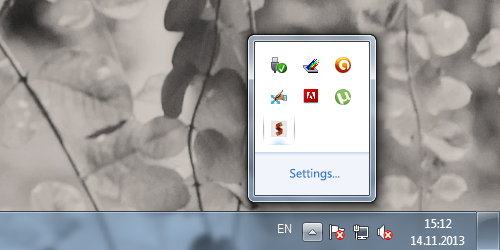
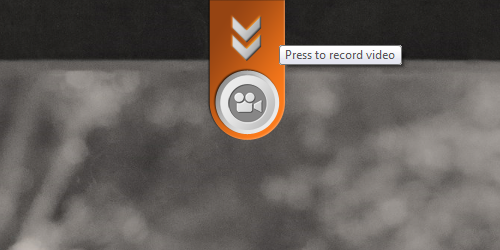
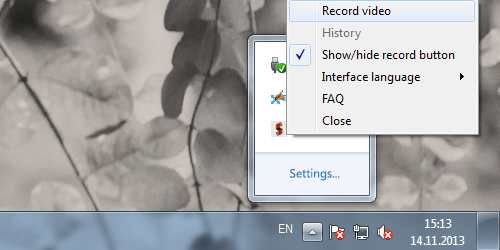
Основной интерфейс распределён между тремя точками. Первая — кнопка быстрого запуска у верхней части экрана; её можно перетащить в удобное место. Вторая — значок в области уведомлений Windows, где находятся команды Record video, History, Show/hide record button, Interface language, FAQ и Close. Третья — компактная панель возле выделенной области: она показывает размер захвата в пикселях, переключатель Record with sound и кнопку начала записи. Во время записи появляется счётчик длительности, а после остановки — действия над полученным роликом. Отдельного большого главного окна с настройками кодека, частоты кадров и профилей качества в документированном интерфейсе нет.
Рабочие элементы, которые понадобятся в инструкциях
- Record video в меню значка — запускает выделение области экрана.
- Record with sound на панели выделения — включает запись звука с доступного устройства ввода; снятый флажок оставляет ролик без звуковой дорожки.
- Record — начинает захват выбранного прямоугольника; размер области показывается в пикселях.
- Stop recording — завершает запись и переводит к действиям над готовым роликом.
- Save video to computer — сохраняет файл локально. SRecorder сохраняет результат в MP4; выбора другого выходного формата программа не предоставляет.
- Upload video to server — отправляет готовый ролик на сервер SRecorder и копирует ссылку в буфер обмена.
- History — открывает список именно тех роликов, которые были отправлены на сервер; для них доступны Copy to clipboard, Open link in browser и Remove record.
Важно отличать локальную запись от серверной истории. History не описана как медиатека всех роликов на диске: она относится к видео, загруженным на сервер SRecorder. Поэтому для обычного архива ориентироваться нужно на папку, выбранную при Save video to computer, а не на History. Это особенно существенно при серии записей: после каждого дубля лучше сразу дать файлу понятное имя и проверить воспроизведение, иначе поиск нужного фрагмента быстро превращается в ручной просмотр похожих MP4.
В заявленной совместимости перечислены Windows XP, Vista, 7 и 8 в 32- и 64-разрядных вариантах. Сборка 2.3.2.6 датируется 11 июня 2018 года и каталогизирована также для Windows 10. Windows 11 в заявленной совместимости отсутствует, поэтому эту систему нельзя считать подтверждённой платформой. Для актуальных рабочих компьютеров это важнее минимальных требований из старого FAQ: перед внедрением в постоянный процесс необходимо отдельно проверить запуск, захват изображения, микрофон, сохранение и воспроизведение файла на конкретной системе.
SRecorder не стоит смешивать с другими продуктами с похожими названиями. В магазинах приложений встречаются современные SRecorder для macOS и мобильных платформ от других разработчиков. Здесь рассматривается Windows-программа SRecorder Company с сайтом srecorder.com, системным значком, выбором прямоугольной области и серверной историей. Мобильной версии у этой Windows-программы нет: она предназначена для ПК и ноутбуков.
Как записать экран в SRecorder: от выбора области до остановки
Главный рабочий сценарий SRecorder занимает несколько действий, но качество результата зависит от подготовки. Перед стартом закройте уведомления и окна, которые не должны попасть в кадр, разместите нужное приложение внутри будущей области, проверьте масштаб интерфейса и заранее решите, нужен ли голос. SRecorder записывает именно прямоугольник, который вы выделите перед началом; динамически следовать за окном программа не умеет. Поэтому движение окна за границы рамки оставит часть интерфейса за пределами видео.
Шаг 1. Подготовить область и запустить режим выделения
- Откройте на рабочем столе окно, которое собираетесь показывать, и приведите его к окончательному размеру. После начала захвата граница записи не переключается автоматически на другое окно.
- Запустите SRecorder. В штатной конфигурации программа находится в области уведомлений Windows; быстрый доступ также даёт плавающая кнопка.
- Для начала щёлкните плавающую кнопку SRecorder либо нажмите правой кнопкой значок в области уведомлений и выберите Record video.
- После сообщения Select the area on the screen зажмите левую кнопку мыши в одном углу нужного фрагмента и протяните указатель к противоположному углу.
- Отпустите кнопку мыши, когда пунктирная рамка охватит всё, что должно попасть в ролик. В левом верхнем углу рамки SRecorder показывает текущий размер в пикселях.
- Сверьте границы с задачей: меню программы, всплывающие подсказки и системные диалоги, возникающие за рамкой, в запись не войдут. При ошибочном выделении нажмите Esc, чтобы выйти из режима выбора области, затем начните выделение заново.
Размер в пикселях полезен не как настройка кодека, а как контроль геометрии. Для учебного ролика с небольшим окном не стоит захватывать весь монитор: крупный рабочий стол уменьшит читаемость текста после просмотра в мессенджере или браузере. Для демонстрации сайта, напротив, оставьте запас вокруг меню и всплывающих списков, которые будут открываться по ходу показа. Поскольку SRecorder не предоставляет документированного механизма привязки к конкретному окну, стабильность кадра обеспечивается расположением окон до старта.
Шаг 2. Включить или отключить звук
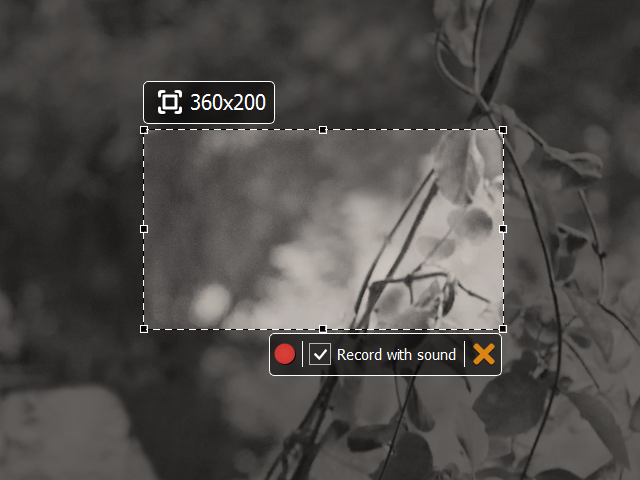
- Найдите под выделенной областью флажок Record with sound.
- Для голосового комментария оставьте флажок установленным. SRecorder работает с устройствами записи звука, включая микрофон.
- Для немой демонстрации снимите флажок. Запись без звука выполняется тем же способом и не требует дополнительных действий после старта.
- Перед важным дублем сделайте короткую пробу в несколько секунд: скажите контрольную фразу, остановите запись, сохраните ролик и проверьте слышимость. Это быстрее обнаруживает неверное устройство ввода или слишком низкий уровень, чем повтор длинного материала.
- Не рассчитывайте на последующую обработку звука внутри SRecorder. В документированном интерфейсе нет отдельной монтажной дорожки, шумоподавления, эквалайзера или микшера; ошибки исходной записи исправляются уже в другой программе.
SRecorder позволяет использовать доступное записывающее устройство, включая микрофон; программа также записывает внутренний звук. Отдельного современного микшера источников в интерфейсе нет. Поэтому рабочая проверка строится от результата: короткий тест, локальное сохранение и прослушивание. Для видеолекции это обязательнее, чем для немого ролика, потому что SRecorder не предлагает отдельного проекта, из которого можно заново свести дорожки.
Шаг 3. Начать запись и провести демонстрацию
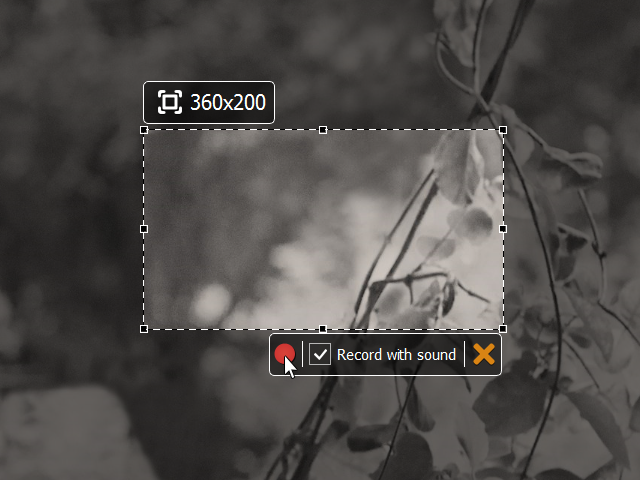
- После проверки границ и флажка звука нажмите красную кнопку Record.
- Убедитесь, что запись действительно началась: в руководстве SRecorder указано появление таймера длительности в нижней правой части экрана.
- Ведите демонстрацию внутри выбранного прямоугольника. Не переносите главное окно за его пределы и не открывайте важные меню на соседнем мониторе.
- Делайте короткие паузы между логическими действиями. SRecorder не предоставляет подтверждённой функции автоматического удаления пауз или встроенного монтажа, поэтому слишком быстрый курсор и непрерывная речь останутся в итоговом файле.
- Для инструкции сначала показывайте действие, затем задерживайте экран на результате на одну-две секунды. Это облегчает проверку ролика и последующий монтаж в другой программе.
- Следите за тем, чтобы личные уведомления не появлялись внутри рамки. Захват области фиксирует всё видимое в ней, а штатного инструмента размытия или закрытия чувствительных фрагментов в SRecorder не описано.
Для серии коротких инструкций удобнее записывать отдельные законченные фрагменты, а не один длинный сеанс. Причина не в документированном лимите длительности, а в устройстве программы: после остановки она предлагает сохранить или отправить готовый ролик, но не показывает монтажную линию с разрезанием и перестановкой частей. Небольшой ошибочный дубль проще сразу повторить, чем потом разбирать длинный файл внешним редактором.
Шаг 4. Остановить запись и убедиться, что сеанс завершён
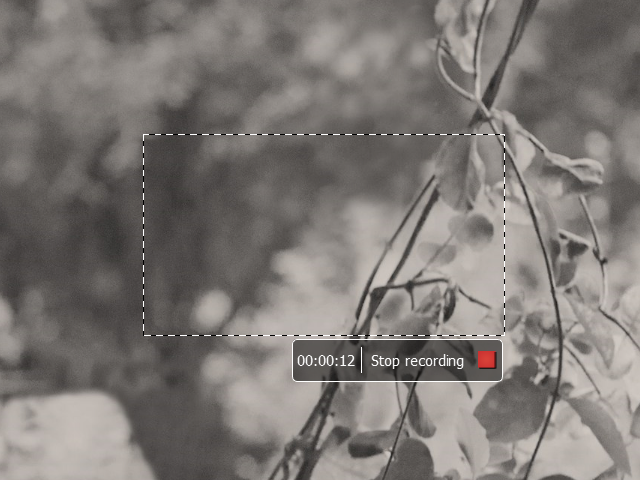
- Завершив показ, нажмите Stop recording. Это штатная команда окончания сеанса, после которой SRecorder переходит к панели работы с готовым видео.
- Не закрывайте панель сразу. Сначала выберите локальное сохранение и дождитесь появления файла в выбранной папке.
- Откройте сохранённый ролик в проигрывателе и проверьте начало, середину и финальные секунды. Так обнаруживаются обрезанный край, отсутствующий звук и преждевременная остановка.
- Для ролика со звуком прослушайте как минимум фрагмент с обычной речью и самый громкий момент. Для немой записи убедитесь, что дорожка действительно не нужна дальнейшему процессу.
- Сравните изображение с исходной задачей: весь ли интерфейс попал в рамку, видны ли подписи, не перекрывает ли курсор важный элемент.
- Только после проверки переходите к серверной загрузке или отправке файла. Локальная копия остаётся самым контролируемым результатом работы и не зависит от доступности внешнего сервиса.
Отдельной документированной кнопки паузы в материалах SRecorder нет. Поэтому запись лучше строить как непрерывный дубль: старт, показ, остановка. При оговорке, неверном окне или случайно раскрытых личных данных рациональнее остановить сеанс, не распространять полученный ролик и записать фрагмент заново. Для материала, где обязательно нужны пауза, возобновление, сцены, несколько источников или монтаж внутри рекордера, SRecorder не соответствует рабочему процессу.
Для общей подготовки скринкаста пригодится отдельное руководство XeonLive о том, как записывают скринкасты. Оно полезно до нажатия Record: позволяет продумать сценарий, размер кадра, голосовой комментарий и финальную проверку, а в SRecorder затем остаётся выполнить короткую техническую последовательность.
Как сохранить MP4, загрузить ролик на сервер и работать с History
После Stop recording SRecorder предлагает не редактор, а набор конечных действий. Для практической работы порядок лучше строить от локальной копии к сетевым функциям: сначала Save video to computer, затем проверка файла, и только потом Upload video to server при необходимости. Этот порядок снижает зависимость от доступности сервера и оставляет у пользователя исходный результат до любых внешних операций.
Шаг 1. Сохранить запись на компьютер и проверить MP4
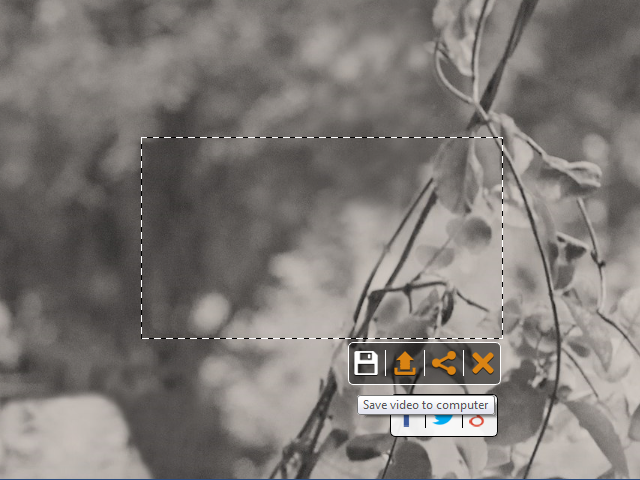
- На панели, появившейся после остановки, нажмите Save video to computer.
- Укажите папку назначения. Путь сохранения можно менять, поэтому сразу выберите понятную рабочую папку.
- Дайте файлу имя, по которому понятны тема и дубль. Для серии инструкций полезны дата, номер шага или краткое действие, а не одинаковые названия из нескольких записей.
- Дождитесь завершения сохранения и убедитесь, что файл появился в выбранной папке.
- Откройте ролик в проигрывателе. Выходной формат SRecorder — MP4; выбора другого формата внутри программы нет.
- Проверьте длительность, начало и конец записи. Затем промотайте середину и убедитесь, что изображение не замёрзло и нужная область оставалась в кадре.
- Для ролика с голосом прослушайте несколько участков. Отсутствующий или искажённый звук нельзя считать исправленным фактом сохранения: файл нужно именно воспроизвести.
- Сохраните проверенную локальную копию до любых сетевых действий. Панель Close закрывает текущий цикл, поэтому сначала убедитесь, что нужный результат уже находится на диске.
SRecorder не документирует выбор контейнера, видеокодека, битрейта или профиля частоты кадров в пользовательском интерфейсе. Поэтому привычной для современных рекордеров настройки качества перед экспортом здесь нет. Практический контроль строится иначе: разумная геометрия области до старта, отсутствие лишних движений, короткий тест звука и просмотр готового MP4. Для последующего уменьшения размера, смены кодека, обрезки или добавления титров нужен отдельный инструмент.
При подготовке ролика к дальнейшему монтажу сохраняйте исходный MP4 без повторной конвертации до редактирования. Каждый дополнительный цикл перекодирования с потерями способен ухудшать изображение текста и тонких линий интерфейса. В самом SRecorder нет подтверждённого пакетного экспорта, пресетов и очереди заданий, поэтому серия записей обрабатывается по одной: остановка, сохранение, проверка, следующий дубль.
Шаг 2. Загрузить готовый ролик на сервер и получить ссылку
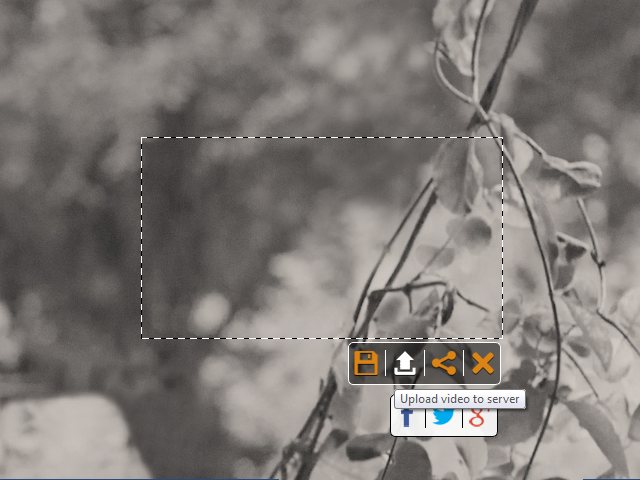
- Сначала убедитесь, что локальный файл уже сохранён и открывается.
- На панели готовой записи нажмите Upload video to server.
- Дождитесь завершения загрузки. После завершения загрузки ссылка на готовый ролик автоматически копируется в буфер обмена.
- Вставьте ссылку в черновик сообщения или текстовый файл и откройте её в браузере для проверки. Отправлять адрес другому человеку до собственной проверки не стоит.
- Убедитесь, что по ссылке открывается нужная запись, а не предыдущий ролик из буфера обмена.
- Для рабочего материала оцените содержимое до загрузки: запись экрана способна включать документы, переписку и учётные данные. SRecorder не описывает встроенного механизма редактирования чувствительных фрагментов перед отправкой.
- После успешной проверки отправляйте ссылку тем, кому она предназначена. Для закрытых материалов безопаснее использовать локальный файл и одобренный организацией канал передачи, поскольку сервер SRecorder находится вне локального компьютера.
Серверная загрузка — удобство, а не обязательный этап. Локально сохранённый MP4 остаётся полноценным результатом, и его можно передать через корпоративное хранилище, мессенджер или другой согласованный канал. Для внутренней документации это обычно прозрачнее: понятнее, где лежит файл, кто имеет к нему доступ и как долго он хранится. SRecorder не предоставляет в открытой инструкции современных настроек срока действия ссылки, пароля или разграничения доступа, поэтому не следует приписывать серверному режиму защитные функции, которых документация не описывает.
Шаг 3. Найти загруженный ролик через History
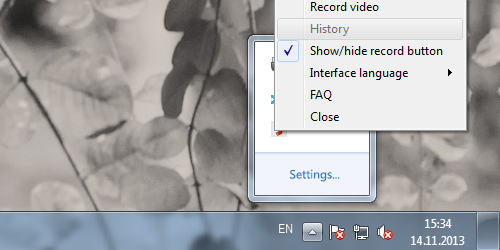
- Щёлкните правой кнопкой значок SRecorder в области уведомлений Windows.
- Выберите History. Руководство связывает этот список именно с видео, сохранёнными на сервере программы.
- Найдите запись по дате и времени создания.
- Для повторной отправки используйте Copy to clipboard, затем вставьте адрес и проверьте его в браузере.
- Команда Open link in browser подходит для немедленной проверки содержимого по сохранённому адресу.
- Команда Remove record удаляет элемент из истории. Перед её использованием убедитесь, что у вас есть локальная копия нужного ролика и что ссылка больше не требуется.
- Не используйте History как единственный каталог материалов: локальные ролики организуйте отдельно в файловой системе с понятными именами и папками.
Для серии технических демонстраций удобно отделять два реестра: локальную папку с MP4 и серверную History со ссылками. Первый отвечает за сохранность исходников, второй — за быстрый повторный доступ к опубликованным роликам. Тогда удаление строки из History не воспринимается как управление локальным архивом, а случайно потерянная ссылка не означает потерю самой записи.
Шаг 4. Разобраться с Share и устаревшими социальными интеграциями
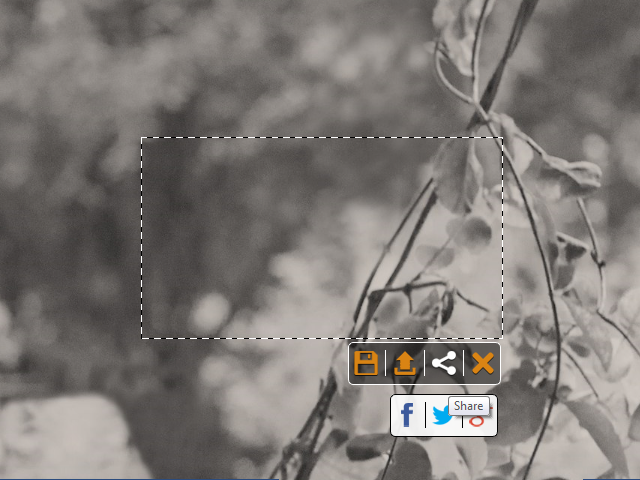
SRecorder 2.0.0 получил кнопку Share в 2013 году. Официальные материалы называют Facebook, Twitter и Google+. Этот набор нельзя воспринимать как современную гарантию работоспособности интеграций: потребительский Google+ закрыт с 2 апреля 2019 года, а интерфейсы остальных социальных сервисов менялись многократно. Поэтому для текущей работы надёжнее сохранить MP4 или получить проверенную ссылку через Upload video to server, а публикацию выполнять уже в действующем сервисе вручную.
- Не используйте наличие старой кнопки Share как подтверждение, что авторизация в каждой сети сейчас поддерживается.
- Для публикации сначала сохраните локальную копию и проверьте файл.
- При необходимости серверной ссылки получите её через Upload video to server и откройте самостоятельно.
- Для площадки, которой нет в старом меню, загружайте локальный MP4 штатными средствами самой площадки.
- При ошибке устаревшей интеграции не меняйте параметры записи: проблема относится к передаче готового материала, а не к захвату экрана.
Более общий порядок записи экрана для разных систем и современных инструментов собран в материале XeonLive о записи видео с экрана. Он полезен, когда SRecorder упирается в границы своей старой модели: требуется полный экран в игре, запись окна, веб-камера, несколько источников или иной современный сценарий.
Настройки, типичные ошибки, ограничения и альтернативы SRecorder
У SRecorder небольшой набор настроек, и это одновременно сильная и слабая сторона. Через меню в области уведомлений можно показать или скрыть плавающую кнопку записи, выбрать язык интерфейса, открыть FAQ и закрыть программу. В меню Interface language перечислены English, Portuguese и Spanish. Русского языка в этом перечне нет. Для пользователя, которому нужна только запись прямоугольной области, отсутствие десятков параметров ускоряет старт; для системной работы с качеством, кодеками и несколькими источниками оно быстро становится ограничением.
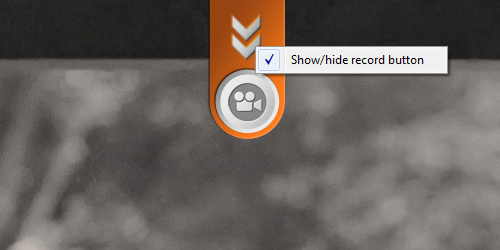
Что реально можно настроить

- Показать или скрыть плавающую кнопку через Show/hide record button.
- Переместить саму кнопку в другое место экрана перетаскиванием.
- Выбрать язык через Interface language; руководство перечисляет English, Portuguese и Spanish.
- Открыть FAQ с сайта SRecorder из меню программы.
- Завершить работу командой Close.
- Перед каждым дублем отдельно включать или отключать Record with sound.
В документации не описаны пользовательские профили, горячие комбинации для старта и остановки, пакетная обработка, расписание, сцены, шаблоны, наложение веб-камеры, рисование поверх записи, текстовые аннотации и встроенный монтаж. Горячие комбинации для старта и остановки, динамический выбор области и запись полноэкранного игрового режима не поддерживаются. Эти ограничения важнее старых рекламных формулировок о простоте: программа подходит именно для статично выбранного прямоугольника, а не для универсального видеопроизводства.
Типичные ошибки и как их диагностировать
- В ролике нет звука. Перед новым дублем проверьте Record with sound, затем убедитесь, что нужное устройство ввода доступно Windows. Запишите несколько секунд, сохраните локальный файл и прослушайте его. SRecorder работает с микрофоном, но отдельного современного микшера источников в интерфейсе нет.
- Часть окна обрезана. Причина обычно в слишком тесно выделенной области или перемещении окна после старта. Остановите запись, верните окно в устойчивое положение и выделите рамку заново с небольшим запасом.
- Важное меню открылось за рамкой. До нового дубля раскройте такое меню один раз, оцените его максимальные границы, затем выберите область, включающую и основное окно, и всплывающие элементы.
- Получился ролик не с тем содержимым. После каждого Stop recording сохраняйте файл под осмысленным именем и сразу открывайте его. Не откладывайте проверку до конца серии.
- Ссылка из буфера обмена ведёт не туда. Откройте History, найдите запись по дате и времени и используйте Copy to clipboard или Open link in browser. Перед отправкой адреса проверьте его самостоятельно.
- Не работает старая социальная публикация. Сохраните MP4 или используйте серверную ссылку; затем размещайте материал через актуальный интерфейс нужной площадки. Google+ как потребительский сервис закрыт, поэтому соответствующая кнопка исторического меню не имеет рабочего назначения.
- Программа не запускается или нестабильна на современной Windows. Заявленная совместимость включает Windows XP–8; сборка 2.3.2.6 также каталогизирована для Windows 10. Windows 11 не заявлена; постоянную работу стройте только после проверки на конкретной системе.
При поиске причины разделяйте четыре стадии: запуск программы, выделение области, собственно запись и действия с готовым роликом. Ошибка на серверной загрузке не доказывает проблему захвата; отсутствие звука не связано с геометрией рамки; обрезанный интерфейс не исправляется повторным сохранением MP4. Такой разбор экономит время: повторяется только тот этап, где возникла неисправность.
Почему в History нет локально сохранённого MP4?
History описана как список видео, загруженных на сервер SRecorder. Локальные файлы ищите в папке, выбранной при Save video to computer.
Можно ли начать и остановить запись горячими клавишами?
Комбинации горячих клавиш для старта и остановки не поддерживаются. В документированном интерфейсе используются кнопка SRecorder, меню в области уведомлений и экранные элементы управления.
Можно ли записывать без звука?
Да. Перед Record снимите флажок Record with sound. Для записи без звука достаточно снять флажок Record with sound.
Можно ли записать микрофон?
Да. SRecorder позволяет выбрать устройство записи звука, включая микрофон. Перед длинным дублем полезно проверить короткий локальный ролик.
Есть ли монтаж и аннотации внутри SRecorder?
В проверенной документации не описаны монтажная линия, обрезка, титры, рисование, размытие или наложение веб-камеры. Для этих задач нужен отдельный редактор или другой рекордер.
Почему Share нельзя считать современным способом публикации?
Меню Share появилось в версии 2.0.0 в 2013 году и включало Google+. Потребительский Google+ закрыт 2 апреля 2019 года, поэтому старый набор социальных интеграций частично устарел.
Плюсы
- Короткий и понятный рабочий цикл без проекта и сложного редактора.
- Выбор произвольной прямоугольной области мышью с отображением размера в пикселях.
- Запись со звуком через устройство ввода или полностью без звука.
- Локальное сохранение результата в MP4.
- Отдельная серверная загрузка с копированием ссылки и History для опубликованных роликов.
- Плавающую кнопку можно перемещать и скрывать через меню.
Минусы
- Заявленная системная совместимость ограничена старыми версиями Windows; Windows 11 не заявлена.
- Нет горячих комбинаций, динамической области и записи полноэкранного игрового режима.
- Поддерживается только MP4 как выходной формат.
- Нет подтверждённых настроек кодека, битрейта, частоты кадров и готовых профилей качества.
- Нет встроенного монтажа, аннотаций, размытия, сцен, веб-камеры и современных производственных инструментов.
- Историческое Share частично устарело: в нём присутствует закрытый потребительский Google+.
Кому SRecorder подходит, а кому лучше выбрать другой инструмент
SRecorder уместен для короткой записи заранее определённой области: показать последовательность кликов в приложении, зафиксировать ошибку, сделать простой немонтируемый фрагмент для коллеги или записать голосовой комментарий поверх демонстрации. Он особенно понятен там, где важна минимальная схема действий и устраивает MP4. Для современного рабочего процесса с записью нескольких окон, веб-камерой, сценами, горячими комбинациями, настройками кодирования, потоковой трансляцией или монтажом внутри приложения лучше сразу брать другой инструмент.
В качестве реальных альтернатив можно рассматривать OBS Studio для сцен, нескольких источников и трансляций, ShareX для гибкого захвата и автоматизации снимков экрана, а также iSpring Free Cam для учебных записей. Сводный материал XeonLive о бесплатных программах для записи экрана помогает сопоставить подходы по задачам, не подменяя простую модель SRecorder функциями, которых в ней нет.
Практический выбор сводится к объёму последующей работы. Для короткой демонстрации без монтажа SRecorder закрывает базовый цикл от выделения рамки до MP4. Для ролика, который должен выглядеть как готовый учебный материал с титрами, подсветкой курсора, вырезанными паузами и несколькими источниками, удобнее использовать рекордер или редактор, где эти операции встроены. Для игрового видео, особенно полноэкранного, SRecorder также не является подходящим вариантом из-за ограничения полноэкранного игрового режима.
Для постоянного использования на рабочем компьютере сначала проведите контрольный прогон: запуск, выделение области, десятисекундная запись, микрофон, Stop recording, локальное сохранение и воспроизведение. Затем отдельно проверьте серверную ссылку, только когда она действительно нужна. Такая последовательность не требует доверять старым интеграциям и быстро показывает, совместима ли программа с конкретной системой и устройством ввода.
Перед первым рабочим использованием имеет смысл сохранить небольшой эталонный ролик и не удалять его до конца проверки. По нему удобно сравнивать последующие результаты после обновления Windows, замены микрофона или изменения масштаба экрана. SRecorder не ведёт документированную систему проектов и профилей, поэтому такой эталон становится практической точкой контроля: запись стартует тем же способом, звук слышен, выбранная область совпадает с ожидаемой, MP4 открывается, а локальный путь понятен пользователю.
Для разовых служебных роликов держите процесс простым: заранее разместите окно, запишите короткий тест со звуком, затем основной дубль и сразу сохраните MP4 локально. Серверную загрузку используйте только тогда, когда действительно нужна ссылка. Такой порядок лучше соответствует устройству SRecorder и не зависит от старых социальных интеграций.