Squoosh — браузерный инструмент для ручной оптимизации изображений: здесь можно уменьшить разрешение, выбрать кодек, изменить качество и до сохранения увидеть разницу на одном кадре. Тем, кому нужен исходный материал Xeon Live и точка входа к сервису, удобно скачать Squoosh бесплатно — страница объясняет назначение программы и ведёт к рабочему варианту в браузере.
Что представляет собой Squoosh и для каких задач он подходит
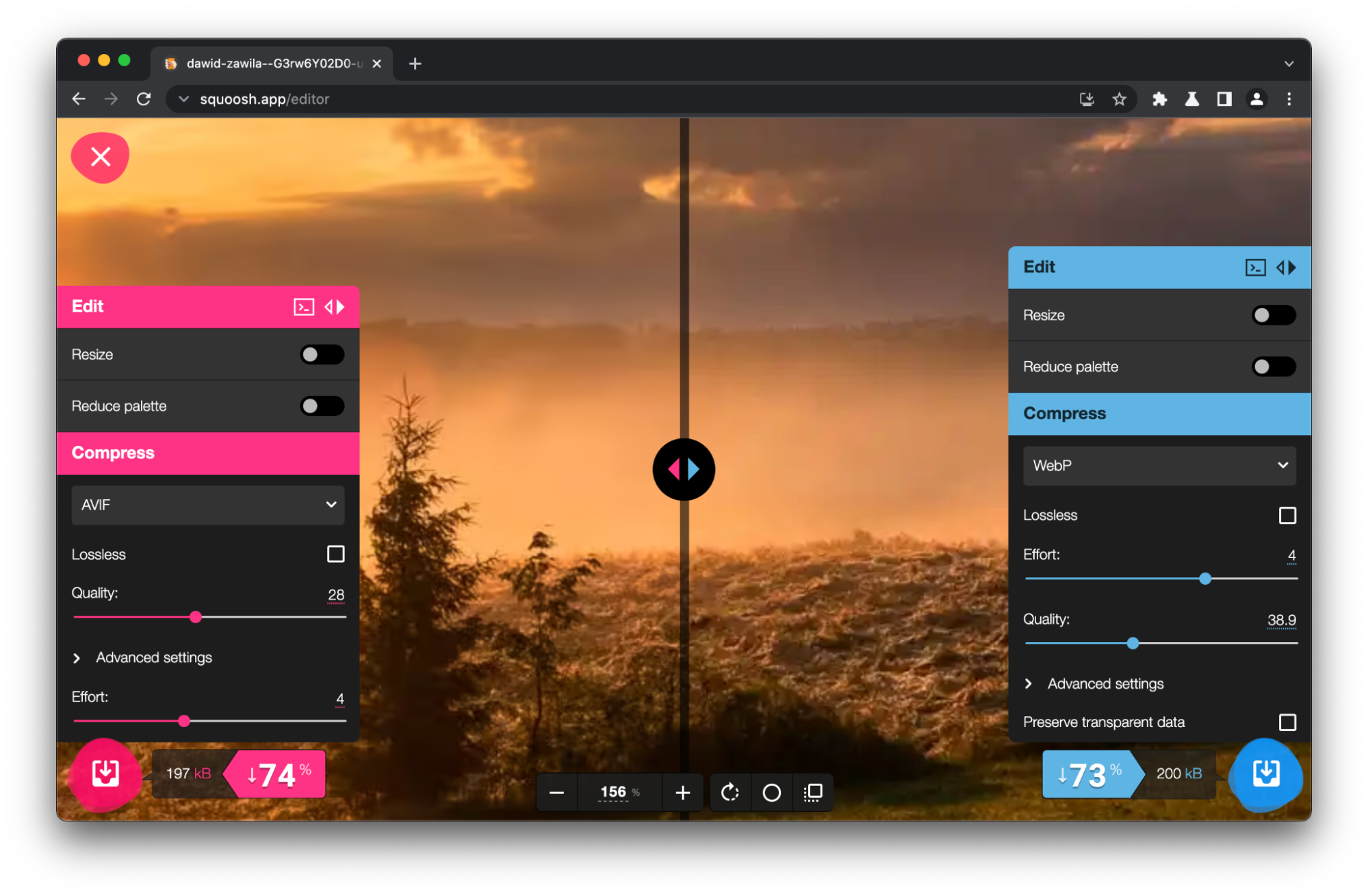
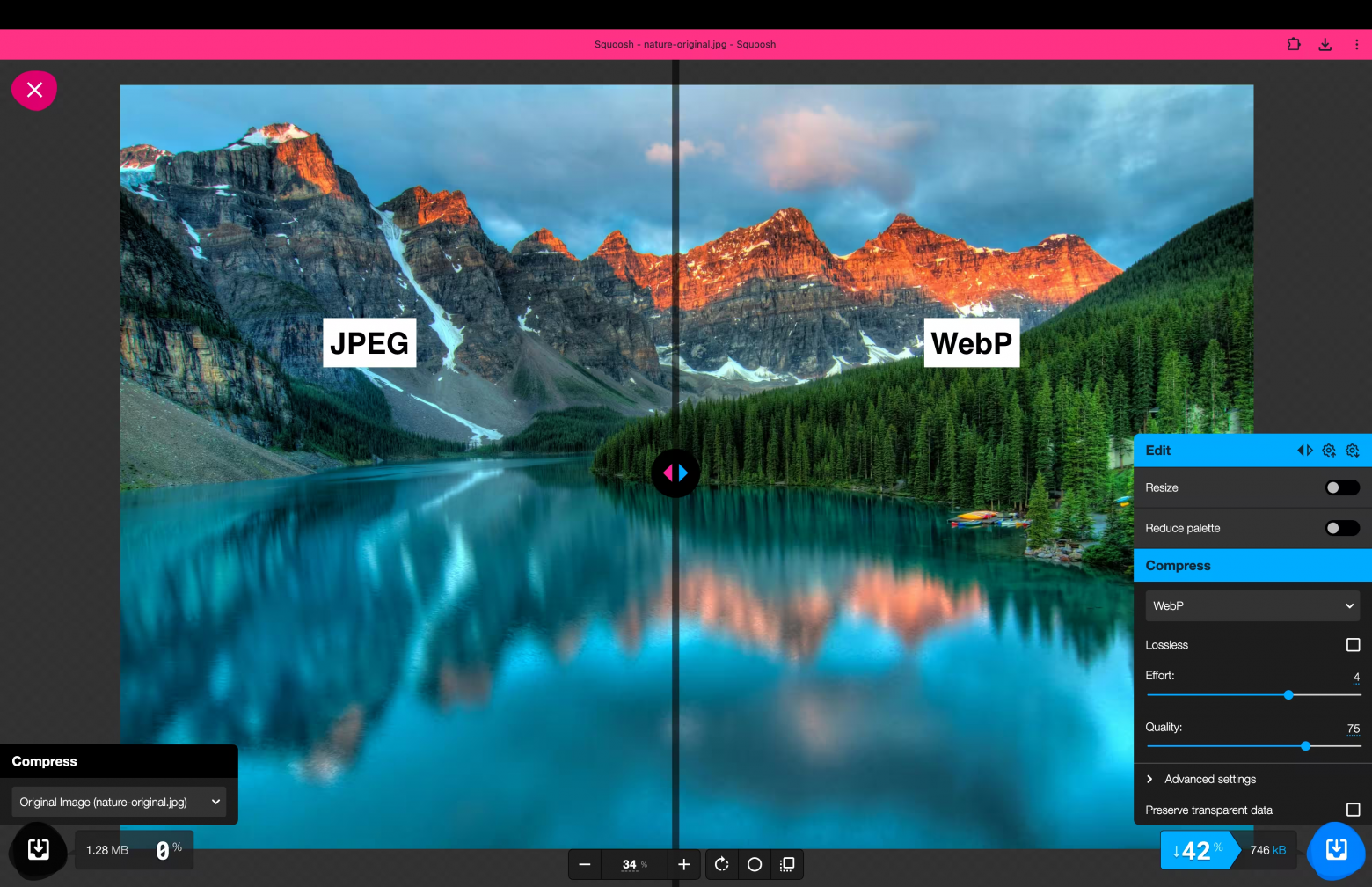
Squoosh относится к узкому классу инструментов, которые не заменяют графический редактор, а решают одну задачу хорошо: уменьшают размер изображения и позволяют контролировать, какой ценой получена экономия. В отличие от сервисов с одной кнопкой, здесь результат не скрыт за автоматикой. После загрузки файла открывается рабочая область с разделителем до и после, двумя панелями параметров и мгновенным пересчётом размера. Это делает Squoosh удобным там, где важно не просто получить меньший файл, а сохранить читаемый текст, чистые края, нормальные градиенты и фактуру.
Источник скриншота: bingo!CMS
Проект поддерживается в открытом репозитории GoogleChromeLabs. Само изображение обрабатывается локально в браузере: оно не отправляется на сервер для компрессии. Отдельно собираются аналитические сведения о посещении и величине файла до и после обработки, поэтому локальная работа с пикселями не означает полного отсутствия телеметрии. Для корпоративного процесса это важное разграничение: содержимое картинки остаётся на устройстве, а эксплуатационные метрики приложения могут фиксироваться отдельно.
Кому Squoosh особенно полезен
Источник скриншота: AVAide
- контент-менеджерам, которые готовят отдельные обложки, иллюстрации и карточки;
- дизайнерам и верстальщикам, которым нужно быстро сравнить JPEG, WebP, AVIF и PNG-подход на конкретной картинке;
- авторам документации, когда важно сохранить читаемость мелкого текста на скриншоте;
- владельцам сайтов, которым нужно уменьшить вес нескольких важных изображений без установки тяжёлого редактора;
- специалистам, которые хотят понять, где проходит граница между приемлемым качеством и слишком агрессивной компрессией.
Для поточной обработки сотен файлов веб-интерфейс Squoosh неудобен: он построен вокруг ручной оценки одного изображения. В таком случае логичнее перейти к пакетному приложению или консольному процессу. На Xeon Live отдельно разобран Squoosh CLI для автоматизации сжатия, где задача решается командами и сценариями сборки, а не визуальным редактором.
Карта интерфейса: где находятся основные инструменты
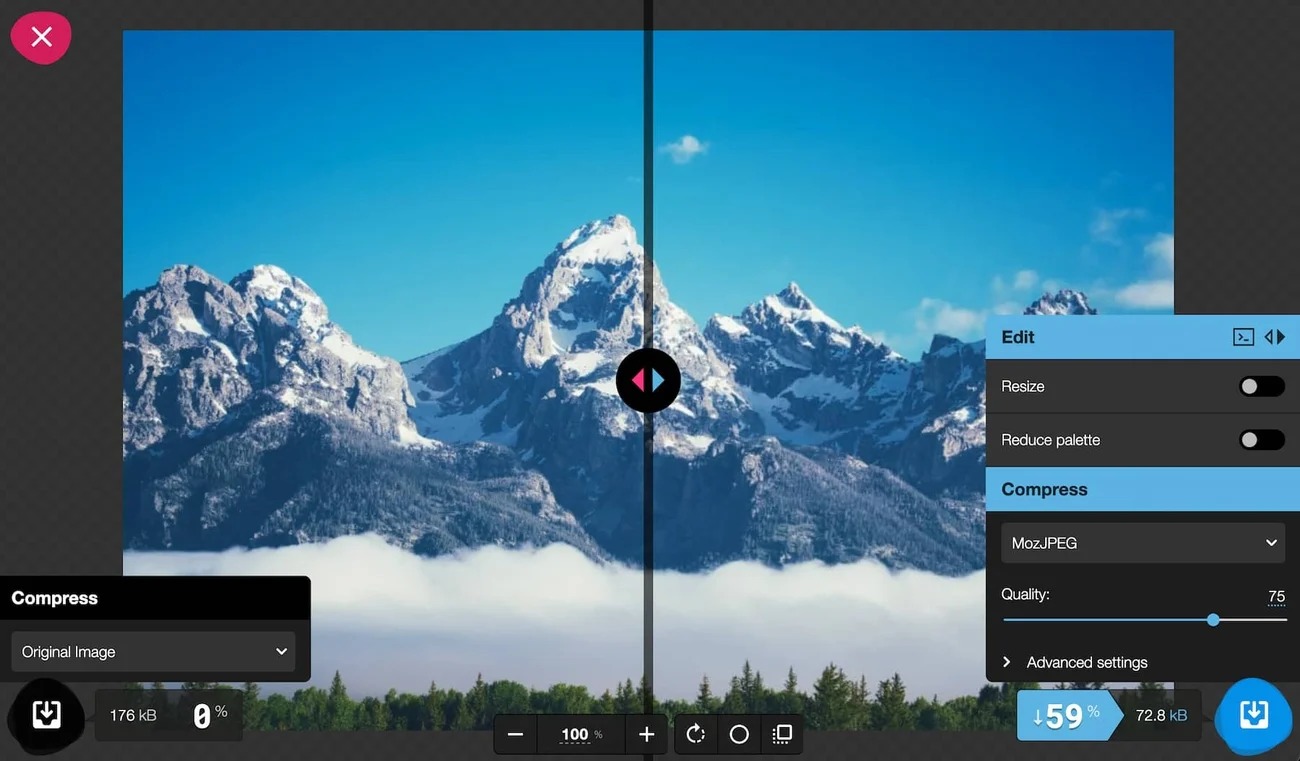
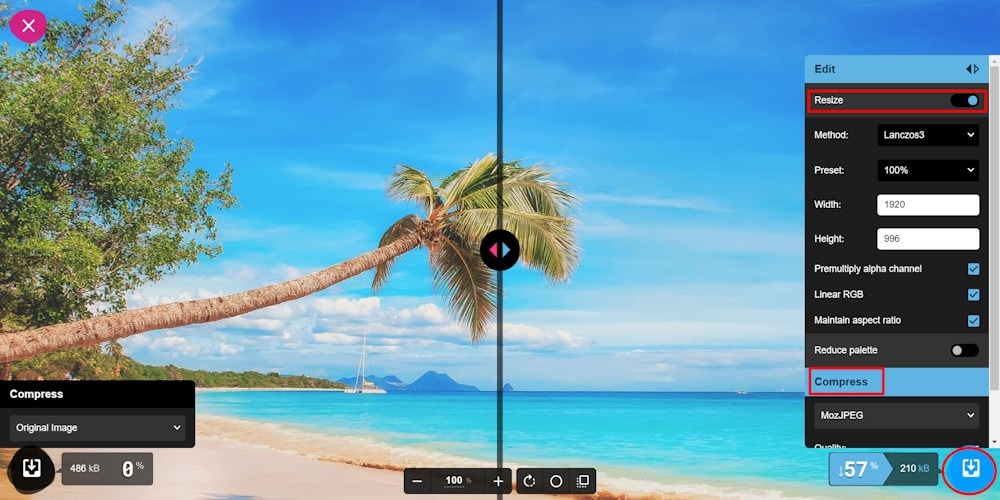
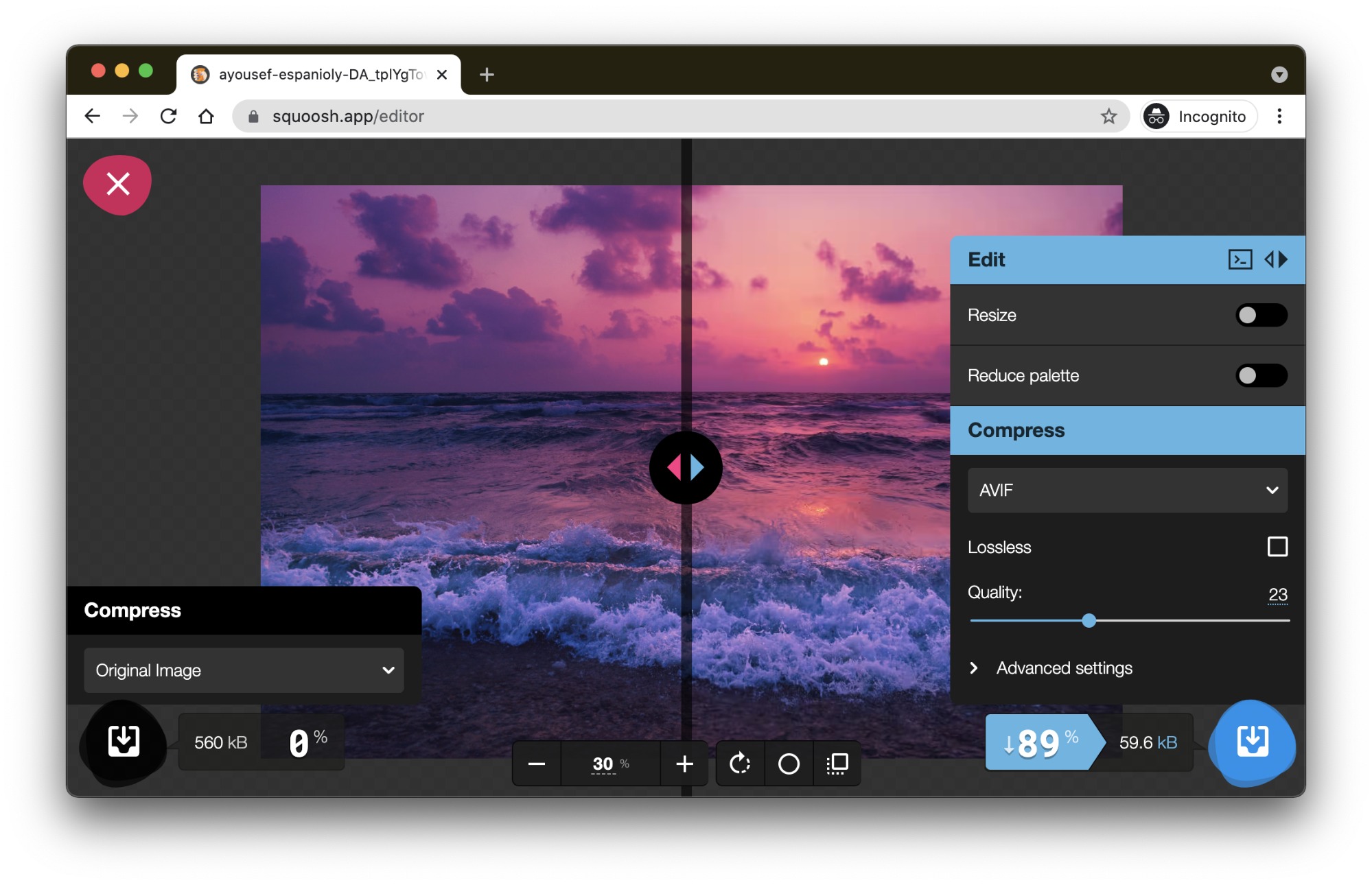
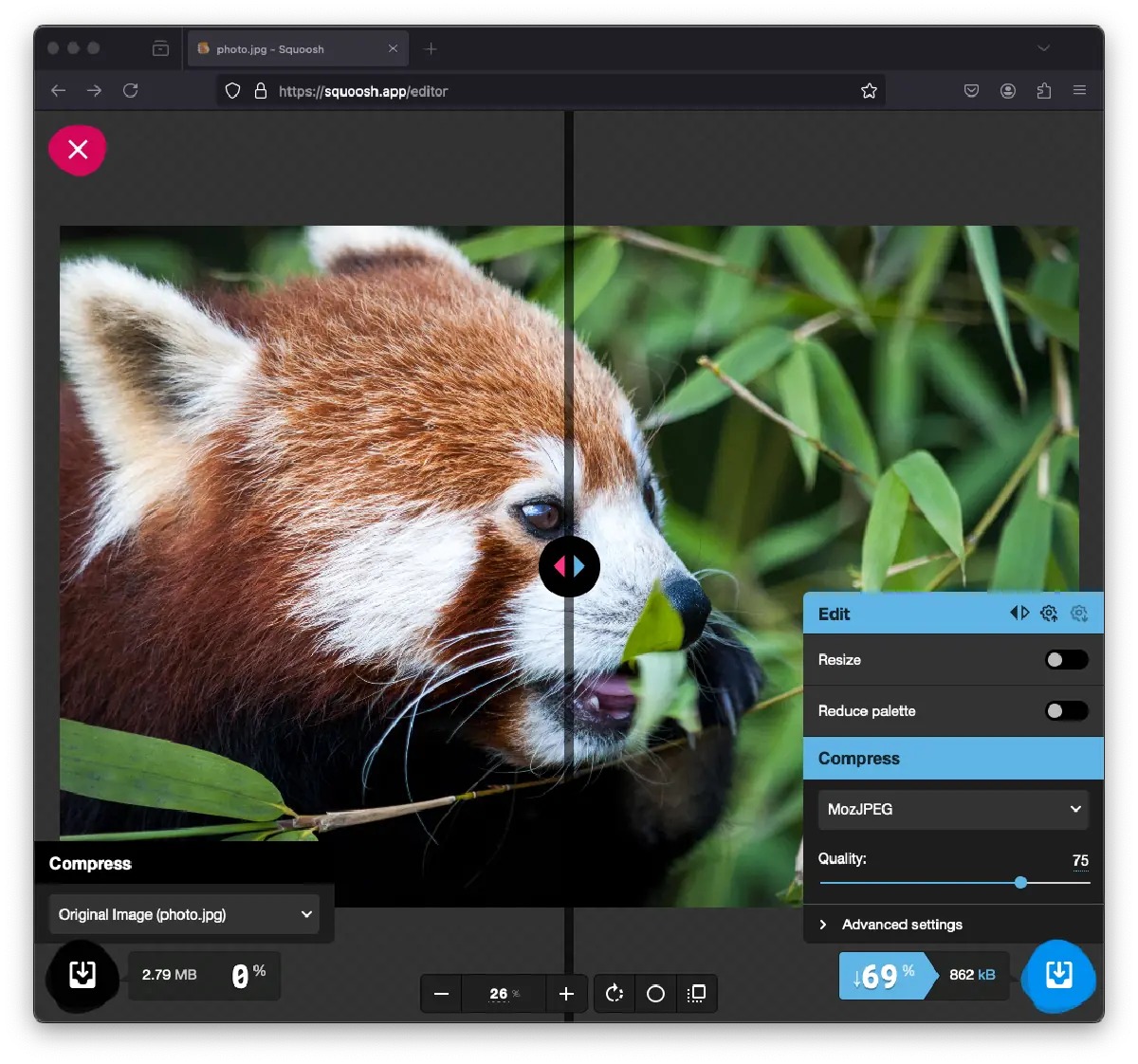
После загрузки файла Squoosh почти не прячет управление в меню. Изображение занимает центр, вертикальный разделитель позволяет сравнивать две стороны, внизу расположен масштаб, а панели по краям отвечают за исходник и обработанный вариант. Справа находятся блоки Edit и Compress. В Edit включаются Resize и Reduce palette, в Compress выбирается кодек и задаются параметры конкретного формата.
Источник скриншота: HubSpot
Resize, Reduce palette и Compress
Источник скриншота: CNET France
Resize меняет физические размеры картинки до кодирования. Основные поля — Width и Height; опция Maintain aspect ratio связывает их, чтобы при изменении одной стороны вторая пересчитывалась пропорционально. В интерфейсе встречается метод Lanczos3. Для большинства задач публикации достаточно сначала задать целевую ширину, оставить пропорции и уже затем заниматься качеством кодека. Такой порядок обычно даёт более чистый результат, чем попытка удержать огромный исходник и компенсировать его размер слишком сильной компрессией.
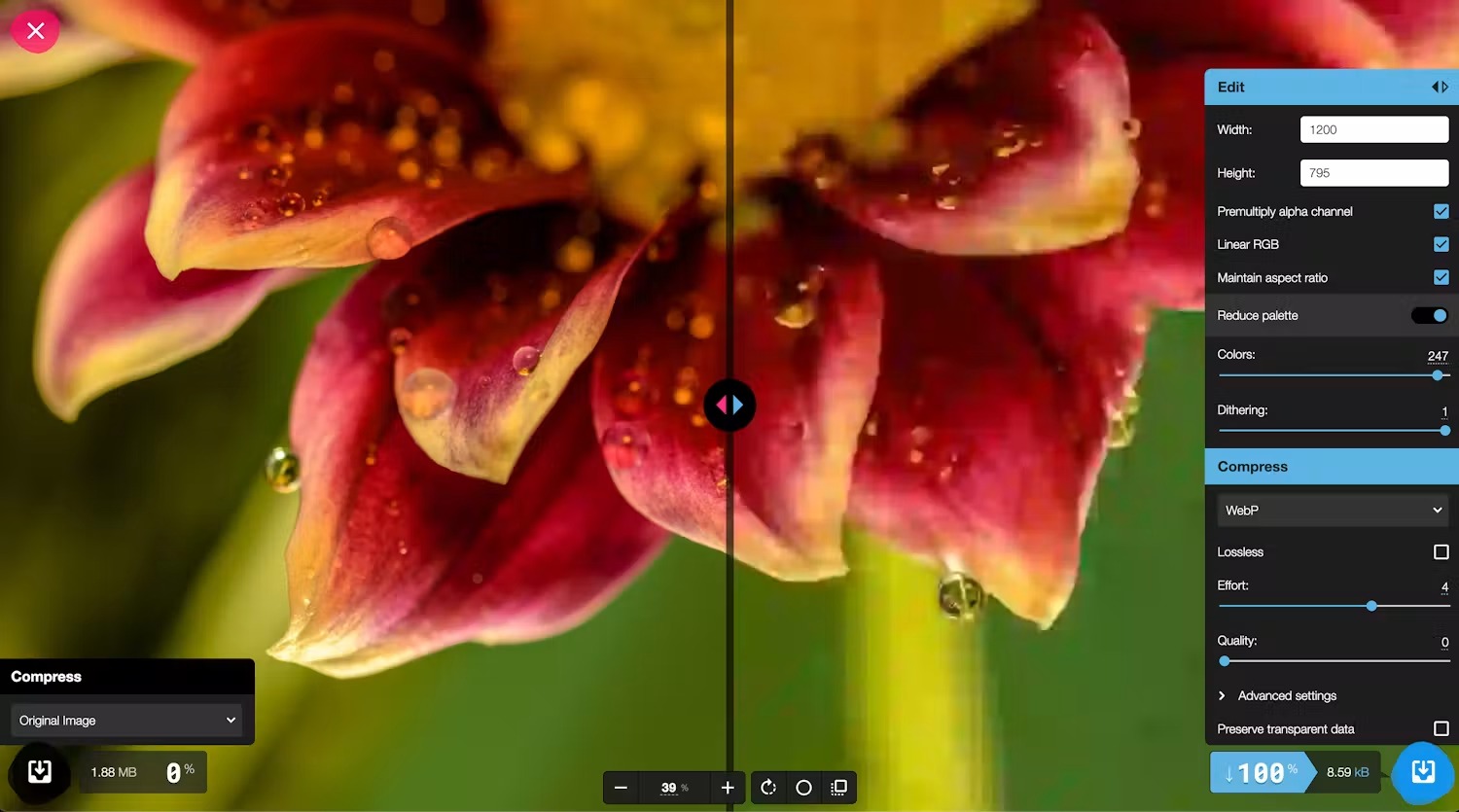
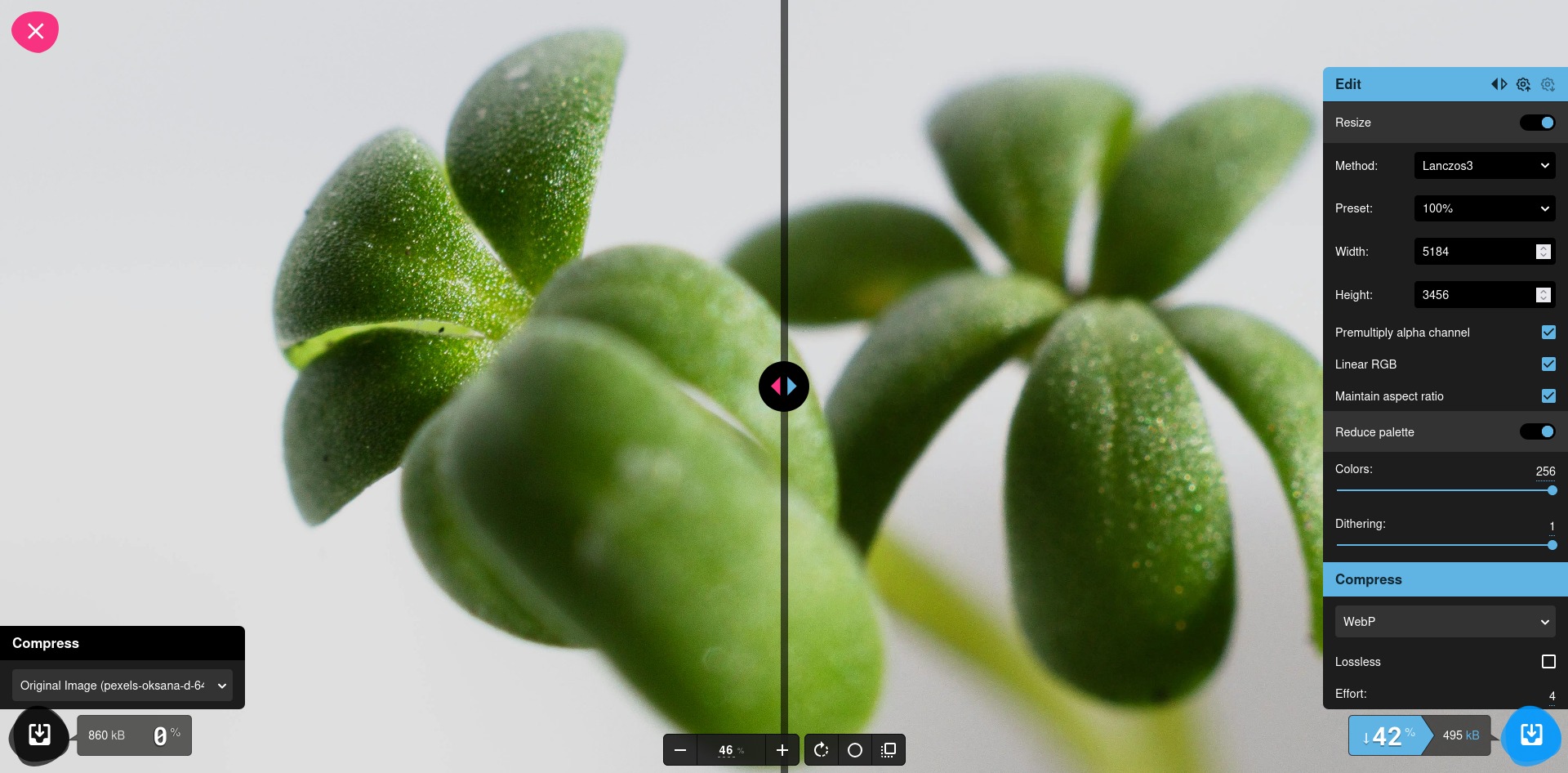
Reduce palette сокращает число цветов и управляет дизерингом. Этот блок полезен для схем, иконок, плоской графики и некоторых интерфейсных скриншотов. Для фотографии с плавными переходами он чаще создаёт постеризацию и зернистые переходы, поэтому включать его автоматически не стоит. Compress, напротив, используется почти всегда: именно здесь выбираются MozJPEG, OxiPNG, WebP, AVIF и другие доступные варианты, а набор дополнительных параметров меняется вместе с кодеком.
Разделитель, масштаб и показатель размера
Источник скриншота: Unprinted
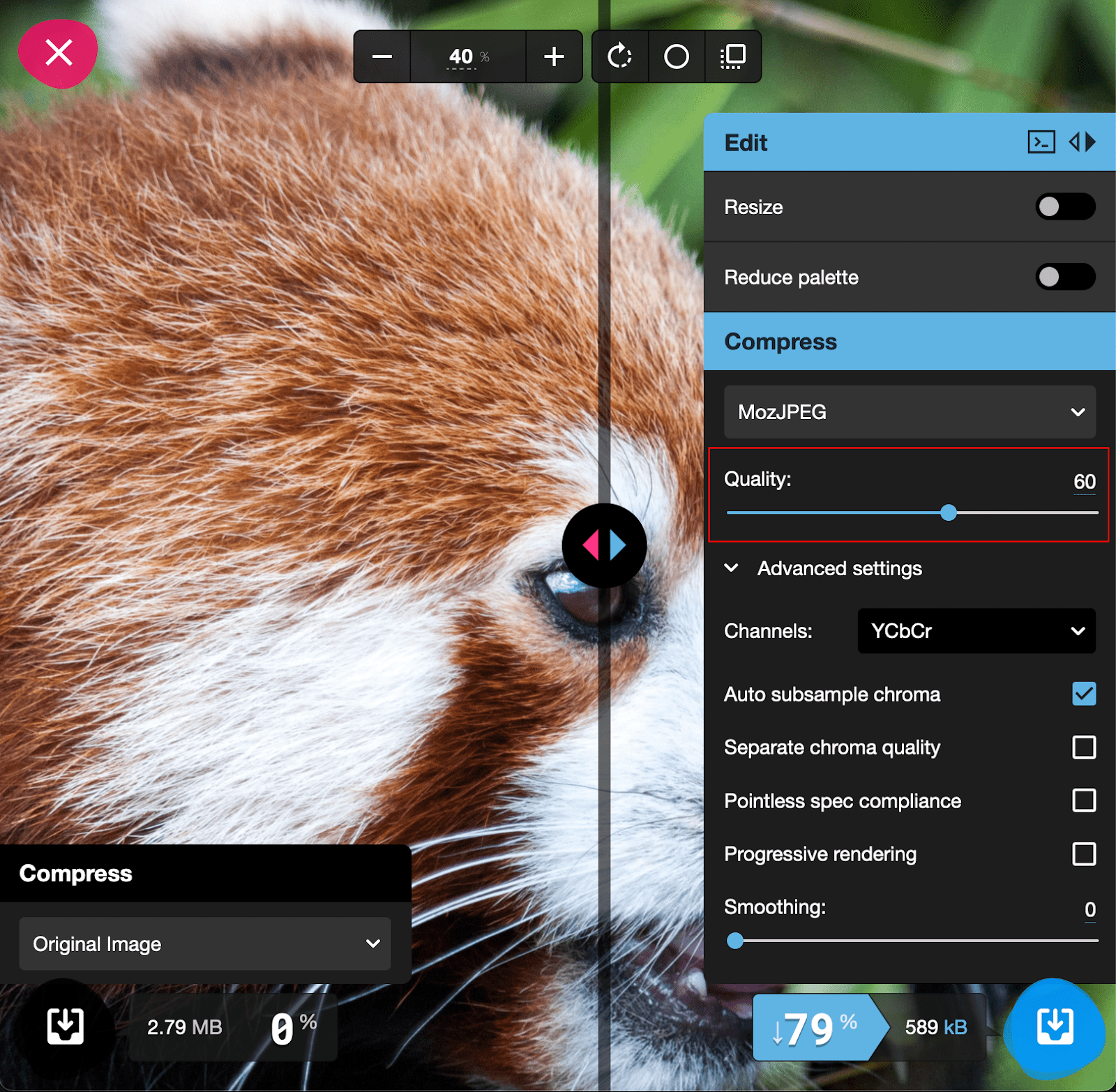
Главная рабочая привычка в Squoosh — не оценивать картинку только целиком. Увеличьте масштаб и проведите разделитель через области, где дефекты проявляются раньше всего: буквы, волосы, траву, тёмные тени, тонкие линии и градиенты. В нижней части панели одновременно виден итоговый размер и процент изменения. Эти цифры нужны для контроля, но они не заменяют визуальную проверку: файл на несколько килобайт меньше не имеет смысла, если текст стал грязным или края логотипа получили ореолы.
Источник скриншота: web.dev
Источник скриншота: It’s FOSS
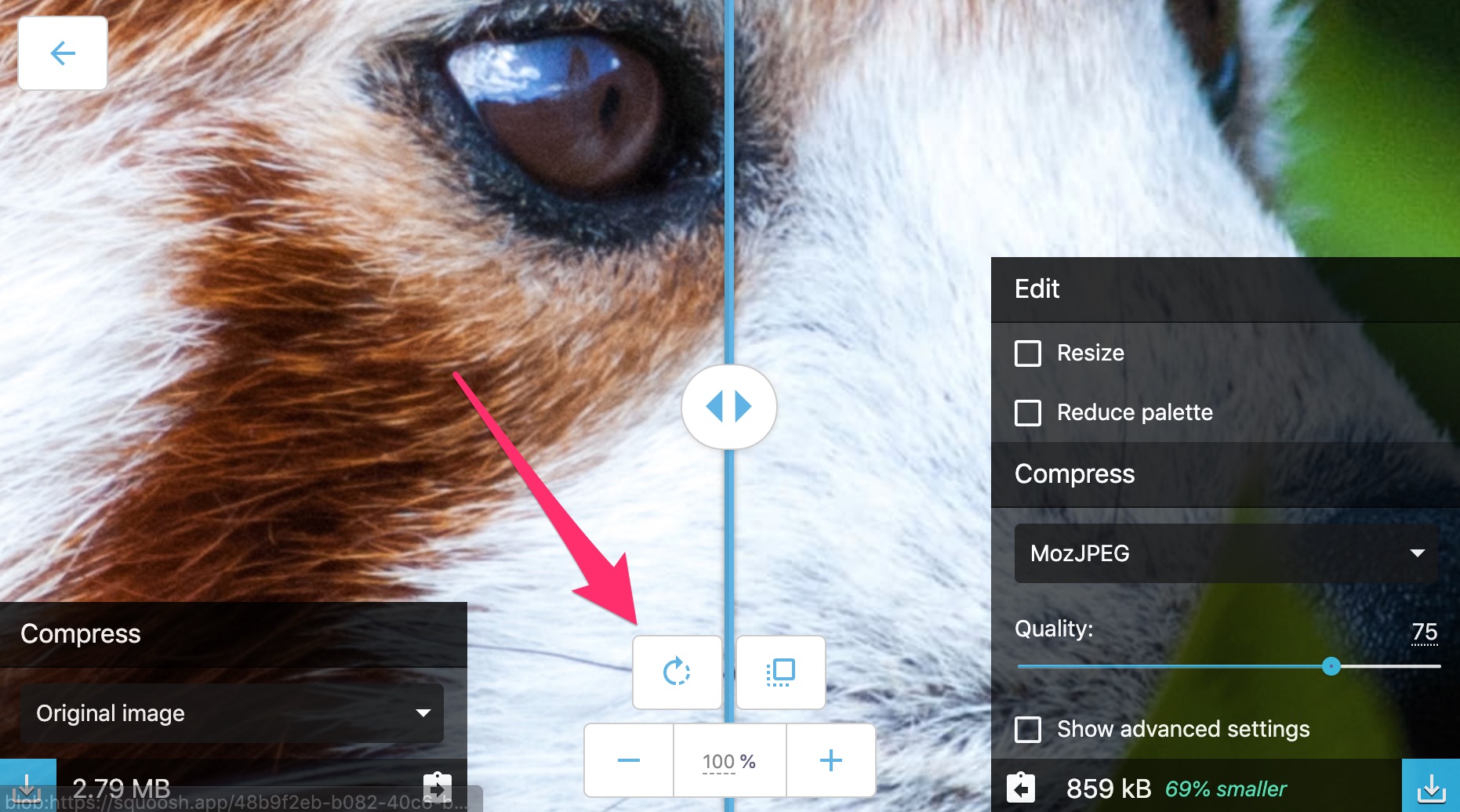
Источник скриншота: GitHub / GoogleChromeLabs/squoosh
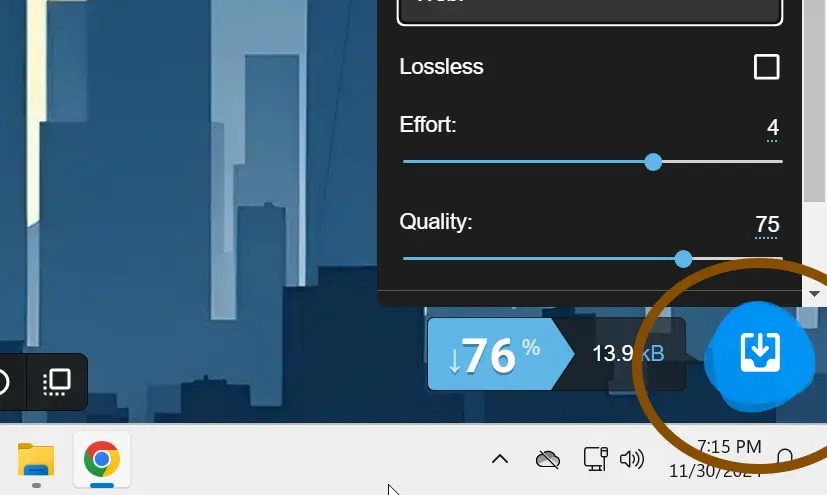
Источник скриншота: eLearning WSLDP
Пошаговый сценарий: как сжать фотографию и подготовить её к публикации
Ниже — рабочая последовательность для обычной фотографии, баннера или иллюстрации, которая должна занимать меньше места на странице. Логика состоит из четырёх этапов: сначала привести размеры к реальному месту показа, затем выбрать формат, после этого подобрать качество и в самом конце проверить файл уже вне редактора. Такой порядок уменьшает число случайных компромиссов и позволяет повторить процедуру на другом изображении.
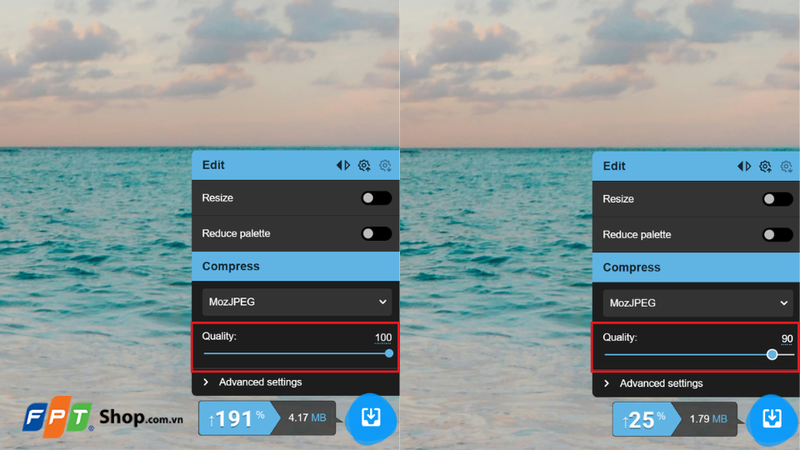
Источник скриншота: FPT Shop
Шаги 1–4: открыть файл и привести его к нужным размерам
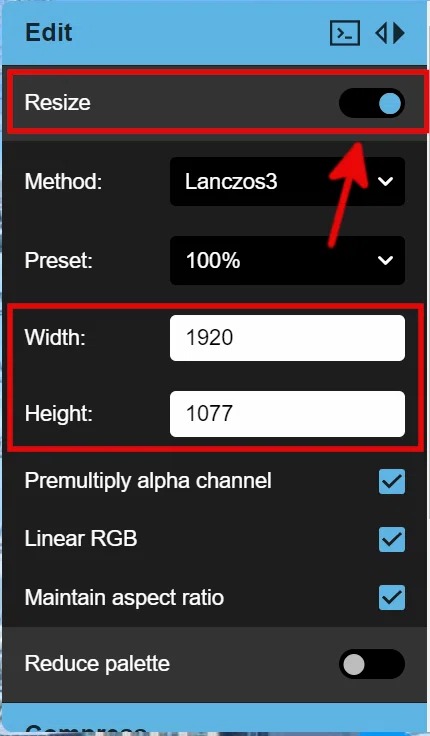
Источник скриншота: note.com
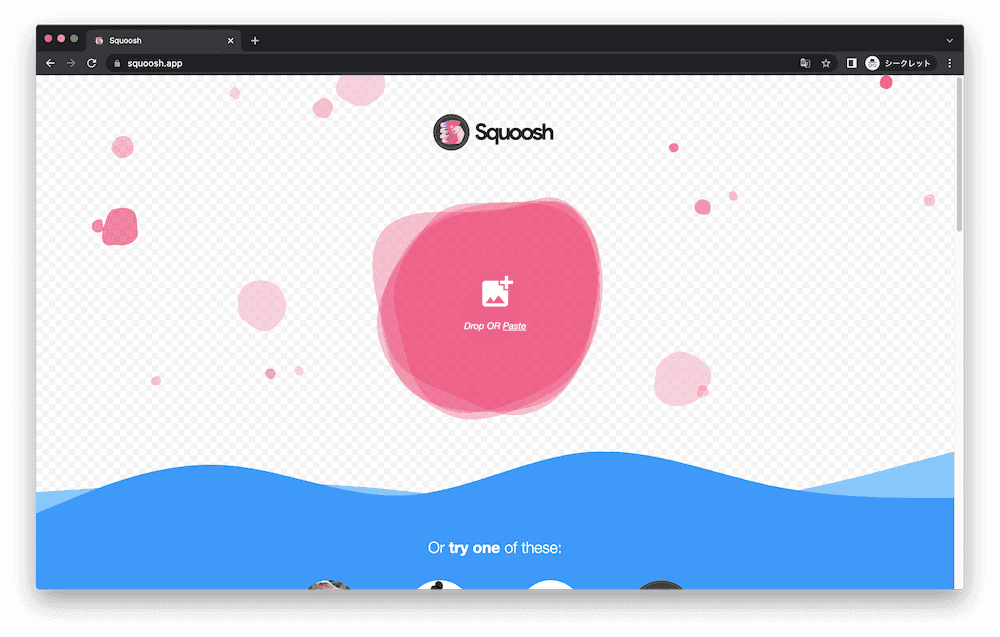
- Откройте Squoosh и перетащите изображение в область Drop OR Paste. Файл можно также вставить из буфера обмена. После загрузки дождитесь появления рабочего экрана и убедитесь, что исходник отобразился полностью.
- Посмотрите на исходные размеры изображения. Если фотография снята камерой и имеет несколько тысяч пикселей по ширине, а на странице будет показана заметно меньше, сначала включите Resize. Не снижайте Quality до экстремальных значений, пока лишние пиксели ещё остаются в файле.
- В поле Width введите ширину, которая соответствует реальному месту показа. Оставьте Maintain aspect ratio включённым, чтобы Height пересчитался автоматически. После ввода проверьте, что изображение не вытянулось и не стало непропорциональным.
- Оцените кадр при масштабе около фактического размера показа. Если после уменьшения тонкие детали выглядят резче или мягче, это нормально: сейчас задача — получить достаточное разрешение, а не максимальное количество пикселей.
Для справочной логики по размеру и весу полезен отдельный материал Xeon Live о том, как сжать картинку до нужного размера. В Squoosh тот же принцип реализуется прямо в одном экране: геометрия и кодирование настраиваются последовательно, а результат можно сразу сравнить с исходником.
Шаги 5–8: выбрать формат, настроить Quality и сохранить
Источник скриншота: Smashing Magazine
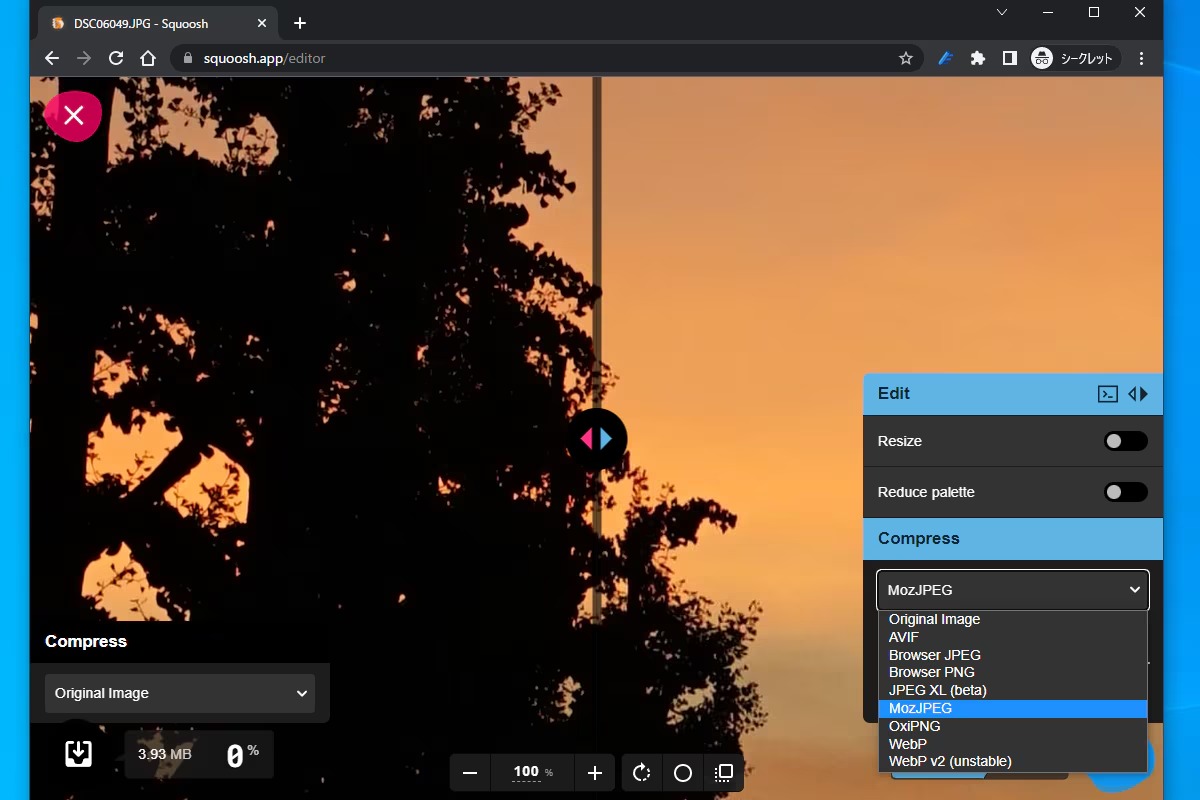
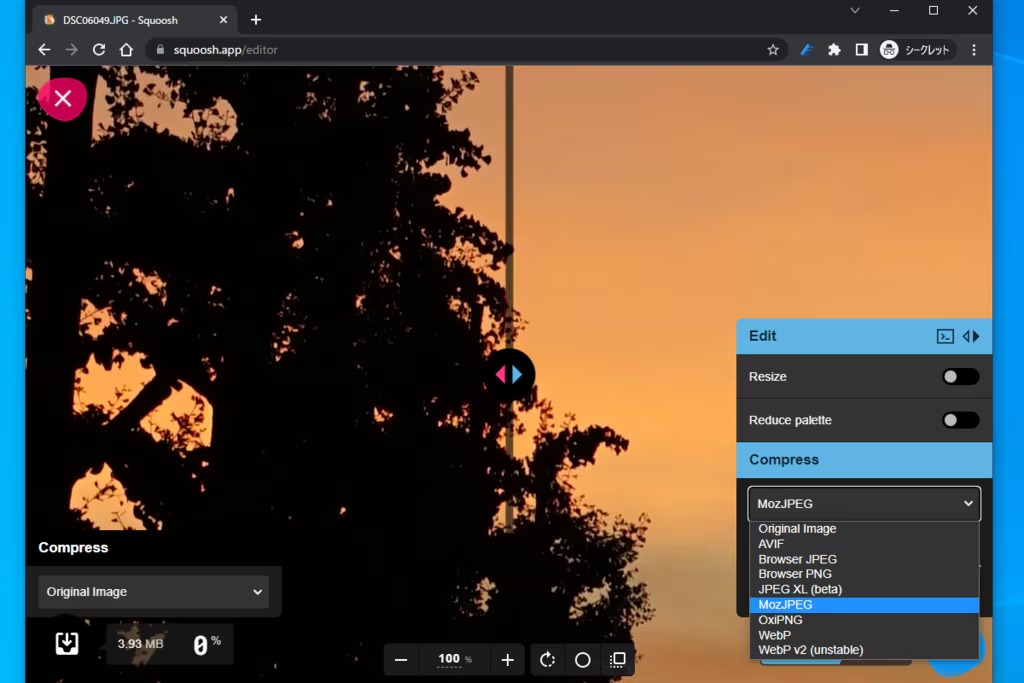
- Откройте список в Compress и выберите формат, который соответствует задаче. Для сохранения обычного JPEG-процесса используйте MozJPEG. Для современной веб-графики сравните WebP и AVIF. Для скриншота или изображения, где важны резкие края, отдельно проверьте PNG-подход через OxiPNG.
- Передвигайте Quality постепенно. Не начинайте с минимального значения. Сначала найдите уровень, где размер заметно снизился, затем увеличьте масштаб и посмотрите на участки с мелкими деталями. Если появляются пятна, блоки, ореолы или смазывается текст, верните Quality немного выше.
- Передвиньте центральный разделитель через лицо, волосы, контрастные границы, небо и тёмные области. При баннере обязательно проверьте встроенные надписи. При товарной фотографии отдельно смотрите на маркировку, фактуру материала и контур товара на фоне.
- Нажмите кнопку скачивания только после того, как устраивают и внешний вид, и итоговый размер. Откройте сохранённый файл обычным просмотрщиком или вставьте его в макет страницы. Финальная проверка нужна потому, что реальный масштаб показа может отличаться от масштаба в редакторе.
Практическая проверка результата важнее фиксированного числа на Quality. Две фотографии с одинаковым разрешением и одинаковым значением ползунка могут вести себя по-разному: чистое небо, мелкая листва, кожа, туман и текст создают разные типы нагрузки на кодек. Поэтому Squoosh удобнее использовать как измерительный стенд: меняете один параметр, смотрите вес, проверяете участок и только после этого двигаетесь дальше.
Перед окончательным сохранением полезно сделать короткий контрольный прогон. Верните масштаб к фактическому размеру показа, проведите разделитель через три разные зоны кадра и запомните итоговый размер. Затем на один шаг уменьшите Quality и повторите осмотр. Если размер почти не изменился, а артефакты стали заметнее, вернитесь к предыдущему значению: дополнительная компрессия уже не окупается. Если размер уменьшился существенно и внешний вид не изменился, новое значение можно оставить. Такой двухточечный контроль защищает от привычки бесконечно опускать качество только ради более красивой цифры экономии.
Ещё одна полезная проверка — сравнить размеры до и после Resize. Запишите исходную ширину и вес, затем уменьшите изображение до целевого размера, не меняя кодек, и посмотрите, насколько изменился файл. После этого настраивайте Quality. Так становится ясно, какая часть экономии получена за счёт удаления лишних пикселей, а какая — за счёт компрессии. Для публикаций это помогает избегать слишком низкого качества: сначала убираются данные, которые всё равно не будут показаны, и только потом кодек решает, какие визуальные детали можно упростить.
Пошаговая работа с WebP, AVIF и MozJPEG
Три самых понятных сценария в Squoosh отличаются не столько кнопками, сколько способом проверки результата. WebP обычно удобен как универсальный веб-формат, AVIF — как вариант для более сильного уменьшения веса, а MozJPEG нужен, когда важна привычная JPEG-совместимость. Вместо выбора по названию формата лучше сжать один и тот же исходник несколькими способами и сравнить их при близком визуальном качестве.
Источник скриншота: Dospara
WebP: универсальный сценарий для фото и иллюстраций
Источник скриншота: Crabston Tutorials
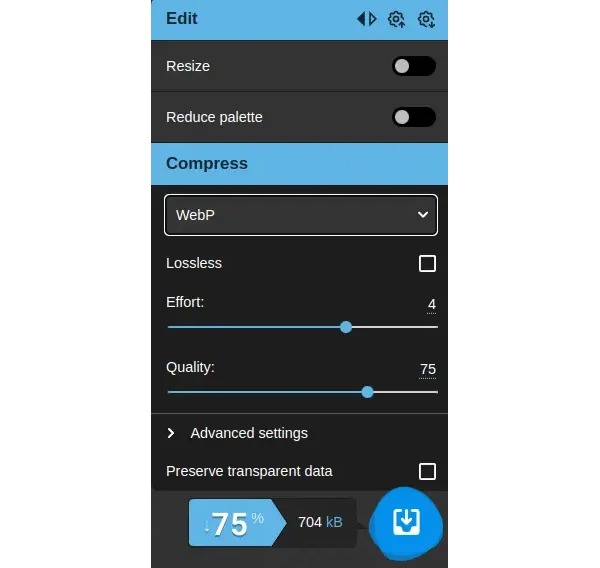
- В Compress выберите WebP и сначала оставьте остальные параметры без изменений. Это создаёт понятную отправную точку и показывает базовый размер результата.
- Снижайте Quality небольшими шагами и каждый раз смотрите на фактуру, контрастные границы и градиенты. Для изображения с текстом увеличьте масштаб сильнее, чем для обычной фотографии.
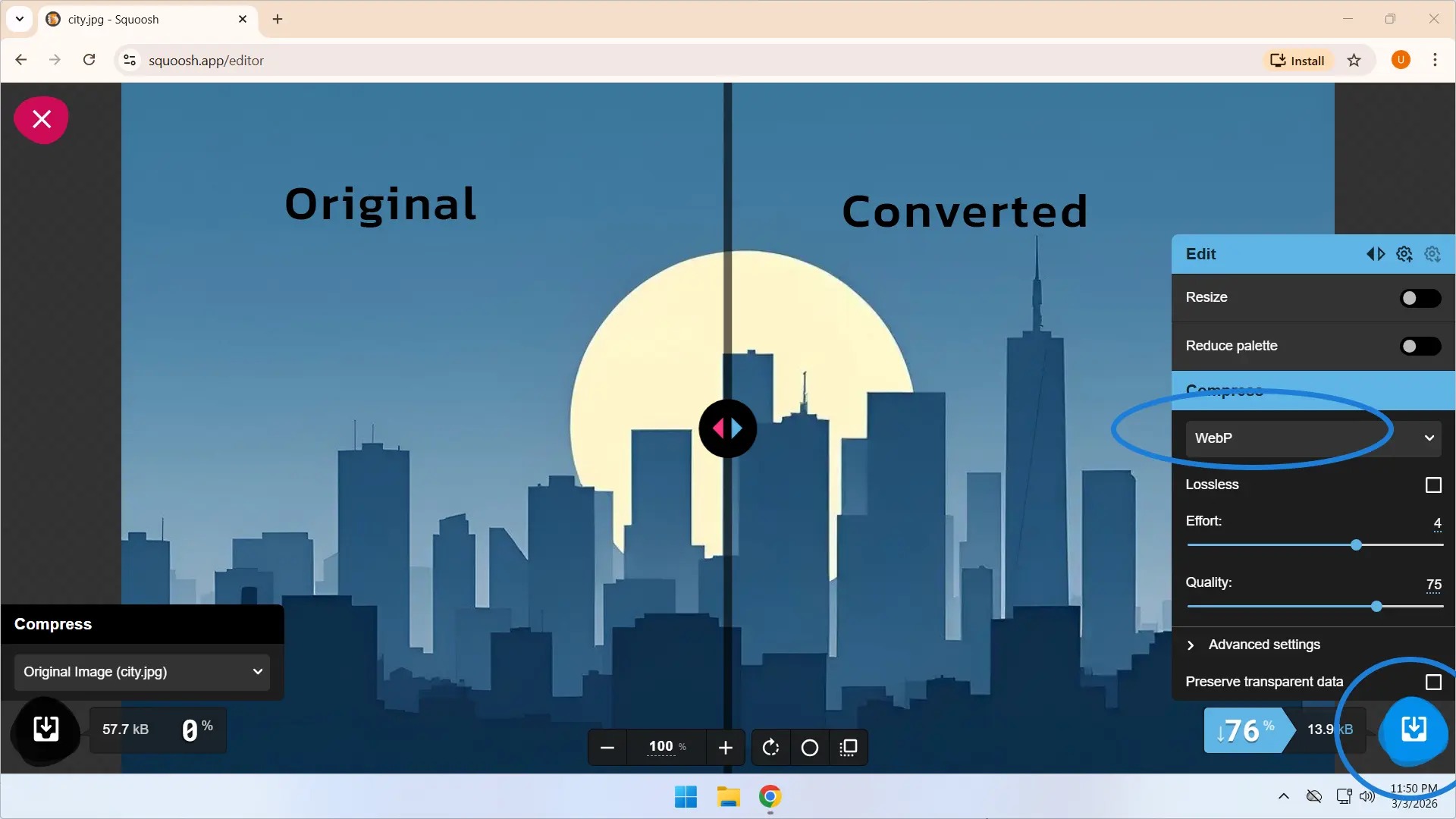
- Если файл содержит прозрачность, убедитесь, что прозрачные области сохранились корректно. В панели WebP есть отдельные параметры, связанные с без потерь и прозрачными данными; изменяйте их только когда понимаете, что именно проверяете.
- Изменяйте Effort, когда размер и качество уже приемлемы, но хочется дать кодеку больше времени на поиск варианта. Более высокий Effort следует воспринимать как обмен скорости кодирования на тщательность, а не как самостоятельную гарантию меньшего файла.
- Скачайте WebP и проверьте его именно в том окружении, где файл будет использоваться: в CMS, шаблоне, приложении или документации. Формат должен не только выглядеть хорошо в Squoosh, но и без проблем проходить ваш рабочий процесс.
AVIF: как получить меньший файл и не потерять микродетали
Источник скриншота: gigafree.net
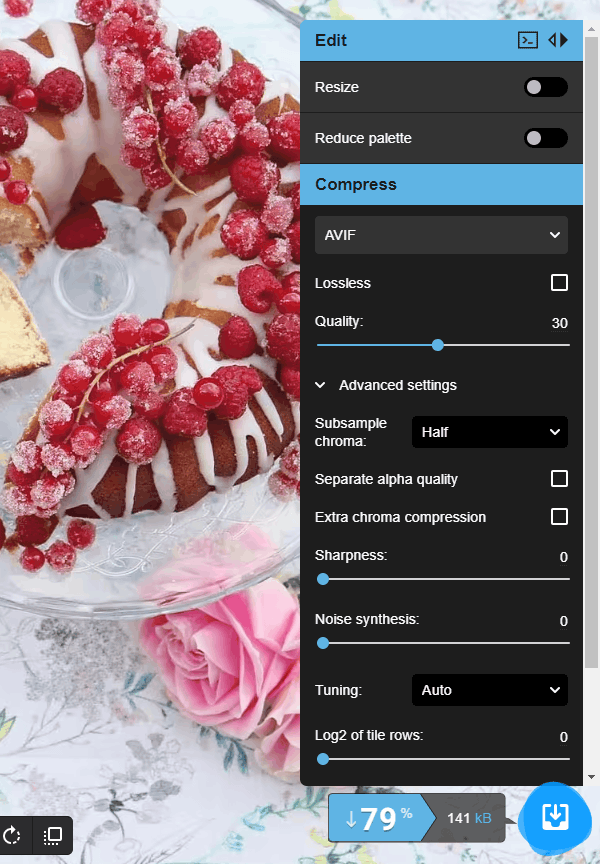
- Переключите Compress на AVIF и дождитесь пересчёта превью. На больших фотографиях кодирование может занимать больше времени, поэтому не меняйте несколько параметров одновременно.
- Начните с умеренного Quality и найдите на изображении участок с мелкой естественной фактурой: волосы, ткань, трава, кожа, камни. Именно здесь чрезмерное сглаживание становится заметно раньше, чем на крупных формах.
- Снижайте Quality по одному шагу и следите за тем, не превращаются ли текстуры в гладкие пятна. Если общий кадр выглядит хорошо, но микродетали исчезают, вернитесь на предыдущее значение.
- При наличии Lossless не считайте его автоматически оптимальным. Режим без потерь нужен, когда пиксельная точность важнее размера. Для обычной фотографии цель чаще состоит в визуально приемлемом, а не бит-в-бит идентичном результате.
- После подбора качества сравните AVIF с WebP на той же картинке. Ориентируйтесь на вариант, который при сопоставимом внешнем виде даёт более удобный размер и подходит вашему окружению.
MozJPEG: совместимый JPEG с ручным контролем
Источник скриншота: hcdev.ru
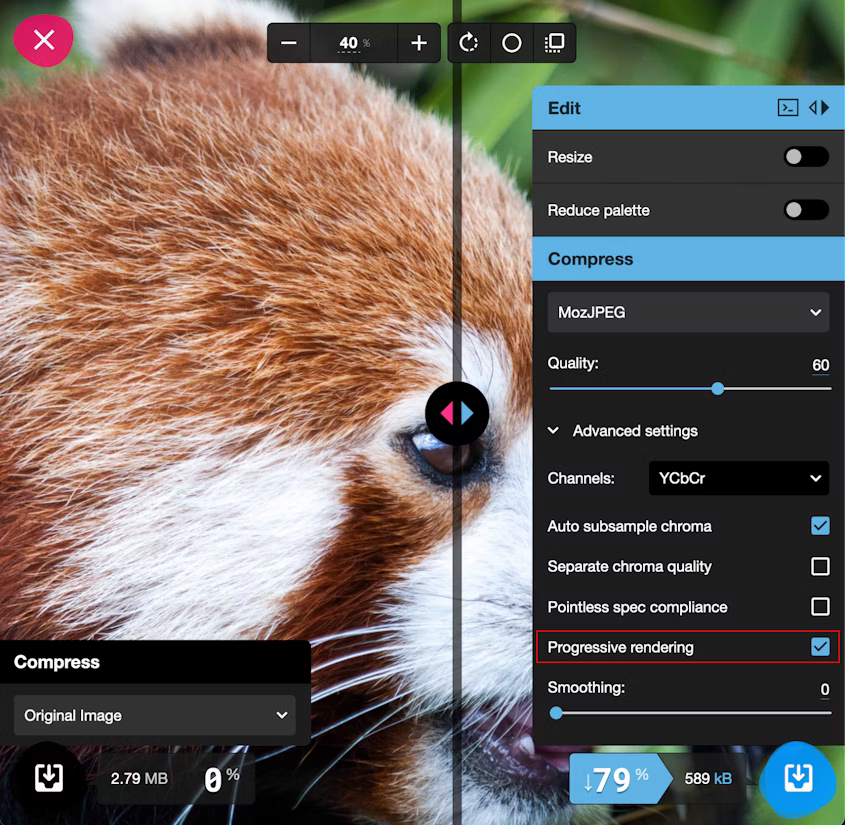
- Выберите MozJPEG, когда итоговый файл должен остаться JPEG. Сначала работайте только с Quality и визуальным разделителем — этого достаточно для большинства фотографий.
- На портрете проверяйте кожу и волосы, на пейзаже — листья, траву и небо, на баннере — встроенный текст. При чрезмерном сжатии именно на этих областях появляются грязные границы, блочность и потеря фактуры.
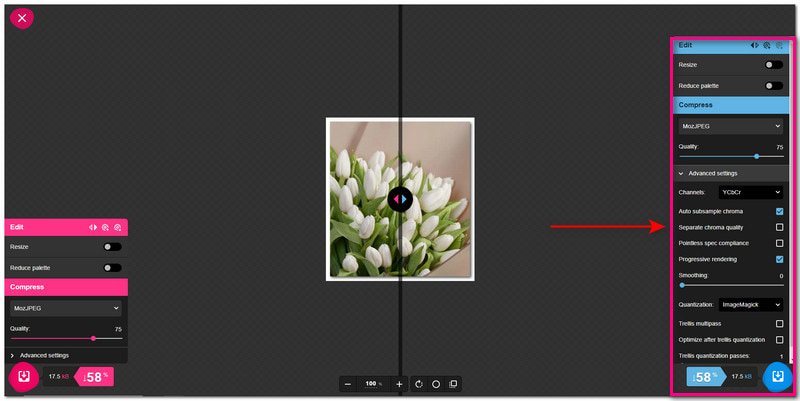
- Откройте Advanced settings только при конкретной задаче. В интерфейсе MozJPEG встречаются настройки каналов, субдискретизации цветности, progressive rendering и сглаживания. Менять их следует по одному, сохраняя возможность понять, какой параметр дал эффект.
- Если размер кажется слишком большим, вернитесь к Resize и проверьте, не сохраняете ли вы лишнее разрешение. Уменьшение ширины часто даёт больший выигрыш и меньше портит картинку, чем ещё одно сильное снижение Quality.
- Сохраните JPEG и проверьте повторно. Не кодируйте затем тот же результат ещё раз без необходимости: многократное сохранение с потерями накапливает артефакты.
Пошаговая оптимизация PNG, скриншотов, схем и логотипов
Для интерфейсной графики критерии отличаются от фотографии. Здесь зритель сразу замечает расплывшийся текст, неровные границы кнопок и шум вокруг однотонных заливок. Поэтому PNG-сценарий лучше начинать с сохранения резких краёв, а уже потом пытаться уменьшить число цветов. Squoosh позволяет сочетать OxiPNG и Reduce palette, но сокращение палитры нужно применять осмысленно.
Источник скриншота: Zero Gravity
OxiPNG: уменьшение PNG без перехода к JPEG-артефактам
Источник скриншота: ImageTranslate
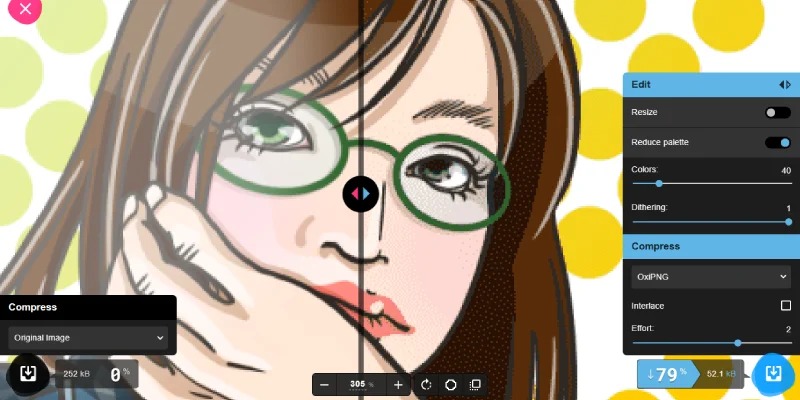
- Загрузите PNG и в Compress выберите OxiPNG. Сначала оставьте Reduce palette выключенным и посмотрите, какой размер получается только за счёт оптимизации PNG.
- Увеличьте масштаб до уровня, на котором хорошо видны буквы, тонкие линии и края иконок. Перемещайте разделитель по однотонным фонам и участкам с прозрачностью.
- Если результат всё ещё слишком тяжёлый, включите Reduce palette. Уменьшайте Colors постепенно и после каждого изменения смотрите, не появились ли ступенчатые градиенты, ложные оттенки или грязь вокруг шрифта.
- Настройте Dithering только тогда, когда сокращение палитры создаёт заметные полосы. Дизеринг способен визуально маскировать нехватку оттенков, но добавляет зернистый рисунок, который на интерфейсе тоже может быть нежелателен.
- Сохраните вариант, в котором текст и линии остаются чистыми. Если дополнительная экономия требует заметной деградации, лучше оставить более тяжёлый PNG или отдельно сравнить WebP.
Для случаев с прозрачностью полезно свериться с отдельной инструкцией Xeon Live о том, как сжать PNG и сохранить прозрачность. Она помогает не смешивать две разные задачи: уменьшение контейнера PNG и агрессивное сокращение палитры.
Логотипы, иконки и скриншоты: что проверять перед сохранением
Источник скриншота: eLearning WSLDP
- Для логотипа сначала проверьте прозрачный фон и контуры букв. JPEG для такого файла обычно не подходит, потому что не хранит прозрачность и создаёт ореолы возле резких границ.
- Для скриншота убедитесь, что его размеры соответствуют публикации. Если изображение будет показываться в исходном масштабе, лишний Resize не нужен; если скриншот значительно шире блока, уменьшите его до целевой ширины до кодирования.
- Сравните OxiPNG и WebP. Для простого интерфейса PNG может оказаться тяжелее, но визуально чище. Для иллюстративного скриншота с множеством цветов WebP иногда даёт заметно меньший файл без критического ущерба.
- На 100% или близком масштабе проверьте мелкий шрифт, края пиктограмм, тени, линии таблиц и однотонные области. При наличии фирменных цветов сравните заливки на обеих сторонах разделителя.
- После сохранения откройте файл на светлом и тёмном фоне, если у него есть прозрачность. Так проще заметить светлый ореол или ошибку альфа-канала, которая могла быть незаметна на шахматной подложке редактора.
Как сравнивать два варианта и выбирать настройки по результату
Squoosh полезен не только как компрессор, но и как сравнительный стенд. В интерфейсе можно держать разные параметры по сторонам и оценивать не абстрактный процент экономии, а конкретную картинку. Это особенно полезно, когда WebP и AVIF дают близкий вес или когда JPEG выглядит естественнее при чуть большем размере.
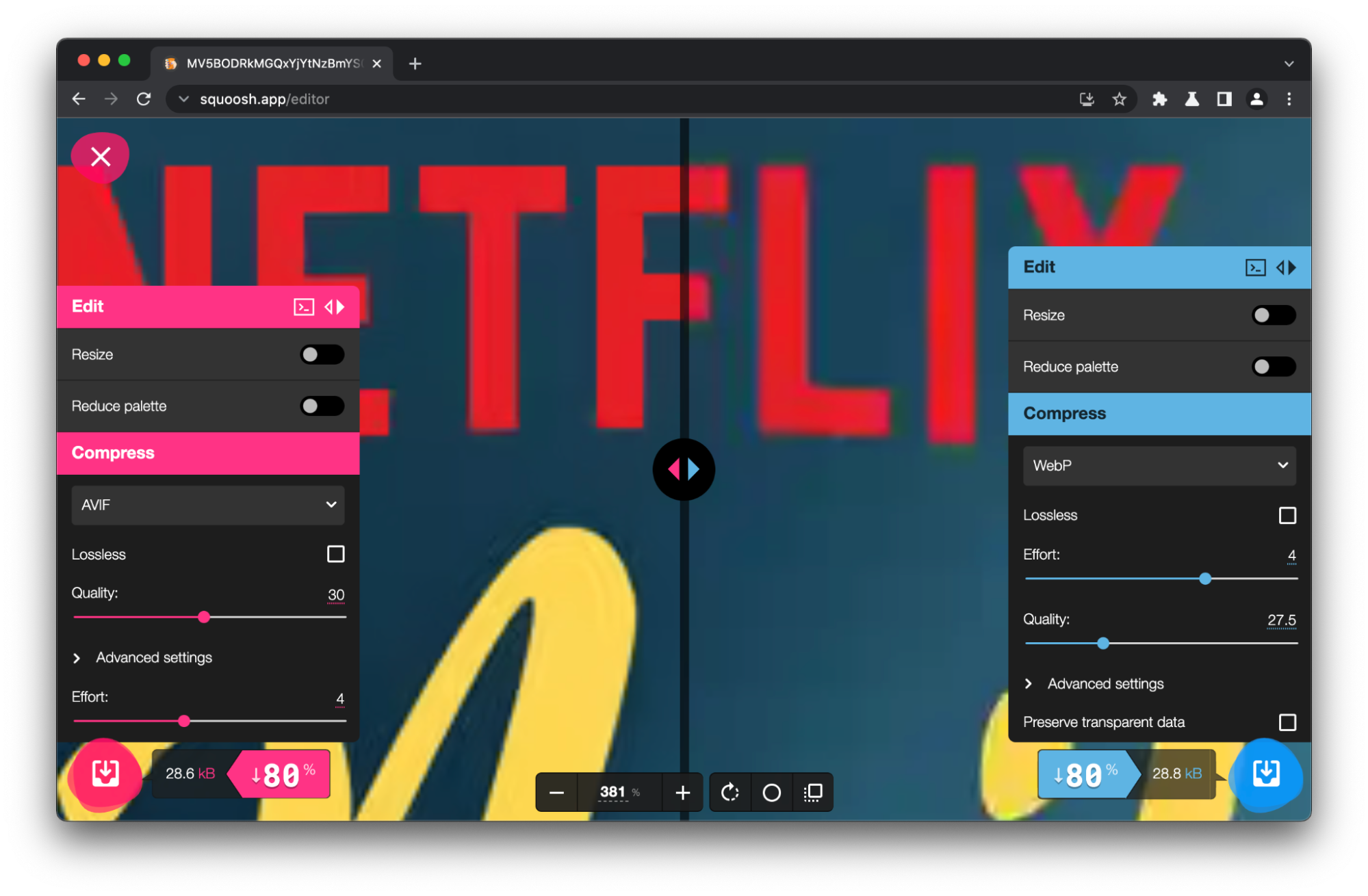
Источник скриншота: Smashing Magazine
Метод равного визуального качества
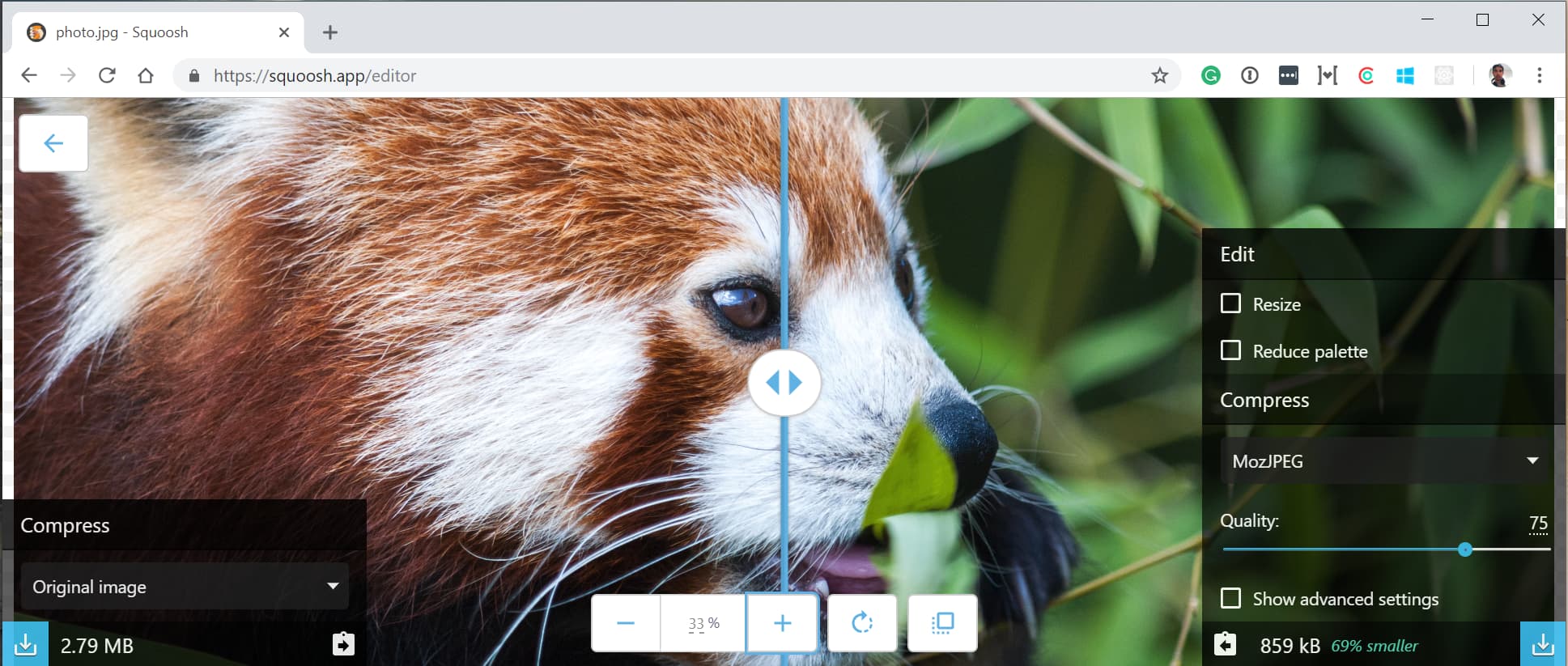
Источник скриншота: Rahul Nath
- Выберите для одной стороны первый кодек, для другой — второй. Не стремитесь сразу сравнивать одинаковые числовые значения Quality: шкалы разных кодеков не обязаны означать одну и ту же визуальную степень потерь.
- Найдите участок, где артефакты проявляются быстро. Для фотографии подойдёт волосы, трава, ткань, лицо или градиент неба; для скриншота — мелкий текст и тонкие линии.
- Подгоняйте Quality каждого варианта так, чтобы оба выглядели примерно одинаково приемлемо. Сначала добейтесь визуального паритета, а уже потом сравнивайте размер файлов.
- Переместите разделитель в другие области кадра. Кодек, который хорошо выглядит на небе, может хуже сохранить мелкую фактуру; поэтому одной контрольной точки недостаточно.
- Сравните итоговый вес. Если один вариант заметно меньше при таком же внешнем виде и поддерживается вашим процессом публикации, он становится практичнее для этого изображения.
- Повторите проверку на реальном размере показа. При сильном увеличении можно увидеть различия, которые пользователь страницы никогда не заметит; при слишком маленьком масштабе, наоборот, легко пропустить грязный текст.
Такой подход полезнее универсальных советов вроде всегда выбирать один формат. Изображения отличаются содержимым, а рабочие системы — поддержкой форматов. Squoosh ценен именно тем, что позволяет принять решение на конкретном файле, не привязываясь к одной цифре качества.
Чтобы сравнение было честным, фиксируйте остальные условия. Не меняйте одновременно Resize, палитру и кодек: сначала оставьте одинаковые размеры, затем сравните только формат и его Quality. После выбора кодека можно отдельно проверить, даёт ли изменение Effort практический выигрыш. Для баннеров с текстом полезно выполнить второй проход при масштабе 100% и третий — при размере, близком к реальному отображению на странице. Первый проход показывает технические дефекты букв и краёв, второй помогает понять, будут ли они вообще заметны читателю.
Ошибки, производительность и проверка результата
Большинство проблем в Squoosh связано не с поломкой сервиса, а с порядком действий. Пользователь оставляет огромные размеры и чрезмерно снижает Quality, включает Reduce palette на фотографии, оценивает только общий вид или сравнивает кодеки по одинаковому числу на шкале. Исправление почти всегда начинается с возврата к исходнику и последовательного изменения одного параметра за раз.
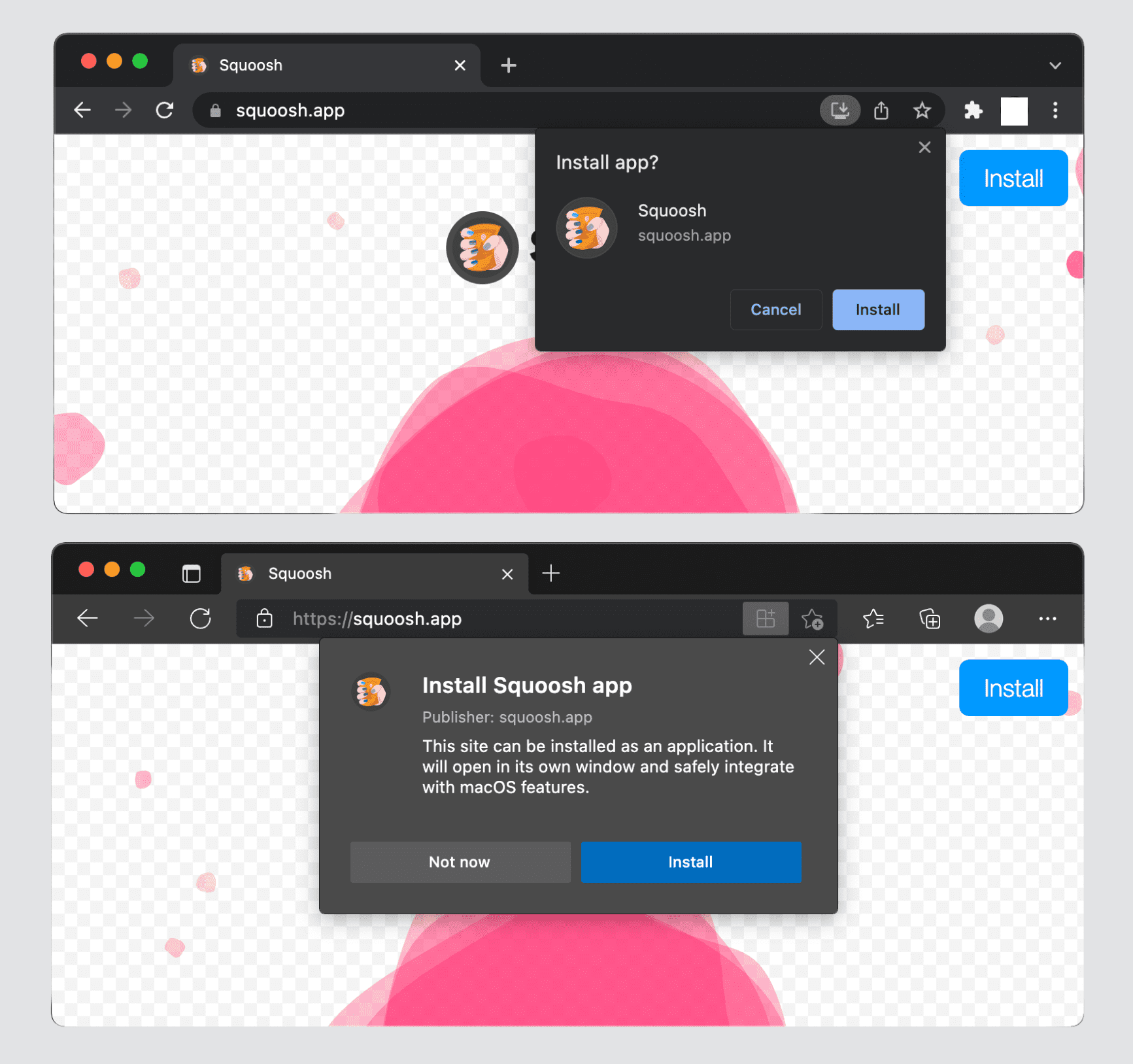
Источник скриншота: web.dev
Диагностика: что делать, когда результат выглядит плохо или обрабатывается медленно
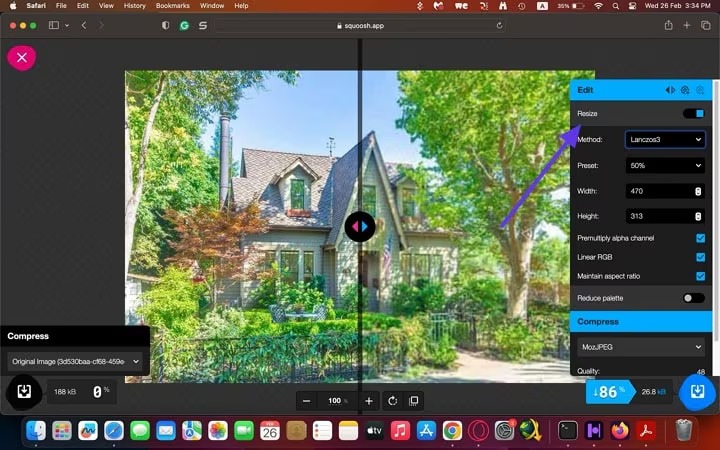
Источник скриншота: Wondershare
- Если картинка стала мыльной, верните Quality выше и проверьте, не уменьшили ли вы исходник слишком сильно. Для мелкого текста и интерфейса дополнительно сравните PNG/OxiPNG с WebP.
- Если файл почти не уменьшается, сначала посмотрите на физические размеры. Изображение в несколько тысяч пикселей шириной может оставаться тяжёлым даже при сильной компрессии. Resize часто эффективнее дальнейшего ухудшения качества.
- Если появились полосы в градиентах или пятна на фотографии, отключите Reduce palette. Этот инструмент предназначен прежде всего для ограниченной палитры, а не для естественных полутонов.
- Если пропала или испортилась прозрачность, вернитесь к PNG/OxiPNG либо проверьте параметры прозрачных данных в WebP. После сохранения обязательно откройте файл на контрастном фоне.
- Если браузер заметно тормозит, уменьшите размеры исходника и не меняйте тяжёлые параметры непрерывно. AVIF с более высоким Effort и крупные изображения требуют больше вычислений, потому что обработка выполняется на устройстве.
- Если сохранён не тот вариант, проверьте, какая сторона сравнения была настроена как итоговая, и нажмите кнопку сохранения именно у нужной панели. При сравнении двух кодеков у каждой стороны собственный результат.
Почему после сжатия текст стал грязным?
Слишком сильное сжатие с потерями заметнее всего на шрифте и тонких линиях. Поднимите Quality или сравните WebP с OxiPNG; для интерфейсного скриншота более тяжёлый PNG часто выглядит чище.
Почему файл всё ещё большой?
Проверьте Width и Height. Если исходное разрешение намного выше размера показа, сначала уменьшите геометрию через Resize, а затем заново подберите кодек и качество.
Почему на градиенте появились полосы?
Отключите Reduce palette или увеличьте число цветов. Дизеринг способен скрыть часть переходов, но он добавляет зернистость, поэтому результат нужно оценивать в масштабе публикации.
Почему прозрачный край получил ореол?
Вернитесь к формату с корректной прозрачностью, проверьте параметры альфа-канала и откройте экспорт на тёмном и светлом фоне. Так дефект края обнаруживается быстрее.
Почему AVIF обрабатывается дольше?
Сложность кодирования и Effort влияют на время работы. Поскольку Squoosh выполняет компрессию локально, крупный исходник и более тяжёлый кодек сильнее нагружают процессор браузера.
Как проверить, что экспорт действительно готов?
Откройте сохранённый файл вне Squoosh и посмотрите его в реальном размере использования. Проверьте формат, размеры, прозрачность, текст, градиенты и участки с мелкой фактурой.
После исправления ошибки не продолжайте работу с уже ухудшенным экспортом. Вернитесь к исходному файлу или к варианту до проблемного изменения и повторите цепочку Resize → Compress → Quality. Особенно это важно для JPEG и других режимов с потерями: повторное кодирование уже сжатого изображения добавляет новые искажения, поэтому корректнее каждый эксперимент начинать от одного исходника. Для сложной картинки имеет смысл сохранить два финальных кандидата и сравнить их в реальном макете, а не только в Squoosh.
Для JPEG-подхода можно дополнительно использовать материал Xeon Live о том, как уменьшать JPEG без лишней деградации. Он полезен как внешний контроль: когда в Squoosh уже найдено приемлемое качество, стоит ещё раз убедиться, что уменьшение веса получено не ценой очевидных артефактов.
Плюсы, минусы, альтернативы и практические рекомендации
Squoosh хорош там, где решение принимается глазами. Он даёт больше контроля, чем автоматический компрессор, но требует несколько минут на каждый важный файл. Поэтому инструмент особенно уместен для обложек, баннеров, скриншотов документации, товарных изображений и других материалов, где ошибка заметна сразу и лучше потратить время до публикации.
Источник скриншота: Smashing Magazine
Плюсы
- наглядное сравнение исходника и результата на одном изображении;
- локальная обработка самих изображений в браузере;
- ручной выбор кодека и параметров вместо непрозрачной автоматической компрессии;
- Resize и Reduce palette находятся в том же рабочем окне;
- можно сравнивать WebP, AVIF, MozJPEG и PNG-подход на конкретном файле;
- не требуется отдельный тяжёлый фоторедактор для обычной оптимизации.
Минусы
- ручной интерфейс плохо подходит для сотен и тысяч изображений;
- часть параметров вроде Effort, Dithering и настроек цветности требует понимания их эффекта;
- крупные исходники и тяжёлые кодеки могут заметно нагружать браузер;
- минимальный размер файла не выбирается автоматически без участия пользователя;
- совместимость выбранного выходного формата всё равно нужно проверять в своей системе публикации.
Кому подойдёт
- тем, кто регулярно готовит несколько важных изображений для сайта или блога;
- тем, кому нужно визуально сравнивать кодеки и ловить артефакты до публикации;
- тем, кто работает со скриншотами, логотипами и иллюстрациями, где нельзя полагаться только на процент уменьшения файла.
Кому не подойдёт
- командам с полностью автоматизированным потоком из сотен изображений в день;
- пользователям, которым нужен полноценный редактор со слоями, масками, ретушью и цветокоррекцией;
- тем, кому требуется серверный API или пакетная обработка из визуального интерфейса.
Чем заменить Squoosh в других рабочих процессах
Источник скриншота: Хабр
Для пакетной локальной обработки на macOS удобен ImageOptim. Если нужно массово прогонять изображения через графический интерфейс на разных системах, стоит посмотреть Caesium Image Compressor и XnConvert. Для скриптов и серверных задач подходит ImageMagick. Эти программы не хуже и не лучше Squoosh вообще: они рассчитаны на другой объём и другой уровень автоматизации.
Какой порядок действий использовать каждый день
Источник скриншота: みのたけくらし
- Для фотографии сначала задайте реальную ширину через Resize, затем сравните WebP и AVIF; если нужна максимальная совместимость, добавьте MozJPEG как контрольный вариант.
- Для скриншота начните с OxiPNG. Если вес остаётся большим, сравните WebP; Reduce palette включайте только после проверки текста и однотонных областей.
- Для логотипа сохраните прозрачность и резкие края. Не переходите на JPEG только ради меньшего размера; сравните PNG/OxiPNG и WebP на контрастном фоне.
- Для баннера с фотографией и текстом сначала уменьшите геометрию, потом настройте кодек, а текст проверяйте при увеличении. Даже небольшое размытие букв заметнее, чем мягкость фона.
- Для повторяющегося массового процесса перенесите работу в пакетный или консольный инструмент. Squoosh оставьте для образцов, сложных изображений и ручной настройки эталонных параметров.
Если нужно преобразовывать форматы шире, чем в одном ручном сценарии Squoosh, пригодится руководство Xeon Live о том, как конвертировать фотографии между JPG, PNG, WebP и другими форматами. А в самом Squoosh практическое правило остаётся простым: сначала размер изображения, затем кодек и качество, после этого проверка артефактов и только в конце сохранение.