
Squid — приложение для рукописных заметок на Android-планшетах, телефонах и Chromebook: оно хранит штрихи в векторном виде, позволяет работать со страницами разных форматов, добавлять изображения и размечать PDF. На странице Xeon Live можно скачать Squid бесплатно, но важно сразу разделять базовые возможности и функции, для которых требуется Premium или отдельная покупка внутри приложения.
Что такое Squid и для каких задач он подходит
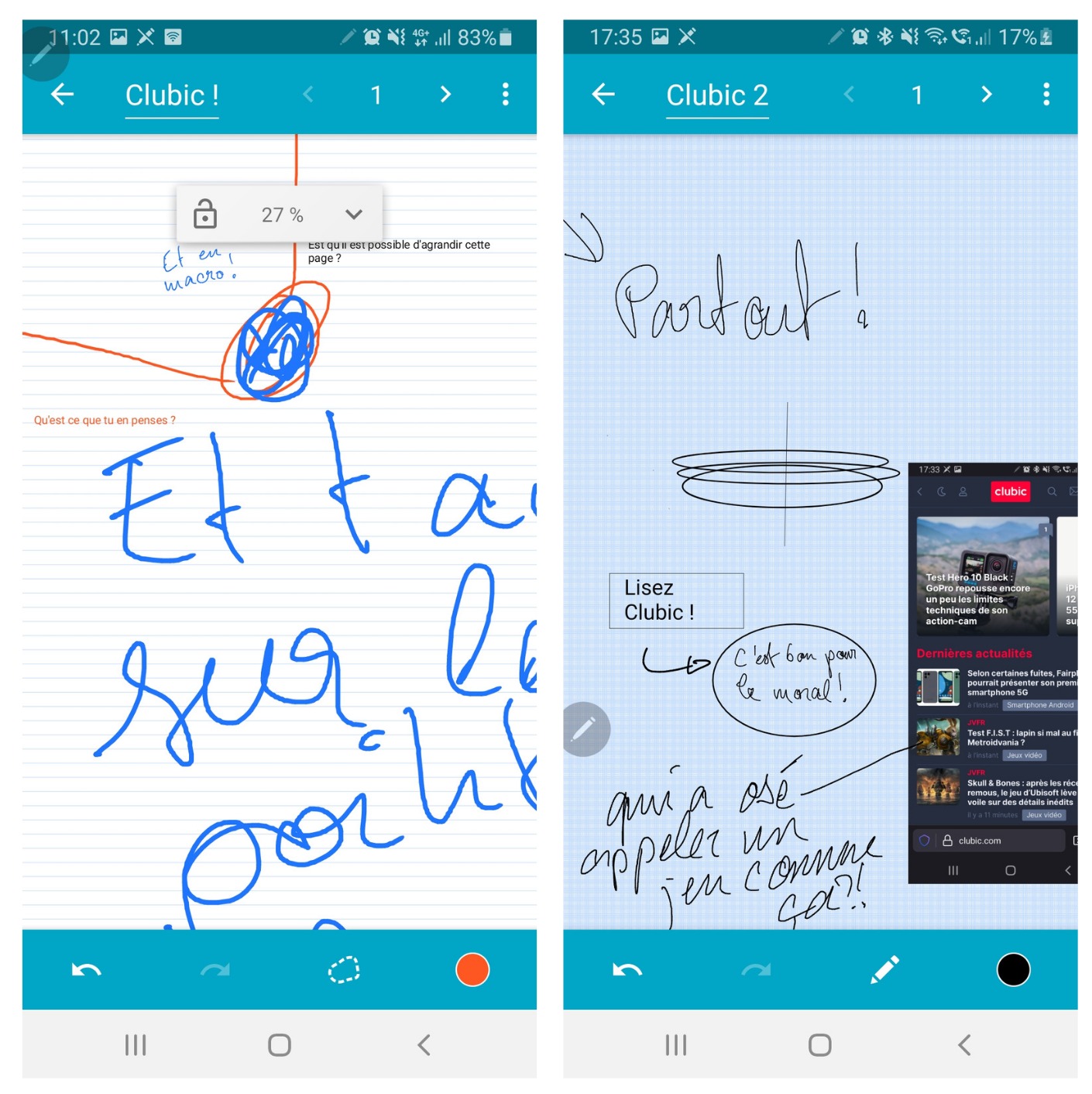
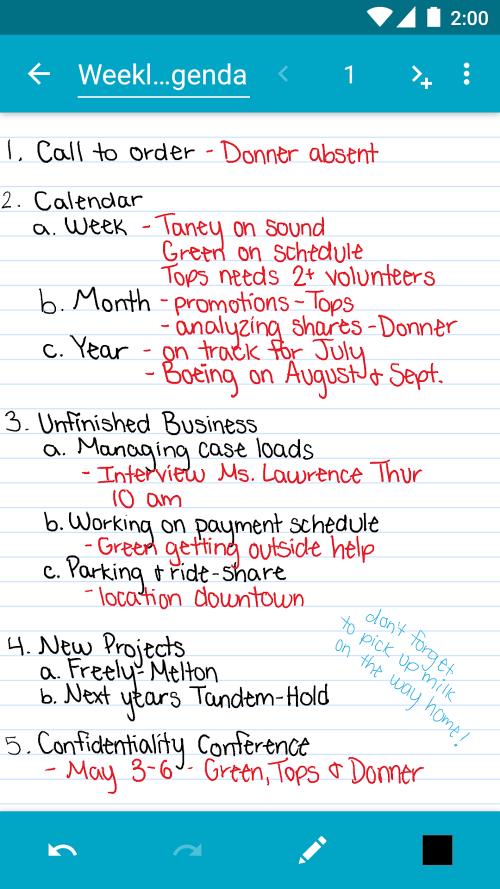
Squid построен вокруг цифровой страницы, на которой основным способом ввода остаётся рукопись. Перо, палец или ёмкостный стилус создают штрихи, а векторный движок сохраняет их чёткими при увеличении. Такой подход особенно удобен на планшете с активным пером: конспект можно вести так же свободно, как на бумаге, но потом перемещать написанное, менять цвет и толщину выбранных объектов, копировать фрагменты между заметками и экспортировать результат.
Скриншот: Reviewed
Приложение рассчитано не на изменение внутренней структуры исходного PDF, а на письмо и графическую разметку поверх документа. Импортированный PDF становится фоном заметки; пометки добавляются поверх и при экспорте попадают в новый PDF. В подтверждённом наборе функций нет полноценной замены существующего текста PDF, OCR сканов или объектной перевёрстки исходной страницы. Для таких операций нужен отдельный редактор документов, а Squid логичнее использовать как цифровую тетрадь и слой аннотаций.
Базовый рукописный ввод доступен без обязательной регистрации: актуальная карточка Google Play указывает локальное хранение заметок и отсутствие требования создать аккаунт для основной работы. Импорт и разметка PDF относятся к платным возможностям. Дополнительный Tool Pack добавляет маркер, частичный ластик, линии, прямоугольники, овалы и печатный текст. Cloud Backup относится к Premium и работает с Google Drive, Dropbox и Box.
- Для лекций и встреч Squid удобен, когда важнее быстро писать от руки, строить схемы и сохранять страницы в PDF, чем вести текстовый документ с жёсткой структурой.
- Для проверки работ и согласования документов приложение подходит как слой пометок: можно открыть PDF, писать поверх, выделять фрагменты, ставить графические отметки и передать итоговый PDF.
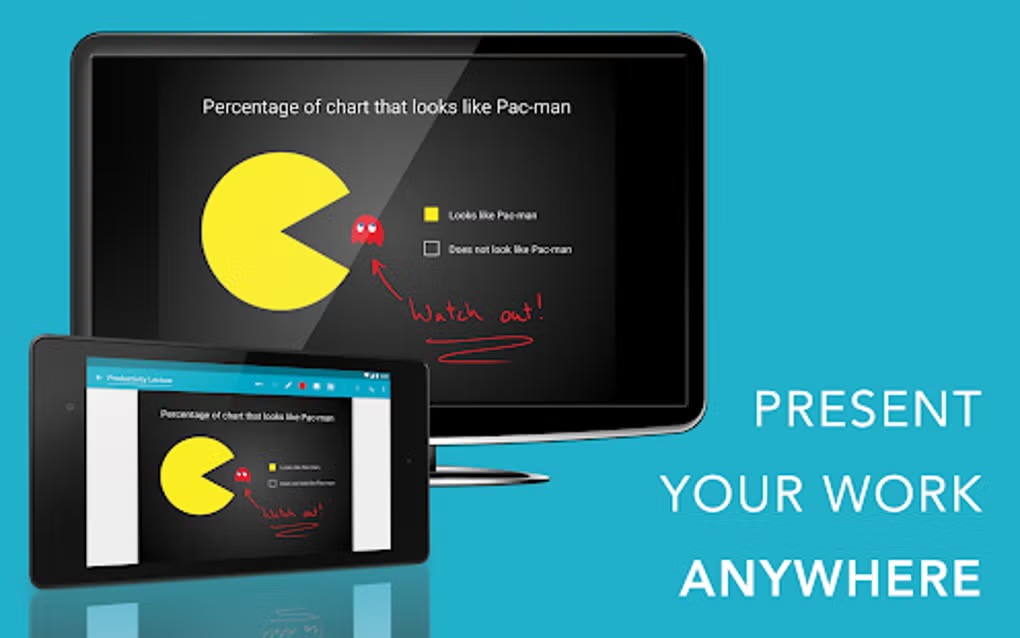
- Для презентаций планшет можно превратить в виртуальную доску: заметка выводится на второй экран, а новые штрихи появляются по ходу объяснения.
- Для архивного редактирования договоров, распознавания сканов, исправления исходного текста PDF или сложной допечатной подготовки лучше выбрать специализированный PDF-редактор.
Если формат PDF сам по себе незнаком, полезно сначала разобраться, чем страница документа отличается от редактируемого текста: краткая база собрана в материале что такое PDF и как с ним работать. Это помогает правильно воспринимать Squid: он не пытается превратить PDF в текстовый процессор, а делает работу с рукописным слоем простой и быстрой.
Карта интерфейса: где находятся заметки, инструменты и настройки
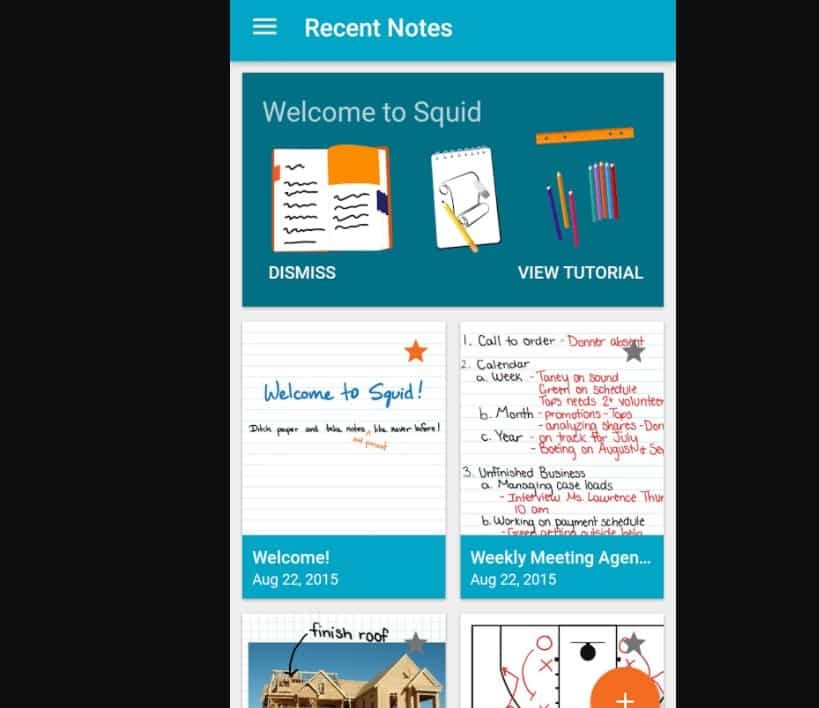
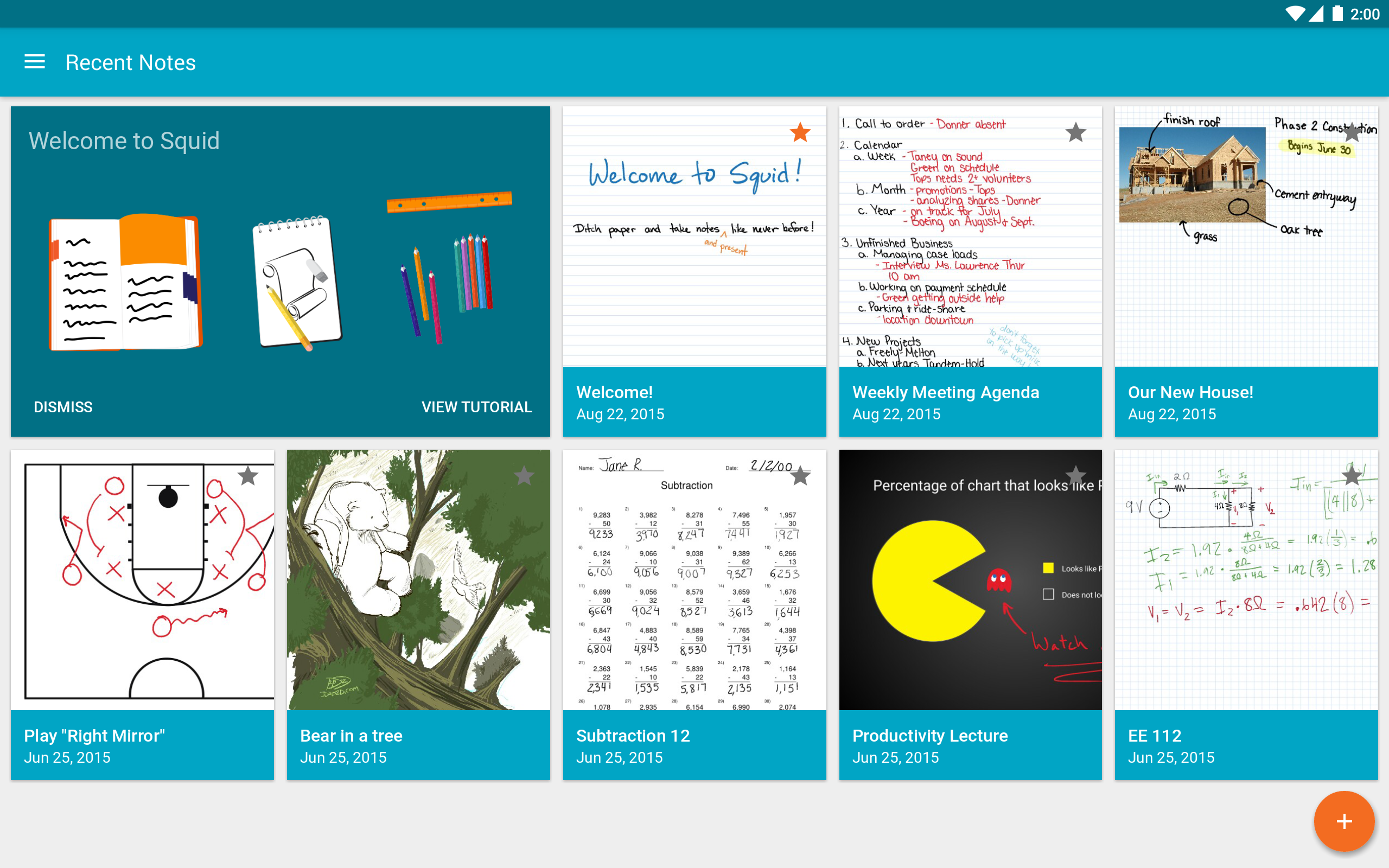
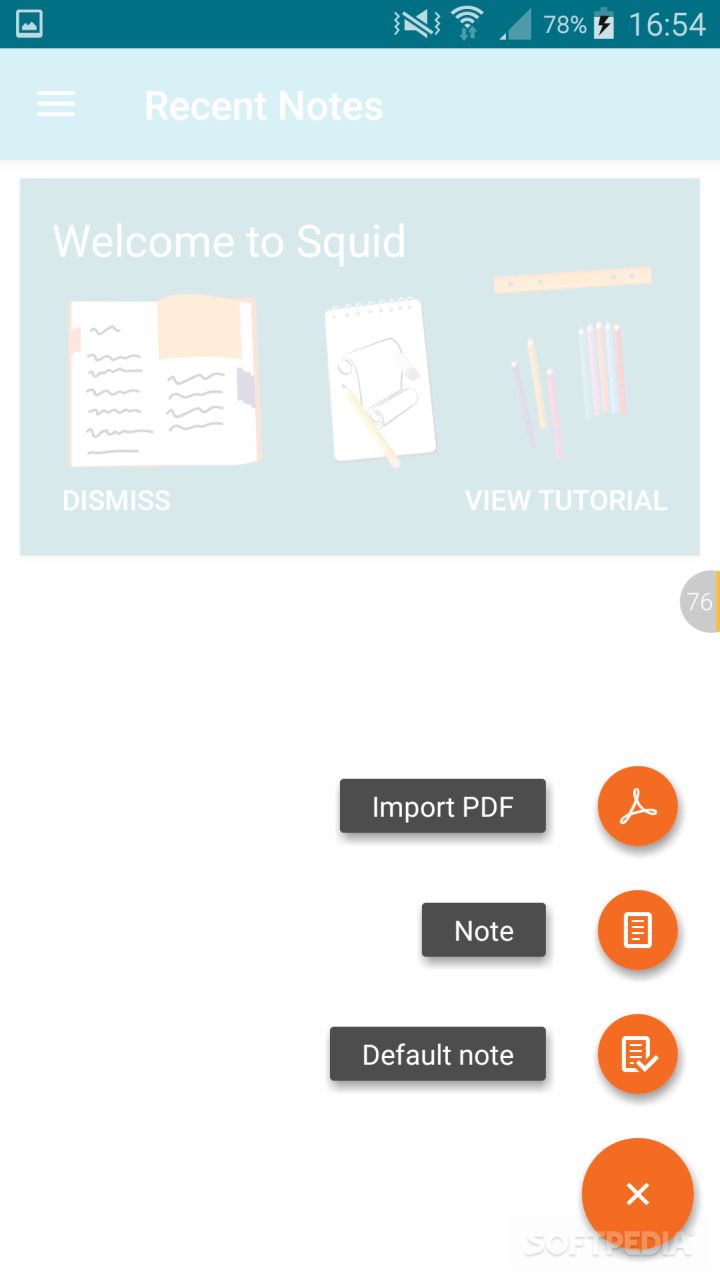
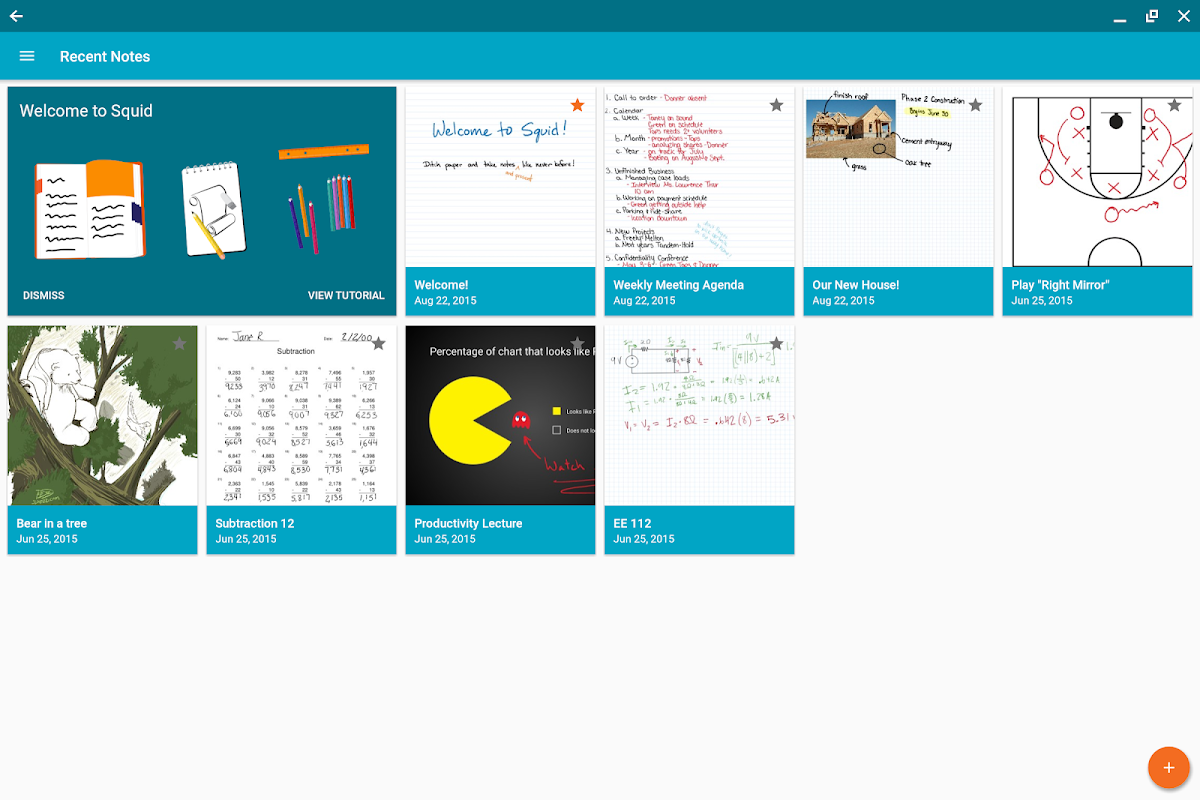
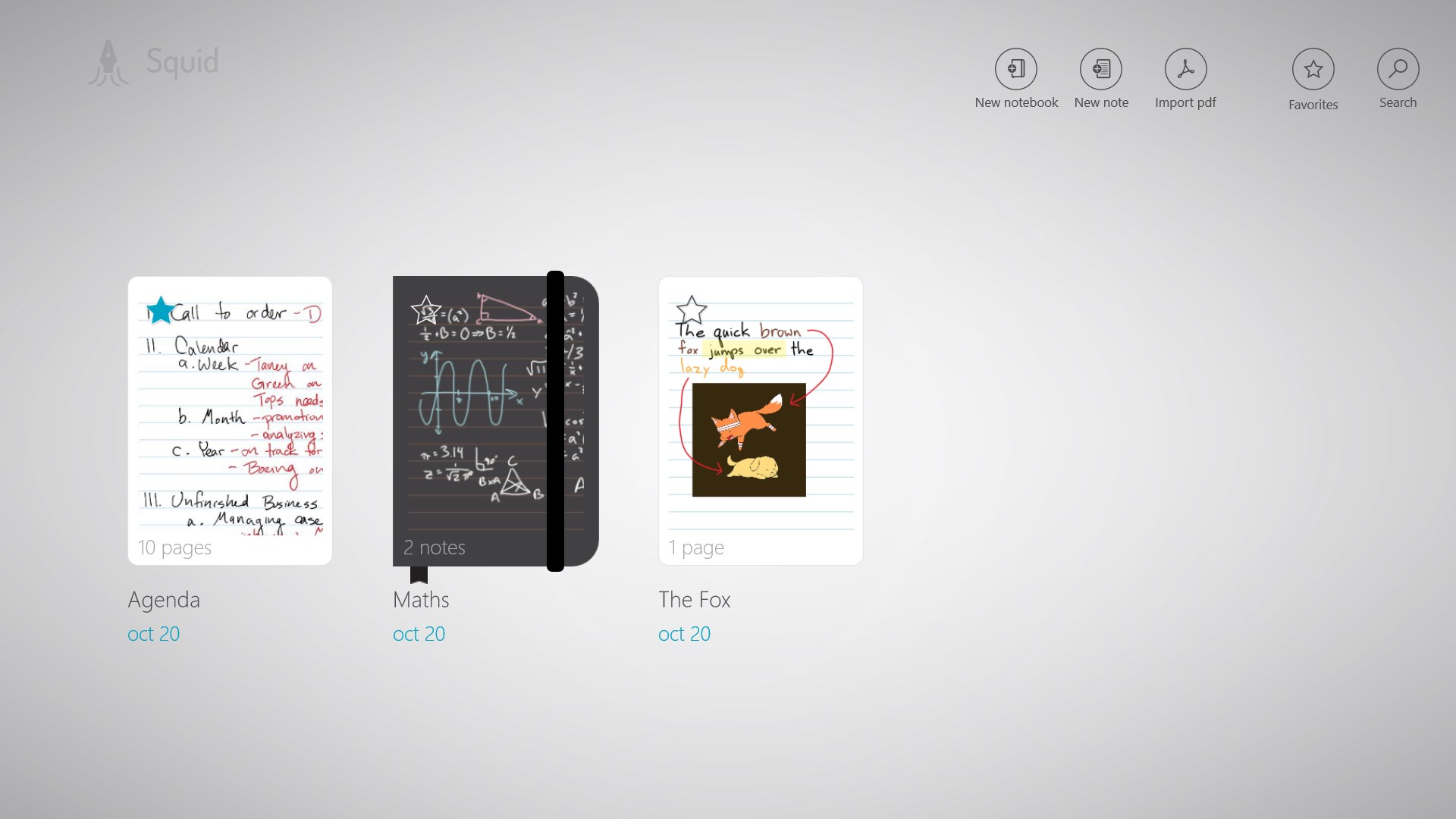
На главном экране Squid находится библиотека заметок. В ней видны последние документы и блокноты, доступно выделение нескольких элементов, а плавающая кнопка с плюсом открывает создание заметки, заметки с выбором фона и импорт PDF. Логика интерфейса разделяет два уровня: библиотеку, где организуют файлы, и редактор, где работают с конкретной страницей. Это разделение важно запомнить, потому что экспорт нескольких заметок начинается именно в библиотеке, а экспорт одной открытой страницы — из меню редактора.
Главный экран, блокноты и меню создания
Скриншот: Devpost
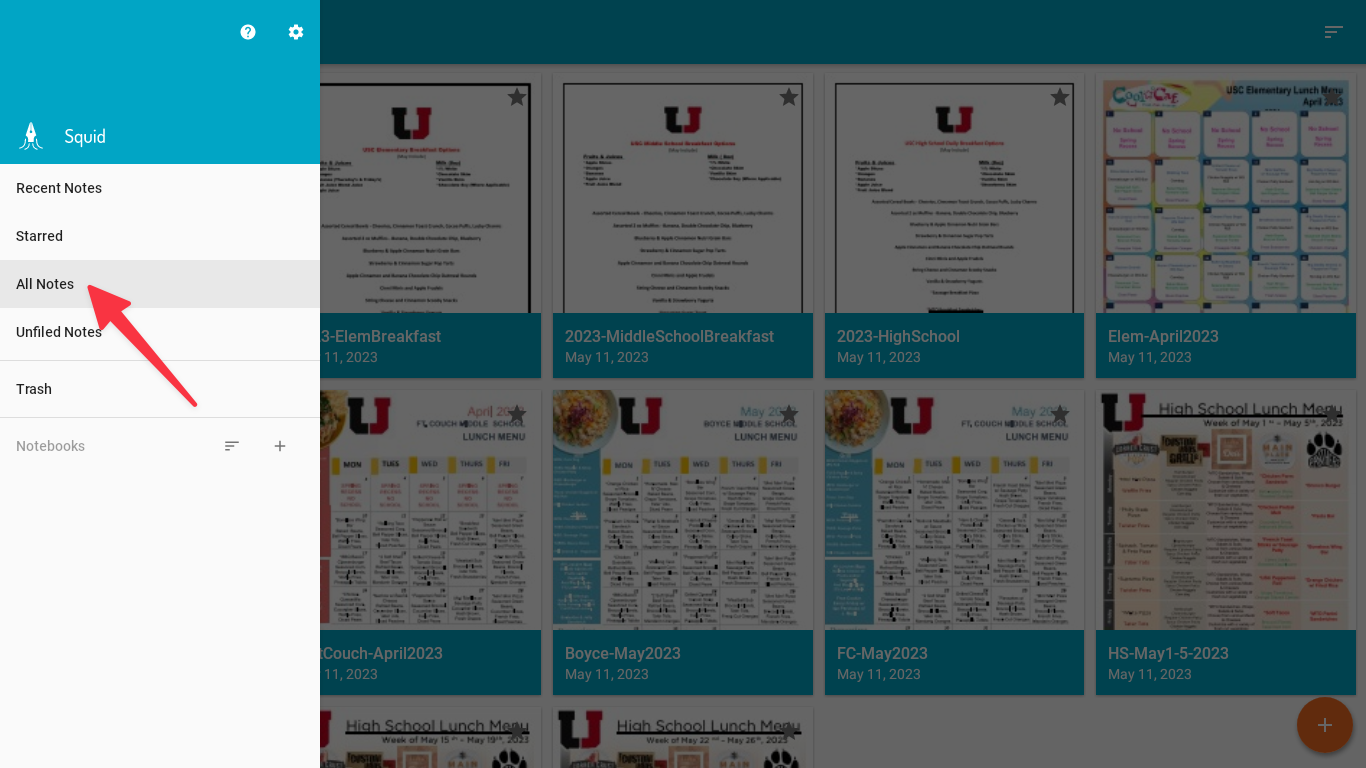
Боковая навигация ведёт к последним, всем, неразобранным и удалённым заметкам, а блокноты служат контейнерами для проектов и предметов. Новой заметке назначается текущий блокнот; вне него она попадает в Unfiled Notes. Для регулярной работы удобно заранее создать несколько блокнотов — например, отдельные для встреч, проектов и учебных дисциплин — и открывать плюс уже внутри нужного блока. Тогда не придётся разбирать десятки файлов после каждой сессии.
Скриншот: Softpedia
Редактор заметки и верхняя панель
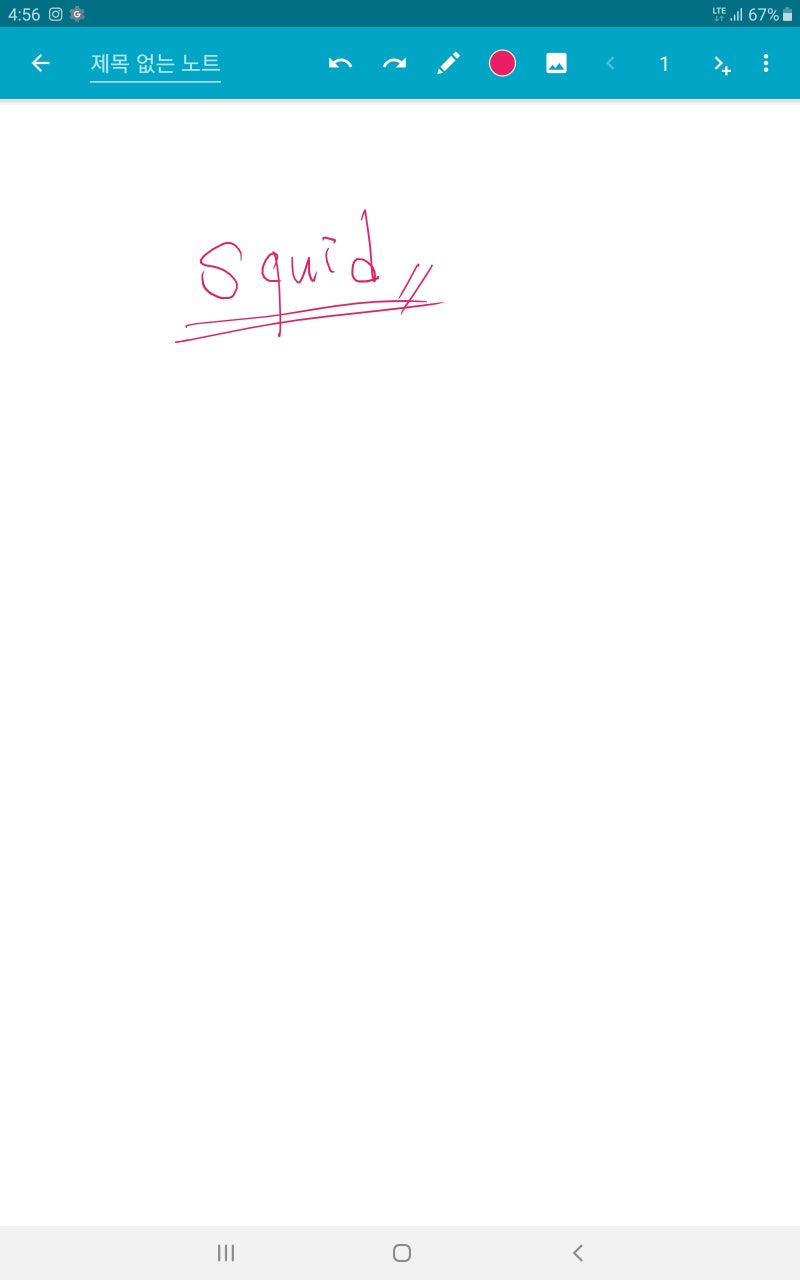
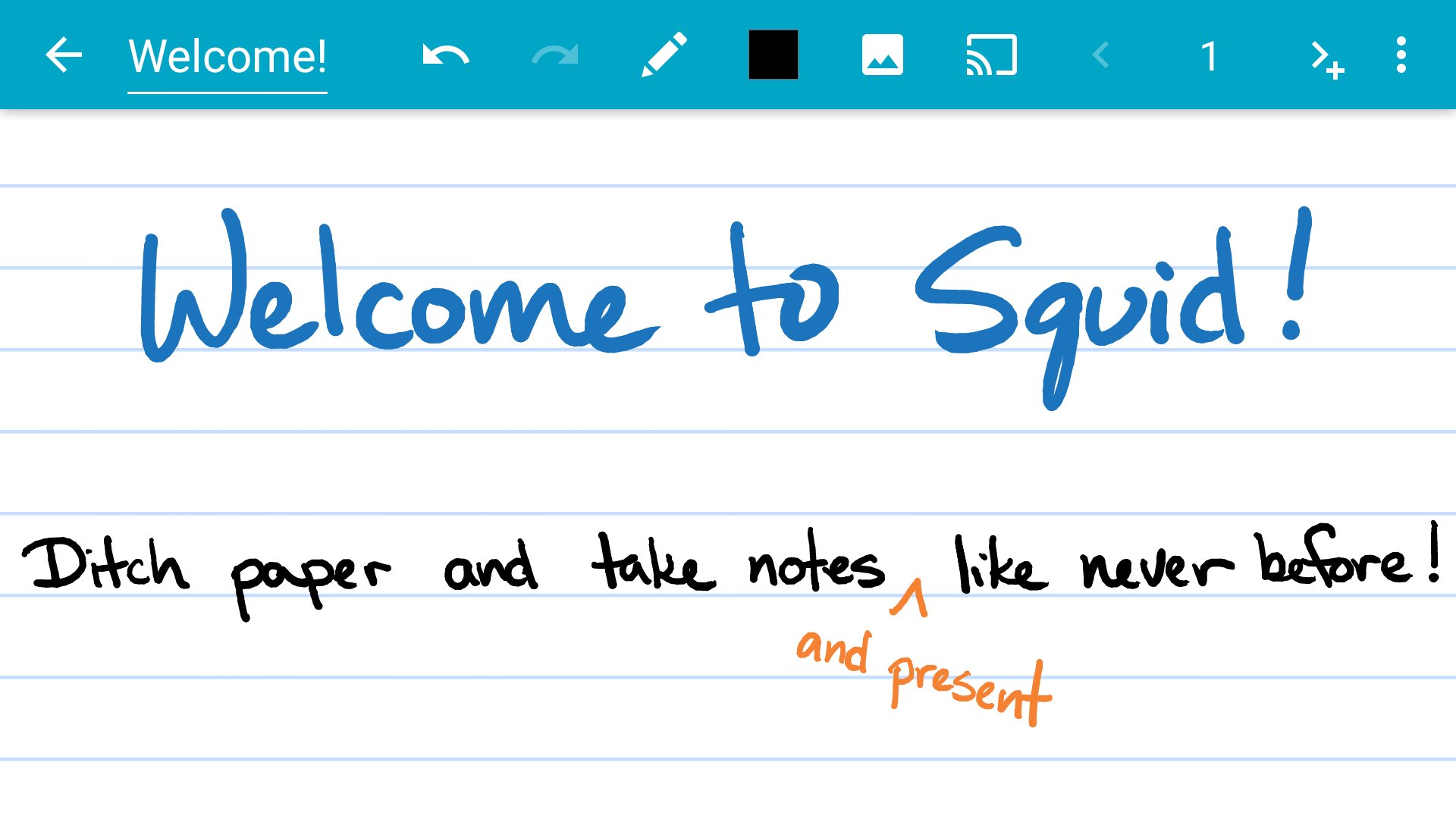
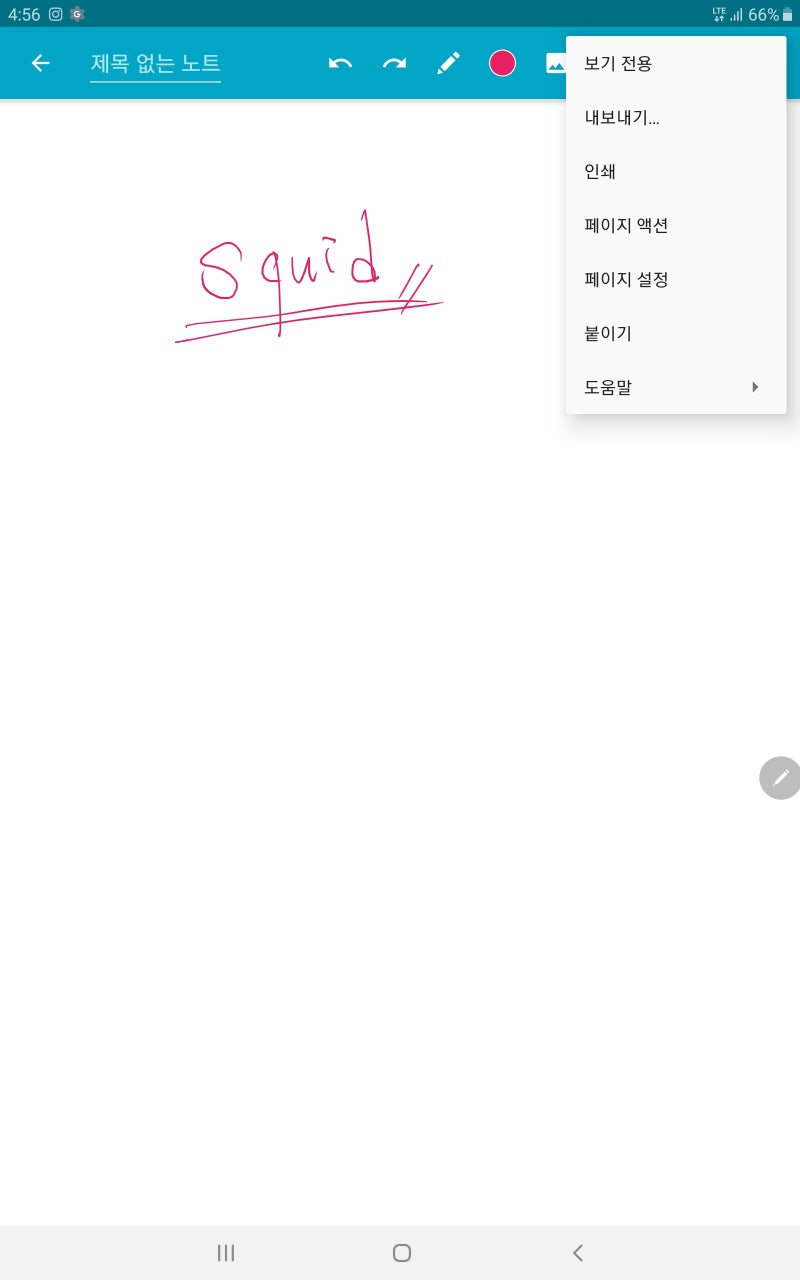
После открытия заметки рабочая область занята страницей, а сверху находятся навигация, инструменты и меню дополнительных действий. В зависимости от размера экрана часть команд прячется в overflow-меню с тремя точками. Там же находятся Page settings, Export и действия со страницами. На странице работают жесты масштабирования и прокрутки: двумя пальцами можно перемещаться по холсту, щипком менять масштаб, а двойным касанием быстро возвращаться к удобному виду.
Скриншот: Naver Blog
Настройки приложения
Глобальные параметры открываются в Squid settings. Здесь находятся Note editor, Note defaults, Backup and restore, Casting and presenting и общие параметры. Настройки ввода вынесены в Input methods: именно там на поддерживаемом устройстве определяется, чем считается активное перо, что делает палец и как ведут себя кнопки стилуса. Для повторяемого рабочего процесса полезно один раз настроить фон и размер страницы по умолчанию, а затем создавать Default note одним касанием.
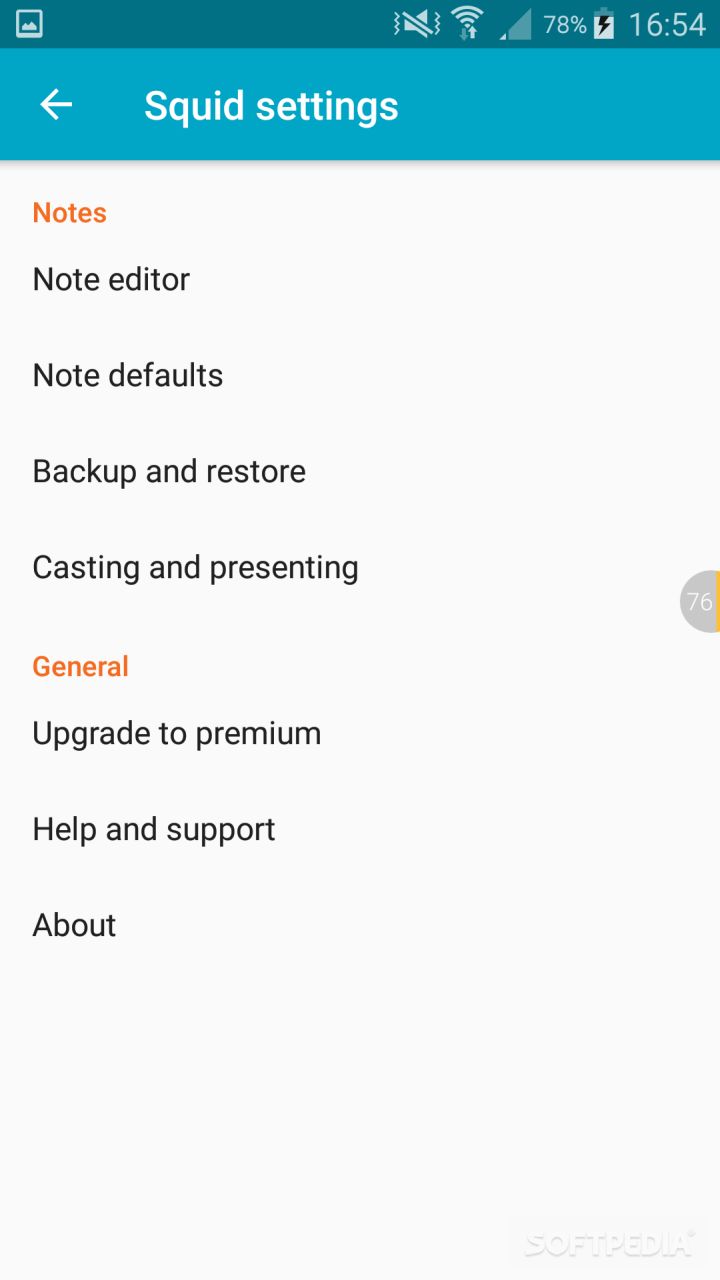
Скриншот: Softpedia
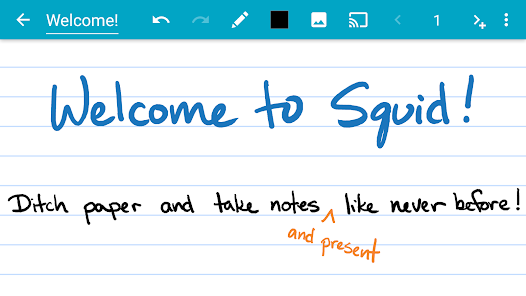
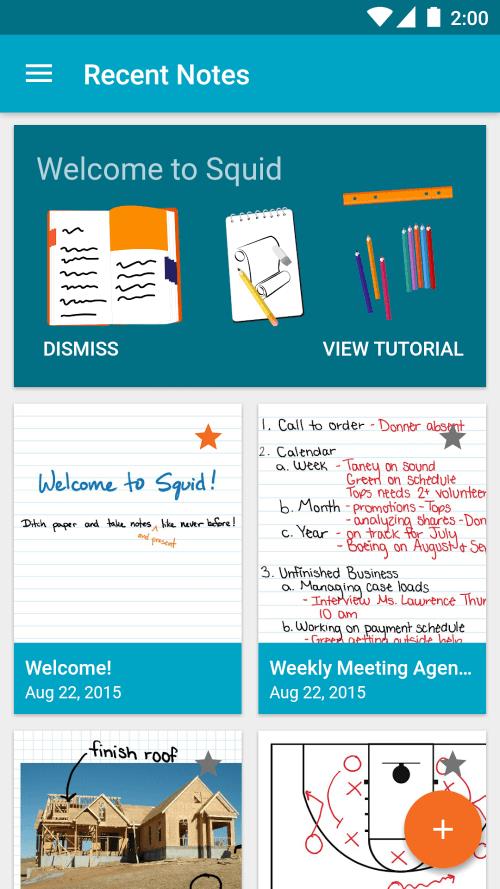
Скриншот: Juxia
Скриншот: Clubic
Как создать заметку и сразу настроить рабочую страницу
Самый быстрый способ начать — заранее определить, нужна ли бесконечная страница или фиксированный лист. Бесконечный холст удобен для схем и свободных конспектов, где содержимое растёт в любом направлении. Фиксированный A4 или другой стандартный размер лучше подходит, когда результат будут печатать, отправлять как привычный документ или собирать в многостраничный PDF. Ошибка на этом этапе не критична: размер и фон текущей страницы меняются через Page settings, но продуманная заготовка сокращает лишние действия.
Создание обычной заметки
Скриншот: Malavida
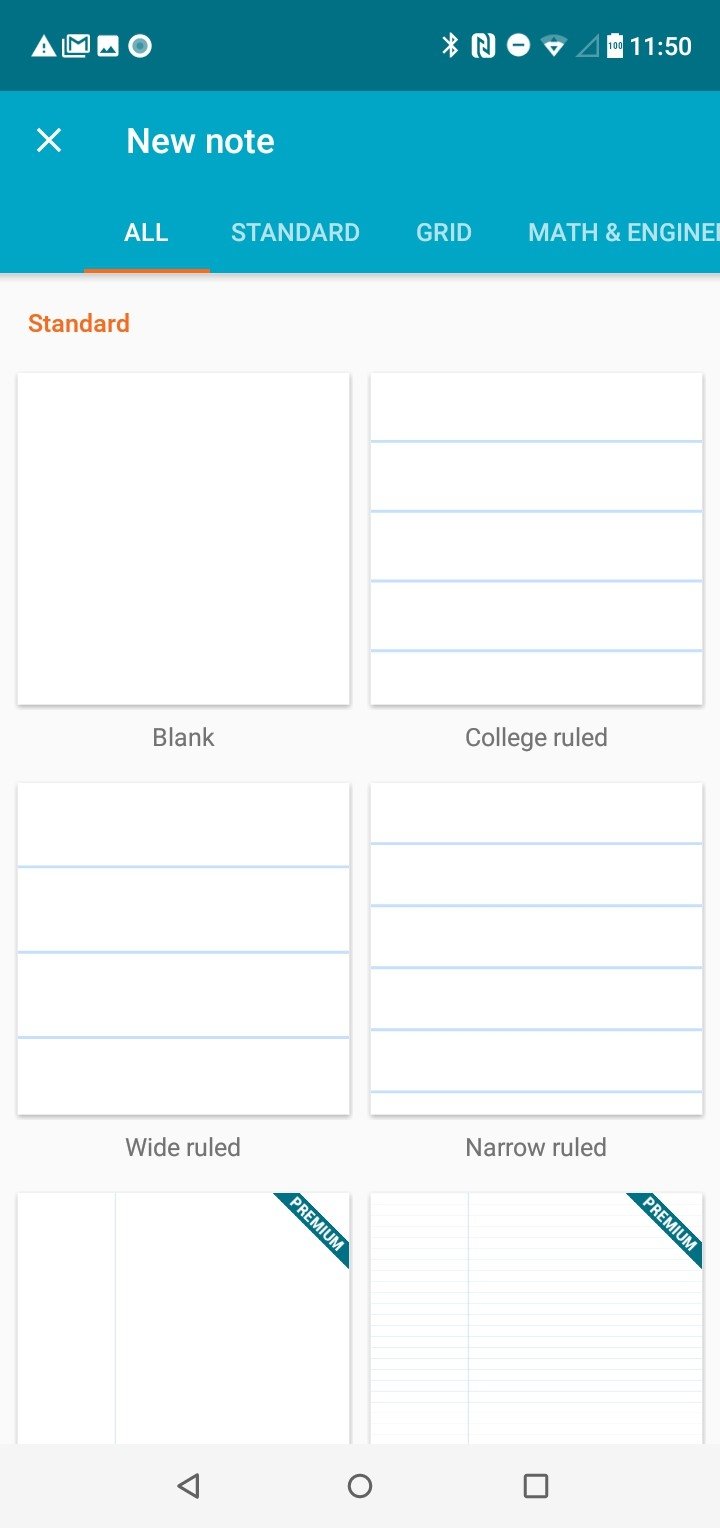
Для разовой записи используйте Note, а для повторяемого формата — Default note. Первый вариант открывает выбор фона; второй сразу создаёт страницу с сохранёнными настройками. Последовательность не зависит от того, ведёте вы протокол встречи или конспект: сначала выбирается контейнер, затем тип заметки, после чего проверяется размер страницы до начала длинной рукописи.
- Откройте Squid и перейдите в тот блокнот, где должна храниться будущая запись. Если блокнот не выбран, новая заметка попадёт в Unfiled Notes, откуда её потом придётся распределять вручную.
- Нажмите кнопку с плюсом в правом нижнем углу. Для страницы с заранее заданным фоном выберите Default note. Чтобы выбрать фон вручную, нажмите Note. Пункт Import PDF оставьте для сценария, когда исходником служит готовый документ.
- При выборе Note откройте подходящую группу бумаги и коснитесь нужного варианта: чистого листа, линейки, сетки или другого доступного шаблона. Часть специализированных фонов относится к Premium.
- Сразу дайте заметке понятное имя. Практичнее использовать предмет и дату или проект и этап, чем оставлять десятки безымянных документов. Это упрощает выбор при массовом экспорте и снижает риск отправить не тот файл.
- Сделайте несколько тестовых штрихов, увеличьте страницу щипком и уменьшите обратно. На этом этапе вы проверяете не красоту почерка, а удобство масштаба, толщины пера и движение ладони по экрану.
Фон, размер и ориентация страницы
Page settings меняет текущую страницу. Фон и размер настраиваются отдельно: можно оставить линейку, но перейти с бесконечного холста на фиксированный формат, или сохранить A4 и заменить фон на сетку. Ориентация Portrait или Landscape доступна для фиксированных размеров; при бесконечном формате направление страницы не меняется как отдельное свойство.
- Откройте заметку и вызовите overflow-меню с тремя точками. Выберите Page settings.
- В разделе фона задайте разметку страницы. Для длинного текста удобна линейка, для формул и схем — сетка, для свободной иллюстрации — чистая страница. Нажмите Apply, чтобы применить изменение.
- Снова откройте Page settings и проверьте Page size. Если документ должен печататься или выглядеть одинаково у получателей, выберите фиксированный размер вроде A4. Для свободной карты мыслей оставьте infinite page.
- Для фиксированной страницы установите Page direction: Portrait для обычного листа или Landscape для широких схем. При infinite page этот пункт недоступен, поэтому сначала задаётся размер, затем направление.
Как сделать свой формат по умолчанию
Если один тип страницы нужен каждый день, настройте Default note, а не повторяйте Page settings вручную. Это особенно полезно для сотрудников, которые ведут одинаковые протоколы встреч, и для студентов, которые постоянно используют одну линейку или сетку.
- Из главного экрана откройте Squid settings.
- Перейдите в Note defaults, затем в Default note.
- Выберите фон и размер будущей страницы. Проверьте, что параметры соответствуют обычному рабочему сценарию, а не единичному документу.
- Нажмите Apply. После этого кнопка плюс → Default note будет сразу создавать заметку с выбранной базовой страницей.
Как писать стилусом, управлять пальцем и исправлять рукопись
Squid различает обычное касание и активное перо на совместимых устройствах. При активном пере приложение поддерживает чувствительность к нажиму, а палец можно назначить на стирание или другое действие. На устройствах без активного пера основной ввод выполняется пальцем или ёмкостным стилусом. Перед длинной сессией стоит проверить, какой метод ввода выбран: неверная настройка приводит к ситуации, когда палец неожиданно рисует вместо прокрутки или, наоборот, не оставляет штрих.
Настройка активного пера и пальца
Скриншот: Juxia
- Откройте Squid settings и перейдите в Input methods. Раздел появляется, когда приложение видит активное перо на совместимом устройстве.
- Проверьте Primary input method. Для активного пера оставьте соответствующий режим; если рисуете только пальцем, выберите Finger, чтобы одиночное касание выполняло текущий инструмент.
- Для режима с активным пером задайте Finger action. Частый вариант — stroke eraser: перо пишет, а палец стирает целый штрих. Такой режим сокращает смену инструментов, особенно при конспекте.
- Если у пера есть поддерживаемые боковые кнопки или ластик на обратном конце, назначьте доступные действия в том же разделе. Поддержка конкретных кнопок зависит от устройства; в ChromeOS сторонние приложения не получают стандартный доступ к боковым кнопкам стилуса.
Перо, цвет и толщина
Скриншот: MTSmart
Толщину и цвет удобно задавать до письма, но Squid позволяет изменить эти параметры и после: выделите один или несколько объектов, затем воспользуйтесь значком цвета или толщины на верхней панели. Это отличает векторную рукопись от обычной фотографии страницы — исправление не требует перерисовывать весь абзац.
- Выберите инструмент пера и задайте цвет. Для основного текста лучше оставить один нейтральный цвет, а второй и третий использовать для смысловых акцентов, чтобы страница не превращалась в пёструю схему без приоритетов.
- Настройте толщину линии в tool picker и сделайте пробный штрих на текущем масштабе. Слишком тонкая линия теряется после экспорта на небольшой экран, слишком толстая закрывает клетку и детали рисунка.
- Пишите без постоянного увеличения страницы. Векторные штрихи сохраняют чёткость, поэтому масштаб полезнее применять для точной правки, чем держать его максимальным всё время.
- Чтобы исправить уже написанное, выберите инструмент выделения, выберите объект или группу и измените цвет или толщину. После изменения уменьшите масштаб до обычного и оцените результат в контексте всей страницы.
Лассо, прямоугольное выделение и ластики
Для перестройки конспекта используйте Lasso selection или Rectangular selection. Лассо удобно обводит произвольную группу, прямоугольник быстрее захватывает аккуратный блок. Отдельный объект можно выбрать касанием инструментом выделения, а Select all захватывает всю страницу. Удаление выбранных объектов и стирание работают по-разному: stroke eraser удаляет целый штрих, а true eraser из Tool Pack стирает часть штриха.
- Выберите Lasso selection, обведите слово, формулу или рисунок замкнутой линией и дождитесь появления рамки выделения.
- Переместите объект на свободное место или измените размер. Для нескольких соседних блоков можно повторить выделение либо использовать Rectangular selection, если область имеет простую форму.
- Для копирования в другую заметку используйте Cut или Copy, откройте целевую страницу и выполните Paste. После вставки сразу проверьте масштаб и положение, поскольку размеры страниц могут различаться.
- Если нужно убрать ошибочное слово целиком, используйте stroke eraser. Для удаления части линии выберите true eraser, когда он доступен в Tool Pack. Не пытайтесь частичным ластиком исправлять исходный текст PDF: он работает с созданными в Squid штрихами.
Подробную общую логику рукописной разметки в документах можно сопоставить с инструкцией как рисовать в PDF. В Squid свободный штрих остаётся графическим объектом поверх страницы, поэтому итог всегда стоит проверять именно после экспорта.
Как импортировать PDF и сделать аккуратную разметку
PDF Import в Squid относится к платным функциям. Документ можно импортировать с главного экрана как новую заметку, вставить в уже существующую заметку через действия страницы или открыть из другого приложения. Внутри Squid исходный PDF используется как фон: при масштабировании фон и рукопись перерисовываются с высоким качеством, а при экспорте создаётся новый PDF с добавленными пометками.
Импорт PDF как новой заметки
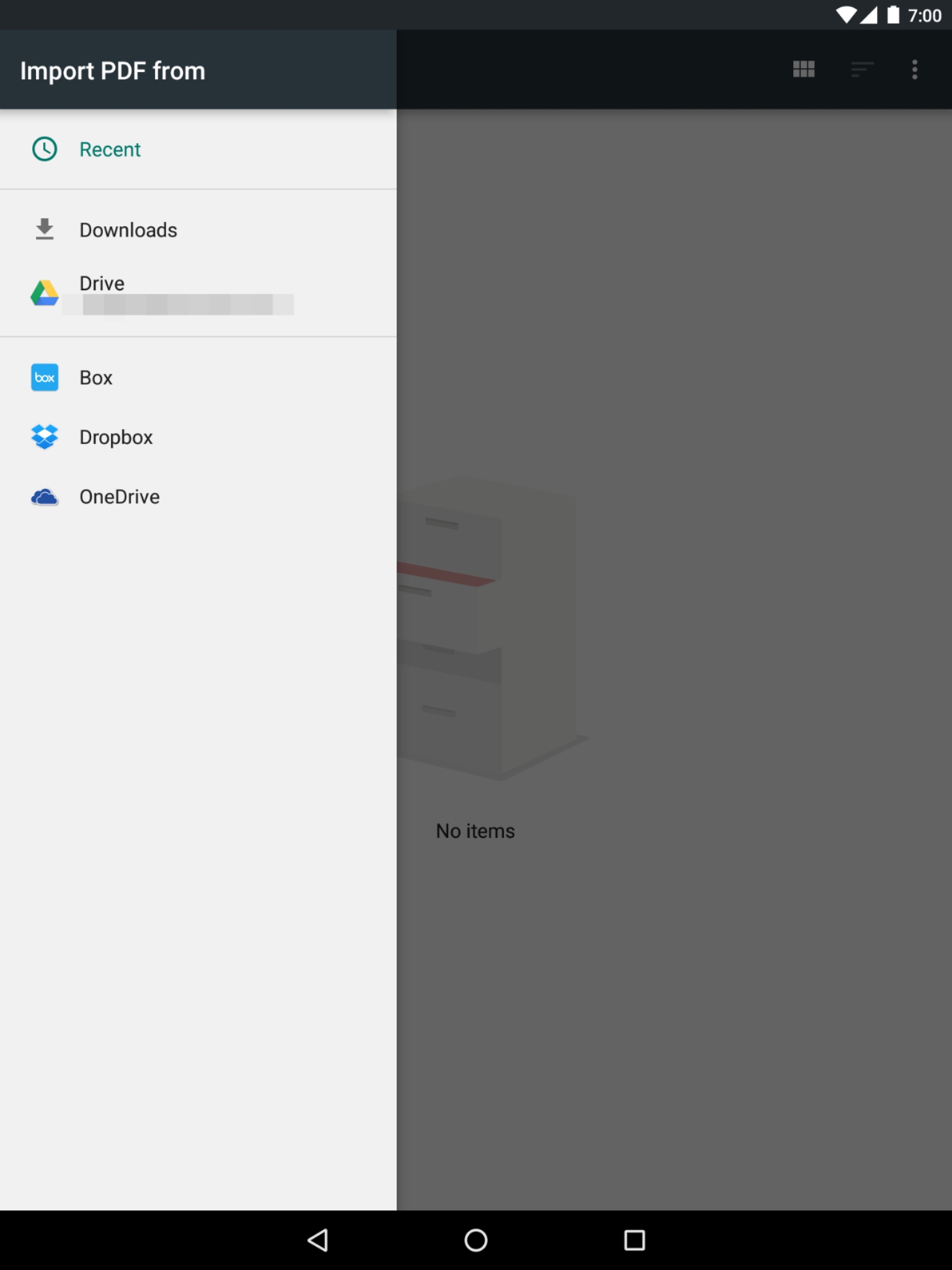
- На главном экране нажмите плюс и выберите Import PDF. Если функция ещё не активирована, Squid покажет экран доступа к PDF Import; после получения доступа снова запустите импорт.
- В системном окне выбора файла откройте нужный источник. На Android это стандартный document picker: в нём доступны локальная память и те облачные приложения, которые зарегистрированы в системе как провайдеры документов.
- Выберите PDF. Если этот же файл уже импортировался раньше, Squid предлагает открыть существующую заметку с ним или создать новую. Для отдельной версии с собственными пометками выбирайте новую заметку, чтобы не смешивать два набора правок.
- После открытия пролистайте несколько страниц без рисования. Проверьте число страниц, ориентацию и читаемость мелкого текста. Эта короткая проверка выявляет ошибочно выбранный файл и проблемы рендеринга до того, как поверх документа появятся десятки пометок.
Вставка PDF в существующую заметку
В одну заметку можно вставлять PDF внутрь уже собранного материала. Это удобно, когда конспект начинается с собственных страниц, затем идёт раздаточный документ, а после него — ещё несколько страниц с выводами. В таком сценарии порядок страниц становится частью рабочего материала, поэтому вставку лучше делать после сохранения резервной копии важной заметки.
- Откройте существующую заметку и перейдите к странице, рядом с которой должен появиться новый документ.
- Откройте меню действий со страницей и выберите Insert PDF.
- В системном выборе файла укажите нужный PDF. После вставки пролистайте границу между своей страницей и первой страницей документа, чтобы убедиться, что материал оказался в правильном месте.
- Добавьте короткую рукописную метку на первой вставленной странице, затем перейдите на следующую. Если навигация и масштабирование работают нормально, продолжайте разметку.
Разметка, комментарии и контроль читаемости
Для правок на готовом документе полезно заранее задать простую цветовую систему: один цвет для исправлений, второй для вопросов, третий для подтверждённых пунктов. Маркер из PDF Import или Tool Pack выделяет область поверх страницы, а перо подходит для свободных комментариев, стрелок и подписи. При длинной проверке не закрывайте исходный текст непрозрачными штрихами: получатель должен отличать содержание документа от вашей пометки.
- Увеличьте страницу до масштаба, на котором строки читаются без напряжения, но на экране остаётся достаточно контекста вокруг места правки.
- Добавляйте пометку рядом с фрагментом, а стрелку ведите к точному месту. Для длинного комментария оставьте свободное поле или добавьте страницу, вместо того чтобы писать поверх нескольких абзацев исходника.
- Для выделения используйте маркер с постоянной цветовой логикой. Не смешивайте несколько смыслов одним цветом: при проверке длинного файла это быстро делает систему отметок непонятной.
- Если пометка попала не туда, выделите созданный объект лассо и переместите его. Для собственных штрихов можно менять цвет и толщину уже после создания.
- Пролистайте документ в обычном масштабе. Убедитесь, что рукопись читается на фоне оригинала, стрелки не перекрывают подписи и ни одна пометка не оказалась на соседней странице.
Для общей техники комментариев и выделений пригодятся инструкции Xeon Live как добавлять примечания в PDF и как выделять текст цветом в PDF. В Squid часть разметки выполняется свободными векторными объектами, поэтому итоговый вид лучше оценивать визуально после экспорта, а не только по положению инструмента в редакторе.
Как добавлять изображения, страницы и собирать сложную заметку
Squid позволяет смешивать рукопись, изображения, собственные страницы и вставленные PDF. Такой документ удобно использовать как рабочую папку проекта: фотография доски, схема, скриншот, лист с вычислениями и PDF-инструкция могут находиться в одной последовательности. Чтобы заметка оставалась управляемой, лучше сначала определить порядок материалов, а затем добавлять их блоками и проверять результат после каждого крупного изменения.
Добавление изображения на страницу
Скриншот: Hitekno
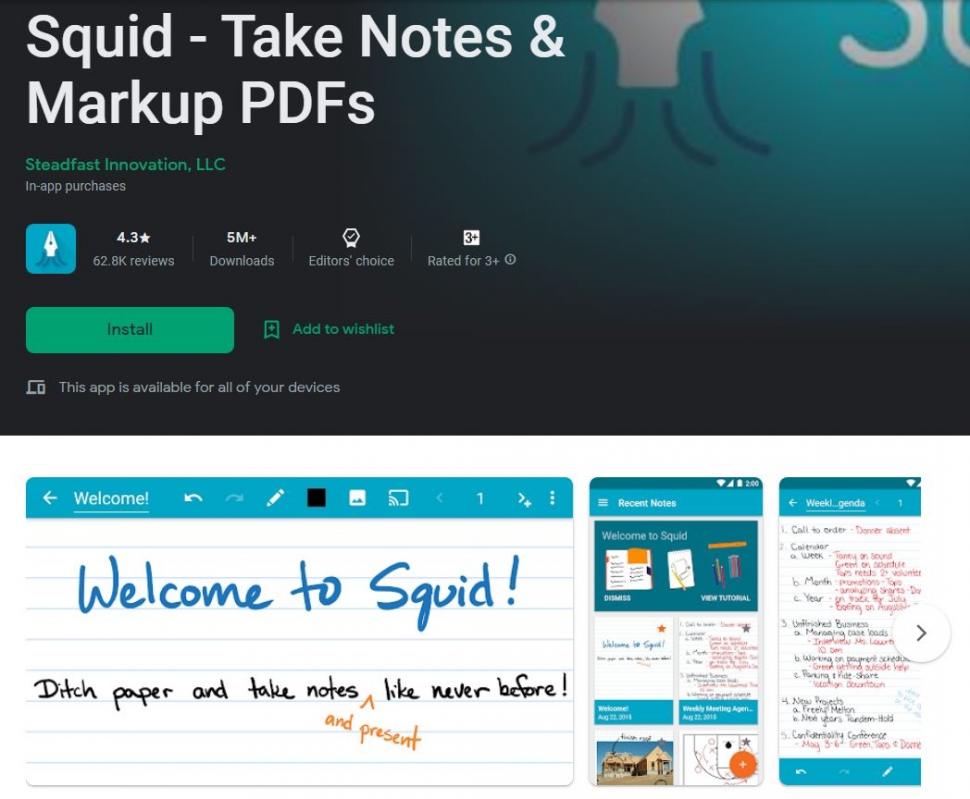
- Откройте страницу, на которой должно появиться изображение. Нажмите Add image на верхней панели; если значка нет из-за узкого экрана, откройте overflow-меню и выберите Add image.
- Выберите Take picture для съёмки камерой или Choose image для готового файла. Во втором случае системное окно Android покажет доступные приложения и хранилища; при необходимости откройте боковую панель выбора источника.
- После вставки переместите изображение в свободную область и измените размер так, чтобы оно не перекрывало уже сделанную рукопись. Оставьте небольшой запас вокруг картинки под подписи и стрелки.
- Если изображение нужно обрезать, используйте доступную функцию кадрирования до окончательной разметки. Сначала добейтесь нужной композиции, затем наносите подписи — иначе после сильного изменения размера придётся переставлять и рукописные объекты.
Вставка и дублирование страниц
Страницы можно добавлять не только в конец. В действиях страницы доступна вставка, а для повторяющейся структуры пригодится Duplicate page. Это ускоряет протоколы, чек-листы и рабочие листы: сначала создаётся одна правильно оформленная страница, затем её копия используется как основа следующего этапа.
- Перейдите на страницу, рядом с которой должна появиться новая. Откройте page actions и выберите Insert page, если нужна чистая страница в текущем месте.
- Задайте фон новой страницы. Для документов, которые будут выглядеть единообразно, используйте тот же размер и фон, что у соседних листов.
- Если нужен повтор уже оформленного листа, выберите Duplicate page. После копирования сразу измените заголовок или первую отметку, чтобы не перепутать оригинал и дубликат.
- Для добавления целого внешнего документа используйте Insert PDF, а не создавайте десятки пустых страниц вручную. Затем проверьте порядок на переходе между существующим материалом и вставленным PDF.
Рабочая схема для конспекта с материалами из нескольких источников
Скриншот: APKPure
- Создайте первую страницу с названием темы и коротким перечнем источников без внешних ссылок. Она будет навигационной точкой, когда заметка разрастётся.
- Вставляйте материалы блоками: сначала PDF, затем страницу собственных выводов, затем изображения. Не перемешивайте каждый тип по одному элементу без структуры — на длинной дистанции такой документ трудно проверять.
- После каждого блока добавляйте короткий рукописный итог. Это снижает риск, что заметка превратится в склад вложений без понимания, зачем каждый файл был добавлен.
- Перед завершением удалите тестовые штрихи, лишние дубликаты страниц и временные изображения. Используйте выделение и действия со страницами, а не перерисовывайте чистовую версию заново.
Как экспортировать заметки, переносить их и делать резервные копии
У Squid есть два принципиально разных результата. PDF, PNG и JPEG предназначены для просмотра и передачи в другие программы. Squid Note сохраняет заметку в собственном редактируемом формате и нужен, когда работу планируют продолжать в Squid. Резервная копия .bak относится уже ко всей базе заметок. Эти форматы нельзя считать взаимозаменяемыми: PDF удобен получателю, а Squid Note и backup нужны для сохранения возможности дальнейшей работы.
Экспорт одной заметки
Скриншот: USCS District Help Desk
- Откройте нужную заметку и сначала пролистайте её до конца. Удалите тестовые штрихи, проверьте вставленные изображения и страницы, затем вернитесь к началу.
- Откройте overflow-меню и нажмите Export. Выберите, нужен весь документ или только текущая страница.
- Выберите формат. PDF подходит для многостраничной передачи и печати; JPEG или PNG удобны для отдельной страницы как изображения; Squid Note выбирайте для продолжения редактирования внутри Squid.
- Запустите экспорт и нажмите Share. В системном меню Android укажите приложение или место хранения. На Chromebook для появления отдельных Android-приложений в списке обмена требуется установить их Android-версии.
- После сохранения откройте полученный файл отдельно от Squid. Для PDF проверьте несколько страниц, рукопись на сильном увеличении и границы листов; для изображения — размеры и читаемость мелких подписей.
Экспорт нескольких заметок и целого блокнота
Скриншот: Appfigures
Массовый экспорт начинается на главном экране. Для выбранных заметок Squid создаёт по одному файлу на заметку. При экспорте блокнота приложение формирует PDF для каждой заметки и помещает их в ZIP. Если встречается пустая, защищённая или неэкспортировавшаяся заметка, диалог прогресса показывает детали, а успешно созданные файлы всё равно можно передать.
- На главном экране выполните длинное нажатие по первой заметке, затем коснитесь остальных документов, которые должны войти в выгрузку.
- Откройте overflow-меню и выберите Export. Для массовой выгрузки доступны PDF или Squid Note; один итоговый файл на несколько заметок автоматически не создаётся.
- Дождитесь завершения операции и изучите сообщения о пропущенных элементах. При ошибке не повторяйте весь набор вслепую: сначала определите конкретную заметку, на которой возникла проблема.
- Для целого блокнота выполните длинное нажатие по его названию и выберите Export. Squid создаст PDF для каждой заметки и упакует их в ZIP.
Локальная и облачная резервная копия
Локальный backup не требует облачной подписки: из Settings → Backup and restore → Local backup можно создать файл резервной копии и выбрать место сохранения. Cloud Backup относится к Premium и умеет сохранять исходное редактируемое состояние, а также массово выгружать PDF в Google Drive, Dropbox или Box. Восстановление любой резервной копии перезаписывает текущие заметки на устройстве, поэтому восстановление нельзя использовать как безобидное объединение двух библиотек.
- Откройте Squid settings, затем Backup and restore и Local backup.
- Нажмите Create backup и выберите место, которое не потеряется вместе с устройством. Практичный вариант — внешнее хранилище или отдельное облачное приложение, доступное через системный выбор файла.
- Дождитесь завершения и не переименовывайте содержимое внутренней структуры backup вручную. Храните несколько поколений копий, если заметки важны для работы.
- Для Cloud Backup откройте Backup and restore → Cloud backup → Cloud storage provider, выберите Google Drive, Dropbox или Box и авторизуйтесь. Затем задайте интервалы резервного копирования и, при необходимости, отдельного экспорта PDF.
- Перед восстановлением создайте свежий backup текущего состояния. Только после этого выбирайте Restore backup: операция заменяет имеющиеся на устройстве заметки состоянием из выбранной копии.
Если конечная задача — бумажная копия, дополнительно проверьте поля и масштаб в материале как напечатать PDF. Экспорт Squid создаёт файл для обмена, но параметры конкретного принтера и режим подгонки страницы находятся уже за пределами приложения.
Типичные ошибки в Squid и как проверять исправление
Большинство проблем в Squid связано не с самой рукописью, а с неверным режимом ввода, системным выбором файлов, различием между редактируемым оригиналом и экспортом или неосторожным восстановлением backup. Полезно диагностировать проблему от простого к сложному: сначала определить, где она возникает — в библиотеке, редакторе, системном Android-окне или уже в другом приложении после экспорта.
Палец рисует, когда нужен жест, или не пишет вообще
Скриншот: Naver Blog
- Сначала определите, есть ли на устройстве активное перо и видит ли его Squid. Откройте Settings → Input methods. Если раздел активного пера присутствует, проверьте Primary input method и Finger action.
- Если вы работаете только пальцем, установите Finger как основной метод ввода. После этого одиночное касание должно выполнять текущий инструмент, а жесты двумя пальцами остаются для перемещения и масштаба.
- Если используете активное перо, оставьте перо основным вводом и назначьте пальцу удобное действие, например stroke eraser. Проверьте отдельно письмо пером и касание пальцем на пустой странице.
- Если боковая кнопка стилуса не делает ожидаемое, не переносите на неё критический сценарий без теста. Поддержка кнопок различается по устройствам, а ChromeOS ограничивает доступ сторонних приложений к таким событиям.
PDF, Drive или другое хранилище не видно при импорте или экспорте
Squid использует системные окна Android для выбора документов и обмена. Поэтому список источников зависит от установленных на устройстве приложений. На Chromebook особенно важно различать веб-версию сервиса и Android-приложение: в справке Squid отдельно отмечено, что для появления Gmail, Drive или Classroom в списке обмена требуется соответствующее Android-приложение из Google Play.
- При импорте PDF откройте левую панель системного document picker. Если локальная память скрыта, вызовите меню в правом верхнем углу и активируйте показ внутреннего хранилища, затем снова откройте боковую панель.
- На Chromebook проверьте, установлена ли Android-версия нужного облачного приложения. Наличие веб-сервиса в Chrome не гарантирует его появление в Android-диалоге Squid.
- Скопируйте один небольшой тестовый PDF в локальную папку Downloads и попробуйте импортировать его. Если локальный файл открывается, проблема находится в интеграции источника, а не в механизме PDF Import.
- При экспорте сначала сохраните небольшой PDF и проверьте, появляется ли нужное приложение в системном Share. Если нет, установите или обновите его Android-версию и повторите обмен.
После экспорта страница выглядит иначе, чем в редакторе
- Откройте экспортированный PDF в другом приложении и сравните не только первый лист, а страницу с самой мелкой рукописью, страницу с изображением и страницу с плотной разметкой.
- Если проблема связана с читаемостью, вернитесь в Squid и проверьте толщину выбранных штрихов и контраст цвета с фоном. Не пытайтесь компенсировать слабую линию постоянным увеличением в просмотрщике.
- Если элементы упираются в край, проверьте Page size и ориентацию. Для печатных сценариев используйте фиксированный формат вместо бесконечного холста и оставляйте запас у границ.
- Если неверна последовательность, проверьте порядок страниц внутри заметки до повторного экспорта. При сочетании собственных листов и вставленных PDF особенно внимательно смотрите границы между блоками.
Восстановление backup угрожает текущим заметкам
Это не ошибка интерфейса, а важное свойство восстановления: restore заменяет текущую библиотеку состоянием из backup. Поэтому безопасный порядок всегда начинается с создания свежей копии текущего состояния. Попытка объединить две независимые библиотеки через Restore backup приведёт к потере текущих заметок, которые отсутствуют в восстанавливаемой копии.
- До восстановления создайте новый Local backup текущей библиотеки и сохраните его отдельно от старой копии.
- Проверьте дату и источник файла, из которого планируется restore. Не ориентируйтесь только на похожее имя; при нескольких устройствах полезно хранить копии в разных папках.
- Запустите Restore backup только после того, как свежая страховочная копия создана. Подтвердите замену данных осознанно.
- После завершения откройте несколько заметок из разных блокнотов и проверьте содержимое. Если восстановлена не та версия, используйте свежий backup, созданный перед операцией, чтобы вернуться к исходному состоянию.
Почему Import PDF недоступен в базовом наборе?
PDF Import относится к платным возможностям Squid. Базовая версия закрывает обычные рукописные заметки, а импорт PDF доступен отдельно или через Premium.
Чем stroke eraser отличается от true eraser?
Stroke eraser удаляет целый штрих как один объект. True eraser из Tool Pack стирает только часть штриха, поэтому подходит для локальной коррекции линии.
Можно ли продолжить редактирование после передачи PDF?
PDF удобен для просмотра и обмена, но не является полноценной заменой исходной заметки. Для переноса редактируемого документа между установками Squid используется формат Squid Note, а для всей библиотеки — backup.
Почему на Chromebook не виден Drive или Classroom в Share?
Squid использует Android-механизм обмена. На Chromebook нужная Android-версия приложения должна быть установлена из Google Play, иначе она не появится в списке получателей.
Стирает ли Restore backup текущие заметки?
Да. Восстановление заменяет текущую библиотеку состоянием из выбранной резервной копии. Перед операцией нужно создать свежий backup текущего состояния.
Подходит ли Squid для исправления исходного текста PDF?
Squid ориентирован на рукописные и графические пометки поверх PDF. Среди подтверждённых функций нет полноценного редактирования существующего текстового слоя и OCR сканов.
Плюсы, минусы, альтернативы и выбор рабочего сценария
Сильная сторона Squid — узкая специализация на естественной рукописи и работе с пером. Интерфейс не перегружен настольными PDF-функциями, заметка быстро создаётся из библиотеки, а векторные штрихи остаются редактируемыми объектами. Одновременно эта специализация задаёт границы: часть инструментов и PDF Import платные, облачное резервирование не является синхронной многоплатформенной системой редактирования, а работа с внутренним текстом PDF не относится к назначению приложения.
Плюсы
- Векторная рукопись остаётся чёткой при масштабировании, а цвет и толщину выбранных штрихов можно менять после записи.
- Поддерживается естественный сценарий активного пера: письмо пером, отдельное действие пальцем, нажим и доступные на конкретном устройстве кнопки.
- Обычные заметки, изображения, вставленные страницы и PDF можно собирать в одном документе и экспортировать в распространённые форматы.
- PDF, PNG и JPEG удобны для передачи людям без Squid, а Squid Note сохраняет возможность продолжить редактирование внутри приложения.
- Локальное резервное копирование не привязано к обязательному аккаунту; Premium добавляет автоматизированный облачный backup и массовый экспорт PDF.
Минусы
- Импорт PDF и значительная часть расширенных инструментов не входят в базовый набор; доступ к ним оформляется через покупки внутри приложения или Premium.
- Приложение не заменяет полноценный редактор содержимого PDF: оно не предназначено для правки исходного текстового слоя, сложной перевёрстки и OCR сканов.
- Рабочая модель ориентирована на Android и Chromebook. Пользователю, которому нужен одинаковый редактор заметок на Windows, macOS, Linux и мобильных системах, придётся рассматривать другие решения.
- Восстановление backup перезаписывает текущие заметки, поэтому не подходит как способ простого объединения библиотек с двух устройств.
- Часть возможностей активного пера и боковых кнопок зависит от оборудования и ограничений платформы, поэтому конфигурацию ввода приходится проверять на конкретном устройстве.
Чем Squid отличается от Flexcil, Rnote и Xournal++
Скриншот: Softonic
Flexcil сильнее ориентирован на чтение учебных PDF, жестовое выделение и перенос фрагментов в связанные заметки; его стоит рассматривать, когда основная работа начинается с документов и цитат. Сценарий раскрыт в обзоре Flexcil. Squid проще воспринимать как тетрадь, которая умеет принимать PDF в качестве фона и сохраняет акцент на свободном письме стилусом.
Rnote — вариант для настольных систем и свободного холста с сильным набором графических инструментов. Он полезен, когда заметки нужно вести на компьютере с Linux, Windows или macOS, а не только на Android-устройстве. Практические отличия описаны в обзоре Rnote.
Xournal++ — открытая настольная программа для рукописи, слоёв и PDF-фона. Она подходит тем, кому нужны слои, расширенные технические инструменты и рабочий файл проекта на компьютере. Для сравнения доступен обзор Xournal++. У Squid меньше настольной инфраструктуры, зато его интерфейс и ввод заточены под сенсорный экран и быстрый старт заметки.
Кому Squid подходит, а кому лучше выбрать другой инструмент
Squid подходит владельцам Android-планшетов и совместимых Chromebook, которые много пишут стилусом, проверяют документы, ведут математические или технические конспекты, рисуют схемы и хотят быстро превращать работу в PDF. Особенно хорошо приложение укладывается в сценарий один планшет — одна рабочая библиотека — регулярный backup — экспорт готовых материалов для коллег или учащихся.
Другой инструмент рациональнее выбирать, когда работа строится вокруг исправления существующего текста PDF, распознавания сканов, сложных форм, настольной допечатной подготовки или постоянного совместного редактирования на нескольких операционных системах. В таких задачах рукописный слой становится лишь небольшой частью процесса, а Squid сознательно остаётся специализированной цифровой тетрадью.
Для стабильной ежедневной схемы достаточно четырёх правил: один раз настроить Default note, держать проекты в отдельных блокнотах, сохранять редактируемый оригинал до проверки экспорта и регулярно создавать backup. Тогда сильные стороны Squid — быстрое письмо, свободная перестройка рукописи и удобная PDF-разметка — используются без риска потерять текущую библиотеку или принять экспортированный файл за рабочий оригинал.