Sqirlz Morph — компактный редактор для морфинга: он строит промежуточные кадры между двумя или несколькими изображениями по расставленным пользователем опорным точкам. На странице Xeon Live можно скачать Sqirlz Morph бесплатно и затем пройти весь рабочий цикл — от подготовки исходников до GIF или AVI. Важная оговорка: это программа старой школы с английским интерфейсом, поэтому здесь основной акцент сделан на точных названиях меню и последовательности действий.
Для каких задач нужен Sqirlz Morph и где его границы
Sqirlz Morph решает одну основную задачу: создаёт серию промежуточных состояний между исходными изображениями. Пользователь не рисует каждый кадр вручную. Вместо этого он указывает соответствующие точки — например, уголки глаз, кончик носа, края рта, линию подбородка или характерные углы предмета. Программа деформирует исходники так, чтобы эти ориентиры постепенно перемещались друг к другу, и одновременно смешивает изображения. Такой процесс подходит не только для портретов: аналогично можно связывать предметы, рисунки и последовательности кадров, если между ними есть понятные соответствия формы.
Источник изображения: Xiberpix / Software Informer
- Подходит: короткие морфинг-анимации, визуальное сравнение «до/после», учебные демонстрации, эксперименты с портретами и объектами, подготовка GIF и простых AVI.
- Подходит с оговорками: длинные цепочки из нескольких изображений — они возможны, но требуют аккуратно поддерживать соответствие точек на каждом кадре.
- Не подходит: полноценный видеомонтаж, цветокоррекция, работа со слоями и масками, современная графическая анимация с таймлайном, монтаж звука и экспорт в актуальные веб-кодеки.
Карта интерфейса: что понадобится в работе
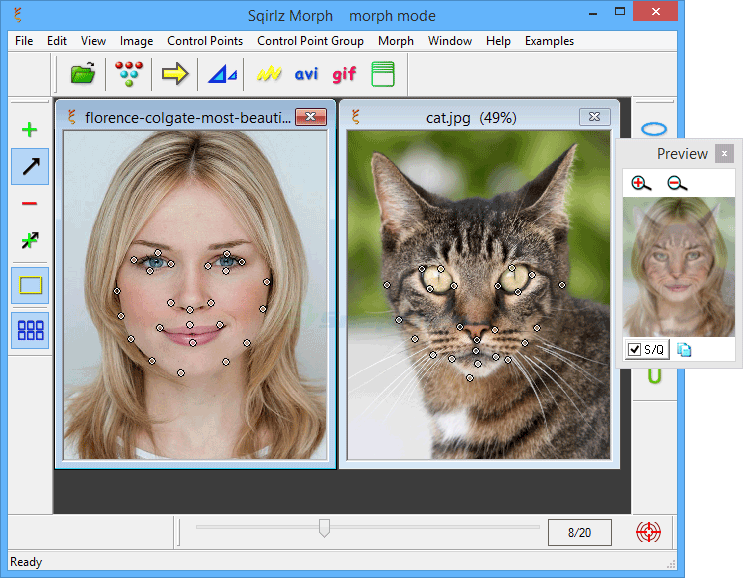
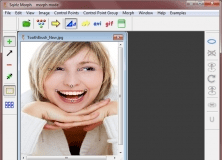
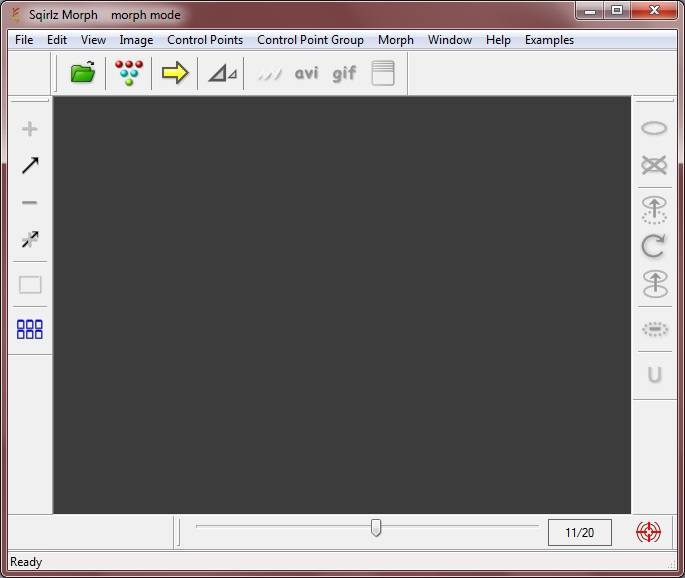
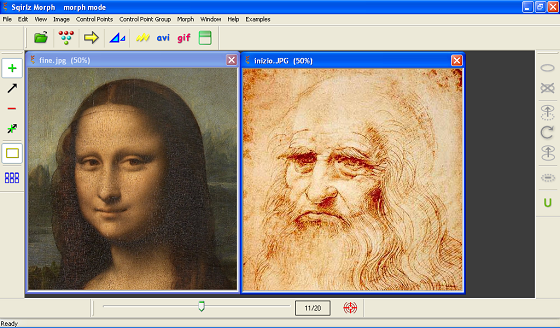
Главное окно построено как классическое MDI-приложение Windows: каждый открытый исходник появляется в отдельном дочернем окне на сером рабочем поле. Сверху расположены меню File, Edit, View, Image, Control Points, Control Point Group, Morph, Window, Help и Examples. Под ними находится горизонтальная панель с быстрыми командами открытия, настройки периода, запуска Preview и экспорта, а слева — вертикальная панель для операций с опорными точками. Внизу видны ползунок и счётчик текущего положения в цикле.
Источник изображения: Xiberpix / SnapFiles
Меню Image и подготовка исходников
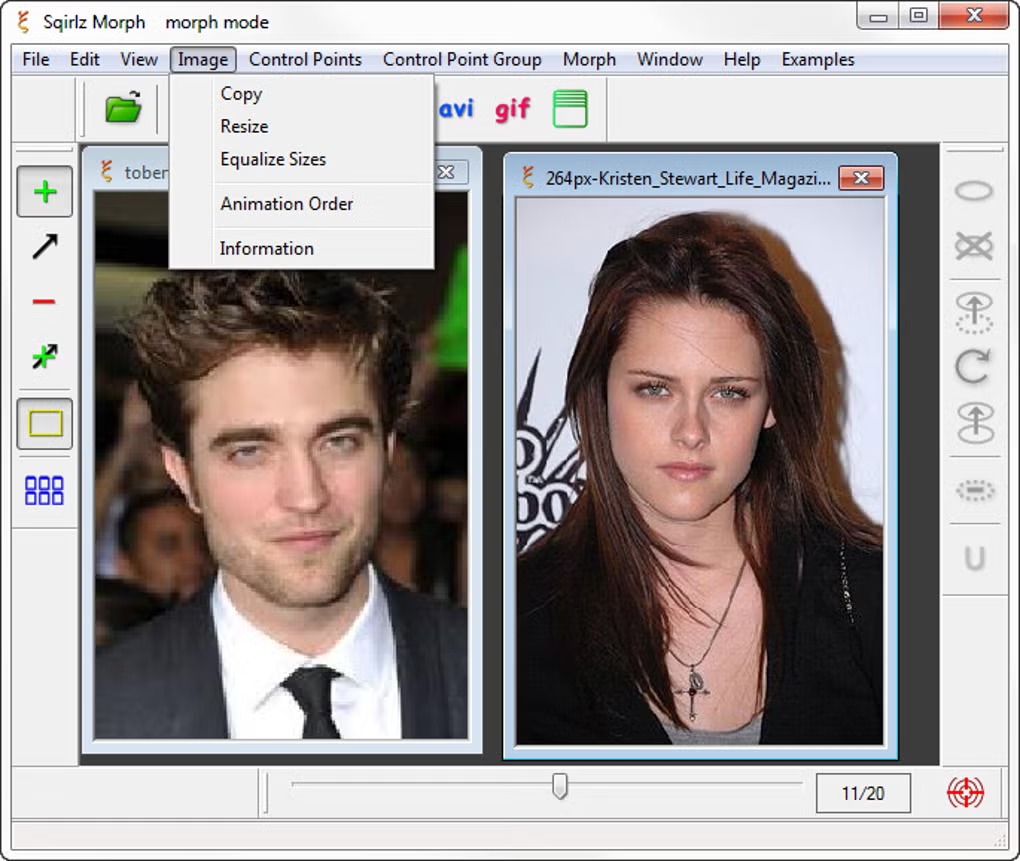
Меню Image отвечает за геометрию и порядок исходных изображений. Здесь особенно важны Resize, Equalize Sizes и Animation Order. Resize меняет размер выбранного изображения. Equalize Sizes приводит открытые исходники к общим размерам — это базовая операция перед морфингом. Animation Order определяет, в каком порядке программа будет проходить изображения, когда их больше двух. Команда Information выводит технические сведения об активном изображении.
Источник изображения: Xiberpix / Softonic
Для удобства сравнения окон полезно использовать Window → Tile/Untile: исходники располагаются без перекрытия и становятся видны одновременно. Это не влияет на итоговый файл, но резко упрощает контроль масштаба, ракурса и положение ориентиров. Перед расстановкой точек стоит добиться того, чтобы основные объекты занимали сходную часть кадра; иначе большая часть точек уйдёт на компенсацию масштаба вместо описания формы.
Control Points и Control Point Group
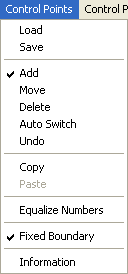
Меню Control Points содержит Load, Save, Add, Move, Delete, Auto Switch, Undo, Copy, Paste, Equalize Numbers, Fixed Boundary и Information. Add создаёт новую точку, Move переносит существующую, Delete удаляет выбранную. Save позволяет сохранить раскладку точек в отдельный файл и вернуться к ней позже; это полезно при длинной ручной настройке. Equalize Numbers нужен, когда число точек в изображениях должно быть приведено к согласованному состоянию.
Источник изображения: Xiberpix / CSI MultiMedia
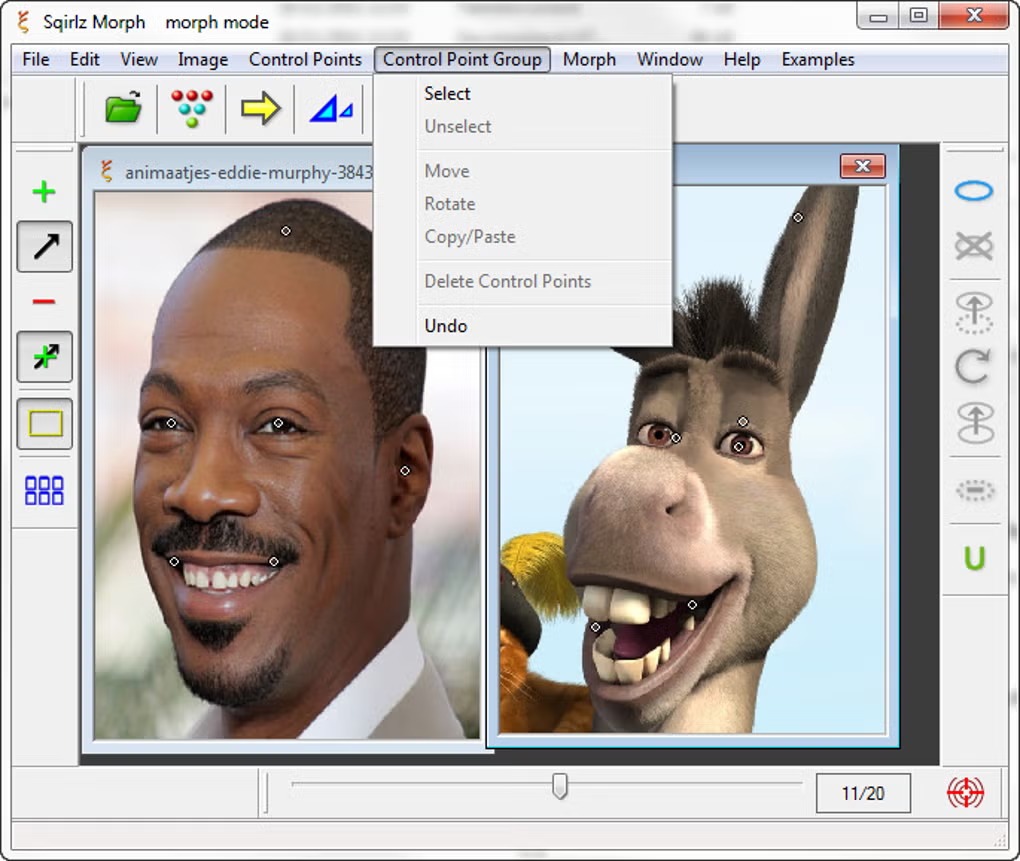
Control Point Group предназначено для операций не над одной точкой, а над выбранным набором. В версии 2.1 в этом меню видны Select, Unselect, Move, Rotate, Copy/Paste, Delete Control Points и Undo. Групповое перемещение экономит время, когда, например, вся область рта или глаза во втором портрете смещена относительно первого примерно одинаково. Но после групповой правки всё равно нужно пройти крайние точки по одной: даже небольшой поворот головы меняет расстояния между ориентирами.
Morph, Preview и нижняя шкала
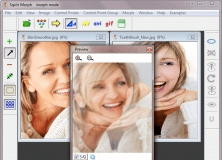
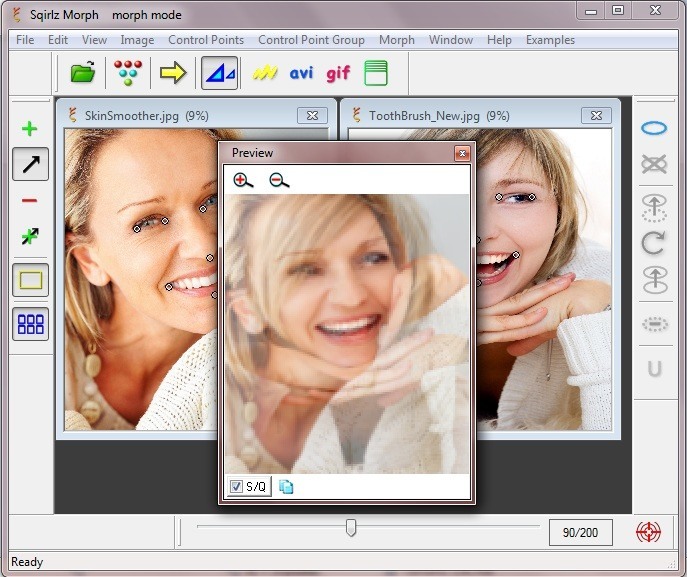
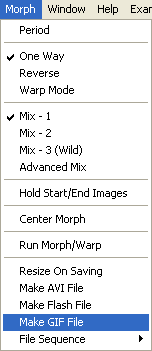
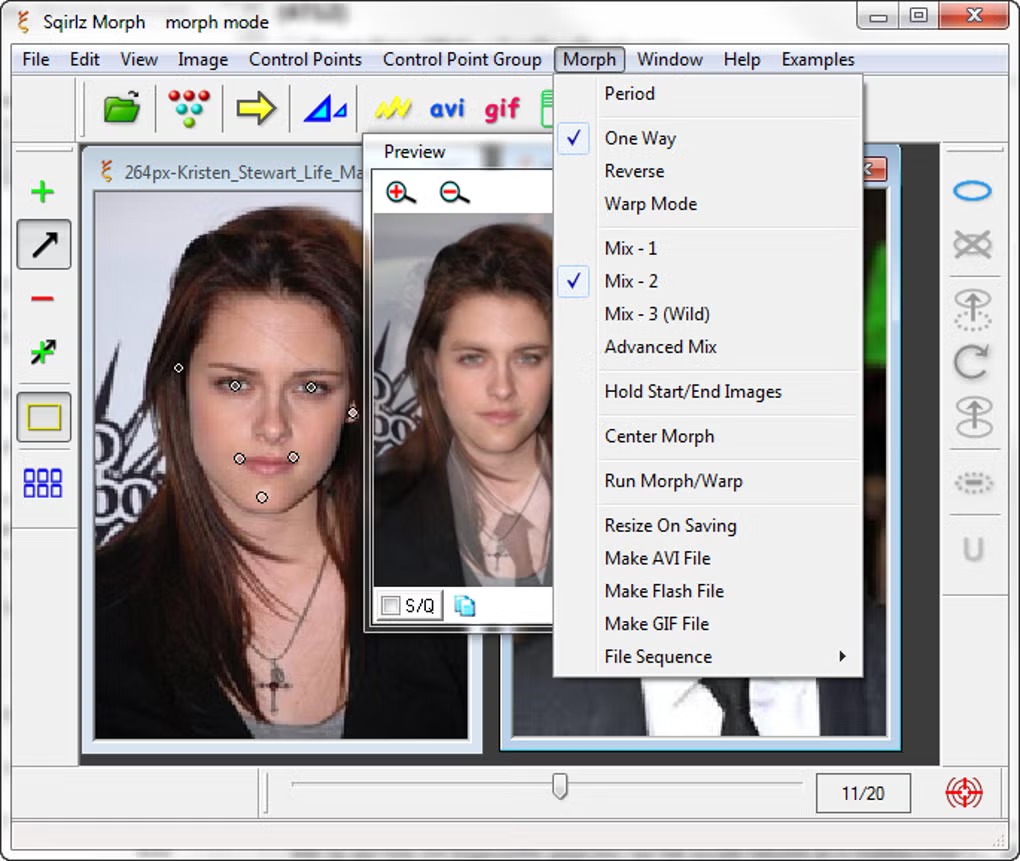
Меню Morph управляет самим переходом. В нём находятся Period, One Way, Reverse, Warp Mode, Mix-режимы, Advanced Mix, Hold Start/End Images, Center Morph, Run Morph/Warp, Resize On Saving и команды сохранения. Run Morph/Warp открывает Preview. В окне Preview есть увеличение и уменьшение, а нижняя шкала основного окна помогает выбрать промежуточное положение и оценить, как меняется кадр по мере движения от начала к концу.
Источник изображения: Xiberpix / Software Informer
Пошагово: подготовить и загрузить исходные изображения
Первый рабочий сценарий — привести исходники в состояние, при котором морфинг вообще имеет шанс выглядеть чисто. Здесь не требуется идеальная ретушь, но нужен единый масштаб, понятный объект и предсказуемый порядок. Ошибки на этом этапе позже маскируются десятками точек и создают лишнюю работу.
Источник изображения: Xiberpix / Software Informer
Шаг 1. Выбрать изображения с сопоставимой геометрией
Для портретов начните с двух кадров анфас или с небольшим одинаковым разворотом. Сравните линию глаз, положение носа, высоту подбородка и размер головы относительно кадра. Для предметов смотрите на наружный контур и характерные углы. Если первый объект занимает половину кадра, а второй почти весь кадр, лучше предварительно привести их к близкому масштабу в фоторедакторе. Sqirlz Morph может выровнять размеры холста, но эта команда не исправляет перспективу и не совмещает объекты автоматически.
- Создайте копии исходных файлов, чтобы рабочий эксперимент не затрагивал оригиналы.
- Выберите две фотографии с близким ракурсом и примерно одинаковой крупностью объекта.
- По возможности оставьте вокруг объекта небольшой запас фона: он пригодится, когда точки по краю будут деформировать контур.
- Не начинайте с серии из пяти или десяти изображений. Сначала отладьте переход между двумя, затем добавляйте следующие кадры.
Для GIF и небольших демонстраций нет смысла начинать с фотографий огромного разрешения. Старые обзоры Sqirlz Morph отмечают заметное увеличение времени сохранения на крупных изображениях. Практически это означает: сначала определите будущий размер публикации, уменьшите исходники до разумного запаса и только затем ставьте точки. Так Preview будет отзывчивее, а повторный экспорт — быстрее.
Шаг 2. Открыть изображения и выровнять их размер
Запустите Sqirlz Morph и откройте фотографии через File → Open или кнопкой с зелёной папкой. Программа также описывается как поддерживающая drag-and-drop. Каждый файл появится в собственном окне. Если размеры различаются, активируйте то изображение, размер которого должен стать ориентиром, затем выберите Image → Equalize Sizes. Подтвердите операцию и визуально убедитесь, что дочерние окна получили одинаковые размеры.
Источник изображения: Xiberpix / Software Informer
- Откройте первый исходник и затем остальные изображения.
- Сравните размеры окон и при необходимости вызовите Image → Equalize Sizes.
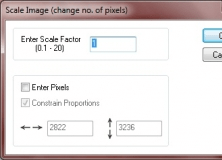
- Если требуется ручное уменьшение, используйте Image → Resize и задайте коэффициент либо размер в пикселях в диалоге Scale Image.
- После изменения размеров снова расположите окна рядом через Window → Tile/Untile и проверьте, что объекты остаются читаемыми.
Шаг 3. Задать порядок изображений
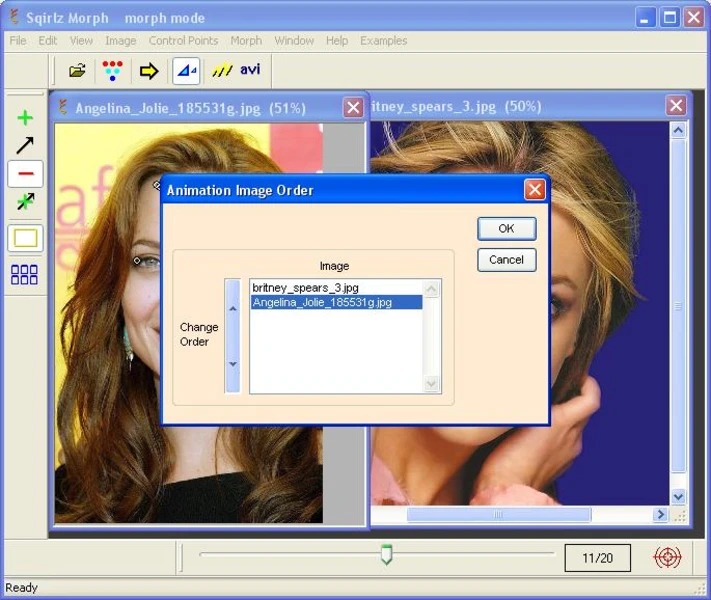
Когда в проекте больше двух изображений, откройте Image → Animation Order. В списке будут показаны имена файлов; управляющие элементы Change Order позволяют поднять или опустить выбранный пункт. Расположите изображения в логической последовательности: например, по возрасту человека, стадии изменения объекта или степени деформации. Подтвердите порядок кнопкой OK.
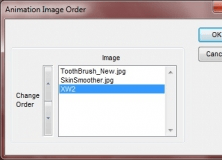
Источник изображения: Xiberpix / Software Informer
Проверка проста: после закрытия диалога смотрите не только на имена, но и на смысл соседних пар. Самый резкий переход в цепочке обычно и станет самым заметным дефектом. Если между первым и вторым кадром голова повёрнута на пять градусов, между вторым и третьим на десять, а затем сразу на сорок, последняя пара потребует гораздо больше точек и даст больше искажений.
После подготовки сохраните рабочие копии исходников в одной папке. Это не функция Sqirlz Morph, а организационный приём: старому приложению проще работать с короткими локальными путями, а вам — восстанавливать проект, если какие-либо файлы были перемещены. Для самой раскладки точек в дальнейшем используйте Control Points → Save.
Пошагово: расставить и синхронизировать опорные точки
Качество морфинга определяется не количеством точек само по себе, а тем, насколько правильно они описывают одну и ту же деталь на всех изображениях. У каждой точки есть соответствие: точка на первом лице должна вести к тому же анатомическому ориентиру на втором, а не просто к ближайшему месту. Поэтому работа строится слоями — сначала крупная форма, затем детали, затем локальная проверка.
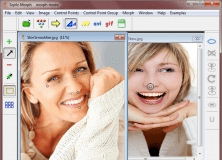
Источник изображения: Xiberpix / Software Informer
Шаг 1. Поставить базовые точки на первом изображении
Активируйте первое изображение, выберите Control Points → Add или зелёный плюс на левой панели. Начните с небольшого набора устойчивых ориентиров. Для лица это внешние и внутренние уголки глаз, центр или кончик носа, уголки рта, середина верхней и нижней губы, нижняя точка подбородка. Затем добавьте точки на контуре головы или линии волос там, где форма заметно меняется. Для предмета аналогичную роль играют углы, отверстия, вершины и характерные изгибы.
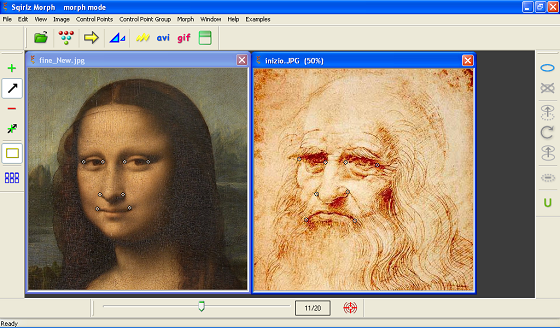
Источник изображения: Xiberpix / CSI MultiMedia
- Выберите Add и поставьте первую точку на однозначном ориентире, который легко найти на всех исходниках.
- Добавьте симметричную или парную точку, например второй угол глаза или второй край рта.
- Продолжите от центра к периферии: нос и глаза, затем рот и подбородок, затем внешний контур.
- Не покрывайте всё лицо равномерной сеткой без причины. Каждая дополнительная точка должна описывать конкретную геометрическую особенность.
- После первого прохода переключитесь на второе изображение и переходите к Move.
Шаг 2. Перенести соответствующие точки на втором изображении
Перейдите на второе изображение и включите Control Points → Move или чёрную стрелку. Щёлкните нужную точку и установите её на соответствующую деталь второго исходника. В руководствах по программе отмечается, что при выборе точки можно видеть связанную точку на другом изображении — это помогает не перепутать пары. Переносите точки по одной, особенно на первом проходе.
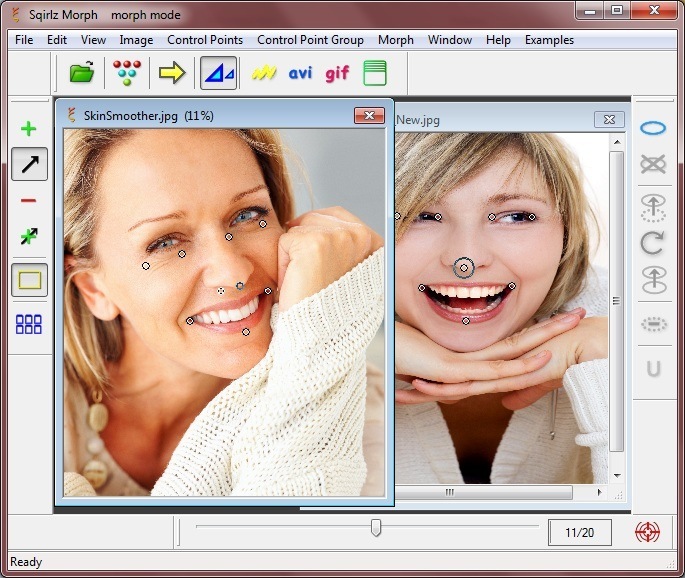
Источник изображения: Xiberpix / Software Informer
- Начните с глаз: совместите внутренние и внешние уголки, затем центр зрачка только тогда, когда направление взгляда сходное.
- Перейдите к носу: совместите кончик и заметные края ноздрей, если они хорошо видны на обоих кадрах.
- Совместите уголки рта и центральные точки губ. При улыбке добавьте точки на линии зубов только тогда, когда она присутствует на обоих изображениях.
- Выставьте подбородок и точки по контуру нижней челюсти.
- В конце пройдите волосы, уши и внешнюю форму, но не пытайтесь «лечить» точками сильно отличающийся фон.
После перемещения нескольких точек запускайте Preview, не дожидаясь окончания всей сетки. Если уже на раннем этапе глаз уходит в сторону или рот разворачивается неестественно, проще исправить пять точек, чем потом искать проблему среди пятидесяти. Удачная сетка должна давать понятный переход даже при сравнительно небольшом числе ориентиров.
Шаг 3. Удалить лишние точки и править группы
Если точка поставлена неудачно, переключитесь на Delete и удалите её, затем добавьте новую в более осмысленном месте. Для областей, которые в целом сдвинуты одинаково, используйте Control Point Group. Сначала Select выделяет группу, затем Move переносит её, Rotate меняет ориентацию, Copy/Paste позволяет повторно использовать группу, а Delete Control Points удаляет выбранный набор. После групповой операции проверяйте крайние точки по одной.
Источник изображения: Xiberpix / Softonic
Групповое редактирование особенно полезно на сериях, где лицо постепенно сдвигается внутри кадра. Но оно не заменяет локальную настройку. Например, весь блок рта можно передвинуть на несколько пикселей, после чего отдельно скорректировать уголки и центральные точки губ. Такой двухэтапный подход быстрее, чем переносить каждый ориентир на большое расстояние вручную.
В Control Points также есть Save и Load. Сохраните раскладку после удачного этапа, прежде чем экспериментировать с большим количеством точек или граничными настройками. Это даёт понятную контрольную точку проекта и снижает риск потерять рабочую конфигурацию.
Шаг 4. Проверить числа и координаты точек
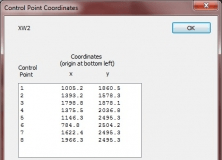
Откройте сведения о точках, когда визуально непонятно, почему одна из них ведёт себя иначе. Окно Control Point Coordinates показывает номер и координаты. Оно полезно не для ручного ввода каждой позиции, а для диагностики: можно убедиться, что выбрана именно нужная точка и что пары не перепутаны. Для нескольких изображений важно сохранять одинаковую логику нумерации и соответствия.
Источник изображения: Xiberpix / Software Informer
После завершения этого этапа сделайте короткий Preview. Смотрите сначала на форму, а не на плавность: глаза должны оставаться глазами, линии рта не должны пересекаться, контур не должен резко «взрываться». Число кадров и режим смешивания пока оставьте стандартными. Геометрические ошибки нужно исправлять точками, а не маскировать большим количеством кадров.
Пошагово: настроить Preview, длительность и режимы перехода
Когда сетка точек уже работает, переход можно настраивать как анимацию. В Sqirlz Morph для этого используются Preview, Period и набор режимов в меню Morph. Сначала добейтесь предсказуемой геометрии на стандартном переходе, затем меняйте направление и смешивание. Так эффект остаётся управляемым.
Источник изображения: Xiberpix / Software Informer
Шаг 1. Запустить Preview и выставить Animation Period
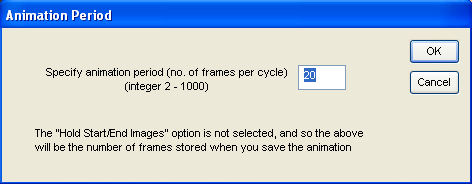
Нажмите жёлтую стрелку или Morph → Run Morph/Warp. Откроется Preview с текущим промежуточным кадром. Пройдите цикл и оцените скорость. Если переход пролетает слишком быстро и трудно увидеть дефекты, выберите Morph → Period. В диалоге Animation Period задаётся число кадров на цикл: больше кадров делает переход длиннее при той же логике воспроизведения, но увеличивает объём данных и время подготовки результата.
Источник изображения: Xiberpix / CSI MultiMedia
- Оставьте исходное значение и посмотрите один полный цикл Preview.
- Если движение слишком быстрое, увеличьте Period и снова запустите Preview.
- Не повышайте число кадров только ради «качества». Сначала исправьте рывки геометрии точками, затем используйте Period для темпа.
- После каждого изменения проверяйте середину перехода: именно там чаще всего проявляются двойные контуры и растяжения.
Шаг 2. Выбрать One Way, Reverse и удержание крайних кадров
В меню Morph доступны One Way и Reverse. One Way оставляет движение в одном направлении — от начала к концу. Reverse добавляет обратное движение, поэтому переход возвращается к исходному состоянию. Для зацикленного GIF Reverse часто даёт более естественный цикл, потому что последнему кадру не приходится мгновенно перескакивать к первому. Для линейной демонстрации «до → после» логичнее One Way.
Источник изображения: Xiberpix / CSI MultiMedia
Hold Start/End Images добавляет удержание крайних состояний при сохранении. Это полезно, когда зрителю нужно успеть рассмотреть исходный и конечный кадры. Center Morph относится к позиционированию морфинга в кадре. Меняйте эти опции после того, как основная геометрия уже настроена, иначе паузы и центрирование усложнят оценку собственно деформации.
Практическая проверка для Reverse: запустите два цикла подряд и смотрите на место склейки. Если момент разворота выглядит резко, проблема обычно не в Reverse как таковом, а в различии крайних кадров или в слишком коротком удержании. Для One Way проверьте последний кадр отдельно — он должен совпадать с ожидаемым конечным изображением.
Шаг 3. Настроить Mix и Advanced Mix
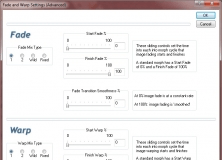
Sqirlz Morph предлагает Mix-1, Mix-2, Mix-3 (Wild) и Advanced Mix. Эти режимы управляют тем, как смешивание изображений сочетается с геометрической деформацией. Начинайте с одного из обычных Mix, а Advanced Mix используйте только для исправления конкретной проблемы. В диалоге Fade and Warp Settings (Advanced) видны независимые блоки Fade и Warp, варианты типа смешивания и ползунки Start/Finish в процентах.
Источник изображения: Xiberpix / Software Informer
- Сначала проверьте стандартный Mix без Advanced и запомните, на каком участке появляется дефект.
- Откройте Advanced Mix и меняйте только один блок — Fade или Warp — за один проход.
- Сдвиг Start определяет, с какого участка цикла заметнее начинается соответствующий процесс, а Finish — к какому участку он приходит к конечному состоянию.
- После каждого изменения снова смотрите середину перехода и края объекта. Не меняйте сразу четыре ползунка: иначе трудно понять причинно-следственную связь.
- Если проблема находится по краям изображения, отдельно проверьте Fixed Boundary в Control Points: в старом обзоре Softpedia эта опция прямо связана с уменьшением остаточного «призрака» по границе в сочетании с настройками смешивания.
Wild не следует воспринимать как автоматическое улучшение. Это альтернативный характер смешивания, пригодный для экспериментального эффекта. Для портрета, где требуется правдоподобное превращение, обычно важнее точные точки и предсказуемый Mix. Сильная стилизация оправдана только тогда, когда она является частью задумки, а не попыткой скрыть неудачную геометрию.
Шаг 4. Сделать деформацию одного изображения через Warp Mode
Warp Mode нужен, когда цель — не заменить одно изображение другим, а деформировать исходник по траекториям точек. Выберите Morph → Warp Mode, расставьте точки на исходном изображении и задайте, куда они должны переместиться. После этого используйте Run Morph/Warp. В Preview один объект должен постепенно менять форму, сохраняя собственную текстуру вместо полноценного перехода к другому изображению.
Источник изображения: Xiberpix / Softonic
Для Warp особенно полезны точки по наружному контуру и на локальных деталях, которые должны сместиться. Если деформируется только рот, не нужно перегружать лоб и фон десятками ориентиров. Если меняется вся форма предмета, наоборот, контур получает больше точек. Проверяйте, чтобы соседние траектории не пересекались: пересечение часто создаёт заломы и резкие растяжения.
После успешного Preview сохраните раскладку Control Points. Warp часто требует экспериментирования, и сохранённая сетка позволяет сравнивать режимы без повторной расстановки. Для сложной анимации разумно сохранить несколько версий точки/настройки как отдельные рабочие файлы и экспортировать короткие тесты, а не сразу считать финальный ролик.
Пошагово: сохранить GIF, AVI или последовательность кадров
Экспорт в Sqirlz Morph находится в меню Morph и частично продублирован кнопками панели. Доступны Make AVI File, Make Flash File, Make GIF File и File Sequence. Для современного использования наиболее практичны GIF, AVI и последовательность отдельных кадров. Flash/SWF остаётся исторической опцией: поддержка Adobe Flash Player завершена, поэтому использовать SWF как формат новой веб-публикации не стоит.
Источник изображения: Xiberpix / Softonic
Шаг 1. Экспортировать анимированный GIF
Для GIF сначала окончательно проверьте Period и направление. Затем выберите Morph → Make GIF File или кнопку gif на панели. Укажите имя и расположение файла, после чего задайте параметры скорости в появившемся диалоге. В старых руководствах интерфейс связывает скорость с частотой кадров. Не стремитесь к максимальному числу кадров: для GIF размер растёт быстро, а большие фотографические кадры с множеством цветов сжимаются хуже простой графики.
Источник изображения: Xiberpix / Software Informer
- Уменьшите исходное разрешение до фактически нужного размера публикации.
- Проверьте в Preview один полный цикл и момент склейки.
- Выберите Make GIF File и сохраните тестовую версию.
- Откройте готовый GIF вне Sqirlz Morph и проверьте скорость, размер, цветовые переходы и последний кадр.
- Если файл слишком тяжёлый, сначала уменьшите разрешение или Period, а не разрушайте сетку точек.
Для материалов, где GIF — только промежуточный формат, полезнее сохранить последовательность кадров и собрать финальную анимацию в более современном инструменте. На Xeon Live отдельно разобрано, как создать GIF из изображений и видео; это пригодится, если после морфинга нужно оптимизировать размер или изменить тайминг уже готовых кадров.
Шаг 2. Экспортировать AVI и проверить кодек
Для AVI выберите Morph → Make AVI File. В классическом Windows-процессе сохранения AVI программа может предложить частоту кадров и доступный в системе вариант сжатия. Старые исследования, использовавшие Sqirlz Morph, описывают именно выбор frame rate и compression. Поэтому после сохранения обязательно откройте полученный файл в независимом проигрывателе: наличие AVI-контейнера само по себе не гарантирует, что выбранный кодек удобно воспроизводится на другом компьютере.
- Сохраните короткий тестовый AVI на стандартных настройках.
- Проверьте его в современном проигрывателе и, при необходимости, на втором устройстве.
- Если файл не открывается или получается чрезмерно большим, сохраните последовательность кадров и перекодируйте её современным видеоредактором или конвертером.
- Не храните единственный мастер только в старом AVI-кодеке: для архива безопаснее оставить исходные изображения, файл точек и отдельные кадры.
Если итоговый ролик нужен для сайта, соцсети или монтажа, AVI из Sqirlz Morph разумно считать промежуточным результатом. Дальнейшее преобразование в современный формат выполняется отдельным инструментом. На Xeon Live есть материал о том, какой формат видео выбрать для архива и публикации, где задача рассматривается уже с позиции конечной платформы.
Шаг 3. Сохранить File Sequence для дальнейшей обработки
File Sequence сохраняет переход как набор отдельных кадров; в описаниях Sqirlz Morph упоминаются BMP и JPEG. Это самый гибкий вариант, когда после морфинга предстоит монтаж, цветокоррекция или сборка в другой кодек. Отдельный кадр легко заменить, ретушировать или пересобрать с иной частотой воспроизведения, не возвращаясь к рендеру всей анимации.
Источник изображения: Xiberpix / Software Informer
- Создайте отдельную пустую папку для последовательности, чтобы не смешивать кадры с исходными фотографиями.
- В Morph выберите File Sequence и задайте формат кадров, доступный в вашей версии.
- После экспорта отсортируйте файлы по имени и пролистайте начало, середину и конец.
- Проверьте, что количество кадров соответствует выбранному режиму и Period, а изображения имеют одинаковые размеры.
- Только после этой проверки импортируйте последовательность в видеоредактор или конвертер.
Последовательность кадров также удобна для поиска единичного дефекта. Если в GIF на долю секунды появляется залом, в отдельной серии легко определить конкретный номер и вернуться к соответствующему участку морфинга. Это быстрее, чем многократно пересматривать готовое видео.
Шаг 4. Проверить результат вне Sqirlz Morph
Финальная проверка всегда выполняется после сохранения. Preview показывает логику перехода, но реальный файл добавляет ограничения формата, частоты кадров, палитры и кодека. Для GIF проверьте петлю и цветовые ступени. Для AVI — воспроизведение и совместимость. Для последовательности — размер, нумерацию и отсутствие пропущенных кадров.
- Сравните первый и последний кадр с исходными изображениями.
- Остановитесь на середине перехода и оцените глаза, рот, края объекта и фон.
- Просмотрите анимацию в реальном размере, а не только в увеличенном Preview.
- Проверьте файл на другом проигрывателе или устройстве, если он предназначен для передачи.
- Сохраните исходники и файл точек отдельно от экспортированного результата.
Пошагово: исправить типичные ошибки и проверить качество
Большинство проблем Sqirlz Morph удобно диагностировать по одному принципу: сначала определить, является дефект геометрическим, временным или экспортным. Геометрические ошибки исправляются точками, временные — Period и режимами Morph, экспортные — размером, форматом и кодеком. Смешивание этих уровней приводит к бесконечным пробам без понятного результата.
Источник изображения: Xiberpix / CSI MultiMedia
Лицо или предмет «прыгает» в середине перехода
Причина почти всегда в том, что соответствующие точки описывают разные детали или слишком редкая сетка не удерживает важный контур. Остановите Preview примерно в середине и определите область скачка. Вернитесь к двум исходникам, найдите две-три ближайшие точки и проверьте их смысловое соответствие. Например, уголок рта должен переходить в уголок рта, а не в центр губы.
- Удалите явно ошибочную точку вместо того, чтобы добавлять вокруг неё новые.
- Переставьте соседние точки так, чтобы траектории не пересекались.
- Добавьте одну новую точку на недостающий поворот контура и снова запустите Preview.
- Только после стабилизации формы увеличивайте Period.
Появляется двойной контур или «призрак» по краям
Сначала проверьте размеры и композицию исходников. Если фон и наружный контур сильно расходятся, программа одновременно смешивает два разных края. Уменьшите число точек на несущественном фоне и лучше подготовьте кадрирование. Затем проверьте Fixed Boundary и Advanced Mix: старый обзор Softpedia прямо описывает сочетание снятия Fixed Boundary с настройками смешивания как способ уменьшить след предыдущего изображения по краям в некоторых сценах.
Источник изображения: Xiberpix / Software Informer
Меняйте только одну настройку за тест. Сравните стандартный режим, затем вариант с изменённой границей, затем Advanced Mix. Если улучшение появляется только при экстремальном Fade или Warp, стоит вернуться к исходникам: режимы смешивания не заменяют совпадение перспективы и масштаба.
Точки сложно различать, а соответствия начинают путаться
Сохраните текущую раскладку через Control Points → Save и временно сократите задачу. Работайте по областям: сначала глаза, затем нос, рот, подбородок, контур. Окно Control Point Coordinates помогает проверить номера и позиции. Для групп используйте Select и Move только тогда, когда уверены, что выделен нужный набор.
Источник изображения: Xiberpix / Software Informer
Не добавляйте десятки точек подряд без Preview. Правильный цикл короткий: пять–восемь новых ориентиров → перенос на второй кадр → Preview → исправление. Такой ритм позволяет сразу увидеть момент, после которого сетка стала хуже. Если эксперимент не удался, откройте сохранённую раскладку вместо того, чтобы вручную разбирать весь набор.
Экспорт идёт долго или программа перестаёт отвечать
В старом обзоре Softpedia отмечено, что большие изображения и максимальные настройки качества заметно увеличивают время экспорта и могут приводить к периоду внешней «неотзывчивости». Практическое решение — сначала уменьшить разрешение рабочего материала и сделать короткий тест. Не увеличивайте одновременно размер кадра и Period до максимума: это резко умножает объём вычислений.
- Сохраните файл точек перед тяжёлым экспортом.
- Сделайте тест на уменьшенной копии изображения.
- Проверьте, что Preview работает стабильно.
- Экспортируйте короткий GIF или последовательность кадров.
- Только после успешного теста повышайте разрешение или длину цикла.
Если финальная задача требует высокое разрешение, Sqirlz Morph можно использовать как генератор геометрии, а последующую сборку и сжатие перенести в более современный редактор. Это уменьшает риск потерять работу из-за устаревшего кодека или слишком тяжёлого GIF.
Источник изображения: Xiberpix / CSI MultiMedia
Источник изображения: Xiberpix / Software Informer
Источник изображения: Xiberpix / Software Informer
Почему Equalize Sizes не исправил кривой морфинг?
Команда выравнивает размеры изображений, но не совмещает масштаб объекта, перспективу и ракурс. Кадрирование и положение объекта нужно подготовить отдельно, а затем настроить точки.
Нужно ли ставить как можно больше опорных точек?
Нет. Точки должны описывать значимые соответствующие детали. Избыточная сетка усложняет контроль и может создавать локальные заломы.
Что выбрать для петли: One Way или Reverse?
Для плавной петли чаще удобнее Reverse, потому что движение возвращается к началу. One Way подходит для линейного перехода от первого состояния ко второму.
Почему GIF получается тяжёлым?
Размер растёт из-за разрешения, числа кадров и сложности изображения. Уменьшайте рабочий размер и Period, а для дальнейшего монтажа используйте File Sequence.
Есть ли смысл сохранять Flash/SWF?
Для новой веб-публикации нет: поддержка Adobe Flash Player завершена. SWF имеет смысл только для архивного или специализированного наследуемого процесса.
Что сохранить вместе с готовым файлом?
Исходные изображения, сохранённую раскладку Control Points и, для важных проектов, последовательность отдельных кадров.
Плюсы, минусы, альтернативы и практический выбор
Источник изображения: Xiberpix / Uptodown
Плюсы
- Понятная связь между опорными точками и результатом: видно, какая часть сетки отвечает за конкретную деформацию.
- Работа с двумя и более изображениями и настройка Animation Order.
- Отдельный Warp Mode для деформации одного изображения.
- Preview с возможностью корректировать точки до экспорта.
- Групповые операции с точками: выбор, перемещение, поворот, копирование и удаление.
- Несколько вариантов вывода: GIF, AVI и последовательность отдельных кадров.
Минусы
- Устаревшая архитектура и интерфейс; версия 2.1 относится к эпохе Windows-приложений конца 2000-х.
- Ручная расстановка точек требует времени, особенно при заметно разных ракурсах.
- Экспорт в Flash/SWF сегодня практически не нужен, потому что Flash Player снят с поддержки.
- AVI зависит от старого Windows-процесса выбора кодека и требует дополнительной проверки совместимости.
- Нет современного таймлайна, слоёв, масок, цветокоррекции, звука и полноценного монтажа.
- Крупные изображения и тяжёлый экспорт могут заметно замедлять работу.
Кому подойдёт
- Тем, кто изучает принцип морфинга и хочет вручную видеть связь между точками и деформацией.
- Авторам небольших GIF, учебных демонстраций и простых переходов между портретами или предметами.
- Пользователям, которым важна возможность получить последовательность кадров для дальнейшей обработки.
Кому не подойдёт
- Тем, кому нужен современный видеомонтаж с аудио, эффектами, слоями и аппаратным ускорением.
- Проектам, где требуется автоматическое распознавание лиц и почти полностью автоматический морфинг.
- Рабочему процессу, в котором итог сразу должен выходить в современные веб-кодеки без промежуточного конвертирования.
Чем заменить Sqirlz Morph, когда нужен более широкий редактор
Для задач, где морфинг — лишь один из этапов большой обработки, удобнее использовать редактор с ретушью, слоями и современным экспортом. На Xeon Live в обзоре PicMaster отдельно разобран модуль Morphing с опорными точками, а сама программа совмещает его с другими инструментами редактирования. Это не делает PicMaster прямой копией Sqirlz Morph: подход к интерфейсу и проектам другой, но сценарий «два изображения → точки → Preview → анимация» концептуально близок.
Для браузерной обработки можно посмотреть FotoFlexer: в нём Morph находится рядом с инструментами коррекции и вырезания. Его логика отличается от Sqirlz Morph, зато не требует отдельной старой Windows-программы. Если же основной результат — обычный фотомонтаж, а не анимация превращения, полезнее начать с руководства по тому, как сделать фотомонтаж из своих фотографий, и не усложнять задачу морфингом.
Практические рекомендации по сценариям
Для первого знакомства ограничьтесь двумя портретами и примерно десятком-полутора десятками осмысленных точек. Добейтесь корректной геометрии, затем увеличивайте детализацию. Для серии фотографий сначала выстройте Animation Order и отладьте соседние пары. Для экспериментального эффекта используйте Warp Mode или Mix-3 (Wild), но сохраняйте рабочую раскладку перед изменениями. Для финальной публикации предпочитайте GIF или последовательность кадров; AVI проверяйте на совместимость, а SWF оставляйте только для наследуемых задач.
- Короткий GIF: уменьшенный размер, умеренный Period, Reverse для плавной петли, проверка итогового файла вне программы.
- Учебная демонстрация: больше кадров, Hold Start/End Images, подпись исходных состояний уже в редакторе монтажа, если она нужна.
- Серия «возраст по годам»: Animation Order, одинаковое кадрирование, стабильные точки глаз, носа, рта и подбородка на каждом изображении.
- Деформация одного объекта: Warp Mode, точки по контуру и на местах локального движения, минимальное число ориентиров на неподвижном фоне.
- Дальнейший монтаж: File Sequence, затем сборка кадров в современном редакторе и экспорт в нужный видеокодек.
Главный принцип работы с Sqirlz Morph прост: не пытаться исправлять все дефекты настройками экспорта. Сначала подготовьте сопоставимые исходники, затем выстройте точные соответствия, потом проверьте Preview и лишь после этого занимайтесь длительностью и форматом. При таком порядке даже старый интерфейс остаётся предсказуемым, а результат легко диагностировать по шагам.