SoundCut — браузерный инструмент для коротких операций со звуком: обрезки выбранного фрагмента, настройки плавного начала и конца, изменения скорости и громкости, а также последовательной склейки нескольких файлов. На странице Xeon Live можно скачать SoundCut бесплатно и быстро понять, для каких задач такой формат удобнее полноценного аудиоредактора. Ниже разберём интерфейс и рабочие сценарии без приписывания сервису функций, которых у него нет.
Главная особенность SoundCut — отсутствие отдельной установки: работа идёт в браузере. Это полезно, когда нужно быстро подготовить рингтон, укоротить музыкальную заставку, собрать подряд несколько фрагментов или сохранить готовый кусок в распространённом формате. При этом SoundCut не заменяет многодорожечную станцию: здесь нет привычного микшера, автоматизации, спектральной реставрации, VST-цепочек и сложного монтажа с десятками независимых слоёв. Такое ограничение одновременно делает интерфейс проще и задаёт его реальную область применения.
Что такое SoundCut и как устроен интерфейс
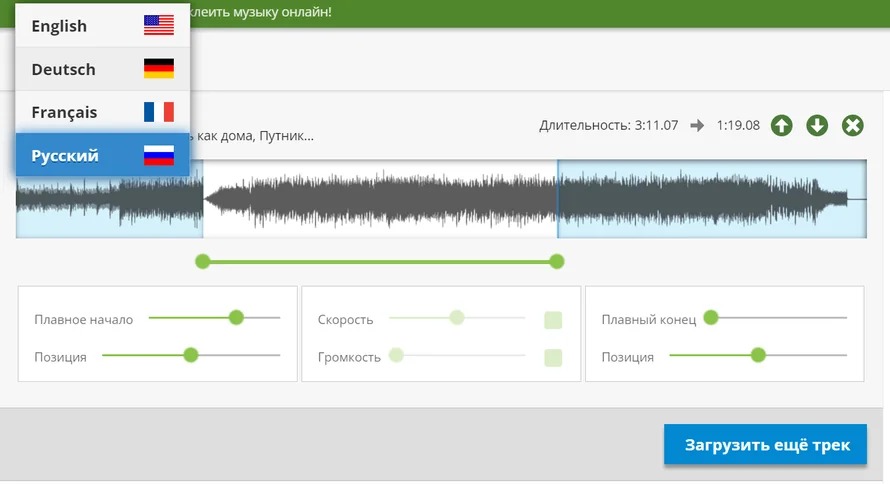
Рабочая логика SoundCut строится вокруг одной понятной цепочки: загрузить файл, увидеть его волновую форму, задать границы нужного участка, при необходимости настроить плавное начало, плавный конец, скорость и громкость, затем выбрать параметры результата и запустить обработку. Для режима склейки эта же логика повторяется для каждого добавленного трека, после чего файлы выстраиваются в нужной последовательности. В интерфейсе нет отдельной проектной структуры: основная работа сосредоточена прямо вокруг карточки загруженного аудио.
Рабочая область после загрузки
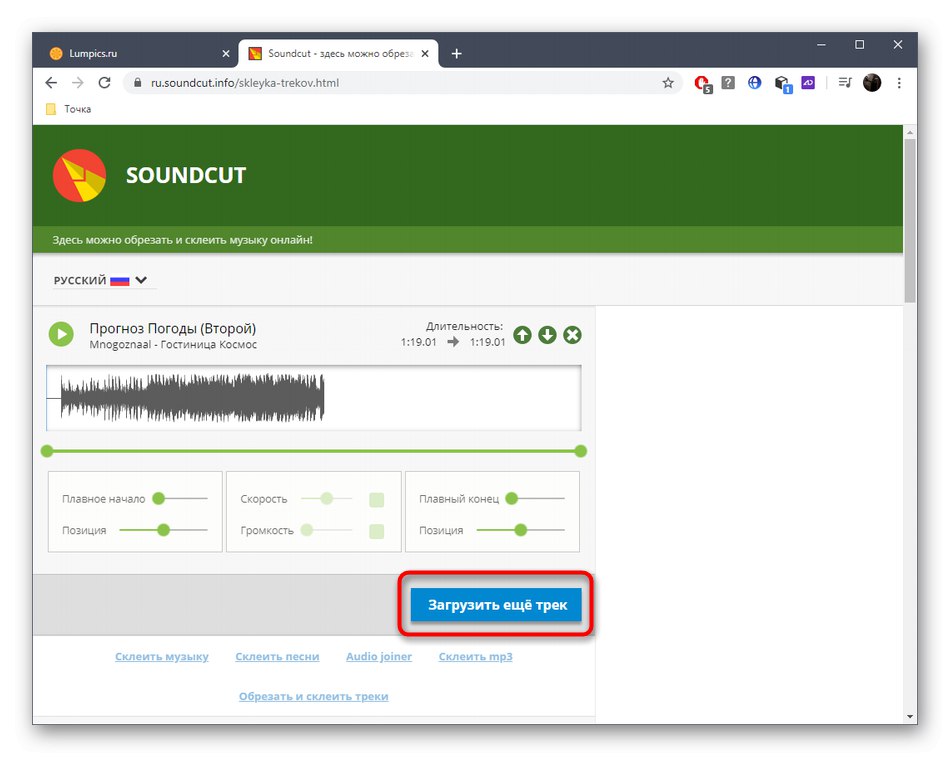
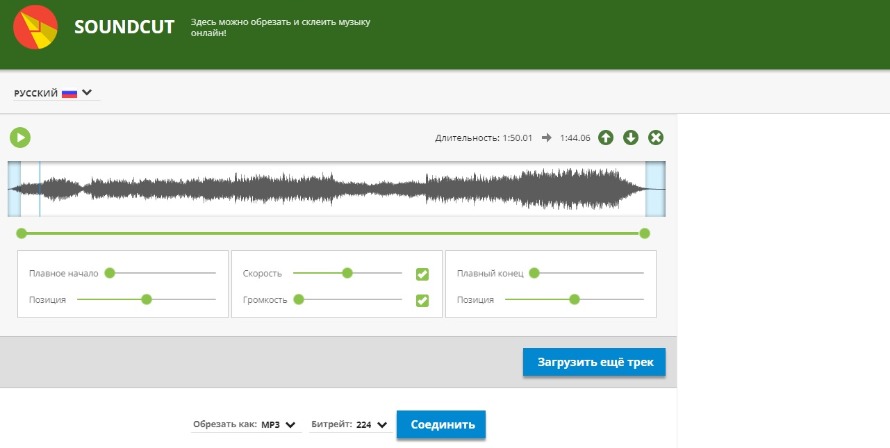
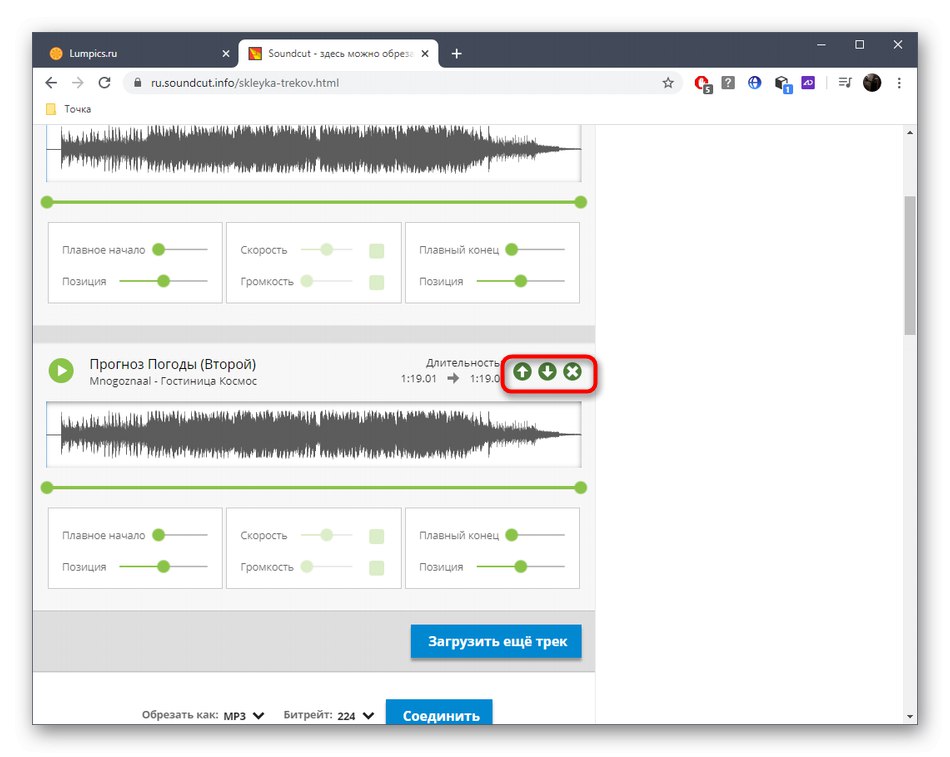
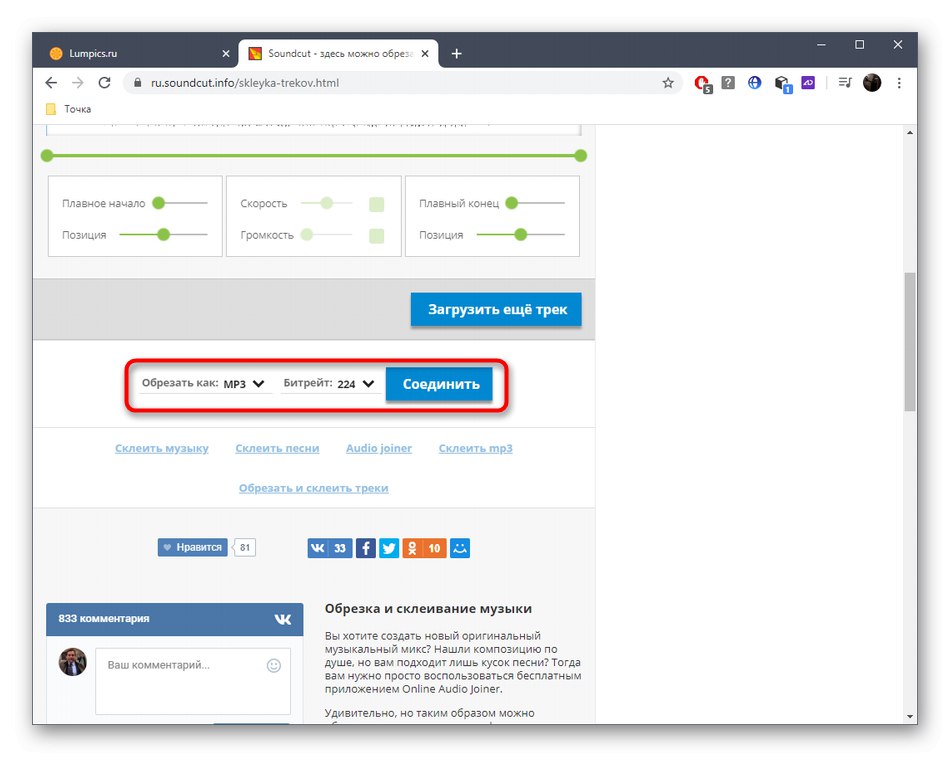
После добавления аудио в центре появляется волновая форма. По краям рабочей области используются маркеры границ, которыми задаётся оставляемый участок. Рядом с дорожкой отображаются элементы управления воспроизведением и длительностью. Под волной размещены регуляторы плавного начала и конца, скорости и громкости. В режиме объединения нескольких файлов у каждой карточки появляются команды изменения порядка и удаления. Нижняя часть страницы отвечает за формат, битрейт и запуск соединения. Такое расположение удобно читать сверху вниз: сначала содержимое, затем локальные параметры, после них — итоговый экспорт.
Что SoundCut делает, а чего в нём нет
SoundCut рассчитан на обрезку и последовательную склейку, а не на полноценное сведение. Несколько файлов здесь располагаются один за другим; порядок можно менять, ненужную дорожку — удалить, а у каждого фрагмента — скорректировать границы и базовые параметры. Для фоновой музыки под голос с независимым управлением двумя одновременно звучащими дорожками этот подход ограничен: отдельной многодорожечной временной шкалы с наложением клипов нет. Не предусмотрены запись с микрофона внутри редактора, шумоподавление, эквалайзер, компрессор, работа с плагинами и детальная реставрация записи.
Для задач, где требуется чистка речи, обработка динамики и более сложный монтаж, полезно ориентироваться на основы обработки аудио на компьютере: там разобраны этапы, которые выходят за рамки SoundCut — от шумоподавления до эквализации и компрессии.
Как обрезать аудио в SoundCut: пошаговый сценарий
Обрезка — основной сценарий SoundCut. Он подходит, когда из длинного файла нужно оставить один цельный фрагмент: куплет, реплику, музыкальную заставку, короткую вставку для ролика или часть записи для рингтона. Работу лучше вести от грубого выбора к точной проверке: сначала определить начало и конец, затем послушать переходы, только после этого включать плавное нарастание или затухание и менять скорость. Такой порядок уменьшает число повторных обработок и помогает не потерять нужную фразу на границе.
Шаг 1. Загрузите исходный файл и дождитесь появления волны
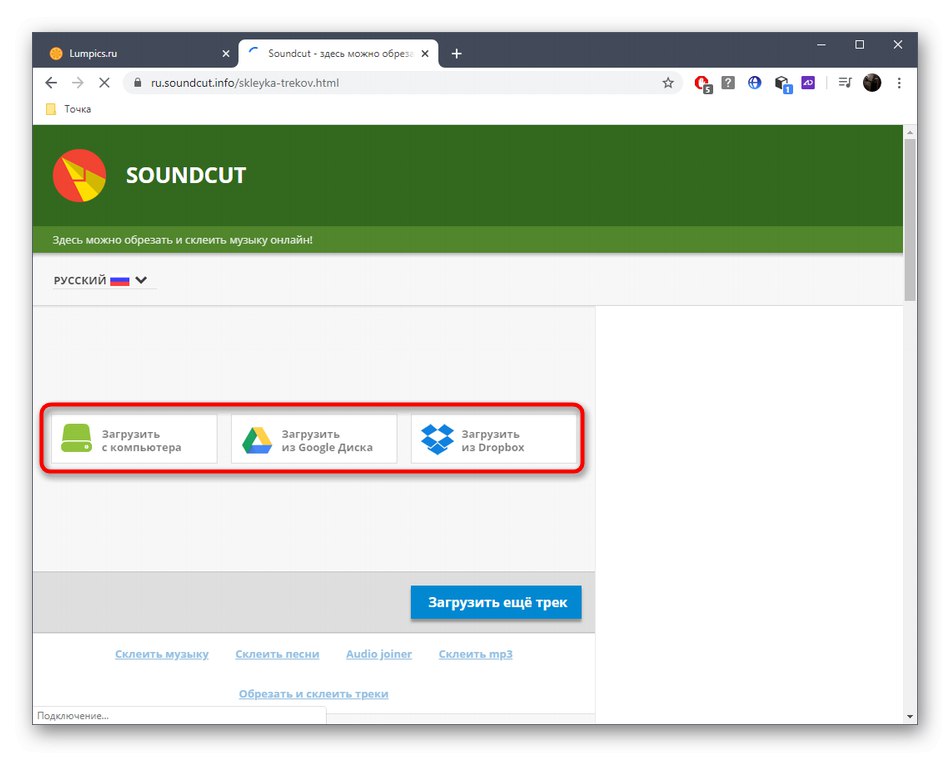
Откройте SoundCut в браузере и выберите загрузку с компьютера. В режиме склейки также доступны Google Drive и Dropbox. После выбора файла не начинайте двигать ползунки, пока волновая форма не отобразилась целиком: по ней проще увидеть паузы, вступление и заметные переходы между частями записи. Нажмите воспроизведение и прослушайте хотя бы участок вокруг предполагаемой точки начала. Задача этого этапа — определить ориентир по звуку, а не сразу попасть в точную секунду.
- Нажмите кнопку загрузки и выберите исходный аудиофайл.
- Дождитесь, пока SoundCut построит волновую форму и станет доступно воспроизведение.
- Запустите прослушивание и найдите место, с которого должен начинаться итоговый фрагмент.
- Переместите левую границу ближе к найденной точке, затем прослушайте 2–5 секунд до и после неё.
- Повторите те же действия для правой границы, чтобы определить конец.
- Проверьте, что внутрь выделения не попали лишняя пауза, начало следующей фразы или обрезанный хвост предыдущего слова.
Шаг 2. Точно выставьте начало и конец
Границы лучше двигать небольшими шагами и каждый раз перепроверять звук. Волновая форма показывает амплитуду, но не подсказывает смысл фразы: тихий участок бывает частью слова, вдохом или естественным хвостом инструмента. Поэтому визуальное выделение всегда подтверждайте прослушиванием. Для речи оставляйте короткий естественный запас перед первой согласной и после окончания фразы. Для музыки не режьте точно по пику: резкий разрыв колебания часто воспринимается как щелчок, а плавный край звучит аккуратнее.
Практический порядок такой: сначала грубо выставьте левую границу, затем переместите её немного назад и запустите проигрывание. Убирайте лишнее постепенно, пока старт не станет естественным. После этого переходите к правой границе и работайте тем же способом. Если фрагмент должен начинаться сразу с удара или слова, оставляйте минимальный запас, достаточный для сохранения атаки. Если это заставка или рингтон, проверьте начало на тихой громкости: резкий старт на динамике телефона заметнее, чем в наушниках.
Расширенный разбор логики выбора границ есть в материале Xeon Live как обрезать аудио. Для SoundCut принцип тот же: сначала точная область, затем эффекты по краям, затем экспорт и контрольное прослушивание.
Шаг 3. Настройте плавное начало и конец
Регуляторы плавного начала и плавного конца изменяют характер входа и выхода фрагмента. Их стоит включать после того, как границы уже выбраны. Для рингтона или музыкальной заставки короткое нарастание помогает убрать ощущение резкого старта; затухание полезно, когда конец вырезан из середины песни и естественного финала нет. Не растягивайте эффект на значительную часть короткого фрагмента: тогда начало станет слишком тихим, а конец потеряет полезный материал. Сначала примените умеренный переход, затем прослушайте именно первые и последние секунды.
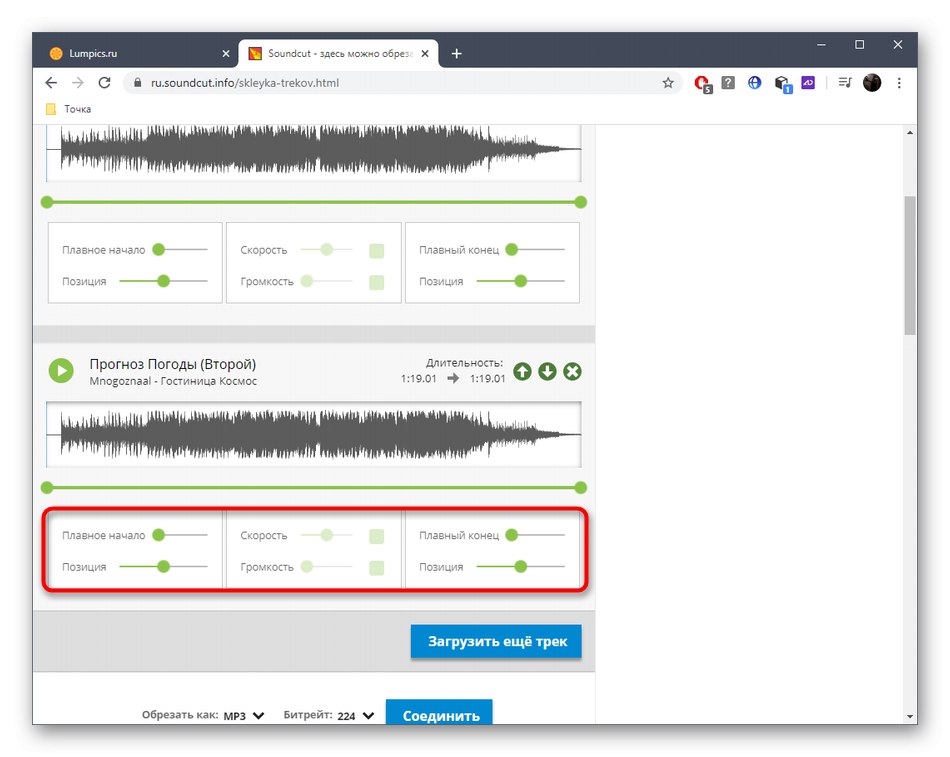
Для более подробной работы с переходами полезна инструкция как сделать плавное затухание звука. В SoundCut нет сложной огибающей громкости, поэтому задача решается готовыми регуляторами начала и конца.
Шаг 4. Измените скорость или громкость только при необходимости
SoundCut даёт отдельные регуляторы скорости и громкости. Изменение скорости влияет на длительность и характер звучания, поэтому после него нужно заново проверить конец выделенного фрагмента: прежняя длина по ощущению уже не совпадает с исходником. Громкость корректируйте до экспорта и обязательно сравнивайте начало, середину и конец. Увеличение уровня не восстанавливает тихую запись и не заменяет нормализацию или компрессию; оно лишь меняет общий уровень. Если исходник уже звучит громко и на пиках слышна жёсткость, дополнительное усиление лучше не применять.
- Сначала прослушайте исходный фрагмент без изменения скорости и громкости.
- Передвигайте регулятор скорости небольшими шагами и после каждого изменения проверяйте речь, вокал или ритм.
- После изменения скорости ещё раз прослушайте последние секунды и при необходимости скорректируйте правую границу.
- Громкость меняйте после выбора границ и скорости, чтобы не оценивать уровень на ненужном участке.
- Проверьте самые громкие места. Если появились хрип, жёсткие пики или заметные искажения, верните уровень назад.
- Сравните результат на обычной громкости воспроизведения, а не только на максимальной.
Шаг 5. Экспортируйте и проверьте готовый фрагмент
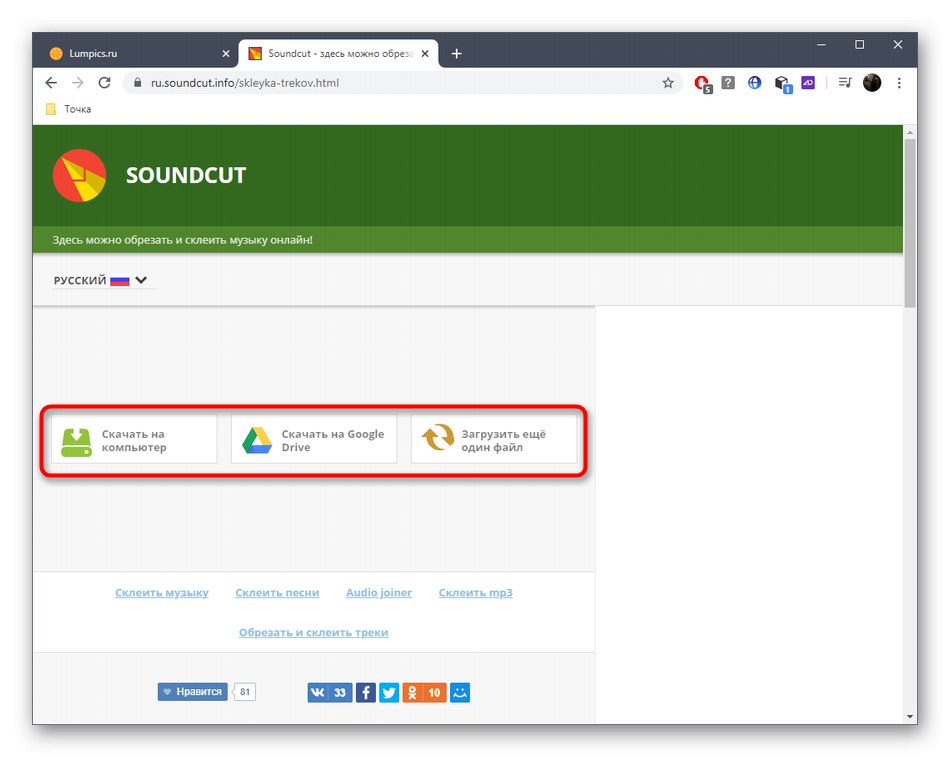
Перед запуском обработки выберите формат и доступный битрейт. Для обычного прослушивания и отправки удобно использовать MP3; WAV уместен как промежуточный вариант, когда файл ещё будет редактироваться в другой программе. После обработки скачайте результат и откройте его вне SoundCut: так вы проверите именно сохранённый файл, а не предварительное воспроизведение в редакторе. Послушайте старт, середину и финал, затем сверяйте длительность с задачей. Если обрезано слово или атака инструмента, возвращайтесь к исходнику и слегка расширяйте границу, а не пытайтесь исправить уже сохранённую копию повторным перекодированием.
Как склеить несколько треков в SoundCut
Режим склейки нужен, когда несколько файлов должны звучать последовательно: например, вступление → основная музыка → финальная заставка, несколько частей одной записи или набор коротких фрагментов для выступления. SoundCut не строит многослойный микс; он собирает последовательность. Поэтому основная задача пользователя — подготовить границы каждого элемента, расставить порядок и сделать стыки менее резкими с помощью плавного начала и конца.
Шаг 1. Добавьте все файлы и сразу определите порядок
Загрузите первый трек, затем нажмите «Загрузить ещё трек» и по очереди добавьте остальные. Не переходите сразу к тонкой обрезке: сначала убедитесь, что все нужные элементы присутствуют. После этого используйте стрелки вверх и вниз рядом с карточками, чтобы выставить последовательность. Прослушивайте по одному фрагменту и проверяйте, что старт следующего соответствует смыслу сборки. Ненужный файл удаляйте крестиком, чтобы он не мешал навигации и не попал в финальный результат.
- Добавьте первый файл с компьютера или облачного хранилища.
- Нажмите «Загрузить ещё трек» и повторите загрузку для остальных частей.
- Составьте логический порядок: вступление, основная часть, завершение или иная нужная последовательность.
- Стрелками рядом с карточкой поднимайте или опускайте трек, пока порядок не станет правильным.
- Удалите случайно добавленные файлы крестиком до начала точной настройки.
- Прослушайте начало каждого трека отдельно, чтобы заранее заметить длинные паузы или резкие старты.
Шаг 2. Обрежьте края каждого трека до склейки
Каждый файл нужно подготовить отдельно. Сначала удалите тишину или ненужное вступление в начале, затем лишний хвост в конце. Если один файл заканчивается фразой, оставьте небольшой естественный запас; если он должен сразу переходить в другой музыкальный фрагмент, можно сделать короткое затухание. Работайте последовательно сверху вниз: завершили первый трек — переходите ко второму. Такой порядок проще, чем постоянно переключаться между дорожками и запоминать, где уже исправлены границы.
Стык двух частей проверяйте парой: сначала последние секунды первого, затем первые секунды второго. Если переход кажется слишком резким, уменьшите лишний хвост и настройте плавный конец у первого либо плавное начало у второго. SoundCut не показывает сложную кривую кроссфейда и не даёт вручную наложить клипы друг на друга, поэтому гладкость соединения достигается именно подготовкой краёв. Для речевых записей обычно важнее убрать паузы и не обрезать слова; для музыки — сохранить атаку и хвост инструмента.
Шаг 3. Выровняйте субъективную громкость
Перед соединением прослушайте фрагменты на одной и той же громкости устройства. Если второй трек заметно громче первого, исправляйте его локальным регулятором, а не системной громкостью плеера. Цель — получить близкий воспринимаемый уровень между частями. SoundCut даёт базовую регулировку, но не измеряет громкость по профессиональным стандартам и не выполняет детальный мастеринг. Поэтому ориентируйтесь на последовательное прослушивание и избегайте сильного усиления тихого файла: вместе с полезным сигналом оно подчёркивает шум и артефакты исходника.
Проверяйте не только самые тихие места. В каждом фрагменте найдите самый громкий момент и сравните его с соседним треком. Если громкость постоянно скачет внутри одной записи, SoundCut не решит проблему автоматически: для такой задачи нужен редактор с нормализацией, компрессией или автоматизацией уровня. В SoundCut рационально ограничиться грубым выравниванием между уже подготовленными файлами.
Шаг 4. Выберите формат, битрейт и запустите соединение
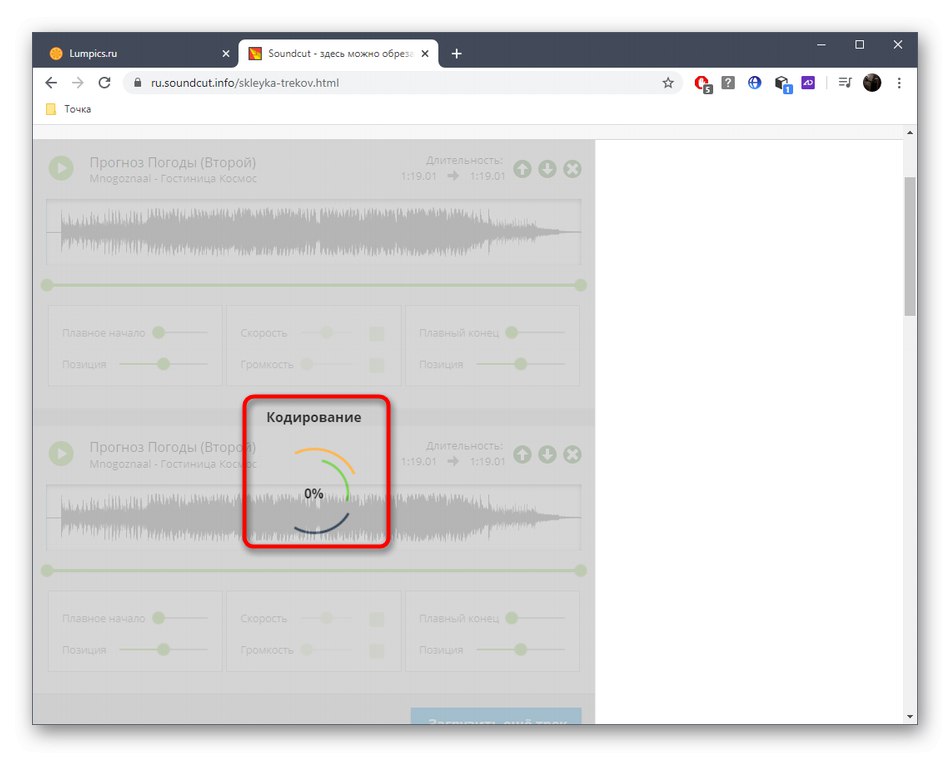
Когда порядок и границы готовы, прокрутите страницу к нижней панели. Выберите формат результата и битрейт, затем запустите соединение. Для исходников MP3 обычно разумно сохранять в MP3 с битрейтом, который не ниже заведомо достаточного для вашей задачи; повышение битрейта выше качества исходника не возвращает потерянные детали. Для дальнейшего монтажа удобнее WAV, поскольку повторное сжатие с потерями меньше накапливает артефакты именно при использовании несжатого промежуточного файла. После запуска дождитесь окончания обработки и не закрывайте вкладку.
Шаг 5. Проверьте стыки уже в сохранённом файле
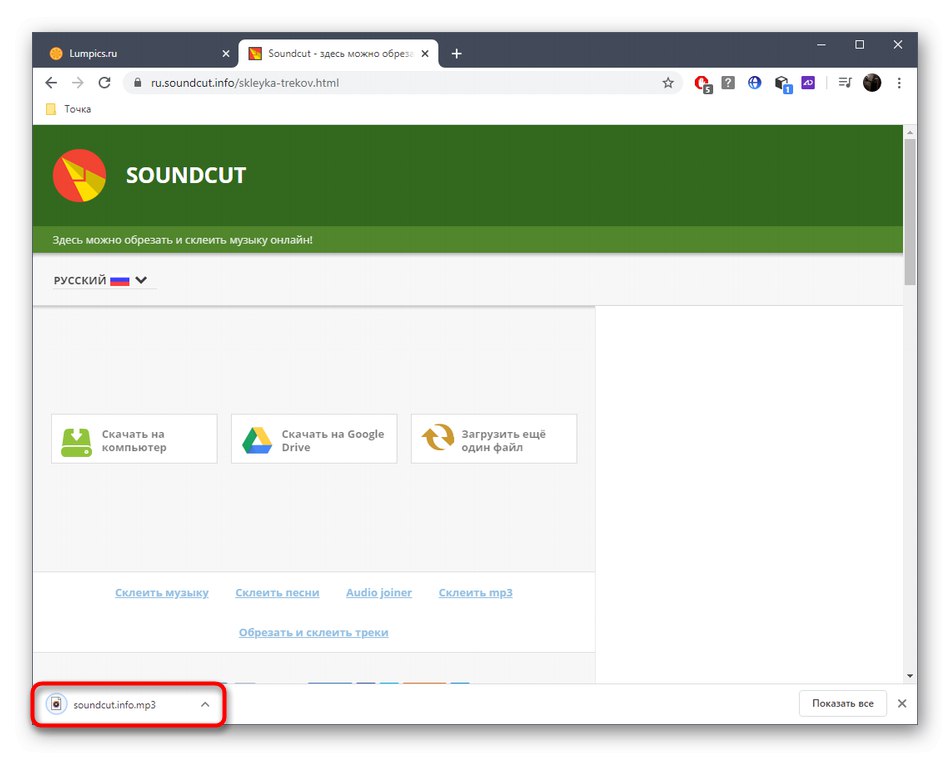
После скачивания откройте итоговый файл в обычном плеере. Не ограничивайтесь прослушиванием первых секунд: переходите к каждому месту соединения и проверяйте три вещи — нет ли лишней паузы, не обрезан ли полезный звук, нет ли резкого скачка громкости. Затем послушайте файл целиком на нормальной громкости. Если ошибка относится к конкретному стыку, вернитесь к исходным дорожкам и исправьте границу именно там. Не редактируйте повторно уже объединённый MP3 ради одной ошибки: это усложняет возврат к точному месту и добавляет ещё один цикл кодирования.
Как подготовить рингтон или короткую аудиовставку
SoundCut исторически ориентирован на короткие фрагменты и рингтоны, поэтому этот сценарий хорошо соответствует устройству сервиса. Здесь важны не сложные эффекты, а аккуратные границы, естественный старт, отсутствие обрезанного хвоста и подходящий формат. Для рингтона дополнительно учитывайте, что телефон воспроизводит звук на небольшом динамике: слишком тихое начало, резкий пик или длинная пауза заметны сильнее, чем при прослушивании в больших наушниках.
Шаг 1. Найдите фрагмент, который узнаётся с первых секунд
Для звонка выбирайте участок, который не требует длинного вступления. Запустите трек и отметьте момент, где начинается запоминаемая фраза, рифф или вокальная строка. Переместите левую границу немного раньше этого момента, чтобы не срезать атаку. После этого найдите естественную точку окончания: конец музыкальной фразы, паузу или момент перед новым разделом. Короткий рингтон лучше воспринимается как законченный фрагмент, а не как случайный кусок из середины композиции.
- Прослушайте трек и выпишите для себя ориентировочную точку старта.
- Сдвиньте левую границу так, чтобы перед главным звуком оставался небольшой запас.
- Найдите ближайшее естественное завершение фразы и поставьте правую границу после него.
- Послушайте выделение от начала до конца без остановки.
- Уберите лишнюю тишину, но не срезайте атаку первого звука и естественный хвост последнего.
- Повторите прослушивание на тихой громкости — так проще заметить слишком длинное вступление.
Шаг 2. Сделайте края мягкими, не скрывая полезный звук
Плавное начало применяйте коротко: его задача — убрать щелчок и слишком резкий вход, а не сделать первые секунды почти неслышными. Плавный конец полезен, когда выбранный кусок не имеет естественного финала. После настройки слушайте не весь исходник, а только готовое выделение. Если последняя нота или слово пропадают раньше времени, уменьшите затухание или расширьте правую границу. Для голосового уведомления плавный эффект обычно нужен минимальный; для музыкального рингтона он заметно улучшает ощущение завершённости.
Шаг 3. Сохраните в подходящем формате
Для обычного файла, который будет воспроизводиться на разных устройствах, выбирайте MP3. SoundCut также предоставляет варианты WAV, M4A и M4R; M4R предназначен для рингтонов в экосистеме iPhone. Перед обработкой проверьте, что формат выбран именно тот, который нужен дальше. Если файл сначала будет дорабатываться в другом редакторе, WAV удобнее как промежуточный вариант. Если задача закончена и важна компактность, MP3 или M4A практичнее. После скачивания обязательно откройте файл на устройстве, где он будет реально использоваться.
Разобраться в компромиссе между размером и качеством помогает материал что такое MP3 и как связан битрейт с качеством. Для несжатого промежуточного хранения пригодится отдельный разбор формата WAV.
Шаг 4. Проверьте рингтон на самом телефоне
Контроль на компьютере не заменяет проверку на телефоне. Скопируйте готовый файл на устройство тем способом, который используется у вас обычно, назначьте его временно для нужного события и запустите тестовое воспроизведение. Оцените первые секунды, максимальную громкость и конец. Если старт слишком тихий, сократите плавное нарастание; если финал обрывается, расширьте выделение или сделайте чуть более длинное затухание. Для короткой вставки в видео применяйте тот же подход, но проверяйте файл уже внутри монтажного проекта: там важнее точная длительность и совпадение с кадром.
Как выбрать качество, исправить типичные ошибки и не переделывать файл заново
В SoundCut мало параметров, поэтому качество результата чаще зависит не от сложной настройки, а от правильной последовательности действий. Главные риски — слишком низкий битрейт, повторное сохранение одного и того же MP3 после нескольких правок, резкие края, чрезмерное усиление громкости и ошибка в порядке склеиваемых файлов. Все эти проблемы проще предотвратить до обработки, чем исправлять уже в готовом файле.
Ситуация 1. После сохранения звук стал хуже
Сначала сравните готовый файл с исходником на одном устройстве и при одной громкости. Если различие проявляется как потеря высоких частот, металлические оттенки или размытие деталей, проверьте выбранный битрейт. Не повышайте его после неудачного экспорта в надежде вернуть качество: потерянные при сжатии детали не восстанавливаются. Вернитесь к исходному файлу, заново выставьте границы и экспортируйте один раз с более подходящими параметрами. Если исходник уже сильно сжат, лучший результат ограничен качеством этого исходника.
- Возьмите исходный файл, а не предыдущую экспортированную копию.
- Повторите только необходимые правки границ и эффектов.
- Выберите формат и битрейт до запуска обработки.
- Экспортируйте один раз и сравните одинаковые участки исходника и результата.
- Для дальнейшего монтажа сохраните промежуточный WAV и только финальную версию при необходимости переведите в сжатый формат.
Ситуация 2. Начало или конец звучат резко
Вернитесь к настройке границ. Резкий край обычно возникает, когда обрезка проходит внутри активного сигнала без подходящего перехода. Сдвиньте границу к естественной паузе либо добавьте короткое плавное начало или конец. Проверяйте результат на том же участке после каждого изменения. Для речи сначала ищите паузу между словами; для музыки ориентируйтесь на завершение ноты, удара или такта. Сильное затухание не компенсирует неудачную границу — оно лишь делает проблему тише, поэтому сначала исправляйте саму точку обрезки.
Ситуация 3. Между склеенными частями слышен скачок громкости
Откройте исходные дорожки в SoundCut и сравните их до соединения. Системную громкость устройства не меняйте между прослушиваниями. На более громком фрагменте уменьшите локальный уровень либо на более тихом аккуратно поднимите его, не доводя до слышимого перегруза. Затем снова соедините файлы и проверьте именно стык. Если внутри одного трека громкость сильно меняется сама по себе, SoundCut не даёт инструментов для полноценного выравнивания динамики; такую запись нужно предварительно обработать в редакторе с нормализацией или компрессией.
Ситуация 4. В итог попал не тот фрагмент или нарушен порядок
Для одного файла снова проверьте левую и правую границы по звуку, а не только по волновой форме. Для нескольких треков сначала восстановите правильную последовательность стрелками, затем пройдитесь сверху вниз и перепроверьте каждый фрагмент. Хороший приём — перед соединением прослушать последние секунды текущего файла и сразу первые секунды следующего. Это быстрее выявляет перепутанный порядок, лишнее вступление и слишком длинную паузу, чем прослушивание всего проекта с начала после каждого изменения.
- Проверьте количество дорожек и удалите лишние.
- Стрелками выставьте окончательный порядок.
- У каждого трека заново проверьте левую границу.
- Затем проверьте правую границу и последние секунды.
- Прослушайте каждую пару соседних файлов около места соединения.
- Только после этого запускайте общий экспорт.
Ситуация 5. Файл нужен для дальнейшего монтажа
Не превращайте SoundCut в промежуточную цепочку из многих последовательных MP3-экспортов. Выполните здесь только те операции, для которых сервис действительно удобен: грубую обрезку, подготовку краёв, простую последовательную склейку. Если дальше планируются шумоподавление, эквализация, монтаж по фразам или точное сведение, сохраните промежуточный результат в WAV и продолжайте в более функциональном редакторе. Так структура работы остаётся понятной, а лишнее сжатие не накапливается на каждом этапе.
Для сложного редактирования MP3 по фразам и участкам пригодится отдельная инструкция как отредактировать MP3-файл. SoundCut в такой цепочке лучше использовать как быстрый подготовительный инструмент, а не как единственное место для всей обработки.
Ситуация 6. Нужно сделать несколько вариантов одного и того же фрагмента
Когда из одного исходника нужны разные версии — короткая заставка, более длинная вставка и рингтон — каждый вариант собирайте заново из исходного файла. Не берите уже обрезанную MP3-копию как новый источник: при повторном сохранении сложнее вернуть недостающий участок, а дополнительное кодирование с потерями не даёт преимуществ. Сохраните исходник отдельно, затем для каждой версии заново загрузите его в SoundCut, выставьте собственные границы, параметры краёв и формат. Такой порядок занимает немного больше времени, зато все варианты остаются независимыми и исправляются без цепочки промежуточных файлов.
- Оставьте исходный аудиофайл без изменений в отдельной папке.
- Для первой версии загрузите именно исходник, задайте границы и сохраните готовый результат.
- Для второй версии снова откройте исходник, а не первый экспорт.
- Дайте файлам понятные разные имена по назначению: например, заставка, рингтон, короткая вставка.
- После каждого экспорта проверяйте длительность и края отдельно, не полагаясь на то, что настройки предыдущей версии подходят следующей.
- Удаляйте промежуточные неудачные копии только после того, как проверили финальные варианты.
Этот подход особенно полезен при работе с одним музыкальным фрагментом для нескольких площадок. Ограничение SoundCut здесь даже помогает: вместо сложного проекта вы получаете независимые короткие результаты. Главное — не путать их между собой и каждый раз возвращаться к исходному качеству. Для версии, которая дальше пойдёт в монтаж, выбирайте WAV; для готовой компактной копии используйте подходящий сжатый формат и один финальный экспорт.
Плюсы, минусы, ограничения и альтернативы SoundCut
SoundCut удобен своей узкой специализацией. Он не заставляет создавать проект, настраивать аудиоустройства или разбираться в сложных меню. Пользователь загружает файл, работает с волновой формой и несколькими базовыми регуляторами, затем сохраняет результат. Такой подход хорошо подходит для разовых задач. Ограничение столь же очевидно: как только требуется многодорожечное наложение, точная обработка речи, эффекты, восстановление записи или детальное управление громкостью, возможностей SoundCut становится недостаточно.
Плюсы
- Работает в браузере и не требует отдельной установки на компьютер.
- Понятная последовательность действий: загрузка, границы, базовые параметры, экспорт.
- Есть визуальная волновая форма для выбора нужного участка.
- Поддерживаются плавное начало и конец, изменение скорости и громкости.
- В режиме объединения можно добавлять несколько файлов, менять их порядок и удалять лишние.
- Для загрузки доступны компьютер, Google Drive и Dropbox.
- Перед сохранением доступны выбор формата и битрейта.
- Подходит для рингтонов, заставок, коротких вставок и последовательной склейки.
Минусы
- Нет полноценной многодорожечной временной шкалы с независимым наложением аудио.
- Нет инструментов шумоподавления, эквализации, компрессии и реставрации записи.
- Нет VST-плагинов, автоматизации и развитой системы эффектов.
- Базовая регулировка громкости не заменяет нормализацию и контроль динамики.
- Для сложного подкастового, музыкального и дикторского монтажа сервис слишком ограничен.
- Точность и удобство работы с длинными материалами ниже, чем в специализированном настольном редакторе.
Кому SoundCut подойдёт
SoundCut подходит пользователю, который знает конкретный результат заранее: оставить один фрагмент песни, подготовить короткий звонок, убрать длинное вступление, сделать мягкий финал, соединить несколько файлов подряд или быстро изменить скорость небольшого участка. Он удобен на чужом компьютере и в ситуации, когда устанавливать программу не хочется. Для учебного материала, презентации, короткой заставки или бытовой нарезки этого набора достаточно, особенно когда исходники уже качественные и не требуют восстановления.
Когда лучше выбрать другой редактор
Для регулярной работы с подкастами, интервью и музыкой удобнее программа, где есть несколько независимых дорожек, точная временная шкала, эффекты и обработка динамики. Audacity даёт запись, многодорожечный монтаж, шумоподавление и расширенные эффекты. mp3DirectCut полезен, когда важна быстрая работа с MP3 без полного перекодирования типовых операций. MP3Cut остаётся близкой браузерной альтернативой для простой обрезки и плавных краёв. SoundCut выигрывает не глубиной функций, а коротким маршрутом до результата.
На Xeon Live можно отдельно посмотреть Audacity, mp3DirectCut и браузерный MP3Cut. Это три разных класса альтернатив: универсальный редактор, специализированный инструмент для MP3 и простой онлайн-триммер.
Практические рекомендации по сценариям
- Обрезать одну песню. Выберите границы, прослушайте их, при необходимости добавьте короткие fade in/fade out, сохраните один раз и проверьте итоговый файл.
- Сделать рингтон. Берите узнаваемый фрагмент без длинного вступления, не срезайте атаку, мягко оформите конец и проверяйте результат на телефоне.
- Склеить несколько частей. Сначала выставьте порядок, потом обработайте края каждого файла, выровняйте субъективную громкость и только затем соединяйте.
- Подготовить материал к дальнейшему монтажу. Выполните только грубую нарезку и сохраняйте промежуточный результат в WAV, чтобы дальше работать в полноценном редакторе.
- Очистить голос или запись. Сразу используйте редактор с шумоподавлением, эквалайзером и компрессором — SoundCut для этой задачи не предназначен.
- Свести голос с музыкой одновременно. Выбирайте многодорожечную программу, потому что SoundCut ориентирован на последовательную работу с фрагментами.
SoundCut нужно устанавливать?
Нет. SoundCut работает в браузере; основной сценарий начинается с загрузки аудиофайла на веб-странице.
Можно ли склеить несколько файлов?
Да. В режиме склейки добавляются дополнительные треки, их порядок меняется стрелками, а лишние дорожки удаляются.
Есть ли плавное начало и плавный конец?
Да. Для фрагментов доступны отдельные регуляторы плавного начала и плавного конца.
Можно ли менять скорость и громкость?
Да. В карточке трека доступны базовые регуляторы скорости и громкости.
Какие форматы подходят для сохранения?
В интерфейсе и связанных описаниях SoundCut подтверждены MP3, WAV, M4A и M4R; перед обработкой также выбирается битрейт.
Подойдёт ли SoundCut для шумоподавления и сложного сведения?
Нет. Сервис рассчитан на обрезку, базовую настройку и последовательную склейку; для восстановления записи и многодорожечного сведения нужен более функциональный редактор.
Итоговая логика проста: SoundCut стоит выбирать не как замену студийной программе, а как быстрый браузерный инструмент для короткого цикла «загрузил — выделил — настроил — сохранил». Чем точнее задача соответствует этой схеме, тем меньше времени уходит на работу. Для рингтона, заставки, короткой нарезки и последовательного объединения файлов возможностей достаточно. Для записи, реставрации, многодорожечного микса и регулярного производства контента рациональнее сразу открыть полноценный аудиоредактор.