Sound Forge — настольный аудиоредактор для Windows, ориентированный на точную запись, монтаж, восстановление, обработку и выпуск отдельных аудиофайлов. На XeonLive можно скачать Sound Forge бесплатно и сверить базовую информацию о программе; для актуального выпуска 2026 основной рабочий сценарий строится вокруг одного mono, stereo или multichannel-файла, а не вокруг многодорожечной DAW-сессии.
Что умеет Sound Forge и для кого он рассчитан
Sound Forge удобен там, где исходным объектом является конкретный файл: запись дикторского дубля, чистка интервью, подготовка семпла, оцифровка носителя, вырезание фрагмента, коррекция уровня, пакетная конвертация библиотеки или финальная проверка мастера. Текущая документация описывает прямое редактирование формы волны вплоть до уровня сэмплов, многоканальную запись, VST2/VST3 и ARA, Instant Actions, Batch Converter, восстановление щелчков, треска и клиппинга, а также измерение уровня и громкости. Базовые принципы обработки — от монтажа до экспорта — дополнительно разобраны в материале XeonLive про основы обработки аудио на компьютере.
Для актуальной пробной версии используется Boris FX Hub: после входа в аккаунт в Hub выбирают Sound Forge, запрашивают unrestricted trial, устанавливают приложение и запускают пробный режим. Текущая пробная версия рассчитана на Windows и действует 15 дней. Этот путь важен, потому что старые страницы MAGIX и Sony описывают прежние поколения продукта.
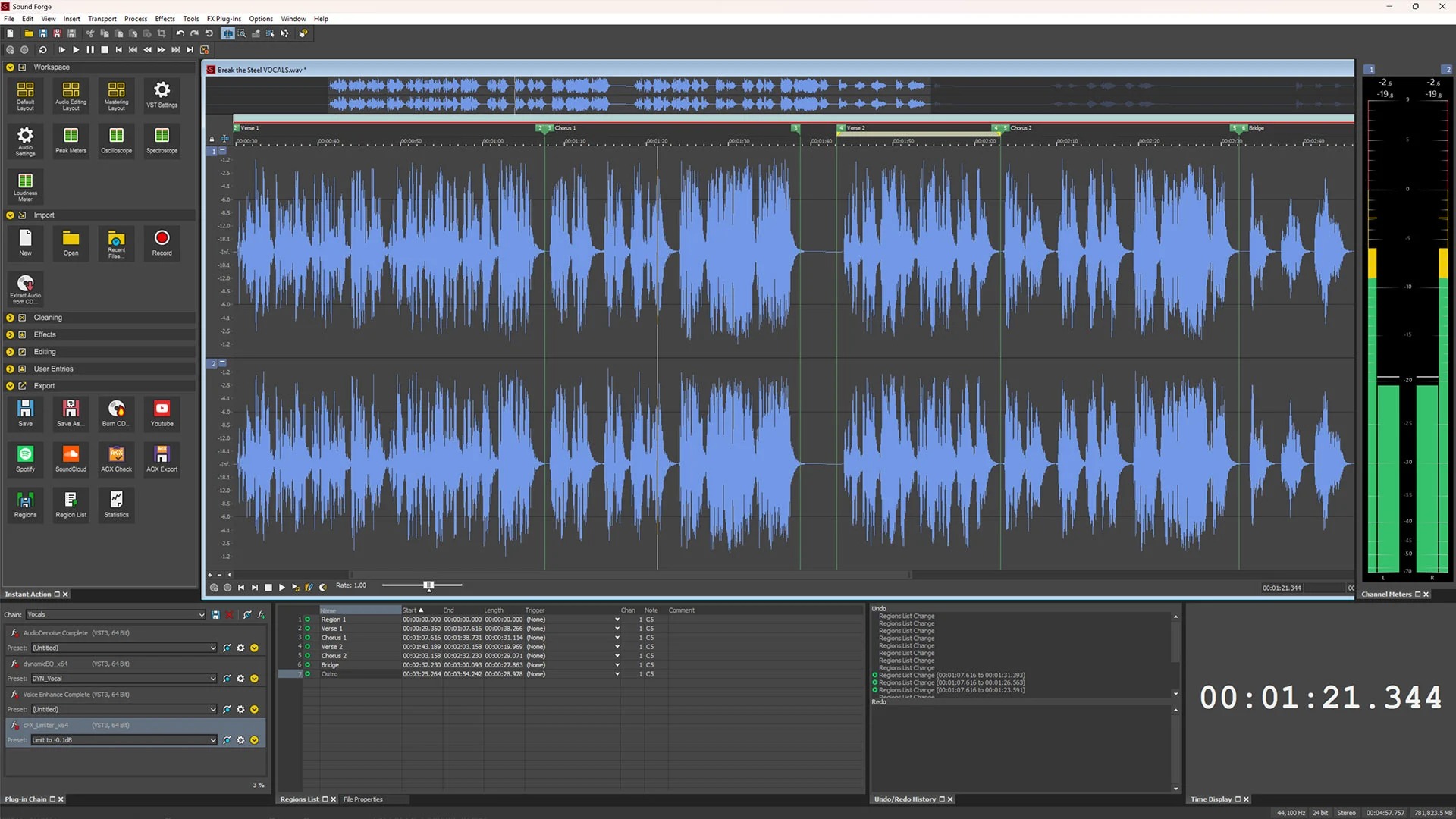
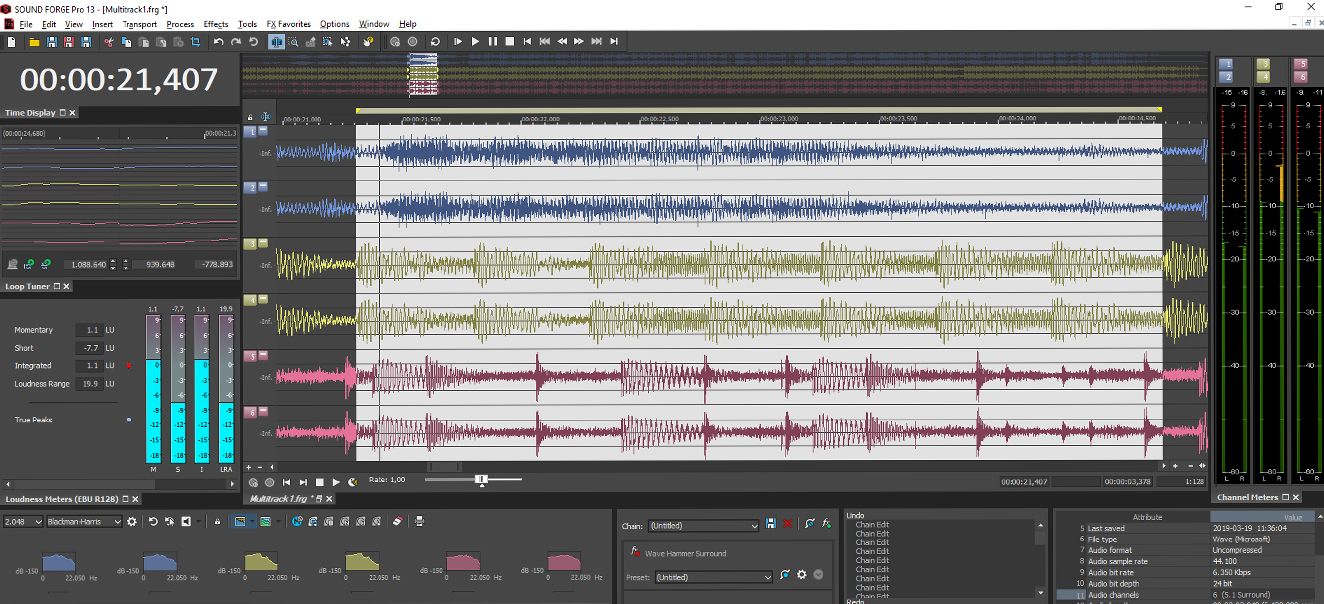
Важное ограничение заложено в самой архитектуре: Sound Forge не является полноценной многодорожечной DAW. Он умеет захватывать несколько входов в многоканальный файл и редактировать его каналы, но не предлагает привычную сессию с независимыми дорожками исполнителей, клиповым аранжированием, шинной маршрутизацией и миксом проекта как в Cubase, Pro Tools или Reaper. Поэтому для записи группы по отдельным дорожкам, сложного подкаста с несколькими спикерами и музыкальной аранжировки разумнее использовать DAW, а Sound Forge оставить для точного файлового монтажа и финальной доводки.
Когда Sound Forge удобнее DAW
Практический критерий простой: если задачу можно сформулировать как открыть один файл, точно изменить нужный диапазон, проверить результат и сохранить новую версию, Sound Forge попадает в свою сильную область. Для монтажа речи это удаление оговорок и пауз, для архива — очистка треска и нормализация, для саунд-дизайна — подготовка отдельных ассетов, для мастеринга одного файла — контроль пиков, громкости и окончательного формата. Когда работа требует одновременно видеть десятки независимых дорожек, постоянно менять их баланс и сохранять сложную структуру проекта, файловая логика начинает мешать.
Как подготовить интерфейс и аудиосистему перед работой
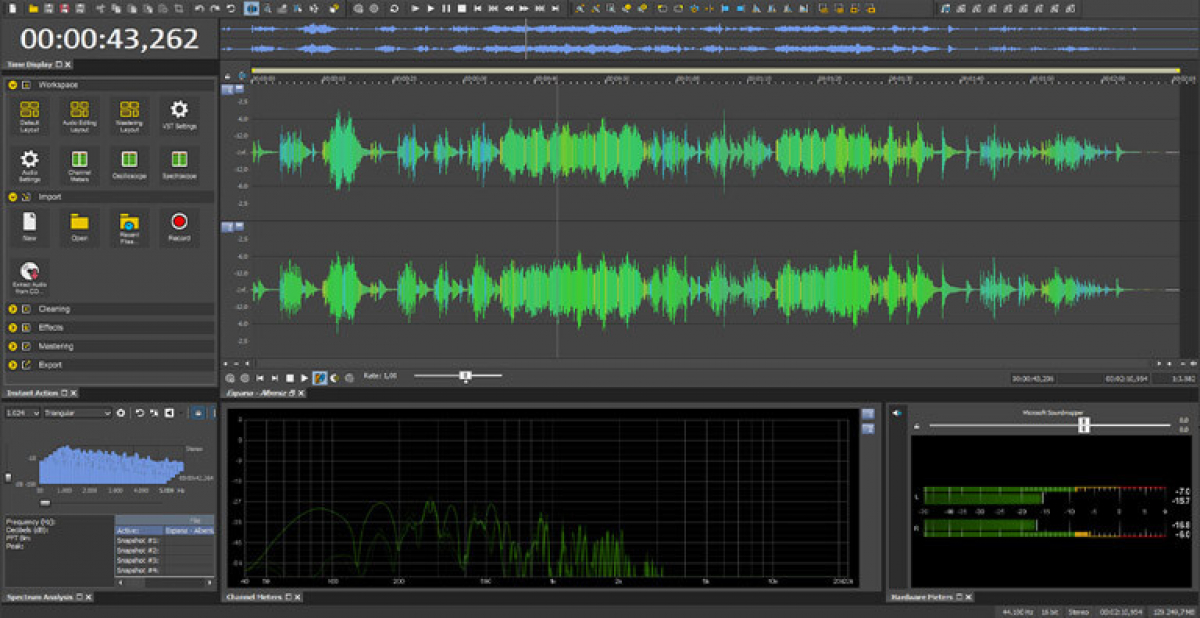
Перед записью или серьёзной обработкой стоит один раз привести рабочее пространство и аудиотракт к предсказуемому состоянию. Цель подготовки — понимать, где находится активный Data Window, какой драйвер действительно используется, куда направлены входы и выходы, какие параметры файла заданы и как быстро вернуть удобное расположение панелей. Это снижает риск ситуации, когда обработка верна, но применена не к тому окну или запись приходит не с того входа.
Карта окна: Data Window, панели, статус и быстрые действия
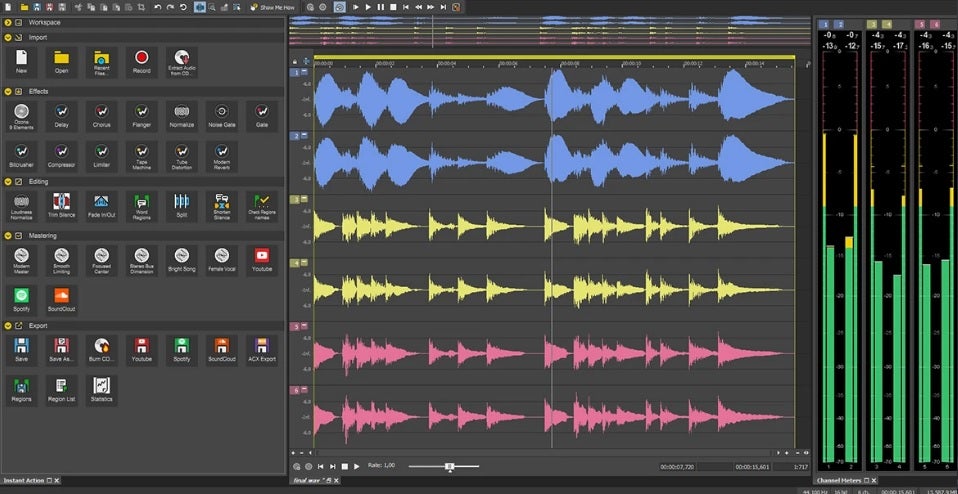
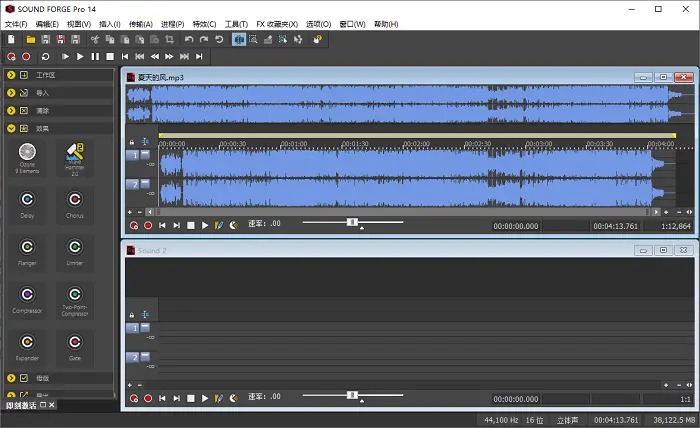
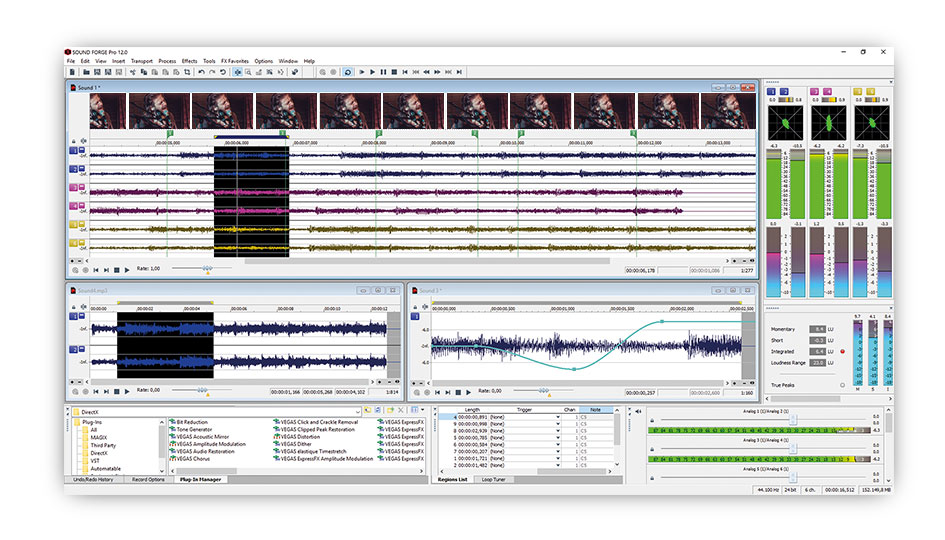
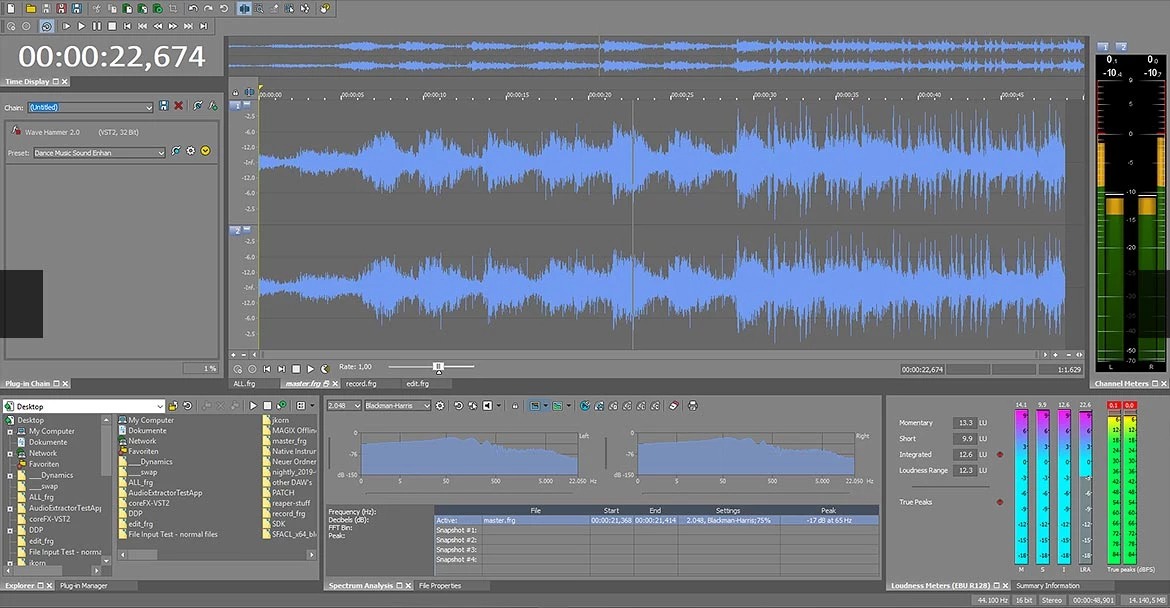
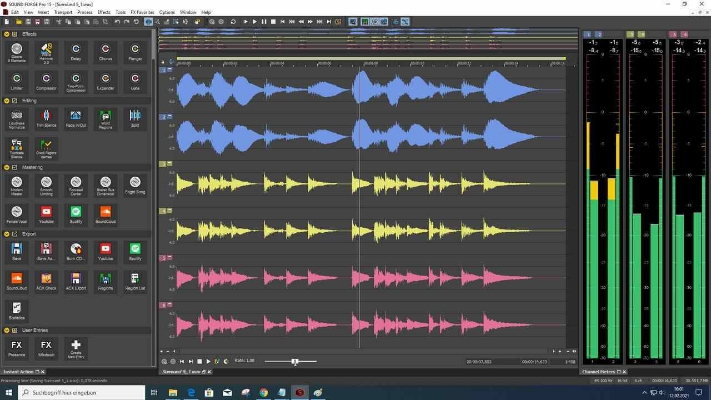
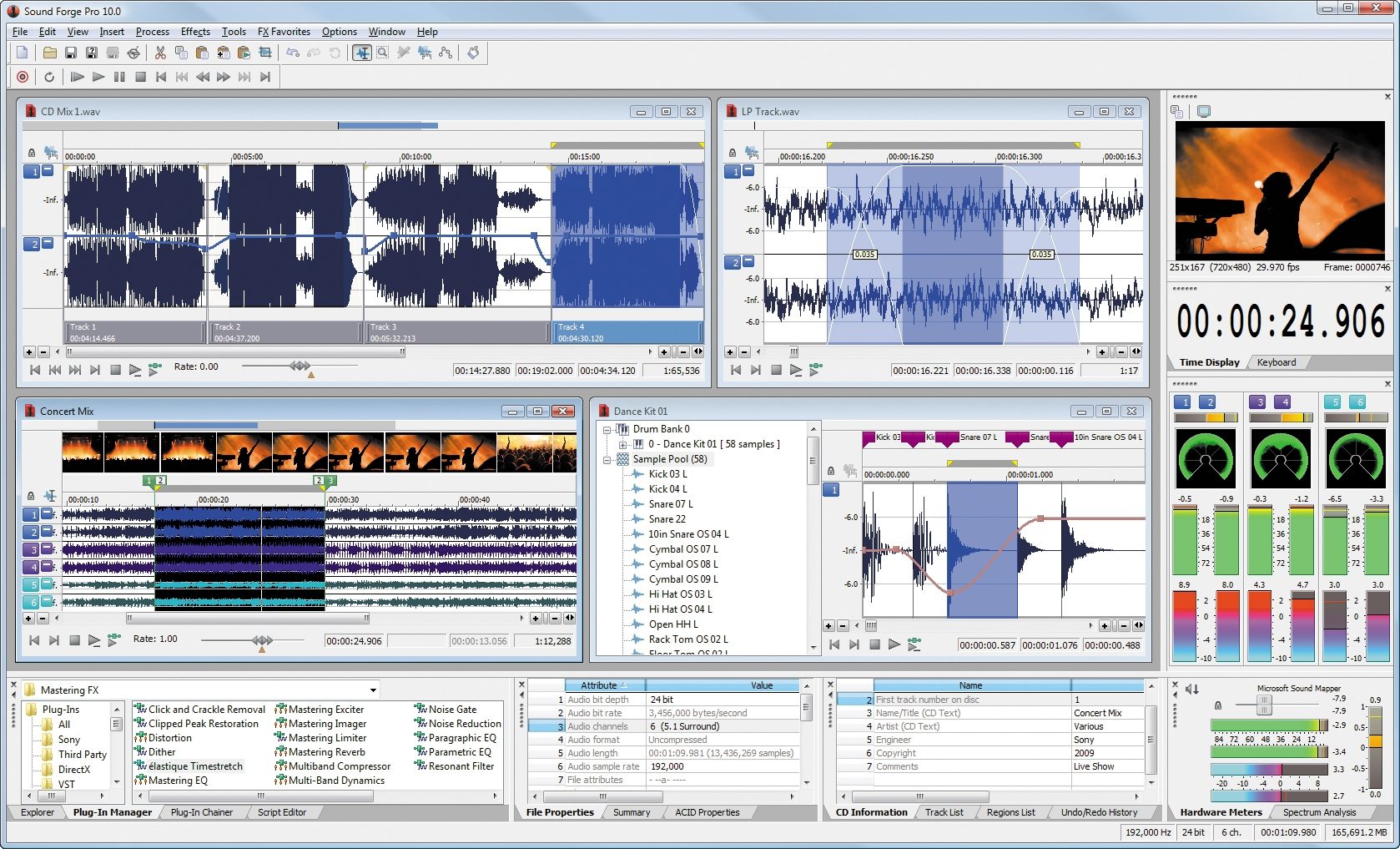
Откройте знакомый WAV или FLAC через File → Open и сначала ничего не меняйте. Центральное Data Window показывает форму волны и выделение; Standard toolbar даёт New, Open, Save, Save As, Render As, Cut, Copy, Paste и Mix; отдельные панели используются для измерителей, Plug-In Chainer, Instant Actions и других инструментов. В строке состояния можно быстро проверить sample rate, bit depth и число каналов: текущая справка разрешает дважды щёлкнуть соответствующее поле, чтобы открыть его параметры. Для нескольких открытых Data Window используйте Window-команды и Ctrl+Tab/Ctrl+Shift+Tab, не полагаясь только на визуальное положение окон.
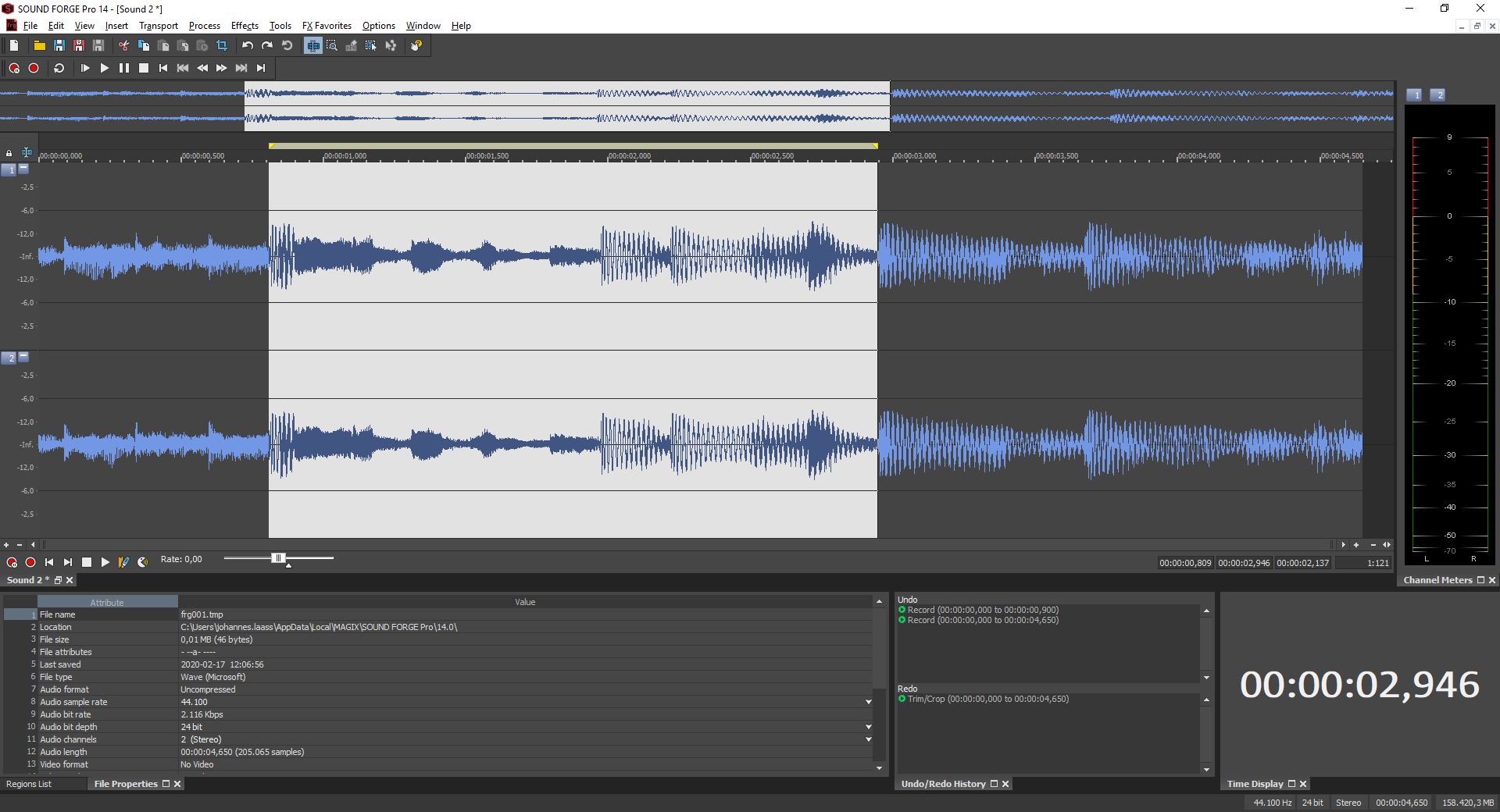
- Шаг 1. Откройте контрольный файл и убедитесь, что курсор и выделение относятся к нужному Data Window.
- Шаг 2. Найдите Standard toolbar и транспорт: воспроизведение должно стартовать с текущей позиции без переключения на другое окно.
- Шаг 3. Проверьте поля sample rate, bit depth и channels в строке состояния; эти значения должны соответствовать исходнику или рабочей спецификации.
- Шаг 4. Откройте нужные панели через View и разместите только те, которыми пользуетесь постоянно. Избыток анализаторов уменьшает полезную площадь формы волны.
- Шаг 5. Сохраните удобный Window Layout. В справке 2026 задокументированы сочетания Ctrl+Alt+D с цифрой для сохранения слота и Alt+Shift+D с цифрой для его вызова.
- Проверка. Закройте лишнюю панель, вызовите сохранённый layout и убедитесь, что рабочая конфигурация восстанавливается.
Драйвер, маршрутизация и буфер
Откройте Options → Preferences → Audio. В текущей версии доступны Microsoft Sound Mapper, Windows Classic Wave Driver и ASIO. Для аудиоинтерфейса с собственным ASIO-драйвером этот путь обычно даёт прямой доступ к входам и низкой задержке, но выбор сам по себе ничего не гарантирует: после переключения нажмите Apply и проверьте реальные устройства в Playback и Record. Для простого USB-микрофона Windows Classic Wave Driver или Sound Mapper используют системный путь Windows; рабочий вариант подтверждают короткой записью, а не названием драйвера.
- Шаг 1. В Audio Device Type выберите фактически используемый драйвер и примените изменение.
- Шаг 2. На вкладке Record сопоставьте каналы файла с физическими входами интерфейса. Один микрофон логичнее записывать в mono-файл, если устройство не формирует настоящую stereo-пару.
- Шаг 3. На Playback сопоставьте каналы с нужными выходами. Проиграйте контрольный файл и убедитесь, что оба канала stereo звучат там, где ожидается.
- Шаг 4. При заиканиях увеличивайте playback или record buffering небольшими шагами и повторяйте один и тот же тест. Слишком маленький буфер повышает риск разрывов, слишком большой увеличивает задержку мониторинга.
- Шаг 5. Не меняйте одновременно драйвер, sample rate и размер буфера. После каждого изменения сделайте короткое воспроизведение или запись, иначе причина улучшения или ошибки останется неизвестной.
- Проверка. Запишите несколько секунд, сохраните файл, закройте и снова откройте его. Чистое воспроизведение из сохранённого файла подтверждает больше, чем один движущийся индикатор.
Для понимания того, почему sample rate нельзя менять как декоративное число, полезно отдельно свериться с объяснением частоты дискретизации звука. В Sound Forge смена интерпретации заголовка и реальное Resample — разные операции: простая подмена значения может изменить скорость и высоту воспроизведения, тогда как нормальное ресэмплирование пересчитывает аудиоданные.
Как записать голос, инструмент или многоканальный источник
Надёжная запись начинается не с длинного дубля, а с короткого контрольного цикла: создать файл с нужным числом каналов, выбрать вход, вооружить запись, увидеть корректный уровень, записать несколько секунд, воспроизвести именно сохранённый результат и только после этого переходить к сессии. Такой порядок ловит ошибочный вход, перепутанные каналы, несовпадение частоты и перегруз до того, как проблема затронет большой материал.
Record Options: Method, Mode и контроль входа
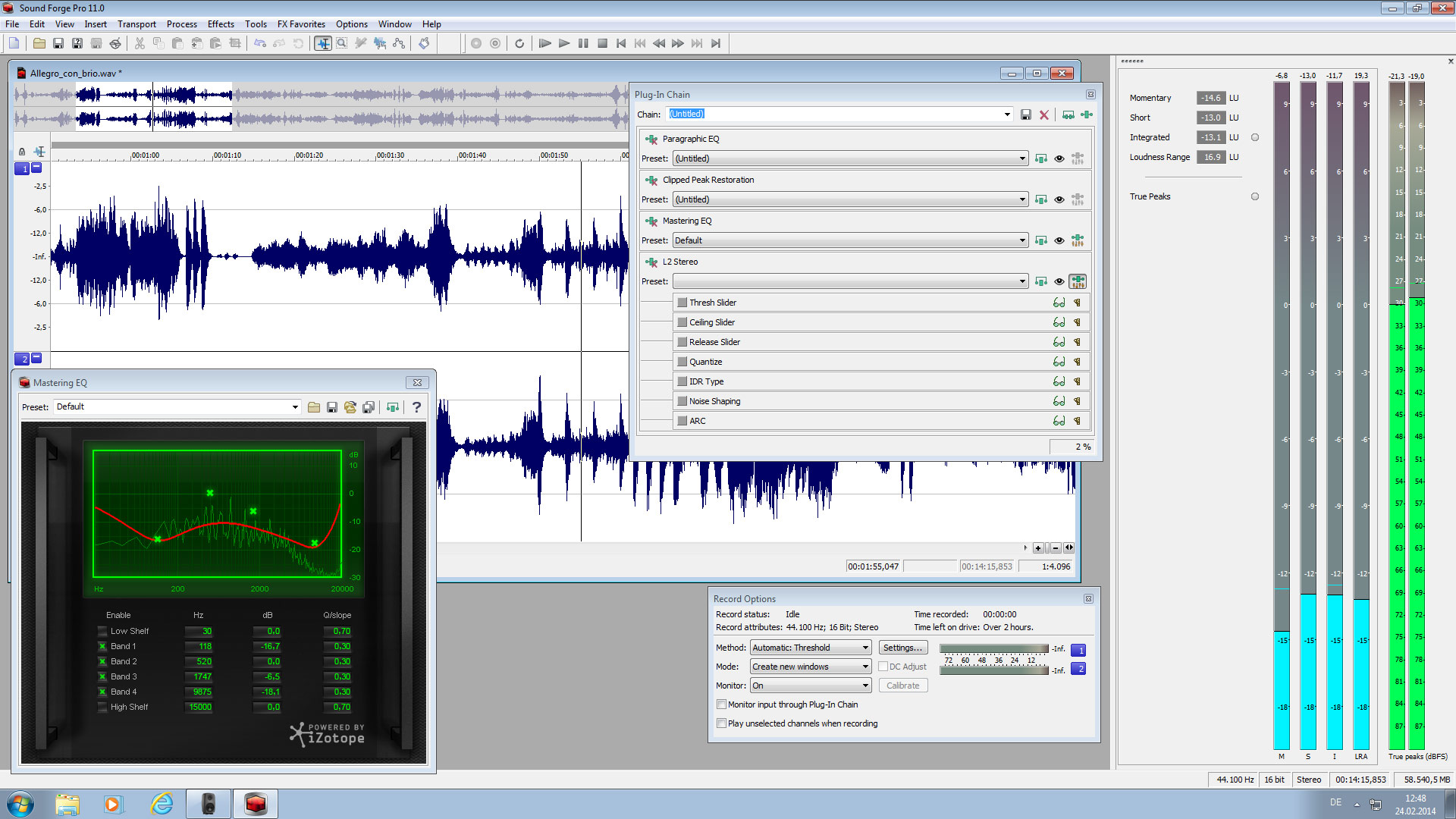
Откройте View → Record Options. В версии 2026 Method отвечает за условие старта: Manual, Automatic: Threshold, Automatic: MIDI Timecode или Automatic: Time. Mode задаёт поведение после остановки или паузы: Normal, Create regions или Create new windows. Для первого теста выберите Manual и Normal. Это не универсальный художественный выбор, а самый прозрачный диагностический режим, в котором запись запускается человеком и не ждёт порога, таймера или MIDI-синхронизации.
- Шаг 1. Через File → New создайте окно с требуемыми sample rate, bit depth и числом каналов. Для одного обычного микрофона начните с mono; для stereo-источника создайте два канала; для многоканального интерфейса число каналов окна должно покрывать нужные входы.
- Шаг 2. В Options → Preferences → Audio → Record назначьте вход каждому каналу Data Window. Не включайте все доступные порты только потому, что они видны.
- Шаг 3. В View → Record Options выставьте Manual и Normal, затем нажмите Arm. Индикатор нужного входа должен реагировать на сигнал до начала длинной записи.
- Шаг 4. Дайте самый громкий ожидаемый фрагмент и настройте аналоговый gain на интерфейсе так, чтобы не было цифрового клиппинга. Увеличение уровня после уже обрезанного АЦП сигнала не восстанавливает потерянные вершины.
- Шаг 5. Нажмите Record или Ctrl+R, запишите короткий тест и остановите запись. Если используется мониторинг через Plug-In Chain, помните: текущая справка указывает, что такая цепочка влияет на мониторинг, но не записывается в файл.
- Шаг 6. Сохраните сырой дубль без потерь. Проиграйте начало, громкий участок и конец; проверьте, что нет пропусков, неожиданного второго канала и неправильного источника.
- Проверка. Закройте Data Window, снова откройте сохранённый файл и ещё раз проверьте свойства и воспроизведение. Это отделяет корректную запись на диск от удачного мониторинга.
Автоматический старт, prerecord и Remote Record
Automatic: Threshold полезен для источников с паузами, Automatic: Time — для запуска по времени, MIDI Timecode — для синхронизированного сценария. Настраивать автоматический режим стоит только после успешного Manual-теста. Для Manual предусмотрены pre-roll, post-roll и prerecord buffer: после Arm буфер может удерживать звук, который прозвучал непосредственно перед нажатием Record, а Event Tool позволяет раскрыть скрытый край записанного события. Remote Record сокращает интерфейс до транспорта, выбора файла, мониторинга, peak meter, статуса и маркеров, освобождая экран для текста или нот.
- Пороговая запись. Сначала измерьте реальный фоновый уровень, затем задайте порог выше постоянного шума, но ниже тихой полезной фразы. Сделайте серию коротких стартов и проверьте, не съедаются ли начальные согласные.
- Prerecord. В Manual откройте Settings, включите Prerecord buffer и задайте интервал, достаточный для вашей манеры старта. После теста попробуйте Event Tool и убедитесь, что ранний фрагмент действительно доступен.
- Create regions. Используйте, когда каждый новый старт должен оставлять отдельную область в одном файле. Это помогает разметке, но не превращает редактор в независимые DAW-дорожки.
- Create new windows. Подходит для раздельных коротких дублей, когда каждый повтор нужен отдельным Data Window. Перед сессией проверьте имена и место сохранения, чтобы не накопить набор неидентифицируемых файлов.
- Remote Record. Откройте компактный режим с Transport toolbar, оставьте на экране сценарий, сделайте тестовый маркер во время записи и вернитесь в основной интерфейс кнопкой Back.
- Проверка. Для каждого автоматического режима проверьте не только факт старта, но и первый полезный звук, момент остановки, длительность и отсутствие незапланированного обрезания.
Как точно монтировать аудио по форме волны
Монтаж в Sound Forge начинается с точного выделения. Любая команда Process, Effect, Cut или Copy получает смысл только в контексте диапазона, поэтому перед изменением полезно увеличить масштаб вокруг границы, прослушать переход и оставить возможность вернуться к исходнику. Для MP3 действует тот же принцип монтажа, но повторные lossy-сохранения нежелательны; отдельные сценарии собраны в инструкции XeonLive про редактирование MP3-файла.
Выделение, Cut/Copy/Paste и проверка границ
Начните с копии исходника. Установите курсор рядом с нужным местом, увеличьте масштаб и перетащите границы выделения так, чтобы в него попал только редактируемый участок. Перед удалением нажмите Play и прослушайте начало и конец выделения; затем выполните Cut или Delete, верните воспроизведение на несколько секунд раньше стыка и оцените ритм, щелчки и естественность паузы. Если переход неудачен, Undo быстрее и надёжнее, чем попытка дорисовать потерянный фрагмент.
- Шаг 1. Сделайте рабочую копию файла или сохраните проект, чтобы исходник не был единственной версией.
- Шаг 2. Найдите дефект по слуху, затем приблизьте форму волны. Не вырезайте крупный диапазон только потому, что на общем масштабе он выглядит как тишина.
- Шаг 3. Выделите фрагмент и прослушайте его отдельно. Для речи убедитесь, что в границы не попали атака согласной, естественный вдох или хвост комнаты.
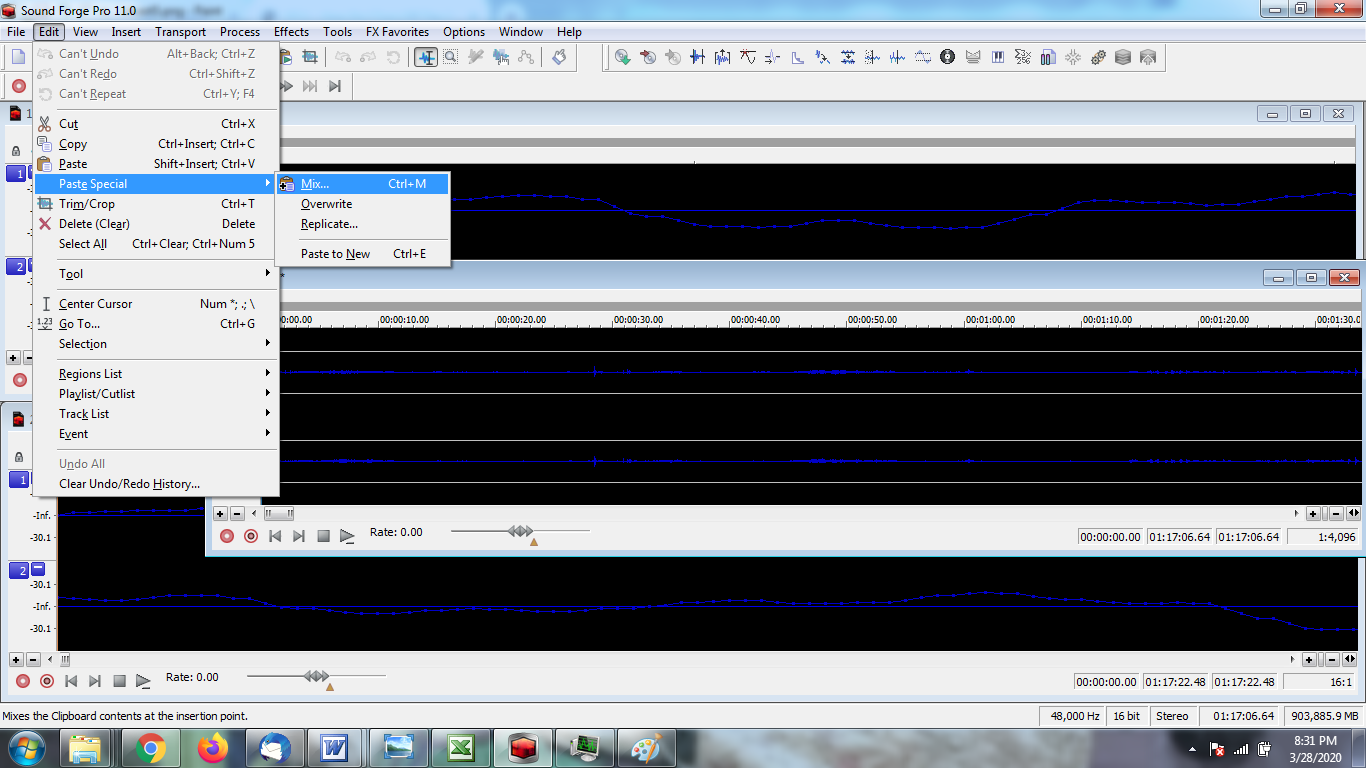
- Шаг 4. Выполните Cut для удаления либо Copy и Paste для переноса. Если вставка должна смешиваться с существующим звуком, используйте Mix, а не обычный Paste.
- Шаг 5. Прослушайте стык в контексте. Щелчок на границе часто связан с разрывом формы волны; скорректируйте точку разреза или примените короткий fade/crossfade там, где это соответствует задаче.
- Шаг 6. Сохраните новую версию под отдельным именем и снова откройте её. Проверяйте фактический файл, а не только состояние Undo в открытом окне.
Проекты FRG и event-based редактирование
Для цепочки правок, которую нужно сохранить как редактируемое состояние, Sound Forge поддерживает проектный формат FRG. Проект хранит ссылки на исходные медиа и служебную структуру, поэтому он отличается от готового WAV или MP3. Когда работа завершена, используйте Render As для создания обычного медиафайла. Папка проекта, создаваемая рядом с FRG, является частью проекта; ручное удаление служебной папки ломает ссылки. В event-based режиме отдельные аудиособытия можно подрезать и перемещать без немедленного изменения исходного файла, что полезно для более безопасной сборки.
- Шаг 1. Сохраните текущую работу как проект до серии сложных перестановок или эффектов, которым может понадобиться ревизия.
- Шаг 2. Не перемещайте по отдельности только FRG, игнорируя связанную служебную папку. Для переноса держите структуру проекта целиком.
- Шаг 3. Для финального результата выберите File → Render As, задайте формат и новый файл назначения.
- Шаг 4. Откройте рендер как обычный файл и сравните длительность, каналы, начало и конец с проектом.
- Проверка. Закройте проект и откройте его снова до удаления исходников. Если все события и ссылки на месте, сохраните резервную копию проекта и только потом продолжайте архивирование.
Как очистить запись и построить цепочку обработки
Обработка должна начинаться с диагностики дефекта. Постоянный фон, импульсный щелчок, треск, перегруз и чрезмерная динамика — разные проблемы. Sound Forge предлагает отдельные инструменты Noise Reduction, DeHisser, DeClicker/DeCrackler, DeClipper, Clipped Peak Restoration, эквализацию, динамическую обработку и Plug-In Chainer. Универсальная установка для всех файлов опаснее отсутствия обработки: сначала определите тип дефекта, затем обработайте короткий участок и сравните с исходником.
Шум, щелчки и клиппинг
Для ровного фонового шума используйте широкополосное Noise Reduction только после того, как нашли участок, где слышен преимущественно фон. Для отдельных щелчков и потрескивания применяйте инструменты импульсного ремонта; для срезанных вершин — восстановление клиппинга. На XeonLive отдельно разобран общий порядок, как удалять шум из аудио: сначала важно понять характер помехи, а не просто увеличивать силу одного фильтра.
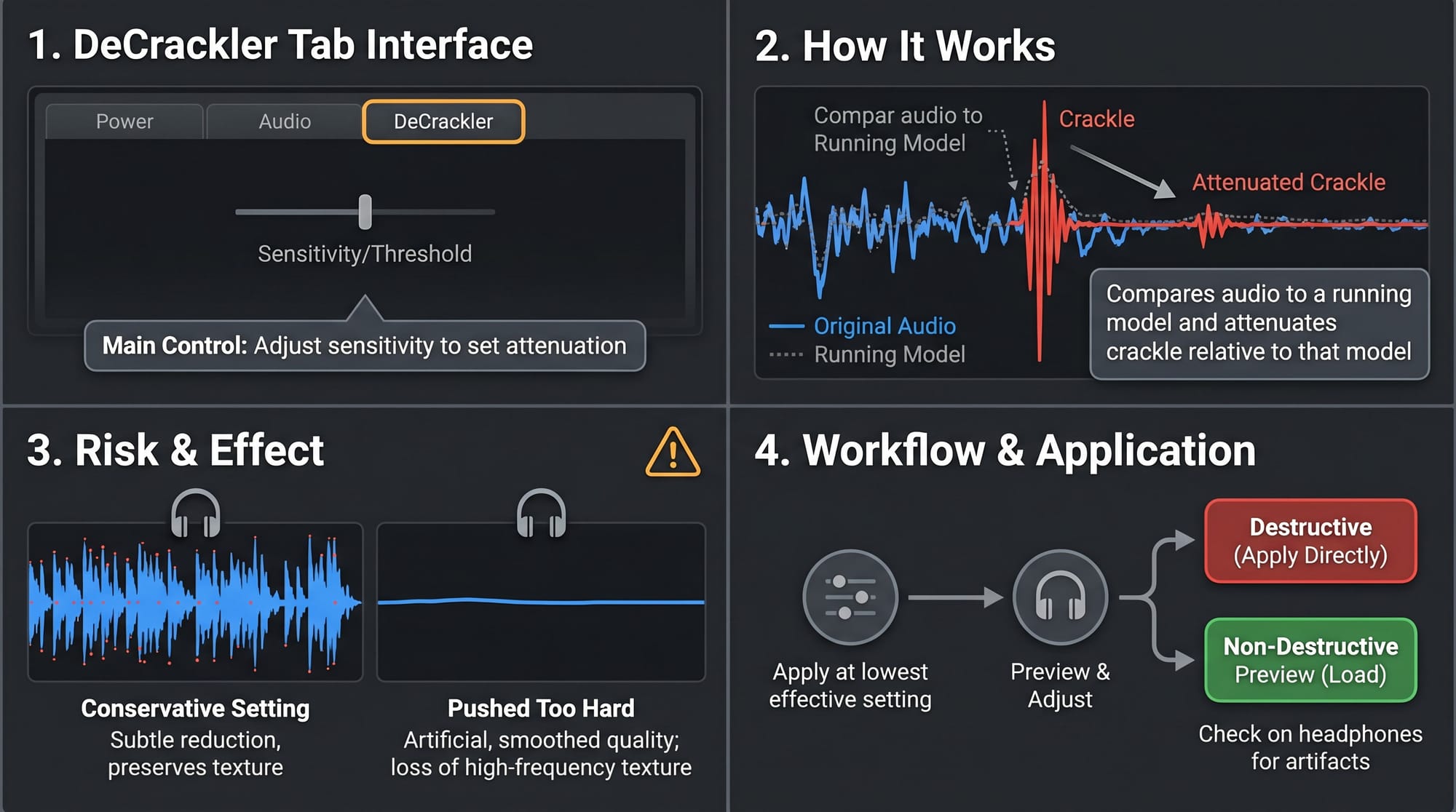
- Шаг 1. Сохраните нетронутую копию. Выберите короткий проблемный участок, где дефект хорошо слышен.
- Шаг 2. Для постоянного фона откройте Noise Reduction и получите профиль на фрагменте без полезного сигнала, когда такой фрагмент действительно есть. Не обучайте профиль на речи или музыке.
- Шаг 3. Примените умеренное подавление к тестовому диапазону. Сравните с bypass/Undo и прислушайтесь к металлическим призвукам, водянистому хвосту и исчезновению тихих деталей.
- Шаг 4. Для единичных кликов используйте DeClicker/DeCrackler или локальный Repair, а не широкополосный шумовой профиль. Проверяйте транзиенты речи и ударных после каждого изменения.
- Шаг 5. Для клиппинга применяйте соответствующий DeClipper/Clipped Peak Restoration. Инструмент может сгладить повреждение, но не гарантирует восстановление информации, отсутствующей в перегруженной записи.
- Шаг 6. Только после ремонта переходите к эквализации, компрессии и финальному уровню. Нормализация до шумоподавления просто поднимет и полезный сигнал, и фон.
- Проверка. Прослушайте обработку на тихом, среднем и громком участке, затем сравните спектральный и временной рисунок. Если дефект стал менее заметен ценой явных артефактов, верните более мягкие параметры.
Эквализация, компрессия и Plug-In Chainer
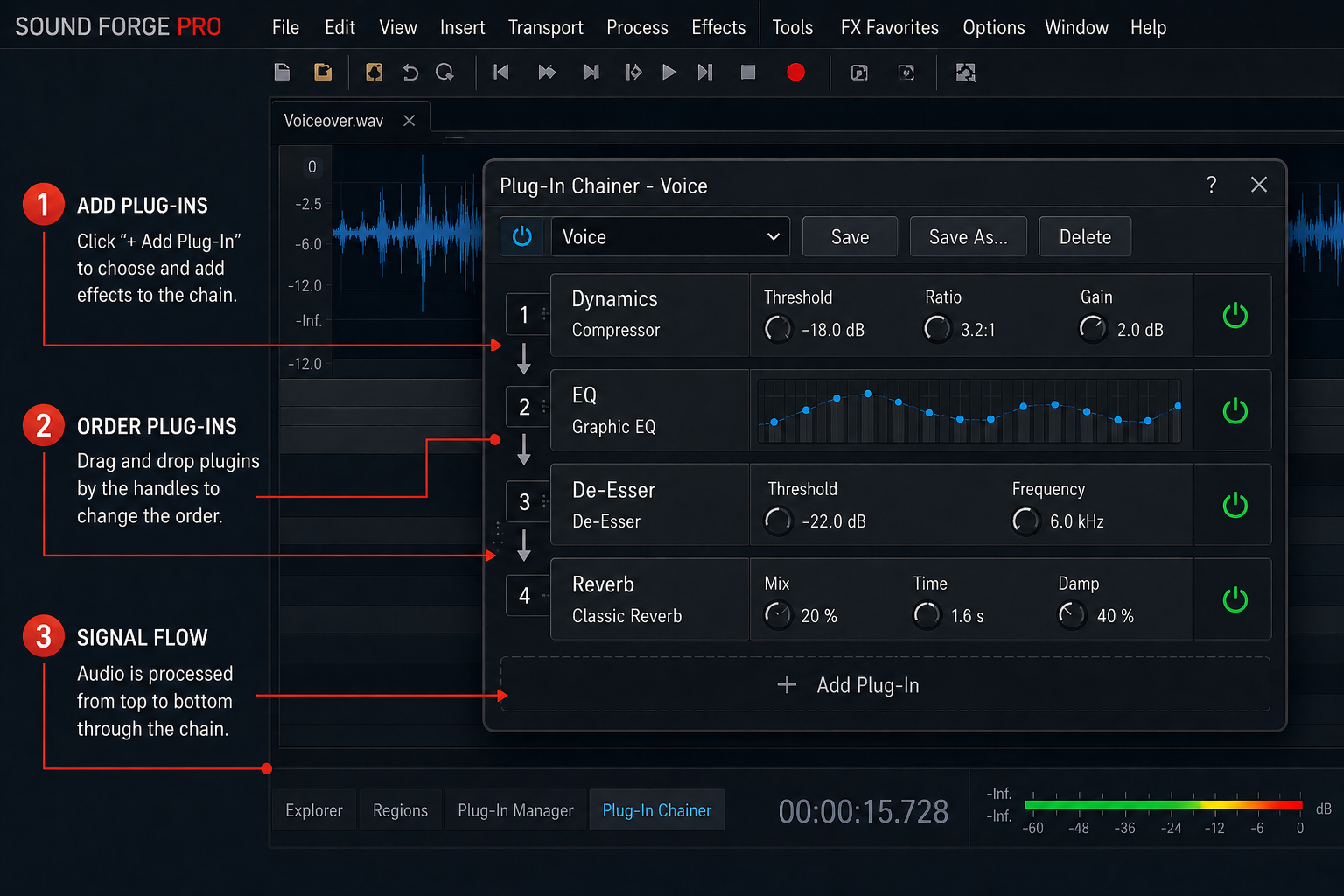
Plug-In Chainer полезен, когда несколько эффектов должны работать как одна проверяемая последовательность. Порядок имеет значение: шумоподавление до сильной компрессии обычно логичнее, потому что компрессор способен сделать остаточный фон заметнее; эквализация до или после динамики меняет реакцию детектора и тональный баланс. Для работы с частотами можно свериться с практикой настройки эквалайзера, но переносить готовые частоты из чужого файла без прослушивания не стоит.
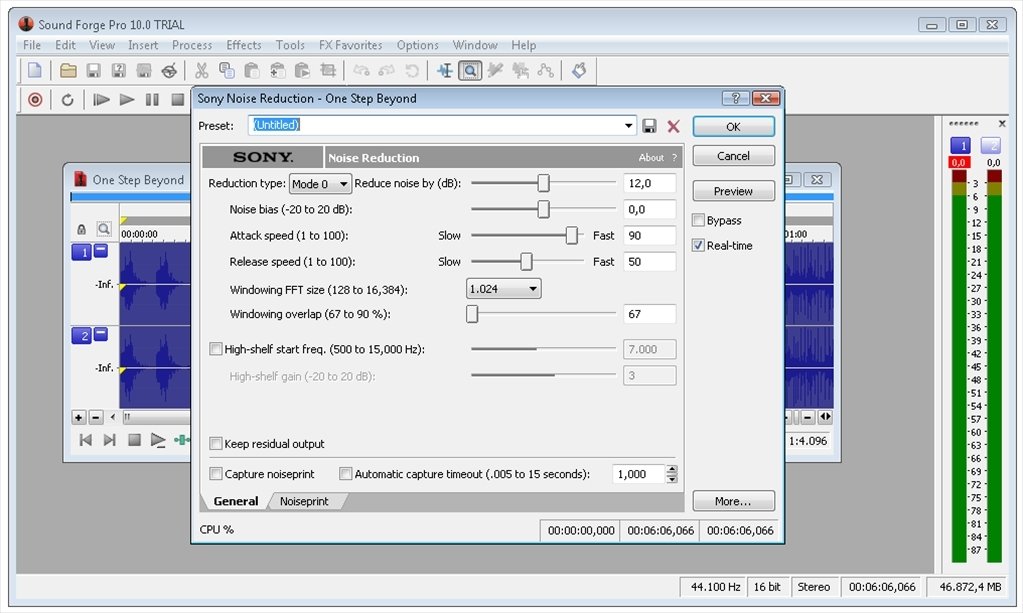
- Шаг 1. Откройте Plug-In Chainer и добавьте только те эффекты, необходимость которых уже понятна по исходнику.
- Шаг 2. Расставьте их в логичном порядке. Для проблемной речи типичная структура начинается с ремонта, затем тональной коррекции, затем динамики и финального контроля уровня; состав зависит от материала.
- Шаг 3. Отключайте по одному модулю и сравнивайте. Это показывает, какой именно эффект улучшает звук, а какой лишь делает его громче.
- Шаг 4. Создавайте пресет только после проверки на нескольких фрагментах одного класса. Пресет для одного диктора и одной комнаты не становится автоматически подходящим для другого источника.
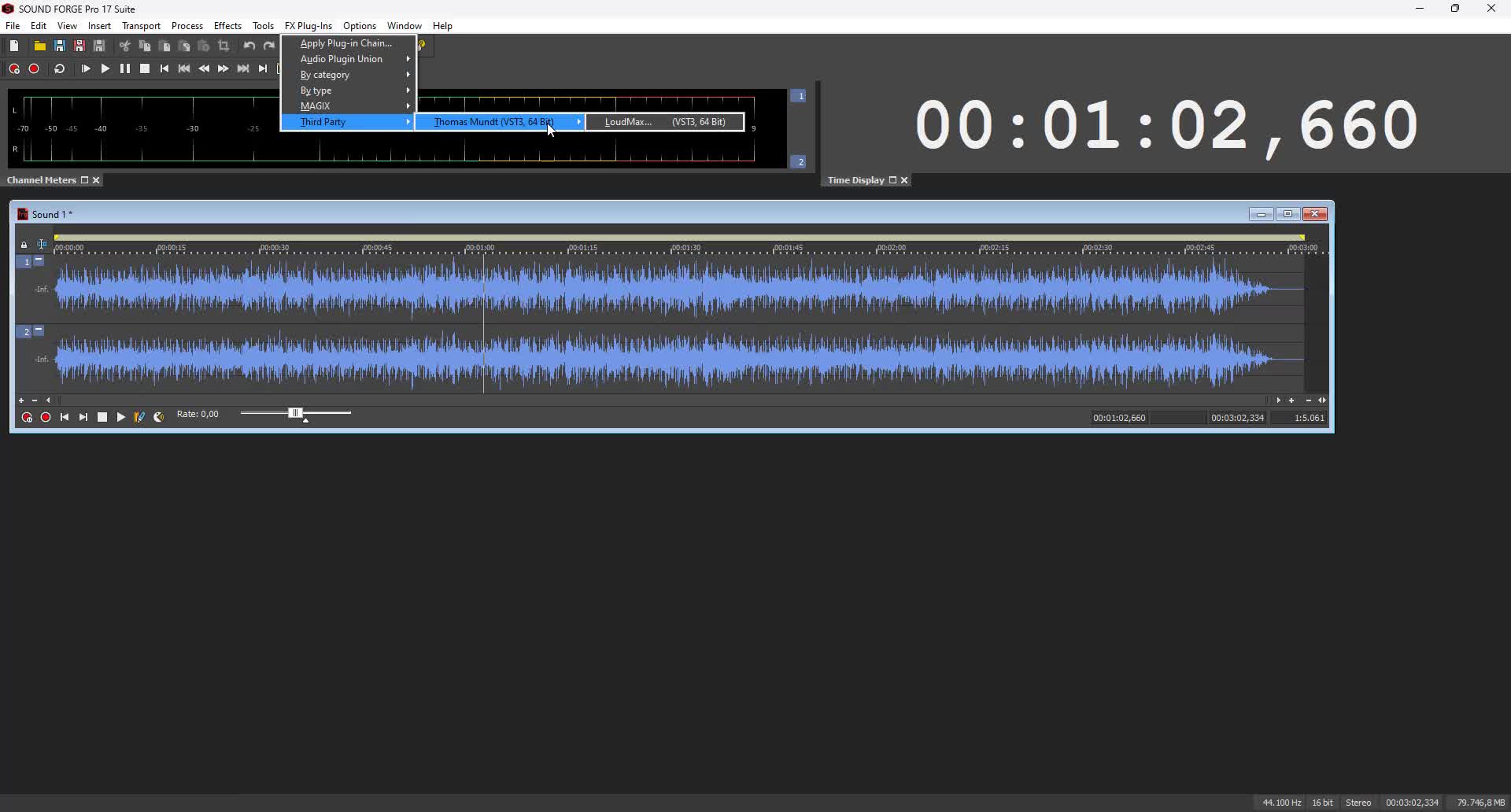
- Шаг 5. При подключении стороннего VST проверьте Options → Preferences → VST Effects, путь поиска, наличие плагина в списке и реальный рендер в новую копию. Факт появления интерфейса плагина ещё не доказывает корректный вывод.
- Проверка. Сделайте Render As или Save As в отдельный файл, закройте приложение и снова откройте результат. Сравните уровень, артефакты, начало и конец с исходной версией.
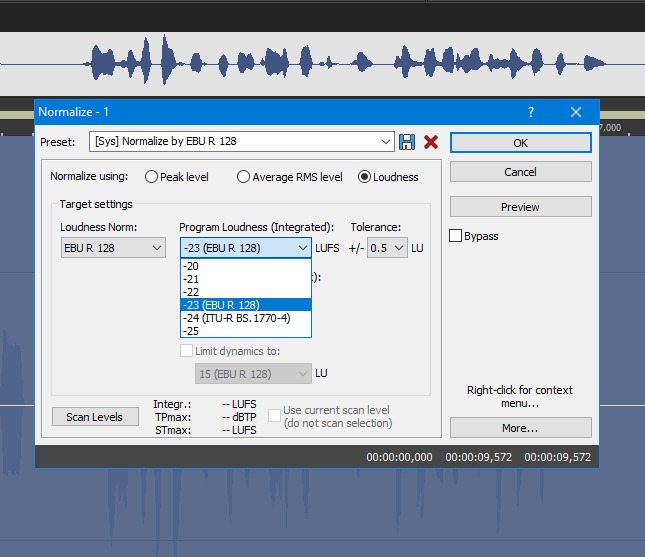
Для контроля итогового уровня Process → Normalize позволяет работать с пиковым критерием, но сама по себе нормализация не делает запись чище и не заменяет компрессию. При подготовке lossy-копии разумно оставлять запас до 0 dBFS: текущая справка приводит −0,9 dB как отправную точку для пикового нормализованного материала перед MP3, поскольку кодирование способно создать межсемпловые превышения.
Как сохранить результат, конвертировать файлы и автоматизировать повторяемую работу
В Sound Forge важно различать Save, Save As и Render As. Save обновляет текущий документ; Save As создаёт файл под другим именем или в другом формате; Render As используется, когда открыт проект FRG и изменения нужно превратить в обычный медиафайл. Для одного результата достаточно Save As/Render As, для группы файлов — Batch Converter. При любом варианте держите исходник отдельно и проверяйте уже сохранённый файл.
Один файл: Save As, формат и проверка
Перед экспортом определите назначение. WAV удобен как несжатый PCM-мастер и обменный формат, FLAC — как lossless-хранилище совместимого PCM, MP3 — как lossy-копия для доставки, когда она действительно требуется. Расширение не описывает все параметры: sample rate, bit depth, число каналов и шаблон кодирования проверяются отдельно. Общая логика WAV разобрана в материале XeonLive о формате WAV и его применении.
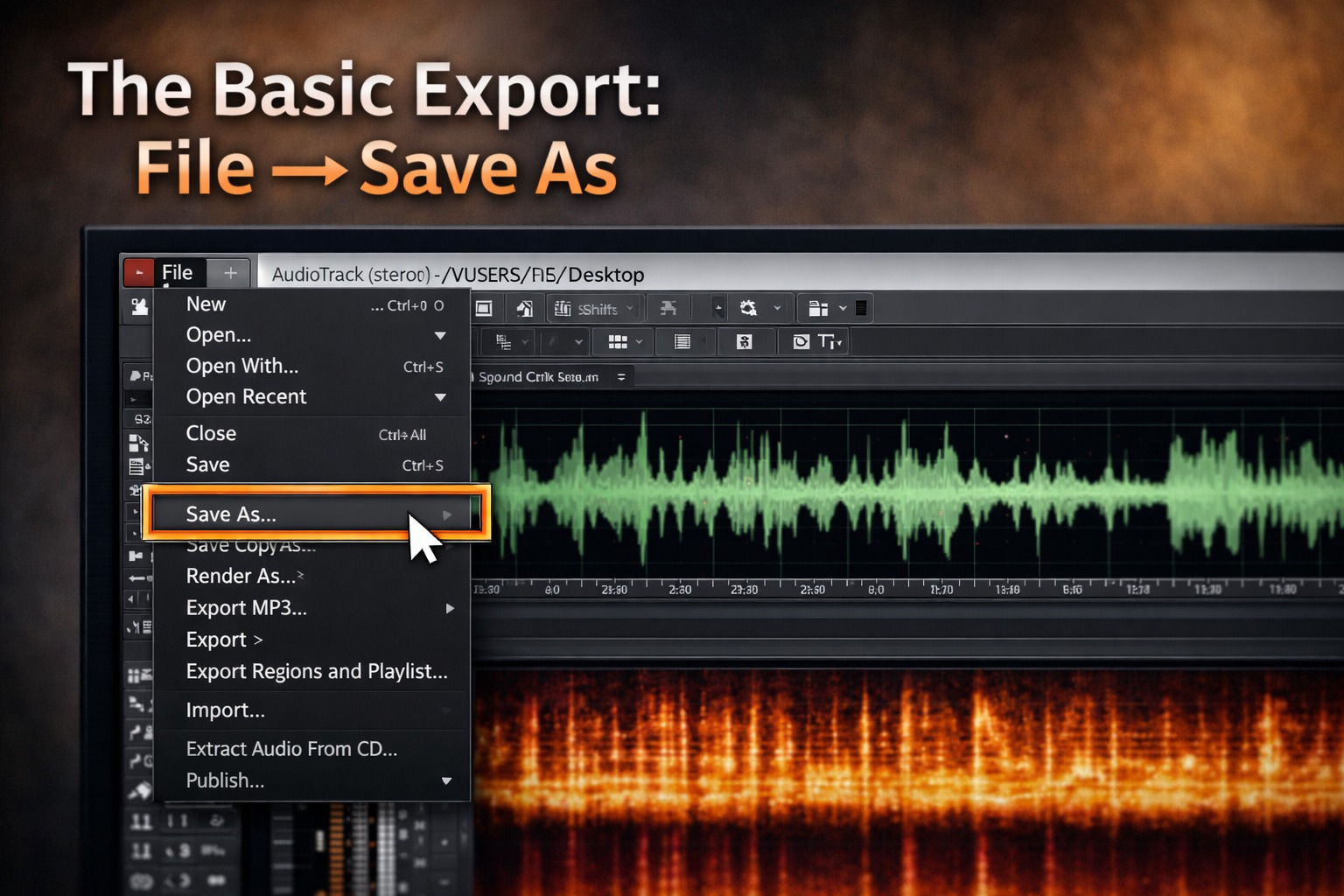
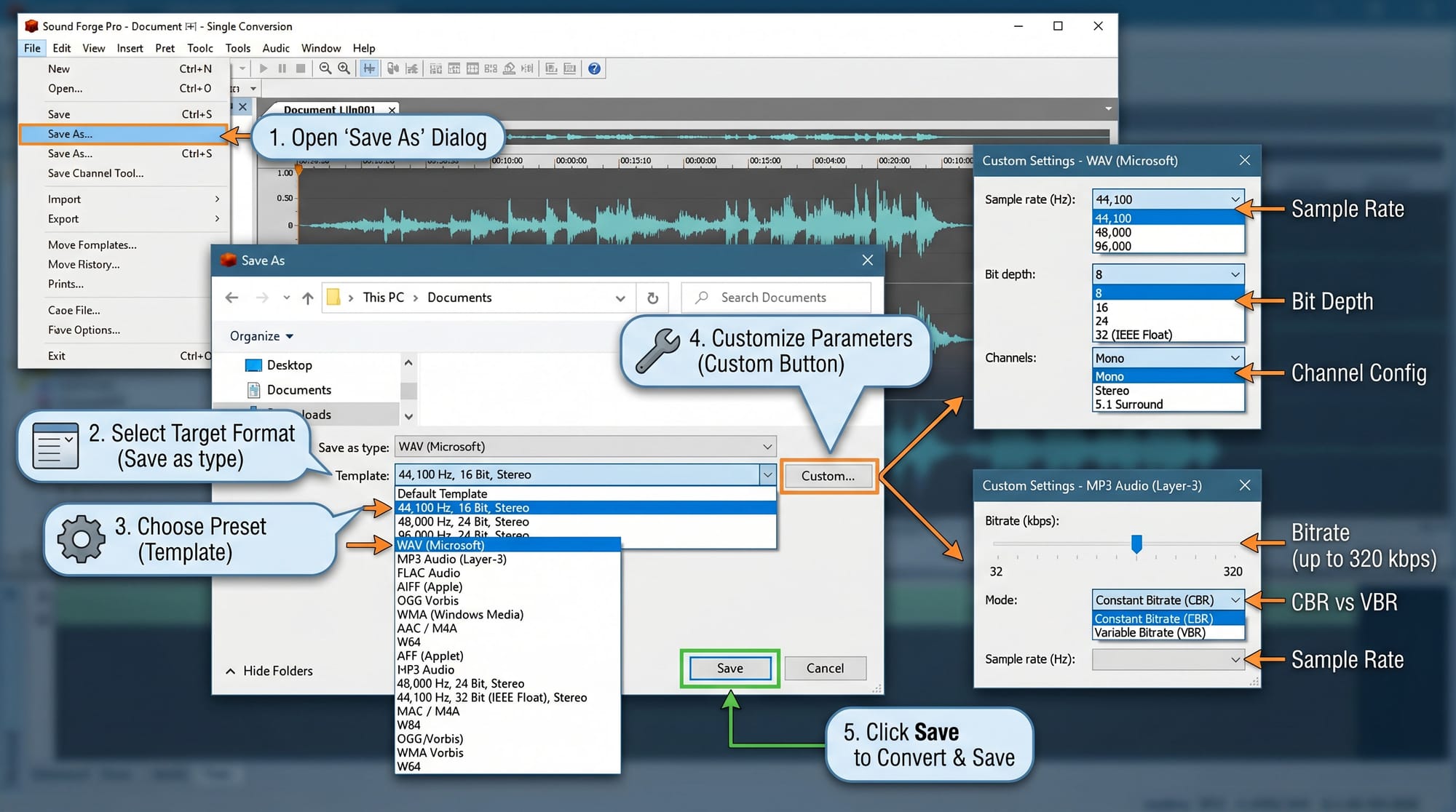
- Шаг 1. Выберите File → Save As для обычного Data Window или File → Render As для проекта FRG.
- Шаг 2. Укажите новую папку и новое имя, чтобы исходник нельзя было перезаписать случайно.
- Шаг 3. В Save as type выберите требуемый контейнер, затем Template с нужными параметрами. Не считайте, что один только суффикс .wav гарантирует определённую разрядность или частоту.
- Шаг 4. Если требуется реальная смена sample rate, выполните Process → Resample; опция изменения только значения sample rate предназначена для другой задачи и может изменить скорость воспроизведения.
- Шаг 5. При понижении целочисленной разрядности настройте dither один раз на финальной стадии, если это предусмотрено спецификацией. Не добавляйте повторный dither на следующем этапе.
- Шаг 6. Сохраните, затем откройте получившийся файл как новый документ и проверьте codec/format, sample rate, bit depth там, где он применим, число каналов, длительность и метаданные.
- Шаг 7. Прослушайте начало, громкий участок, тихий участок и конец. Для MP3 дополнительно проверьте файл в том проигрывателе или сервисе, где он реально будет использоваться.
- Проверка. Сравните итоговый файл с техническим заданием, а не с настройками, которые были видны перед нажатием Save.
Пакетная обработка, пресеты и Instant Actions
Tools → Batch Converter предназначен для повторения одной проверенной процедуры на группе файлов. В текущей версии в одном задании можно задать список Files to Process, последовательность Processing, Metadata, Watermark, один или несколько Export Formats, выходную папку, правила имён и сохранить preset. Add Folder добавляет содержимое выбранной папки без рекурсивного обхода вложенных каталогов, поэтому количество входов нужно сверять вручную.
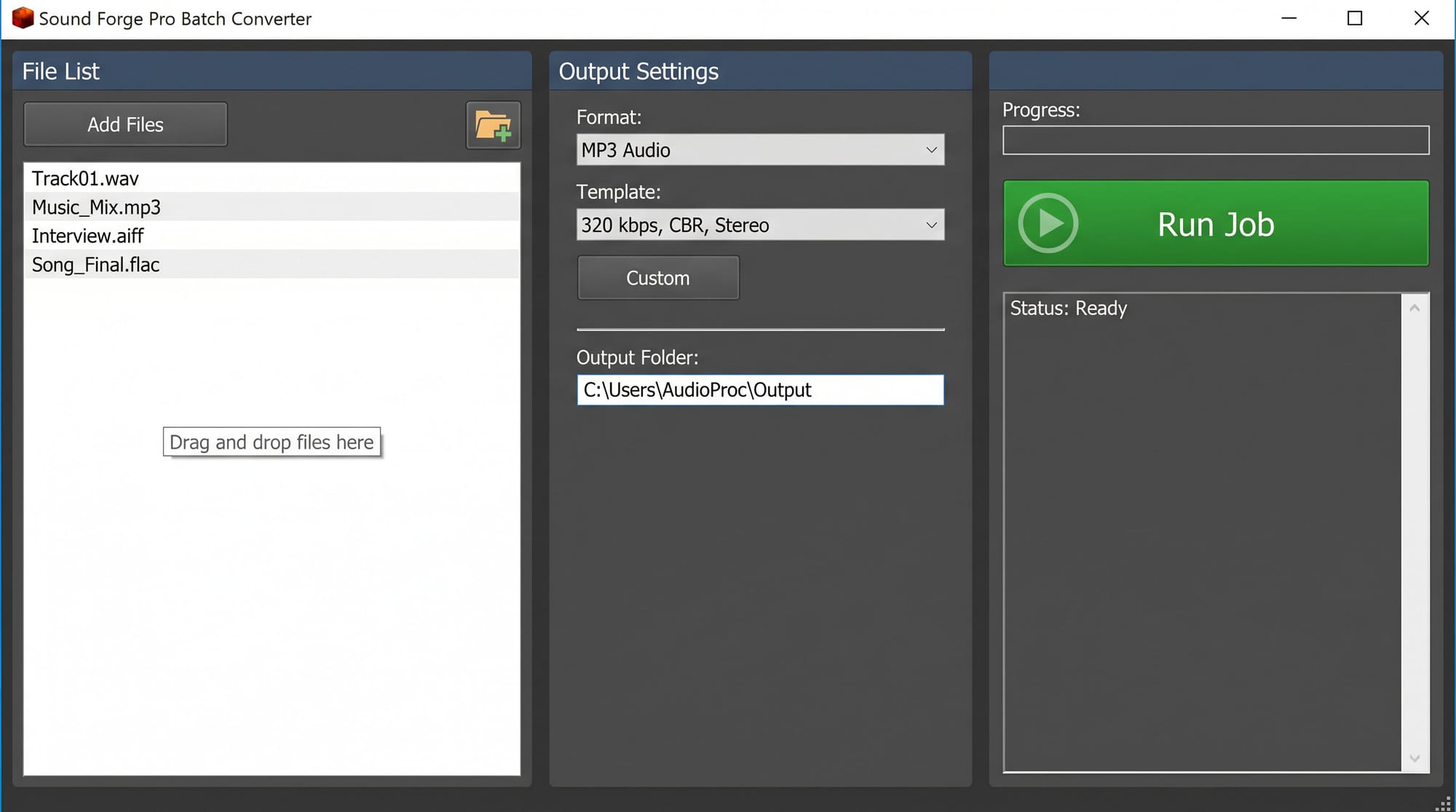
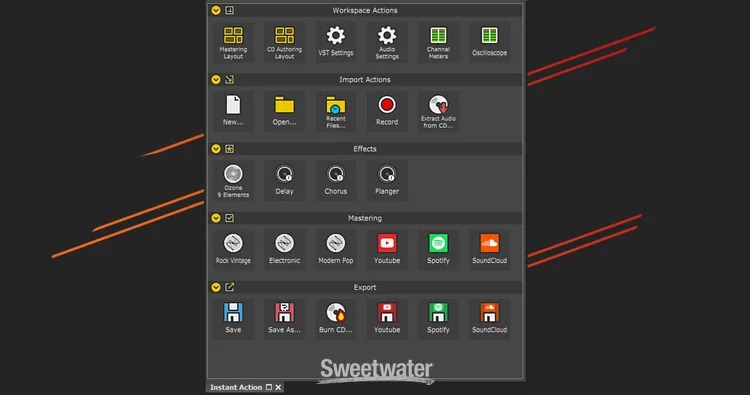
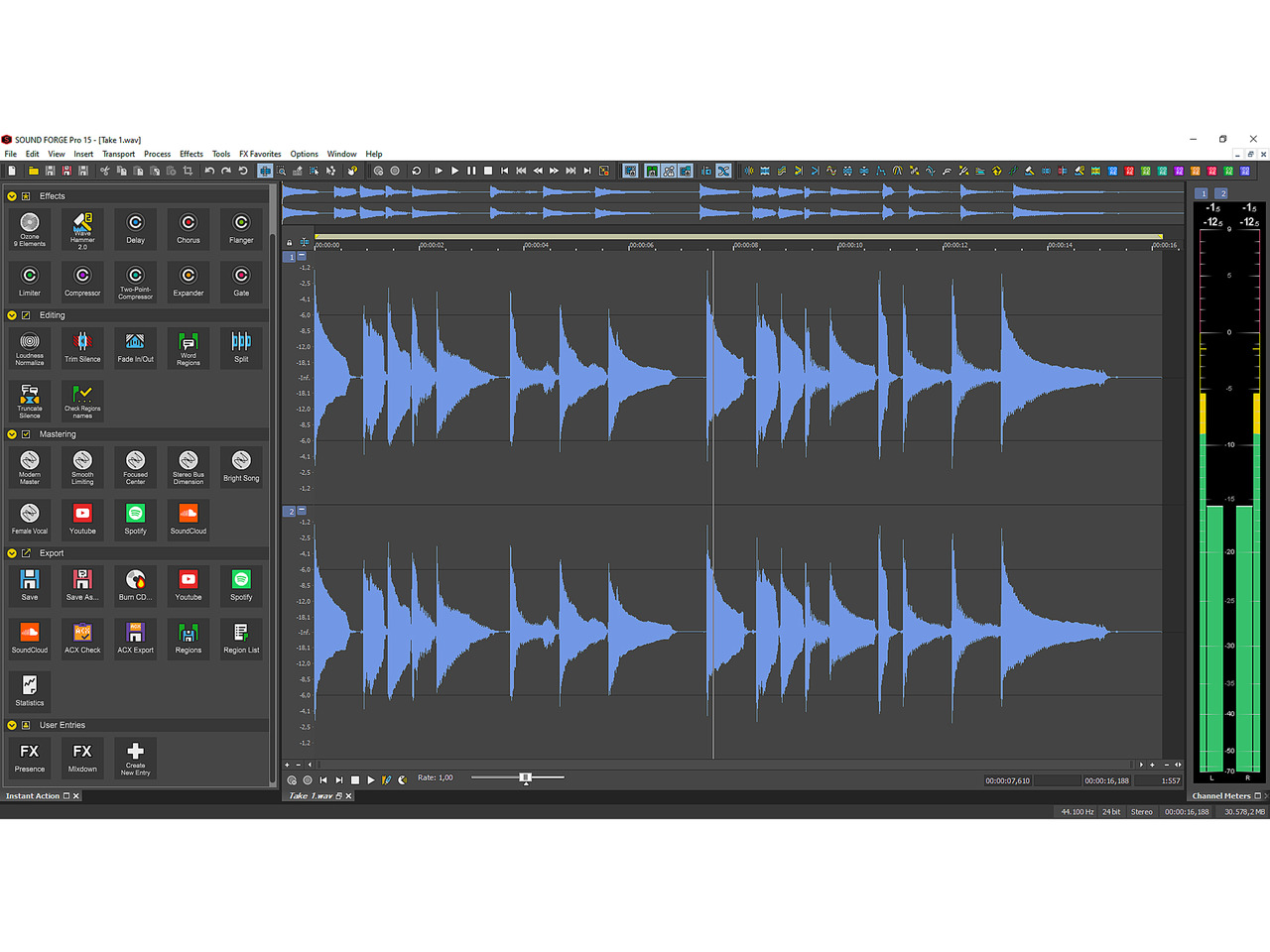
- Шаг 1. Разделите источники на однородные группы: одинаковое назначение, каналы, формат и правила обработки. Не смешивайте в одной очереди чистую речь, музыку и материалы с индивидуальным ремонтом.
- Шаг 2. Откройте Batch Converter, добавьте один обычный файл и один сложный пример. Полную папку пока не запускайте.
- Шаг 3. В Processing добавьте эффекты и presets в том порядке, в котором они должны вычисляться. Для чистой конвертации оставьте Processing пустым и убедитесь, что Watermark не выбран.
- Шаг 4. Добавьте Renderer и Template для каждого требуемого выходного формата. Один job способен создать несколько типов результата из одного источника.
- Шаг 5. В Options выберите отдельный каталог назначения и безопасное правило имён. Настройки Preserve source subfolders относятся к структуре вывода, а не к поиску вложенных входов.
- Шаг 6. Запустите только два тестовых файла. Откройте их, сравните длительность, каналы, sample rate, уровень, метаданные и звучание.
- Шаг 7. Только после успешного теста отметьте всю очередь и выполните Run Job. Затем сравните ожидаемое и фактическое число файлов и просмотрите Status.
- Проверка. Для большого задания проверяйте не один случайный результат, а первые и последние файлы, экстремальные по уровню/длительности и каждый используемый renderer/template.
Скрипты и ускорение повторяемых операций
Sound Forge поддерживает scripting через View → Script Editor и Tools → Scripting. В документации перечислены JScript, VBScript, C# и скомпилированные DLL; сам Batch Converter построен на механизме автоматизации. Это инструмент для повторяемой логики, а не способ обходить проверку результата. Скрипт, который безошибочно запускается, способен так же безошибочно обработать не тот набор файлов, поэтому сначала ограничьте тестовую папку и работайте с копиями.
- Шаг 1. Сформулируйте одно действие, которое действительно повторяется: переименование, чтение свойств, применение известного пресета или экспорт.
- Шаг 2. Запустите готовый или написанный скрипт на копии одного короткого файла через Script Editor или Tools → Scripting → Run Script.
- Шаг 3. Сравните до и после: имя, формат, длительность, каналы и аудио. При предупреждении безопасности не отключайте его автоматически; сначала проверьте происхождение скрипта.
- Шаг 4. Расширьте тест до небольшой папки и проверьте логику имён и конфликтов. Только затем используйте его для рабочей библиотеки.
- Проверка. Сохраните версию скрипта и описание ожидаемого результата рядом с preset. Это делает автоматизацию воспроизводимой и упрощает поиск ошибки.
Настройки качества и производительности, которые действительно влияют на результат
Sound Forge не требует максимальных чисел во всех полях. Рабочие параметры определяются источником и назначением: частота дискретизации должна соответствовать тракту и формату доставки, bit depth — стадии производства, буфер — стабильности драйвера, а плагины — конкретной задаче. Повышение sample rate после записи не создаёт отсутствовавшие частоты, а уменьшение буфера не улучшает качество аудиофайла само по себе.
Для записи держите интерфейс и Sound Forge на согласованной частоте. При треске и пропусках увеличивайте буфер небольшими шагами и временно уберите тяжёлую real-time цепочку, чтобы разделить проблему драйвера и проблему обработки. При редактировании длинных файлов не держите лишние анализаторы и плагины активными только ради визуального контроля. Для финального файла ориентируйтесь на фактическую спецификацию получателя, а не на идею, что более высокий sample rate или более тяжёлый codec всегда звучит лучше.
- Sample rate: меняйте через Resample только при реальной необходимости, затем проверяйте длительность и скорость воспроизведения.
- Bit depth: храните рабочую версию с достаточным запасом, а понижение делайте один раз на финальной стадии по требованиям доставки.
- Buffer: увеличивайте при глитчах; уменьшайте только когда нужна меньшая задержка и система остаётся стабильной.
- Plug-In Chain: отключайте модули по одному и сравнивайте, чтобы громкость не маскировала ухудшение.
- Background operations: после запуска тяжёлой операции дождитесь завершения и проверяйте результат до следующей необратимой правки.
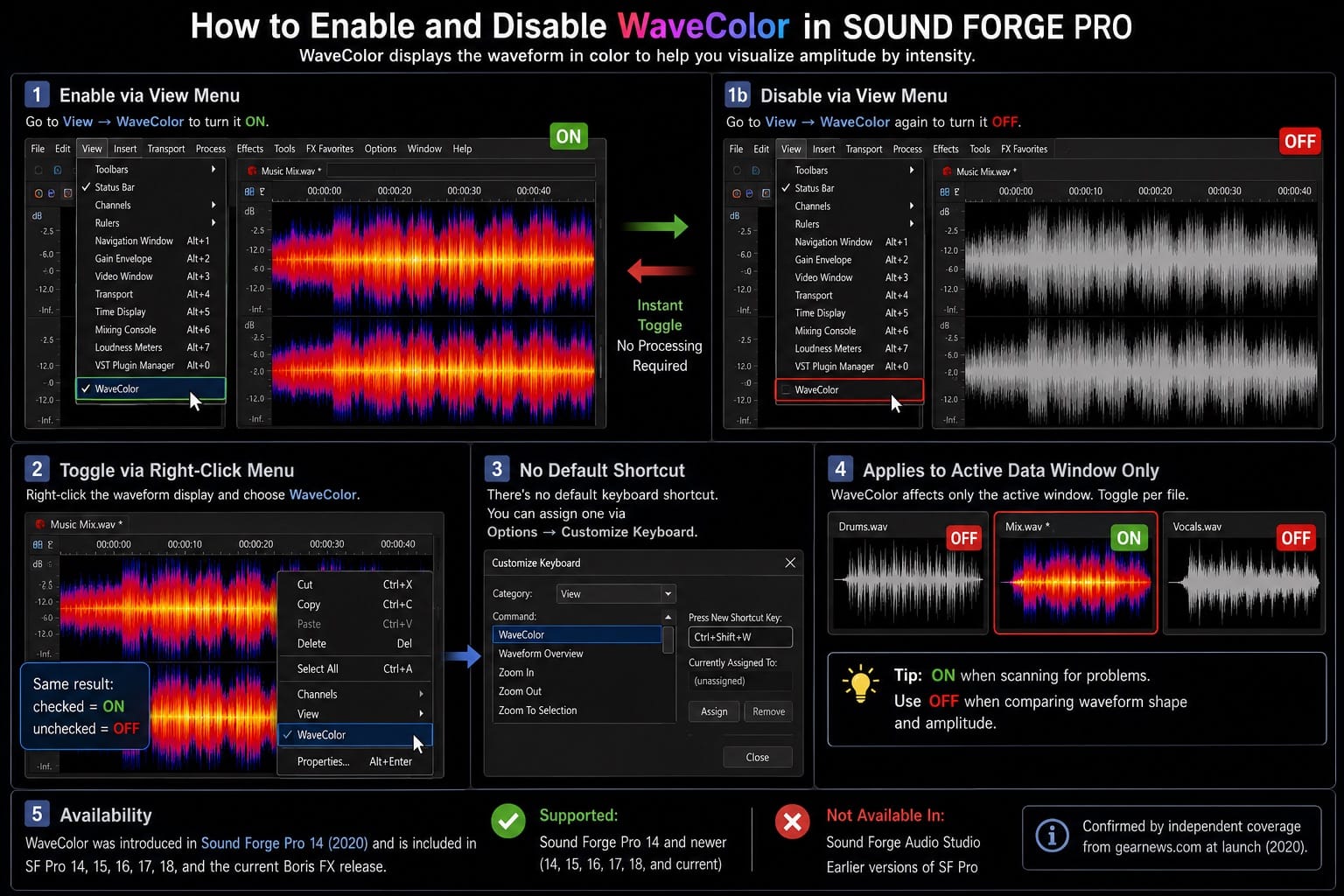
- WaveColor и анализаторы: используйте как навигацию и измерение, но финальные решения подтверждайте прослушиванием и свойствами сохранённого файла.
Типичные ошибки: причины, исправление и контроль результата
Большинство проблем удобно разбирать по цепочке сигнал → драйвер → входное назначение → Data Window → обработка → сохранённый файл. Не меняйте сразу несколько параметров. Сделайте короткий тест, зафиксируйте, где сигнал ещё присутствует, и переходите к следующему звену. Такой подход быстрее переустановки программы и помогает не испортить исходник.
Индикаторы записи не двигаются
Проверьте разрешение микрофона в Windows, физический уровень на интерфейсе, Audio Device Type, вкладку Record в Options → Preferences → Audio и назначение канала. После каждого изменения нажимайте Arm и смотрите тот же вход.
Индикаторы двигаются, но новый файл пустой
Сверьте число каналов Data Window, выбранные каналы записи и Mode в Record Options. Запишите пять секунд, остановите, увеличьте форму волны и сохраните тест под новым именем.
Запись содержит щелчки и пропуски
Увеличьте record buffer или буфер ASIO одним шагом, временно отключите мониторинг через Plug-In Chain и повторите тот же фрагмент. Не меняйте одновременно драйвер, sample rate и буфер.
Файл после смены sample rate играет быстрее или медленнее
Вернитесь к исходнику и используйте Process → Resample для реального пересчёта. Простая подмена значения sample rate меняет интерпретацию данных и может изменить скорость и высоту.
После шумоподавления голос стал металлическим
Уменьшите силу обработки, получите профиль на более чистом шумовом фрагменте и сравните короткий тест с исходником. Для отдельных щелчков используйте импульсный ремонт, а не широкополосный профиль.
Batch Converter создал не те файлы
Остановите работу с оригиналами, проверьте Processing, Watermark, Renderer, Template, Output Folder и правила имени на двух тестовых файлах. Полную очередь запускайте только после проверки пилота.
Отдельно проверяйте ошибки, которые выглядят как проблемы редактирования, но происходят на этапе доставки. Например, повторный MP3→MP3 ухудшает материал из-за нового lossy-кодирования; сохранение FRG не равно созданию готового WAV; изменение числа в поле sample rate не равно ресэмплингу. Финальная проверка всегда должна включать закрытие проекта, повторное открытие итогового файла и прослушивание вне контекста текущего Undo.
Плюсы, минусы и кому подходит Sound Forge
Плюсы
- Точное файловое редактирование формы волны и быстрый доступ к типовым операциям.
- Сильная связка записи, restoration-инструментов, Plug-In Chainer, измерителей и финального экспорта.
- Batch Converter, Instant Actions, presets и scripting для повторяемых производственных задач.
- Многоканальная запись в один файл и понятная маршрутизация через Audio Preferences.
- Поддержка VST2/VST3 и ARA позволяет встроить сторонние процессы в привычный файловый workflow.
Минусы
- Sound Forge не заменяет многодорожечную DAW: независимые треки, полноценный микс и аранжировка относятся к другому классу программ.
- Большое число исторических руководств в сети показывает старые версии; названия режимов и комплектация плагинов нужно сверять с актуальной справкой.
- Часть операций по своей природе изменяет аудиоданные, поэтому дисциплина копий, FRG-проектов и Undo важнее, чем в полностью неразрушающем клиповом редакторе.
- Глубокая настройка записи, VST и пакетных заданий требует понимания маршрутизации, форматов и уровней; автоматический preset не заменяет контроль.
- Актуальная версия ориентирована на Windows, поэтому для macOS и Linux нужен другой редактор.
Кому подойдёт
Sound Forge подходит дикторам, монтажёрам речи, саунд-дизайнерам, владельцам аудиоархивов, специалистам по оцифровке, видео-монтажёрам, которым нужен внешний waveform-редактор, и тем, кто регулярно выпускает много однотипных аудиофайлов. Он хуже подходит для написания музыки с MIDI и виртуальными инструментами, сложной многодорожечной записи группы, подкаст-сессий с независимой автоматизацией каждого спикера и проектов, где главная ценность — свободная аранжировка по десяткам треков.
Чем Sound Forge отличается от реальных альтернатив
Сравнивать Sound Forge стоит не по абстрактному числу функций, а по рабочей модели. Adobe Audition сочетает Waveform Editor и полноценный Multitrack Editor, поэтому удобнее там, где один проект постоянно переключается между файловой правкой и многодорожечной сборкой. Steinberg WaveLab сильнее ориентирован на mastering-среду, Audio Montage, сборку релиза и альбомную логику; отдельный обзор WaveLab на XeonLive помогает увидеть эту разницу. Audacity проще и доступнее для базового монтажа и макросов, но его набор профессиональной маршрутизации и специализированных production-инструментов устроен иначе.
Для выбора полезно начать с сценария. Нужен хирургический монтаж отдельных файлов, запись одного источника, restoration и массовый рендер — Sound Forge логичен. Нужна многодорожечная постобработка интервью или видео — Audition ближе к задаче. Нужна сборка мастерингового релиза с продвинутой альбомной структурой — WaveLab глубже специализируется на этом этапе. Нужен бесплатный базовый редактор для несложных операций — Audacity закрывает больше повседневных задач без коммерческой экосистемы. В рейтинге XeonLive можно дополнительно сравнить редакторы аудио для разных платформ по классу и назначению.
Практические рекомендации для разных сценариев
Для дикторской записи используйте mono-файл, проверенный вход, Manual + Normal, короткий тест и сырой lossless-мастер; ошибки вырезайте до шумоподавления и финального уровня. Для оцифровки оставляйте нетронутую копию всей стороны или кассеты, затем делайте restoration на производной версии и размечайте регионы. Для саунд-дизайна работайте с отдельными ассетами, сохраняйте понятные версии и используйте Batch Converter только после проверки цепочки на нескольких крайних примерах. Для видео держите согласованный sample rate проекта и экспортируйте в формат, который прямо требует монтажная система.
Для большого архива наиболее безопасный workflow выглядит так: инвентаризация исходников, пилот на двух-трёх файлах, сохранённый Batch Converter preset, отдельная папка вывода, контроль количества результатов и выборочная проверка экстремальных по длительности и уровню файлов. Для единичной реставрации, напротив, пакетность обычно мешает: каждый дефект лучше диагностировать отдельно, сравнивать до/после и применять только нужную коррекцию.
Sound Forge особенно эффективен, когда пользователь дисциплинированно отделяет исходник, рабочую версию и delivery-файл. Сама программа даёт точные инструменты, но качество результата определяется порядком действий: корректная запись, аккуратное выделение, минимально необходимая обработка, проверенный экспорт и повторное открытие готового файла. Этот цикл полезнее любой длинной цепочки эффектов, применённой без измерений и прослушивания.