Solid Converter PDF — настольная программа для восстановления содержимого PDF в редактируемых форматах Word, Excel, PowerPoint, HTML и текст, а также для выборочного извлечения таблиц, изображений и данных. Для начала можно скачать Solid Converter PDF бесплатно, затем открыть исходный документ и выбрать нужный сценарий преобразования. Ниже разобраны именно рабочие действия: от выбора режима реконструкции до проверки таблиц, колонтитулов, OCR и пакетной обработки.
Что делает Solid Converter PDF и как устроен интерфейс
Главная специализация программы — не простое сохранение страниц в другой контейнер, а реконструкция структуры документа. При преобразовании она пытается восстановить абзацы, колонки, таблицы, изображения, гиперссылки, повёрнутый текст и колонтитулы так, чтобы результат можно было продолжать редактировать. Это особенно полезно для договоров, инструкций, отчётов, каталогов и табличных приложений, где обычное копирование из PDF даёт разорванные строки или набор отдельных текстовых блоков. Общие принципы формата и причины сложностей при редактировании подробно разобраны в материале что такое PDF и как устроен этот формат.
Кому и для каких задач подходит программа
Solid Converter PDF ориентирован на пользователей Windows, которым регулярно приходится возвращать содержимое PDF в редактируемый вид. Практический смысл программы особенно заметен, когда документ уже собран и исходного DOCX или XLSX нет: можно восстановить текст в Word, извлечь таблицы в Excel, преобразовать страницы в PowerPoint, получить HTML или обычный текст, а для сканов задействовать OCR. Отдельный набор функций относится к созданию PDF, объединению файлов, перестановке страниц и настройке защиты.
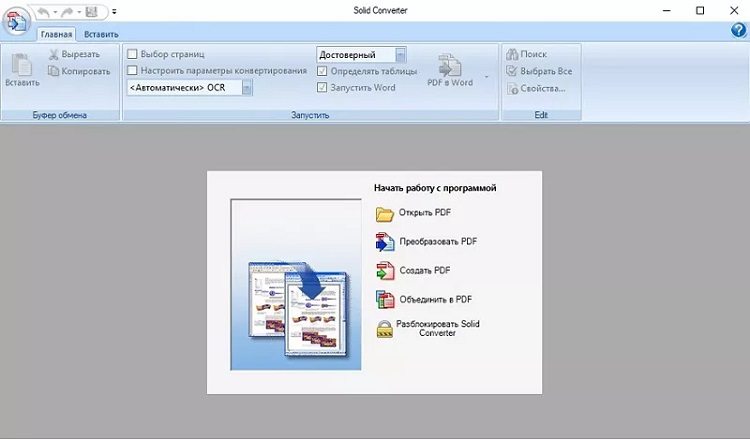
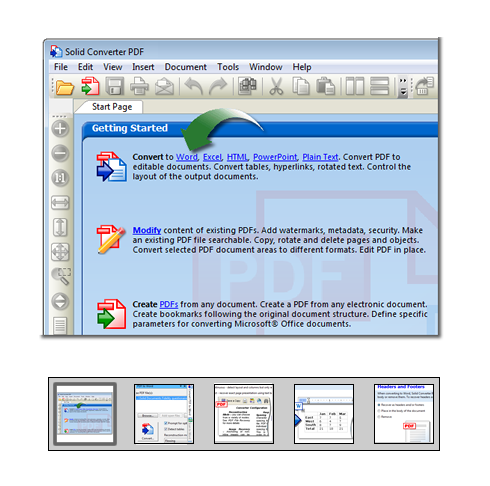
Рабочий процесс строится вокруг четырёх повторяющихся действий: открыть PDF, выбрать формат или операцию, настроить параметры и проверить созданный файл. В актуальной ветке v10 интерфейс упрощён вокруг стартовой страницы и ленты, а часто используемые системные действия доступны через Ctrl+P для печати, Ctrl+D для свойств документа и Ctrl+F для поиска текста. Нативная 64-битная сборка использует преимущества 64-битной Windows, а многоядерная обработка применяется в ресурсоёмких операциях, включая OCR и пакетное преобразование.
Где находятся команды, которые понадобятся дальше
После открытия документа основное внимание стоит держать на области страницы, панели Pages с миниатюрами и командах преобразования. Через миниатюры удобно выбирать отдельные страницы с Ctrl или Shift, а контекстное меню даёт быстрый доступ к преобразованию выбранного содержимого. Параметр Prompt for Options открывает дополнительные настройки перед запуском операции: там задаются режим реконструкции, восстановление изображений, определение таблиц и другие параметры, которые прямо влияют на редактируемость результата.
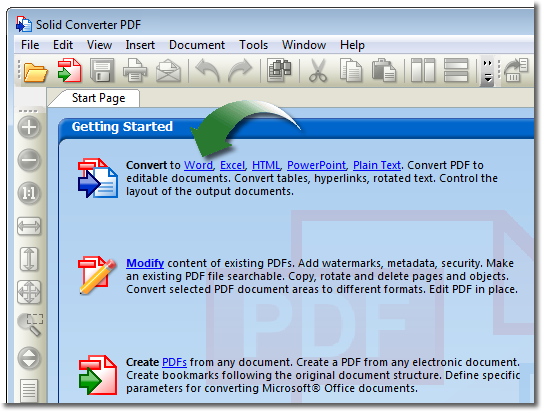
В старых обучающих турах команды показаны через меню Document и контекстное меню Pages; в v10 та же логика собрана ближе к стартовой странице и ленте. Поэтому названия операций — Convert to Word, Extract Tables to Excel, Convert to HTML, Extract Text, Extract Images — важнее расположения конкретной кнопки. При работе с установленной v10 ищите одноимённую команду на ленте или в контекстном меню выбранных страниц, а не пытайтесь повторять пиксель в пиксель старый тур.
Системные требования, которые сейчас перечислены для Solid Converter, включают Windows 11, Windows 10, Windows 8.1 и Windows 7 в 32- и 64-битных вариантах. Microsoft Office нужен для Solid Ribbon Add-in и создания PDF непосредственно из файлов Office через соответствующую интеграцию; конвертация в современные Office Open XML форматы сама по себе не требует установленного Word или Excel. Это полезно учитывать на корпоративных рабочих станциях, где Office может быть развёрнут не на каждом компьютере.
Как преобразовать PDF в Word без лишней ручной правки
Для большинства документов лучше сначала сделать полную конвертацию в Word, оценить структуру и только затем менять режимы. Solid Converter предлагает несколько способов реконструкции, поэтому результат зависит не только от качества PDF, но и от выбранного профиля. Подробная общая инструкция по этой задаче есть в материале как преобразовать PDF в Word; ниже — последовательность именно для Solid Converter PDF.
Быстрая конвертация всего документа
Начинайте с исходного PDF, который открывается без ошибок и не требует неизвестного пароля. Если документ содержит настоящий текст, базовый проход обычно даёт более предсказуемый результат, чем немедленное включение OCR: распознавание нужно прежде всего там, где страницы фактически являются изображениями.
- Шаг 1. Запустите Solid Converter PDF и откройте исходный файл командой Open PDF или через пункт открытия PDF на стартовой странице. Дождитесь отображения страниц и пролистайте документ хотя бы до середины: это быстро выявляет пустые листы, сканы и нестандартную ориентацию.
- Шаг 2. Выберите Convert to Word. Для полного документа оставьте весь диапазон страниц; для выборочного преобразования заранее выделите нужные миниатюры в панели Pages.
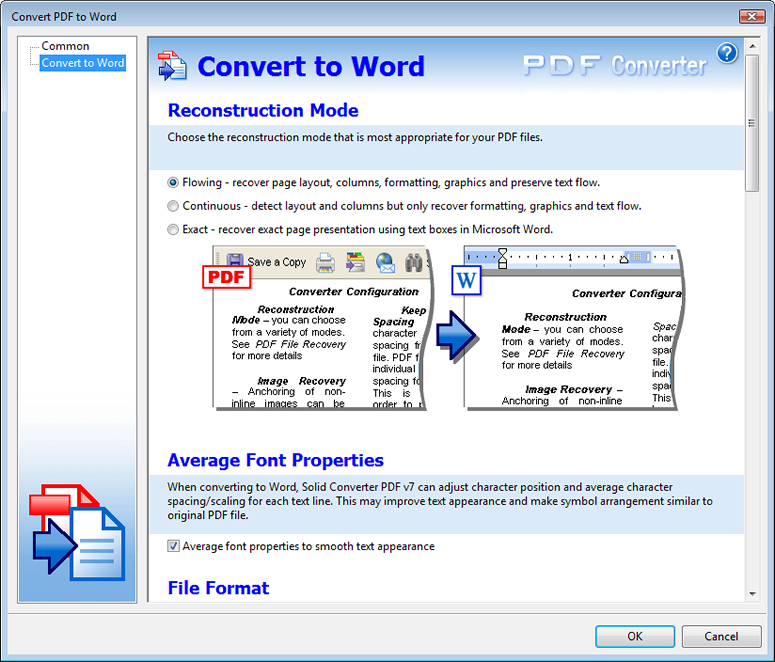
- Шаг 3. Включите Prompt for Options, когда важна структура. В диалоге проверьте Layout, Image Recovery и Table Detection. Для простого текста можно оставить базовые настройки, а для отчётов с колонками и таблицами обязательно просмотреть эти параметры перед запуском.
- Шаг 4. Укажите папку и имя выходного файла. Не сохраняйте DOCX поверх ранее исправленного результата: держите отдельный исходный PDF и отдельные версии конвертации, чтобы можно было сравнить разные режимы.
- Шаг 5. Запустите Convert. После завершения Solid Converter открывает созданный документ в Word при включённом соответствующем параметре запуска приложения.
- Шаг 6. Сразу проверьте первую, среднюю и последнюю страницы, затем места с таблицами, колонками, маркированными списками и повёрнутым текстом. Сравнивайте не только внешний вид, но и поведение текста при редактировании.
- Шаг 7. Если абзацы распались на множество независимых объектов или, наоборот, сложный макет потерял геометрию, вернитесь в настройки и повторите конвертацию с другим режимом реконструкции. Исходный PDF при этом не изменяется.
Критерий успешной конвертации — не идеальная картинка при первом открытии, а удобство дальнейшего редактирования. Проверьте, можно ли вставить предложение в середину абзаца без разрушения соседних строк, сохраняются ли таблицы как таблицы, остаются ли изображения отдельными объектами и не появились ли неожиданные разрывы страниц. Такой контроль быстрее показывает, подходит ли выбранный режим, чем визуальное сравнение миниатюр.
Режимы реконструкции и сложные макеты
В обучающем туре Solid Converter для Word описаны три основных подхода. Flowing сохраняет компоновку, колонки и форматирование, но при этом стремится оставить текст текучим для редактирования. Continuous делает акцент на восстановлении порядка чтения и абзацев. Exact воспроизводит геометрию через текстовые поля Word и полезен, когда визуальное совпадение важнее свободного набора текста. Для рабочих документов чаще разумно начинать с Flowing, а Exact оставлять для макетов, где положение элементов критично.
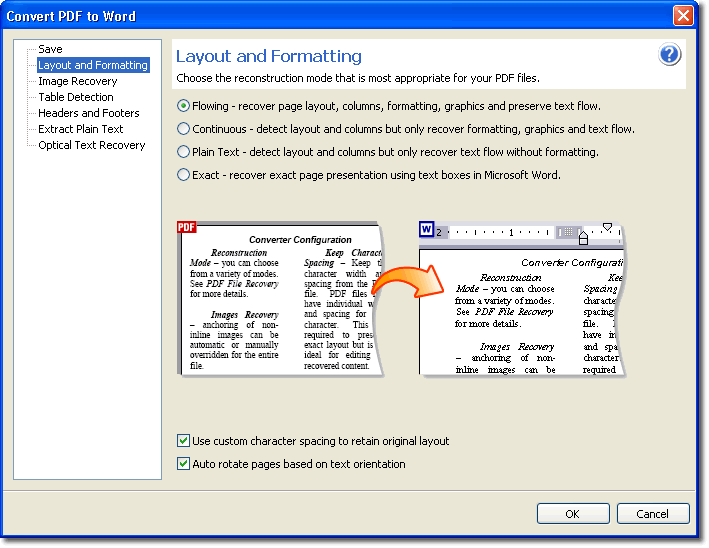
- Сложный многостолбцовый текст. Откройте параметры Word-конвертации, выберите Flowing и выполните короткий тест на нескольких характерных страницах. Затем в Word щёлкните внутри абзаца и добавьте несколько слов: соседние строки должны перестраиваться как обычный текст, а не как набор независимых подписей.
- Документ, который важнее сохранить визуально. Повторите тест в Exact. После открытия DOCX проверьте положение рамок, подписей и изображений. Затем отдельно оцените редактируемость: большое количество текстовых полей — нормальное следствие режима, ориентированного на геометрию.
- Документ с естественным линейным чтением. Используйте Continuous, когда колонки и точное расположение вторичны, а главное — получить последовательные абзацы. Контролируйте порядок фрагментов вокруг врезок и боковых примечаний.
- Таблицы. В режимах, где доступно Table Detection, включите определение таблиц. После конвертации поставьте курсор в полученную таблицу Word: должны активироваться табличные инструменты, а не только выделение набора строк.
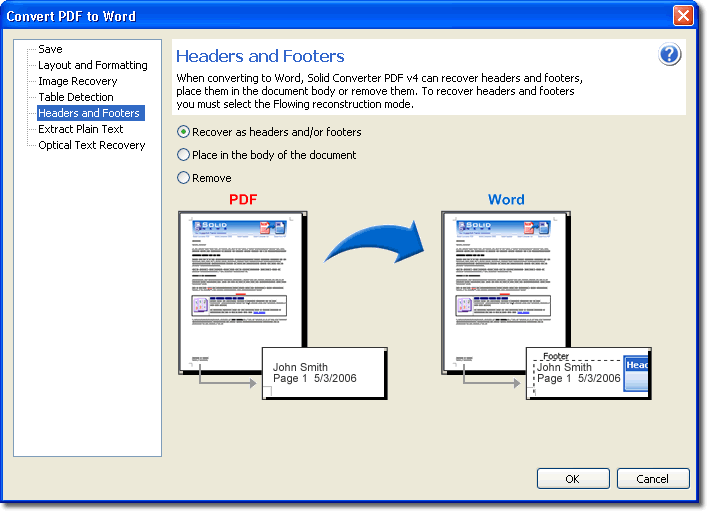
- Колонтитулы. В настройках Headers and Footers выберите, что делать с повторяющимся верхним и нижним содержимым: восстанавливать как колонтитулы Word, оставлять в теле страницы или удалять. После конвертации пролистайте несколько страниц и убедитесь, что повторяющиеся элементы не превратились в обычные абзацы.
Важный приём — тестировать не весь большой файл, а небольшой репрезентативный диапазон. Выберите страницы с обычным текстом, таблицей, картинкой и сложной компоновкой, сделайте три коротких прогона и только после этого запускайте весь документ. Так быстрее подобрать режим и не тратить время на повторную обработку сотен страниц.
Для сканированных страниц v10 использует Solid OCR; версия 10 добавила поддержку распознавания 16 языков, включая русский. Если в Word после преобразования появляется только картинка страницы, включите распознавание для сканированного содержимого и повторите обработку. Общие способы работы со сканами и OCR собраны в инструкции как распознать текст в PDF.
Как перенести таблицы в Excel и извлечь нужные данные
Для табличных PDF не обязательно сначала создавать Word-документ. Solid Converter умеет извлекать таблицы непосредственно в Excel, а также отделять данные и изображения. Это уменьшает промежуточные преобразования и помогает сохранить логическую структуру таблиц. Лучше всего результат получается, когда границы строк и столбцов в исходном PDF однозначны; для сканов качество дополнительно зависит от OCR.
Экспорт таблиц в Excel
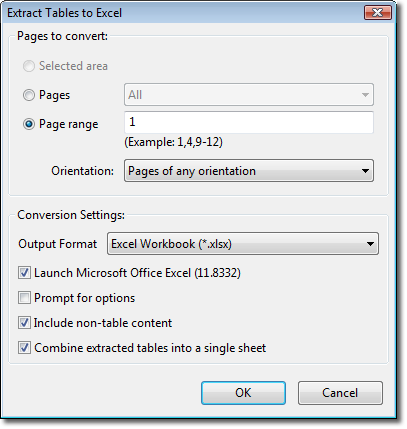
Команда Extract Tables to Excel доступна для всего документа и для выбранных страниц. В диалоге можно включить нетабличное содержимое и объединить извлечённые таблицы на одном листе, а также выбрать раздельное размещение. Это удобно, когда один отчёт содержит несколько небольших таблиц, которые нужно анализировать вместе.
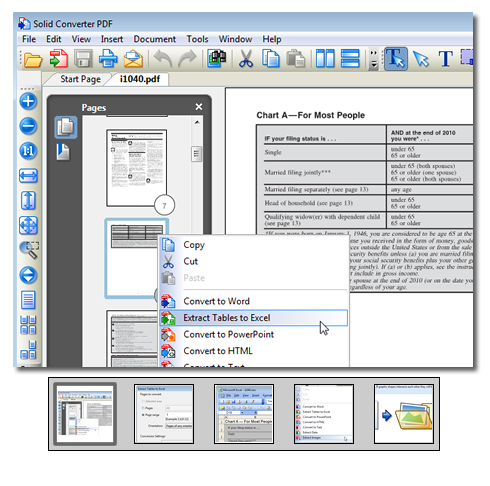
- Шаг 1. Откройте PDF и перейдите к первой странице с нужной таблицей. Увеличьте масштаб так, чтобы визуально проверить строки, заголовки и объединённые ячейки.
- Шаг 2. Если нужны не все страницы, выделите миниатюры в Pages: Ctrl подходит для разрозненных страниц, Shift — для непрерывного диапазона.
- Шаг 3. Вызовите Extract Tables to Excel через команду документа или контекстное меню выбранных страниц. Убедитесь, что диапазон в диалоге соответствует выделению.
- Шаг 4. Решите, нужно ли Include non-table content. Для чистой выгрузки числовой таблицы этот параметр обычно отключают; для отчёта, где рядом находятся подписи и пояснения, включение помогает сохранить контекст.
- Шаг 5. Выберите схему размещения: объединить извлечённые таблицы на одном листе или разнести их по листам. Для последующего сводного анализа удобен один лист, а для неоднородных таблиц проще сохранить разделение.
- Шаг 6. Запустите извлечение и откройте XLSX. Сначала проверьте заголовки столбцов и количество строк, затем сортировку чисел, даты, разделители дробной части и ячейки, которые в PDF были объединены.
- Шаг 7. Сравните несколько контрольных значений с исходным PDF. Не ограничивайтесь визуальным сходством: сумма столбца, количество строк и одно-два значения из середины таблицы быстрее выявляют смещение столбцов.
Общая методика переноса таблиц из разных PDF-инструментов разобрана отдельно в материале как преобразовать PDF в Excel. В Solid Converter главный практический выбор — извлекать только табличные объекты или захватывать соседний текст, а затем объединять таблицы на одном листе либо оставлять раздельными.
Выборочное извлечение области, изображений и CSV
Когда нужен не весь документ, а один фрагмент, быстрее работать с выделением области. Select Area позволяет обвести содержимое прямо на странице и затем преобразовать выделенное в Word. Для таблиц и изображений доступны специализированные команды. Такой подход особенно полезен в длинных отчётах, где требуется одна диаграмма, одна таблица или несколько абзацев.
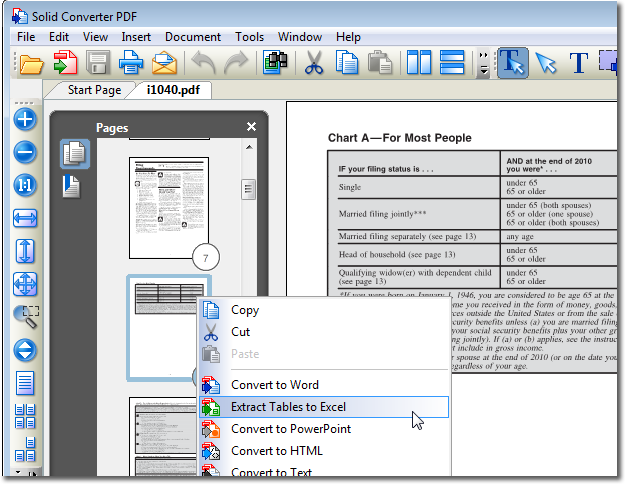
- Для фрагмента текста. Активируйте Select Area, протяните рамку вокруг нужного блока, щёлкните по выделению правой кнопкой и выберите Convert to Word. После создания DOCX проверьте начало и конец выделения: рамка не должна захватывать соседние подписи или пропускать последнюю строку.
- Для таблицы. Выделите страницу или область и используйте Extract Tables to Excel. Если таблица продолжается на следующем листе, включите обе страницы в диапазон и уже в Excel проверьте, не повторился ли заголовок как обычная строка данных.
- Для изображения. Выберите Extract Images. В параметрах извлечения можно сохранить исходный тип либо выбрать BMP, JPG, PNG или TIF. Для схем с мелким текстом не переводите без необходимости изображение в формат с потерями: сначала извлеките оригинал или PNG/TIF, затем оценивайте дальнейшее сжатие.
- Для структурированных данных. Используйте Extract Data, когда нужен CSV. Solid Converter позволяет задавать разделитель, признак конца строки и кодировку. После сохранения откройте файл в редакторе или Excel и убедитесь, что поля не слились из-за неверно выбранного разделителя.
- Для контроля. Всегда сохраняйте исходный PDF рядом с результатом и фиксируйте страницы, откуда извлекались данные. Это упрощает проверку значений и повторную обработку, если таблица или кодировка требуют другой настройки.
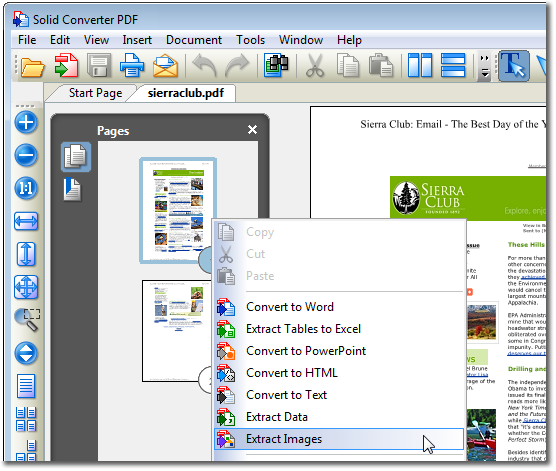
Выборочное извлечение экономит время, но предъявляет больше требований к рамке выделения. Для плотного макета увеличьте масштаб и оставляйте небольшой запас вокруг нужного объекта. После экспорта убедитесь, что подпись к диаграмме или заголовок таблицы действительно попали в результат. Если граница выделения проходит по символам, лучше отменить операцию и выделить область заново, чем исправлять десятки мелких дефектов после конвертации.
Как обрабатывать несколько файлов и страницы PDF
При регулярной работе скорость чаще теряется не на одной конвертации, а на повторении одинаковых действий. Solid Converter поддерживает пакетную обработку и операции на уровне страниц, поэтому однотипные документы можно собрать в очередь, а страницы — переносить и переставлять до экспорта. Для больших файлов v10 использует 64-битную среду и многоядерную обработку там, где это предусмотрено, включая OCR и batch conversion.
Пакетная конвертация
Пакетная палитра рассчитана на серию файлов с одинаковой целью: например, несколько PDF нужно восстановить в Word или несколько документов собрать в PDF. В туре Batch Convert файлы добавляются через Browse с множественным выбором или перетаскиванием в нужную палитру, после чего запускается общая операция.
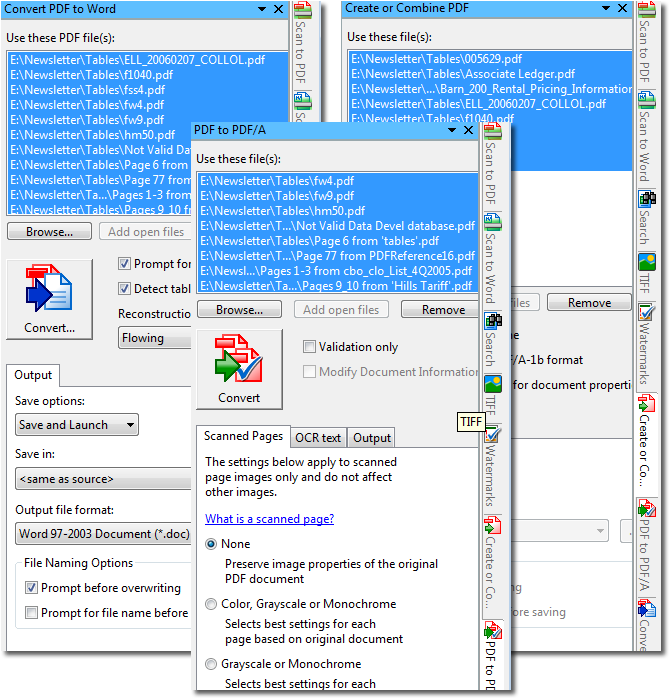
- Шаг 1. Сложите исходные PDF в отдельную папку и предварительно удалите из набора файлы, которые относятся к другой задаче. Пакетная обработка особенно полезна, когда документы похожи по структуре и требуют одного профиля.
- Шаг 2. Откройте Batch Convert. Нажмите Browse и выделите несколько файлов через Ctrl либо перетащите их в палитру пакетной обработки.
- Шаг 3. Проверьте порядок и состав списка. Если среди документов есть сканы и обычные текстовые PDF, лучше разделить их на две партии: для сканов нужен OCR, а для текстовых файлов лишнее распознавание только увеличивает время обработки.
- Шаг 4. Настройте общий формат и параметры. Для PDF в Word заранее выберите подходящий Layout и правила таблиц; для однотипных отчётов это позволяет один раз подобрать профиль и применить его ко всей партии.
- Шаг 5. Укажите выходную папку, отделённую от исходников. Так проще определить, какие результаты относятся к текущему прогону, и безопаснее повторять обработку с другим профилем.
- Шаг 6. Запустите Convert и дождитесь окончания очереди. Не оценивайте качество только по первому файлу: откройте минимум один короткий, один длинный и один наиболее сложный документ.
- Шаг 7. Для проверки используйте одинаковый чек-лист: число страниц, наличие таблиц, корректность колонтитулов, доступность текста для редактирования, отсутствие пустых файлов и ожидаемый формат расширения.
Для стабильного рабочего процесса полезно разделять пакеты по типу. Отдельно обрабатывайте обычные текстовые PDF, отдельно сканы, отдельно документы с большим количеством таблиц. Тогда одна неудачная настройка не размножается на десятки файлов, а контроль результата становится быстрее: вы заранее знаете, какие места у конкретной партии наиболее рискованные.
Перестановка, перенос и объединение страниц
Панель Pages позволяет работать с документом на уровне листов. В обучающем туре страницы перетаскиваются мышью, а при работе с несколькими открытыми PDF используются вертикальные группы вкладок. Диапазоны выбираются совместно, после чего их можно переносить, копировать или удалять. Это удобно перед конвертацией, когда из большого комплекта нужен только определённый порядок страниц.
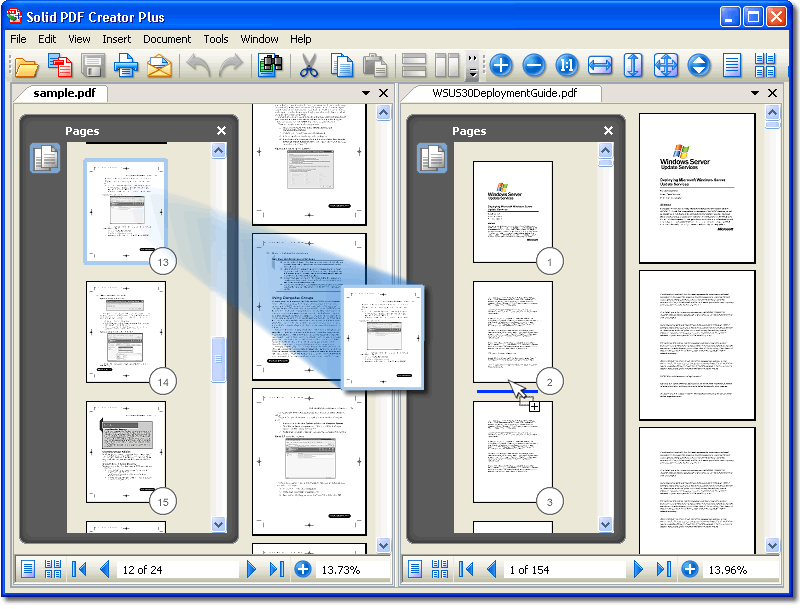
- Перестановка внутри одного PDF. Откройте панель Pages, захватите миниатюру и перетащите её в нужную позицию. Перед отпусканием курсора ориентируйтесь на маркер вставки. Затем пролистайте соседние страницы и убедитесь, что логика нумерации не нарушена.
- Несколько страниц. Выделите непрерывный диапазон через Shift или отдельные миниатюры через Ctrl. Правой кнопкой откройте доступные действия и примените операцию сразу ко всему выделению.
- Работа между двумя PDF. Откройте оба документа, включите вертикальное расположение вкладок и панель Pages в каждом окне. Перетащите выбранные страницы в нужное место второго документа. После операции проверьте оба файла, чтобы отличить копирование от переноса и не потерять исходные листы.
- Объединение. Для нескольких файлов используйте Combine. Сначала определите порядок документов, затем соберите итоговый PDF и уже после этого корректируйте отдельные страницы. Такой порядок проще контролировать, чем смешивать объединение и ручную перестановку одновременно.
- Перед сохранением. Сверьте первую и последнюю страницы каждого логического раздела, нумерацию и оглавление. При наличии печатных номеров на самих страницах они не меняются автоматически вслед за перестановкой, поэтому визуальная проверка обязательна.
Если страница нужна только для Word или Excel, необязательно физически менять исходный PDF. Выделите нужные миниатюры и преобразуйте только их. Перестановку стоит делать, когда нужен новый PDF с другим порядком, а выборочную конвертацию — когда цель состоит в извлечении конкретного фрагмента без изменения документа.
Как создавать PDF, настраивать защиту и проверять результат
Solid Converter работает не только в направлении PDF → Office. Программа умеет создавать PDF из документов, объединять файлы, печатать в PDF, задавать свойства, ограничивать действия с документом и оптимизировать размер. Для офисного сценария это позволяет пройти полный цикл: восстановить исходные данные, внести правки в Word или Excel и снова сформировать PDF для передачи.
Создание PDF, защита и параметры документа
Самый прямой способ создания — перетащить поддерживаемый исходный файл на интерфейс Solid Converter. После создания новый PDF открывается в программе, где страницы можно переставлять, удалять или добавлять. Альтернативный путь — печать через PDF-драйвер из Windows-приложения; перед созданием документа доступны свойства и параметры защиты.
- Шаг 1. Подготовьте исходный файл и решите, нужен один PDF или объединённый документ. Для одного файла перетащите его в интерфейс; для нескольких используйте Combine и заранее расставьте их в требуемом порядке.
- Шаг 2. При создании из приложения Windows откройте печать и выберите PDF-принтер Solid Converter. До подтверждения проверьте формат страницы, ориентацию и диапазон печати, чтобы в PDF не попали лишние пустые листы.
- Шаг 3. После создания откройте PDF в Solid Converter и пролистайте его целиком по миниатюрам. Проверьте число страниц, ориентацию и порядок. Если документ собирался из разных источников, особенно внимательно смотрите переходы между ними.
- Шаг 4. Заполните свойства документа, когда это важно для архива: название, автор, тема и другие предусмотренные поля. Эти свойства помогают идентифицировать файл независимо от его имени в проводнике.
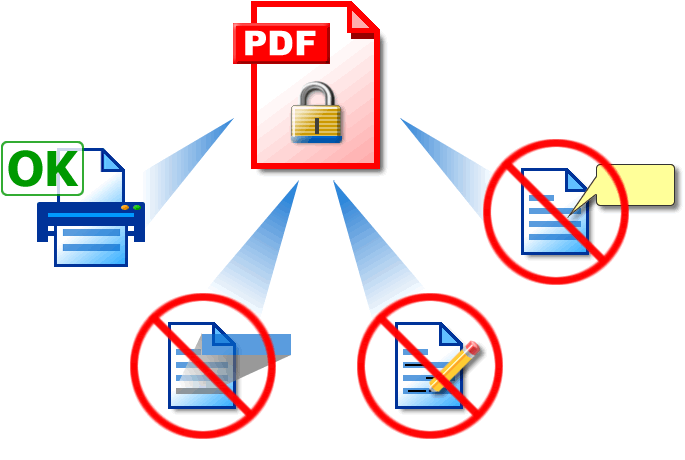
- Шаг 5. Для защищаемого PDF откройте параметры безопасности и задайте пароль либо ограничения действий. Поддерживаются ограничения на просмотр, редактирование, копирование, печать и добавление комментариев; в функции создания входят 256-bit AES, а также 128-bit RC4 и AES.
- Шаг 6. Сохраните новый PDF под отдельным именем. Закройте его и откройте заново: только повторное открытие показывает, действительно ли сработала защита и не мешает ли она тем операциям, которые должны оставаться доступными.
- Шаг 7. Для файла, который будет отправляться через веб или храниться в ограниченном объёме, примените оптимизацию размера и затем визуально проверьте изображения и мелкий текст. Сжатие имеет смысл только после контроля читаемости.
Защита PDF не заменяет управление доступом к самому файлу. Пароль и разрешения отвечают за поведение документа в совместимых просмотрщиках, а права на папку, облачное хранилище или корпоративный ресурс настраиваются отдельно. В статье важно не смешивать эти уровни: Solid Converter управляет параметрами PDF, а не политиками доступа операционной системы или сервера.
При создании PDF из DOC, XLS и PPT через интеграцию Solid Ribbon и соответствующие возможности создания на текущей странице требований перечислены Office 2013, 2016 и 2019. Если задача сводится к преобразованию существующего PDF в Office Open XML, сама конвертация в DOCX/XLSX не требует установленного Word или Excel. Это различие помогает избежать лишней диагностики, когда на рабочей станции нет Office.
Финальную проверку удобно проводить в два прохода. Сначала откройте итоговый PDF обычным просмотрщиком и проверьте внешний вид: поля, переносы, изображения, таблицы, закладки и переходы между страницами. Затем повторно откройте тот же файл в Solid Converter и выполните одну небольшую обратную операцию — например, преобразуйте характерную страницу в Word. Если текст остаётся доступным, таблица определяется корректно, а защита ведёт себя ожидаемо, документ готов к передаче.
- Проверка текста. Скопируйте абзац из итогового PDF в простой текстовый редактор. Символы должны переноситься без случайных замен и лишних пробелов внутри слов.
- Проверка таблицы. Извлеките одну таблицу в Excel и сравните несколько значений. Это подтверждает, что при создании PDF структура не превратилась в набор плохо распознаваемых картинок.
- Проверка изображений. Увеличьте страницу до масштаба, при котором видны мелкие подписи. Артефакты сжатия не должны мешать чтению.
- Проверка защиты. Закройте файл, откройте снова и попробуйте только разрешённые операции. Не проверяйте права на уже открытом экземпляре: часть просмотрщиков применяет настройки лишь после повторного открытия.
- Проверка размера. Сравните размер до и после оптимизации вместе с визуальным качеством. Меньший файл не является улучшением, если схемы или сканы стали хуже читаемы.
Ошибки, ограничения, плюсы, минусы и альтернативы
Главное ограничение любого реконструктора PDF — исходный формат не хранит документ как Word-файл с гарантированными абзацами, таблицами и стилями. Solid Converter восстанавливает эту структуру по содержимому страницы, поэтому сложные макеты требуют проверки. Чем больше в документе многоуровневых таблиц, нестандартных шрифтов, сканов низкого качества и объектов, размещённых поверх друг друга, тем важнее короткий тест перед полной обработкой.
Ошибки, ограничения и итоговый контроль
Типовые проблемы обычно решаются не ручным исправлением сотен строк, а сменой режима или более точным выбором операции. Сначала определите тип дефекта, затем повторите обработку на нескольких страницах и только после успешного теста применяйте настройку ко всему файлу.
- В Word много текстовых полей. Это характерно для режима, ориентированного на точную геометрию. Повторите тест в Flowing или Continuous и сравните редактируемость абзацев.
- Таблица превратилась в обычный текст. Включите Table Detection или используйте прямой Extract Tables to Excel. После экспорта проверьте структуру ячеек, а не только визуальный вид.
- Скан остаётся картинкой. Включите OCR для сканированных страниц. В v10 Solid OCR поддерживает 16 языков, включая русский; качество результата всё равно зависит от чёткости скана, ориентации и контраста.
- Колонтитулы повторяются в теле документа. Настройте Headers and Footers и выберите восстановление как колонтитулов Word либо удаление, если повторяющийся элемент вообще не нужен в редактируемой версии.
- Шрифт выглядит иначе. Конвертация может подставлять доступный шрифт, если исходный отсутствует в системе. Проверяйте переносы строк и объём абзацев после подстановки, особенно в формах и узких колонках.
- Excel получил смещённые столбцы. Сначала сузьте диапазон до одной таблицы, отключите нетабличное содержимое и проверьте результат. После успешного теста расширяйте диапазон.
- Большой документ обрабатывается долго. Разделите тестирование и финальный прогон: сначала несколько характерных страниц, затем весь файл. Для сканов не включайте OCR там, где текст уже присутствует как текстовый слой.
- Защищённый PDF не преобразуется. Сначала откройте документ штатно и убедитесь, что у вас есть разрешение и данные доступа. Solid Converter не предназначен для обхода неизвестной защиты.
Почему после конвертации текст переносится иначе?
PDF фиксирует расположение элементов на странице, а Word работает с редактируемым потоком. Выберите другой режим реконструкции и отдельно проверьте наличие нужных шрифтов в системе.
Почему таблица распозналась плохо?
Сначала включите Table Detection или используйте Extract Tables to Excel. Для скана дополнительно требуется OCR, а объединённые ячейки и сложные границы нужно проверять вручную.
Что делать, если нужен только один фрагмент страницы?
Используйте Select Area, обведите нужный блок и преобразуйте выбранное содержимое. Для изображений и таблиц применяйте специализированные команды Extract Images и Extract Tables to Excel.
Как проверить пакетную конвертацию?
Откройте не один, а несколько результатов: короткий файл, длинный и самый сложный. Сверьте число страниц, таблицы, колонтитулы, редактируемость текста и выходное расширение.
Почему защита кажется неактивной сразу после сохранения?
Закройте созданный PDF и откройте его заново в обычном просмотрщике. Пароль и ограничения корректнее проверять на новом сеансе открытия файла.
Можно ли считать визуальное совпадение достаточной проверкой?
Нет. Для Word нужно проверить редактируемость абзацев и таблиц, для Excel — структуру ячеек и контрольные значения, для PDF — повторное открытие, поиск текста и ожидаемое поведение защиты.
Плюсы
- Несколько направлений работы в одном приложении: Word, Excel, PowerPoint, HTML, текст, выборочное извлечение, создание и объединение PDF.
- Несколько режимов реконструкции Word позволяют выбирать баланс между редактируемостью и визуальным соответствием.
- Прямое извлечение таблиц в Excel с настройкой страниц, нетабличного содержимого и объединения таблиц на одном листе.
- OCR для сканированных страниц; в v10 заявлена поддержка 16 языков, включая русский.
- Пакетная обработка, работа с миниатюрами страниц и перенос страниц между открытыми документами.
- Создание PDF, парольная защита, разрешения, свойства документа и оптимизация размера.
Минусы
- Сложный PDF нельзя считать полностью восстановленным без проверки: реконструкция таблиц, колонок и колонтитулов зависит от структуры исходной страницы.
- Точный режим Word может создавать большое количество текстовых полей, что ухудшает удобство последующего редактирования.
- Сканированные документы требуют OCR и чувствительны к качеству изображения, повороту и контрасту.
- Интерфейс в старых обучающих турах отличается от v10, поэтому расположение некоторых команд менялось, хотя сами операции сохранились.
- Интеграция с Microsoft Office и создание PDF из Office-файлов зависят от поддерживаемой установленной версии Office.
- Программа ориентирована на Windows; для современных кроссплатформенных команд удобнее рассматривать решения с полноценными версиями для нескольких ОС или веб-интерфейсом.
Кому подойдёт
- Сотрудникам, которым регулярно нужно превращать готовые PDF в редактируемые Word-документы.
- Финансовым и аналитическим специалистам, извлекающим таблицы и данные в Excel или CSV.
- Архивам и офисам, где встречаются сканы и нужен OCR перед редактированием.
- Пользователям, которым одновременно нужны пакетная конвертация, перестановка страниц и создание защищённых PDF.
Кому не подойдёт
- Тем, кому нужен только просмотр PDF без конвертации и изменения документов.
- Командам, для которых обязательна одинаковая настольная версия на Windows, macOS и Linux.
- Задачам, где требуется профессиональная допечатная подготовка PDF, сложное редактирование графики или полноценная верстальная среда.
- Сценариям, в которых результат должен приниматься без визуальной и содержательной проверки: реконструкция PDF по определению требует контроля сложных документов.
По альтернативам Solid Converter занимает нишу реконструктора с сильным акцентом на Office-форматы. Adobe Acrobat подходит тем, кому важнее универсальная работа с PDF внутри экосистемы Adobe; ABBYY FineReader PDF часто выбирают для OCR-ориентированных сценариев; PDF24 Creator удобен как широкий набор Windows-инструментов для повседневных операций. На XeonLive есть отдельный обзор PDF24 Creator, а также материалы о MobiPDF и PDF Reader Pro. Сравнивать их разумнее по конкретной задаче: восстановление Word, OCR, редактирование самого PDF, пакетная обработка или кроссплатформенность.
Для разовой конвертации обычного текстового PDF достаточно открыть файл, выполнить Convert to Word и проверить несколько страниц. Для отчётов с таблицами сначала протестируйте Extract Tables to Excel на одном фрагменте. Для сканов настройте OCR на небольшом диапазоне. Для большой серии однотипных документов сначала создайте эталонный профиль на одном файле, а затем запускайте Batch Convert. Такой порядок сводит ручные исправления к минимуму и делает качество результата предсказуемым.
Solid Converter PDF полезен прежде всего там, где PDF — промежуточная форма, а не конечная точка. Его сильная сторона — вернуть содержимое в редактируемую структуру и дать несколько способов добраться до данных: целиком в Word, таблицами в Excel, выборочным фрагментом, CSV или извлечёнными изображениями. Лучший результат получается при дисциплинированной проверке: короткий тест, выбор подходящего режима, обработка всего файла и контроль содержимого после экспорта.