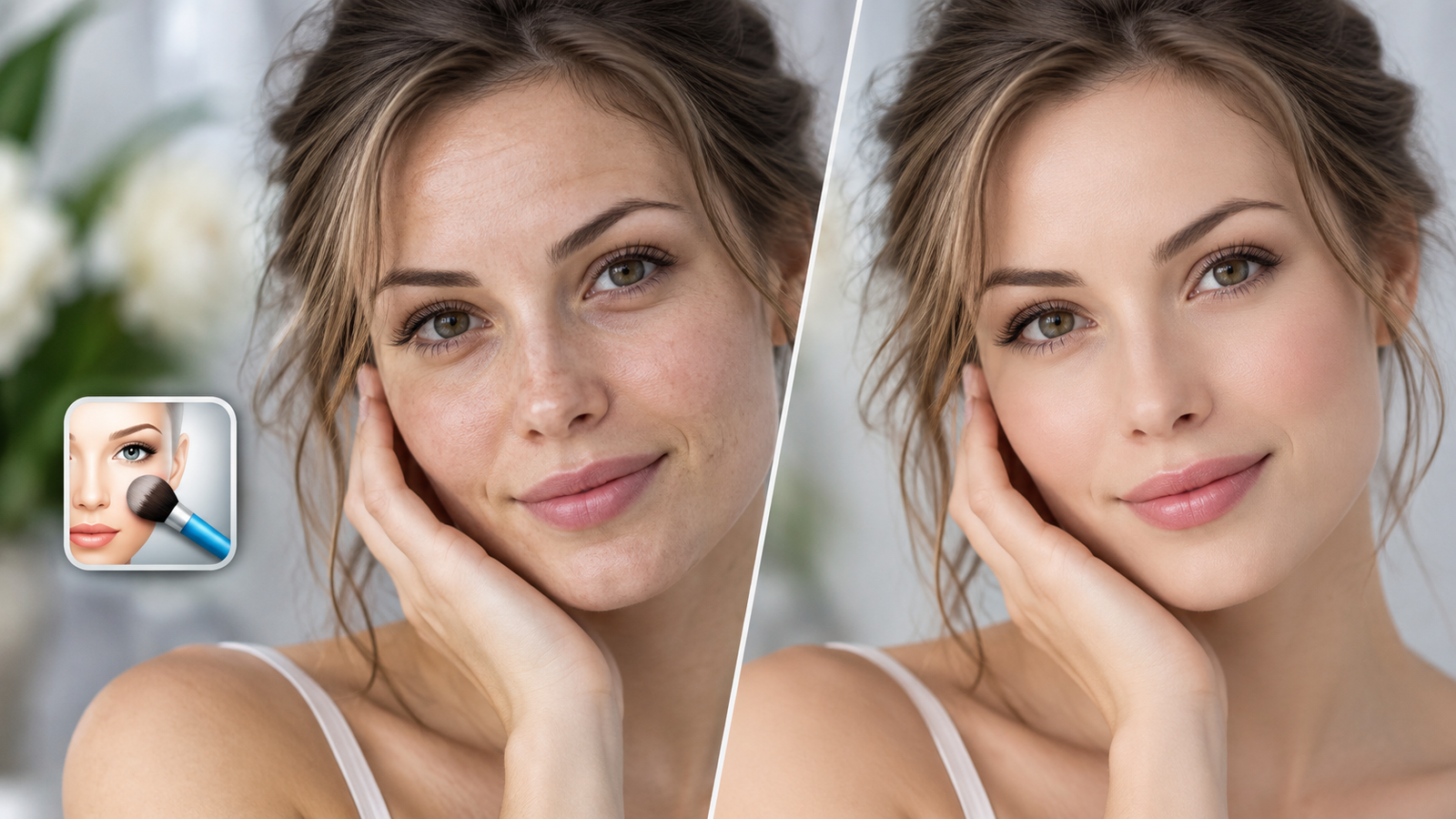
SoftSkin Photo Makeup — узкий портретный редактор для Windows: он объединяет точечную ретушь кожи, сглаживание, работу с морщинами, коррекцию красных глаз, виртуальную помаду, карандаш, тушь и отбеливание зубов. На Xeon Live можно скачать SoftSkin Photo Makeup бесплатно, а в этом материале основной акцент сделан на том, как пройти весь рабочий процесс без чрезмерного размытия кожи и неестественного макияжа.
Программа рассчитана прежде всего на одиночные портреты и домашнюю или прикладную обработку: фотографию открывают в центральной области, а затем последовательно работают с кожей, глазами и ртом через специализированные инструменты. Такой подход проще полноценного редактора со слоями, масками и развитой RAW-проявкой, но одновременно ограничивает сферу применения: сложный монтаж, глубокая цветокоррекция и профессиональный beauty-процесс здесь не являются основной задачей.
Для общего понимания портретной обработки полезно сопоставлять возможности программы с более широким классом решений. На Xeon Live есть подборка фоторедакторов лица, где рассматриваются и автоматические, и ручные способы ретуши. SoftSkin Photo Makeup занимает более узкую позицию: он не прячет всё за одним эффектом, а предлагает отдельные кисти и команды для конкретных зон лица.
Что это за программа и как устроено рабочее окно
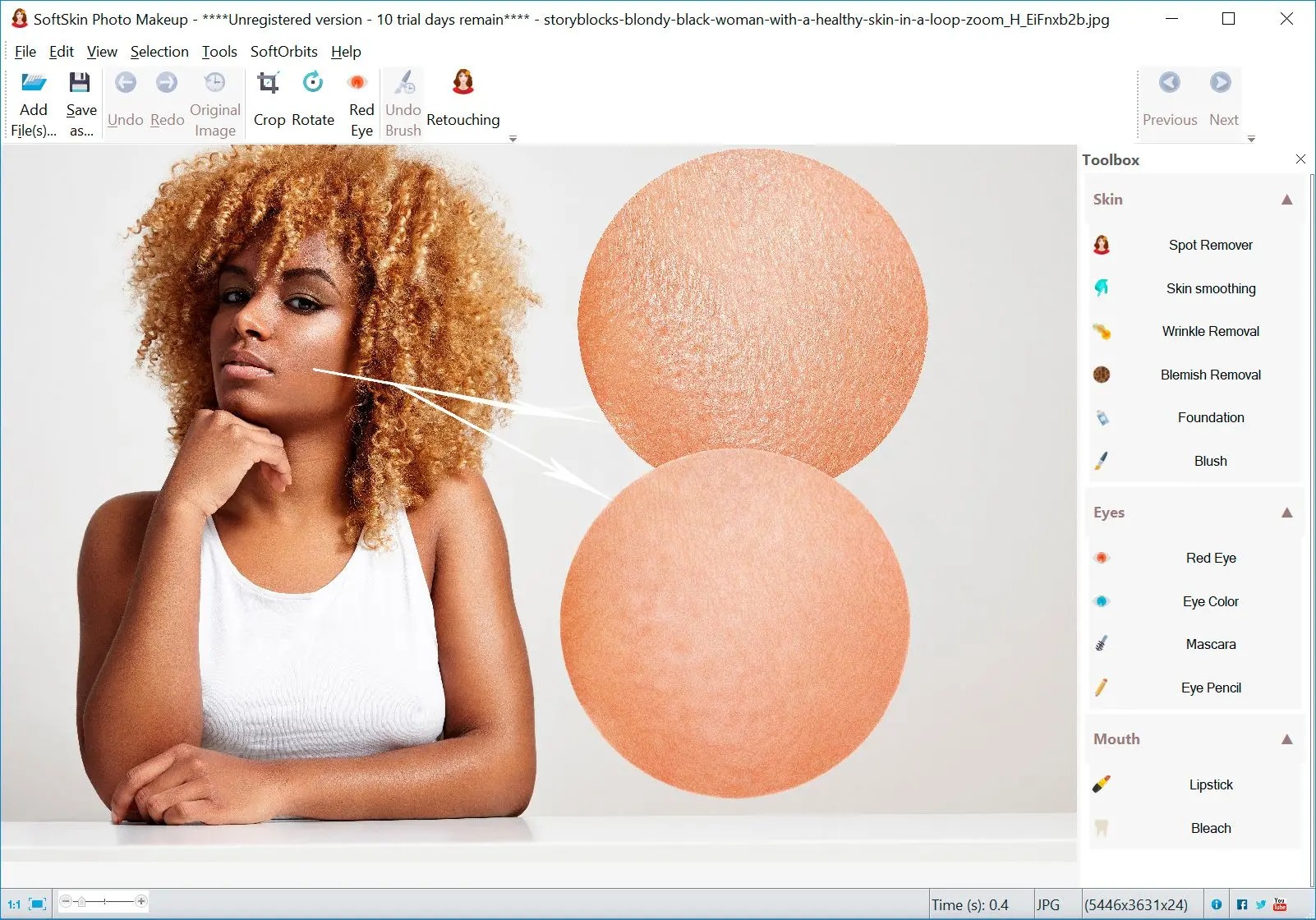
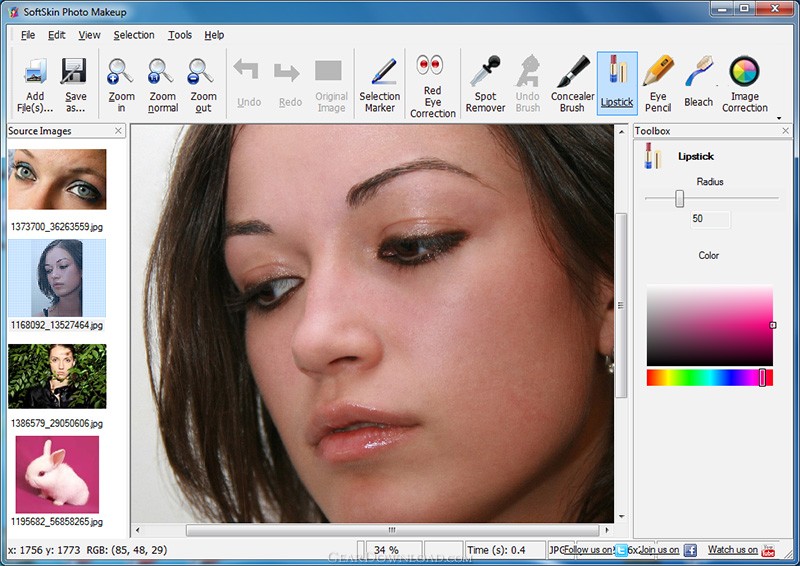
Текущая страница разработчика описывает SoftSkin Photo Makeup как настольный Windows‑редактор для портретной коррекции. В рабочем окне фотография занимает центральную часть, основные команды вынесены наверх, а справа разворачивается Toolbox. В актуальном описании разработчика фигурируют Add File, Marker, Red Eye Correction, Smudge Brush, Spot and Noise Remover, Undo Brush, Concealer Brush, Lipstick, Eye Pencil и Bleach. Такая компоновка задаёт понятную последовательность: открыть снимок, приблизить лицо, ограничить область обработки, исправить дефекты и только после этого переходить к декоративной коррекции.
Рабочая область и верхняя панель
Источник: SoftOrbits
Верхняя панель объединяет файловые и редакторские команды. Add File(s) добавляет изображение, Save as... сохраняет готовую копию, Undo и Redo возвращают или повторяют последнее действие, Original Image нужен для сравнения с исходником. Рядом находятся Crop, Rotate, Red Eye, Undo Brush и вход в Retouching. В старых и текущих снимках интерфейса сохраняется одна и та же логика: сначала базовая подготовка изображения, затем портретные инструменты, затем контроль результата.
Центральная область — не каталог и не многослойный холст, а одно активное изображение. Масштабирование особенно важно при работе с глазами, губами и зубами: на общем плане легко выйти кистью за контур, а при чрезмерном увеличении можно потерять ощущение общего результата. Поэтому рабочий цикл строится на постоянном переключении между крупным фрагментом и общим видом. Кнопка Original Image здесь выполняет роль быстрой контрольной точки: после каждого заметного этапа стоит сравнивать не отдельный участок, а весь портрет.
Toolbox: Skin, Eyes и Mouth
Источник: SoftOrbits
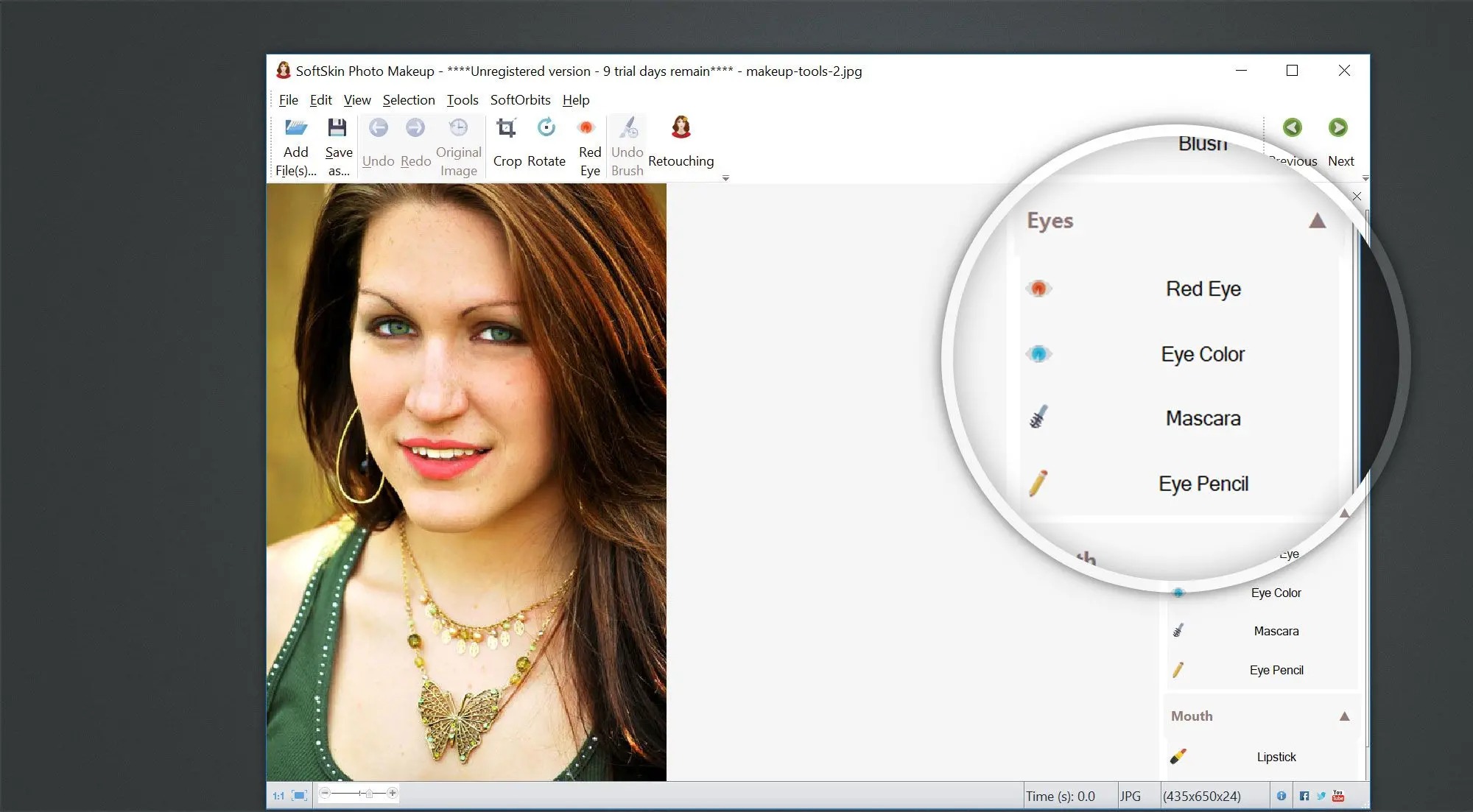
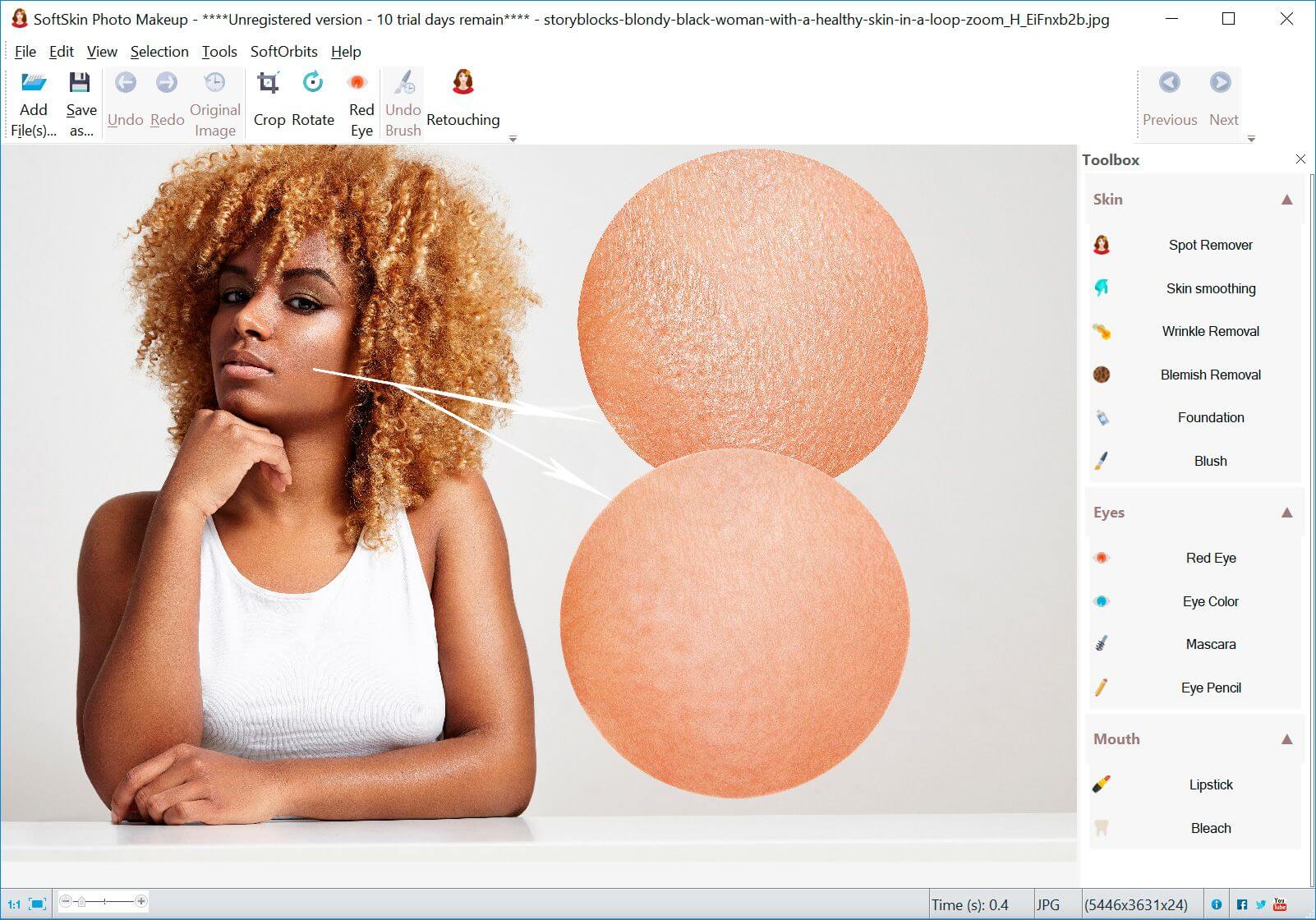
Правая панель организована вокруг зон лица. В Skin находятся Spot Remover, Skin smoothing, Wrinkle Removal, Blemish Removal, Foundation и Blush. В Eyes собраны Red Eye, Eye Color, Mascara и Eye Pencil. В Mouth — Lipstick и Bleach. Такая группировка снижает риск перепутать назначение инструмента: Spot Remover отвечает за точечные дефекты, Skin smoothing — за общую фактуру кожи, Foundation — за тон, Lipstick — за цвет губ, Bleach — за осветление зубов и белков глаз.
- Для точечной ретуши начинайте с Spot Remover или Smudge Brush, а не с общего сглаживания.
- Для крупной зоны кожи используйте выделение и низкую интенсивность, чтобы не задеть глаза, волосы и контур губ.
- Eye Pencil, Mascara и Lipstick оставляйте на финальную стадию, когда технические дефекты уже исправлены.
- Bleach применяйте локально: программа осветляет выбранную область и не заменяет полноценную коррекцию баланса белого всего кадра.
Пошаговая ретушь кожи: от выделения до локальной отмены
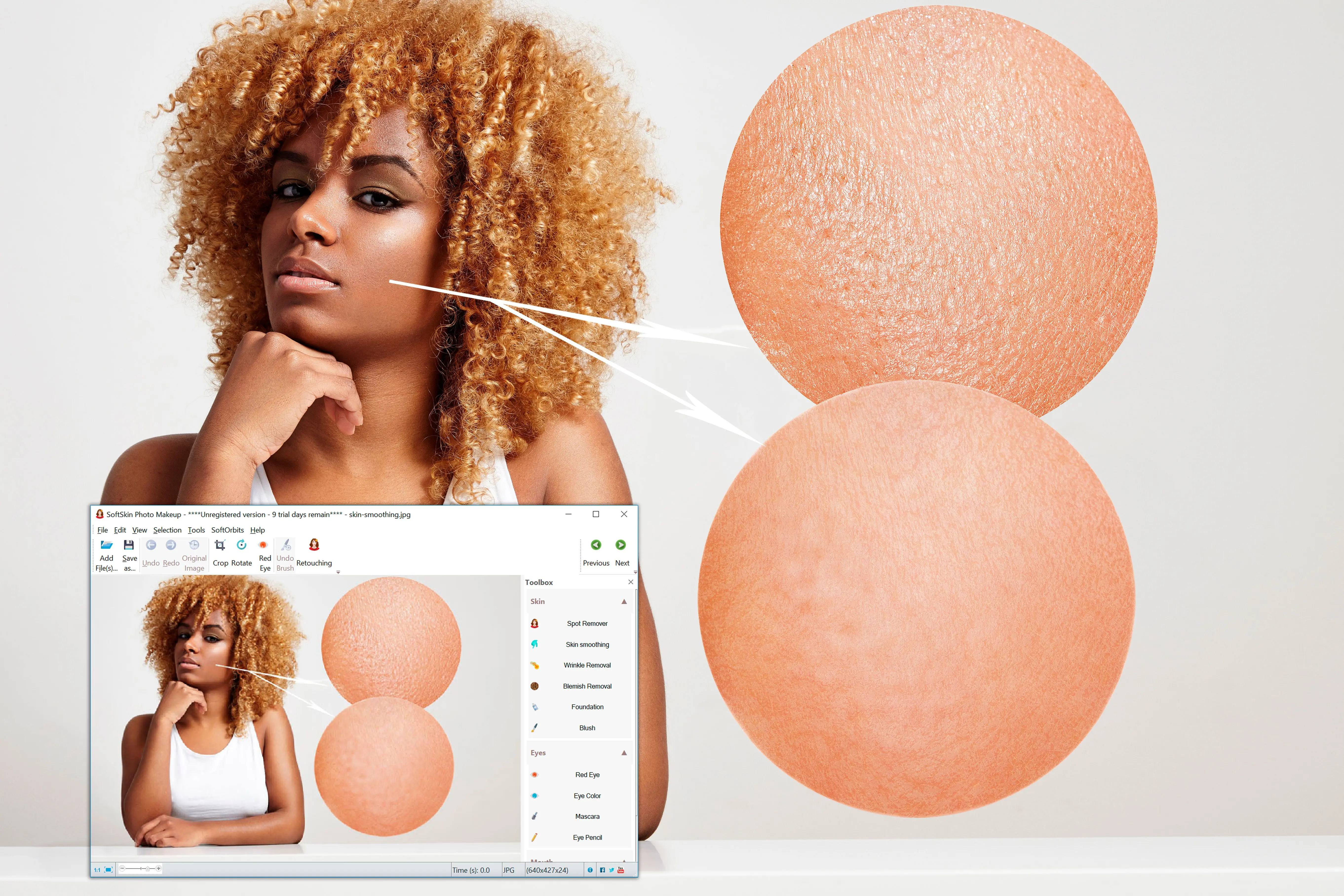
Для естественного результата кожу лучше обрабатывать в несколько проходов. Первый проход убирает отдельные дефекты, второй выравнивает фактуру, третий корректирует морщины и неровности тона, а затем лишний эффект возвращается через Undo Brush. Такой порядок принципиален: сильное сглаживание в самом начале маскирует проблему, но одновременно съедает поры, микротени и контуры, поэтому последующая коррекция становится менее точной.
Шаг 1. Ограничьте область кожи и оцените исходник
Источник: SoftOrbits
- Откройте портрет через Add File(s) и увеличьте лицо так, чтобы были хорошо видны щёки, лоб, подбородок и область вокруг носа.
- До любой коррекции нажмите Original Image и запомните естественную фактуру: поры, веснушки, родинки и постоянные особенности лица не относятся автоматически к дефектам.
- Выберите Marker и отметьте только те участки кожи, которые планируется сглаживать. Глаза, губы, брови, волосы, ресницы, украшения и фон оставьте вне выделения.
- Для автоматического удаления пятен включите Apply to Selection Only. Это ограничивает действие выбранной зоной и снижает риск размытия соседних деталей.
- Проверьте границы выделения на краях носа, губ и линии волос. Именно там чаще всего появляются заметные переходы после слишком широкой обработки.
Работа по выделению особенно полезна на светлом фоне и при похожем тоне кожи и окружающих областей. Без ограничения программа получает больше пространства для автоматической коррекции и может затронуть фон, одежду или волосы. После выделения проще контролировать не только силу эффекта, но и его геометрию: обработка остаётся там, где она действительно нужна.
Шаг 2. Уберите отдельные дефекты, не размывая всё лицо
Источник: SoftOrbits
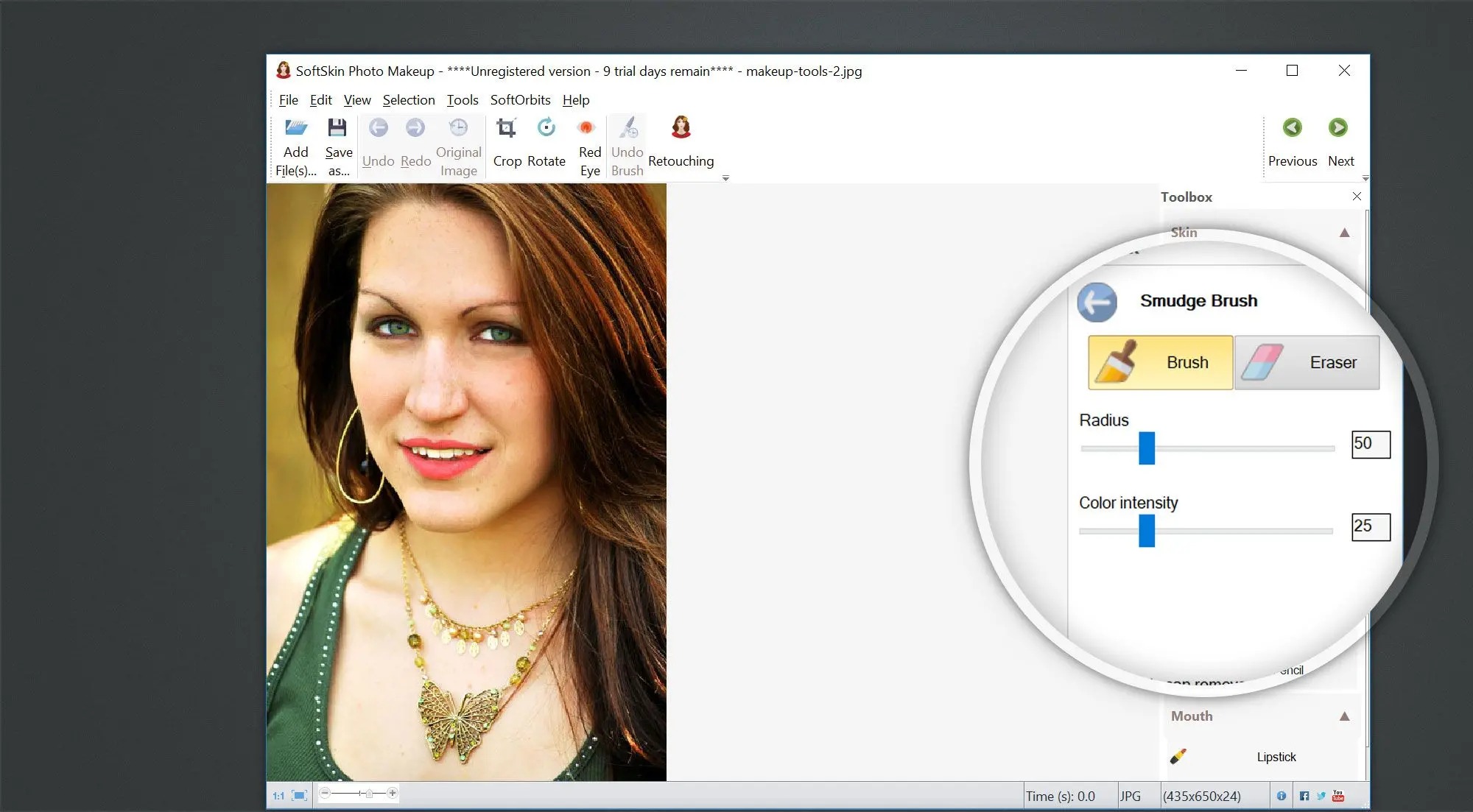
- Выберите Spot Remover для отдельных прыщей, пятен и небольших временных дефектов. Кисть должна быть лишь немного больше проблемной точки.
- Нажимайте по дефектам по одному. Не проводите Spot Remover длинными мазками по всей щеке: инструмент полезнее как локальная коррекция.
- Для ручной правки используйте Smudge Brush. В правой панели настройте Radius по размеру зоны и держите Color intensity на низком или среднем уровне.
- Возле глаз, ноздрей, губ и линии подбородка уменьшайте Radius. На щеке и лбу допустим более крупный диаметр, но границы лица всё равно нужно обходить.
- После каждого заметного исправления вернитесь к масштабу всего лица. Удалённая точка не должна превращаться в мягкое бесструктурное пятно.
- При ошибке сначала попробуйте Undo Brush на конкретном участке. Полный Undo нужен, когда неудачна сама операция целиком.
Важная практическая граница — различать временный дефект и постоянную черту внешности. Прыщ, случайное покраснение или пылинка обычно убираются без потери узнаваемости. Родинка, веснушки, естественная тень возле носа или индивидуальная складка уже относятся к характеру лица. SoftSkin Photo Makeup не запрещает удалять такие детали, поэтому контроль остаётся на пользователе.
Шаг 3. Сгладьте кожу и смягчите морщины без пластиковой фактуры
Источник: SoftOrbits
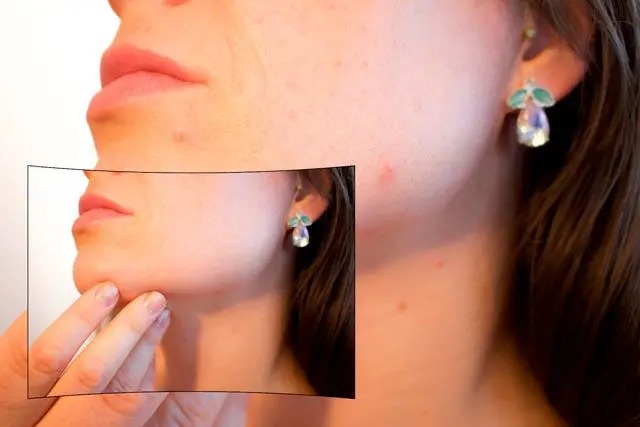
- После точечной очистки включите Skin smoothing и применяйте его к выделенной коже с умеренной силой. Цель — сделать переходы мягче, а не стереть поры.
- Не обрабатывайте сглаживанием ресницы, брови, волосы и контур губ. Эти детали должны оставаться резкими относительно кожи.
- Для выраженных складок выберите Wrinkle Removal. Проходите по морщине коротко и локально, снижая контраст линии, а не уничтожая её полностью.
- Под глазами работайте особенно осторожно: слишком сильное осветление и сглаживание стирает естественный объём глазницы и делает лицо плоским.
- Нажмите Original Image и сравните форму лица, фактуру и мимику. Исправленная кожа должна выглядеть более ровной, но человек должен оставаться тем же.
- Возьмите Undo Brush и верните детали на тех местах, где сглаживание задело брови, ресницы, край губ, волосы или контур носа.
Лучший контроль даёт последовательность из нескольких слабых операций. После Spot Remover общая интенсивность Skin smoothing нужна ниже, а Wrinkle Removal применяется только там, где складка действительно отвлекает. В итоге программа используется не как фильтр «сделать идеально», а как набор локальных корректоров. Это и есть рабочий способ сохранить естественное лицо.
Пошаговый виртуальный макияж: тон, глаза и губы
Декоративные инструменты лучше включать после технической ретуши. Причина проста: сглаживание и удаление дефектов способны затронуть уже нарисованный контур глаз или цвет губ. После очистки кожи Foundation и Blush задают общий тон, Eye Pencil и Mascara подчёркивают взгляд, Lipstick завершает работу с губами. Все эти инструменты требуют малого радиуса у границ и низкой Color intensity на первом проходе.
Отдельный разбор разных способов макияжа на фотографии собран в материале Xeon Live как наложить макияж на фотографию. В SoftSkin Photo Makeup важное отличие состоит в ручной работе: пользователь сам выбирает оттенок, радиус и область, поэтому аккуратность границ важнее скорости.
Шаг 1. Выровняйте тон через Foundation и добавьте Blush
Источник: SoftOrbits
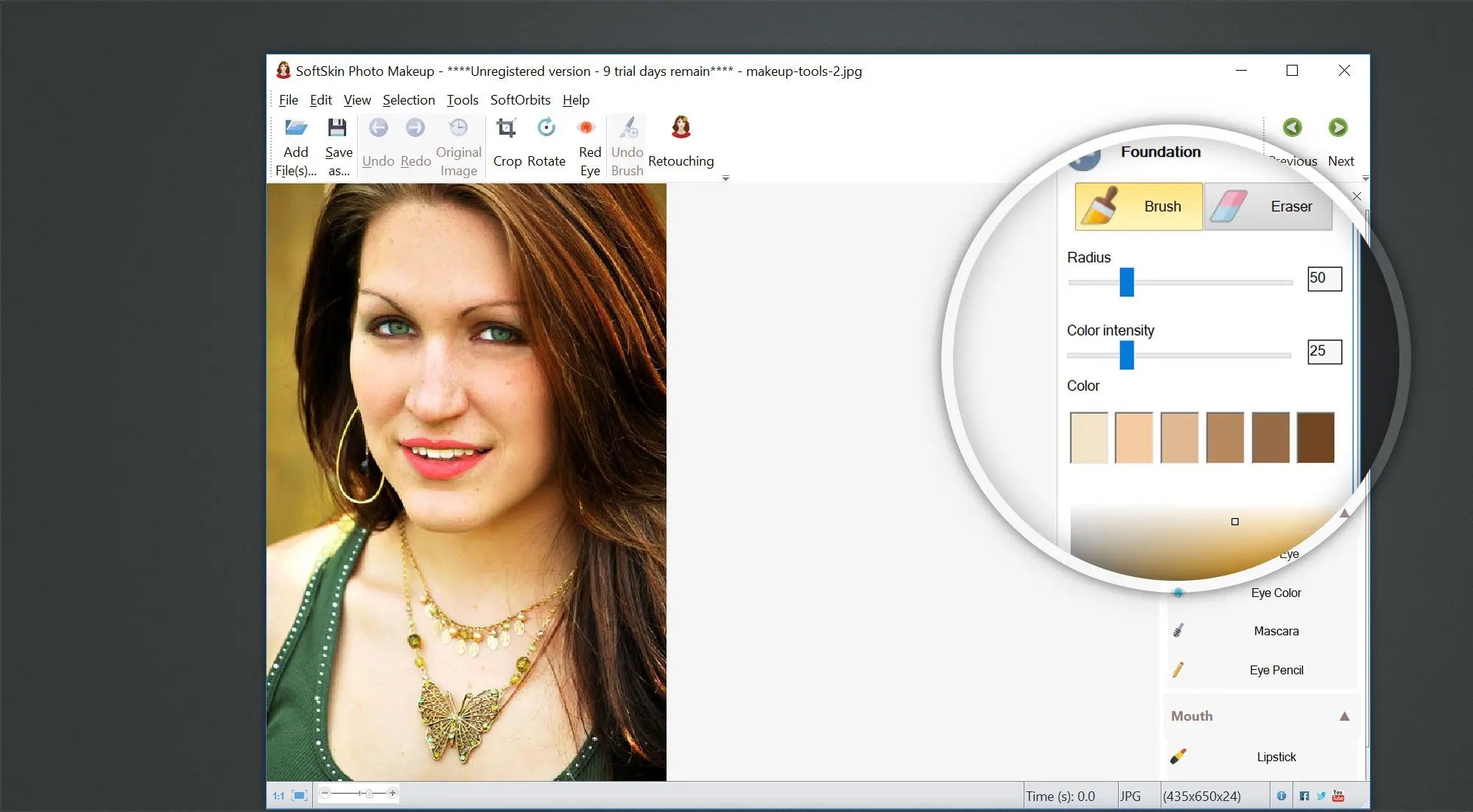
- Выберите Foundation и приблизьте кожу до масштаба, при котором видна граница между щекой, губами и волосами.
- Возьмите оттенок, максимально близкий к исходному тону кожи. Не используйте Foundation для радикального изменения цвета лица.
- Уменьшите Color intensity и начните с коротких мазков на участках с неравномерным тоном. Один слабый проход легче контролировать, чем плотная заливка.
- В областях возле носа, глаз и губ уменьшите Radius. При выходе за границу используйте Eraser или Undo Brush.
- Для румян переключитесь на Blush и работайте по зоне скул. Не рисуйте одинаковые круглые пятна на обеих щеках; направление мазка должно соответствовать форме лица.
- Отдалите изображение и проверьте симметрию, цветовой баланс и соответствие освещению. Румяна и тон не должны быть заметны как отдельный слой.
Foundation полезен именно для локальной цветовой коррекции. Он не заменяет полноценный баланс белого или сложную работу с цветом всего кадра. При неверном оттенке появляются серые, жёлтые или розовые пятна, поэтому цвет нужно оценивать не только на увеличенном участке, но и рядом с шеей, ушами и фоном. Blush также зависит от исходного света: на портрете с боковым освещением одинаковая интенсивность на обеих щеках выглядит менее естественно.
Шаг 2. Подчеркните глаза через Eye Pencil и Mascara
Источник: SoftOrbits
- Сначала убедитесь, что Red Eye уже исправлен. Декоративный контур лучше наносить на технически чистый глаз.
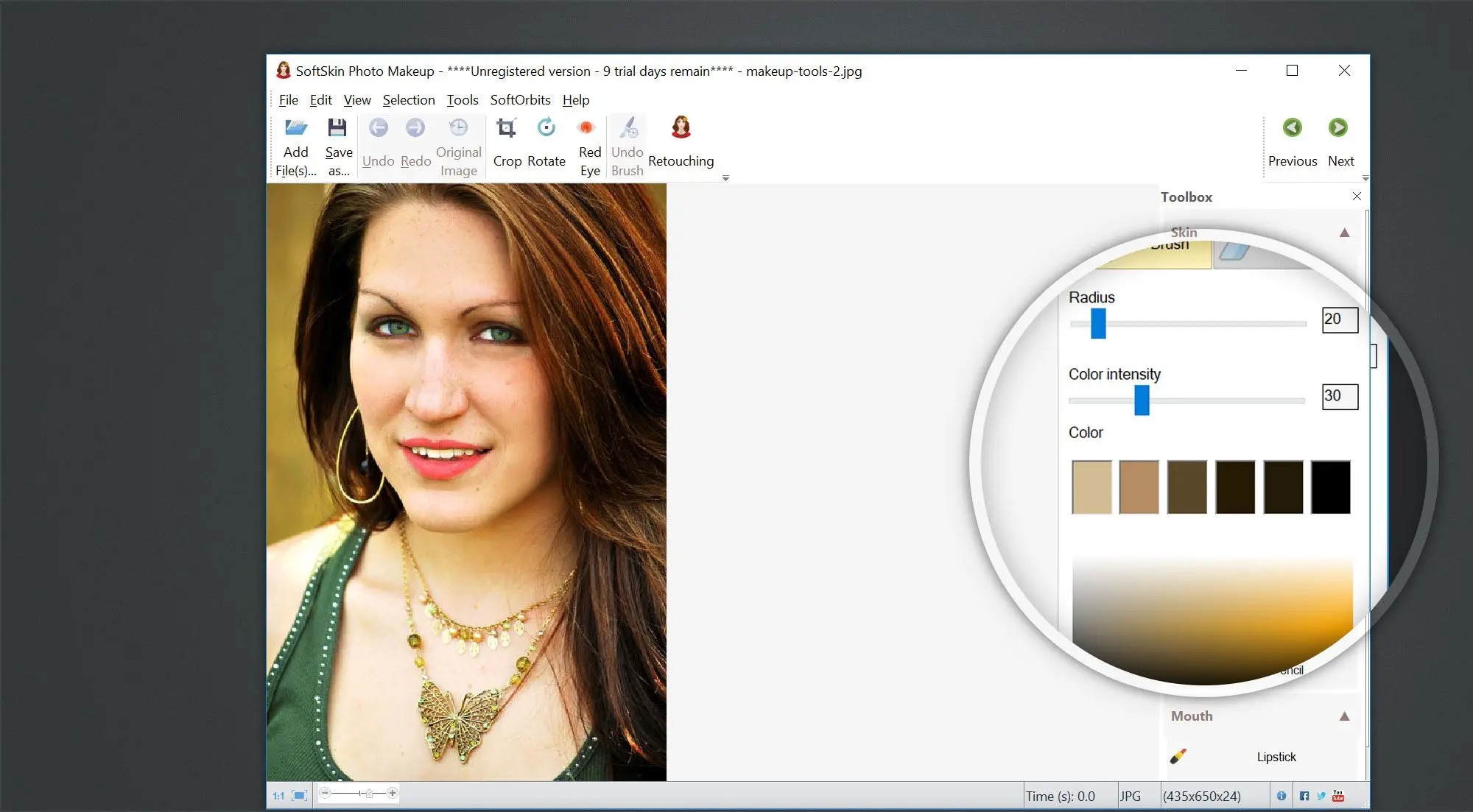
- Выберите Eye Pencil, поставьте малый Radius и невысокую Color intensity. Начните с верхнего века, где линия обычно выглядит естественнее.
- Подберите оттенок в палитре. Для дневного портрета коричневые и тёмно-серые тона мягче чистого чёрного.
- Ведите короткие штрихи по линии ресниц, а не широкую сплошную полосу вокруг глаза. На внутреннем уголке уменьшите давление и ширину.
- Переключитесь на Mascara и усиливайте ресницы умеренно. Задача — вернуть выразительность, а не создать тяжёлую графическую кайму.
- Сравните оба глаза в общем масштабе. Толщина и насыщенность должны быть согласованы, но не обязаны быть математически одинаковыми — исходное освещение может отличаться.
Главный критерий проверки — резкость естественных деталей. После работы с глазами должны оставаться видны отдельные ресницы, граница радужки и естественная тень века. Толстый цифровой контур первым выдаёт вмешательство редактора. Undo Brush и Eraser позволяют вернуть мелкие участки, не откатывая всю работу.
Шаг 3. Нанесите Lipstick и сохраните объём губ
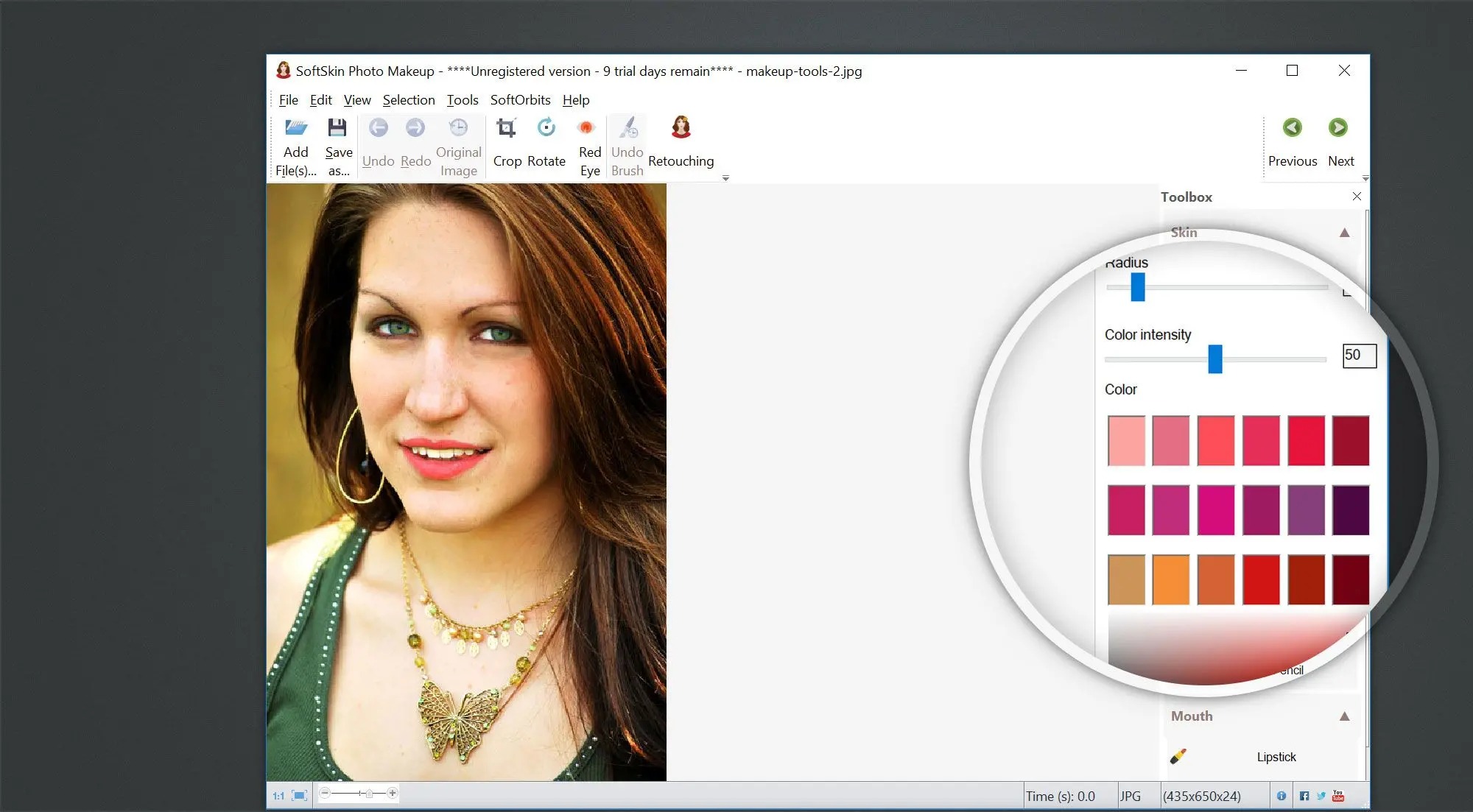
Источник: SoftOrbits
- Выберите Lipstick и увеличьте губы так, чтобы хорошо видеть их контур и центральные блики.
- Поставьте небольшой или средний Radius. Большая кисть удобна только на центральной части губ и опасна возле уголков рта.
- Выберите оттенок, близкий к естественному цвету губ, и снизьте Color intensity перед первым проходом.
- Отдельно обработайте верхнюю и нижнюю губу. Не закрашивайте их одной сплошной плоской областью.
- Оставьте часть естественных бликов и складок. Именно они сохраняют объём и не дают губам выглядеть как наклейка.
- Если цвет попал на кожу или зубы, используйте Eraser. Затем оцените результат на полном портрете и при необходимости ослабьте края Undo Brush.
Насыщенный цвет допустим только тогда, когда он соответствует стилю снимка. Для делового портрета, анкеты или фотографии профиля лучше усиливать естественный оттенок, а не создавать новый образ. Для творческого портрета палитра позволяет работать смелее, но техника остаётся той же: небольшой радиус, постепенное наращивание цвета и обязательная проверка общего вида.
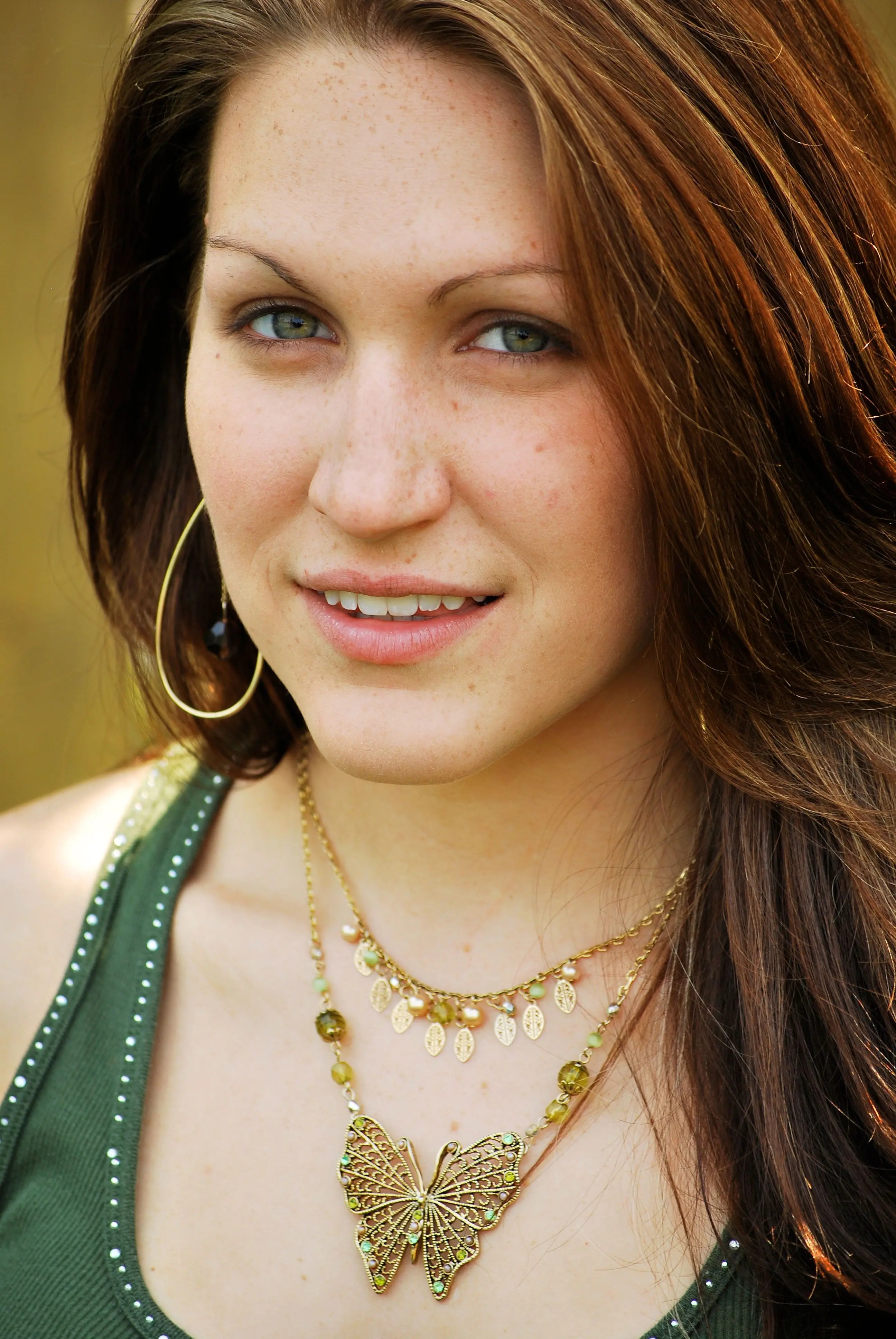
Источник: SoftOrbits
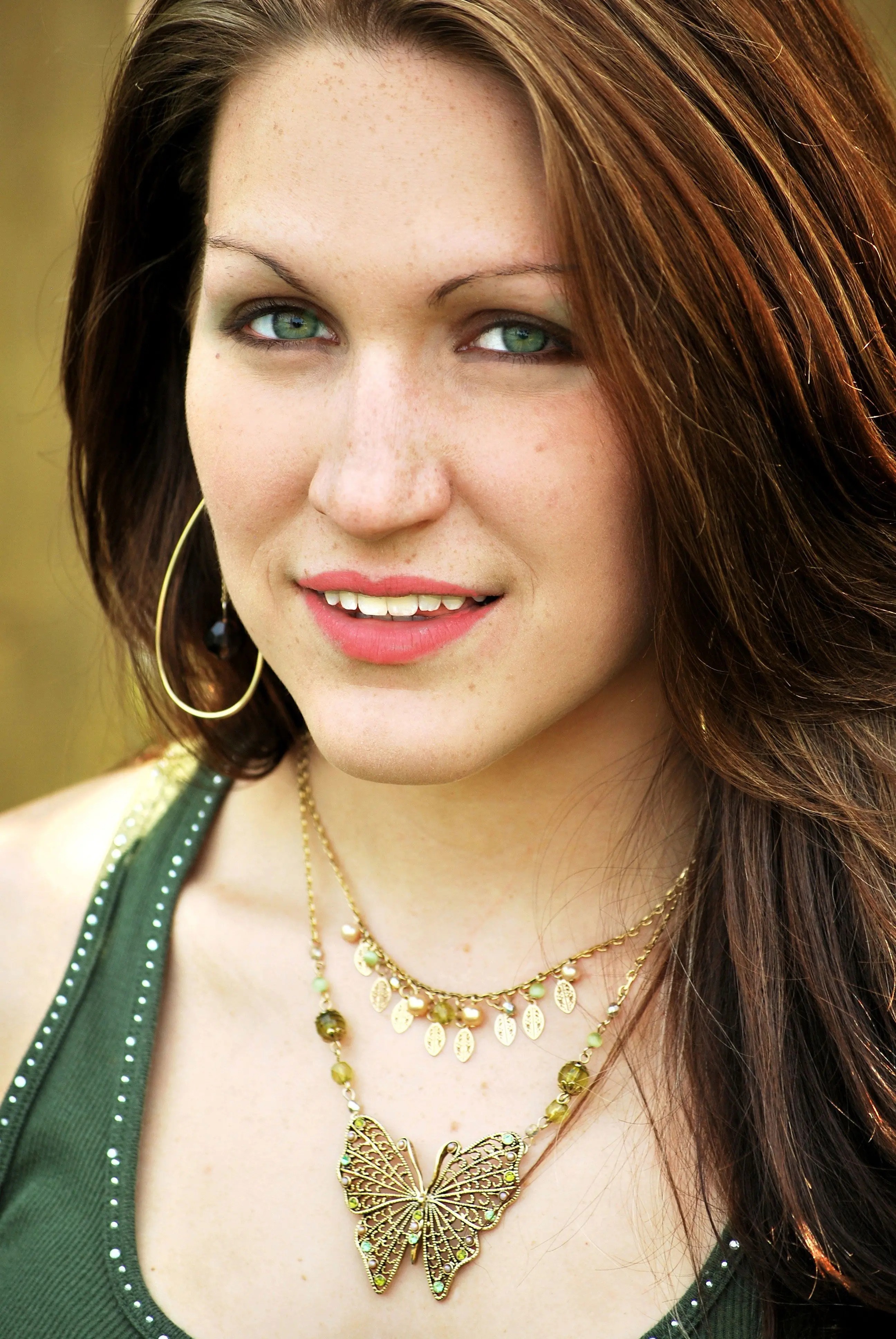
Источник: SoftOrbits
Источник: SoftOrbits
Пошаговая коррекция глаз и улыбки
Красные глаза, цвет радужки и отбеливание зубов относятся к локальным операциям с высокой визуальной чувствительностью. Небольшая ошибка на коже часто теряется в общем кадре, а слишком белые зубы или неестественная радужка сразу привлекают внимание. Поэтому для глаз и улыбки нужен самый маленький рабочий радиус, несколько слабых проходов и постоянное сравнение с Original Image.
Шаг 1. Исправьте Red Eye и аккуратно работайте с цветом глаз
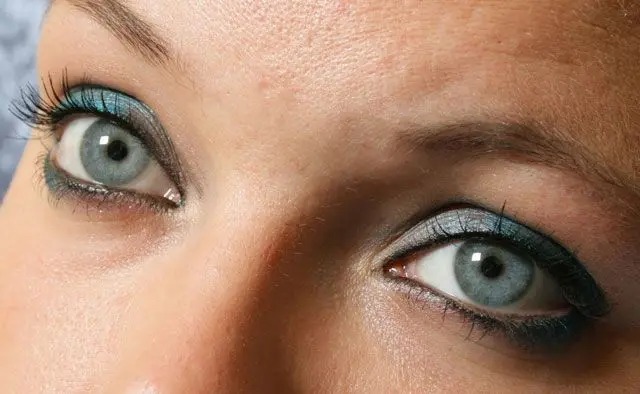
Источник: SoftOrbits
- Приблизьте глаза до крупного плана и выберите Red Eye до нанесения Eye Pencil или Mascara.
- Обработайте только красную или оранжевую область зрачка. Не захватывайте радужку широкой кистью.
- После первого глаза сразу сравните его со вторым. Зрачок не должен превращаться в равномерное чёрное пятно без естественного блика.
- Повторите операцию на втором глазу и нажмите Original Image. Проверьте, сохранился ли оттенок радужки и объём глаза.
- Eye Color используйте только после технической коррекции. Новый оттенок должен оставлять различимыми рисунок радужки, зрачок и блики.
- Завершите работу в обычном масштабе: цвет обоих глаз должен выглядеть частью фотографии, а не отдельной цифровой заливкой.
При портрете для анкеты или делового профиля изменение цвета глаз обычно лишнее: такая правка меняет узнаваемую характеристику внешности. Для творческого снимка инструмент полезен, но умеренная насыщенность выглядит естественнее. Red Eye, напротив, исправляет технический дефект съёмки и потому логично стоит раньше декоративной обработки.
Шаг 2. Осветлите зубы и белки глаз через Bleach
Источник: SoftOrbits
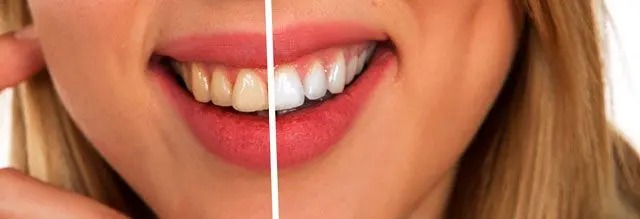
Подробные варианты такой задачи в разных редакторах разобраны в инструкции Xeon Live как отбелить зубы на фотографии. В SoftSkin Photo Makeup используется Bleach: инструмент осветляет выбранную область кистью, поэтому точность контура важнее максимальной силы.
- Увеличьте улыбку и выберите Bleach. Radius должен быть меньше ширины ряда зубов, чтобы не задевать губы и дёсны.
- Пройдите по эмали одним слабым слоем. Не закрашивайте тени между зубами — они создают объём и отделяют один зуб от другого.
- Отдалите кадр и оцените цвет относительно белков глаз, кожи и общего освещения. Зубы не должны становиться самым ярким объектом лица.
- Для белков глаз используйте ещё меньший Radius. Не заходите на радужку, ресницы и веки.
- Сравните с Original Image и при чрезмерном осветлении верните часть эффекта через Undo Brush.
- Сохраняйте естественную разницу тона: цель Bleach — убрать нежелательную желтизну или сероватый оттенок, а не получить чистый цифровой белый.
Пошаговая подготовка кадра, Image Correction и сохранение результата
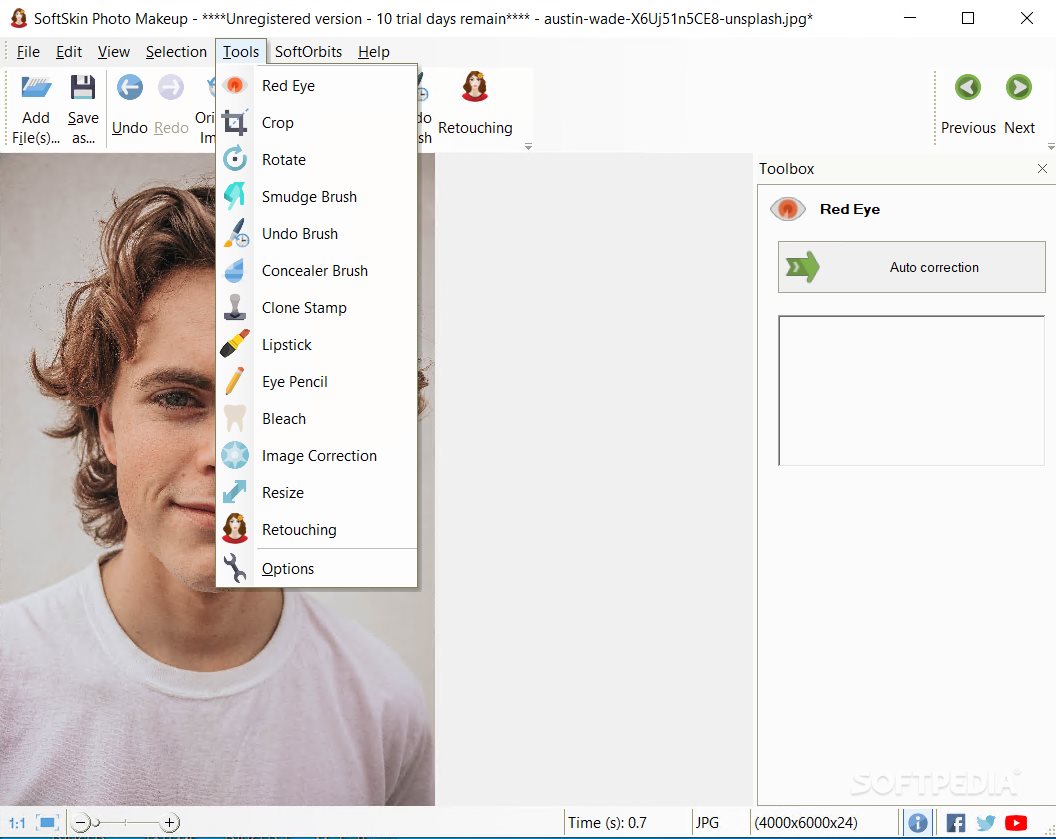
SoftSkin Photo Makeup включает базовые операции, которые полезно выполнить до или после портретной ретуши: Crop, Rotate, Image Correction и Resize. Они не превращают программу в универсальный редактор, но закрывают типичный финальный цикл: выровнять ориентацию, убрать лишние края, скорректировать свет и цвет, затем сохранить копию в подходящем формате.
Шаг 1. Кадрируйте, поверните и скорректируйте изображение
Источник: Softpedia
- Сразу после открытия проверьте ориентацию кадра. Для неверно повернутого снимка используйте Rotate до локальной ретуши: так удобнее оценивать лицо и направление света.
- Через Crop уберите случайные края и лишнее пространство, но не обрезайте портрет слишком тесно. Кадрирование лучше закончить до тонкой работы у контура волос и плеч.
- Откройте Image Correction. В описании программы и независимом руководстве для этой команды подтверждены регулировки яркости, контраста и насыщенности; в руководстве COMPUTER BILD также перечислены температура, оттенок и гамма, а также управление резкостью.
- Меняйте один параметр за раз и контролируйте лицо, а не только фон. Сильное повышение контраста делает морщины и пятна заметнее, а избыточная насыщенность быстро портит тон кожи.
- После общей коррекции снова пройдите Original Image. Тон кожи должен оставаться правдоподобным до начала Foundation и Blush.
- Resize используйте в самом конце, когда ретушь уже завершена. Сначала лучше работать с исходным разрешением, чтобы не потерять детали кожи, глаз и волос.
Общая коррекция и портретная ретушь решают разные задачи. Image Correction влияет на весь снимок, а Foundation, Spot Remover и другие инструменты — на локальные зоны. Поэтому разумный порядок такой: сначала исправить явные проблемы яркости и цвета, затем заняться лицом. Обратный порядок усложняет контроль: после сильной общей коррекции уже отретушированные участки могут стать слишком контрастными или насыщенными.
Шаг 2. Сохраните копию и выберите формат под задачу
Источник: GearDownload
Softpedia подтверждает открытие JPG, BMP, GIF, PNG, ICO, TIF, TGA, PSD, PCX и WMF, а среди форматов сохранения перечисляет BMP, GIF, JPG, PNG, MNG, ICO, TIF, TGA, PCX, RAS, PNM, SKA и другие варианты. Для обычного портрета практически важнее всего JPG, PNG и TIF. Поддержка PSD относится к чтению изображения и не означает наличие полноценной многослойной PSD‑работы внутри SoftSkin Photo Makeup.
- Нажмите Original Image и проведите финальную проверку: кожа, брови, ресницы, губы, зубы и контуры должны выглядеть естественно.
- Выберите Save as..., а не перезапись исходника. COMPUTER BILD отдельно отмечает поведение сохранения через отдельный диалог, что удобно для сохранения оригинальной версии.
- Для повседневной публикации используйте JPG. Этот формат удобен для социальных сетей и пересылки, но повторные пересохранения с потерями лучше не делать.
- Для промежуточной копии без потерь и дальнейшего редактирования удобен PNG; для архивной передачи в другие редакторы подходит TIF.
- Проверьте готовый файл уже после сохранения: откройте его отдельно и убедитесь, что размер, ориентация и цвет соответствуют тому, что было видно в рабочем окне.
- Оригинал оставьте отдельно. Локальная ретушь легко исправляется, пока исходная фотография сохранена нетронутой.
Пошаговый рабочий процесс: Undo, Original Image, горячие клавиши и серия файлов
Источник: SoftOrbits
Самый быстрый способ работать в SoftSkin Photo Makeup — не пытаться закончить портрет одной длинной операцией. Программа даёт Undo, Redo, Original Image и Undo Brush; независимое руководство COMPUTER BILD также подтверждает открытие через Ctrl+O и сохранение через Ctrl+S, при котором вызывается диалог сохранения. Дополнительно программа умеет добавлять содержимое папки в список, а кнопки Previous и Next позволяют переходить между открытыми изображениями. Это не равно полноценной пакетной ретуши, зато упрощает последовательную обработку небольшой серии.
- Откройте первый кадр через Add File(s) или Ctrl+O и сразу оцените масштаб лица. Для нескольких снимков добавьте остальные файлы в список, а переход делайте через Previous и Next.
- Выполните один логический этап: например, точечное удаление дефектов. После него нажмите Original Image и решите, нужно ли усиливать эффект.
- Если ошибка затронула весь этап, используйте Undo. Если проблема локальная — выберите Undo Brush и верните только нужный участок.
- Только после очистки кожи переходите к сглаживанию, затем к Foundation и Blush, затем к глазам, губам и Bleach. Такой порядок уменьшает число пересечений между инструментами.
- Перед переходом к следующему файлу сохраните результат отдельной копией. Не рассчитывайте, что Previous и Next автоматически создают пакетные выходные файлы с одинаковыми настройками.
- Для серии портретов держите одинаковую логику, а не одинаковые числовые значения. Разный свет, масштаб лица и цвет кожи требуют индивидуальной интенсивности.
- После 3–5 кадров сравните их рядом в обычном просмотрщике. Это позволяет увидеть несогласованность по насыщенности кожи, белизне зубов и силе сглаживания, которая незаметна при работе с каждым кадром отдельно.
У программы нет подтверждённой системы пресетов, шаблонов портретной обработки или развитой автоматизации, сопоставимой с профессиональными пакетными процессами. Поэтому ускорение строится не на сохранении сложных рецептов, а на дисциплине действий: одинаковый порядок, умеренные параметры, контроль Original Image и локальная отмена. Для небольшой серии это работает предсказуемо; для сотен кадров быстрее использовать редакторы с распознаванием лица и пакетной обработкой.
Пошаговая диагностика ошибок и проверка естественности
Источник: ColorMango
Большинство неудачных результатов в SoftSkin Photo Makeup связано не с техническим сбоем, а с чрезмерным воздействием кистей. Программа даёт прямой ручной контроль и не блокирует пользователя от слишком сильного сглаживания, белизны или цвета. Поэтому исправление строится на трёх действиях: определить, какой инструмент создал проблему, локально вернуть исходные детали, затем повторить операцию меньшим радиусом и меньшей интенсивностью.
- Кожа стала пластиковой. Нажмите Original Image, найдите зоны без пор и микротеней, затем Undo Brush верните фактуру возле носа, глаз, бровей и линии губ. Повторяйте Skin smoothing слабее и только по коже.
- После Wrinkle Removal лицо потеряло возраст и мимику. Не отменяйте весь портрет. Верните часть складок Undo Brush, оставив лишь снижение контраста самых заметных линий.
- Foundation дал пятна. Проверьте оттенок относительно шеи и ушей. Сотрите цвет Eraser, уменьшите Color intensity и наносите новый тон короткими пересекающимися мазками вместо плотной заливки.
- Eye Pencil выглядит нарисованным. Уменьшите Radius, ослабьте нижнее веко и оставьте акцент преимущественно по верхней линии ресниц. Часть контура верните Undo Brush.
- Lipstick вышел за край. Увеличьте уголки рта, Eraser удалите цвет с кожи и зубов, затем повторите нанесение меньшей кистью. Сохраняйте блики и естественные складки губ.
- Зубы или белки глаз слишком белые. Сравните с исходником, затем локально верните тени. Нормальная улыбка содержит разницу яркости между зубами, а глаз — серые и цветовые нюансы белка.
- Обработка задела волосы или фон. Верните эти области Undo Brush и в следующем проходе заранее ограничьте кожу Marker с Apply to Selection Only.
- Фото после сохранения выглядит хуже. Проверьте формат и масштаб. Для промежуточной копии используйте PNG или TIF, а JPG сохраняйте один раз после завершения работы.
Финальная проверка должна выполняться в трёх масштабах. На крупном плане ищут выходы кисти за границы и артефакты. На 100% оценивают фактуру кожи и резкость глаз. На уменьшенном портрете смотрят, не стало ли лицо визуально «другим человеком». Если вмешательство первым бросается в глаза, а не сам портрет, интенсивность обработки стоит снизить.
Skin smoothing размыл брови и ресницы
Используйте Undo Brush по бровям и ресницам, затем ограничьте следующую обработку выделением кожи. Полный Undo не нужен, когда проблема локальная.
Lipstick попал на кожу
Возьмите Eraser в панели инструмента, уменьшите Radius и очистите край губ. Затем проверьте результат в обычном масштабе.
Bleach сделал зубы неестественно белыми
Верните часть эффекта Undo Brush. Сохраняйте тени между зубами и лёгкую разницу яркости эмали.
Foundation заметен отдельным пятном
Сотрите плотный участок Eraser, выберите более близкий к коже оттенок и повторите обработку с меньшей Color intensity.
Red Eye затемнил радужку
Верните радужку Undo Brush и повторите коррекцию меньшей областью только по красному зрачку.
После Save as... нужно продолжить работу
Оригинал и сохранённую копию держите отдельно. Для дальнейших правок удобнее сохранить новую версию, не перезаписывая исходный файл.
Плюсы, минусы, кому подойдёт и чем заменить
SoftSkin Photo Makeup полезен именно узкой специализацией. В одном окне собраны инструменты, которые чаще всего нужны для бытового портрета: удаление мелких дефектов, сглаживание, работа с морщинами, тон, румяна, глаза, губы и отбеливание. При этом программа не скрывает обработку за полностью автоматическим фильтром, поэтому пользователь видит, какой инструмент отвечает за конкретное изменение.
Источник: Softpedia
Плюсы
- Понятная портретная структура Toolbox с разделами Skin, Eyes и Mouth.
- Раздельные инструменты для точечных дефектов, сглаживания, морщин, тона, глаз, губ и отбеливания.
- Undo Brush позволяет вернуть исходные детали локально, не отменяя весь этап.
- Original Image облегчает постоянное сравнение до и после.
- Поддерживаются распространённые растровые форматы, а результат можно сохранять отдельной копией.
- Для одиночного портрета не требуется осваивать слои, маски и сложный профессиональный процесс.
Минусы
- Нет подтверждённой многослойной системы и развитой неразрушающей структуры проекта, как в профессиональных редакторах.
- Нет полноценного RAW-процесса; профессиональные RAW-файлы логичнее сначала проявить в другом редакторе.
- Автоматизация ограничена: список нескольких изображений и Previous/Next не заменяют пакетную ретушь с едиными настройками.
- Результат сильно зависит от аккуратности пользователя; высокая интенсивность быстро создаёт пластиковую кожу, плоские губы и неестественно белые зубы.
- Интерфейс утилитарный и ориентирован на ручные кисти, а не на современную автоматическую разметку лица.
- Для замены фона, сложного монтажа, глубокой цветокоррекции и рекламной beauty-ретуши возможностей недостаточно.
Кому подойдёт
- Пользователям Windows, которым нужно быстро обработать один портрет или небольшую серию.
- Новичкам, которым важны понятные названия инструментов и ручной контроль без большого количества профессиональных панелей.
- Для семейных фотографий, аватаров, анкетных и профильных снимков, где требуется мягкая коррекция внешности.
- Для случаев, когда нужно исправить красные глаза, убрать отдельные дефекты, слегка сгладить кожу, подкрасить губы или осветлить зубы.
Кому не подойдёт
- Ретушёрам коммерческой beauty-съёмки, которым нужны слои, маски, частотное разложение и сложная работа с цветом.
- Фотографам, обрабатывающим большие RAW-серии и рассчитывающим на пакетную синхронизацию настроек.
- Тем, кому нужна замена фона, коллажи, дизайн-макеты или генеративное редактирование.
- Пользователям, предпочитающим полностью автоматическое распознавание черт лица и готовые one-click эффекты.
Сравнение с PhotoDiva, AKVIS MakeUp и Photoshop
Источник: ColorMango
PhotoDiva сильнее автоматизирована: программа распознаёт черты лица, предлагает one-click ретушь, виртуальный макияж, изменение цвета глаз и работу с фоном. SoftSkin Photo Makeup, напротив, строится вокруг ручных инструментов и понятного контроля зон. Это делает процесс медленнее, зато пользователь точнее видит, где именно внесено изменение.
AKVIS MakeUp ближе по специализации. В актуальной версии у него есть Express и Advanced, автоматическое сглаживание кожи, Spot Remover, Teeth Whitening и Red Eye Removal. Кроме того, в документации AKVIS подтверждена пакетная обработка, что важнее для серий. SoftSkin Photo Makeup проще по рабочей логике, но уступает в автоматизации и глубине специализированной портретной обработки.
Adobe Photoshop существенно шире: Healing Brush, Spot Healing Brush, Patch, Red Eye, Clone Stamp, работа по отдельным слоям и настройка источников дают более гибкий профессиональный процесс. На Xeon Live есть отдельный обзор Adobe Photoshop. SoftSkin Photo Makeup рациональнее только тогда, когда нужна именно быстрая портретная правка без освоения большой редакторской среды.
Для повседневной практики полезно держать общий принцип: сначала исправить технические проблемы снимка, затем локальные дефекты кожи, затем тон и декоративные элементы, а в конце проверить общий цвет и сохранить копию. Более широкий порядок обработки фотографии — от кадрирования до экспорта — подробно разобран в материале как правильно редактировать фотографии. Для SoftSkin Photo Makeup эта последовательность особенно важна, потому что редактор ориентирован на локальные ручные изменения лица.
Итоговый рабочий сценарий для одного портрета выглядит так: Add File(s) → Rotate/Crop при необходимости → общая Image Correction → Marker и точечная очистка → Skin smoothing и Wrinkle Removal → Foundation/Blush → Red Eye и инструменты Eyes → Lipstick → Bleach → Original Image → Undo Brush на лишних участках → Save as.... Такая схема использует сильные стороны программы и одновременно не требует от неё возможностей, для которых она не предназначена.