SoftOrbits Photo Editor — компактный редактор для Windows, в котором базовые операции над снимком собраны в одном окне, а актуальная ветка дополнена AI Editor. На странице Xeon Live можно скачать SoftOrbits Photo Editor бесплатно, а этот материал показывает не только назначение инструментов, но и рабочий порядок: от открытия файла и аккуратной коррекции до удаления объектов, генеративной правки и сохранения отдельной копии.
Что представляет собой SoftOrbits Photo Editor и для каких задач он подходит
Программа ориентирована на короткие операции, где не требуется собирать сложный многослойный проект. На верхней панели находятся Crop, Rotate, Remove, Text, Image Correction, Resize и AI Editor. Такой набор закрывает повседневную подготовку фотографий: исправить композицию, повернуть кадр, убрать небольшой лишний объект, добавить надпись, поправить свет и цвет, изменить размер или локально переработать фрагмент с помощью генеративного инструмента. Независимый обзор Softpedia подтверждает именно эту логику классической части редактора: изображение открывается в основном окне, а выбранная команда выводит свои параметры в Toolbox.
Где редактор особенно практичен
SoftOrbits Photo Editor удобен там, где результат нужен быстро и без долгой подготовки рабочего пространства. Для карточки товара, иллюстрации к публикации, личного архива или поста в соцсетях типичный цикл укладывается в несколько операций: открыть снимок, кадрировать, подправить яркость и цвет, убрать отвлекающий элемент, затем сохранить новую копию. Для подробной логики работы с фотографией от кадрирования до экспорта полезно сверяться с большим руководством Xeon Live по редактированию снимков: в SoftOrbits Photo Editor те же этапы собраны в более узком наборе инструментов.
SoftOrbits
Где пределы программы становятся заметны
Редактор не строится вокруг слоев, сложных масок, монтажных композиций и расширяемой системы профессиональных модулей. Его сильная сторона — отдельная фотография и понятная последовательность правок. Для рекламного макета с десятками объектов, точной типографикой, развитым управлением цветом и длительным неразрушающим проектом практичнее полноценный графический редактор. В актуальной ветке AI Editor расширяет возможности локальной переработки, но не превращает приложение в замену Photoshop или GIMP по глубине ручного контроля.
Карта интерфейса: где находятся основные команды
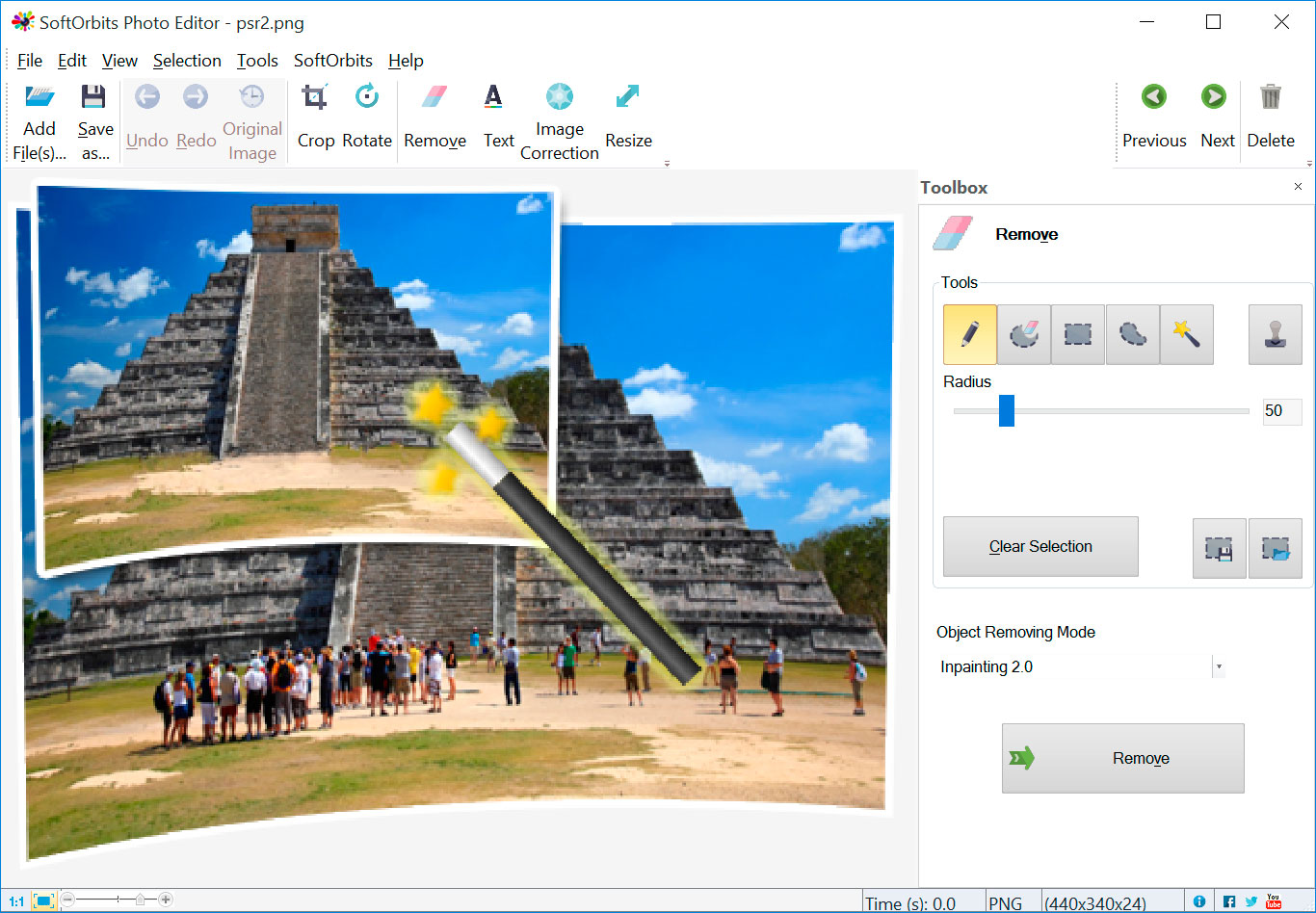
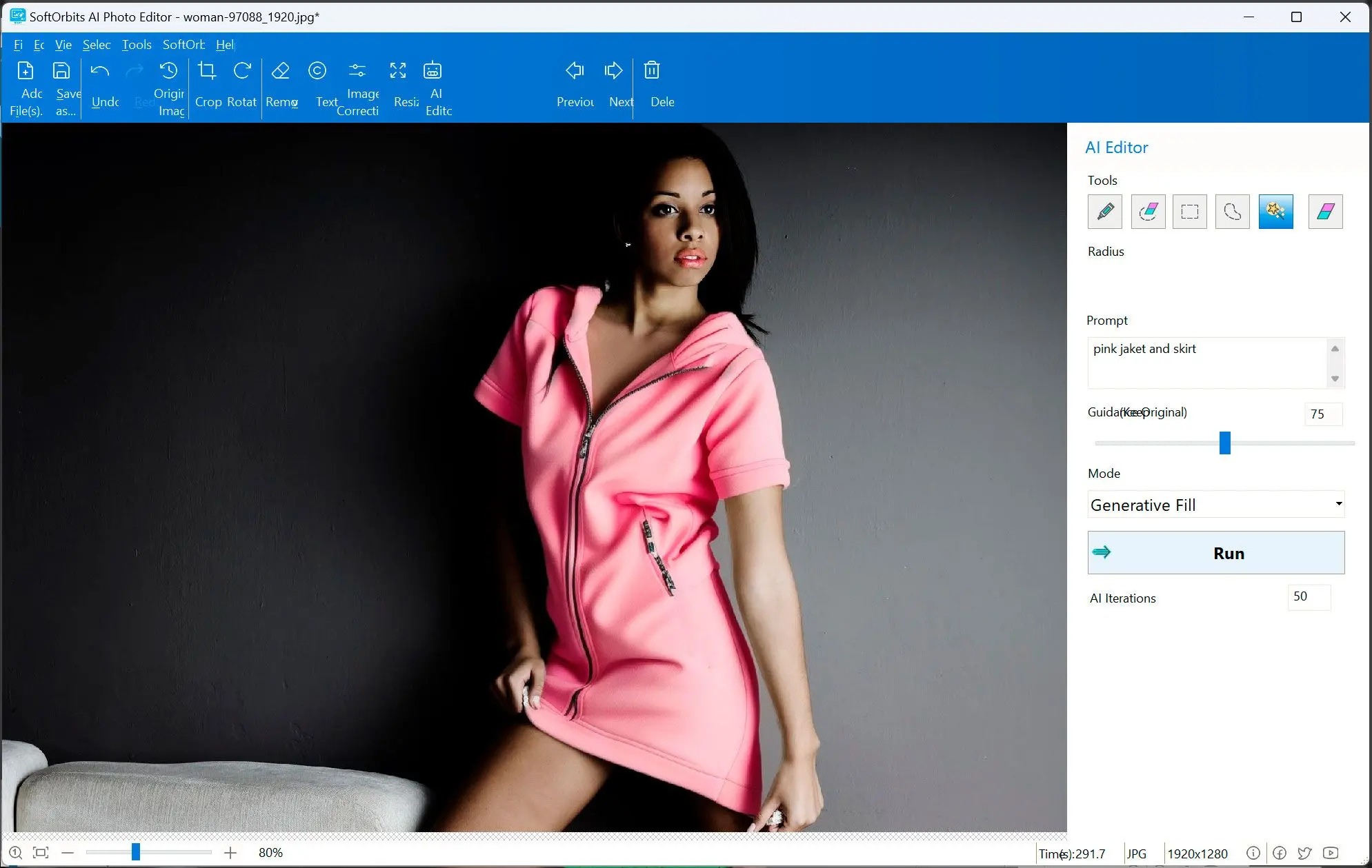
Рабочее окно делится на три понятные зоны. Сверху расположены меню File, Edit, View, Selection, Tools, SoftOrbits и Help и крупные кнопки часто используемых операций. Центр занимает изображение. Справа открывается контекстная панель: для классических функций это Toolbox, для генеративных операций — AI Editor. Внизу остаются масштаб, сведения о текущем файле и служебный статус. Благодаря такой схеме одна и та же область справа меняется вместе с выбранным инструментом, поэтому перед началом правки полезно смотреть не только на активную кнопку сверху, но и на название панели справа.
Верхняя панель и навигация между файлами
В ленте видны Add File(s), Save as, Undo, Redo и Original Image, затем Crop, Rotate, Remove, Text, Image Correction, Resize и AI Editor. Справа находятся Previous, Next и Delete. Эта навигация рассчитана на последовательную работу с несколькими уже добавленными изображениями: переход не применяет одну операцию ко всем файлам автоматически, а только переключает текущий кадр. Это важно отличать от пакетной обработки: в редакторе можно держать несколько снимков в рабочем списке, но генеративная массовая правка с отдельными текстовыми инструкциями на актуальной странице обозначена как функция, которая еще готовится.
SoftOrbits
Toolbox, AI Editor и меню Tools
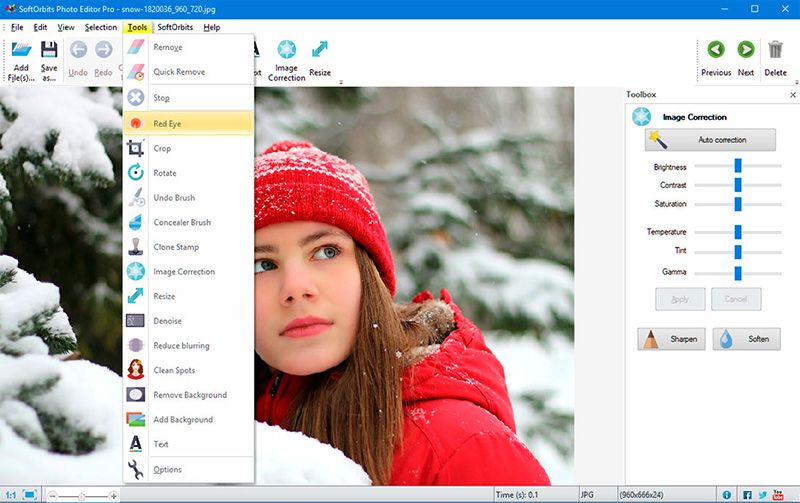
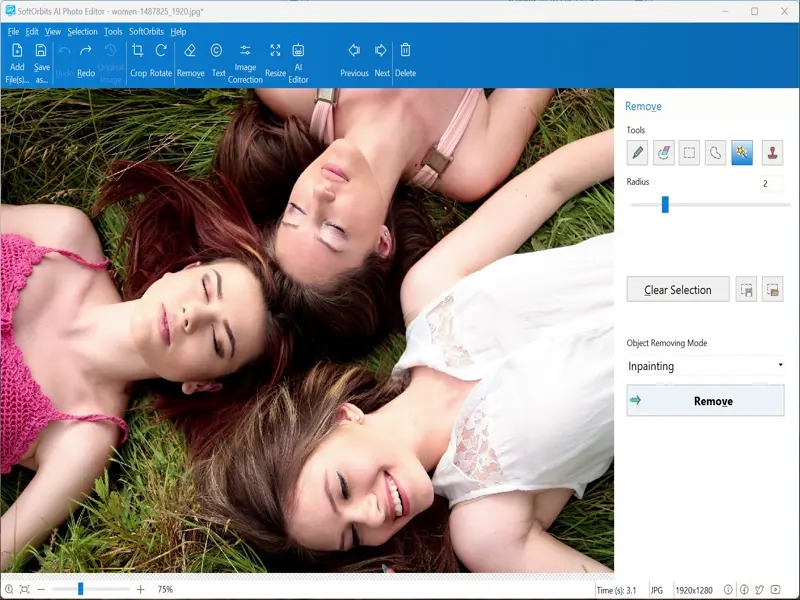
Классический Toolbox показывает параметры активной функции: у Remove это выбор кисти, Radius, Clear Selection, режим заполнения и кнопка Remove; у Image Correction используются Brightness, Contrast, Saturation, Temperature, Tint, Gamma, а также Sharpen и Soften. Меню Tools в классическом интерфейсе дополнительно показывает Red Eye, Crop, Rotate, Undo Brush, Concealer Brush, Clone Stamp, Denoise, Reduce Blurring, Clean Spots, Remove Background, Add Background, Text и Options. В актуальной ветке рядом добавлен AI Editor с выбором области, Prompt, Guidance (Keep Original), Mode и Run.
Базовая обработка: кадрирование, поворот, свет, цвет и размер
Надежный порядок базовой обработки начинается с геометрии кадра и заканчивается размером файла. Это снижает риск дважды пересчитывать изображение и упрощает сравнение с оригиналом. Ниже — последовательность для обычной фотографии, когда нужно выровнять композицию, поправить тон и подготовить итоговый размер без генеративной переработки.
Шаг 1. Сначала исправьте геометрию кадра
Откройте изображение через Add File(s). Сразу оцените горизонт, лишние края и положение главного объекта. Для поворота выберите Rotate и задайте нужную ориентацию; для обрезки переключитесь на Crop. Не начинайте с цветовых ползунков: после сильного кадрирования часть светлых или темных зон исчезает, и визуальный баланс меняется. Сначала сформируйте финальную композицию, затем переходите к тону.
SoftOrbits
- Сохраните исходный файл без изменений и работайте с копией или заранее планируйте использовать Save as.
- Выберите Rotate, если кадр снят боком или горизонт требует исправления; после поворота проверьте, не появились ли пустые углы.
- Перейдите к Crop и оставьте только значимую область. Для публикации заранее учитывайте нужное соотношение сторон, а не обрезайте фотографию второй раз после сохранения.
- Вернитесь к просмотру целого кадра и проверьте края: важные детали не должны касаться границы без осознанной композиционной причины.
Если задача именно в аккуратной обрезке под сайт, документ или соцсеть, полезен отдельный материал Xeon Live о том, как обрезать фотографию без лишней потери качества. В SoftOrbits Photo Editor принцип тот же: геометрию лучше закончить до финальной коррекции и экспорта.
Шаг 2. Настройте яркость и цвет через Image Correction
Откройте Image Correction. В классическом интерфейсе справа появляются Brightness, Contrast, Saturation, Temperature, Tint и Gamma, а также Sharpen и Soften. Работайте небольшими изменениями и оценивайте не отдельный объект, а весь кадр. Brightness сдвигает общую светлоту, Contrast меняет разницу между светлыми и темными участками, Saturation влияет на интенсивность цвета, Temperature уводит баланс в более теплую или холодную сторону, Tint помогает корректировать общий оттенок, Gamma меняет распределение средних тонов.
- Начните с Brightness и Gamma. Добейтесь читаемых средних тонов, не пытаясь вытянуть детали, которых в исходнике уже нет.
- После этого настройте Contrast. Контрольная точка — фактура в тенях и светлых участках: она не должна исчезнуть одновременно по всему кадру.
- Исправьте общий цвет через Temperature и Tint, затем только при необходимости трогайте Saturation. Так проще не получить кислотные оттенки кожи и зелени.
- В конце осторожно используйте Sharpen. Увеличьте масштаб до 100%, проверьте волосы, тонкие ветки, текст и контрастные границы. Если вокруг них появляется светлая или темная кайма, ослабьте эффект.
- Сравните результат с Original Image или через Undo/Redo. Сравнение важно проводить на одинаковом масштабе.
Для сложной коррекции полезно отделять техническое исправление от стилизации. Сначала выведите нейтральные свет и баланс белого, затем добавляйте настроение. Этот подход подробно разобран в материале Xeon Live о том, как выполнять цветокоррекцию фотографии. В SoftOrbits Photo Editor набор ползунков проще, поэтому особенно важно не компенсировать одну чрезмерную настройку другой.
Шаг 3. Измените размер только после основной обработки
Откройте Resize, когда композиция и коррекция уже завершены. Классический редактор позволяет задавать ширину и высоту в пикселях или процентах. Для публикации практичнее работать с пикселями: итоговые размеры можно сопоставить с требованиями сайта, презентации или сервиса. Сохраняйте исходное соотношение сторон, когда не требуется намеренно растянуть кадр. Растяжение по одной оси деформирует лица, круги и текст, и такую ошибку легко заметить только после загрузки файла на площадку.
- Определите требуемую ширину или высоту в пикселях до открытия Resize.
- Введите одно целевое измерение и сохраните пропорции изображения; второе измерение должно согласоваться с исходным отношением сторон.
- После изменения размера вернитесь к масштабу 100% и проверьте тонкие детали. Уменьшение часто делает кадр визуально резче, поэтому дополнительное Sharpen после него обычно не требуется.
- Сохраняйте готовый вариант через Save as под новым именем, чтобы рядом оставалась полноразмерная версия.
Когда нужен отдельный разбор размеров, пропорций и качества, используйте руководство Xeon Live по изменению размера фотографии. Для SoftOrbits Photo Editor это особенно полезно при подготовке нескольких версий одного снимка: исходник, вариант для публикации и уменьшенная копия не должны заменять друг друга.
Удаление лишних объектов: точная последовательность без грубых следов
Классический Remove работает через выделение участка и восстановление фона методом Inpainting. Инструмент лучше всего проявляет себя на небольших объектах и сравнительно однородном окружении; это отдельно отмечено в независимом обзоре Softpedia. На сложных границах, повторяющихся узорах, лицах и перспективных линиях требуется более аккуратное выделение и несколько небольших проходов вместо одного большого.
Шаг 1. Выделяйте объект с небольшим запасом
Нажмите Remove. В Toolbox выберите кисть выделения и настройте Radius так, чтобы обводка оставалась управляемой. Закрасьте объект полностью, но не захватывайте огромную область фона. Чем меньше лишних пикселей попадает в маску, тем понятнее алгоритму, какую структуру нужно продолжить. Для тонких элементов — проводов, веток, надписей — уменьшайте Radius; для компактного пятна на однотонном фоне увеличивайте его.
SoftOrbits
- Увеличьте изображение до масштаба, на котором границы объекта видны отчетливо.
- Закрасьте объект от центра к краям. Не начинайте с широкой кисти по сложному контуру.
- Проверьте маску по периметру: внутри не должно оставаться невыделенных фрагментов, а вокруг — лишних крупных областей.
- Убедитесь, что Object Removing Mode установлен на Inpainting, затем нажмите Remove.
- После обработки увеличьте масштаб до 100% и осмотрите место правки по фактуре, прямым линиям, повторяющимся элементам и градиентам.
Удалять крупного человека на фоне архитектуры одним проходом рискованно: фон содержит линии, тени и повторяющиеся детали. Разбивайте задачу на части. Сначала уберите выступающие контуры, затем центральную область, между проходами контролируя текстуру. Для общих принципов такой ретуши подходит инструкция Xeon Live о том, как убрать людей с фотографии.
Шаг 2. Исправляйте артефакт локально, а не повторяйте удаление целиком
После первого Remove иногда остается размазанный фрагмент, повтор соседнего объекта или заметный переход текстуры. Не выделяйте заново всю исходную область. Сузьте кисть и обработайте только дефект. Если правка стала хуже, сразу используйте Undo, уменьшите область и повторите. Классическое меню также содержит Undo Brush и Clone Stamp: они подходят для локального возврата исходных деталей и точечного копирования фактуры, когда автоматическое заполнение нарушило границу.
- Найдите самый заметный дефект на масштабе 100%.
- Отмените последний неудачный проход, если он затронул больше области, чем планировалось.
- Снова включите Remove и выделите только артефакт; держите маску внутри однородной фактуры, когда это возможно.
- Для жесткой границы — край здания, линия горизонта, предмет мебели — добивайтесь совпадения линии маленькими участками, а не широкой маской.
- Проверьте результат и на 100%, и в масштабе, близком к будущему просмотру. Иногда микродефект не виден в публикации, а чрезмерная дополнительная ретушь делает участок менее естественным.
Если удаляется именно текст, логотип или подпись поверх изображения, критерий проверки меняется: после очистки не должно оставаться ни контура символов, ни повторяющихся кусочков соседней текстуры. Для этого сценария есть отдельное руководство Xeon Live о том, как удалить текст с картинки без заметных следов.
AI Editor: выбор области, Prompt, Guidance и генеративная правка
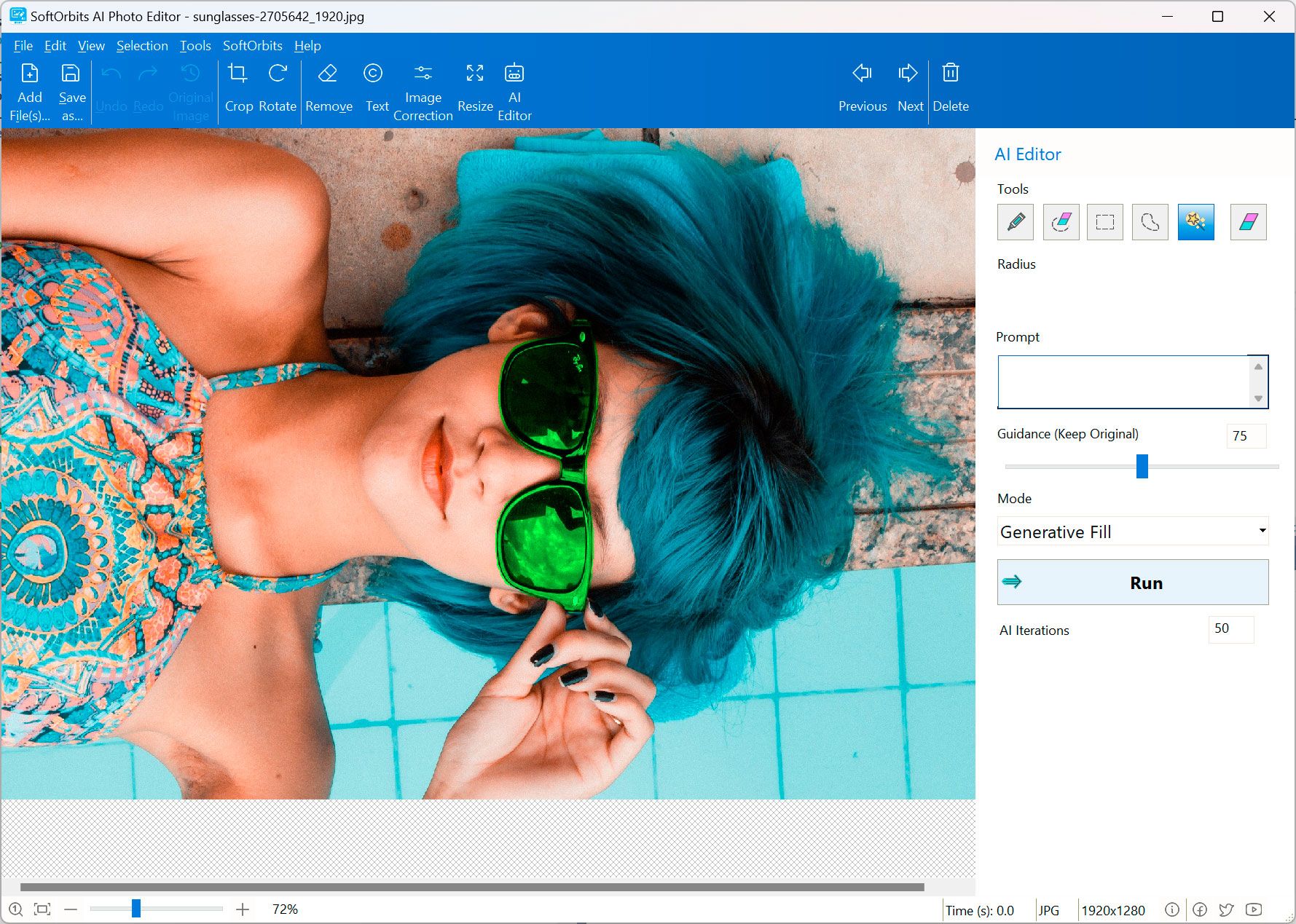
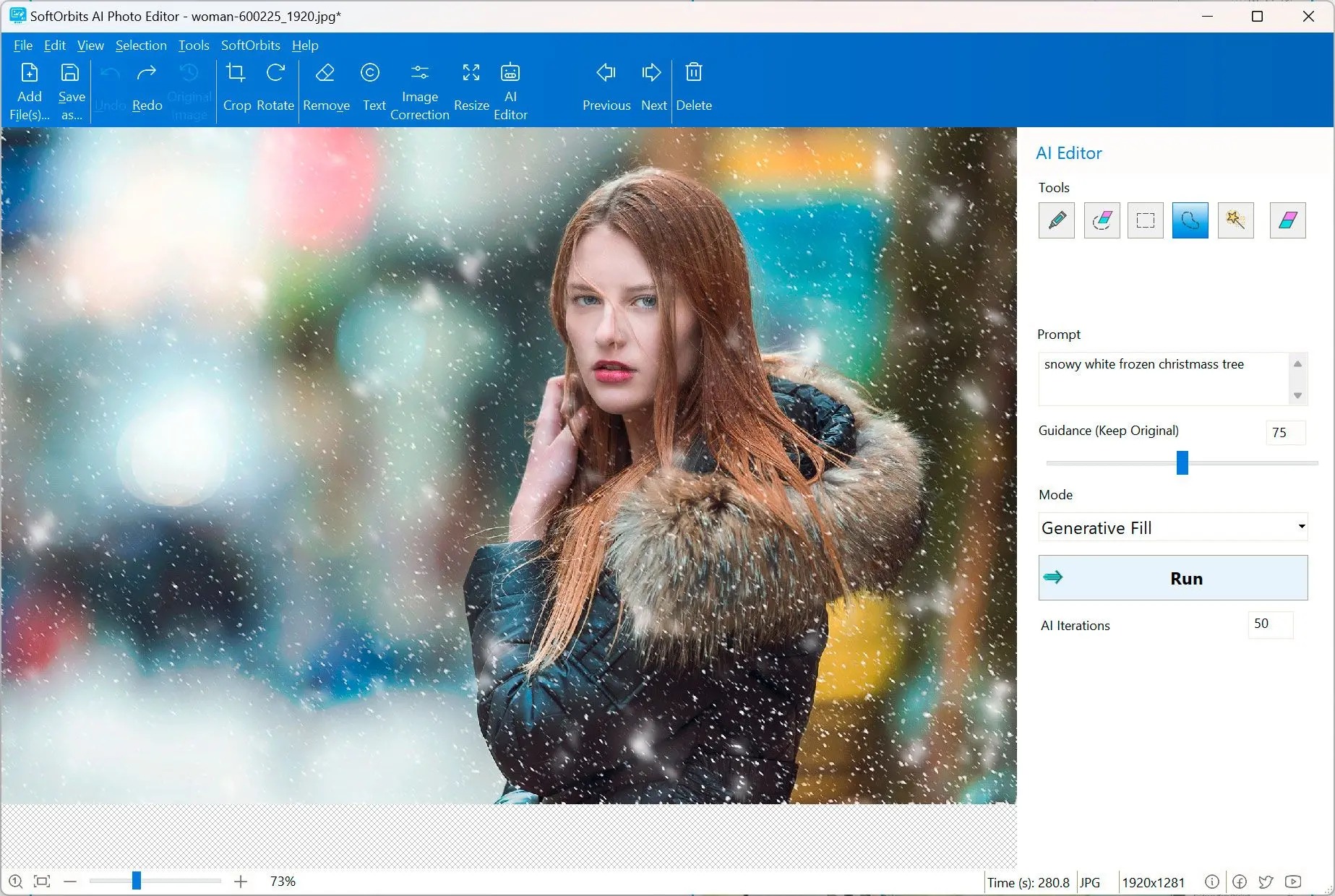
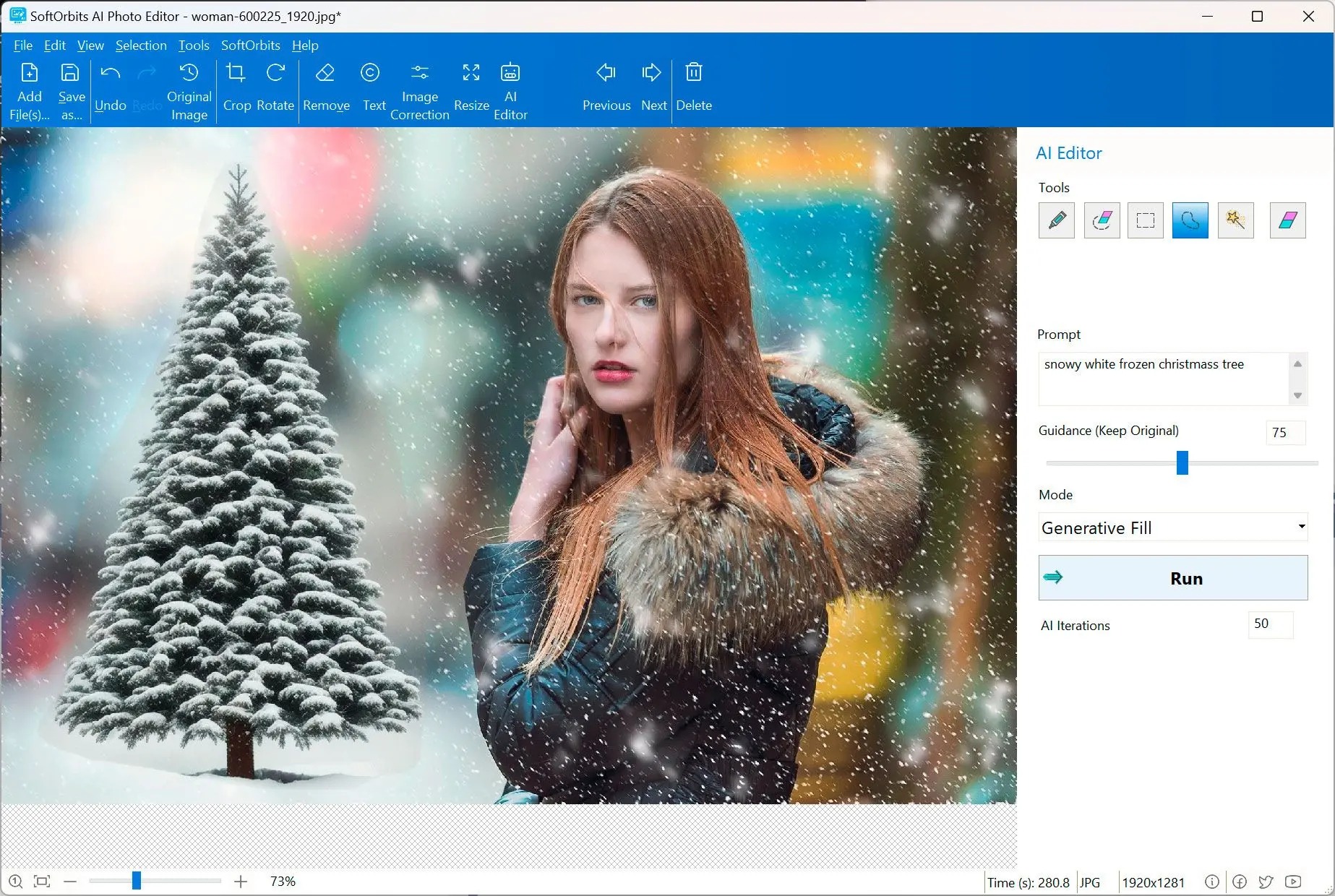
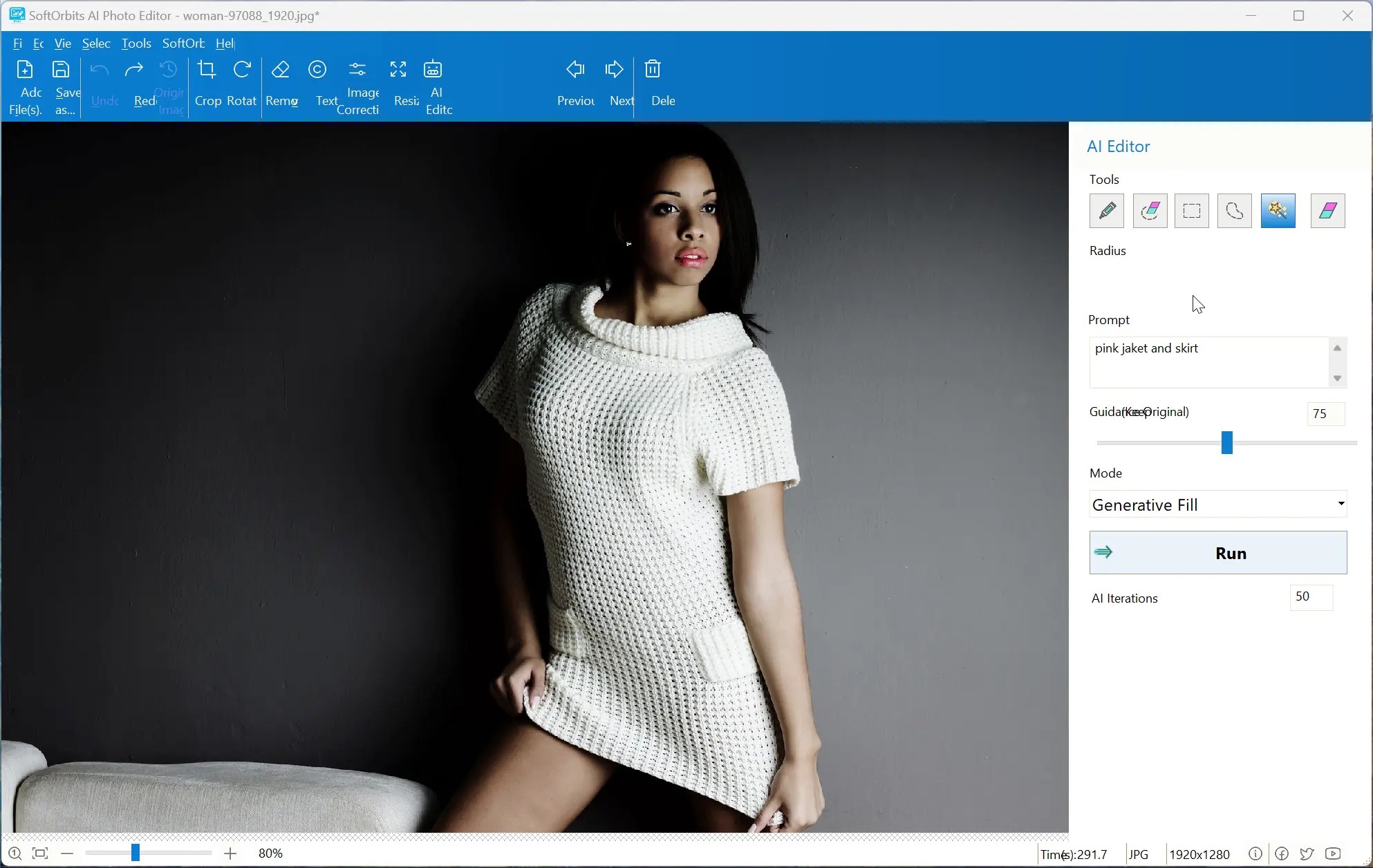
AI Editor предназначен для локального изменения выбранной области по текстовому описанию. На актуальных экранах справа видны инструменты выделения, Radius, поле Prompt, Guidance (Keep Original), Mode с вариантом Generative Fill, кнопка Run и число AI Iterations. Рабочий принцип отличается от обычного фильтра: сначала задается область воздействия, затем описывается желаемый результат, после чего генеративный модуль перестраивает выделенный участок.
Шаг 1. Подготовьте снимок до генеративной операции
Откройте файл и сначала закончите очевидную геометрию: поворот, крупное кадрирование и размер рабочей области. После этого нажмите AI Editor. Не начинайте генеративную правку на снимке, который еще предстоит радикально обрезать: так вы тратите время на области, которые позже исчезнут. Убедитесь также, что AI-модели уже установлены; отдельное окно загрузки рассматривается ниже в разделе об ошибках и производительности.
SoftOrbits
- Добавьте нужный файл через Add File(s) и выберите его в рабочем списке.
- Проверьте ориентацию и композицию. Выполните только те обычные операции, которые точно нужны до AI-этапа.
- Откройте AI Editor и убедитесь, что справа появилась его панель, а не Toolbox другого инструмента.
- Сформулируйте одну локальную задачу за проход. Сложные изменения удобнее делить на последовательные операции и проверять после каждой.
Шаг 2. Выделите область маркером
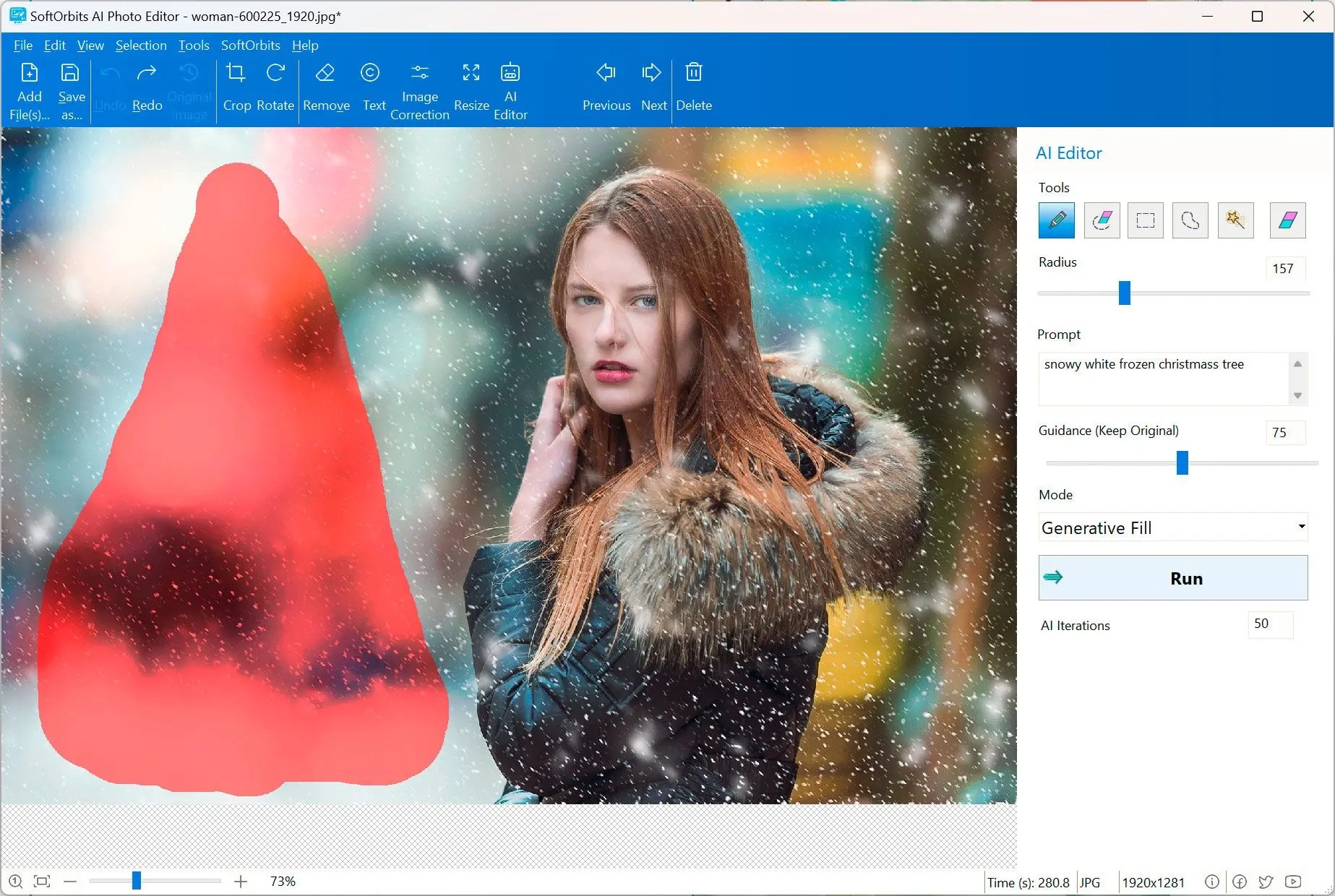
Выберите Marker и настройте Radius. На официальном примере маска показана красным: именно она ограничивает участок генерации. Выделение должно полностью покрывать изменяемый объект и оставлять вокруг него небольшой контекст, достаточный для естественного стыка. Слишком широкая маска заставляет модуль перестраивать лишний фон; слишком узкая оставляет старые края и создает заметный шов.
SoftOrbits
- Увеличьте рабочую область так, чтобы контур объекта был хорошо виден.
- Подберите Radius под размер деталей. На тонких границах уменьшайте кисть, на крупных однородных участках увеличивайте.
- Закрасьте весь объект. Особое внимание уделите волосам, рукавам, колесам, веткам и другим выступающим элементам.
- Оцените маску целиком. Не допускайте случайных пятен на лице, тексте или важных деталях, которые должны остаться без изменений.
Шаг 3. Заполните Prompt и настройте степень сохранения исходника
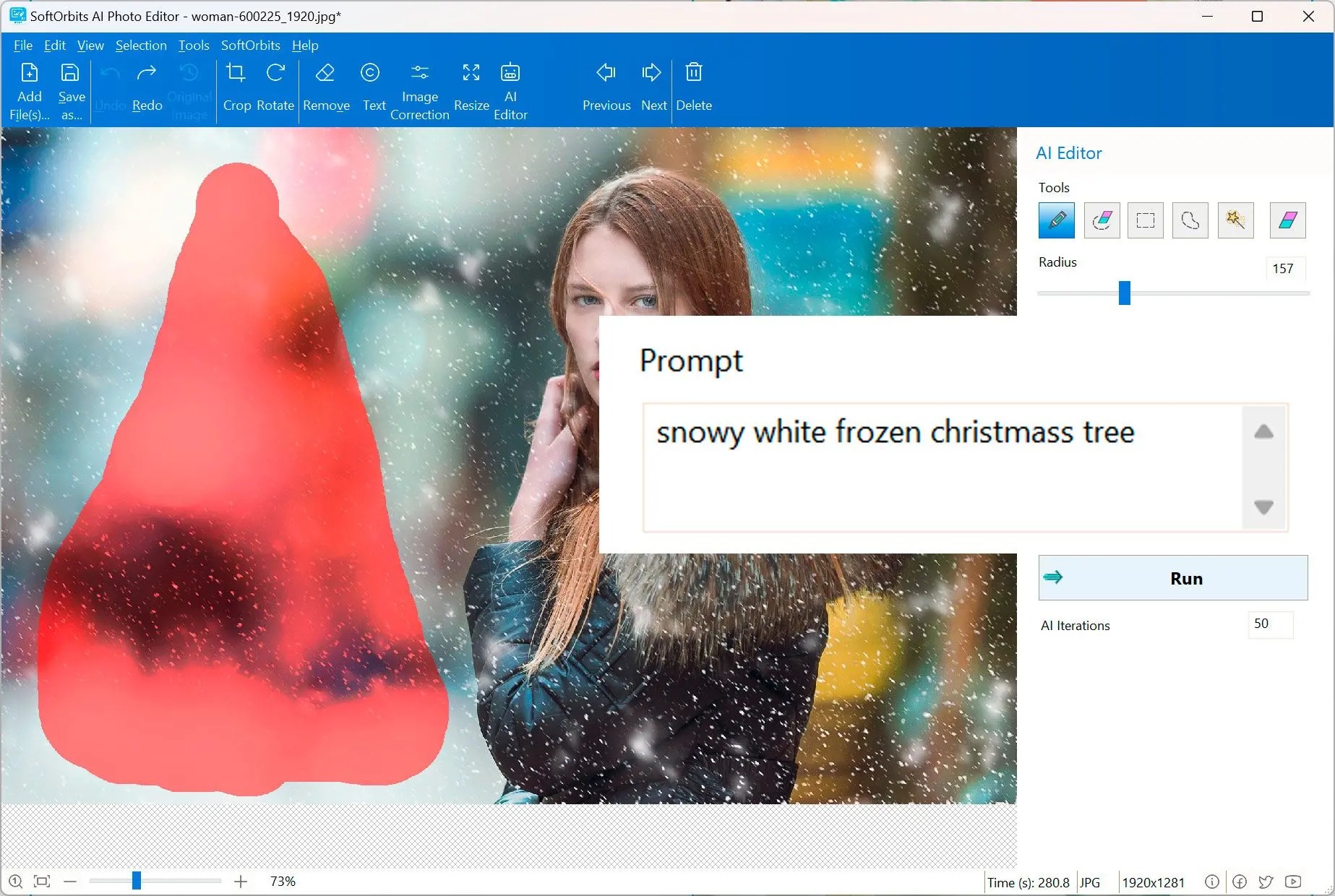
В Prompt пишите короткое и конкретное описание результата. Интерфейс официального примера использует фразу на английском, а актуальная русская страница указывает поддержку естественного языка. Практический принцип остается одинаковым: описание должно называть объект, нужное изменение и, когда это важно, визуальное свойство — цвет, материал, освещение или тип сцены. Не смешивайте в одном поле несколько независимых задач, относящихся к разным частям кадра.
SoftOrbits
Guidance (Keep Original) регулирует сохранение признаков исходного изображения: на демонстрационном экране используется значение 75. Это не универсальная цифра для всех фотографий, поэтому ориентируйтесь на визуальный результат, а не на само число. При локальной замене предмета сначала оставляйте умеренно высокий приоритет исходной структуре, затем корректируйте только тогда, когда генерация слишком сильно держится за старую форму или, наоборот, разрушает окружение. Mode на примере установлен в Generative Fill.
- Введите в Prompt одно понятное изменение выбранной области.
- Оставьте Guidance на исходном значении и выполните первый контрольный запуск, чтобы получить точку сравнения.
- Если новая область плохо согласуется с окружением, вернитесь к маске и уточните ее границы до изменения других параметров.
- Если структура остается слишком похожей на исходный объект, уменьшайте степень сохранения постепенно; если окружение начинает меняться лишним образом, верните более высокий приоритет исходнику.
- Не оценивайте результат только по миниатюре. После каждого запуска рассматривайте границу генерации при 100% масштабе.
Шаг 4. Запустите Run, сравните и повторите только проблемный участок
Нажмите Run и дождитесь обработки. На официальном примере выделенная красным область заменяется заснеженной елью, а остальная часть кадра сохраняет исходную композицию. После появления результата сначала смотрите на стык новой области с окружением, затем на внутренние детали, свет и перспективу. Если проблема локальная, исправляйте только ее: новая маска меньшего размера обычно надежнее полного повторного запуска большой области.
SoftOrbits
- После Run приблизьте границу новой области. Ищите двойные контуры, разорванные линии, повторяющиеся текстуры и несовпадение направления света.
- Сравните результат с исходным состоянием через Undo/Redo или Original Image, если он доступен в текущем режиме.
- При хорошем общем результате, но одном дефекте, выделите только дефект и выполните еще одну локальную генерацию.
- При систематически неверной форме объекта вернитесь к Prompt и сделайте описание проще и конкретнее, не добавляя новых независимых требований.
- После завершения генеративной части снова проверьте обычные параметры — яркость, цвет и резкость. Генерация и базовая коррекция решают разные задачи и не должны маскировать ошибки друг друга.
SoftOrbits
SoftOrbits
SoftOrbits
Сохранение результата и работа с несколькими снимками
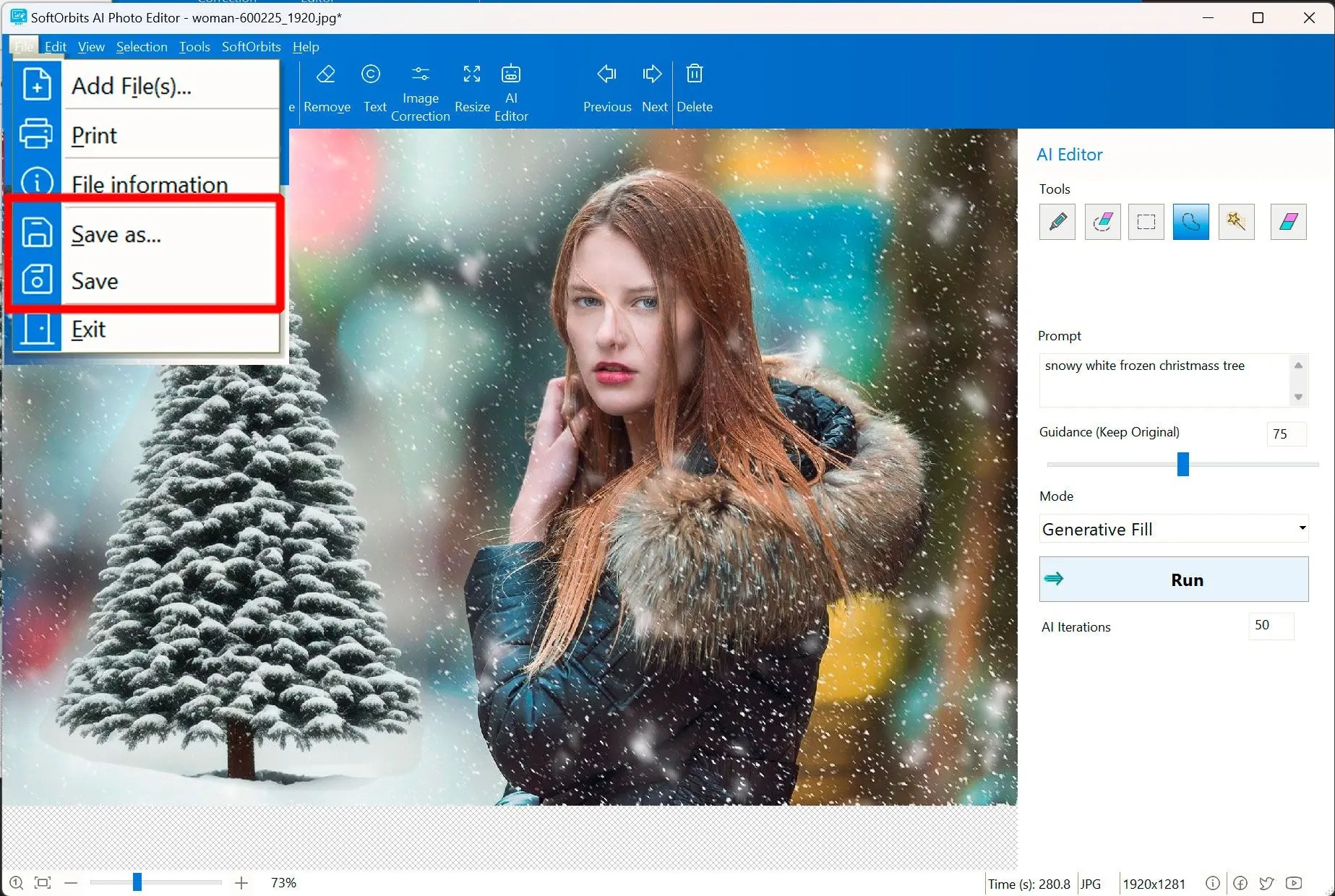
Финальный этап должен отделять исходник от готовой версии. В меню File есть Save as и Save. Для первого сохранения обработанного варианта используйте Save as: так вы выбираете новое имя и место, а исходный файл остается отдельным. Save уместен только тогда, когда намеренная перезапись текущего файла уже не создаст проблемы.
Шаг 1. Сохраните отдельную копию и сразу проверьте ее
SoftOrbits
- Откройте File и выберите Save as.
- Задайте новое имя, отражающее назначение файла: например, отдельный вариант для публикации или архивной копии. Не используйте имя исходника для первой сохраненной версии.
- Выберите формат, доступный в диалоге сохранения, исходя из дальнейшего использования. Для фотографии без прозрачности обычно нужен формат, который поддерживает площадка назначения; для графики с прозрачностью сохраняйте формат, сохраняющий альфа-канал.
- После сохранения откройте итоговый файл в обычном просмотрщике и проверьте размер, ориентацию и наличие всех правок. Такой контроль ловит ошибку выбора папки, неверное имя и случайную перезапись быстрее, чем повторное открытие проекта.
- Сравните файл с исходником на одинаковом масштабе. В первую очередь смотрите на резкость, текстуры после Remove и границы AI-правки.
Актуальная страница продукта указывает экспорт в нескольких форматах и работу с изображениями высокого разрешения, включая RAW как входной тип. При этом конкретный список форматов зависит от текущей сборки и диалога сохранения, поэтому практичнее выбирать из фактически доступных вариантов и не рассчитывать на формат, который не показан в установленной версии.
Шаг 2. Переключайтесь между добавленными файлами без путаницы с пакетной обработкой
Add File(s) добавляет изображения в рабочую сессию, а Previous и Next переключают текущий снимок. Delete удаляет выбранный элемент из рабочего списка. Такая навигация ускоряет ручную серию однотипных правок, но каждое изображение все равно требует отдельного контроля. Не переносите механически одинаковую яркость, резкость или генеративную инструкцию на кадры с разным светом: одинаковые числовые параметры не гарантируют одинаковый визуальный результат.
- Добавьте все снимки, которые планируете обработать в одной сессии.
- На первом файле определите порядок операций: геометрия, коррекция, локальное удаление, AI Editor, размер, сохранение.
- Перейдите к следующему снимку через Next и повторите порядок, но заново оцените значения коррекции и границы локальных инструментов.
- После Save as убедитесь, что новый файл действительно создан, и только затем переходите дальше.
- Не воспринимайте наличие нескольких файлов в списке как подтверждение массового применения AI: текстовая пакетная обработка на актуальной странице помечена как готовящаяся функция.
Типичные ошибки, ограничения и производительность: как исправлять по симптомам
Ошибки SoftOrbits Photo Editor удобнее разбирать по месту, где они возникают: запуск AI Editor, выделение, обычная ретушь, генерация или сохранение. Важно не менять одновременно несколько параметров. Одно изменение за проверку быстрее показывает реальную причину проблемы и не создает второй дефект поверх первого.
AI Editor не запускается или работает заметно тяжелее обычных инструментов
При первом включении AI-функций программа предлагает загрузить модели. На официальном экране отдельно указаны 6 ГБ свободного места на системном диске, видеокарта с 12+ ГБ памяти как требование этого AI-модуля, загрузка и установка до 10 минут и дополнительный пункт Install GPU support с загрузкой 3 ГБ. Это заметно строже, чем общие минимальные требования страницы продукта, где указаны 4 ГБ оперативной памяти и 1 ГБ свободного места для базовой программы. Поэтому проблемы AI следует диагностировать отдельно от запуска обычного редактора.

SoftOrbits
- Освободите место именно на системном диске до начала загрузки моделей; окно AI-модуля указывает 6 ГБ.
- Дождитесь полного завершения загрузки моделей. Не оценивайте работоспособность AI до окончания этого этапа.
- При наличии совместимого GPU оставьте установку GPU support включенной: само окно отмечает этот компонент как рекомендуемый для ускорения AI-функций.
- Если обычные Crop, Rotate или Image Correction работают, а AI Editor недоступен, рассматривайте проблему как относящуюся к моделям или аппаратным требованиям AI, а не к файлу фотографии.
- После установки перезапустите редактор и сначала выполните небольшую локальную операцию, чтобы проверить модуль без большой маски и длительной генерации.
После Remove остается пятно, повтор фона или сломанная линия
Причина обычно в слишком большой маске или сложном окружении. Вернитесь на шаг назад через Undo и уменьшите область. На прямой границе выделяйте дефект короткими участками. На повторяющейся фактуре следите, чтобы Inpainting имел достаточно соседнего фона, но не захватывал второй объект. Softpedia отдельно отмечает, что классический Remove лучше справляется с небольшими объектами; это полезная граница ожиданий, а не недостаток конкретной фотографии.
- Отмените неудачный проход.
- Увеличьте масштаб и уменьшите Radius.
- Выделите только остаток объекта или конкретный артефакт.
- Запустите Remove повторно и сразу сравните границу с соседними линиями и текстурами.
- При повторяющемся дефекте остановитесь и используйте более локальный инструмент вроде Clone Stamp вместо многократного автоматического заполнения одной и той же большой зоны.
AI-правка меняет лишнее или выглядит чужеродно
Сначала проверяйте маску, потом текстовое описание, и только после этого Guidance. Лишние изменения вокруг объекта чаще связаны с чрезмерным выделением. Неподходящая форма внутри области — с расплывчатым описанием. Несовпадение света, материала или перспективы требует уточнения одной конкретной характеристики, а не добавления длинного перечня пожеланий.
SoftOrbits
- Отмените результат и посмотрите, не захватывает ли маска важный фон.
- Сузьте выделение до объекта и небольшого контекста вокруг него.
- Сократите Prompt до одной операции и одного объекта. Оставьте только свойства, которые реально влияют на нужный вид.
- Сделайте контрольный Run на прежнем Guidance. Если проблема исчезла, причина была в маске или описании.
- Меняйте Guidance небольшими шагами только после того, как область и текстовая инструкция стали однозначными.
- Перед сохранением сравните освещение и резкость новой области с соседними участками. При необходимости завершите работу обычной Image Correction, не пытаясь исправить весь кадр новой генерацией.
Еще одно ограничение важно для рабочего планирования: актуальная страница прямо помечает пакетную генеративную обработку с настраиваемыми текстовыми инструкциями как готовящуюся возможность. Поэтому ускорять серию сейчас следует навигацией между файлами и повторяемым порядком действий, а не расчетом на автоматическое массовое применение AI Editor.
AI Editor просит загрузить модели
Завершите загрузку моделей до работы с генеративными инструментами. Отдельное окно модуля указывает 6 ГБ свободного места на системном диске и до 10 минут на загрузку и установку.
Обычные инструменты работают, а AI Editor — нет
Разделите диагностику. Crop, Rotate и Image Correction относятся к базовой части редактора, а AI Editor требует отдельные модели и более строгие аппаратные условия.
После Remove виден повторяющийся кусок фона
Отмените последний проход, уменьшите область и повторите обработку только дефекта. На сложной фактуре используйте несколько малых проходов.
Генерация затронула соседний объект
Сузьте маску. Сначала исправляется область выделения, затем текстовое описание и только после этого параметр Guidance.
После Resize изображение выглядит растянутым
Вернитесь к исходным пропорциям и задайте размер без независимого изменения ширины и высоты. Деформацию лучше исправлять повторным Resize из версии до растяжения.
Нужно обработать много файлов одинаковой AI-операцией
Навигация Previous и Next ускоряет ручную серию, но массовая генеративная обработка с отдельными текстовыми инструкциями на актуальной странице отмечена как готовящаяся функция.
Плюсы, минусы и кому SoftOrbits Photo Editor подходит
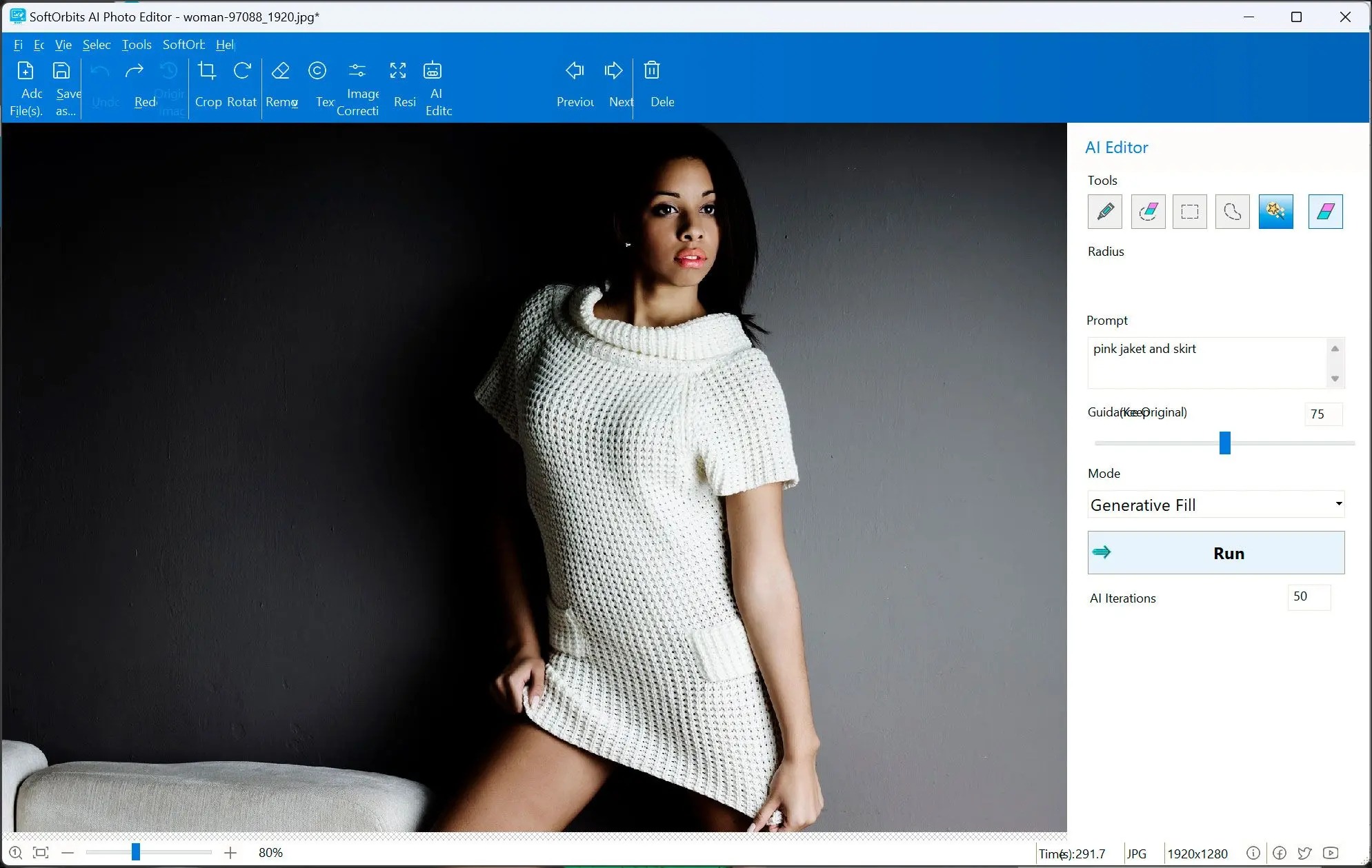
Главное достоинство программы — короткий путь от открытия фотографии к конкретной правке. Классические операции не спрятаны в сложной структуре панелей, а AI Editor добавляет локальную генеративную переработку поверх привычной схемы. При этом редактор сохраняет характер специализированного инструмента: он хорош для отдельных снимков и быстрых задач, но уступает полноформатным графическим системам по глубине ручного монтажа и организации сложных проектов.
SoftOrbits
Плюсы
- Понятная верхняя панель с Crop, Rotate, Remove, Text, Image Correction и Resize.
- Классический Remove с управляемой маской и Inpainting для небольших локальных дефектов.
- AI Editor с выбором области, Prompt, Guidance и режимом Generative Fill.
- Удобное Save as для сохранения отдельной копии результата.
- Навигация Previous и Next при последовательной работе с несколькими добавленными файлами.
- Актуальная ветка заявляет поддержку RAW, нескольких форматов экспорта и изображений высокого разрешения.
Минусы
- AI-модуль заметно требовательнее базового редактора: официальное окно загрузки моделей указывает отдельные требования к свободному месту и видеопамяти.
- Классическое удаление объектов менее надежно на больших сложных областях, чем на небольших дефектах.
- Нет глубины многослойного проекта, характерной для Photoshop, GIMP и других полноценных графических редакторов.
- Пакетная генеративная обработка с настраиваемыми текстовыми инструкциями на актуальной странице пока обозначена как готовящаяся функция.
- Генеративные результаты требуют визуального контроля границ, света и фактуры; один Run не заменяет финальную проверку.
Кому подойдет
- Авторам контента, которым нужны быстрые кадрирование, коррекция, очистка и локальная генеративная правка одного снимка.
- Маркетинговым и e-commerce специалистам для подготовки отдельных фотографий без сложного макета.
- Пользователям, которым нужны базовые инструменты в одном окне и понятная последовательность операций.
- Тем, кто удаляет небольшие объекты, поправляет свет и размер, а затем сохраняет отдельную копию.
Кому не подойдет
- Дизайнерам, которым необходимы сложные слои, маски, векторные объекты, продвинутая типографика и длительная работа с одним проектом.
- Потоковым производствам, где критична автоматическая массовая генеративная обработка множества изображений.
- Системам без ресурсов, необходимых для локального AI-модуля, когда именно генеративная часть является основной задачей.
Альтернативы и практический выбор рабочего сценария
SoftOrbits Photo Editor стоит сравнивать не по количеству функций, а по типу работы. Adobe Photoshop дает гораздо более глубокий многослойный монтаж и Generative Fill внутри профессиональной экосистемы; GIMP — свободный полноформатный редактор с развитой ручной обработкой; Photopea работает в браузере и сохраняет логику слоев и PSD. SoftOrbits Photo Editor занимает другую нишу: отдельная фотография, быстрые классические операции и локальный AI Editor без необходимости строить большой проект.
Когда выбрать SoftOrbits Photo Editor
Выбирайте его для короткого цикла: открыть, поправить геометрию, привести в порядок свет и цвет, убрать небольшой лишний элемент, при необходимости локально изменить область через AI Editor и сохранить отдельную копию. Такой путь особенно рационален, когда результатом является один готовый растровый файл, а не редактируемый макет с десятками элементов. Перед публикацией полезно отдельно проверить размеры и требования площадки, а при проблемах со светом свериться с инструкцией Xeon Live о том, как осветлить фотографию без пересвета.
SoftOrbits
Когда сразу перейти к Photoshop, GIMP или Photopea
Photoshop рациональнее для сложной композиции, точных масок, слоев, профессиональной ретуши и развитой генеративной интеграции. GIMP подходит, когда нужен бесплатный настольный редактор с полноценным ручным контролем и слоями. Photopea полезен для браузерной работы с PSD и многослойными файлами без установки большого приложения. Ни одна из этих альтернатив не отменяет сильную сторону SoftOrbits Photo Editor: узкий и быстрый путь к обычной правке фотографии.
Практический порядок для разных задач
- Фото для статьи или соцсетей: Crop → Image Correction → Resize → Save as. AI Editor подключайте только при локальной задаче, которую неудобно решать обычной коррекцией.
- Небольшой посторонний объект: Remove → аккуратная маска → Inpainting → проверка на 100% → локальный повтор только по дефекту.
- Замена или добавление объекта: AI Editor → Marker → конкретный Prompt → контроль Guidance → Run → проверка стыка → Save as.
- Серия разных снимков: Add File(s) → одинаковый порядок этапов → индивидуальная настройка каждого кадра → Save as → Next.
- Сложный рекламный макет: используйте редактор со слоями и развитой типографикой; SoftOrbits Photo Editor оставьте для подготовки исходных фотографий перед компоновкой.
Итоговый рабочий принцип простой: сначала сохраняйте структуру исходника, затем выполняйте геометрию, после нее — обычную коррекцию, затем локальную ретушь или AI Editor, и только в конце меняйте размер и экспортируйте новую копию. Такой порядок делает ошибки обратимыми, а сравнение с оригиналом — понятным. Он также не зависит от рекламных обещаний конкретного инструмента: каждый этап имеет отдельную проверку результата.