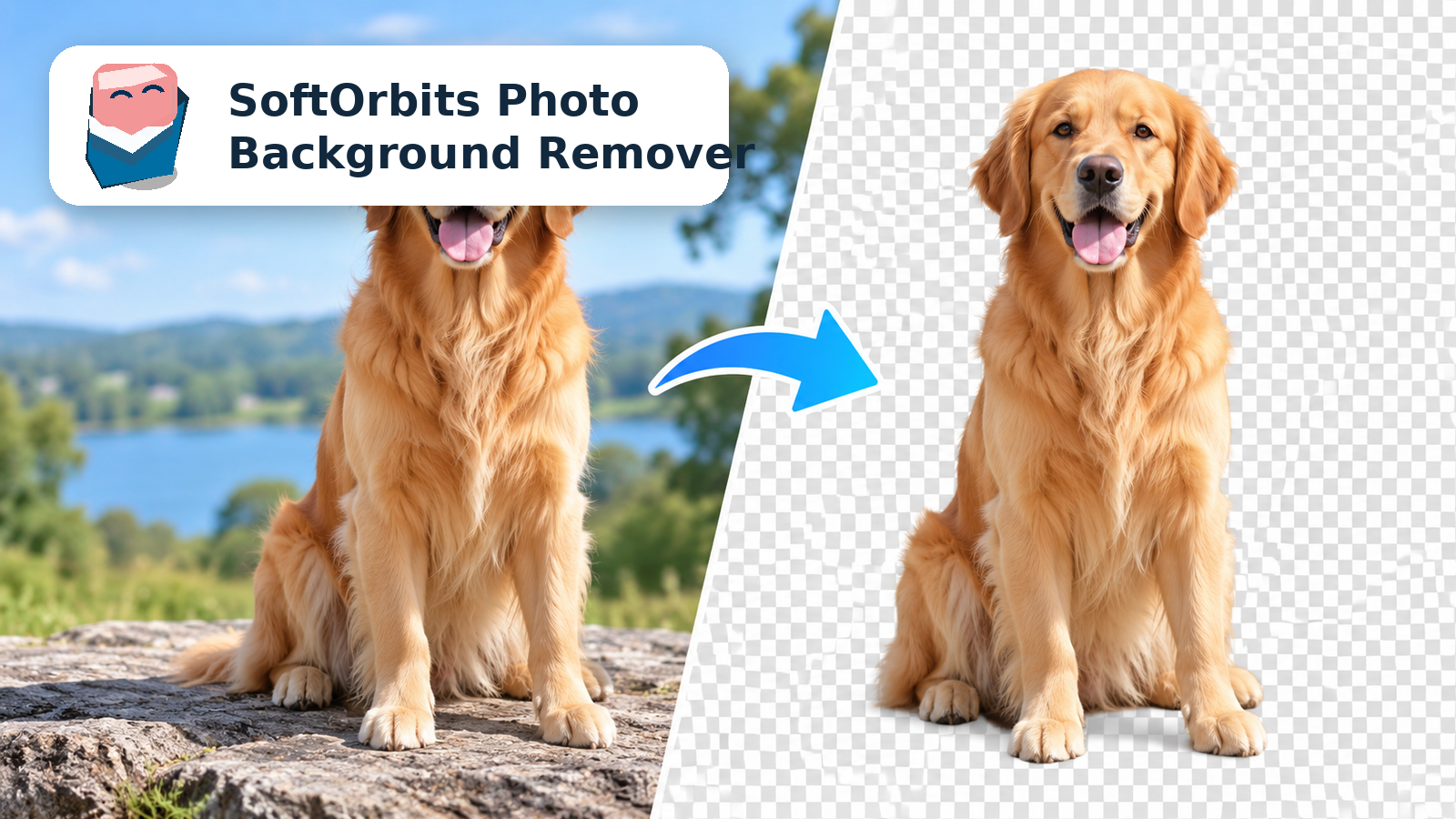
SoftOrbits Photo Background Remover — настольная Windows-программа для отделения объекта от фона, сохранения вырезки с прозрачностью и быстрой замены заднего плана. На странице Xeon Live можно скачать SoftOrbits Photo Background Remover бесплатно, а ниже разберём рабочий процесс без рекламных обещаний: от загрузки исходника и автоматического Remove до ручной маски, Batch Mode и проверки готового PNG.
Для чего нужна SoftOrbits Photo Background Remover и где её возможности заканчиваются
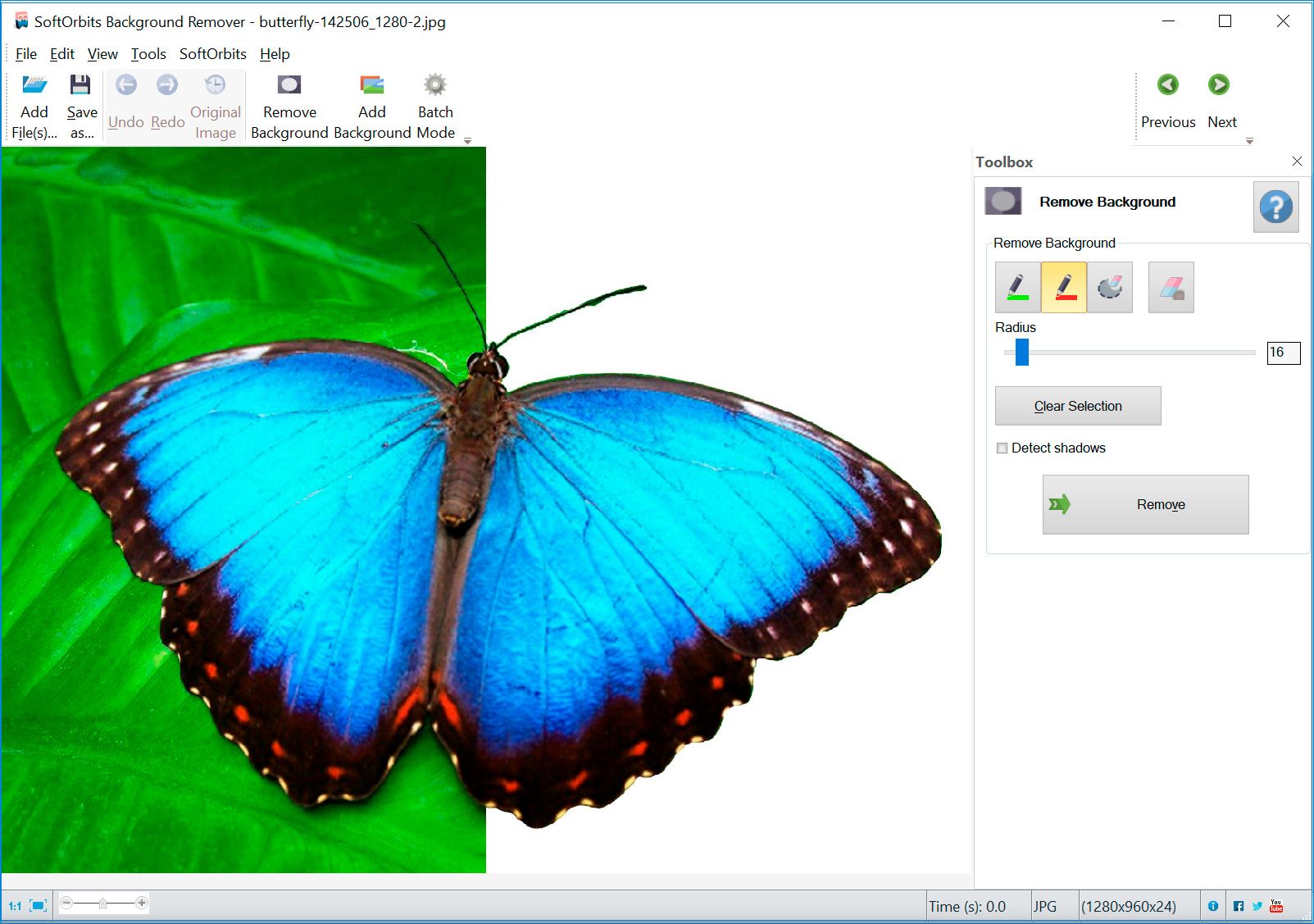
Программа решает узкую, но повторяющуюся задачу: отделить человека, товар, животное, автомобиль, логотип или другой объект от исходного окружения. Результат можно оставить на прозрачности, заменить белой или цветной подложкой либо поставить на другое изображение. В отличие от универсального редактора, здесь основной рабочий цикл сосредоточен вокруг команд Remove Background, Add Background и Batch Mode, поэтому пользователю не нужно строить слои и сложные маски вручную с нуля.
Эта специализация особенно полезна для карточек товаров, каталогов, объявлений, презентаций и быстрых рекламных макетов. Для одного простого кадра достаточно автоматического определения объекта. Для волос, меха, тонких ремешков, отверстий в предметах и похожих по цвету фона и объекта предусмотрен ручной режим с зелёной и красной разметкой. Программа также умеет учитывать тени, сглаживать кромку, перемещать и масштабировать вырезанный передний план, а также обрабатывать серии изображений.
При этом SoftOrbits Photo Background Remover не заменяет полноценную ретушь. В ней нет смысла строить сложный многослойный коллаж, выполнять точную цветокоррекцию нескольких объектов или собирать рекламный макет с развитой типографикой. Разумный сценарий — получить чистую вырезку и базовую компоновку, а художественную обработку продолжать там, где нужны слои, маски, кривые и сложный контроль света. Для общей логики подготовки снимков полезен материал Xeon Live о полном цикле редактирования фотографий.
- Подходит: товарные карточки, прозрачные PNG, портретные вырезки, логотипы, простые коллажи, потоковая подготовка однотипных фотографий.
- Требует ручной проверки: волосы и мех, стекло, сетки, тонкие детали, сложные тени, фон близкого цвета.
- Не заменяет: профессиональный композитинг, глубокую ретушь, сложную работу со слоями и точное сведение света между несколькими источниками.
Карта интерфейса: какие области окна нужны в работе
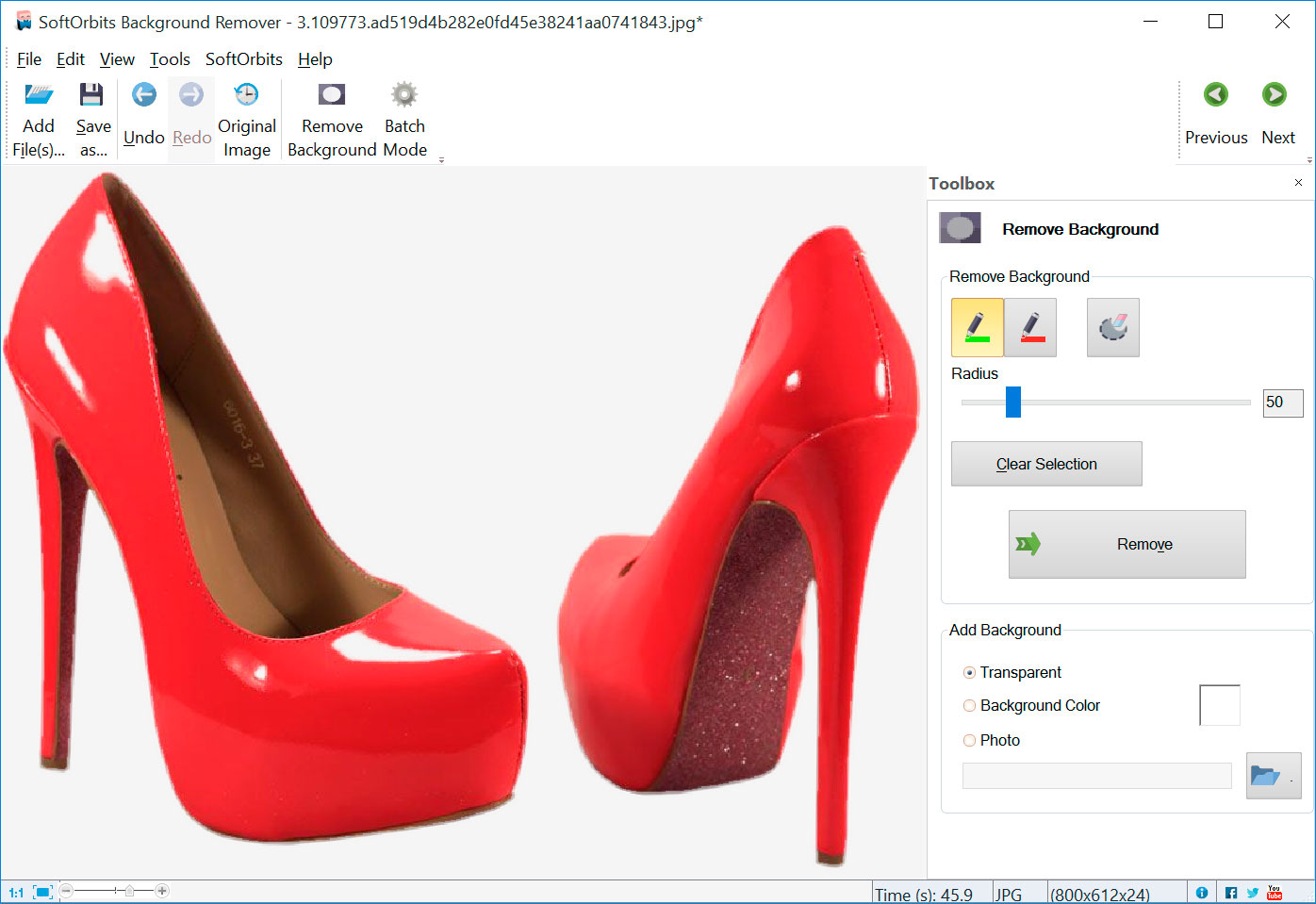
В верхней части окна расположены меню File, Edit, View, Tools, SoftOrbits, Help и крупная панель быстрых команд. На ней видны Add File(s)..., Save as..., Undo/Redo, Original Image, Remove Background, Add Background, Batch Mode, а при работе с несколькими файлами — Previous и Next. Центральная область отведена под изображение; справа открывается контекстная панель текущего режима.
Для удаления фона ключевая панель называется Remove Background. В ней выбирается Mode: автоматический AI Detection либо Manual. В ручном режиме появляются маркеры для переднего плана и фона, Radius для размера кисти, Clear Selection, флажок Detect shadows и Smoothing radius. Такой набор важнее запоминания меню: почти вся точная обтравка выполняется именно здесь.
После удаления фона используется Add Background. По демонстрационным экранам доступны прозрачная подложка, сплошной цвет и фоновое изображение. Нижняя строка окна показывает масштаб просмотра и сведения о текущем файле; масштаб стоит увеличивать перед проверкой волос, отверстий, тонких контуров и светлого ореола. При большой серии левый список исходников и стрелки Previous/Next позволяют быстро переходить между кадрами, не закрывая проект.
Практически интерфейс удобно запомнить как цепочку: Add File(s) → Remove Background → при необходимости Manual → Add Background → Save as. Batch Mode стоит подключать только после того, как на нескольких типичных кадрах понятны требования к кромке и новому фону. Тогда массовая обработка не размножит одну и ту же ошибку на всю папку.
Как удалить фон автоматически: от загрузки до первого результата
Автоматический режим лучше использовать первым: он быстро даёт базовую маску и показывает, нужен ли вообще ручной этап. Для чистого товарного снимка, портрета с контрастным задником или предмета на однотонной поверхности этого часто достаточно. Важна не скорость нажатия Remove, а короткий контрольный цикл — загрузить, удалить, приблизить край и только потом сохранять.
1. Загрузите исходник и оцените его до обработки
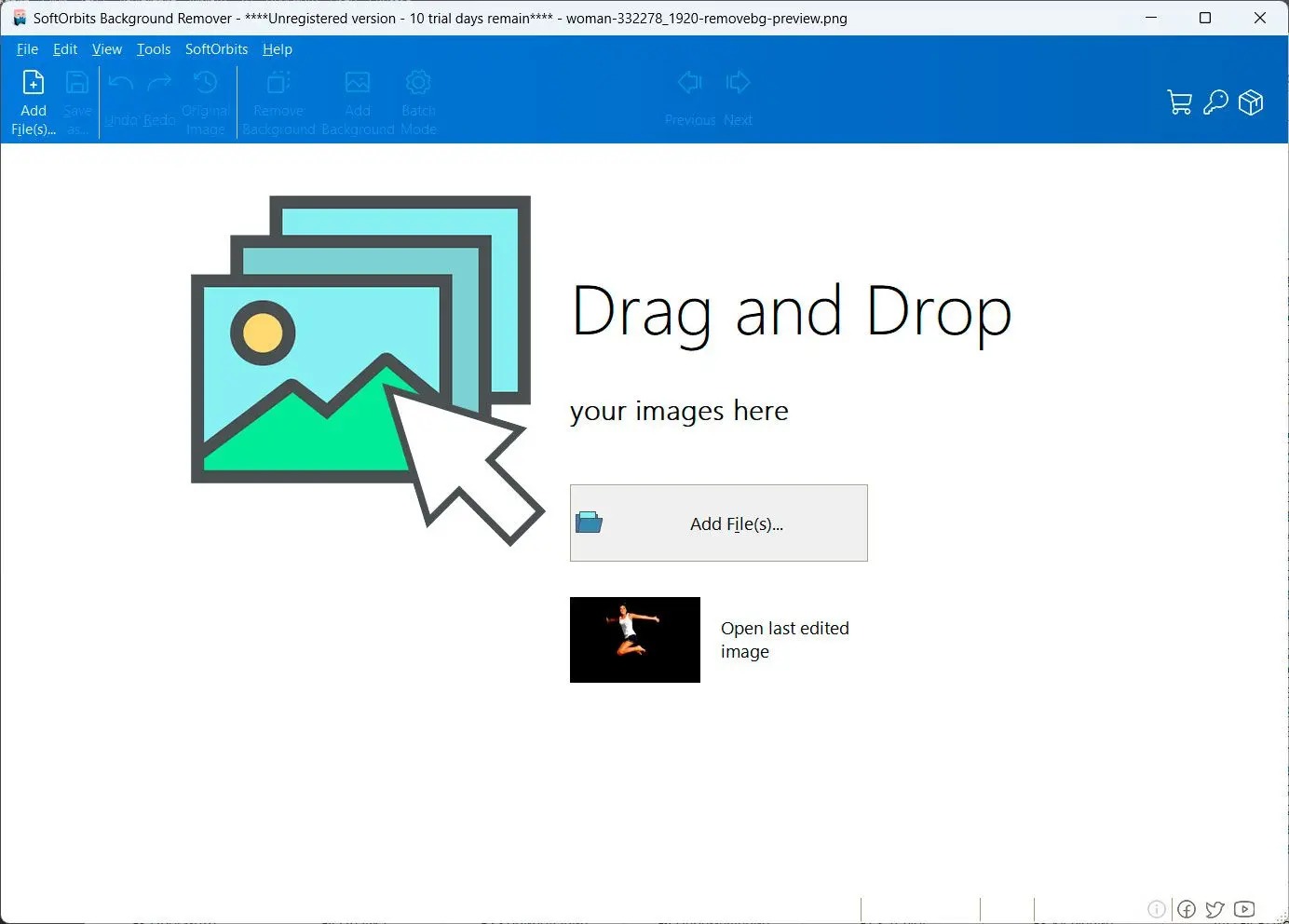
Запустите программу и добавьте фото через Add File(s).... Стартовый экран также принимает перетаскивание изображения в рабочую область. Для серии можно добавить несколько файлов, но первый проход лучше выполнить на одном характерном кадре: так проще понять, насколько хорошо объект отделяется от окружения и какие места потребуют исправления.
- Откройте исходник в полном размере и посмотрите на самые сложные участки: волосы, мех, тонкие ремешки, отверстия, полупрозрачные края и тени.
- Проверьте, что объект не обрезан самим исходным кадром. Удаление фона не восстановит отсутствующую часть предмета или человека.
- Если фон почти совпадает с объектом по цвету и яркости, сразу запланируйте ручную доработку: автоматике будет сложнее провести устойчивую границу.
- Для будущей прозрачности держите в уме формат вывода: JPEG не хранит альфа-канал, поэтому прозрачный результат следует сохранять в PNG или GIF.
2. Запустите AI Detection и нажмите Remove
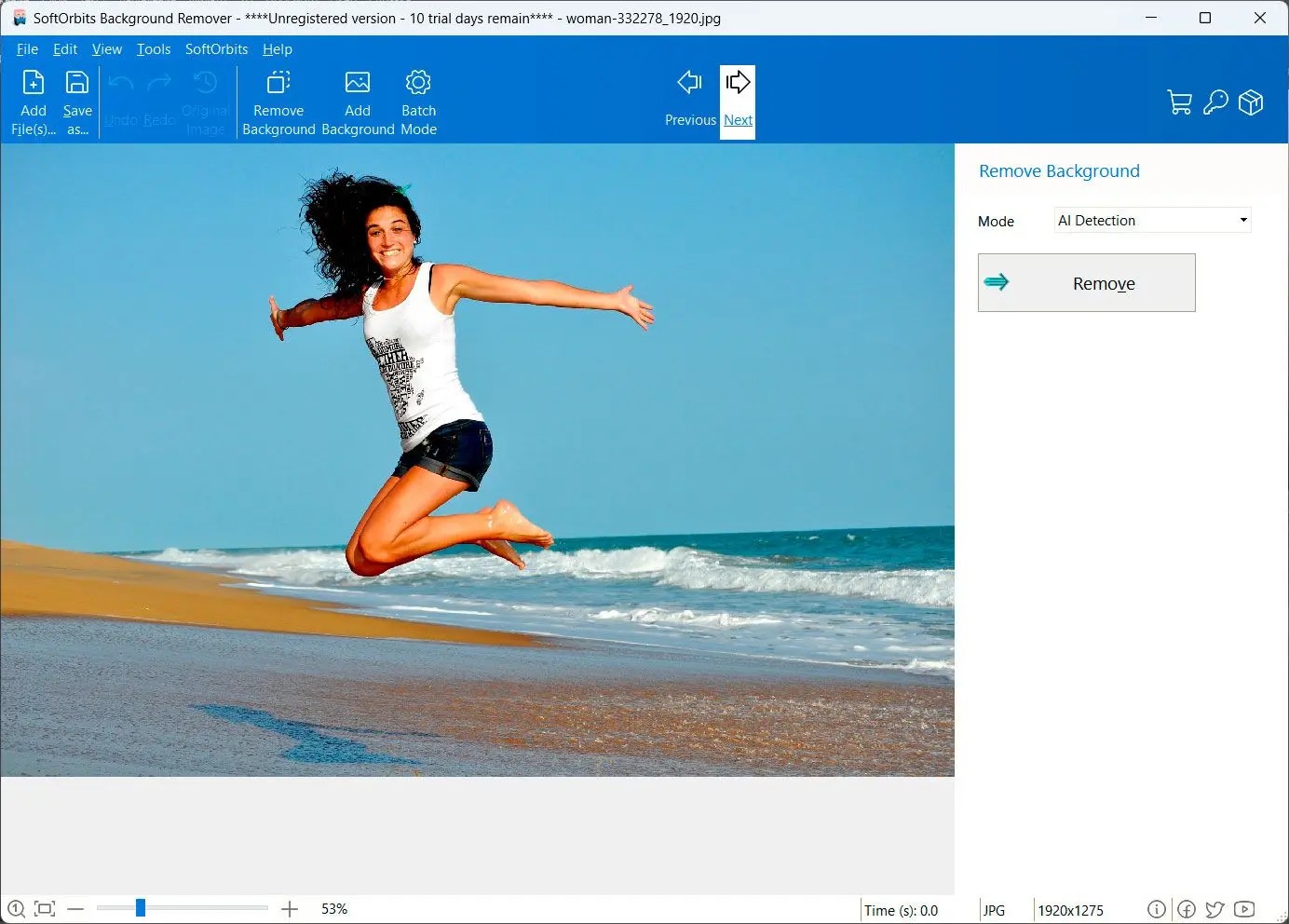
На правой панели Remove Background оставьте Mode: AI Detection и нажмите Remove. Программа определит главный объект и пересчитает изображение с удалённым задним планом. На этом этапе не нужно заранее обводить контур: смысл автоматического режима именно в том, чтобы получить первую маску без ручной разметки.
После обработки не переходите сразу к Save as. Увеличьте масштаб и последовательно осмотрите внешний край по кругу. Ищите три типа дефектов: остатки старого фона вокруг объекта, вырезанные куски самого объекта и слишком резкую кромку. На предметных фото отдельно смотрите на внутренние отверстия — между ручками сумки, спицами, кабелями, петлями, ножками мебели. На портрете — на пряди волос и участки у плеч.
Если результат чистый, автоматический сценарий завершён. Если видна систематическая ошибка, не пытайтесь спасать её только повторным нажатием Remove: переключитесь в Manual и добавьте программе информацию о том, какие пиксели относятся к объекту, а какие к фону. Такой переход экономит время, потому что ручные маркеры корректируют уже найденную границу, а не заставляют рисовать маску целиком.
3. Проверьте вырезку и сохраните рабочую копию
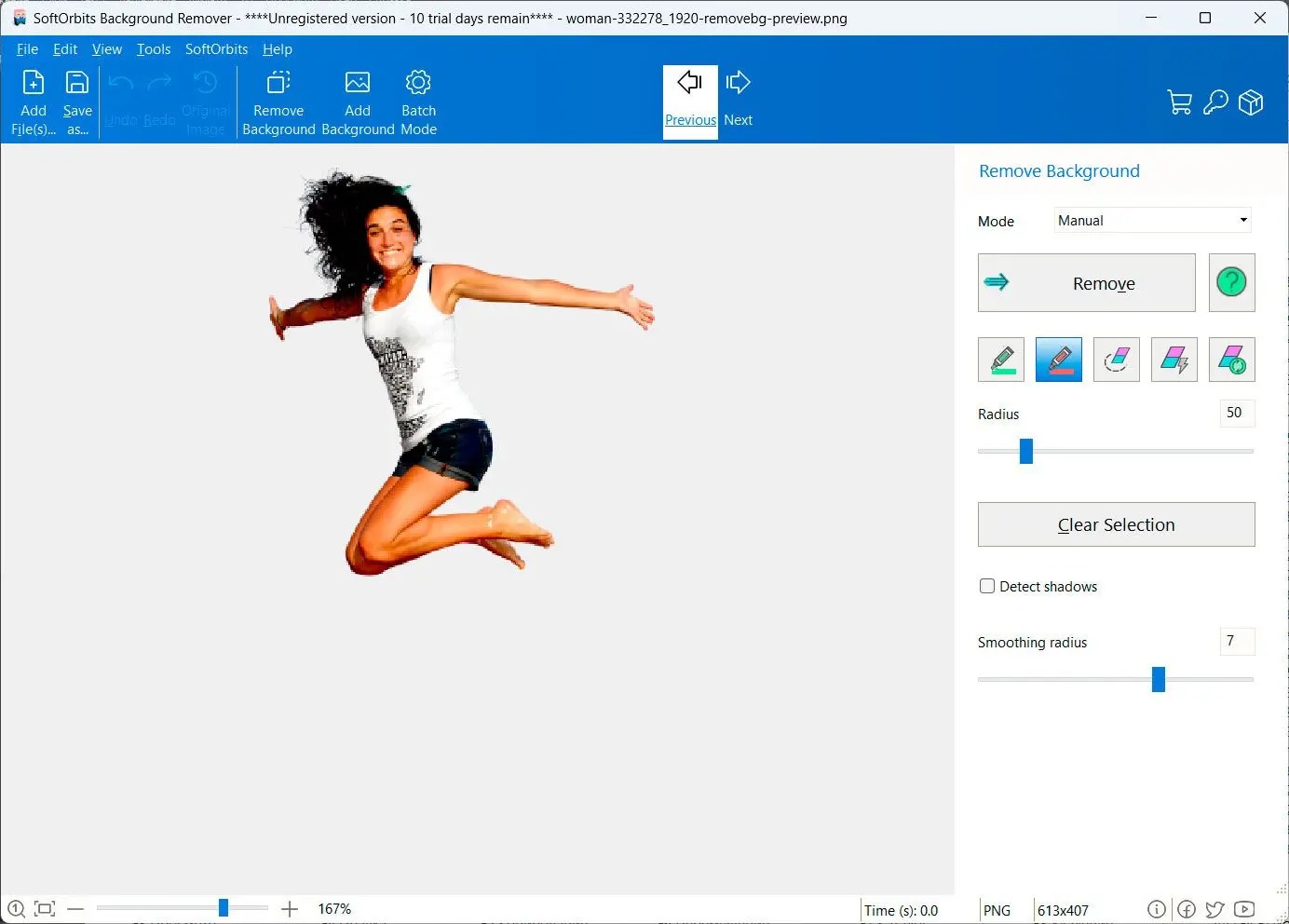
Когда объект отделён корректно, сравните результат с исходником через Original Image. Смысл проверки не в том, чтобы добиться идеальной геометрии на масштабе 50%, а в том, чтобы убедиться: силуэт не стал уже, тонкие детали не исчезли, а старый фон не просвечивает по краю. Затем используйте Save as.... Для прозрачности выбирайте формат, поддерживающий альфа-канал, прежде всего PNG.
Сохраняйте результат под новым именем, а не поверх оригинала. Это особенно важно для сложных кадров: после просмотра на другом фоне может выясниться, что сглаживание слишком сильное или, наоборот, вокруг объекта остался цветной ореол. Отдельная копия позволит вернуться к исходнику и повторить разметку без потери данных.
После сохранения откройте итоговый файл в просмотрщике, который показывает прозрачность шахматной подложкой, либо поместите его на контрастный фон. Белая подложка не выявит светлый ореол, а тёмная — наоборот, сделает его заметным. Для проверки прозрачного результата полезно также знать, как ведёт себя сам формат; на Xeon Live есть отдельная инструкция о том, как сохранить PNG без потери прозрачности.
Как исправить сложный контур вручную: маркеры, Radius и сглаживание
Manual нужен не вместо автоматики, а после неё, когда программа неверно классифицировала конкретные зоны. В этом режиме пользователь даёт два типа подсказок: что точно относится к переднему плану и что точно нужно удалить. Чем точнее подсказки расположены в спорных областях, тем меньше лишних мазков требуется.
1. Отметьте то, что должно остаться, зелёным маркером
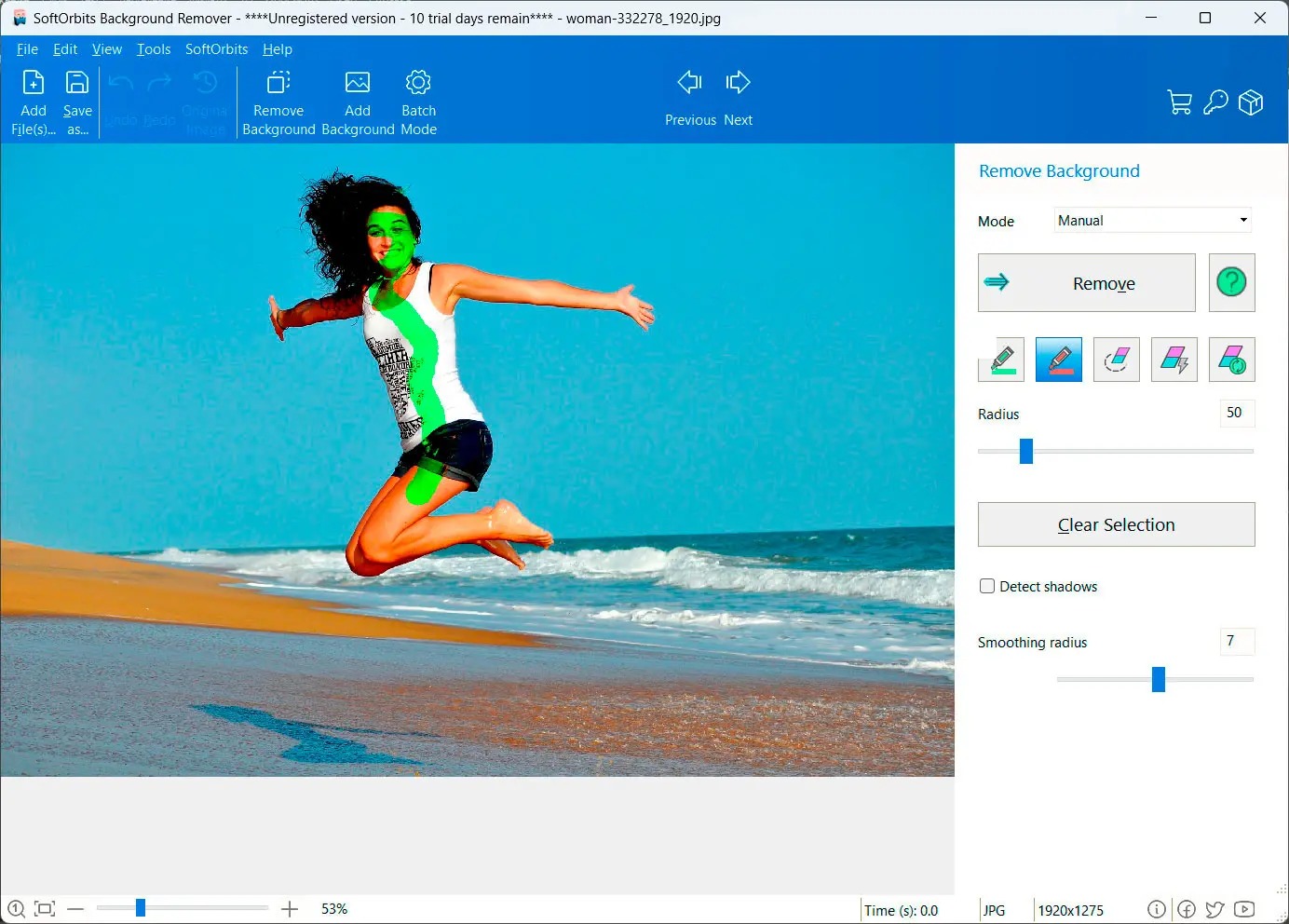
Переключите Mode в Manual и выберите зелёный маркер. Проведите несколько коротких штрихов по объекту, который должен сохраниться. Не нужно закрашивать его целиком: достаточно отметить характерные области, особенно там, где цвет объекта близок к фону или где автоматическая маска уже срезала деталь.
Для портрета разумно поставить зелёные отметки на лице, одежде и нескольких участках волос; для товара — на корпусе, ручках и мелких деталях, которые пропали после первого прохода. Следите, чтобы зелёный штрих не переходил на задний план. Ошибочная разметка заставляет алгоритм удерживать кусок фона, поэтому лучше сделать несколько аккуратных подсказок, чем одну широкую линию через границу.
2. Красным маркером обозначьте фон, который остался внутри маски
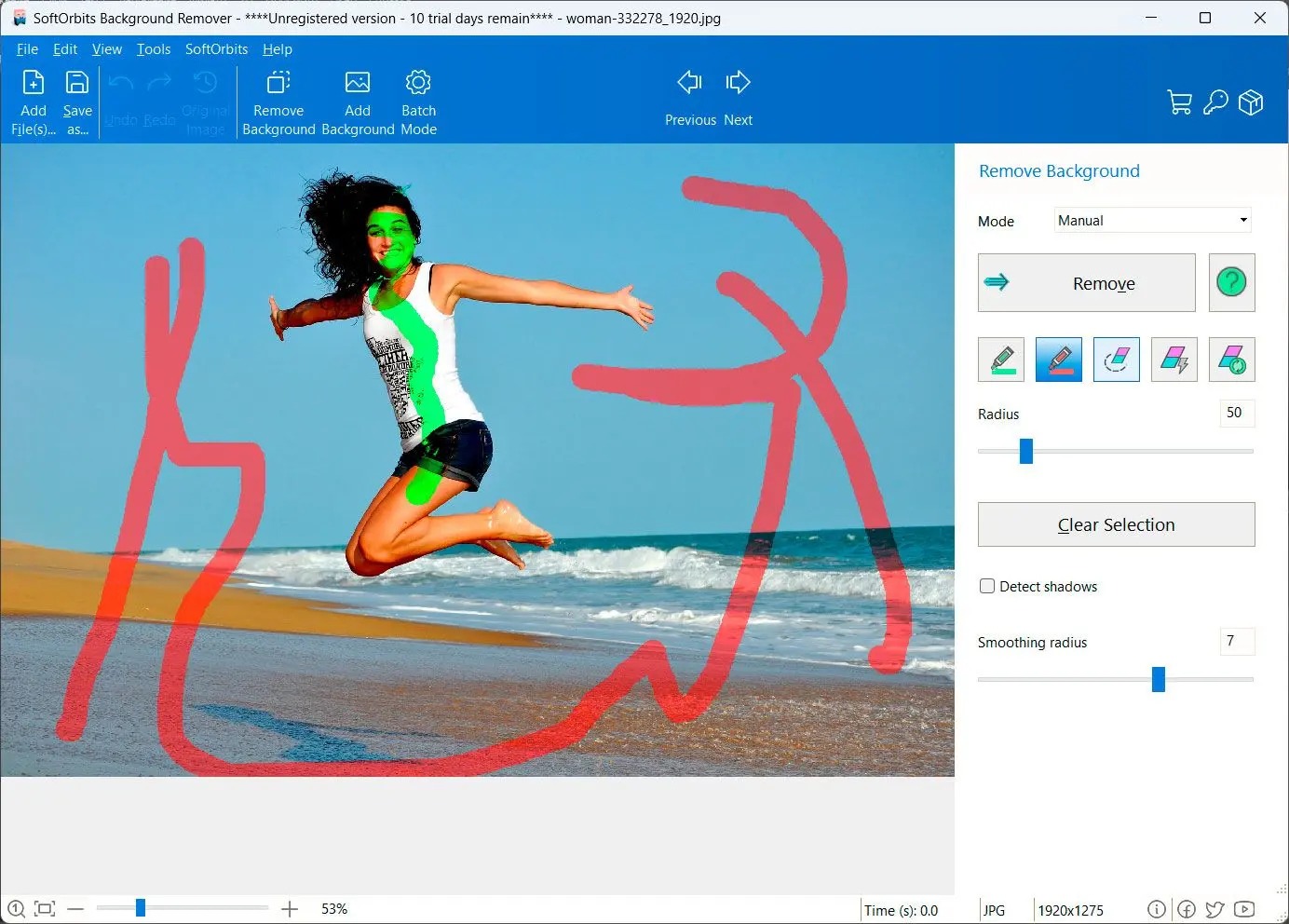
Выберите красный маркер и укажите участки, которые программа ошибочно оставила. Особенно полезно отмечать не только большой внешний фон, но и внутренние просветы: между ногами человека, внутри ручек, между ветками, под ремнём, между спицами и другими тонкими элементами. Эти зоны часто визуально выглядят как часть объекта, хотя должны стать прозрачными.
Сначала сделайте один-два штриха по явно фоновым участкам и нажмите Remove. Если маска улучшилась, добавляйте разметку только в оставшихся проблемных местах. Итеративный подход проще контролировать. Если набросано слишком много противоречивых линий, нажмите Clear Selection и разметьте спорный участок заново, не пытаясь исправлять десяток случайных мазков поверх старых.
3. Настройте Radius, Smoothing radius и Detect shadows
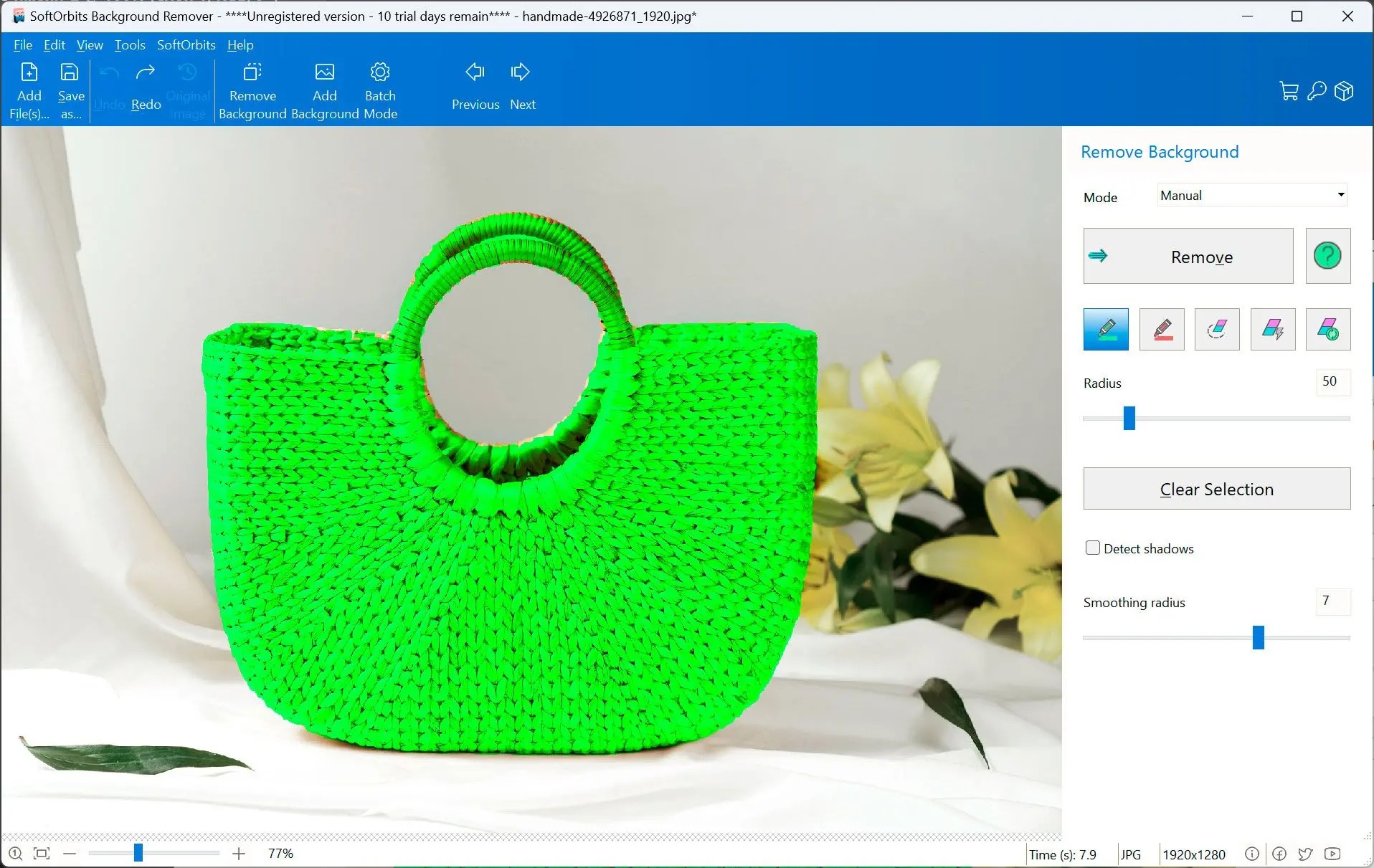
Radius меняет размер маркера. Большой радиус удобен для широких однородных зон, маленький — для ремешков, пальцев, прядей и узких просветов. Перед точной доработкой приблизьте изображение и уменьшите кисть так, чтобы штрих не перескакивал через границу. Это снижает риск случайно пометить фон как объект или наоборот.
Smoothing radius отвечает за сглаживание края. Увеличение помогает убрать зубчатость и сделать стык с новым фоном мягче, но чрезмерное значение съедает мелкие детали и создаёт полупрозрачный ореол. Настраивайте его не по цифре, а по визуальному результату: на жёстком товарном контуре сглаживание должно быть умеренным, а на волосах допустима более мягкая полупрозрачная кромка.
Флажок Detect shadows используйте, когда требуется убрать падающую тень вместе с исходным фоном, например при подготовке товара на ровную белую подложку. После пересчёта обязательно проверьте, не исчезли ли естественные тёмные детали самого объекта. Тень на поверхности и затемнение на предмете — разные вещи, и на сложном освещении автоматическая граница между ними требует визуальной проверки.
- Неровная жёсткая кромка — немного увеличьте Smoothing radius и пересчитайте Remove.
- Пропали тонкие детали — верните их зелёным маркером и уменьшите радиус кисти.
- Внутри отверстия остался фон — поставьте красную отметку именно в этом просвете.
- Маска стала непредсказуемой после многих мазков — Clear Selection, затем новая короткая разметка только проблемной зоны.
- Товар выглядит «висящим» после удаления тени — решите, нужна ли естественная контактная тень на финальном фоне; не удаляйте её автоматически без проверки.
Как получить прозрачный, белый или новый фон
После корректной маски задача разделяется на три сценария: сохранить объект без заднего плана, заменить фон на ровный цвет или подложить другую фотографию. Порядок важен: сначала доведите границу объекта, затем занимайтесь новым фоном. Иначе дефект контура будет сложнее заметить на красивой подложке.
1. Прозрачный фон для PNG
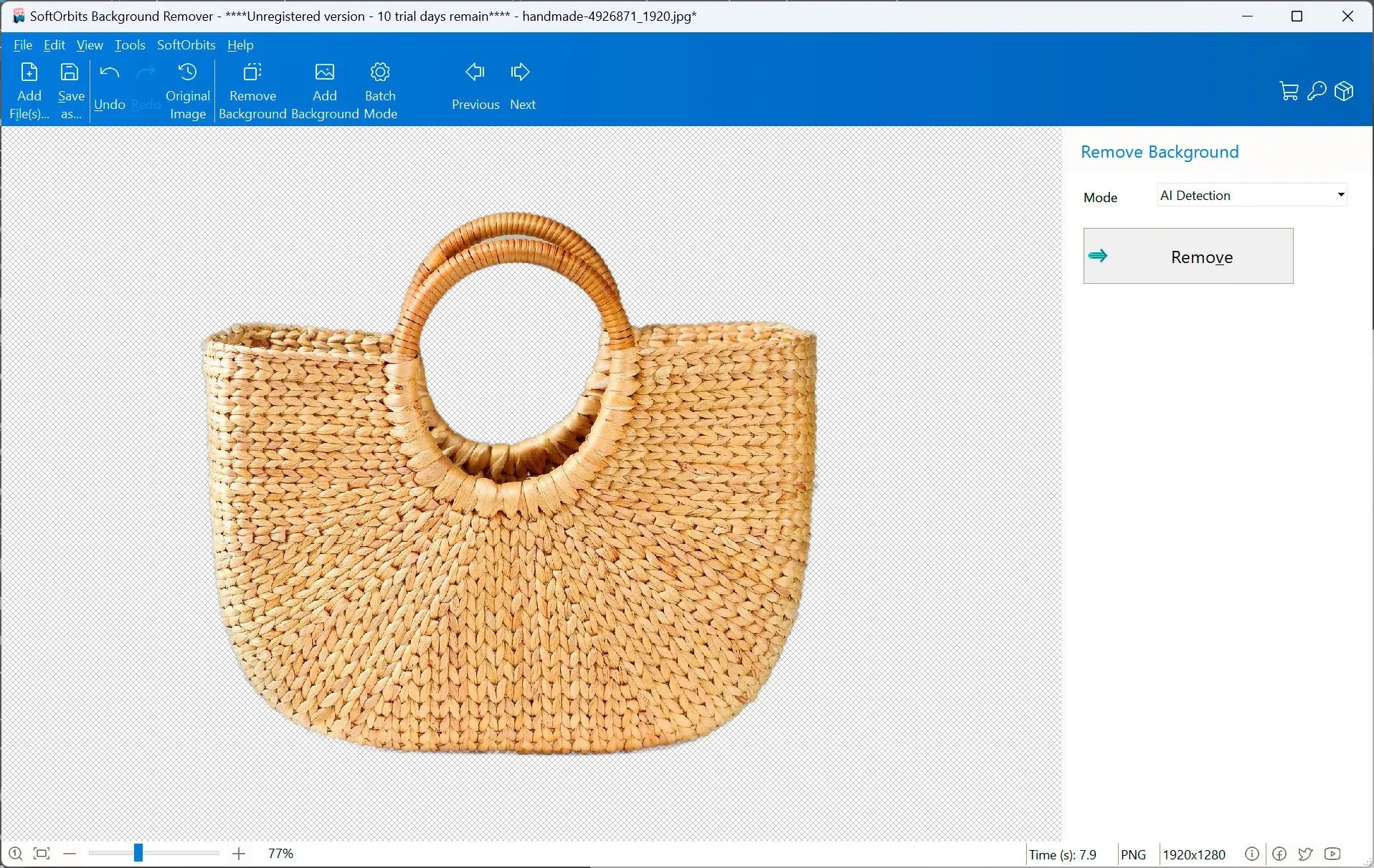
Оставьте фон прозрачным в панели Add Background и сохраните результат через Save as... в PNG. Прозрачность особенно полезна для каталога, презентации, баннера и дальнейшего монтажа в другом редакторе. После сохранения проверьте файл на светлой и тёмной подложке: так быстро обнаруживаются полупрозрачные остатки исходного фона и светлые каймы по контуру.
Не путайте прозрачность с белым фоном. На белом холсте оба результата визуально похожи, но JPEG и обычная белая заливка уже не содержат альфа-канал. Для повторного использования объекта в разных макетах прозрачный PNG универсальнее. Если итог нужен только для конкретной белой карточки товара, однотонный фон может быть проще и предсказуемее.
2. Белая или цветная подложка
Перейдите к Add Background и выберите сплошной цвет. Для товарной карточки обычно используют белый фон, но в презентации или внутреннем каталоге может быть полезен фирменный или нейтрально-серый. После выбора цвета ещё раз посмотрите на края: на белом фоне проявится тёмный ореол, на тёмном — светлый. Если он заметен, вернитесь в Remove Background и уточните маску.
Белый фон — не способ исправить плохую вырезку. Сначала объект должен быть чисто отделён от исходника. Затем выравнивайте композицию и сохраняйте. Если нужна более общая инструкция по самой операции замены заднего плана, на Xeon Live разобраны способы поменять фон на фотографии в разных инструментах.
3. Другая фотография как фон и позиционирование переднего плана

Нажмите Add Background и выберите изображение, которое будет стоять позади вырезанного объекта. Затем оцените композицию целиком. SoftOrbits позволяет перемещать, масштабировать и поворачивать foreground, поэтому объект можно поставить в нужную часть нового кадра без отдельного редактора. Старайтесь не увеличивать вырезку сильнее исходного разрешения: фон может оставаться резким, а объект станет мягким и выдаст монтаж.
После позиционирования сравните направление света, масштаб и горизонт. Программа подставляет фон, но не исправляет физику сцены автоматически. Человек, снятый при мягком фронтальном свете, будет выглядеть неестественно на фоне с жёстким боковым солнцем. Для простого баннера это допустимо, для реалистичного композита лучше выбирать подложку с близким светом и перспективой.
На сложном монтаже удобно сохранить прозрачную версию отдельно, а уже потом сделать вариант с новым фоном. Так один чистый cutout можно использовать в нескольких макетах. Дополнительный разбор этого подхода есть в материале Xeon Live о том, как вырезать объект и вставить его на другой фон.
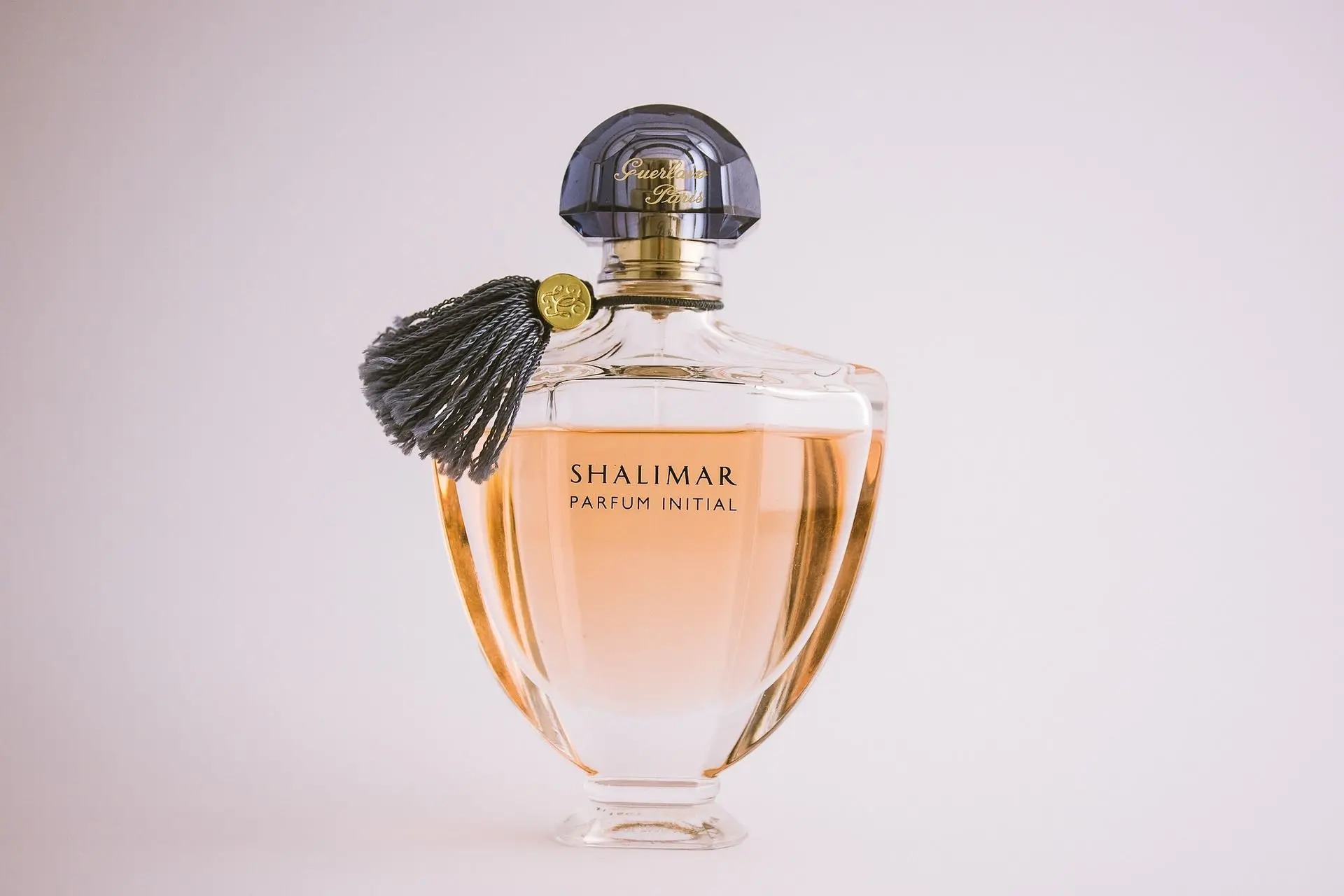
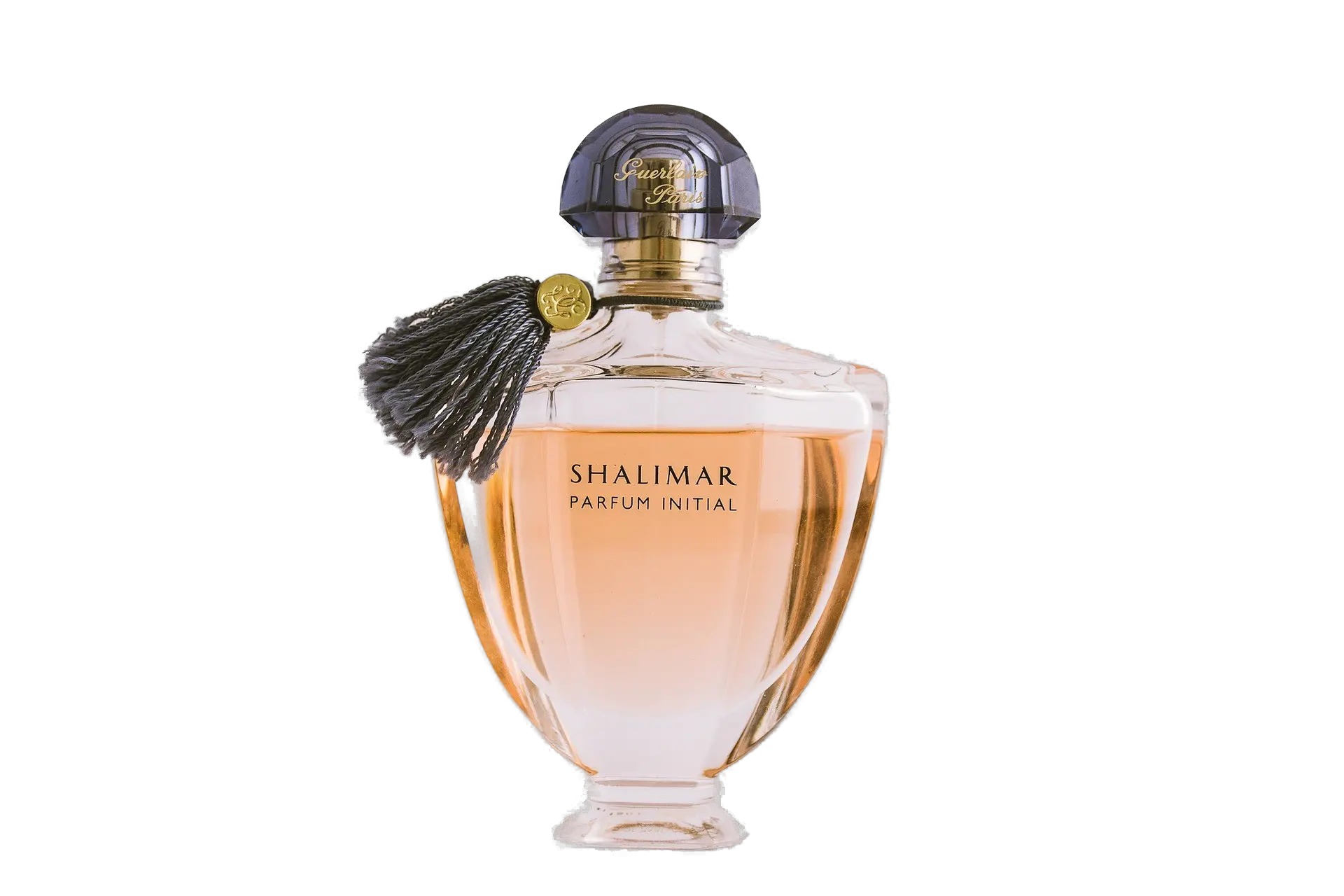
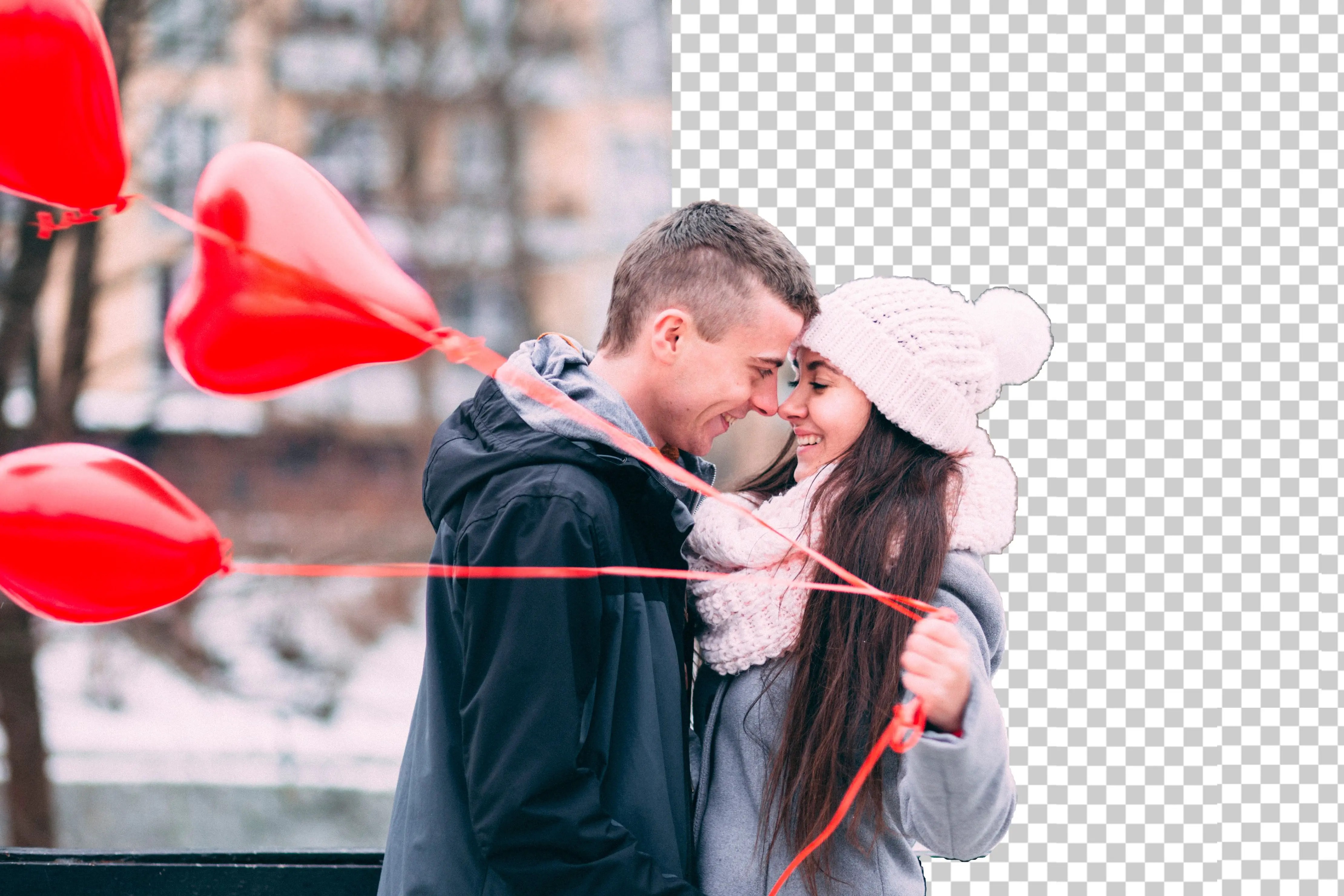
В последовательности выше полезно отделять три состояния: исходник, чистую вырезку и уже оформленный результат. Если проблема появляется на втором состоянии, исправляйте маску; если только на третьем — причина обычно в масштабе, цвете или несовпадении света нового фона.
Как обработать серию фотографий в Batch Mode
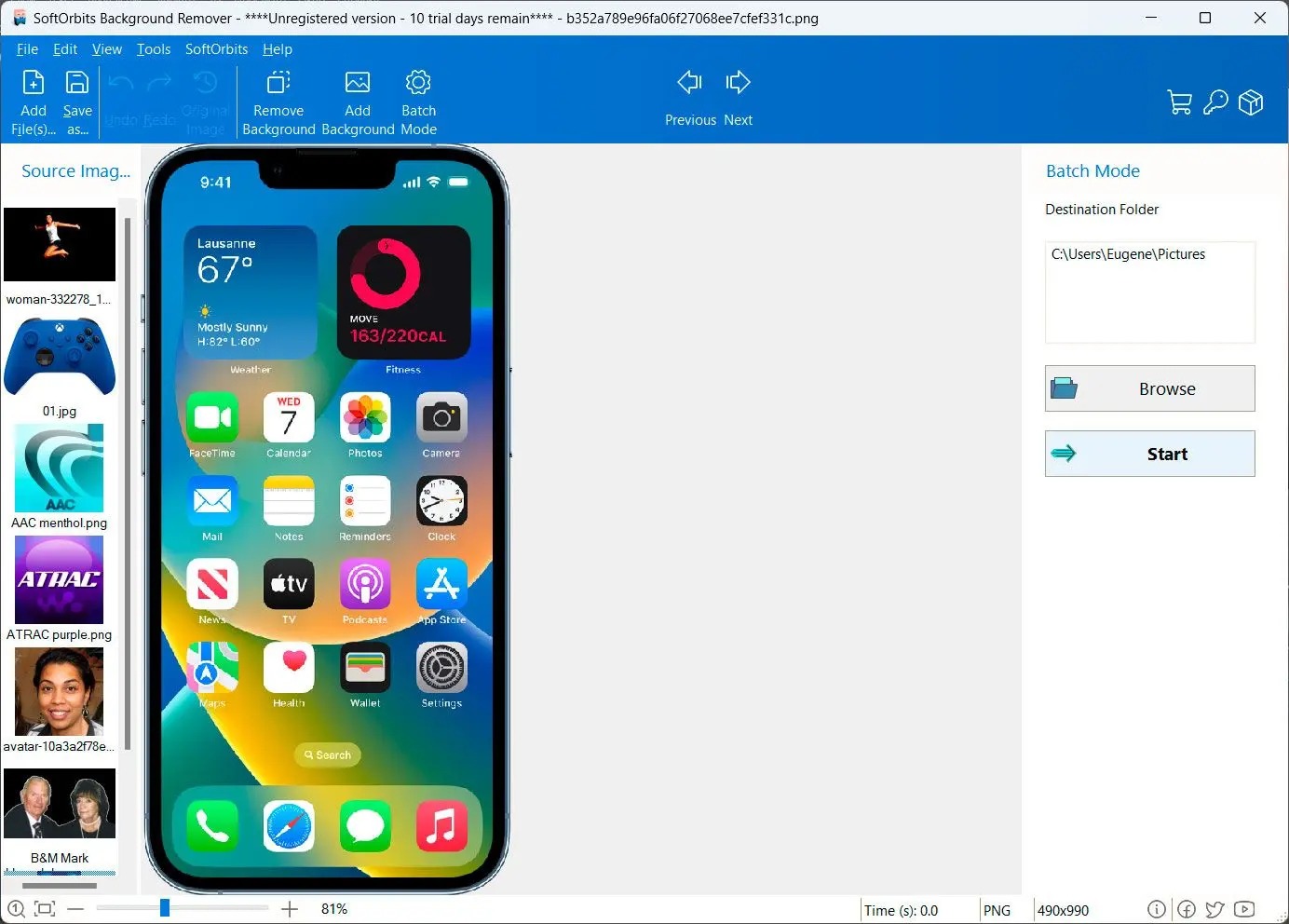
Пакетный режим имеет смысл, когда изображения похожи по съёмке и финальному требованию: например, десятки товаров нужно вывести на прозрачность или на единый белый фон. Если исходники сильно различаются по фону, масштабу и сложности, полностью автоматическая серия даст неоднородный результат, поэтому сначала отберите несколько типовых кадров и проверьте их вручную.
- Шаг 1. Добавьте набор снимков через Add File(s). В левой части окна появится список исходников, а Previous/Next помогут переключаться между ними.
- Шаг 2. На двух-трёх характерных изображениях выполните обычный Remove Background и оцените контур. Это контрольная выборка: она показывает, насколько серия однородна.
- Шаг 3. Если результат стабилен, нажмите Batch Mode. Справа откроется панель с Destination Folder, кнопкой Browse и Start.
- Шаг 4. Через Browse выберите отдельную папку назначения. Не направляйте вывод в папку с исходниками: так проще сравнивать результат и исключается риск перепутать оригиналы с обработанными копиями.
- Шаг 5. Запустите Start и дождитесь завершения. После обработки откройте несколько файлов из начала, середины и конца серии, а не только первый удачный пример.
- Шаг 6. Проблемные кадры верните в одиночный Manual-режим. Пакетная обработка экономит время именно тогда, когда исключения правятся отдельно, а не когда вся серия доводится одной маской.
В потоке полезно заранее определить единый стандарт: прозрачность или конкретный цвет, допустимость контактной тени, минимальную сохранность волос и мелких деталей. Тогда проверка превращается в короткий чек-лист. Для каталога особенно важно единообразие: два идеально вырезанных файла и восемь кадров с разным ореолом выглядят хуже, чем вся серия с одинаково аккуратной умеренной обработкой.
Пакетный режим не отменяет ручную проверку, потому что AI Detection каждый кадр оценивает отдельно. На похожих товарах контур обычно стабилен, но стекло, блестящий металл, белый предмет на белом фоне или тонкие подвесы выбиваются из общего шаблона. Такие исключения нужно выявить после Batch Mode и до публикации.
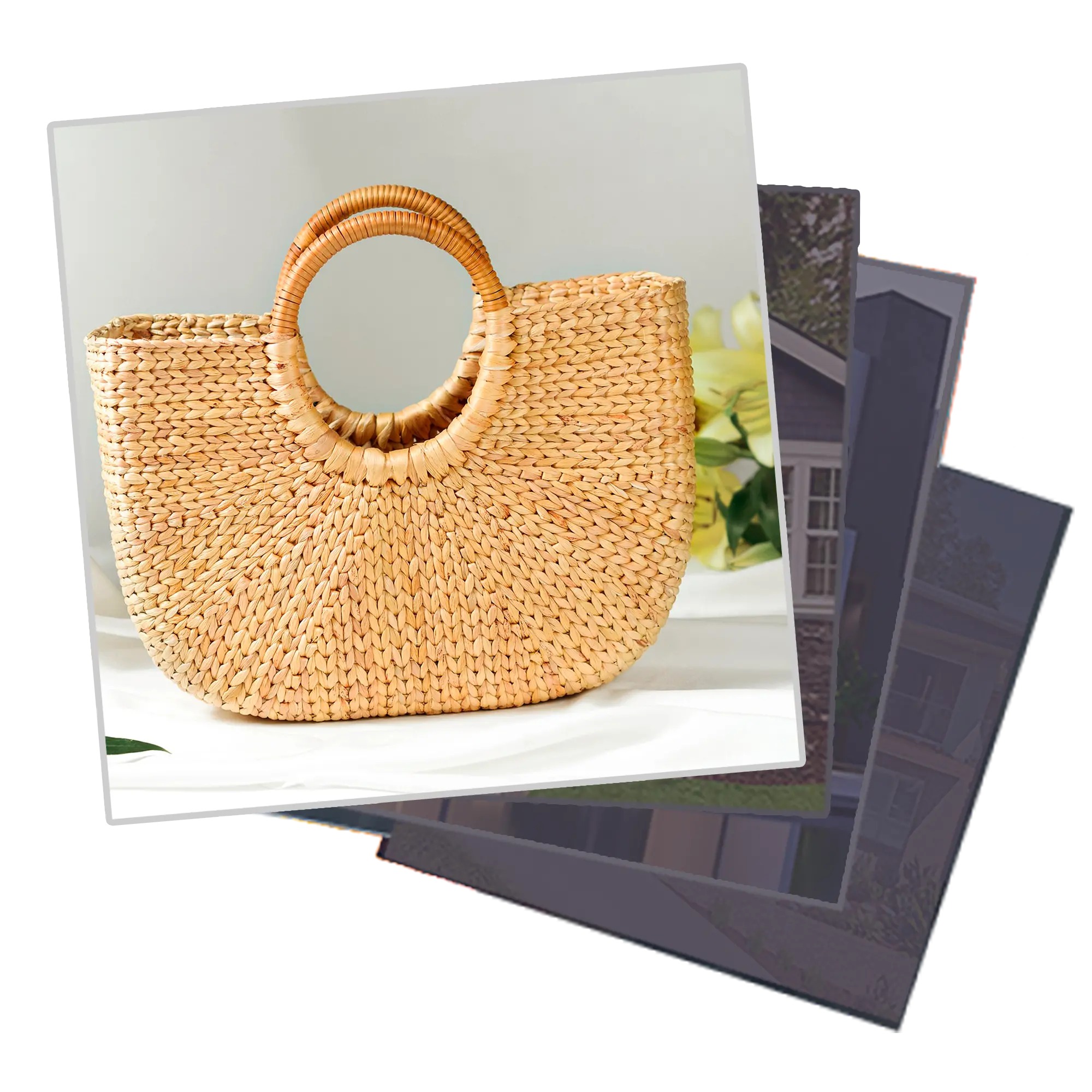
Как подготовить товарное фото: белый фон, масштаб и экспорт
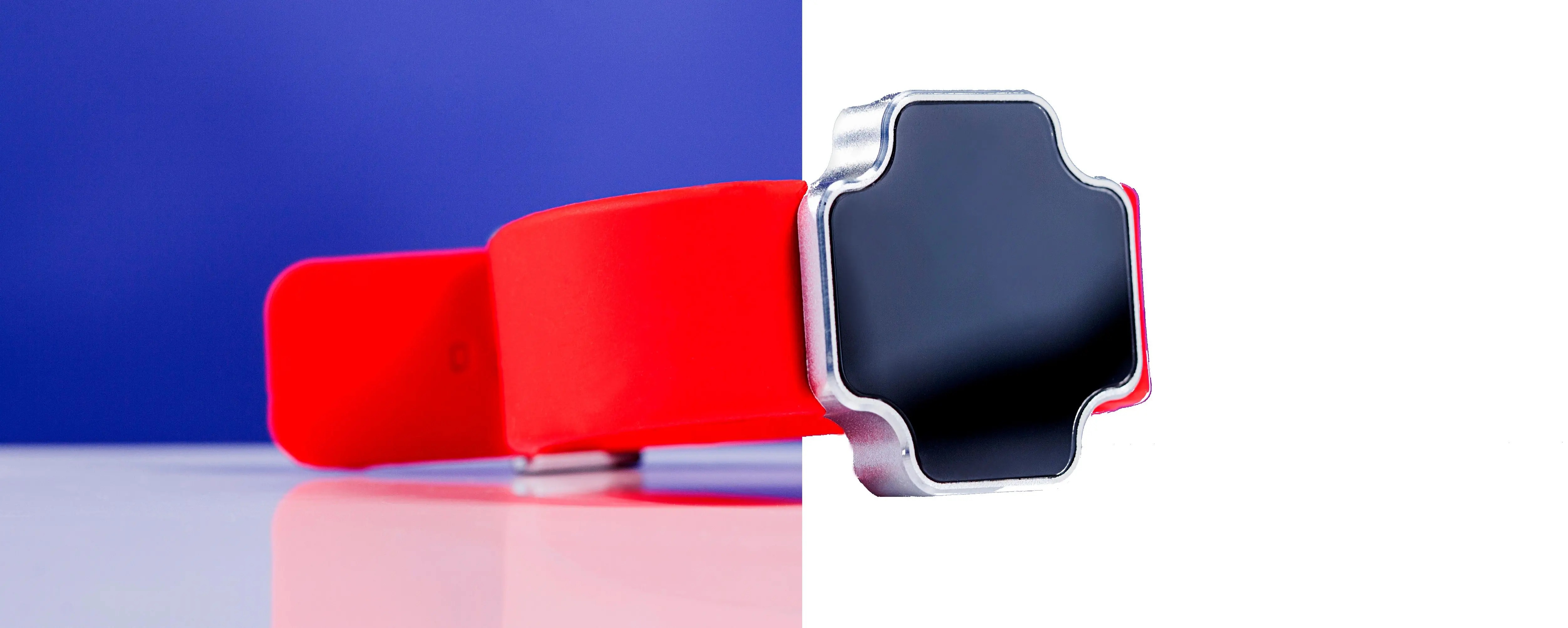
Для товарной карточки важна не просто белая заливка, а повторяемый процесс. Исходный предмет должен быть полностью виден, без случайно отрезанных краёв; после удаления фона силуэт проверяется отдельно; затем добавляется белая подложка; только после этого оценивается положение объекта в кадре. Такой порядок позволяет отличить ошибку маски от ошибки композиции.
1. Сделайте чистую вырезку до добавления белого фона
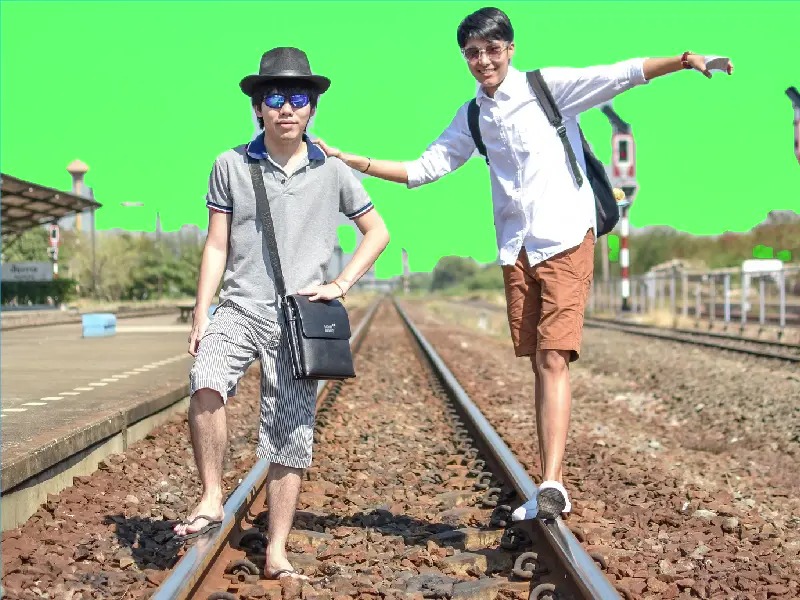
Начните с AI Detection и Remove. На предметах с простым контуром оцените край в увеличении. На корзинах, сумках, обуви со шнурками, украшениях и других объектах с отверстиями обязательно проверьте внутренние просветы. Если фон остался внутри ручки или между ремешками, переключитесь в Manual, поставьте красную отметку в просвет и пересчитайте Remove.
Тонкую тень решайте осознанно. Для нейтрального каталожного вида включите Detect shadows и проверьте, что вместе с тенью не исчезла тёмная часть самого товара. Если карточка должна сохранять ощущение опоры на поверхность, лёгкую контактную тень лучше оставить или создавать отдельно, а не стирать всё тёмное вокруг объекта.
2. Поставьте белую подложку и проверьте ореол
В Add Background выберите сплошной белый цвет. Теперь смотрите не на фон, а на переход по периметру. Тёмная кайма означает, что в маску попали пиксели старого задника; светлая полупрозрачная кайма обычно связана с чрезмерным сглаживанием или исходным светлым контуром. Возвращайтесь в Manual и исправляйте конкретные участки, а не пытайтесь скрыть проблему яркостью всего изображения.
Проверьте товар на масштабе, близком к тому, в котором карточку увидит пользователь, и отдельно на 100%. На маленьком превью легко пропустить зубчатость, а на слишком сильном увеличении можно начать исправлять естественную текстуру объекта. Контроль на двух масштабах помогает не переретушировать край.
3. Сохраните серию и проверьте единообразие
Для одиночного файла используйте Save as. Для большой серии после контрольных кадров включите Batch Mode и задайте отдельную Destination Folder. После экспорта разложите результаты рядом и сравните размер объекта в кадре, наличие тени, цвет подложки и качество кромки. Если один товар заметно меньше остальных или у части файлов остался серый ореол, исправляйте эти кадры отдельно.
Сам SoftOrbits также заявляет сопутствующие операции — поворот, кадрирование, изменение размера, водяной знак и базовые коррекции яркости/контраста. Используйте их только при понятной задаче. Для каталога важнее сохранить одинаковую геометрию и чистый фон, чем добавлять обработку ради самой обработки. При необходимости общей подготовки карточек полезно свериться с инструкцией Xeon Live о том, как убрать фон с картинки без заметной потери качества.
Как исправлять типичные ошибки удаления фона
Ошибки удобнее диагностировать по виду результата. У каждого дефекта есть характерная причина: неправильная классификация пикселей, слишком широкая кисть, агрессивное сглаживание, тень или слабый контраст между объектом и окружением. Ниже — рабочая последовательность исправлений без выдуманных пунктов меню.
Старый фон остался полосой по краю
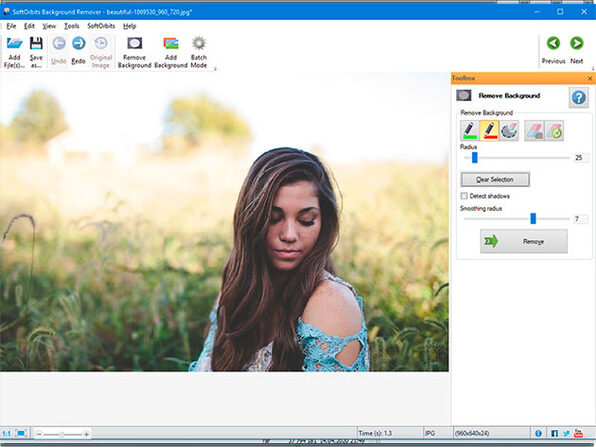
Увеличьте проблемный участок, переключитесь в Manual и поставьте красную отметку на остатке фона рядом с границей. Если полоса широкая, используйте средний Radius; если она идёт вдоль волос или тонкой детали, уменьшите кисть. Нажмите Remove и проверьте тот же участок на контрастной подложке. Не повышайте Smoothing radius первым действием: сглаживание смягчит полосу, но не сообщит алгоритму, что это именно фон.
У объекта пропали волосы, мех или тонкие детали
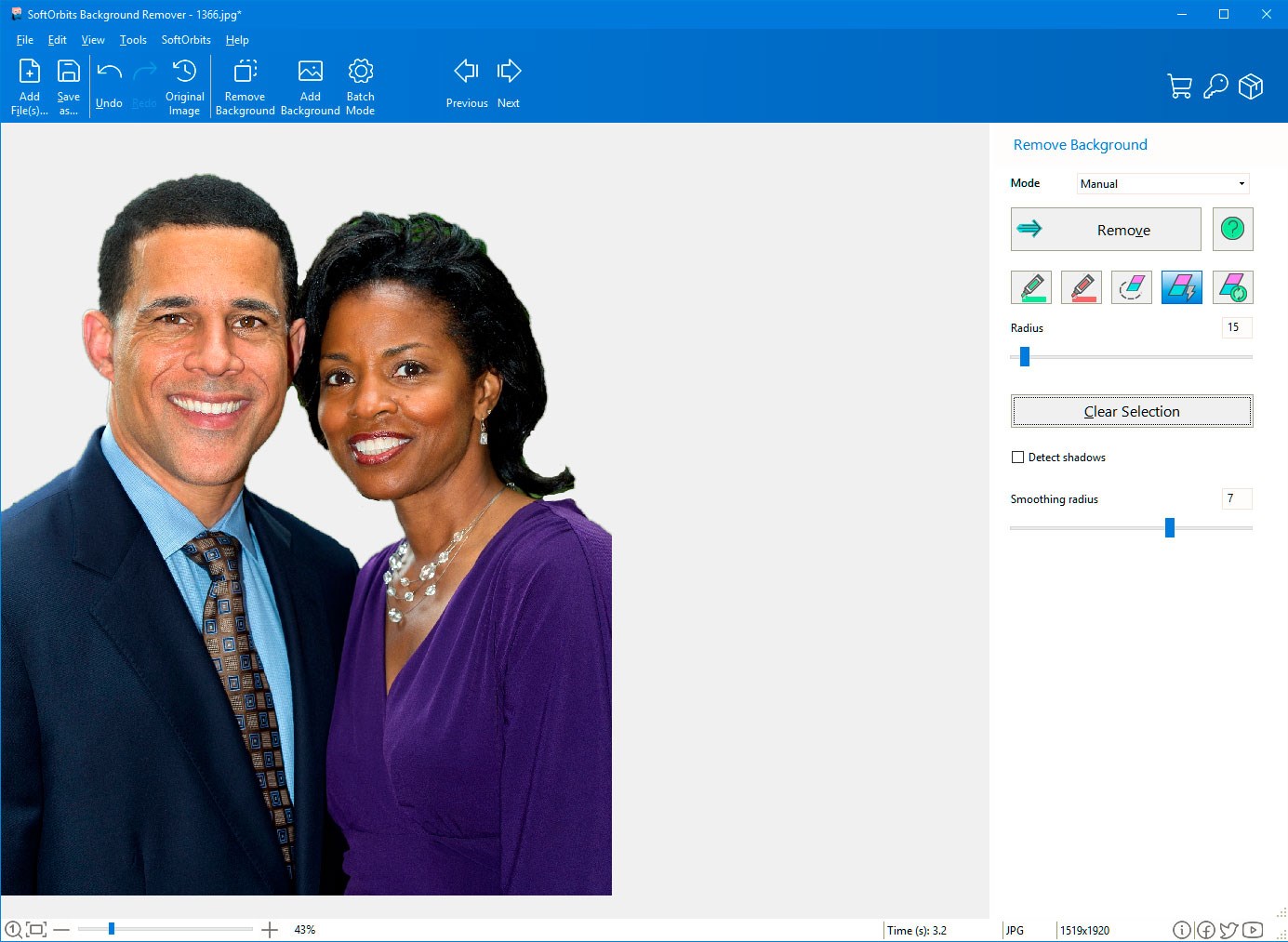
Перейдите в Manual, уменьшите Radius и зелёным маркером коснитесь тех участков, которые должны сохраниться. Не рисуйте линию вдоль всей внешней кромки — дайте несколько точных подсказок в местах потери деталей. После Remove оцените форму сначала на прозрачной подложке, затем на реальном фоне. Полупрозрачная кромка на волосах нормальна; сплошная вырезанная «шапка» или обрубленные пряди — признак того, что маска слишком грубая.
Если возврат деталей приводит вместе с ними куски старого фона, чередуйте небольшие зелёные и красные подсказки, а Smoothing radius держите умеренным. Задача — добиться устойчивой границы, а не максимального количества полупрозрачных пикселей.
В отверстиях объекта остались куски фона
Такая ошибка типична для ручек сумок, спиц, ограждений, рам, веток и сложной фурнитуры. Красным маркером отметьте фон внутри каждого проблемного просвета. Если отверстие узкое, уменьшите Radius так, чтобы штрих не касался самого предмета. Нажмите Remove, затем пройдитесь по внутреннему контуру на увеличении. Внутренние границы проверяются так же тщательно, как внешний силуэт.
После замены фона объект выглядит наклеенным
Сначала исключите техническую причину: ореол, слишком резкий край или неверно удалённая тень. Если маска чистая, проблема уже композиционная. Сравните направление света, размер объекта, перспективу и контраст. Передвиньте и масштабируйте foreground, при необходимости поверните его, чтобы положение соответствовало сцене. Если свет на объекте и фоне принципиально разный, SoftOrbits не решит это одной кнопкой — лучше подобрать другую подложку или продолжить обработку в более полном редакторе.
Remove оставляет часть исходного фона
Переключитесь в Manual, поставьте красную отметку на ошибочно сохранённом участке и снова нажмите Remove. Для узкой кромки уменьшите Radius.
Программа срезает часть объекта
Зелёным маркером отметьте потерянную деталь как foreground. Работайте короткими штрихами и проверяйте результат после каждого пересчёта.
Край получается слишком жёстким или зубчатым
Небольшое увеличение Smoothing radius смягчает кромку. Слишком высокое значение размывает детали, поэтому контролируйте волосы, мех и тонкие линии на увеличении.
Вместе с фоном исчезает тень
Проверьте Detect shadows. Для каталожной белой подложки удаление падающей тени уместно, но естественную контактную тень иногда лучше оставить.
После Batch Mode несколько кадров выглядят хуже остальных
Оставьте удачную часть серии как есть, а исключения откройте отдельно и исправьте в Manual. Пакетный режим не предполагает одну универсальную ручную маску для всех снимков.
Прозрачность пропала после сохранения
Сохраняйте результат в формате с альфа-каналом, прежде всего PNG. JPEG прозрачность не хранит и заполнит фон цветом.
Плюсы, минусы, альтернативы и практический выбор
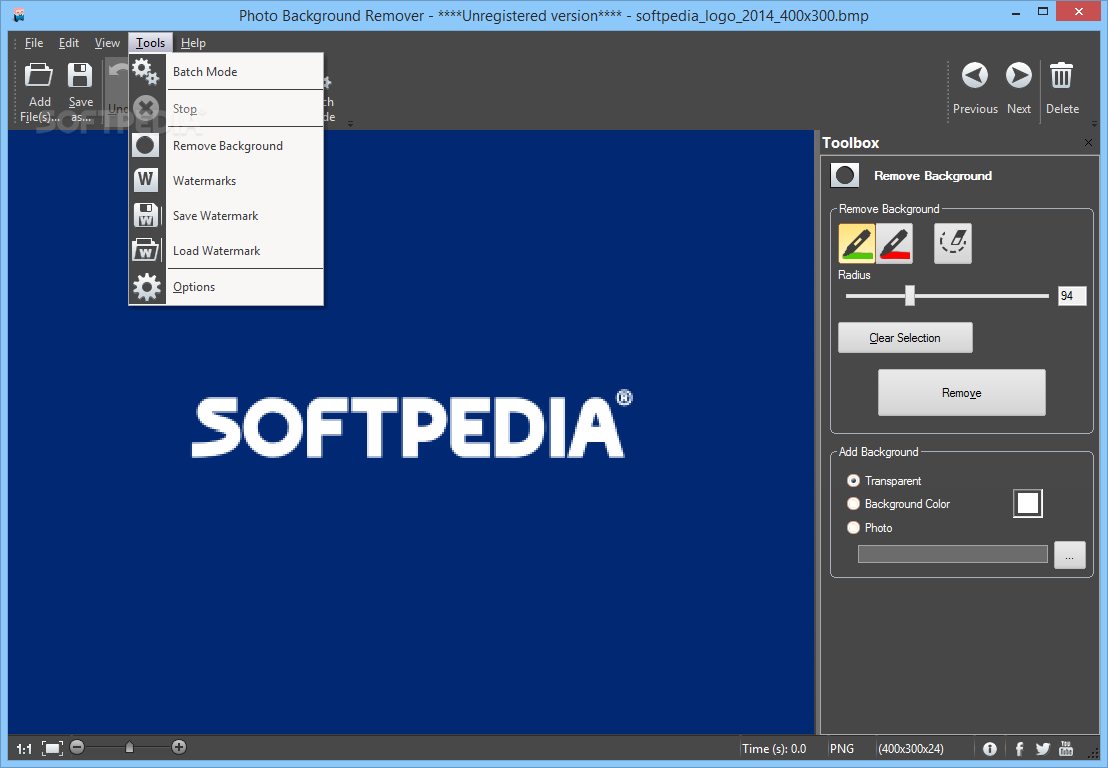
SoftOrbits Photo Background Remover удобна там, где удаление фона — отдельная повторяемая операция, а не один этап большого дизайн-проекта. Настольный формат работает локально, программа сочетает автоматическую маску с ручными маркерами и поддерживает пакетный поток. Ограничение той же архитектуры очевидно: после вырезания объекта художественные возможности быстро заканчиваются, и для сложного композита потребуется другой редактор.
Плюсы
- короткий рабочий цикл Add File(s) → Remove Background → Save as без сложной системы слоёв;
- AI Detection для первого автоматического результата и Manual для исправления конкретных ошибок;
- зелёная и красная разметка, Radius, Smoothing radius, Clear Selection и Detect shadows для управляемой маски;
- прозрачный, однотонный и пользовательский фон, а также базовое позиционирование вырезанного объекта;
- Batch Mode для однотипных серий и отдельная папка назначения;
- локальная обработка на Windows без обязательной загрузки фотографий в облако.
Минусы
- сложные волосы, мех, полупрозрачные материалы и похожий по цвету фон всё равно требуют ручной доводки;
- программа не заменяет полноценный редактор для многослойного композита и точной ретуши;
- качество пакетной обработки зависит от однородности исходной серии, поэтому исключения приходится исправлять отдельно;
- пробная редакция ограничивает финальный рабочий цикл: в актуальной карточке Microsoft Marketplace сохранение результата и запуск пакетной обработки указаны как функции, требующие лицензии.
remove.bg решает ту же базовую задачу с сильным упором на автоматизацию и массовую обработку через настольное приложение на Windows, macOS и Linux. Его desktop-клиент рассчитан на очереди больших партий, но работает через учётную запись и систему сервиса. SoftOrbits отличается локальной Windows-логикой и явными инструментами ручной разметки прямо в основном окне.
Adobe Express подходит, когда удаление фона — начало дальнейшей работы в браузерном дизайн-редакторе. Сервис автоматически делает прозрачный результат из распространённых форматов и позволяет продолжить компоновку, добавлять графику и новый фон. SoftOrbits логичнее для локального потока, где главным остаётся именно вырезание и пакетная подготовка файлов.
Canva также удаляет фон внутри дизайн-среды и предоставляет кисти Erase/Restore для доводки. Её преимущество — мгновенный переход к шаблонам, тексту и публикационному макету; SoftOrbits, напротив, сосредоточен на настольной подготовке изображения. У Canva фоновые операции завязаны на облачный продукт и ограничения плана, у SoftOrbits базовая обработка проходит на компьютере.
Для разовой картинки без сложной кромки проще любой автоматический сервис. Для конфиденциальных исходников, повторяющейся Windows-работы и серии товарных фотографий локальный SoftOrbits практичнее по самой организации процесса. Для сложного художественного монтажа его стоит использовать как первый этап: получить чистый объект с прозрачностью и продолжить в редакторе, где есть полноценные слои и маски.
Оптимальная стратегия работы с SoftOrbits Photo Background Remover проста: сначала AI Detection, затем короткая проверка контура, Manual только на проблемных местах, сохранение прозрачной мастер-копии и лишь после этого белый или новый фон. Для каталога добавляется Batch Mode после теста нескольких типовых кадров. Такой порядок снижает количество повторной работы и позволяет быстро понять, где программа экономит время, а где исходник требует более точного инструмента.