SoftOrbits Easy Photo Unblur — настольный инструмент для исправления мягкого фокуса, смаза от движения и общей нехватки резкости на фотографиях. Для получения дистрибутива можно скачать SoftOrbits Easy Photo Unblur бесплатно с тематической страницы Xeon Live, а дальше работать с изображением локально на Windows: загрузить файл, выбрать пресет, запустить Reduce blurring, проверить результат и сохранить отдельную копию.
Текущая версия дистрибутива на момент проверки — 11.1. Программа рассчитана на быстрый маршрут от проблемного снимка к более читаемым деталям и не пытается заменить полноценный редактор с масками, слоями и сложной локальной ретушью. Главная идея — сначала убрать размытие специальным модулем, затем при необходимости поправить тон, цвет и дополнительную резкость в Image Correction.
Что умеет Easy Photo Unblur и для каких задач он подходит
Программа полезна там, где в кадре уже есть нужный объект, композиция и достаточный объём исходной информации, но контуры выглядят мягкими. Она обрабатывает одиночные снимки и серии, позволяет быстро переключаться между вариантами интенсивности, а после деблюра даёт простую цвето-тональную коррекцию. Рабочий процесс особенно удобен для архивных фотографий, бытовых кадров, предметной съёмки, сканов и изображений, где текст или мелкие детали стали хуже читаться из-за умеренного размытия.
Где программа полезна и где заканчиваются возможности восстановления
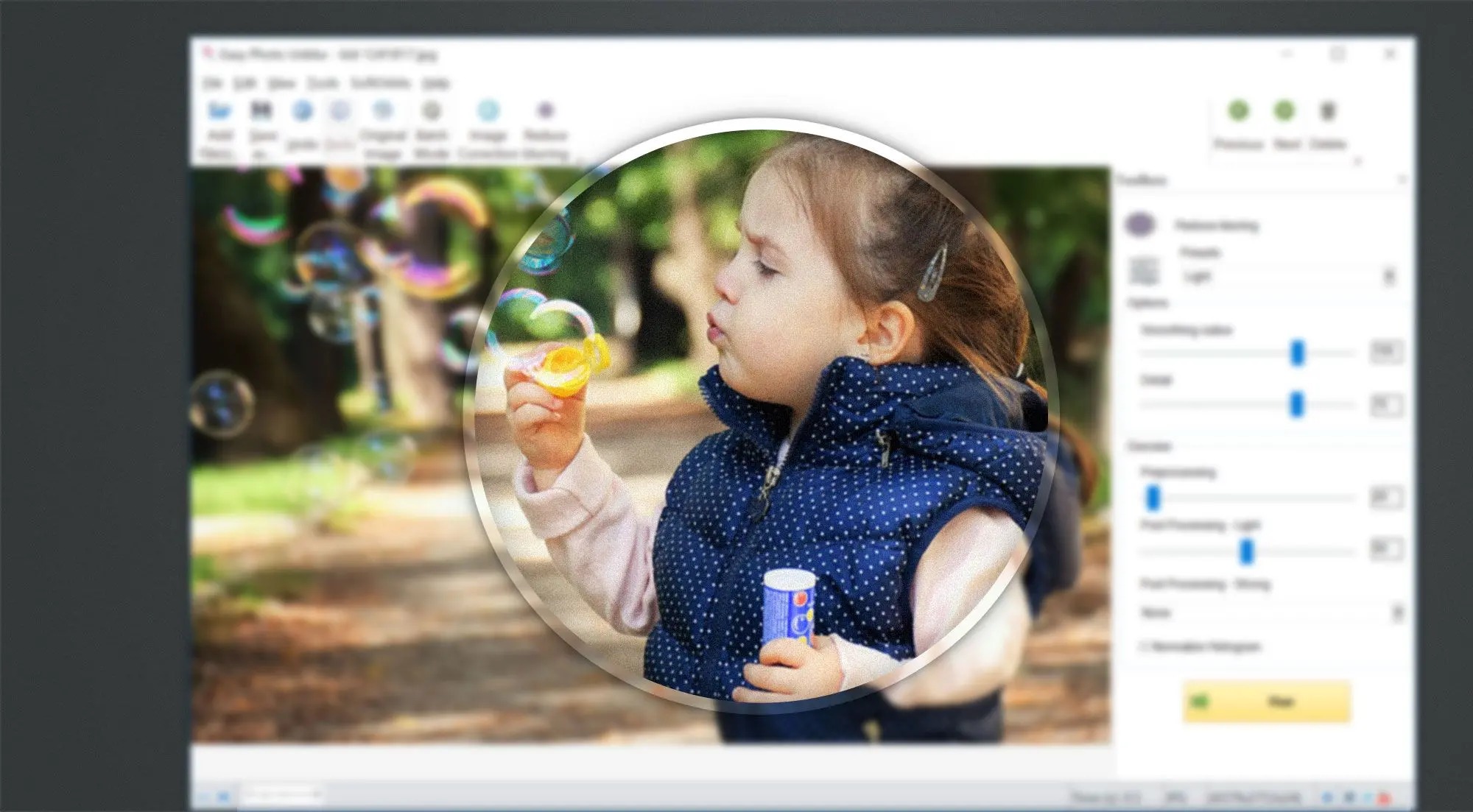
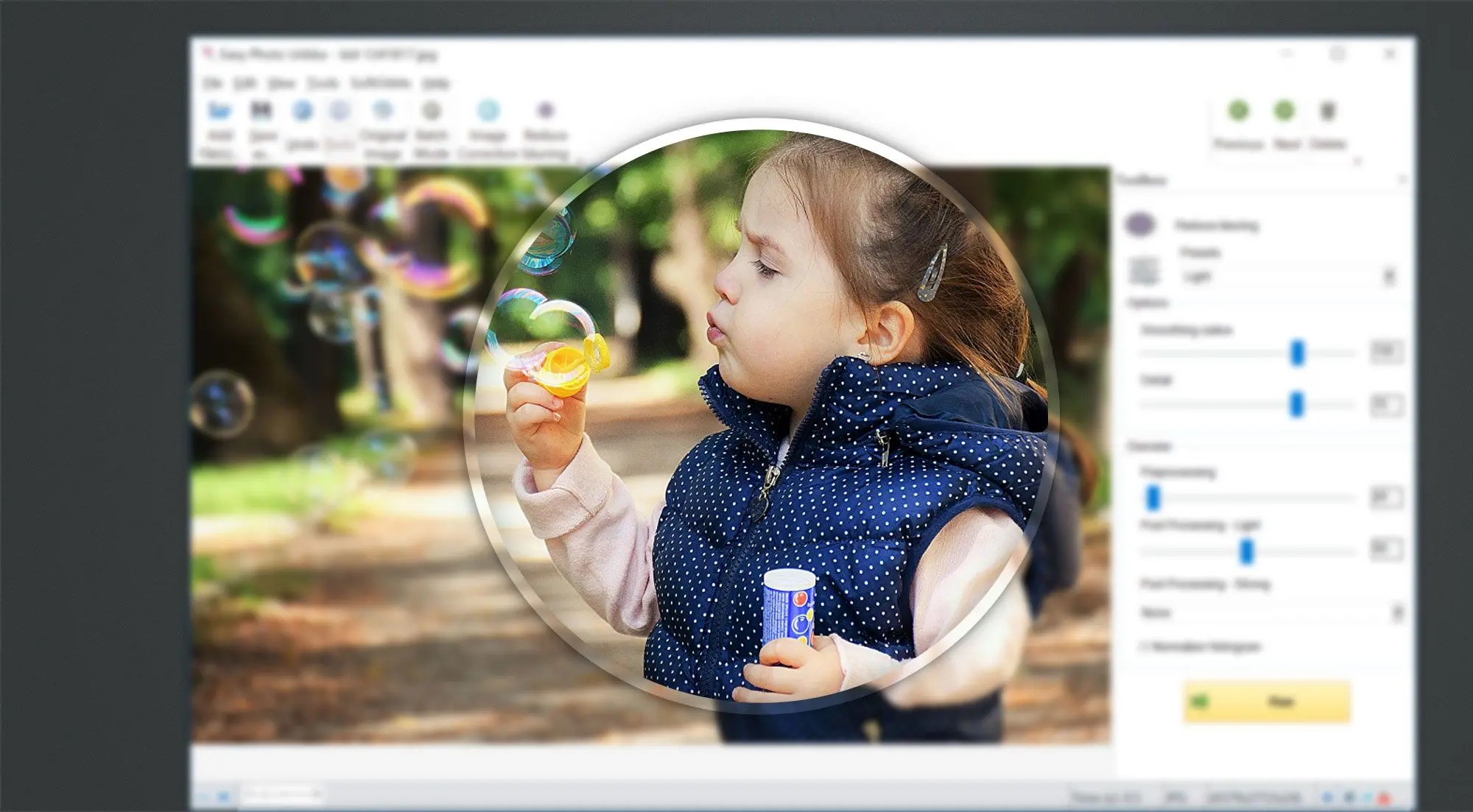
Easy Photo Unblur стоит применять к умеренно расфокусированным кадрам, небольшому смазу от дрожания камеры и мягкости, возникшей после уменьшения или сжатия изображения. В этих случаях программа работает не как обычное увеличение контраста по краям: модуль Reduce blurring рассчитан именно на попытку компенсировать характер размытия, а параметры Detail и Smoothing radius дают возможность балансировать между восстановлением контуров и появлением артефактов.
Сильно размазанный объект, длинный след движения или лицо, которое занимает несколько десятков пикселей, нельзя превратить в достоверный исходник. Программа усиливает и восстанавливает доступную структуру, но не возвращает детали, которые камера вообще не зафиксировала. Поэтому проверять результат нужно не по общему впечатлению на маленьком масштабе, а по реальным краям, ресницам, буквам, волосам, номерным знакам и другим контрольным деталям. Для общей методики оценки резкости полезен материал Xeon Live о том, как повышать резкость фотографии без лишних ореолов.
Карта интерфейса: где находятся рабочие инструменты
Интерфейс построен вокруг большой области предпросмотра. Сверху находится меню и панель быстрых команд, справа открывается Toolbox с настройками текущего режима, а при работе с несколькими файлами слева появляется список исходных изображений. Это важно запомнить до начала обработки: большая часть действий выполняется не через многоуровневые диалоги, а прямым переключением режимов на верхней панели и настройкой параметров справа.
Верхняя панель и Toolbox: где искать команды
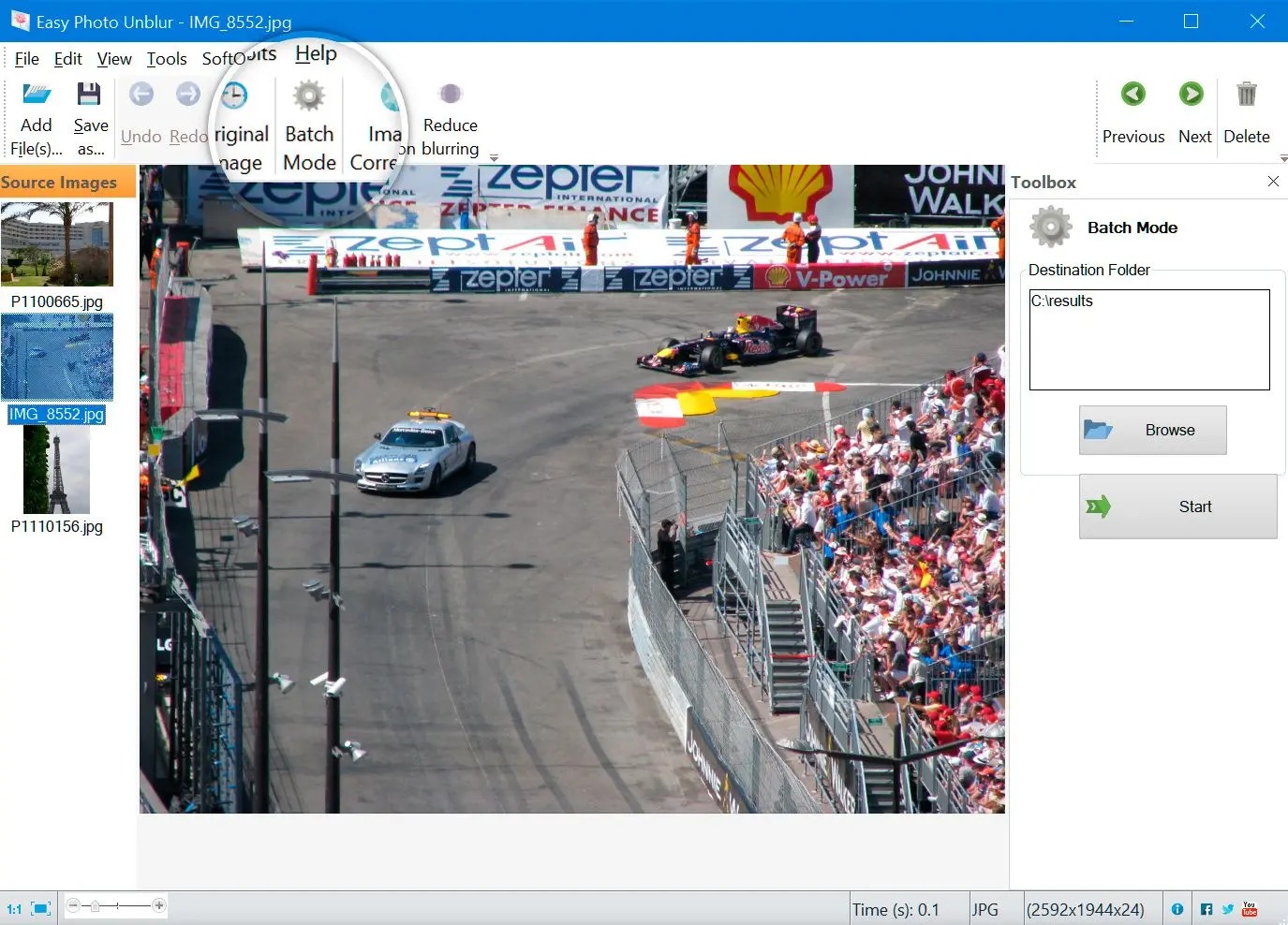
Слева направо на панели расположены Add File(s), Save as, Undo, Redo, Original Image, Batch Mode, Image Correction и Reduce blurring. Справа находятся Previous, Next и Delete для перехода по открытым изображениям и удаления текущего файла из рабочей очереди. Original Image особенно полезен при контроле качества: после нескольких изменений им можно быстро вернуться к исходному виду и понять, действительно ли обработка дала полезную резкость, а не только усилила локальный контраст.
Undo и Redo нужны для безопасных проб разных настроек. Практический порядок такой: загрузить изображение, запустить мягкий вариант обработки, визуально оценить результат, затем изменить один параметр и сравнить. Не стоит одновременно переставлять все ползунки — при такой схеме трудно понять, какая настройка улучшила фотографию, а какая создала шум или светлые контуры.
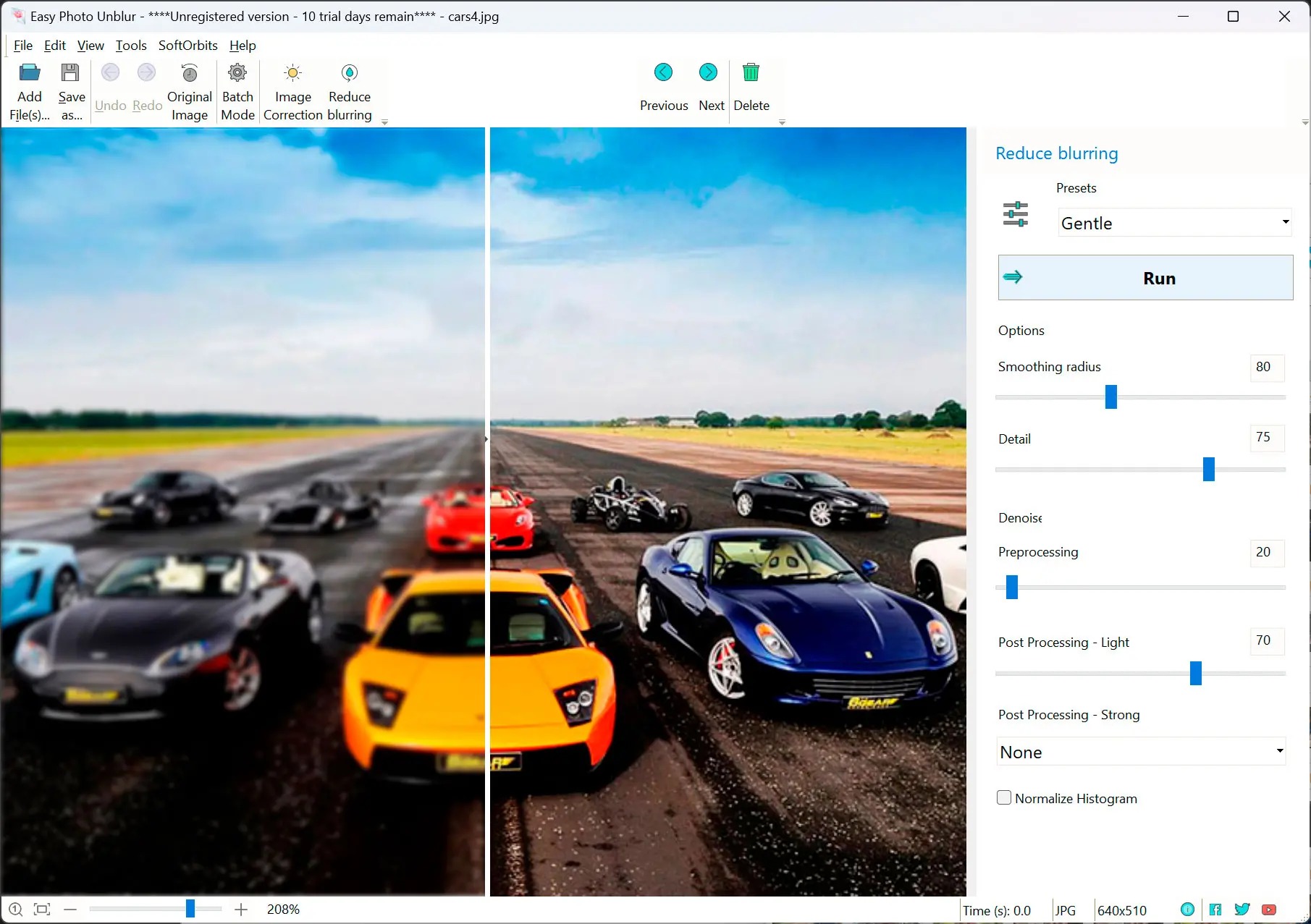
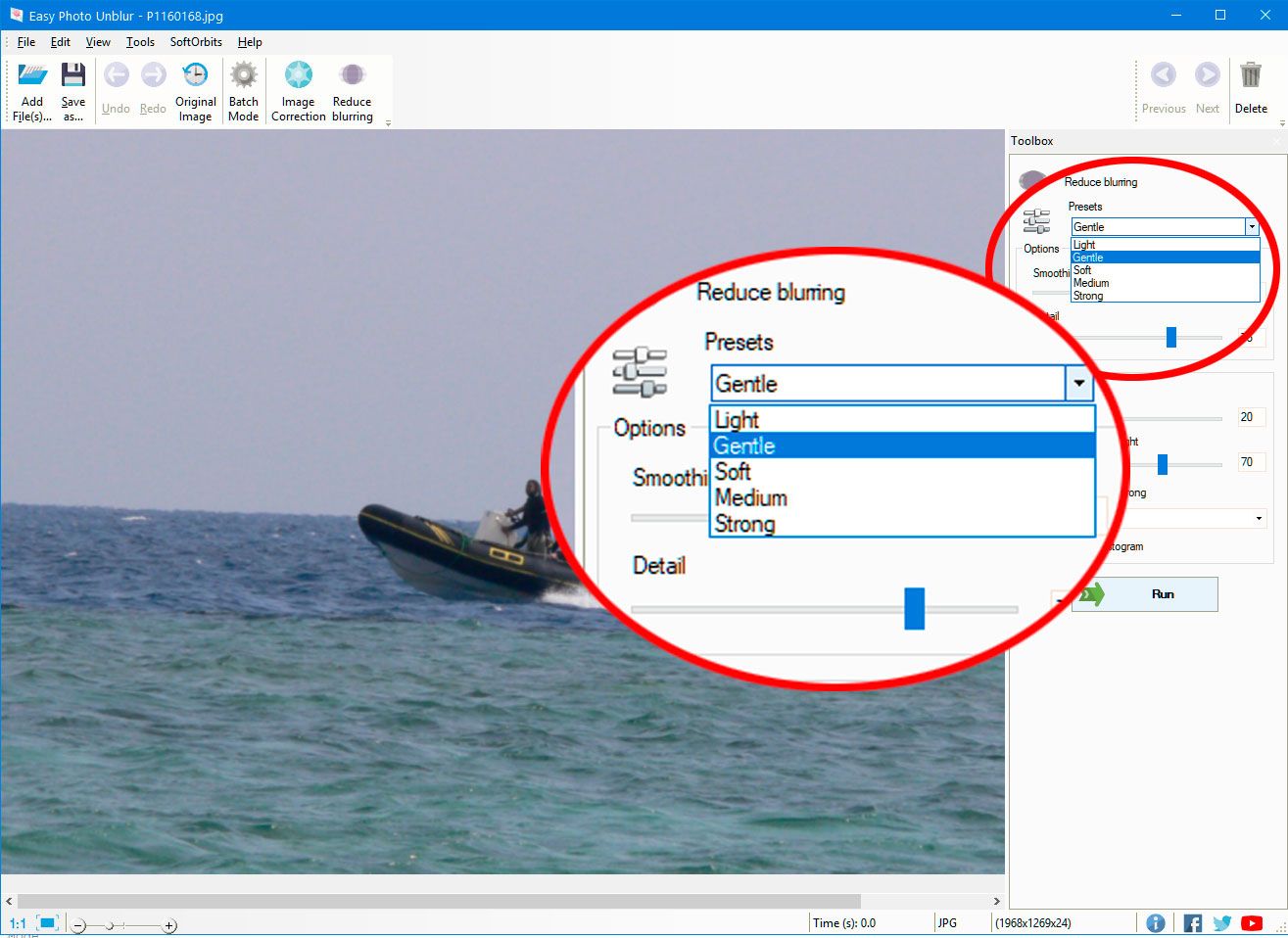
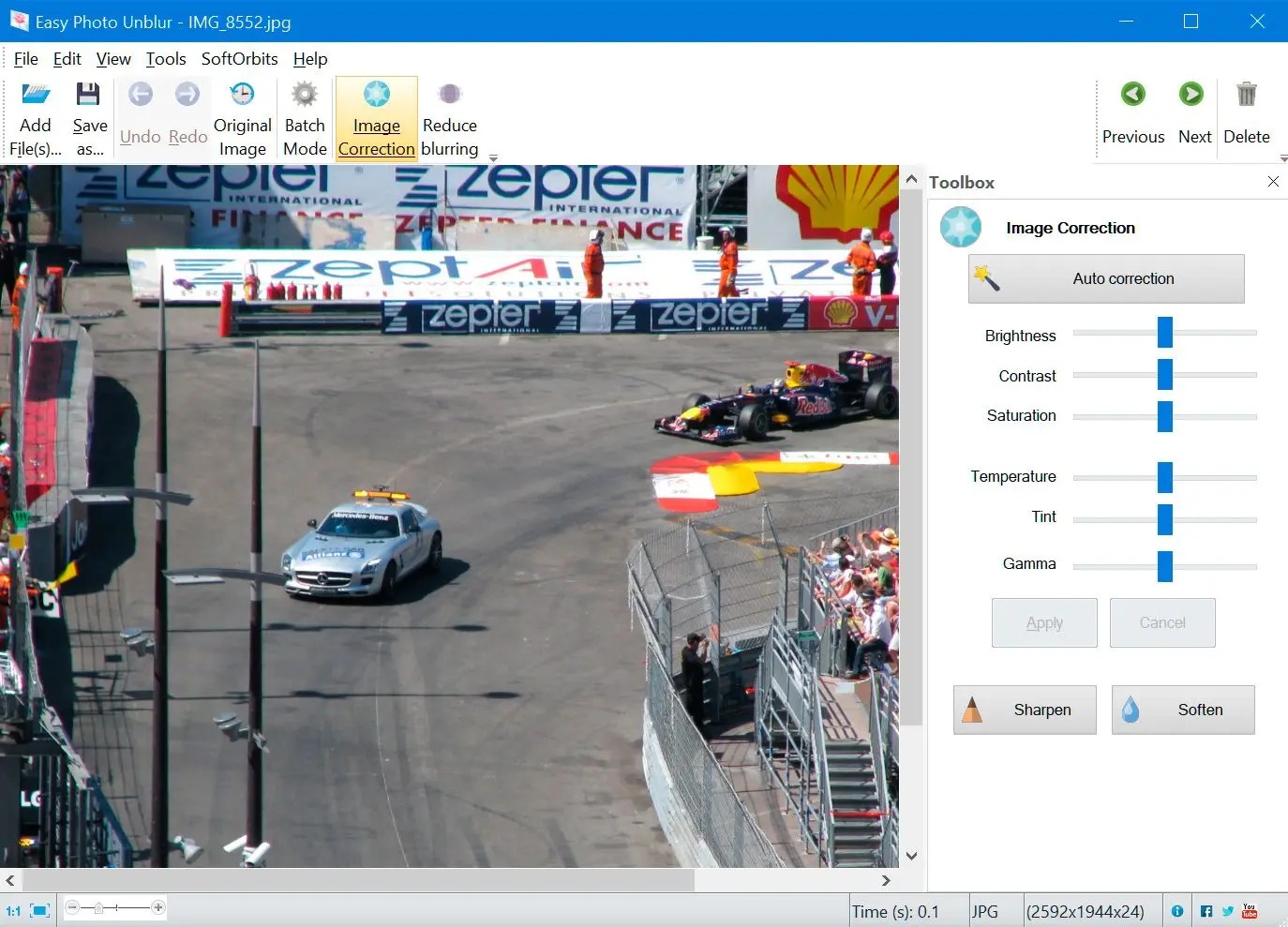
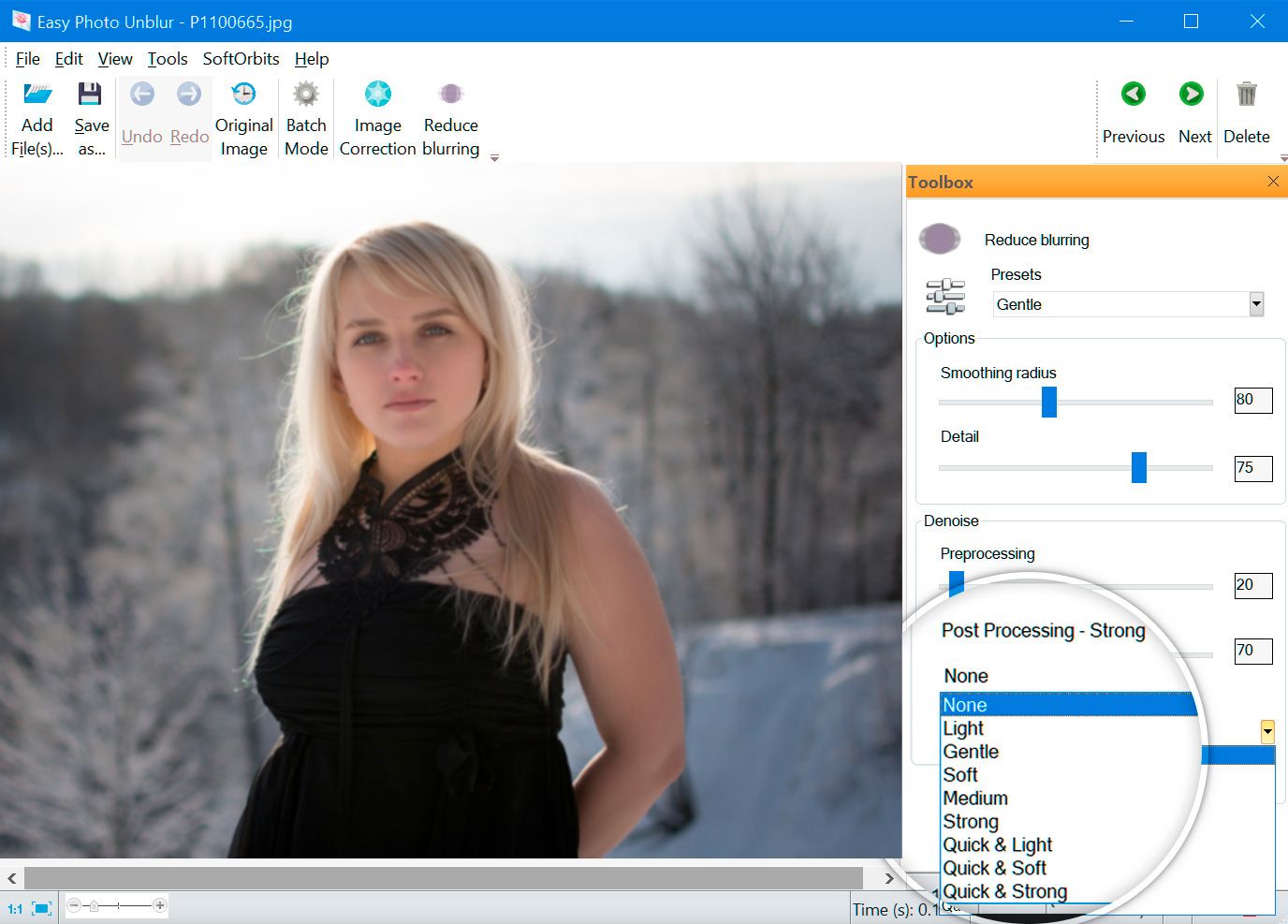
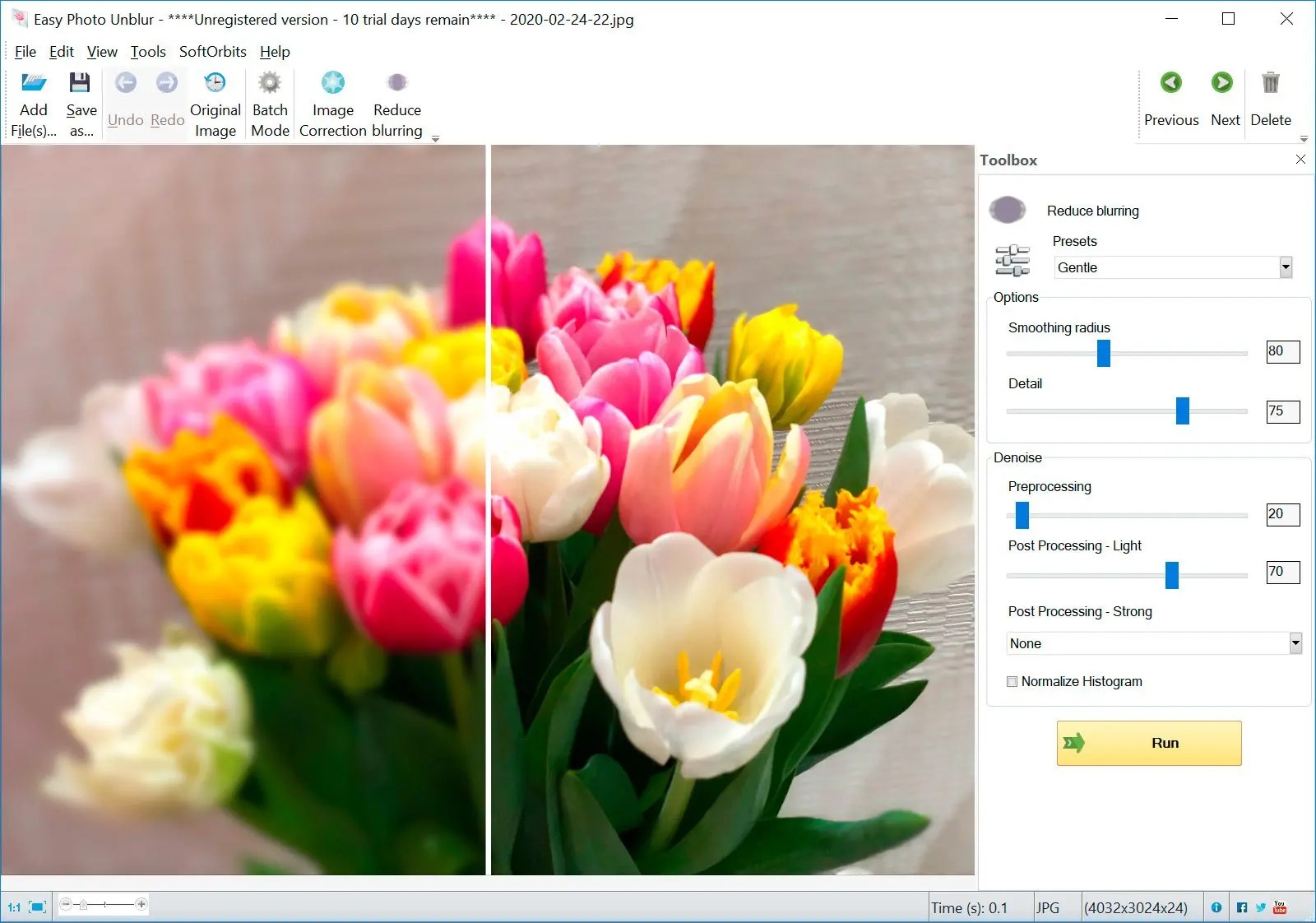
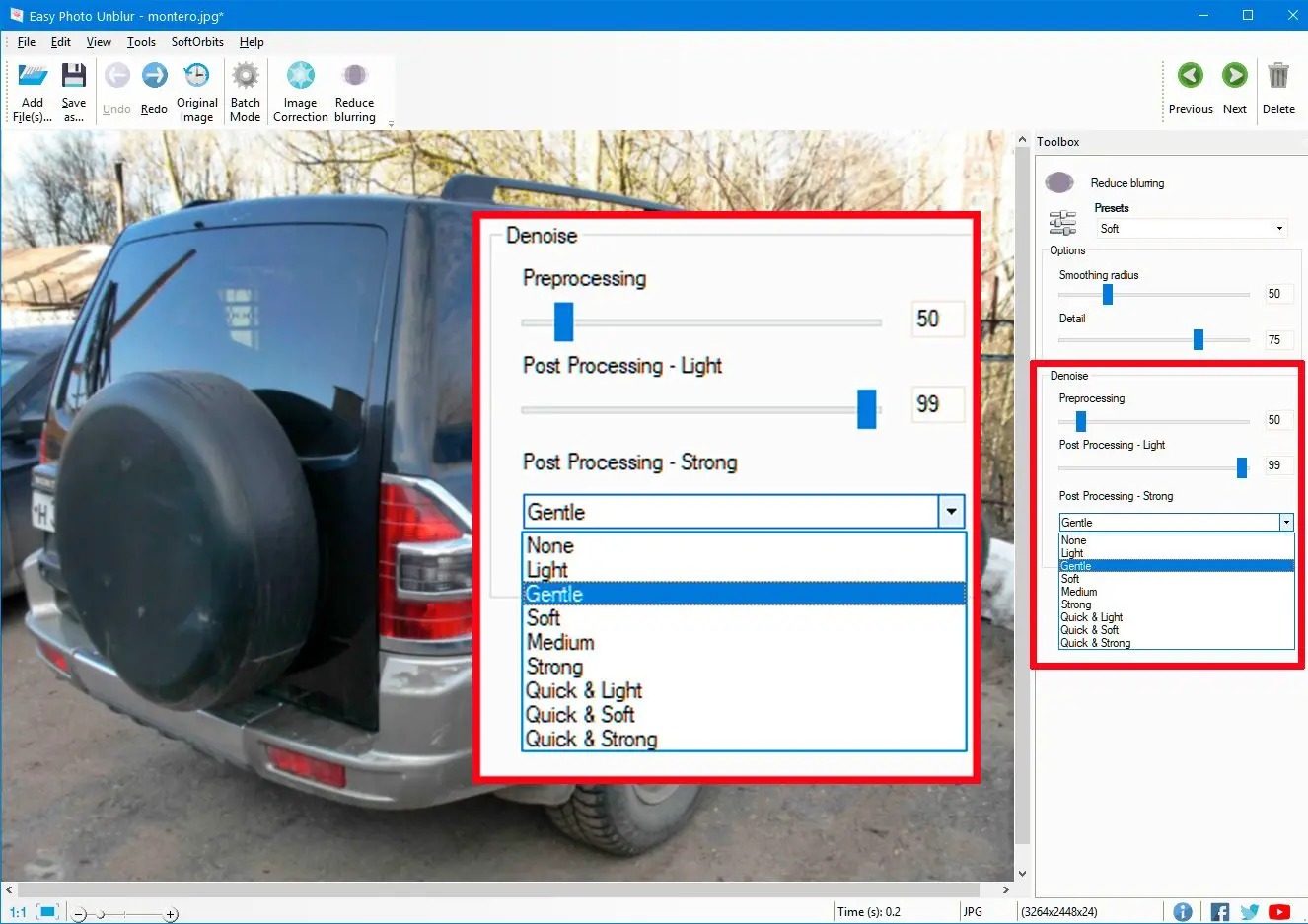
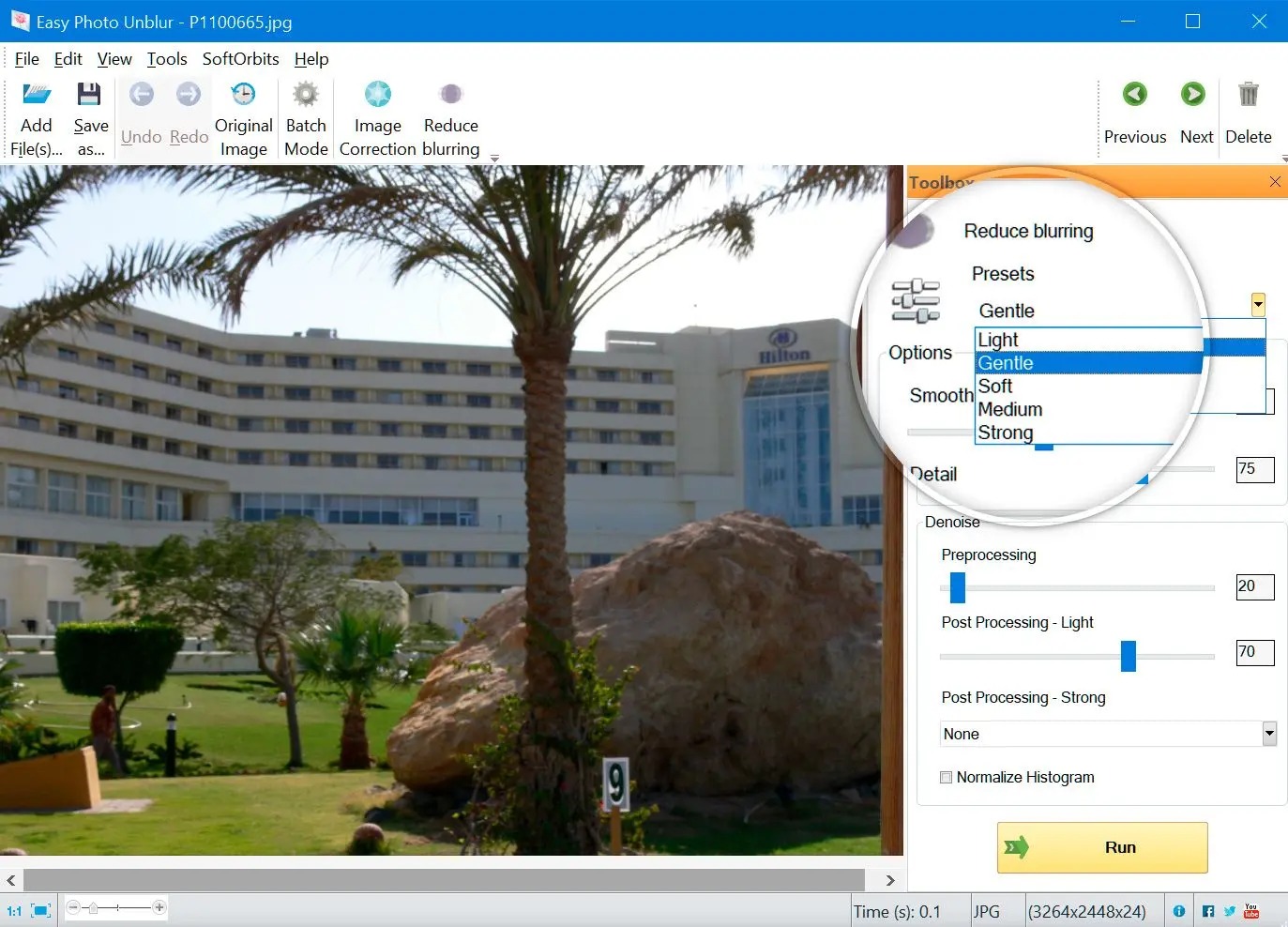
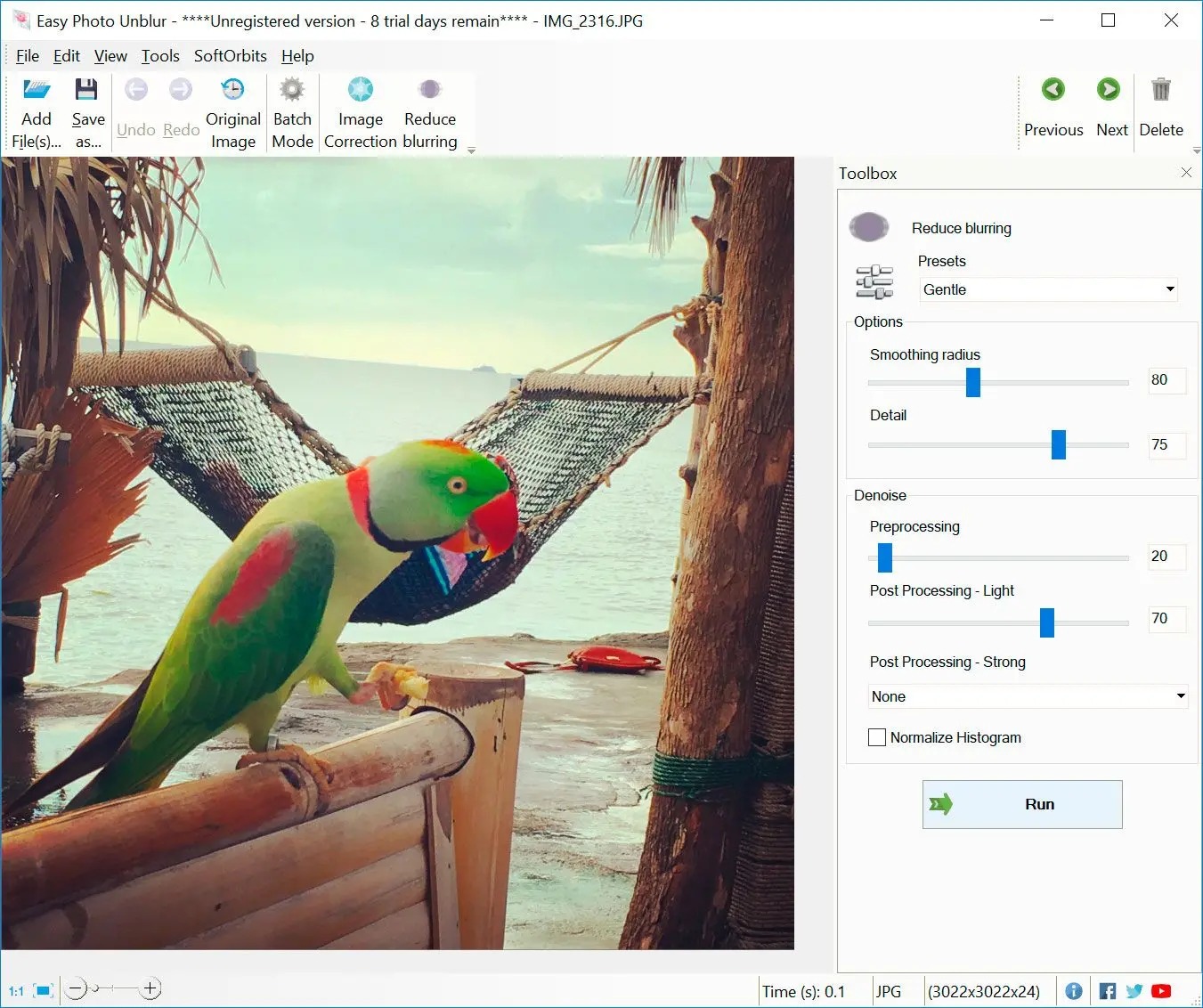
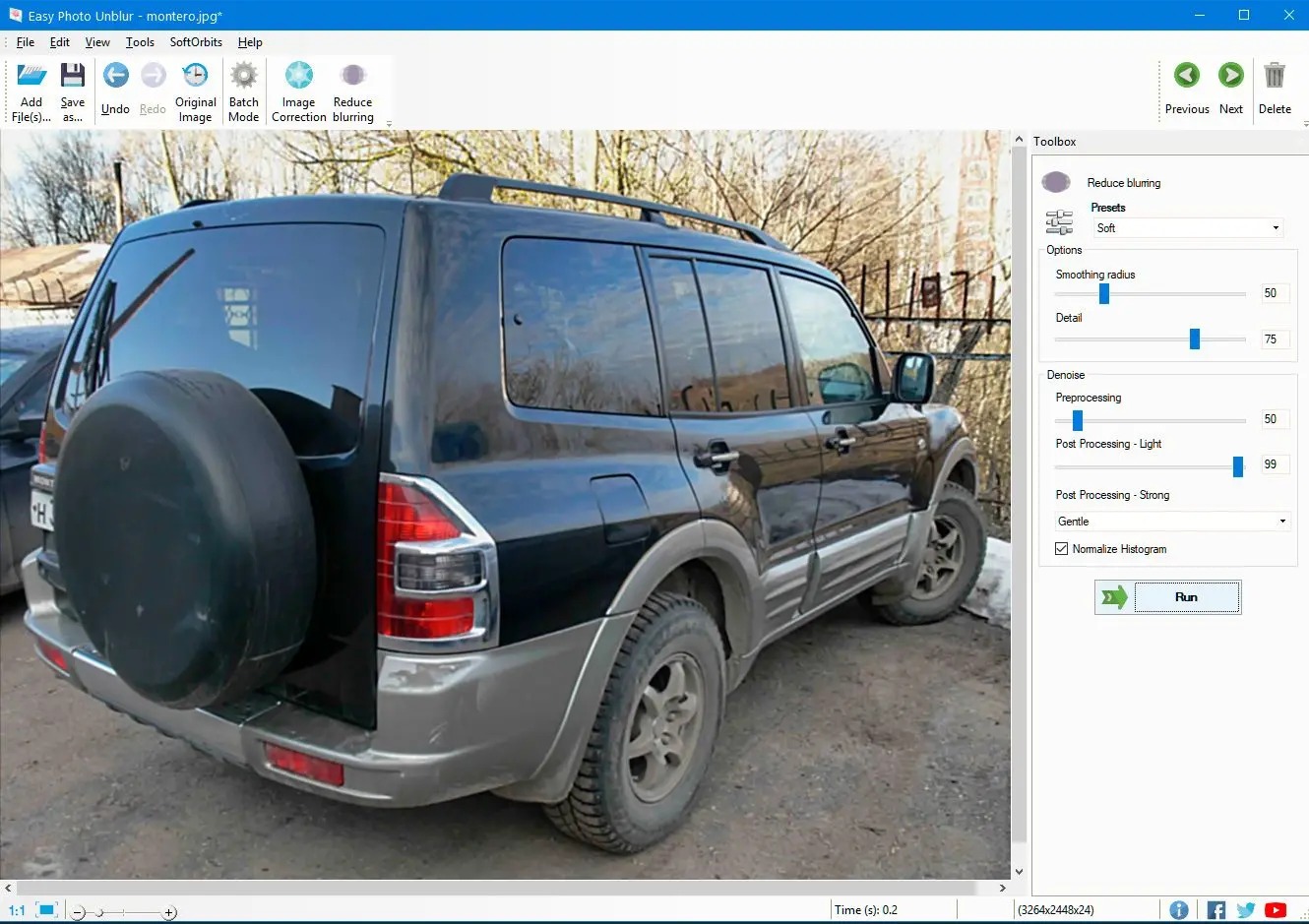
Содержимое Toolbox меняется в зависимости от выбранного режима. В Reduce blurring показываются Presets, Smoothing radius, Detail, блок Denoise с Preprocessing, Post Processing - Light, Post Processing - Strong, флажок Normalize Histogram и кнопка Run. В Batch Mode панель заменяется выбором Destination Folder, кнопкой Browse и Start. В Image Correction появляются Auto correction, Brightness, Contrast, Saturation, Temperature, Tint, Gamma, Apply, Cancel, а также Sharpen и Soften.
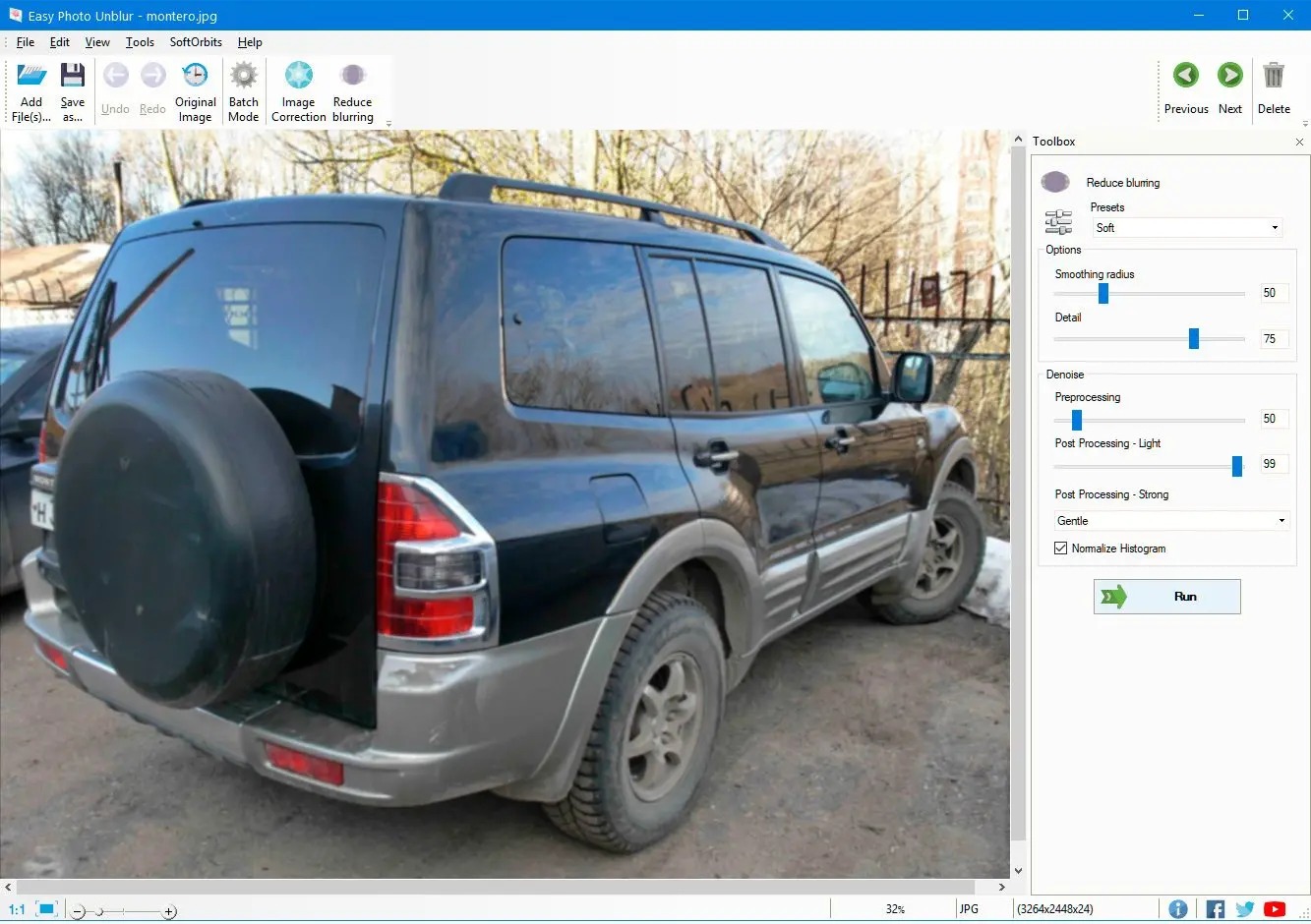
Такое переключение режимов помогает не путать два разных этапа. Reduce blurring исправляет саму мягкость и смаз, а Image Correction меняет яркость, контраст, насыщенность и цветовой баланс уже обработанного кадра. Сначала имеет смысл добиться правильной геометрии контуров и приемлемой детализации, затем корректировать цвет и тон. Обратный порядок тоже возможен, но он усложняет оценку: чрезмерный контраст до деблюра может скрыть слабые артефакты, которые проявятся после усиления резкости.
Как убрать размытие на одной фотографии: пошаговый маршрут
Для первого знакомства лучше взять один проблемный кадр с понятной зоной контроля: лицо, текст, ветви дерева, архитектурные линии или предмет с мелкой фактурой. Цель первого прохода — получить заметно более читаемые края без ореолов и без усиления шума. Сохранение следует делать только после сравнения с исходником и просмотра ключевых участков при увеличении.
Шаг 1. Загрузите исходник и определите тип проблемы
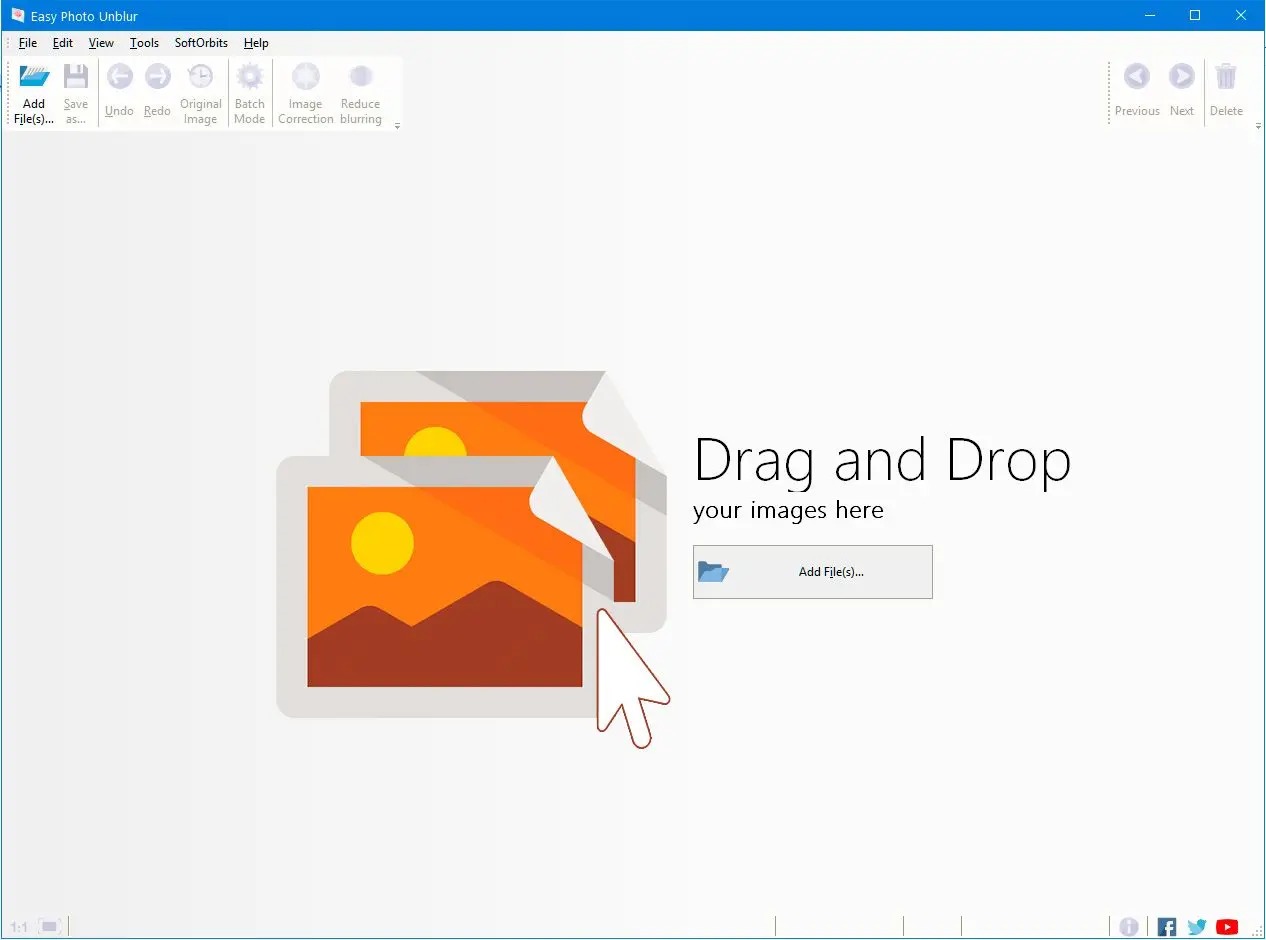
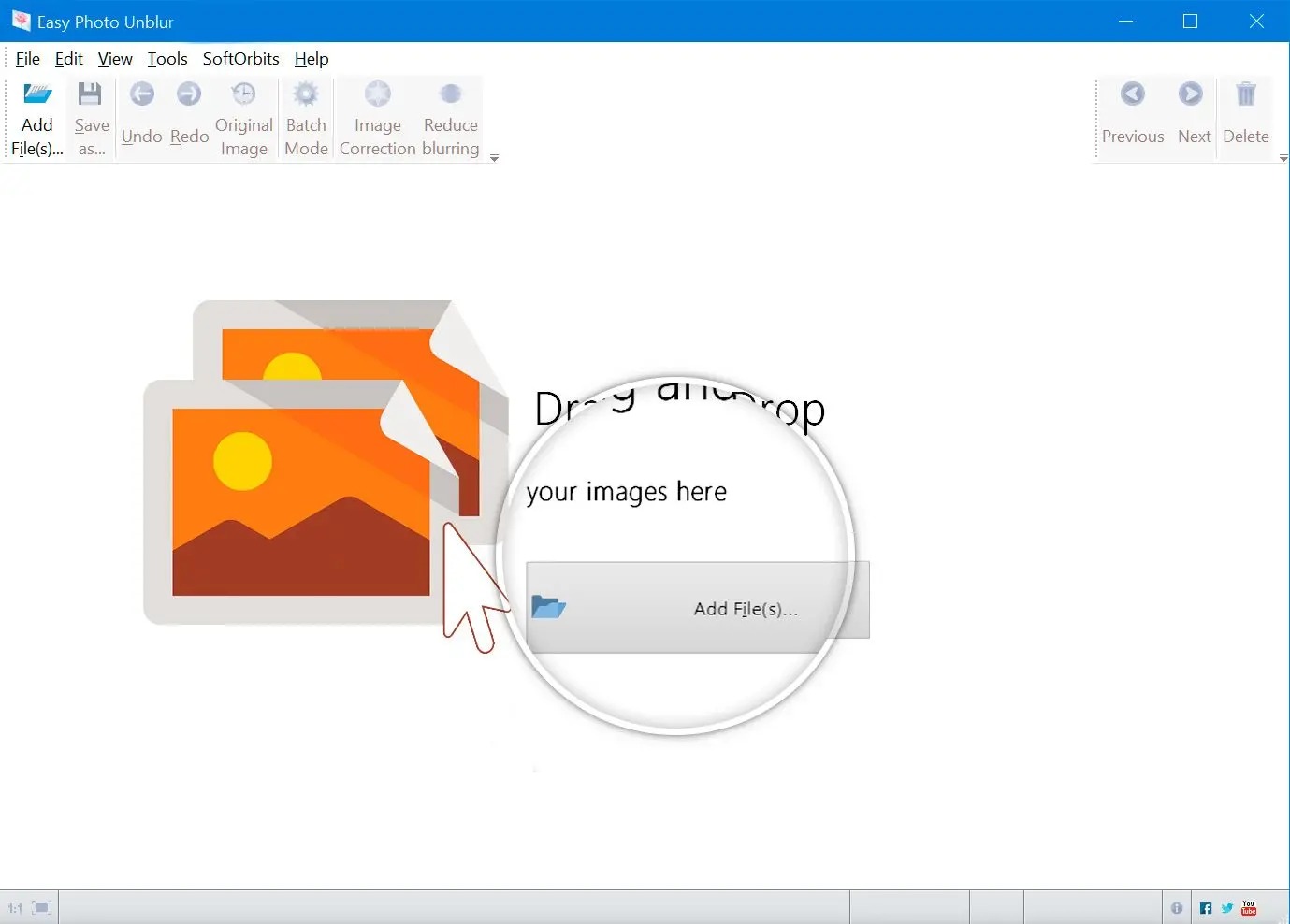
1. Нажмите Add File(s) на верхней панели или перетащите изображение в центральную область Drag and Drop. После загрузки фотография займёт основную рабочую область, а активными станут режимы Original Image, Image Correction и Reduce blurring.
2. До любых изменений найдите в кадре две или три контрольные зоны. Для портрета это глаза, линия губ и волосы; для документа — мелкий шрифт и тонкие линии; для пейзажа — ветви, фактура травы и границы построек. Эти зоны нужны для оценки реального прироста детализации, потому что на уменьшенном изображении даже агрессивная резкость может выглядеть эффектно.
3. Оцените характер размытия. При мягком фокусе контуры расплываются почти одинаково во все стороны. При смазе от движения появляется направленный след. При высоком шуме мелкие цветные точки и зерно маскируют детали. Смешивать эти проблемы в одну настройку нельзя: сначала работает Reduce blurring, затем при необходимости Denoise и Image Correction.
4. Сохраните исходник неизменным. Не используйте Save as до тех пор, пока не проверите обработку; после получения результата сохраняйте копию под новым именем. Такой порядок оставляет возможность вернуться к фотографии без накопленной резкости и повторить обработку с другим пресетом.
Шаг 2. Выберите Presets и выполните первый Run
1. Откройте Reduce blurring. В поле Presets доступны Light, Gentle, Soft, Medium и Strong. Начинайте с Light или Gentle, когда снимок слегка мягкий. Medium и Strong оставляйте для случаев, где слабый вариант почти не меняет проблемные края. Переход сразу к максимальной интенсивности чаще приводит к грубым контурам и подчёркнутому шуму.
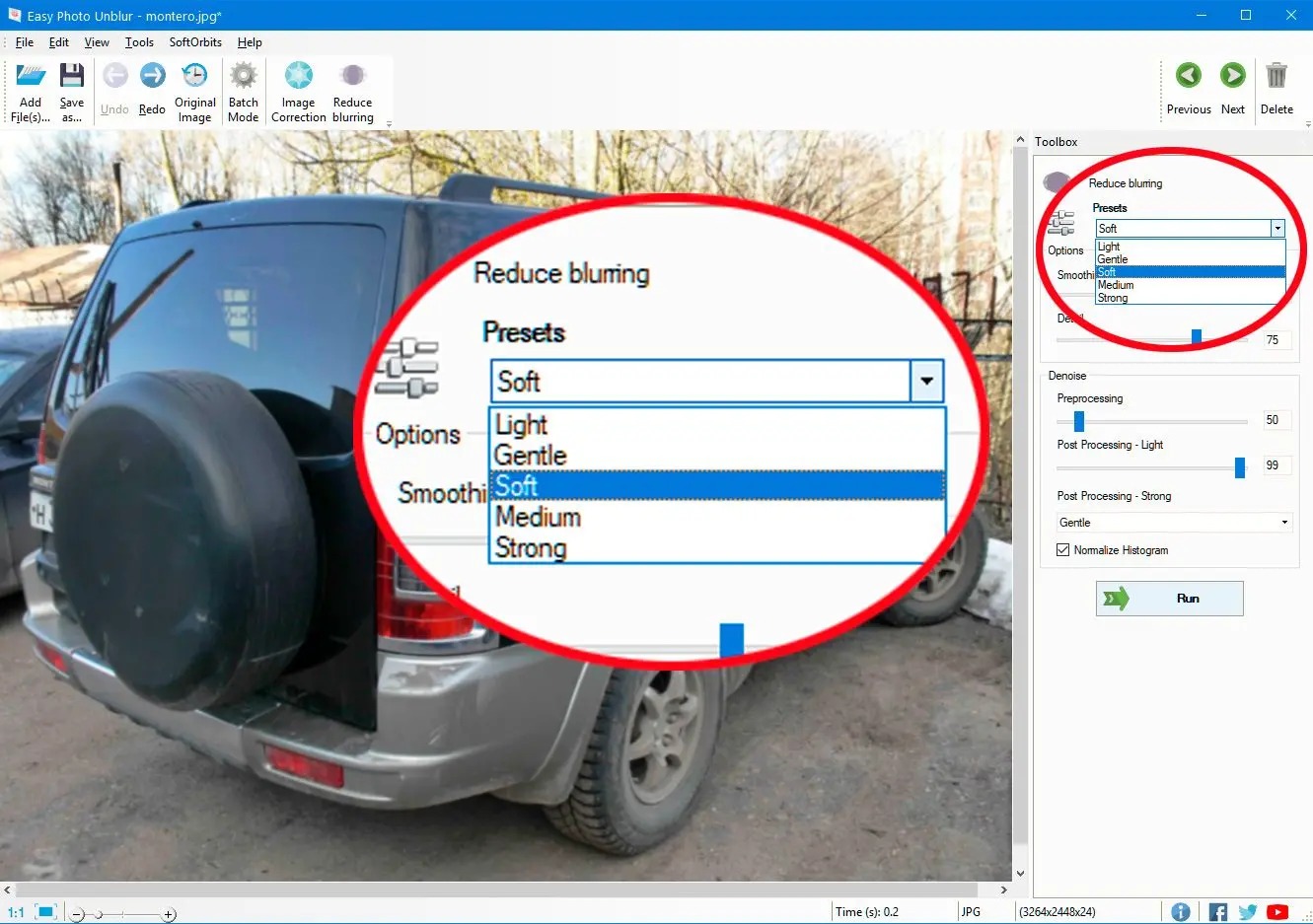
2. После выбора пресета нажмите Run. Программа применит набор параметров к текущему изображению. Не оценивайте результат только по общей резкости экрана: приблизьте контрольную область и ищите три признака — появились ли реальные мелкие детали, не возникли ли светлые или тёмные каймы по контрастным границам, не стала ли текстура кожи или неба зернистой.
3. Переключитесь на Original Image и обратно к обработанному виду. Сравнение должно отвечать на конкретный вопрос: стало ли проще читать буквы, видеть ресницы, отделять провода от неба или различать мелкую фактуру. Когда меняется только общий микроконтраст, а полезной информации не прибавляется, пресет слишком агрессивен или исходник слишком слабый.
4. Если Gentle уже даёт чистый результат, не переходите к Strong ради более заметного эффекта. Для фотографий важнее отсутствие артефактов, чем максимальная визуальная жёсткость. Для практики полезно сравнить этот подход с общими принципами из инструкции Xeon Live о том, как убрать блюр с фотографии и сделать снимок чётче.
Шаг 3. Настройте Smoothing radius, Detail и Denoise вручную
После удачного пресета имеет смысл менять параметры по одному. Smoothing radius определяет масштаб сглаживания в процессе восстановления, Detail отвечает за выраженность деталей, а Denoise помогает контролировать шум до и после основного деблюра. Универсальных чисел нет: одинаковое значение на портрете, тексте и ночной фотографии даст разный визуальный эффект.
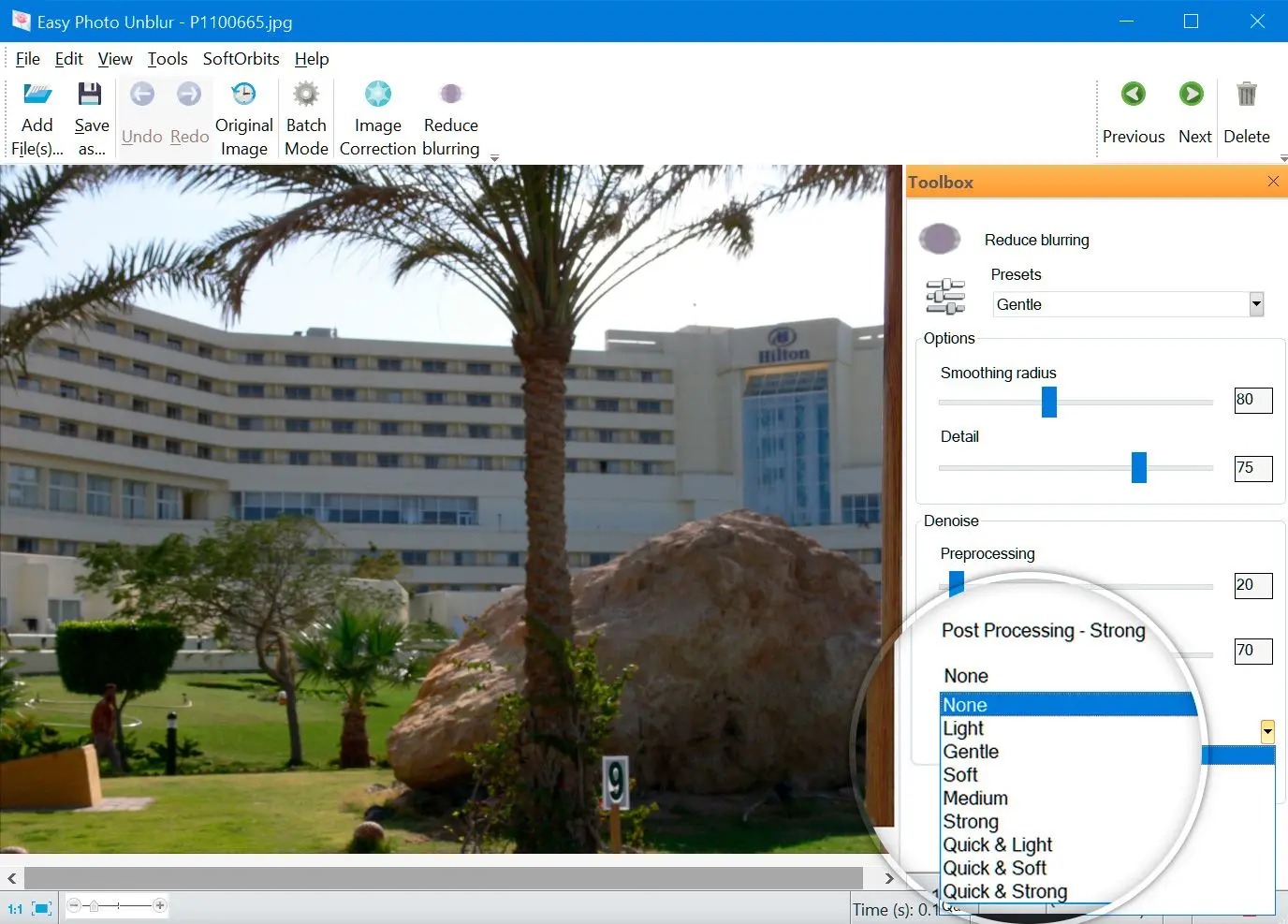
1. Сначала двигайте Detail небольшими шагами и каждый раз нажимайте Run. Остановитесь, когда мелкая фактура стала читаемее, но вокруг контрастных линий ещё нет заметных кайм. На портрете контролируйте волосы и ресницы, а не поры кожи: чрезмерное усиление микротекстуры быстро делает лицо неестественным.
2. Затем скорректируйте Smoothing radius. При слишком низком сглаживании мелкий шум может восприниматься как полезные детали; при слишком высоком — фактура снова станет мягкой. Подберите положение, при котором тонкие линии сохраняются, а зерно не превращается в жёсткий узор.
3. Настройте Preprocessing в блоке Denoise, когда исходник уже шумный. Его задача — уменьшить помехи до усиления деталей. Наращивайте значение постепенно: сильная предварительная очистка способна стереть слабую фактуру, которую затем уже нечего восстанавливать.
4. Post Processing - Light регулирует мягкую постобработку после деблюра, а Post Processing - Strong предлагает готовые варианты от None до Strong и быстрые режимы Quick & Light, Quick & Soft и Quick & Strong. Используйте их как финишный баланс, а не как замену правильному Preset и Detail. Слишком сильная постобработка поверх агрессивного пресета обычно ухудшает естественность.
5. Normalize Histogram включайте только после визуальной проверки: эта опция меняет распределение тонов и способна заметно изменить контраст. Для фотографий с важным исходным освещением сначала сравните вариант с выключенным флажком, затем включите его и снова проверьте светлые и тёмные участки.
Шаг 4. Проверьте результат и сохраните отдельную копию
1. После финального Run приблизьте кадр минимум до масштаба, при котором видны реальные пиксельные детали. Проверьте прямые линии, волосы, контуры букв и границы предметов. Хороший результат не должен создавать двойные контуры, белые ореолы или повторяющийся «песок» в гладких областях.
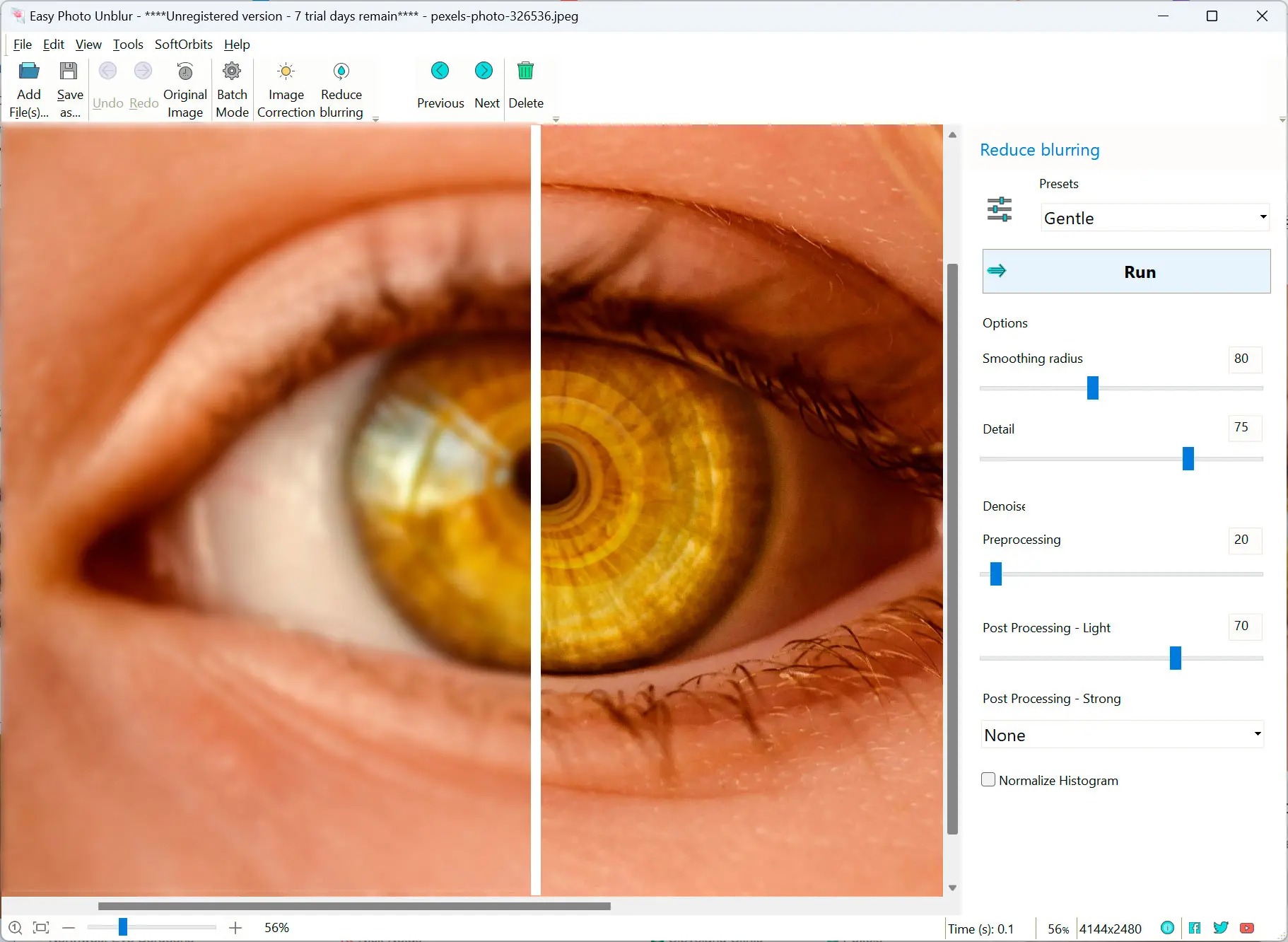
2. Переключите Original Image и сравните одни и те же участки, не меняя масштаб. Важно оценивать не «красивее или нет», а сохранение структуры: стало ли больше читаемой информации. На фотографиях с людьми отдельно смотрите на глаза, волосы и тонкие складки одежды; на документах — на округлые буквы, тонкие штрихи и границы таблиц.
3. Нажмите Save as и сохраните результат под новым именем. Не перезаписывайте исходный файл первым экспортом: при последующем просмотре на другом мониторе или после печати может оказаться, что настройка была слишком сильной. Исходник нужен как безопасная точка возврата.
4. Откройте сохранённую копию обычным просмотрщиком и сравните с тем, что было в Easy Photo Unblur. Это исключает ошибку, когда рабочий масштаб или особенность предпросмотра создаёт впечатление большей резкости, чем есть в экспортированном файле. После такой проверки одиночный сценарий можно считать завершённым.
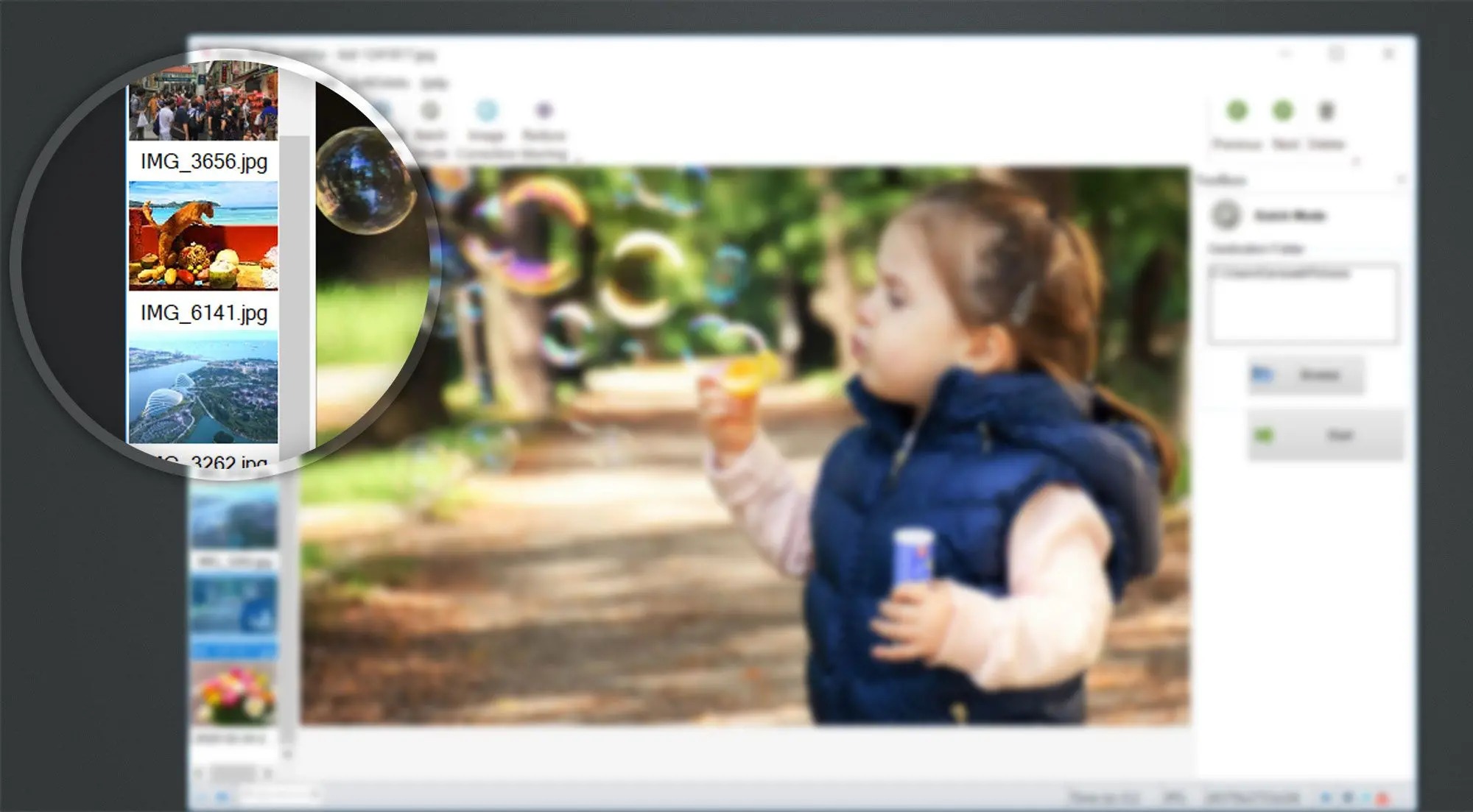

Как обрабатывать серию фотографий в Batch Mode
Batch Mode нужен для серии снимков с похожей причиной размытия: например, последовательности кадров, снятых с одной выдержкой, сканов из одного архива или товарных фотографий из одной съёмки. Пакетный режим экономит время только тогда, когда настройки действительно подходят большинству файлов. Разнородную папку с портретами, ночными кадрами и документами лучше разделить на группы.
Подготовьте серию и назначьте Destination Folder
1. Через Add File(s) выберите несколько изображений одной группы. Убедитесь, что они близки по характеру размытия и шуму. Один сильно смазанный файл среди десяти слегка мягких кадров потребует других настроек и испортит идею общего пресета.
2. Настройте Reduce blurring на одном типичном снимке и доведите параметры до чистого результата. Этот кадр должен быть средним по сложности: не самый удачный и не самый плохой. Так выбранные значения лучше перенесутся на остальную серию.
3. Нажмите Batch Mode на верхней панели. Справа откроется блок Destination Folder. Через Browse укажите отдельную папку для обработанных файлов. Не используйте каталог с оригиналами: раздельное хранение делает проверку и откат намного проще.
4. Перед Start ещё раз проверьте список слева. Удалите кадры, которые заметно отличаются по экспозиции, шуму или типу размытия. Их безопаснее обработать отдельным проходом с другими параметрами.
Запустите пакет и проверьте выборку, а не только первый файл
1. Нажмите Start. После завершения откройте папку назначения и выберите минимум три файла: один из начала, один из середины и один из конца серии. При большой папке добавьте ещё несколько случайных кадров. Такая выборка быстрее показывает, не стали ли отдельные изображения слишком жёсткими или шумными.
2. На каждом проверяемом файле сравните одинаковые типы деталей: глаза на портретах, текст на документах, края товара на каталожных снимках. Если примерно треть серии выглядит хуже, не пытайтесь исправлять её тем же пресетом. Разделите исходники по сложности и перезапустите отдельные группы.
3. При неодинаковом шуме сначала уменьшите агрессивность Detail и постобработки. Пакетный режим ценен предсказуемостью, поэтому лучше получить чуть менее резкий, но стабильный результат на всей группе, чем несколько эффектных кадров и большое число испорченных.
4. После контроля переименуйте или переместите успешную группу отдельно от вариантов, требующих ручной доводки. Это превращает Batch Mode в этап предварительной обработки: программа быстро исправляет однородные файлы, а сложные снимки остаются для индивидуальной настройки.
Как использовать Image Correction после удаления размытия
Image Correction полезен после того, как структура изображения уже стала достаточно резкой. Он не заменяет Reduce blurring, но позволяет быстро скорректировать тон и цвет без перехода в другой редактор. В панели доступны Auto correction, Brightness, Contrast, Saturation, Temperature, Tint и Gamma, а также отдельные кнопки Sharpen и Soften.
Корректируйте яркость, контраст и цвет небольшими изменениями
1. Откройте Image Correction после завершённого деблюра. Сначала оцените Auto correction на копии или с возможностью отмены. Автоматическая коррекция полезна как ориентир, но итог стоит сравнивать с исходным освещением, особенно на портретах и предметной съёмке, где важна точная передача оттенков.
2. Brightness меняйте только до уровня, при котором в светах и тенях остаётся фактура. Сильное осветление после повышения резкости делает шум заметнее, а чрезмерное затемнение скрывает часть восстановленных деталей.
3. Contrast повышайте умеренно. Деблюр уже усиливает локальное разделение краёв, поэтому дополнительный контраст легко создаёт ощущение перешарпа. Проверяйте тёмные волосы на светлом фоне, ветви на небе и мелкий текст: на этих границах артефакты появляются раньше всего.
4. Saturation, Temperature и Tint регулируйте после яркости и контраста. Temperature исправляет общий баланс в сторону теплее или холоднее, Tint помогает убрать нежелательный цветовой сдвиг, Saturation меняет насыщенность. Работайте по одному ползунку, иначе будет сложно понять, какой параметр изменил оттенок кожи, бумаги или нейтральных объектов.
5. Gamma используйте для перераспределения средних тонов, когда общий кадр по яркости близок к норме, но центральная часть тонального диапазона выглядит слишком тёмной или слишком светлой. После корректировки нажмите Apply. Cancel возвращает панель без применения текущих изменений.
Sharpen и Soften применяйте только как финишный инструмент
1. Sharpen в Image Correction — дополнительная резкость, а не основной модуль устранения смаза. Применяйте её только после Reduce blurring и только когда изображение остаётся слегка мягким при нормальном масштабе просмотра. Второй сильный этап резкости после агрессивного Preset быстро создаёт ореолы.
2. Soften полезен, когда после деблюра микротекстура стала слишком жёсткой. На портрете небольшое смягчение помогает убрать чрезмерную фактуру кожи, но не должно затрагивать глаза, волосы и контуры губ. Так как локальной маски в этом простом маршруте нет, контролируйте весь кадр и отменяйте действие, когда важные края становятся мягкими.
3. После Sharpen или Soften снова используйте Original Image и сравните. Цель — не сделать фотографию максимально контрастной, а вернуть читаемость без искусственного вида. Для более широкой последовательности обработки от кадрирования до экспорта можно свериться с материалом Xeon Live о том, как правильно редактировать фотографии.
Практические сценарии: портрет, текст, старый снимок и движение
Одинаковая настройка не подходит всем фотографиям. Портрет чувствителен к текстуре кожи, документ — к читаемости штрихов, старый скан — к шуму и зерну, а кадр с движением — к направленному смазу. Поэтому удобнее мыслить не значениями ползунков, а последовательностью проверки результата для конкретной задачи.
Портрет и текст: контролируйте разные детали
Портрет. Загрузите снимок, начните с Gentle и запустите Run. Проверьте глаза, брови, волосы и линию губ. Если эти области стали читаемее, но кожа выглядит естественно, оставьте пресет. Когда поры и мелкие переходы начинают напоминать зернистый узор, уменьшите Detail или усиление постобработки. Denoise подключайте только при заметном исходном шуме, иначе можно потерять тонкие волосы.
Текст и скан. Выберите участок с мелкими буквами и прямыми линиями. После Gentle сравните округлые символы, цифры и тонкие штрихи. Для текста допустима несколько более жёсткая резкость, чем для кожи, но двойные контуры вокруг букв недопустимы: они ухудшают читаемость. При появлении кайм вернитесь к более слабому Preset или уменьшите Detail.
Для сканов с фоном бумаги сначала решите проблему размытия, а уже потом меняйте Brightness и Contrast. Сильный контраст до деблюра может превратить слабые загрязнения бумаги в резкие точки, которые модуль воспримет как часть фактуры. После обработки сравните результат при масштабе, близком к предполагаемому использованию: чтение на экране, печать или вставка в документ.
Старые фото и кадры с движением: не смешивайте шум с деталями
Старый снимок. Возьмите скан максимального доступного разрешения. Запустите мягкий Preset и оцените, какие точки являются зерном, а какие — настоящими деталями. Затем понемногу добавляйте Preprocessing. Если исчезают слабые складки одежды или волосы, шумоподавление уже слишком сильное. После деблюра корректируйте яркость и гамму, а насыщенность меняйте только при очевидном цветном сдвиге.
Смаз от движения. Найдите направленные следы на контрастных границах. Начните с Gentle или Soft и проверьте, стало ли направление смаза короче. При более тяжёлом случае перейдите к Medium, но каждый раз контролируйте появление повторных краёв. Strong используйте только после сравнения более слабых вариантов: сильный режим способен сделать направление смаза менее заметным ценой новых артефактов.
При работе с шумным исходником полезно разделять две задачи. Сначала уберите настолько много шума, чтобы он не усиливался вместе с деталями, но не стирайте фактуру. Затем применяйте деблюр. Общие способы отделить цифровой шум от полезной текстуры разобраны в материале Xeon Live о том, как убрать шум на фотографии.
Типичные ошибки во время обработки и способы их исправить
Ошибки в Easy Photo Unblur обычно появляются не из-за сложного интерфейса, а из-за слишком агрессивных настроек или неверной оценки исходника. Самая полезная привычка — менять один параметр за раз и каждый раз сравнивать один и тот же участок с Original Image. Так причина ухудшения быстро становится понятной.
Ореолы, жёсткие края и усиленный шум
Ореолы вокруг контрастных линий. Снизьте интенсивность Preset на один уровень, затем уменьшите Detail и повторите Run. Не компенсируйте ореолы Soften поверх уже слишком агрессивного деблюра: это смягчит весь кадр, но причина останется. Сначала добейтесь чистого Reduce blurring, затем используйте финишные инструменты.
Шум стал заметнее. Верните Detail назад и увеличьте Preprocessing небольшим шагом. После этого снова запустите обработку. При необходимости используйте Post Processing - Light, но не применяйте сразу Strong. Смысл в том, чтобы убрать шум до того, как он будет усилен как мелкая структура.
Лицо выглядит пластиковым. Уменьшите Denoise и постобработку, затем повторите сравнение по волосам и глазам. Пластиковый эффект означает, что программа слишком активно сгладила естественные тональные переходы. Хорошая обработка портрета возвращает фокус на важных деталях, а не превращает кожу в ровную поверхность.
Мелкий текст стал двоиться. Понизьте Preset и Detail. Двойные штрихи — признак переразгона резкости. Для документа полезнее немного мягкий, но однозначный контур символа, чем очень контрастная буква с ложной кромкой.
Сильное размытие, неоднородная серия и неудачный пакетный результат
Сильное размытие не восстанавливается. Сравните Strong с Medium и Gentle. Когда более сильный режим лишь добавляет узоры и контраст, а реальные края не возвращаются, остановитесь на более слабом варианте или признайте кадр непригодным для восстановления. Увеличение интенсивности не создаёт достоверной информации, которой нет в исходнике.
В Batch Mode часть кадров стала хуже. Разделите серию по типу размытия и уровню шума. Пакетный режим предполагает общий набор настроек, поэтому смешанные фотографии требуют отдельных прогонов. На практике достаточно создать две или три группы: лёгкая мягкость, заметный смаз, шумные кадры.
После Image Correction потерялись света или тени. Верните Brightness, Contrast и Gamma к более нейтральным значениям и повторяйте изменения по одному ползунку. Сначала восстановите средние тона Gamma, затем общий контраст и только потом насыщенность и температуру. Это снижает риск, что цветовая правка скроет часть восстановленных деталей.
Сохранённый файл выглядит иначе, чем в рабочем окне. Откройте экспорт отдельно и проверьте его в масштабе 100%. Если отличие заметно, повторите сохранение под новым именем и не делайте выводы по миниатюре. Контроль экспортированной копии — обязательный последний шаг, особенно перед печатью или передачей клиенту.
После Run фотография стала слишком жёсткой
Переключитесь на более слабый Preset, уменьшите Detail и повторите обработку. Проверяйте контрастные края на ореолы.
Шум усилился вместе с резкостью
Снизьте Detail и добавьте умеренный Preprocessing в Denoise. Сильную постобработку используйте только после повторного сравнения.
Текст двоится по краям
Уменьшите интенсивность Reduce blurring. Для текста важнее однозначный контур, чем максимальный микроконтраст.
Портрет выглядит пластиковым
Ослабьте Denoise и Post Processing. Оценивайте глаза и волосы отдельно от кожи: естественные тональные переходы должны сохраниться.
Batch Mode испортил часть серии
Разделите фотографии на группы с похожим типом размытия и шумом и обработайте каждую группу своим набором параметров.
Strong не возвращает реальные детали
Вернитесь к Medium или Gentle. При тяжёлом смазе более агрессивная обработка усиливает артефакты, но не восстанавливает отсутствующую информацию.
Плюсы, минусы и альтернативы
Easy Photo Unblur отличается узкой специализацией: пользователь быстро переходит к исправлению размытия, не разбираясь в слоях, масках и сложной системе фильтров. Это одновременно преимущество и ограничение. Для массового исправления умеренно мягких кадров такой подход удобен, но для профессиональной локальной ретуши и RAW-конвейера нужны более развитые инструменты.
Плюсы
- Понятный маршрут от Add File(s) к Reduce blurring, Run и Save as без сложной подготовки проекта.
- Пять пресетов Light, Gentle, Soft, Medium и Strong дают быстрый старт, а ручные параметры позволяют довести результат.
- Есть отдельные настройки Smoothing radius, Detail, Preprocessing и постобработки для баланса между резкостью и шумом.
- Batch Mode обрабатывает однородные серии и позволяет назначить отдельную Destination Folder.
- Image Correction закрывает базовые задачи яркости, контраста, насыщенности, температуры, оттенка и гаммы.
- Original Image, Undo и Redo упрощают визуальный контроль и безопасные эксперименты.
Минусы
- Сильный смаз и реально отсутствующие детали программа не восстанавливает достоверно; агрессивные режимы способны добавить артефакты.
- Локальный контроль проще, чем в Photoshop и других многофункциональных редакторах: для сложной выборочной обработки возможностей меньше.
- Один набор Batch Mode плохо подходит разнородной папке, поэтому серии приходится предварительно группировать.
- Большое число сочетаний Preset, Detail, Denoise и Post Processing требует визуальной проверки, иначе легко получить перешарп.
- Программа ориентирована на Windows и не заменяет полноценный кроссплатформенный RAW-процессор.
Чем отличаются Topaz Photo, Photoshop и GIMP
Topaz Photo использует несколько специализированных моделей Sharpen, включая режимы для общего шарпинга, сильной мягкости, размытия объектива, портретов и шумных кадров. Такой подход даёт больше автоматизации и вариантов для сложных фотографий, но требует более тяжёлого рабочего окружения и отдельного изучения моделей. Easy Photo Unblur проще: один основной модуль Reduce blurring, понятные пресеты и ручные ползунки.
Adobe Photoshop лучше подходит, когда резкость надо применять локально и неразрушающе. Smart Sharpen регулирует Amount, Radius, Reduce Noise и тип размытия, а маски и Smart Object позволяют ограничить эффект выбранными областями. Это более гибко, но требует полноценного редакторского процесса. Easy Photo Unblur быстрее для отдельного снимка или серии, где не нужны слои и сложные маски.
GIMP предлагает свободный Sharpen/Unsharp Mask с Radius, Amount и Threshold. Он хорошо подходит для классического повышения резкости и ручного контроля, но не даёт столь прямого специализированного маршрута деблюра с готовыми пресетами и отдельным Batch Mode. Выбор зависит от задачи: быстрый специализированный деблюр — Easy Photo Unblur; сложное локальное редактирование — Photoshop; бесплатный универсальный редактор — GIMP; расширенные модели восстановления — Topaz Photo.
Кому подойдёт программа и как выстроить рабочий процесс
Easy Photo Unblur лучше всего раскрывается как отдельный этап подготовки изображения: сначала выбирается максимально качественный исходник, затем устраняется умеренное размытие, после этого выполняется лёгкая тональная коррекция и только в конце сохраняется копия. Для серий тот же процесс переносится в Batch Mode после проверки настроек на одном типичном кадре.
Кому подойдёт
- Фотографам и контент-специалистам, которым нужно быстро исправлять умеренную мягкость и смаз без сложного проекта в графическом редакторе.
- Пользователям с архивными снимками и сканами, где важно аккуратно вернуть читаемость контуров и затем немного поправить тон.
- Командам, обрабатывающим однородные серии фотографий и нуждающимся в простом пакетном маршруте с отдельной папкой результата.
- Тем, кому нужен локальный Windows-инструмент с предпросмотром, пресетами и ручной регулировкой параметров.
Кому не подойдёт
- Тем, кто ожидает достоверного восстановления сильно размазанных лиц, длинных следов движения или деталей, отсутствующих в исходнике.
- Пользователям, которым необходимы слои, маски, сложные выделения, локальные кисти и полноценная ретушь в одном проекте.
- RAW-фотографам, строящим весь конвейер вокруг профилей камеры, оптических модулей и неразрушающей проявки большого каталога.
- Тем, кто работает только на macOS или Linux и не использует Windows.
Практичная схема на каждый день выглядит так: сохранить оригинал, выбрать типичный кадр, начать с Gentle, проверить Original Image, отрегулировать Detail и Denoise, применить только необходимую Image Correction, сохранить копию и открыть экспорт отдельно. Для серии сначала довести один кадр до стабильного результата, затем включить Batch Mode и обязательно проверить выборку из разных частей папки. Такой порядок снижает риск перешарпа и делает обработку воспроизводимой.
Когда задача шире простого исправления размытия, стоит разделить этапы. Резкость и деблюр оставить Easy Photo Unblur, шумную фотографию дополнительно оценить по методике из профильного материала Xeon Live, а кадрирование, цвет и экспорт — по общему руководству по обработке. Это надёжнее, чем пытаться компенсировать каждую проблему максимальным Preset или сильной постобработкой внутри одного окна.