Snapseed остаётся мобильным редактором для тех, кому нужны не только готовые стили, но и ручная работа со светом, цветом, геометрией, локальными масками и ретушью. На Xeon Live можно скачать Snapseed бесплатно, а ниже разобрана актуальная логика ветки 4.x: от новой галереи и инструментов до RAW, пакетной обработки, камеры и экспорта.
Для чего нужен Snapseed в 2026 году
Источник изображения: 9to5Google / Google LLC
Snapseed — мобильный фоторедактор Google для Android и iPhone/iPad. В актуальной ветке 4.x редактор получил новую галерею, настраиваемый набор часто используемых инструментов, пакетную обработку, умные маски, встроенную камеру и расширенную работу с RAW. При этом базовая логика не исчезла: фотография проходит через отдельные операции, которые остаются в неразрушающем стеке и допускают повторную настройку.
Практический смысл Snapseed — быстрый ручной контроль без настольной рабочей станции. В одном приложении закрываются экспозиция, баланс белого, кривые, HSL, удаление небольших объектов, локальное осветление и затемнение, перспектива, кадрирование, резкость, виньетка, стилизация под плёнку, двойная экспозиция и подготовка готового JPEG. Для более общего понимания порядка обработки полезен гайд Xeon Live по редактированию фотографии от кадрирования до экспорта.
Редактор особенно удобен для одиночных кадров и небольших серий со смартфона, для дорожной фотографии, портретов, предметной съёмки и публикаций, где важна скорость. Он не заменяет каталогизатор с облачной синхронизацией, настольный RAW-конвертер с развитым шумоподавлением или редактор со слоями PSD. Такая граница полезна: Snapseed силён в компактном локальном процессе, а не в ведении огромного фотоархива.
- Подходит для ручной коррекции света и цвета прямо на телефоне.
- Подходит для точечных правок через Selective, Brush, Healing и Mask.
- Подходит для RAW-проявки и последующей творческой обработки без перехода на компьютер.
- Подходит для повторяемого стиля: Looks, стек правок и пакетное применение редактирования ускоряют работу с серией.
- Не рассчитан на PSD-проекты, сложный коллажный монтаж с десятками слоёв и настольную каталогизацию фототеки.
Интерфейс Snapseed 4.x: где находятся основные команды
Источник изображения: 9to5Google / Google LLC
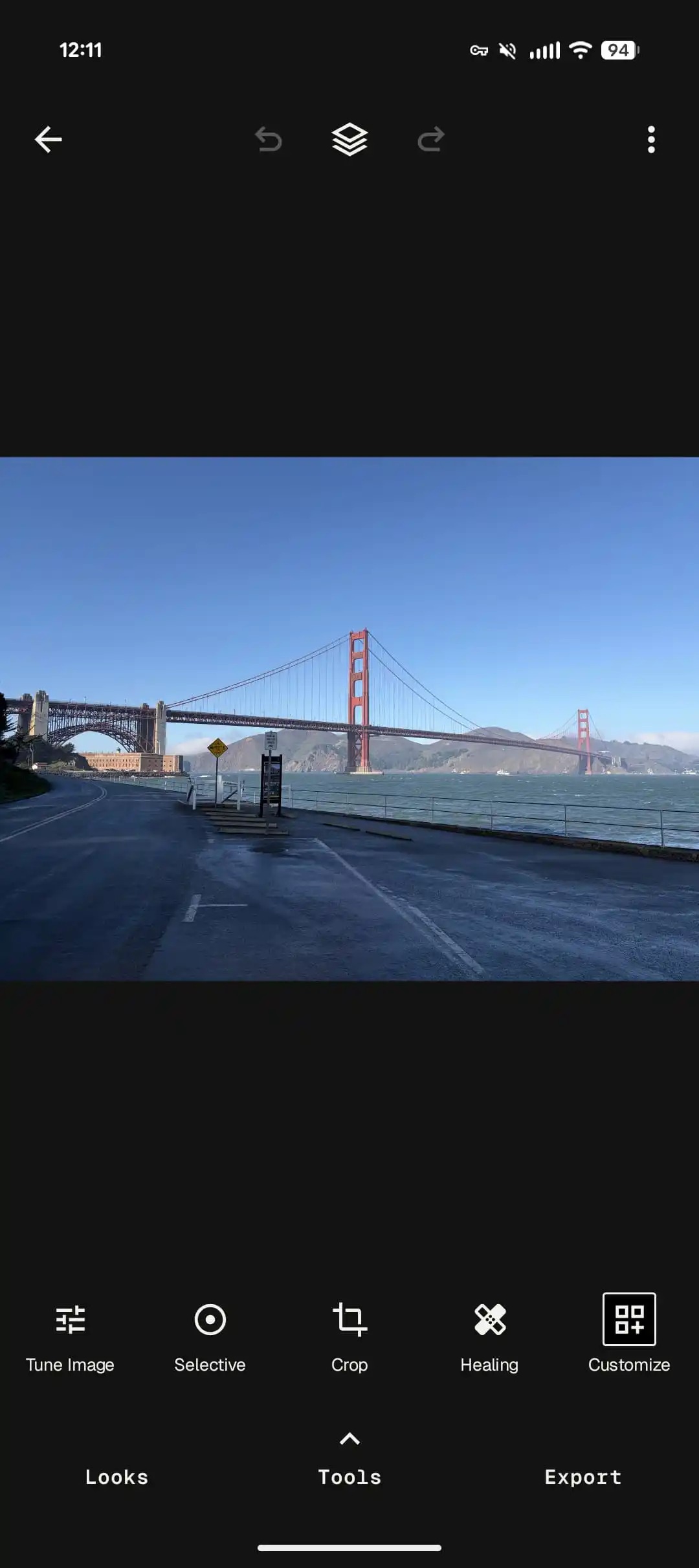
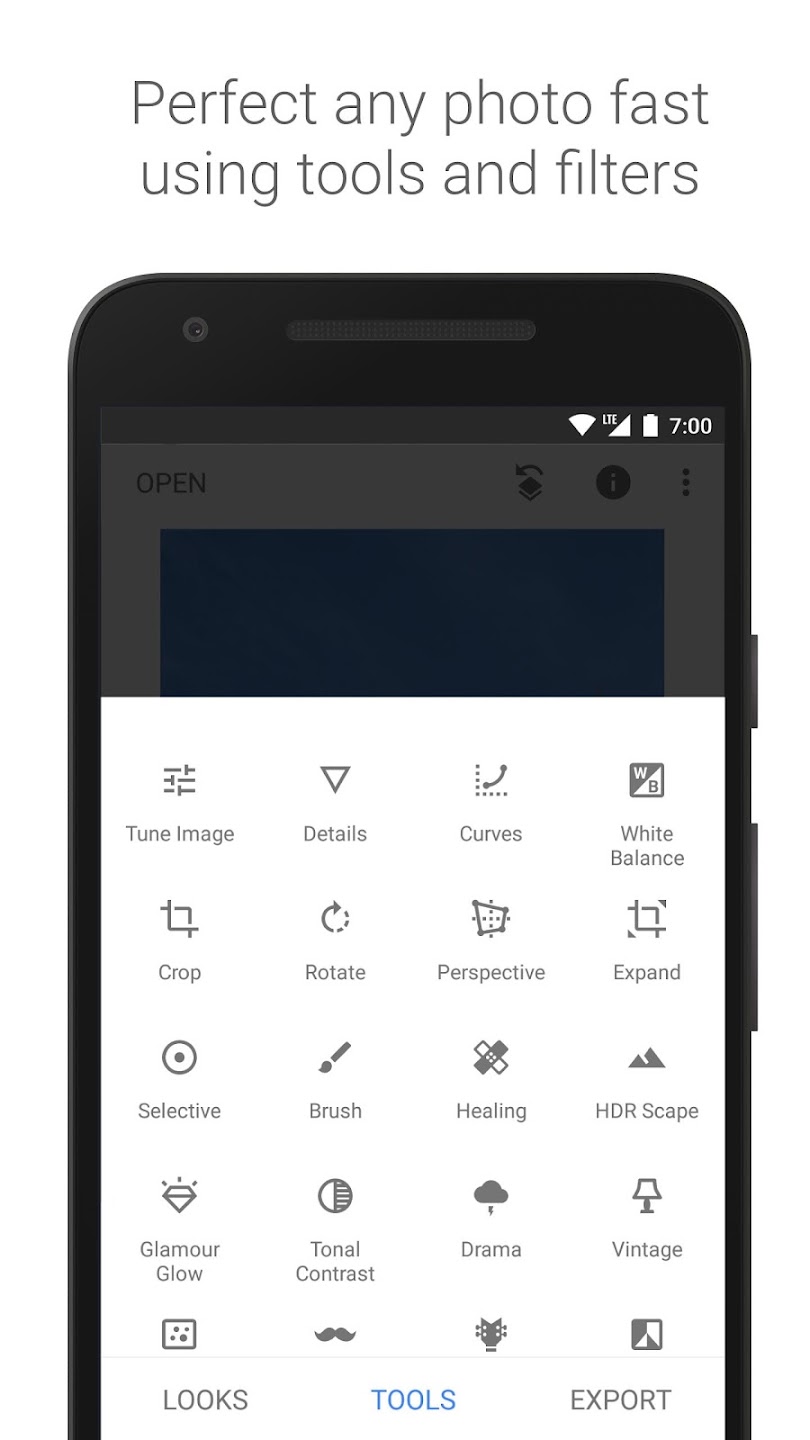
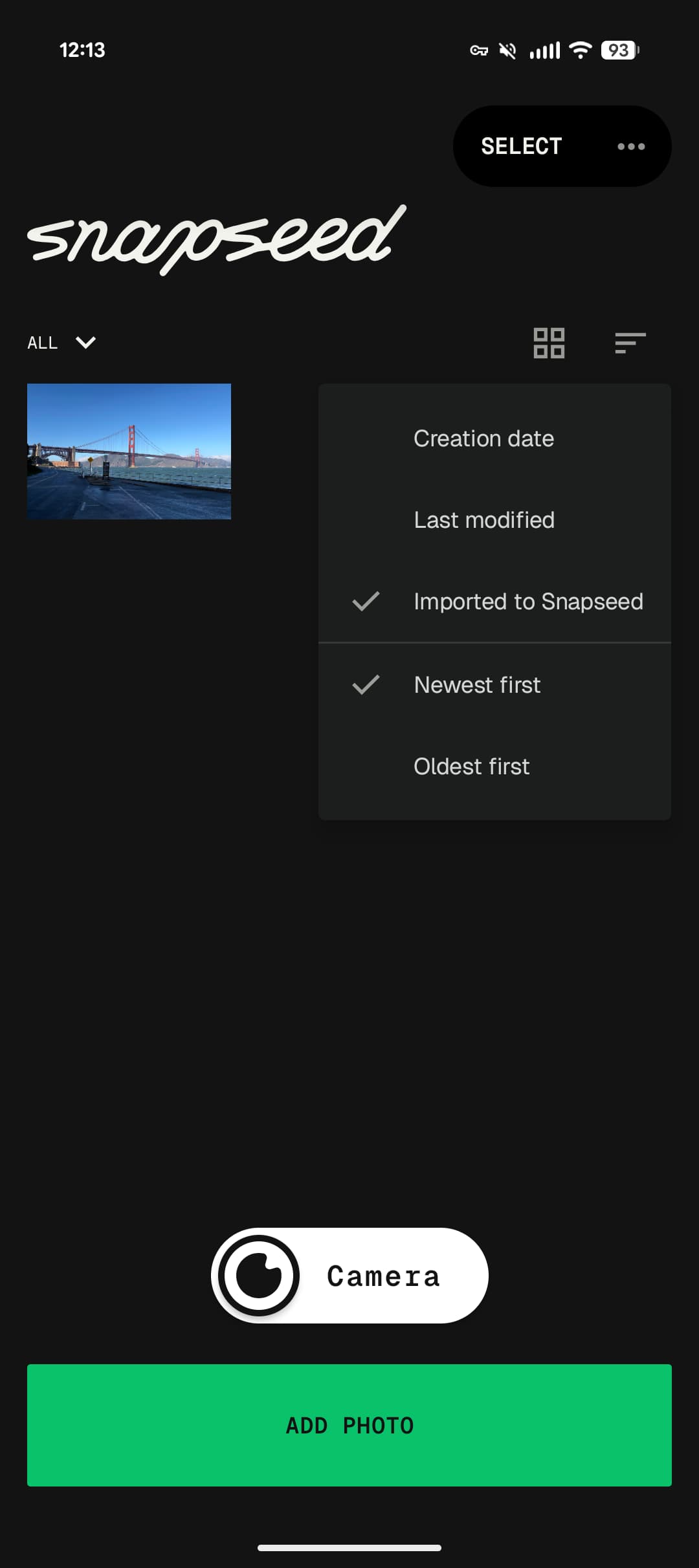
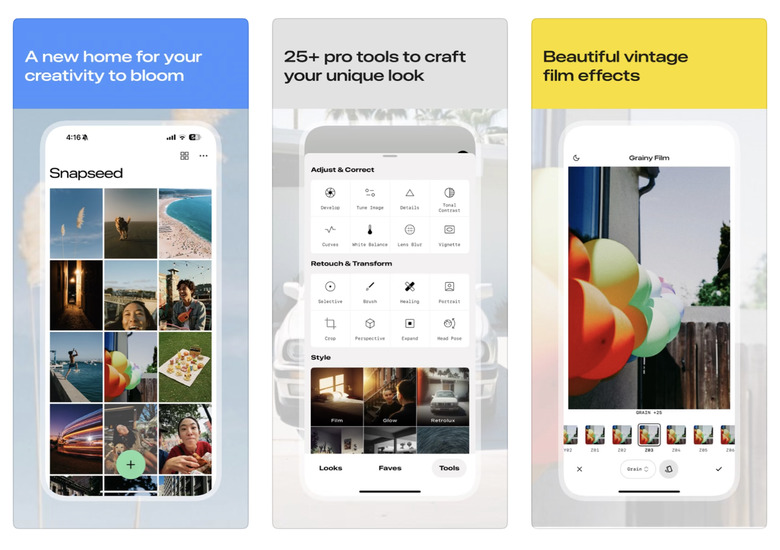
После запуска открывается галерея обработанных и импортированных снимков. Кнопка Add Photo вызывает системный выбор изображения, Camera переводит во встроенную камеру, Select включает выбор нескольких кадров. После открытия фотографии внизу находятся Looks, Tools и Export. На рабочем экране также видны быстрые инструменты и Customize для настройки набора часто используемых операций.
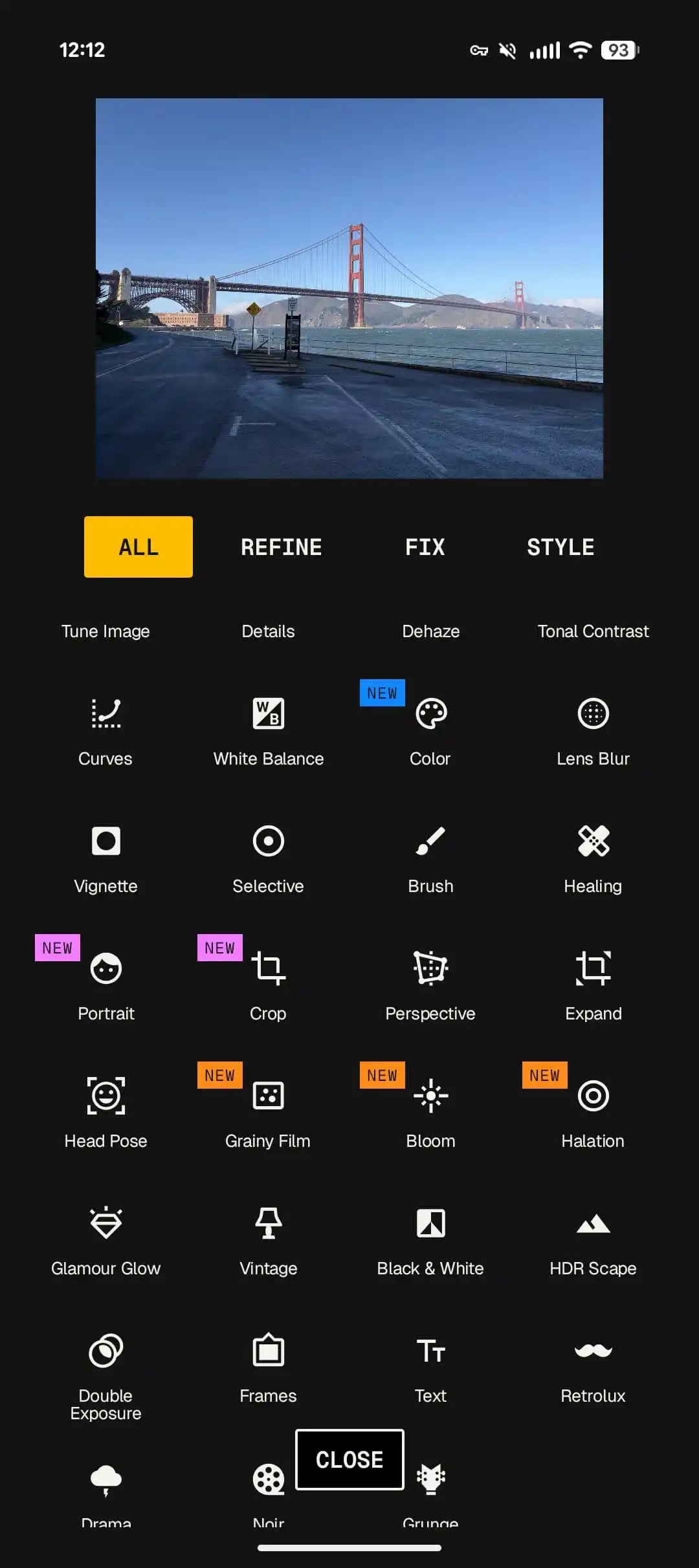
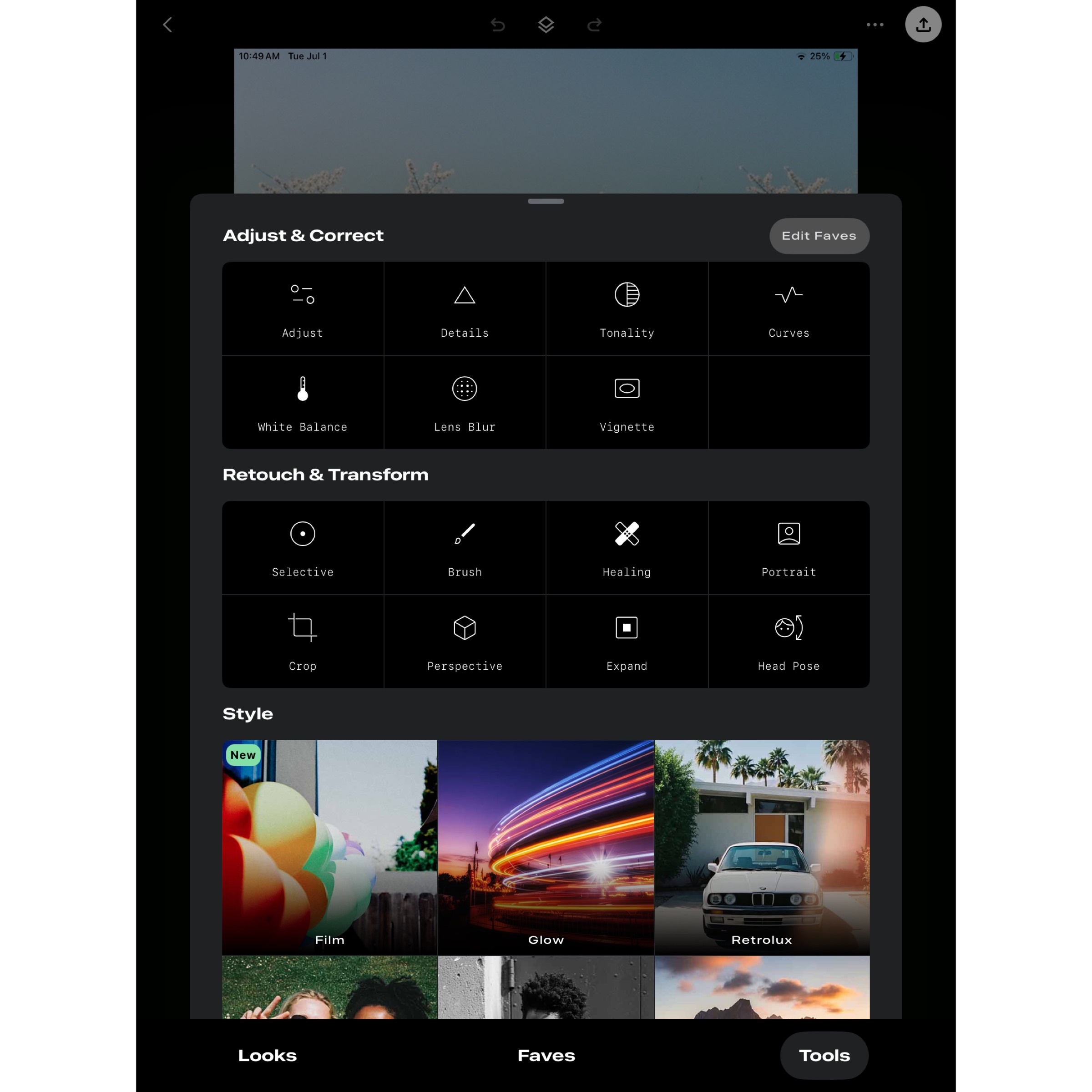
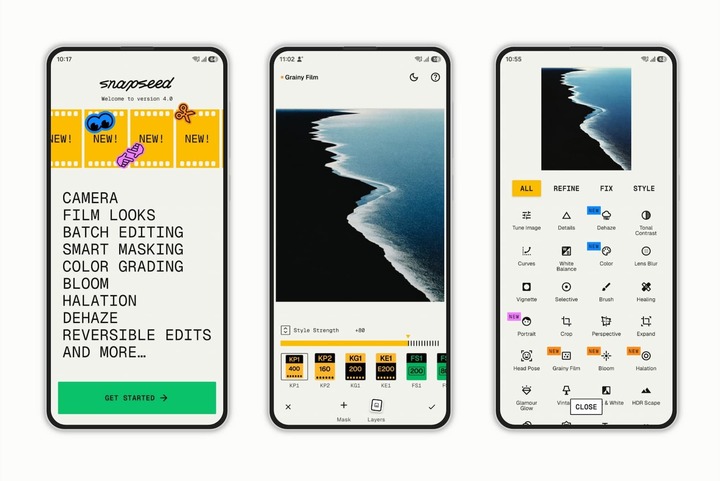
Раздел Tools в новой версии разделён на All, Refine, Fix и Style. В All виден весь набор: Tune Image, Details, Dehaze, Tonal Contrast, Curves, White Balance, Color, Lens Blur, Vignette, Selective, Brush, Healing, Portrait, Crop, Perspective, Expand, Head Pose, Grainy Film, Bloom, Halation и другие эффекты. Такая группировка полезнее старой длинной сетки: Refine собирает тональную и цветовую доводку, Fix — локальные исправления и геометрию, Style — визуальные эффекты.
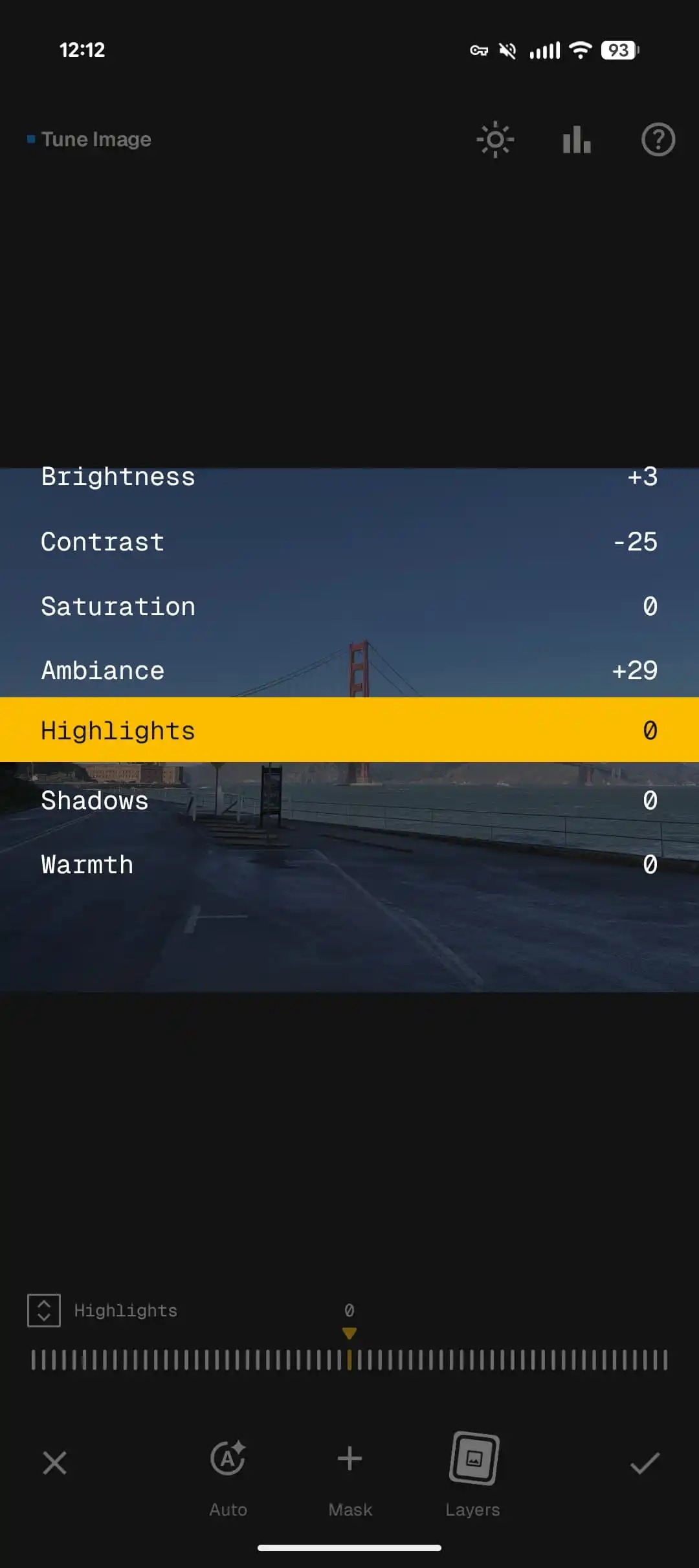
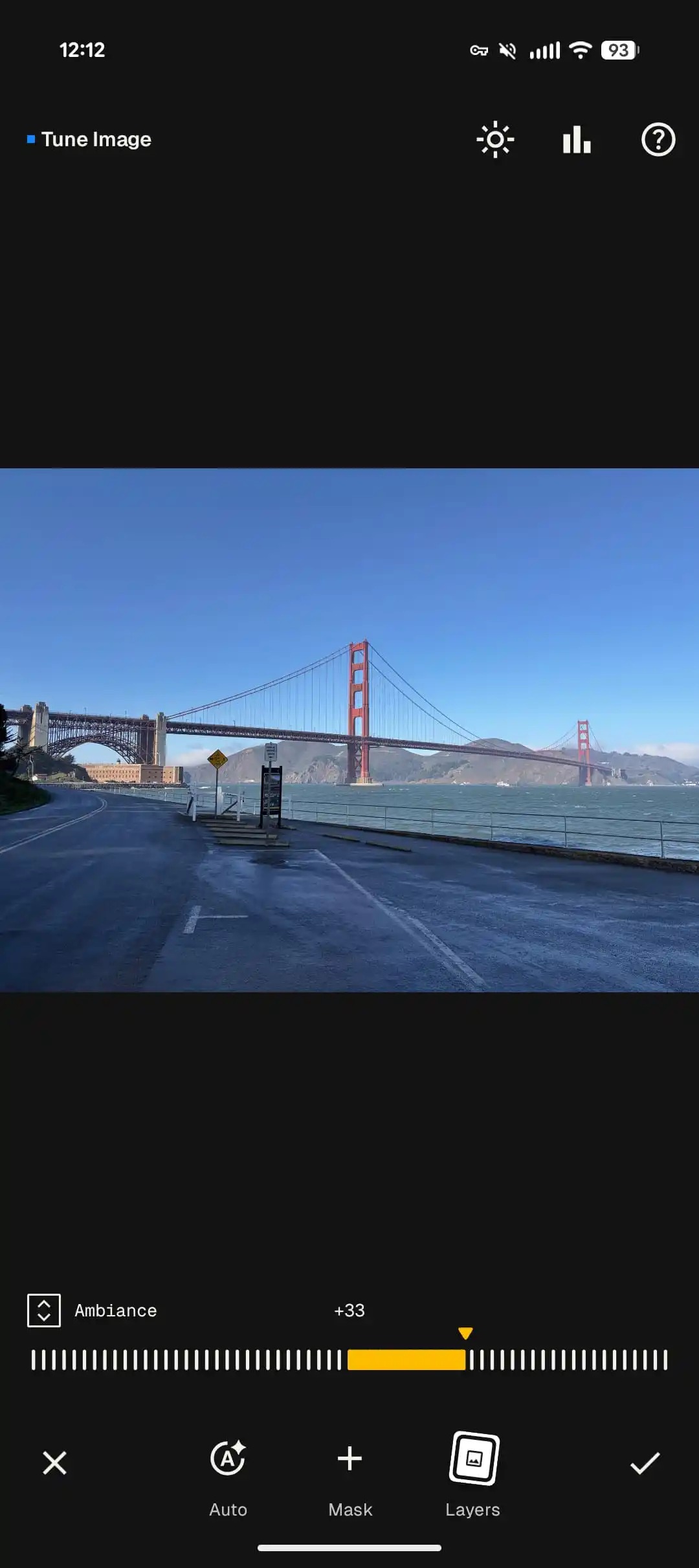
Внутри инструментов сохранилась жестовая модель. Горизонтальное движение меняет величину выбранного параметра; вертикальное движение или открытие списка параметров переключает Brightness, Contrast, Saturation, Ambiance, Highlights, Shadows, Warmth и другие настройки конкретного инструмента. В актуальном интерфейсе значение дополнительно отображается на шкале. Кнопка Mask переводит эффект в локальное применение, Layers открывает стек, галочка фиксирует текущую операцию, крест отменяет её.
- Щипок двумя пальцами увеличивает фотографию; после увеличения перемещение выполняется двумя пальцами.
- Долгое нажатие на изображение в инструменте показывает вариант до текущей правки и помогает контролировать естественность результата.
- Гистограмма включается на рабочем экране и остаётся доступной при тональной коррекции.
- Undo и Redo возвращают или повторяют действия; актуальная ветка 4.1 расширила отмену и повтор для большинства операций внутри инструментов.
Освоение интерфейса лучше строить не по всем эффектам подряд, а по маршруту: импорт → свет и цвет → геометрия → локальные исправления → детализация → стили → экспорт. Этот порядок уменьшает количество повторных переделок и сохраняет контроль над тем, что именно изменил каждый этап.
Базовая обработка: от исходного фото до чистого кадра
Источник изображения: 9to5Google / Google LLC
Базовый сценарий занимает несколько минут и подходит для большинства JPEG и HEIC, открытых через системный выбор фотографий. Начинайте с общей тональности, затем исправляйте цвет, перспективу и композицию. Резкость и стили оставляйте ближе к концу: раннее усиление структуры делает шум и дефекты заметнее, а последующее кадрирование усложняет оценку деталей.
Для расширенного разбора базовой цветовой логики можно свериться с руководством Xeon Live по цветокоррекции фотографии. В Snapseed те же принципы реализуются через Tune Image, White Balance, Curves, Color HSL и локальные маски.
Tune Image, баланс белого, кривые и детализация
Сначала откройте Tools → Tune Image. Выберите Brightness и приведите общий уровень света к нейтральному виду. Затем перейдите к Highlights и уменьшите значение до возвращения фактуры в светлых участках. Shadows поднимайте ровно настолько, чтобы в тенях появилась читаемая деталь без серой дымки. Contrast задаёт общий разрыв между светом и тенью, Ambiance перераспределяет локальный контраст мягче и часто лучше работает на контрастном уличном кадре. Saturation корректируйте после света, потому что изменение яркости заметно меняет субъективное восприятие цвета. Warmth оставьте для грубой температурной доводки.
- Откройте фотографию и нажмите Tools → Tune Image.
- Выберите Brightness и установите общий свет без потери ярких деталей.
- Переключитесь на Highlights и верните текстуру в небе, белой одежде, витринах или лампах.
- Перейдите к Shadows и поднимите тёмные области до читаемого уровня.
- Настройте Contrast, затем Ambiance; после каждого движения удерживайте изображение для сравнения до и после.
- Отрегулируйте Saturation и Warmth только после того, как тональность стала устойчивой.
- Нажмите галочку и проверьте гистограмму: крупные участки не должны бесконтрольно упираться в левый или правый край без художественной причины.
После Tune Image откройте White Balance. Пипетка пригодна для нейтральной серой или белой области, а ручные Temperature и Tint убирают синеву, излишнюю желтизну, зелёный или пурпурный оттенок. На портрете ориентируйтесь на кожу и нейтральные предметы в кадре. На закате сохраняйте естественную теплоту сцены вместо полного обнуления цветового характера света.
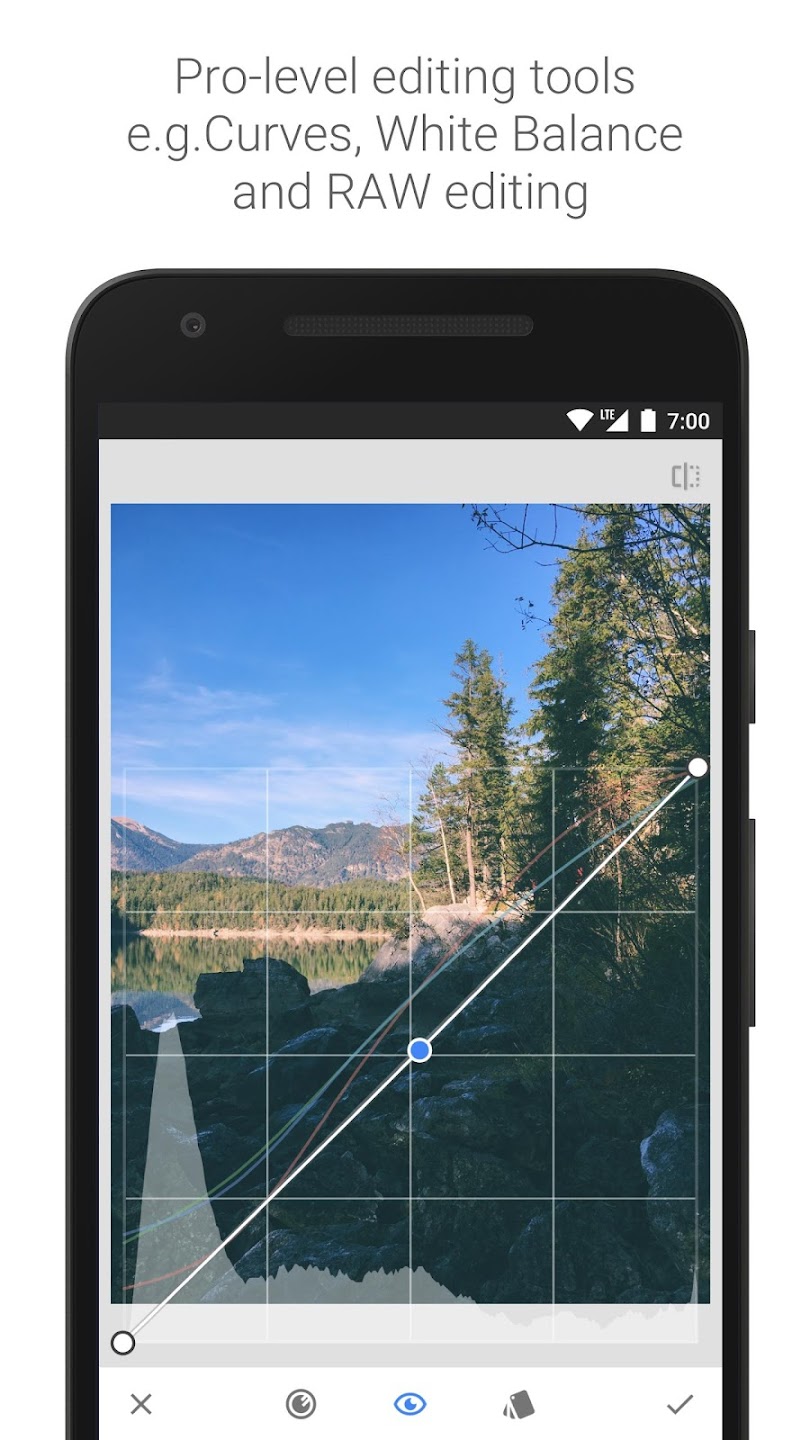
Curves используйте для тонкой формы контраста. Поставьте контрольную точку в тенях, средних тонах и светах. Лёгкая S-форма усиливает контраст, поднятая нижняя точка делает чёрный мягче, а опущенная верхняя точка сдерживает белые области. После кривой снова сравните кадр с исходником: глубокая S-кривая быстро съедает детали и создаёт цветовые сдвиги.
Details завершает базовую доводку. Sharpening подчёркивает границы, Structure повышает локальную фактуру. На пейзаже Structure работает заметно сильнее и подчёркивает камень, дерево, облака. На коже его держат минимальным или применяют локально. Увеличьте фото до 100%, оцените волосы, листву, мелкий текст и тонкие диагонали. Белые ореолы и жёсткие контуры означают, что Sharpening или Structure завышены.
Кадрирование, горизонт и перспектива
Геометрию исправляйте до локальной ретуши. Crop задаёт финальную композицию, Rotate выравнивает горизонт, Perspective исправляет сходящиеся вертикали и горизонтальный перекос. Для отдельного разбора композиции доступна инструкция Xeon Live по кадрированию фотографии, а для заваленного горизонта — руководство по выравниванию горизонта.
- Откройте Tools → Rotate и проведите пальцем по кадру до совпадения линии горизонта с визуальным ориентиром. Подтвердите правку.
- Откройте Tools → Perspective. Для архитектуры выровняйте вертикали; для съёмки под углом скорректируйте горизонтальное схождение.
- Оставьте автоматическое заполнение краёв включённым там, где фон однородный. На сложной фактуре выключите заполнение и удалите пустые края последующим кадрированием.
- Перейдите в Crop. Выберите свободное соотношение либо фиксированный формат и уберите случайные элементы по краям.
- Проверьте центр внимания, вертикали и свободное пространство вокруг объекта. Только после этого переходите к локальным исправлениям.
Expand увеличивает холст и достраивает края из соседнего изображения. Он полезен после исправления перспективы и для небольшого запаса вокруг объекта. На повторяющихся текстурах результат выглядит естественно, а на сложных границах, лицах и геометрических узорах появляются повторы. В таких местах безопаснее оставить Crop.
Локальные правки: маски, Selective, Brush и Healing
Источник изображения: 9to5Google / Google LLC
Локальная обработка отличает Snapseed от простых редакторов с глобальными фильтрами. Вместо усиления всего кадра корректируется конкретное лицо, небо, предмет, участок стены или цветовое пятно. Для аккуратного результата сначала увеличьте фотографию, затем работайте короткими действиями и регулярно включайте просмотр маски.
Умная маска и Selective
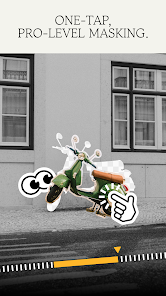
В ветке 4.x кнопка Mask доступна в рабочем экране совместимых инструментов. Одно касание формирует автоматическое выделение объекта или фона, после чего действие текущего инструмента ограничивается выбранной областью. Это удобно для света, цвета и стилизации: фон получает отдельную коррекцию, а главный объект остаётся защищённым. Границу маски проверяйте на волосах, тонких ветках, прозрачных предметах и контрастных контурах — именно там автоматическое выделение чаще всего требует внимания.
- Откройте нужный инструмент, например Tune Image или цветовую коррекцию, и сначала задайте сам эффект.
- Нажмите Mask и выберите автоматическое выделение нужной области — объекта или фона.
- Увеличьте фото щипком и пройдите по границе маски: волосы, руки, края одежды и сложный фон должны отделяться без крупных провалов.
- Уменьшите интенсивность эффекта до естественного перехода между обработанной и необработанной частью.
- Откройте Layers и убедитесь, что локальная операция хранится отдельным шагом стека и доступна для повторной настройки.
Selective работает через контрольные точки. Поставьте точку на области с нужным цветом и тоном, измените радиус щипком, затем настройте Brightness, Contrast и Saturation. Красная визуализация области показывает фактический охват. Точка анализирует сходные пиксели внутри радиуса, поэтому она удобна для неба, стены, одежды, кожи и предметов с достаточно однородной тональностью.
- Откройте Tools → Selective и добавьте контрольную точку на нужный участок.
- Щипком измените охват и включите просмотр области влияния.
- Выберите Brightness, Contrast или Saturation и задайте величину горизонтальным движением.
- Скопируйте точку для повторяющихся зон с похожей коррекцией либо создайте отдельную точку с другими параметрами.
- Оцените края на увеличении и сравните до/после. Локальная правка должна исчезать из внимания зрителя, а не демонстрировать сам факт обработки.
Healing и Brush: ретушь без заметных следов
Healing удаляет небольшие элементы за счёт подбора соседней фактуры. Он подходит для пыли, мелких пятен, проводов на однородном небе, единичных людей вдали и небольших отвлекающих объектов. Крупные предметы на сложном фоне дают повторяющиеся текстуры, разрывы линий и смазанные края. Для задачи удаления людей полезно отдельное руководство Xeon Live по удалению людей с фотографии.
- Увеличьте участок до уровня, где видна текстура вокруг дефекта.
- Откройте Healing и удаляйте объект короткими касаниями или короткими мазками, а не одним длинным проходом.
- После каждого удаления проверяйте повторяющиеся узоры и ломаные линии. Undo возвращает неудачный проход без потери остальных действий.
- Для длинного тонкого объекта двигайтесь фрагментами от простого фона к сложному.
- Уменьшите масштаб до общего вида. Артефакт, незаметный крупно, иногда становится заметен как ритмически повторённое пятно на полном кадре.
Brush даёт четыре практичных направления: Dodge & Burn, Exposure, Temperature и Saturation. Размер кисти меняется через масштаб фотографии, интенсивность задаётся перед рисованием, Eraser стирает лишние мазки. Оранжевый просмотр показывает покрытую область и помогает увидеть пропуски.
- Для локального осветления лица откройте Brush → Exposure и выберите небольшое положительное значение.
- Увеличьте лицо и проведите по теневой стороне широкими мягкими проходами. Не трогайте блики и белки глаз.
- Включите просмотр мазков и уберите Eraser выходы за линию волос, челюсть и одежду.
- Для слишком яркого окна используйте отрицательную Exposure небольшими проходами.
- Для локального цвета переключитесь на Saturation или Temperature и работайте меньшей интенсивностью, затем проверьте изображение на обычном масштабе.
RAW, HSL и творческие эффекты: как получить больше контроля
Источник изображения: 9to5Google / Google LLC
Актуальная ветка 4.1 заметно расширила RAW-поддержку. В Google Play перечислены DNG, ARW, RAF, NEF, CR3, ORF, PEF и другие форматы, а App Store сообщает о расширенной линейке RAW на устройствах Apple. Для отдельной работы с исходниками пригодится гайд Xeon Live по обработке RAW-фотографий.
RAW Develop и точная работа с цветом
При открытии RAW сначала выполняется первичная проявка. Работайте в последовательности Exposure → Highlights → Shadows → Contrast → Temperature → Tint → Structure. Экспозиция задаёт базовую яркость, Highlights возвращает данные из светов, Shadows открывает тёмные области, Temperature и Tint выравнивают цветовой баланс. Structure оставляйте на финал проявки, потому что он подчёркивает и полезную фактуру, и шум.
- Откройте RAW-файл через Add Photo. Перейдите в Develop, который появляется для поддерживаемого RAW.
- Сначала поправьте Exposure, удерживая детали в самых светлых участках.
- Уменьшите Highlights до появления фактуры в небе и бликах, затем поднимите Shadows для нужной читаемости тёмных областей.
- Настройте Contrast без жёсткого клиппинга по гистограмме.
- Выставьте Temperature и Tint по нейтральному объекту или по естественному цвету кожи.
- Добавьте Structure минимально. Подтвердите проявку и продолжите обычными инструментами Snapseed.
- Перед экспортом сравните RAW-проявку с исходным просмотром на увеличении: оцените шум, цветовые пятна и сохранность тонких деталей.
Color HSL регулирует оттенок, насыщенность и светлоту отдельного цветового диапазона. Такой подход точнее глобальной Saturation: синее небо становится глубже без усиления кожи, зелень смещается по оттенку без влияния на красные элементы, а цвет одежды корректируется отдельно. Dehaze повышает локальный контраст в дымке и тумане; умеренное значение полезно для пейзажа, сильное быстро делает контуры жёсткими и усиливает шум.
Film, Bloom, Halation и двойная экспозиция
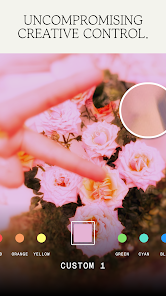
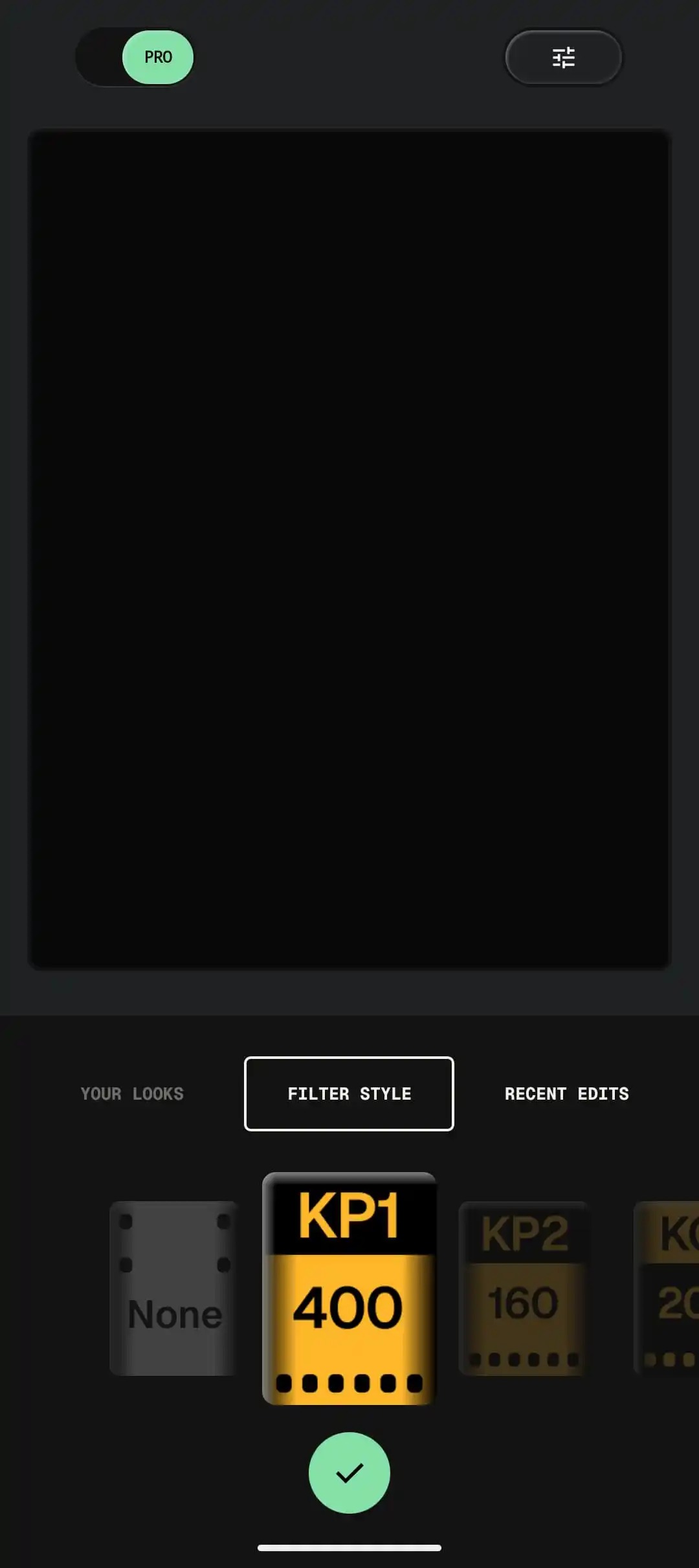
Film Styles имитируют характер плёнки и доступны не только в редакторе, но и во встроенной камере. Bloom создаёт мягкое свечение вокруг светлых областей, Halation добавляет характерную цветную кайму вокруг ярких источников, Grain отвечает за зернистость. Эти эффекты лучше применять после исправления света и цвета, потому что художественная стилизация не должна маскировать технические ошибки исходника.
- Сначала завершите базовую коррекцию и геометрию.
- Откройте Film или Grainy Film и выберите стиль, затем уменьшите силу до уровня, при котором лицо, небо и нейтральные области сохраняют естественные цвета.
- Для Bloom настройте Strength, Size и Range: сила отвечает за заметность свечения, размер — за распространение, диапазон — за тона, на которых эффект появляется.
- Для Halation задайте Threshold так, чтобы кайма появлялась вокруг действительно ярких источников, затем уменьшите Strength до аккуратного плёночного оттенка.
- Проверьте кадр на полном экране и на увеличении. Сильное зерно, ореолы и цветная кайма не должны закрывать мелкие детали.
Double Exposure объединяет две фотографии с режимами смешивания. Подготовьте основной кадр, откройте Double Exposure, добавьте второе изображение, измените его масштаб и положение, затем выберите режим смешивания и прозрачность. Для сложной композиции используйте стек и маску: эффект можно ограничить конкретной областью вместо наложения на весь кадр. Принципы и варианты композиции разобраны в инструкции Xeon Live по двойной экспозиции.
Стеки, Looks, пакетная обработка и камера: как ускорить работу
Источник изображения: 9to5Google / Google LLC
В Snapseed скорость растёт не за счёт горячих клавиш, а за счёт повторного использования правок. Стек хранит последовательность инструментов, Look сохраняет сочетание обработок как стиль, Batch Edit переносит готовую обработку на несколько снимков. Встроенная камера закрывает съёмку с плёночным стилем и ручными параметрами, поэтому часть решений принимается ещё до редактирования.
Собственный Look и неразрушающий стек
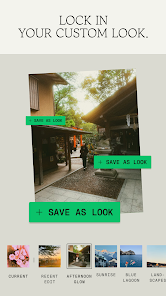
После того как эталонный кадр обработан, сохраните комбинацию как Look. В Look попадает характер редактирования, а исходная фотография не превращается в жёстко запечённый шаблон. Это удобно для серии из одной съёмки: одинаковая тональность, контраст и характер цвета собираются быстрее, а локальные правки выполняются отдельно на каждом кадре.
- Обработайте один снимок полностью: свет, цвет, геометрия, локальные исправления и стиль.
- Откройте область Looks и сохраните текущую комбинацию через Save as Look.
- Дайте стилю короткое рабочее имя, связанное со сценой или типом света.
- Откройте следующий снимок серии и примените сохранённый Look.
- После применения отдельно скорректируйте Exposure, White Balance и локальные зоны — эти параметры сильнее всего зависят от конкретного кадра.
Стек полезен для исправления уже сделанной обработки. Откройте Layers/Stack, выберите нужный шаг и вернитесь к его настройкам. Удаление одного шага не требует заново строить всю цепочку. Порядок важен: кадрирование перед рамкой и рамка после размытия дают иной результат, чем обратная последовательность. Для маскирования старого эффекта откройте его в стеке и примените маску только к нужной зоне.
Batch Edit для серии снимков
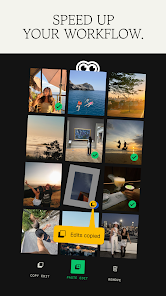
Пакетная обработка рассчитана на серию с близкими условиями съёмки. Сначала создаётся эталонный набор правок, затем он копируется и применяется к выбранным фотографиям. Снимки с сильно различающейся экспозицией и балансом белого после пакетного применения обязательно корректируются отдельно.
- В галерее откройте кадр, который лучше всего представляет серию, и доведите его до готового состояния.
- Скопируйте редактирование эталонного кадра.
- Вернитесь в галерею, нажмите Select и отметьте фотографии той же серии.
- Примените скопированный набор правок к выделенным снимкам через пакетный режим.
- Откройте результат по одному: проверьте лица, белые области, тени, баланс белого и локальные маски.
- Исправьте кадры, которые отличаются по освещению. Пакетная обработка задаёт общую основу, а не отменяет финальный контроль.
Для больших серий важен принцип однородного источника. Смешивание дневных, вечерних и интерьерных кадров в одной партии приводит к разным цветам кожи и непредсказуемому контрасту. Разделите материал на группы по освещению, объективу или сцене и создайте отдельный Look для каждой группы.
Snapseed Camera: Pro, плёночные стили, сетка и уровень
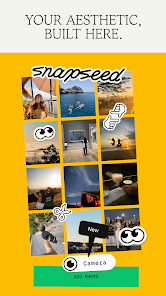
Камера открывается кнопкой Camera на главной галерее. В Pro доступны ISO, выдержка и фокус. Плёночные стили применяются в реальном времени и сохраняют возможность дальнейшего редактирования. В Android-ветке 4.x добавлены Grid Lines с вариантами Rule of Thirds, 2×2 и Golden Ratio, а также Level с режимами Flat-Lay, Horizon и Tilt. В более позднем обновлении Android появились Location Metadata и Capture original for re-editing.
- На главной галерее нажмите Camera и включите Pro.
- Для статичной сцены сначала задайте ISO: более низкое значение уменьшает шум, более высокое повышает чувствительность.
- Подберите выдержку с учётом движения камеры и объекта.
- Переведите фокус из Auto в ручную настройку для предметной съёмки или сложной передней/задней планы.
- Откройте настройки камеры, включите подходящую сетку и Level для контроля композиции и горизонта.
- Выберите Film Style либо собственный Look. Для нейтрального исходника оставьте стиль отключённым.
- Включите сохранение оригинала для повторного редактирования, когда съёмка идёт со стилем.
- После кадра откройте фотографию в редакторе и проверьте стек, свет и цвет на большом экране телефона.
Доступность дополнительных модулей камеры зависит от производителя смартфона. На части Android-устройств стороннему приложению недоступны отдельные широкоугольные или телеобъективы. Это ограничение относится к камере, а не к редактору: фотографии с нужного модуля можно снять штатным приложением телефона и затем открыть в Snapseed.
Скриншот: Engadget; интерфейс Snapseed — Google LLC
Скриншот: Open Photography Forums; интерфейс Snapseed — Google LLC
Скриншот: VTC News; интерфейс Snapseed — Google LLC
Экспорт и проверка качества: как сохранить результат без сюрпризов
Источник изображения: 9to5Google / Google LLC
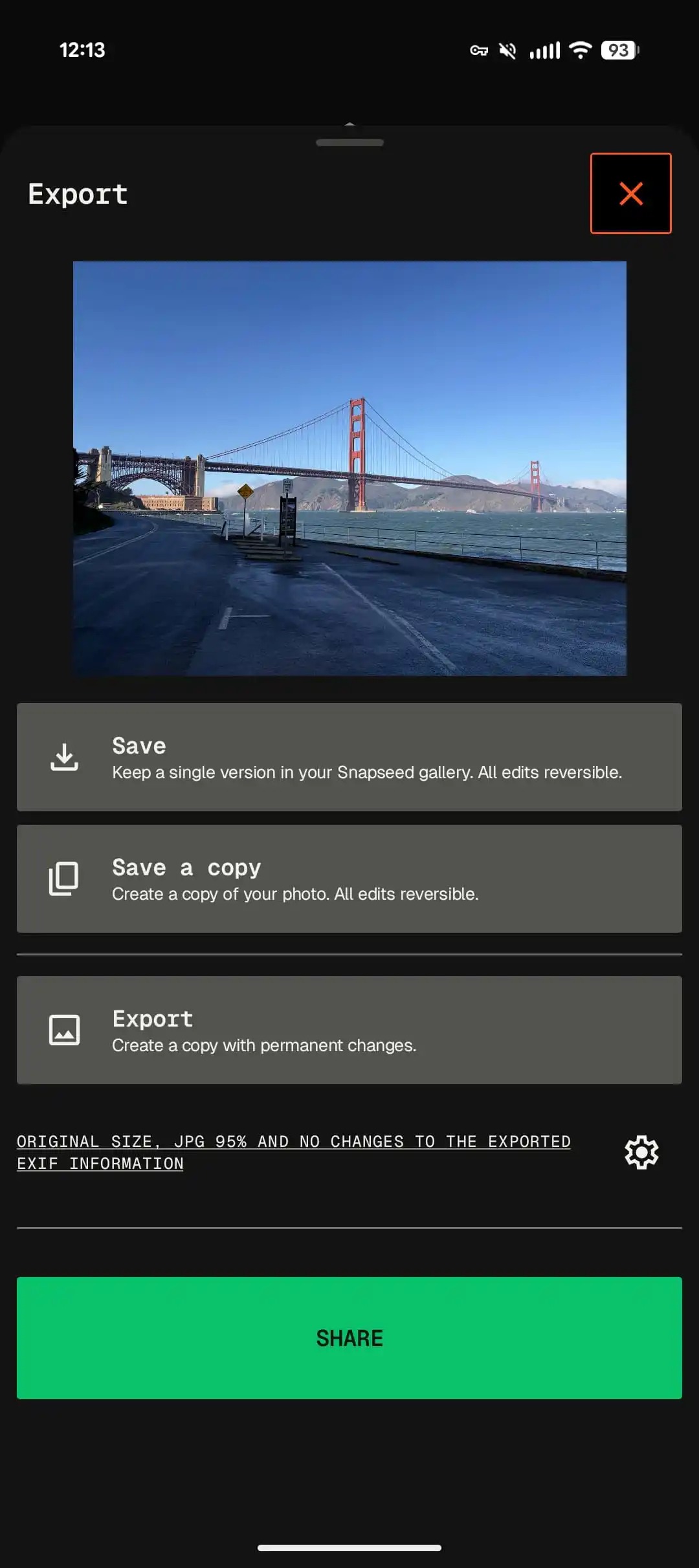
Финальный экран Export разделяет сохранение проекта и получение готового файла. На текущем Android-интерфейсе видны Save, Save a copy, Export и Share. Панель также показывает выбранный размер, формат и качество JPEG, а также политику EXIF; шестерёнка открывает настройки экспорта. На iOS справка Snapseed отдельно различает неразрушающие Save/Save a copy и Export, который создаёт плоский JPEG для совместимости с другими приложениями.
- Перед сохранением откройте фотографию на полном экране и удерживайте изображение для сравнения с исходником.
- Увеличьте до 100% и проверьте резкость, шум, края масок, следы Healing и повторяющуюся текстуру после Perspective или Expand.
- Откройте гистограмму и убедитесь, что важные света и тени не потеряны из-за слишком сильной коррекции.
- Нажмите Export. Для продолжения работы в Snapseed используйте Save или Save a copy, для универсального готового файла используйте Export.
- Откройте шестерёнку экспорта и проверьте размер, формат, качество JPEG и обработку EXIF. Не меняйте эти параметры механически: они зависят от дальнейшей публикации и архива.
- После экспорта откройте готовый файл в обычной галерее телефона. Сравните цвет, кадрирование и размер с тем, что отображалось в Snapseed.
Для публикации в интернете разумно сохранять отдельную готовую копию, а исходник и редактируемую версию держать отдельно. Такой порядок защищает от повторного JPEG-сжатия и даёт возможность вернуться к исходной обработке. Для печати или дальнейшей обработки на компьютере сохраняйте максимально доступный размер и оценивайте ограничения конкретного устройства до начала большой серии.
На iOS неразрушающие Save и Save a copy иногда отображаются не во всех сторонних программах так же, как внутри Snapseed. Export создаёт плоский JPEG с применёнными правками и обеспечивает более широкую совместимость. Это особенно важно перед переносом в настольный редактор, отправкой клиенту или загрузкой в систему, которая не читает стек Snapseed.
Контроль качества после экспорта занимает меньше минуты: откройте готовый файл, приблизьте ключевые зоны, проверьте тени и света, затем сравните размер в пикселях с ожидаемым. Ошибка экспорта, лишнее уменьшение или агрессивное сжатие обнаруживаются до публикации, а не после.
Ошибки, ограничения, плюсы, минусы и альтернативы

Источник изображения: 9to5Google / Google LLC
Большинство неудачных результатов в Snapseed связано не с отсутствием функций, а с порядком действий и чрезмерной силой эффекта. Отдельная группа ограничений относится к мобильному формату приложения: работа идёт на экране телефона, поддержка камер зависит от устройства, а профессиональная каталогизация и сложные многослойные проекты находятся за пределами его модели.
Типичные ошибки и исправления
- Пересвеченные участки после Tune Image: уменьшите Highlights и общую Brightness, затем проверьте гистограмму. Белая область без фактуры, которой нет уже в исходнике, редактор не восстановит.
- Грязная кожа после Details: уменьшите Structure и Sharpening, верните обработку в стек и ограничьте детализацию маской только на волосы, одежду или фон.
- Повторяющийся узор после Healing: отмените длинный мазок и удаляйте объект короткими участками на большем масштабе.
- Ломаные стены после Perspective: уменьшите коррекцию, оцените заполнение краёв, затем аккуратно кадрируйте.
- Неестественная локальная правка: откройте Mask или Selective, уменьшите интенсивность и проверьте границу области на увеличении.
- Серия выглядит неодинаково после Batch Edit: разделите кадры по условиям света и вручную поправьте Exposure и White Balance у выбивающихся снимков.
- Готовый файл в другой программе выглядит без части неразрушающих правок: используйте Export, который создаёт плоскую копию с применённым стеком.
Почему после Selective щипок меняет область, а не масштаб фото?
Активная контрольная точка использует жест щипка для изменения области влияния. Нажмите вне точки, чтобы сделать её неактивной, затем масштабируйте изображение обычным жестом.
Почему инструмент или фильтр исчез после работы со стеком?
В стеке последующие шаги временно становятся неактивными при вставке или изменении ранней операции. Выберите верхний шаг стека, чтобы снова применить последующие правки.
Почему Healing оставляет пятна и повторы?
Большой мазок захватывает сложную фактуру и создаёт заметный повтор. Увеличьте участок, отмените неудачное действие и работайте короткими касаниями.
Почему RAW выглядит шумнее после проявки?
Подъём теней и Structure делает шум заметнее. Уменьшите эти параметры и контролируйте исходник на 100% масштабе; отдельного развитого шумоподавления уровня настольных RAW-конвертеров Snapseed не заменяет.
Почему Snapseed Camera показывает не все объективы телефона?
На части Android-устройств производитель ограничивает доступ сторонних приложений к дополнительным модулям камеры. Снимите кадр штатной камерой на нужный объектив и откройте файл в Snapseed.
Как сохранить вариант, который откроется одинаково в других программах?
Используйте Export. Он создаёт готовую плоскую копию с применёнными правками, в отличие от неразрушающего сохранения проекта внутри Snapseed.
Плюсы
- Более тридцати инструментов и фильтров, включая Curves, HSL, Dehaze, Selective, Healing, Perspective и RAW Develop.
- Неразрушающий стек: отдельные операции редактируются, удаляются и маскируются без пересборки всей обработки.
- Пакетное применение правок и собственные Looks ускоряют работу с небольшими сериями.
- Умные маски и контрольные точки дают локальную коррекцию без настольного редактора.
- Встроенная камера поддерживает ручные параметры, плёночные стили, сетки и уровень.
- Нет обязательной подписки, покупок внутри редактора, рекламы и водяных знаков по текущему описанию Google Play и App Store.
Минусы
- Мобильный интерфейс менее удобен для долгой точной обработки больших серий, чем большой экран и мышь или графический планшет.
- Доступность объективов во встроенной камере зависит от ограничений производителя смартфона.
- Сложное шумоподавление, каталогизация фототеки и развитая облачная синхронизация не являются сильной стороной Snapseed.
- Проекты PSD и полноценная система произвольных слоёв для сложного фотомонтажа отсутствуют.
- Новый интерфейс 4.x заметно отличается от старого, поэтому пользователям прежней версии приходится перестраивать привычный маршрут по инструментам.
Кому подойдёт
- Фотографу и контент-менеджеру, которому нужен самостоятельный мобильный редактор без настольного процесса.
- Пользователю смартфона, который хочет ручную цветокоррекцию, локальную ретушь и геометрию вместо одного фильтра.
- Фотографу в поездке, который обрабатывает RAW и JPEG на телефоне и экспортирует готовые кадры на месте.
- Автору небольших серий, которому полезны Looks, стек и пакетное применение правок.
В сравнении с альтернативами Snapseed занимает понятную нишу. Lightroom Mobile сильнее как системный RAW-процесс с каталогом, синхронизацией и глубокой экосистемой Adobe. VSCO делает больший акцент на библиотеку стилей и последовательную визуальную эстетику; обзор VSCO на Xeon Live показывает этот подход. Polarr сочетает фильтры, маски и расширенную цветовую обработку; его возможности разобраны в обзоре Polarr. Для выбора RAW-экосистемы отдельно полезен обзор Adobe Lightroom.
Для повседневной мобильной обработки рабочая схема остаётся простой: Tune Image и White Balance формируют базу, Crop и Perspective приводят геометрию в порядок, Selective/Mask/Healing исправляют локальные проблемы, Details добавляет резкость, а Film, Bloom, Halation или Double Exposure используются только после технической доводки. Для серии сохраняйте Look и применяйте пакетную обработку, затем вручную проверяйте каждый кадр. Для дальнейшей работы в другом приложении завершайте процесс через Export.