
Snapchat строится вокруг камеры: пользователь снимает фото или короткое видео, накладывает AR-линзы и оформление, отправляет Snap друзьям, публикует Story или ролик в Spotlight. Для установки можно скачать Snapchat бесплатно со страницы Xeon Live, а затем использовать этот обзор как карту интерфейса и практическое руководство. Ниже разобраны именно рабочие действия: съёмка, редактирование, отправка, публикация, Memories, Snap Map, приватность и восстановление после типичных сбоев.
Что такое Snapchat и как устроен интерфейс
Snapchat — мобильное приложение Snap Inc. для визуального общения. Его логика отличается от классической социальной сети с единой лентой: основным стартовым экраном остаётся Camera, а рядом расположены Chat, Stories, Spotlight, Profile и Snap Map. В результате приложение одновременно работает как камера с AR-эффектами, мессенджер, сервис историй, вертикальная видеолента и личный архив Memories. На iPhone и Android базовая схема одинакова, хотя расположение отдельных элементов и доступность некоторых функций меняются вместе с обновлениями и возможностями устройства.
Камера и навигация
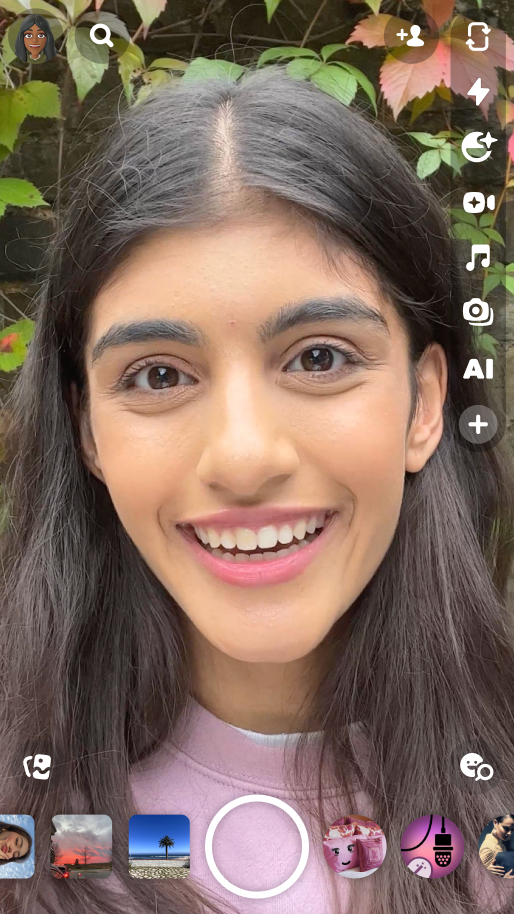
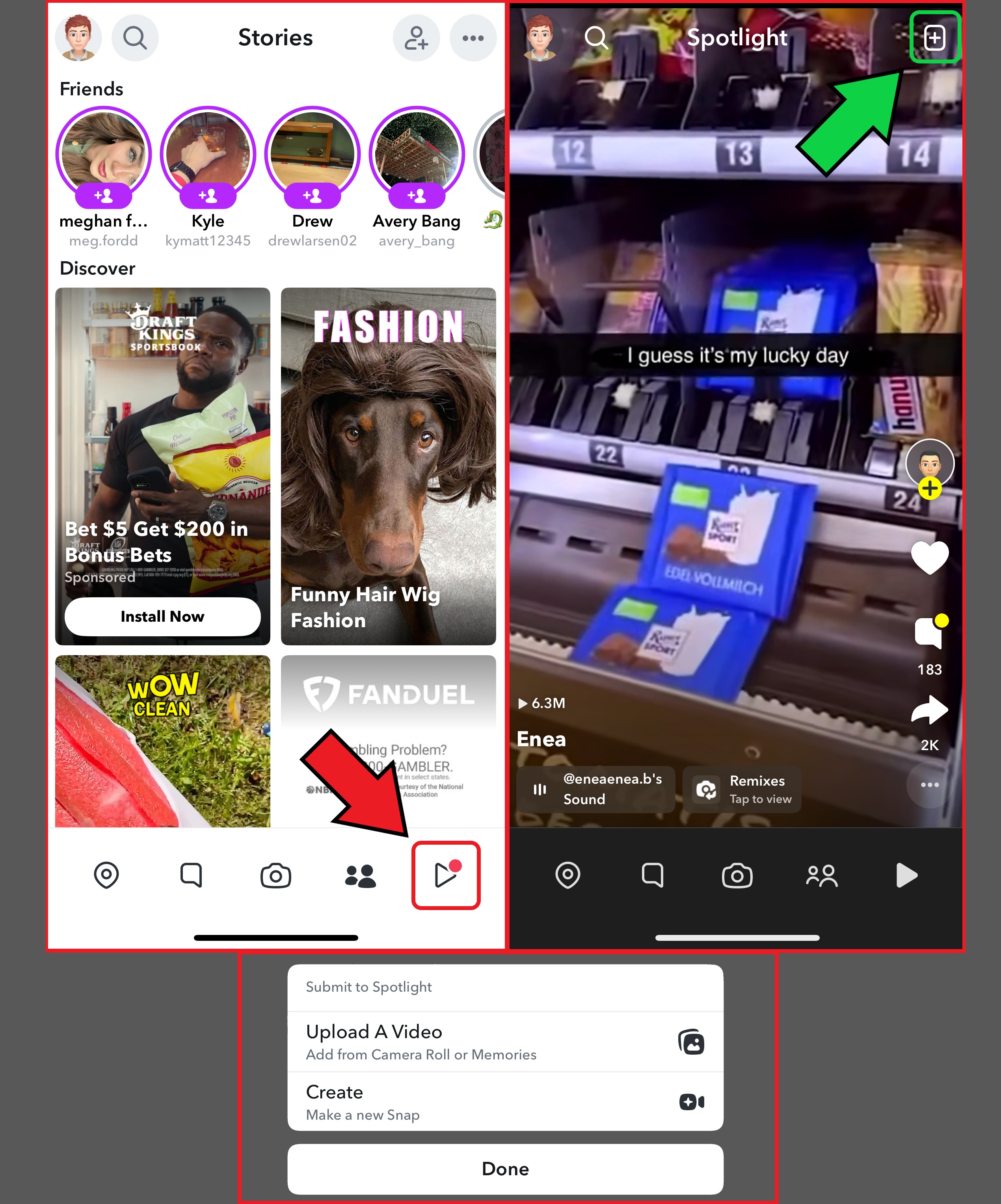
После запуска пользователь попадает в Camera. Круглая кнопка съёмки отвечает за фотографию и видео: короткое нажатие делает фото, удерживание записывает ролик. Рядом находится карусель Lenses; поверх видоискателя располагаются быстрые инструменты камеры. Жест вправо открывает Chat, жест влево — Stories. Spotlight вызывается кнопкой с направленным вправо треугольником в нижней части экрана. Профиль открывается через аватар или Bitmoji сверху; Snap Map доступна отдельной навигацией и жестами из камеры. Эта схема важна для всех дальнейших инструкций: в Snapchat почти любое действие начинается либо с Camera, либо с Profile.
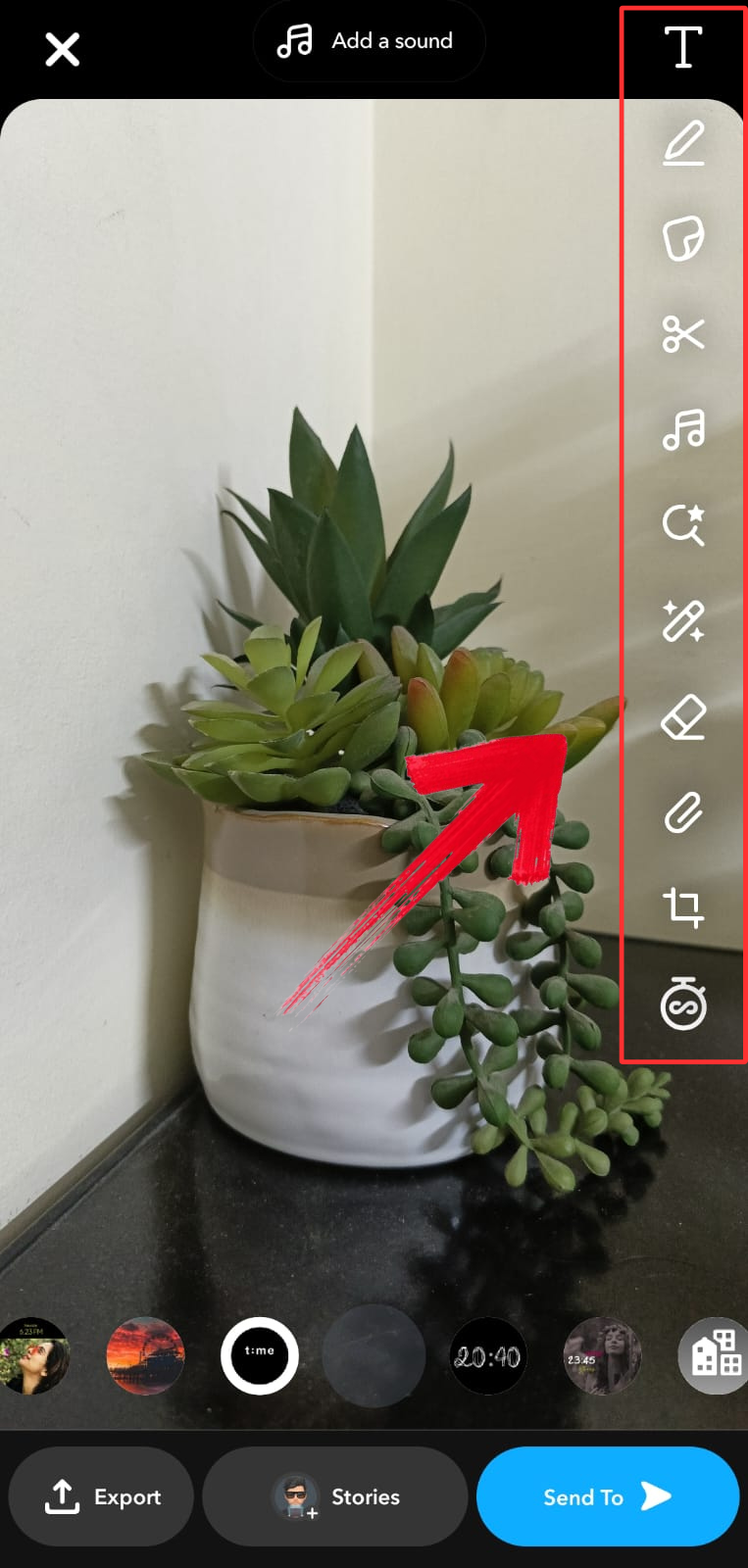
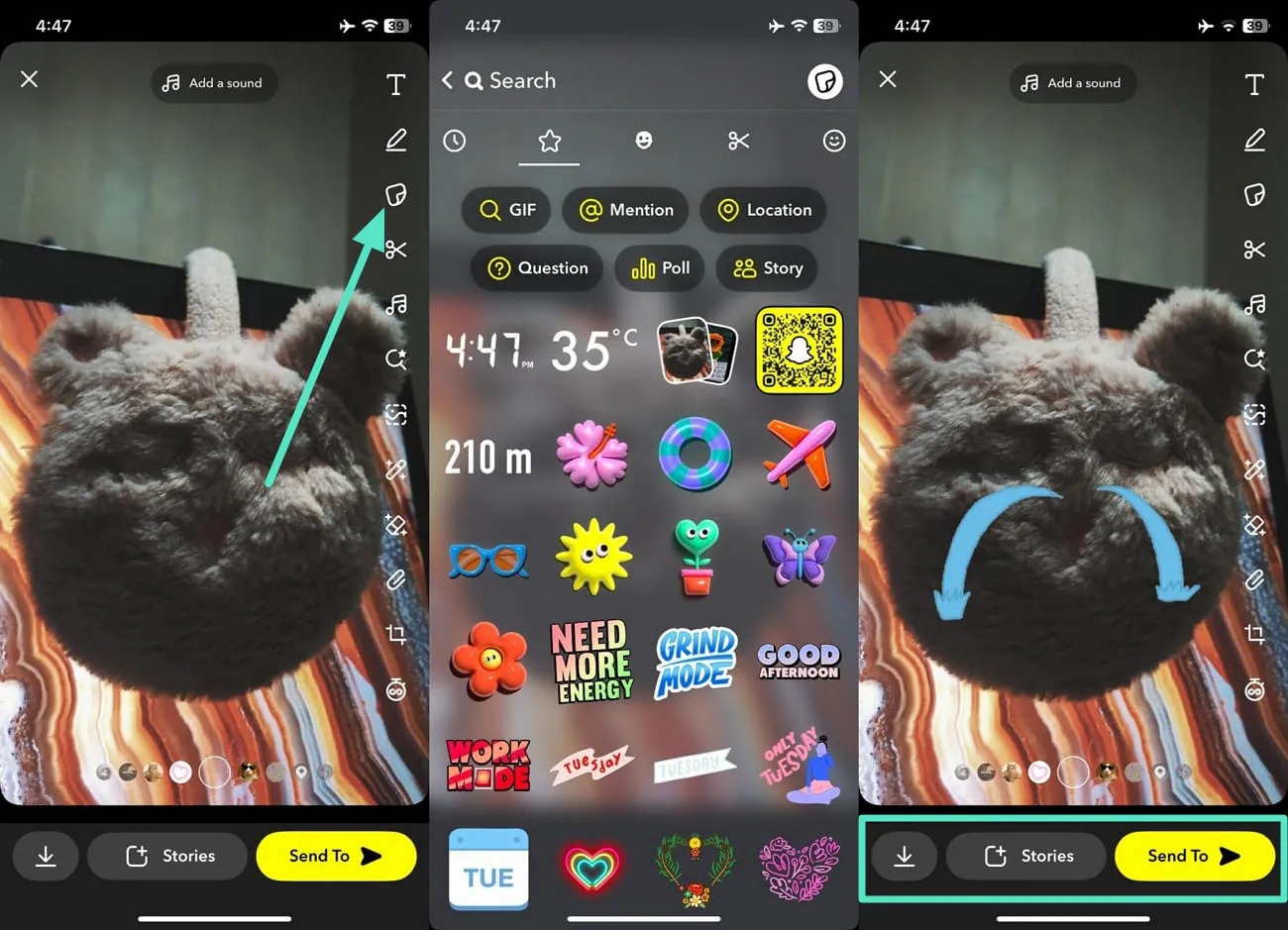
После съёмки интерфейс переключается с режима камеры на экран предпросмотра. Здесь появляются T для текста, инструменты рисования, стикеры, звук, кадрирование и другие средства оформления, а внизу — сохранение, добавление в Story и переход к Send To. Поэтому полезно мысленно разделять приложение на два этапа: до нажатия затвора выбираются режим камеры и Lens, после нажатия редактируется уже готовый Snap.
Chat, Stories, Spotlight, Snap Map и Memories
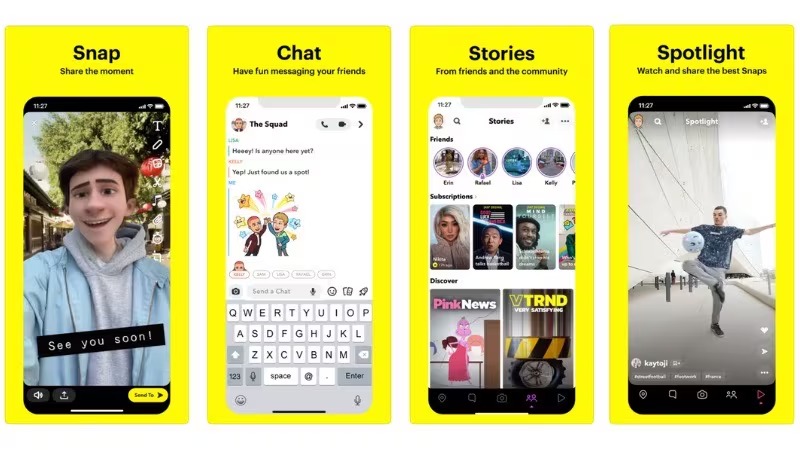
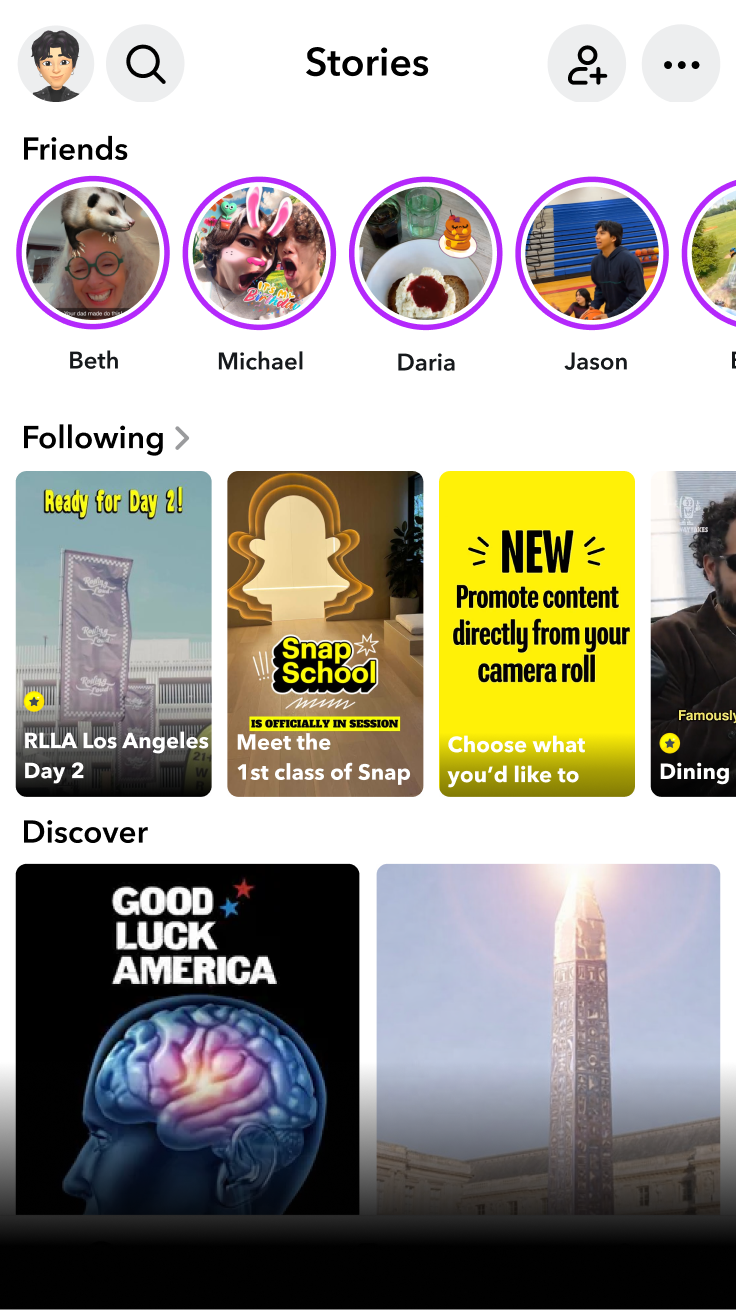
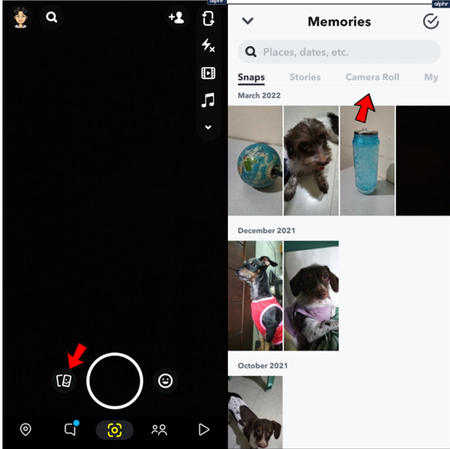
Chat нужен для личной и групповой переписки, просмотра полученных Snaps и быстрого перехода к профилю собеседника. Stories показывает истории друзей, авторов и издателей. Spotlight организован как вертикальная лента публичных коротких видео. Snap Map отображает карту и контент, связанный с местами, а Memories хранит сохранённые пользователем Snaps и Stories. Memories открывается свайпом вверх из Camera; это рабочая точка для повторного редактирования, импорта из Camera Roll и экспорта сохранённых материалов.
В Profile находятся собственные Stories, добавление друзей и Settings. Через Settings открываются параметры Memories, приватности, Data Saver и другие настройки. Для пользователя, который только начинает работу, полезно сначала освоить четыре устойчивых маршрута: Camera → preview → Send To; Camera → swipe right → Chat; Camera → swipe up → Memories; Profile → gear → Settings. Остальные действия строятся вокруг них.
Как снять и оформить Snap: пошаговый рабочий сценарий
Базовый Snap лучше собирать последовательно: сначала определить кадр и Lens, затем снять материал, после этого перейти к Filters и слоям оформления. Такой порядок уменьшает число переделок, потому что Lens работает в момент съёмки, а Filter накладывается уже на готовый кадр. Для фото и видео используются одни и те же основные зоны интерфейса, но у видео дополнительно появляется Timeline Editor.
Фото, видео, Lenses и Filters
Шаг 1. Откройте Camera и подготовьте кадр. Запустите Snapchat и убедитесь, что видоискатель показывает нужную камеру. Переключите фронтальную и основную камеру штатной кнопкой. До съёмки проверьте фон, положение лица или предмета и освещение: AR-линзе проще устойчиво отслеживать лицо и поверхность, когда контуры хорошо различимы. Для вертикального результата держите смартфон вертикально; это естественный формат Stories и Spotlight.
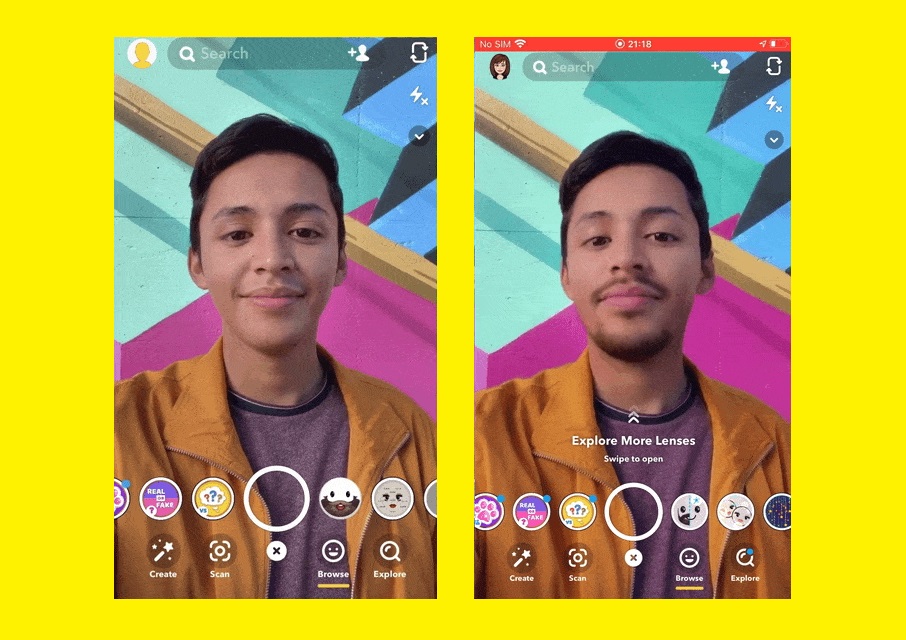
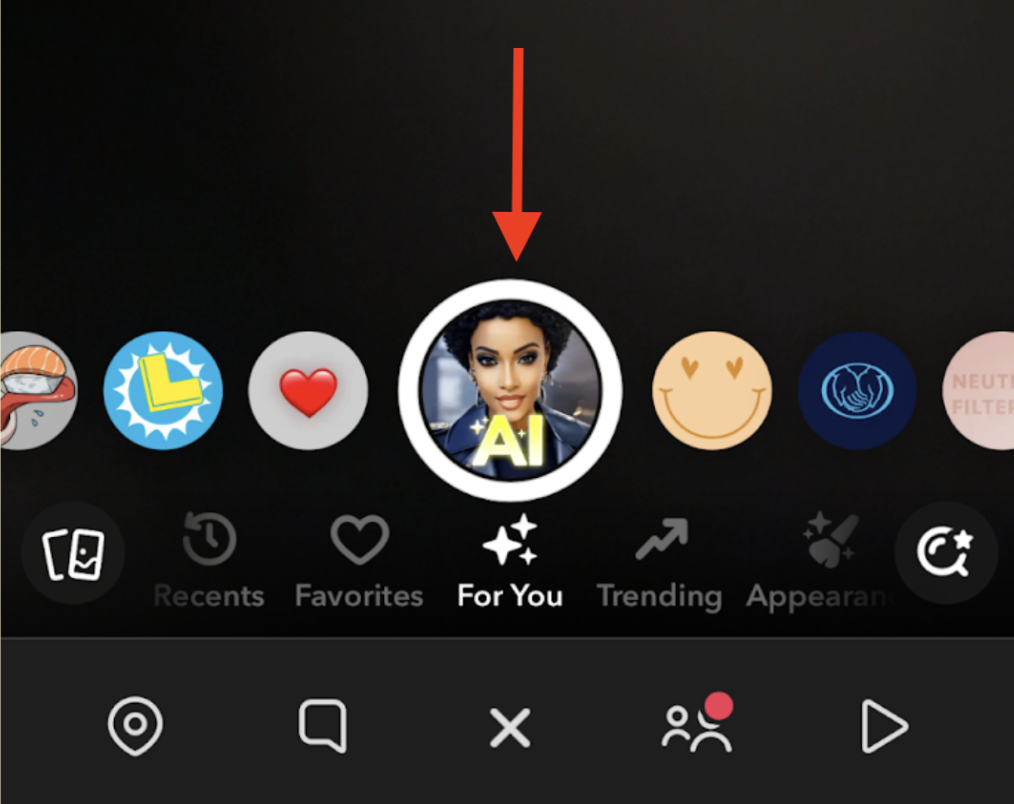
Шаг 2. Выберите Lens до записи. Проведите по карусели линз внизу Camera и коснитесь нужной миниатюры. Face Lenses меняют внешность или добавляют эффекты вокруг лица, World Lenses работают с окружающим пространством. После выбора дождитесь, пока эффект стабильно привяжется к лицу или сцене. Некоторые World Lenses зависят от возможностей конкретного устройства, поэтому отсутствие эффекта в каталоге не означает ошибку аккаунта.
Шаг 3. Найдите дополнительные линзы. Когда карусель Lenses активна, откройте Lens Explorer через значок поиска. Просмотрите категории или найдите эффект по названию. У подходящей линзы можно использовать избранное, чтобы не искать её повторно. Каталог постоянно меняется, поэтому для регулярной рубрики или фирменного приёма лучше заранее сохранить нужные варианты.
Шаг 4. Снимите материал. Для фото коснитесь кнопки камеры. Для видео удерживайте её во время записи. После отпускания кнопки Snapchat открывает preview. Сразу просмотрите результат целиком: проверьте фокус, положение AR-элементов, отсутствие случайных касаний и читаемость важных деталей.
Шаг 5. Добавьте Filter после съёмки. На экране preview проведите влево или вправо по Snap, чтобы перебрать Filters. Они являются накладками поверх готового изображения и не равны Lenses. Для совмещения нескольких фильтров используется значок слоя. Если искомая температура, время или похожий элемент не показывается среди Filters, часть таких элементов находится в панели стикеров.
Шаг 6. Сравните итог до отправки. Вернитесь к варианту без фильтра и ещё раз пролистайте 2–3 подходящих варианта. Проверяйте не только эффектность, но и читаемость лица, текста и мелких деталей. Для делового аккаунта или регулярной рубрики повторяемость обработки важнее максимального количества эффектов.
Текст, стикеры, звук и Timeline Editor
Шаг 1. Добавьте текст. На preview нажмите T, введите подпись и выберите доступный стиль, размер и цвет. Текст можно перемещать по кадру, масштабировать и поворачивать жестами. Упоминание создаётся через @. Для видео важный текст размещайте так, чтобы он не перекрывал лицо и не попадал под системные элементы интерфейса просмотра.
Шаг 2. Добавьте стикеры. Откройте значок стикеров и выберите нужный элемент. Перетащите его в кадр, измените размер двумя пальцами. В видео стикер можно закрепить на объекте: удерживайте стикер и привяжите его к нужному предмету в кадре. Для удаления перетащите элемент в область корзины. Стикеры полезны не только как декор: в панели встречаются упоминания, географические элементы, опросы и другие интерактивные варианты.
Более общий разбор работы со стикерами в мобильном видео есть в материале Xeon Live о том, как наложить стикер на видео. В Snapchat принцип тот же по задаче, но выполняется непосредственно на preview или временной шкале.
Шаг 3. Добавьте звук. Нажмите Sounds, откройте библиотеку и выберите композицию. В доступных вкладках отображаются рекомендованные, сохранённые, недавние и популярные варианты, а My Sounds используется для собственных звуков. После выбора отрегулируйте нужный фрагмент и прослушайте Snap от начала до конца. В Timeline Editor одновременно воспроизводится одна лицензированная композиция; длинный ролик может использовать повтор трека.
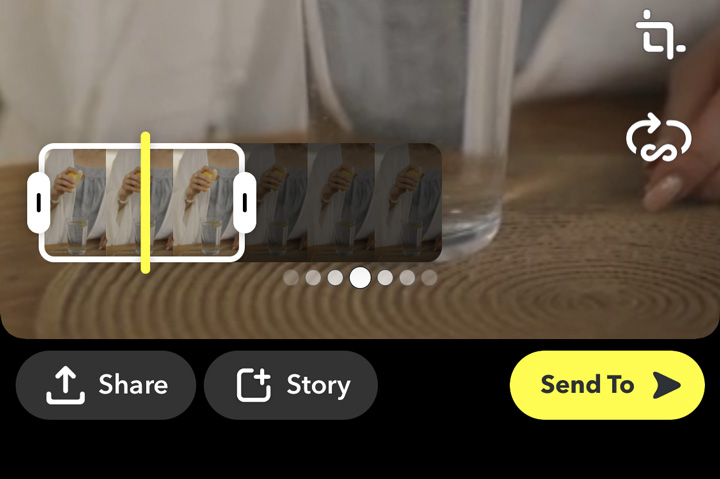
Шаг 4. Перейдите к Timeline Editor для многоклипового видео. Снимите video Snap из Camera или Director Mode. На preview коснитесь миниатюры видео с пометкой Edit. В редакторе каждый клип представлен на временной шкале. Потяните левую или правую границу клипа, чтобы убрать лишнее в начале или конце, затем нажмите Play и проверьте склейку.
Шаг 5. Используйте команды клипа. Коснитесь нужного фрагмента на временной шкале. Доступны Split, Duplicate, Replace, Speed, Volume, Crop & Rotate и Delete. Split разделяет материал в выбранной точке; Replace заменяет неудачный фрагмент; Speed меняет темп; Volume помогает сбалансировать исходный звук; Crop & Rotate исправляет ориентацию и кадрирование. После каждой структурной правки просматривайте переход между соседними клипами, а не только сам фрагмент.
Шаг 6. Разложите слои по времени. Добавьте Caption и задайте момент появления, двигая его слой на таймлайне. То же сделайте со стикером. Так подпись и графика появляются только на нужном участке, а не висят поверх всего ролика. Для части клипов доступен Text to Speech. Финальная проверка должна включать три прохода: изображение без звука, звук без чтения текста и полный просмотр с обычной громкостью.
Шаг 7. Сохраните контрольную копию. До публикации нажмите значок сохранения, когда результат уже собран. Это создаёт опорную версию в Memories согласно выбранным настройкам Save Button. Для материалов, которые потом будут использованы в других редакторах, полезно настроить сохранение и в Camera Roll.
Как отправлять Snaps и работать в Chat
После редактирования Snap не публикуется автоматически: пользователь отдельно выбирает адресатов и площадку. Это важное разграничение между личным обменом, Story и публичной публикацией. Для повторяющихся рассылок друзьям Snapchat поддерживает списки, а Chat хранит переписку и позволяет явно сохранять отдельные сообщения.
Отправка Snap друзьям, группам и спискам
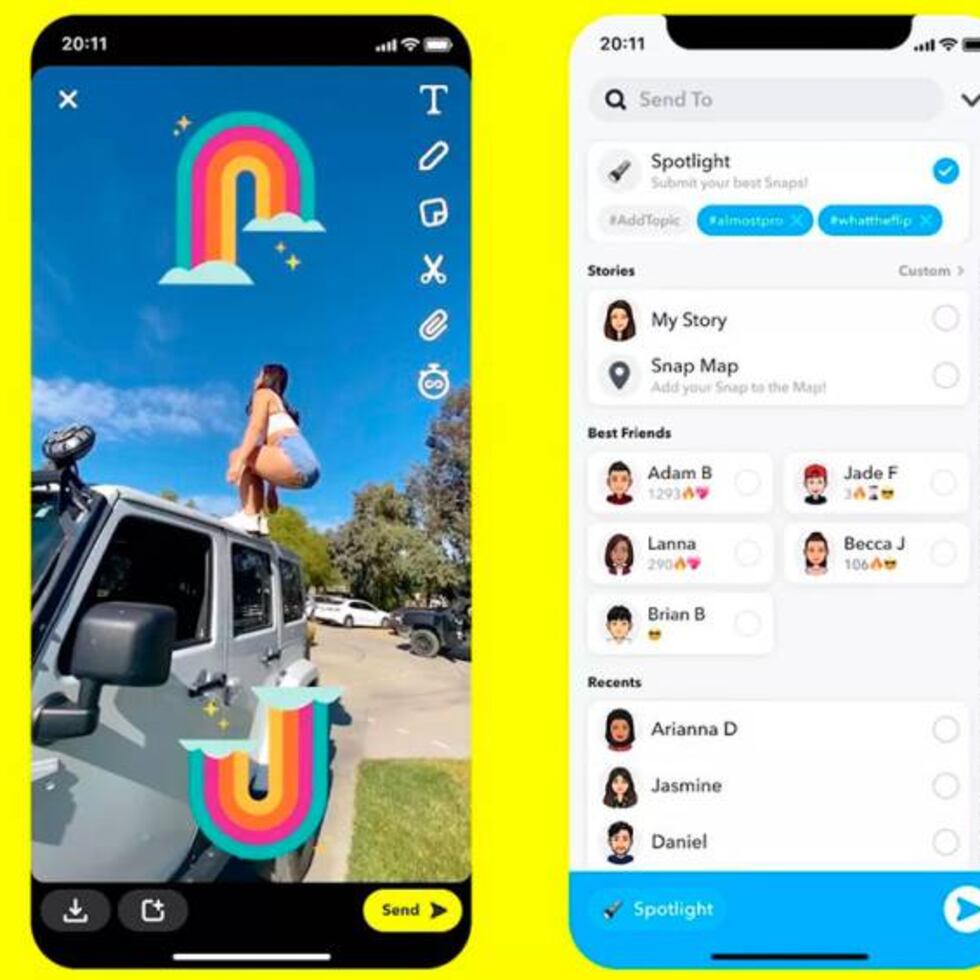
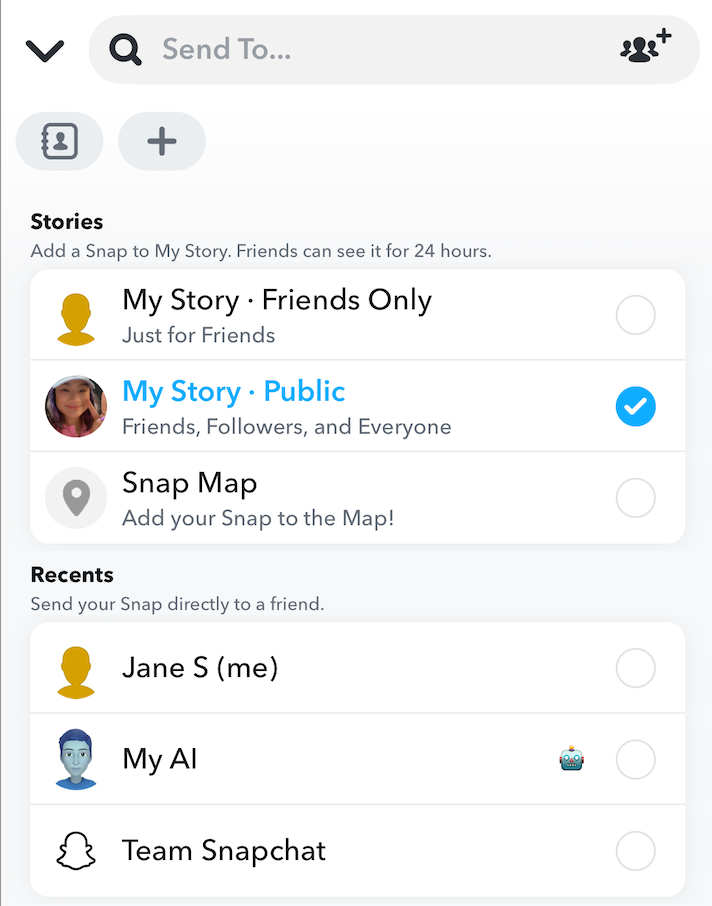
Шаг 1. Завершите редактирование и нажмите Send To. На preview ещё раз проверьте кадр, текст, звук и стикеры. Затем откройте Send To в нижней части экрана. Здесь одновременно показываются друзья, группы и доступные Stories, поэтому перед отправкой важно смотреть не только на имя получателя, но и на тип назначения.
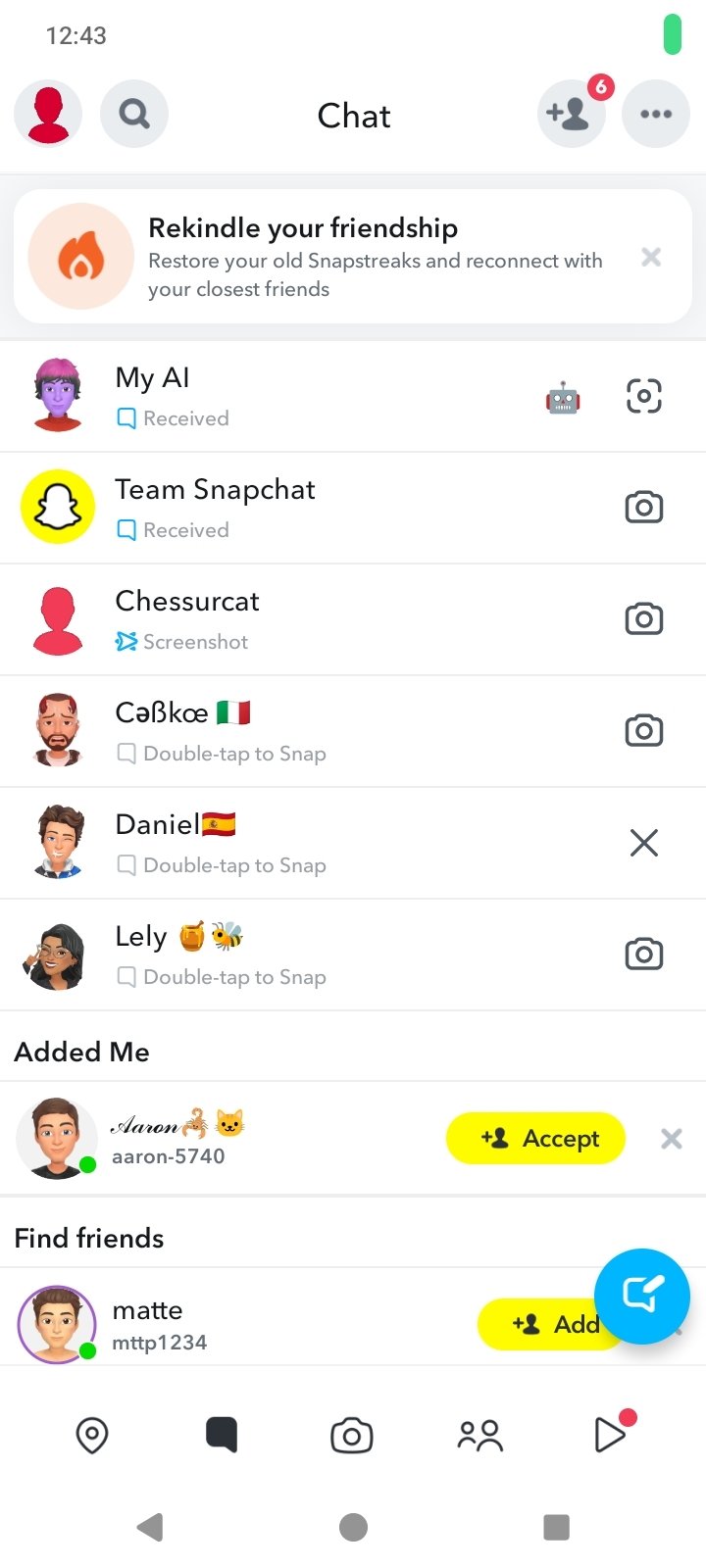
Шаг 2. Выберите получателей. Отметьте одного или нескольких друзей либо группу. Для Story используйте соответствующий пункт в верхней части Send To, а для публичного короткого видео — Spotlight. Когда выбор сделан, нажмите синюю стрелку. После отправки вернитесь в Chat и проверьте статус по значку рядом с диалогом: интерфейс различает отправленные, полученные, открытые, пересмотренные и зафиксированные скриншотом состояния.
Шаг 3. Создайте список для повторяющейся группы получателей. На Send To нажмите строку поиска, затем Create Lists. Выберите друзей и группы, назначьте списку эмодзи и создайте его. В следующих публикациях такой список можно выбирать как готовую группу адресатов. Управление сохранёнными списками выполняется через My Lists на экране Send To. Этот приём заметно сокращает путь для небольших команд, семейных групп или постоянных участников проекта.
Шаг 4. Проверьте, что Snap ушёл именно туда, куда планировалось. Личный Snap должен появиться в соответствующем диалоге Chat, Story — в собственном профиле среди активных Stories, а публикация Spotlight — в разделе управления соответствующим публичным контентом. Не используйте один и тот же выбор получателей по привычке, когда в кадре есть материал, предназначенный только для ограниченной аудитории.
Chat, сохранение сообщений и звонки
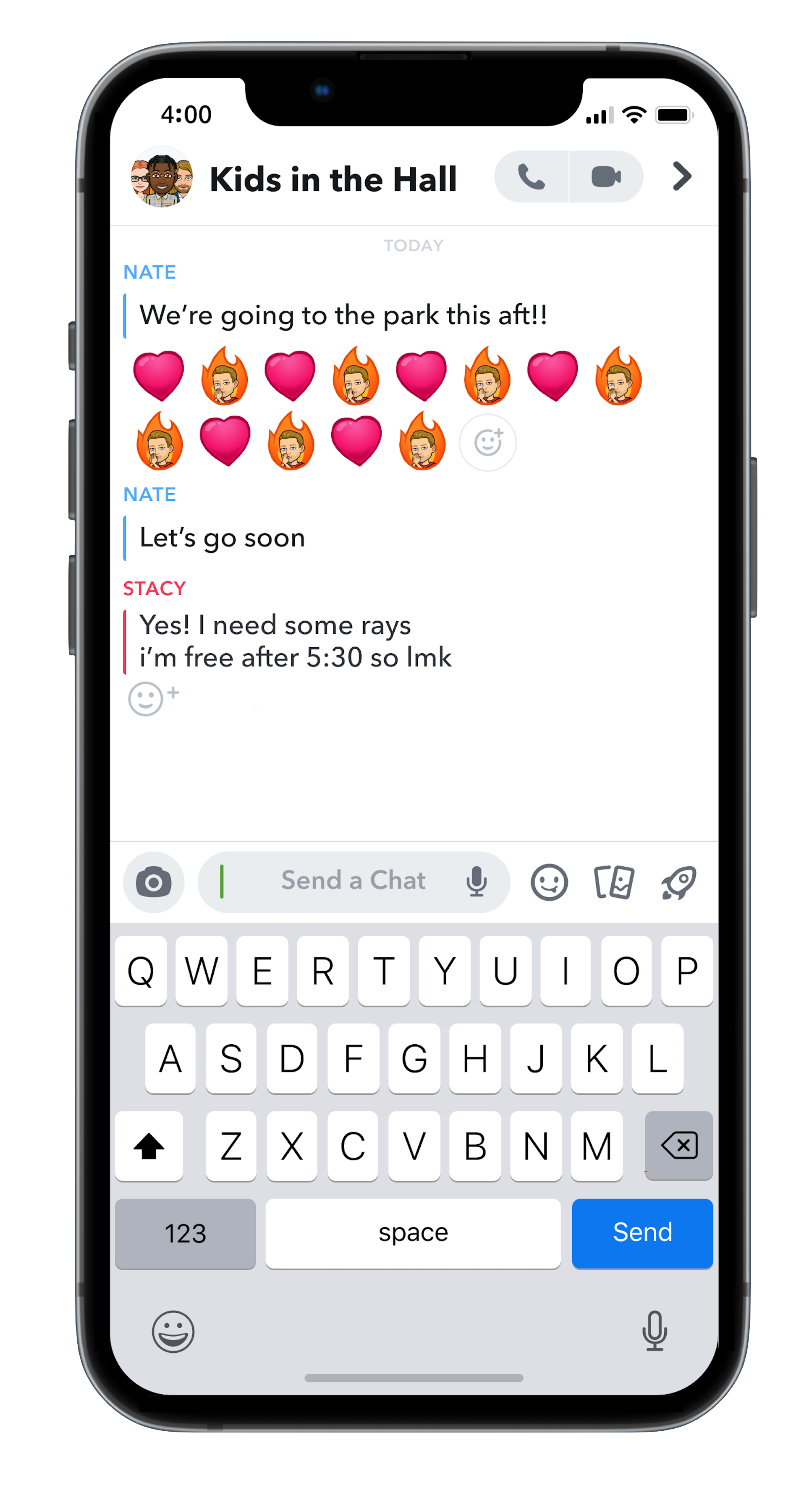
Шаг 1. Откройте Chat. Проведите вправо от Camera. Для нового диалога нажмите значок нового чата, найдите друга и откройте разговор. В существующем диалоге можно отправлять сообщения, сохранённые фото и видео, стикеры и другой поддерживаемый контент. Для группового общения используется Group Chat.
Шаг 2. Сохраните важное сообщение осознанно. Коснитесь сообщения, которое требуется оставить в переписке. Сохранённый элемент получает визуальное выделение, и сохранение видно участникам разговора. Эта функция подходит для договорённостей, адреса события в переписке или краткой инструкции, которую нельзя потерять среди исчезающих сообщений.
Шаг 3. Удаляйте собственное сообщение через меню элемента. Нажмите и удерживайте отправленное вами сообщение, затем выберите Delete. Участники увидят факт удаления. Удаление не гарантирует мгновенного исчезновения на устройстве с устаревшей версией приложения или плохим соединением, поэтому конфиденциальные данные лучше вообще не отправлять через чат, рассчитывая потом стереть их.
Шаг 4. Запустите голосовую или видеосвязь из диалога. Откройте Chat или Group Chat и используйте соответствующую кнопку звонка. Перед разговором проверьте, что Snapchat имеет разрешение на микрофон и камеру, и выберите стабильное подключение. При проблеме со звуком сначала исключите системное отключение микрофона, затем перезапустите звонок.
Шаг 5. Проверьте результат после отправки медиавложения. В диалоге должен появиться соответствующий статус, а у получателя — корректно открываться Snap или вложение. Если превью зависло, не отправляйте десятки повторов подряд: сначала проверьте соединение и состояние приложения, затем повторите отправку один раз.
Как публиковать Stories и Spotlight
Story и Spotlight используют один исходный материал, но решают разные задачи. Story ориентирована на последовательность публикаций и выбранную аудиторию, Spotlight — на публичное вертикальное видео и просмотр в ленте. Перед публикацией важнее всего проверить адрес назначения и настройки видимости, потому что эти параметры влияют на то, кто увидит готовый Snap.
My Story, аудитория и контроль просмотра
Шаг 1. Создайте Snap и откройте Send To. После редактирования выберите My Story. Для аккаунтов с публичным профилем интерфейс различает My Story · Friends Only и My Story · Public. Выберите вариант по реальной аудитории материала. Friends Only подходит для личного круга; Public предназначен для контента, который должен быть доступен более широкой аудитории.
Шаг 2. Настройте приватность до публикации. Откройте Profile, нажмите gear, затем App & Privacy → My Privacy & Data → Who Can See → View My Story. Выберите My Friends или Custom. Эта настройка определяет аудиторию личной Story. У публичной Story действует отдельный маршрут через публичный профиль. Параметры видимости нужно проверять до отправки конкретного Snap: изменение общей настройки позже не превращает уже отправленный материал в другой тип публикации.
Шаг 3. Опубликуйте и проверьте Story. После выбора назначения отправьте Snap. Затем откройте Profile и свою активную Story. Просмотрите её как последовательность кадров: проверьте порядок, обрезку текста, звук и отсутствие случайного кадра в начале или конце видео.
Шаг 4. Посмотрите статистику просмотров конкретного Story Snap. Откройте My Story и проведите вверх по нужному Snap. Snapchat показывает список просмотревших до установленного сервисом предела, а также индикатор скриншота. Используйте эту информацию как проверку доставки и реакции, а не как замену полноценной аналитике контента.
Шаг 5. Сохраните нужную историю. В Profile нажмите значок загрузки рядом со Story, чтобы сохранить её в Memories. Для отдельного Snap откройте Story, выберите нужный кадр и сохраните его. Так публикация не исчезнет из рабочего архива после завершения жизненного цикла Story.
Spotlight: публикация и проверка результата
Шаг 1. Подготовьте вертикальное видео. Для пути публикации через Main Camera preview Snapchat показывает кнопку Post, когда ролик соответствует условиям Spotlight: видео длится не менее пяти секунд, пользователю не меньше 16 лет, а публикация Spotlight включена в регионе. При отсутствии этой кнопки используйте Send To и посмотрите, доступен ли пункт Spotlight.
Шаг 2. Проверьте монтаж до выхода в публичную ленту. Откройте Timeline Editor, уберите паузы, проверьте громкость и кадрирование. Для вертикального контента заранее держите важные детали в центральной безопасной зоне. Разбор принципов вертикального кадра и изменения пропорций есть в материале Xeon Live о том, как поменять соотношение сторон видео. В Snapchat предпочтительнее сразу снимать вертикально, чтобы не терять часть кадра при последующей адаптации.
Шаг 3. Добавьте описание при необходимости. На New Spotlight Post можно указать описание, локацию или #topic. Эти поля не заменяют содержание ролика: смысл должен быть понятен из первых секунд самого видео. На экране публикации также проверьте переключатель одновременной отправки в Story, потому что Main Camera preview по умолчанию может предлагать совместную публикацию.
Шаг 4. Отправьте ролик. Нажмите синюю треугольную кнопку. Альтернативный путь: video Snap → Send To → Spotlight → редактирование описания → Next → синяя треугольная кнопка. После отправки откройте профиль и раздел с публичным контентом, чтобы убедиться, что выбран правильный ролик.
Шаг 5. Исправляйте исходник, а не маскируйте ошибку дополнительными слоями. Слабый звук, неудачное начало или слишком тесный кроп проще исправить в Timeline Editor до повторной публикации. Для регулярного выпуска роликов сохраняйте чистую версию в Memories или Camera Roll и только затем делайте варианты под Story и Spotlight.
Как работать с Memories: сохранение, импорт и экспорт
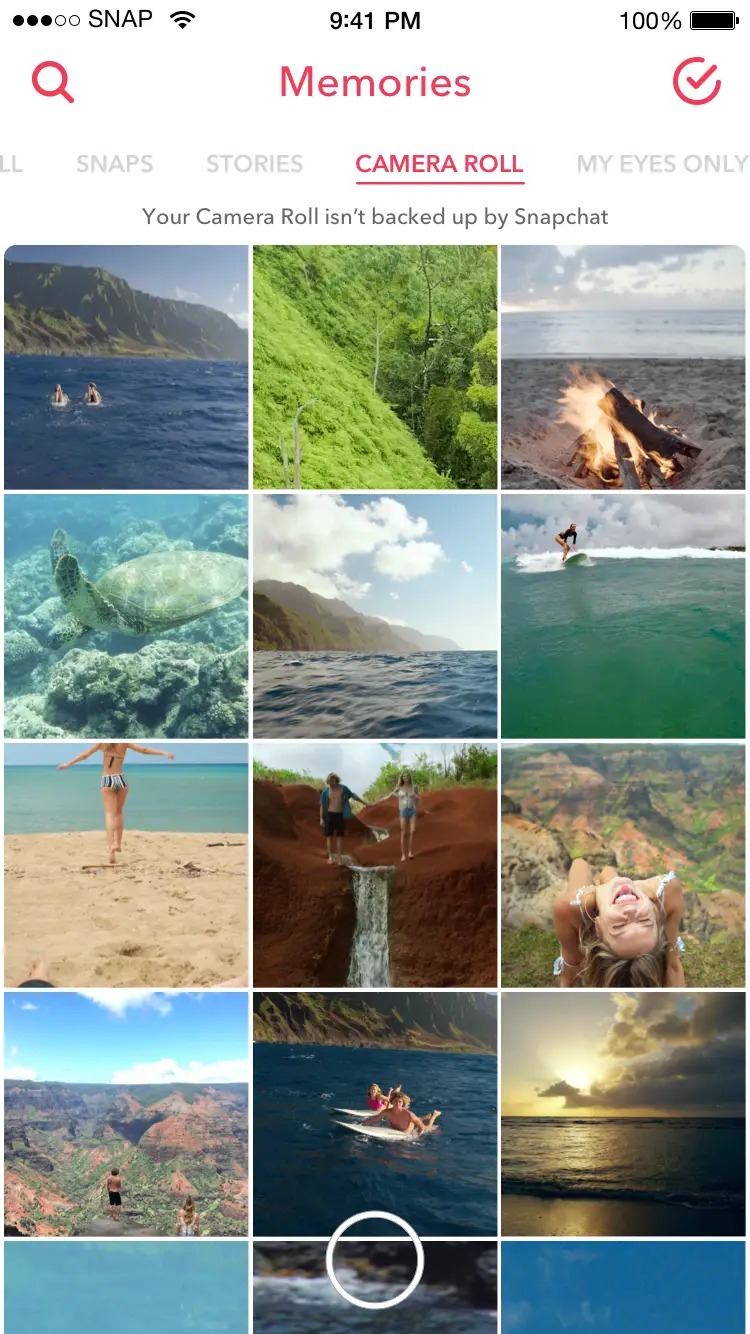
Memories — рабочий архив Snapchat, но его не нужно путать с Camera Roll телефона. Сохранённые в Memories Snaps могут резервироваться сервисом, а Camera Roll остаётся отдельным хранилищем устройства. Перед выходом из аккаунта, сменой телефона или удалением приложения важно дождаться завершения резервной копии Memories.
Сохранение и резервная копия
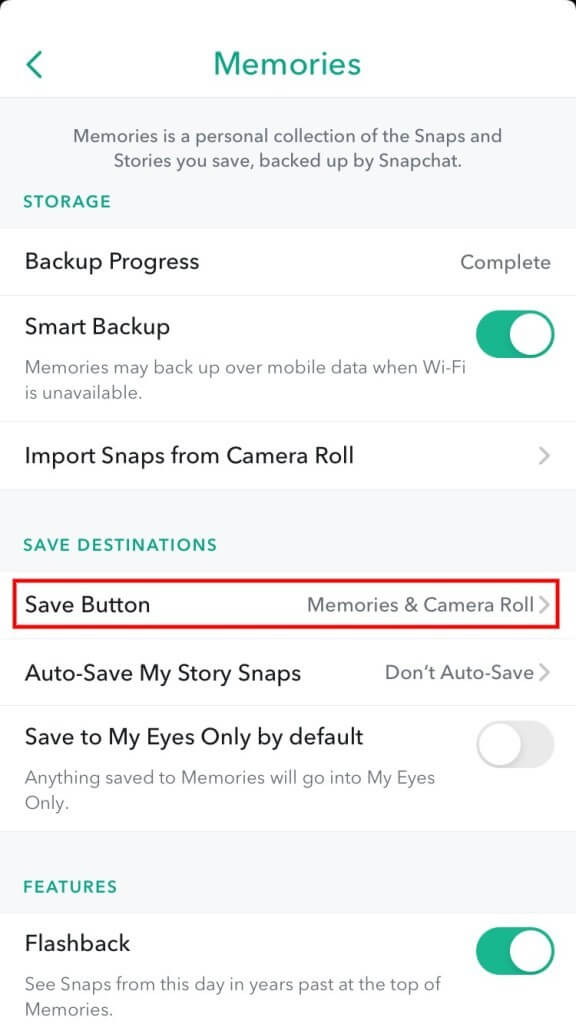
Шаг 1. Настройте действие кнопки Save. Откройте Profile → gear → App & Privacy → My App → Customize My App → Memories → Save Button. Выберите один из вариантов: Memories, Memories & Camera Roll или Camera Roll. Для контента, который позже будет монтироваться вне Snapchat, удобен вариант Memories & Camera Roll: одна копия остаётся внутри приложения, другая попадает в системную галерею.
Шаг 2. Сохраняйте готовый Snap до отправки. На preview нажмите значок загрузки внизу. После этого откройте Memories свайпом вверх из Camera и убедитесь, что материал появился в архиве. Для Story используйте сохранение из Profile — значок загрузки рядом с Story либо сохранение отдельного кадра после открытия истории.
Шаг 3. Проверьте Backup Progress. Profile → gear → App & Privacy → My App → Memories. Статус Backup Progress должен быть Complete. Значение с числом оставшихся Snaps или сообщение No Network Connection означает, что архив ещё не полностью загружен. Не выходите из аккаунта и не удаляйте приложение до завершения резервирования: потерянные Memories, которые не успели загрузиться, Snapchat не восстанавливает.
Шаг 4. Управляйте трафиком резервного копирования. В том же разделе Memories находится Smart Backup. При включении сервис может использовать мобильные данные, когда Wi‑Fi недоступен. Для ограниченного тарифа держите Smart Backup выключенным и завершайте резервирование по Wi‑Fi; для поездки без стабильной сети заранее проверяйте статус каждого важного материала.
Импорт из Camera Roll и экспорт на устройство
Шаг 1. Импортируйте материалы через настройки Memories. Откройте Profile → gear → App & Privacy → My App → Memories → Import Snaps from Camera Roll. Выберите нужные фото или видео. После импорта вернитесь в Memories и найдите материал в архиве. Это удобнее, чем заново искать файл в системной галерее при каждом редактировании.
Шаг 2. Отличайте импорт от резервной копии Camera Roll. Snapchat не делает обычную Camera Roll частью резервной копии Memories автоматически. Импортируйте только те файлы, которые реально нужны в рабочем архиве приложения, а оригиналы продолжайте хранить средствами операционной системы или отдельного облачного сервиса.
Шаг 3. Экспортируйте отдельный Snap из Memories. Из Camera проведите вверх, найдите нужный Snap в Memories, нажмите и удерживайте его, выберите Export и укажите место назначения. После завершения откройте системную галерею или приложение-получатель и проверьте, что файл появился и воспроизводится полностью.
Шаг 4. Экспортируйте несколько элементов осознанно. В Memories включите режим выбора, отметьте нужные элементы и используйте экспорт. Для большой серии сначала разбейте материал на понятные группы — например, исходники, готовые Story и версии для Spotlight. Это снижает риск повторно загрузить одинаковые ролики и упрощает дальнейший монтаж.
Шаг 5. Для полного архива аккаунта используйте My Data. В Settings доступен переход к выгрузке данных аккаунта, где можно отдельно запросить Memories. Такой экспорт нужен не для ежедневной публикации, а для резервного архива. После получения файла распакуйте его на компьютере и проверьте раздел Memories в индексной странице выгрузки.
Snap Map, приватность и настройки трафика
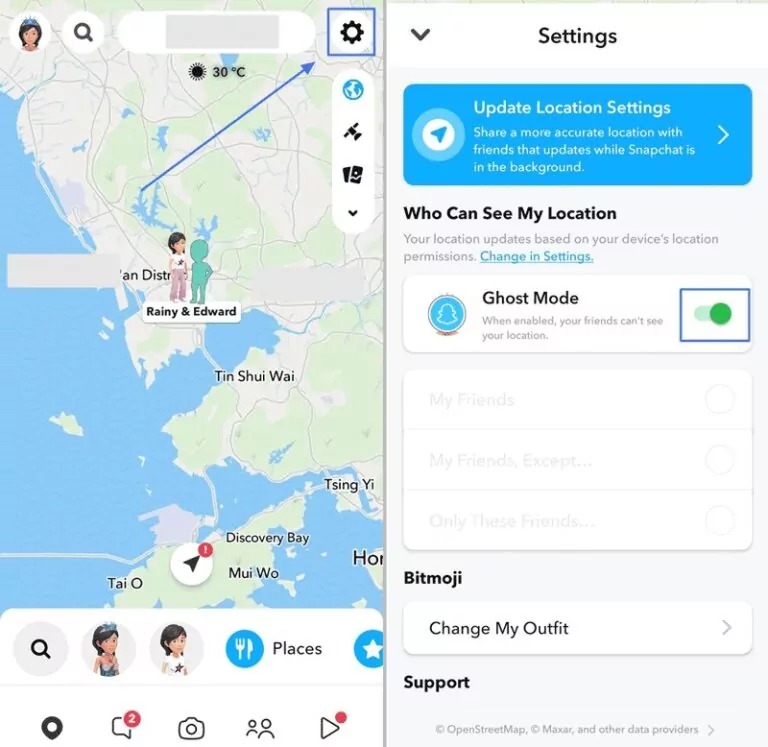
У Snapchat несколько независимых контуров приватности: аудитория Story, возможность связаться с пользователем и видимость геопозиции на Snap Map. Их нужно проверять раздельно. Location sharing на Snap Map по умолчанию выключен, а включённый Ghost Mode скрывает местоположение от друзей на карте.
Snap Map и Ghost Mode
Шаг 1. Откройте Snap Map. Из Camera выполните переход к карте; в актуальной справке Snapchat указан жест вправо дважды от Camera. На карте нажмите gear в правом нижнем углу, чтобы открыть параметры местоположения.
Шаг 2. Выберите аудиторию геопозиции. Доступны My Friends, My Friends Except… и Only These Friends. Не оставляйте широкий вариант по привычке: для постоянного обмена местоположением выберите только тех людей, которым эта информация действительно нужна.
Шаг 3. Включите Ghost Mode, когда местоположение показывать не нужно. Активируйте Ghost Mode и выберите срок — три часа, 24 часа или до ручного отключения. После включения вернитесь на карту и убедитесь, что режим применился. Ghost Mode управляет видимостью на карте, но разрешение приложения на геолокацию регулируется отдельно в настройках iOS или Android.
Шаг 4. Не путайте приватность карты и публичный Snap. Отправка контента в публичные поверхности Snapchat — отдельное действие. Перед публикацией смотрите, не выбран ли Snap Map как место назначения на Send To. Публичный контент может распространяться шире круга друзей, поэтому карта и Story требуют независимой проверки.
Приватность, Data Saver и очистка кэша
Шаг 1. Проверьте базовые параметры приватности. Profile → gear → App & Privacy → My Privacy & Data. В этом разделе находятся настройки того, кто может связываться с вами и кто видит Story, а также дополнительные параметры данных. Для личного аккаунта начните с минимально необходимой аудитории и расширяйте доступ только под конкретную задачу.
Шаг 2. Включите Data Saver при ограниченном мобильном интернете. Profile → gear → App & Privacy → My Privacy & Data → Manage My Data → Data Saver. На iOS используется переключатель, на Android — отметка. Можно выбрать срок три дня, одну неделю или Until Turned Off. В режиме Data Saver Snaps и Stories по мобильной сети загружаются после касания, а не автоматически.
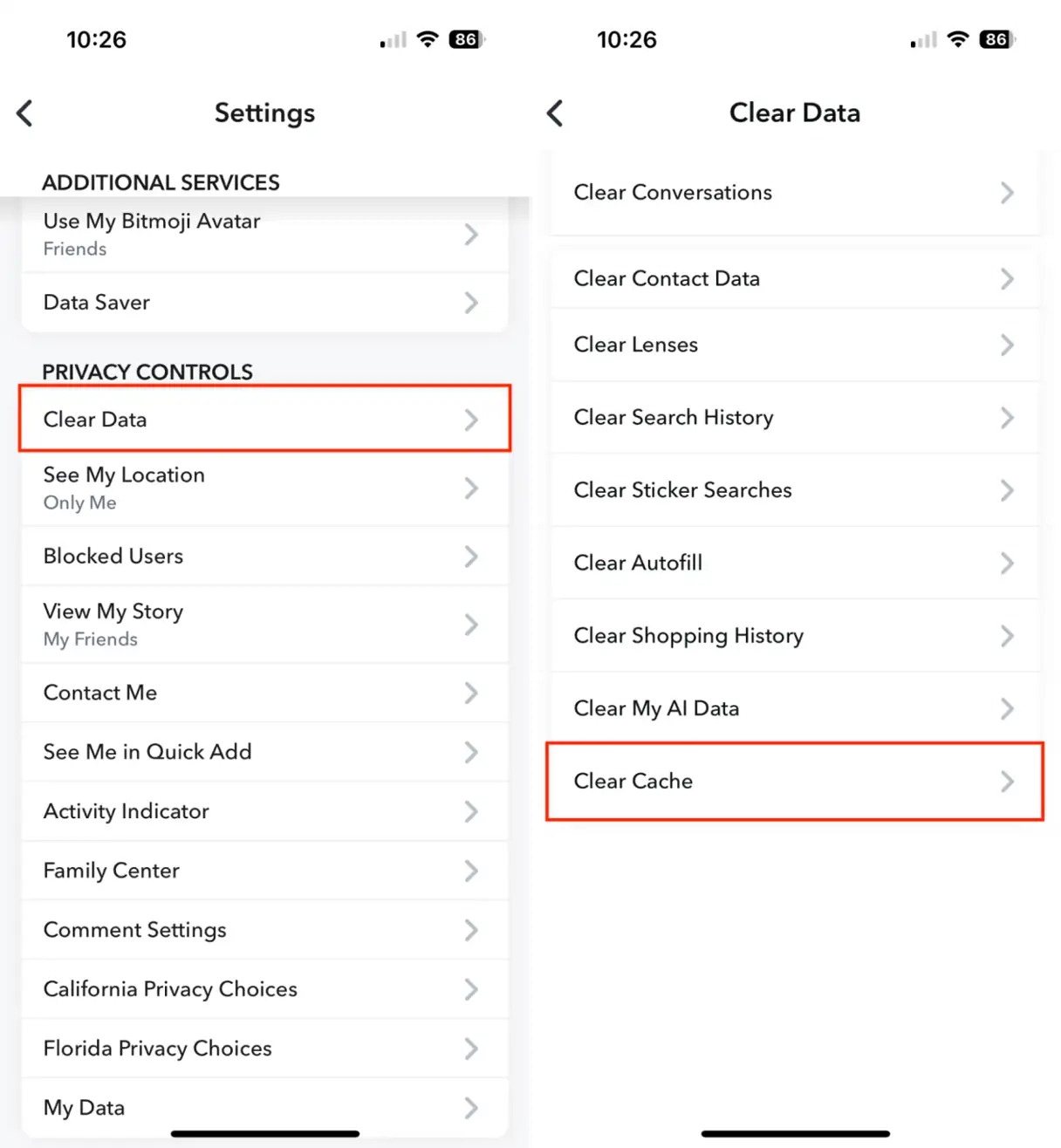
Шаг 3. Очистите кэш, когда приложение занимает лишнее место или интерфейс ведёт себя нестабильно. На iOS: Profile → gear → App & Privacy → My Privacy & Data → Manage My Data → Clear Cache → Clear. На Android после Manage My Data откройте Clear Data → Clear Cache → Clear. Очистка кэша не удаляет Memories, Snaps и Chats, поэтому это один из первых безопасных шагов диагностики.
Шаг 4. Перезапустите приложение и повторите проверку. После очистки кэша полностью закройте Snapchat и откройте заново. Проверьте Camera, Chat, Memories и загрузку Story. Когда проблема исчезла, не меняйте дополнительные настройки одновременно: так сохраняется понятная причина исправления.
Типичные ошибки Snapchat и порядок исправления
При сбоях лучше идти от простого к сложному и каждый раз проверять один сценарий. Обновление приложения, стабильное соединение, очистка кэша и перезапуск устройства — базовые действия, которые Snapchat рекомендует при Snaps, не отправляющихся или не загружающихся. Для ошибок Memories и геопозиции важнее отдельно проверить резервирование и настройки приватности.
Шаг 1. Snap не отправляется или не загружается. Обновите Snapchat через магазин приложений, переключитесь между Wi‑Fi и мобильной сетью, затем повторите отправку одного тестового Snap. После этого очистите кэш по маршруту из предыдущего раздела и перезапустите смартфон. Результат считается исправленным, когда тестовый Snap уходит один раз и в Chat появляется нормальный статус доставки.
Шаг 2. Lens или Filter пропал. Для Lens откройте карусель и Lens Explorer, затем найдите эффект по названию. Для Filter сначала снимите Snap и проведите по preview влево или вправо; элементы вроде времени или температуры дополнительно проверьте в панели стикеров. Часть World Lenses недоступна на отдельных устройствах, а каталог линз меняется, поэтому отсутствие одного конкретного эффекта не лечится переустановкой как универсальным способом.
Шаг 3. Memories показывает незавершённую резервную копию. Откройте Settings → App & Privacy → My App → Memories и проверьте Backup Progress. Подключитесь к стабильной сети и дождитесь Complete. До этого не выходите из аккаунта и не удаляйте приложение. Камера телефона сама по себе не резервируется в Memories, поэтому наличие исходника в Camera Roll проверяется отдельно.
Шаг 4. Друг видит геопозицию, хотя это не планировалось. Откройте Snap Map → gear и проверьте Who Can See My Location. Включите Ghost Mode либо ограничьте список через Only These Friends или My Friends Except…. Затем откройте карту повторно и убедитесь, что выбранный режим сохранился. Дополнительно проверьте системное разрешение Snapchat на геолокацию.
Шаг 5. Сообщение в Chat удалено, но собеседник уже мог его увидеть. Удаление собственного сообщения выполняется через долгое нажатие и Delete, однако Snapchat показывает участникам факт удаления, а при плохом соединении или старой версии клиента удаление может примениться не мгновенно. Поэтому удаление не является средством отзыва уже раскрытой конфиденциальной информации.
Шаг 6. Кнопка Post для Spotlight не появилась. Проверьте продолжительность видео: для Main Camera preview она появляется у видео от пяти секунд, когда пользователю не меньше 16 лет и публикация Spotlight включена в регионе. Затем откройте Send To и посмотрите, доступен ли Spotlight там. Нельзя считать отсутствие кнопки ошибкой интерфейса без проверки этих условий.
Шаг 7. Запись экрана нужна для фиксации сбоя. Используйте системную запись экрана телефона, воспроизведите проблему один раз и остановите запись. Перед передачей ролика обрежьте личные переписки и уведомления. Общие способы записи экрана на смартфоне разобраны в инструкции Xeon Live о том, как снимать видео с экрана смартфона. Для статичного состояния подойдёт и снимок экрана.
Snaps зависают на отправке
Обновите приложение, проверьте соединение, очистите кэш и перезапустите устройство. После каждого действия отправляйте один тестовый Snap.
Нужного Lens нет в карусели
Откройте Lens Explorer и найдите эффект по названию. Каталог меняется, а часть World Lenses зависит от устройства.
Memories не завершает Backup
Откройте Settings → App & Privacy → My App → Memories и дождитесь статуса Backup Progress: Complete на стабильной сети.
Story видит лишняя аудитория
Проверьте Settings → App & Privacy → My Privacy & Data → Who Can See → View My Story и тип назначения на Send To.
Местоположение видно на карте
Откройте Snap Map → gear и включите Ghost Mode либо ограничьте список людей, которым доступна геопозиция.
Spotlight не предлагает Post
Проверьте длительность видео, возрастную доступность и регион, затем откройте альтернативный путь через Send To → Spotlight.
Плюсы, минусы и реальные альтернативы
Snapchat особенно силён там, где коммуникация начинается с камеры, а не с текста. AR-Lenses, быстрое оформление Snap, Stories, Spotlight, Chat и Memories соединены в одном мобильном процессе. Обратная сторона этой модели — высокая плотность жестов, нескольких публичных поверхностей и настроек приватности, которые новичку приходится освоить отдельно.
Плюсы
- Камера открывается сразу и сокращает путь от идеи до готового фото или видео.
- Большая экосистема Lenses позволяет применять AR-эффекты во время съёмки, а Filters — оформлять материал после неё.
- Timeline Editor даёт базовый многоклиповый монтаж, подрезку, разделение, скорость, громкость, кадрирование, текст, стикеры и музыку без выхода из приложения.
- Chat, Stories, Spotlight, Snap Map и Memories связаны с одним экраном создания, поэтому один исходник легко направить в разные сценарии.
- Memories поддерживает резервирование сохранённых Snaps и управляемый экспорт на устройство.
- Есть отдельные настройки аудитории Story, карты, трафика и кэша, что позволяет точнее контролировать рабочий процесс.
Минусы
- Интерфейс сильно зависит от жестов и контекста: одинаковая функция находится в разных местах до и после съёмки.
- Каталог Lenses и доступность отдельных эффектов меняются; часть World Lenses зависит от устройства.
- Публичная Story, Spotlight и Snap Map требуют отдельной проверки аудитории и назначения, иначе легко отправить материал не туда.
- Встроенный монтаж рассчитан на быстрый мобильный результат и не заменяет полноценный нелинейный редактор для сложных проектов.
- Camera Roll и Memories — разные хранилища; незавершённое резервирование Memories создаёт риск потери материалов при выходе из аккаунта или удалении приложения.
- Насыщенный интерфейс и частые обновления делают устаревшие инструкции и скриншоты менее надёжными, чем текущие подписи кнопок в приложении.
Кому подойдёт
Snapchat подходит пользователям, которым важны быстрые фото и вертикальные видео с AR, приватный обмен с друзьями, Stories и короткие публичные ролики. Он удобен для авторов, которым нужен мобильный цикл съёмка → оформление → отправка без отдельного редактора. Для длинного монтажа, точной работы со звуком, цветом и несколькими дорожками лучше готовить материал во внешнем видеоредакторе, а Snapchat использовать как площадку публикации и общения.
Чем отличаются Instagram, TikTok, WhatsApp и мобильные редакторы
Instagram тоже объединяет личные сообщения, Stories и короткие вертикальные ролики, но его типовой пользовательский путь сильнее строится вокруг публикаций и лент. TikTok ориентирован прежде всего на публичное короткое видео и алгоритмический просмотр. WhatsApp — в первую очередь мессенджер: камера и статус существуют рядом с перепиской, но AR-экосистема не является ядром продукта. Snapchat отличается тем, что камера, Lens и визуальное сообщение стоят в самом начале сценария.
Отдельные мобильные редакторы полезнее, когда материал требует более глубокой постобработки. Например, Prequel для обработки фото и видео предлагает фильтры, эффекты, текст, стикеры, музыку и другие инструменты монтажа, но не заменяет социальную модель Snapchat с Chat, Stories, Spotlight и Snap Map. Выбор определяется этапом работы: Snapchat оптимален для создания и отправки внутри своей сети, внешний редактор — для подготовки более сложного исходника.
Практические рекомендации по сценариям
Для личного общения держите основной маршрут коротким: Camera → Lens → Snap → Send To → конкретный друг или группа. Не добавляйте Story как дополнительное назначение по привычке. Для семейных и небольших команд полезны списки получателей: они ускоряют повторную отправку и уменьшают риск забыть нужного участника.
Для Stories снимайте материал вертикально, сохраняйте контрольную копию в Memories и заранее проверяйте Friends Only, Public и Custom. После публикации откройте Story и просмотрите её как зритель. Для Spotlight начинайте с короткого вертикального видео без длинного вступления, затем подрежьте паузы в Timeline Editor, проверьте звук и только после этого добавляйте описание или #topic.
Для регулярного производства контента настройте Save Button на вариант, который сохраняет копию и в Memories, и в Camera Roll. В конце рабочей сессии проверяйте Backup Progress. Такой порядок превращает Snapchat из одноразовой камеры в управляемый мобильный архив и снижает риск потерять удачный исходник.
Для поездок включайте Data Saver, а Smart Backup используйте только с учётом мобильного трафика. Для чувствительных сценариев регулярно проверяйте Snap Map и Ghost Mode. Публичная публикация, геолокация и личный Chat — независимые поверхности; у каждой должен быть собственный контроль перед отправкой.
Для сложного монтажа заранее разделяйте задачи. Snapchat оставляйте для AR, быстрых подписей, стикеров, социальных адресатов и публикации. Длинную структуру ролика, сложную цветокоррекцию и работу со звуком выполняйте во внешнем редакторе, затем импортируйте финальный вертикальный файл через Camera Roll или Memories. Так встроенные инструменты используются там, где они действительно ускоряют работу, а не ограничивают результат.