Snagit рассчитан на тех, кому недостаточно просто сохранить кадр: программа объединяет захват экрана, аннотации, длинные скриншоты, короткие записи, OCR и подготовку визуальных инструкций. На странице Xeon Live можно скачать Snagit бесплатно, а ниже разобран рабочий процесс — от первого захвата до экспорта и проверки результата.
В текущей линейке Snagit ключевая идея остаётся прежней: Capture Window отвечает за способ захвата, Snagit Editor — за обработку, библиотеку и отправку результата. Для разового снимка встроенных средств Windows или macOS часто достаточно; Snagit раскрывается при регулярной подготовке инструкций, баг-репортов, ответов поддержки, учебных материалов и коротких асинхронных объяснений.
Что делает Snagit и как устроен интерфейс
Snagit — настольная программа TechSmith для захвата изображений и видео с экрана, быстрой разметки и передачи результата. Она работает в Windows и macOS. В актуальном наборе функций есть Region, Window, Fullscreen и scrolling capture, Step Capture, запись экрана с микрофоном и системным звуком, picture-in-picture webcam, OCR для текста, Smart Redact, Smart Move, Simplify, шаблоны, Library, пользовательские пресеты и горячие клавиши. Полноценную многодорожечную видеостудию Snagit не заменяет: его видеоинструменты рассчитаны на короткие объяснения, демонстрации и точечную правку.
Capture Window: где выбирается способ захвата
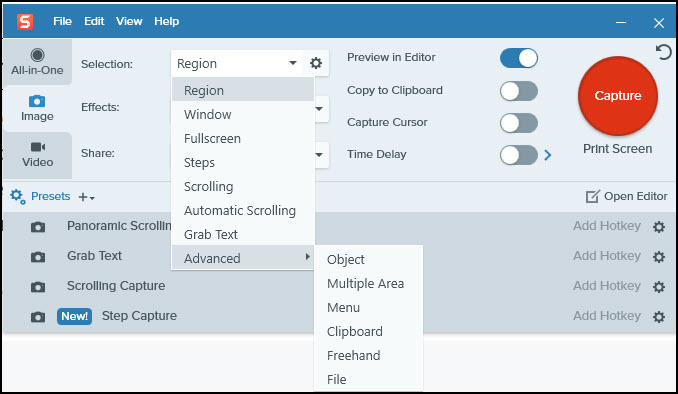
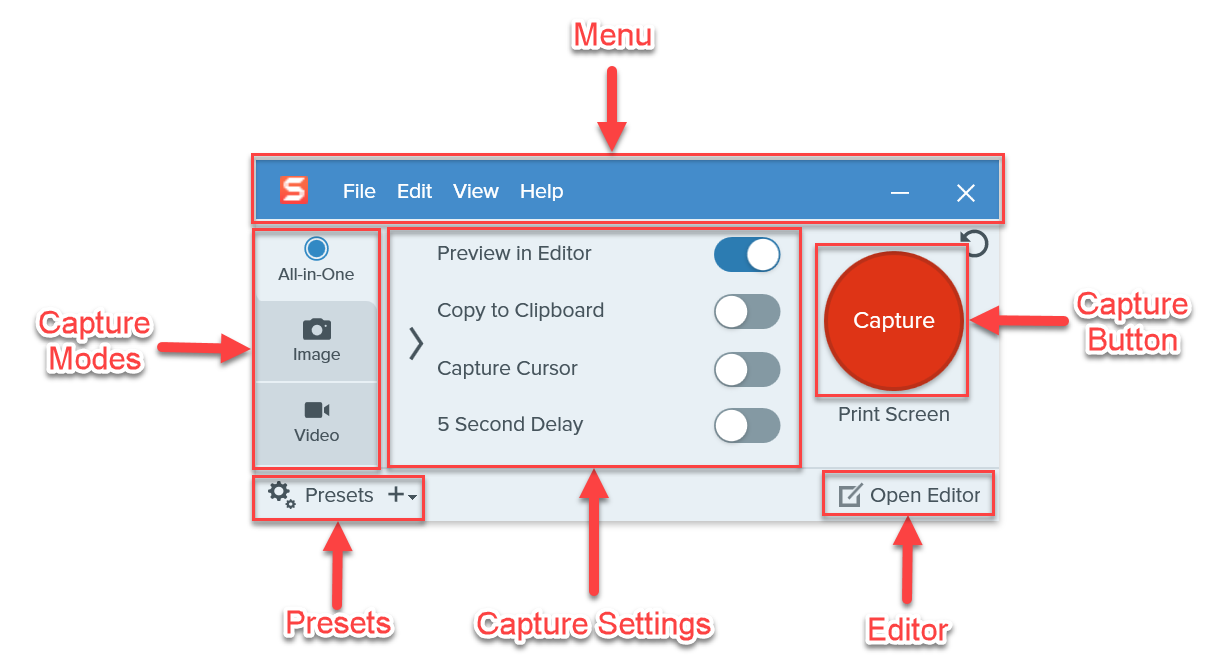
Окно Capture делится на вкладки All-in-One, Image и Video. All-in-One подходит для быстрого старта: сначала выбирается область, затем на плавающей панели — изображение, видео или scrolling capture. Image удобнее для повторяемых снимков: здесь заранее задаются Selection, эффекты, отправка, курсор, задержка и другие параметры. Video собирает настройки экранной записи, микрофона, системного аудио, веб-камеры и поведения файла после остановки.
Кнопка Capture запускает захват с текущими настройками. На Windows глобальной клавишей по умолчанию служит Print Screen, на Mac — Control+Shift+C. Это важная деталь: глобальная клавиша использует текущую конфигурацию Capture Window. Для строго определённых сценариев лучше назначать отдельные сочетания пресетам, тогда способ захвата не зависит от того, какая вкладка была открыта последней.
Snagit Editor и Library: где доводится результат
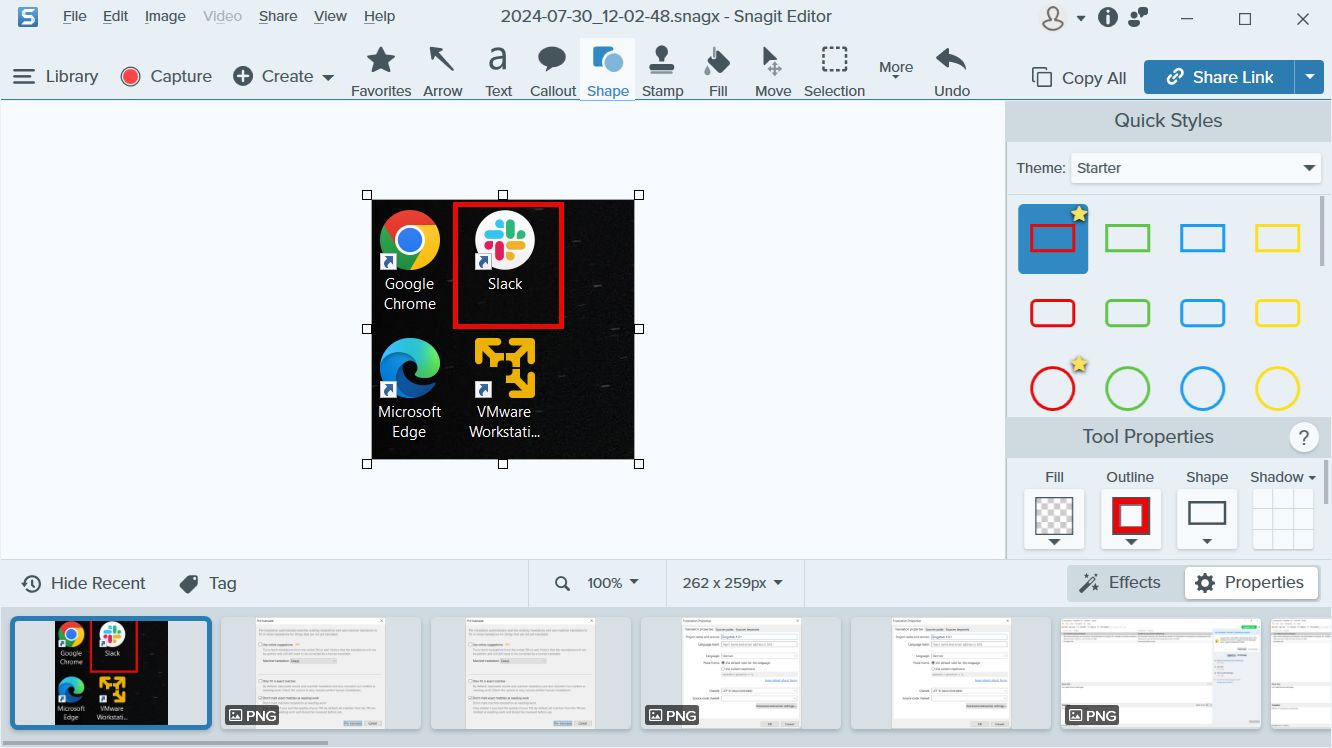
После захвата изображение обычно открывается в Snagit Editor. Верхняя панель содержит Arrow, Text, Callout, Shape, Stamp, Fill, Move, Selection, Blur, Step и другие инструменты; справа появляются Quick Styles и Tool Properties, снизу — Recent Captures Tray. Library хранит историю изображений, видео и GIF и позволяет искать материалы, фильтровать их и назначать теги. Для регулярной документации это полезнее обычной папки со скриншотами: прошлый захват можно быстро найти, обновить и снова отправить.
Интерфейс Windows и macOS не полностью идентичен, а отдельные возможности платформ различаются. Например, в перечне функций TechSmith помечает Multiple Areas, Time-lapse capture и Printer Capture как Windows-only, а некоторые возможности камеры и Spotlight — как Mac-only. Поэтому при переносе инструкции между платформами следует проверять не только название инструмента, но и его наличие на конкретной системе.
Как сделать обычный скриншот и сразу получить правильный кадр
Базовый сценарий стоит настроить один раз: тогда большинство скриншотов делаются без дополнительной обрезки. Для общих способов снятия экрана полезна и отдельная инструкция по созданию снимка экрана, а в Snagit рабочая последовательность строится вокруг Selection и поведения после захвата.
Region, Window, Fullscreen и Time Delay
Захват произвольной области. Откройте Capture Window, выберите Image или All-in-One, в Selection оставьте Region и нажмите Capture. Появятся оранжевые перекрестия. Протяните рамку вокруг нужного фрагмента; при точной съёмке ориентируйтесь на размеры области и не захватывайте лишние поля. Если используется All-in-One, после выделения нажмите кнопку Image. При включённом Preview in Editor снимок откроется в редакторе; при выключенном превью результат можно направить сразу в буфер или выбранное место.
Захват окна. В Image выберите Window, нажмите Capture и наведите курсор на нужное приложение или диалог. Snagit подсвечивает распознанную границу окна. Щёлкните, когда рамка соответствует цели. Этот способ удобнее ручного Region для документации: кадры получаются одинаково обрезанными, без случайного рабочего стола по краям. Проверка простая — в Editor убедитесь, что заголовок и все нужные контролы попали в кадр, а соседние окна отсутствуют.
Полный экран. Выберите Fullscreen, затем Capture. Такой режим нужен для схем нескольких окон, многопанельных приложений и ситуаций, где важен контекст рабочего стола. Перед съёмкой уберите уведомления и конфиденциальные элементы: полный экран захватывает больше данных, чем локальная область, поэтому риск случайно показать лишнее выше.
Выпадающие меню и hover-состояния. Откройте Image и включите Time Delay, задайте задержку, затем запустите Capture. Пока идёт отсчёт, раскройте меню, наведите курсор на элемент или вызовите подсказку. По окончании задержки зафиксируйте нужное состояние. На Windows для меню также доступен специализированный Advanced > Menu. После захвата проверьте, что состояние не исчезло и курсор не перекрыл подпись.
- Для серии однотипных кадров задайте фиксированный размер Region, чтобы изображения не «прыгали» по ширине и высоте.
- Отключите Capture Cursor, когда указатель не несёт смысла; включайте его для инструкций, где важна точка клика.
- Для мгновенной вставки в чат включите Copy to Clipboard и отключите Preview in Editor; для документации оставьте Editor, чтобы проверить кадр.
- Перед сохранением увеличьте масштаб в Editor и проверьте мелкий текст, края окон, состояние переключателей и отсутствие лишних уведомлений.
Если снимок делается для отчёта об ошибке, полезно сохранить контекст: название окна, проблемный элемент и то, что происходило рядом. Если изображение предназначено для инструкции, наоборот, лучше убрать всё, что не помогает действию. Snagit позволяет решить это ещё на этапе захвата, а не исправлять композицию после каждого кадра.
Как снять длинную страницу, документ или таблицу с прокруткой
Scrolling Capture — один из сценариев, в которых Snagit заметно отличается от встроенных ножниц. Он собирает единое изображение из содержимого, которое не помещается на экране. Поддерживаются вертикальная и горизонтальная прокрутка; при автоматическом варианте Snagit показывает направляющие стрелки, а при ручном пользователь сам двигает страницу. Для общего контекста по скринкастам и захвату экрана можно свериться с материалом что такое скринкаст и как его записать.
Automatic Scrolling и ручной Scrolling Capture
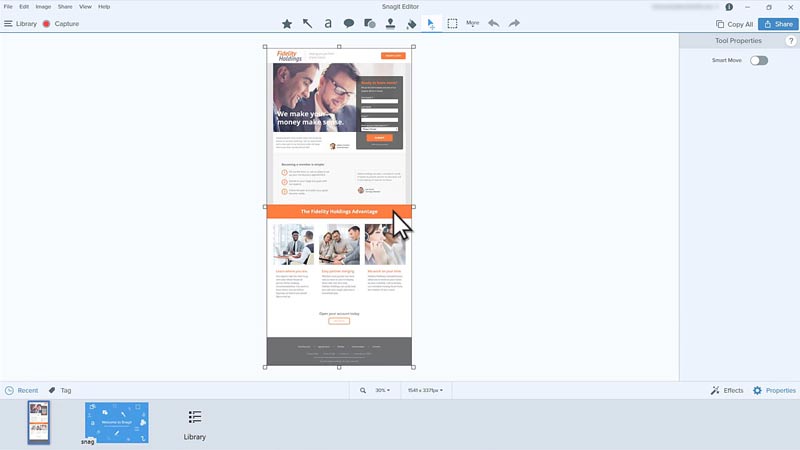
Автоматический вариант. Откройте страницу или таблицу и дождитесь полной загрузки видимого контента. В Capture Window выберите All-in-One и нажмите Capture. Наведите перекрестия на целое прокручиваемое окно, а не на маленький фрагмент внутри него. Когда Snagit распознает скроллируемую область, появятся оранжевые стрелки. Нажмите стрелку вниз для длинной страницы, вправо для широкой таблицы или подходящее направление для содержимого по двум осям. Не трогайте окно, пока захват не закончится.
Ручной вариант. Запустите All-in-One, выделите область внутри окна и на плавающей панели выберите Scrolling Capture. Прокручивайте содержимое полосой прокрутки или колёсом в одном направлении, удерживая плавный темп. Остановите захват через Done/Stop, когда достигнете нужной границы. Ручной способ полезен для динамических сайтов, нестандартных панелей и страниц, где автоматические стрелки не появляются.
Проверка результата. После сборки Snagit откроет длинный снимок в Editor. Просмотрите верх, середину и низ с увеличением. Ищите дублированные строки, разрывы, повторяющиеся фиксированные панели, пустые полосы и места, где sticky-header перекрыл контент. Если проблема локальная и неизменяемая, проще переснять страницу с другой шириной окна или ручным режимом, чем маскировать крупный дефект в редакторе.
- Перед автоматическим захватом закройте баннеры и всплывающие панели, которые могут менять высоту страницы во время прокрутки.
- Не включайте в выделение полосу прокрутки при ручном варианте — так меньше риск получить служебные элементы внутри итогового полотна.
- Не прокручивайте рывками и не меняйте направление без необходимости: TechSmith рекомендует двигаться плавно и по одной оси.
- Для таблиц сначала определите, нужно ли показывать весь лист или только диапазон с данными: сверхширокий снимок хуже читается в документе.
- После захвата обрежьте пустые поля, но не уменьшайте изображение до масштаба, на котором подписи перестают читаться.
Если автоматическая прокрутка систематически ломается в конкретном приложении, это обычно не повод менять весь рабочий процесс. Для браузера или документа используйте ручной scrolling capture; для нестандартной области — серию обычных Region-снимков с одинаковой шириной. Главное — проверять итоговое полотно до публикации, потому что ошибки склейки чаще обнаруживаются не в момент захвата, а при чтении готовой инструкции.
Как оформить скриншот в Snagit Editor без визуального шума
Редактор Snagit рассчитан на объяснение, а не на декоративный дизайн. Рабочая логика простая: сначала кадрируется изображение, затем добавляются 1–2 типа акцентов, после чего скрывается лишнее. Чем меньше элементов на холсте, тем быстрее читатель понимает, куда смотреть.
Arrow, Callout, Shape, Step и Quick Styles
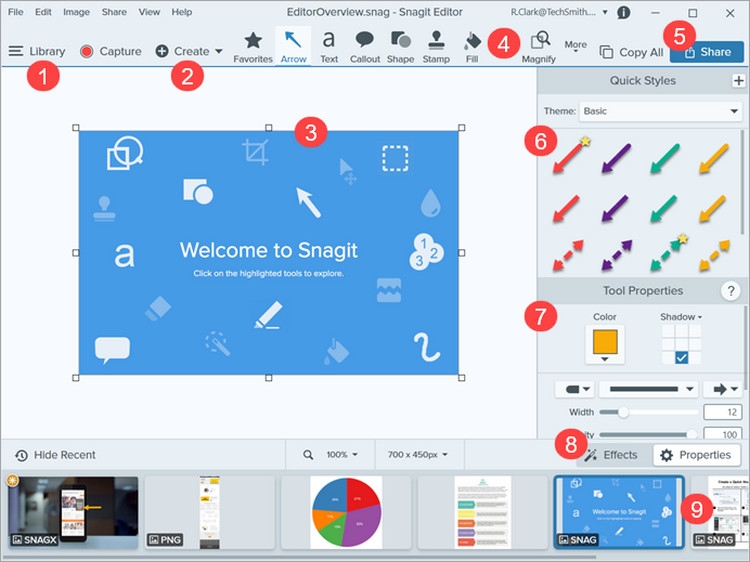
Стрелка. Выберите Arrow на панели, задайте Quick Style или свойства линии и протяните стрелку от хвоста к объекту. Для горизонтальной или вертикальной линии удерживайте Shift. После добавления переключитесь на Move, чтобы поправить положение и длину. Стрелка подходит для одного точного указания; несколько стрелок рядом быстро создают конфликт внимания.
Выноска. Выберите Callout, протяните блок на холсте и введите короткую инструкцию. Хвост выноски направьте на конкретный контрол. Если текст длинный, лучше вынести часть пояснения в основной абзац статьи, а на изображении оставить действие или короткое условие. Callout особенно полезен, когда одной стрелки недостаточно и нужно объяснить, что нажать или что проверить.
Рамка и форма. Через Shape можно обвести панель, поле или группу кнопок. Используйте незаполненную или полупрозрачную форму, чтобы не закрывать интерфейс. Для сравнения двух зон применяйте одинаковый стиль, а смысл различий объясняйте текстом под скриншотом.
Нумерация. Step Tool ставит последовательные номера или буквы. Выберите Step, настройте Quick Style, затем щёлкайте по холсту в порядке действий. Snagit продолжает последовательность автоматически; отдельное значение можно изменить вручную. После расстановки пройдите глазами путь 1 → 2 → 3 и проверьте, что номера соответствуют порядку, а не визуальному расположению элементов.
Blur, Smart Redact и безопасная публикация
Для обычного скрытия выберите Blur, задайте тип и интенсивность и проведите по участку. Для действительно конфиденциальной информации надёжнее использовать непрозрачное перекрытие, а не слабое размытие: смысл редактирования в том, чтобы исходные данные невозможно было прочитать из опубликованной картинки. После применения увеличьте масштаб и проверьте края маски — один открытый символ может свести защиту на нет.
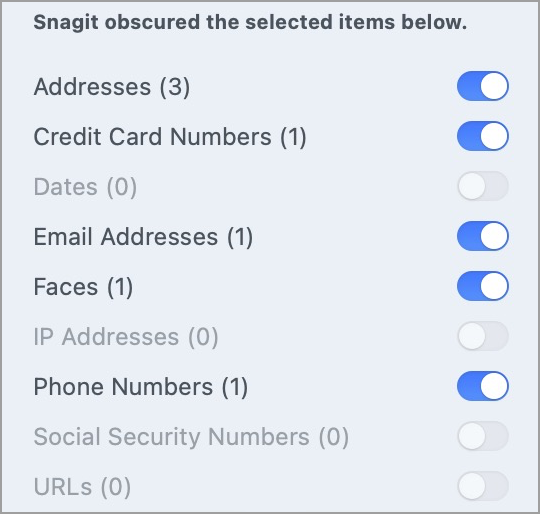
Smart Redact автоматизирует первый проход. Откройте изображение, выберите Blur и запустите Smart Redact. Snagit обнаруживает категории вроде адресов, номеров карт, дат, email, лиц, IP-адресов, телефонов, идентификаторов и URL; ненужные категории можно отключить. Затем вручную просмотрите каждый предложенный участок. Автоматическое обнаружение ускоряет работу, но финальная ответственность остаётся на авторе материала: ложные срабатывания нужно снять, пропуски — закрыть вручную.

После аннотаций выполните финальную проверку в трёх масштабах. На 100% оцените читаемость мелкого текста, на уменьшенном масштабе — визуальную иерархию, на увеличенном — качество маскировки и края объектов. Затем сохраните рабочую версию до сведения слоёв: добавленные объекты в Snagit остаются редактируемыми, и это важно, когда инструкция меняется через неделю или месяц.
Как собрать пошаговую инструкцию через Step Tool и Step Capture
В Snagit есть два разных механизма для последовательностей. Step Tool нумерует точки на одном уже снятом изображении. Step Capture записывает сам процесс: программа фиксирует клики, нумерует кадры и собирает их в редактируемый визуальный гайд. Для короткого экрана удобнее Step Tool; для процесса из нескольких окон или диалогов — Step Capture.
Step Capture: от первого клика до готового гайда
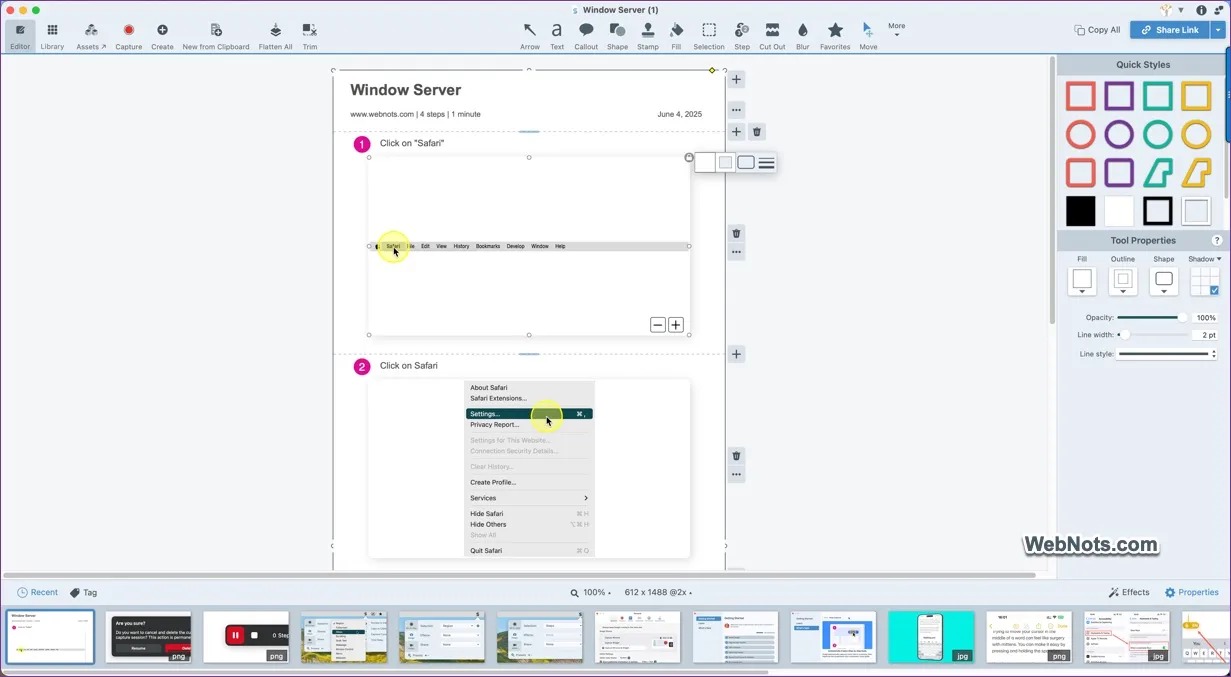
1. Подготовьте процесс. Закройте личные вкладки и уведомления, откройте приложение в исходном состоянии и заранее решите, чем заканчивается процедура. Чем чище старт, тем меньше шагов придётся удалять после записи.
2. Запустите Step Capture. В Capture Window выберите Presets > Step Capture либо режим Steps в списке Image Selection и нажмите Capture. Дождитесь готовности режима. Теперь клики по рабочему процессу будут становиться отдельными шагами. В актуальных версиях Snagit Step Capture различает обычные и вторичные клики и может автоматически добавлять описание того, по чему был сделан клик.
3. Пройдите процедуру обычным темпом. Нажимайте только те элементы, которые должны попасть в руководство. Не делайте лишних кликов для перестраховки: каждый такой клик создаёт новый шаг. Если требуется открыть меню, сначала откройте его, затем выбирайте команду — так Snagit запишет последовательность естественно. На Windows Step Capture умеет захватывать и окна приложений с повышенными правами.
4. Завершите запись и откройте гайд. После остановки Snagit раскладывает снимки по шаблону с нумерацией. Просмотрите кадры сверху вниз. Удалите незначимые шаги, переставьте секции, отредактируйте заголовок и автоматические описания. При удалении или перестановке шагов последовательность перенумеровывается.
5. Уточните каждый кадр. Добавьте Arrow или Callout только там, где клик сам по себе неочевиден. Положение курсора в современных версиях можно корректировать или удалять. Уменьшите лишние поля вокруг окна, но оставьте достаточно контекста, чтобы пользователь узнавал экран. Если один шаг содержит важное предупреждение, выделите его текстом, а не ещё несколькими стрелками.
6. Экспортируйте. Гайд можно сохранить как изображение или PDF, отправить в Word; на Mac актуальная ветка также поддерживает экспорт Step Capture в Markdown с отдельными изображениями. Перед экспортом проверьте порядок шагов и читаемость текста на целевом размере страницы.
- Используйте Step Tool, когда все действия помещаются на одном экране и нужен компактный «1–2–3» кадр.
- Используйте Step Capture, когда процесс проходит через несколько окон, вкладок или состояний интерфейса.
- Не смешивайте два метода без необходимости: автоматический гайд лучше редактировать как последовательность секций, а один скриншот — как композицию с маркерами.
- После экспорта откройте итоговый файл отдельно от Snagit и пройдите процедуру по инструкции как читатель: так обнаруживаются пропущенные переходы.
Как извлечь, заменить и упростить текст на скриншоте
OCR-функции Snagit полезны в двух противоположных задачах: достать текст из картинки и обновить старый скриншот без полной пересъёмки. Общий принцип — сначала ограничить область, потом распознать, затем вручную проверить результат. Отдельные способы извлечения текста из изображений разобраны в материале Xeon Live как извлечь текст из картинки или скриншота.
Grab Text и Edit Text
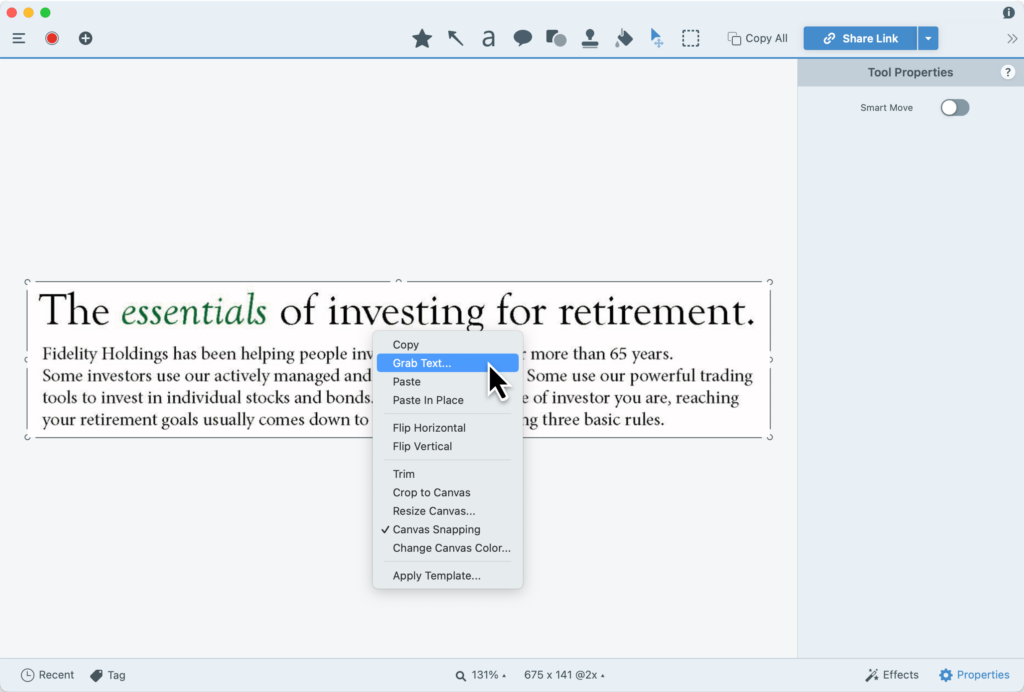
Grab Text. Откройте снимок в Editor. Для всего изображения используйте команду извлечения всего текста; для точного фрагмента выделите нужную область Selection и вызовите Grab Text. Snagit распознает символы и откроет результат для копирования. Перед вставкой сравните распознанные строки с исходником: особенно внимательно проверьте цифры, точки, дефисы, адреса и короткие технические идентификаторы — OCR чаще ошибается именно на них.
Grab Text полезен для ошибок, номеров заказов, подписей кнопок, текста из PDF-страниц и элементов интерфейса, которые нельзя выделить мышью. Он не должен заменять нормальный экспорт данных из системы, когда такой экспорт существует: OCR добавляет дополнительный слой распознавания и поэтому всегда требует проверки.
Edit Text. Когда нужно изменить текст прямо внутри существующего скриншота, выделите участок, содержащий надпись, и используйте Edit Text. Отредактируйте распознанный текст и его оформление, затем оцените, насколько новый фрагмент совпадает с фоном, межстрочным интервалом и геометрией интерфейса. Если изменился не только текст, но и сама структура окна, лучше переснять экран: правка отдельной подписи не должна превращаться в реконструкцию устаревшего интерфейса.
Smart Move и Simplify для обновляемых инструкций
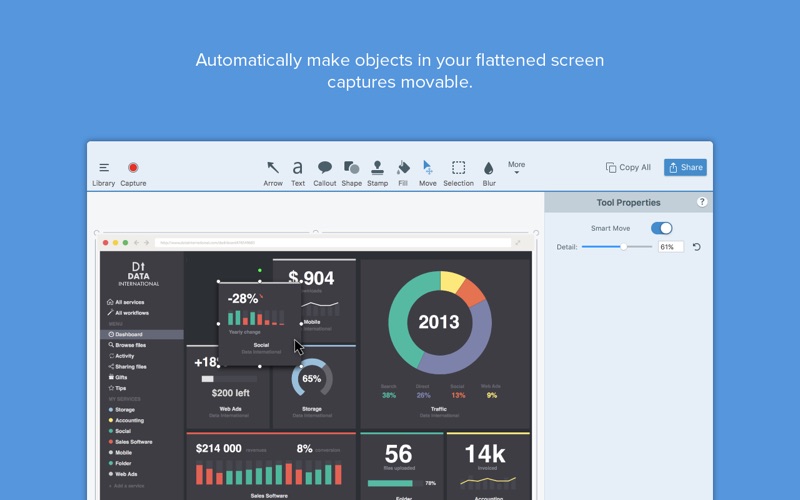
Smart Move обнаруживает отдельные элементы в плоском скриншоте и позволяет сдвигать или удалять их как объекты. Рабочий порядок такой: откройте изображение, активируйте Move/Smart Move, дождитесь распознавания элементов, выберите нужный объект, переместите или удалите его и внимательно осмотрите восстановленный фон. Чем однороднее интерфейс, тем естественнее выглядит заполнение; на сложной фотографии или градиенте артефакты заметнее.
Simplify решает другую задачу — превращает насыщенный интерфейс в более абстрактную схему. Выберите Simplify, включите Auto Simplify и отрегулируйте Detail. Snagit заменит часть текста и визуальных элементов простыми формами. Затем вручную верните важные детали или удалите лишние блоки. Такой подход удобен для документации, которая должна пережить небольшие изменения интерфейса и перевод на другие языки: читатель видит структуру и ключевые точки, а не привязан к каждой подписи.
Проверка после Edit Text, Smart Move и Simplify обязательна. Сравните результат с исходным приложением, убедитесь, что смысл не изменился, а упрощение не скрыло критически важное поле. Для регламентов и инструкций лучше оставить больше контекста, чем создать визуально чистую, но неоднозначную картинку.
Как записать экран, микрофон и веб-камеру, затем подрезать ролик
Snagit записывает экран, микрофон и системное аудио и поддерживает веб-камеру, включая picture-in-picture. Это инструмент для коротких демонстраций, комментариев и баг-репортов, а не для сложного монтажа. Расширенные сценарии записи экрана в разных системах собраны в руководстве Xeon Live как записать видео с экрана.
Запись со звуком и камерой
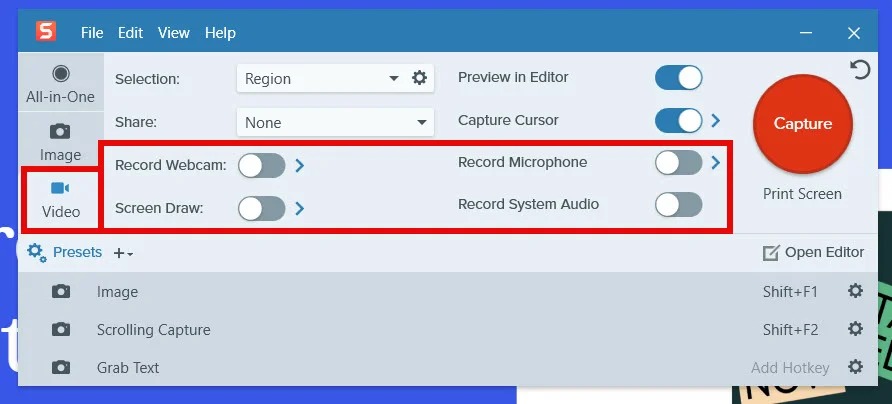
1. Перейдите на вкладку Video. Выберите область записи: весь экран, окно или Region в зависимости от задачи. Для демонстрации одного приложения лучше ограничить кадр его окном — зритель не увидит посторонние уведомления и соседние программы.
2. Настройте источники. Включите Microphone и выберите конкретный микрофон. Для звуков приложения включите System Audio. Если нужен ведущий в кадре, включите Webcam и выберите устройство. Picture-in-picture позволяет показывать экран и камеру одновременно; перед записью расположите окно камеры так, чтобы оно не закрывало важные контролы.
3. Сделайте тест. Запишите несколько секунд речи и системного звука, остановите и прослушайте. Если звук дублируется эхом, причина часто в том, что динамики попадают в микрофон одновременно с System Audio; используйте наушники или отключите ненужный источник. Если микрофон не слышен, проверьте выбранное устройство и уровень ввода до длинной записи.
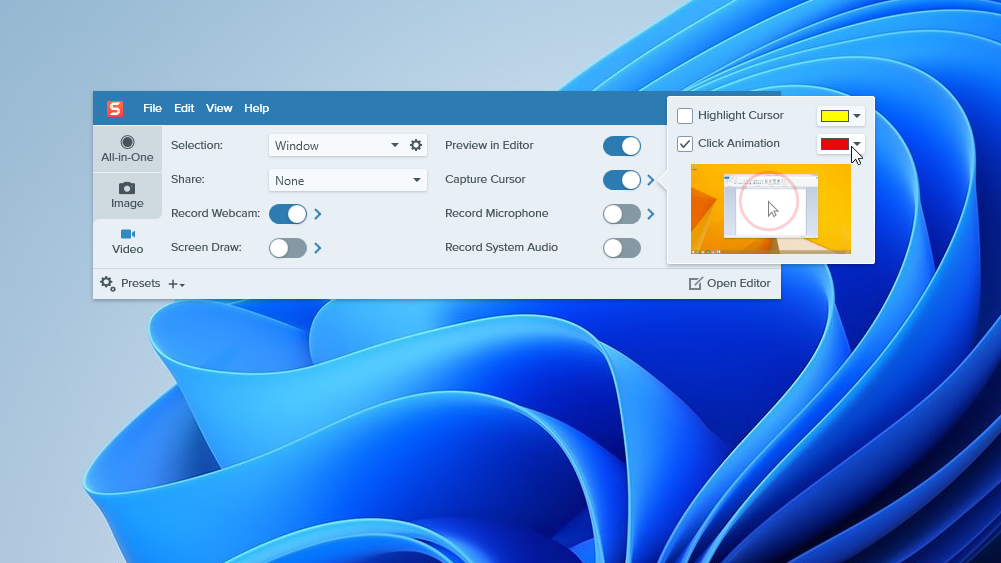
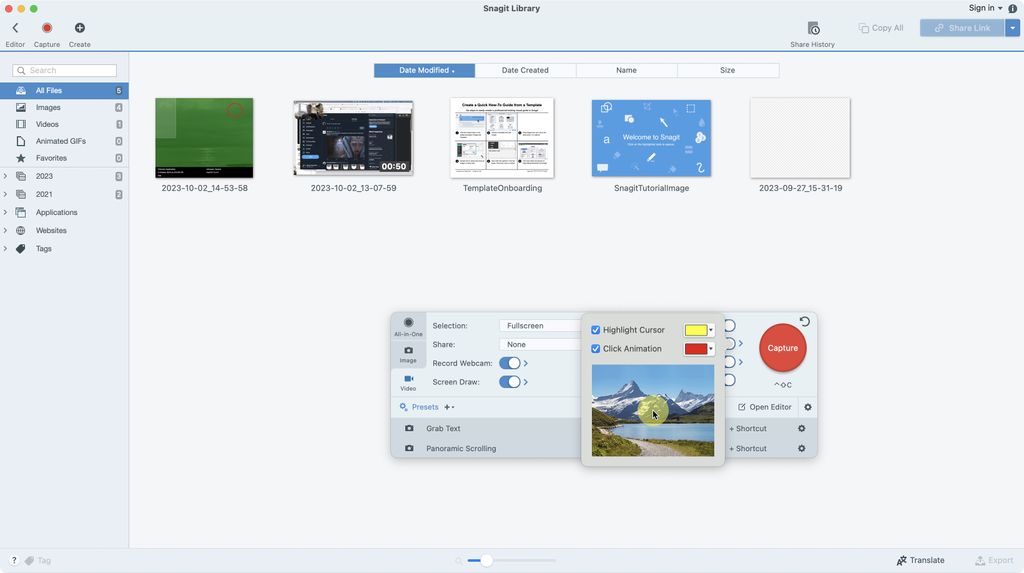
4. Запустите основной дубль. Нажмите Record после обратного отсчёта. Во время записи можно включать визуальные эффекты курсора и Screen Draw, чтобы показывать клики, стрелки, формы и номера прямо по ходу объяснения. Не перегружайте кадр разметкой: один временный акцент обычно понятнее постоянного набора элементов.
5. Остановите и подрежьте. Видео открывается в Editor. Перемещайте playhead, задавайте начало и конец выделения цветными маркерами и удаляйте неудачный фрагмент. Для точной подрезки используйте переход по кадрам. После правки просмотрите стык: фраза не должна обрываться, а курсор — телепортироваться в новое место без контекста.
6. Соберите несколько дублей. Если процесс длинный, записывайте его сегментами. Через Add Videos/Combine Videos можно расположить короткие клипы в нужном порядке. Это проще, чем переснимать весь материал из-за одной ошибки в конце. Для короткой анимации выделите нужный участок и используйте Create Animated GIF; для статичного кадра из ролика — Save Frame as Image.
- Для ролика с системным звуком без комментария отключите микрофон — это убирает лишний шум комнаты.
- Для голосового объяснения с системным звуком используйте наушники, чтобы системный сигнал не записался второй раз через микрофон.
- При проблемах с производительностью отключите веб-камеру, снизьте качество видео и закройте тяжёлые приложения; TechSmith рекомендует эти шаги в диагностике захвата.
- Перед отправкой проверьте первые и последние секунды, громкость речи, системного аудио и отсутствие всплывших уведомлений.
Как ускорить работу пресетами, горячими клавишами, Library и пакетной обработкой
Snagit становится заметно быстрее после настройки повторяемых маршрутов. Preset хранит параметры захвата и может запускаться отдельной горячей клавишей; Library помогает находить прошлые материалы; Batch Processing применяет одинаковые операции к нескольким изображениям; Share и Share Link сокращают путь до получателя.
Presets и горячие клавиши
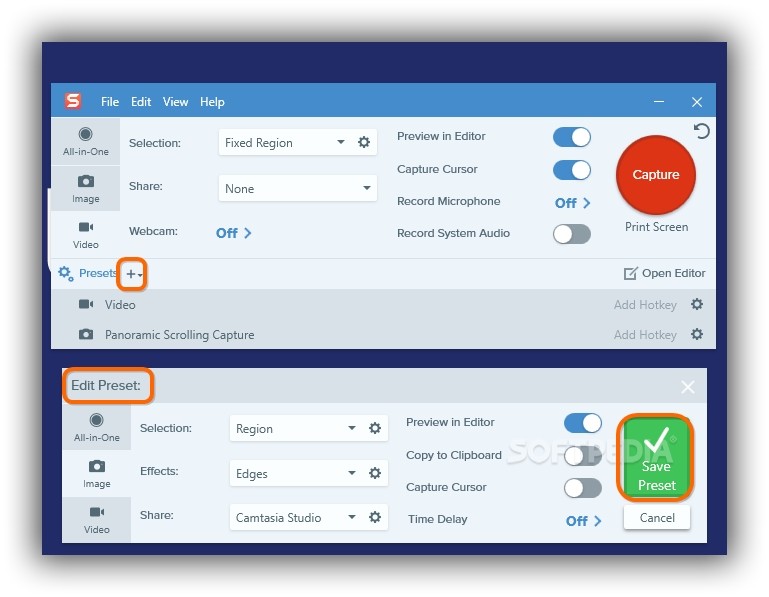
Создайте пресет под конкретный результат. Настройте Image или Video так, как нужен ежедневный сценарий: Selection, курсор, Preview in Editor, Copy to Clipboard, эффекты и назначение. Откройте Presets и сохраните текущие параметры как новый пресет. Назовите его по действию, например «Окно → Editor», «Region → Clipboard» или «Scrolling → PNG», а не абстрактно «Preset 1».
Назначьте shortcut. У сохранённого пресета добавьте hotkey. На Windows глобальный Print Screen по умолчанию запускает текущую конфигурацию Capture Window, поэтому отдельный shortcut нужен там, где поведение должно быть неизменным. После назначения проверьте сочетание из другого приложения и убедитесь, что оно не перехватывается браузером, драйвером или мессенджером.
Сведите рутину к одному маршруту. Для скриншотов в переписку используйте пресет с Copy to Clipboard и без Editor. Для базы знаний — пресет с Preview in Editor и нужными эффектами. Для длинных страниц — отдельный scrolling-сценарий. Не создавайте десятки пресетов: 3–5 понятных маршрутов обычно покрывают основной поток и не превращают панель в каталог.
Library, Batch Processing и экспорт
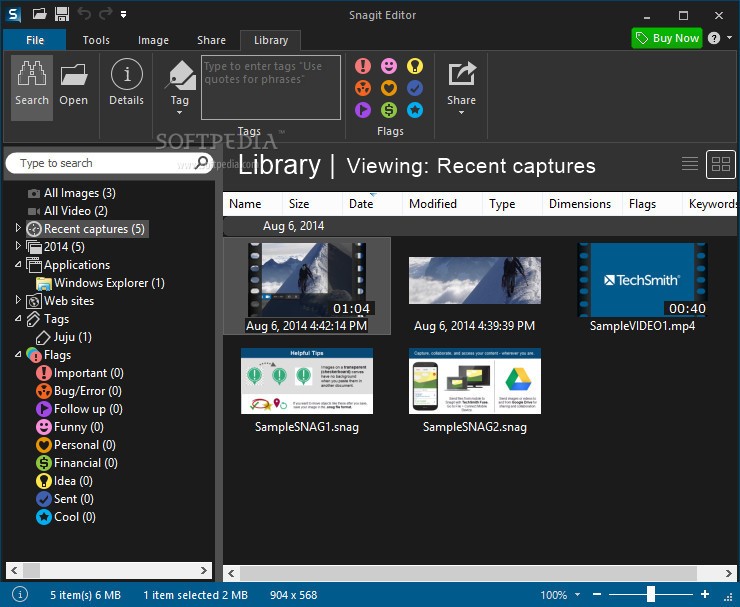
Library полезна как архив рабочих захватов. Ищите материалы по имени, дате, приложению, сайту и тегам; для постоянных процессов создавайте теги по проекту или типу материала. Перед повторной съёмкой проверьте библиотеку: часто достаточно открыть прошлый скриншот, заменить подпись или сделать новую версию на его основе.
Для серии изображений используйте Batch Processing, когда одинаковая операция должна применяться сразу к нескольким файлам. Это подходит для единообразного размера, эффектов или экспорта. Сначала прогоните набор на 2–3 копиях и проверьте результат: пакетная автоматизация экономит время только тогда, когда исходники действительно похожи.
После редактирования выберите способ передачи. File сохраняет локальный файл, Copy to Clipboard подходит для чатов и документов, Share destinations отправляют материал в поддерживаемые приложения и сервисы. Share Link создаёт ссылку на опубликованный материал и копирует её в буфер; в корпоративных конфигурациях назначение может настраиваться администратором. При передаче конфиденциальных данных сначала завершите redaction, затем создавайте ссылку.
Формат выбирайте по задаче. PNG подходит для интерфейсов и текста, JPG — для фотографического содержимого, PDF удобен для длинного статичного материала, MP4 — для видео, GIF — для короткой беззвучной демонстрации. Snagit поддерживает и редактируемый собственный формат проекта; рабочую версию полезно хранить отдельно от финального экспорта, чтобы позднее поправить стрелку, номер шага или текст без пересъёмки.
Типичные ошибки, ограничения, плюсы, минусы и альтернативы
Большинство проблем в Snagit связано не с самой кнопкой Capture, а с контекстом: выбран не тот режим, scrolling capture сталкивается с динамической страницей, аудиоустройства настроены неверно или горячая клавиша запускает не тот пресет. Ниже — практические проверки, которые стоит выполнить до переустановки программы.
Ошибки и быстрые проверки
- Print Screen делает не тот тип захвата. Проверьте текущую вкладку и настройки Capture Window. Глобальная клавиша использует текущую конфигурацию; для стабильного поведения назначьте отдельный hotkey конкретному preset.
- У scrolling capture нет стрелок. Наведите перекрестия на целое прокручиваемое окно. Если автоматическое распознавание не срабатывает, переключитесь на ручной Scrolling Capture и прокручивайте содержимое плавно в одном направлении.
- На длинном снимке видны дубли и швы. Закройте плавающие панели, уменьшите динамику страницы, не меняйте направление прокрутки и переснимите область. В Capture Preferences актуальных версий есть настройка скрытия Snagit и его контролов во время scrolling capture.
- Видео записалось без нужного звука. В Video убедитесь, что включены System Audio и/или Microphone и выбран правильный микрофон. Сделайте короткий тест и проверьте дорожку до основного дубля.
- На записи слышно эхо. Системный звук попадает в микрофон через динамики. Используйте наушники либо отключите Microphone, когда нужен только звук компьютера.
- Запись тормозит или не стартует. Проверьте системные требования, обновления и драйверы, отключите веб-камеру, уменьшите качество видео и закройте ресурсоёмкие приложения.
- Smart Redact закрыл лишнее или пропустил данные. Отредактируйте найденные участки вручную и просмотрите изображение при увеличении. Автоматическое обнаружение ускоряет проверку, но не заменяет финальный контроль перед публикацией.
Почему захват открылся на плавающей панели, а не сразу в Editor?
В All-in-One после выделения области Snagit предлагает выбрать тип результата. Для прямого изображения используйте вкладку Image или отдельный preset с заранее заданным поведением.
Почему стрелки автоматической прокрутки не появляются?
Snagit должен распознать прокручиваемое окно. Наведите перекрестия на всё окно; для нестандартной области используйте ручной Scrolling Capture.
Можно ли записывать экран и веб-камеру одновременно?
Да. В Video включите webcam и режим picture-in-picture, затем проверьте, что окно камеры не перекрывает важную часть интерфейса.
Как не показать личные данные на скриншоте?
Перед экспортом используйте Smart Redact или ручное непрозрачное перекрытие и затем просмотрите изображение при увеличении. Конфиденциальный текст не должен оставаться частично читаемым.
Когда лучше не использовать GIF?
Для длинного или озвученного объяснения выбирайте MP4. GIF полезен для короткой беззвучной демонстрации, но быстро растёт по размеру и не передаёт звук.
Чем Snagit не заменяет видеоредактор?
В нём есть подрезка, объединение клипов, GIF и извлечение кадров, но нет логики сложного многодорожечного монтажа, композиции и развитой постобработки уровня специализированного видеоредактора.
Плюсы
- Связный рабочий процесс от Capture Window до Editor, Library и Share без постоянного переключения между утилитами.
- Scrolling Capture, Step Capture, OCR, Smart Redact, Smart Move и Simplify закрывают задачи документации, которые выходят далеко за рамки обычного снимка экрана.
- Сильный набор аннотаций: Arrow, Callout, Shape, Step, Quick Styles и шаблоны позволяют быстро делать понятные рабочие иллюстрации.
- Пресеты и горячие клавиши сокращают повторяющиеся операции; Library облегчает поиск старых материалов и их повторное использование.
- Запись экрана с микрофоном, системным звуком и камерой подходит для коротких демонстраций, поддержки и асинхронных объяснений.
Минусы
- Для единичных простых скриншотов набор функций избыточен по сравнению со встроенными средствами ОС.
- Видеообработка ограничена короткими прикладными задачами и не заменяет полноценный монтажный редактор.
- Часть функций различается между Windows и macOS, поэтому командные инструкции нужно проверять на обеих платформах.
- Автоматическая прокрутка и распознавание элементов зависят от интерфейса приложения; нестандартные и динамические страницы иногда требуют ручного режима.
- Продвинутые сценарии дают отдачу только после настройки пресетов, Library и собственных привычек работы.
Кому подойдёт
- Техническим писателям и владельцам баз знаний, которые регулярно обновляют инструкции.
- Командам поддержки, QA и product-направлениям для баг-репортов, визуальных ответов и фиксации интерфейсных состояний.
- Преподавателям и корпоративному обучению для пошаговых гайдов и коротких демонстраций.
- Менеджерам и специалистам, которым нужен быстрый визуальный комментарий без запуска сложной видеостудии.
Что выбрать вместо Snagit в других сценариях
Для автоматизированного power-user-потока с гибкими действиями после захвата стоит посмотреть ShareX. Для лёгких скриншотов и базовой разметки подходит Greenshot. Если вместе со снимками нужны дополнительные графические утилиты вроде измерителей и пипетки, уместен PicPick. Для серьёзного экранного видео с монтажом логичнее переходить к Camtasia, а для стриминга и сцен с несколькими источниками — к OBS Studio.
Практический выбор сводится к типу результата. Для одиночного кадра используйте встроенный инструмент ОС. Для повторяемой документации и визуальных объяснений Snagit выигрывает за счёт редактора, Step Capture, scrolling capture и библиотеки. Для сложного видео выбирайте специализированный монтаж, а для стриминга — сценовый рекордер. Так Snagit остаётся в своей сильной нише и не используется там, где его ограничения начинают мешать.
Оптимальная настройка для большинства рабочих команд — три пресета: быстрый Region в буфер, Window или Region в Editor для документации и scrolling capture для длинных страниц. Отдельно настройте Video с нужным микрофоном. Добавьте единый стиль Arrow/Callout/Step, договоритесь о правилах redaction и используйте Library с тегами. Такой минимальный набор даёт основную пользу программы без перегрузки настройками.