Smith Image Converter — узкая Windows-утилита для пакетного преобразования JPEG, PNG и BMP. В ней нет полноценного редактора и предпросмотра: рабочая логика построена вокруг очереди Task List, единых параметров для всей партии и команды Start. Дистрибутив и исходную карточку можно скачать Smith Image Converter бесплатно; ниже разберём интерфейс, безопасную последовательность действий, массовый ресайз, нумерацию файлов и ограничения программы.
Назначение, аудитория и карта интерфейса
Smith Image Converter рассчитан на ситуации, где нужно одинаково обработать десятки или сотни растровых файлов без ручного открытия каждого изображения. Базовый набор форматов ограничен JPEG, PNG и BMP. Вся партия получает один выходной формат и общие параметры, поэтому приложение удобно для однотипных операций: перевести папку BMP в PNG, подготовить набор фотографий к публикации, привести изображения к единой ширине, добавить последовательную нумерацию или уменьшить вес JPEG за счёт настройки качества.
Главное окно: Task List, Convert to, Output Directory и Start
Источник изображения: Softpedia
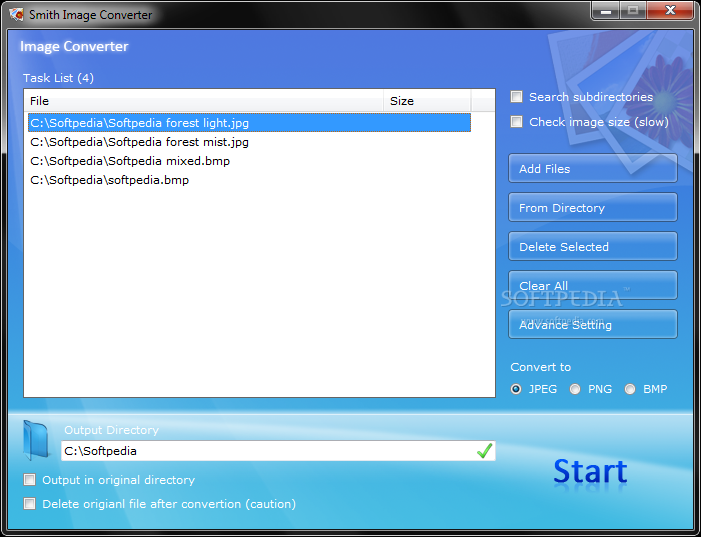
Рабочее окно разделено на очередь файлов и панель действий. В Task List видны пути к добавленным изображениям и колонка Size. Проверка размеров включается флажком Check image size (slow); сама подпись предупреждает о замедлении подготовки списка. Над командами находятся Search subdirectories для обхода вложенных папок и Check image size (slow). Справа расположены Add Files, From Directory, Delete Selected, Clear All и Advance Setting. Ниже — блок Convert to с JPEG, PNG и BMP, затем Output Directory и два флажка сохранения.
- Add Files добавляет выбранные изображения через стандартный диалог Windows; множественный выбор позволяет собрать ручную партию.
- From Directory загружает содержимое каталога. Search subdirectories расширяет обход на вложенные папки.
- Delete Selected убирает выделенные строки из Task List, не удаляя сами исходные файлы с диска.
- Clear All очищает очередь перед формированием новой партии.
- Advance Setting открывает дополнительные параметры, среди которых подтверждены Resize, Output, Rename, JPEG Compression, а также базовые функции поворота и ресэмплинга в релизе 1.2.
- Convert to задаёт единый выходной формат для текущего запуска: JPEG, PNG или BMP.
- Output Directory задаёт отдельную папку результата; Output in original directory переключает сохранение к исходникам.
- Delete original file after convertion (caution) удаляет исходники после обработки, поэтому для первого прохода этот флажок лучше оставлять выключенным.
- Start запускает пакетную обработку с выбранными настройками.
У программы нет drag-and-drop в очередь и нет режима предварительного просмотра результата в главной панели. Это важная граница рабочего процесса: качество и геометрию приходится проверять после короткой тестовой партии. Для общего понимания того, чем отличаются преобразование формата, изменение размеров и сжатие, полезна отдельная инструкция Xeon Live о том, как конвертировать фотографии между JPG, PNG, WebP, HEIC, TIFF и другими форматами. Smith Image Converter закрывает только часть этого спектра — JPEG, PNG и BMP.
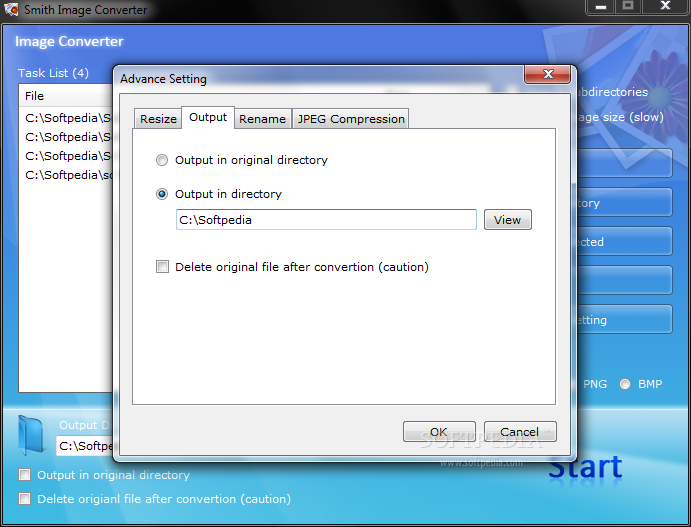
В Advance Setting визуально подтверждены вкладки Resize, Output, Rename и JPEG Compression. В релизе 1.2 также добавлены базовые операции поворота и ресэмплинга. Программа не показывает алгоритм интерполяции и не даёт развитой системы профилей, поэтому корректнее воспринимать эти функции как простые действия над всей партией, а не как замену специализированному фоторедактору. Система встроенных пресетов в доступном интерфейсе не представлена: повторяемость достигается одинаковой последовательностью действий для каждой партии.
Smith Image Converter — старое приложение. Распространяемый релиз 1.2.0.0 датирован 26 апреля 2011 года, а в карточке совместимости перечислены Windows XP, Vista и 7. Это не мешает разбирать его как рабочий пакетный конвертер, но для корпоративного развёртывания на современных системах важно отделять подтверждённые функции приложения от неподтверждённой совместимости с новыми выпусками Windows. В статье ниже рассматривается именно интерфейс и поведение релиза 1.2, зафиксированные в доступных материалах и скриншотах.
С точки зрения аудитории программа наиболее понятна контент-менеджеру, оператору каталога, владельцу небольшого архива и пользователю, которому нужна одинаковая операция над множеством файлов. Для ретуши, цветокоррекции, работы со слоями, RAW, TIFF, GIF, WebP или HEIC она не предназначена. В таких задачах ограничение по форматам появляется раньше, чем преимущества минималистичного интерфейса.
Пошаговая работа: конвертация, ресайз, переименование и пакетная обработка
Главный принцип безопасной работы — сначала собрать маленькую тестовую партию, сохранить её в отдельную папку и проверить результат, а уже затем повторить те же настройки для всего массива. Это особенно важно при JPEG Compression, фиксированных размерах и пакетном переименовании. Один запуск применяет выбранный формат и дополнительные параметры ко всей очереди, поэтому разделение исходников на однородные партии снижает вероятность массовой ошибки.
Сценарии: от простой конвертации до безопасного пакетного конвейера
Источник изображения: Softpedia
Сценарий 1. Перевести выбранные JPEG в PNG без изменения размеров. Исходная задача — получить PNG-копии нескольких фотографий, сохранив оригиналы и не затрагивая геометрию. Такой проход полезен, когда принимающая система требует PNG, а сам размер изображения менять не нужно.
- Запустите программу и нажмите Add Files. В диалоге Windows выделите нужные JPEG; для непрерывного диапазона используйте Shift, для отдельных файлов — Ctrl.
- Проверьте Task List: количество строк должно соответствовать выбранной партии. Лишние элементы удалите через Delete Selected.
- Откройте Advance Setting и в разделе Resize оставьте Original size, чтобы не менять ширину и высоту.
- Вернитесь в главное окно и в Convert to выберите PNG. Один запуск создаёт один целевой формат для всех строк очереди.
- В Output Directory задайте отдельный каталог для готовых файлов. Флажок Output in original directory оставьте выключенным.
- Убедитесь, что Delete original file after convertion (caution) выключен. На тестовом проходе исходники должны остаться нетронутыми.
- Нажмите Start и дождитесь завершения обработки.
- Откройте папку результата и проверьте число файлов, расширение .png и пиксельные размеры нескольких контрольных изображений. Они должны совпасть с исходниками, поскольку использован Original size.
Проверка после первого прохода важнее скорости. Само изменение JPEG на PNG не возвращает сведения, потерянные при прежнем JPEG-сжатии; оно только перекодирует имеющиеся пиксели в другой контейнер. Поэтому оценивать нужно не только расширение, но и соответствие результата реальной задаче.
Сценарий 2. Перевести BMP в JPEG и уменьшить вес через JPEG Compression. BMP часто занимает значительно больше места, чем JPEG. Smith Image Converter позволяет одновременно изменить формат и задать качество JPEG для всей партии.
- Нажмите From Directory и выберите папку с BMP. Когда внутри есть вложенные каталоги, заранее включите Search subdirectories.
- При большой папке оставьте Check image size (slow) выключенным на этапе наполнения очереди: программа не будет тратить дополнительное время на чтение размеров каждого файла.
- В Convert to выберите JPEG.
- Откройте Advance Setting, перейдите в JPEG Compression и задайте уровень качества ползунком. Сначала используйте небольшую пробную партию: подходящее значение зависит от содержания конкретных изображений.
- В Resize оставьте Original size, когда цель — только снизить объём за счёт кодирования JPEG. Если одновременно нужен ресайз, настройте его отдельным осознанным шагом.
- В Output выберите отдельную папку. Не включайте удаление оригиналов до визуальной проверки нескольких готовых JPEG.
- Подтвердите настройки, нажмите Start и после завершения сравните пару сложных кадров: мелкие детали, градиенты, текст, контрастные границы.
- Дополнительно сравните размер файлов на диске. Снижение объёма само по себе не является признаком удачной настройки: итоговый JPEG должен сохранять приемлемые детали для вашей задачи.
JPEG использует сжатие с потерями, поэтому чрезмерное снижение качества приводит к артефактам. Для отдельного разбора компрессии и способов проверки пригодится материал Xeon Live о том, как сжать JPEG без заметной потери качества. В Smith Image Converter контроль строится на тестовой партии: встроенного предпросмотра до запуска нет.
Сценарий 3. Привести фотографии к единой ширине, сохранив пропорции. Для сайта или каталога часто нужна одна ширина при разной ориентации кадров. В Resize есть режим подгонки по одному измерению, поэтому нет необходимости вводить высоту для каждого файла вручную.
- Добавьте изображения через Add Files или From Directory и убедитесь, что в одной партии собраны файлы с одинаковой задачей.
- Нажмите Advance Setting и откройте Resize.
- Выберите режим Adjust Width to pixel или вариант подгонки Width/Height по ширине и введите требуемое значение ширины.
- Не переходите на Customized size, когда высоту нужно рассчитывать пропорционально. Фиксация двух измерений подходит только для заранее подготовленной геометрии.
- Для фотографий выберите JPEG в Convert to, для графики с прозрачностью и резкими границами — PNG, когда именно этот формат соответствует задаче.
- Задайте отдельную Output Directory и выполните Start.
- После обработки откройте свойства нескольких файлов: ширина должна соответствовать заданной, а изображение не должно выглядеть растянутым или сплющенным.
- Проверьте горизонтальные и вертикальные кадры отдельно. Это быстро показывает, правильно ли выбран режим подгонки и сохраняется ли ожидаемая композиция.
При подготовке контента полезно сначала определить именно ограничение площадки: фиксированная ширина, высота, длинная сторона или процент уменьшения. Разницу между этими способами подробно разбирает инструкция Xeon Live о том, как поменять размер фотографии без заметной потери качества. В Smith Image Converter правильный режим Resize выбирается до Start и затем действует на всю очередь.
Сценарий 4. Ограничить длинную сторону для смешанной папки горизонтальных и вертикальных кадров. Для партии с разной ориентацией удобен режим Wise adjust side length to pixel: он предназначен для подгонки стороны к заданному значению без отдельного ручного расчёта для каждого кадра.
- Соберите тестовую выборку, в которой есть минимум один горизонтальный и один вертикальный кадр.
- В Advance Setting откройте Resize и выберите Wise adjust side length to pixel.
- Введите требуемое значение в пикселях для стороны, под которую должна быть подогнана партия.
- Оставьте выход в отдельную папку, чтобы сравнить исходники и результат рядом.
- Нажмите Start и после завершения измерьте ширину и высоту тестовых файлов.
- Проверьте, что ориентация не изменилась, пропорции не искажены, а выбранное ограничение действительно выполняется на обоих типах кадра.
- Только после этой проверки очистите Task List, загрузите полный каталог и повторите те же параметры для основной партии.
Такой двухэтапный процесс — тест, затем полная партия — компенсирует отсутствие встроенного визуального превью. Он также помогает заметить ошибку масштаба до того, как будут перезаписаны сотни файлов или потрачено время на повторную обработку.
Сценарий 5. Уменьшить все изображения в процентах от исходного размера. Percentage of original size подходит, когда важен относительный масштаб, а не конкретное число пикселей. Например, одинаковое процентное уменьшение сохраняет различия в исходных размерах между файлами.
- Добавьте несколько типичных исходников и откройте Advance Setting → Resize.
- Выберите Percentage of original size и задайте процент ползунком.
- Не меняйте одновременно режим на Customized size: в одном проходе должен быть понятен основной принцип масштабирования.
- Выберите целевой формат в Convert to и отдельную папку вывода.
- Выполните Start.
- После завершения сравните пиксельные размеры результата с исходными. При 50% каждая линейная величина должна уменьшиться примерно вдвое; для другого процента проверка аналогична.
- Визуально осмотрите мелкий текст и тонкие линии. Процентное уменьшение влияет на детализацию, поэтому контроль нужен даже при правильной арифметике размеров.
Сценарий 6. Задать точные Width и Height для заранее стандартизированной графики. Customized size нужен, когда выходные файлы должны иметь конкретные размеры по обеим сторонам. Это более жёсткий режим, и его следует использовать только для изображений, чья композиция допускает такую геометрию.
- Подготовьте отдельную партию однотипных исходников с одинаковым соотношением сторон.
- В Advance Setting → Resize выберите Customized size.
- Введите Width и Height в пикселях.
- Сохраните результат в отдельную Output Directory и не включайте удаление оригиналов.
- Запустите Start на нескольких файлах.
- Проверьте свойства результата: обе стороны должны соответствовать введённым значениям.
- Откройте файлы в просмотрщике и оцените круги, логотипы, лица и текст. Любое визуальное растяжение означает, что для этой партии лучше выбрать подгонку по одной стороне или предварительно подготовить нужное соотношение сторон.
Фиксированные Width и Height не являются заменой кадрированию. Smith Image Converter не предоставляет развитого инструмента композиционного crop в подтверждённом наборе функций, поэтому приводить разные пропорции к одному прямоугольнику через жёсткое масштабирование рискованно.
Сценарий 7. Пакетно переименовать файлы с Prefix, Suffix, Seed и Digit. Rename помогает получить последовательность вроде product_0001_web.jpg без ручного изменения сотен имён.
- Добавьте изображения в Task List в том составе, в котором они должны пройти обработку.
- Откройте Advance Setting → Rename.
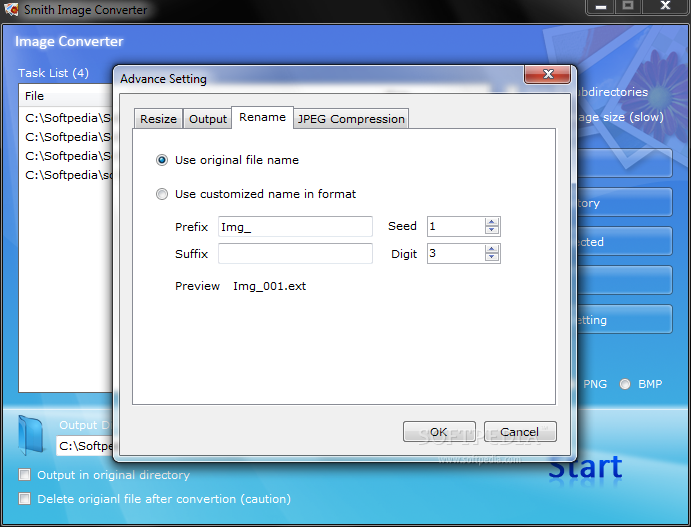
- Переключитесь с Use original file name на Use customized name in format.
- Введите Prefix, например product_.
- Добавьте Suffix, например _web, когда нужен отдельный признак назначения результата.
- В Seed задайте стартовый номер. Seed 1 начинает последовательность с единицы; другое значение сдвигает начало.
- В Digit укажите число разрядов. Digit 4 формирует 0001, 0002, 0003 и далее.
- Проверьте строку Preview. На скриншоте интерфейса видно пример Img_001.ext — это быстрый контроль до фактического запуска.
- Нажмите OK, задайте формат и отдельную папку, затем Start.
- После обработки отсортируйте файлы по имени и убедитесь, что нумерация непрерывна, префикс и суффикс стоят в нужных местах, а расширение соответствует Convert to.
Для партий, которые сохраняются рядом с исходниками, переименование особенно полезно: новое имя сразу отделяет результат от исходного файла. Однако защитой от потери данных оно не является. Флажок Delete original file after convertion управляется отдельно и при проверочном запуске должен оставаться выключенным.
Сценарий 8. Обработать каталог вместе с подпапками. From Directory в сочетании с Search subdirectories предназначен для дерева папок, где изображения распределены по темам, датам или проектам.
- До выбора каталога включите Search subdirectories.
- Для большой структуры оставьте Check image size (slow) выключенным, если размеры в очереди не нужны для принятия решения.
- Нажмите From Directory и выберите корневую папку.
- Дождитесь заполнения Task List и оцените число элементов. Оно должно быть правдоподобно относительно содержимого каталога.
- Удалите случайно попавшие файлы через Delete Selected. Когда выбрана неправильная корневая папка, быстрее использовать Clear All и сформировать очередь заново.
- Настройте общий Convert to, Resize и Rename. Не смешивайте в одной партии папки, для которых нужны разные выходные параметры.
- Выберите отдельную Output Directory. Для первого массового прохода избегайте удаления исходников.
- Запустите Start и после завершения сравните число исходных элементов очереди и число созданных файлов, затем выборочно откройте результаты из разных подпапок исходной структуры.
Поиск подпапок экономит ручную работу, но повышает цену неверной настройки: одна ошибка применяется сразу ко всему дереву. Поэтому до полного запуска полезно повторить те же параметры на небольшой копии структуры или на нескольких репрезентативных файлах.
Сценарий 9. Сжать JPEG без изменения пиксельных размеров. Когда площадка ограничивает объём файла, но не требует уменьшать разрешение, отделите компрессию от ресайза. Это делает причину изменения качества понятной.
- Добавьте контрольные JPEG и выберите JPEG в Convert to.
- В Resize оставьте Original size.
- Откройте JPEG Compression и выставьте тестовое значение качества.
- Сохраните результат в отдельную папку под новыми именами или при неизменных именах, но вне исходного каталога.
- Выполните Start.
- Сравните исходный и новый файлы при масштабе 100%: ищите блоки на градиентах, ореолы вокруг контрастных деталей и потерю мелкой фактуры.
- Сравните размер на диске и выберите настройку, которая удовлетворяет ограничению по объёму при приемлемой картинке.
- Только после выбора рабочего значения запускайте основную партию с тем же уровнем качества.
Сценарий 10. Повторная конвертация PNG в PNG как техническое перекодирование. В старых рабочих процессах встречаются PNG, которые после извлечения из ресурсов некорректно открываются в части редакторов из-за режима цвета. В опубликованных практических примерах Smith Image Converter использовали для повторного сохранения PNG в PNG. Это не универсальный ремонт изображений: задача сводится к повторному декодированию и кодированию файла.
- Скопируйте проблемные PNG в отдельную папку, не работайте с единственным экземпляром.
- Добавьте копии через Add Files.
- Выберите PNG в Convert to.
- В Resize оставьте Original size, переименование настройте так, чтобы результат сохранялся отдельным набором.
- Укажите отдельную Output Directory и выполните Start.
- Откройте полученные PNG в том приложении, где исходные файлы отображались некорректно.
- Проверьте прозрачность, размеры и визуальное соответствие. Только такой контроль подтверждает, что повторное сохранение решило конкретную проблему файла.
Этот сценарий полезен как узкий технический приём, но его нельзя переносить на повреждённые файлы вообще. Smith Image Converter не заявлен как средство восстановления битых данных и не заменяет диагностику формата.
Продвинутый рабочий приём — разделение конвейера на партии. Программа не предоставляет сложных цепочек профилей и не назначает разные параметры отдельным строкам одной очереди. Поэтому наиболее надёжная автоматизация строится через несколько коротких партий: отдельно PNG для сохранения прозрачности, отдельно JPEG для компрессии, отдельно кадры одного соотношения сторон для фиксированного размера. После каждого прохода Clear All очищает Task List, а следующий набор получает собственные параметры.
- Партия A: конвертация без Resize — проверяется только формат.
- Партия B: ресайз при неизменном формате — проверяется геометрия.
- Партия C: JPEG Compression при Original size — проверяются артефакты и размер файла.
- Партия D: Rename — проверяются Preview, Seed, Digit и сортировка по имени.
- Партия E: массовый запуск по каталогу — выполняется только после того, как настройки каждого действия уже проверены на малой выборке.
Такое разделение легче контролировать, чем одновременное изменение формата, размера, имени и качества на первом же запуске. При ошибке сразу понятно, какой этап дал нежелательный результат. После отработки процедуры действия можно объединять в один пакетный проход, когда итог для тестовых файлов стабильно воспроизводится.
Источник изображения: Softpedia
Источник изображения: Softpedia
Источник изображения: Softpedia
Три экрана выше показывают весь основной маршрут работы: главное окно формирует очередь и запускает обработку, Output определяет место сохранения и политику исходников, Rename задаёт схему имён. Остальные решения — формат, Resize и JPEG Compression — следует принимать до Start, потому что предварительного просмотра финального изображения в интерфейсе нет.
Контроль качества, ошибки, ограничения и выбор альтернатив
После пакетной обработки контроль нужно строить не вокруг одного признака, а вокруг четырёх: количество файлов, формат, геометрия и визуальное качество. Пятая проверка — имена, когда использован Rename. Такой порядок быстро отделяет ошибку настройки от проблемы отдельного исходника и помогает не переносить неверную конфигурацию на следующую партию.
Имена файлов, типичные ошибки и проверка перед сдачей результата
Источник изображения: Softpedia
В Rename строка Preview показывает будущую схему имени до обработки. На подтверждённом экране доступны Use original file name, Use customized name in format, Prefix, Suffix, Seed и Digit. Перед большой партией стоит проверить не только Preview, но и реальные первые несколько файлов: это выявляет конфликт с уже существующими именами и ошибки в нумерации.
- Выбран неверный Convert to. Причина — формат задаётся одной радиокнопкой для всей партии. Исправление: остановить работу, выбрать JPEG, PNG или BMP заново, выполнить короткий тест. Проверка: расширения всех тестовых файлов совпадают с выбранным форматом.
- Результат не найден. Причина — Output in original directory изменяет логику сохранения. Исправление: проверить этот флажок и путь Output Directory. Проверка: открыть целевой каталог до повторного запуска и убедиться, что путь существует и доступен для записи.
- Очередь заполняется заметно дольше. Причина — включён Check image size (slow), который читает размеры изображений. Исправление: отключить его, когда размер в Task List не нужен. Проверка: повторное добавление той же папки происходит без чтения размерной информации.
- Файлы растянуты. Причина — для разнородных пропорций выбран Customized size с жёсткими Width и Height. Исправление: использовать подгонку по одной стороне или Wise adjust side length. Проверка: круги остаются кругами, лица и логотипы не деформируются.
- JPEG выглядит хуже ожидаемого. Причина — слишком сильная компрессия либо повторное JPEG-кодирование. Исправление: повысить качество JPEG Compression и сравнить несколько уровней на одинаковом исходнике. Проверка: при 100% масштабе нет неприемлемых блоков и ореолов.
- Нумерация начинается не с того числа. Причина — Seed задаёт старт последовательности. Исправление: изменить Seed и снова проверить Preview. Проверка: первый созданный файл получает ожидаемый номер.
- Нули в номерах выглядят неверно. Причина — Digit задаёт число разрядов. Исправление: для четырёхзначной серии использовать Digit 4. Проверка: сортировка по имени даёт последовательность 0001, 0002, 0003 и далее.
- Исходники исчезли после конвертации. Причина — был включён Delete original file after convertion (caution). Этот флажок предназначен именно для удаления исходников после обработки. Безопасная профилактика: первые и ответственные проходы выполнять с выключенным удалением и отдельной папкой результата.
- Нужный формат не добавляется в рабочий процесс. Причина — Smith Image Converter ограничен JPEG, PNG и BMP. GIF, TIFF, WebP, HEIC и RAW находятся за пределами подтверждённой поддержки. Исправление — использовать другой конвертер, а не пытаться переименовать расширение вручную.
- Невозможно оценить картинку до Start. Причина — в главной панели нет preview. Исправление рабочего процесса: пробная партия из нескольких типичных файлов. Проверка: готовые изображения открываются во внешнем просмотрщике и сравниваются с исходниками.
Для финального контроля удобно взять минимум три файла: фотографию с мелкой фактурой, изображение с резкими линиями или текстом и кадр с прозрачностью, когда работаете с PNG. Такой набор быстрее показывает артефакты JPEG, ошибки масштабирования и потерю особенностей графики, чем проверка нескольких похожих фотографий.
Плюсы
- Простой маршрут Add Files или From Directory → Convert to → Output Directory → Start.
- Пакетная работа с несколькими файлами и целыми каталогами, включая подпапки.
- Подтверждённые Resize, Rename и JPEG Compression в Advance Setting.
- Переименование с Prefix, Suffix, Seed, Digit и наглядной строкой Preview.
- Несколько способов ресайза: исходный размер, подгонка стороны, ширины или высоты, фиксированные Width/Height и процент от исходника.
- Портативный формат распространения релиза: приложение работает без обязательной системной установки.
Минусы
- Поддерживаются только JPEG, PNG и BMP; современных и профессиональных форматов в подтверждённом наборе нет.
- В главном окне нет предварительного просмотра результата.
- Drag-and-drop в очередь не реализован; файлы добавляются через Add Files и From Directory.
- Один запуск использует один набор настроек для всей партии, без индивидуальных параметров для отдельных файлов.
- Нет развитой системы профилей и встроенных пресетов для типовых размеров.
- Релиз 1.2.0.0 относится к 2011 году, а опубликованный перечень совместимости ограничен Windows XP, Vista и 7.
- Флажок удаления оригиналов требует повышенной осторожности: ошибка настройки на большой партии становится необратимой без резервной копии.
Кому подойдёт
- Пользователю, которому регулярно нужно переводить JPEG, PNG и BMP друг в друга небольшими или крупными партиями.
- Контент-менеджеру, который готовит изображения к загрузке и хочет одновременно менять размер и схему имён.
- Оператору архива со старыми BMP, где важны массовая конвертация и простая нумерация.
- Пользователю, которому важен компактный портативный инструмент без сложного редактора.
Кому не подойдёт
- Фотографу, которому нужны RAW, цветокоррекция, локальные правки, метаданные и визуальный контроль до экспорта.
- Дизайнеру, работающему с TIFF, WebP, HEIC, GIF, PSD и другими форматами вне JPEG/PNG/BMP.
- Команде, которой нужны современные автоматизированные профили, командная строка, сложные цепочки действий и воспроизводимые конфигурации.
- Пользователю, которому необходимо видеть сравнение до и после прямо в конвертере.
Сравнение с альтернативами. Smith Image Converter логично рассматривать не как универсальный графический пакет, а как минимальный batch-конвертер. Альтернативы отличаются прежде всего широтой форматов, глубиной операций и способом автоматизации.
- IrfanView совмещает просмотр изображений с Batch Conversion/Rename. В пакетном режиме доступны более широкие форматы и дополнительные операции; это подходит для работы, где после конвертации нужен быстрый просмотр и ручная проверка.
- XnConvert ориентирован на многошаговую пакетную обработку: текущая версия работает на Windows, macOS и Linux, поддерживает большой набор входных и выходных форматов и цепочки действий. Он уместен там, где одной конвертации и простого Resize недостаточно.
- FastStone Photo Resizer сочетает пакетное преобразование, переименование, изменение размера, кадрирование, поворот, глубину цвета, текст и водяные знаки. Такой набор ближе к регулярной подготовке большого массива изображений к публикации.
- ImageMagick строит процесс вокруг командной строки и сценариев. Он поддерживает конвертацию, resize, crop, flip, resample и множество других операций; такой подход удобен для серверной или скриптовой автоматизации, но требует работы с командами вместо простого окна.
Выбор между этими инструментами зависит от реального конвейера. Когда задача стабильно ограничена JPEG, PNG, BMP, одним размером и одной схемой имён, минимализм Smith Image Converter сокращает число настроек. Когда форматы меняются от проекта к проекту, нужны цепочки действий, метаданные, предпросмотр или командная автоматизация, ограничения Smith Image Converter становятся структурными, а не косметическими.
Практические рекомендации по сценариям. Для разовой конвертации нескольких файлов используйте Add Files и отдельную Output Directory. Для архива с подпапками — From Directory вместе с Search subdirectories, но сначала на малой выборке. Для публикации фотографий — подгонка ширины или длинной стороны плюс аккуратная JPEG Compression. Для каталогов — Rename с Prefix, Seed и Digit, чтобы сортировка оставалась стабильной. Для ответственных исходников — никогда не начинайте с Delete original file after convertion: сначала готовая копия, проверка, затем решение об удалении исходного массива.
При массовой подготовке файлов полезно фиксировать параметры вне программы в простой рабочей памятке: целевой формат, режим Resize, значение стороны или процента, JPEG quality, Prefix/Suffix, Seed/Digit и папка вывода. У Smith Image Converter нет развитого менеджера профилей, поэтому такая запись делает повторный запуск проверяемым и снижает риск случайно изменить один параметр между партиями.
Какие форматы обрабатывает Smith Image Converter?
Подтверждённый рабочий набор программы — JPEG, PNG и BMP. Для GIF, TIFF, WebP, HEIC, RAW и других форматов нужен другой инструмент.
Как добавить сразу целую папку?
Используйте From Directory. Для обхода вложенных каталогов заранее включите Search subdirectories.
Почему список файлов формируется медленно?
Проверьте Check image size (slow). Эта опция считывает размеры изображений и специально помечена как замедляющая подготовку списка.
Как получить имена вида photo_0001_web.jpg?
В Advance Setting → Rename включите Use customized name in format, задайте Prefix photo_, Suffix _web, Seed 1 и Digit 4. Перед запуском проверьте Preview.
Как уменьшить вес JPEG, не меняя разрешение?
Оставьте Original size в Resize, выберите JPEG и настройте JPEG Compression. Оцените несколько уровней на тестовой партии и сравните качество при масштабе 100%.
Можно ли безопасно удалить исходники после конвертации?
Программа содержит Delete original file after convertion (caution), который удаляет исходные файлы после обработки. Для ответственной работы сначала выполняйте проход без удаления, проверяйте результат и храните резервную копию.
Итоговая схема работы проста: сформировать однородную очередь, задать один целевой формат, настроить Resize, Rename или JPEG Compression только в нужном объёме, сохранить пробную партию отдельно, проверить её и лишь после этого запускать основной массив. Именно такой порядок превращает старую минималистичную утилиту в предсказуемый инструмент, несмотря на отсутствие предпросмотра и ограничение тремя форматами.