SmileBox — браузерный конструктор для открыток, приглашений, слайд-шоу, коллажей и других материалов на основе готовых дизайнов. На Xeon Live доступна страница, где можно скачать SmileBox бесплатно; актуальный рабочий процесс сервиса при этом строится вокруг веб-редактора: выбор дизайна, загрузка фотографий, персонализация, предпросмотр и публикация.
Что делает SmileBox и кому он подходит
SmileBox рассчитан на задачи, где важнее быстро получить готовый материал, чем вручную выстраивать композицию с чистого холста. В одном сервисе собраны Cards и eCards, Invitations, Slideshows, Collages, Photo Albums, Scrapbooks, Flyers, Brochures и другие шаблонные форматы. Основная аудитория — пользователи без постоянной дизайнерской практики, семьи, организаторы небольших событий, школы и локальные команды, которым нужен законченный визуальный материал с понятным способом отправки или печати.
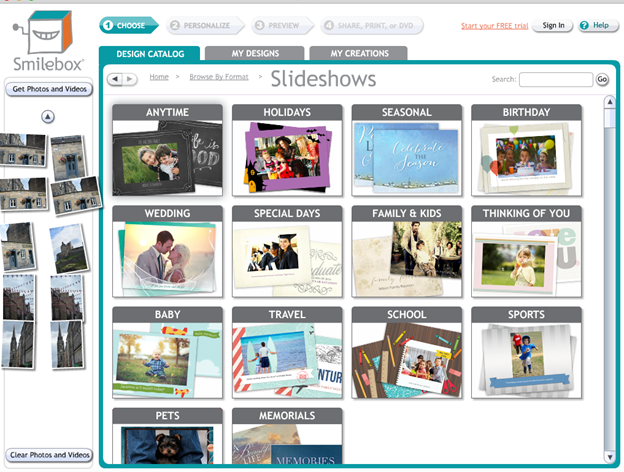
У SmileBox повторяется один и тот же производственный цикл. Сначала выбирается тематический дизайн, затем открывается Personalize, после этого в макет добавляются фотографии и короткие тексты, настраиваются цвета и музыка, а финальная версия проверяется через Preview и отправляется через Share либо готовится к печати. Повторяемость важна: навыки, полученные на слайд-шоу, почти без перенастройки переносятся на открытку, приглашение или коллаж.
- Слайд-шоу: последовательность фотографий, короткие подписи, музыка, темп показа и выгрузка ролика.
- Открытки: одна или несколько фотографий, поздравительный текст, оформление и цифровая отправка либо печать.
- Приглашения: дизайн события, данные мероприятия, фотография по необходимости, цифровая рассылка, RSVP и печатная версия.
- Коллажи: несколько фотографий в готовой сетке с текстом, цветами и последующей отправкой или печатью.
- Фотоальбомы и скрапбуки: более длинная история из фотографий, страниц, подписей и декоративного оформления.
- Деловые макеты: простые флаеры, брошюры и другие материалы с фирменными элементами в пределах шаблона.
Для отдельной задачи с несколькими фотографиями полезно заранее посмотреть руководство как сделать коллаж из фото: оно помогает определить, сколько кадров действительно нужно оставить в итоговой композиции. SmileBox берет на себя саму раскладку внутри шаблона, но исходный отбор фотографий остается задачей автора.
Сервис не заменяет полноценный графический или видеоредактор. В SmileBox нет смысла искать сложную многослойную ретушь, свободную издательскую верстку или монтаж с точной синхронизацией множества видеодорожек. Продукт рассчитан на другую модель: заранее спроектированный дизайн, ограниченный набор понятных параметров и короткий путь от исходных фотографий до результата.
Карта интерфейса SmileBox
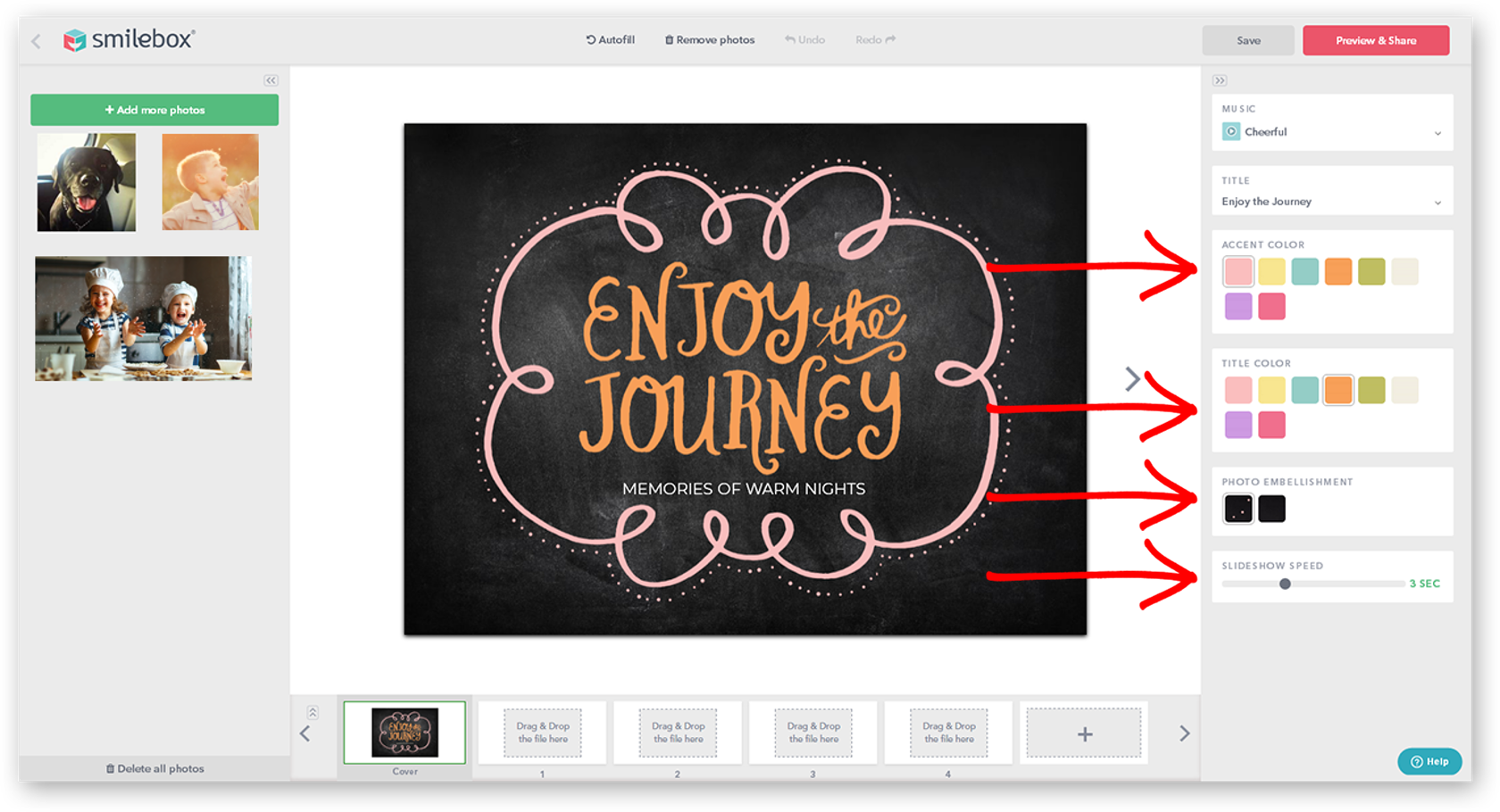
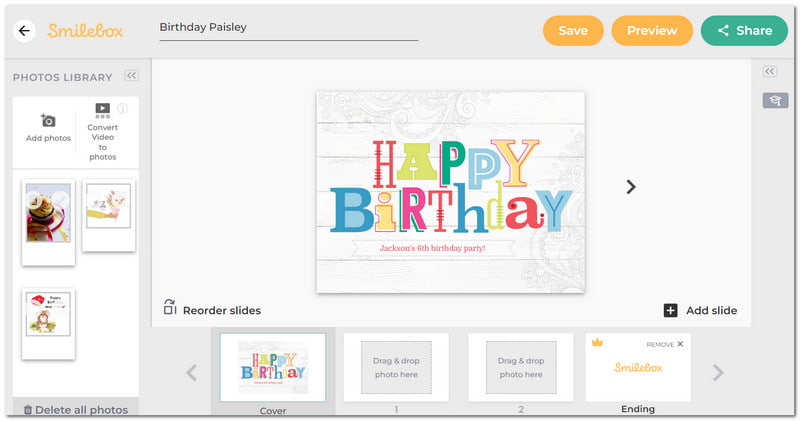
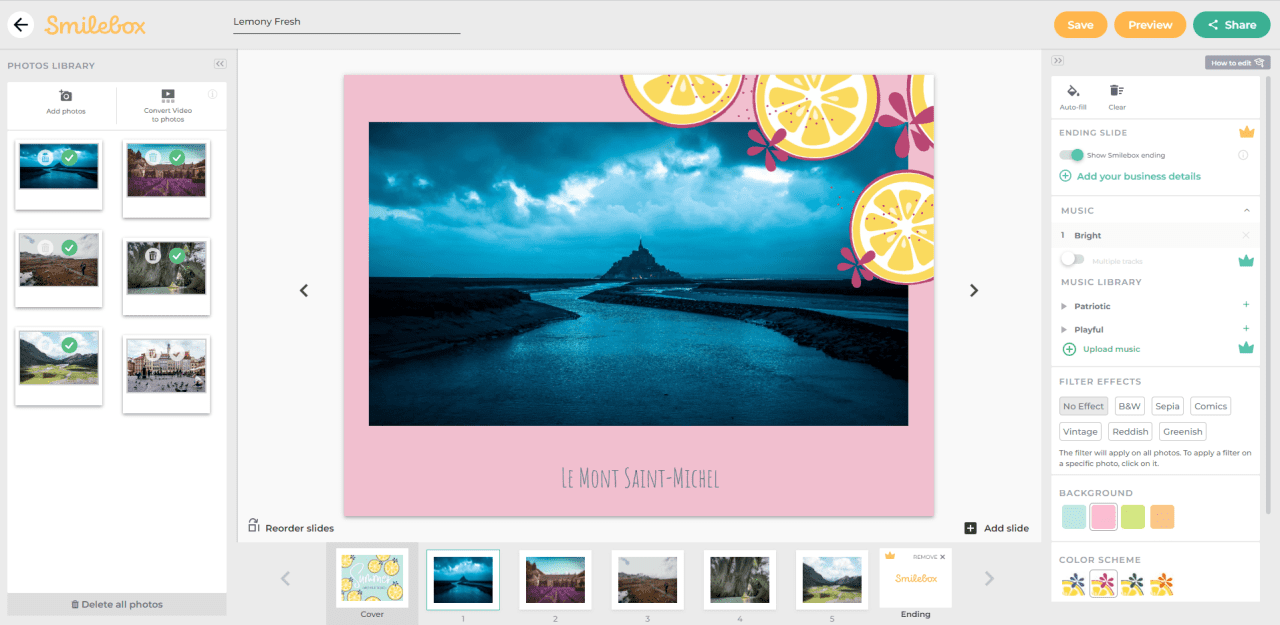
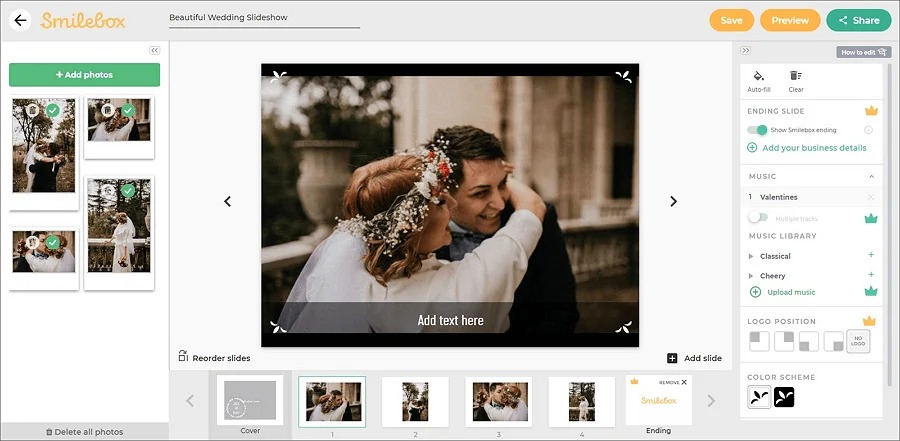
После команды Personalize открывается рабочее окно с устойчивой компоновкой. Слева находится панель фотографий с Add photos или Add more photos и миниатюрами уже загруженных файлов. В центре расположен текущий слайд, страница, карточка или другой редактируемый макет. Справа собраны параметры конкретного шаблона. Для слайд-шоу там видны Music, Title, Accent Color, Title Color, Photo Embellishment и Slideshow Speed. Сверху размещены Autofill, Save и Preview & Share, а снизу у многостраничных проектов появляется лента кадров.
Галерея дизайнов и переход в Personalize
Стартовая галерея организует проекты по типам и поводам. Выбор делается до начала наполнения контентом, поэтому разумно сразу смотреть на число фоторамок, длину заголовков и общий ритм макета. После выбора дизайна команда Personalize переводит проект в редактор. Такой порядок уменьшает объем ручной верстки: композиция уже задана, а пользователь заменяет демонстрационные материалы своими.
Левая панель фотографий и photo well
Загруженные снимки собираются в боковом хранилище, откуда их перетаскивают в рамки. Для длинного слайд-шоу или фотоальбома это удобнее последовательной загрузки по одному файлу. Фотографии остаются доступными для перестановки, замены и повторного распределения по кадрам. В подтвержденном процессе импорта используются файлы с компьютера и телефона, а также источники Facebook и Instagram.
Центральный холст и правая панель параметров
Холст показывает текущий результат без отделения контента от оформления. Текст редактируется непосредственно в макете, а параметры справа меняют свойства выбранного дизайна. Для событийного слайд-шоу особое значение имеют музыка, акцентные цвета, декоративное оформление фотографии и скорость смены кадров. Набор параметров различается у разных форматов, поэтому ориентироваться нужно на фактически видимую панель конкретного проекта.
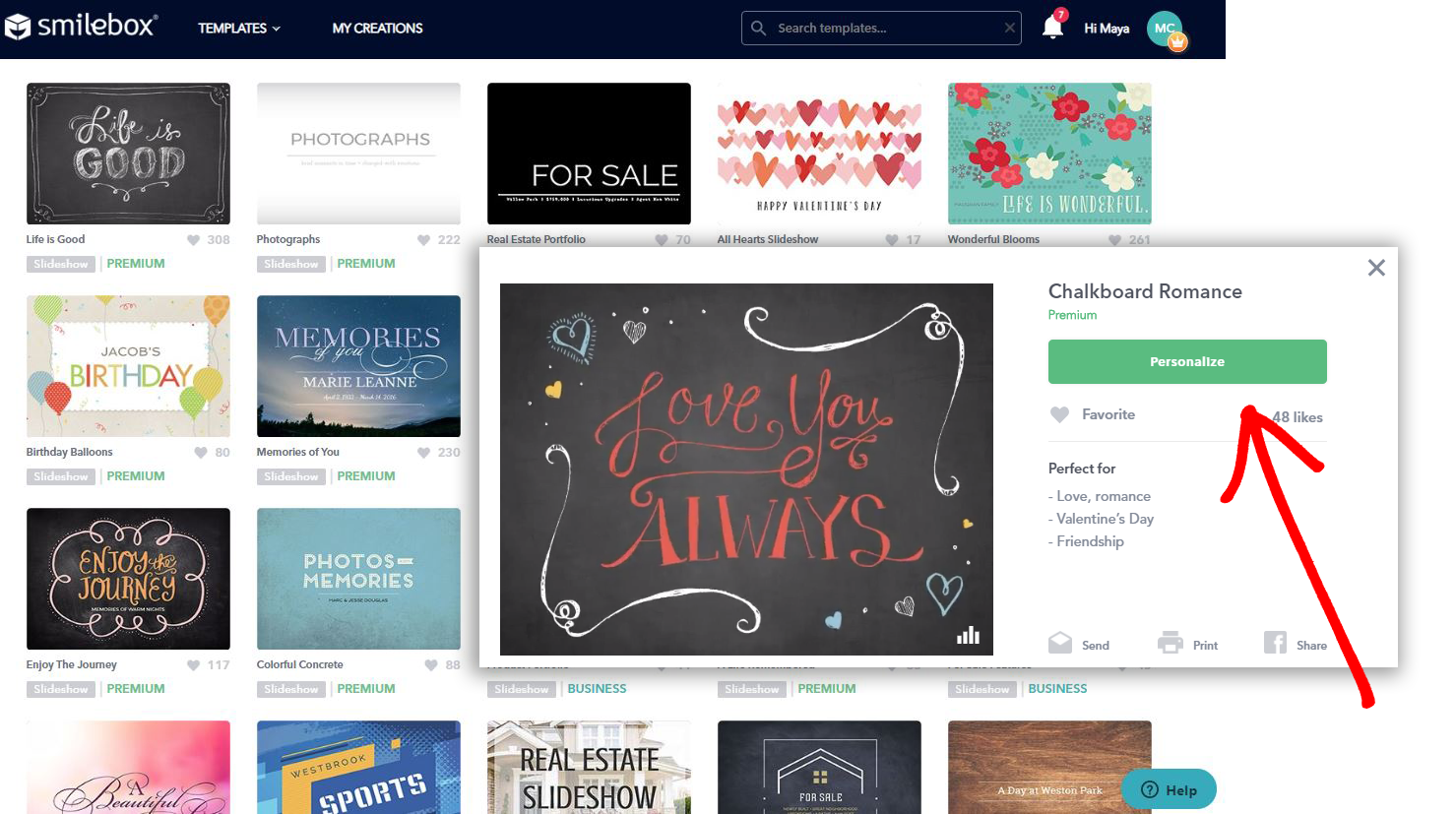
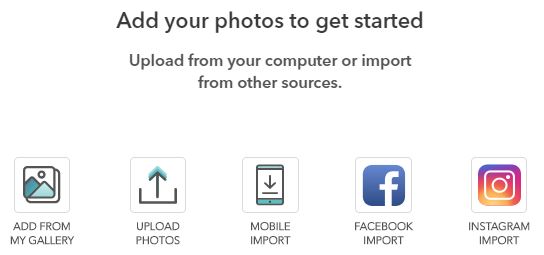

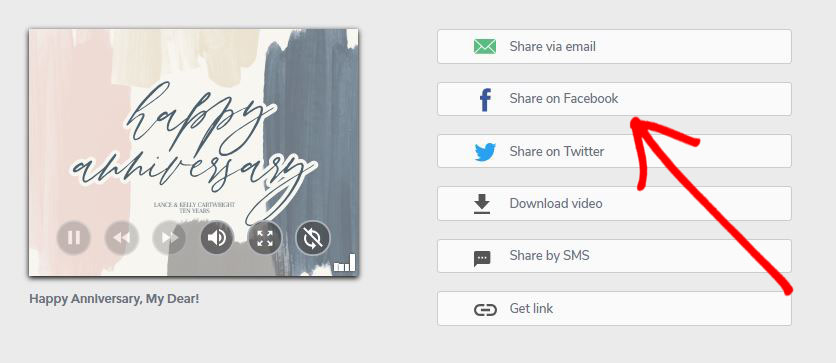
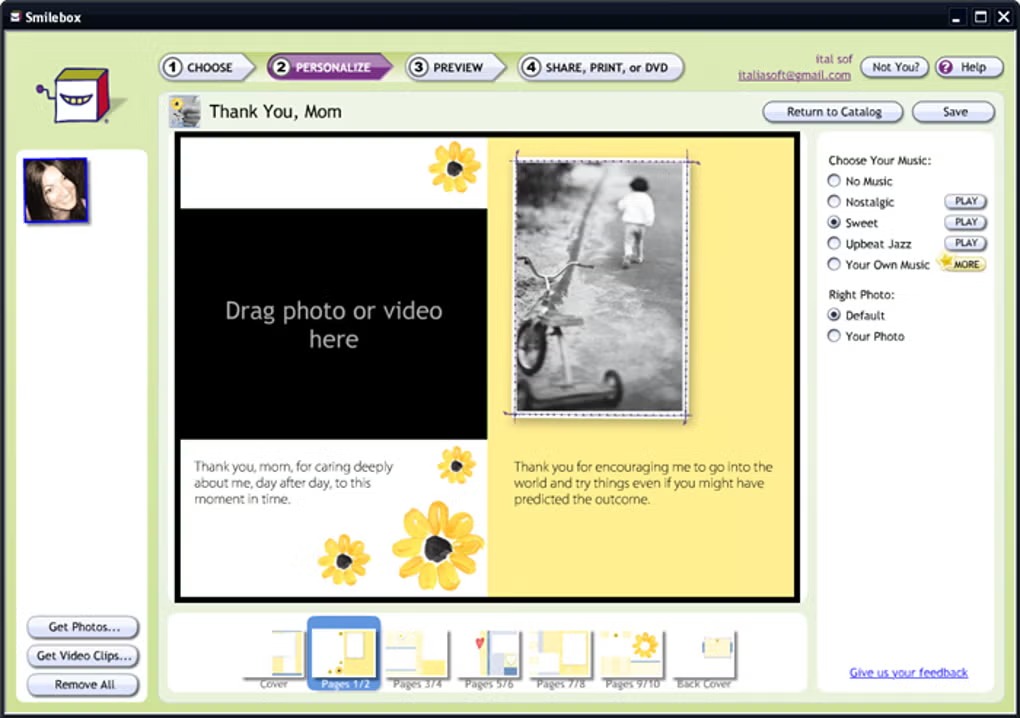
Слайдер выше показывает четыре разные точки рабочего цикла: выбор дизайна, добавление фотографий, финальную выдачу результата и знак продукта. Эти экраны удобны как визуальная шпаргалка: сначала формируется структура, затем контент, после этого оформление и только в конце — публикация.
Как сделать слайд-шоу с музыкой
Слайд-шоу — наиболее показательный сценарий SmileBox: здесь одновременно задействованы шаблон, много фотографий, текст, музыка, скорость показа и экспорт. Отдельный материал о создании слайд-шоу из фото с музыкой помогает подготовить исходники и понять общую логику такого проекта; ниже разобран именно порядок действий внутри SmileBox.
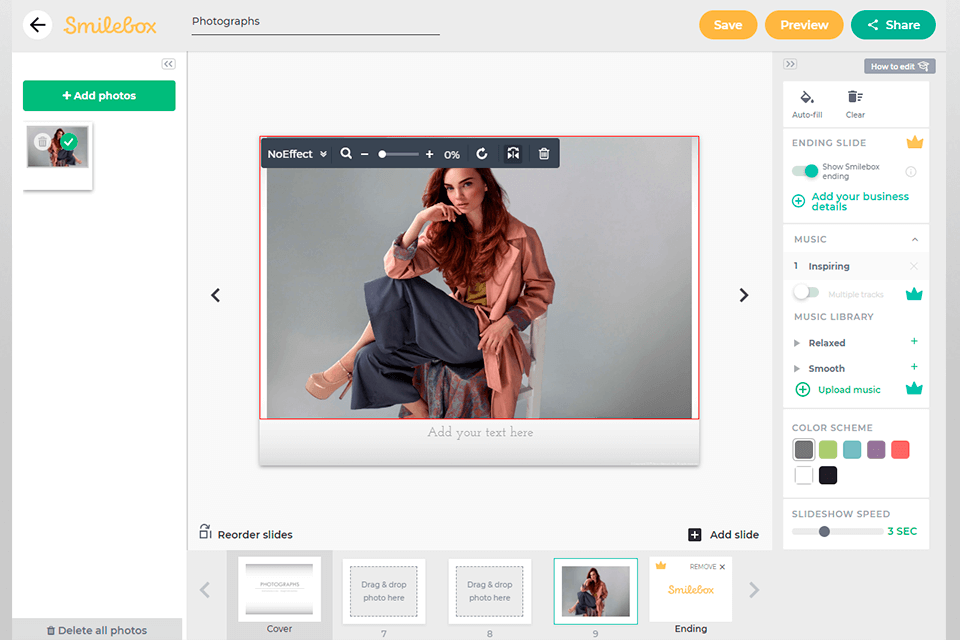
Шаг 1. Выберите дизайн под длину истории
Откройте раздел Slideshows и просмотрите варианты по событию. Сразу сопоставьте макет с объемом материала: для короткого поздравления оставьте компактную структуру, для поездки или годовщины берите дизайн с последовательностью нескольких кадров. Откройте подходящий вариант через Personalize. На первом экране редактора проверьте ленту слайдов снизу и количество доступных фоторамок. Цель этого шага — получить структуру, в которую фотографии войдут без постоянной борьбы с композицией.
До загрузки файлов подготовьте порядок истории. Разделите фотографии на вступление, основную часть и финальный кадр. Удалите явные дубли и технически слабые снимки. SmileBox ускоряет размещение, но не определяет за автора смысловую последовательность. После отбора загрузка проходит заметно чище: в photo well попадает только тот материал, который реально участвует в проекте.
Шаг 2. Загрузите фотографии и соберите черновой порядок
Нажмите Add photos или Add more photos. Выберите источник и добавьте серию изображений. После импорта снимки появятся в левой панели. Для быстрого черновика используйте Autofill: команда раскладывает фотографии по подготовленным местам шаблона. Затем пройдите ленту слайдов слева направо и вручную исправьте порядок там, где автоматическая раскладка нарушила сюжет.
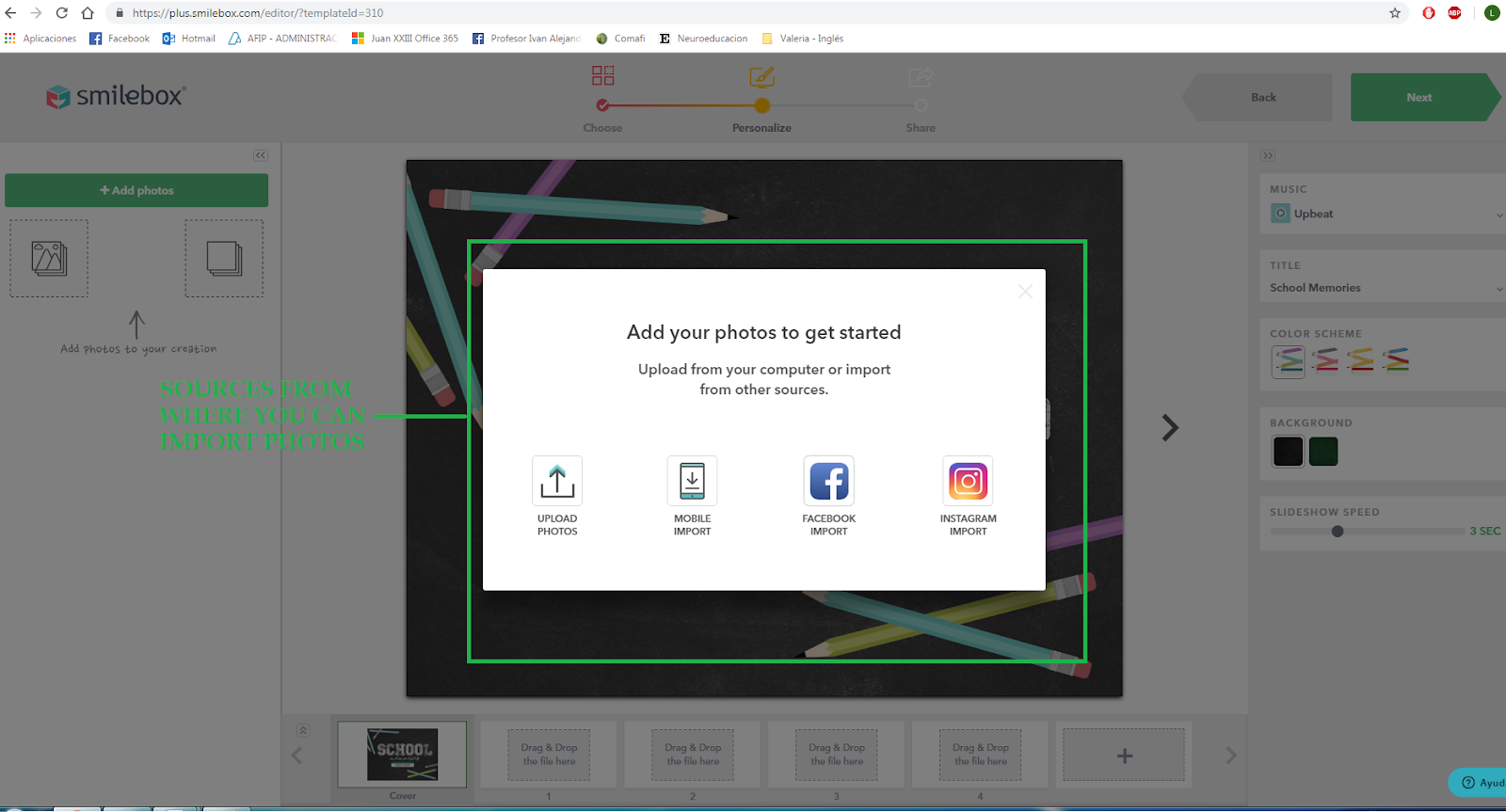
Перетаскивайте изображения между рамками drag-and-drop. На каждом кадре проверяйте, что важные лица и объекты не ушли под декоративный край. Для базовой коррекции SmileBox поддерживает масштабирование, поворот, отражение и визуальные эффекты вроде sepia и black-and-white. Эти инструменты нужны для подгонки внутри шаблона, а не для глубокой обработки. Сложную ретушь и восстановление деталей разумно завершить до загрузки в проект.
- Откройте первый слайд и убедитесь, что он работает как титульный кадр: короткий заголовок, понятная фотография, минимум второстепенного текста.
- Перейдите ко второму и последующим слайдам по нижней ленте; выровняйте последовательность по времени, теме или развитию события.
- Замените изображения, которые приходится чрезмерно увеличивать или кадрировать внутри рамки.
- Оставьте финальный слайд визуально спокойнее основной части: он завершает историю и дает зрителю время считать последнюю подпись.
- Запустите Preview после черновой раскладки и еще раз проверьте последовательность до добавления музыки.
Шаг 3. Добавьте текст без перегрузки макета
Откройте текстовый блок в нужном слайде и замените демонстрационную надпись своей. SmileBox рассчитан на короткие заголовки, имена, даты и подписи к отдельным кадрам. Длинный абзац быстро начинает конкурировать с фотографией и нарушает заданный шаблоном ритм. Для подготовки лаконичных подписей полезно руководство по добавлению текста на фотографию: принцип тот же — надпись поддерживает изображение, а не закрывает его.
После замены текста проверьте три вещи: строка не выходит за доступную область, контраст текста достаточен на фоне изображения, одинаковые типы подписей оформлены последовательно. Цвет заголовка меняйте через доступные параметры шаблона. Акцентный цвет используйте одинаково на соседних слайдах, чтобы серия выглядела единым проектом.
Шаг 4. Настройте музыку и скорость показа
Откройте Music. Выберите композицию из библиотеки SmileBox либо используйте Upload music для собственного аудиофайла. Затем откройте Slideshow Speed и подберите темп просмотра. Сначала настройте скорость по объему информации в кадре: фотография без текста читается быстрее, кадр с подписью требует большего времени. После этого повторно запустите Preview и оцените уже не отдельные слайды, а цельный ритм.
Музыка не должна маскировать структуру истории. Для семейной подборки держите единый эмоциональный тон и избегайте резких смен настроения между соседними кадрами. SmileBox дает быстрый выбор трека и собственного аудио, но не превращает проект в многодорожечный видеомонтаж. Поэтому основная работа здесь — удачно подобрать один музыкальный характер и согласовать с ним темп слайдов.
Шаг 5. Проверьте Preview и выгрузите MP4
Нажмите Preview или Preview & Share. Просмотрите проект от начала до конца без остановок. Отметьте кадры с неудачным кропом, слишком длинным текстом, повторяющимися фотографиями и провалами темпа. Вернитесь в редактор, исправьте только замеченные проблемы и снова откройте предпросмотр. Такой двухпроходный контроль быстрее постоянной правки каждого слайда без просмотра всей последовательности.
После финальной проверки выберите Share. Для слайд-шоу SmileBox поддерживает сохранение на компьютер и загрузку результата как MP4; на странице Slideshow Maker итог описан как высокое разрешение. После скачивания откройте файл вне SmileBox и проверьте начало, середину, финальный кадр и звук. Отдельная проверка готового файла защищает от ситуации, когда редактор выглядел правильно, а при выдаче результата обнаружилась пропущенная подпись или неверный порядок кадров.
Как сделать открытку и приглашение
Cards и Invitations используют тот же редактор, но решают разные задачи. Открытка ориентирована на персональное сообщение и быструю отправку. Приглашение добавляет организационную часть: данные события, цифровую рассылку, RSVP, обновления и напоминания. Начинайте с правильного типа проекта, потому что финальные действия и поля различаются.
Открытка: от шаблона до отправки
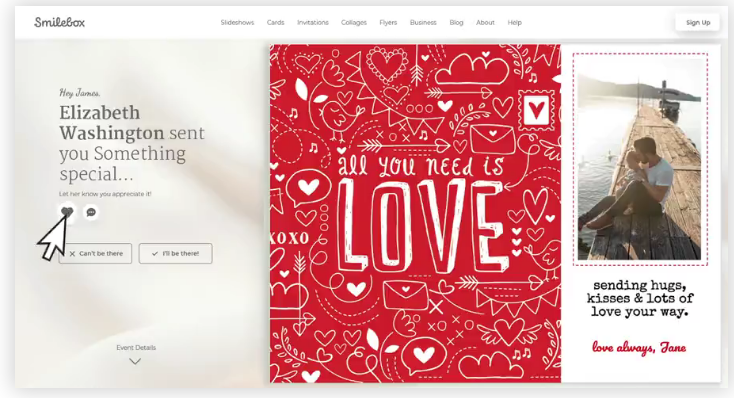
Откройте Card Maker, выберите повод и дизайн, затем нажмите Personalize. Добавьте фотографию через Add More Photos и замените демонстрационные изображения. Кликните по тексту, впишите поздравление, имя и подпись. Проверьте шрифт и цвет в доступных настройках шаблона. Для сезонной идеи можно заранее посмотреть пошаговое создание видеооткрытки и перенести удачный принцип: один главный визуальный акцент, короткое сообщение и чистый финальный кадр.
В карточке не пытайтесь вместить письмо. Основной текст сформулируйте в нескольких строках, а дополнительное сообщение перенесите в сопроводительный текст при отправке. Затем откройте Preview. Проверьте отступы вокруг имени, читабельность надписи на фотографии и отсутствие случайного демонстрационного текста. После проверки используйте Share or Print и выберите цифровую отправку либо печать.
Приглашение: данные события, фотография и RSVP
Откройте Invitation Maker и выберите дизайн по типу события. Нажмите Personalize. Заполните название события, имена, дату и время в предусмотренных текстовых блоках. В шаблонах с Photo Option включите или отключите фотографию в зависимости от выбранной композиции. Затем замените фото, поправьте шрифт и цвет. Не добавляйте сведения в декоративные области, которые визуально не предназначены для основной информации: важные данные должны оставаться читаемыми уже в предпросмотре.
Нажмите Preview и проверьте приглашение как гость: сразу ли видно, что происходит, когда начинается событие и кто приглашает. После этого откройте Share or Print. Для цифровой рассылки подключите RSVP. SmileBox ведет учет ответов гостей, поддерживает обновления события и напоминания. Такой режим полезен для свадьбы, выпуска, дня рождения и любого мероприятия со списком участников.
- Соберите окончательный текст события до персонализации, чтобы не перестраивать макет из-за внезапно длинной формулировки.
- Выберите шаблон и откройте Personalize.
- Заполните имена, дату, время и остальные предусмотренные поля; оставьте декоративные подписи только там, где они действительно нужны.
- Добавьте фотографию или отключите ее через Photo Option в шаблоне, где такой переключатель доступен.
- Проверьте контраст текста и кадрирование фотографии через Preview.
- Откройте Share or Print; для цифровой версии включите RSVP, для бумажной версии используйте печатный сценарий.
Печатная версия и смешанная рассылка
Для печатного сценария выберите Share or Print и затем Print at Home. Перед печатью еще раз проверьте поля текста, переносы строк и положение фотографий. Для части приглашений SmileBox также предоставляет сервис печати. Смешанная схема строится из одного проекта: цифровую версию отправляют гостям с RSVP, а печатную копию используют для личного вручения. В результате содержание и визуальный стиль остаются одинаковыми во всех каналах.
После отправки не редактируйте важные детали без повторной проверки. Обновления события лучше вносить последовательно: сначала исправить проект, затем проверить Preview, после этого отправить update через инструмент приглашения. Это сохраняет одну актуальную версию и уменьшает риск разных дат или формулировок у разных получателей.
Как собрать фотоколлаж, фотоальбом и скрапбук
Collage Maker, Photo Album Maker и Scrapbook Maker работают с одним набором фотографий по-разному. Коллаж дает один компактный визуальный лист. Фотоальбом и скрапбук распределяют историю по нескольким страницам и позволяют разместить больше подписей и кадров. Сначала определите форму результата, затем выбирайте шаблон: это быстрее, чем переделывать уже заполненный коллаж в многостраничный проект.
Коллаж: соберите несколько фотографий в одну композицию
Откройте Collage Maker и выберите макет с подходящим числом фоторамок. SmileBox предлагает сетки от небольших композиций до вариантов более чем с десятком фотографий. Нажмите Personalize и загрузите снимки через Add More Photos. Перетащите изображения в рамки, затем поменяйте местами кадры так, чтобы самые важные фотографии занимали визуально заметные области. После каждой крупной перестановки оцените композицию целиком, а не только одну рамку.
Сделайте единый акцент. Один кадр назначьте главным, остальные используйте как контекст. Проверьте, что лица не обрезаны границами, соседние фотографии не повторяют один сюжет, а текст не перекрывает важную часть изображения. Затем скорректируйте цвет и фон в пределах доступных настроек. В Collage Maker допускаются текст, декоративные элементы и музыка для поддерживаемых дизайнов, поэтому не перегружайте статичную композицию дополнительными слоями.
- Выберите макет по фактическому числу сильных фотографий, а не по максимально доступному количеству рамок.
- Загрузите отобранные снимки одним набором и распределите их из photo well.
- Поставьте наиболее важный кадр в доминирующую область шаблона.
- Проверьте кроп каждой фотографии и замените кадры, требующие слишком сильного увеличения.
- Добавьте короткий заголовок и одну дополнительную подпись только при наличии свободного места.
- Откройте Preview, затем сохраните или отправьте итоговый коллаж.
Фотоальбом: выстройте историю по страницам
В Photo Album Maker выберите дизайн, откройте Personalize и добавьте фотографии. Распределите материал не по принципу все лучшее сразу, а по последовательности: вводная страница, тематические развороты, завершение. Текст используйте как подпись к этапу истории. SmileBox позволяет менять текст и цвета, добавлять музыку и анимацию в поддерживаемых шаблонах. После заполнения каждой группы страниц переходите в Preview и проверяйте переход между соседними частями.
Для семейного архива полезна простая дисциплина: один период или событие — одна группа страниц. Так зрителю легче понимать смену времени и контекста. Фотографии из разных источников предварительно сведите к понятной последовательности имен или дат вне сервиса, затем загрузите. В редакторе это уменьшает время на поиск нужного снимка в длинной боковой панели.
Скрапбук: сочетайте фотографии и короткие подписи
Scrapbook Maker подходит для более декоративной фотолетописи. Выберите тематический дизайн, загрузите серию кадров и замените демонстрационные фотографии. Затем отредактируйте заголовки и небольшие подписи. В скрапбуке особенно важно держать единый стиль текста: одинаковые уровни заголовков, повторяющиеся цветовые акценты и короткие формулировки делают страницы частью одной истории, а не набором несвязанных открыток.
Перед публикацией просмотрите проект в последовательном режиме. На каждой странице отметьте один главный объект, затем проверьте ритм всей серии. Страница с несколькими насыщенными фотографиями требует более спокойной следующей страницы. SmileBox уже задает декоративную систему через шаблон, поэтому основная задача автора — распределить контент и не разрушать готовую иерархию чрезмерным количеством текста и фотографий.
Как ускорить работу с шаблонами, фотографиями и настройками
В подтвержденном рабочем процессе SmileBox ускорение строится на готовых дизайнах, Autofill, drag-and-drop, photo well и быстром Preview. Эти инструменты дают заметный выигрыш на проектах с большим числом фотографий. Вместо поштучной сборки сначала создается черновая структура, затем выполняется один проход по порядку кадров и один проход по визуальной доводке.
Autofill как первый черновик, а не финальный монтаж
Загрузите всю отобранную серию и нажмите Autofill. SmileBox распределит фотографии по подготовленным местам. Сразу после этого откройте нижнюю ленту слайдов и проверьте сюжет вручную. Поменяйте местами кадры, которые попали в нелогичную позицию, и замените снимки с неудачным кропом. Такой подход быстрее ручного заполнения каждой рамки с нуля и при этом сохраняет редакторский контроль.
Не смешивайте отбор и оформление. Первый проход посвящайте только содержанию: порядок кадров, отсутствие дублей, корректные фотографии. Второй — тексту и цветам. Третий — музыке и темпу. Последний — предпросмотру. Разделение задач снижает количество возвратов к уже исправленным страницам и помогает увидеть ошибки системно.
Photo well и повторное распределение снимков
Используйте боковое хранилище как очередь исходников. Сначала загрузите фотографии, затем распределяйте их по проекту. После заполнения страницы или слайда оставляйте в панели только тот материал, который еще требует размещения. Для длинной истории удобно работать блоками: сначала первые кадры, затем середина, потом финал. Такая последовательность уменьшает визуальный шум и ускоряет поиск нужного снимка.
Настройки, которые сильнее всего влияют на результат
Для слайд-шоу контролируйте четыре группы параметров: Music, Slideshow Speed, Title/Title Color и Accent Color. Для фотографий проверяйте кадрирование и Photo Embellishment. Для приглашений и открыток приоритет получают текстовые поля, фотография и финальная печатная или цифровая выдача. Не меняйте все параметры только ради разнообразия: шаблон уже содержит согласованную визуальную систему, а персонализация нужна для подстановки собственных материалов и аккуратной адаптации.
Качество результата проверяется на двух уровнях. Внутри редактора смотрите Preview и исправляйте кроп, текст и ритм. После скачивания открывайте готовый файл отдельно и проверяйте его как конечный зритель. Для печатного материала дополнительно смотрите переносы строк и читаемость мелкого текста. SmileBox не требует ручной настройки кодеков или рендера: пользовательский контроль сосредоточен на содержании, композиции в рамках шаблона и корректной выдаче.
Как сохранить, опубликовать и проверить результат
Финальный этап зависит от типа проекта. Слайд-шоу можно сохранить как видео и скачать на компьютер. Открытки и приглашения поддерживают цифровую отправку и печать. Во многих сценариях доступны email, социальные сети, текстовая отправка и ссылка. Переход к выдаче выполняется через Preview, Preview & Share или Share or Print — конкретная подпись зависит от выбранного формата.
Цифровая публикация
Откройте Preview и полностью просмотрите проект. Вернитесь в редактор только после завершения просмотра, чтобы исправлять ошибки списком, а не по одной в случайном порядке. Затем снова откройте предпросмотр. После чистого второго прохода перейдите к Share. Выберите нужный канал отправки. Для приглашения с RSVP используйте цифровой сценарий, потому что именно он сохраняет организационные функции учета ответов и обновлений события.
После отправки откройте опубликованную версию по тому же каналу, которым ее получит адресат. Для ссылки проверьте открытие самой страницы. Для видеоролика откройте скачанный MP4. Для изображения или открытки проверьте файл вне редактора. Такая проверка отделяет состояние проекта в аккаунте от фактически переданного результата.
Скачивание слайд-шоу как видео
В Slideshow Maker после финального Preview перейдите к Share и выберите скачивание на компьютер. SmileBox поддерживает MP4 для готового слайд-шоу. После загрузки файла выполните контрольный просмотр: первые секунды, один кадр из середины, финал и звук. Затем сохраните локальную копию рядом с исходными фотографиями. Онлайн-проект остается удобен для дальнейших правок, а локальный MP4 нужен как независимый архивный результат.
Печать открытки или приглашения
Для печатного результата откройте Share or Print и выберите Print at Home либо доступный сервис печати. Перед запуском печати внимательно просмотрите все текстовые поля. Особое внимание уделите длинным именам, датам и строкам, которые стоят близко к декоративным краям. Печатная ошибка дороже цифровой, поэтому финальную версию проверяйте на экране в масштабе, где виден весь лист, а затем отдельно читайте каждую строку.
- Откройте Preview и просмотрите проект целиком.
- Исправьте список замечаний одним проходом и повторите предпросмотр.
- Выберите Share, Download либо Share or Print в зависимости от типа материала.
- Получите конечный файл, ссылку или печатную версию.
- Откройте результат вне редактора и сравните порядок кадров, текст, изображения и звук с финальным Preview.
- Сохраните локальную копию важных материалов вместе с исходными фотографиями и финальным текстом.
Типичные ошибки и как их исправлять
Большинство проблем SmileBox возникает не из-за сложных настроек, а из-за несоответствия шаблона исходному материалу: слишком много фотографий, длинные подписи, неудачный кроп или неправильный канал выдачи. Исправление начинается с Preview. Сначала определите тип ошибки, затем вернитесь в конкретный кадр или поле, внесите одну правку и повторно проверьте результат.
Фотография плохо помещается в рамку
Откройте проблемный слайд и измените масштаб или положение фотографии в доступной рамке. Поворот и отражение используйте только по смыслу. При сильной потере важной части кадра замените снимок другим или выберите шаблон с более подходящей ориентацией фоторамки. Проверка выполняется через Preview: лицо, надпись на одежде и другие важные детали должны оставаться полностью читаемыми.
Автоматическая раскладка нарушила историю
Autofill создает черновую раскладку и не знает смысловую связь между фотографиями. Откройте нижнюю ленту слайдов, расставьте кадры вручную и объедините связанные сюжеты рядом. Затем запустите Preview без музыки и оцените только последовательность. После исправления порядка верните внимание к тексту, цветам и темпу.
Текст стал плохо читаться
Сократите формулировку, затем проверьте цвет текста и фон. SmileBox дает менять шрифты и цвета в поддерживаемых шаблонах. Не уменьшайте содержание до трудно читаемой мелкой строки ради сохранения длинного текста. Для открытки и приглашения основная информация должна считываться с первого экрана, а дополнительное сообщение переносится в сопроводительный текст цифровой отправки.
После публикации виден не тот вариант
Вернитесь в редактор, нажмите Save, затем снова откройте Preview. Проверьте именно последнюю версию проекта и повторите публикацию. Для скачанного видео удалите старый локальный файл или сохраните новую версию с отличающимся именем, чтобы не открыть предыдущий экспорт по ошибке. Финальную проверку выполняйте только на свежем файле или свежей ссылке.
В проекте осталось демонстрационное фото
Откройте каждый слайд по нижней ленте, найдите демонстрационную рамку и замените ее изображением из photo well. Затем выполните полный Preview.
Autofill поставил фотографии не по порядку
Перетащите кадры вручную в нижней ленте или замените содержимое рамок drag-and-drop. После перестановки проверьте историю от первого кадра до последнего.
Подпись перекрывает важную часть фотографии
Сократите текст и измените доступный цвет. При конфликте с композицией замените фотографию или выберите дизайн с другим расположением текстового блока.
Музыка не подходит по настроению
Откройте Music, выберите другой трек из библиотеки либо загрузите собственный через Upload music. После замены заново проверьте весь ролик в Preview.
Приглашение отправлено без учета ответов гостей
Используйте цифровой сценарий Share or Print и подключите RSVP перед основной рассылкой. Проверьте приглашение как получатель до отправки всей группе.
Скачан старый вариант слайд-шоу
Сохраните актуальный проект, повторите Preview и снова выполните скачивание. Локальному файлу дайте новое имя, затем откройте его отдельно и сравните с последней версией проекта.
Для сложной проблемы сначала сократите проект до проверяемого участка: один слайд, одна карточка или одна страница. Исправьте конкретный дефект, сохраните изменения и откройте Preview. После успешной проверки продолжайте остальную правку. Такой порядок исключает одновременное изменение нескольких причин и делает результат предсказуемым.
Плюсы, минусы, альтернативы и практические рекомендации
SmileBox занимает узкую и понятную нишу: шаблонные материалы вокруг событий, фотографий и персональной коммуникации. Сильная сторона продукта — не максимальная свобода, а связка готового дизайна, быстрой персонализации и нескольких способов выдачи результата. Ограничения возникают там, где задача перерастает рамки шаблона и требует свободной графики, серьезной ретуши или полноценного видеомонтажа.
Плюсы
- Единая логика работы для открыток, приглашений, слайд-шоу, коллажей, фотоальбомов и других шаблонных форматов.
- Понятная трехзонная организация редактора: фотографии, холст и параметры проекта.
- Autofill и drag-and-drop ускоряют первичную раскладку большой серии снимков.
- Собственная музыка и библиотека треков поддерживают событийные слайд-шоу и часть других форматов.
- RSVP превращает цифровое приглашение в инструмент учета гостей и обновлений события.
- Цифровая отправка, ссылка, скачивание видео и печать закрывают разные способы доставки результата.
Минусы
- Композиция сильно зависит от выбранного шаблона; свободная перестройка макета ограничена.
- Инструменты обработки фотографий рассчитаны на базовую подгонку, а не на глубокую ретушь.
- Слайд-шоу не заменяет полноценный видеоредактор с многодорожечным монтажом и сложной синхронизацией.
- Набор доступных функций связан с уровнем учетной записи и подписочной моделью сервиса.
- Часть старых материалов о SmileBox показывает прежний настольный интерфейс, тогда как актуальный рабочий процесс ориентирован на веб-редактор.
Кому подойдет
- Тем, кому нужно быстро собрать семейное слайд-шоу, открытку, приглашение или коллаж из собственных фотографий.
- Организаторам небольших событий, которым нужны цифровые приглашения и RSVP.
- Пользователям без регулярной дизайнерской практики, предпочитающим готовую композицию ручной верстке.
- Небольшим проектам и локальным командам, которым подходят шаблонные флаеры и материалы с базовым брендированием.
Кому не подойдет
- Дизайнерам, которым нужен полностью свободный холст, сложные сетки и точное управление каждым элементом.
- Фоторетушерам, работающим со слоями, масками, локальной коррекцией и сложным восстановлением изображения.
- Монтажерам, которым нужны несколько видеодорожек, сложные переходы, точная работа со звуком и развитая временная шкала.
- Издательским задачам с длинными многостраничными текстами и строгими требованиями к типографике.
Чем отличаются Canva, Adobe Express и Fotor
Canva охватывает более широкий спектр визуального дизайна и дает свободнее собирать композицию из элементов, шаблонов и медиа. SmileBox концентрируется на событийных форматах и быстрее переводит пользователя из выбранного дизайна к фотографии, подписи и отправке. Выбор между ними определяется характером работы: свободная дизайн-среда или готовый событийный шаблон.
Adobe Express объединяет дизайн, работу с изображениями и видео в общей креативной среде. Его инструменты шире по типам контента; SmileBox проще по структуре и сильнее привязан к открыткам, приглашениям, коллажам и семейным слайд-шоу. Для регулярного многоканального контента полезнее широкая среда, для разового событийного проекта SmileBox дает более прямой маршрут.
Fotor заметнее ориентирован на обработку изображений и коллажи: в его актуальном Collage Maker доступны разные сетки, настройка отступов, фона, фильтров и сохранение в распространенные графические форматы. SmileBox строит работу вокруг события и доставки результата, добавляя слайд-шоу, открытки, приглашения с RSVP и другие связанные форматы.
Для семейной истории из нескольких десятков фотографий начинайте со Slideshows и используйте Autofill только для первого черновика. Для одного поздравления выбирайте Cards. Для мероприятия со списком гостей используйте Invitations и RSVP. Для статичной подборки берите Collages. Для длинной фотолетописи переходите в Photo Album Maker или Scrapbook Maker. Такой выбор сразу приводит к нужному типу результата и снижает количество переделок.
Главное правило работы с SmileBox — не пытаться превратить шаблонный конструктор в универсальный редактор. Сервис эффективен при дисциплинированной последовательности: подобрать подходящий дизайн, загрузить только нужные фотографии, собрать черновую структуру, сделать один проход по тексту и цвету, затем проверить Preview и только после этого публиковать или печатать. Именно эта последовательность дает быстрый и предсказуемый результат.