SmartSoft PDF to Word Converter — компактный Windows-конвертер, рассчитанный на превращение текстовых PDF в редактируемый файл DOC. Перед началом работы скачать SmartSoft PDF to Word Converter бесплатно можно со страницы Xeon Live; дальше разберём устройство окна, последовательность преобразования, проверку результата и случаи, в которых практичнее выбрать другой инструмент.
Что делает SmartSoft PDF to Word Converter и как устроено окно
Программа решает одну узкую задачу: принимает PDF и создаёт документ Microsoft Word старого формата DOC. В основном проверенном интерфейсе 5.1 этот формат показан как фиксированный вариант Word Document (DOC), поэтому выбирать DOCX, RTF или другие типы файлов внутри основного окна не требуется. Такой подход удобен при разовой работе с договором, инструкцией, отчётом или текстовой брошюрой, когда нужен редактируемый текст и важнее скорость преобразования, чем большой набор параметров.
Скриншот: Free Download Manager; интерфейс SmartSoft LLC
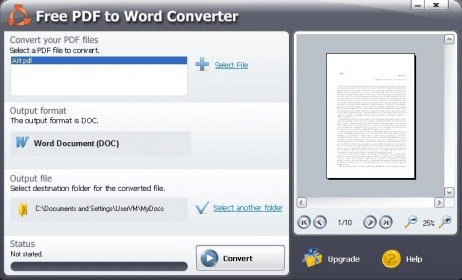
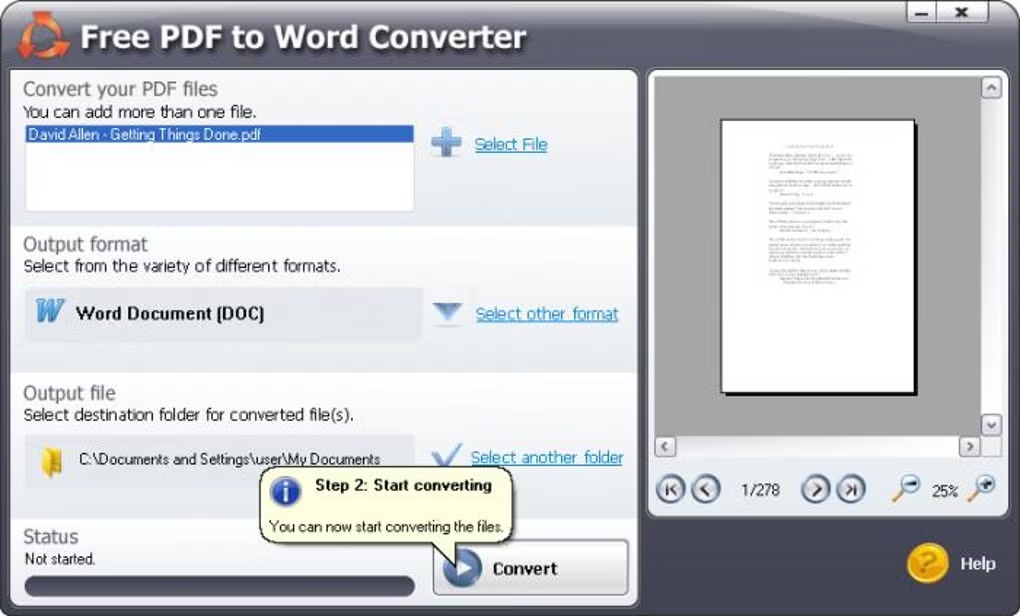
Рабочее окно разделено на две смысловые зоны. Слева расположены Select File для выбора исходного PDF, блок Output format с DOC, блок Output file с папкой сохранения и ссылкой Select another folder, строка Status и кнопка Convert. Справа находится Preview. В просмотрщике доступны перелистывание страниц и изменение масштаба. Это вся основная карта интерфейса: отдельного редактора Word-документа внутри программы нет, а настройка результата сведена к выбору исходного файла и места сохранения.
- Select File. Открывает выбор PDF. После загрузки имя документа появляется в верхней части левой панели.
- Output format. В основном проверенном интерфейсе 5.1 отображается Word Document (DOC); формат результата задаётся самой программой.
- Output file. Показывает папку, куда будет записан итоговый документ. Select another folder меняет место сохранения.
- Preview. Показывает страницы выбранного PDF до преобразования, поддерживает переходы между страницами и масштабирование.
- Status. Отражает состояние операции. Во время обработки появляется ход преобразования и доступна остановка через Stop.
- Convert. Запускает преобразование. После завершения программа предлагает открыть полученный документ.
Смысл PDF как фиксированного формата и причины, по которым после преобразования меняется структура текста, подробно разобраны в материале о формате PDF, редактировании и конвертации. Для SmartSoft это особенно важно: программа восстанавливает редактируемый Word-документ из уже свёрстанной страницы, поэтому одинаковый внешний вид исходника и удобная структура для дальнейшей правки — разные критерии качества.
Независимые описания версии 5.1 сходятся в ограничениях: пакетная обработка нескольких документов не является рабочим сценарием, выбор отдельных страниц в упрощённом окне отсутствует, а выходной тип ограничен DOC. Отдельного OCR-модуля в этой программе также нет. Поэтому SmartSoft лучше воспринимать как простой одиночный конвертер для PDF, в котором уже существует текстовый слой, а не как универсальный редактор, распознаватель сканов или корпоративный конвейер документов.
У продукта есть ещё одна практическая особенность: это зрелая, давно существующая утилита. В актуальном каталоге PDF-продуктов SmartSoft отдельная позиция Free PDF to Word Converter не выделена, тогда как разработчик перечисляет другие решения для PDF. Для пользователя это означает простой ориентир: инструкции по кнопкам следует сверять именно с тем окном, которое открыто на компьютере, а старые руководства с вкладками General Options, Security или Files and Folders не переносить на упрощённый интерфейс 5.1.
Как конвертировать PDF в Word: пошаговая работа в интерфейсе
Надёжный сценарий начинается не с нажатия Convert, а с короткой проверки исходника и папки результата. В SmartSoft почти нет дополнительных настроек, поэтому качество рабочего процесса определяется тем, насколько точно выбран нужный файл, понятна папка сохранения и проверен исходный PDF в Preview. Ниже — последовательность, которая подходит для одиночного текстового документа и сразу включает контроль результата.
1. Выберите PDF и задайте папку для результата
Скриншот: Softonic; интерфейс SmartSoft LLC
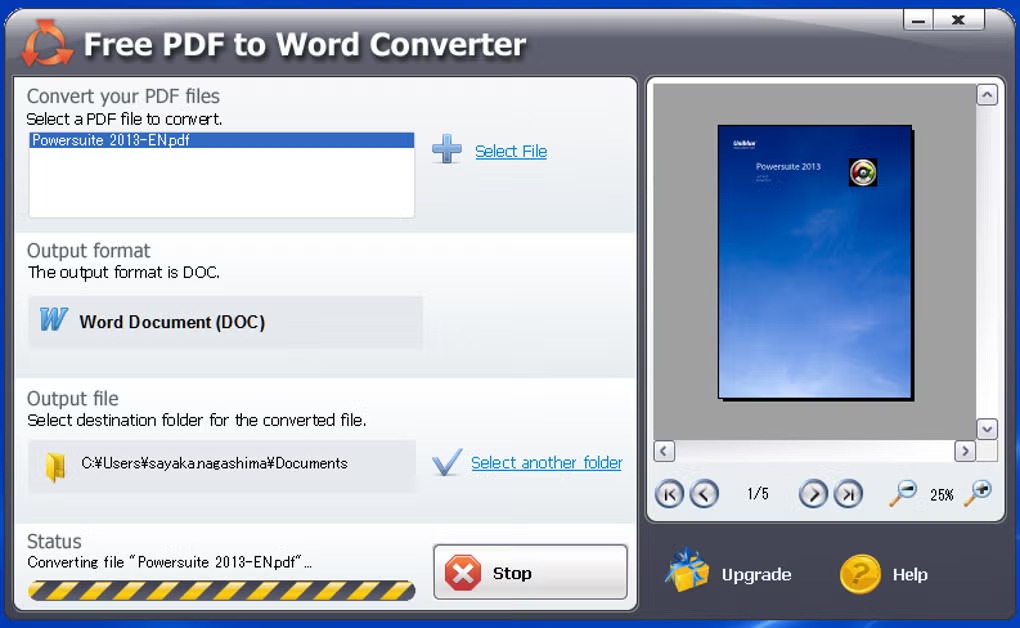
Откройте SmartSoft PDF to Word Converter и сначала посмотрите на верхний блок левой панели. До выбора документа там нет содержательного имени исходника. Нажмите Select File, найдите нужный PDF в диалоге Windows и подтвердите открытие. После этого имя файла должно появиться в области выбора, а справа Preview должен показать первую доступную страницу. Эти два признака важнее самого факта закрытия диалога: они подтверждают, что программа приняла именно нужный документ.
- Шаг 1. Подготовьте один PDF. Если в папке лежат похожие редакции, заранее переименуйте исходник так, чтобы версия была понятна по имени.
- Шаг 2. Нажмите Select File и выберите этот PDF в стандартном окне Windows.
- Шаг 3. Сверьте имя, появившееся в верхней части программы, с исходным файлом в Проводнике.
- Шаг 4. Проверьте первую страницу в Preview. Заголовок, дата, номер документа и другие заметные элементы должны соответствовать выбранному PDF.
- Шаг 5. Посмотрите блок Output file. Если текущая папка неудобна, нажмите Select another folder и выберите отдельный каталог для результатов.
- Шаг 6. Не помещайте результат поверх единственной копии важных материалов. Практичнее держать исходный PDF и создаваемый DOC рядом, но под разными именами и в понятной структуре папок.
В блоке Output format отдельный выбор обычно не нужен: интерфейс показывает Word Document (DOC). Это старый бинарный формат Word, а не DOCX. После преобразования DOC открывается в современных редакторах, но дальнейшее сохранение в DOCX уже выполняется средствами текстового редактора, а не SmartSoft. Такой порядок полезно учитывать заранее, особенно когда документ передаётся коллегам, которые ожидают современный формат файла.
Если Preview остаётся пустым, не переходите сразу к Convert. Закройте выбор файла и повторно откройте исходный PDF обычным просмотрщиком. Убедитесь, что страницы действительно читаются, документ не повреждён и не представляет собой набор пустых страниц. Затем снова выберите его через Select File. Такой контроль отделяет проблему исходного PDF от проблемы преобразования и не требует поиска скрытых настроек, которых в простом окне нет.
При работе с конфиденциальным документом заранее определите локальную папку, где разрешено хранить результат. SmartSoft — настольная Windows-программа, поэтому обычный сценарий строится вокруг локального файла и локального каталога. Это удобно, когда материалы не следует отправлять в браузерный сервис. После завершения работы исходный PDF остаётся отдельным файлом, а Word-копия появляется в указанном каталоге.
2. Проверьте страницы в Preview и запустите Convert
Скриншот: Free Download Manager; интерфейс SmartSoft LLC
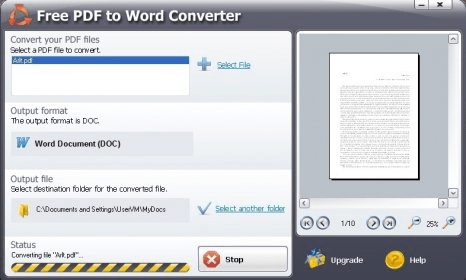
Перед запуском пролистайте документ в Preview. Для короткого PDF достаточно посмотреть начало и последнюю страницу. Для большого отчёта проверьте начало, несколько страниц из середины и финал. Переключатели страниц дают быстрый контроль последовательности, а Zoom In и Zoom Out помогают рассмотреть мелкий текст, колонтитулы, таблицы и подписи. Preview не редактирует PDF и не меняет будущий DOC; его задача — подтвердить, что выбранный документ отображается осмысленно до старта преобразования.
- Шаг 1. Перейдите на первую страницу и убедитесь, что текст и основные изображения видны.
- Шаг 2. Перелистните несколько страниц вперёд. Для длинного документа выберите места с разной версткой: обычный текст, таблицу, страницу с изображением, многострочный заголовок.
- Шаг 3. Увеличьте масштаб там, где важны мелкие подписи или номера. Preview нужен для проверки исходника, а не для оценки качества уже созданного DOC.
- Шаг 4. Вернитесь к левой панели и ещё раз посмотрите путь Output file. Ошибка папки — частая причина, по которой готовый документ считают потерянным.
- Шаг 5. Нажмите Convert один раз. В Status появится процесс преобразования, а управляющая кнопка во время работы меняется на Stop.
- Шаг 6. Не запускайте второй экземпляр той же операции параллельно. Для этого продукта надёжнее завершить один документ, проверить его и только затем выбирать следующий.
Во время обработки ориентируйтесь на Status. Программа показывает, что преобразование идёт, а Stop предназначен для прекращения текущей операции. Останавливать процесс имеет смысл только при ошибочно выбранном PDF или папке. После Stop заново выберите правильный исходник и выполните цикл с начала. Частично созданный DOC не следует принимать за итоговый результат: его состояние после прерванной операции не подтверждено.
Поскольку пакетная обработка для 5.1 в независимых обзорах отмечена как отсутствующая, организуйте серию документов вручную. Создайте отдельную папку результатов, обработайте первый PDF, откройте DOC, проверьте его и лишь затем загрузите второй. Такой режим медленнее настоящего пакетного конвейера, зато он соответствует фактически подтверждённому интерфейсу и снижает риск перепутать результаты похожих файлов.
Если задача состоит не в работе именно с этой программой, а в выборе общего способа преобразования на разных устройствах, пригодится отдельная инструкция по преобразованию PDF в Word. В SmartSoft порядок короче: Select File → проверка Preview → папка Output file → Convert → контроль созданного DOC.
3. Откройте DOC и проверьте, что преобразование действительно завершено
Скриншот: Free Download Manager; интерфейс SmartSoft LLC
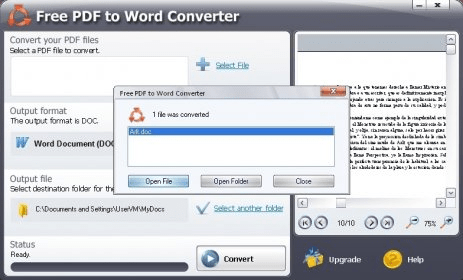
После завершения SmartSoft сообщает об окончании операции и предлагает открыть полученный Word-документ. Нажатие Open File или подтверждение открытия удобно для быстрой проверки, а Open Folder помогает перейти к каталогу результата. Проверка нужна даже при внешне простом PDF: формат PDF хранит страницу как фиксированную композицию, а Word строит редактируемую структуру из абзацев, текстовых блоков, изображений и таблиц. Именно на этом переходе появляются смещения.
- Шаг 1. Откройте созданный DOC сразу после сообщения о завершении.
- Шаг 2. Проверьте первую страницу: заголовок, первый абзац, отступы, положение изображения и номер страницы.
- Шаг 3. Перейдите к странице со сложной версткой. Для таблицы проверьте границы, переносы строк и порядок текста; для колонок — последовательность чтения.
- Шаг 4. Сравните страницу из середины и последнюю страницу с исходным PDF. Так обнаруживаются пропущенные блоки, которые не заметны по одному началу.
- Шаг 5. Щёлкните внутри нескольких абзацев и убедитесь, что текст действительно редактируется, а не вставлен целой картинкой.
- Шаг 6. Если документ нужен для дальнейшей совместной работы, сохраните проверенную копию в современном формате через Word или другой редактор, не удаляя исходный PDF.
- Шаг 7. Только после этой проверки считайте преобразование завершённым и переходите к следующему файлу.
Для обычного текстового документа контроль занимает несколько минут. Не требуется построчно сравнивать десятки страниц. Достаточно выбрать репрезентативные участки: начало, страницу с таблицей или рисунком, середину и конец. Если все они выглядят корректно, риск крупной системной ошибки ниже. Если один тип верстки разрушается повторяемо, дальнейшее ручное исправление следует оценить по трудозатратам до обработки всего комплекта документов.
Не оценивайте результат только по визуальному сходству. DOC бывает внешне похож на PDF, но текст внутри разбит на множество отдельных рамок, что мешает редактированию. Для рабочего документа важны три проверки: текст выделяется и правится логично; абзацы продолжаются в правильном порядке; таблицы и подписи не превратились в набор разрозненных объектов. Независимые обзоры SmartSoft отдельно отмечали, что сложная верстка иногда восстанавливается неудобно для последующего редактирования.
При обнаружении небольших смещений исправляйте их уже в Word: выравнивание абзацев, размеры колонок таблицы, переносы, интервалы и положение изображений. SmartSoft не является редактором результата и не содержит отдельной рабочей области для правки DOC. Повторная конвертация того же самого PDF с теми же параметрами не даёт нового набора настроек качества, потому что в упрощённом окне таких параметров нет.
Как работать с многостраничными и сложными PDF без потери контроля
Большой PDF требует другой дисциплины, хотя кнопки остаются теми же. В упрощённом интерфейсе 5.1 нет подтверждённого выбора диапазона страниц, поэтому SmartSoft обрабатывает выбранный документ как единое задание. Главная задача пользователя — до запуска понять, какие элементы документа критичны, а после завершения проверить именно их. Это особенно важно для отчётов, инструкций, каталогов, договоров с приложениями и документов, где текст соседствует с таблицами и иллюстрациями.
Скриншот: Free Download Manager; интерфейс SmartSoft LLC
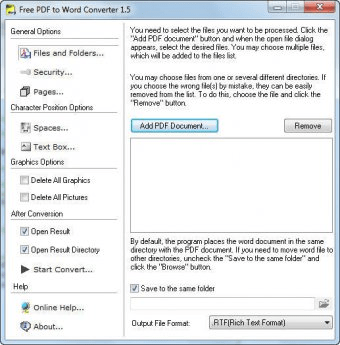
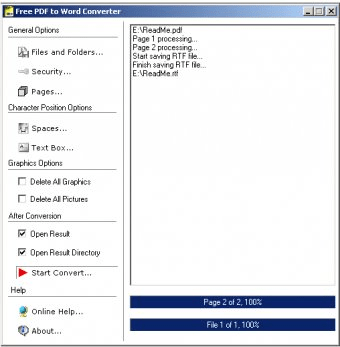
На старых скриншотах версии 1.5 встречается окно с множеством вкладок и параметров. Оно полезно только как исторический ориентир и объясняет, почему в сети встречаются несовпадающие инструкции. Для основного интерфейса, который рассматривается в этой инструкции, ориентиром остаётся простое окно Select File / DOC / Output file / Preview / Convert. Не ищите в нём пункты Pages, Text Box или другие элементы старой версии: их отсутствие не означает повреждение установки.
Контроль многостраничного документа и выбор нужного фрагмента
Для документа на десятки или сотни страниц сначала определите цель. Если нужен весь текст, загружайте исходный PDF целиком и планируйте контроль нескольких типичных страниц. Если нужна только глава или небольшой диапазон, практичнее заранее создать отдельный PDF с нужными страницами и уже его передать SmartSoft. Такой подход не зависит от отсутствующей в проверенном окне 5.1 настройки диапазона и уменьшает объём последующей проверки.
- Шаг 1. Откройте исходный PDF в обычном просмотрщике и выпишите номера страниц, на которых меняется тип верстки: начинается таблица, появляется приложение, идут две колонки, размещаются схемы.
- Шаг 2. Если нужен только фрагмент, заранее извлеките нужные страницы в отдельный PDF. После этого откройте получившийся файл и проверьте порядок страниц.
- Шаг 3. В SmartSoft нажмите Select File и выберите подготовленный документ. Сверьте первую страницу в Preview.
- Шаг 4. Перелистайте несколько страниц в Preview, особенно места со сменой макета. При необходимости увеличьте масштаб.
- Шаг 5. Укажите отдельную папку результата, чтобы DOC не смешивался с исходниками и промежуточными PDF.
- Шаг 6. Нажмите Convert и дождитесь завершения без параллельного запуска других файлов в той же программе.
- Шаг 7. В готовом DOC проверьте те же контрольные страницы, которые отметили до запуска. Сравнивайте не только вид, но и порядок редактируемого текста.
Для подготовки отдельного фрагмента пригодится руководство по извлечению страниц из PDF. Это отдельная операция над исходником; SmartSoft затем получает уже уменьшенный PDF и выполняет свою единственную задачу — преобразование в DOC. Такой двухэтапный процесс прозрачнее, чем попытка искать несуществующий переключатель диапазона страниц.
При сравнении многостраничного результата используйте одинаковый набор контрольных точек: первая страница, первая таблица, первая страница с иллюстрацией, одна страница из середины и последняя страница. Если документ содержит несколько разных шаблонов, добавьте по одной контрольной странице каждого типа. Такой метод не гарантирует идеальность каждой строки, но быстро выявляет системные проблемы: неправильный порядок колонок, потерю изображений, сбитые границы таблиц или повторяющиеся переносы.
Особенно внимательно смотрите на колонки. В PDF текстовые фрагменты расположены по координатам, а Word требует линейного порядка чтения. При сложной журнальной верстке отдельные блоки иногда оказываются не в той последовательности, в которой их читает человек. Проверка выполняется просто: выделите несколько предложений подряд в DOC, скопируйте их во временный пустой документ и посмотрите порядок текста. Если последовательность нарушена, SmartSoft не даёт отдельной настройки для перестройки чтения, поэтому эффективнее использовать другой конвертер или вручную перенести нужный фрагмент.
С таблицами действует тот же принцип. Сравните число строк и столбцов, затем проверьте ячейки с длинным текстом. Если границы визуально похожи, но текст помещён в отдельные плавающие объекты, документ становится неудобным для редактирования и сортировки. Для простого отчёта небольшая ручная правка приемлема; для десятков однотипных таблиц такой результат уже означает, что инструмент не соответствует задаче.
Изображения и подписи проверяйте парами. Найдите рисунок в PDF, затем его же в DOC и убедитесь, что подпись осталась рядом, а не ушла на соседнюю страницу. После этого измените пару строк текста перед изображением. Если при редактировании весь макет начинает заметно расползаться, документ построен слишком жёстко и требует ручной доработки. Это ограничение восстановления структуры, а не ошибка кнопки Convert.
Не используйте повторную конвертацию как способ случайно получить лучший макет. В проверенном окне 5.1 не подтверждены альтернативные режимы реконструкции, выбор шрифтов, настройки текстовых рамок или качества. Повтор имеет смысл после изменения исходника: например, после извлечения нужных страниц, удаления повреждённого фрагмента другим инструментом или создания PDF с текстовым слоем после OCR.
Сканы, защита и типичные ошибки: как диагностировать проблему
Большая часть неудачных преобразований объясняется не кнопкой Convert, а типом исходного PDF. Для SmartSoft принципиально различать три ситуации: обычный текстовый PDF, скан без текстового слоя и документ с ограничениями доступа. Программа не подтверждена как OCR-инструмент, а упрощённое окно 5.1 не содержит отдельной панели распознавания или настройки паролей. Диагностика поэтому начинается до преобразования.
Сканированный PDF: сначала создайте текстовый слой
Проверка скана занимает меньше минуты. Откройте PDF в любом просмотрщике и попробуйте выделить одно слово мышью. В текстовом PDF выделяются буквы и слова. В чистом скане выделяется вся страница как изображение или не выделяется ничего. Для второго случая SmartSoft не выполняет распознавание символов, поэтому прямое преобразование не создаёт надёжный редактируемый текст. Сначала нужен OCR, затем уже обычное преобразование.
- Шаг 1. Откройте PDF до запуска SmartSoft и попробуйте выделить несколько слов в середине страницы.
- Шаг 2. Если выделяется текст, сохраните исходник без изменений и переходите к Select File в SmartSoft.
- Шаг 3. Если страница ведёт себя как единая картинка, выполните распознавание в инструменте с OCR и сохраните PDF с текстовым слоем.
- Шаг 4. Повторно откройте распознанный PDF и выделите несколько слов. Проверьте русский текст, цифры и знаки в одном-двух сложных местах.
- Шаг 5. Передайте этот PDF в SmartSoft, укажите папку результата и запустите Convert.
- Шаг 6. В DOC проверьте не только оформление, но и точность распознанных слов. Ошибка OCR уже содержится в подготовленном PDF и затем переходит в Word.
Последовательность распознавания отдельно разобрана в материале о распознавании текста в PDF. Важно не смешивать этапы: OCR отвечает за превращение изображения букв в текст, а SmartSoft — за перенос уже доступного содержимого PDF в DOC. Это разделение даёт понятную диагностику: если слова распознаны неверно ещё до SmartSoft, исправлять нужно результат OCR; если текст правильный, но Word-верстка нарушена, проблема относится к реконструкции DOC.
Для документов с печатями, рукописными отметками и мелким сканом сначала проверьте качество изображения. Нечёткие символы, перекос страницы и низкий контраст осложняют распознавание. SmartSoft не содержит подтверждённых средств очистки скана, поэтому обработка изображения выполняется до конвертации. После OCR обязательно сравните несколько фамилий, дат, сумм и номеров — именно такие элементы наиболее критичны в деловых документах.
Пароли, различия версий и восстановление рабочего процесса
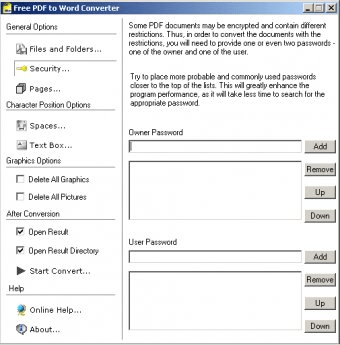
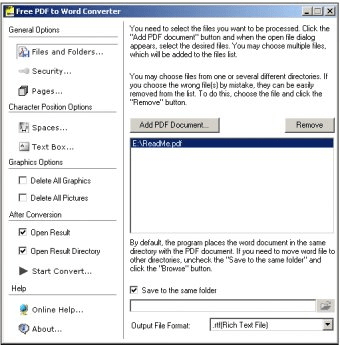
В старых публикациях встречаются экраны Security, Pages, Text Box и другие вкладки. Они относятся к интерфейсу 1.5 и не совпадают с проверенным простым окном 5.1. Поэтому при работе с современной сборкой не следует искать старые вкладки по скриншотам десятилетней давности. Если документ защищён и SmartSoft не открывает его, сначала откройте PDF штатным способом с разрешёнными владельцем учётными данными и подготовьте доступную для обработки копию в рамках своих прав.
Скриншот: Free Download Manager; интерфейс SmartSoft LLC
Скриншот: Free Download Manager; интерфейс SmartSoft LLC
Скриншот: Free Download Manager; интерфейс SmartSoft LLC
Для восстановления рабочего процесса после ошибки действуйте от простого к сложному. Сначала убедитесь, что исходный PDF открывается вне SmartSoft. Затем повторно выберите его через Select File, проверьте Preview и задайте новую пустую папку результата. После этого запустите Convert. Если операция завершается, но DOC выглядит неправильно, это уже не проблема пути или запуска — переходите к проверке структуры документа и выбирайте другой инструмент для сложной верстки.
- Файл не появляется в Preview. Повторно откройте PDF обычным просмотрщиком. Повреждённый или недоступный исходник сначала приводят в читаемое состояние, затем снова выбирают через Select File.
- Convert не даёт ожидаемого результата. Сверьте выбранный PDF и Output file. Создайте отдельную папку, повторите операцию с одним документом и исключите путаницу версий.
- DOC создан, но его не удаётся найти. Смотрите путь в Output file и используйте Open Folder после завершения. Не ориентируйтесь только на папку, откуда был взят исходный PDF.
- Получился документ без редактируемого текста. Проверьте текстовый слой исходного PDF. Для скана сначала выполняется OCR.
- Таблица или колонки распались. Сравните несколько страниц. При системной проблеме переходите к конвертеру с более современным восстановлением верстки вместо многократного повторения Convert.
- Старая инструкция показывает другие вкладки. Сверьте внешний вид программы. Экраны 1.5 не являются руководством по упрощённому интерфейсу 5.1.
- Нужно обработать много файлов. В 5.1 пакетный режим не подтверждён как рабочая функция; обрабатывайте документы последовательно или используйте альтернативу с явной пакетной очередью.
После любой ошибки сохраняйте исходный PDF неизменным. Диагностические действия выполняйте на копии или на промежуточном файле. Такой порядок особенно важен для сканов и защищённых документов: повторное сохранение в другом приложении иногда меняет структуру PDF, поэтому оригинал остаётся контрольным экземпляром для сравнения.
Почему после Convert не видно готового файла?
Сверьте путь в Output file. После завершения откройте каталог через Open Folder и проверьте, что DOC записан именно туда. Для серии документов используйте отдельную папку результатов.
Почему текст в DOC нельзя нормально редактировать?
Сначала проверьте, был ли текстовый слой в исходном PDF. Для скана нужен OCR. Для сложной верстки также встречается восстановление через отдельные текстовые блоки, которое неудобно редактировать.
Где выбрать DOCX?
В проверенном упрощённом интерфейсе 5.1 выходной формат задан как DOC. DOCX внутри основного окна не выбирается; при необходимости готовый DOC пересохраняют в современном редакторе.
Где задать диапазон страниц?
В интерфейсе 5.1 выбор страниц не подтверждён. Если нужен фрагмент, сначала создайте отдельный PDF с нужными страницами, затем преобразуйте его целиком.
Почему в старом руководстве есть Security и Pages?
Такие экраны относятся к старой версии 1.5. Версия 5.1 имеет другой, упрощённый интерфейс, поэтому названия старых вкладок к ней не применяются.
Как понять, что конвертация прошла правильно?
Откройте DOC и сравните начало, одну сложную страницу, середину и конец с исходным PDF. Дополнительно проверьте, что текст выделяется и редактируется в логичном порядке.
Плюсы, минусы, альтернативы и практические рекомендации
SmartSoft PDF to Word Converter полезен именно своей узкой специализацией. Для простого текстового PDF рабочая цепочка короткая и не перегружена настройками. Но те же качества становятся ограничением, когда нужны OCR, DOCX, пакетная очередь, выбор страниц или гибкое восстановление сложной верстки. Поэтому оценивать программу разумно не по числу функций, а по совпадению конкретной задачи с её подтверждённым сценарием.
Скриншот: Softonic; интерфейс SmartSoft LLC
Плюсы
- Простой интерфейс с понятной последовательностью Select File → папка результата → Preview → Convert.
- Предварительный просмотр PDF с перелистыванием и масштабированием помогает проверить выбранный документ до запуска.
- Локальная настольная работа удобна для материалов, которые не планируется передавать браузерным сервисам.
- Явный путь Output file и открытие результата после завершения упрощают контроль сохранения.
- Нет необходимости осваивать полноценный PDF-редактор ради одного преобразования текстового PDF в DOC.
Минусы
- Выходной формат в основном проверенном интерфейсе 5.1 ограничен DOC; отдельного выбора DOCX нет.
- OCR не поддерживается, поэтому чистые сканы требуют предварительного распознавания.
- Пакетная обработка в версии 5.1 не подтверждена как рабочий сценарий; программа ориентирована на последовательную работу с отдельными файлами.
- Выбор диапазона страниц в упрощённом окне 5.1 отсутствует; нужный фрагмент приходится готовить заранее.
- Сложные таблицы, колонки и плавающие элементы требуют обязательной проверки, а иногда — ручной доработки в Word.
- Продукт относится к зрелой старой линейке и не выделен в текущем каталоге PDF-продуктов SmartSoft, поэтому в сети смешаны инструкции для разных интерфейсов.
Кому подойдёт
- Пользователю Windows, которому периодически требуется преобразовать один обычный текстовый PDF в редактируемый DOC.
- Сотруднику, которому важен локальный настольный процесс без загрузки документа в онлайн-конвертер.
- Пользователю, который готов проверить результат в Word и вручную поправить небольшие смещения форматирования.
- Тем, кому не нужны OCR, пакетная очередь, выбор страниц внутри программы и современный DOCX как прямой выходной формат.
Какие альтернативы выбрать для более сложных задач
Для редактирования самого PDF, аннотаций и более широкого набора операций логичнее смотреть в сторону PDF-XChange Editor. Для сценариев, где конвертация является частью большого набора форматов, на Xeon Live есть отдельный обзор Aiseesoft PDF Converter Ultimate. Ещё один профильный вариант для преобразования PDF в офисные документы — Solid Converter PDF. Эти программы решают более широкие задачи, поэтому их сравнивают со SmartSoft не по принципу «лучше или хуже», а по требуемому набору операций.
Выбор удобно свести к типу исходника. Для обычного текстового PDF с несложной версткой SmartSoft экономит время за счёт минимального числа действий. Для скана сначала нужен OCR. Для многостраничного комплекта с десятками файлов нужен инструмент с явно поддерживаемой пакетной очередью. Для таблиц, журналов, каталогов и макетов в несколько колонок важнее качество восстановления структуры, чем простота интерфейса. Для задач, где требуется править сам PDF, нужен полноценный редактор, а не односторонний конвертер.
- Один текстовый PDF. Выберите SmartSoft, задайте папку, проверьте Preview, выполните Convert и откройте DOC для контроля.
- Скан без выделяемого текста. Выполните OCR, проверьте распознанный текст, затем преобразуйте подготовленный PDF либо сразу используйте решение с OCR.
- Нужны только отдельные страницы. Сначала извлеките их в новый PDF, после чего передайте этот файл SmartSoft.
- Много документов. Используйте программу с подтверждённой пакетной очередью; последовательный ручной цикл SmartSoft подходит лишь для небольшого числа файлов.
- Сложная верстка. Сделайте пробную конвертацию одного репрезентативного файла и оцените редактируемость до обработки всего массива.
- Нужен DOCX. Сохраните проверенный DOC в DOCX через текстовый редактор либо выберите конвертер, который сразу создаёт нужный формат.
Практический критерий остановки тоже важен. Если после первой пробной конвертации приходится вручную перестраивать большинство таблиц, возвращать порядок колонок или собирать текст из множества рамок, продолжать тем же способом для десятков документов нерационально. Такой результат показывает несоответствие инструмента типу верстки. SmartSoft сохраняет смысл как лёгкий конвертер для простых PDF, а не как средство восстановления сложных издательских макетов.
Для стабильной работы достаточно одного правила: сначала маленькая проверка, затем основная обработка. Выберите типичный PDF, выполните полный цикл, откройте DOC и оцените редактируемость. Если результат устраивает, повторяйте тот же порядок для остальных файлов. Если не устраивает, меняйте инструмент до того, как потратите время на серию конвертаций и ручные исправления. Такой подход даёт предсказуемый результат даже при использовании старой утилиты с минимальным набором функций.